REPORTING ツール
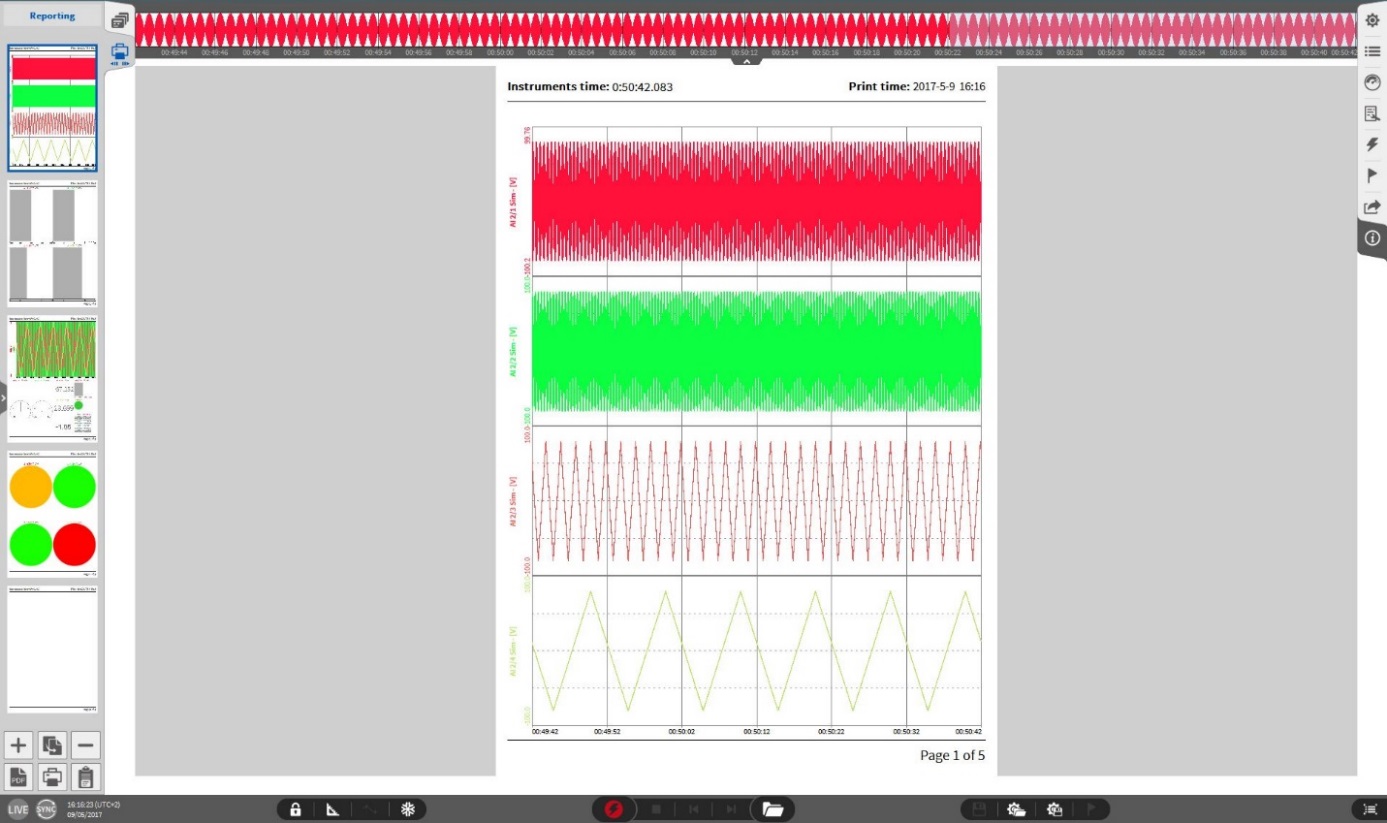
Fig. 626 Reporting ツール – 概要
OXYGENの強力な機能の1つは、Reporting ツールです。このツールでは、測定スクリーンから直接レポートページを作成できます。この機能は、REC モードだけでなく、PLAY モードやLIVE モードでも使用できます。
このツールとその機能については、以下のセクションで説明します。
レポートの作成
レポートの作成では、次のいずれかを実行できます。
以下の手順で測定スクリーン全体をレポートにコピーします
Screens メニュー内で希望する測定スクリーンを選択し、表示します(図 Fig. 627 を参照)。
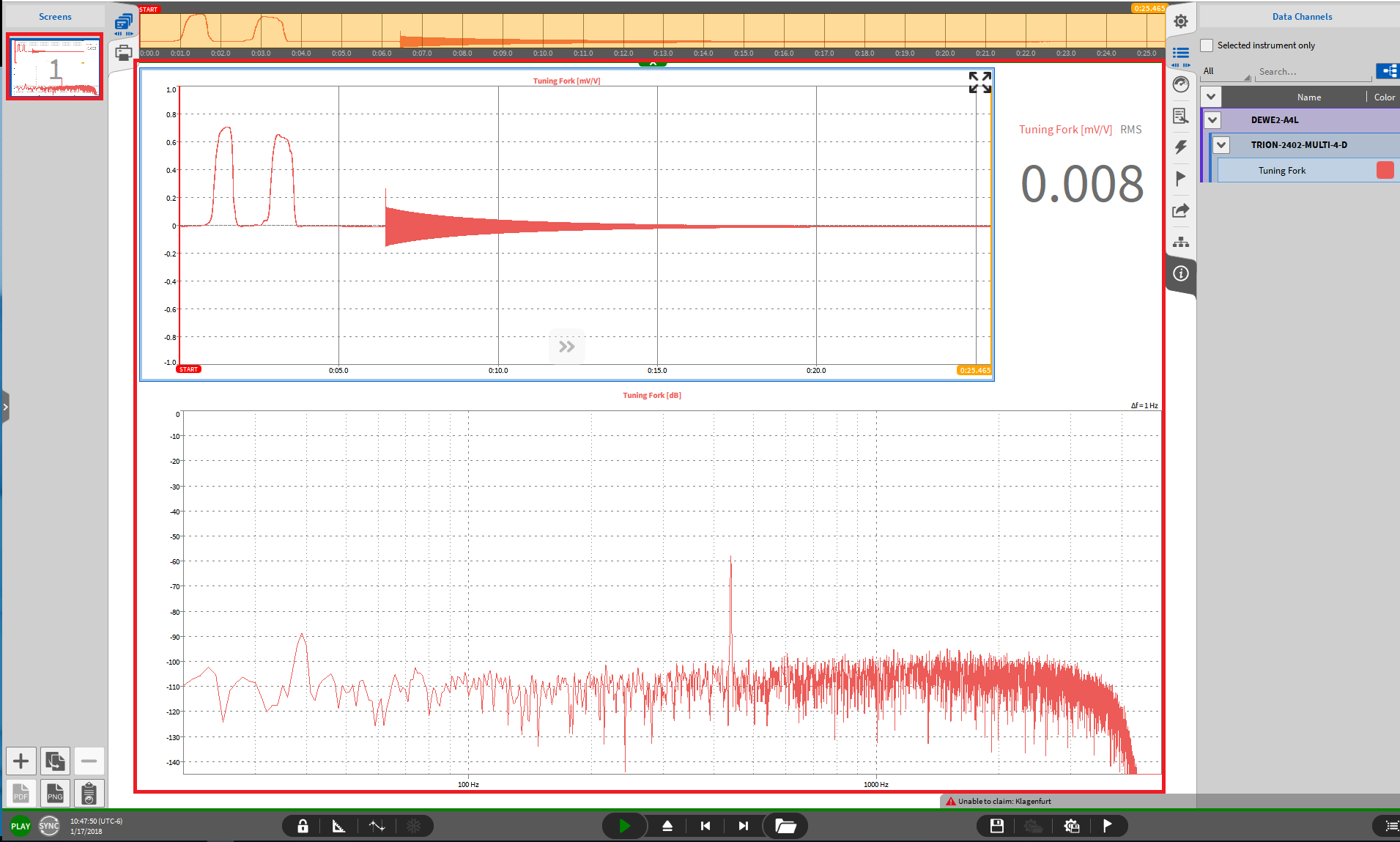
Fig. 627 レポートにコピーする測定スクリーンを表示
Report メニューのスモールビューを開きます(図 Fig. 628 を参照)。
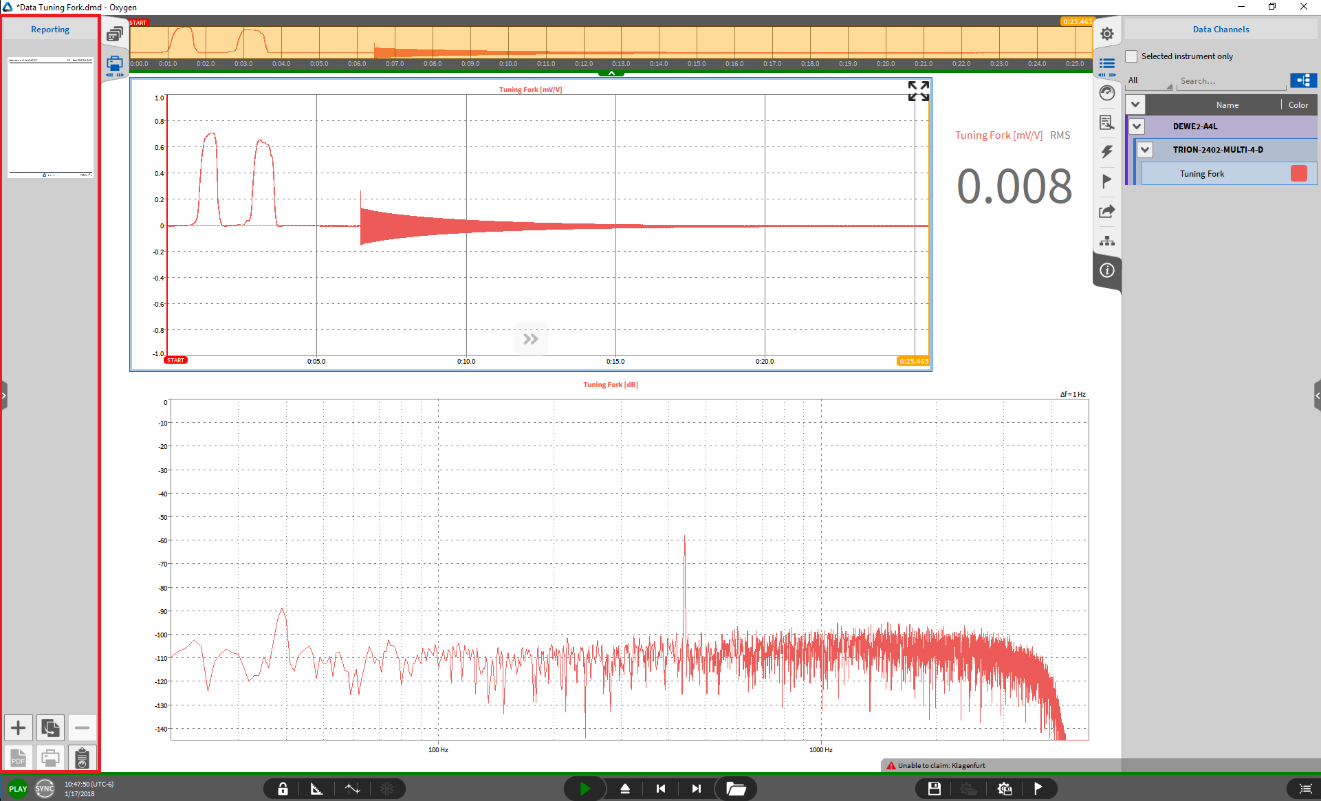
Fig. 628 Reporting メニューのスモールビューを開く
Reporting メニューの下部にある Copy ボタンをクリックします(図 Fig. 629 または 図 Fig. 635 の②を参照)。
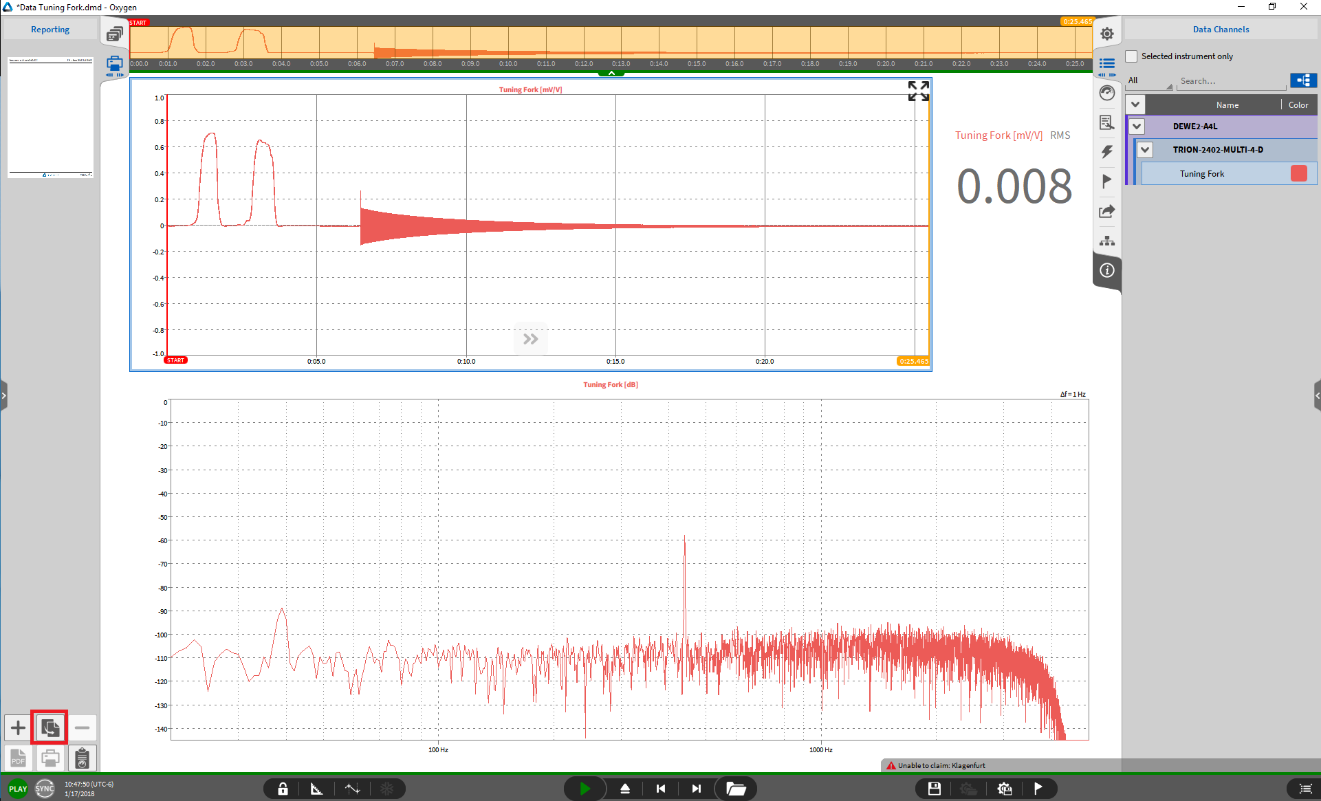
Fig. 629 Copy ボタンをクリック
測定スクリーン全体がレポートに新しいレポートページとしてコピーされます(図 Fig. 630 を参照)。
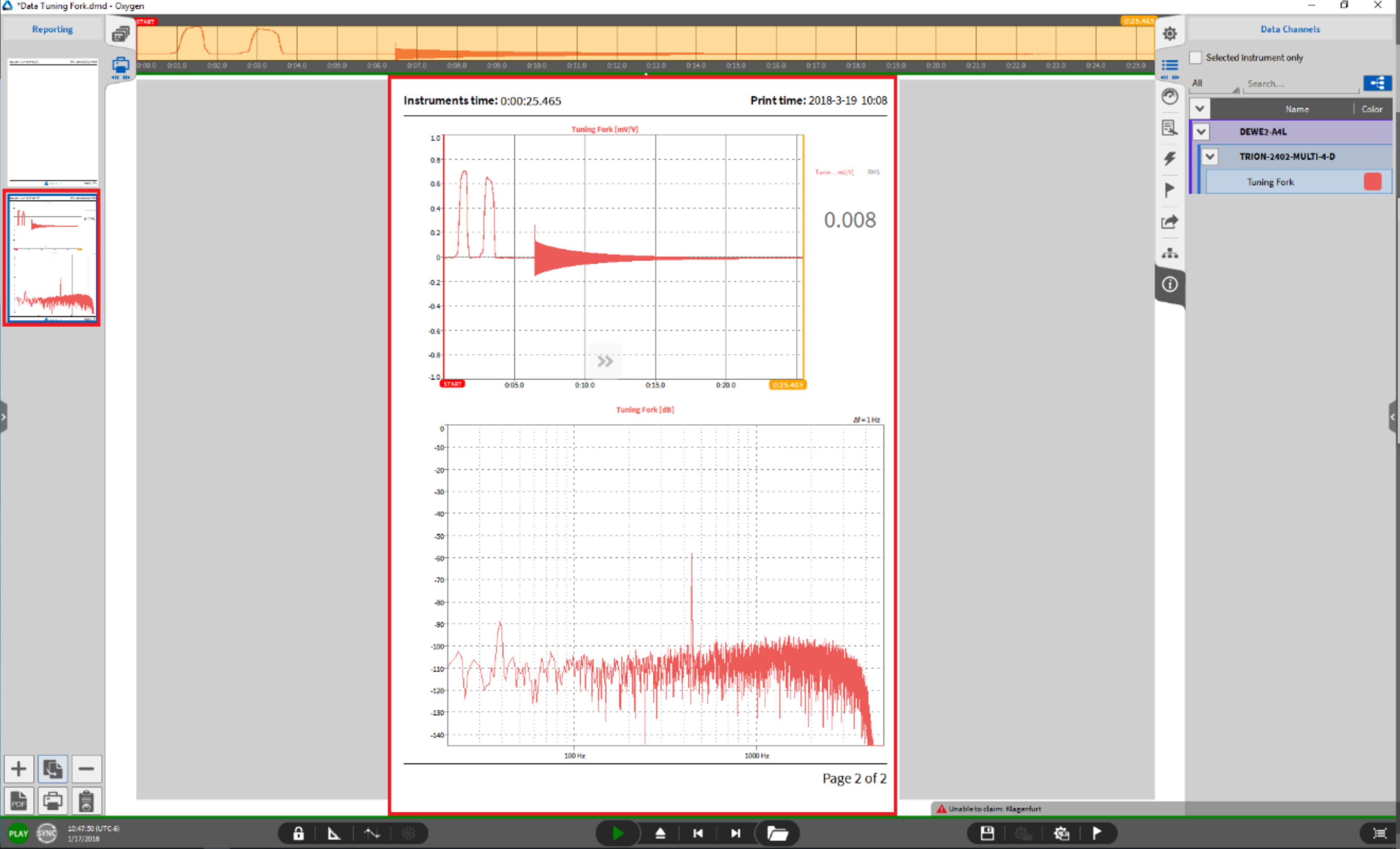
Fig. 630 レポートに追加された測定スクリーン
測定スクリーンから単一の計測器を CTRL+C で選択してコピーできます(図 Fig. 631 を参照)。コピーした計測器は、 CTRL+V でレポートページに貼り付けできます(図 Fig. 632 を参照)。
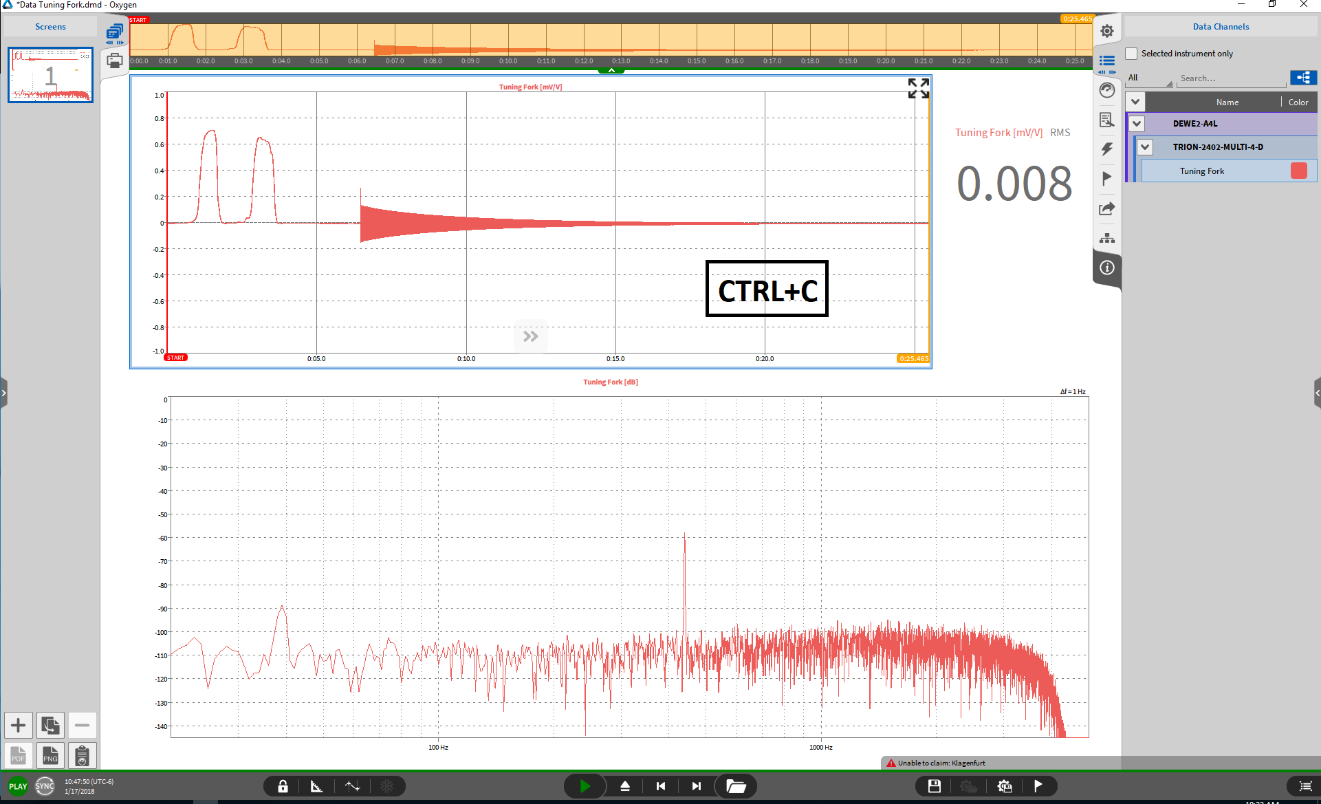
Fig. 631 測定スクリーンから単一の計測器を…
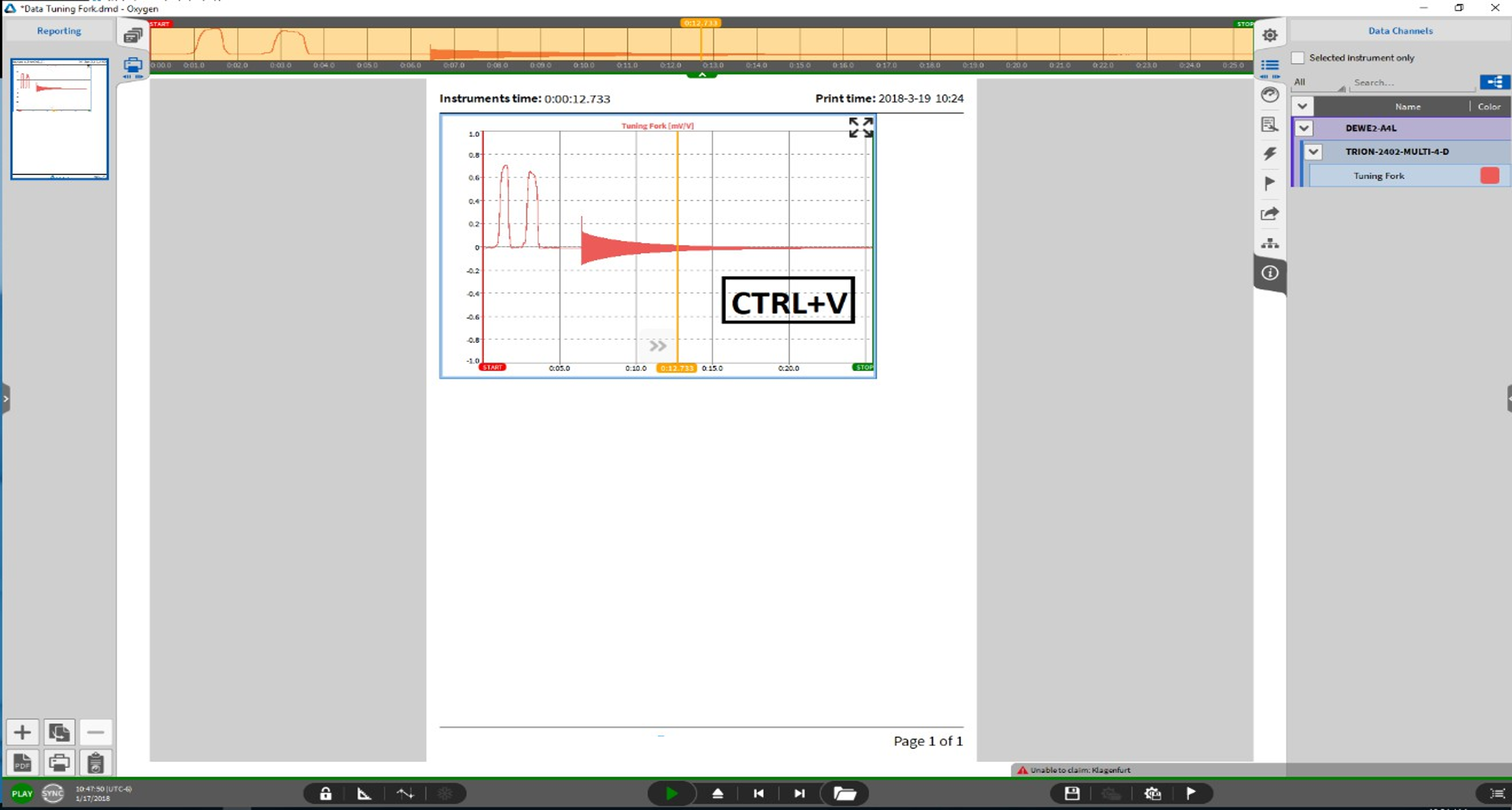
Fig. 632 … レポートページへコピー
Design モードを有効にして、レポートページを測定スクリーンのように編集します( 測定スクリーンへの計測器の追加 を参照)。
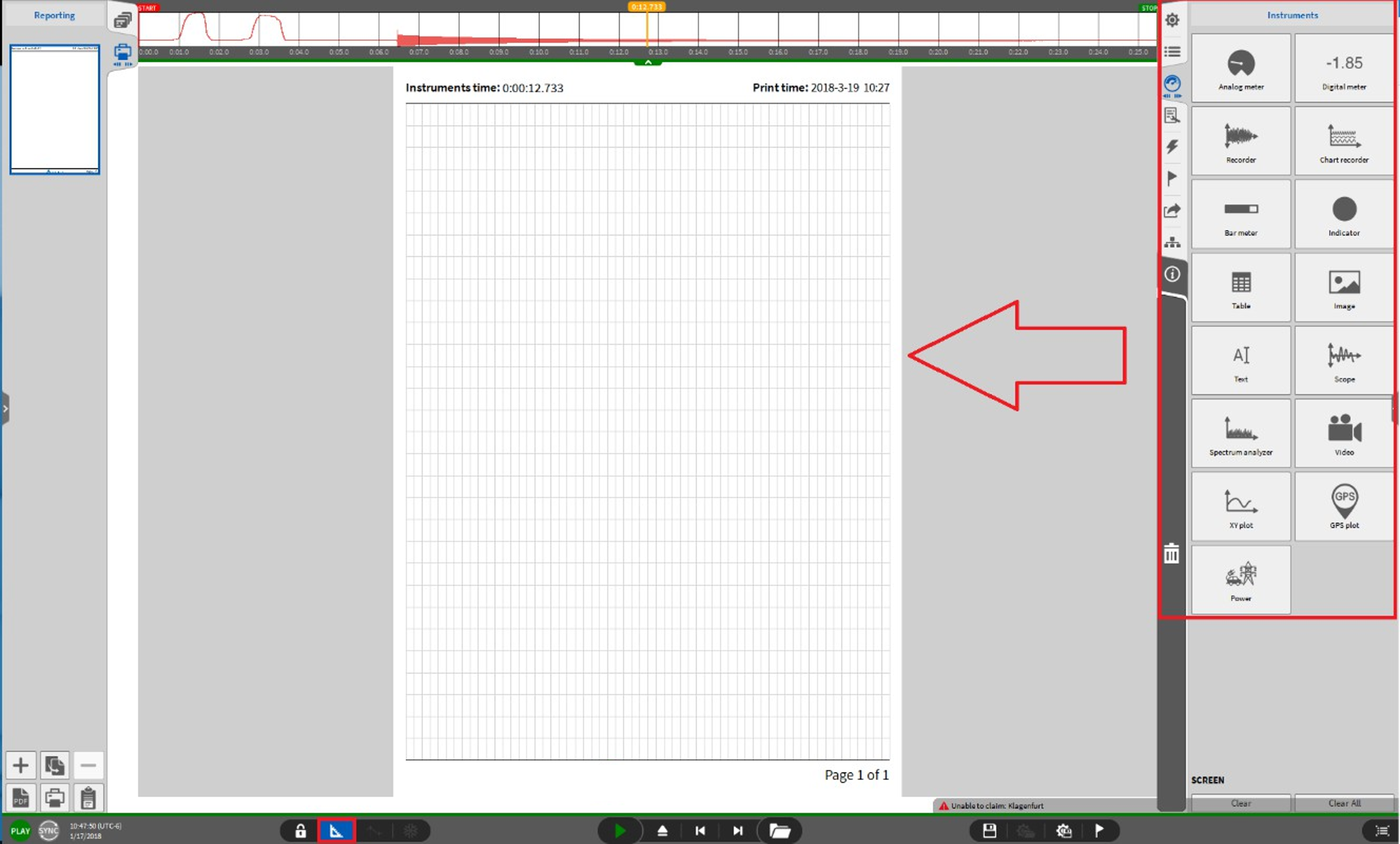
Fig. 633 レポートページで Design モードを有効にする
Reporting カーソル
黄色のカーソルは、レポートページでも使用できます。測定スクリーンでは、黄色のカーソルがすべての画面の計測器と連動しています。これはレポートページでは異なります。ここでは、黄色のカーソルは同じレポートページ上の計測器のみにリンクされており、したがって異なるページのデータファイルの複数の位置に配置できます。
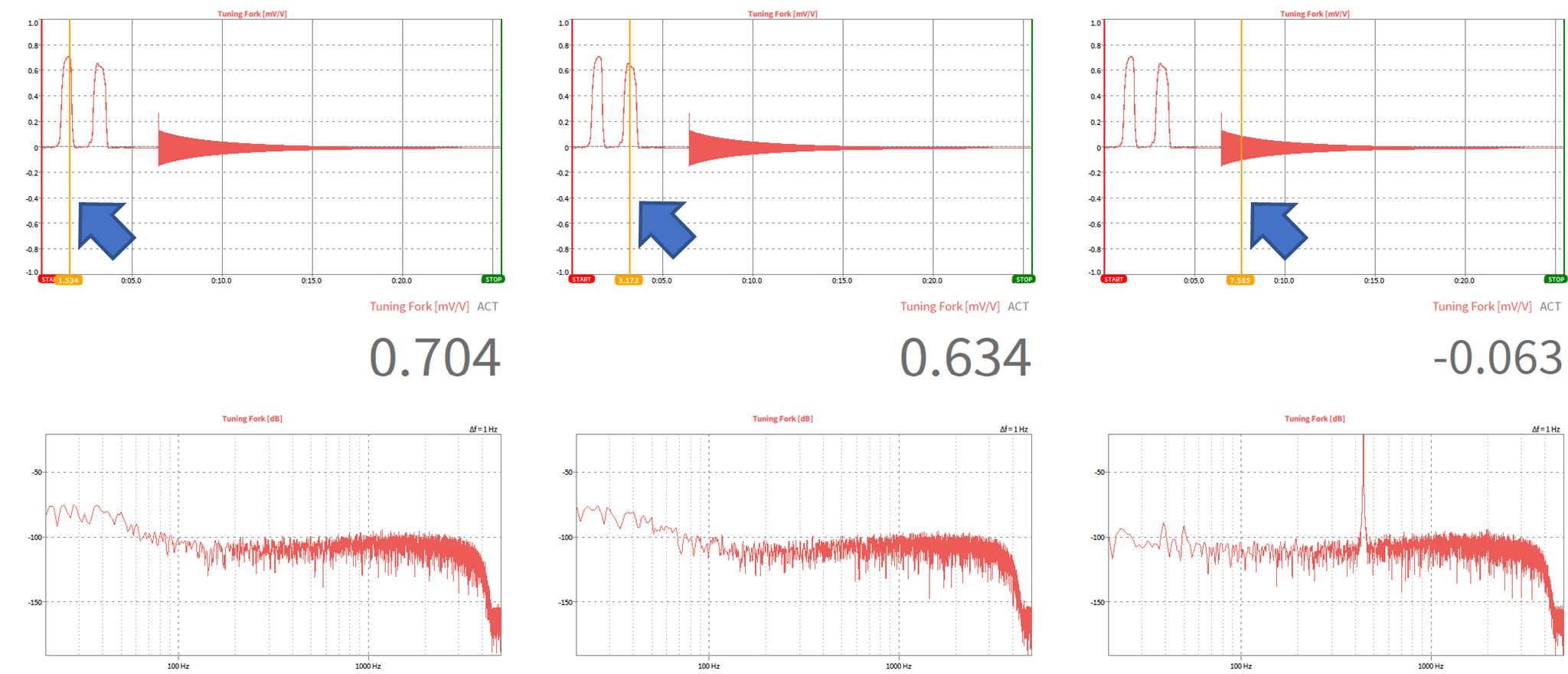
Fig. 634 1つのレポート内の複数の黄色のカーソルの位置
メニューの説明
Reporting メニューの下部にあるボタン(図 Fig. 635 を参照)は、以下の機能を備えています。
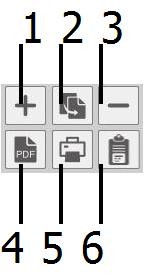
Fig. 635 Reporting メニューのプッシュボタン
番号 |
関数 |
説明 |
|---|---|---|
1 |
ページを追加 |
最後のページの後に空白ページを追加します。 |
2 |
コピー |
測定スクリーンが開いている場合(図 Fig. 628 を参照)、 その画面が新しいページとしてレポートにコピーされます。 レポートページが開いている場合(図 Fig. 630 を参照)、 選択したページが最終ページの後ろにコピーされます。 |
3 |
ページを削除 |
選択したページを削除します。 |
4 |
*.pdfとして保存 |
レポートを *.pdfファイルとして保存します。エクスポートオプションについては、 Reporting メニューを全画面に拡大してください。 |
5 |
プリンタへ送信 |
レポートをプリンタに送信します。プリンタを選択するには、Reporting メニューを全画面に拡大します。 |
6 |
クリップボードにコピー |
計測器が選択されていない場合、実際のページがクリップボードにコピーされます。 計測器が選択されている場合、選択した計測器のみがクリップボードにコピーされます。 |
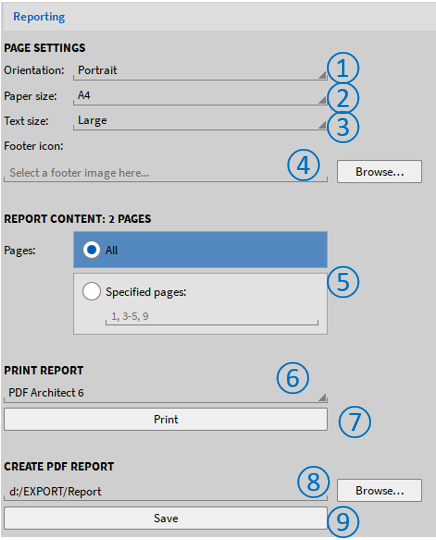
Fig. 636 拡張 Reporting メニュー
番号 |
機能 |
説明 |
|---|---|---|
1 |
用紙の向き |
用紙の向きを選択 - Portrait またはLandscape |
2 |
用紙サイズ |
用紙サイズを選択 - A4、A5、A6 または Letter |
3 |
テキストサイズ |
レポートテキストのサイズを選択 - Small、Medium、Large |
4 |
フッターアイコン |
フッターに追加するアイコンを参照します。 |
5 |
Report Content メニュー |
レポート全体を印刷するか、特定のページのみを印刷するかを指定します。 |
6 |
選択されたプリンタ |
プリンタを参照します。 |
7 |
Print ボタン |
レポートをプリンタに送信します。 |
8 |
PDFファイル |
フォルダを参照し、ファイル名を指定します。 |
9 |
Save ボタン |
レポートを*.pdfファイルとして保存します。 |
Note
注意:測定スクリーンについて説明したのと同じ手順でページの順序を変更することが可能です。それぞれのページを選択し、マウスボタンを2秒間押し続けます。2秒後に、青い枠が太くなります。マウスボタンを押したまま画面を移動することで、選択したページの順序を任意の位置に変更できるようになりました。