Measurement settings
Measurement Settings メニューには、測定自体に適用され、セットアップファイルに保存する必要のあるすべての設定が含まれます。各セクションについて、以下のチャプターで説明します。system options settings に切り替えるには、Jump to system options のリンクをクリックします(図 Fig. 93 を参照)。
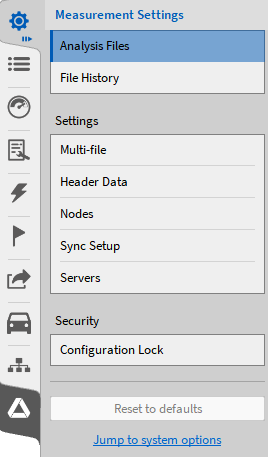
Fig. 93 Measurement Settings section セクション
Note
メニューボタンを1回クリックすると、最も重要な機能や情報がまとめられたメニューの縮小表示が表示されます。メニューボタンを左クリックしたまま、マウスを画面の反対側へ動かすと、メニューが全画面表示になり、すべてのオプションが表示されます。
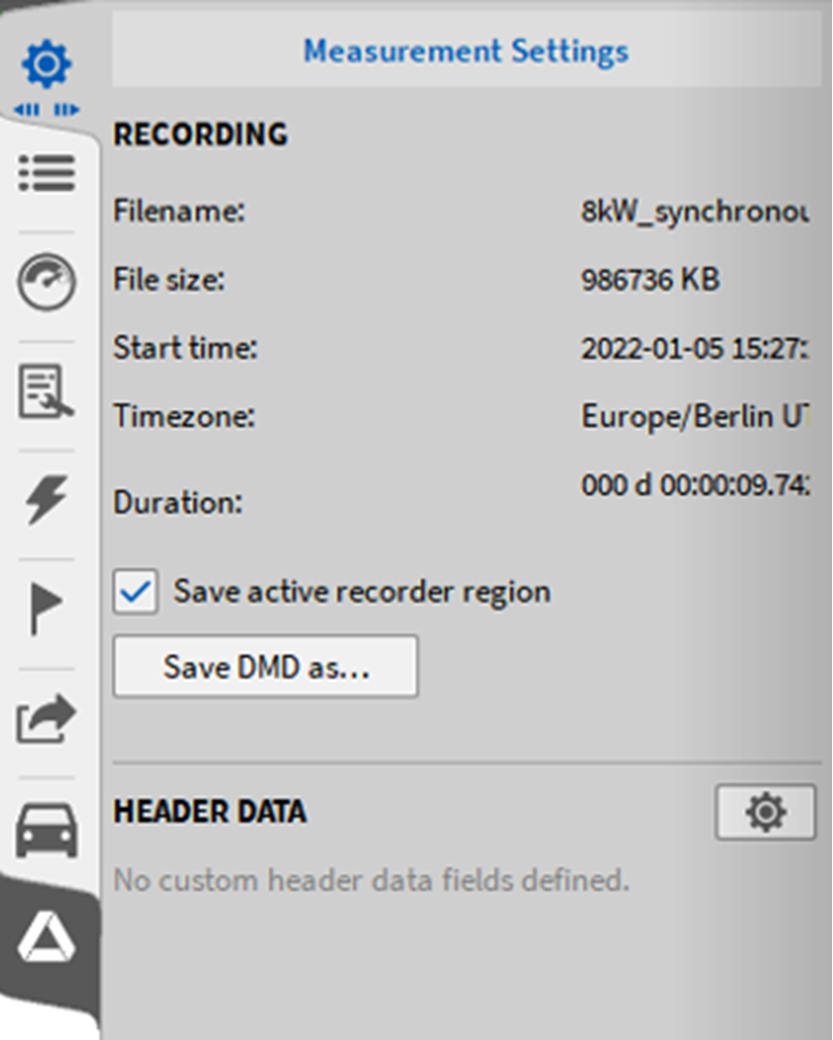
Fig. 94 MOXYGEN Viewerの Measurement Settings
OXYGEN Viewerで、記録済みファイルのサイドバーにある小さな Measurement settings メニューを開いて、Save DMD as… ボタンを有効にできます。ここでは、測定データのタイムスライスのみを保存できます。詳細は、「アクティブなレコーダ領域またはカーソル間の領域のエクスポート」 アクティブなレコーダ領域またはカーソル間の領域のエクスポート を参照してください。
図 Fig. 95 の左側にある Reset to default ボタンをクリックすることで、すべての設定をリセットできます。
個々のサブメニューの内容を、以下のセクションで詳しく説明します。
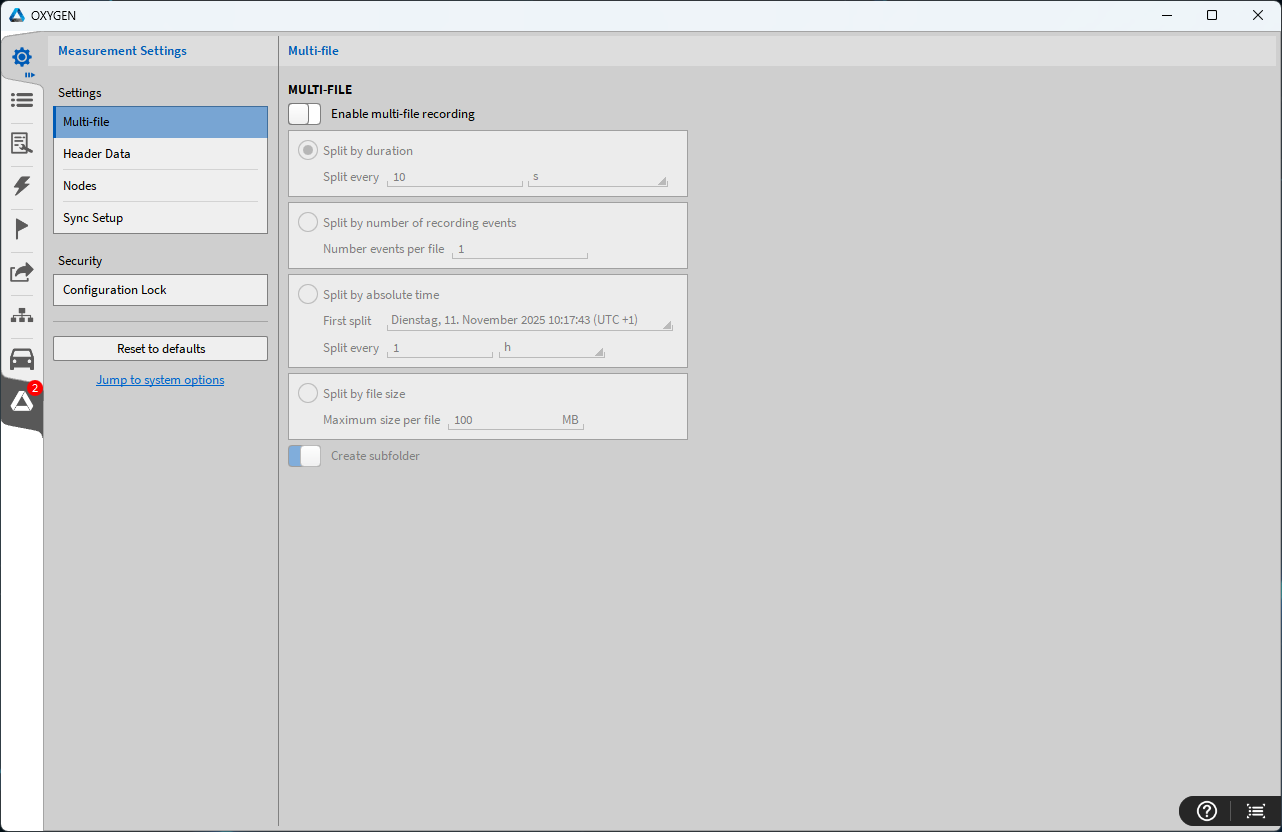
Fig. 95 Measurement Settings メニュー
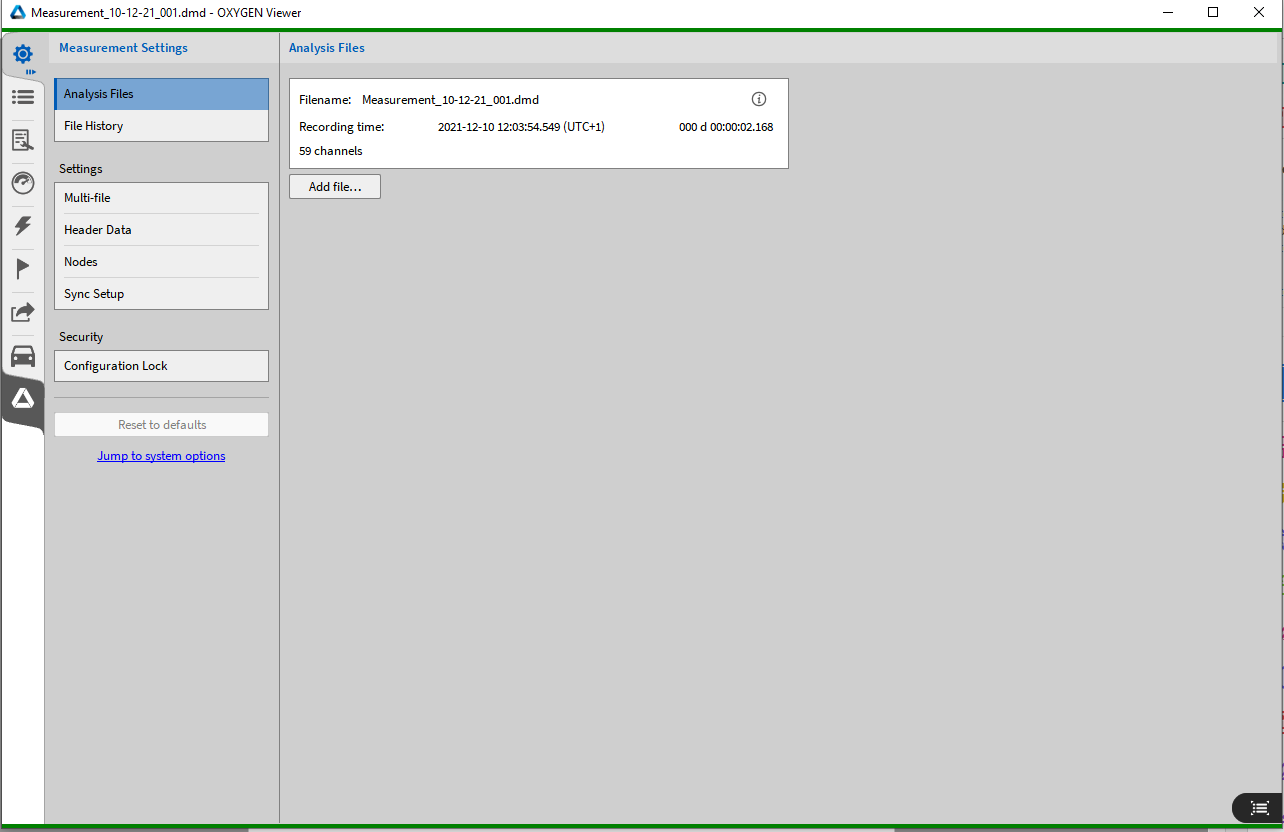
Fig. 96 PLAYモードでの Measurement Settings メニュー
PLAY モードの機能
Analysis Files
このセクションは、PLAY モード、すなわちOXYGENで測定ファイルを開いた場合にのみ利用できます(図 Fig. 96 を参照)。
現在開いている測定ファイルに関する情報が表示されます。Add file… ボタンをクリックすると、複数のファイルを開けます。詳細は、「複数のデータファイルを開く」 複数のデータファイルを開く を参照してください。
File History
このセクションは、PLAY モード、すなわちOXYGENで測定ファイルを開いた場合にのみ利用できます(図 Fig. 96 を参照)。
このセクションでは、後処理で測定ファイルに加えた変更を他のファイルにも適用できます。詳細は、「バッチ処理」 バッチ処理 を参照してください。
Settings
Multi-File
特に測定が長期にわたる場合、データを1つのファイルに保存するのではなく複数の個別ファイルに保存できると便利です。この仕組みにより、測定が進行中であっても、測定開始時からデータの解析と後処理ができます。この仕組みをマルチファイル記録と呼びます。
マルチファイル記録が有効な場合、OXYGENはファイルを分割するための3種類の方法をサポートしています。
期間で分割
記録イベント数で分割
絶対時間で分割
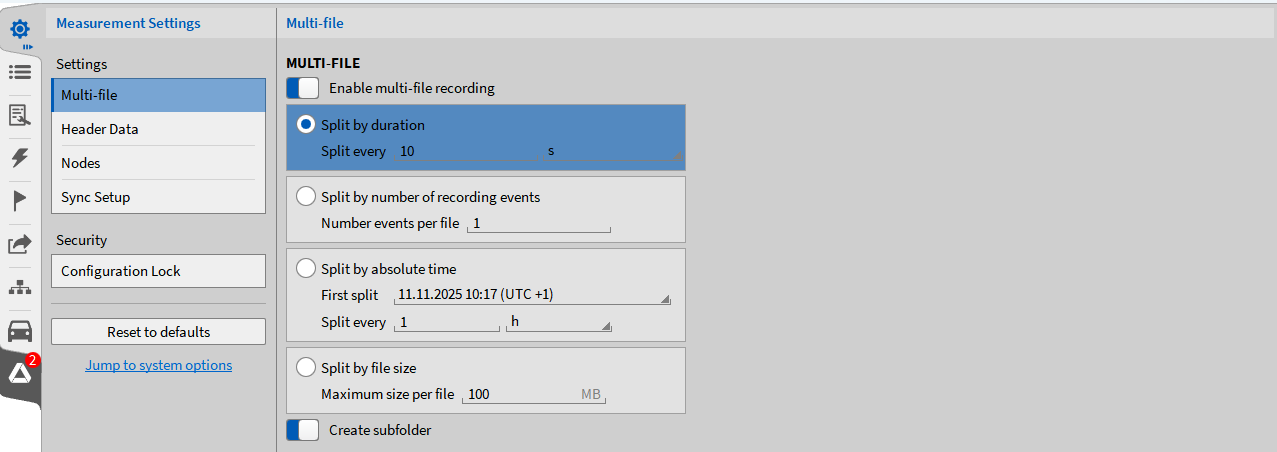
Fig. 97 マルチファイル記録の設定
マルチファイル記録
ファイル名
マルチファイル記録は、デフォルトで個別のフォルダに保管され、最初のマルチファイルと同じフォルダ名が付けられます。ファイル名パターンの詳細は、「Storing & File name 」 Storing and File name を参照してください。
マルチファイルのサブフォルダを作成しないためには、multi-file 設定内のスライダーをオフにします(図 Fig. 97 を参照)。 個々のファイル名が同一の場合は、セパレートマルチファイルカウンタ(00x)が使用されます。オプションのテキスト File Start を Time プレースホルダーに用いると、各マルチファイル記録の記録開始時にタイムスタンプを使用できます。
例
#{Date, Local}_#{Number, Session}
セッションカウンタは3です。その結果、マルチファイル記録は以下の名前となります。 20210503_003_001, 20210503_003_002, 20210503_003_003 などです。
#{Time, File Start, “hh-mm-ss”}
マルチファイル記録は、以下の名前となります。 09-55-29, 09-55-39, 09-55-49 などです。
Split by duration
Split by duration を選択すると、指定した期間を過ぎた場合に、OXYGENで自動的に新しいファイルにデータが保存されます。記録時間全体で、10秒後、20秒後、30秒後などに、新しいデータファイルが作成されます。最短期間は10秒です。
特殊なケース
イベントベースの波形記録が有効で、ユーザー指定の縮約統計の記録が無効の状態を組み合わせた Split by Duration の場合(「Triggered Events」 Triggered Events を参照)、この組み合わせでは、マルチファイルを構成する一部のファイルに、データがまったく保存されない場合があります。次のようなことが起こることがあります。
トリガーを有効化した後にデータ記録が行われない:トリガーを有効化してから最初の記録イベントが発生するまでに一定の時間がかかると、この期間の時間が無効となり、「0秒」の位置が Arm Trigger の位置から最初の記録イベントが発生した位置に移動します。したがって、最初のデータファイルは、トリガーが有効化された時点ではなく、最初の記録イベントが発生した時点から開始されます。以下の図 Fig. 98 でこのケースを説明します。
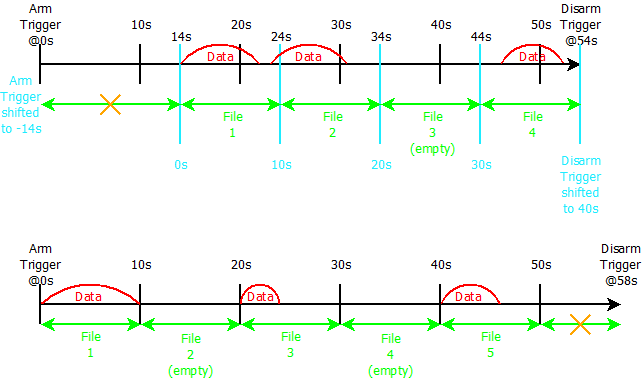
Fig. 98 マルチファイル記録における特殊なケース1。分割期間:10秒
2つの記録イベントの間でデータ記録がない場合:2つの記録イベントが発生する間の時間が、指定された分割間隔より長い場合、空のデータファイルが作成されます。(図 Fig. 98 のファイル3を参照)
最後に発生した記録イベントとトリガー解除の間にデータがない場合:最後に発生した記録イベントからトリガーの解除までに一定の時間がかかる場合、その間の時間は無効となり、新しいデータファイルが作成されません。以下の図 Fig. 99 でそのケースを説明します。これは、Split Stop/Start Marker が分割期間を過ぎた正確な時刻に作成されるのではなく、新しい記録イベントが発生した場合に限り遡って作成される理由でもあります。
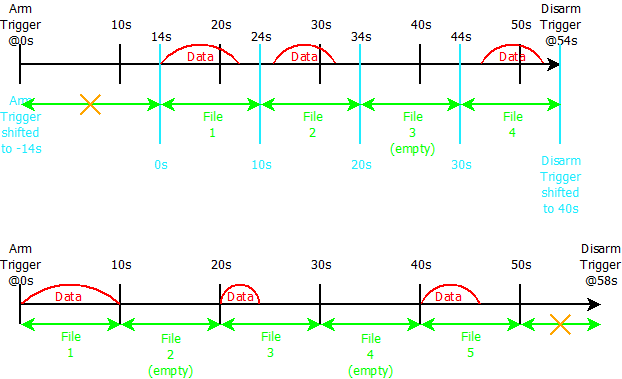
Fig. 99 マルチファイル記録における特殊なケース2。分割期間:10秒
Note
注意:上記の特殊なケースで User Reduced Statistics の記録が有効になっている場合、(統計)データが連続的に記録されるため、この特殊なケースは適用されません。
Split by number of recording events
Split by number of recording events(図 Fig. 97 の③を参照)を選択すると、指定した記録イベント数に達した場合にOXYGENで新しいデータファイルが作成されます。例えば、図 Fig. 97 の例では、2番目、4番目、6番目…の記録イベントが終了した後に新しいデータファイルが作成されます。
特殊な場合
Split by number of recording events を、直前の記録イベントが発生したときまで遡る記録前の時間と組み合わせて使用した場合、両方の記録イベントは記録前時間によって連続しているため、1つの記録イベントとして扱われます。以下では、2つのイベント後に記録を分割するケースについて説明します。
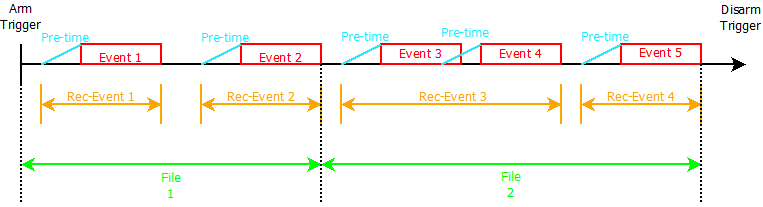
Fig. 100 マルチファイル記録における特殊なケース3。2つの記録イベント後に分割
Note
注意:DejaView™機能(「DejaView™」を参照)は、マルチファイル記録中でも適用可能です。新しいデータファイルが作成される瞬間が、イベントリスト(「Event List」を参照)に Split Start マーカーと Split Stop マーカーとして表示されます(図 Fig. 101 を参照)。
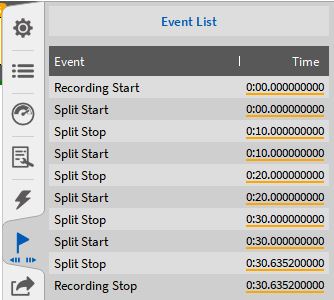
Fig. 101 Split Start および Split Stop のマーカー
Split by absolute time
Split by absolute time (図 Fig. 97 の④を参照)を選択すると、OXYGENでは、指定した時間間隔ごとに自動的に新しいファイルにデータを保存します。OXYGENのデータ取得時間が基準時間として使用されます。ポップアップカレンダーを使用して、最初の分割時期を選択できます。
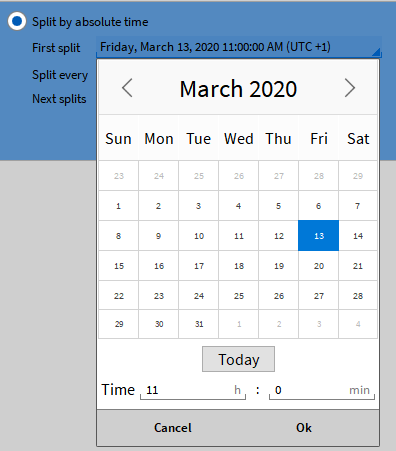
Fig. 102 最初の分割時期を選択するポップアップ
ファイルを、日単位、時間単位、分単位で分割できます。分割の最小間隔は1分です。間隔の選択後、multi-file セクションの settings に次回の分割に関する小さなプレビューが表示されます(図 Fig. 103 も参照)。これにより、settings が正しいかどうかを確認できます。
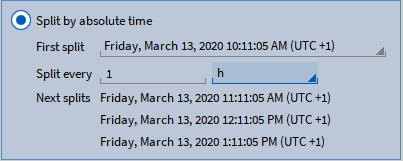
Fig. 103 split by absolute time の場合の分割オプションと分割のプレビュー
特殊なケース
イベントベースの波形記録は有効、ユーザー縮約統計の記録は無効の状態で、絶対時刻で分割する場合 (Triggered Events Triggered Events を参照)。
この組み合わせでは、この組み合わせでは、マルチファイルを構成する一部のファイルに、データがまったく保存されない場合があります。次のようなことが起こることがあります。
トリガーを有効化した後にデータ記録が行われない場合
トリガーを有効化してから最初の記録イベントが発生するまでに一定の時間がかかると、最初のファイル分割も最初の記録イベント発生と同時に行われます。したがって、最初のデータファイルは、トリガーが有効化された時点ではなく、最初の記録イベントが発生した時点から開始されます。その結果、最初のファイルは設定した分割の間隔よりも短くなる場合があります。以降の分割は、分割プレビューに示されているように、設定された間隔に従って正しく行われます。このケースについて図 Fig. 104 に示します。
2つの記録イベントの間でデータ記録がない場合
2つの記録イベントが発生する間の時間が、指定された分割間隔より長い場合、空のデータファイルが作成されます。(図 Fig. 104 のファイル4を参照)
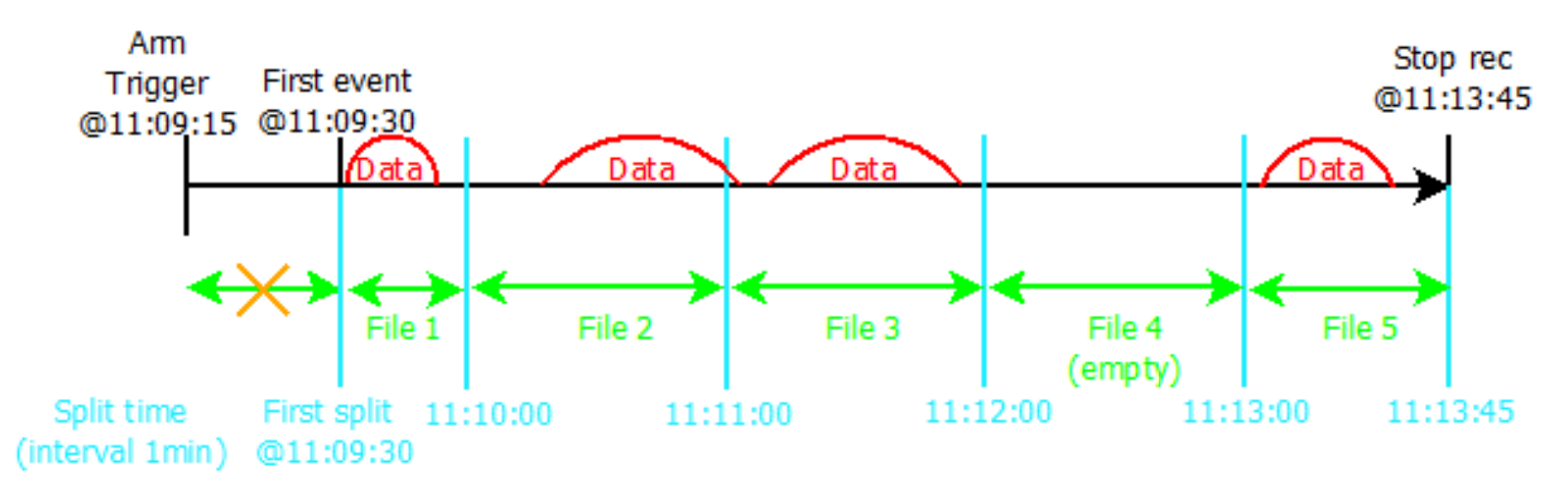
Fig. 104 マルチファイル記録における特殊なケース1。分割方法:絶対時刻、間隔:1分
最後に発生した記録イベントとトリガー解除の間にデータがない場合
トリガーの解除後に記録イベントが発生しなかった場合でも、停止ボタンが押されるまでは、設定された間隔に従ってファイルが分割・作成され続けます。このケースについて図 Fig. 105 に示します。
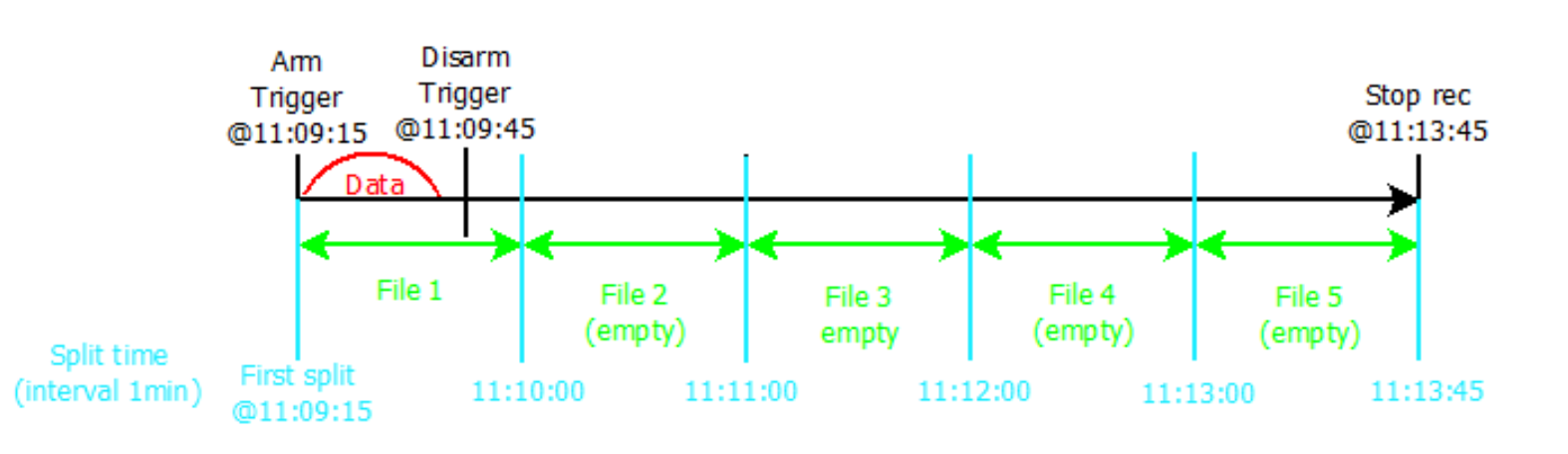
Fig. 105 Sマルチファイル記録における特殊なケース2。分割方法:絶対時刻、間隔:1分
Note
上記の特殊なケースで User Reduced Statistics の記録が有効になっている場合、(統計)データが連続的に記録されるため、この特殊なケースは適用されません。
分割できるのは端数のない時刻のみのため、1、2、…、5分/時/日などの整数のみを使用できます。1.5時間ごとにファイルを分割できません。
最初の分割が過去である場合、次の分割は実際の時刻を使用して正しく計算されます。
ファイルサイズで分割する
Split by file size を選択すると、指定したファイルサイズを超える場合に、OXYGENにより自動で新しいファイルにデータが保存されます。設定できる最小ファイルサイズは、10 MBです。
マルチファイルの読み込み
同じ測定に属するマルチファイルのパートは、選択したデータ保存フォルダのフォルダ内(「一般設定」 一般設定 を参照)、または create subfolder オプションが有効な場合に選択したフォルダの別フォルダに保存されます。個々のマルチファイルには、1から順番に番号が付けられます。
マルチファイルを読み込むには、Open Data File ボタン(図 Fig. 106 を参照) をクリックし、目的のマルチファイルデータフォルダを選択します。フォルダにはデータファイルと同じ方式で名前が付けられます。すなわち、接頭部を自由に指定でき、実際の日時が自動的にフォルダ名に付け加えられます(「一般設定」 一般設定 を参照)。

Fig. 106 Open data file ボタン
正しいフォルダを選択すると、1つのマルチファイルがリスト表示されます。Info タブには、選択したファイルがマルチファイル記録のパートであるかどうかと、選択した適合パート数が示されます(図 Fig. 107 を参照)。 マルチファイル記録のすべてのパート(図 Fig. 108 を参照)、 複数パート(図 Fig. 109 を参照)、または1つのパートのみ(図 Fig. 110 を参照) を開けます。ファイル名の左側にあるチェックボックスにチェックを入れることでファイルを選択できます。複数のパートまたはすべてのパートを開く場合、これらは正しい時系列順に表示されます。
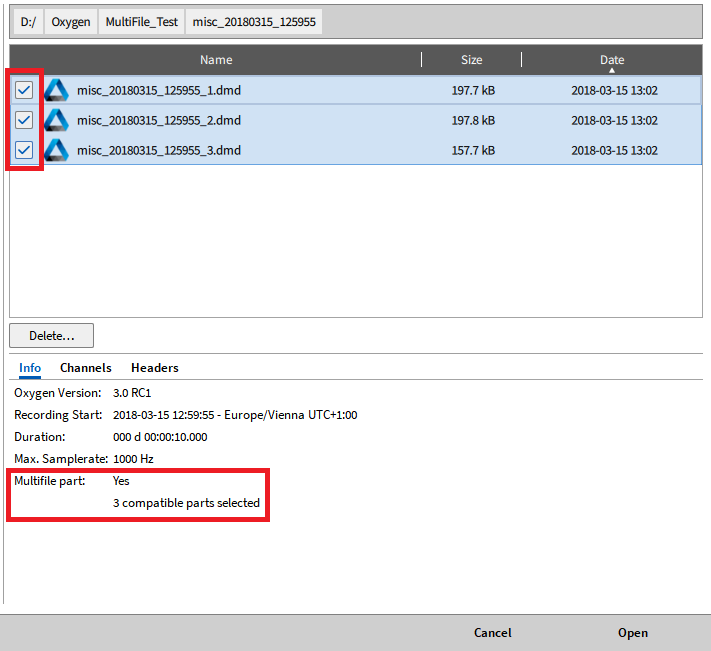
Fig. 107 1つのマルチファイルを開く
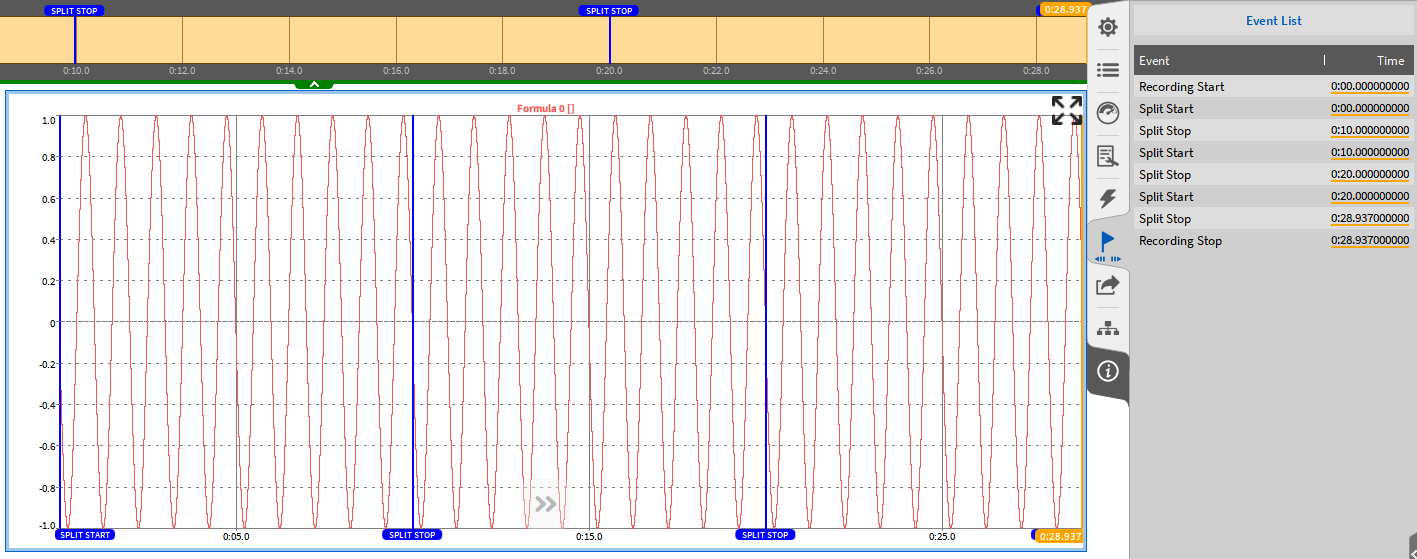
Fig. 108 マルチファイル記録のすべてのパートを開く
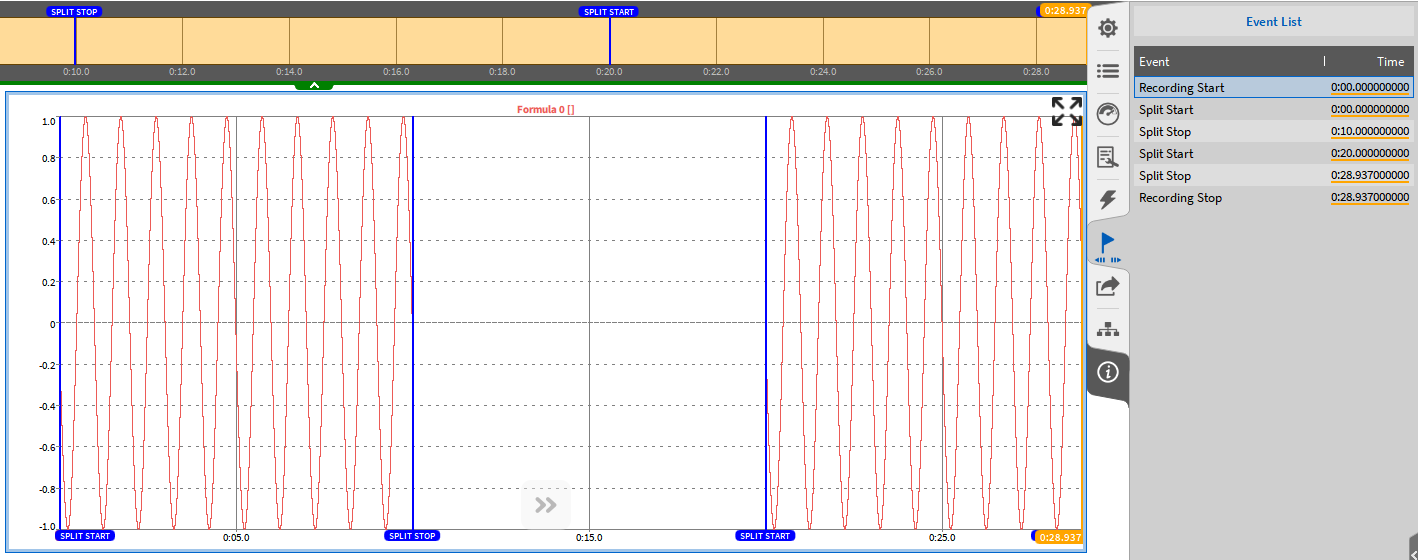
Fig. 109 マルチファイル記録の複数パートを開く
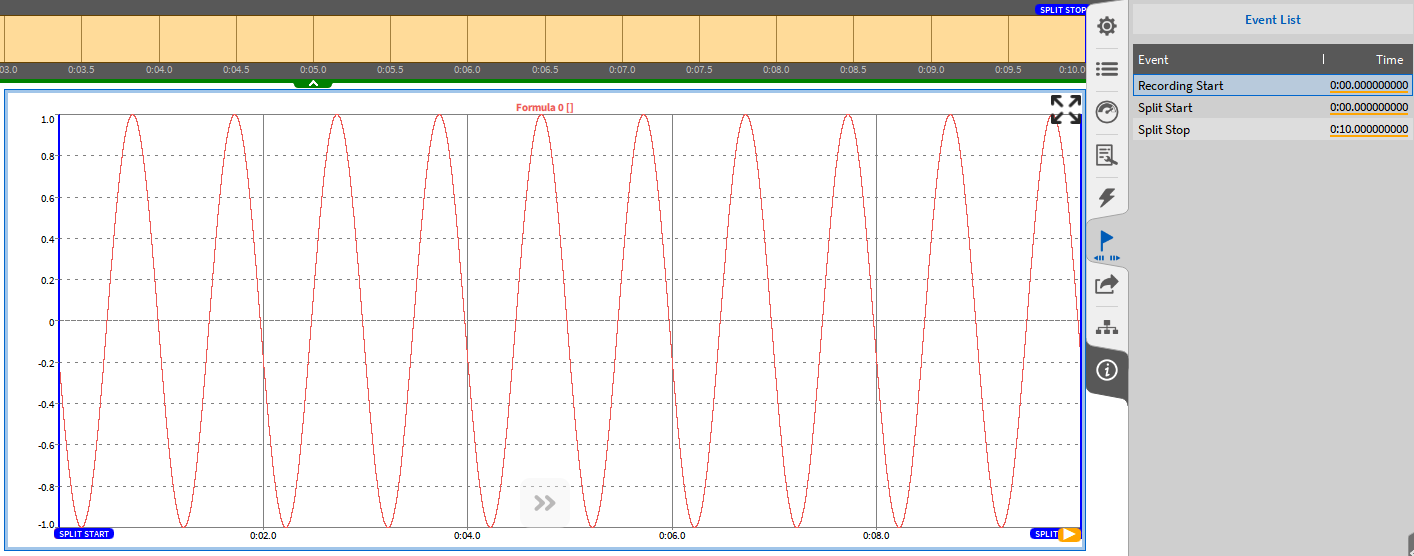
Fig. 110 マルチファイル記録の1つのパートを開く
複数のパートを選択して、それらが1つのマルチファイル記録のパートではない場合や、同一のマルチファイル記録に属していない場合は、Info タブに情報が表示され、Open ボタンが無効状態になります(図 Fig. 111 を参照)。
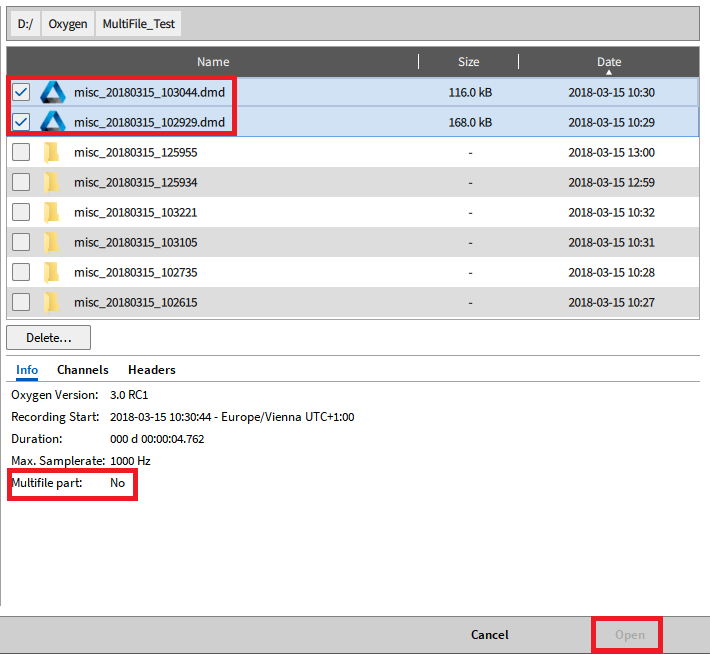
Fig. 111 適合しないマルチファイルパートの選択
複数のマルチファイルパートを同時に開いてデータをエクスポートする場合、データは1つのファイルにエクスポートされます。マルチファイルパートのデータを個別のファイルにエクスポートする場合は、マルチファイルパートを順番に開いてエクスポートする作業を繰り返す必要があります。
Header data
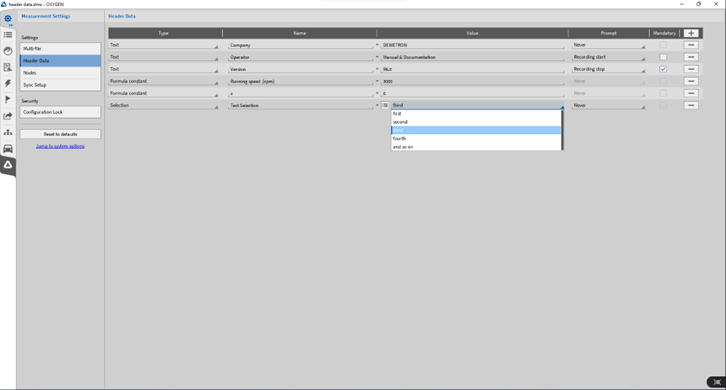
Fig. 112 Header Data – 設定
ここで右上隅の + をクリックして Header Data を定義するか、または各ヘッダー情報の最後にある – をクリックして Header Data を削除できます。2種類のヘッダーを定義できます:テキストヘッダーおよび数式定数ヘッダー
テキストヘッダー
Header Data を追加する場合、特定のヘッダー情報に名前を割り当てる必要があります。説明も追加できます。記録開始時または記録停止時にヘッダー情報のプロンプトを出すかどうかも選択できます(図 Fig. 113 を参照)。このオプションを選択すると、特定のオペレーターが各ヘッダー情報の説明を変更できます。Mandatory を選択した場合、記録の開始時または停止時に、オペレーターが各 Header の Description に情報を入力する必要があります。入力しない限りUIを閉じられません。
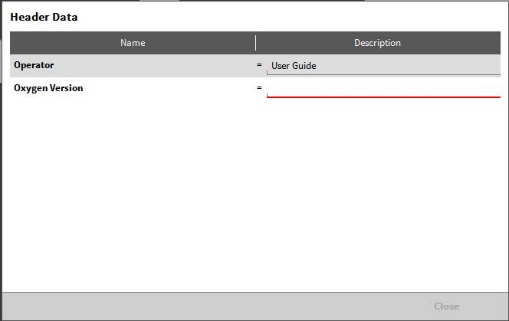
Fig. 113 記録開始時または停止時の Header Data のUI
数式定数ヘッダー
さらに、数値ヘッダーを定義でき、以降の数値演算の数式にこの値を使用できます。ヘッダー名と値を定義した後、その後の処理で使用する数式でヘッダーを参照できます(図 Fig. 114 を参照)。数式の詳細は、「Formula チャネル」 Formula チャネル を参照してください。数値ヘッダーに prompt オプションは使用できません。
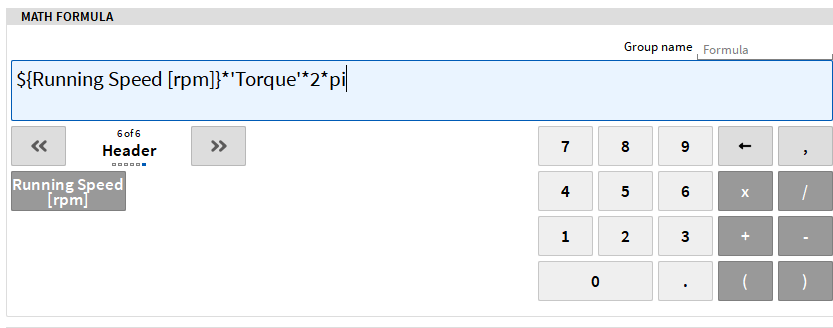
Fig. 114 数式での数値ヘッダー処理
データファイルまたはセットアップファイルを読み込む際に、ここでも Header Data を確認できるため、正しいデータファイルの検索が容易になります(図 Fig. 114 を参照)。
選択ヘッダー
さらに、選択ヘッダーを定義できます。テキストヘッダーのように使用できますが、手動で定義した複数の値を用います。テキストヘッダーと同様に、選択ヘッダーは記録開始時または記録停止時にプロンプトを出せます。プロンプトを選択すると、記録開始時または停止時にポップアップウィンドウが表示され、ドロップダウンメニューから選択肢の1つの値を選べます。
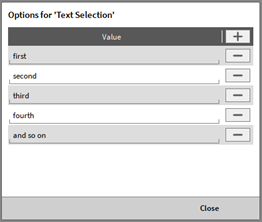
Fig. 115 選択ヘッダーのオプション
選択ヘッダーのオプションで、値のセットを定義できます(図 Fig. 115 を参照)。テキストまたは数値を指定できます。
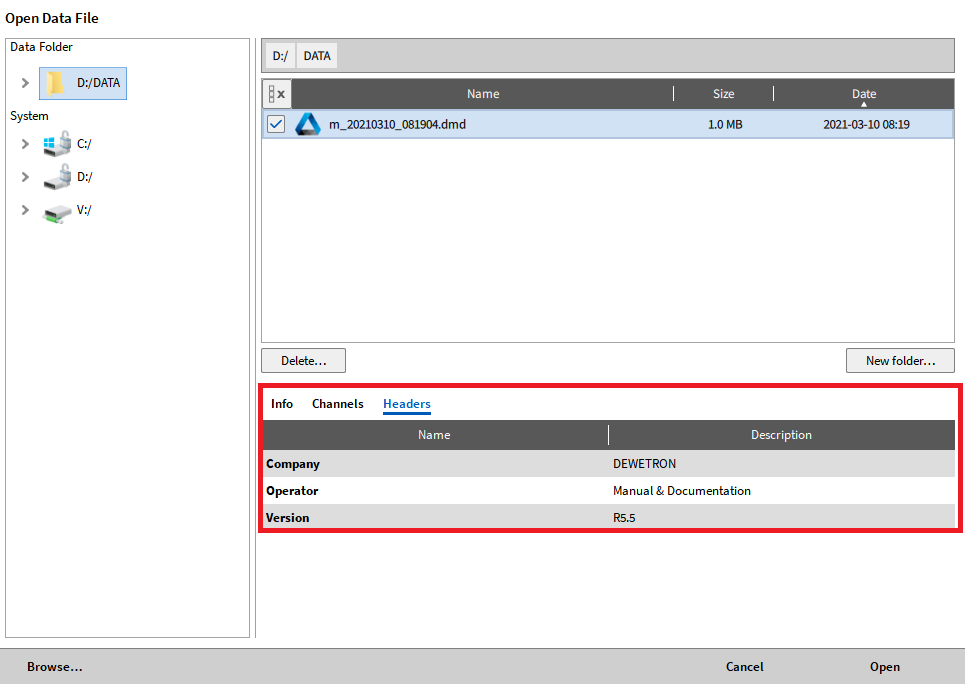
Fig. 116 データファイルを読み込む際の Header Data の情報
測定スクリーンのテキストボックス(「テキスト計測器」 テキスト計測器 を参照)に Header を追加できます。テキストボックスに Header を追加する手順は3種類です。
Measurement settings の 小さなビューメニューの Header Name で目的の Header 情報を選択し、それをドラッグ&ドロップで測定スクリーンに追加します(図 Fig. 118 を参照)。
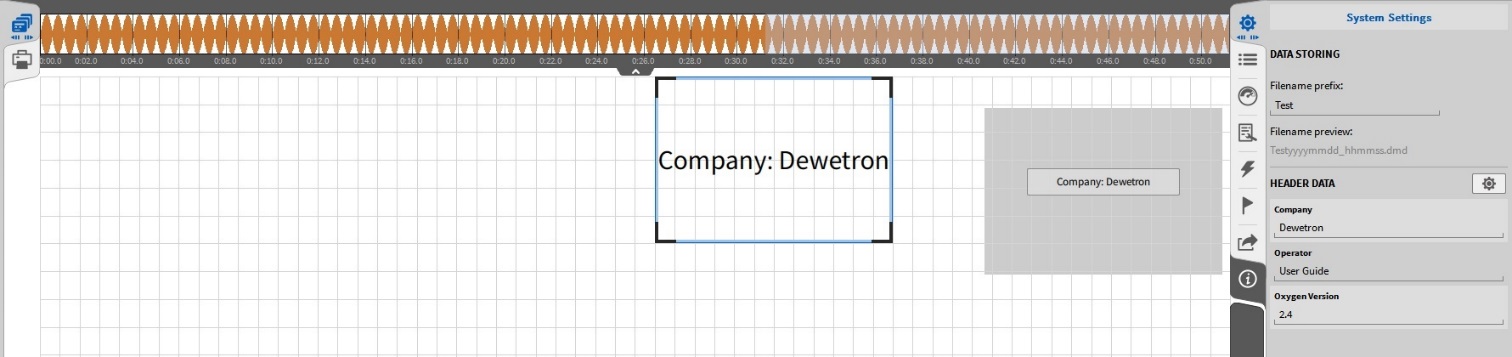
Fig. 117 Measurement settings から Header Data をドラッグ&ドロップで測定スクリーンに追加
Measurement settings から Header Data をドラッグ&ドロップで測定スクリーンに追加。既存のテキストボックスにドラッグ&ドロップしてヘッダー情報を追加することもできます。
テキストボックスを作成し、その Instrument Properties に進みます。作成した Header Data もそこに表示され、個々の Header Data をダブルクリックするかドラッグ&ドロップしてテキストボックスに追加できます。
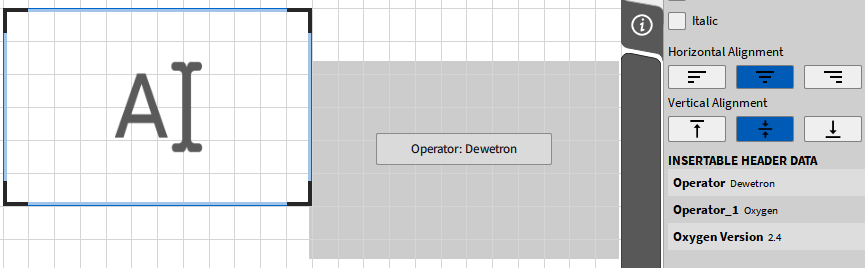
Fig. 118 テキストボックスの Instrument Properties から Header Data を測定スクリーンにドラッグ&ドロップで追加
テキストボックスを作成し、以下の構文に従って Header Data Name を入力します。 ${Header Data Name} 。Header Data の説明がテキストボックスに表示されます(図 Fig. 119 を参照)。
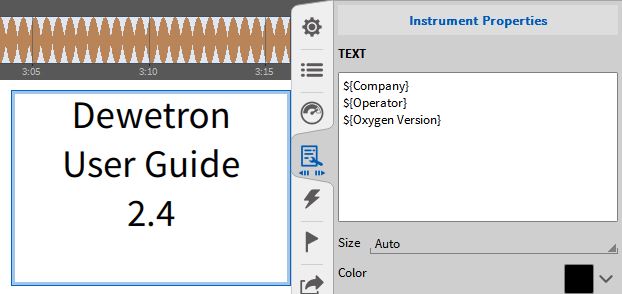
Fig. 119 テキストボックスにヘッダーの説明を追加
Nodes
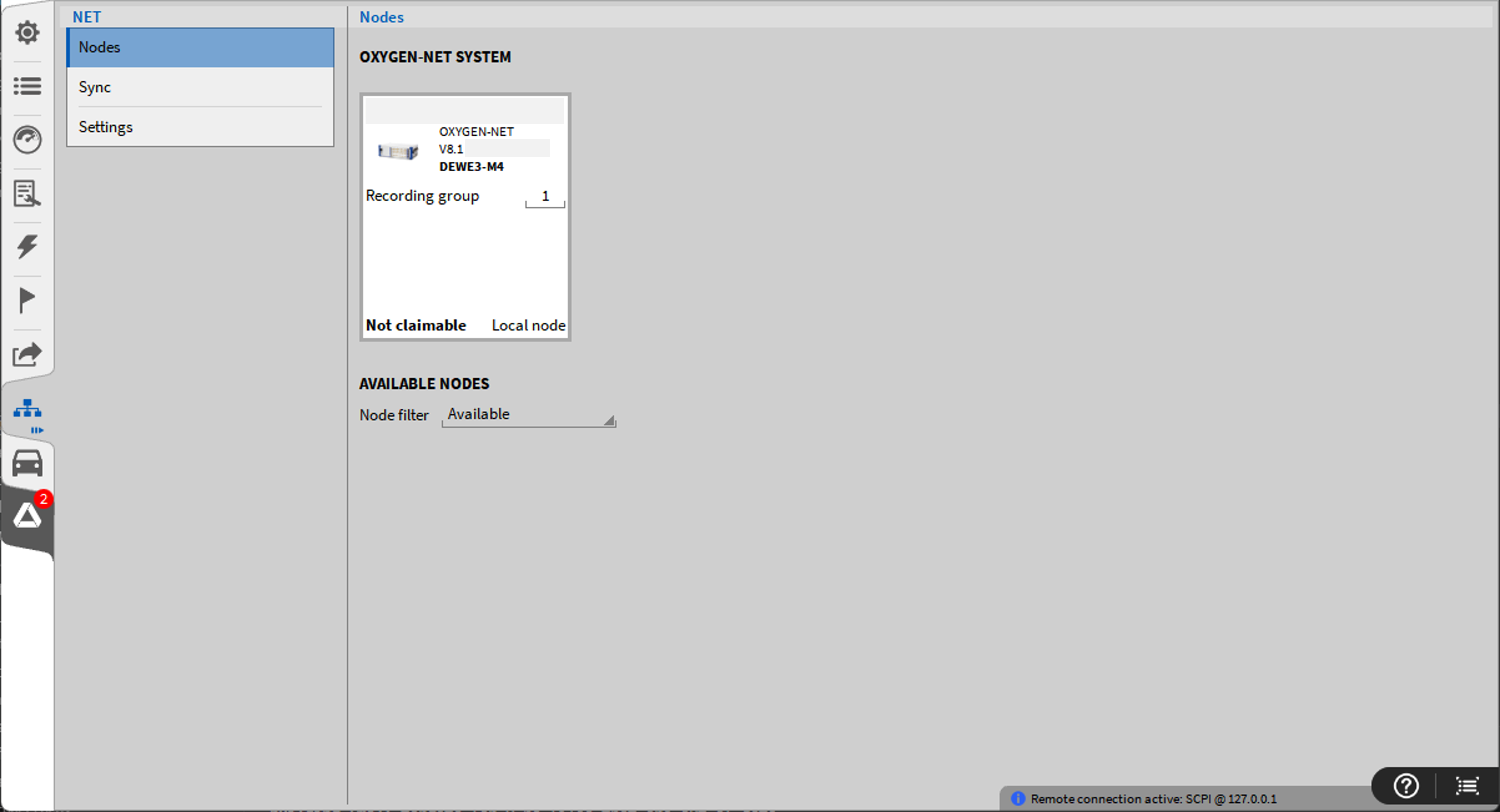
Fig. 120 Nodes メニュー
詳細は、「OXYGEN-NET メニュー– Nodes」 OXYGEN-NET メニュー – Nodes を参照してください。
Sync Setup
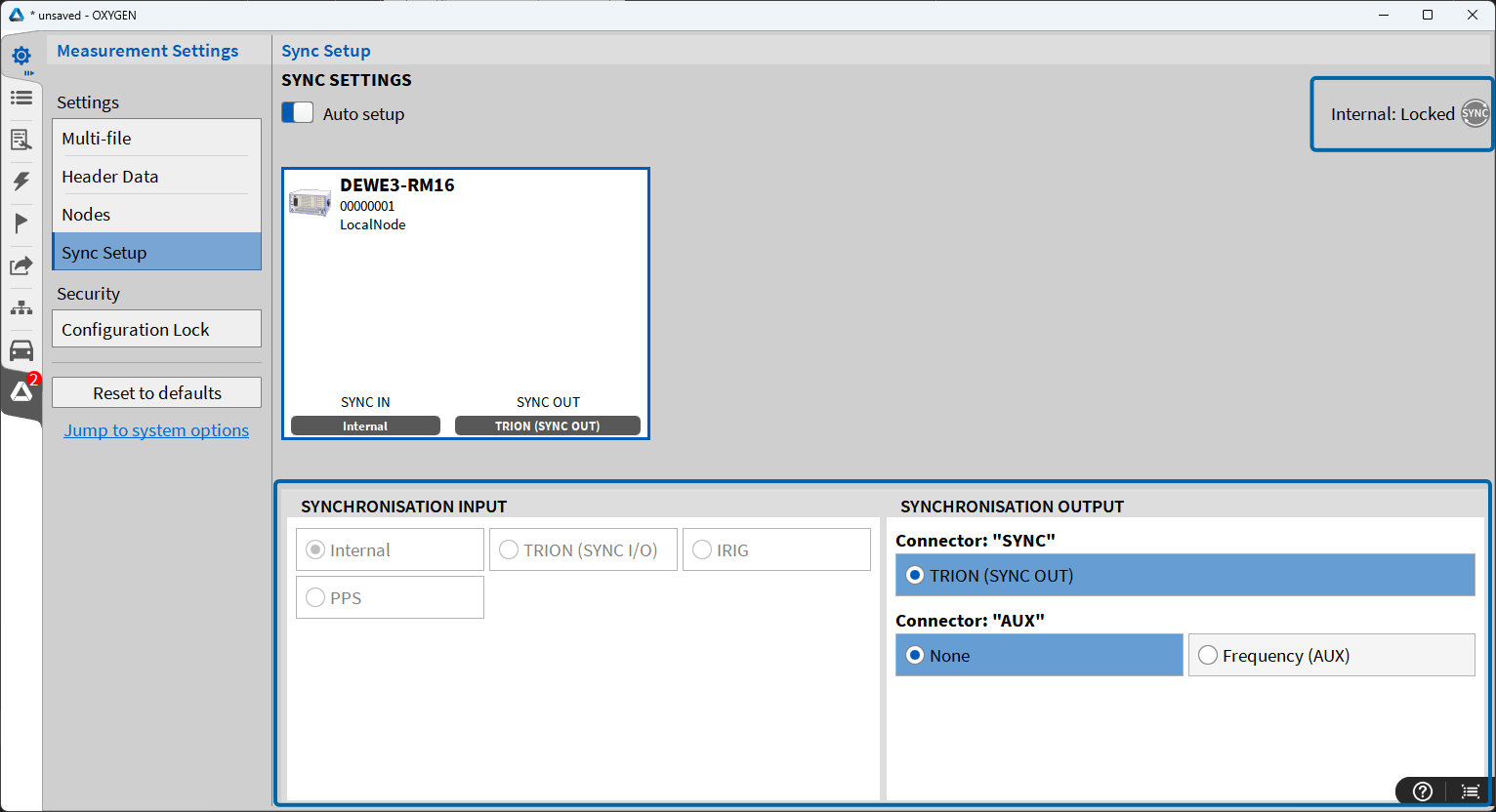
Fig. 121 Sync settings
詳細は、「OXYGEN-NET メニュー– Sync」 OXYGEN-NET メニュー – Sync を参照してください。
以下のセクションでは、OXYGENをTRIONハードウェアまたはシャーシコントローラで使用する際のさまざまな同期オプションについて説明します。DEWE2/3計測器を用いる場合、システム同士を同期する際の制限はほとんどありません。デバイスの同期は、内部10 MHzクロック、TRION-SYNC-BUS(SYNC I/O、SYNC OUT)、IRIG、PPS、PTP/IEE1588、GPSのいずれでもできます。計測器、DEWE3のモデルおよび構成によって、同期オプションが異なります。
図 Fig. 121 に、Sync Setup での設定の主要な部分を示します。
SYNCHRONIZATION INPUT セクション – 計測器が発信源から入力信号を「取得」する方法、または計測器が入力信号を「生成」する方法に関するデバイスの入力構成を表します。
SYNCHRONIZATION OUTPUT セクション – この計測器が隣に接続したデバイスと同期するためにどのような信号を対応する出力へ送るのかを定義する、デバイスの出力構成を表します。
Sync ステータス表示 – 現在の同期状態に関する情報を示します。詳細は、「OXYGEN-NET メニュー– Sync」 OXYGEN-NET メニュー – Sync のサブセクション「Sync ステータス表示」を参照してください。
DEWE3デバイスは、内部または外部タイミングソースのいずれでも同期でき、また他のシステムを同期するためにタイミングソースを転送できます。
内部タイミングソース
各DEWE3シャーシには内部10 MHzクロックが備わっており、特にこのDEWE3システムではクロックソースとしてこのクロックを使用します。この内部クロックは、デフォルトで同期に使用されます。そのため、デフォルトでは Auto Setup ボックスがオンになり、Synchronization Input ソースとして Internal が選択されています(図 Fig. 122 を参照)。
各DEWE3シャーシには、内部10 MHzクロックが備わっており、そのシステムのデフォルトクロックソースとして機能しています。そのため、デフォルトでは Auto Setup ボックスがオンになり、Synchronization Input ソース として Internal が選択されています(図 Fig. 122 を参照)。内部クロックが有効になっている場合、synchronization メニューの右上隅にある sync ステータス表示がグレー表示され、ローカル同期であることを示しています。
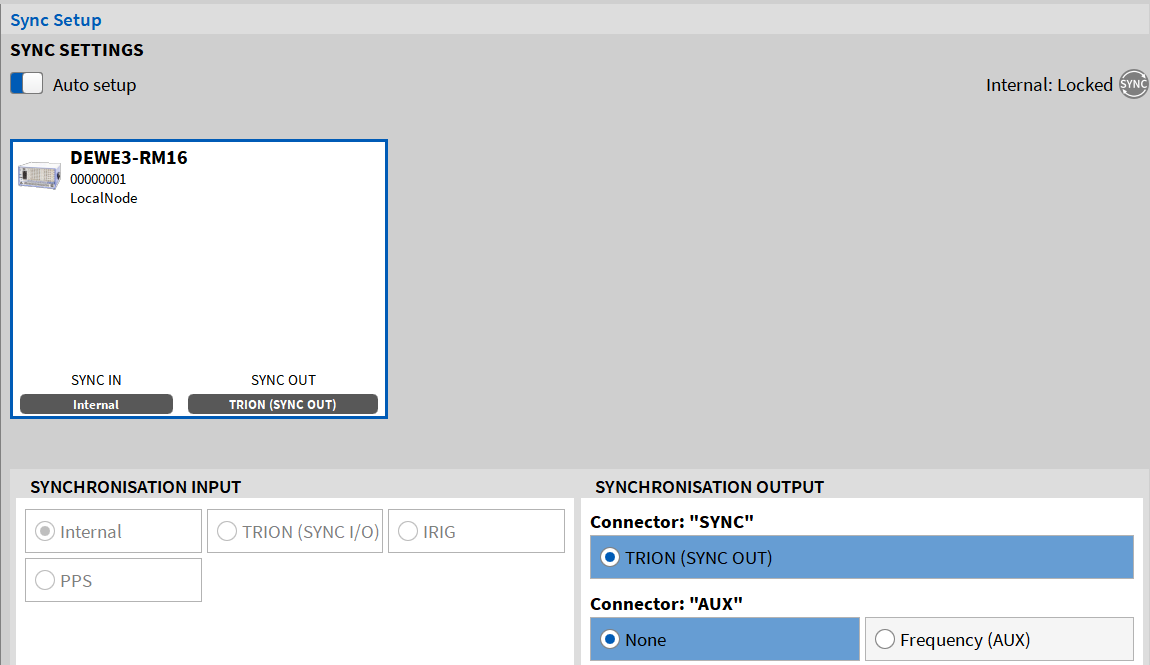
Fig. 122 Sync setup - 内部同期クロックの選択
TRION-SYNC-BUS
さらに、各DEWE3システムは、10 MHzクロック同期信号を出力し、システムの SYNC In/Out コネクタを介して別のDEWE3システムへその信号を転送できます(図 Fig. 123 を参照)。注意点として、この機能を使用するにはOXYGEN-NETオプションが必要です。
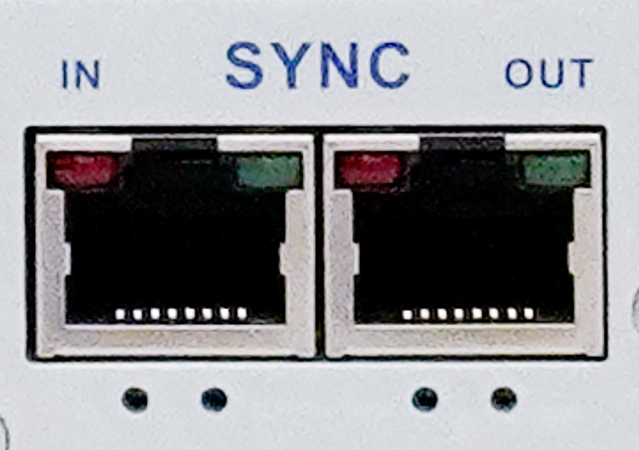
Fig. 123 DEWE3-A4の SYNC IN/OUT コネクタ
SYNC IN コネクタは同期信号を受信する一方、SYNC OUT コネクタは同期信号を送信します。両方のコネクタには、現在の取得状態とクロック状態を示す緑色と赤色のLEDランプが備えられています。
SYNC OUT |
SYNC IN |
|
|---|---|---|
赤色(安定) |
クロックを検出済み |
クロックを受信 |
緑色(安定) |
取得中 |
取得中 |
TRION-SYNC-BUS を介して別のDEWE3システムと同期するには、受信側のDEWE3に以下の Sync Settings を適用する必要があります。Auto Setup ボックスのチェックを外し、Synchronization Input ソースを TRION (SYNC I/O) に設定します 図 Fig. 124 を参照。デフォルト設定で、TRION (SYNC OUT) は有効であり、無効にできません。

Fig. 124 Sync setup – TRION-SYNC-BUS
外部タイミングソース
使用するハードウェアに応じて、さまざまな外部同期信号を使用できます。以下のハードウェアオプションを利用できます。
DEWE3デバイスのシャーシコントローラ
TRION-BASEモジュール
TRION-TIMINGモジュール
TRION-VGPSモジュール
Note
注意:TRIONモジュールを、システムの第1(Star)スロットに取り付ける必要があります。
以下の図 Fig. 125 に、対応する外部同期の概要を示します。
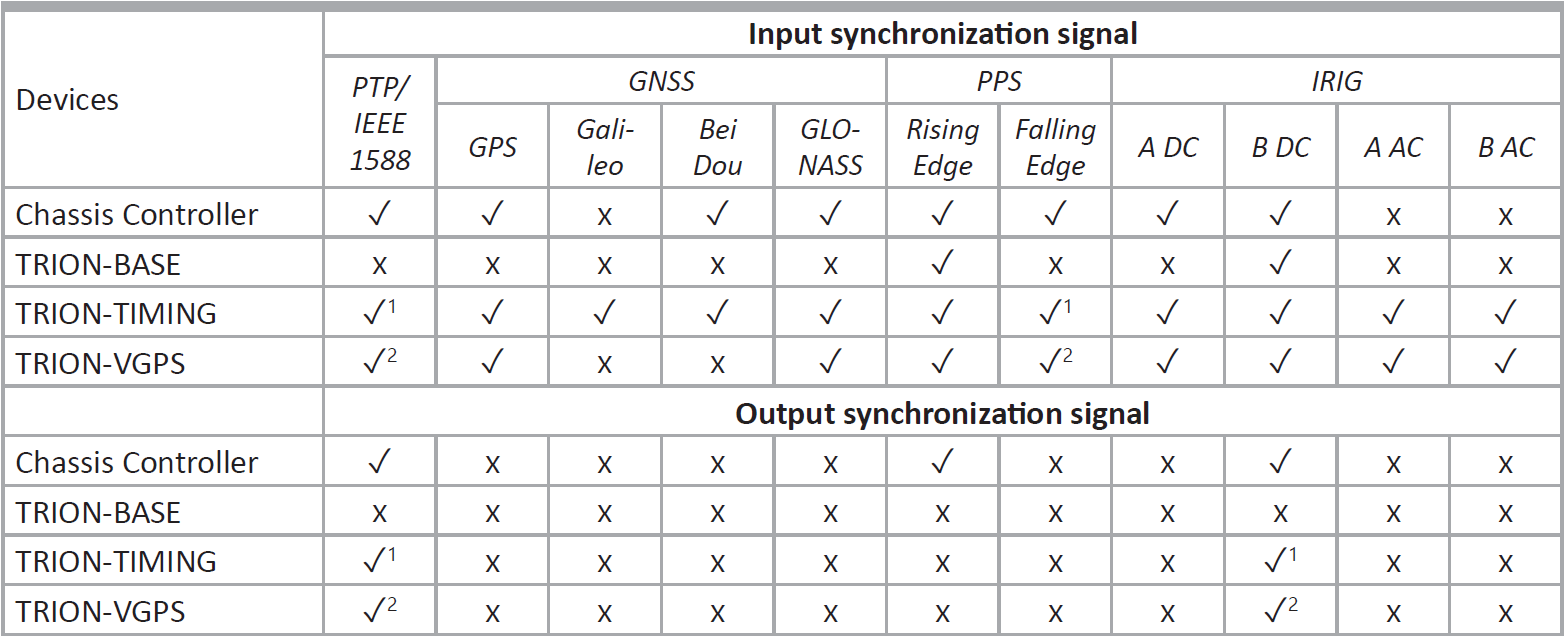
Fig. 125 TRIONモジュールと同期ソースの互換性
1 ) TRION-TIMING-V3 が必要です。 2 ) TRION-VGPS-V3 が必要です。
TRION-BASE ボードとの同期
第1システムスロット(Star スロット)に TRION-BASE ボートが取り付けられている場合、外部の IRIG-B-DC 信号または PPS 信号とシステムを同期できます(Rising 信号エッジに同期)。
IRIG-B-DC 信号または PPS 信号を同期信号として使用するには、TRION-BASE ボードの IRIG input に信号をつなげます(PPS 信号も IRIG コネクタを介して入力する必要があります)。 Sync Setup で Auto setup ボックスのチェックを外し、Synchronization Input メニューで IRIG または PPS のいずれかを選択します(図 Fig. 126 を参照)。

Fig. 126 TRION-BASE ボードを使用した外部同期ソースの選択
メニュー右上隅の Sync 表示は、以下のとおりです。
赤色:有効な同期信号がSYNC I/O コネクタに接続されていない場合
オレンジ色:有効な同期信号がSYNC I/O コネクタに接続されているものの、システムがまだロックされていない場合(数秒かかる場合があり、自動的にロックされます)
緑色:有効な同期信号がSYNC I/O コネクタに接続され、システムがロックされている場合 Sync Setup を閉じている場合、Sync 表示は操作バーにも表示されます(図 Fig. 14 の②を参照)。
Note
注意:外部同期信号をシステムに適用している場合、TRION-SYNC-BUSを介してその信号を転送し(「TRION-SYNC-BUS」を参照)、他のDEWE3シャーシと同期させることもできます。
さらに、TRION-BASE ボードには AUX コネクタが備わっているため、矩形(LVTTL)信号を出力して、他のデバイス(GigE カメラなど)をTRIONハードウェアクロックに同期できます。これを行うには、Synchronization Output セットアップで Frequency (AUX) スイッチをオンにします(図 Fig. 126 を参照)。Frequency は10 Hz~10 MHzまで設定でき、Start Edge は Rising または Falling 信号エッジにできます。
TRION-TIMING/VGPS ボードとの同期
TRION-TIMING または TRION-VGPS ボードが第1システムスロット(Star スロット)に取り付けられている場合、TRION(SYNC I/O)だけでなく、他の複数の同期オプションも利用できます。
IRIG (A-DC, A-AC, B-DC, B-AC)
PPS(立ち上がりエッジ。立ち下がりエッジには TRION-TIMING/VGPS-V3 が必要)
GNSS(VGPS は GPS と GLONASS に対応。TIMING は GPS、GLONASS、BeiDou、Galileo に対応)
PTP(TRION-TIMING/VGPS-V3 が必要)
LVTTL
I. IRIG
IRIG 信号を同期信号として使用するには、TRION ボードの IRIG input に信号をつなげます。Sync Setup で Auto setup ボックスのチェックを外し、Synchronization Input メニューで IRIG を選択します。IrigCode のドロップダウンメニューに進み、正しい IRIG Code を選択します(図 Fig. 127 を参照)。
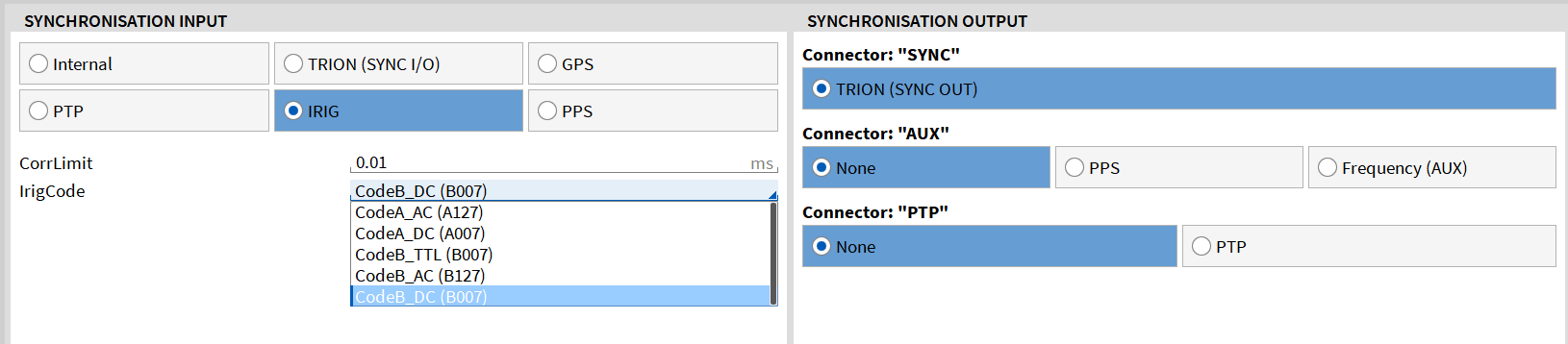
Fig. 127 IRIG input で同期するための Sync settings
TRION-TIMING/VGPS-V3 ボードは、IRIG B-DC 信号の出力にも対応します。これは、Synchronisation Output -> Connector: “IRIG/BNC” -> IRIG セクションで設定できます(図 Fig. 128 を参照)。
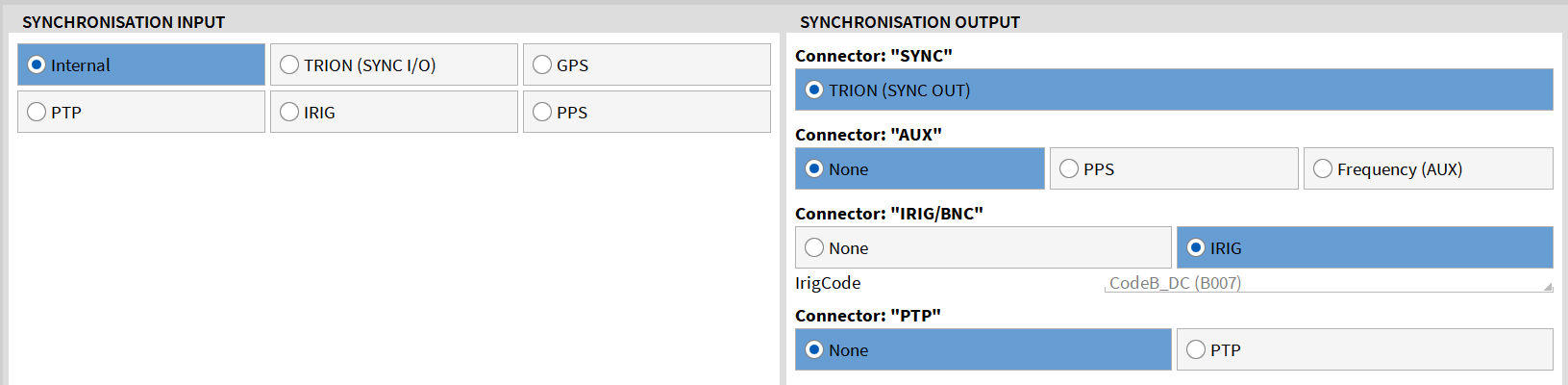
Fig. 128 IRIG output で同期するための Sync settings
Note
注意:TRION-TIMING/VGPS-V3 ボードの IRIG/BNC コネクタは、IRIG 入力または出力のいずれかに使用できますが、同時には使用できません。このため、IRIG のデュアル入出力には対応していません。
II. PPS
PPS 信号を同期信号として使用するには、TRIONボードの IRIG コネクタに信号をつなげます(PPS信号も IRIG コネクタを介して入力する必要があります)。Sync Setup で Auto setup ボックスのチェックを外し、Synchronization Input メニューでPPS を選択します(図 Fig. 129 を参照)。システムを Rising 信号エッジに同期させる場合は、InvertedInput のドロップダウンメニューに進み、False を選択します。システムを Falling 信号エッジに同期させる場合は、InvertedInput のドロップダウンメニューに進み、True を選択します。
Note
注意:TRION-TIMING/VGPS-V3 ボードのみが、立ち下り信号のエッジへのPPS同期に対応します。

Fig. 129 PPS 同期するための Sync settings
III. GPS
GPS を同期信号として使用するには、TRION ボードの GPS input にアンテナを接続します。Sync Setup で Auto setup ボックスのチェックを外し、Synchronization Input メニューで GPS を選択します(図 Fig. 130 を参照)。
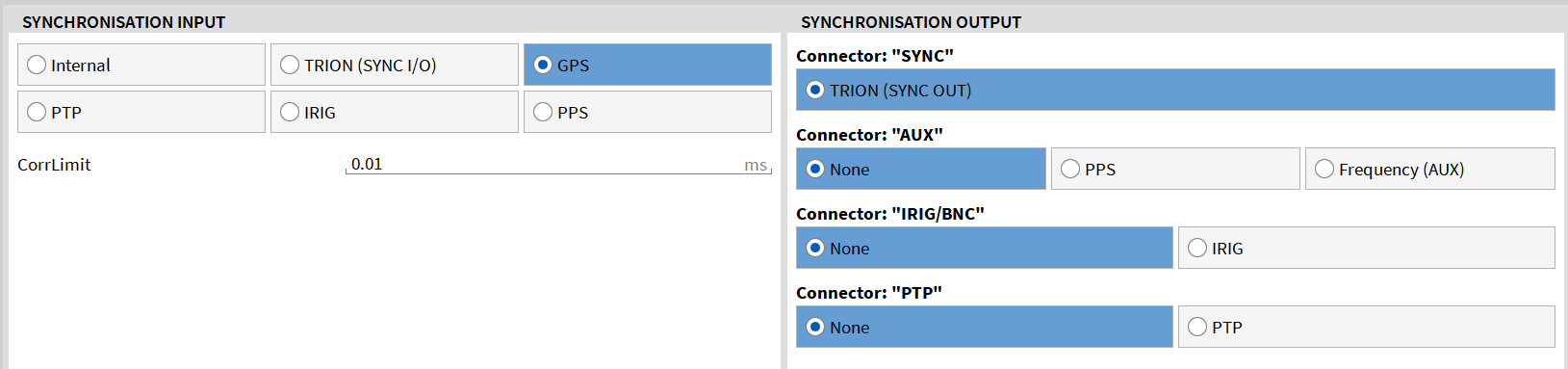
Fig. 130 GPS 同期するための Sync settings
Note
注意:この文脈で、GPS という用語はすべての GNSS ソースを指します。最終的に使用するソースは、利用できる信号とアンテナによって決まります。
IV. PTP/IEEE 1588
PTP 信号を同期信号として使用するには、TRION ボードの PTP input に信号をつなげます。Sync Setup で Auto setup ボックスのチェックを外し、Synchronization Input メニューでPTP を選択します(図 Fig. 131 を参照)。
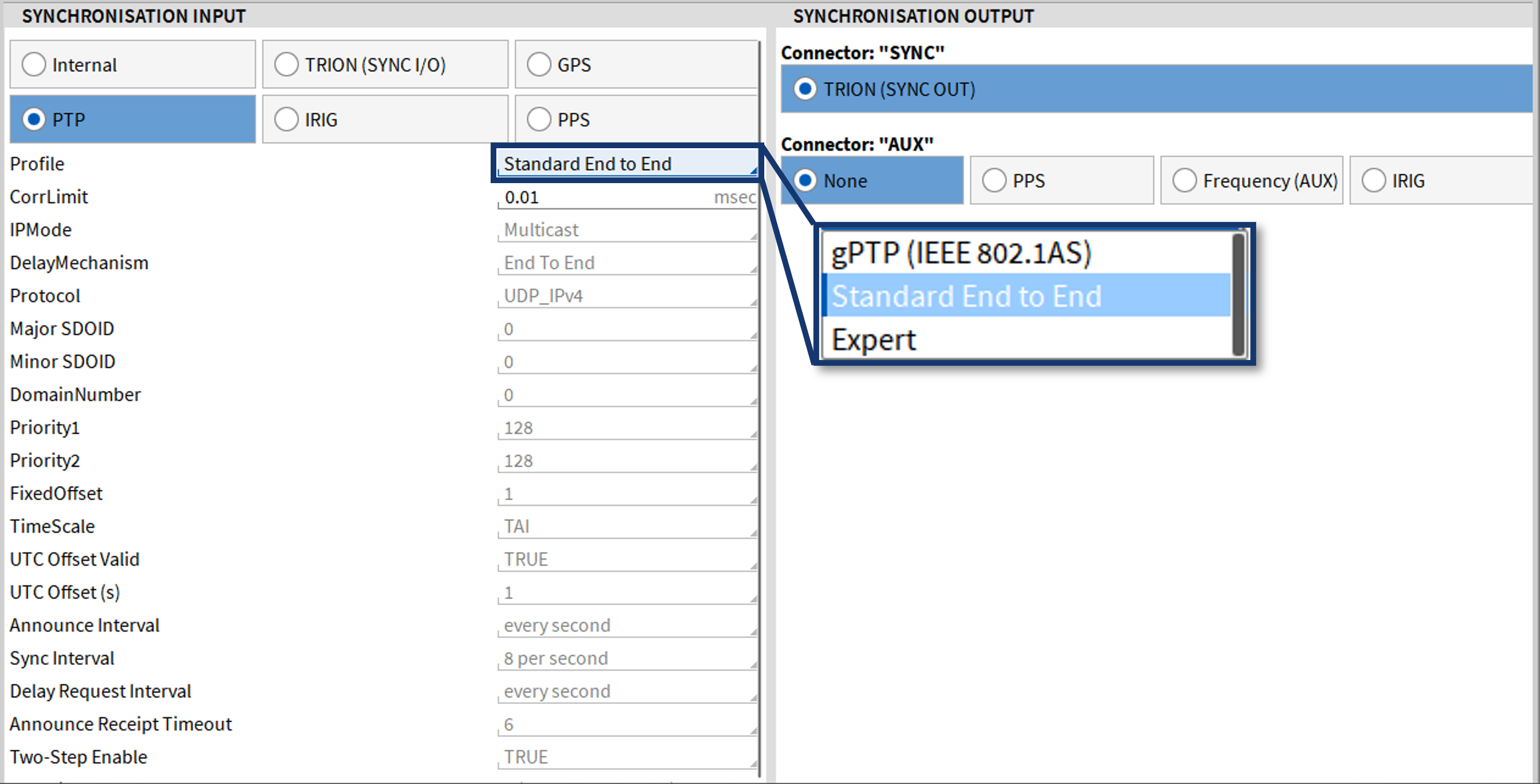
Fig. 131 PTP input で同期するための Sync settings
gPTPは、PTPの独立した別プロトコルではなく、PTPに対して厳格な制約を定義した特殊なプロファイルです。gPTPはEthernetフレーム(Ethernetレイヤ2)上で直接動作し、高精度かつ決定的な時刻同期を実現するための厳密なルールに従って動作します。表示されているPTPパラメータは、[エキスパートモード]で編集できます。
Note
注意:外部同期信号をシステムに適用している場合、TRION-SYNC-BUSを介してその信号を転送し(「TRION-SYNC-BUS」を参照)、他のDEWE3シャーシと同期させることもできます。NEX[DAQ]をPTPマスターとして使用する場合、接続しているPCの日付/時刻が使用されます。
TRION-TIMING/VGPS-V3 は、PTP out にも追加で対応します。そのため、DEWETRON計測器を、PTP を介して他のデバイスと同期する PTP マスターとしても使用できます。これを行うには、PTP Master で PTP コネクタを出力ソースとして使用し、追加の入力ポートに接続します。Sync Setup で Auto setup ボックスのチェックを外し、Synchronization Output メニューで PTP を選択します(図 Fig. 132 を参照)。
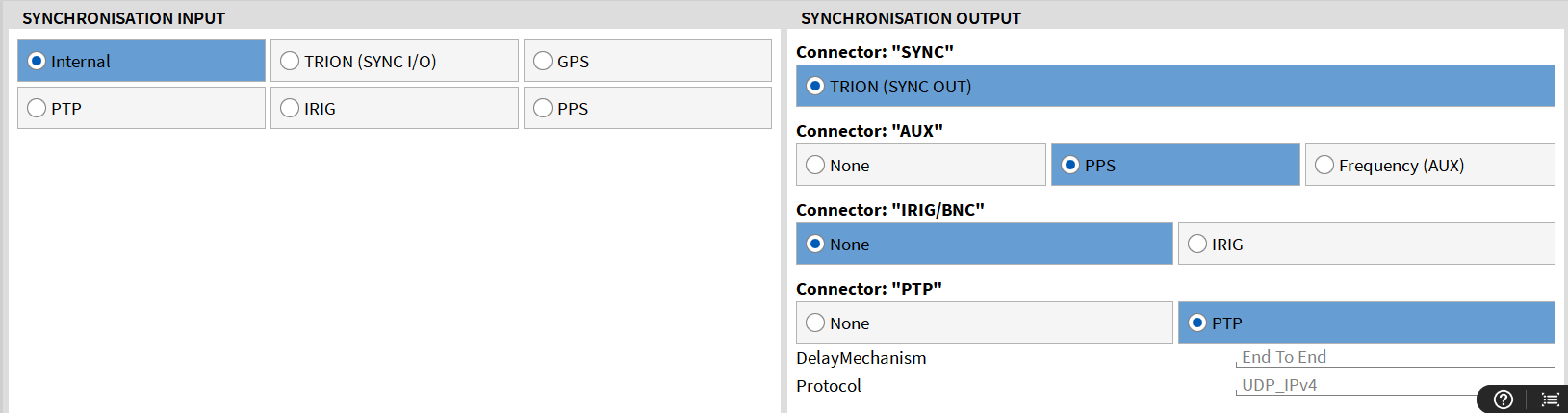
Fig. 132 PTP input で同期するための Sync settings
PTP input と PTP output は、TRION-TIMING/VGPS-V3 ボードの同じコネクタを使用します。そのため、PTP input と PTP output を同時に使用することはできません。
V. LVTTL output
さらに、TRION-TIMING/VGPSモジュールの AUX コネクタでは、矩形(LVTTL)信号を出力して、他のデバイス(GigE カメラ) をTRIONハードウェアクロックに同期できます。これを行うには、Synchronization Output セットアップで Frequency (AUX) をオンにします(図 Fig. 127 を参照)。Frequency は10 Hz~10 MHzまで設定でき、Start Edge は Rising または Falling 信号エッジにできます。AUX 出力 を完全に機能させるには、“Use Chassis Controller for Sync” オプションを false に設定する必要があります。
あらゆるDEWE3システムのシャーシコントローラとの同期
すべてのDEWE3システムのシャーシコントローラは、TRION-TIMING/VGPSモジュールと同様に、さまざまな外部同期オプションに対応しています。これらのオプションとして IRIG、PPS、LVTTL、PTP、 GPS 信号が挙げられます。
IRIG および PPS と同期するためには、デジタル I/O コネクタを介して接続する必要があります。入力信号にはピン8、出力信号にはピン24を使用します(コネクタ全体のピン配置は、図 Fig. 133 を参照)。 入力と出力が別々のピンに割り当てられているため、シャーシコントローラでは IRIG の入力を同時に扱うことができます。IRIG/PPS 出力に加えて、ピン24を、矩形 LVTTL 信号を出力するように設定できます。これは、GigE カメラなどの外部デバイスを同期させるために役立ちます。LVTTL 信号の出力周波数を、1 Hz~10 MHzの範囲で構成できます。
Note
注意:IRIG および PPS をシャーシコントローラで使用するには、ハードウェアオプションの DEWE3-OPT-IRIG/PTP が必要です。
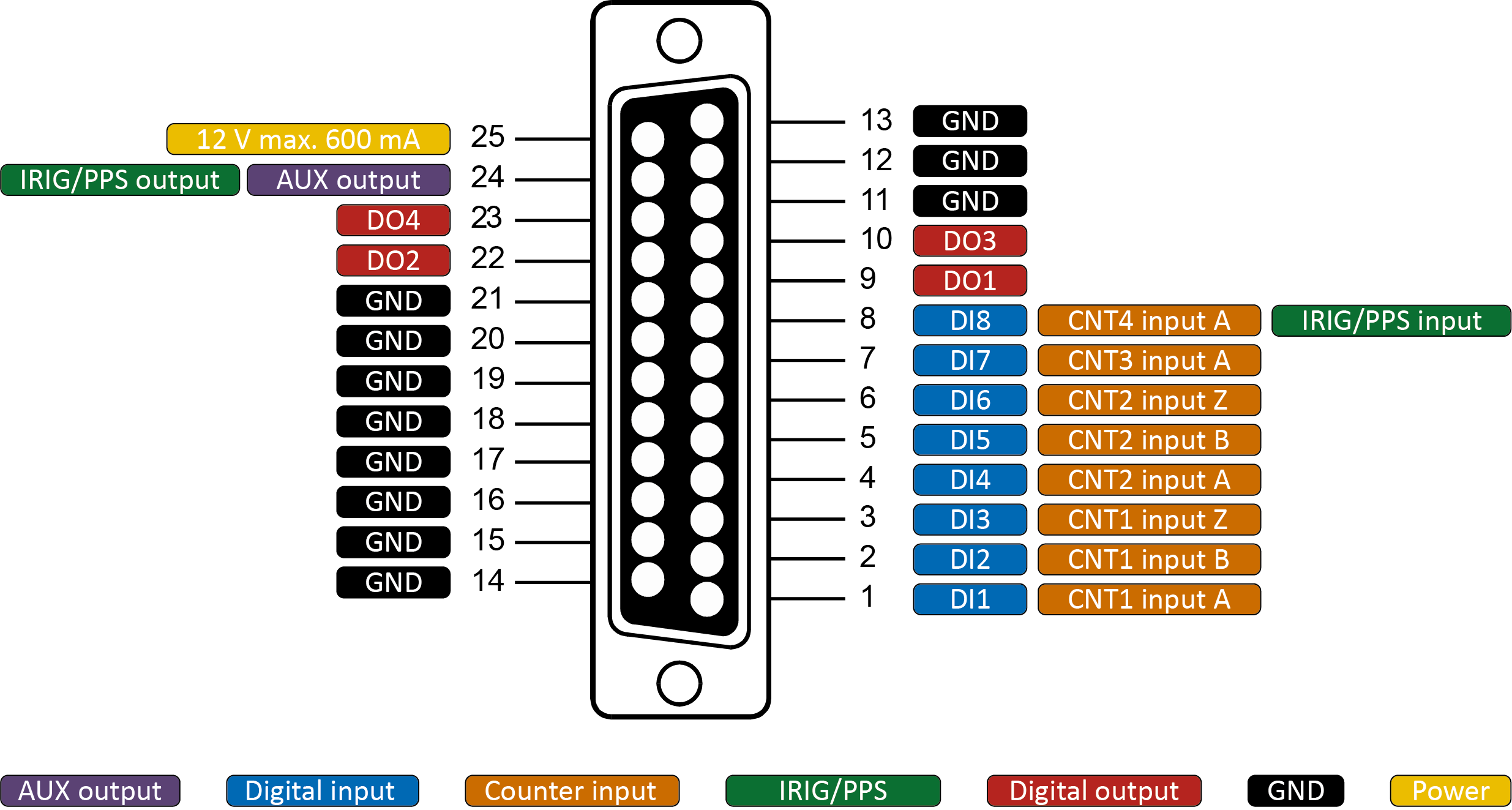
Fig. 133 シャーシコントローラの DIO ピン配置
GPS を使用してシステムを同期するには、GPS アンテナをシャーシコントローラの該当する GPS 入力に接続します。Sync Setup で Auto setup ボックスのチェックを外し、Synchronization Input セクションで GPS を選択します。
Note
注意:GPS 入力をシャーシコントローラで使用するには、ハードウェアオプションの DEWE3-OPT-GPS が必要です。
PTP同期にも対応し、シャーシの専用コネクタを使用します(図 Fig. 134 を参照)。専用コネクタを入力と出力の両方に使用するため、シャーシコントローラは PTPスレーブ または PTPマスター のいずれかとして機能します。
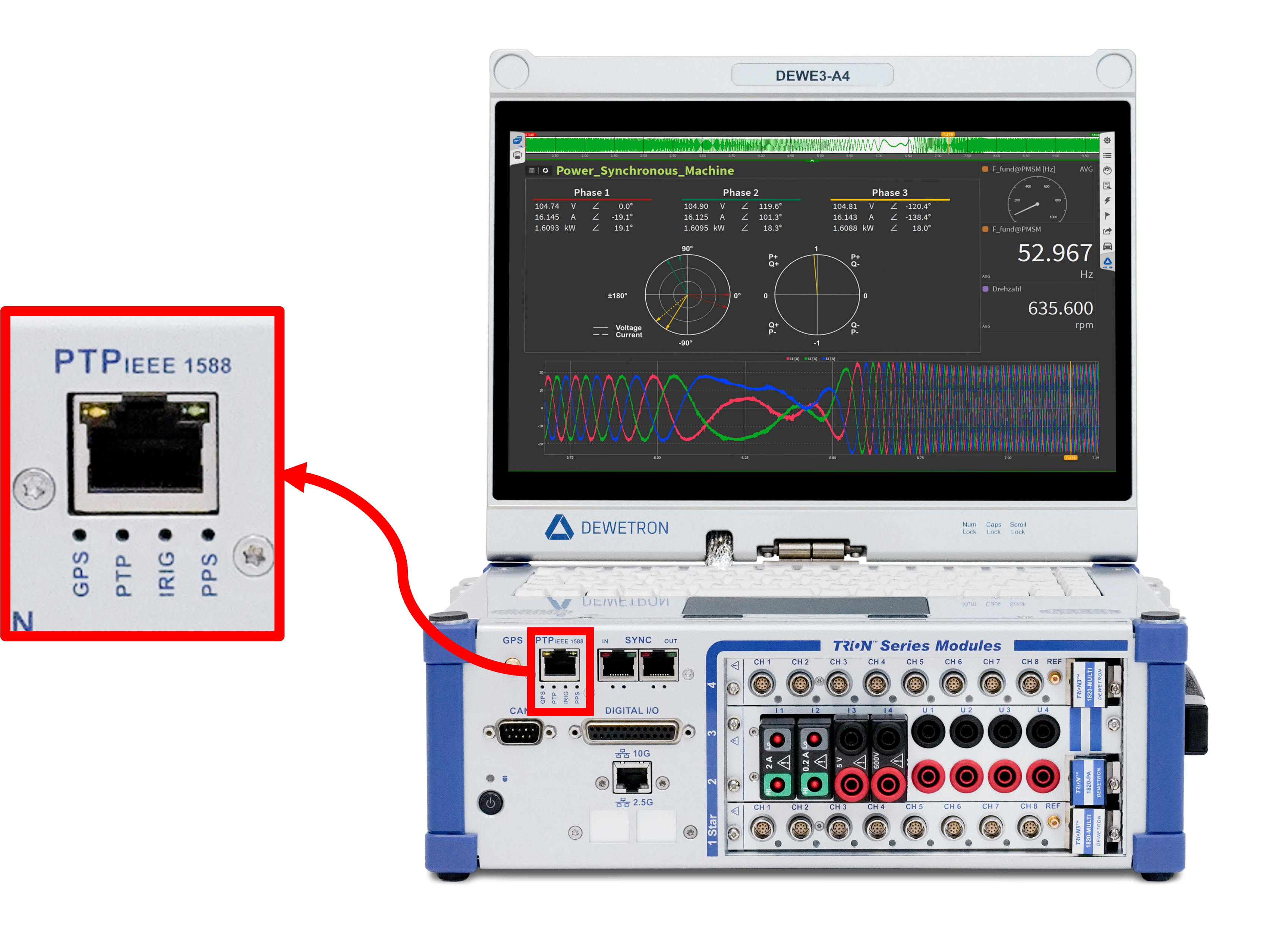
Fig. 134 シャーシの PTP コネクタ
Note
注意:PTP入力をシャーシコントローラで使用するには、ハードウェアオプションの DEWE3-OPT-IRIG/PTP が必要です。PTP Master オプションを使用するには、ソフトウェアライセンス OXY-OPT-PTP-OUT とファームウェアバージョンR6.6.1よりも新しいバージョンの組み合わせが必要です。EVALUATION モード では PTP Master オプションを利用できません。
これらの同期信号を構成する手順は、TRION-TIMING/VGPSモジュールについて説明した一般的な手順と同じです。詳細なセットアップ手順については、該当するセクションを参照してください。
PPS、IRIG、および PTP 同期に関する説明
PPS は Pulse Per Second の略です。PPS 信号は、1秒ごとに1パルスを送信し、その立ち上がりエッジまたは立ち下がりエッジをデータ同期に使用します。
PPS 信号は通常、GPS 受信機や IMU、すなわち GeneSys ADMA や OxTS RT から得られます。
PPS 信号は以下のようなものです。
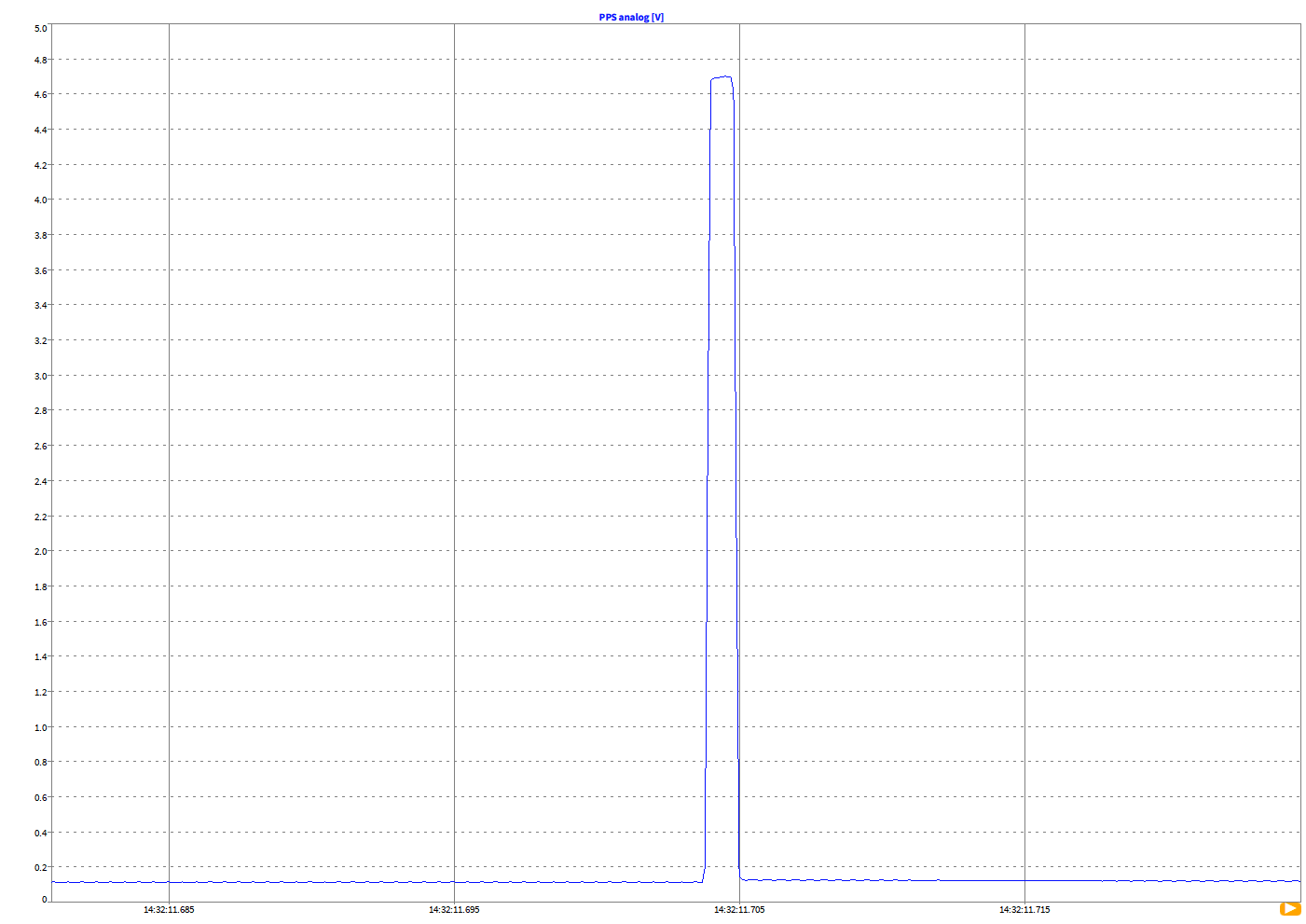
Fig. 135 PPS 信号 - 例1
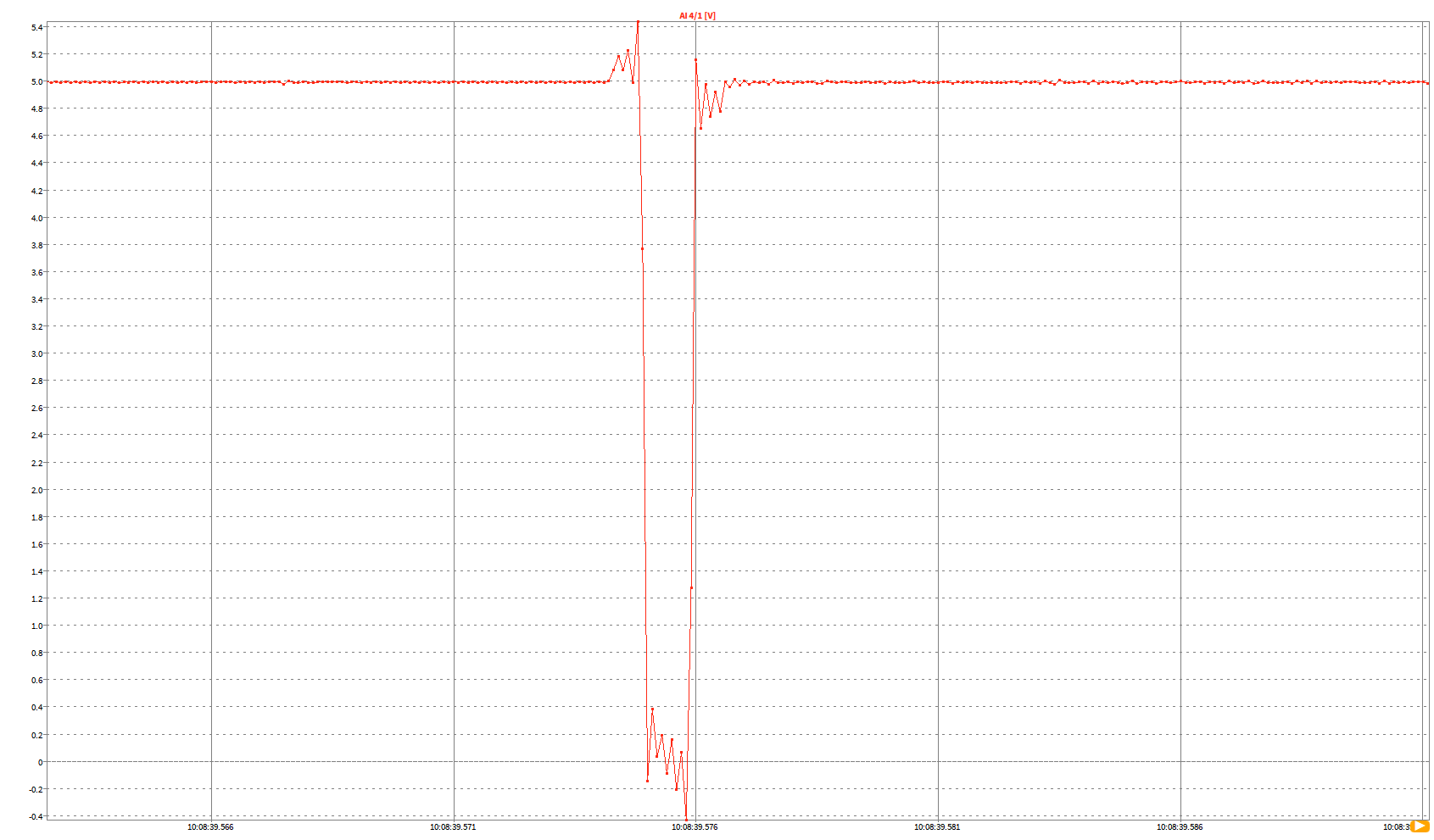
Fig. 136 PPS 信号 - 例2
IRIG タイムコードを、PLL を制御するために使用し、そのPLLをシステムの時間基準として使用します。
IRIG コネクタには、緑色または赤色で点滅するLED表示も備わっています。
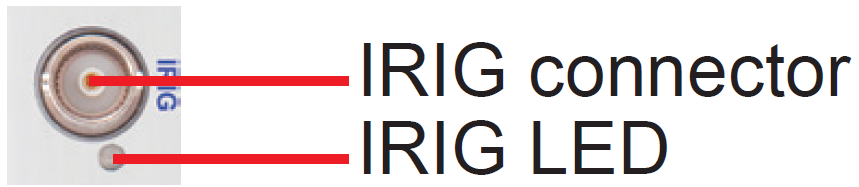
Fig. 137 IRIG コネクタ、詳細表示
IRIG LED には以下の表示があります。
OFF |
ON |
Description |
|
|---|---|---|---|
緑色(点滅) |
20 % |
80 % |
SYNC IN は使用できません |
赤色(点滅) |
80 % |
20 % |
SYNC detected, not locked |
緑色(点滅) |
80 % |
20 % |
SYNC detected and locked |
PTP は Precise Time Protocol の略であり、コンピュータネットワーク全体をクロック同期するためのプロトコルです。
PTP は IEEE 1588 規格で規定されています。
サーバー
MODBUS サーバー
OXYGEN には、測定データを外部の MODBUS クライアントに送信できる統合 MODBUS サーバープラグインがあります。外部 MODBUS クライアント。
詳細については、DEWETRON CCCportal(https://ccc.dewetron.com/) で入手できる OXYGEN MODBUS Technical Reference Manual を参照してください。
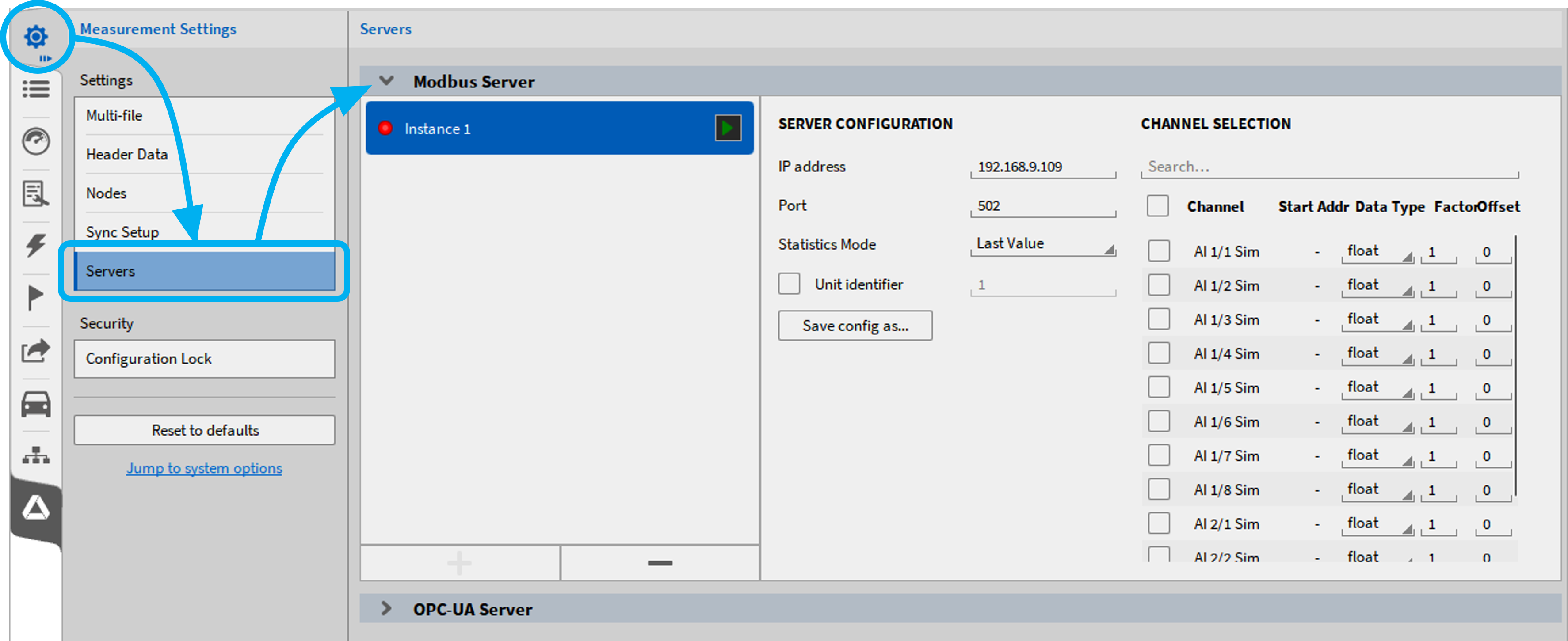
Fig. 138 MODBUS サーバー
OPC UA サーバー
OXYGEN には、測定データを外部の OPC UA クライアントに送信できる統合 OPC UA サーバープラグインがあります。
詳細については、DEWETRON CCC ポータル(https://ccc.dewetron.com/)で入手できる OXYGEN OPC UA Technical Reference Manual を参照してください。
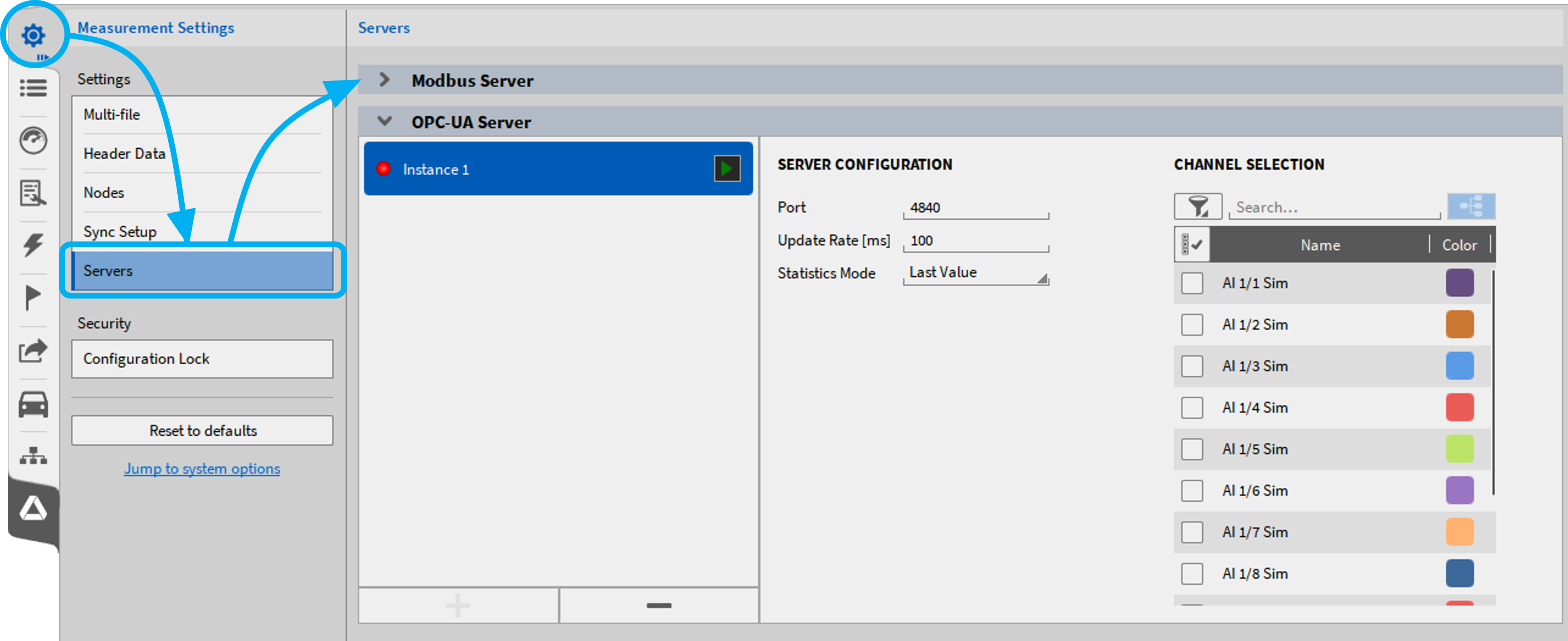
Fig. 139 サーバー
Security
Configuration lock
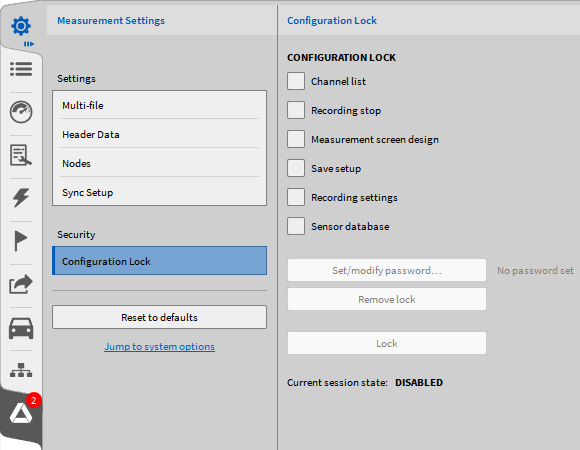
Fig. 140 Security 設定
Security メニューでは、測定セットアップおよび記録に関する特定のオプションを、不正または意図しない変更に対して記録することで、測定セットアップを保護できます。これらの設定は測定セットアップに保存されます。
このオプションが有効な場合、セットアップの読み込み後に設定が自動的にロックされます。
以下の機能をロックできます。
Channel List:チャネルリスト内のすべての設定を保護します( DATA CHANNELSメニュー を参照)。このオプションが有効な場合、チャネルリスト設定の表示のみが可能です。設定を編集するには、正しいパスワードを入力して設定をロック解除する必要があります。パスワードは、Measurement settings の Security タブで入力できます。さらに、測定スクリーンとチャネルリスト間を切り替えても、取得再開は行われません。
Recording Stop: このオプションが有効になっている測定セットアップにより、記録を停止または一時停止するには、パスワードを入力する必要があります。stop ボタンまたは pause ボタンを押すと、パスワードを入力するためのポップアップが開きます。
Measurement Screen design: このオプションが有効な場合、Design モードにアクセスするため( 計測器の測定スクリーンおよびチャネル割当てへの追加 を参照)、または計測器のチャネル割当て、軸のスケーリング、instrument properties を変更するために、パスワードの入力が必要です。パスワードは、Measurement settings の Security タブで入力できます。
Save Setup: このオプションが有効な場合、測定セットアップの変更を保存するためにパスワードの入力が必要です。Save setup ボタンを押すと、パスワードを入力するためのポップアップが開きます。
Recording Settings: このオプションが有効な場合、Data Storing および Multi-File の設定(Measurement settings の、一般設定 を参照)と、Triggered Events メニューの設定 ( Triggered Events を参照)を編集するために、パスワードの入力が必要です。パスワードは、Measurement settings の Security タブで入力できます。さらに、測定スクリーンとチャネルリスト間を切り替えても、取得再開は行われません。
Sensor database: このオプションが有効な場合、前述のとおりパスワードを設定する必要があります。すなわち、Security メニューでロックを解除しない限り、センサデータベースを編集できません。
特定のセットアップ設定のロックを有効にするには、以下の手順を実行します。
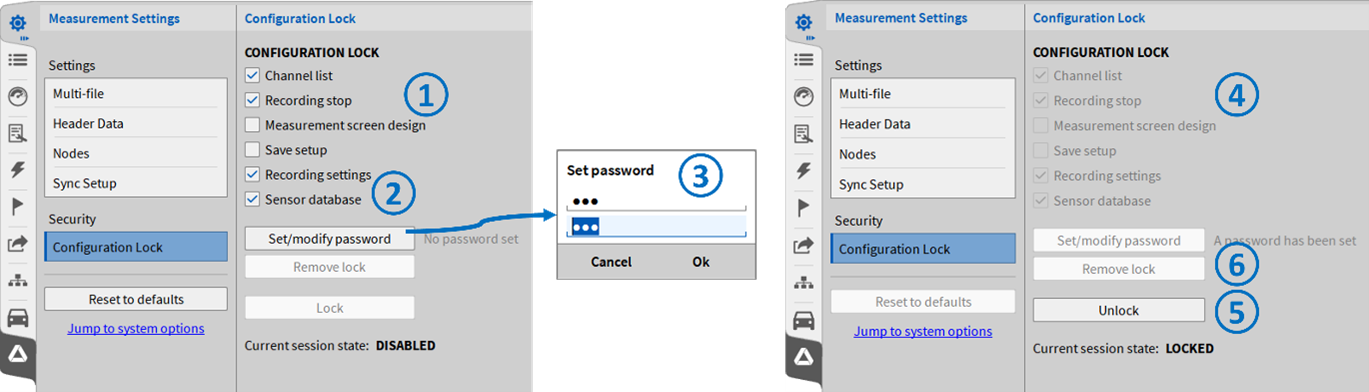
Fig. 141 セットアップロックの有効化