エクスポート設定
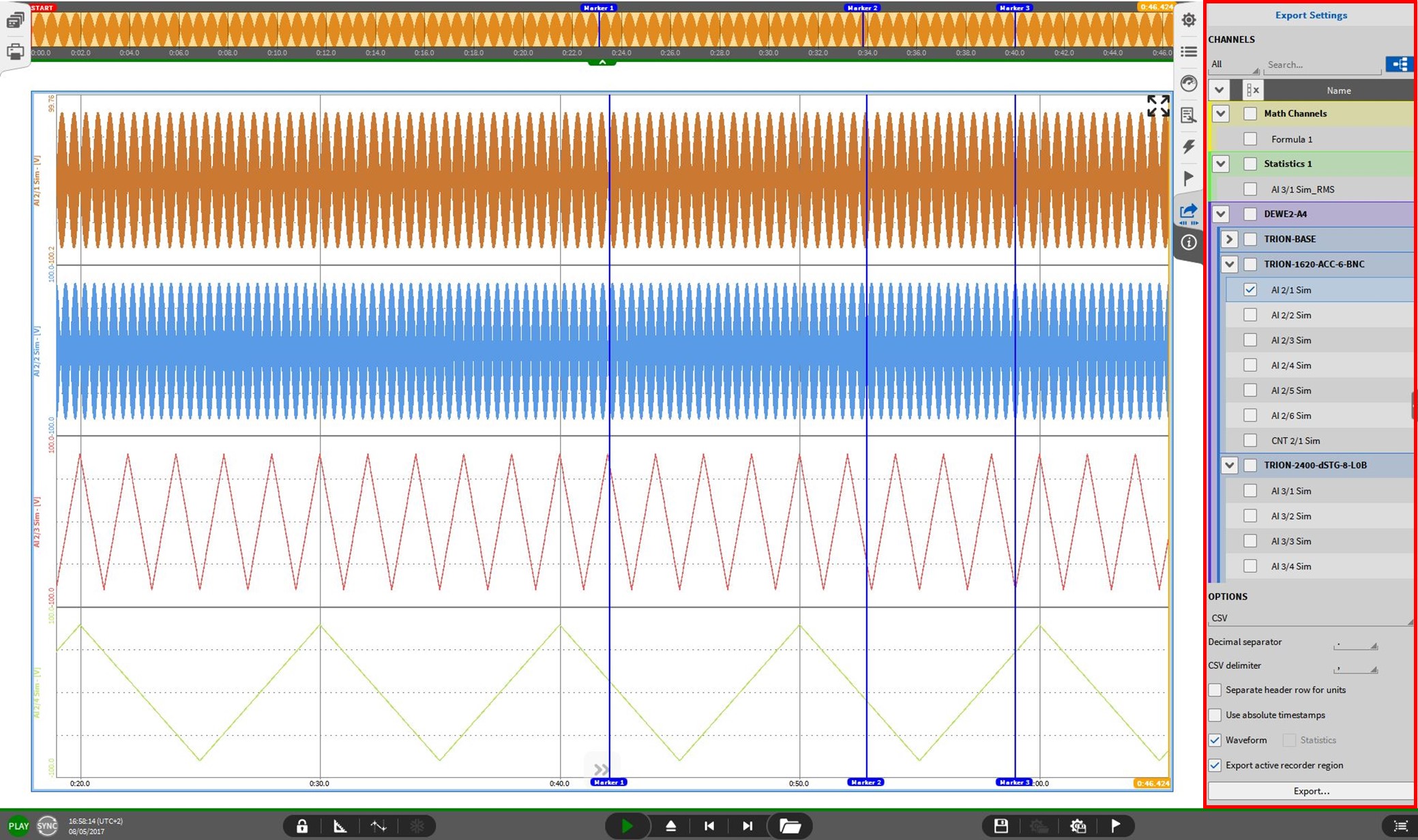
Fig. 588 エクスポート設定 – *.csv-file ファイルの概要およびエクスポートオプション
PLAYモードでは、記録されたデータを以下のフォーマットでエクスポートできます。
エクスポート形式 |
|
|---|---|
*.csv ファイル |
*.txt ファイル |
*.mdf4 ファイル |
*.mat ファイル |
*.xlsx ファイル |
*.rsp (rpc III) ファイル |
*.wav ファイル |
*.dat ファイル (DIADEM) |
*.nt ファイル (DynaWorks) |
*.h5 ファイル |
*.uff ファイル (ユニバーサル ファイル フォーマット 58、バイナリおよび ASCII) |
*.imc ファイル (FAMOS) |
*.tdms ファイル (LabVIEW) |
*.nc ファイル (NetCDF) |
*.datx ファイル (DSPcon) |
|
エクスポート設定に表示されるチャネルリストでエクスポートするチャネルを選択できます(図:numref:export_settings )。
エクスポートメニューの Order タブを使用して、エクスポートするチャネルの順序を変更できます。エクスポートするチャネルを選択し①、 Order タブをクリックします②。次に、チャネルの順序を必要に応じて切り替えます③。この変更された順序を使用するには、エクスポート前に「Export in configured order」チェックボックスにチェックを入れます。これにより、エクスポートされたファイルで個別のチャネル順序になります⑤。
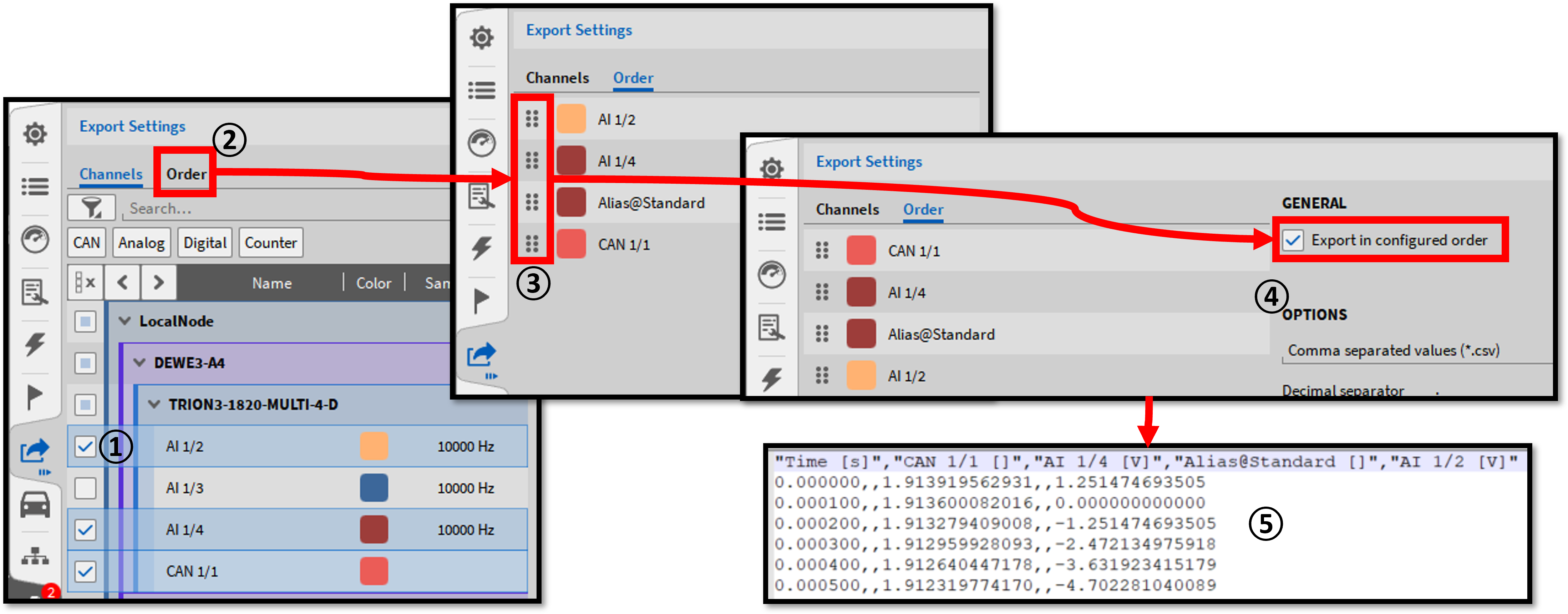
Fig. 589 チャネルのエクスポート順序を編集
アクティブなレコーダ領域またはカーソル間の領域のエクスポート
選択したレコーダのアクティブなレコーダ領域のみ、またはカーソル間の領域のみをエクスポートできます。カーソルが有効になっているかどうかに応じて、エクスポートするための次のいずれかのオプション(図 Fig. 590 を参照)を確認できます。このオプションはすべてのファイル形式で利用できます。
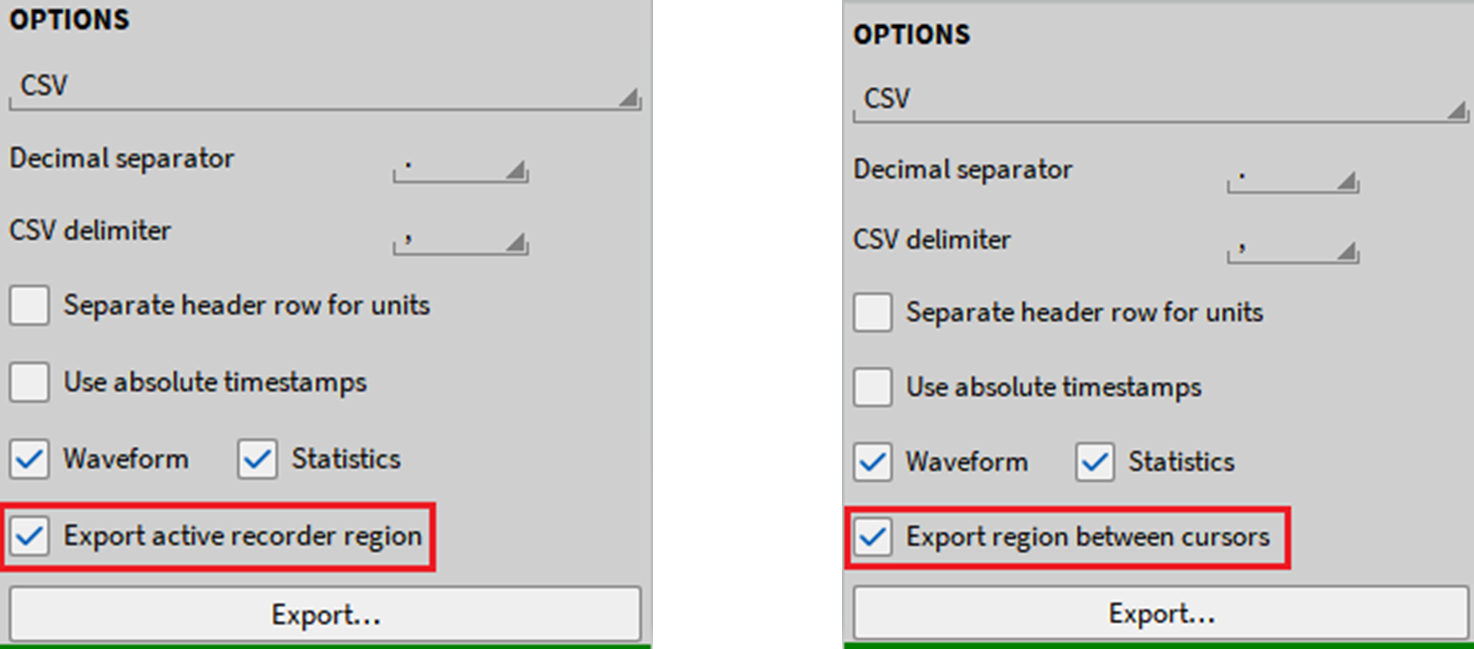
Fig. 590 アクティブなレコーダ領域またはカーソル間の領域のエクスポート
Note
注意:これらのオプションは、Export メニューが拡大されておらず、全画面表示で開かれていない場合のみ利用できます。メニューを全画面に拡大するか、これらのオプションを無効にすると、記録された全データがエクスポートされます。
トリガーをゼロに合わせてトリガーされたデータファイルをエクスポート
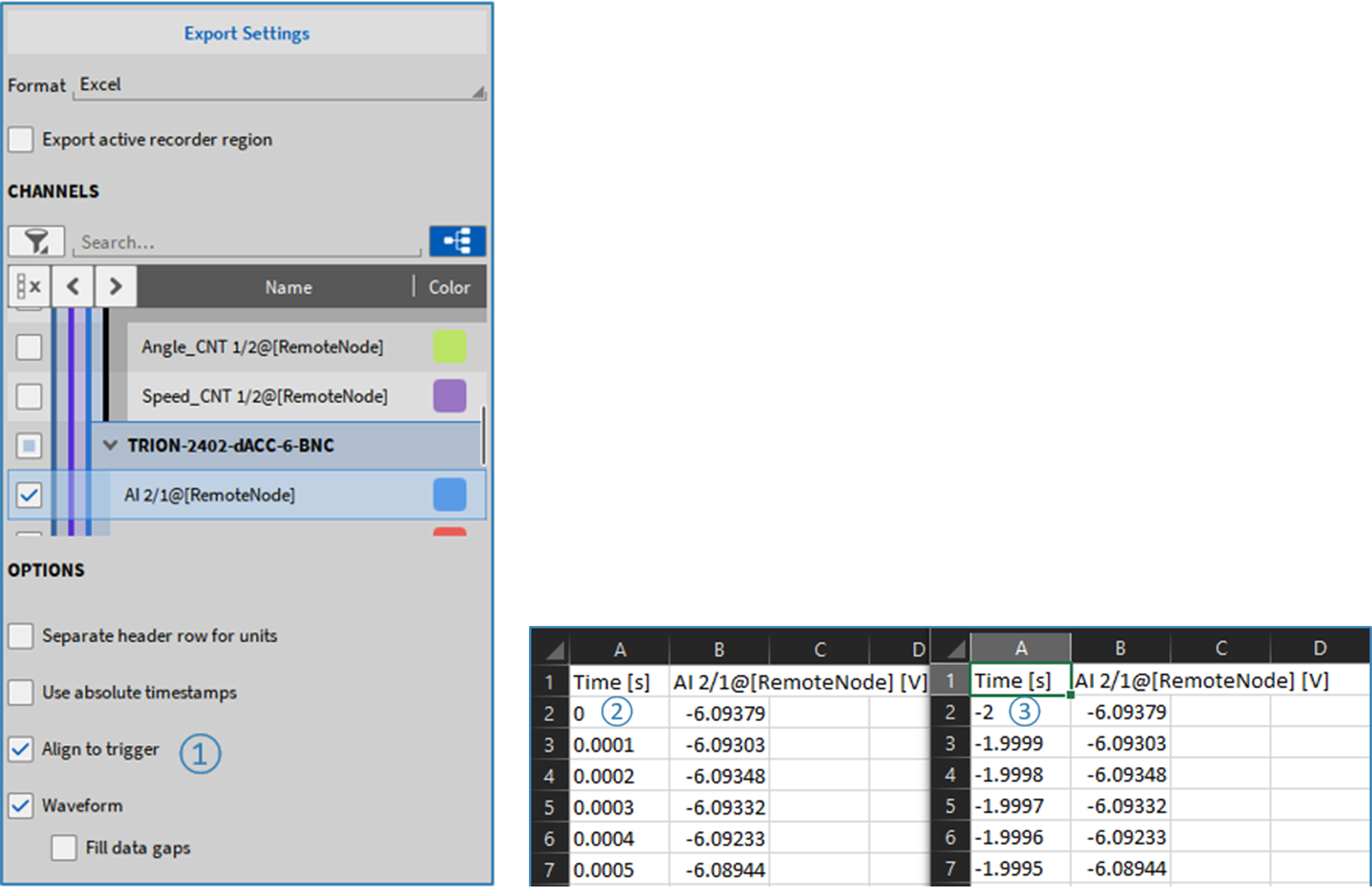
Fig. 591 エクスポートされたファイルのタイムスタンプをゼロに合わせる
トリガーされたイベントによってエクスポートされたデータファイル内のタイムスタンプをトリガーに合わせることができます(図 Fig. 591 の①を参照)。Align to trigger (トリガーに合わせる)を選択しない場合、0s のタイムスタンプはトリガーではなく記録開始時点になります(図 Fig. 591 の②を参照)。Align to trigger (トリガーに合わせる)を選択すると、トリガー時のタイムスタンプがゼロに設定されます。したがって、トリガーイベントまでの時間(例:pre-time)は負の値になります(図 Fig. 591 の③を参照)。
記録内に複数のトリガーイベントがある場合、Align to trigger (トリガーに合わせる)オプションを選択すると、最初のトリガーイベントがゼロに設定されます。
このオプションは、 *.txt, *.csv and *.xlsx-export に対応しています。
サンプルレートを下げてエクスポート
データをエクスポートする際、選択したチャネルのサンプルレートを下げることができます。これを行うには、エクスポート設定で Reduced samplerate オプションを有効にし、ドロップダウンメニューから希望のレートを選択します。利用可能なレートは1 Hz から 10 kHzまでです。このオプションは、以下のエクスポート形式に対応しています: .xlsx、 .csv、 および .txt。
Note
注意:サンプルレートを下げるとデータポイントがスキップされます。平均化や補間は行いません。
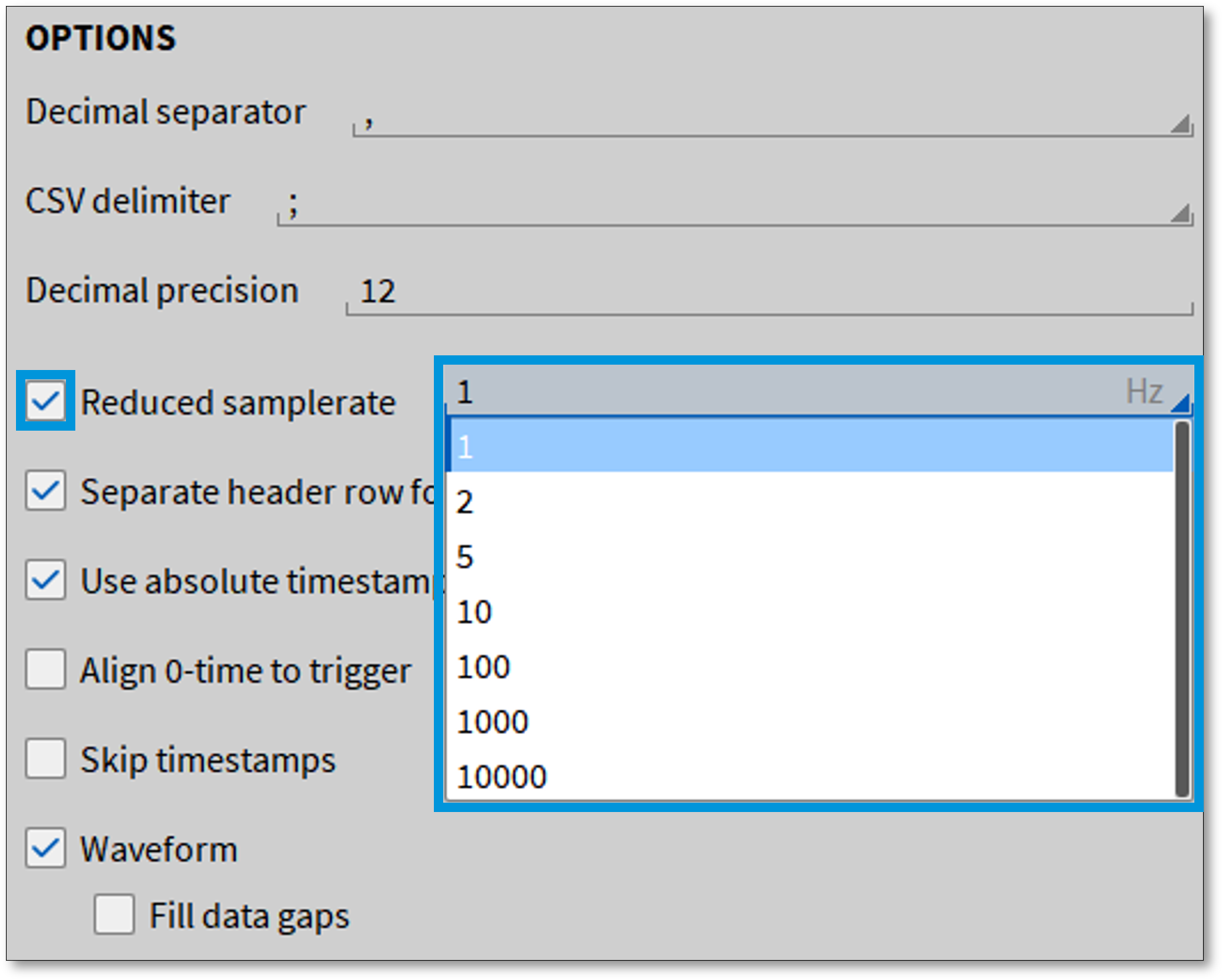
Fig. 592 サンプルレートを下げてチャネルをエクスポート
*.csv-file ファイルのエクスポートオプション
*.csv がフォーマットとして選択されている場合、以下の追加オプションを利用できます(図 Fig. 593 を参照)。
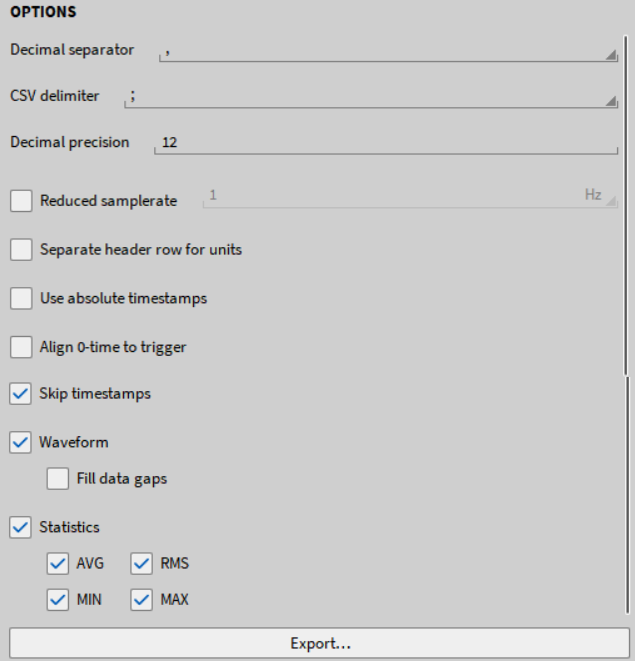
Fig. 593 *.csv-file ファイルのエクスポートオプション
小数点区切り記号として、 ‘.’ と ‘,’ のいずれかを選択します。
CSV 区切り文字として、 ‘,’ と ‘;’ のいずれかを選択します。
小数点以下の桁数を1から20まで選択します。小数は選択した精度に四捨五入されます。
サンプルレートを下げる場合は、 サンプルレートを下げてエクスポート を参照してください。
Separate header row for units を選択すると、チャネル名の下の別の行に単位が記載されます。
Use absolute timestamps を選択するか、相対タイムスタンプをエクスポートします。
Align 0-time to trigger については、 トリガーをゼロに合わせてトリガーされたデータファイルをエクスポート を参照してください。
Skip timestamps:タイムスタンプをエクスポートしない場合を選択すると、チャネル値のみがエクスポートされます
Waveform:波形データをエクスポートする場合に選択します。
Fill data gaps:異なるサンプリングレートのチャネルをエクスポートする際に、データギャップを埋めるかどうかを選択します。サンプルレートが低いチャネルでは、次のサンプルが利用可能になるまでサンプルが繰り返されます。a gaps: select if data gaps shall be filled up when exporting channels with different sample rates. For channels with a lower sample rate, the samples will be repeated until the next sample is available.
Statistics:どの Statistics パラメータをエクスポートするか選択します。
*.txt-file ファイルのエクスポートオプション
*.txt がフォーマットとして選択されている場合、以下の追加オプションを利用できます(図 Fig. 594 を参照)。
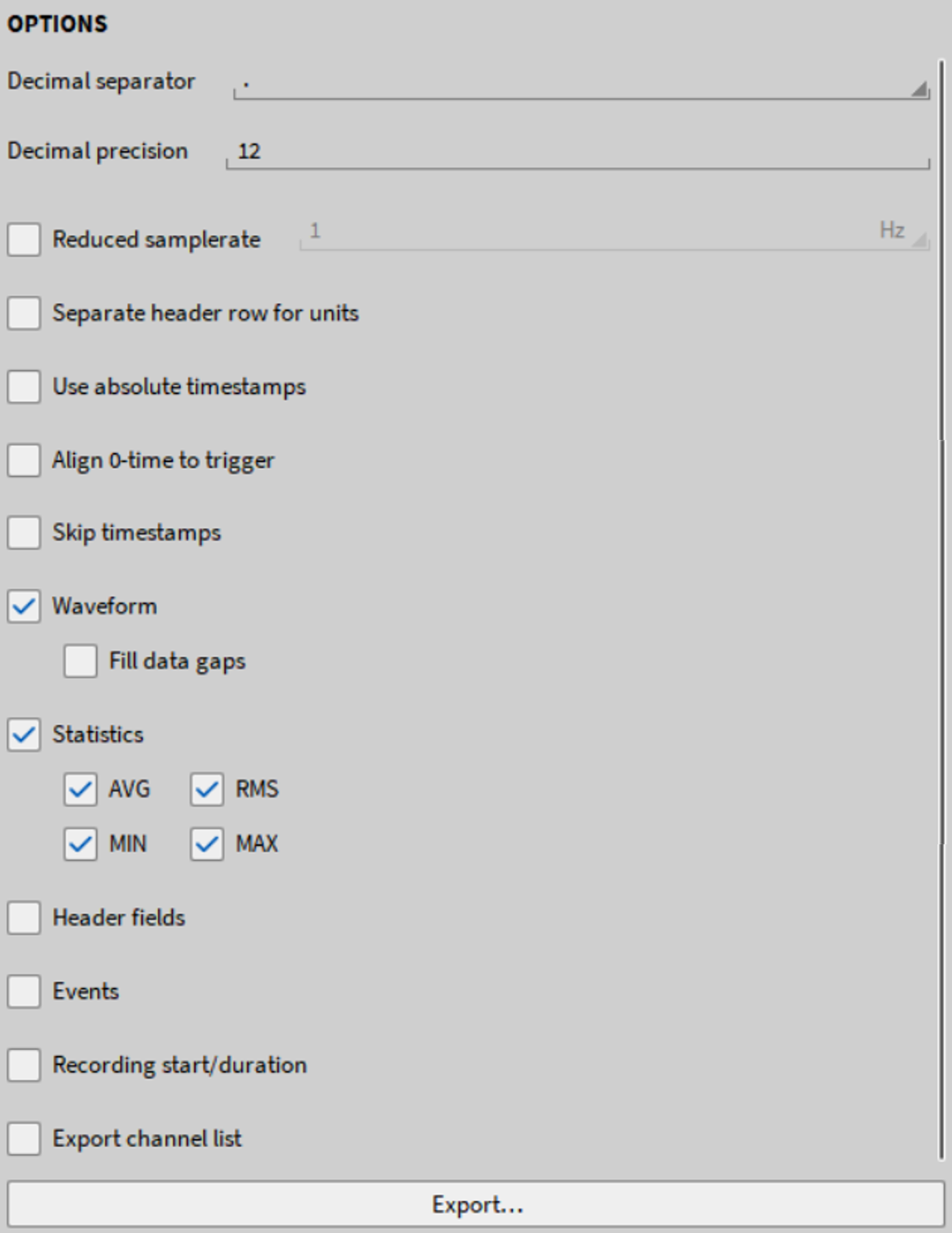
Fig. 594 *.txt-file ファイルのエクスポートオプション
小数点区切り記号として、 ‘.’ と‘,’ のいずれかを選択します。
小数点以下の桁数を1から20まで選択します。小数は選択した精度に四捨五入されます。
サンプルレートを下げる場合は、 サンプルレートを下げてエクスポート を参照してください。
Separate header row for units を選択すると、チャネル名の下の別の行に単位が記載されます。
Use absolute timestamps を選択するか、相対タイムスタンプをエクスポートします。
Align 0-time to trigger については、 トリガーをゼロに合わせてトリガーされたデータファイルをエクスポート を参照してください。
Skip timestamps:タイムスタンプをエクスポートしない場合を選択すると、チャネル値のみがエクスポートされます
Waveform:波形データをエクスポートする場合に選択します。
Fill data gaps: 異なるサンプリングレートのチャネルをエクスポートする際に、データギャップを埋めるかどうかを選択します。サンプルレートが低いチャネルでは、次のサンプルが利用可能になるまでサンプルが繰り返されます。
Statistics: どの Statistics パラメータをエクスポートするか選択します。
Header fields をファイルにエクスポートするか選択します。
Event List をファイルにエクスポートするか選択します。
Recording start および Recording duration をファイルにエクスポートするか選択します。
Channel List をファイルにエクスポートするか選択します
*.mdf4-file ファイルのエクスポートオプション
*.mdf4 がフォーマットとして選択されている場合、以下の追加オプションを利用できます(Fig. 595 を参照)。
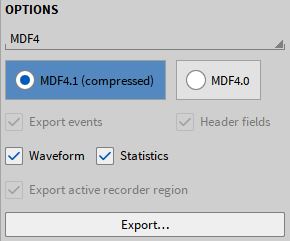
Fig. 595 *.mdf4-file ファイルのエクスポートオプション
データを圧縮された mdf4.1 形式でエクスポートするかまたは非圧縮の mdf4.0 形式でエクスポートするか選択します。
Events およびHeader data はデフォルトでエクスポートされます。チェックボックスは情報提供のためだけに表示されます。
Waveform データおよび/またはStatistics データをエクスポートするか選択します。
*.mat-file ファイルのエクスポートオプション
*.mat がフォーマットとして選択されている場合、以下の追加オプションを利用できます(図 Fig. 596 を参照)。
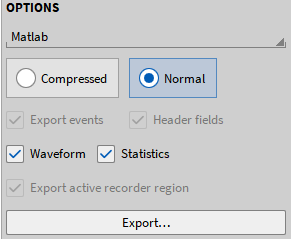
Fig. 596 *.mat-file ファイルのエクスポートオプション
Compressed とNormal のいずれかのエクスポートを選択できます。
Compressed: エクスポート時に *.mat ファイルは圧縮されます。そのため、Compressed エクスポートはNormal エクスポートよりも時間がかかります。
Normal:エクスポート時に *.mat ファイルは圧縮されません。そのため、Normal エクスポートはCompressed エクスポートよりも速く実行できますが、生成される*.matファイルは大きくなります。
エクスポートされたファイル形式は7.3 MATファイルです。
Events およびHeader data はデフォルトでエクスポートされます。チェックボックスは情報提供のためだけに表示されます。
Waveform データおよび/またはStatistics データをエクスポートするか選択します。
*.xlsx ファイル (Excel) のエクスポートオプション
Excelがフォーマットとして選択されている場合、以下の追加オプションを利用できます(図 Fig. 597 を参照)。
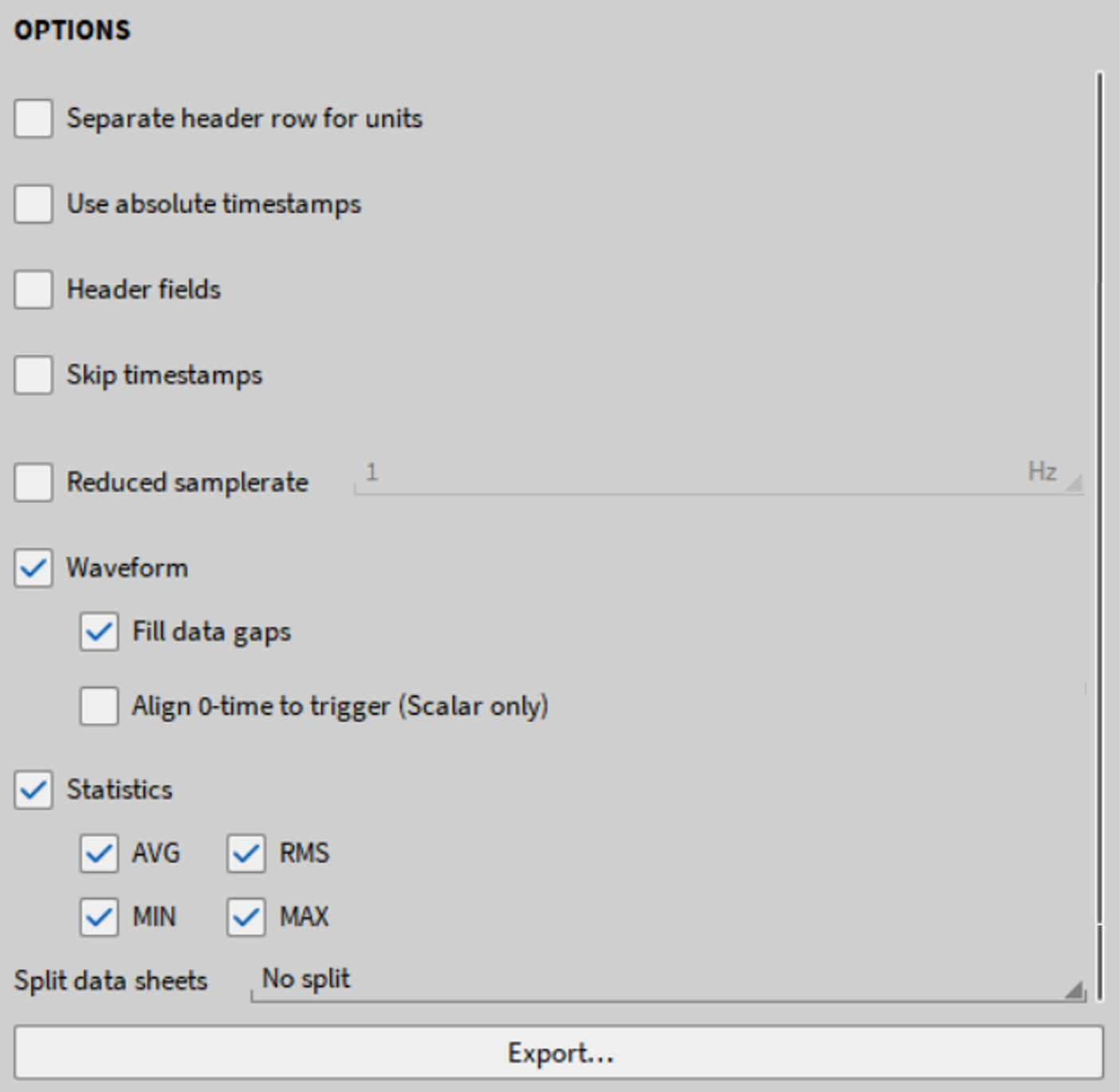
Fig. 597 Excelファイルのエクスポートオプション
Separate header row for units を選択すると、チャネル名の下の別の行に単位が記載されます。
Use absolute timestamps を選択するか、相対タイムスタンプをエクスポートします。
Header fields を選択すると、ヘッダーデータを別のExcelスプレッドシートにエクスポートできます。
Skip timestamps:タイムスタンプをエクスポートしない場合を選択すると、チャネル値のみがエクスポートされます
サンプルレートを下げる場合は、サンプルレートを下げてエクスポート を参照してください。
Waveform: 波形データをエクスポートする場合に選択します。
Fill data gaps: 異なるサンプリングレートのチャネルをエクスポートする際に、データギャップを埋めるかどうかを選択します。サンプルレートが低いチャネルでは、次のサンプルが利用可能になるまでサンプルが繰り返されます。
Align 0-time to trigger: トリガーをゼロに合わせてトリガーされたデータファイルをエクスポート を参照してください。
Split data sheets では、ファイルごと(複数ファイル記録の場合)またはイベントごと(トリガー記録の場合)に新しいスプレッドシートを作成するか選択できます。それ以外の場合は、分割なしを選択します。
Note
注意:1 つのExcelスプレッドシートの行数は 1048576 (220) に制限されているため、この上限に達した場合はデータが新しいスプレッドシートに書き込まれます。
*.rsp (rpc III) ファイルのエクスポートオプション

Fig. 598 *.rsp ファイルのエクスポートオプション
現在選択できるオプションはありません。
*.wav ファイルのエクスポートオプション
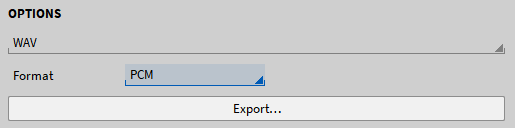
Fig. 599 ファイルのエクスポートオプション *.wav
PCM または Float フォーマットの選択
PCM: 16ビット整数フォーマット
Float: 32-bit 浮動小数点フォーマット
PCM フォーマットは、Float フォーマットファイルの半分のサイズのエクスポートファイルになりますが、精度も低くなります。
*.dat ファイル (DIADEM) のエクスポートオプション

Fig. 600 *.dat ファイルのエクスポートオプション
DIADEM-Export は 波形データのエクスポートのみ対応しており、Statistics(縮約)データには対応していません。このフォーマットは、アナログチャネルや数式などのスカラーチャネルのエクスポートのみ対応しています。
データをエクスポートする際、3つの個別ファイルが作成されます。
*.dat ファイルにヘッダー情報が含まれています
*.R32 ファイルにデータが含まれています
*.R64 ファイルにタイムスタンプが含まれます
*.nt ファイル (DynaWorks) のエクスポートオプション

Fig. 601 *.nt ファイルのエクスポートオプション
このエクスポートは DynaWorks Neutral File Format を生成します。このエクスポートは 波形データのエクスポートのみ対応しており、Statistics(縮約)データには対応していません。
各チャネルは個別のエクスポートファイルにエクスポートされます。一部のデータベースでは追加のヘッダーが必要です。
このエクスポート形式の詳細情報は、DEWETRON CCC-portal (https://ccc.dewetron.com/) で入手できる『DynaWorks export manual』 に記載されています。
*.h5 ファイルのエクスポートオプション
このエクスポートはHDF5ファイルフォーマットのファイルを生成します。
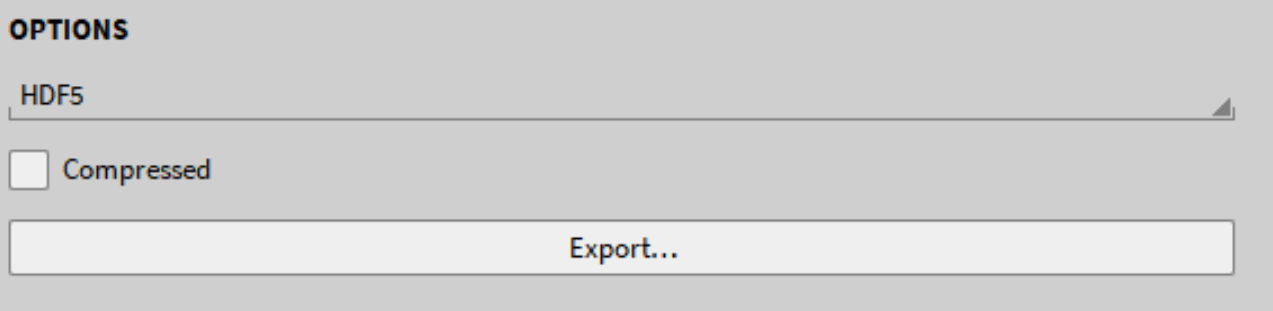
Fig. 602 *.h5 ファイルのエクスポートオプション
ファイルを圧縮形式でエクスポートするかどうかを選択します。このエクスポートは 波形データのエクスポートをサポートし、メタデータも含みますが、Statistics(縮約)データのエクスポートはサポートしていません。
*.uff ファイルのエクスポートオプション
このエクスポートでは、ユニバーサルファイルのデータセット形式58で、バイナリまたはASCIIのファイルが生成されます。
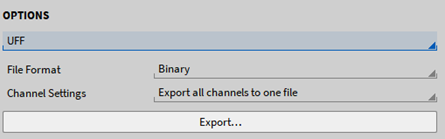
Fig. 603 *.uff ファイルのエクスポートオプション
このエクスポートは波形データのエクスポートのみをサポートし、Statistics(縮約)データはサポートしていません。また、以下のエクスポートオプションがあります。
ファイルフォーマット:Binary と ASCII のいずれかを選択します。
チャネル設定:すべてのチャネルを1つの共通ファイルにエクスポートするか、各チャネルを個別のファイルにエクスポートするかを選択します。
*.imc2 ファイルのエクスポートオプション
このエクスポートは *.imc2 ファイルフォーマットのファイルを生成します。
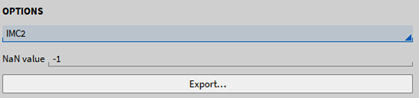
Fig. 604 *.imc2 ファイルのエクスポートオプション
オプションで、エクスポートされたファイル内の NaN 値を定義できます。このエクスポートは 波形データのエクスポートのみ対応しており、Statistics(縮約)データには対応していません。
*.tdms ファイルのエクスポートオプション
このエクスポートは、NI LabVIEW でのさらなる使用のために、*.tdms ファイル形式のファイルを生成します。
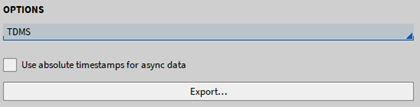
Fig. 605 *.tdms ファイルのエクスポートオプション
ボックスをチェックして、非同期データに絶対タイムスタンプを使用するかどうかを選択します。このエクスポートは 波形データのエクスポートのみ対応しており、Statistics(縮約)データには対応していません。
*.nc ファイル (NetCDF) のエクスポートオプション
このエクスポートは Network Common Data Format (NetCDF) を生成します。
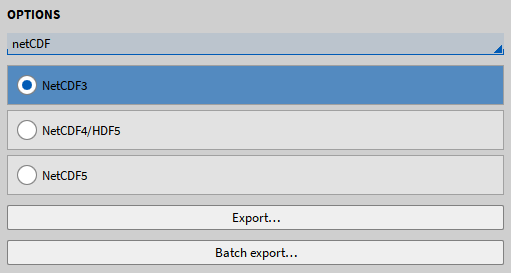
Fig. 606 *.nc ファイルのエクスポートオプション
このエクスポートは 波形データのエクスポートのみ対応しており、Statistics(縮約)データには対応していません。このフォーマットの以下のバージョンが利用できます:
NetCDF3
NetCDF4
NetCDF5
*.datx ファイル (DSPCon) のエクスポートオプション
このエクスポートは、DSPConのソフトウェアで使用するための *.datx 形式のファイルを生成します。
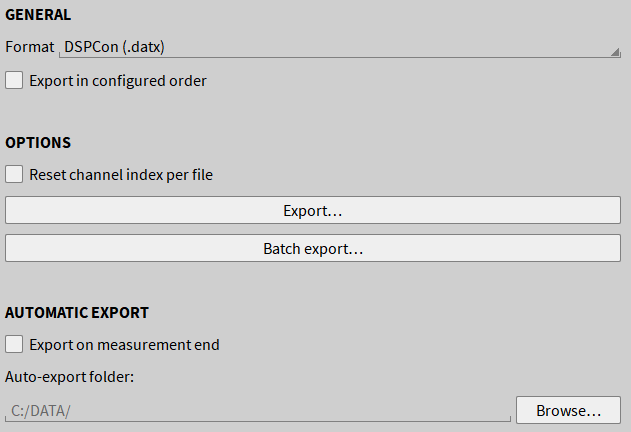
Fig. 607 *.datx ファイルのエクスポートオプション
このエクスポートは 同期チャンネルのみに対応しています。パワーグループなどの非同期チャンネルはエクスポートできません。
NetCDF3
NetCDF4
NetCDF5
*.atfxファイルのエクスポートオプション
非圧縮記録の場合、*.atfxフォーマットへのエクスポートが可能です。
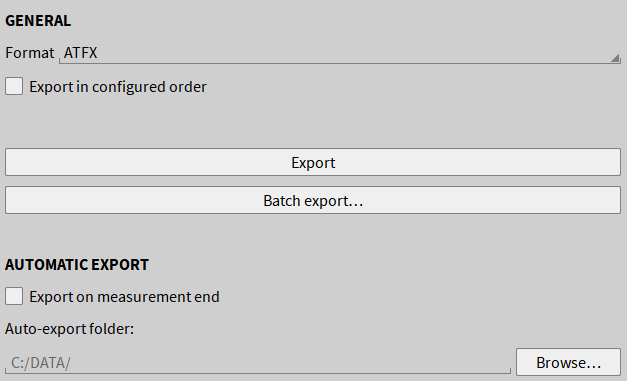
Fig. 608 *.atfxファイルのエクスポートオプション
バッチエクスポート
OXYGENのバッチエクスポートオプションを使用すると、同じエクスポート設定で複数の *.dmd ファイルを自動的に連続エクスポートできます。そのためには、最初にエクスポートしたい *.dmd ファイルを開き、Export メニューに進みます。
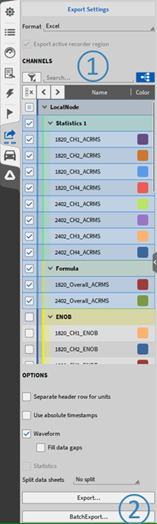
Fig. 609 Export メニュー
希望するエクスポートフォーマット(個別オプションを含む)とエクスポートするチャネルを選択します(図 Fig. 609 の①を参照)。次に Batch Export ボタンを押します(図 Fig. 609 の②を参照)。
ポップアップウィンドウが開き、最初のファイルに選択したエクスポート設定と同じ設定でデータをエクスポートする他の *.dmd ファイルを選択できます(図 Fig. 610 を参照)。すべての必要なファイルを選択した後、Open を押します。
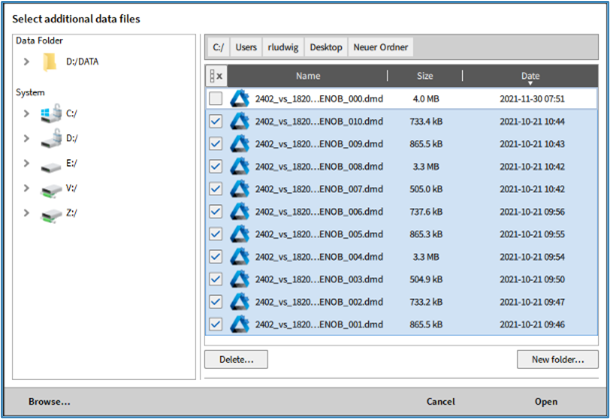
Fig. 610 エクスポート用の追加 *.dmd ファイルを選択するポップアップウィンドウ
Batch Export メニューが開き、選択したすべての *.dmd ファイルが一覧表示されます(図 Fig. 611 を参照)。エクスポートされたファイルの保存先フォルダを指定できます。
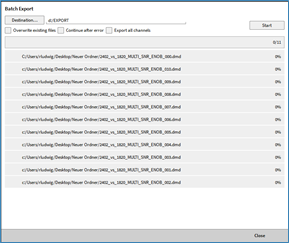
Fig. 611 Batch Export メニュー
3つの追加オプションを選択できます:
既存のファイルを上書きする
エラー後に続行する
すべてのチャネルをエクスポートする
バッチエクスポートを開始するには、Start を押します。エクスポートの実行中は進行状況が表示されます。エクスポートファイル名は *.dmd ファイル名と同じになります。
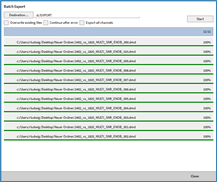
Fig. 612 エクスポートが完了した後のバッチエクスポートウィンドウ
エクスポート完了後、バッチエクスポートウィンドウは閉じることができます(Fig. 612 を参照)。
Note
特定のチャネルのみをエクスポートする場合、選択したチャネルの名前はすべての*.dmdファイルで同じである必要があります。または、選択したファイルからすべてのチャネルをエクスポートできます。
バッチエクスポートのために選択されたすべての*.dmd ファイルは同じフォルダ内にある必要があります。
各*.dmd ファイルは、それぞれ別々のファイルにエクスポートされます。
データは常に測定開始から測定終了までエクスポートされます。アクティブなレコーダ/カーソル領域は無視されます。
エクスポート中に発生する可能性があるエラーは以下のとおりです。
チャネルが見つかりません:エクスポートに選択されたチャネルが、*.dmd ファイルの1つに含まれていません。
ファイルにアクセスできません:*.dmd ファイルが別のOXYGEN Viewerで開かれています。
エクスポートファイルはすでに存在します。
エラーが発生した場合、バッチエクスポートは停止しますが、Continue after error オプションを選択すると、エクスポートを続行できます。
エラーが発生したファイルは、バッチエクスポート中にスキップされます
測定終了後の自動データエクスポート
OXYGENでは、測定終了後に、上記で指定されたファイル形式およびそのエクスポートオプションでデータを自動的にエクスポートできます。
自動エクスポート機能を有効にするには、以下の手順に従います。
Export メニューを開き、フルスクリーンに拡大します(図 Fig. 613 を参照)。
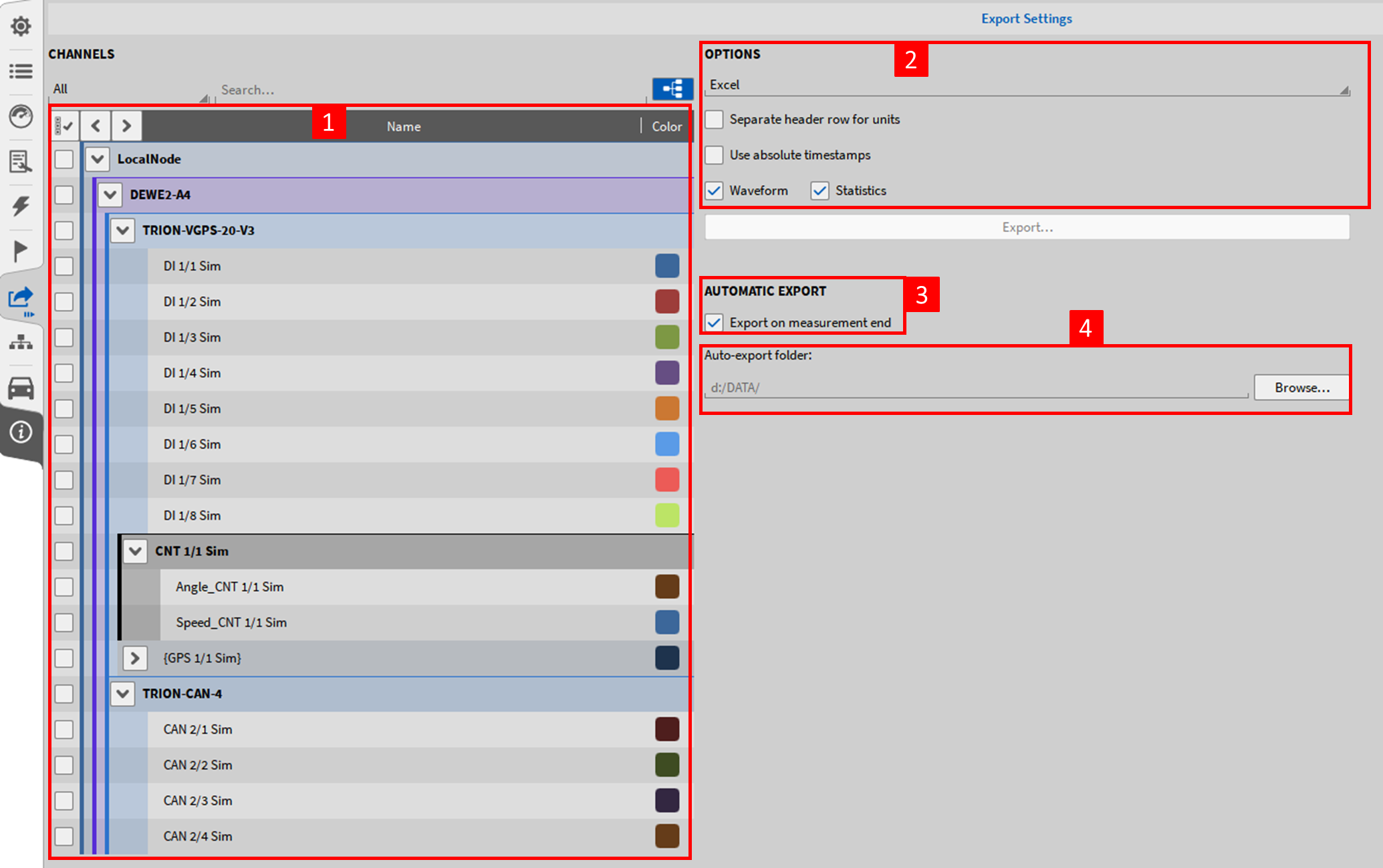
Fig. 613 Export メニュー、自動エクスポート設定
測定終了後に自動でエクスポートするすべてまたは個別のチャネルを、左側の該当するチェックボックスにチェックを入れて選択できます(図 Fig. 613 の①を参照)。
希望するファイルフォーマットと、その個別のエクスポートオプションを選択します(図 Fig. 613 の②を参照)。
チェックボックス Export on measurement end をオンにします(図 Fig. 613 の③を参照))。
エクスポートファイルを保存するディレクトリを指定します(図 Fig. 613 の④を参照)。
他のエクスポートオプションの詳細については、以下を参照してください。