Triggered Events
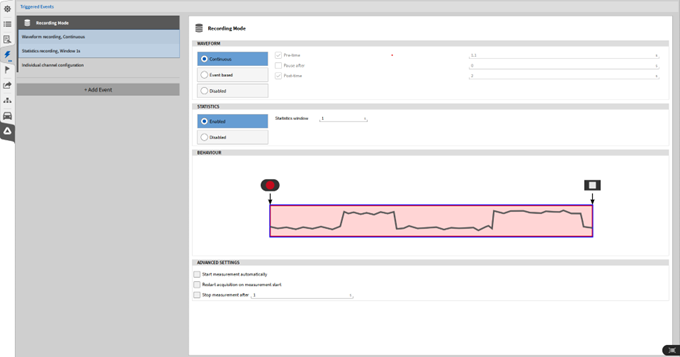
Fig. 534 Trigger Events メニュー – 概要
OXYGENには、Waveform 記録と Statistics 記録の2種類の記録モードがあります。
Waveform 記録では、全サンプルレートでの記録を有効にしているすべてのチャネルをデータファイルに保存します。
Statistics 記録では、調節できる0.1~10秒の時間ウィンドウ内の統計値(MIN、MAX、AVG、RMS)のみをデータファイルに保存します。Statistics 記録は、記録を有効にしている入力チャネルに対してのみ実行されます。
両方の記録モードを、個別に有効化できます。デフォルトのソフトウェア設定では、Continuous Waveform 記録と Statistics 記録(統計期間:1秒)がともに有効です。
OXYGENで Waveform 記録を全記録時間ではなく、特定の入力信号レベルに達した時にのみ有効する場合は、Event Based Waveform 記録(=トリガー)で制御できます。以下のセクションで詳細を説明します。
Event Based Waveform 記録と Statistics 記録
Event Based Waveform 記録と Statistics 記録を組み合わせると非常に便利です。特に、まれなトリガーイベントを用いるために測定期間が長期にわたる場合、Statistics 記録を使用することで、ハードディスク容量を節約しながらデータを確実に記録できます。データファイルには、トリガーイベントが有効化された場合と、それ以外では Statistics 記録の MIN 値および MAX 値のデータが収集された場合に波形データがプロットされます(図 Fig. 535 を参照)。
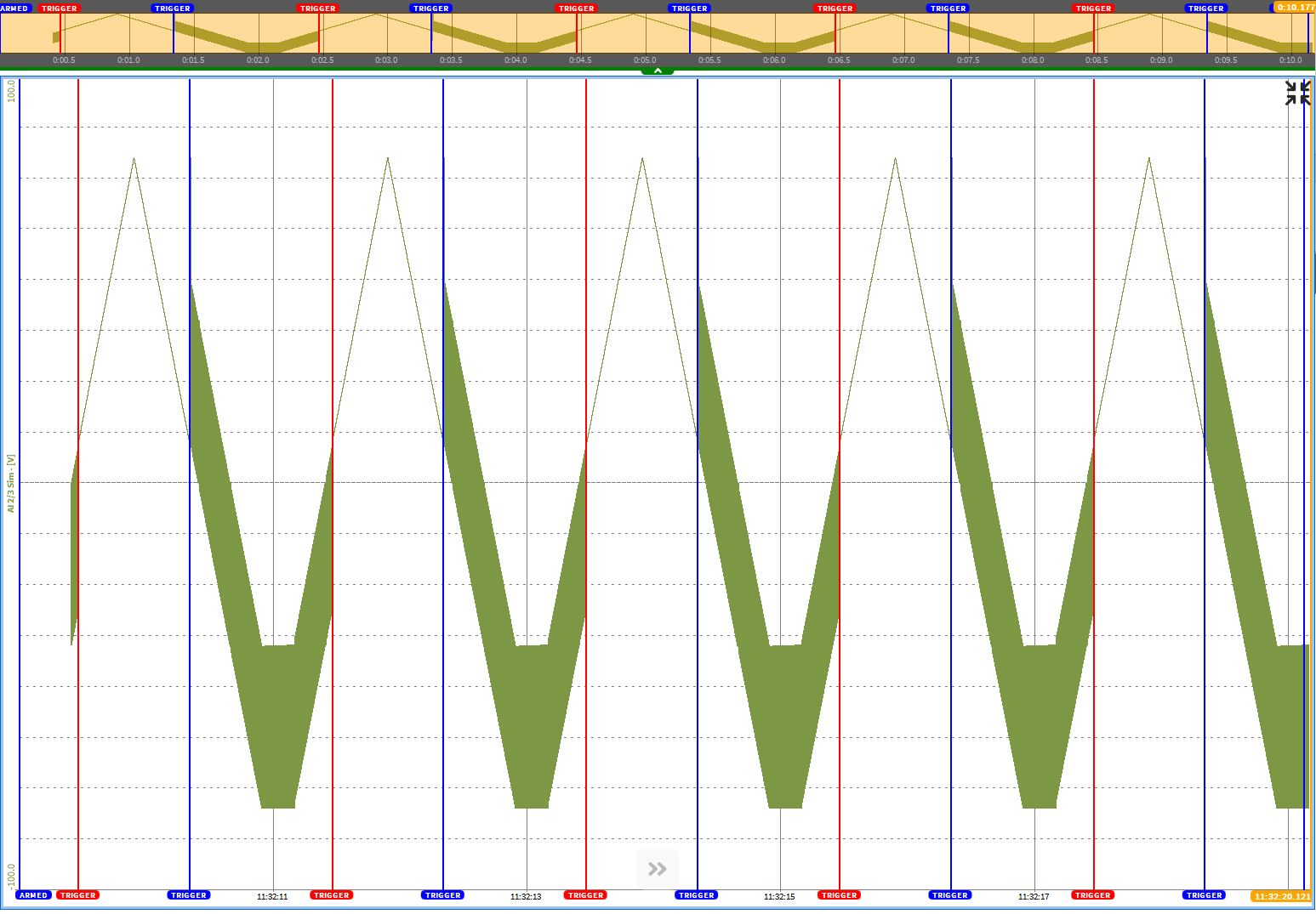
Fig. 535 Event Based Waveform 記録(赤色でマーク)および有効化した Statistics 記録
自動測定開始
OXYGENでは、ソフトウェア起動後に自動で測定を開始できます。自動測定開始を有効にするには、Triggered Events メニューをフルスクリーン表示に拡大して、Advanced Settings 内の Start measurement automatically にチェックを入れます(図 Fig. 536 を参照)。
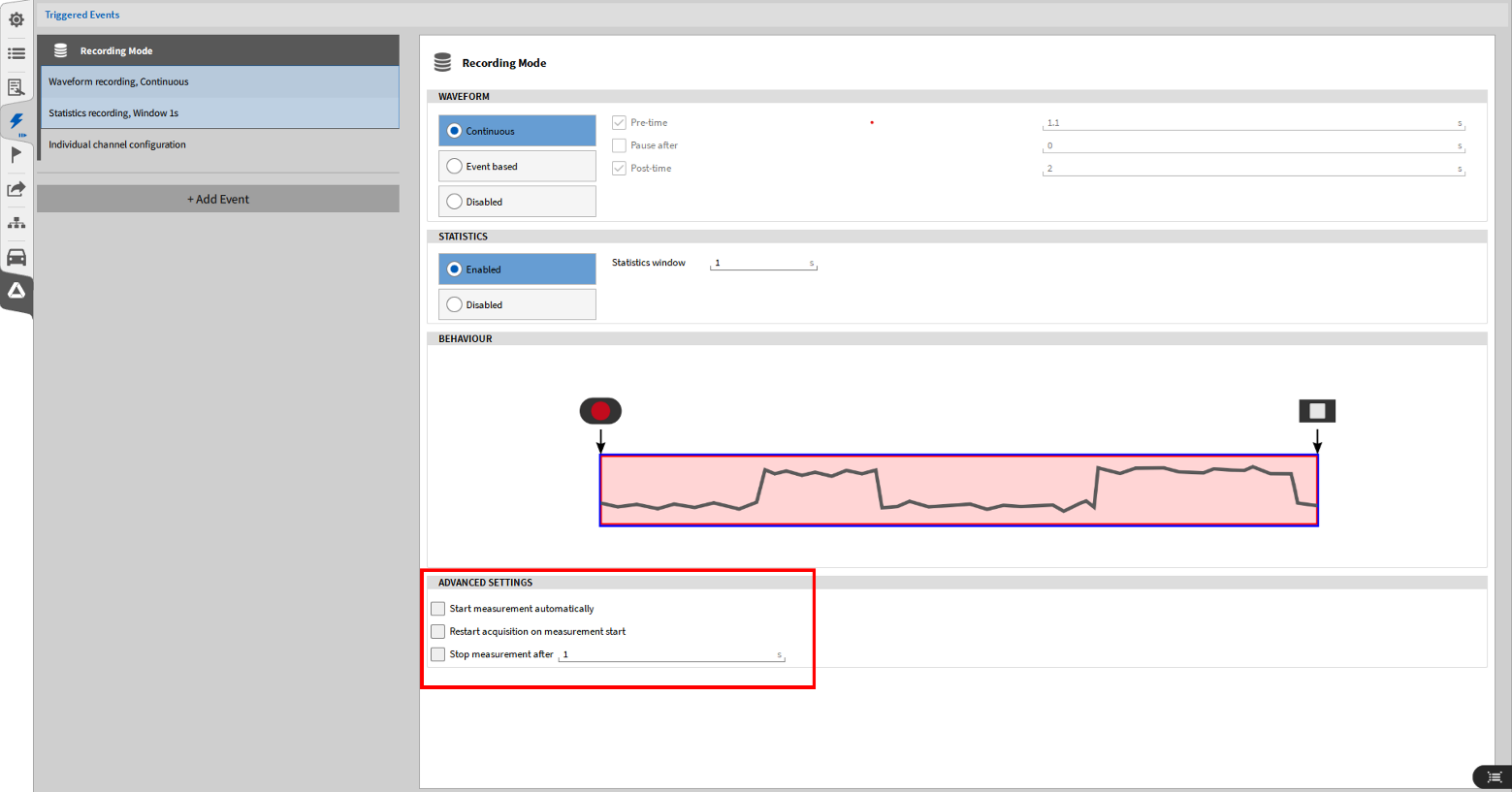
Fig. 536 Triggered Events メニューの自動測定開始
Continuous Waveform 記録の場合( Triggered Events を参照)、OXYGENの起動後に自動で測定が開始されます。手動で Recording ボタンを押す方法は用いられません(図 Fig. 14 の⑧を参照)。
DEWETRON計測システムは電源に接続すると自動で起動するため、ユーザーが介在しなくても計測システムの電源を入れると自動で測定を開始できます。OXYGENを自動で起動するには、Startup setting の「Automatically start OXYGEN at log on」をオンにします。
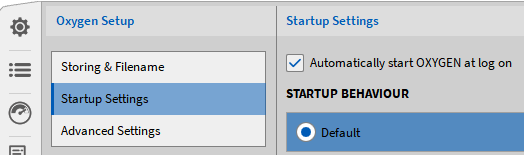
Fig. 537 Startup settings の自動開始オプション
Restart acquisition on measurment start チェックボックスをオンにすると、記録開始時に計算済みチャネルとCNTチャネルをリセットできます。
Event based Waveform 記録の場合( Triggered Events と Record アクション を参照)、Start Recording 条件 (Record アクション を参照)が有効になると、自動で測定が開始されます。そのため、トリガーを手動で作動させる必要はありません( トリガーの作動 を参照)。
トリガーイベントの追加

Fig. 538 トリガーモードの有効化
Event Based 記録を有効にしている場合、記録開始を制御するトリガーイベントを1つ以上追加する必要があります。+Add Event ボタンで追加できます(図 Fig. 538 を参照)。オプションで、トリガーイベントに達する前にデータの保存もできます。これには Pre-time を0~500秒の間で追加します。また、記録が自動で一時停止した後の時間(Pause after)も定義できます。Pre-time を長くするには、Freeze buffer の容量を増やします (Advanced settings を参照)。
イベント条件の追加
イベントを追加した後、イベント条件を定義し、そのイベント条件を用いて監視するデータチャネルを割り当てる必要があります。
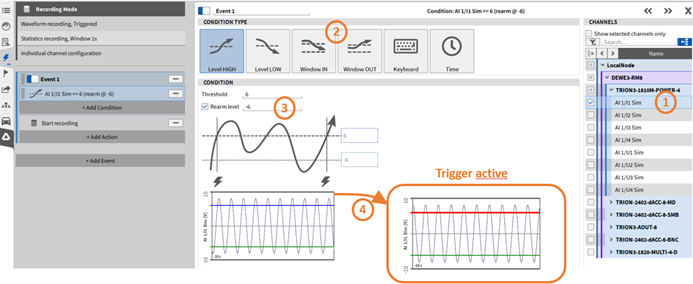
Fig. 539 Level HIGH でのイベント条件およびトリガーの定義
トリガーが発生するチャネルを、スクリーン右側のチャネルリストから選択できます(図 Fig. 539 の①を参照)。チャネルを選択すると、プレビューウィンドウが表示されます(図 Fig. 539 の④を参照)。プレビューウィンドウに表示される測定範囲は、トリガーが発生するチャネルで設定した測定範囲です。プレビューウィンドウには、設定閾値と Rearm レベルも含まれます。閾値を上回りトリガーが有効になると、直ちにプレビューウィンドウ内の閾値の線が青色から赤色に変わります。6種類のイベント条件を選択できます(図 Fig. 539 の②を参照)。
Level HIGH:選択した信号が定義した閾値を上回る場合に、イベントが有効になります。トリガーが再び有効になる前にパスしなければならない Rearm レベルをオプションで指定できます(図 Fig. 539 の③を参照)。
Level LOW:選択した信号が定義した閾値を下回る場合に、イベントが有効になります。トリガーが再び有効になる前にパスしなければならない Rearm レベルをオプションで指定できます(図 Fig. 540 を参照)。
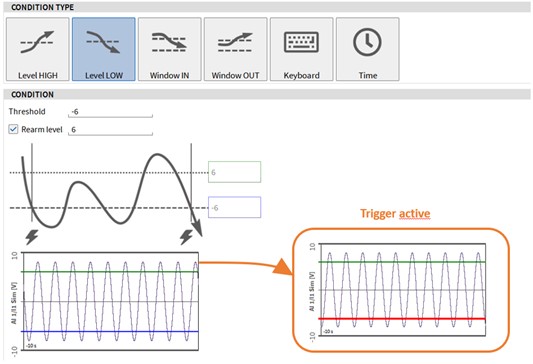
Fig. 540 Level LOW のトリガー
Window IN:選択した信号が特定のレンジ内にある場合に、イベントが有効になります。上限値と下限値を定義できます(図9.8 Fig. 541 を参照)。トリガーが再び有効になる前にパスしなければならない Rearm レベルを下限値と上限値として、オプションで指定できます(図 Fig. 541 の①を参照)。
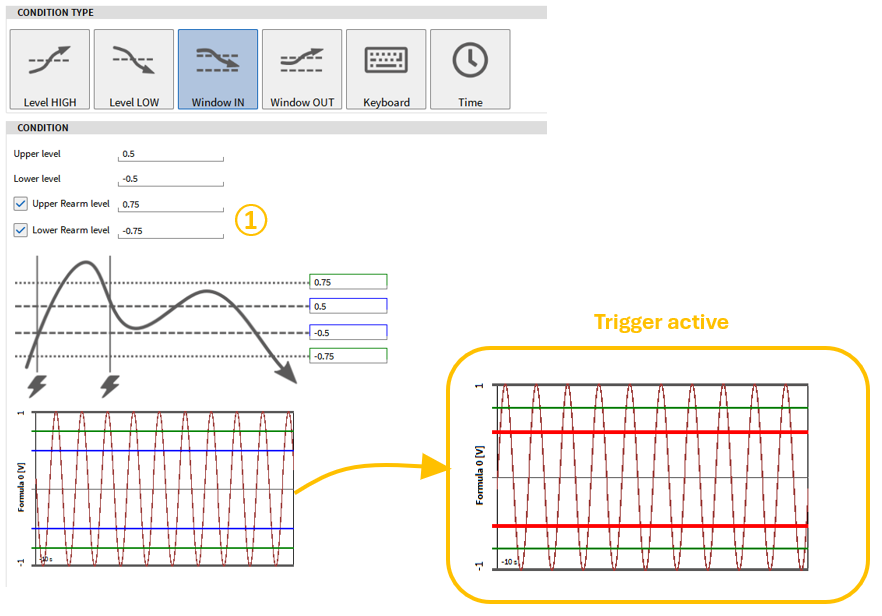
Fig. 541 Window IN のトリガー
Window OUT:選択した信号が特定のレンジ外の場合に、イベントが有効になります。上限値と下限値を定義できます(図 Fig. 542 を参照)。トリガーが再び有効になる前にパスしなければならない Rearm レベルを下限値と上限値として、オプションで指定できます(図 Fig. 542 を参照)。
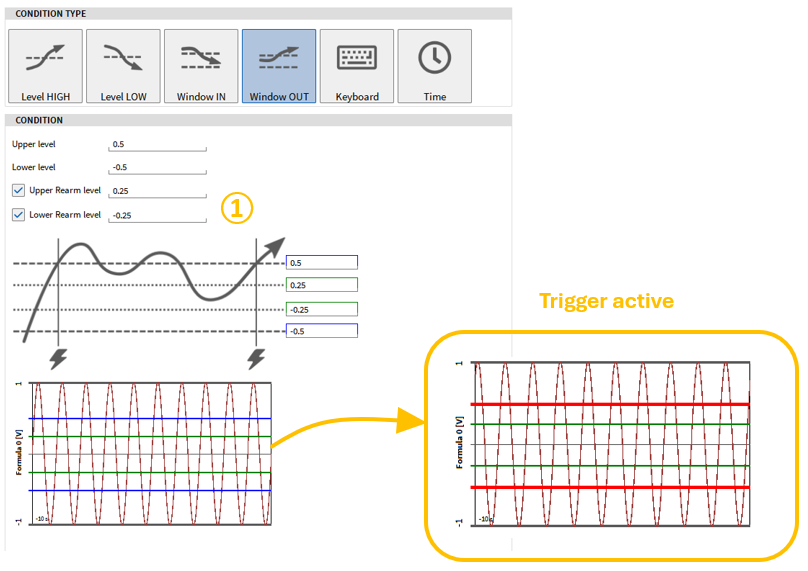
Fig. 542 Window OUT のトリガー
Keyboard イベント:キーボードでトリガーを制御します。2種類のステータスを選択できます。True while hold では、選択したキーを押した場合にイベントが有効になります。Toggle when pressed では、ボタンを押すごとにイベントの有効と無効が切り替わります。Shortcut の右側にあるフィールドをクリックすると、キーを選択できます。この例では、Space キーを選択しています。
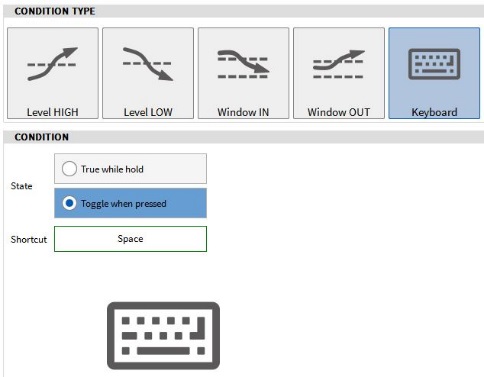
Fig. 543 Keyboard イベントのトリガー
Time イベント:時間条件に依存してイベントが有効化されます。図 Fig. 544 の例では、イベントが2022年12月14日水曜日の15:48:47に開始され、30分ごとに1分間有効になります。Active for オプションを有効にしない場合、イベントが、1つのサンプル区間だけ、すなわちサンプルレートが1 kHz の場合には1分間有効になります。Active for オプションが無効の場合、赤色インジケータ(図 Fig. 545 の①を参照)は、表示されません。
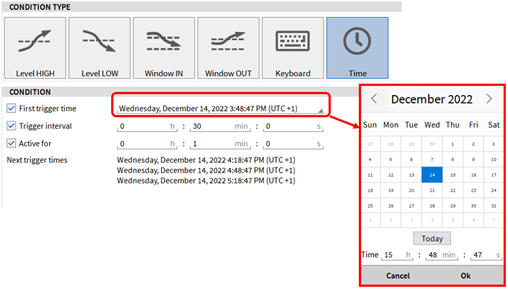
Fig. 544 Time イベントのでトリガー
Note
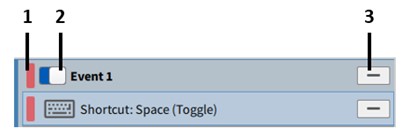
Fig. 545 Trigger メニュー - 追加情報
イベントアクションの追加
イベント条件を構成した後に、イベントが有効になった際に実行するアクション(イベントアクション)を定義する必要があります。4種類のアクションがあります。Record アクション、Alarm アクション、Marker アクション、Snapshot アクションです。各アクションには、それぞれ異なる選択肢を含むサブメニューがあります。以下のセクションでその詳細を説明します。
Note
注意:同一のイベントに複数のイベントアクションを追加できます。
Record アクション
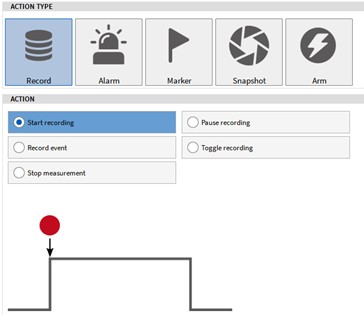
Fig. 546 トリガー - Record アクション
Start Recording: イベントが有効になると 記録モードを開始します
Pause Recording: イベントが有効になると 記録モードを一時停止します。
Record Event: イベントが有効な場合に、記録が有効になります
Toggle Recording: イベントが有効な場合に、記録ステータスを切り替えます
Stop measurement: イベントが有効になると、記録モードを停止します
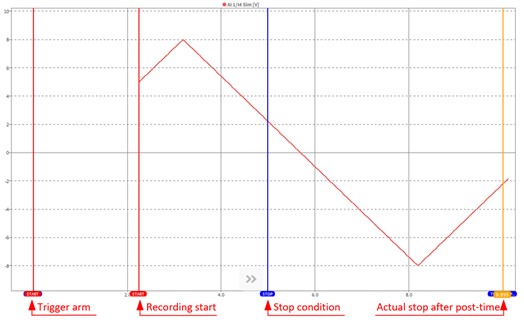
Fig. 547 トリガー – Post time のある Stop measurement アクションの例
Digital Out アクション
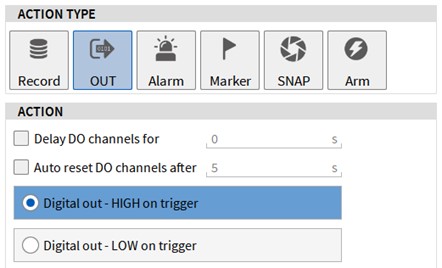
Fig. 548 トリガー – Digital Out アクション
このアクションはハートビート信号を作成するために使用でき、アラームトリガーのように動作しますが、Overview バーでアラームをカウントしません。
Delay DO channels for:デジタルチャネルでトリガーが生じるまでの期間
Auto reset DO channels after: デジタルチャネルがデフォルト状態になってから再度トリガーを出せるようになるまでの期間。
Digital out – HIGH on trigger: デジタルチャネルを HIGH on trigger に設定します。
Digital out – LOW on trigger: デジタルチャネルを LOW on trigger に設定します。
Alarm アクション
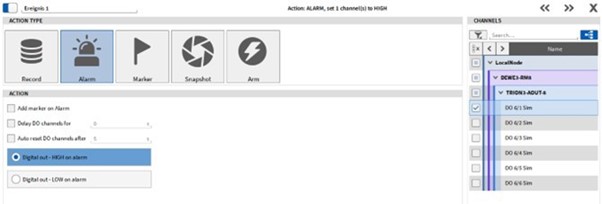
Fig. 549 トリガー - Alarm アクション
Add marker on Alarm: イベントが有効になると、マーカーが付きます
Define delay for digital output: 定義した遅延時間後に、デジタル出力が LOW または HIGH にのみ設定されます。
Define delay for automatic reset of digital output: 定義した遅延時間後にのみ、デジタル出力がリセットされます。
Digital out – HIGH on alarm: イベントが有効になると、デジタル出力チャネルのステータスが High になります。右側のチャネルリストからチャネルを選択できます。0~3600秒後にチャネルを自動でリセットするオプションを選択できます。
Digital out – LOW on alarm: イベントが有効になると、デジタル出力チャネルのステータスが Low になります。右側のチャネルリストからチャネルを選択できます。0~3600秒後にチャネルを自動でリセットするオプションを選択できます。
Note
接続したデジタルチャネルを Digital Out チャネルとして使用するには、Data Channels メニューでチャネルモードを Digital Out に設定する必要があります (図 Fig. 550 を参照).
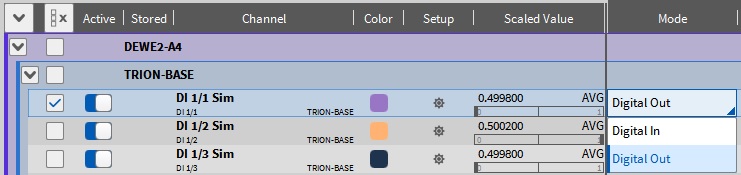
Fig. 550 デジタルチャネルのチャネルモードの変更
アラーム数がカウントされ、操作バーに表示されます。アラームを終了するには、操作バーのベルの記号をクリックして、緑色のチェックマークをクリックします(図 Fig. 551 を参照)。

Fig. 551 アラームカウンター
Continuous Waveform 記録が有効の場合(イベントベースになっている必要はありません)、Alarm アクションも選択できます。
Marker アクション
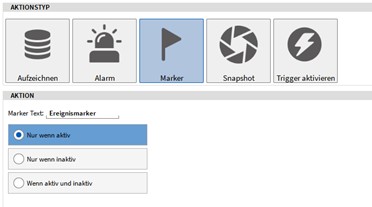
Fig. 552 トリガー - Marker アクション
この操作によって、ユーザー定義のマーカーテキストの付いたマーカーを追加できます。
On active only: イベントが有効な場合にのみ、マーカーが付きます。
On inactive only: イベントが無効な場合にのみ、マーカーが付きます。
On active and inactive: イベントが有効な場合とイベントが無効な場合に、マーカーが付きます。
Note
注意:Continuous Waveform 記録が有効の場合(Event based になっている必要はありません)、Marker アクションも選択できます。
Snapshot アクション
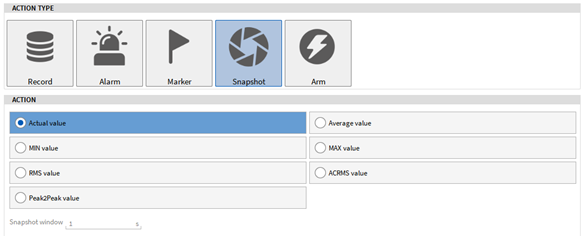
Fig. 553 トリガー - Snapshot アクション
Snapshot アクションを使用すると、メニュー右側で選択できる1つ以上のチャネルの Actual Value、Average、MIN、MAX、RMS、ACRMS、または Peak2Peak 値を照会して(図 Fig. 539 の①を参照)、この値を新しいチャネルにコピーできます。このチャネルはチャネルリストに追加され、Snapshot: Event x セクション(図 Fig. 554 を参照)に表示されます。統計値を選択している場合、Snapshot window の入力フィールドで計算時間間隔を定義できます(図 Fig. 553 を参照)。イベントが有効になる前に、この時間間隔が適用されます。

Fig. 554 チャネルリストのスナップショットチャネル
Note
注意:右側にあるチャネルリストで複数のチャネルを選択することによって、同一の Snapshot アクションを複数のチャネルに適用できます(図 Fig. 555 を参照)。選択したチャネルごとに専用のスナップショットチャネルが、チャネルリスト内に作成されます(図 Fig. 556 を参照)。Snapshot の Action メニューで複数のチャネルを選択すると、選択したチャネル別のチャネルリストに専用のスナップショットチャネルが作成されます。
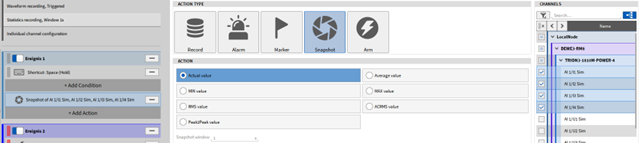
Fig. 555 Snapshot の Action メニューで複数のチャネルを選択
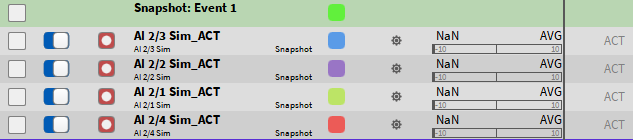
Fig. 556 選択したチャネル別のチャネルリスト内にあるスナップショットチャネル
Activate Trigger アクション
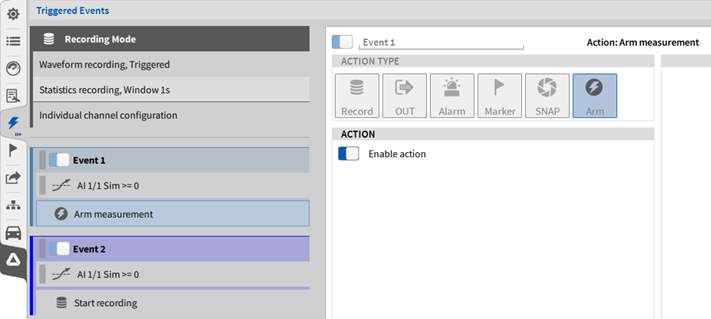
Fig. 557 トリガー - Activate trigger アクション
Activate trigger アクションを自動的に作動させて、他の設定済みトリガーアクションを有効にするために使用できます。トリガー条件が満たされると、Event Based 記録が有効になり、定義したトリガーイベントに基づき記録が開始され一時停止します。測定データは1つのファイルに保存されます。この操作は手動でも実行できます(図 Fig. 557 を参照)。
トリガーの作動
Event Based Waveform 記録がオンになっている場合、Record ボタンの記号の中にフラッシュマークが表示されます(図 Fig. 558 を参照)。

Fig. 558 Event Based Waveform 記録を有効にした場合の操作バー
Record ボタンを押した後、Event Based Waveform 記録が作動し、定義したトリガーイベントに従って記録が開始され一時停止します。測定データは1つのデータファイルに書き込まれます。
Note
注意:トリガーの作動中にトリガー条件が有効になる場合、そのトリガーは、トリガー条件をパスしていないため、検出されません。
適用例
入力チャネルによりトリガーが生じた Event Based Waveform 記録
例1
惹起:あるアナログ入力チャネルの値が1を上回った場合に Start Recording が作動し、この値がさらに2を上回った場合に Pause Recording が作動します。
記録モードとして Event based Waveform 記録を選択します(図 Fig. 559 を参照)。
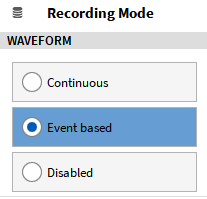
Fig. 559 Event based Waveform 記録の選択
イベントを1つ追加します。Condition Type として Level High を選択し、Threshold を1に設定します。右側のチャネルリストでトリガーを始動するアナログ入力チャネルを選択します(図 Fig. 560 を参照)。
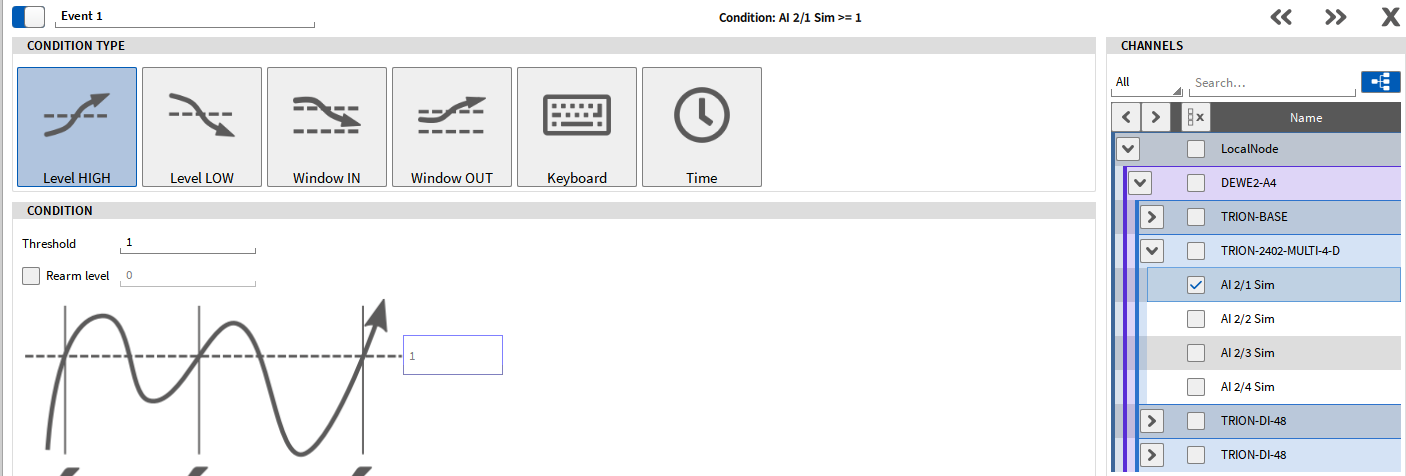
Fig. 560 Level High Condition Type; Threshold: 1
Action Type として Start recording を選択します(図 Fig. 561 を参照)。
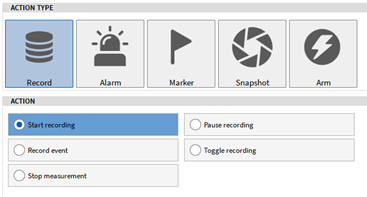
Fig. 561 Start Recording の Action Type
別のイベントを追加します。Condition Type として Level High を選択し、Threshold を2に設定します。右側のチャネルリストでトリガーを始動するアナログ入力チャネルを選択します(図 Fig. 562 を参照)。
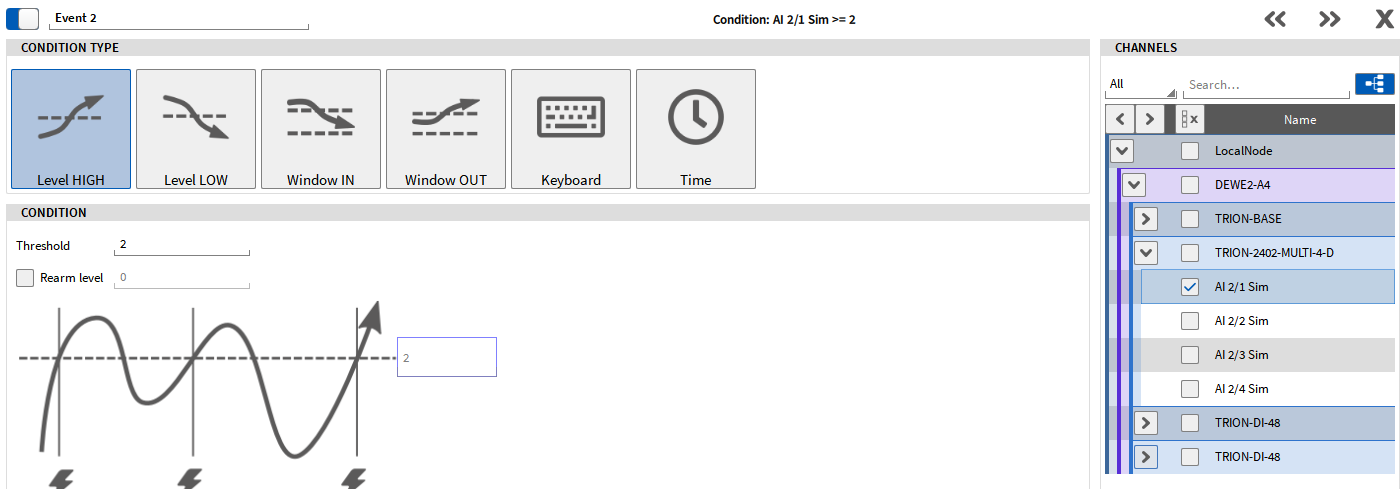
Fig. 562 Level High Condition Type; Threshold: 2
Action Type として Pause recording を選択します (図 Fig. 563 を参照)。
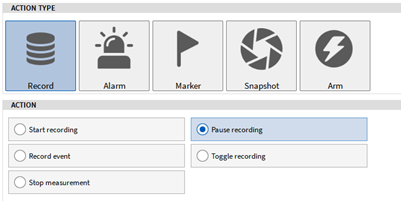
Fig. 563 Pause Recording の Action Type
例2
惹起:アナログ入力チャネルの値が1~2の範囲に入る時に毎回データを記録します。上記 例1 との違いとして、例1では値が2未満に低下した場合にデータ記録が開始されず、また値が1未満に低下した場合にデータ記録が一時停止されません。この例2でも同様です。
記録モードとして Event based Waveform 記録を選択します(図 Fig. 564 を参照)。
Fig. 564 Event based Waveform 記録の選択
Condition Type として Window IN を選択し、Lower level を1に、Upper level を2に設定します。右側のチャネルリストでトリガーを始動するアナログ入力チャネルを選択します(図 Fig. 565 を参照)。
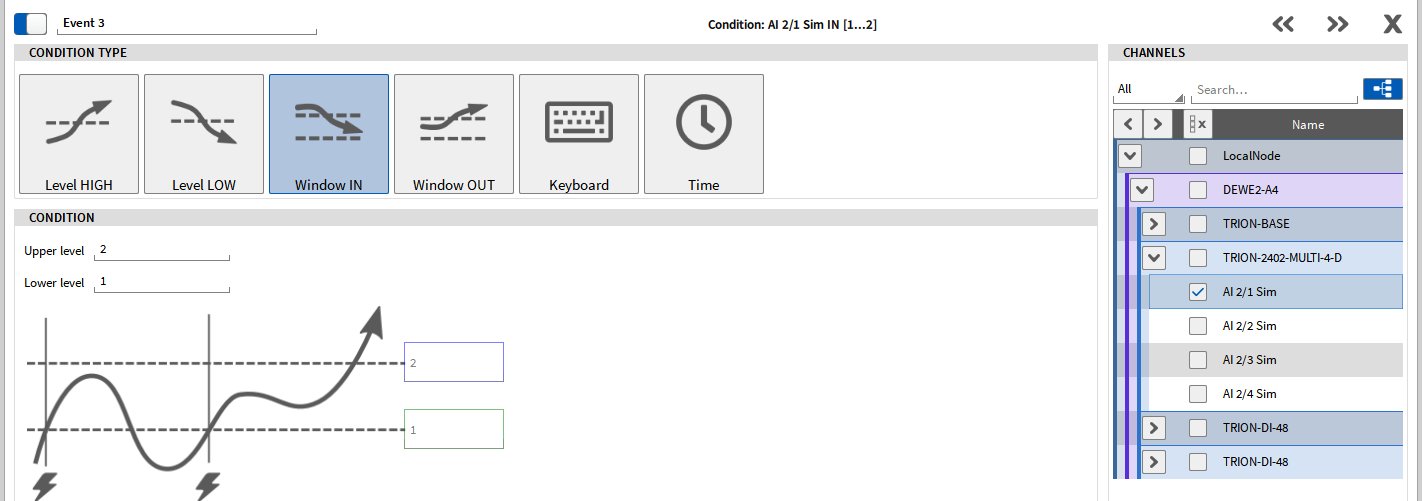
Fig. 565 Window In の Condition Type、1…2
Action Type として Record Event を選択します(図 Fig. 566 を参照)。
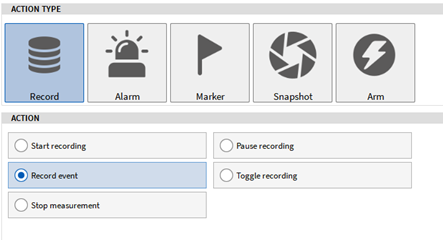
Fig. 566 Record Event の Action Type
時間によるデータ記録のトリガー
惹起:60分ごとに2分間データを記録します。
記録モードとして Event based Waveform 記録を選択します(図 Fig. 567 を参照)。
Fig. 567 Event based Waveform 記録の選択
Time の条件を選択して、Time interval に 1h を入力し、Active for を有効にして 2 min にします(図 Fig. 568 を参照)。
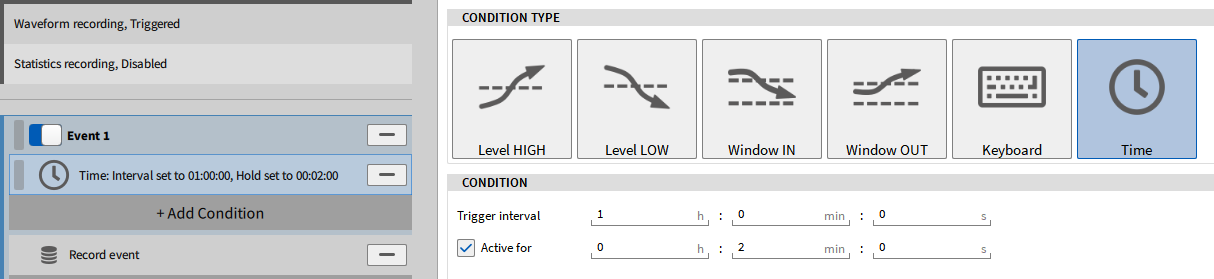
Fig. 568 60分ごとに2分間記録
Recording の Action Type として Record Event を選択します(図 Fig. 569 を参照)。
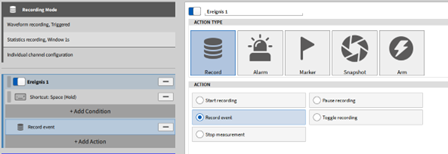
Fig. 569 Record Event の Action Type
Snapshot アクションを使用する Data Query
惹起:Snapshot アクションを使用して、スペースキーを押した時に、4つのアナログ入力チャネルのイベント発生よりも0.5秒前のRMS値を照会します。スペースキーを押した時、その時間の位置にマーカーが追加され、Digital Out チャネルが High 状態に設定されます。
記録モードとして Continuous Waveform 記録を選択します(図 Fig. 558 を参照)。
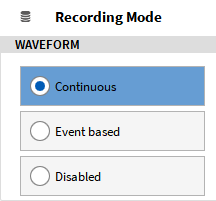
Fig. 570 記録モード で Continuous Waveform を選択
Condition Type で Keyboard を選択し、Condition State として True while hold を、Shortcut として Space キーを選択します(図 Fig. 571 を参照)。
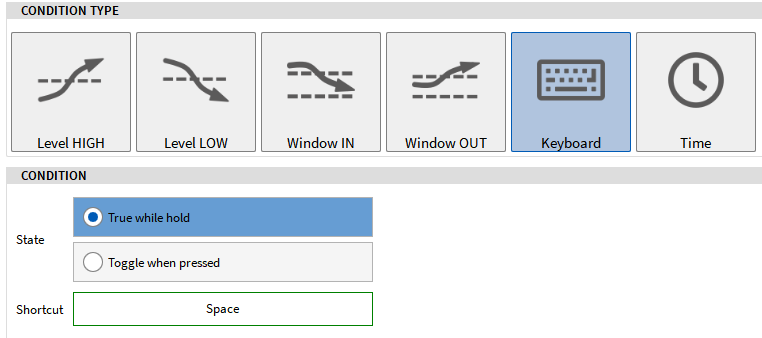
Fig. 571 Condition type の Space キー
Action Type として Snapshot を、Action で RMS value を選択し、Snapshot window を 0.5s にします。データクエリに使用するアナログ入力チャネルを、右側のチャネルリストで選択します(図 Fig. 573 を参照)。上記で設定したイベントが有効になった瞬間にデータが照会されます。
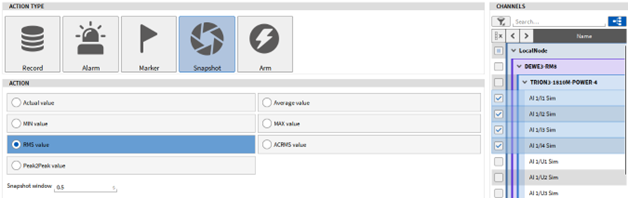
Fig. 572 Action Type の Snapshot
Digital Channel を High 状態に設定するには、+Add Action ボタンを押して別の Action を追加してから、Alarm の Action Type を、次に Action として Digital out – High on alarm を選択します。設定する Digital out チャネルを、右側のチャネルリストから選択できます(図 Fig. 572 を参照)。目的のデジタルチャネルのチャネルモードを、チャネルリスト内で Digital out に設定する必要があります(図 Fig. 550 を参照)。
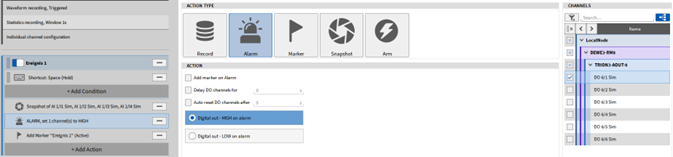
Fig. 573 Alarm の Action Type
イベントが有効になってデータが照会された瞬間にデータファイルに Marker を追加するには、+Add Action ボタンを押して別の Action を追加し、Marker Action Type を選択し、次に Action として On active only を選択します。イベントが有効になると、マーカーが追加されます。
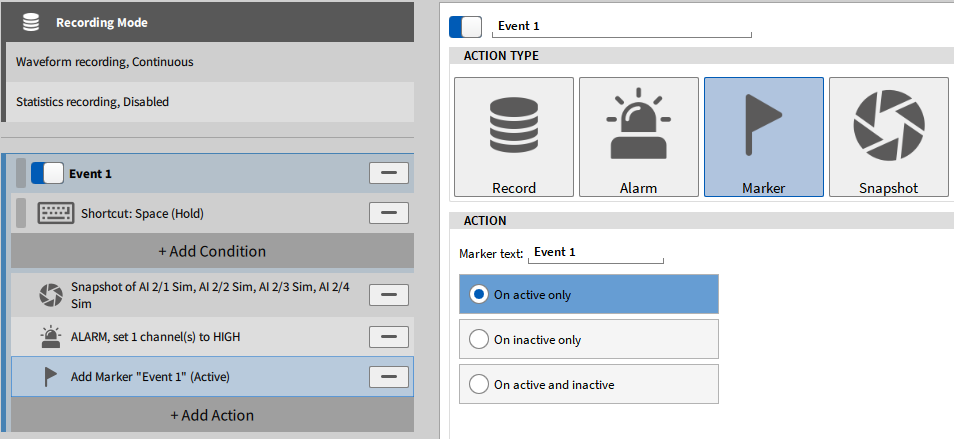
Fig. 574 Marker の Action Type
高度な保存モード
Trigger メニューの Individual channel configuration セクションで高度な保存モードを利用できます(図 Fig. 575 の①を参照)。Individual channel configuration には、以下のオプションが含まれます。
イベントがトリガーされた際に異なるサンプルレートでチャネルを保存します
統計データに関するさまざまなオプションを選択します
個々のチャネルの統計データに異なる時間ウィンドウを設定します
Individual channel configuration を有効にするには、Customize settings per channel のチェックボックスボタンをオンにします(図 Fig. 575 の②を参照)。
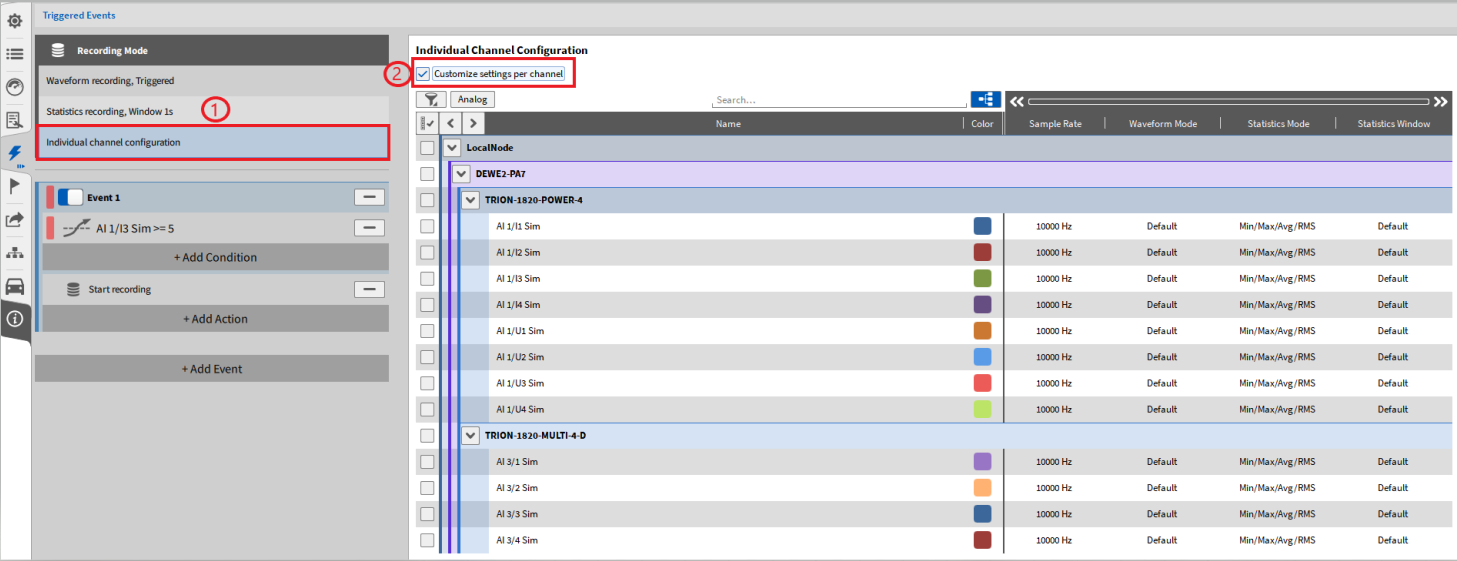
Fig. 575 Trigger メニューの Individual channel configuration
Individual channel configuration では、Data Channel リストに由来する一部の既存設定(チャネルフィルターやカラーバーなど)を確認できます。これらの設定は、 DATA CHANNELSメニュー に記載されています。概要を把握するために、ここで Individual channel configuration に関連する3つのカラムについて説明します。
Waveform Mode
Statistics Mode
Statistics Window
Note
注意:Data Channel リストと同じように、ここにサンプルレートが表示されますが、この設定メニューでは変更できません。個々のチャネルのサンプルレートを変更するには、Data Channel リストに移動して、「チャネル別サンプルレートセレクタ」を参照してください。チャネルに関するサンプルレートの変更方法が詳細に記載されています。
Waveform Mode
Waveform Mode には、2種類のオプションがあります(図 Fig. 576 を参照)。
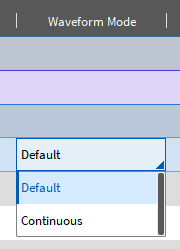
Fig. 576 高度な保存モードにある Waveform Mode のオプション
Default は、Trigger メニューで行った設定のことです。Trigger メニューの設定の詳細は、 Triggered Events を参照してください。Continuous は、トリガーが作動した瞬間からチャネルが保存され続けることを意味するため、トリガー設定は無視されます。この場合、操作バー内の  ボタンが通常の Recording start ボタンとして機能します。
イベントが発生して初めて、デフォルト設定のある他のチャネルも定義したサンプルレートで保存されます。いつ、どのチャネルが保存されるかの典型的な例を、図 Fig. 577 に示します。操作バーの測定スクリーンでトリガーが作動状態になった時は常に、その時点から Waveform Mode で Continuous になっているチャネルが保存されます。設定したイベントが発生した時点で、Waveform Mode を Default にしているチャネルも、定義したサンプルレートで保存されます。
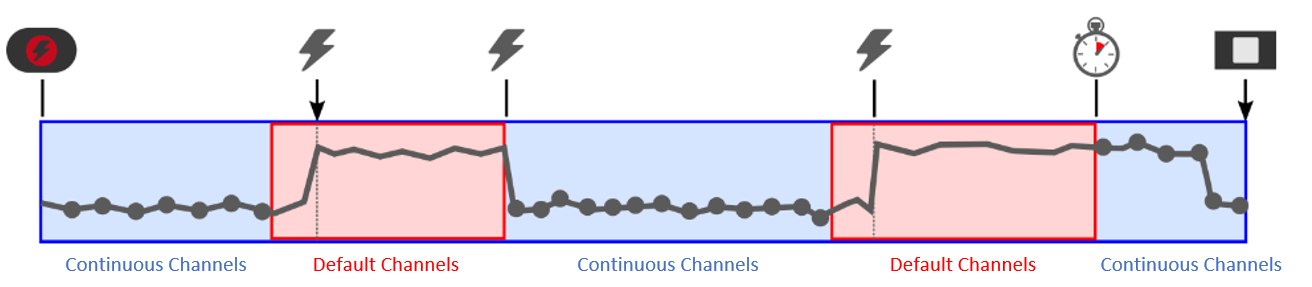
Fig. 577 Continuous および Default の保存モードの説明
チャネルを保存する時点での選択したサンプルレートを、Sample Rate 列で確認できます。このサンプルレートを変更するには、Data Channel リストに移動します。
Note
注意:Power Group 全体の Waveform Mode(Power Group 内の全パラメータ)を変更する場合は、Power Group のチェックボックスを必ずオンにしてから Waveform Mode を変更する必要があります(図 Fig. 578 を参照)。チャネルの行だけをクリックしても、個々の Power チャネルのモードを変更できません。もちろん、Power Group の全パラメータを、個々の Waveform Mode にも設定できます。

Fig. 578 Power Group 全体の Waveform Mode の変更
Statistics Mode
Statistics Mode には、さまざまな選択肢があります(図 Fig. 579 を参照)。
Off: このチャネルに対しては、統計データの計算も保存もされません
Min/Max/Avg/RMS: このチャネルの統計値として、これら4種類の値が計算されます
Skip: 設定した Statistics Window の最初のサンプルのみを保存します
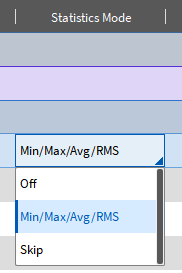
Fig. 579 高度な保存モードにある Statistics Mode のオプション
Statistics Window
統計データを計算する時間ウィンドウを、チャネルごとに個別に設定できます(図 Fig. 580 を参照)。
Default は、Trigger メニューの統計データに関する設定のことです(図 Fig. 581 を参照)。
Time window には、ドロップダウンリストから値を選択するか、またじは  から10 sまでの値を入力できます。
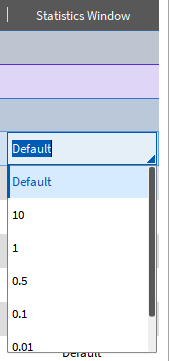
Fig. 580 高度な保存モードにある Statistics Window のオプション
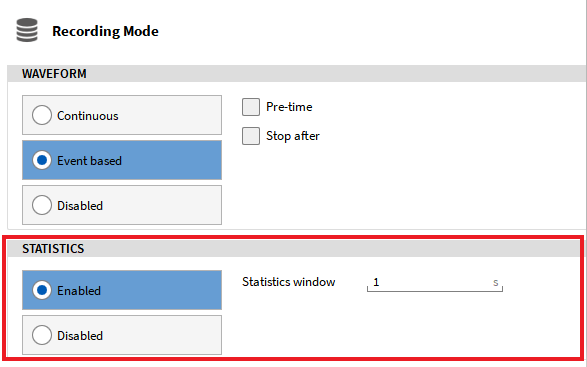
Fig. 581 Trigger メニューの Statistical Data に関する設定
Note
注意:トリガー設定で Statistics データが Disabled の場合(図 Fig. 581 を参照)、Statistics Mode と Statistics Window の列は表示されず、Individual Channel Configuration にも表示されません。
例
このセクションでは、高度な保存モードの理解を深めるために、例を1つ記載します。
図 Fig. 582 と Fig. 583 の両方に、実施した設定を示します。この例では、パワーパラメータを連続して保存するものの、イベントが発生した場合にのみ生データを保存する方法を示します。生データには異なるサンプルレートも設定され (チャネル別サンプルレートセレクタ を参照)、統計データにも異なる設定が存在します。
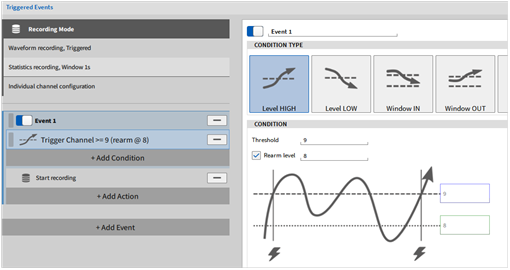
Fig. 582 例:Trigger Event の設定
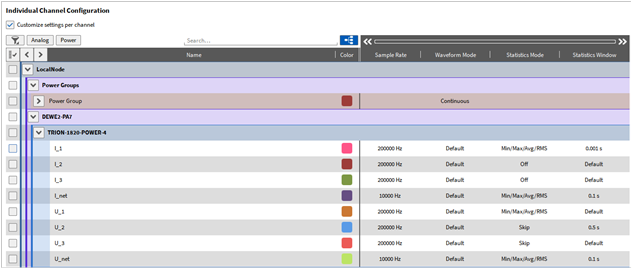
Fig. 583 例:Individual Channel Configuration の設定
パワーパラメータを連続して保存するには、Waveform Mode を Continuous に設定します (Waveform Mode の注意を参照)。
トリガーが作動状態になった時はいつも、これらすべてのパラメータが記録・保存されます。
TRION-1820-POWER-4 カードの他のチャネルが、Waveform Mode で Default に設定されています。つまり、ここで Trigger Event の設定が判定されます。図 Fig. 582 を見ると、定義した閾値9 Vを上回った時にはいつも Trigger Channel で記録を開始することが分かります。この時点で、サンプルレート200 kHzの生データチャネルも、または10 kHzのチャネルI_netおよびU_netでも記録および保存されます。
さらに、これらのチャネルは Statistics Data の設定も異なります。
チャネルI_1:Min/Max/Avg/RMS 値は、Time window 0.001 s の間保存されます。
チャネルI_2およびI_3:Statistics Data がオフのため、計算も保存もされません。
チャネルI_net:Min/Max/Avg/RMS 値は、Time window 0.1 s の間保存されます。
Channel U_1: Min/Max/Avg/RMS 値は、Trigger settings で設定したデフォルトの Time window(デフォルトの1 sごと)で保存されます。
Channel U_2: 最初のサンプルのみが定義済みの Time window 0.1 s で保存されます。
Channel U_3: 最初のサンプルのみが、Trigger settings で設定したデフォルトの Time window 0.1 sで保存されます。
Channel U_net: Min/Max/Avg/RMS 値は、Time window 0.1 s の間保存されます。
このような複雑なセットアップを作成できるため、Individual channel configuration を正しい設定になるよう慎重に設定する必要があります。