DATA CHANNELSメニュー
概要
Data Channels メニューでは、ユーザーは入力チャネルの管理やハードウェアモジュールのハードウェア設定の操作ができます。
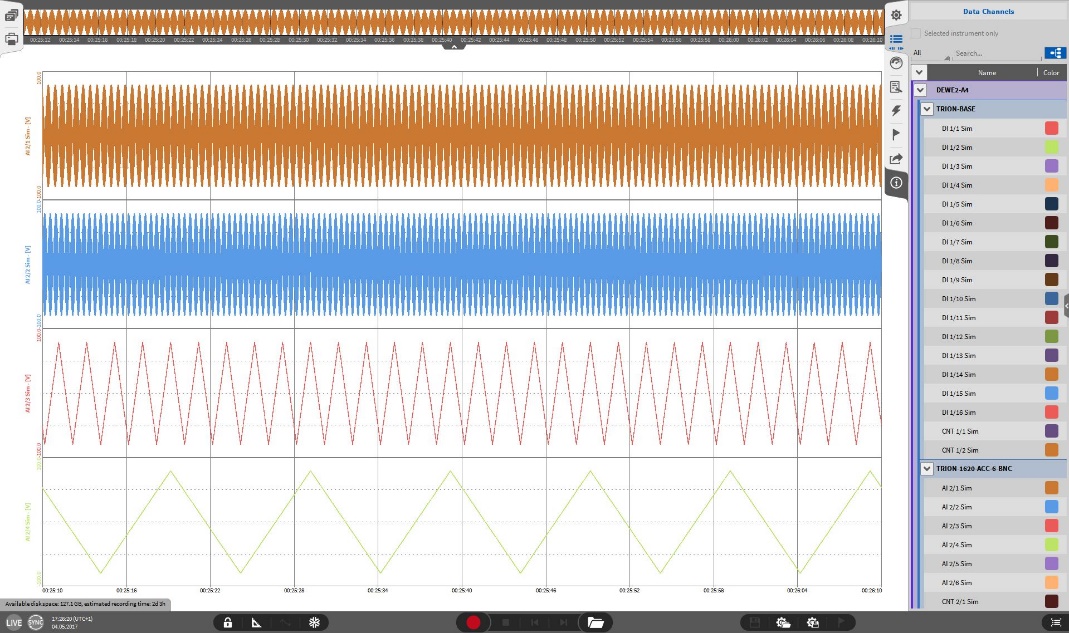
Fig. 175 Data Channels メニュー - クイックビュー
Data Channels メニューボタンを一度クリックすると、クイックビューが開き、ユーザーは有効化されたハードウェアチャネルを確認できます(図 Fig. 175 を参照)。ボタンを押したままマウスを画面の反対側まで移動させることで、図 Fig. 176 に表示されている完全なData Channels メニューを全画面で展開できます。ここで、すべてのチャネルリストおよび接続されているハードウェアと各設定を確認および操作できます。各ボタンの機能については、次のセクションで説明します。
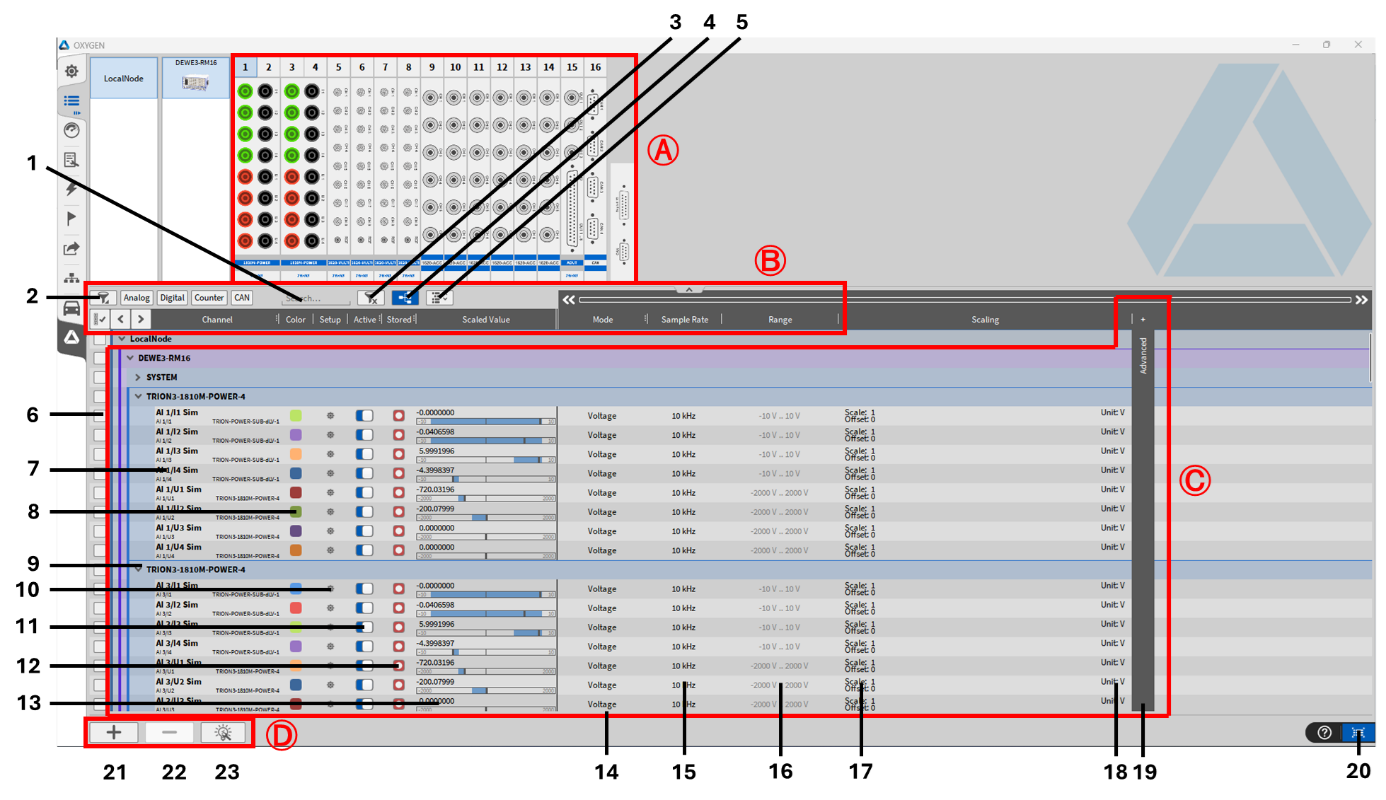
Fig. 176 完全な Data Channels メニュー
番号 |
名称 |
説明 |
|---|---|---|
A - ハードウェア概要 |
||
接続されている TRION ボードと利用可能なチャネルの概要を素早く確認できます。特定のチャネルまたは TRION ボード全体をクリックすると、該当するチャネルがリスト内でハイライト表示されます。 |
||
B - フィルタとグルーピング |
||
1 |
検索フィルタ |
チャネル名でチャネルを検索できます。 |
2 |
チャネルフィルタ |
チャネルタイプ(All、Analog、Digital、Counter、 EPAD、Math、Video、Power、CAN)に従って、 表示されるチャネルをフィルタリングできます。 これらのチャネルタイプはお気に入りとして設定できます。さらに、 特定のチャネルタグを用いてすべてのチャネルをフィルタ処理できます。 |
3 |
フィルタクリア |
アクティブなチャネルフィルタと検索フィルタをクリアします。 |
4 |
チャネルグルーピング |
チャネルリストを接続されている TRION ボードごと、 またはアルファベット順で並べ替えできます。 |
C - チャネルオプション |
||
5 |
チャネルソートの変更(アナログチャネル以外) |
選択すると、math や statistic などの非アナログチャネルを並べ替えできます (図 Fig. 177 を参照)。 |
6 |
Select ボタン |
リスト内で複数のチャネルを選択し、同時にアクティブまたは非アクティブに設定できます。 |
7 |
チャネル名 |
個別のチャネル名です。個別に変更できます。詳細については、「ユーザーインターフェース」 を参照してください。チャネル名を削除し、ENTER を押すと、 デフォルトのチャネル名が復元されます。名前が重複している場合は、警告が表示されます。 |
8 |
カラー |
チャネルのカラースキームはここで変更できます。 |
9 |
Hide ボタン |
カード全体のチャネルを非表示にできます。 |
10 |
設定 |
入力チャネルの設定に入ります (すべてのチャネル依存の設定はここで変更できます)。 |
11 |
Active ボタン |
チャネルをアクティブまたは非アクティブに設定できます。 アクティブなチャネルは計測器で表示でき、数式チャネルで使用でき、 記録もできます。非アクティブなチャネルはできません。 |
12 |
Stored ボタン |
計測中にチャネルデータを保存するかどうかを選択できます。 |
13 |
Scaled value |
入力信号のプレビュー入力信号のプレビューを表示します。一部のハードウェアモジュールでは、 この欄にステータスインジケータも表示されます(Fig.7.4および TRION マニュアルを参照)。 |
14 |
モード |
ここで入力チャネルのモードを変更できます。 |
15 |
サンプルレート |
ここでサンプルレートを変更できます。備考:個別のチャネルのサンプルレートを変更するには、 「チャネル別サンプルレートセレクタ」を参照してください。 |
16 |
レンジ |
ここでチャネルの入力範囲を変更できます。 |
17 |
スケーリング |
ここでチャネルのスケーリングを変更できます。 |
18 |
物理単位 |
チャネルの物理単位は、Channel Setup で変更できます。 |
19 |
詳細オプション |
チャネル依存の Advanced Options を展開します。Excitation、LP Filter、Coupling、 Input Type、Sample Format、Sensor Offset、Baud rate、Counter_Filter、 Inverted_A、ListenOnly、Source_A、Termination、Threshold |
20 |
Toggle ボタン |
Data Channels メニューへのクイックアクセスです。 チャネルリストと直前に開いていたメニューを切り替えます。 |
D - Math オプション |
||
21 |
Add ボタン |
Formula、Statistics、Filter、FFT、Rosette、Power Group、Ethernet Receiver または Ethernet Sender を追加できます。 |
22 |
Delete ボタン |
現在選択されている Formula、Statistics、Filter、FFT、Rosette、Power Group、 Ethernet Receiver または Ethernet Sender を削除できます。 |
23 |
Power Group の作成 |
選択したチャネルまたは空の Power Group で Power Group を作成できます。 |
Note
長いチャンネルリストを素早く移動するには、ショートカットキー「Ctrl + Page Up / Page Down」を使用してください。この機能は、フルスクリーン表示と、チャンネルリストのコンパクトなサイドパネル表示の両方で利用できます。
Fig. 177 は、表 Table 11 の項目5に関連する図です。
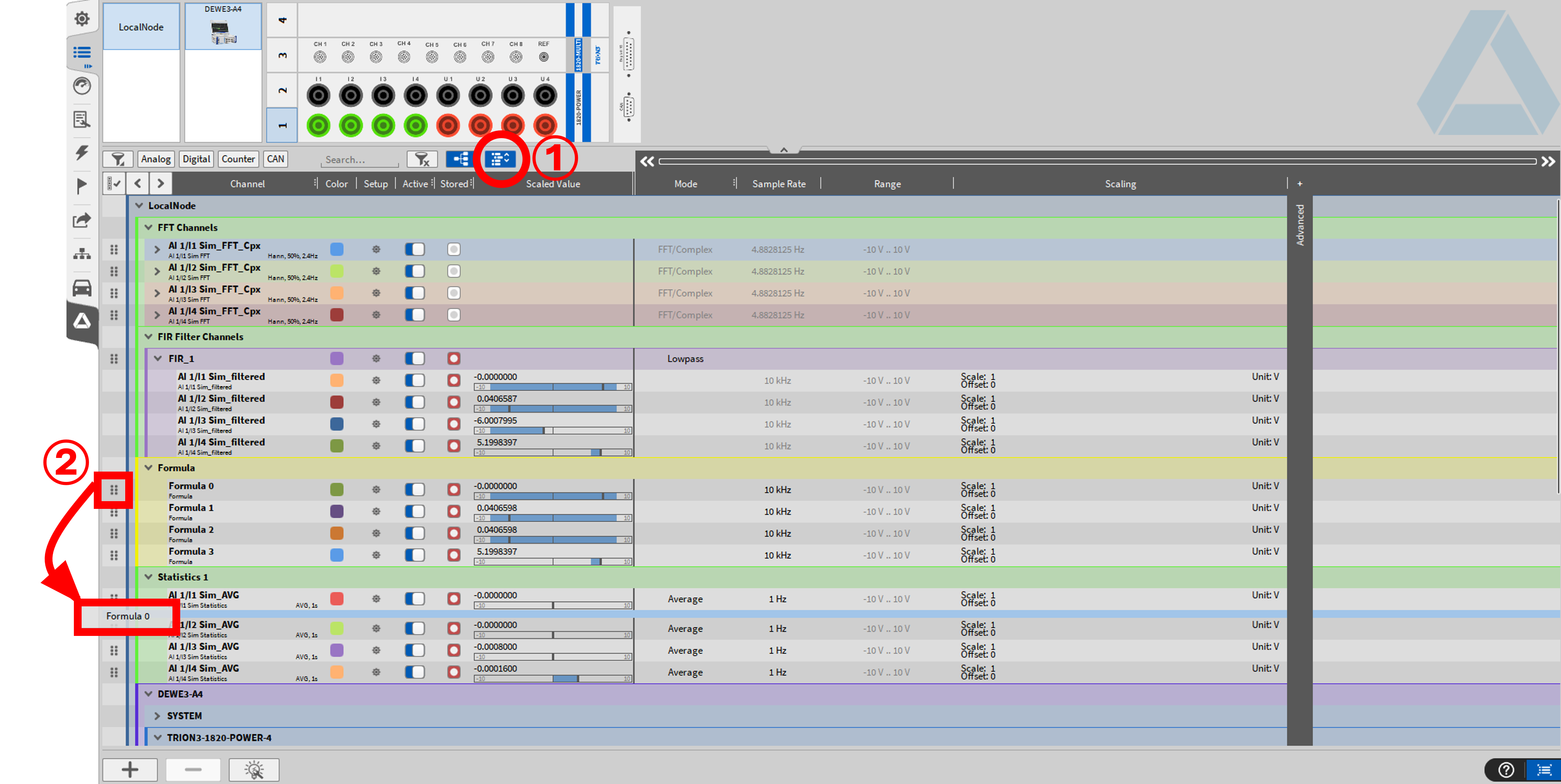
Fig. 177 チャネルソート
Fig. 178 は、表 Table 11 の項目13に関連する図です。
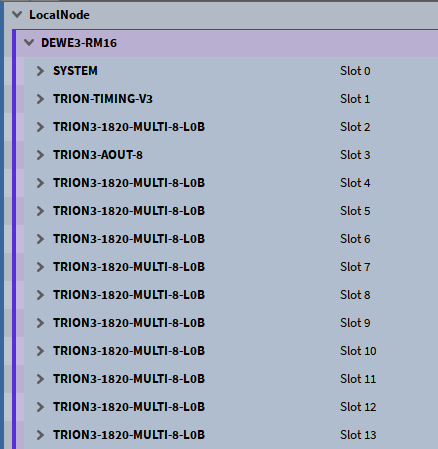
Fig. 178 Scaled Valueインジケータ
フィルタおよびグループ化オプション
複数のチャネルを選択する
Data Channels メニュー内で、ユーザーはさまざまな方法で複数の Input チャネルを選択できます。複数のチャネルを選択すると、チャネル設定での変更を複数のチャネルに同時に適用できます。
複数のチャネルを選択するには:
左上隅のシステムグラフィックを使用して、Data Channels メニュー内のチャネルを選択できます。
各個のチャネルに隣接する個別の Data Channels メニューの左端にあるチェックボックスを選択します。
チャネル行自体をクリックし、CTRL キーを押しながら複数のチャネルを選択できます。
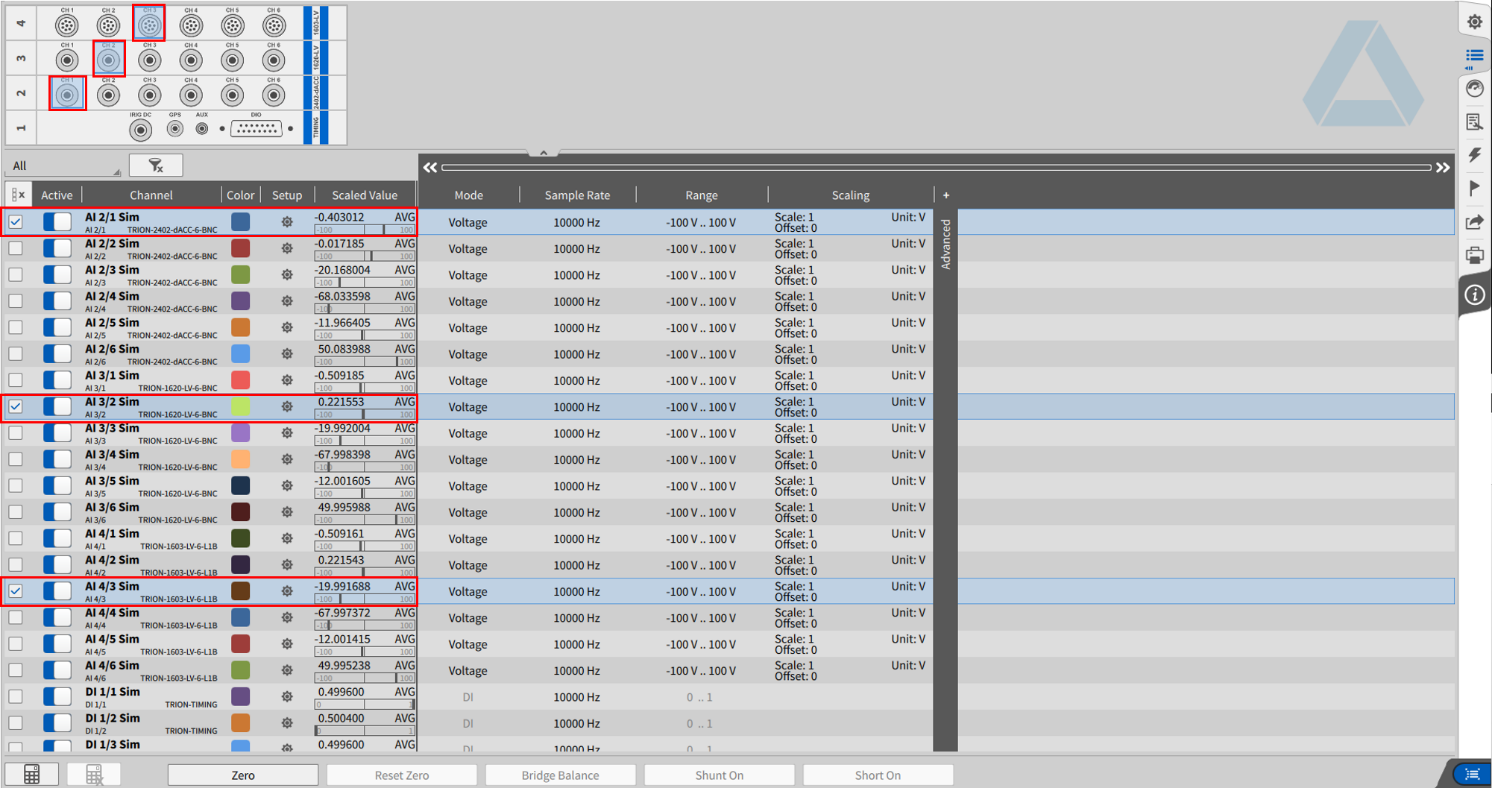
Fig. 179 複数のチャネルの選択
チャネルリストのフィルタリングオプション
表 Table 11 で説明したように、channel type や channel name によってチャネルをフィルタリングでき、例えば関連するチャネルのみを表示できます。追加のフィルタリングオプションも利用できます。詳細は以下のセクションで説明します。
チャネルリストのさまざまなフィルタオプションにアクセスするには、Data Channel メニューを完全に開きます。
Channel Type によるフィルタリング
チャネルをタイプ別にフィルタするために、チャネルリストの上部に異なるボタンが表示されます(図 Fig. 180 を参照)。これらのボタンは利用可能なチャネルによって異なります。つまり、チャネルリストに実際に存在するチャネルに対応するボタンのみが表示されます。
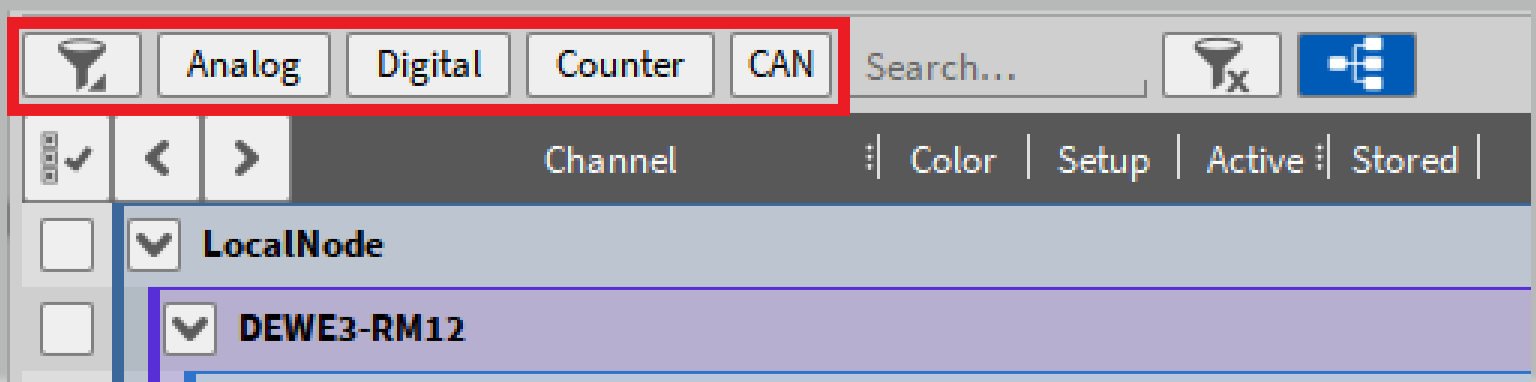
Fig. 180 channel type によるフィルタリング
タイプを選択すると、ボタンが青色になり、該当するチャネルのみが表示されます。
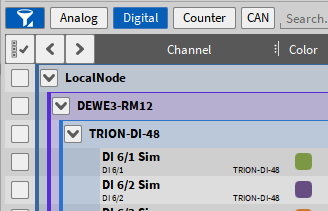
Fig. 181 channel type によるフィルタリング:デジタル
Note
注意:1つのチャネルタイプのみ選択できます。同時に複数のボタンを選択することはできません。
Name/Active/Mode によるチャネルのフィルタリング
別のオプションとして、チャネルを名前やモードでフィルタするか、またはアクティブなチャネルのみを表示できます。これらのフィルタオプションは、カラムヘッダーの3つのドットで表示されます(図 Fig. 182 を参照)。
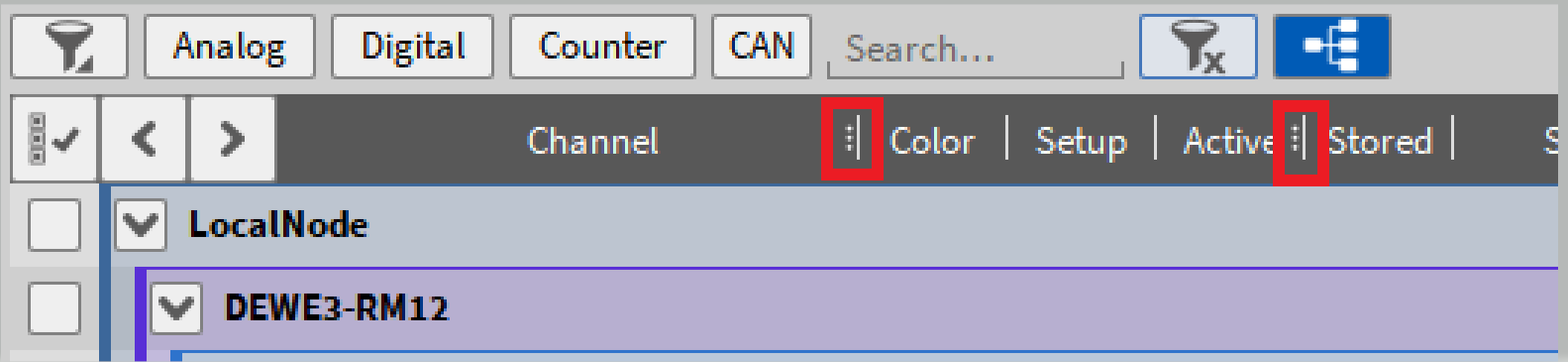
Fig. 182 Data Channels メニューで利用できるフィルタオプション
Data Channels メニューを完全に開きます。
列ヘッダーを左クリックすると、channel、active、mode のフィルタメニューが開きます。
フィルタメニューごとにソートメニューが表示され、AからZ、ZからA、AIやDIなどの名前や接頭部、または true や false でソートできます。true またはfalse でソートすると、チャネルがアクティブ(true)か非アクティブ(false)かでチャネルを並べ替えできます。メニューのテキストフィールド内でチャネル名を直接入力できます。これは難しい作業のように思えるかもしれませんが、ソフトウェアは入力中に自動的にチャネルリストを更新します。特定の Mode 名、例えば Temperature を選択すると、指定されたチャネルのみが表示されます。
アクティブなフィルタは、Clear filter ボタンを再度押すことで削除できます(表 Table 11 の③を参照)。
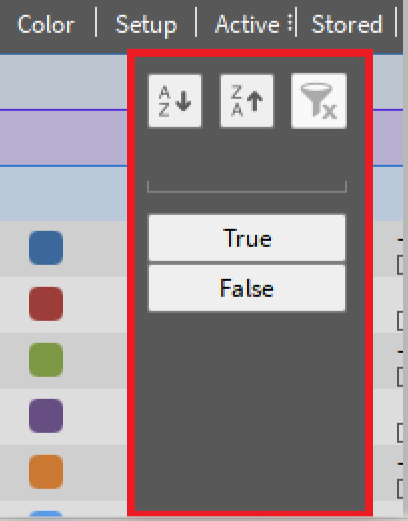
Fig. 183 Active 列によるフィルタリング
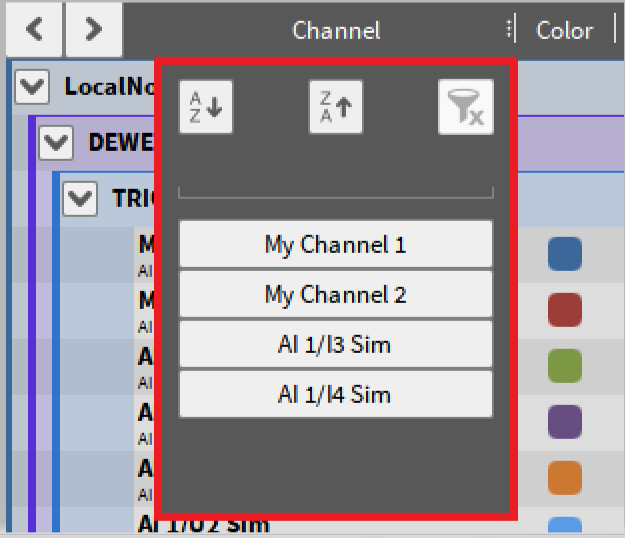
Fig. 184 Channel 列によるフィルタリング
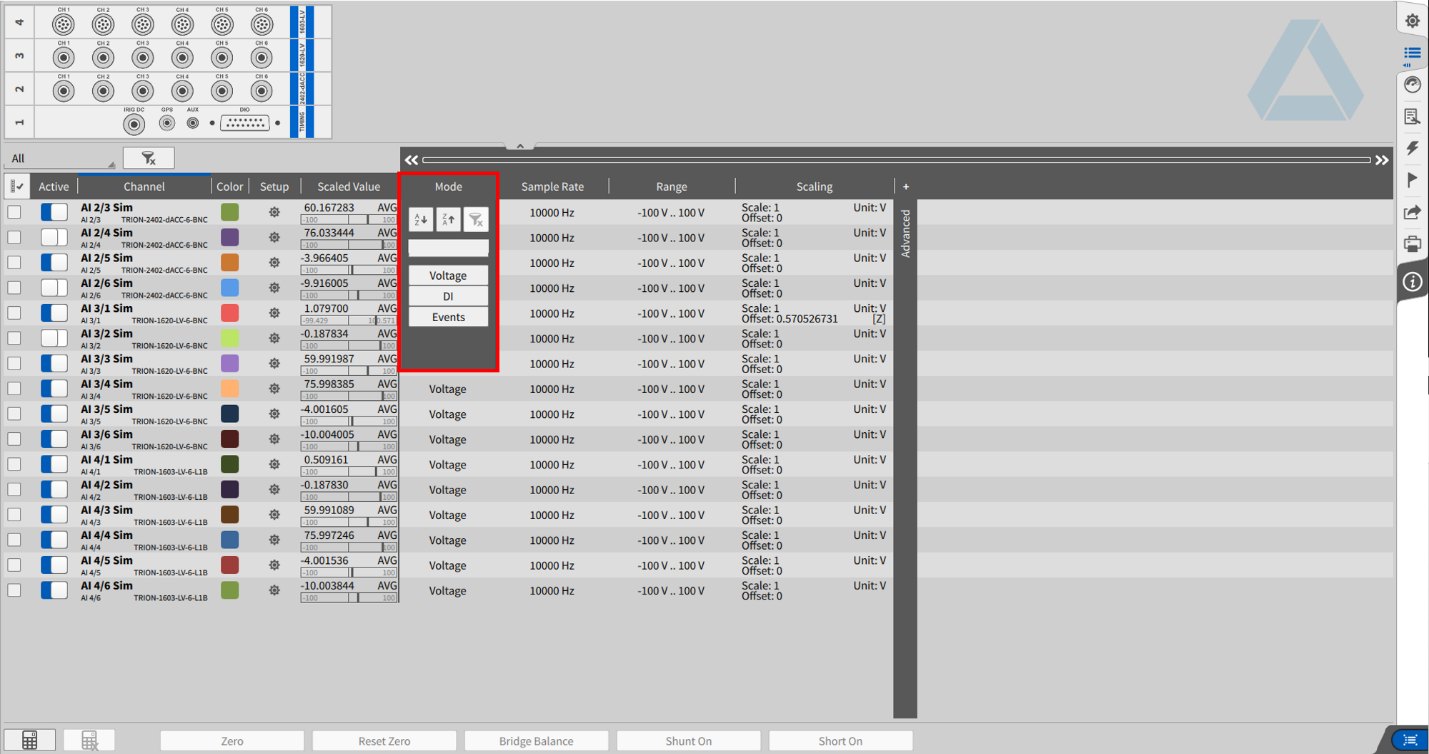
Fig. 185 Mode 列によるフィルタリング
チャネルタグのフィルタリングオプション
チャネルタグを定義し、チャネルをそれらのタグに割り当てることで、追加のグループ化が可能です。チャネルの歯車マークをクリックして詳細なチャネル設定にアクセスすると、この操作ができます(図 Fig. 186 の①を参照)。タグマーク(図 Fig. 186 の②を参照)をクリックすると新しいウィンドウが開き、そこでカスタムタグ名を入力できます(図 Fig. 186 の③を参照)。または、テキストフィールドをクリックして表示されるリストから、すでに追加済みのチャネルタグを選択できます。テキストフィールドの隣にある「+」ボタンをクリックして、選択したタグに該当するチャネルを割り当てます。
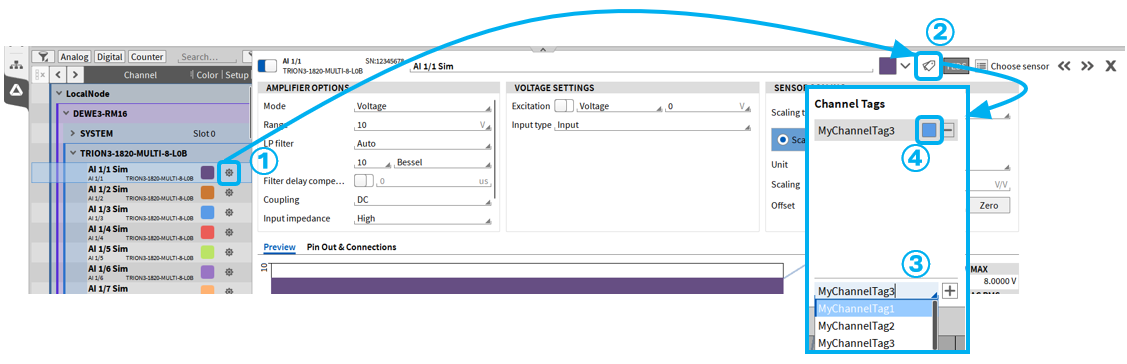
Fig. 186 フィルタリングのためのチャネルタグ設定
チャネルが特定のタグとリンクしている場合、チャネルリスト内にあるチャネル名の隣にそのタグが直接表示されます(図 Fig. 187 を参照)。チャネルタグごとに固有の色を設定できます(図 Fig. 186 の④を参照)。チャネルタグのいずれかをクリックすると、チャネルリストで、そのタグに割り当てられているすべてのチャネルが自動的に選択されます。
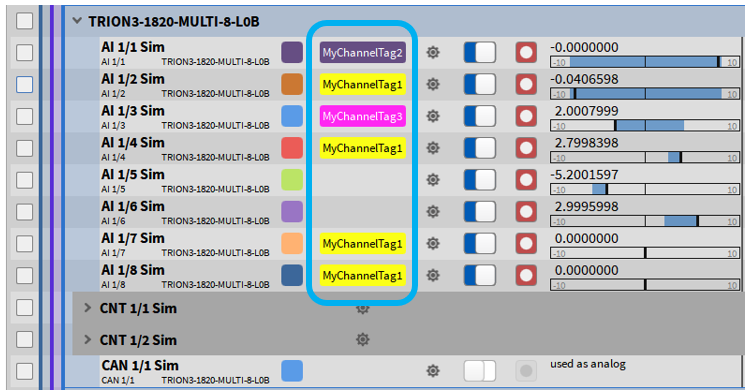
Fig. 187 チャネルリスト内のチャネルタグt
少なくとも1つのチャネルタグが定義されている場合、OXYGENチャネルリストのフィルタオプションセクションにチャネルタグ用の追加のオプションが表示されます(図 Fig. 188 の①を参照)。いずれかのタグを選択すると、そのタグに割り当てられているチャネルのみがOXYGENチャネルリストに表示されます。
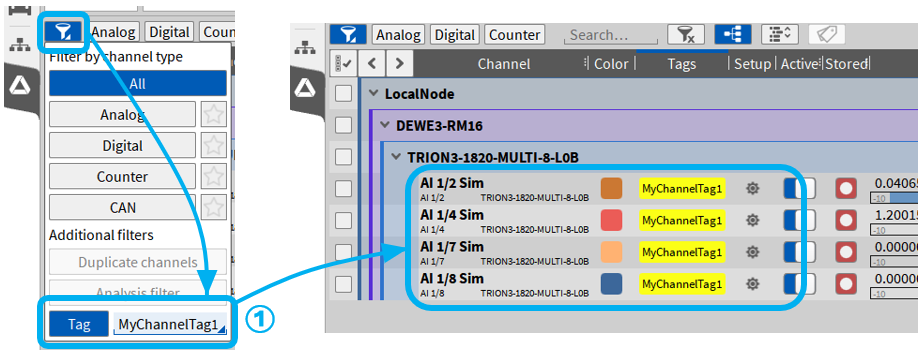
Fig. 188 フィルタオプションのチャネルタグ
チャネル設定を変更する
Data Channels メニュー内、または個別のチャネル設定(プッシュボタン⑨からアクセスできます。表 Table 11 を参照)でチャネル設定を変更できます。さらに、同じタイプのチャネル間で設定をコピー(CTRL+C)およびペースト(CTRL+V)できます(例:1つの CNT チャネルから別の CNT チャネル、または1つの Analog In チャネルから別の Analog In チャネルなど)。
ドキュメント作成のために、チャネル設定全体を Notepad や Excel などのサードパーティソフトウェアにコピーできます。これを行うには、希望するチャネルを選択し、CTRL+C を押して、設定を対象アプリケーションに貼り付けます。
Data Channels メニューでチャネル設定を変更する
Data Channels メニューで個別のチャネル設定を変更するには、変更したいパラメータを左クリックすると、ポップアップウィンドウが表示されます。パラメータを変更できるかどうかはチャネルタイプによります(例:デジタルチャネルの range は変更できません)。また、パラメータの選択は TRION ボードによって異なります(例:異なる入力モード)。説明のため、以下の図は TRION-1620-ACC ボードで利用可能なさまざまなオプションを示します。
チャネルの色を変更する
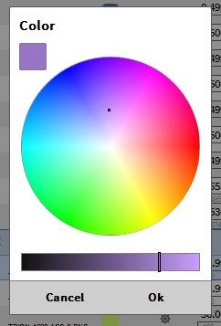
Fig. 189 チャネルの色を変更するためのポップアップウィンドウ
入力モードを変更する
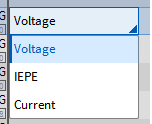
Fig. 190 入力モードを変更するためのポップアップウィンドウ
サンプルレートを変更する
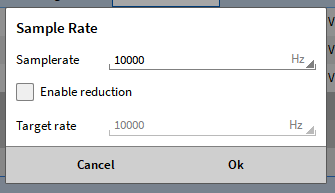
Fig. 191 サンプルレートを変更するためのポップアップウィンドウ
ボード全体のサンプルレートを変更できますが、チャネルごとにサンプルレートを変更することもできます。詳細な説明については、 センサスケーリング – ブリッジ を参照してください。
入力範囲を変更する
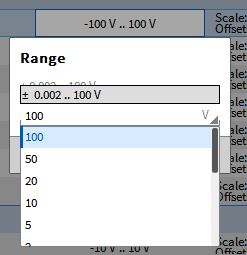
Fig. 192 入力範囲を変更するためのポップアップウィンドウ
チャネルのスケーリングと物理単位を変更する
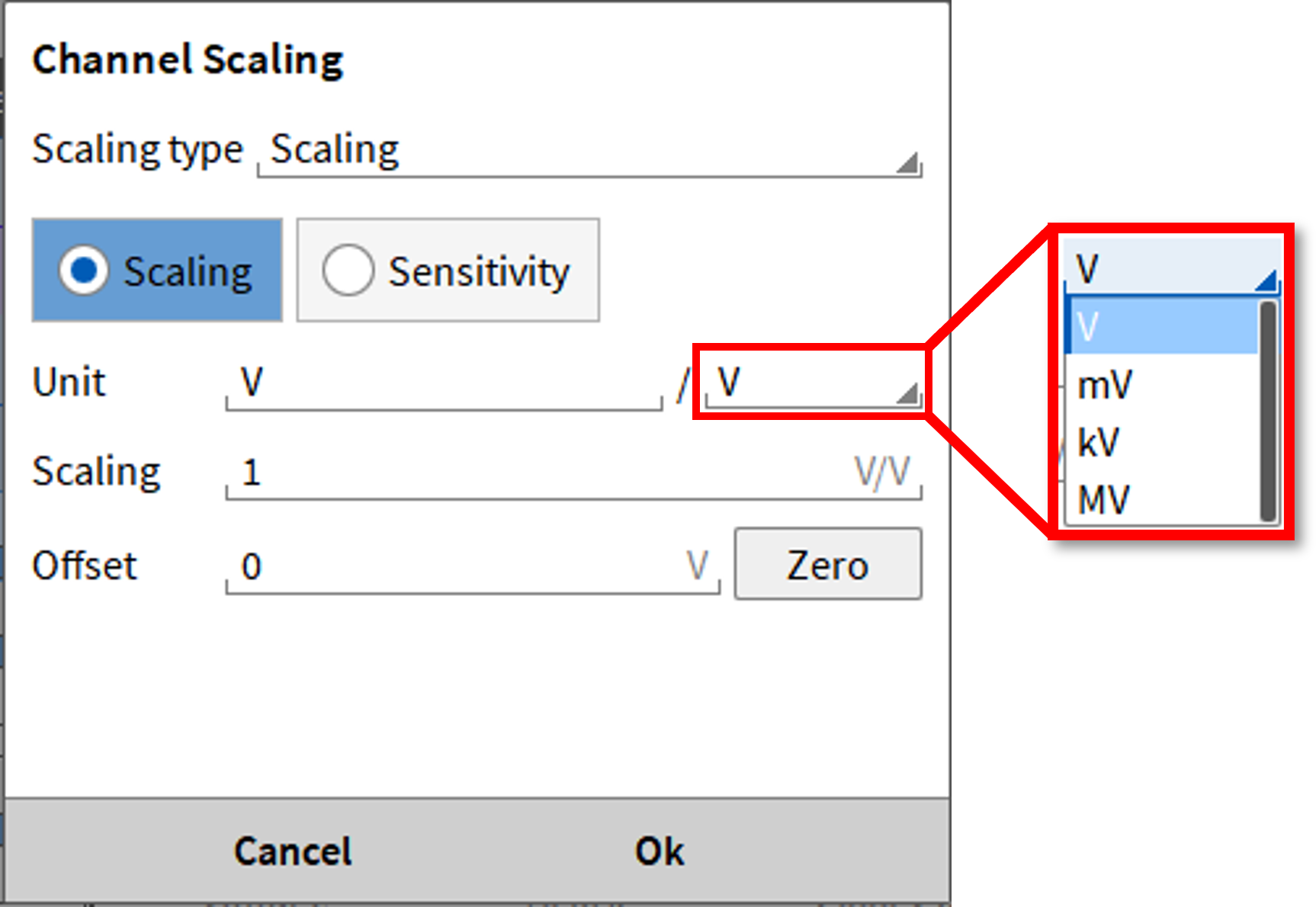
Fig. 193 スケーリングと物理単位を変更するためのポップアップウィンドウ
入力チャネルのゼロ調整
リストで希望するチャネルを選択すると、下部に Zero プッシュボタンが表示されます。 Data Channels メニュー:
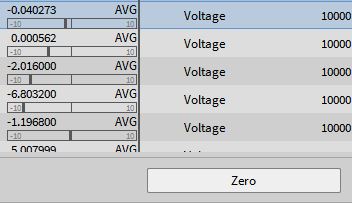
Fig. 194 入力チャネルのゼロ調整
感度を変更する
Channel Scaling ポップアップウィンドウでも利用できます。
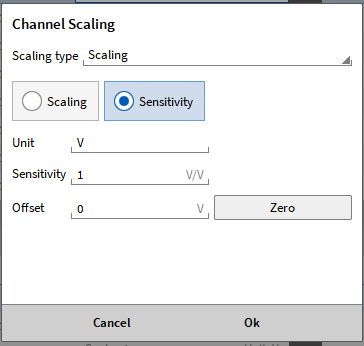
Fig. 195 感度を変更するためのポップアップウィンドウ
2-point スケーリングを変更する
Channel Scaling ポップアップウィンドウでも利用できます。
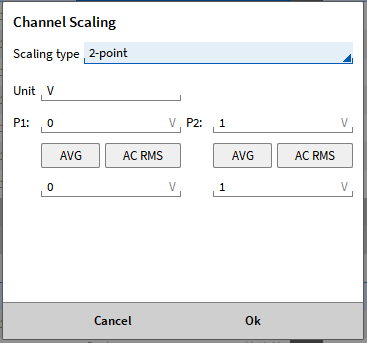
Fig. 196 2-point スケーリングを変更するためのポップアップウィンドウ
AVG またはACRMS ボタンをクリックすると、現在時点での直接測定ポイントを使用できます。過去1秒間のタイムウィンドウが使用されます。
チャネルリストで複数のチャネルを選択することで、複数チャネルの AVG & ACRMS キャリブレーションも同時に実行できます。チャネルリストのスケーリングオプションをクリックすると、2-point scaling ウィンドウが開きます。AVG または ACRMS ボタンをクリックすると、それぞれの値が選択した各チャネルに個別に自動で使用されます(図 Fig. 197 を参照)。
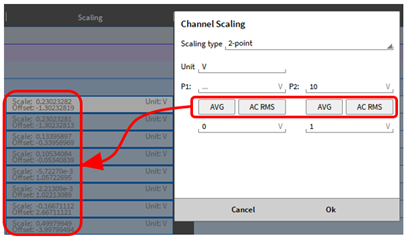
Fig. 197 複数チャネルの AVG & ACRMS キャリブレーション
テーブルスケーリングを適用する
Channel Scaling ポップアップウィンドウでも利用できます。
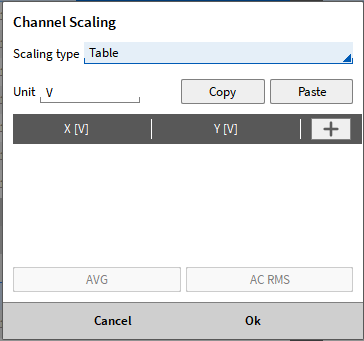
Fig. 198 テーブルスケーリングを適用するためのポップアップウィンドウ
多項式スケーリングを適用する
Channel Scaling ポップアップウィンドウでも利用できます。
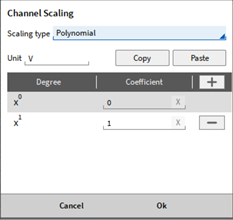
Fig. 199 多項式スケーリングを適用するためのポップアップウィンドウ
ブリッジスケーリング設定を変更する
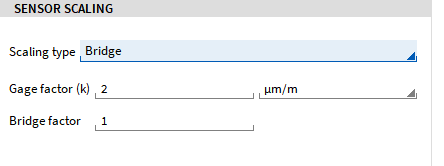
Fig. 200 ブリッジモードのスケーリング設定
ブリッジモードのセンサのスケーリングの詳細については、 センサスケーリング – ブリッジ を参照してください。
LP filter を変更する(詳細設定を展開)
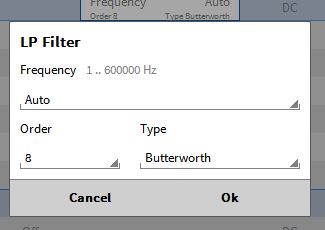
Fig. 201 LP filter を変更するためのポップアップウィンドウ
Note
注意: サンプルレートを変更すると、適切なフィルタが自動的に選択されます(Autoモード)。
カップリングモードを変更する(詳細設定を展開)
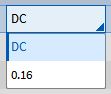
Fig. 202 カップリングモードを変更するためのポップアップウィンドウ
ビット解像度を変更する(詳細設定を展開
ボード全体にのみ変更でき、単一のチャネルごとには変更できません。
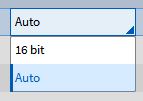
Fig. 203 ビット解像度を変更するためのポップアップウィンドウ
センサごとの遅延を設定する
アナログ入力では、0~500 msの範囲でセンサ固有の遅延を定義できます。
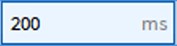
Fig. 204 センサ遅延を補正するためのポップアップウィンドウ
この入力信号の(センサの)遅延は、指定された時間で補正されます(図 Fig. 205 を参照)。
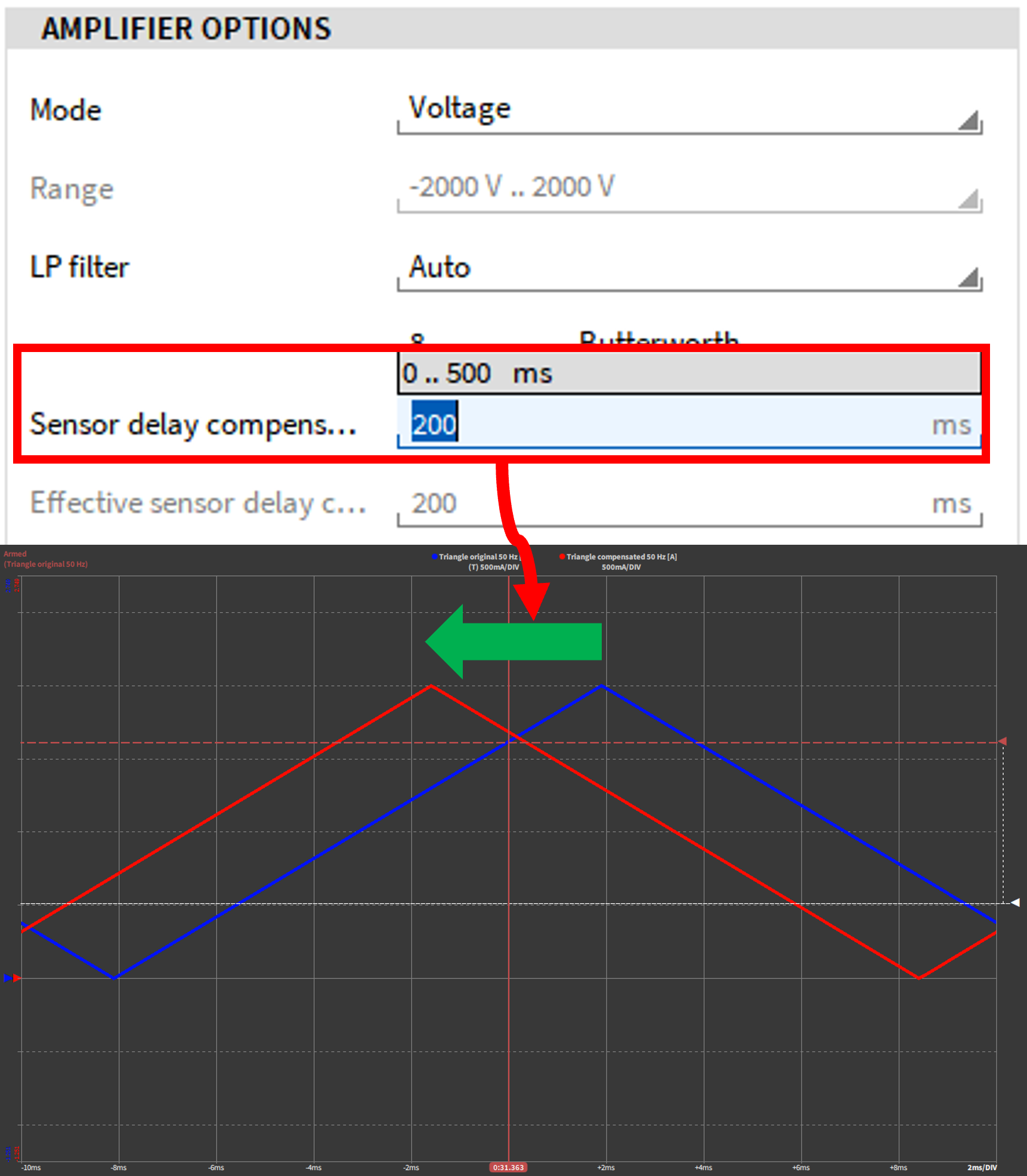
Fig. 205 センサ遅延の補正
有効なセンサ遅延はサンプルレートに基づいて計算され、常に四捨五入されます。例えば、サンプルレートが100 Hzでセンサ遅延が99 msの場合、実際のセンサ遅延は90 msに設定されます。

Fig. 206 適用できる有効なセンサ遅延
チャネル別サンプルレートセレクタ
モジュール全体のサンプルレートを変更するには、そのモジュールのチャネルのいずれかのサンプルレートをクリックし、Sample rate ドロップダウンリストから希望するサンプルレートを選択します(図 Fig. 207 を参照)。
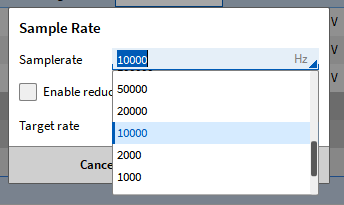
Fig. 207 ドロップダウンリストでのTRIONモジュールのサンプレートの選択
個別のチャネルのサンプルレートを変更するには、Sample Rate ウィンドウ内の Enable reduction ボタンをクリックします(図 Fig. 208 を参照)。その後、ドロップダウンリストから目標レートを選択できます。個別のチャネルには、モジュールのサンプルレートの 1/10000th までの整数除数として、さまざまなサンプルレートを選択できます。サンプルレートは入力できず、ドロップダウンリストからの選択のみ可能です。
例えば、モジュールのサンプルレートが200 kHzに選択されている場合、そのモジュール上のチャネルで利用可能な最小のサンプルレートは20 Hzです。
Note
注意:最小の設定可能なリダクションは1 Hzです。モジュールのサンプルレートが100 Hzの場合、チャネルの最小リダクションは1 Hzです。
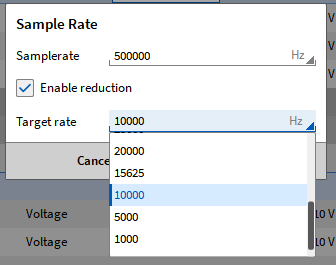
Fig. 208 個別チャネルのサンプルレートの選択
モジュールのサンプルレートを変更する場合、リダクションが有効なときは、目標レートが新しいモジュールのサンプルレートの整数の約数である限り、目標レートはそのまま維持されます。これは、モジュールサンプルレートのリダクションのみが可能であることも意味します。
例 モジュールのサンプルレートは500 kHzに設定されており、Channel 2は低いサンプルレートの20 kHzに設定されています。モジュールのサンプルレートは現在100 kHzに変更されており、Channel 2の目標レートは20 kHzのままです。これは100 kHzの整数除数でもあるためです。
モジュールのサンプルレートを変更した際に目標レートがこの要件を満たさない場合、例えばサンプルレートがチャネルの低減レートより小さい場合は、図 Fig. 209 で表示される目標レートの下に、有効レートが赤色で表示されます。有効レートは、モジュールの新しいサンプルレートでも可能な限り、元の選択された目標レートに近いものが選択されます。Accept ボタンを使用すると、この有効レートがチャネルの新しい目標レートとして使用されます。
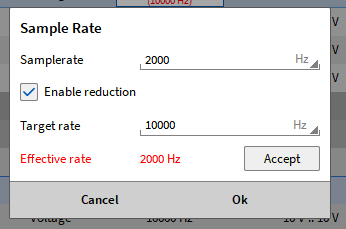
Fig. 209 モジュールのサンプルレートを変更する際の有効サンプルレート
この推奨される有効レートがボタンをクリックしても受け入れられない場合、有効レートはチャネルリスト内で赤色表示されます(図 Fig. 210)を参照)。
元々選択された目標レートは、下の括弧内に表示されます。有効レートが受け入れられなかった場合でも、このチャネルの新しい目標レートとして引き続き使用されます。この赤いマークは、そのための表示のみを目的としています。
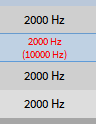
Fig. 210 チャネルリストにおいて低減サンプルレートとして受け入れられない有効レート
情報
チャネル別サンプルレートセレクタは Formula チャネルでも適用できます。
UTO-Filter の周波数は新しいサンプルレートに合わせて自動的に調整されます。
動作原理
このチャプターでは、チャネル別サンプルレートセレクタの動作原理について簡単に説明します。サンプルは、チャネルリスト (図:numref:channel_wise の赤枠)で設定されたサンプルレートで物理的にサンプリングされます。リダクションが有効な場合、(図 Fig. 211 の青枠)内で低減サンプルレートを設定できます。この値はバックグラウンドで整数の分周値に変換され、不要なサンプルがスキップされます。
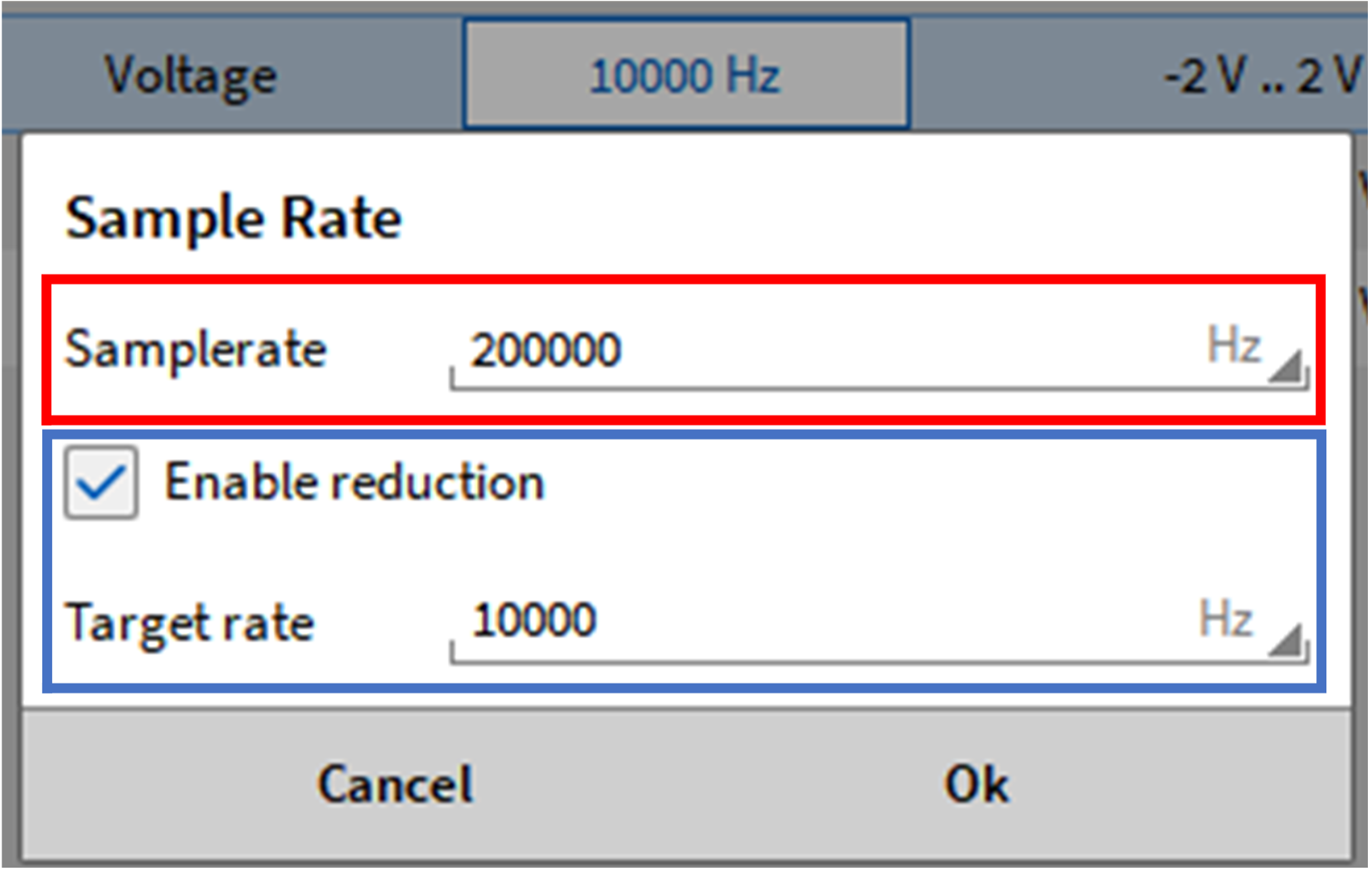
Fig. 211 チャネル別サンプルレート設定
フィルタ設定が AUTO に設定されている場合、フィルタは対象のサンプルレートに応じて自動的に調整されます。そのため、ユーザーはエイリアシングを心配する必要はありません。上記の例示設定では、このチャネルのフィルタは自動的に3333.3 Hzに設定されます。ただし、ユーザーは必要に応じてフィルタ設定を上書きできます。
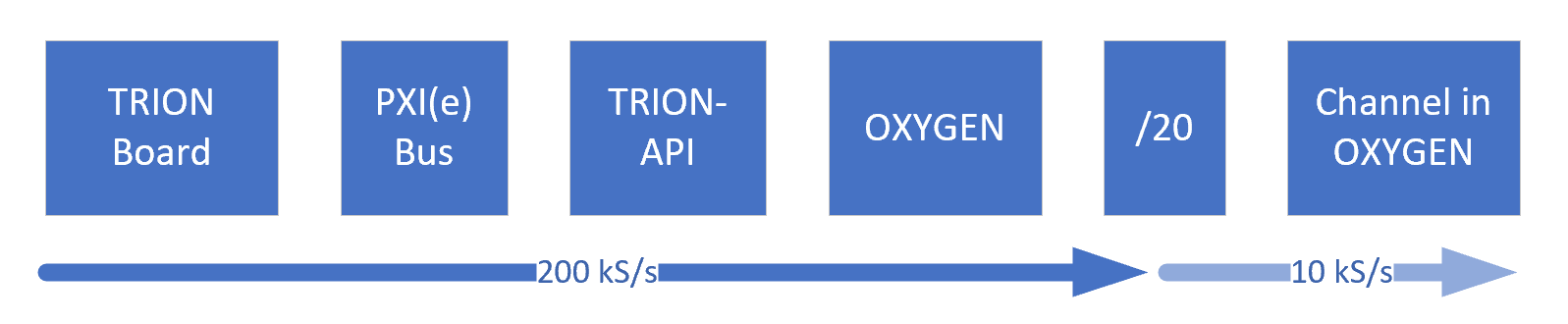
Fig. 212 チャネル別サンプルレーリダクションの動作原理
例
図 Fig. 213 では、サンプルレート低減の有無、および異なるフィルタ設定での代表的な信号を確認できます。異なる信号には、以下の設定があります。
青色の信号 - サンプルレート:200 kS/s - フィルタ設定:自動
赤色の信号 - 低減サンプルレート:10 kS/s - フィルタ設定:自動
緑色の信号 - 低減サンプルレート:10 kS/s - フィルタ設定:66666.6 Hz
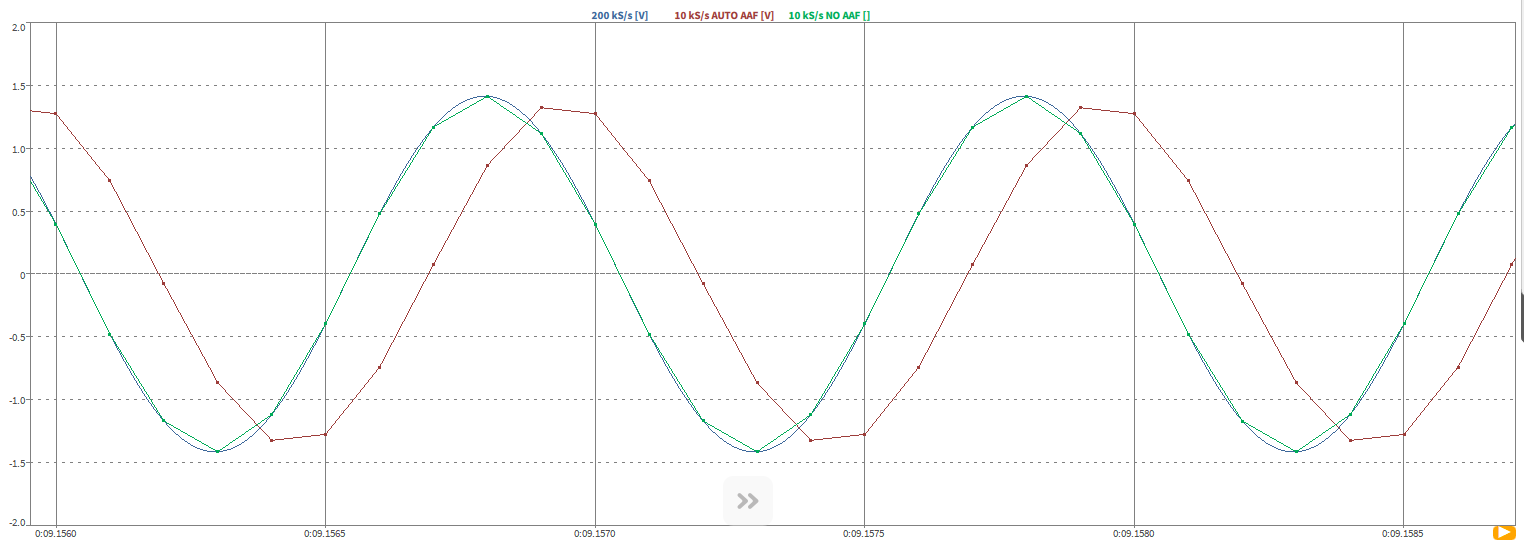
Fig. 213 サンプル信号によるチャネル別サンプルレートリダクション
赤色の信号は、アンチエイリアシングフィルタによって位相がシフトします。このフィルタは自動的に3333.3 Hzに設定されます。緑の信号も、青の信号の自動フィルタ設定に従い、サンプルレートが低減され、手動でフィルタが設定されています。したがって、それら2つの信号は位相シフトしていません。この場合、ユーザーはエイリアシングに注意する必要があります。
テーブルスケーリング
OXYGENでは、非線形センサに対してテーブル形式で非線形スケーリングを適用できます。これは Data channels メニューでも、個別のチャネルのチャネル設定でも実行できます。
以下のオプションを利用できます。
単位を指定できます
x値およびy値を指定する個別のポイントは、+ ボタンをクリックすることで追加できます(図 Fig. 211 を参照)。
ポイントは、– ボタンをクリックすることで削除できます(図 Fig. 212 を参照)。
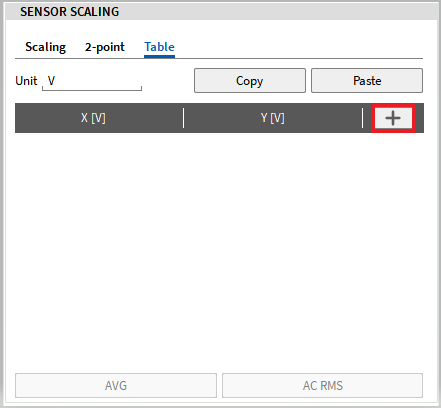
Fig. 214 テーブルスケーリング – x値とy値を指定するポイントを追加
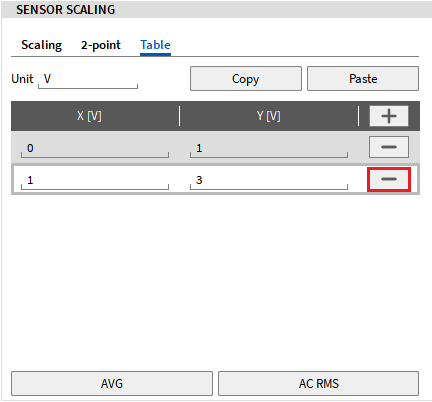
Fig. 215 テーブルスケーリング – ポイントを削除
AVG またはAC RMS ボタンをクリックすると、現在時点での直接測定ポイントをテーブルに追加できます。過去1秒間のタイムウィンドウが使用されます。
テーブルは、他のソース(例:Excel)からコピーし、CTRL+V または Paste ボタンでテーブルスケーリングのメニューに貼り付けできます。同様に、テーブルは CTRL+C または Copy ボタンを使用してコピーし、Excelなどに貼り付けできます(図 Fig. 213 を参照)。
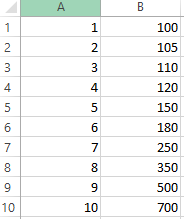 →
→ 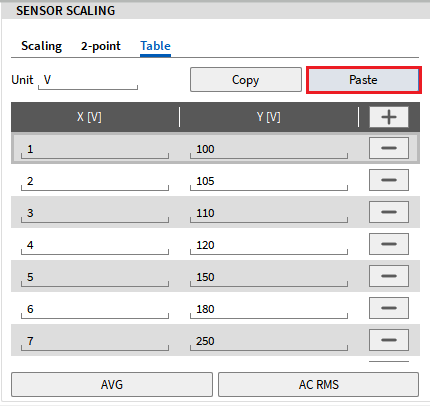
チャネル1の Copy ボタンを使用すると、テーブル全体を別のチャネルにコピー&ペーストできます。チャネル2のチャネル設定に入った後、Paste ボタンをクリックするだけで、テーブルもここに適用できます。
Note
有効なスケーリングを行うには、少なくとも2つのポイントを追加する必要があります。追加しない場合はエラーメッセージが表示されます。
有効なスケーリングを行うには、少なくとも2つのポイントを追加する必要があります。追加しない場合はエラーメッセージが表示されます。
テーブル内に重複したx値が存在する場合、エラーメッセージが表示されます。
定義されたテーブル範囲外の値の場合、スケーリングは外挿されます。
テーブルポイント間には線形補間が適用されます。
x値は、必ずしも最小値から最大値の順に入力する必要はありません。メニューを一度離れて再度入ると、テーブルが自動的にソートされます。
複数のチャネルを選択する にも記載されているように、テーブルスケーリングを含むチャネル全体の設定は、CTRL+C と CTRL+V を使用して異なるチャネル間でコピー&ペーストできます。
多項式スケーリング
OXYGENでは、非線形センサに対して多項式による非線形スケーリングを適用できます。これは Data channels メニューでも、個別のチャネルのチャネル設定でも実行できます。次のオプションが利用できます (図 Fig. 216 を参照):
単位を指定できます。
ボタンをクリックすると、多項式係数を追加できます。
- ボタンをクリックすると、多項式係数を削除できます。
Copy ボタンをクリックすると、テーブルをExcelや他のサードパーティプログラムなどにコピー&ペーストできます。
多項式スケーリングは、他のソース(例:Excel)から Paste ボタンをクリックするか、ショートカット CTRL+V で貼り付けることもできます。
各係数を定義する必要があります。図 Fig. 216 および図 Fig. 217 には、次の多項式が示されています。

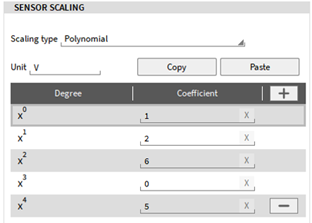
Fig. 216 多項式スケーリング
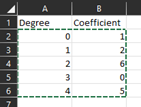
Fig. 217 OXYGEN での多項式スケーリング用テーブルのコピー
Enum スケーリング(列挙スケーリング)
いくつかの定義済みチャネルのチャネル設定の scaling セクションで、いわゆる Enum スケーリングまたは Enum ラベルエディタを利用できます。Enum スケーリングを使用すると、特定の一意な信号値に対してテキストラベルを定義できます。テキストラベルは、信号値が指定された値になるたびに、デジタルインストルメントおよびレコーダ (有効化されている場合、 計測器プロパティ 参照)内のラベルとして表示されます。図 Fig. 220 を参照してください。以下のチャネルは Enum スケーリングをサポートしています。
CAN チャネル:DBC ファイルにすでに列挙が含まれている場合、それを解析できます。列挙は Enum スケーリングエディタで編集できます
Flexray および ARXML チャネル:Enum データの解析はサポートされていません
Ethernet レシーバーチャネル
IMU (ADMA & OxTS)チャネル:Enum データはチャネル定義には保存されません。
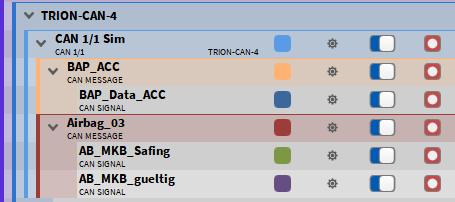
Fig. 218 CAN チャネルの Enum スケーリング
Enum スケーリングエディタでは、+ ボタンをクリックすると新しいラベルを作成でき、– ボタンをクリックするとラベルを削除できます。テーブルは Copy ボタンでコピーでき、他のプログラムに貼り付けできます。既存のテーブルも、他のソースからOXYGENに貼り付けることができます(Paste ボタン)。
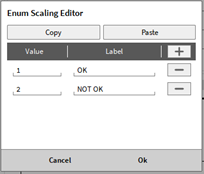
Fig. 219 Enum スケーリングエディタ
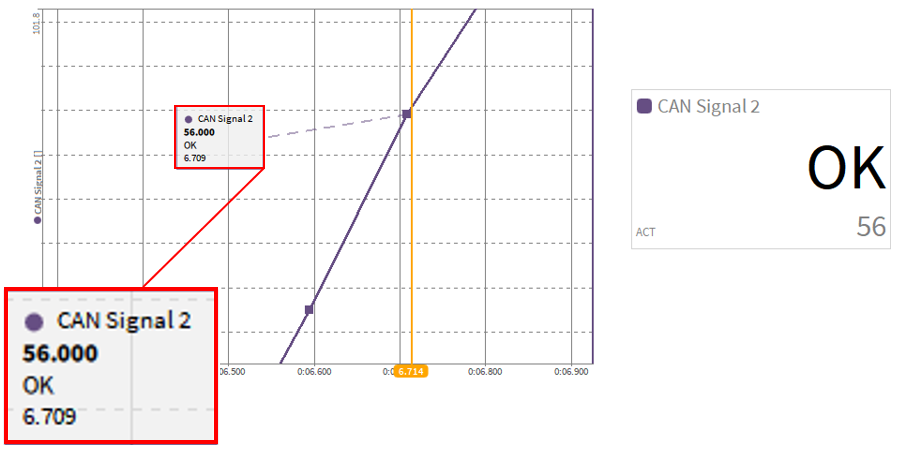
Fig. 220 Enum スケーリング - デジタルメーターでの表示およびレコーダでのラベル表示
センサスケーリング – ブリッジ
以下のセクションでは、さまざまなブリッジ構成におけるスケーリング設定の概要を簡単に説明します。このトピックの詳細な説明については、さらに文献を参照してください。
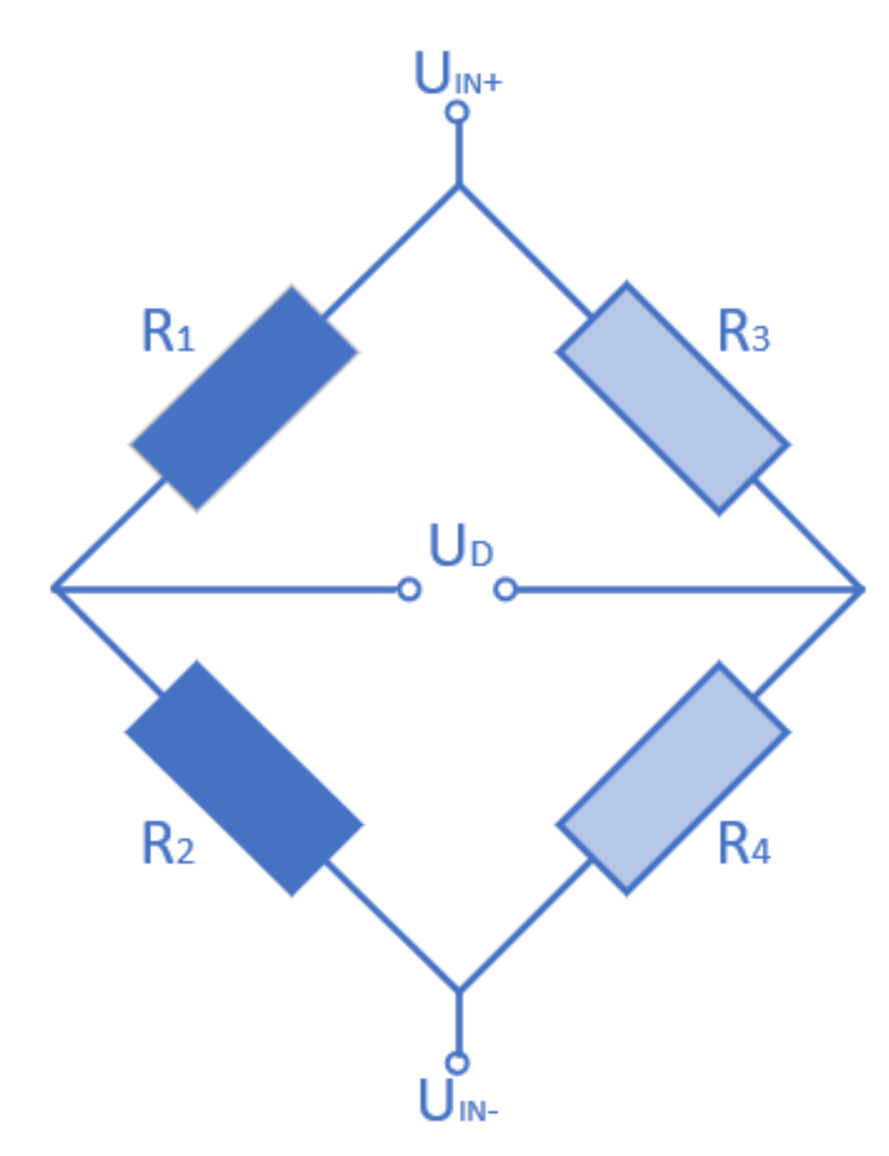
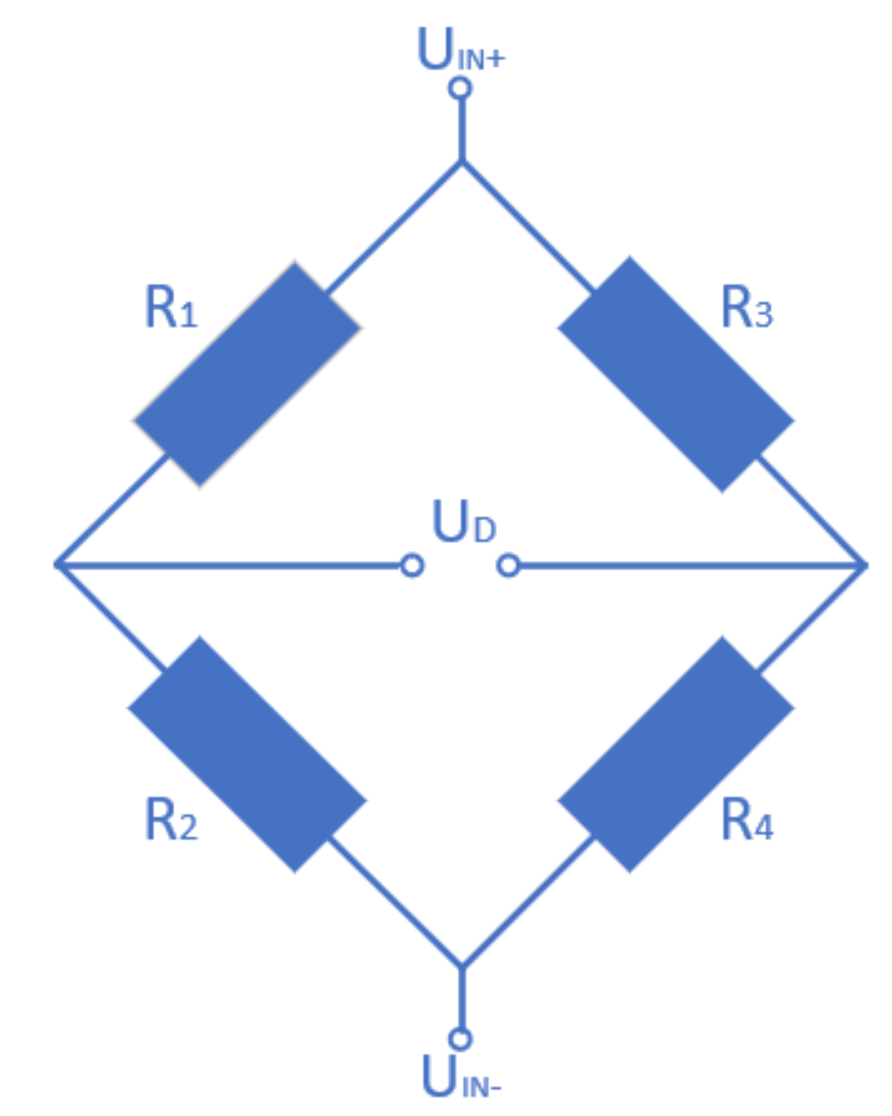
以下の定義が方程式に使用されています。
Ri … ブリッジのひずみゲージ抵抗
UD … ブリッジ出力電圧
UIN … ブリッジ供給電圧
ε … 伸び
k … ブリッジファクター
ν … ポアソン比
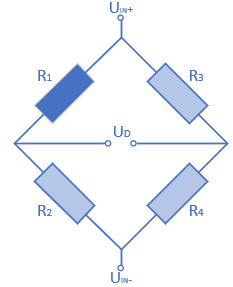
クォーターブリッジ
引張および圧縮を測定するために使用。
回路図 |
UD / UIN 方程式 |
ブリッジファクター |
リニアリティ |
アクティブひずみゲージ |
|---|---|---|---|---|
|
|
1 |
なし |
1つのアクティブひずみゲージ (R1) |
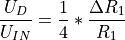

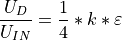
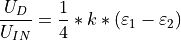
ハーフブリッジ
曲げを測定するために使用。
回路図 |
UD / UIN 方程式 |
ブリッジファクター |
リニアリティ |
アクティブひずみゲージ |
|---|---|---|---|---|
|
|
2 |
あり |
2つのアクティブひずみゲージ (R1 and R2)。 R1 と R2 の伸びは同じで、符号が反対でなければなりません。すなわち、1つのひずみゲージをビームの上部に配置し、もう1つを下部に配置することができます。 |
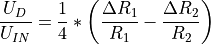
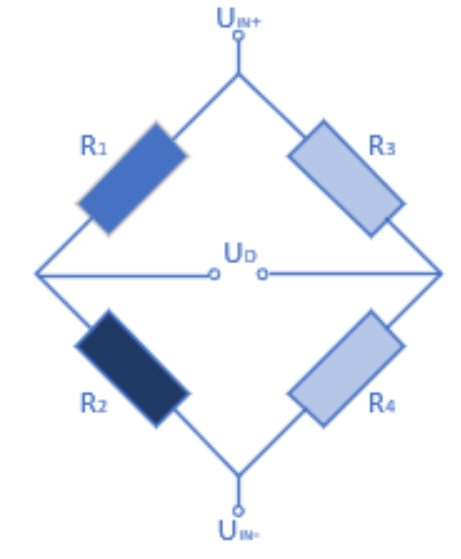
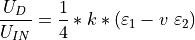
引張および圧縮を測定するために使用。
回路図 |
UD / UIN 方程式 |
ブリッジファクター |
リニアリティ |
アクティブひずみゲージ |
|---|---|---|---|---|
|
|
(1 + v) |
No |
2つのアクティブひずみゲージ (R1 and R´2)。 1倍の縦方向伸び / 1倍の横方向伸び。1つのひずみゲージは主方向に、もう1つは横方向に配置されます。 |
フルブリッジ
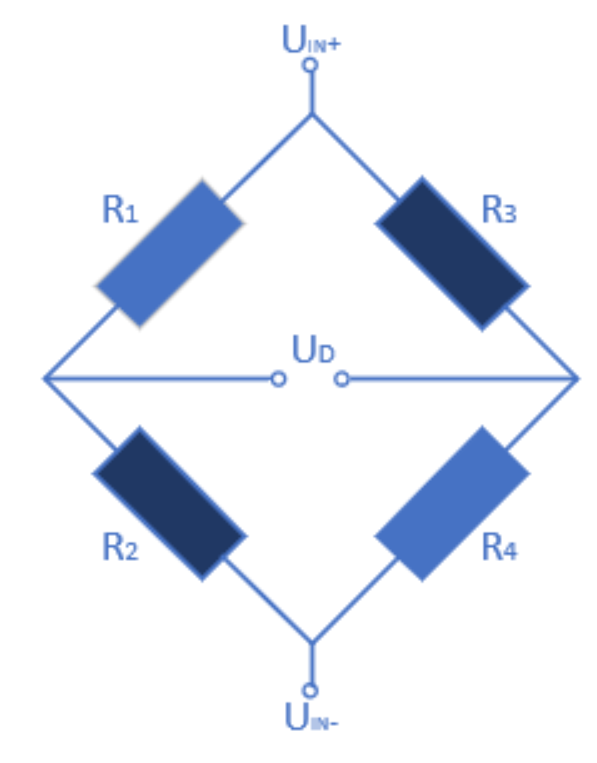
曲げを測定するために使用。
回路図 |
UD / UIN 方程式 |
ブリッジファクター |
リニアリティ |
アクティブひずみゲージ |
|---|---|---|---|---|
|
|
2 x (1 + 1) |
Yes |
|


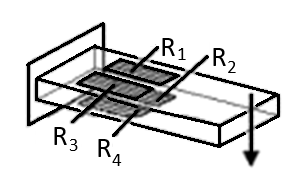
引張および圧縮を測定するために使用。
回路図 |
UD / UIN 方程式 |
ブリッジファクター |
リニアリティ |
アクティブひずみゲージ |
|---|---|---|---|---|
|
|
2 x (1 + v) |
なし |
4つのアクティブひずみゲージ (R1, R2, R3 および R4)です。1倍の縦方向伸び、2倍の横方向伸び。一組のひずみゲージは主方向に配置され、もう一組は横方向に配置されます。 |

Channel Setup でチャネル設定を変更する
サンプルレートおよびビット分解能を除くすべてのチャネル設定は、チャネルごとの設定画面(Fig. 221 参照)から変更することもできます。この設定画面へは、Fig. 176 または表 Table 11 に示されている⑩のボタンからアクセスできます。
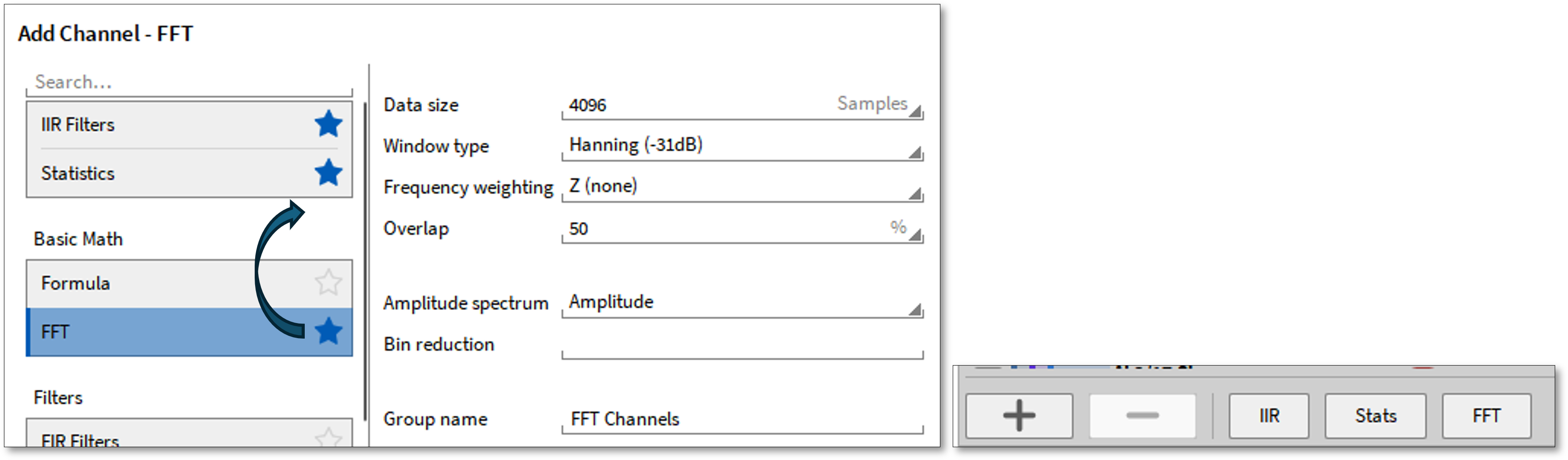
Fig. 221 TRION3-1820-MULTI チャネルの Channel Setup
Data Channels メニューでのパラメータ操作と比べた主な利点は、広いプレビューウィンドウを利用できる点です。これにより、range や scaling などの異なるパラメータ変更が入力信号に与える影響をリアルタイムで確認できます。異なるチャネルの Channel Setup を切り替えるには、右上の矢印(<< >>)を使用します。Channel Setup を閉じるには、矢印の隣にある X を使用します。さらに、モードによっては、コネクタのピン配置が利用できます。
TRIONモジュールを使用した電流測定
電流信号は、TRION3-18xx-MULTI モジュールに直接接続して測定できます(最大 30 mA)。このモジュールでは、内蔵された 33 Ωシャント抵抗を使用して電流を測定します。 また、TRION-18xx-POWER は、TRION-SUB-CUR モジュール(0.2 A、1 A、2 A、20 A の各レンジ)およびそれらに内蔵されたシャント抵抗を用いて、電流を直接測定できます。
その他のモジュールでも電流測定は可能ですが、その場合は機能を実現するために外付けのシャント抵抗が必要です。 電流測定に対応するモジュールは以下のとおりです。 TRION3-24xx-ACC/LV、TRION3-1802-dLV、TRION3-1600-dLV、TRION-2402-MULTI-8-L0B、TRION-2402-dSTG
電流測定に外部シャント抵抗が必要なモジュールは、Current Amplifier Mode が選択されている場合、チャネルリストであらかじめ定義されたシャント抵抗の選択肢が含まれています(図 Fig. 222 を参照)。
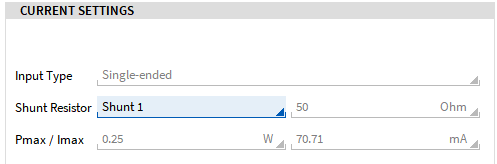
Fig. 222 Channel Setup での外部シャント抵抗の選択
技術的には、(外付けの)シャント抵抗による電流測定は電圧測定として行われます。 電流 I は、測定された電圧 U と既知のシャント抵抗値 R から、オームの法則に従って次式で求められます。

OXYGEN では、使用するシャント抵抗をドロップダウンメニューから選択できます(Fig. 222 参照)。 リストにないシャント抵抗を使用する場合は、電圧モードで測定を行い、その後アンペア単位へのスケーリングを設定することで電流測定が可能です。 そのためには、以下の手順を実行してください。
Amplifier モードを Voltage に設定します(図 Fig. 223 を参照)。
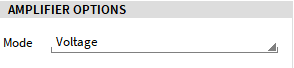
Fig. 223 電圧測定モード
単位を A (Ampere)に変更し、シャント抵抗の抵抗値をスケーリングファクターとして入力します。つまり、50 Ωです(図 Fig. 224 を参照)。
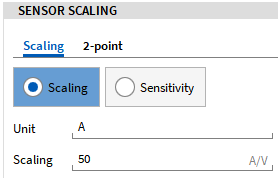
Fig. 224 スケーリングファクターとしてシャント抵抗値を入力します。
これらの設定により、電圧信号の再スケーリングは、Current モードで対応するシャント抵抗をドロップダウンリストで選択した場合と同じ方法で行われます。
これにより、電圧信号は入力された Scaling ファクターで乗算され、この式の結果が対応する電流となります。

この式の物理単位を考慮すると、以下のことが明確になります。
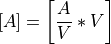
電流測定に統合型 10 Ωシャントを備えたTRIONモジュールを使用する場合、この考慮は無視できます。これは外部シャント抵抗を使用した電流測定にのみ適用されます。
ソフトウェアチャネル
OXYGENでは、ハードウェアチャネル(アナログ、デジタル、CAN、カウンタなど)に加えて、ソフトウェアチャネル(数式チャネルとも呼ぶ)も作成できます。ソフトウェアチャネルは、基本的な演算、高度な演算、解析ツール、ソフトウェアフィルタ、データの入出力機能など、さまざまな機能を備えています。利用できるすべてのソフトウェアチャネルを、以下のセクションで詳細に説明します。
ソフトウェアチャネルの操作
新しいソフトウェアチャネルの作成(図 Fig. 225 を参照):
左下隅の [+] ボタンをクリックします。
ポップアップウィンドウが開きます。目的のソフトウェアチャネルを選択します。
必要に応じて、そのチャネル固有の設定を行います。
Add を押してチャネルを作成します。
作成したチャネルは、Data Channels メニュー内の各チャネルグループに表示されます。
Note
注意:一部のソフトウェアチャネル(例:FFT)では、入力チャネルを選択してから Add を押す必要があります。該当する場合、各ソフトウェアチャネルの説明にその旨が記載されています。
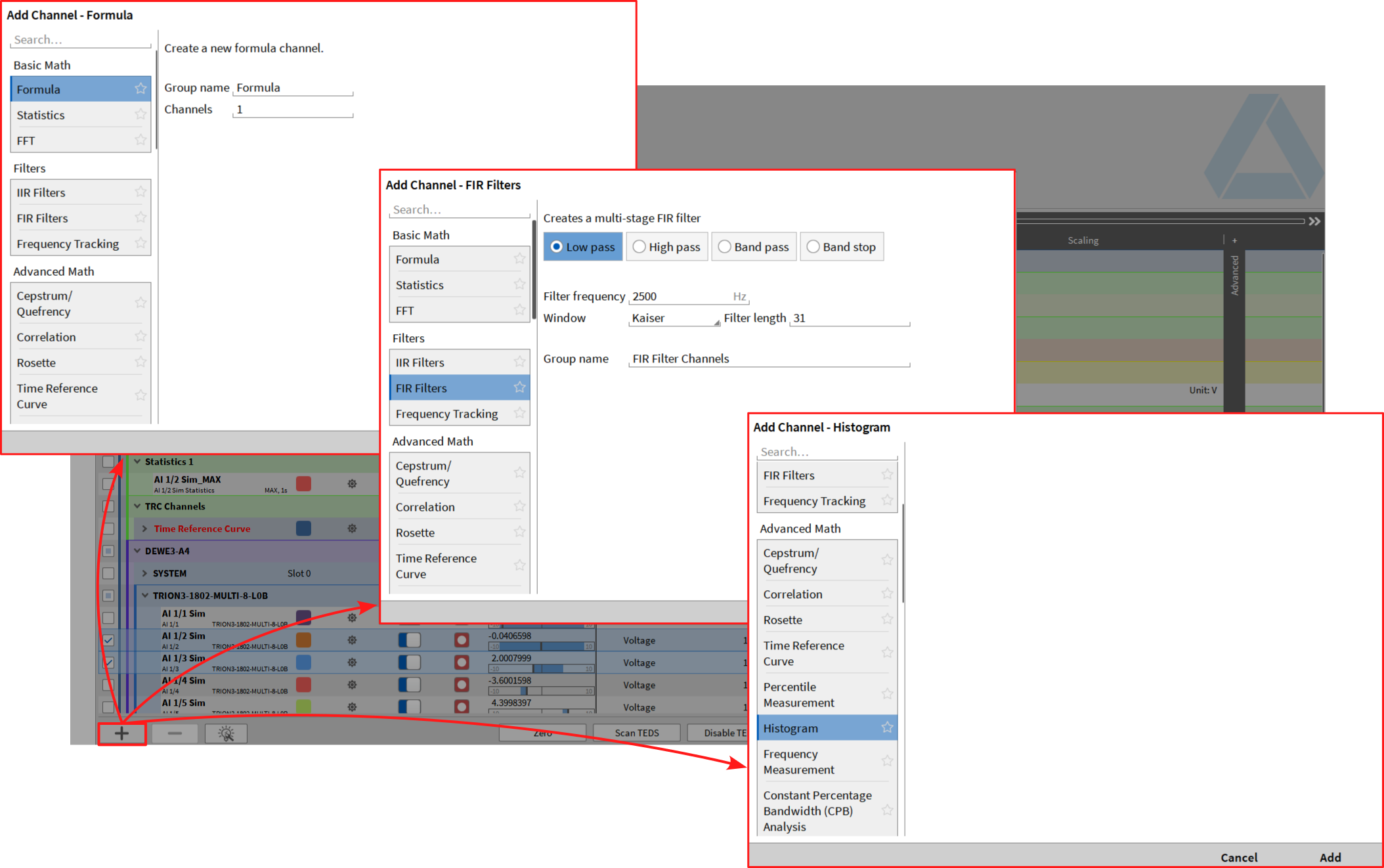
Fig. 225 数式チャネルの作成
既存のソフトウェアチャネルの削除(図 Fig. 226 を参照)
削除するチャネルを選択します。
Delete ボタンをクリックします。
誤ってチャネルを削除しないように、確認ウィンドウがポップアップ表示されます。ポップアップウィンドウで削除を確認します。
Note
注意:確認ウィンドウのポップアップ表示は、OXYGENセットアップメニューの Advanced Settings 内で有効化/無効化できます。
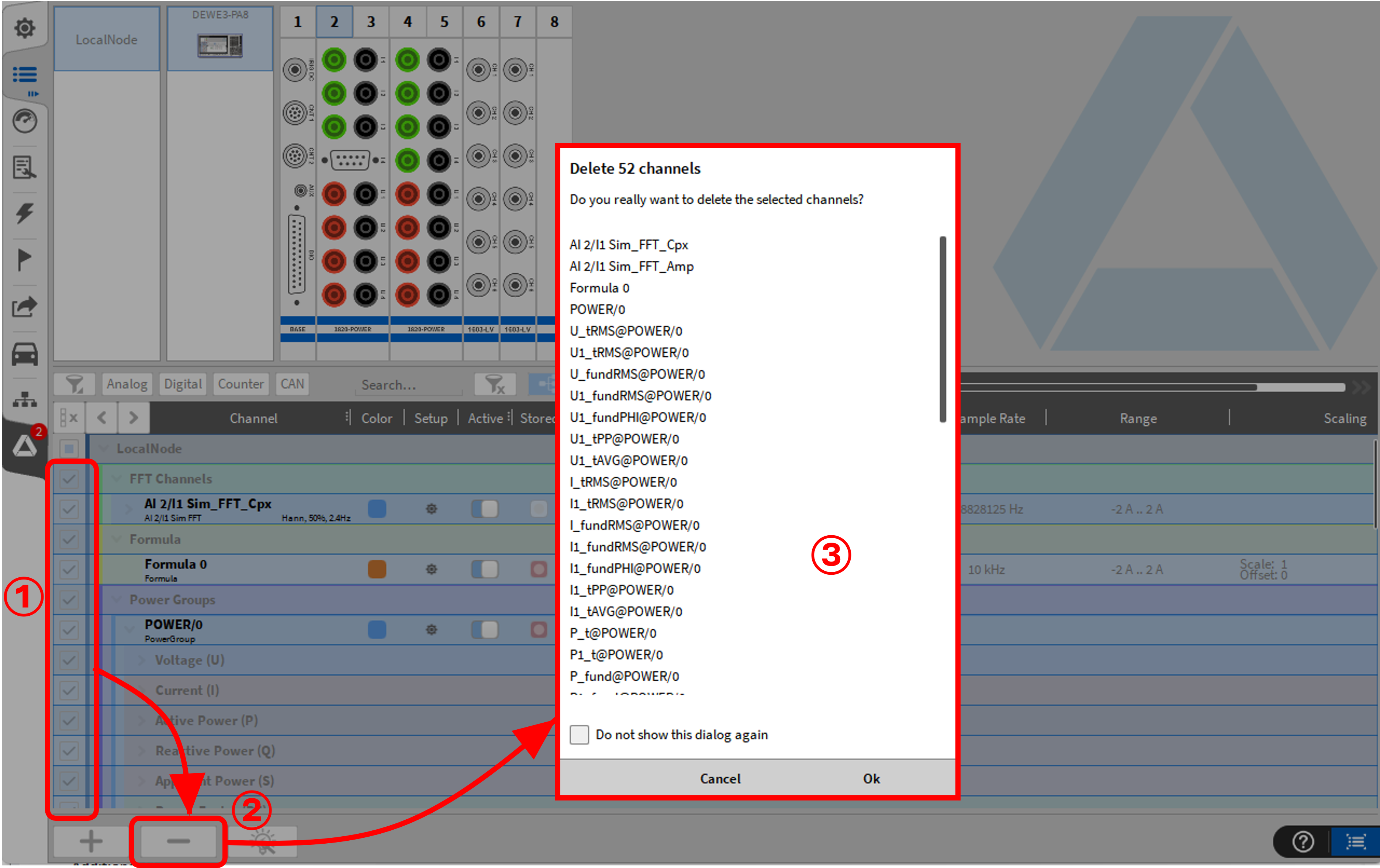
Fig. 226 ソフトウェアチャネルの削除
お気に入りとクイック検索
特定のソフトウェアチャネルを、検索機能を使用して、またはお気に入りとしてマークすることで、素早く探し出せます(図 Fig. 227 を参照)。お気に入りのマークを付けたものは、自動的にリストの上部に移動するため、迅速にアクセスできます。
お気に入りのマークを外すと、そのチャネルはリスト内のデフォルトの位置に戻ります。
1つ以上のソフトウェアチャネルがお気に入りとしてマークされている場合、電源ボタンには代わりにお気に入り(星付き)のソフトウェアチャネルが表示されます。
Fig. 227 お気に入りの追加
基本的な数式
Formula チャネル
Formula チャネルを作成するには、Data Channels メニューの左下隅にある [+] ボタンをクリックして(図 ソフトウェアチャネルの操作 を参照)、Formula を選択します。Add Channel のポップアップで、グループ名を割り当て、作成する数式チャネルの数を指定できます。
Group name:複数の数式を、チャネルリスト内の1つのグループにまとめるために使用します。
Channels:作成する数式の数を指定します — 最大100個の数式チャネルを一度に追加できます。
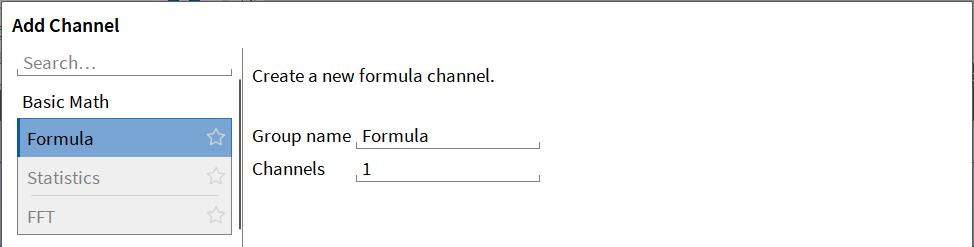
Fig. 228 Formula チャネルを作成するためのポップアップウィンドウ
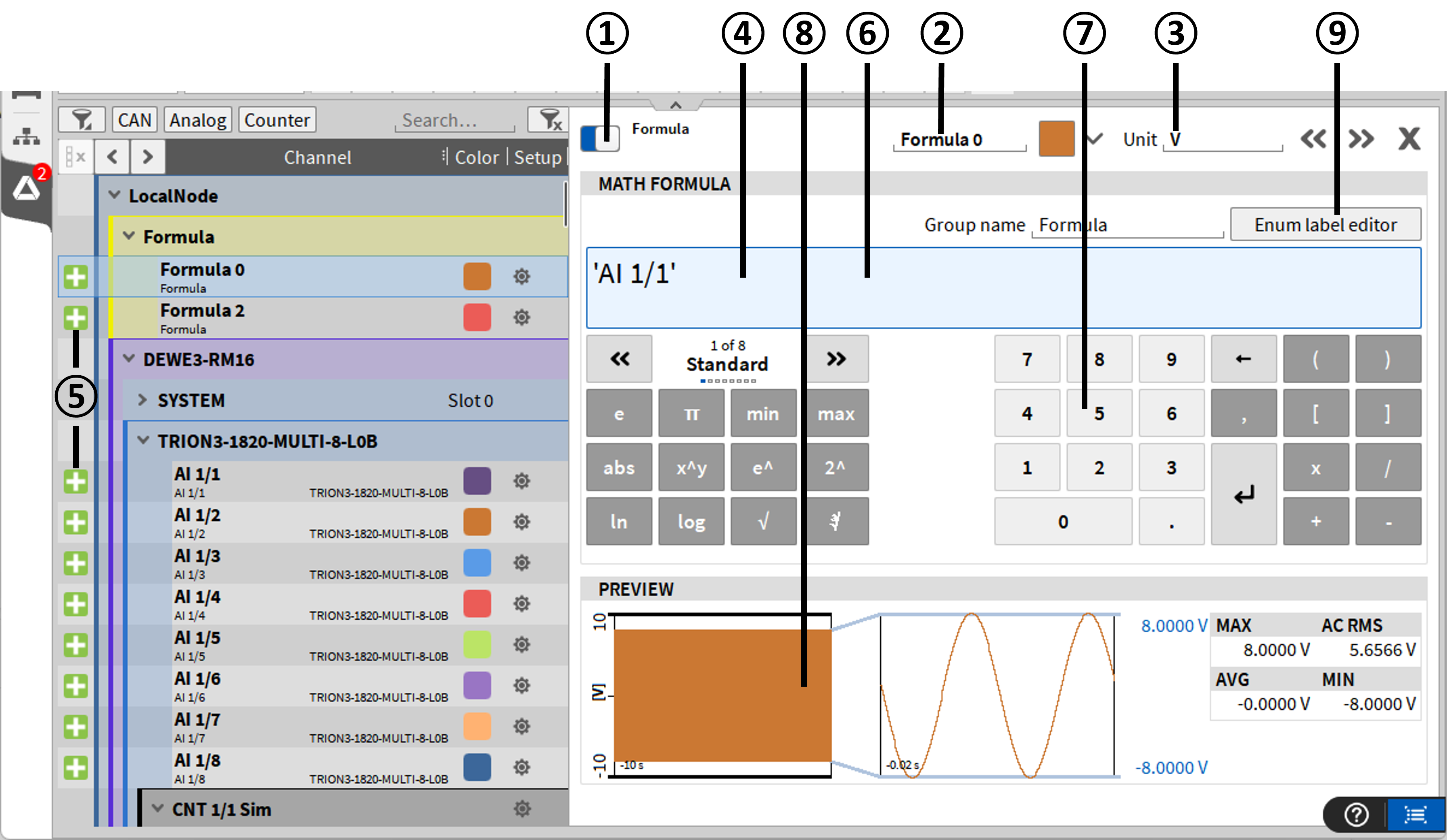
Fig. 229 Formula チャネルを作成するためのポップアップウィンドウ
番号 |
名称 |
説明 |
|---|---|---|
1 |
Active ボタン |
チャネルをアクティブまたは非アクティブに設定できます。アクティブなチャネルは計測器で表示でき、数式チャネルで使用でき、記録もできます。非アクティブなチャネルはできません。 |
2 |
チャネル名 |
個別のチャネル名です。個別に変更できます。 |
3 |
物理単位 |
チャネルの物理単位は、Channel Setup で変更できます。 |
4 |
コマンドライン |
ここに希望する数式を入力します |
5 |
Add ボタン |
個別のチャネルをコマンドラインに追加します。チャネルはドラッグ&ドロップでもコマンドラインに追加できます。 |
6 |
関数 |
利用可能な数学関数および論理関数をここで選択できます。back (a) ボタンおよび forward (b) ボタンを使用して、Standard、Trigonometric、Logic、Miscellaneous の各関数を切り替えられます。各関数の説明および正しい構文については、 数学関数および論理関数 を参照してください。 |
7 |
キーと演算子 |
数値パッドおよび数学演算子は、キーボードからも入力できます。 |
8 |
プレビューウィンドウ |
計算のリアルタイムプレビューです。 |
9 |
Enum ラベルエディタ |
この式の設定値に対して表示されるテキストラベルを有効にできます。非デジタルチャネルにはロジック演算を推奨します。 |
Note
注意:異なるサンプルレートを持つチャネルを1つの Formula チャネルに割り当てることができます。Formula チャネルのサンプルレートは、最も高い入力チャネルのサンプルレートに設定されます。サンプルレートが低いチャネルのサンプルは補間されず、チャネルが更新されるまで最も速いサンプルレートに合わせて最後の値が繰り返されます。
数学関数および論理関数
関数 |
説明 |
構文 |
|---|---|---|
e |
オイラー数 |
e |
|
定数 Pi |
pi |
min |
最小値は最大128個まで。 |
min(x,y…n) |
max |
最大値は最大128個まで。 |
max(x,y…n) |
abs |
絶対値 |
abs(value) |
x^y |
任意の基底を持つ指数関数 |
pow(x,y) |
e^ |
基底がeの指数関数 |
exp(x) |
2^ |
基底が2の指数関数 |
exp2(x) |
ln |
自然対数(基底e) |
ln(x) |
log |
常用対数(基底10) |
log(x) |
√ |
平方根 |
sqrt(x) |
|
立方根 |
cbrt(x) |

![\sqrt[3]{}](../_images/math/5772fde5782133fe11cd316431804c2a68cc1c6b.png)
関数 |
説明 |
構文 |
|---|---|---|
sin |
sin(w*t+phi)に基づく正弦波。例: “2*pi*time+pi/180*5” |
sin(x) |
asin |
アークサイン |
asin(x) |
sinh |
双曲線正弦 |
sinh(x) |
asinh |
アークハイパーボリックサイン |
asinh(x) |
cos |
コサイン |
cos(x) |
acos |
アークコサイン |
acos(x) |
cosh |
双曲線余弦 |
cosh(x) |
acosh |
逆双曲線余弦関数 |
acosh(x) |
tan |
タンジェント |
tan(x) |
atan |
アークタンジェント |
atan(x) |
tanh |
双曲線正接 |
tanh(x) |
atanh |
アークハイパーボリックタンジェント |
atanh(x) |
関数 |
説明 |
構文 |
|---|---|---|
< |
「value1」が「value2」より小さい場合、結果は1.0。それ以外の場合は0.0。 |
value1 < value2 |
≤ |
「value1」が「value2」以下の場合、結果は1.0。それ以外の場合は0.0 |
value1 <= value2 |
> |
「value1」が「value2」より大きい場合、結果は1.0。それ以外の場合は0.0。 |
value1 > value2 |
≥ |
「value 1」が「value 2」以上の場合、結果は1.0。それ以外の場合は0.0。 |
value1 >= value2 |
= |
「value 1」が「value 2」と等しい場合、結果は1.0。それ以外の場合は0.0。(2つの NaN は等しく比較されません)。 |
value1 == value2 |
≠ |
「value 1」と「value 2」が異なる場合、結果は1.0。それ以外の場合は0.0。 |
value1 != value2 |
and |
論理積: value1 != 0.0 かつ value2 != 0.0 → 1.0 value1 = 0.0 かつ value2 != 0.0 → 0.0 value1 != 0.0 かつ value2 = 0.0 → 0.0 value1 = 0.0 かつ value2 = 0.0 → 0.0 |
value1 and value2 |
or |
理論和: value1 != 0.0 または value2 != 0.0の場合 → 1.0 value1 = 0.0 または value2 != 0.0の場合 → 1.0 value1 != 0.0 または value2 = 0.0 → 1.0 value1 = 0.0 または value2 = 0.0 → 0.0 |
value1 or value2 |
not |
理論否定: 値が0.0の場合、結果は1.0。それ以外の場合 0.0。 |
not value |
if |
条件が true の場合、結果は ‘true_val.’。それ以外の場合は ‘false_val’。 |
if(condition,true_val,false_val) |
isnan |
値が NaN の場合、結果は 1.0。それ以外の場合は 0.0 |
isnan(value) |
関数 |
説明 |
構文 |
|---|---|---|
ecnt1 |
条件でエッジの数をカウントします。condition は必須で、rearm および reset パラメータは任意です。 |
ecnt(cond,rearm,reset) |
hold2 |
トリガー条件で値をホールドします。value および condition パラメータは必須で、init と rearm はオプションです。 |
hold(value,cond,init,rearm) |
stopwatch3 |
2つの条件間の時間間隔を秒単位で測定します。start および stop 条件は両方とも必須で、reset は任意です。2つの条件間の時間間隔を秒単位で測定します。start および stop 条件は両方とも必須で、reset は任意です。reset が指定されていない場合、stopwatch 関数は stop_cond 時の値を維持します。 |
stopwatch(start_cond,stop_cond, reset) |
measdiff4 |
1つのチャンネルの値の差を2つの条件間で測定できます。 |
measdiff(val,cond1,cond2) |
period5 |
連続する条件間の周期時間を、オプションの rearm 条件により秒単位で測定できます。 |
period(cond,rearm) |
dutycycle6 |
連続する条件間のデューティサイクル(0から1まで)を、オプションの rearm 条件で測定できます。 |
dutycycle(cond,rearm) |
edge7 |
rearm 条件で cond に正エッジを生成できます。 |
edge(cond,rearm) |
表 Table 21 の凡例
1 関数の詳細な説明については、 Edge-count関数 (ecnt) を参照してください。
2 関数の詳細な説明については、 Hold 関数 (hold) を参照してください。
3 関数の詳細な説明については、 Stopwatch関数(stopwatch) を参照してください。
4 関数の詳細な説明については、 Measdiff 関数 (measdiff) を参照してください。
5 関数の詳細な説明については、 Period 関数(period) を参照してください。
6 関数の詳細な説明については、 Dutycycle 関数(dutycylce) を参照してください。
7 関数の詳細な説明については、 Edge関数 (edge) を参照してください。
関数 |
説明 |
構文 |
|---|---|---|
rmin1 |
測定中に、オプションのリセット条件でチャネルのRolling 全体最小値を測定できます |
rmin(value,reset) |
rmax1 |
測定中に、オプションのリセット条件でチャネルのRolling 全体最大値を測定できます。 |
rmax(value,reset) |
ravg1 |
測定中にオプションのリセット条件でチャネルのRolling 全体平均値を測定できます。 |
ravg(value,reset) |
rrms1 |
測定中にオプションのリセット条件でチャネルのRolling 全体RMSを測定できます |
rrms(value,reset) |
rsum1 |
測定中にオプションのリセット条件でチャネルのRolling 全体合計値を測定できます。 |
rsum(value,reset) |
racrms1 |
測定中に、チャネルのRolling 全体 ACRMS をオプションのリセット条件で測定できます。選択肢には含まれておらず、手動で入力する必要があります。 |
racrms(value,reset) |
rp2p1 |
測定中に、チャネルのRolling 全体 Peak-to-Peak を、オプションのリセット条件で測定できます。選択肢には含まれておらず、手動で入力する必要があります。 |
Rp2p(value,reset) |
表 Table 22 の凡例
1 全体関数の詳細な説明については、 Rolling 全体関数 を参照してください。
関数 |
説明 |
構文 |
|---|---|---|
time1 |
取得の開始(再開始)からの経過時間を秒単位で返します。 |
time |
mtime1 |
測定開始からの経過時間を秒単位で返します。 |
mtime |
scnt1 |
取得の開始(再開始)からのサンプル数をカウントします。 |
scnt |
sr1 |
サンプルレートを Hz で返します。 |
sr |
dim |
配列チャネル x * dim に乗算すると、出力はビンの現在のインデックスを表示します[1,2…n]。スカラーの場合、インデックスは 0 です。 |
dim |
noise |
Noise(x)、乱数 [-x … x] |
noise(x) |
chirp |
f0 から f1 までの周波数で、d 秒間のチャープ信号を作成します。 |
chirp(f0, f1, d) |
sin wave |
周波数 f とオプションの位相 phi を持つ正弦波を作成します。デフォルトで、0 rad の位相シフトが適用されます。 |
sinwave(f,phi) |
cos wave |
周波数 f とオプションの位相 phi を持つ余弦波を作成します。デフォルトで、0 rad の位相シフトが適用されます。 |
coswave(f,phi) |
saw wave |
周波数 f とオプションの位相 phi を持つのこぎり波を作成します。デフォルトで、0 rad の位相シフトが適用されます。 |
sawwave(f,phi) |
tri wave |
周波数 f とオプションの位相 phi を持つ三角波を作成します。デフォルトで、0 rad の位相シフトが適用されます。 |
triwave(f,phi) |
pulse wave |
周波数 f、デューティサイクル d、およびオプションの位相 phi を持つ矩形波を作成します。デフォルトで、0 rad の位相シフトが適用されます。 |
pulsewave(f, d, phi) |
1機能が参照するチャネルを次のように指定する必要があります。「Ref_Ch」 * 0 + time
mod |
x/y の余り、x の符号 |
mod(x,y) |
|---|---|---|
noise |
[-x…+x] の範囲で Noise 信号を作成します。 |
noise(x) |
atan2 |
引数の符号を使って正しい象限を判定するy/x のアークタンジェント。 |
atan2(y,x) |
floor |
x を負の無限大方向に丸めます |
floor(x) |
ceil |
x を正の無限大方向に丸めます |
ceil(x) |
round |
最も近い整数に丸めます |
round(x) |
trunc |
x をゼロ方向に丸めます |
trunc(x) |
delay |
信号 x を N サンプル分遅延させ、オプションで初期値 y0(デフォルトは 0)を設定できます。 |
delay(x,N,y0) |
lerp |
lerp(a,b,t)=(1-t)*a+t*b を使用して値の系列を継続します。これにより、任意の t 値に対して直線を補間または延長できます。例として、開始値 a=10、2番目の値は15です。t=0 のとき lerp は a に等しく、t=1 のとき lerp は b に等しいです。t の値が 0 から 1 の間の場合、a と b の間で補間が行われます。 |
lerp(a,b,t) |
Edge-count関数 (ecnt)
構文: ecnt(cond, rearm, reset)
Edge-count関数は、満たされた conditions の数をカウントします。必要に応じて、condition が再び満たされる前に通過しなければならない Rearm イベントを定義できます。Reset イベントもオプションで定義できます。Condition、Rearm および Reset は、Rising および Falling 信号エッジに適用できます。Rising Edges は、論理演算子 > および ≥ を使用して定義できます。Falling Edges は、論理演算子 < および ≤ を使用して定義できます。
以下の例では、機能について説明します(対応する dmd-file はこちらにあります :( https://ccc.dewetron.com/pl/OXYGEN)。
ECNT_Cond = ecnt(‘SIGNAL’>800)
チャネル SIGNAL が800 をRising Edge (>)で通過するたびに、チャネル ECNT_Cond が1増加します(図 Fig. 230 を参照)。
図 Fig. 230 において ecnt 関数が1より大きく増加する理由は、ノイズの影響で信号が Condition レベル付近を複数回通過しているためです。これは図 Fig. 230 の拡大表示で確認できます。これは、ecnt 関数が Falling Edges でもカウントする理由でもあります。信号ノイズによる結果の乱れを防ぐため、Rearm Level を定義できます。適切な例は、以下のセクションおよび図 Fig. 231 にあります。
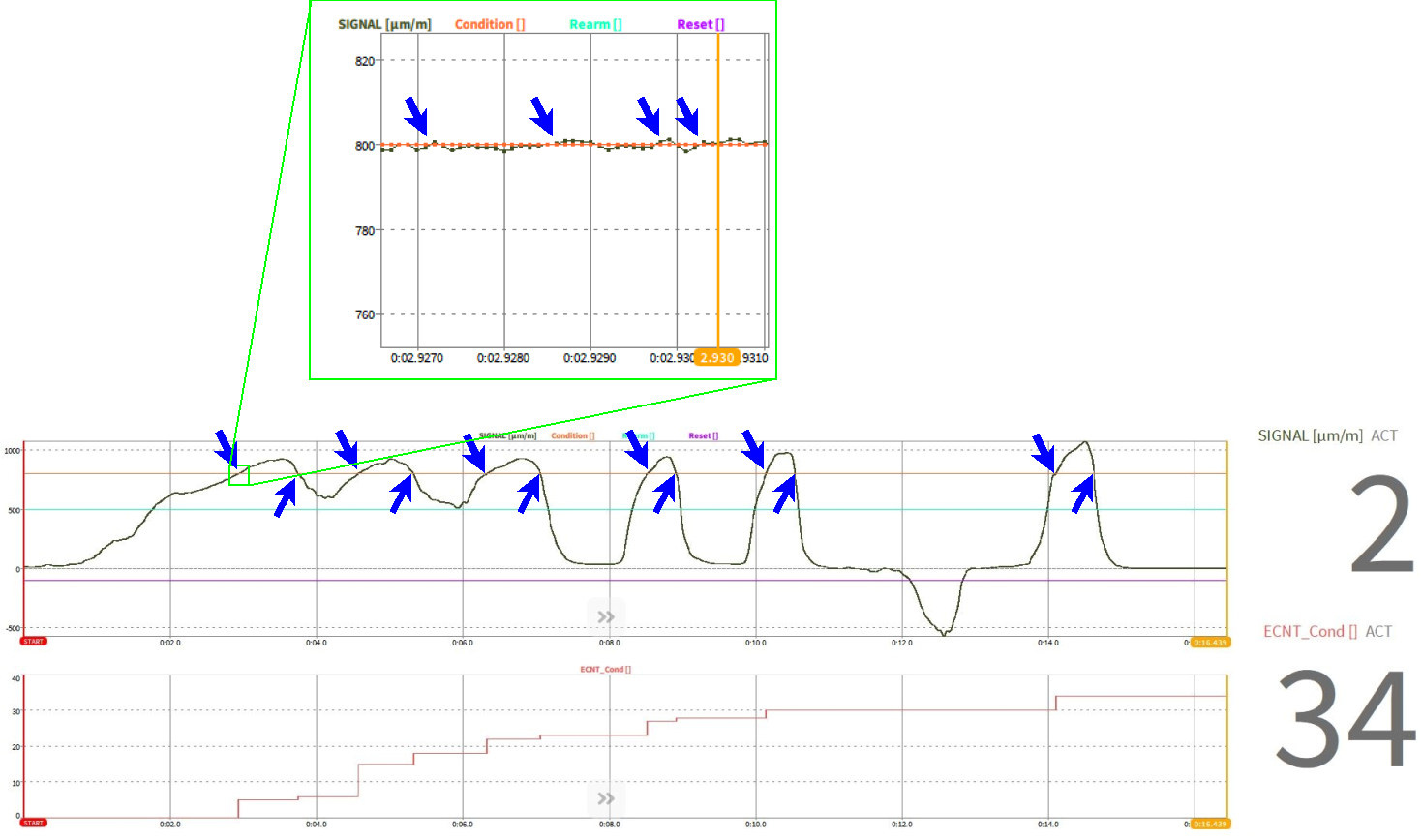
Fig. 230 Condition のみの ECNT 関数
ECNT_Cond_Rearm = ecnt(‘SIGNAL’>800,’SIGNAL’<500)
チャネル SIGNAL が 800 を Rising Edge (>)で通過した場合、チャネル ECNT_Cond_Rearm が1増加します。ノイズによる不要なインクリメントを防ぐため、チャネル SIGNAL が 800 を Rising Edge (>) で通過した際にチャネル ECNT_Cond_Rearm が再度カウントする前に、チャネル SIGNAL は 500 を Falling Edge (<) で通過する必要があります(図 Fig. 231 を参照)。
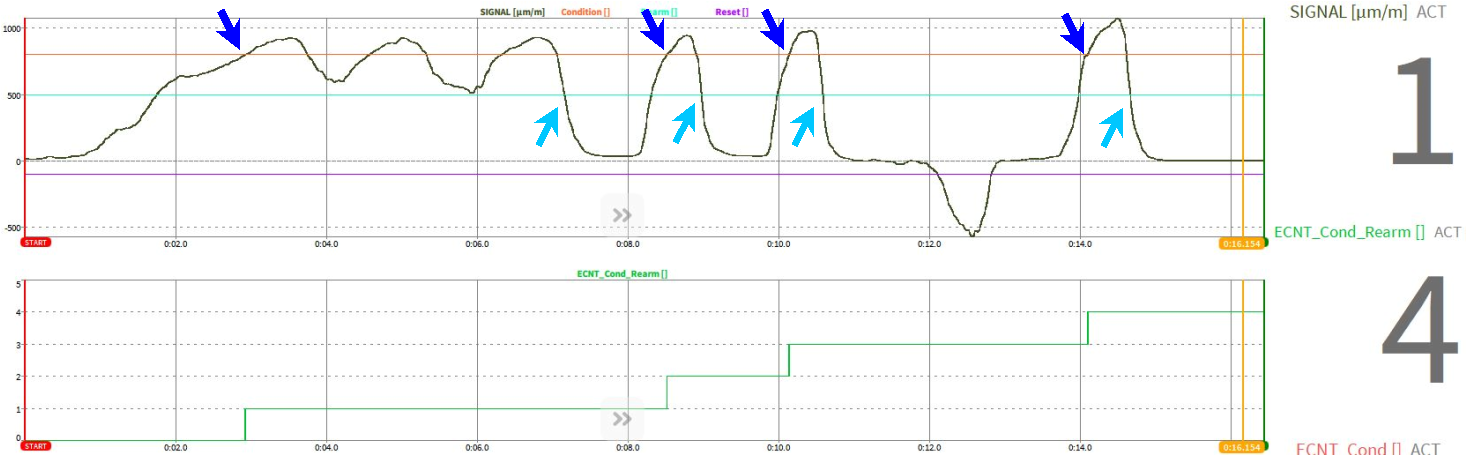
Fig. 231 条件と Rearm による ECNT 関数
ECNT_Cond_Rearm_Reset = ecnt(‘SIGNAL’>800,’SIGNAL’<500,’SIGNAL’<-100)
チャネル SIGNAL が 800 を Rising Edge (>)で通過した場合、チャネル ECNT_Cond_Rearm_Reset が1増加します。ノイズによる不要なインクリメントを防ぐために、チャネル SIGNAL が 800 を Rising Edge (>) で通過した際にチャネル ECNT_Cond_Rearm_Reset が再度カウントする前に、チャネル SIGNAL は 500 を Falling Edge (<) で通過する必要があります。チャネル SIGNAL が -100 を Falling Edge (<)で通過した場合、チャネル ECNT_Cond_Rearm_Reset は 0 に設定されます(図 Fig. 232 を参照)。
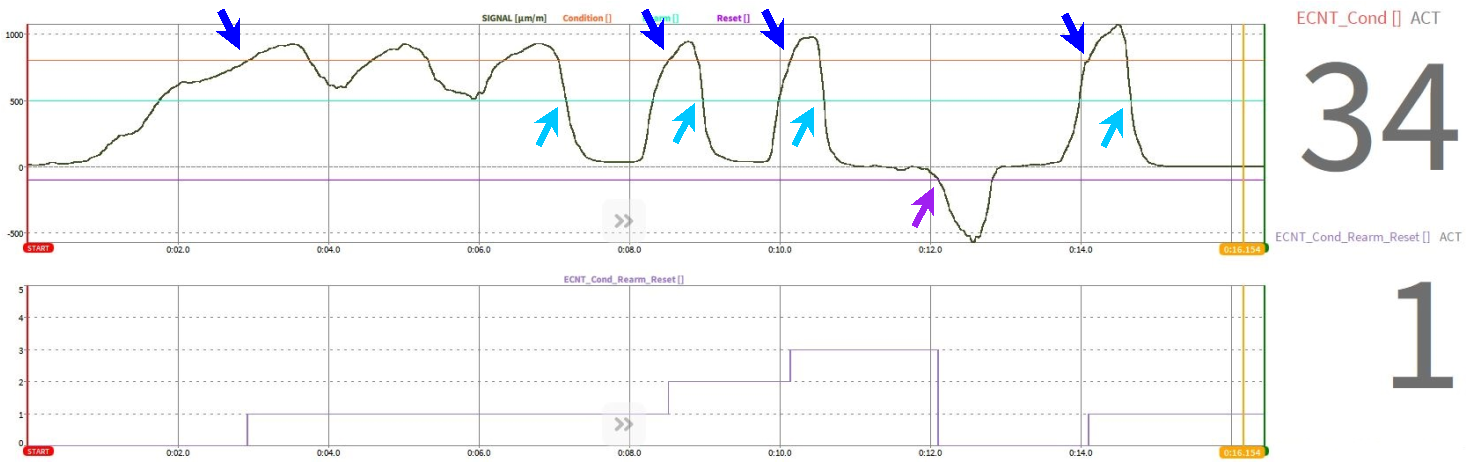
Fig. 232 ECNT 関数は、Condition、Rearm および Reset で使用できます。
Hold 関数 (hold)
構文:hold(value, cond, init, rearm)
Hold 関数には2つの入力チャネルが必要です。1つのチャネルが Signal チャネルであり、もう1つのチャネルが Condition チャネルです。Condition チャネルが特定のConditionを満たす場合、Signal チャネルの実際の値が hold 関数チャネルに保存されます。
必要に応じて、Initial value や、Rearm イベント(Condition が再度成立する前に通過しなければならないもの)を定義できます。Condition と Rearm は、Rising および Falling 信号エッジに適用できます。Rising Edges は、論理演算子 > および ≥ を使用して定義できます。Falling Edges は、論理演算子 < および ≤ を使用して定義できます。
以下の例では、機能について説明します(対応する dmd-file はこちらにあります: https://ccc.dewetron.com/pl/OXYGEN)。
HOLD_VAL_COND = hold(‘SIGNAL_VAL’,’SIGNAL_COND’>5)
チャネル SIGNAL_COND が Rising Edge (>) で 5 を通過した場合、チャネル SIGNAL_VAL の実際の値がチャネル HOLD_VAL_COND に保存されます。チャネル HOLD_VAL_COND の値は、初めて Condition に到達する前は NaN です(図 Fig. 233 を参照)。
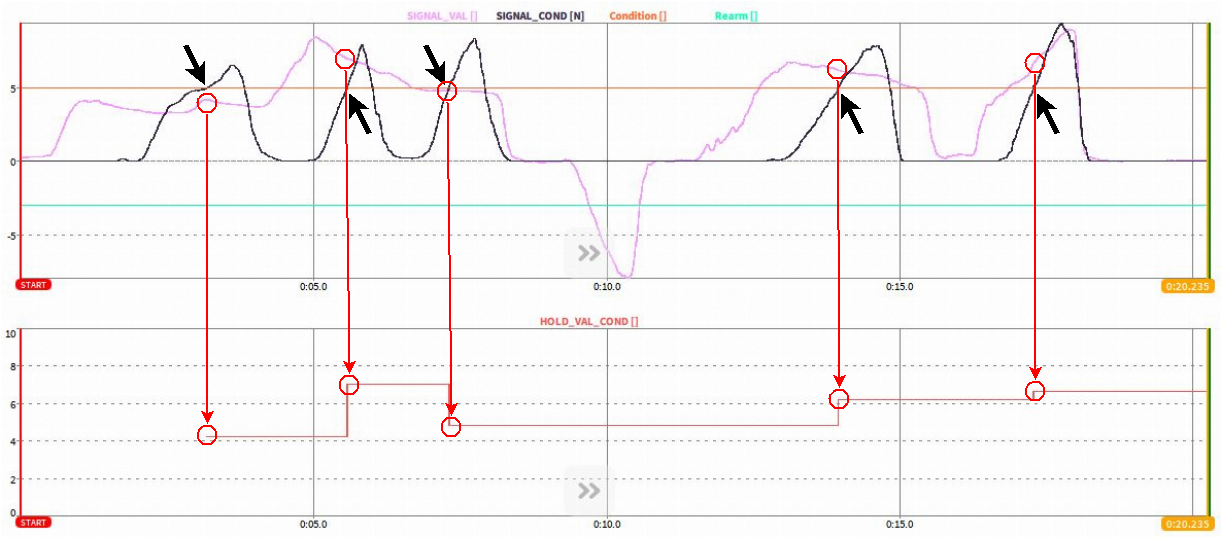
Fig. 233 Condition による HOLD 関数
HOLD_VAL_COND_INIT = hold(‘SIGNAL_VAL’,’SIGNAL_COND’>5,2)
チャネル SIGNAL_COND が 5 を Rising Edge (>)で通過した場合、チャネル SIGNAL_VAL の実際の値がチャネル HOLD_VAL_COND_INITに保存されます。チャネル HOLD_VAL_COND_INIT のInitial valueは、最初に Condition に到達する前は 2 です(図 Fig. 234 を参照)。
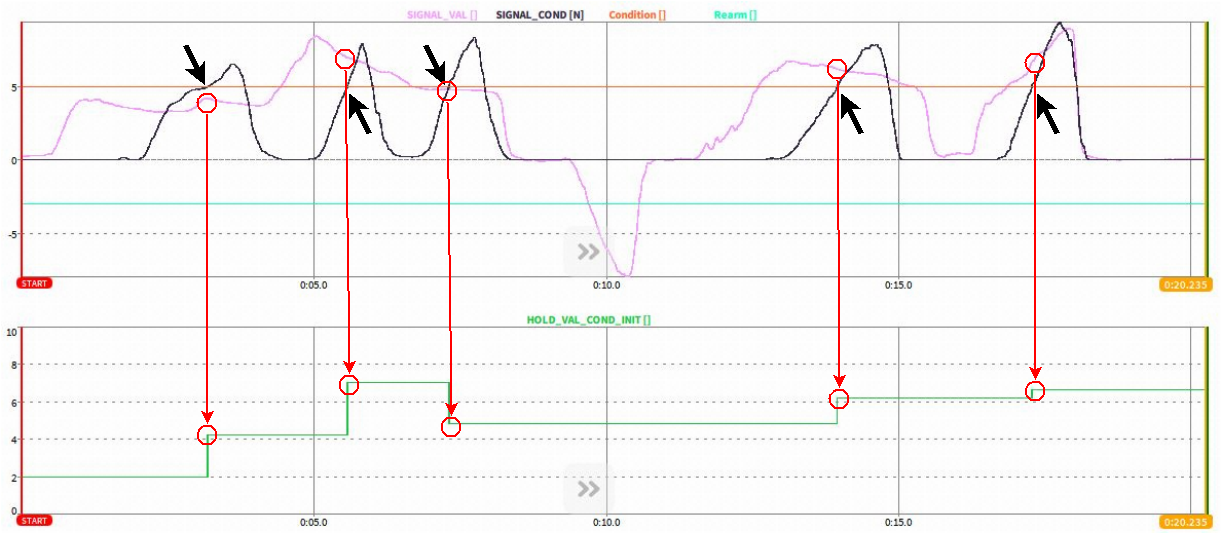
Fig. 234 Condition と Initial value による HOLD 関数
HOLD_VAL_COND_INIT_REARM = hold(‘SIGNAL_VAL’,’SIGNAL_COND’>5,2,’SIGNAL_VAL’>-3)
チャネル SIGNAL_COND が 5 を Rising Edge (>)で通過した場合、チャネル SIG- NAL_VAL の実際の値がチャネル HOLD_VAL_COND_INIT_REARMに保存されます。チャネルの HOLD_VAL_COND_INIT_REARM の初期値は、最初に Condition に到達する前は 2 です。さらに、チャネル SIGNAL_VAL は、チャネル SIGNAL_COND が Rising Edge (>) で5を通過したときに、チャネル HOLD_VAL_COND_INIT_REARM が再度更新される前に、-3 を Rising Edge (>) で通過する必要があります(図 Fig. 235 を参照)。
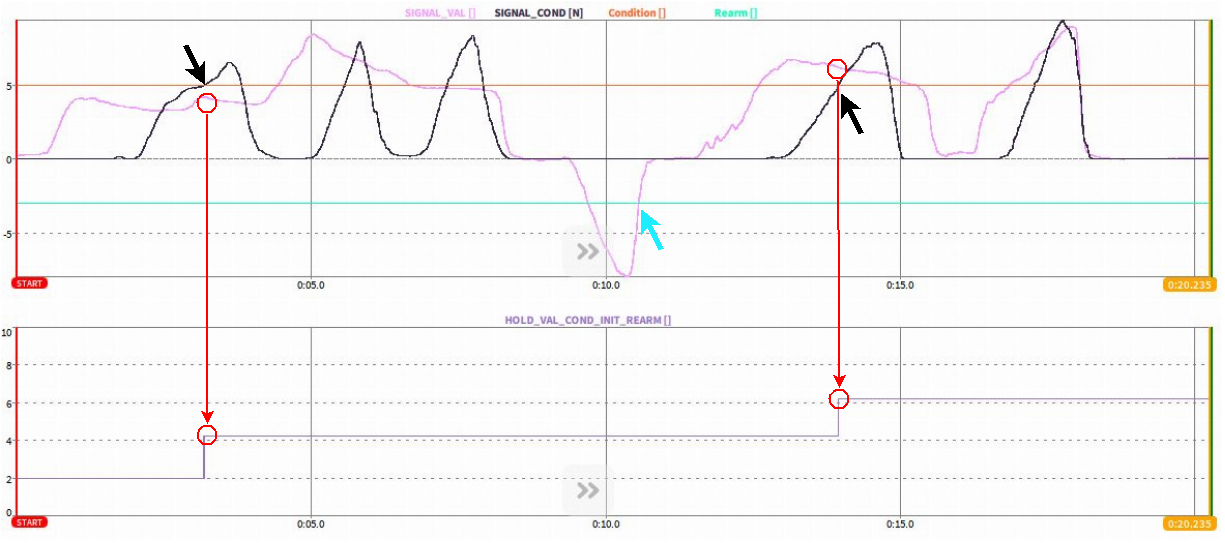
Fig. 235 Condition、Initial value、および Rearm level による HOLD 関数
Stopwatch関数(stopwatch)
構文: stopwatch(start_cond,stop_cond, reset)
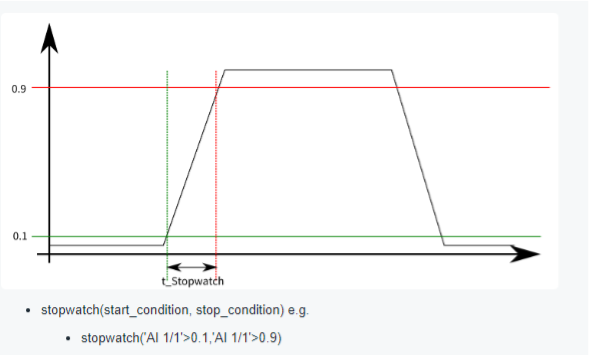
Fig. 236 Stopwatch関数の概略説明
Stopwatch関数は、2つの条件(start_cond と stop_cond)間の経過時間を秒単位で返します。どちらの状態も、同じチャネルを参照する場合もあれば、異なるチャネルを参照する場合もあります。オプションの reset 条件により、次の start_cond が発生するまでStopwatch関数は NaN にリセットされます。
reset が指定されていない場合、Stopwatch関数は新しい start_cond のたびに自動的に0秒からカウントを再開します。
reset が0 (つまり、stopwatch (start_cond,stop_cond,0))に指定されている場合、新しいstart_cond が発生してもStopwatch関数は0秒から再カウントせず、前回の値から継続してカウントします。
リセットが異なる指定、つまり signal<0 のように指定されている場合、この特定のイベントが発生するとStopwatch関数は NaN にリセットされ、新たな start_cond が発生した場合は0秒からカウントを開始します。
start_cond が stop_cond に到達する前に再び表示された場合、start_cond は無視されます。
start_cond が stop_cond と等しい場合、Stopwatchは 0s を返します。
以下の例は、stopwatch 関数の動作を明確にします(対応する dmd-file はこちらにあります:( https://ccc.dewetron.com/pl/OXYGEN )。
STOPWATCH_cond1_cond2 = stopwatch(‘SIGNAL1’>100,’SIGNAL1’>800)
Stopwatch関数(図 Fig. 237 のダークブルーグラフ)は、チャネル SIGNAL1 (図 Fig. 237 のライトブルーグラフ) が100を超えると秒単位で計測を開始し、チャネル SIGNAL1 が800を超えると秒単位で計測を停止します。SIGNAL1 が再び100を超える場合、Stopwatch関数は0秒から計測を再開します。
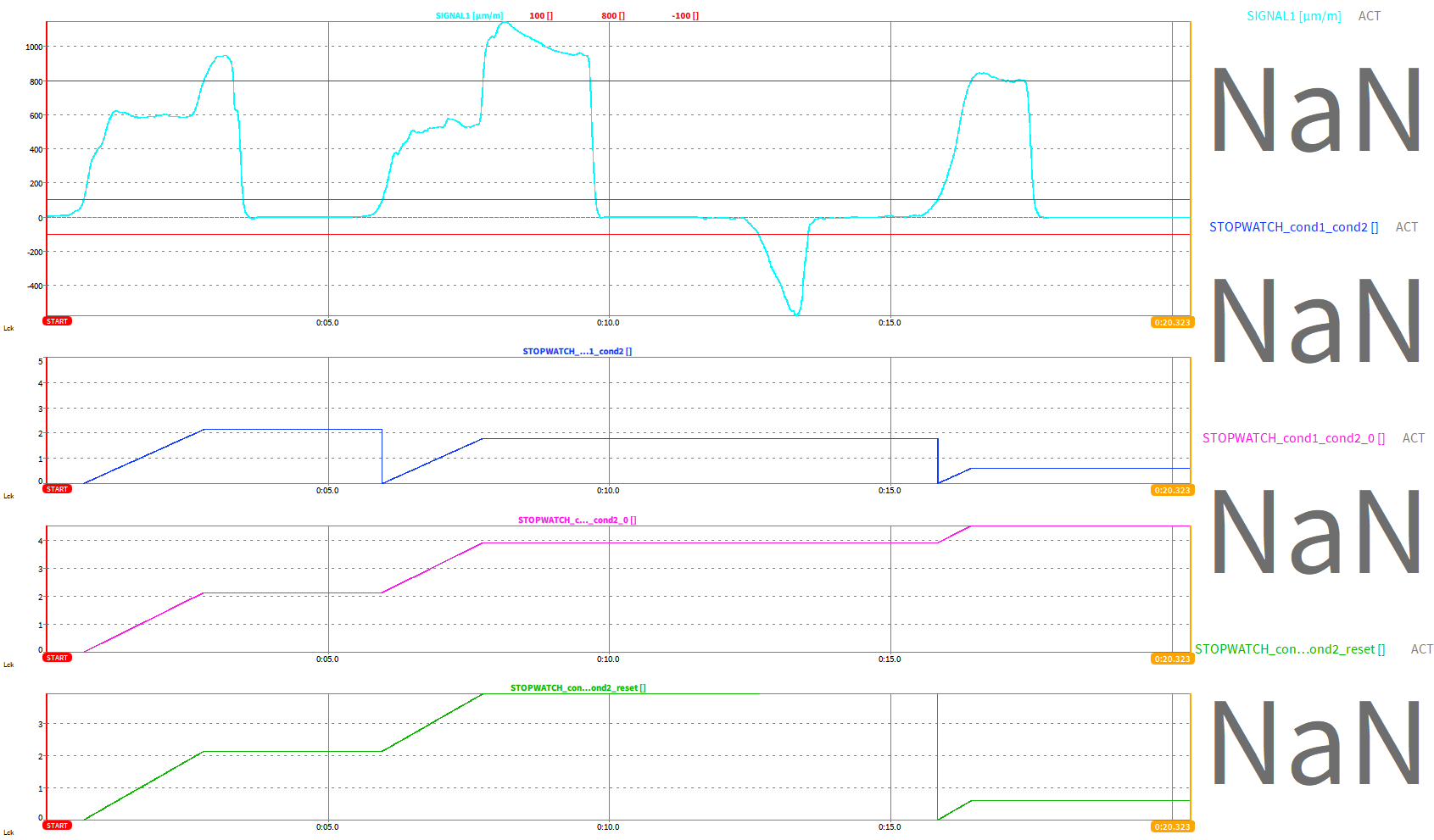
Fig. 237 開始および停止条件によるStopwatch
STOPWATCH_cond1_cond2_0 = stopwatch(‘SIGNAL1’>100,’SIGNAL1’>800,0)
Stopwatch関数(図 Fig. 238 のピンクグラフ)は、チャネル SIGNAL1 (図 Fig. 238 の水色グラフ) が100を超えると秒単位で計測を開始し、チャネル SIGNAL1 が800を超えると秒単位で計測を停止します。SIGNAL1 が再び100を超える場合、Stopwatch関数は最後の値から計測を再開し、リセットはされません。
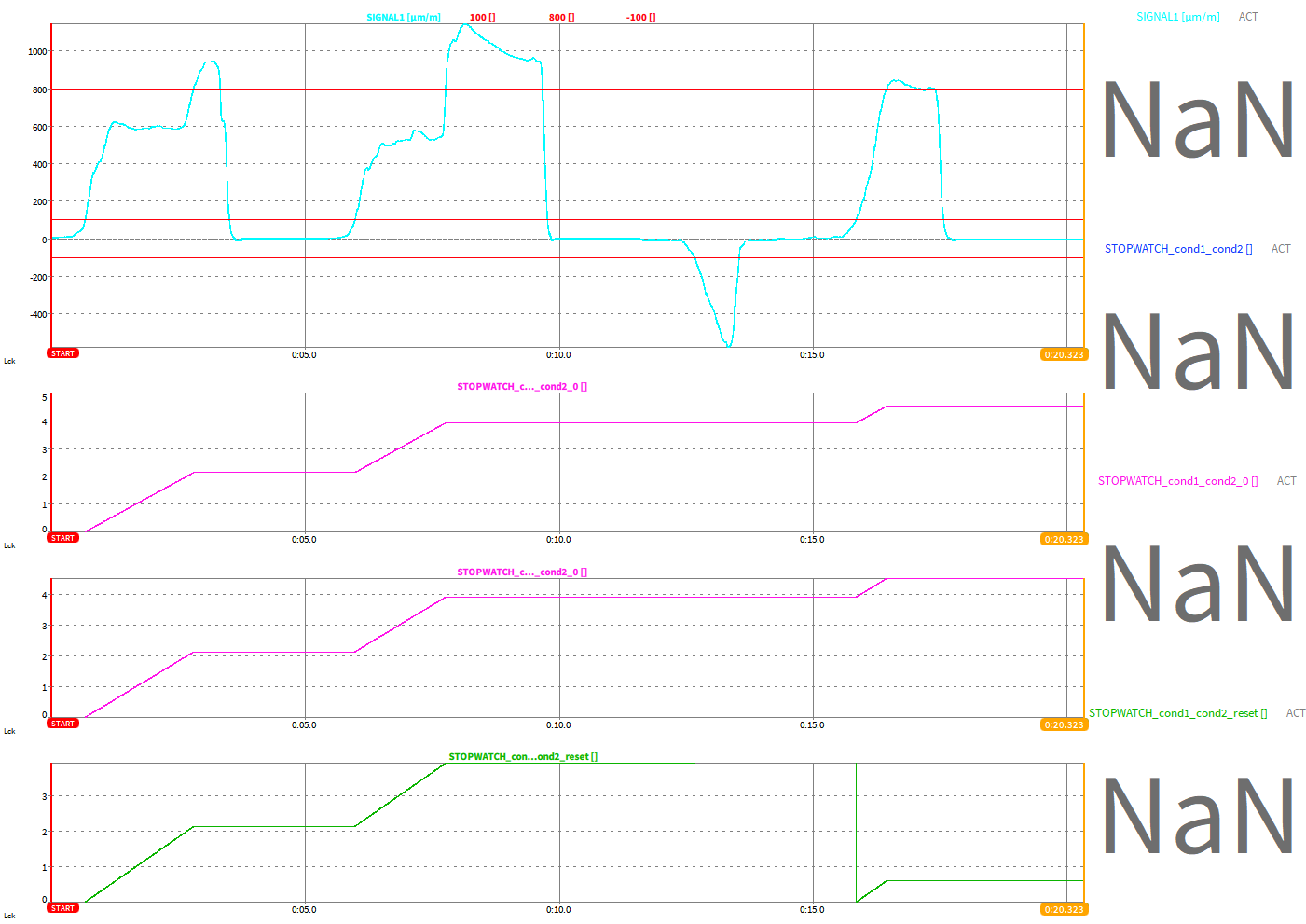
Fig. 238 リセットなしで、開始条件および停止条件によるトップウォッチ
STOPWATCH_cond1_cond2_reset = stopwatch(‘SIGNAL1’>100,’SIGNAL1’>800,’SIGNAL1’<-100)
Stopwatch関数(図 Fig. 239 の緑色グラフ)は、チャネル SIGNAL1(図 Fig. 239 の水色グラフ) が100を超えると秒単位で計測を開始し、チャネル SIGNAL1 が800を超えると秒単位で計測を停止します。SIGNAL1 が-100未満に減少した場合のみ、Stopwatch関数は NaN にリセットされ、SIGNAL1 が再び100を超えると0秒から計測を再開します。
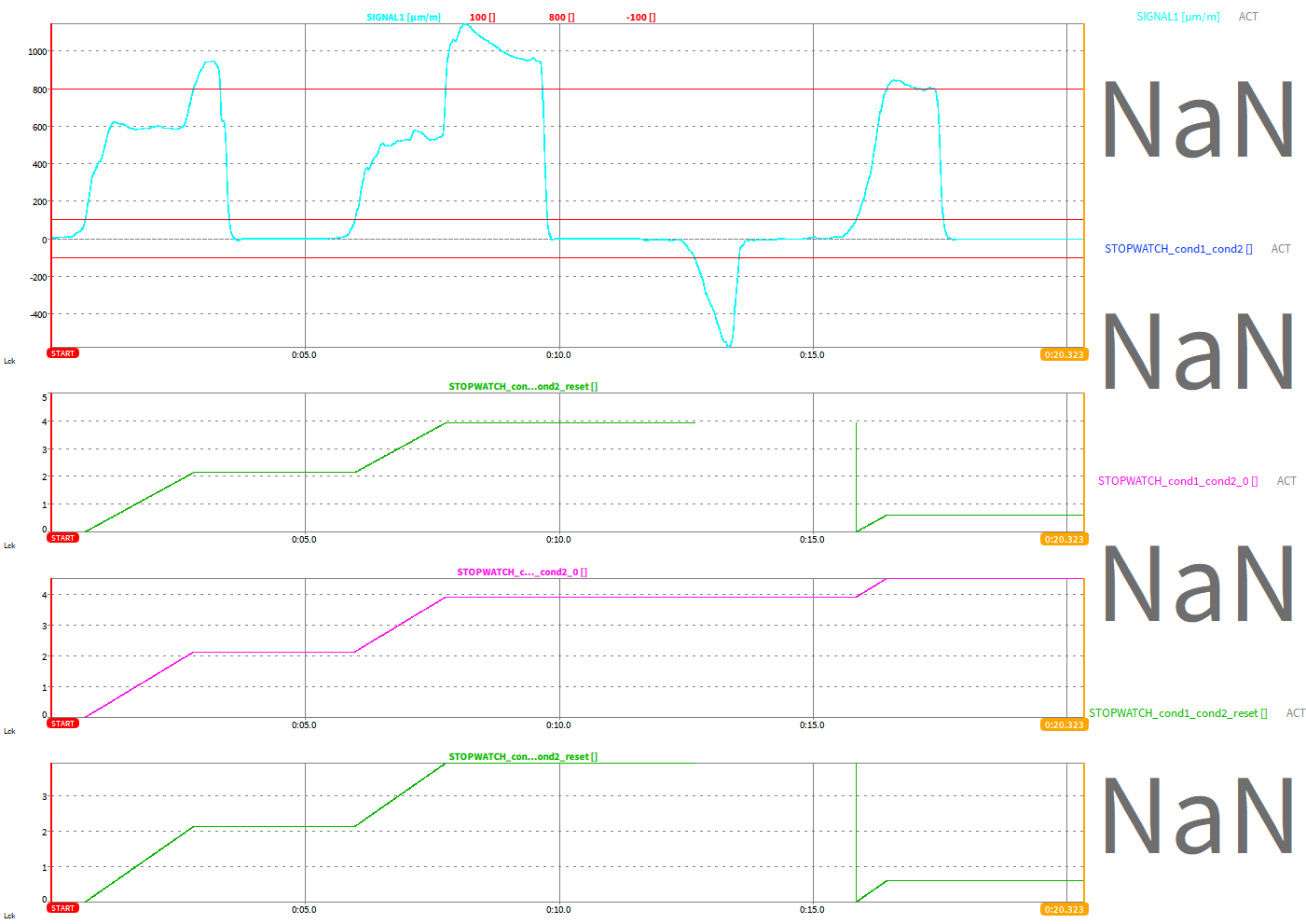
Fig. 239 開始条件および停止条件、リセット指定によるStopwatch
Measdiff 関数 (measdiff)
構文: measdiff(val,cond1,cond2)
Measdiff 関数は、信号 val の cond1 と cond2 の値の差を返します。3つのパラメータは、同じチャネルを参照する場合もあれば、異なるチャネルをそれぞれ参照する場合もあります。
Measdiff 関数は、初めて cond2 に到達するまで、NaN を返します。
1回の測定中に cond1 および cond2 が複数回トリガーされた場合、cond2 に再度到達した後に Measdiff 関数が更新されます。
cond1 がcond2 に到達する前に複数回到達した場合、測定は最初にcond1 に到達した時に開始され、その後再度cond1 に到達してもリセットされません。
以下の例は、Measdiff関数の機能を明確にします(対応する dmd-file はこちらにあります: https://ccc.dewetron.com/pl/OXYGEN )。
MEASDIFF_val_cond1_cond2 = measdiff(‘SIGNAL2’,’SIGNAL1’>100,’SIGNAL1’>800)
Measdiff関数(図 Fig. 240 紫色のグラフ)は、以下の条件でトリガーされた SIGNAL2(図 Fig. 240 の緑色のグラフ)の値の差を測定し、返します。測定は、SIGNAL18(図 Fig. 240 の水色グラフ)が100を超えると開始され、SIGNAL1 が800を超えると停止します。
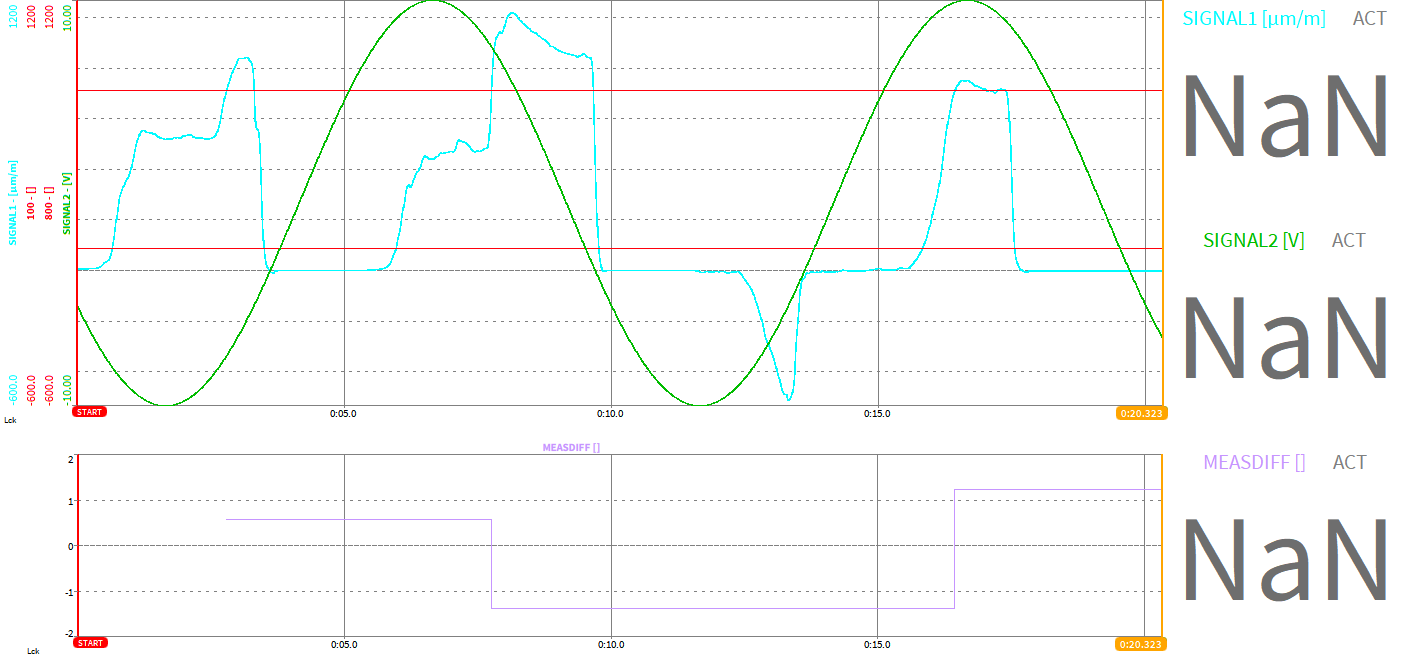
Fig. 240 Measdiff 関数
Period 関数(period)
構文:period(cond,[rearm])
period 関数は、信号の周期時間を秒単位で返します。関数を適用する信号は、通常ゼロである period threshold と組み合わせて cond で指定できます。
オプションの rearm level で信号ノイズによる歪みを抑制できます。rearm は、同じ信号にも別の信号にも適用できます。
以下の例は、period 関数の機能を明確にします(対応する dmd-file はこちらにあります: https://ccc.dewetron.com/pl/OXYGEN )。
PERIOD_cond = period(‘SIGNAL’>0)
図 Fig. 241 の緑色のグラフで示される period 関数は、SIGNAL(図 Fig. 241 の茶色のグラフ)のレベルが0より高い条件で、その period time を測定し返します。SIGNAL は周波数0.5 Hzの純粋な正弦波ですので、その周期は2秒になります。しかし、信号のノイズによりゼロレベルが複数回クロスされるため(図 Fig. 242 を参照))、周期時間を決定する際に誤った測定結果が生じます。ノイズの影響を周期時間の判定から抑制するために、オプションで rearm level を追加できます。これは次のセクションで説明します。
PERIOD_cond_rearm = period(‘SIGNAL’>0,’SIGNAL’>-5)
図 Fig. 241 の緑色のグラフで示される period 関数は、SIGNAL(図 Fig. 241 の茶色のグラフ)のレベルが0より高い条件で、その period time を測定し返します。ノイズによって period time 測定が影響を受ける可能性があるため、この例ではノイズの影響を避けるために rearm level を追加しています。rearm level は次の条件に設定されます。SIGNAL のレベルは-5を超える必要があります。これは、SIGNAL が-5を超える必要があり、その後で条件SIGNAL>0 が再び検出されます。このオプションの rearm level を使用することで、図 Fig. 241 の緑色グラフで見られる period time 測定へのノイズの影響が抑制され、検出される period time は図 Fig. 241 の青色グラフで示されているように常に 2s になります。
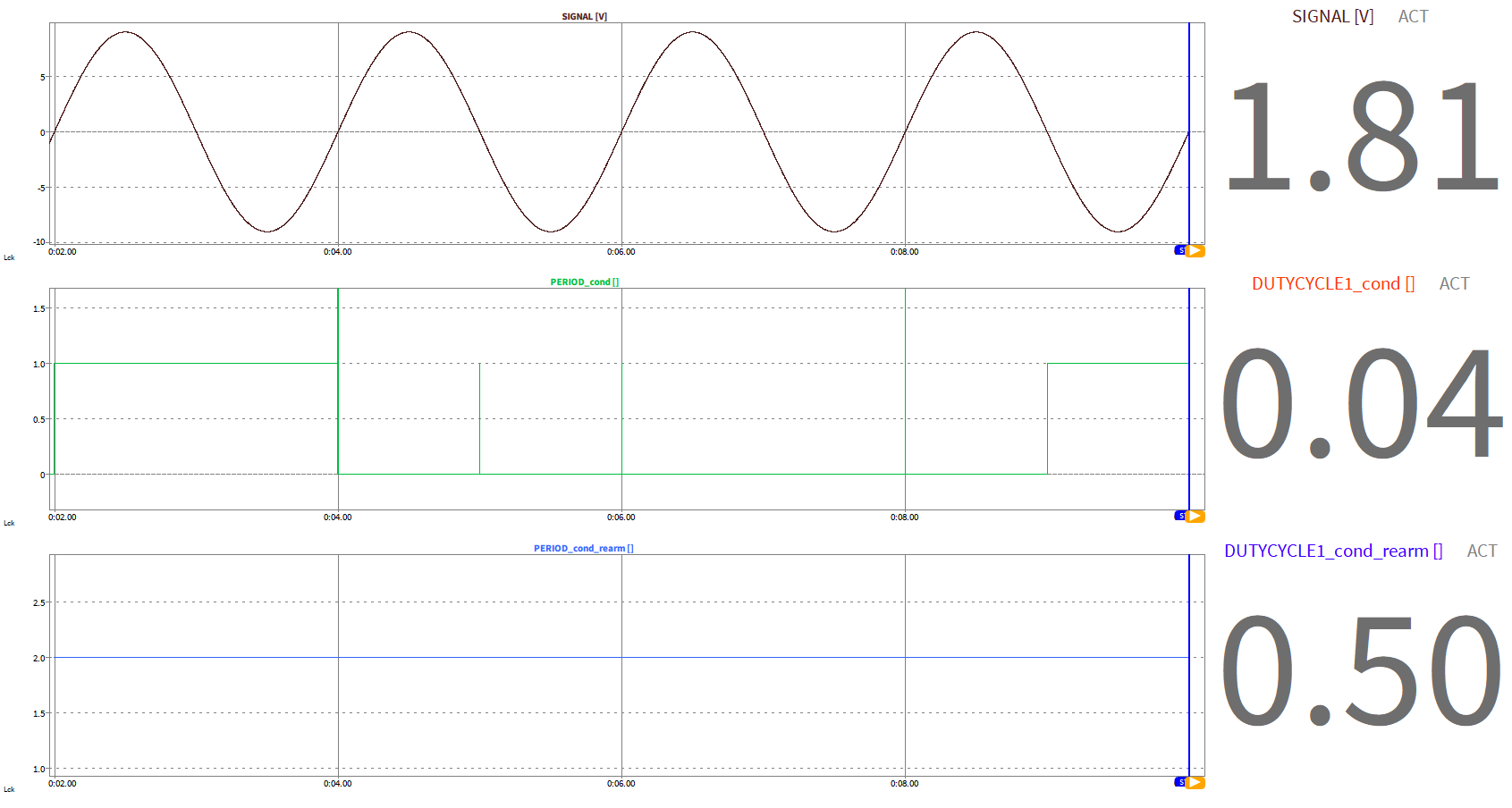
Fig. 241 Period 関数(周期関数)
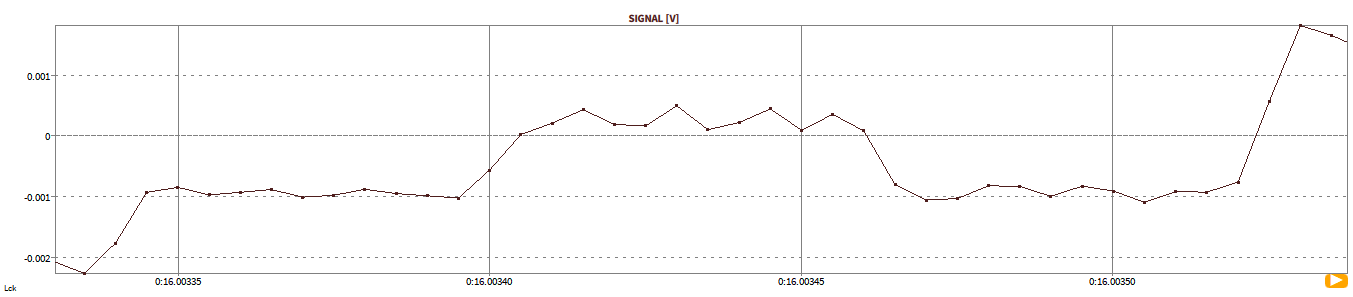
Fig. 242 周期判定の正確な動作を妨げるノイズ
Dutycycle 関数(dutycylce)
構文: dutycylce(cond,[rearm])
dutycycle 関数は、信号の dutycycle を返します。関数を適用する信号は、dutycylce threshold と組み合わせて cond で指定する必要があります。
オプションの rearm level で信号ノイズによる歪みを抑制できます。rearm は、同じ信号にも別の信号にも適用できます。
以下の例は、dutycycle 関数の機能を明確にします(対応する dmd-file はこちらにあります:( https://ccc.dewetron.com/pl/OXYGEN )。
DUTYCYCLE_cond = dutycycle(‘SIGNAL’>0)
dutycylce 関数(図 Fig. 243 のオレンジ色のグラフ)は、SIGNAL(図 Fig. 243 の茶色のグラフ)が0より高い条件で、SIGNAL のデューティサイクルを測定し返します。SIGNAL が純粋な正弦波であるため、デューティサイクルは0.5(または50%)になります。しかし、信号のノイズによりゼロレベルが複数回クロスされるため(図 Fig. 244 を参照)、dutycycle を判定する際に誤った測定結果となります。dutycycle の判定に対するノイズの影響を抑制するために、rearm level をオプションで追加できます。これは次のセクションで説明します。
DUTYCYCLE_cond_rearm = dutycycle(‘SIGNAL’>0,’SIGNAL’>-5)
dutycylce 関数(図 Fig. 243 のオレンジ色のグラフ)は、SIGNAL が0より高い条件で、SIGNAL のdutycycleを測定し返します。dutycycle 測定はノイズの影響を受ける場合があるため、この例ではノイズの影響を避けるために rearm level を追加しています。rearm level は次の条件に設定されます。SIGNAL のレベルは-5を超える必要があります。これは、SIGNAL が-5を超える必要があり、その後で条件SIGNAL >0 が再び検出されます。このオプションの rearm level を使用することで、図 Fig. 244 のオレンジ色のグラフで見られる dutycycle 測定へのノイズの影響が抑制され、検出された dutycycle は常に0.5(50%)になります。これは図 Fig. 244 の青色のグラフで確認できます。
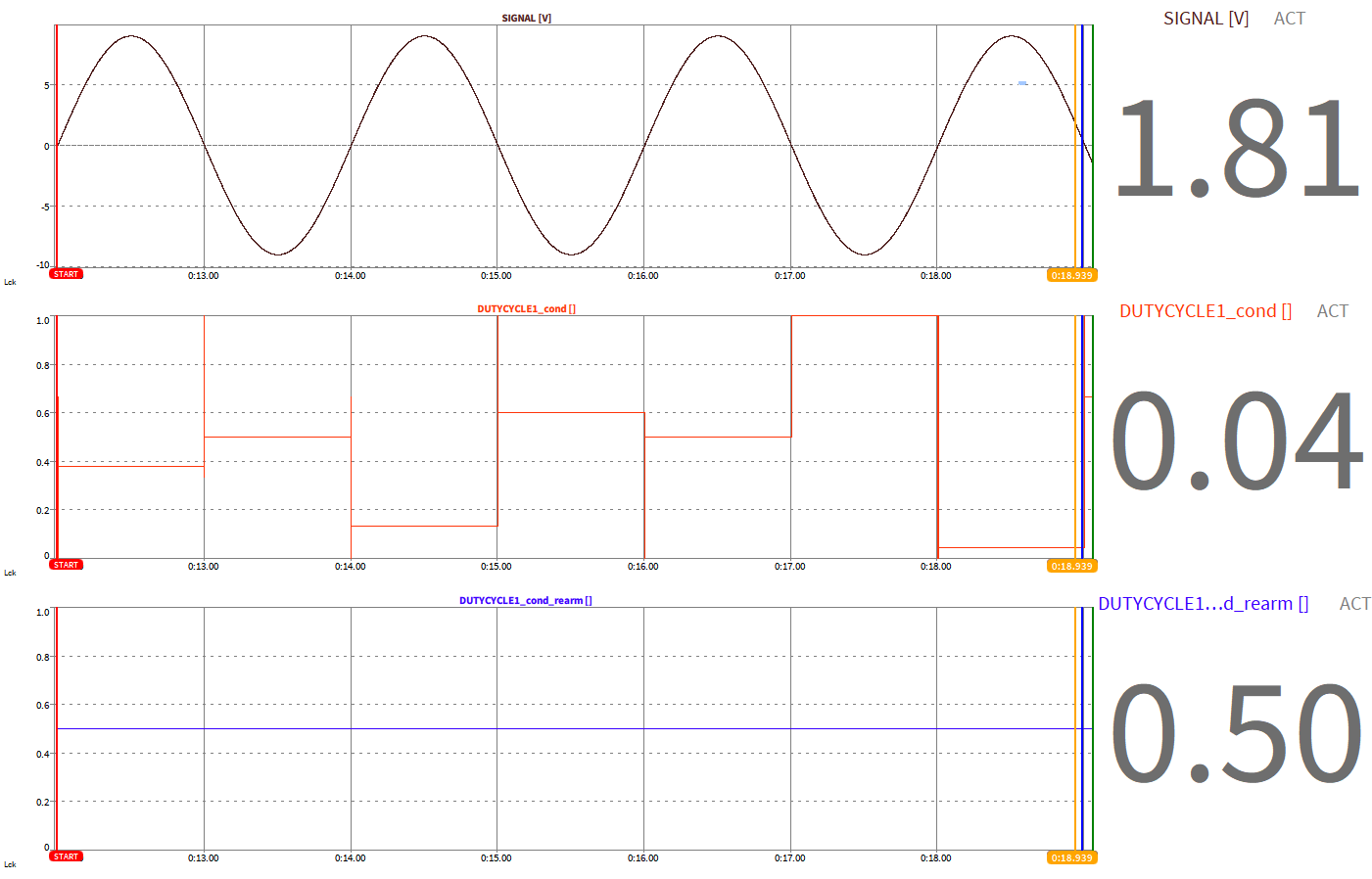
Fig. 243 Dutycycle 関数
Fig. 244 Nデューティサイクル判定の正確な動作を妨げるノイズ
Edge関数 (edge)
構文:edge(cond, rearm)
Edge 関数は、cond が成立した場合に0から1への立ち上がりエッジを返し、rearm が成立した場合に1から0への立ち下がりエッジを返します。
以下の例は、Edge 関数の機能を明確にします(対応する dmd-file はこちらにあります:( https://ccc.dewetron.com/pl/OXYGEN )。
EDGE_cond_ream = edge(‘SIGNAL’>800, ‘SIGNAL’<-100)
Edge 関数(図 Fig. 245 の緑色グラフ)は、SIGNAL レベルが800を超えた条件で、0から1への立ち上がりエッジを返します(図 Fig. 245 の茶色グラフ)。SIGNAL が-100未満になる場合、Edge 関数は1から0への立ち下がりエッジを返します。
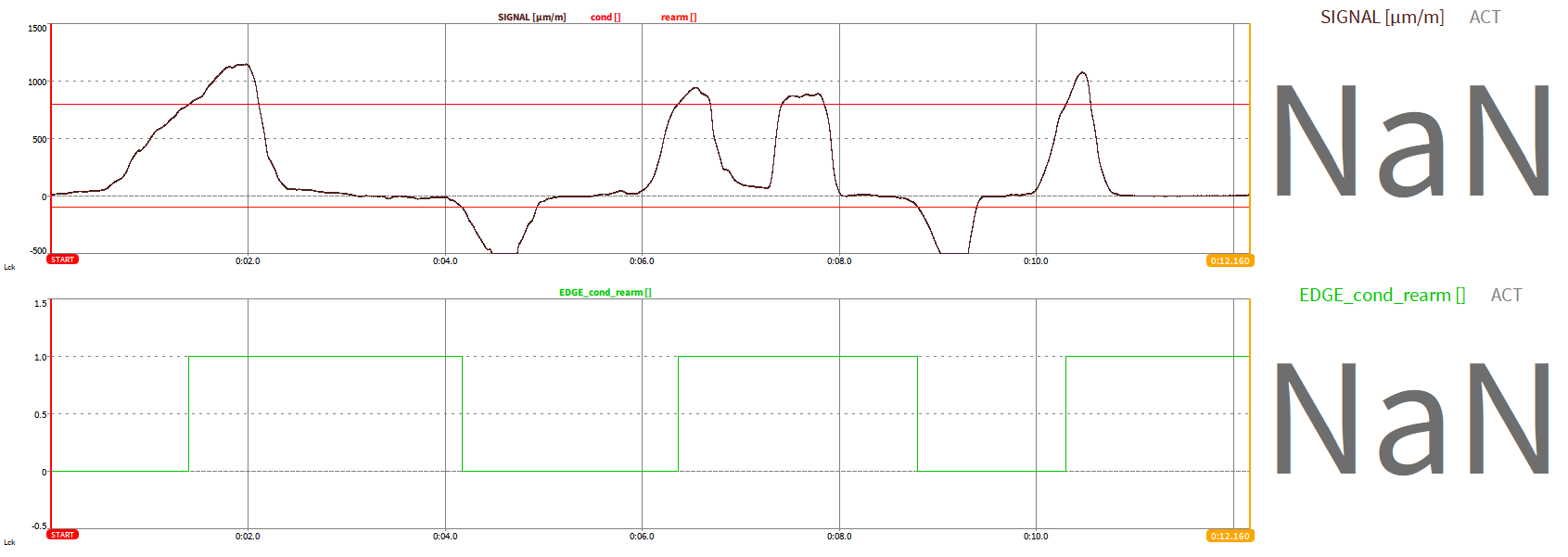
Fig. 245 Edge 関数
Edge関数と他の数式の組み合わせ
Stopwatch関数 ( Stopwatch関数(stopwatch) を参照) や Measdiff関数 ( Measdiff 関数 (measdiff) を参照), the edge function (see Edge関数 (edge) を参照) のように、オプションパラメータとして rearm level を含まない数式の場合、Edge 関数(edge) を使用してこの rearm level を生成できます。
次の例では、Edge 関数と stopwatch 関数の組み合わせによる動作をデモンストレーションで説明します(対応する dmd-file はこちらにあります: https://ccc.dewetron.com/pl/OXYGEN )。
図 Fig. 246 の青い信号は、Stopwatchを使用して次の2つの条件間の時間を計測できます。cond1 は、SIGNAL1(図 Fig. 246 の緑の信号)が100を超えた場合に true になります。Cond2 は、SIGNAL1(図 Fig. 246 の緑色の信号)が800を超える場合に true になります。
図 Fig. 243 内の青色信号の数式構文は以下のとおりです
stopwatch(‘SIGNAL1’>100,’SIGNAL1’>800)
ノイズのため、cond1 が複数回通過する場合があり、これは望ましくないことがあります。ノイズの影響を抑制するために、Edge 関数を使用して cond1 に対して rearm level を -100 に設定できます。結果は 図 Fig. 246 のオレンジ色のグラフで確認できます。この例では、Stopwatch関数は SIGNAL1 が-100未満になった場合のみ再起動できます。
構文は以下のとおりです:
stopwatch(edge(‘SIGNAL1’>100,’SIGNAL1’<-100)>0.5,’SIGNAL1’>800)
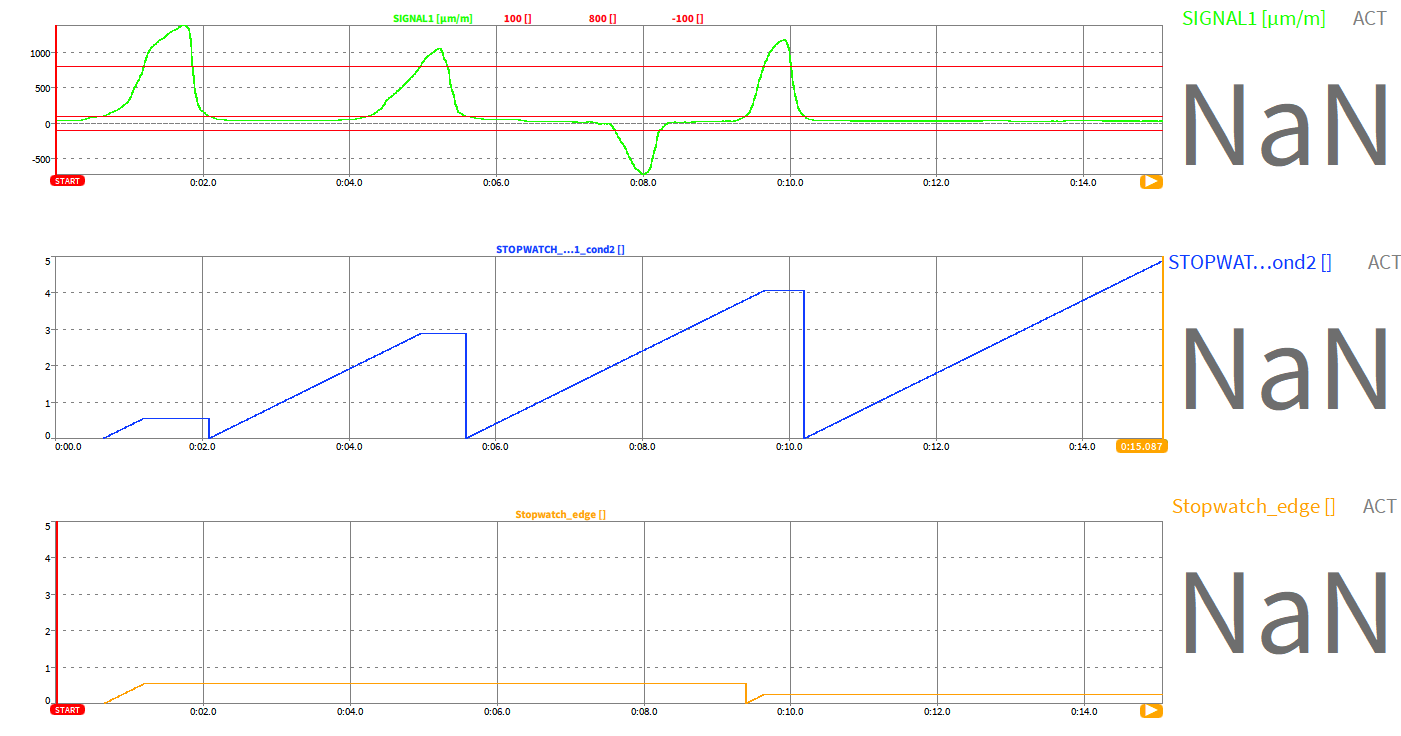
Fig. 246 Edge関数とStopwatch関数の組み合わせ
Rolling 全体関数
rmin(value[,reset])
取得開始から現在時刻までに指定された信号のvalue のグローバル最小値を返します。計測開始時にリセットされます。reset 条件を指定することで、任意でreset できます。更新レートは、この式に割り当てられているチャネルのうち、最も高いサンプルレートを持つチャネルのサンプルレートと同じです。
rmax(value[,reset])
取得開始から現在時刻までに指定された信号のvalue のグローバル最大値を返します。計測開始時にリセットされます。reset 条件を指定することで、任意でreset できます。更新レートは、この式に割り当てられているチャネルの中で最も高いサンプルレートのチャネルのサンプルレートと同じです。
ravg(value[,reset])
取得開始から現在時刻までに指定された信号のvalue のグローバル算術平均を返します。計測開始時にリセットされます。reset 条件を指定することで、任意でreset できます。更新レートは、この式に割り当てられているチャネルのうち、最も高いサンプルレートを持つチャネルのサンプルレートと同じです。
rrms(value[,reset])
取得開始から現在時刻までに指定された信号のグローバル RMS を value として返します。計測開始時にリセットされます。reset 条件を指定することで、任意で reset できます。更新レートは、この式に割り当てられているチャネルのうち、最も高いサンプルレートを持つチャネルのサンプルレートと等しいです。
rsum(value[,reset])
取得開始から現在時刻までに指定された value 信号のグローバル合計を返します。計測開始時にリセットされます。reset 条件を指定することで、任意に reset できます。更新レートは、この式に割り当てられているチャネルのうち、最も高いサンプルレートのチャネルのサンプルレートと等しくなります。
racrms(value[,reset])
取得開始から現在時刻までに指定された信号のグローバル ACRMS を value として返します。計測開始時にリセットされます。reset 条件を指定することで、任意で reset できます。更新レートは、この式に割り当てられているチャネルのうち、最も高いサンプルレートを持つチャネルのサンプルレートと等しいです。
ACRMS の詳細については、 Statistics チャネル を参照してください。
rp2p(value[,reset])
指定された信号のグローバルなピーク・ツー・ピークレベルを、計測開始から現在時点まで value として返します。計測開始時にリセットされます。reset 条件を指定することで、任意に reset できます。更新レートは、この式に割り当てられているチャネルのうち、最も高いサンプルレートを持つチャネルのサンプルレートと等しいです。
対応する dmd-file は、こちらにあります: https://ccc.dewetron.com/pl/OXYGEN
数式内の配列チャネル
OXYGENの配列チャネルは、ある時点で複数のデータ要素を含むデータチャネル(またはベクトル)です。例えば、powergroup の harmonics、FFT calculation の amplitude spectra、または CPB spectrum などが含まれます。OXYGENでは、配列チャネルは通常、Array Chart または Spectrum Analyzer を使用して可視化できます。
Formula editor では、time based synchronous および非同期チャネルに加えて、配列チャネルも使用できます。
配列チャネルでの数学演算
数式で配列チャネルを使用する場合、次の数学演算がサポートされています。
いずれの場合も式の出力は新しい配列チャネルになります。
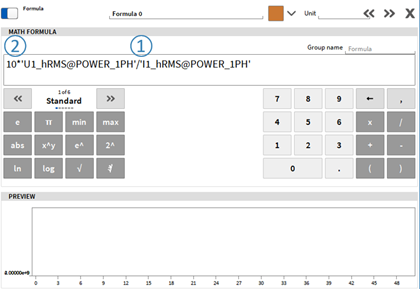
Fig. 247 配列の基本的な数学演算
それに加えて、配列チャネルと組み合わせて以下の演算子を使用できます。
標準演算子(図 Fig. 248 を参照)
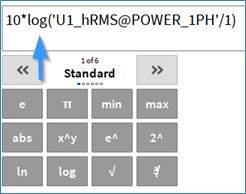
Fig. 248 配列チャネルと組み合わせた標準演算子です。
三角関数演算子(図 Fig. 249 を参照)
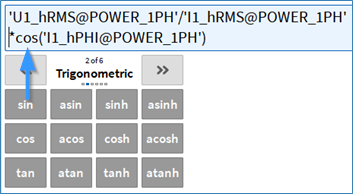
Fig. 249 配列チャネルと組み合わせた三角関数演算子
論理演算子(図 Fig. 250 を参照)
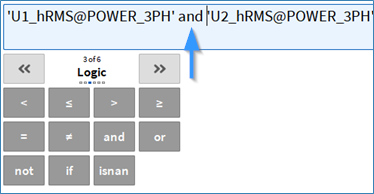
Fig. 250 配列チャネルと組み合わせた論理演算子
ここでも、数式の出力は新しい配列チャネルになります。
配列要素の抽出
配列チャネルから1つまたは複数の要素を新しい配列チャネルに抽出できます。その構文は Python プログラミング言語に従います。
配列の最初の要素は常にインデックス 0 です。
複数の隣接する要素を抽出する場合、最初に指定したインデックスは常に含まれ、最後のインデックスは常に含まれません(図 Fig. 252 を参照)。
配列要素を抽出するために以下のオプションが存在します。
1つの専用要素の抽出(図 Fig. 251 を参照)。出力は非同期時間領域チャネルになります。
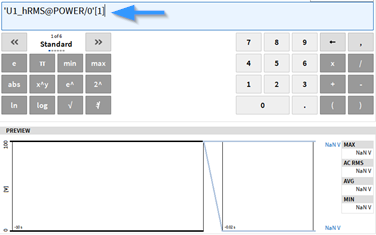
Fig. 251 1つの専用要素の抽出
複数の隣接要素の抽出(図 Fig. 252 を参照)。出力は、新しい次元として抽出された要素の数を備えた配列チャネルになります。
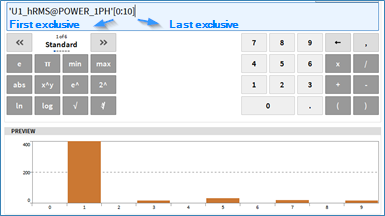
Fig. 252 複数の隣接要素の抽出
複数の隣接要素を、抽出する要素間のステップサイズを指定して抽出できます(図 Fig. 253 を参照)。出力は、新しい次元として抽出された要素の数を備えた配列チャネルになります。
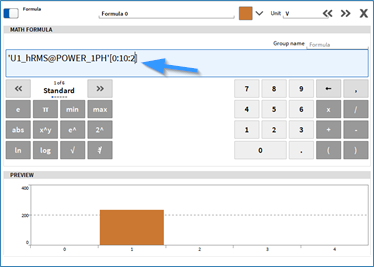
Fig. 253 抽出する要素間のステップサイズを指定して、複数の隣接要素を抽出できます。
定数による配列の作成
最後に、定数要素を持つ配列チャネルを作成できます(図 Fig. 254 を参照)。更新レートは、時間領域チャネルを追加し、それにゼロを掛けることで定義できます。この場合、配列は時間領域チャネルと同じ更新レートになります。
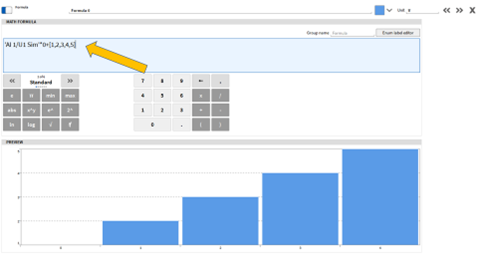
Fig. 254 定数要素を持つ配列の作成
Statistics チャネル
Statistic チャネルを作成するには、Data Channels メニューの左下隅にある [+] ボタンをクリックして(図 ソフトウェアチャネルの操作 を参照)、Statistics を選択します。その前に、入力チャネルを選択する必要があります。複数の入力チャネルを選択して、同一の設定を持つ複数の Statistics チャネルを作成できます。
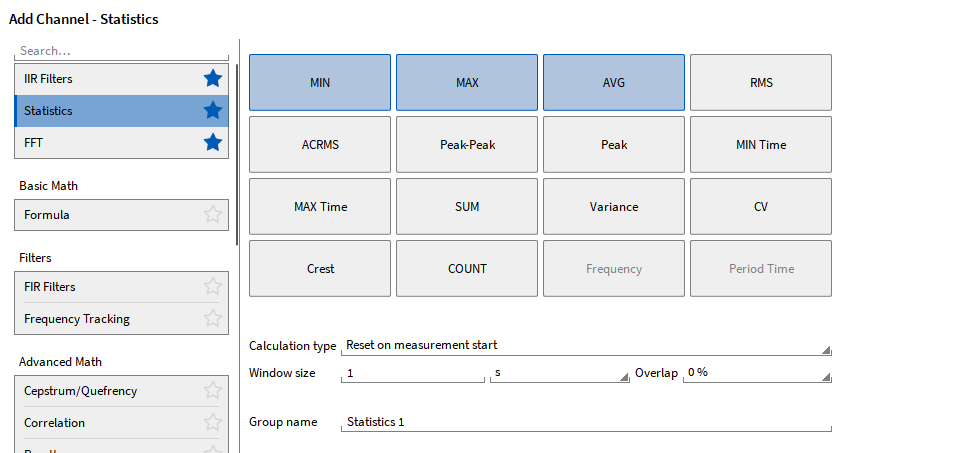
Fig. 255 Statistics チャネルを作成するためのポップアップウィンドウ
Add Channel のポップアップウィンドウで、算出する統計パラメータを選択できます。OXYGENでは、パラメータごとに個々の出力チャネルが作成されます。なお、一般的な設定には次のものがあります。
Calculation Type – 複数のタイプを利用できます。詳細は以下を参照してください。
Windows size – 計算ウィンドウのサイズを定義します。
Overlap – ウィンドウオーバーラップを定義します。Fig. 258 を参照。
Group name – Data Channels メニューでチャネルをまとめるためのグループ名を定義します。
定義されたチャネルパラメータは、後から Channel Setup で変更できます(Fig. 259 を参照)。
利用可能な統計パラメータ
i = 1…N
N = 入力チャネルのサンプルレート × ウィンドウサイズ
AVG: 選択したウィンドウサイズに対して、次の式に基づき線形平均値を計算します。
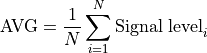
MAX: 個々の時間ウィンドウ内で出現する最大信号レベルを計算します。

MIN: 個々の時間ウィンドウ内で出現する最小信号レベルを計算します。

RMS: 選択したウィンドウサイズに対して、次の式に基づき 二乗平均平方根(RMS)を計算します。

ACRMS: DC 成分を除去した二乗平均平方根値を計算します。この値は、次の式で計算される標準偏差と同一です。

Peak-Peak: 選択したウィンドウサイズに対して、次の式に基づきピーク‐ピーク値を計算します。

SUM: ウィンドウサイズ内の信号レベルの総和 を、次の式に基づき計算します。
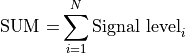
MIN Time: 信号が最小値に到達した時刻を求めます。
MAX Time: 信号が最大値に到達した時刻を求めます。
COUNT: 計算ウィンドウ内に含まれるサンプル数をカウントします。
Variance: 次の式に基づき、ACRMS 値の二乗として分散を計算します。

CV: 次の式に基づき、変動係数(Coefficient of Variation)を計算します。
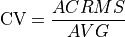
Peak: 次の式に基づき、ピーク値 を計算します。

Crest: 次の式に基づき、クレストファクタ を計算します。
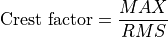
周波数: Start trigger level イベントの周波数を計算し、N 周期にわたって平均します。これは PhaseLocked計算タイプと、選択した1つのチャネルでのみ使用できます。

周期時間: Start trigger level イベント間の時間を測定し、N 周期にわたって平均します。これは PhaseLocked計算タイプと、選択した1つのチャネルでのみ使用できます。

Note
注意:RMS 値と ACRMS 値の違い:DC成分を含まない信号の RMS 値と ACRMS 値は同じです。振幅が1でDCオフセットのない正弦波を想定してみましょう。
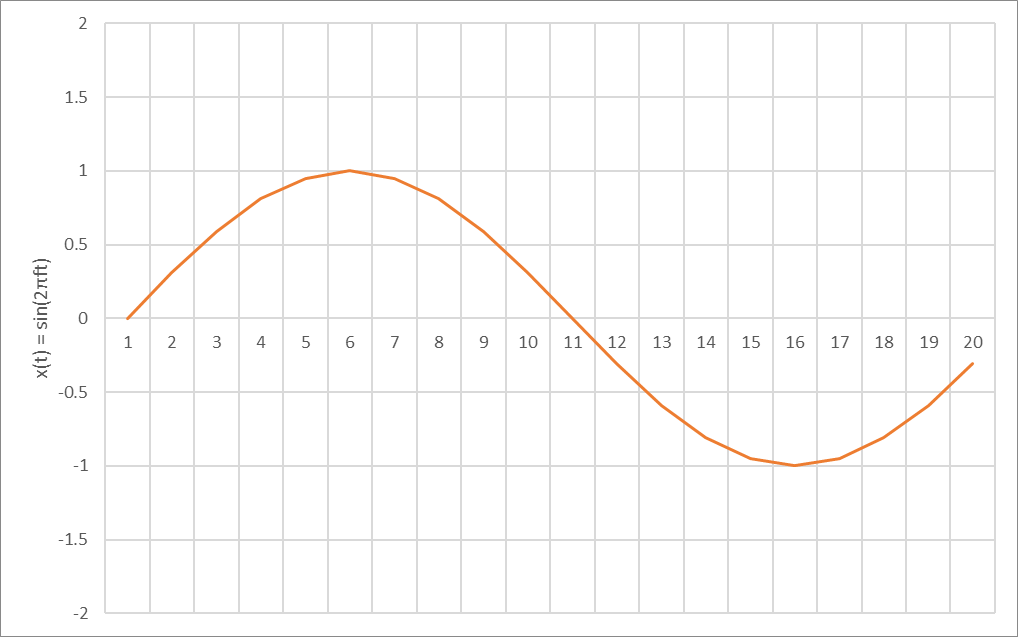
Fig. 256 振幅 1、DC成分なしの正弦波
この場合、RMS値は 約 0.707、ACRMS値も 約 0.707 なります。
信号にDC成分が含まれている場合、RMS値はDC成分を含めて計算されますが、ACRMS値はDC成分を除去して計算されます。
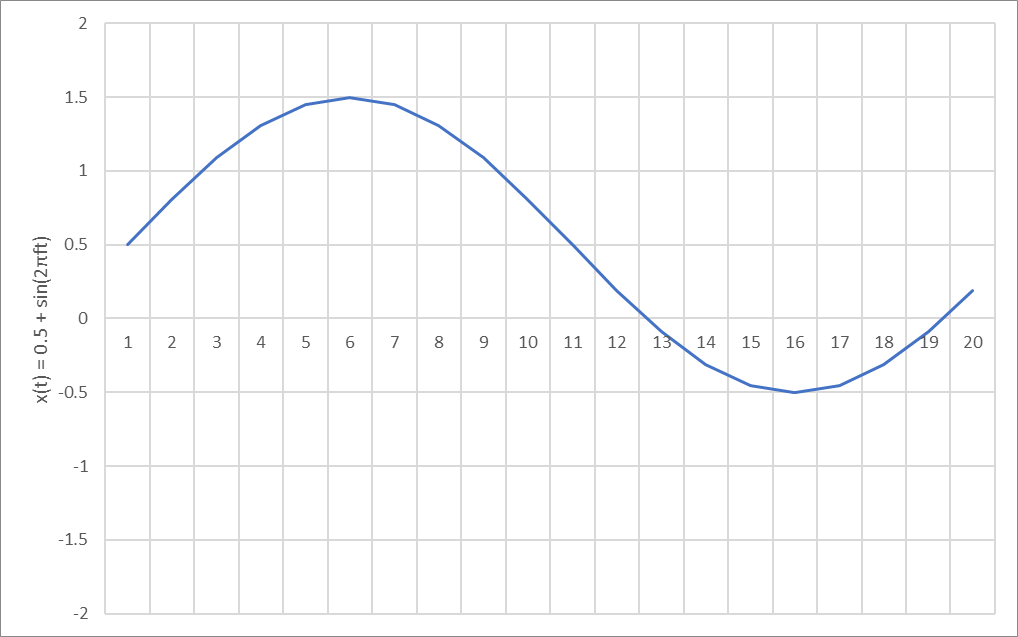
Fig. 257 振幅 1、DC 成分 0.5 の正弦波
この信号の場合、RMS値は約 0.866 となります。これはDC成分を含めて計算されるためです。一方、ACRMS値は約 0.707 となり、こちらはDC成分を含めずに計算されるためです。
利用できる計算タイプ
Reset on measurement start
このモードでは、各測定の開始時に統計値がリセットされます。計算では、定義したウィンドウサイズとオプションのオーバーラップが使用されます。
Continuous
測定の開始時にリセットせず、連続的に統計値を計算します。Reset on measurement start のように、このモードでもウィンドウサイズとオーバーラップ(オプション)が必要です。
Overall
このモードでは、記録全体にわたり取得した全データポイントを基に、単一の統計値を生成します。レコーダ計測器に、この値が水平線として表示されます。追加のパラメータは不要です。
Triggered
トリガーイベントが発生した場合にのみ、計算が開始されます。このモードでは、高度に制御されたイベントベースの評価が可能です。トリガーチャネル、トリガーレベル、立ち上がりエッジまたは立ち下がりエッジにトリガーが反応するかどうか、Rearm レベル、停止モードを定義できます。停止モードでは、以下のいずれかを選択できます。Stop Trigger – 別のトリガーイベントによって計算が停止します。Duration – 時間間隔で計算の長さを定義します。Retrigger – 開始トリガーの設定を停止条件としても使用します。
Running
統計値が入力チャネルと同じレートで更新されます。新しいサンプルが入ってくるたびに、定義したウィンドウサイズで計算が見直され、その時間ウィンドウの統計値を計算します。時間ウィンドウには通常多くのサンプルが含まれるため、このモードでは常に更新される移動統計値が示されます。
PhaseLocked
参照チャネルの統計は、周期ソースチャネルと同期されます。デフォルトでは周期ソースチャネルは、最初に選択されたチャネルと同じです。Statistics time window はN周期(1~1000)に設定できます。周期は、周期ソースチャネルのトリガーレベルに基づいて検出されます。PhaseLockedモードでは、追加の統計項目として「周波数」と「周期時間」が提供されます。これらの値は、周期ソースチャネルで検出された各周期について計算され、その後N周期分の平均値として求められます。
ウィンドウオーバーラッピング
次の図は、統計計算の機構と計算ウィンドウが移動する仕組みを示しています。
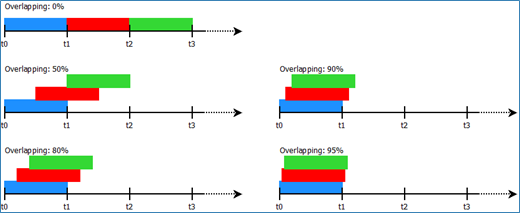
Fig. 258 統計計算のためのオーバーラッピング機構
チャネルの設定の概要
Fig. 259 と Table 25 には、RMS統計の例を用いて統計チャネルのチャネル設定に関する概要を示します。
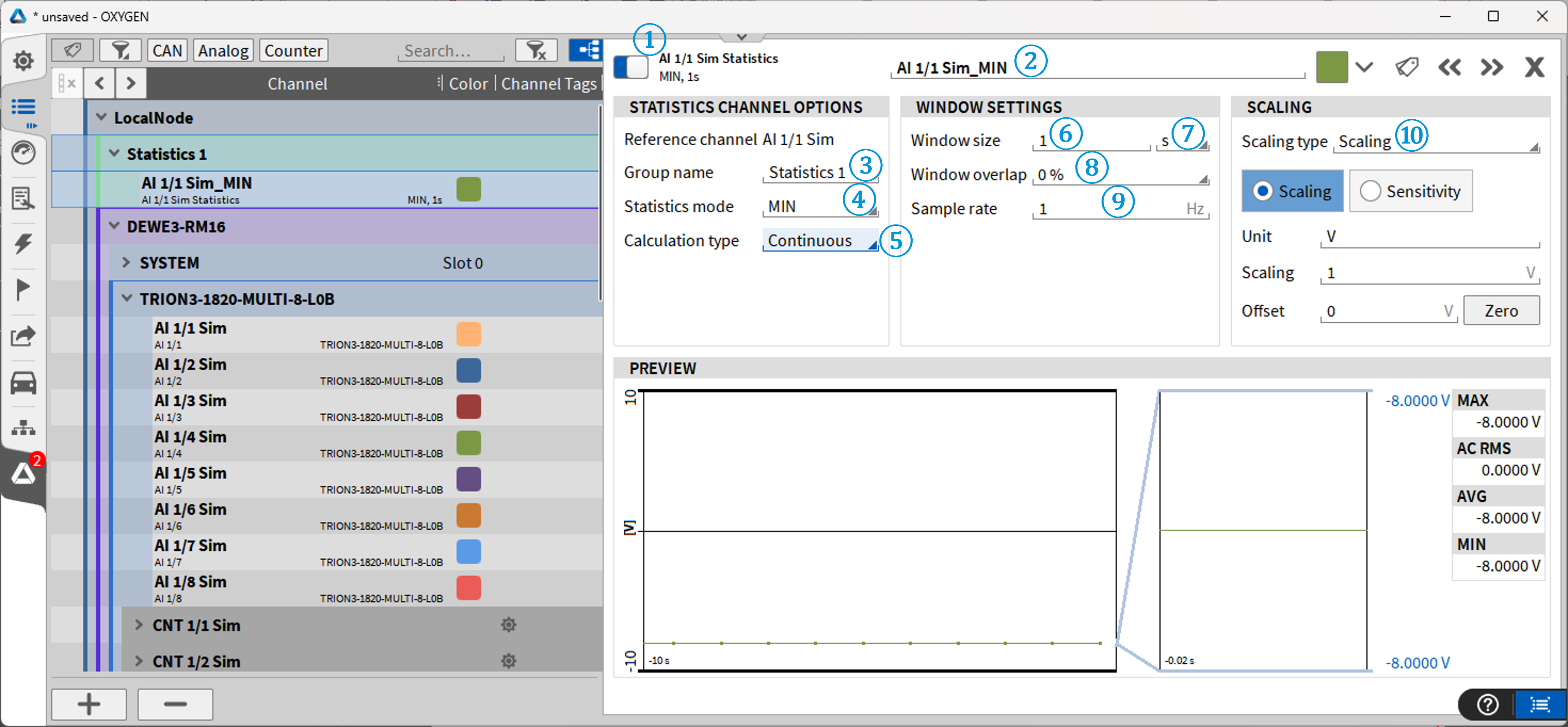
Fig. 259 Statistics チャネルの設定の概要
番号 |
機能 |
説明 |
|---|---|---|
1 |
Active ボタン |
チャネルをアクティブまたは非アクティブに設定できます。 アクティブなチャネルは計測器で表示でき、 数式チャネルで使用でき、記録もできます。非アクティブなチャネルはできません。 |
2 |
チャネル名 |
個別のチャネル名です。個別に変更できます。 |
3 |
Group Name |
統計グループ名を変更します。 |
4 |
Statistics Mode 設定 |
計算する統計値を選択します。 |
5 |
Calculation type |
計算を継続的に実行するか、計測開始時に計算をリセットするか、 または記録期間の全体値(単一値)を計算するかを選択できます。 |
6 |
Window size |
希望するウィンドウサイズを入力します(サンプルレート⑥に影響します)。 |
7 |
Window size unit |
ウィンドウサイズの単位を選択できます。秒(s)、分(m)、時間(h)、 日(d)から選択できます(サンプルレート⑥に影響します)。 |
8 |
Window overlap |
ウィンドウオーバーラップを0~99 %の間で選択できます。 |
9 |
Sample rate |
ウィンドウサイズから計算されるサンプルレート(Hz)です(Sample Rate を変更することで Window Size も変更できます)。 |
10 |
Scaling メニュー |
スケーリングファクターを入力するか、感度を変更するか (および/またはオフセットを入力するか)、 または 2-point スケーリングによって、チャネルのスケーリングを変更します。 |
Statistics で Array チャネルを使用する
時間ベースの同期チャネルおよび非同期チャネルに加えて、Array チャネルも Statistics 計算に割り当てることができます。計算は、時間領域のチャネルの場合と同様に作成できます。作成される Statistics チャネルは、元のチャネルと同じ次元の別の配列になります。更新レートは Statistics ウィンドウサイズと等しくなります。つまり、統計解析はビン単位で実行されます。
計算は、時間領域のチャネルの場合と同様に作成できます(図 Array Statistics と配列チャネル用に算出した Statistics との違い を参照)。
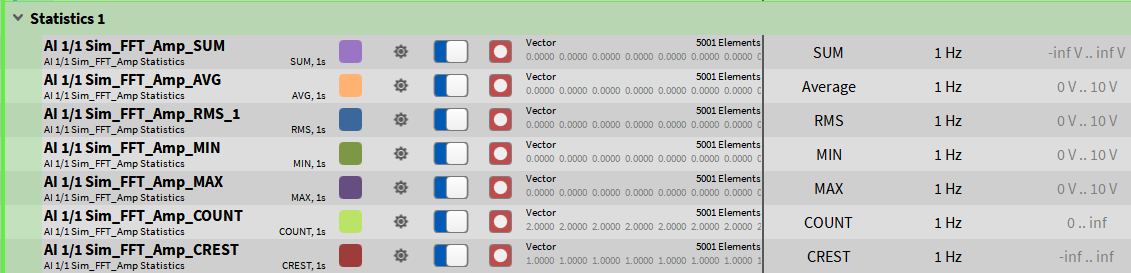
Fig. 260 結果の Statistics チャネル
FFT チャネル
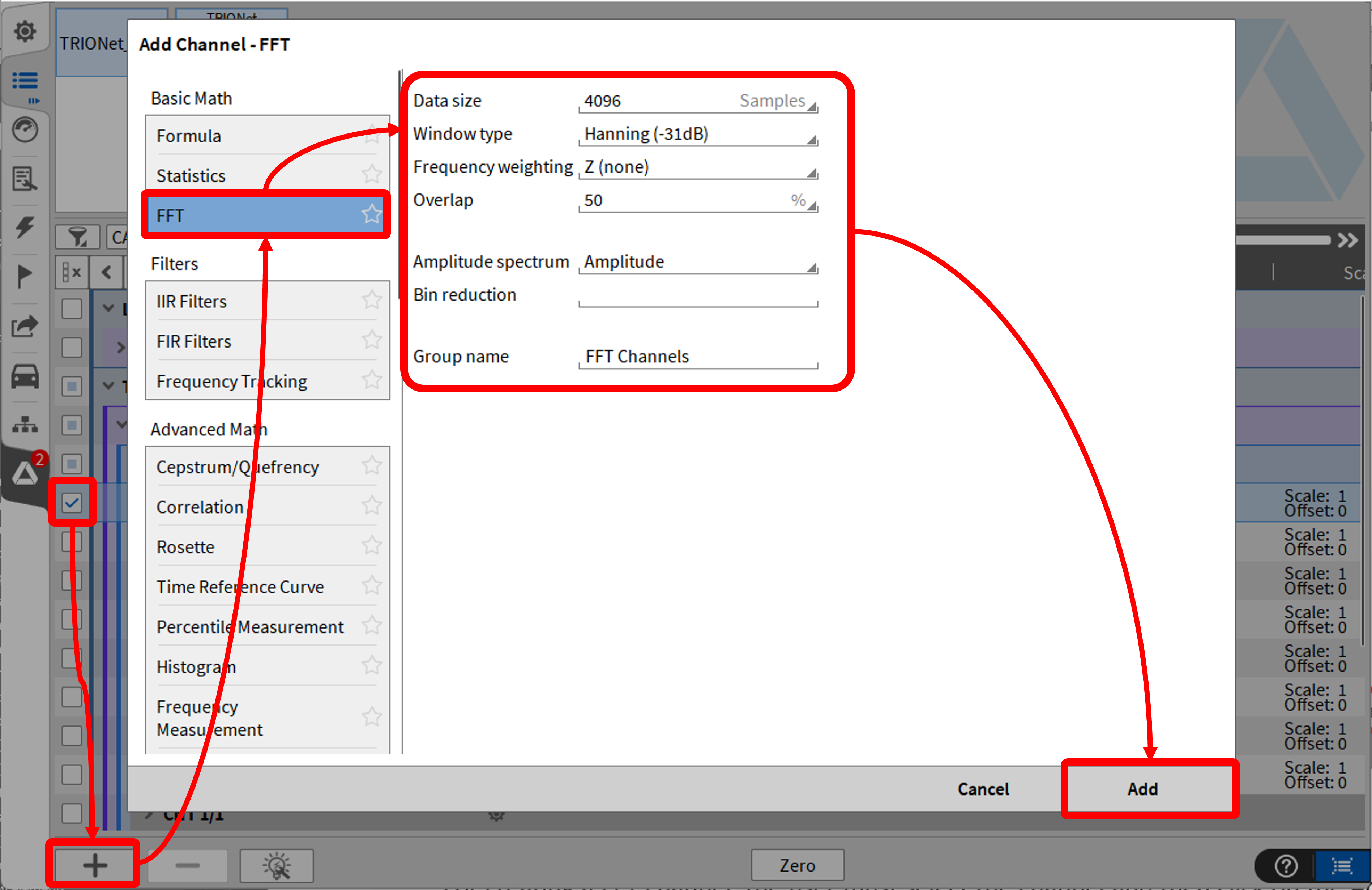
Fig. 261 FFT チャネルを作成するためのポップアップウィンドウ
FFT チャネルを作成するには、チャネルを選択し、左下隅にある Add ボタン(図 Fig. 225 で赤く表示)をクリックし、表示されるウィンドウで FFT を選択します(図 Fig. 267 を参照)。複数の入力チャネルを同時に選択して、同じ設定の FFT チャネルを一度に作成できます。
Note
注意:FFT の計算は、アナログ入力チャネルやカウンタ チャネルなどの同期チャネルにのみ適用できますが、非同期チャネル、CAN チャネル、EPAD チャネル、または Power Group チャネルには適用できません。
Note
注意:この計算モジュールを使用した FFT 計算と Spectrum Analyzer を使用した FFT 計算の違いは、計算モジュールを使用した計算は決定論的であり、Spectrum Analyzer を使用した計算は確率的であるという点です。決定的な計算は、各 FFT スペクトルが計算される正確な時点が含まれているため、常に再現できます。確率的計算の場合はそうではありません。
さらに、計算モジュールを使用した FFT 計算によって独自の FFT チャネルが生成されるため、PLAY モードの Export メニューからデータをサードパーティ形式でエクスポートできます(詳細については、 エクスポート設定 を参照)。Spectrum Analyzer を使用した計算の場合はそうではありません。
各 FFT 計算ごとに最大5つのチャネルを作成できます。
複合スペクトル 複合スペクトル Yₖ(Channel_Name_Cpx と呼ばれる)。このチャネルは OXYGEN Instrument では可視化できませんが、エクスポートしてサードパーティソフトウェアで後処理を行う場合にのみ有用です。
振幅スペクトル Aₖ(Channel_Name_Amp と呼ばれる)は、次の式に従って計算されます。


このチャネルは、実際のスペクトルをプロットしたい場合、 OXYGENで Spectrum Analyzer( Spectrum analyzer を参照) を使用して可視化できます。また、時間依存のスペクトル傾向を表示したい場合は、 Spectrogram 計測器( Spectrogram を参照)に割り当てることもできます。
位相スペクトル φk (Channel_Name_Phi と呼ばれる)は、次の式に従って計算されます。
このチャネルは、実際のスペクトルをプロットしたい場合、 OXYGENで Spectrum Analyzer ( Spectrum analyzer を参照)を使用して可視化できます。また、時間依存のスペクトル傾向を表示したい場合は、 Spectrogram 計測器( Spectrogram を参照)に割り当てることもできます。
このチャネルは自動的に計算されるのではなく、FFT チャネル作成後に、複合スペクトルチャネル Channel_Name_Cpx の Channel Setup で手動選択する必要があります(図 Fig. 263 の⑭を参照)。

振幅スペクトルの 全体ピーク を含むチャネル
このチャネルはデフォルトで無効化されており、取得時間中の各ビンの振幅値の最大値を保持します。
振幅スペクトルの 全体平均値 を含むチャネル
このチャネルはデフォルトで無効化されており、取得時間中の各ビンの振幅値の平均を保持します。
振幅スペクトル全体の指数平均値を含むチャネル
デフォルトではこのチャネルが無効のため、取得時間全体にわたるビンごとの振幅値の指数平均値を示します。この方法の詳細は、表 Table 26 を参照してください。
FFT セクションを選択した後、以下の FFT 特性を定義できます。
データサイズ:ここで、同時に周波数領域へ変換するサンプル数を選択できます。データサイズは42から16777216 (2:sup:24) サンプルの間で変動します。計算の詳細については、 時間領域チャネルの FFT プロパティ を参照してください。
ウィンドウタイプ:ここで適切なウィンドウ関数を選択できます。以下のウィンドウが利用できます:Hanning、Hamming、Rectangular、Blackman、Blackman-Harris、Flat Top、または Bartlett。計算の詳細については、ウィンドウタイプ を参照してください。
周波数重み付け:周波数重み付けが不要な場合、Z (none) がデフォルトとして設定されます。さらに、A、B、C、およびDの重み付けも利用できます。
オーバーラップ:ここで0から99.97559 %の範囲でオーバーラップファクターを選択できます。計算の詳細については、 ピリオドグラムの計算 - FFTウィンドウの平均算出 を参照して下さい。
振幅スペクトル:振幅チャネルに含める振幅スペクトルの種類を選択します。以下の振幅スペクトルが利用できます:Amplitude、Amplitude_RMS、Amplitude²、PSD、PSD TISA、PSD MSA、PSD SSA、Decibel (Ref:1)、Decibel_RMS (Ref:1)、Decibel_Max_Peak (Ref: Max)、Decibel V-RMS、Decibel U-RMS、Sound Pressure Level または Sound Pressure Level (Water)。計算の詳細については、 Spectrum セクション を参照してください。
None を選択すると、振幅スペクトルチャネル Channel_Name_Amp は作成されず、複素スペクトルチャネルのみが作成されます。
グループ名:チャネルリスト内でチャネルを追加するグループを定義します。
ビン削減:すべての FFTh チャネルの計算された FFT 配列を、ライン解像度に関連する特定のスペクトルライン数に減らせます。
Add ボタンを押すと、選択した入力チャネルの FFT が計算され、出力チャネルが チャネルリスト内の FFT チャネルトポロジに表示されます(図 Fig. 262 を参照)。
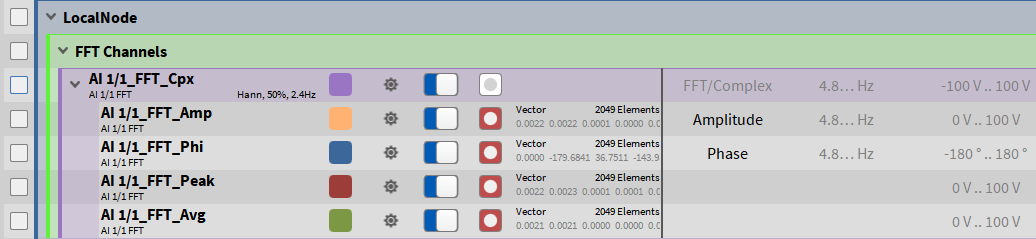
Fig. 262 チャネルリスト内のFFTチャネル
複素スペクトルチャネルのチャネル設定
FFTチャネルを作成した後、複素スペクトルチャネルChannel_Name_Cpxのチャネル設定内で、以下のオプションを後から追加できます。
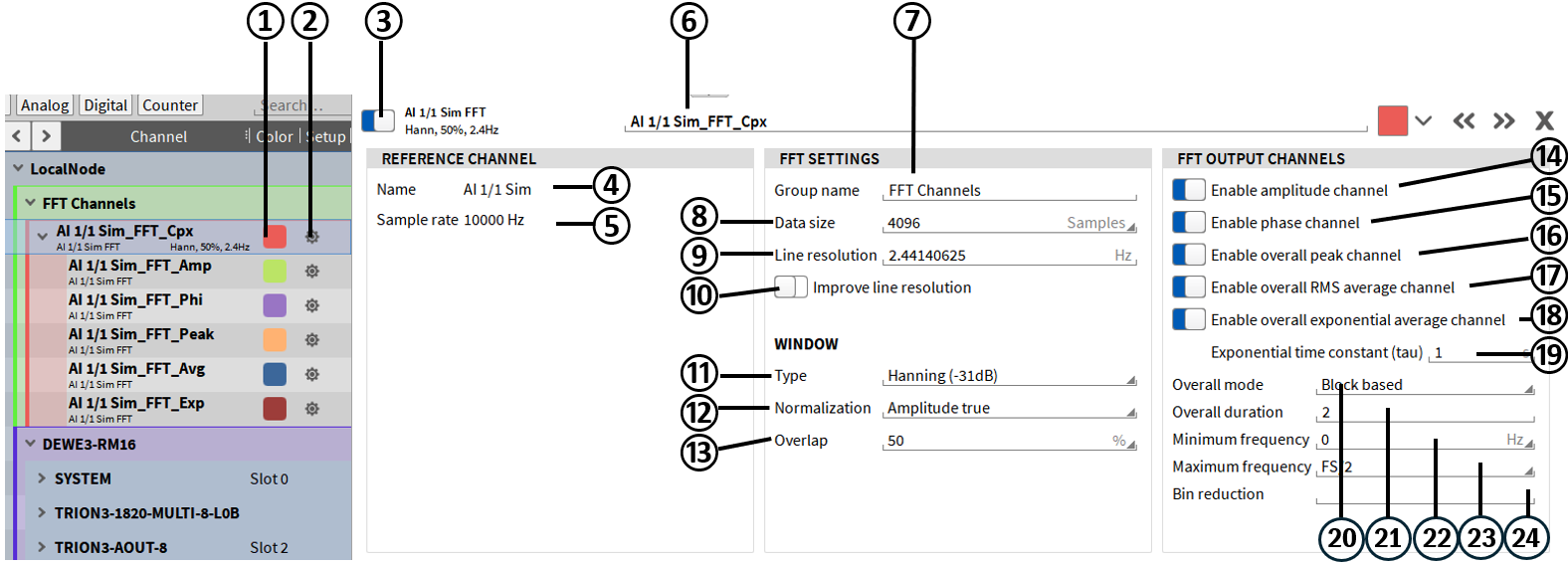
Fig. 263 複素FFTチャネル設定 - 概要
No. |
機能 |
説明 |
|---|---|---|
1 |
チャネルカラー |
チャネルのカラースキームをここで変更できます。 |
2 |
チャネル設定 |
チャネル設定ウィンドウを開きます |
3 |
アクティブトグル |
チャネルをアクティブまたは非アクティブに設定します。 アクティブなチャネルは計測器で表示でき、 マスチャネルで使用でき、記録することができます。 非アクティブなチャネルはこれらができません。 |
4 |
入力チャネルの名前 |
FFT計算の入力チャネル名です。 |
5 |
入力チャネルのサンプリングレート |
ここには入力チャネルのサンプリングレートが表示されます。 |
6 |
チャネル名 |
個別のチャネル名です。個別に変更できます。 |
7 |
グループ名 |
FFTチャネルはグループ化できます。デフォルトでは、 すべてのFFTチャネルがFFTチャネルグループに配置されます。 これはいつでも変更できます。 |
8 |
データサイズ |
ここで周波数領域に変換するサンプル数を選択します。データサイズは42から16777216 (2:sup:24)サンプルの範囲で設定できます。これにより、 自動的に一定のライン分解能が得られます。詳細な計算については、 時間領域チャネルの FFT プロパティ を参照してください。 |
9 |
ライン分解能の選択 |
サンプル数を選択する代わりに、ライン分解能(Hz)を入力することができ、 その場合はデータサイズが計算されます。詳細な計算については、 時間領域チャネルの FFT プロパティ を参照してください。 |
10 |
Improve Line Resolution の選択 |
ここで Zero-Padding を有効にします。計算の詳細については、 「追加情報:ライン分解能の改善(ゼロ埋めの有効化)」を参照してください。 |
11 |
ウィンドウタイプの選択 |
ここで適切なウィンドウ関数を選択できます。以下のウィンドウが利用できます。 Hanning、Hamming、Rectangular、Blackman、Blackman-Harris、Flat Top、 または Bartlett。計算の詳細については、「ウィンドウタイプ」を参照してください。 |
12 |
正規化タイプの選択 |
Amplitude True、Power True、またはNo normalization のいずれかを選択します。計算の詳細については、「FFTスペクトルの正規化」を参照してください。 |
13 |
オーバーラップの選択 |
ここで0から99.97559 %の範囲でオーバーラップファクターを選択できます。 計算の詳細については、「マーカー」を参照してください。 |
14 |
Enable Amplitude channel の選択 |
ここで振幅チャネルの計算を有効または無効にします。デフォルトでは有効です。 |
15 |
Enable Phase channel の選択 |
ここで位相チャネルの計算を有効または無効にします。デフォルトでは無効です。 |
16 |
Enable Peak channel の選択 |
合計ピークチャネルの計算を有効または無効にします(図 :numref`complex_fft` を参照)。デフォルトでは無効です。 |
17 |
Enable overall average の選択 |
全体の平均チャネルの計算を有効または無効にします(図 :numref`complex_fft` を参照)。デフォルトでは無効です。 |
18 |
Enable overall exponential average の選択 |
全体指数平均値チャネルの計算を有効または無効にします。以下の数式を用います。 y*n= α*x(n)+(1-α)*y*(n-1) and α=1-e^(ΔT/τ) |
19 |
Exponential time constant |
𝜏は指数の時定数であり、秒単位で設定できます。𝜏が小さいほど、 最新のスペクトルが実測の平均値に及ぼす影響が大きくなります。 𝜏が大きいほど、過去のスペクトルが実測の平均値に及ぼす影響が大きくなります。 |
20 |
Overall Mode |
3つのモードに設定でき、すべての全体チャネルに影響します。 - Overall(デフォルト):測定開始から測定終了までの平均算出 - Block based:一定数のスペクトル中に含まれる複数のスペクトルの平均算出 - Time based:一定の時間間隔内に含まれる複数のスペクトルの平均算出 |
21 |
Overall duration |
Overall Mode に、Block based または Time based を選択した場合にのみ表示されます。 Overall Mode の選択肢に応じて、FFT計算のブロックサイズまたは時間間隔を、 ここで設定できます。 |
22 |
Minimum frequency |
基準チャネルのサンプルレートの0から半分までの範囲で、 FFT計算の最小周波数を選択します。 |
23 |
Maximum frequency |
最小周波数から基準チャネルのサンプルレートの半分までの範囲で、 FFT計算の最大周波数を選択します。 |
24 |
Bin reduction |
FFT ビンを、ライン解像度に応じて、例えば1次、2次、 5次などの定義されたスペクトルラインに削減します。 |
振幅スペクトルチャネルのチャネル設定
FFT チャネルを作成した後、振幅スペクトルチャネル Channel_Name_Amp のチャネル設定内で次のオプションを追加できます。
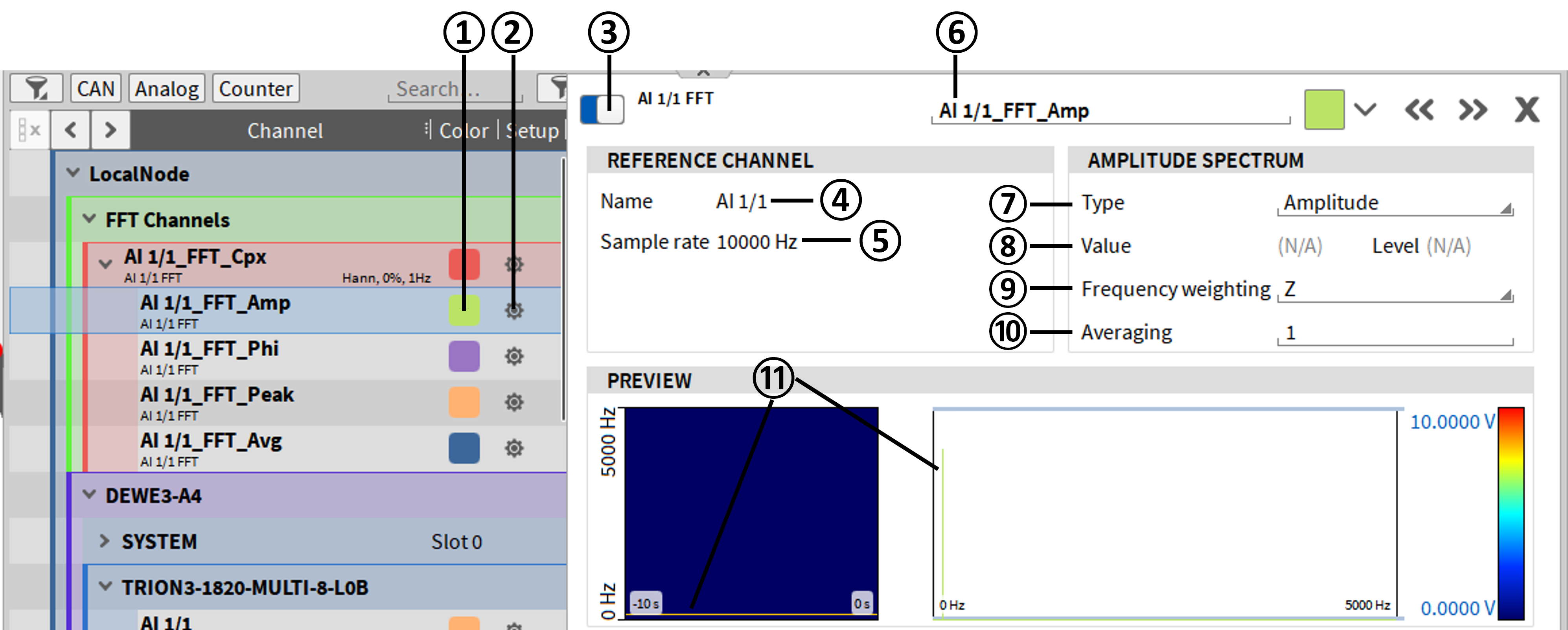
Fig. 264 振幅 FFT チャネルの設定 - 概要
番号 |
機能 |
説明 |
|---|---|---|
1 |
カラー |
チャネルのカラースキームはここで変更できます。 |
2 |
チャネル設定 |
チャネル設定のウィンドウを開きます。 |
3 |
Active ボタン |
チャネルをアクティブまたは非アクティブに設定できます。アクティブなチャネルは計測器で表示でき、数式チャネルで使用でき、記録もできます。非アクティブなチャネルはできません。 |
4 |
名前(入力チャネル) |
FFT 計算の入力チャネルの名前です。 |
5 |
サンプルレート(入力チャネル) |
入力チャネルのサンプルレートがここに表示されます。 |
6 |
チャネル名 |
個別のチャネル名です。個別に変更できます。 |
7 |
スペクトルタイプの選択 |
ここで振幅スペクトルのタイプを変更します。計算の詳細および選択するスペクトルについては、Spectrum セクション を参照してください。 |
8 |
値の選択 |
Decibel または Decibel RMS スペクトルタイプを選択した場合、ここで基準値を入力できます。 |
9 |
周波数重み付け |
振幅スペクトルに周波数重み付けを適用するか選択します。A、B、C、D、または Z(なし)を利用できます。 |
10 |
平均化の選択 |
1 から 16 のスペクトルを平均化します。 |
11 |
プレビューウィンドウ |
時間領域(左)と周波数領域(右)での計算のプレビューです。 |
位相スペクトルチャネルのチャネル設定
FFT チャネルを作成した後、位相スペクトルチャネル Channel_Name_Phi のチャネル設定内で、以下のオプションを後から追加できます。
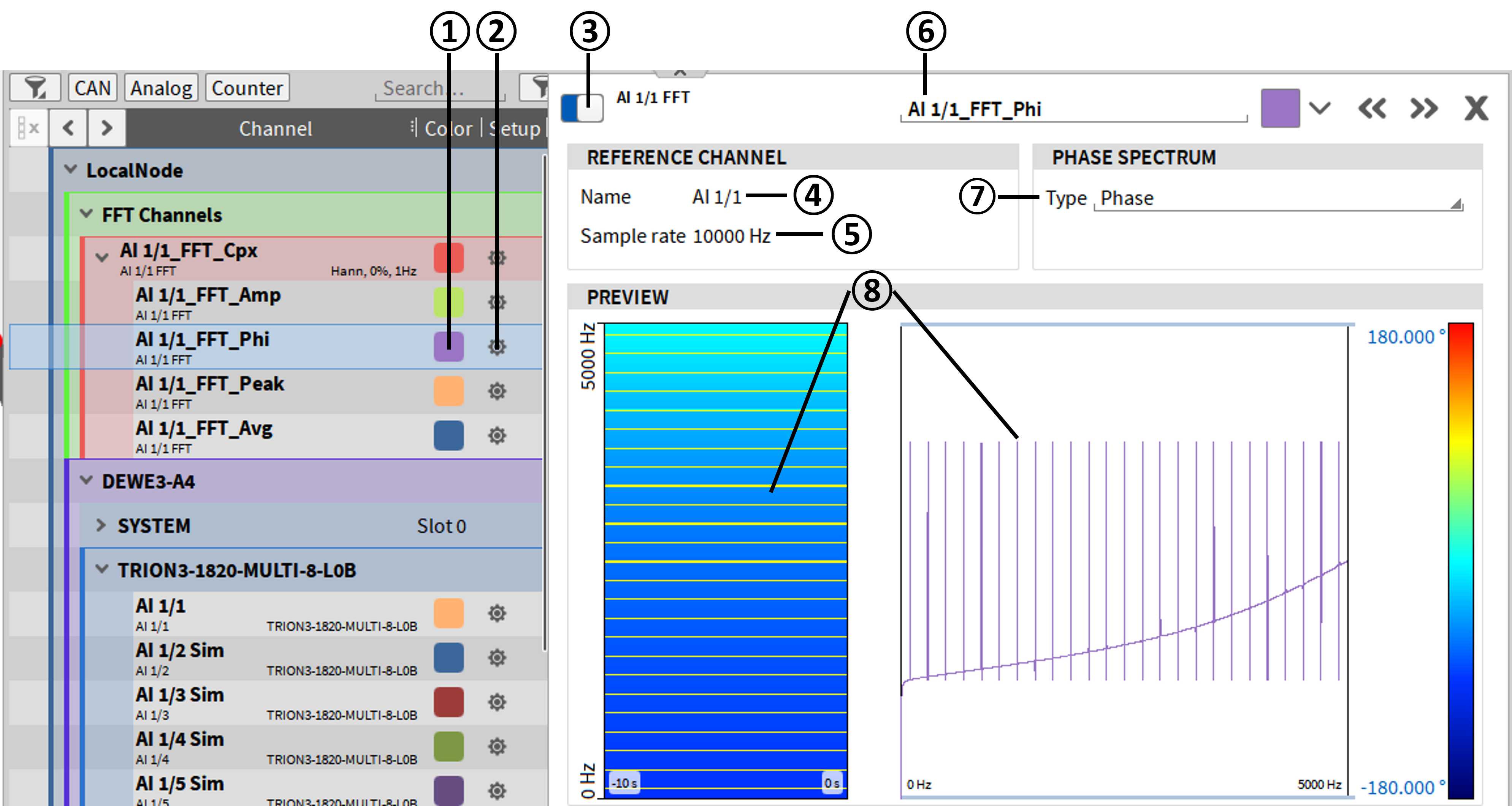
Fig. 265 位相 FFT チャネルの設定 - 概要
番号 |
機能 |
説明 |
|---|---|---|
1 |
カラー |
ここでチャネルのカラースキームを変更できます。 |
2 |
チャネル設定 |
チャネル設定のウィンドウを開きます。 |
3 |
Active ボタン |
チャネルをアクティブまたは非アクティブに設定できます。アクティブなチャネルは計測器で表示でき、数式チャネルで使用でき、記録もできます。非アクティブなチャネルはできません。 |
4 |
名前(入力チャネル) |
FFT 計算の入力チャネルの名前です。 |
5 |
サンプルレート(入力チャネル) |
入力チャネルのサンプルレートがここに表示されます。 |
6 |
チャネル名 |
個別のチャネル名です。個別に変更できます。 |
7 |
スペクトルタイプの選択 |
ここで位相スペクトルのタイプを変更します。利用可能なタイプは、Phase、Phase unwrapped、Phase (radiant)、および Phase unwrapped (radiant) です。計算の詳細および選択するスペクトルについては、Spectrum セクション を参照してください。 |
8 |
プレビューウィンドウ |
時間領域(左)と周波数領域(右)での計算のプレビューです。 |
全体チャネルのチャネル設定
全体チャネル(全体ピーク、全体RMS、全体指数平均チャネル)では、FFTチャネルの作成後にチャネル設定内でいかなる設定も変更できません。チャネル名の変更、およびチャネルの有効化または無効化のみが可能です。
全体チャネルはすべて、FFTの振幅チャネルに基づいています。振幅チャネルを無効にすると、すべての全体チャネルも自動的に無効になります。
次の図は、3つの振幅チャネルタイプすべて、つまり振幅チャネル、合計ピーク値、振幅の合計RMS平均値および指数平均を示しています。
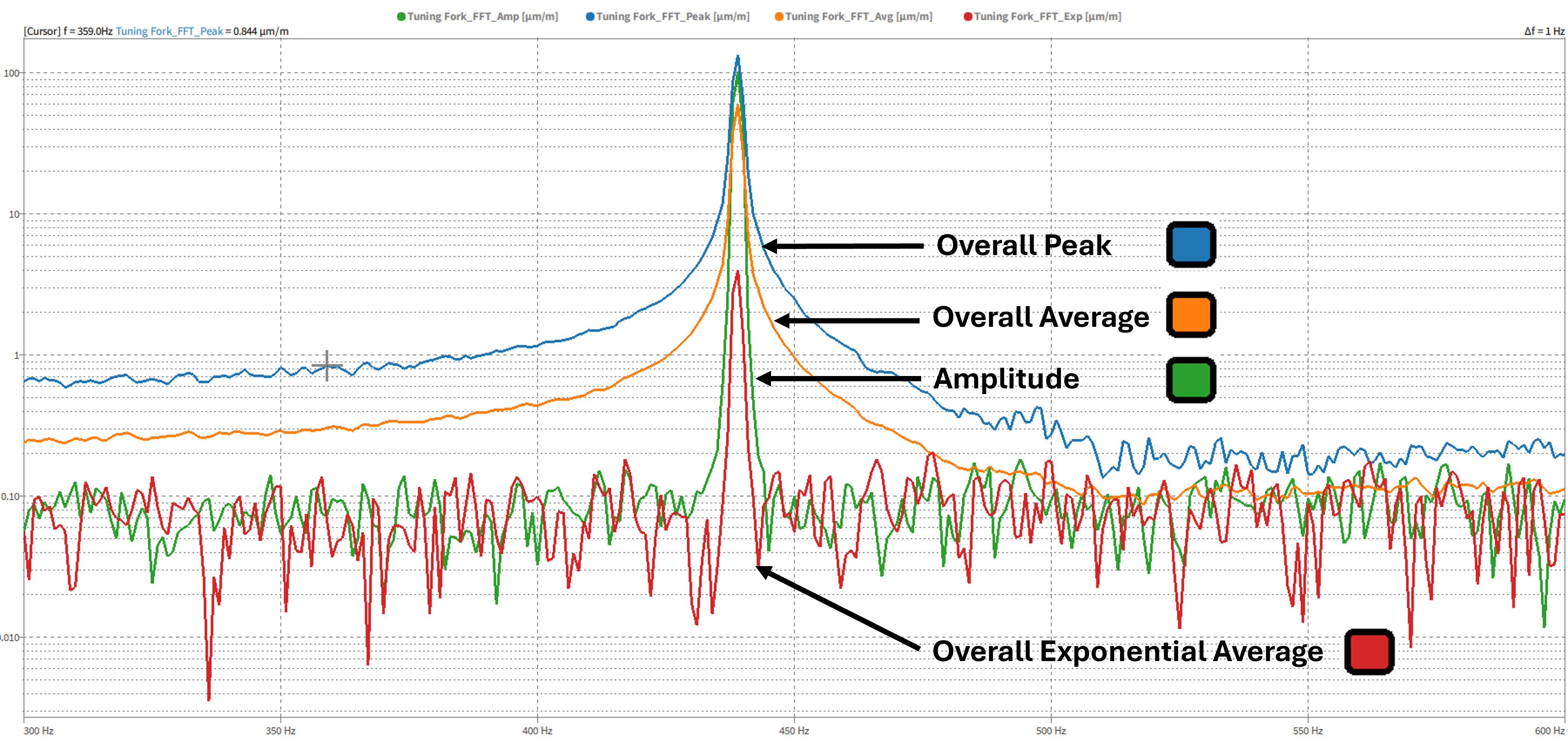
Fig. 266 スペクトルビューにおける振幅、全体ピーク、全体RMS平均、全体指数平均の例
フィルタ
IIRフィルタチャネル
IIRフィルタ処理したチャネルを作成するには、Data Channels メニューの左下隅にある [+] ボタンをクリックして(「ソフトウェアチャネルの操作」セクションを参照)、IIR Filters を選択します。オプションで、フィルタ作成時に、フィルタタイプ、フィルタ周波数、次数を含むフィルタ特性、およびフィルタグループ名を定義できます。Add をクリックした後でも、これらのパラメータを変更できます。選択したすべての入力チャネルでフィルタチャネルが作成されます。
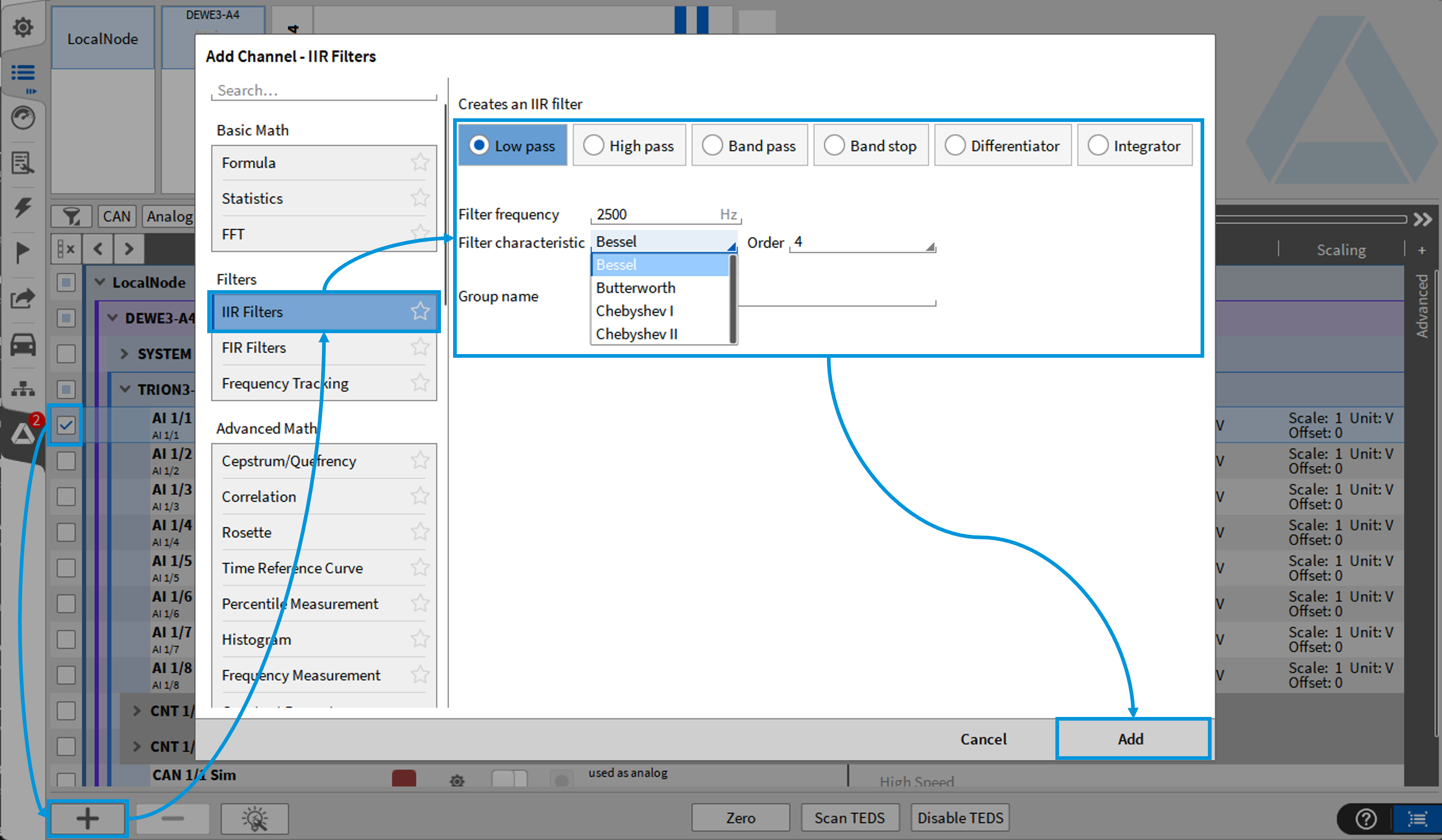
Fig. 267 IIRフィルタチャネル(ローパスまたはハイパス)を作成するためのポップアップウィンドウ
以下のIIRフィルタのパラメータを利用できます。
フィルタタイプ:ローパス、ハイパス、バンドパス、バンドストップ、微分器、積分器
ローパスまたはハイパスフィルタが選択されている場合(図 Fig. 267 を参照)、以下を選択できます。
フィルタ周波数:0 Hz 〜 < ナイキスト周波数(0.99 × サンプルレート)/ 2
フィルタ特性:Bessel、Butterworth、Chebyshev I または Chebyshev II(Chebyshev フィルタでは、Ripple(Stopband)を0〜80 dBの範囲で定義できます)
フィルタ順序:2、4、6、8、10
グループ名:チャネルリスト内でフィルタを追加するグループを定義します。
バンドパスまたはバンドストップフィルタが選択されている場合(図 Fig. 267 を参照)、以下を選択できます。
低周波数:0 Hz から < 上限周波数 Hz まで
高周波数:(下限周波数 + 1)Hz 〜 < ナイキスト周波数(0.99 × サンプルレート)/ 2
フィルタ特性:フィルタ特性:Bessel、Butterworth、Chebyshev I および Chebyshev II(Chebyshev フィルタでは、Ripple(Stopband)を0〜80 dBの範囲で定義できます)
フィルタ順序:2、4、6、8、10
グループ名:チャネルリストでフィルタを追加するグループを定義します。
微分器が選択されている場合は、
操作:単一次微分または二次微分
高周波数をフィルタする場合は、
フィルタ周波数:0 Hz 〜 < ナイキスト周波数(0.99 × サンプルレート)/ 2
フィルタ特性:Bessel、Butterworth、Chebyshev I および Chebyshev II(Chebyshev フィルタでは、Ripple(Stopband)を0〜80 dBの範囲で定義できます)
フィルタ順序:2、4、6、8、10
グループ名:チャネルリストでフィルタを追加するグループを定義します。
積分器 が選択されている場合、以下を選択できます。
操作: 一重積分または二重積分
低周波数をフィルタリングする場合は、
フィルタ周波数:0 Hz 〜 < ナイキスト周波数(0.99 × サンプルレート)/ 2
フィルタ特性:フィルタ特性:Bessel、Butterworth、Chebyshev I および Chebyshev II(Chebyshev フィルタでは、Ripple(Stopband)を0〜80 dBの範囲で定義できます)
フィルタ順序:2、4、6、8、10
グループ名:フィルタを追加するチャネルリスト内のグループを定義します。
Note
注意:フィルタは、アナログ入力チャネルやカウンタチャネルなどの同期チャネルにのみ適用できますが、CAN チャネル、EPAD チャネル、または Power Group チャネルなどの非同期チャネルには適用できません。
ボタンを押すと、チャネルが Data Channels メニューに表示されます。定義されたチャネルパラメータは、後から Channel Setup で変更できます(図 Fig. 268 を参照してください)。
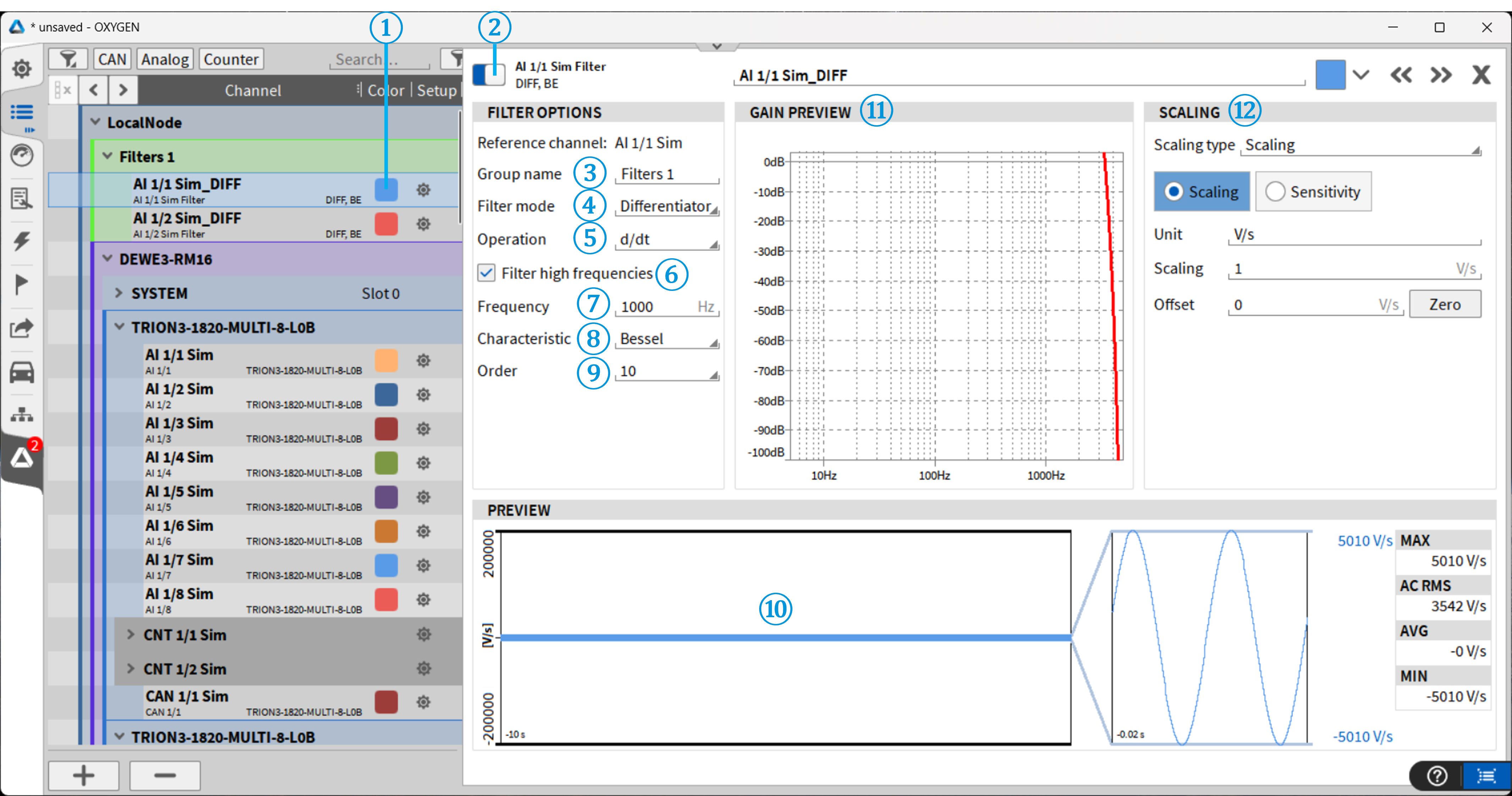
Fig. 268 フィルタチャネルの設定 - 概要
1 |
カラー |
チャネルのカラースキームはここで変更できます。 |
|---|---|---|
2 |
Active ボタン |
チャネルをアクティブまたは非アクティブに設定できます。 アクティブなチャネルは計測器で表示でき、数式チャネルで使用でき、 記録もできます。非アクティブなチャネルはできません。 |
3 |
Group Name |
IIRフィルタグループの名前です。 |
4 |
Filter Mode |
次のフィルタタイプを選択してください:Lowpass、High pass、Differentiator、Integrator |
5 |
Operation 設定 |
操作タイプ(一重積分または二重積分/微分)を選択します (Differentiator および Integrator にのみ適用されます) |
6 |
Filter high frequencies |
|
7 |
Frequency |
カットオフ周波数を、0より大きくナイキスト周波数までの範囲で指定します。 (0.99 * sample rate) / 2 |
8 |
Characteristic |
Bessel、Butterworth、Chebyshev I、Chebyshev II のフィルタから選択します。 |
9 |
Order |
2次、4次、6次、8次、または10次のフィルタ次数を選択します。Chebyshev を選択した場合、DBでリップル(パスバンド)のパラメータが選択されます。 |
10 |
プレビューウィンドウ |
計算のリアルタイムプレビューです。 |
11 |
ゲインウィンドウ |
ゲインのプレビュー表示(dB)です。サンプルレートに基づき、 ナイキスト周波数未満の範囲が表示されます。 |
12 |
スケーリングメニュー |
スケーリングファクターを入力するか、感度を変更するか (および/またはオフセットを入力するか)、または 2-point スケーリングによって、チャネルのスケーリングを変更します。 |
FIR フィルタチャネル
FIRフィルタ処理したチャネルを作成するには、Data Channels メニューの左下隅にある [+] ボタンをクリックして(「ソフトウェアチャネルの操作」を参照)、FIR Filters を選択します。複数のチャネルを同時に選択して、同じ設定のフィルタチャネルを複数作成できます。
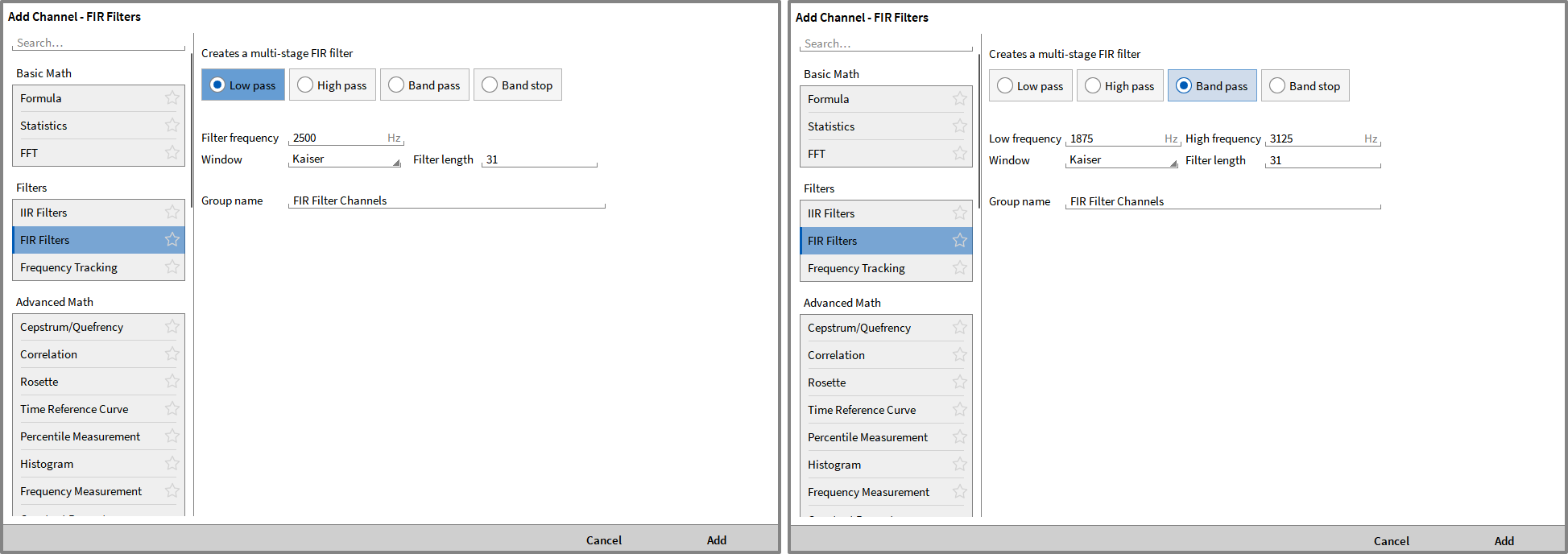
Fig. 269 FIR(ローパスおよびバンドパス)フィルタチャネルを作成するポップアップウィンドウ
FIR Filter を押すと、以下のフィルタ特性を選択できます。
フィルタタイプ:ローパス、ハイパス、バンドパス、バンドストップ
ローパスフィルタまたはハイパスフィルタを選択した場合、以下も設定できます。
フィルタ周波数:0 Hz から
 Hz まで、デフォルトは
  です。
です。ウィンドウモード:Kaiser、Rectangular、Hann、Hamming、Blackman、Blackmann/Harris、Flat Top、Bartlett、Cosine
フィルタ長:8 から 32768 まで
ループ名:フィルタを追加するチャネルリスト内でグループ名を定義します。
バンドパスまたはバンドストップが選択されている場合:
下限周波数:0 Hz から < 上限周波数 Hz まで
上限周波数: (下限周波数 + 1) Hz から
 Hz まで
Hz までウィンドウモード:Kaiser、Rectangular、Hann、Hamming、Blackman、Blackmann/Harris、Flat Top、Bartlett、Cosine
フィルタ長: 8 から 32768 まで(デフォルト = 31)
グループ名:フィルタを追加するチャネルリスト内でグループ名を定義します。
Note
注意:フィルタは、アナログ入力チャネルやカウンタチャネルなどの同期チャネルにのみ適用できますが、CAN チャネル、EPAD チャネル、または Power Group チャネルなどの非同期チャネルには適用できません。
Add をクリックすると、チャネルリストにフィルタチャネルが作成されます。定義されたチャネルパラメータはすべて、後からチャネル設定内で変更できます。通常、FIRのチャネル設定は以下の4つのセクションに分けられます。
FIR Filter Options – FIR構成を定義・調整します
FIR Stages – フィルタ動作を指定します。[+] を使用してさらに段数を追加できます
Input Channels – フィルタをかけるチャネルを選択します
Preview – フィルタ動作を表示します
詳細については、 Fig. 270 および Table 30 を参照してください。
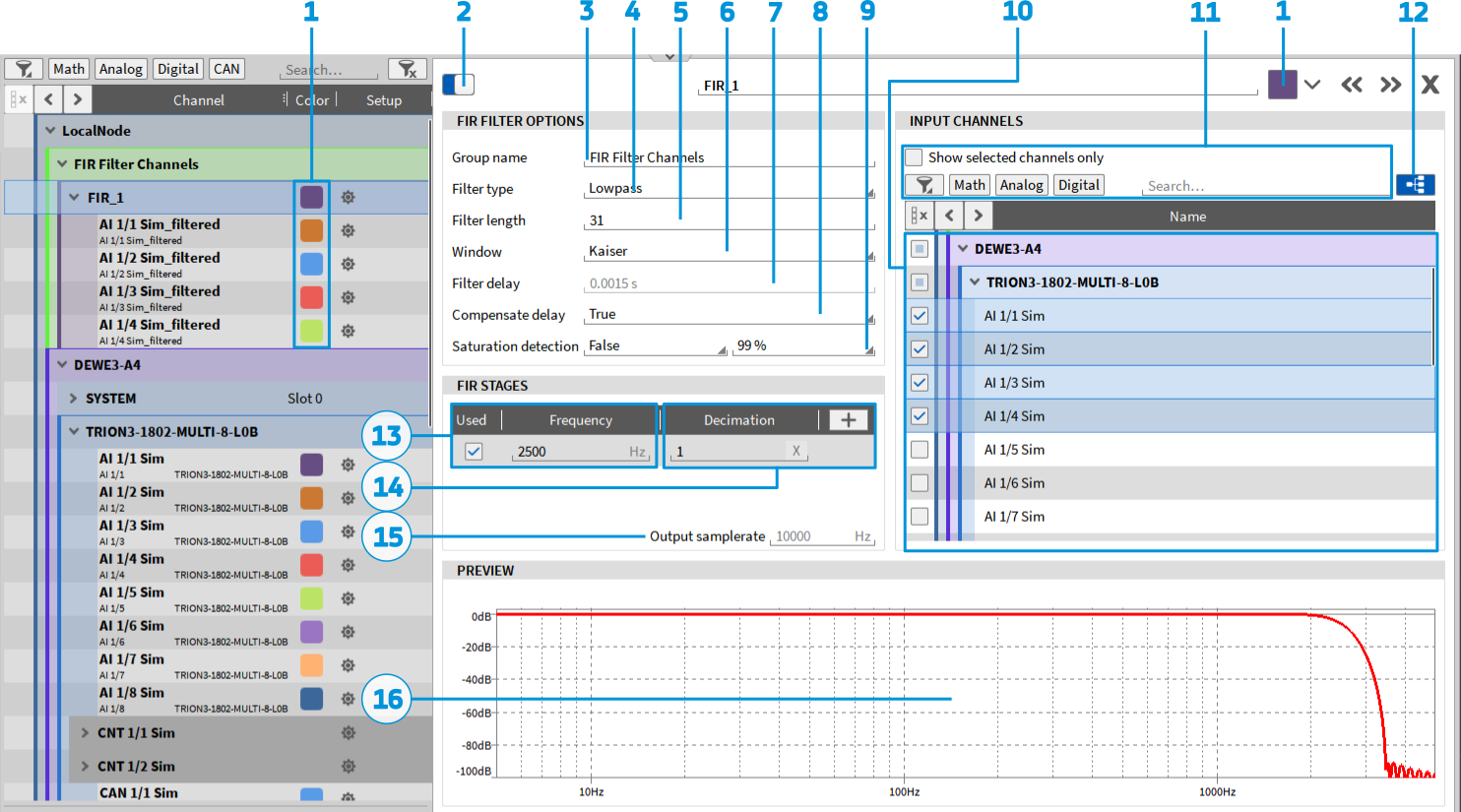
Fig. 270 FIR 設定
番号 |
機能 |
説明 |
|---|---|---|
1 |
カラー |
チャネルのカラースキームはここで変更できます。 |
2 |
Active |
チャネルを有効または無効にします。無効にしたチャネルは表示も記録もされず、 解析にも使用できません。 |
3 |
グループ名 |
OXYGENチャネルリスト内でチャネルグループの名前を定義します。 |
4 |
フィルタタイプ |
フィルタタイプを選択します:ローパス、ハイパス、バンドパス、 バンドストップ |
5 |
フィルタ長 |
8 から 32768 まで |
6 |
ウィンドウ |
Kaiser、Rectangular、Hann、Hamming、Black-man、Blackman/Harris、 Flat Top、Bartlett、Co-sine |
7 |
フィルタ遅延 |
フィルタ長とフィルタ段数に応じた遅延 |
8 |
遅延の補正 |
フィルタ遅延を自動的に補正します。はい = TRUE、いいえ = FALSE |
9 |
サチュレーション検出 |
サチュレーション検出を有効(True)または無効(False)にします。 有効にすると、入力チャネルがサチュレーション状態にある、 または測定レンジを超えた場合、該当するFIRチャネルは、サチュレーションが発生している間、 「NaN」を出力します(図 :numref:` saturation-detection` 参照)。 入力チャネルのレンジの99%または99.9%(選択可能)に達した時点で、 チャネルはサチュレーションしたとみなされます。無効にした場合は、 チャネルはレンジの上限値(制限値)を出力します。 |
10 |
チャネルリスト |
利用可能な入力チャネルの一覧。フィルタ処理するチャネルを選択または選択解除します。 |
11 |
チャネルフィルタ |
複数のフィルタオプションを使用してチャネルリストにフィルタをかけます。 |
12 |
チャネルグループ |
チャネルリストをチャネルグループまたはアルファベット順にソートし表示します。 |
13 |
カットオフ周波数 |
カットオフ周波数を定義します。0 < fcutoff < input sample rate / 2 を満たす必要があります。 |
14 |
デシメーションファクター |
指定した係数に従って出力サンプリングレートを低減します。 例:入力サンプリングレートが10 kHz、間引き係数が5の場合、 出力サンプリングレートは2 kHzとなります。 間引かれたサンプルの間のデータはスキップされます。 本機能はローパスフィルタでのみ使用可能です。 |
15 |
出力サンプルレート |
得られた出力サンプルレートを表示します。 |
16 |
プレビュー |
フィルタ動作のプレビューです。 |
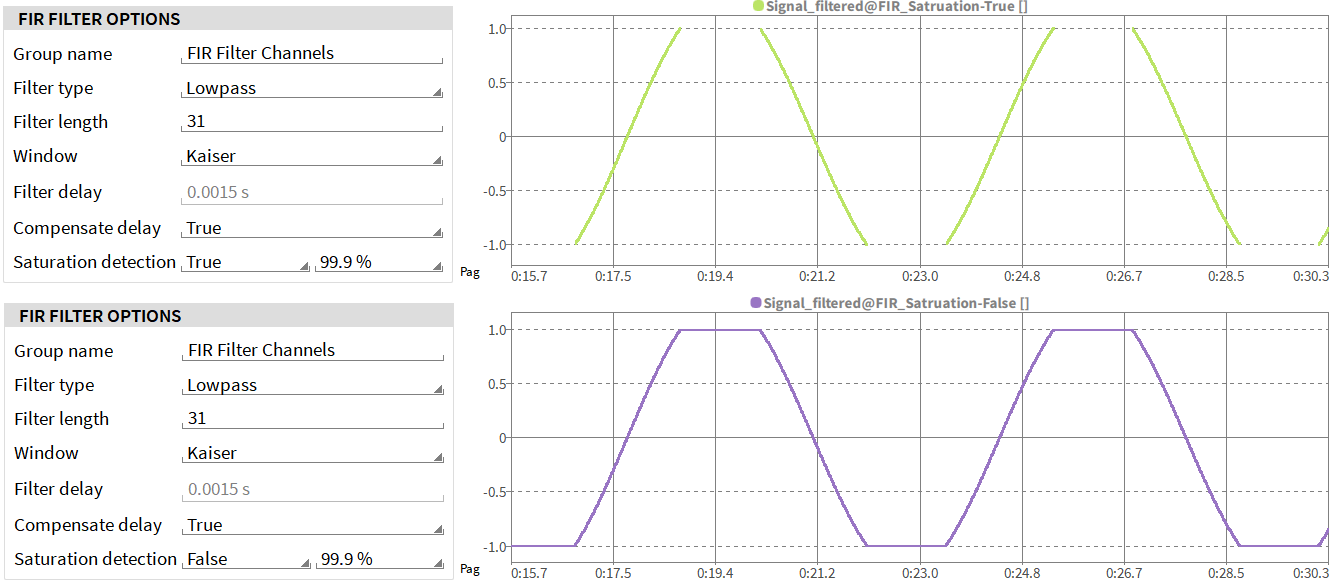
Fig. 271 FIR – サチュレーション検出
フィルタ長の選択:
短いフィルタ長は実行時間が速く、そのため遅延時間も短くなります。ただし、非常に短いフィルタ長を選択すると、減衰が平坦に低下します。フィルタ長を変更すると、プレビューウィンドウに減衰低下が表示されます。
フィルタ長は、次の式で定義できます。

ストップバンドでの高い減衰やパスバンドでの低いリップルは、より長いフィルタ長を必要とする場合があります。ローパスフィルタについては、計算されたフィルタ長が大きすぎる場合は、複数のフィルタステージを定義するのが適切です。例えば、サンプリング周波数が200 kHzの信号で、100 Hz未満の周波数のみを対象とする場合にこれが発生します。その結果、各フィルタステージはより短いフィルタ長で実行され、計算負荷が軽減されます。
周波数トラッキング
フィルタオプションでは、可変中心周波数のバンドパスフィルタを作成できます。
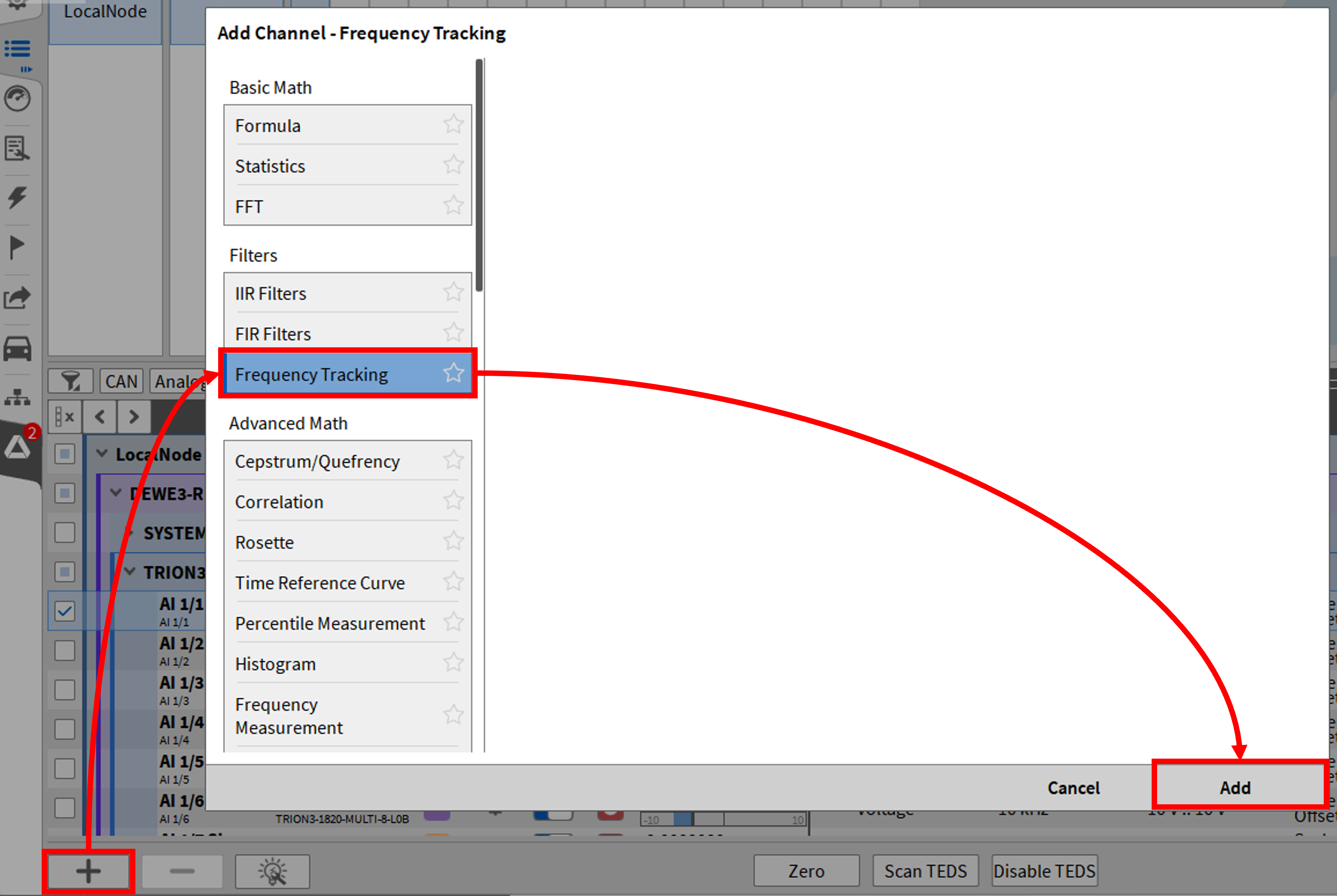
Fig. 272 周波数トラッキングフィルタの作成
フィルタ作成前にチャネルが選択されていた場合、最初に選択されたチャネルが参照チャネルに割り当てられ、以降のすべてのチャネルがインプットチャネルに割り当てられます。
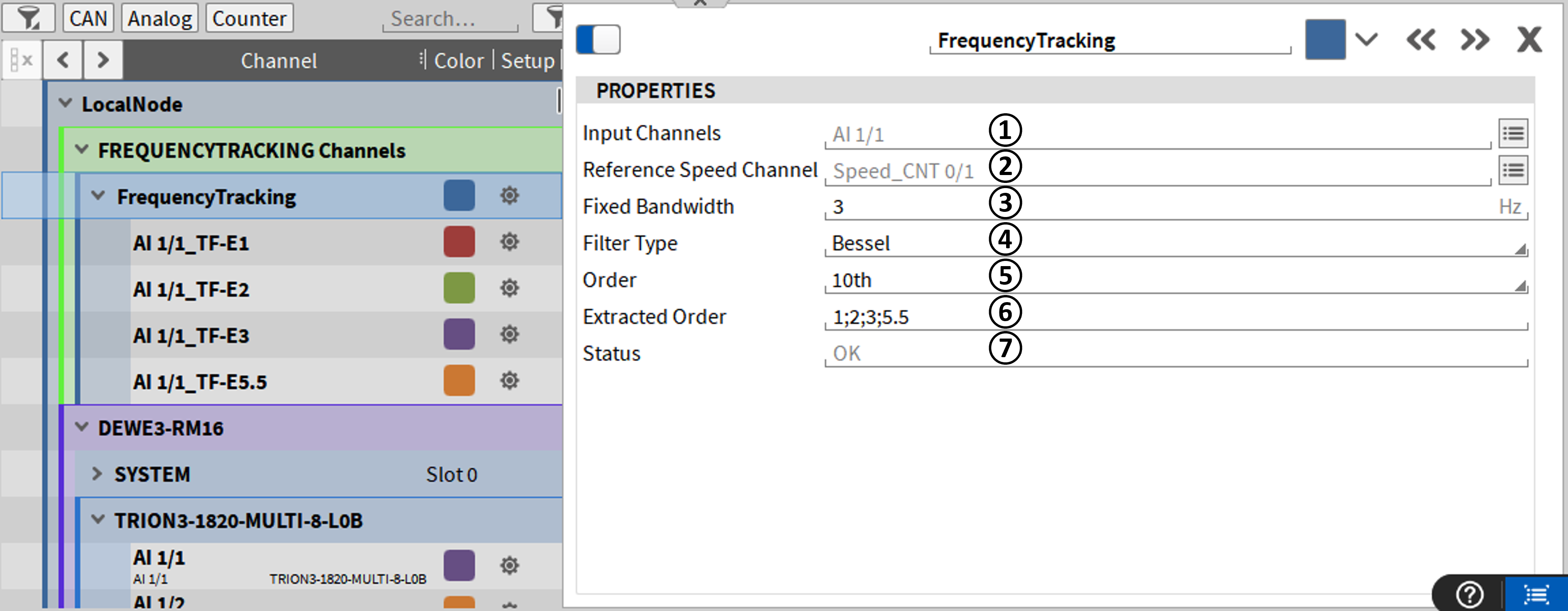
Fig. 273 周波数トラッキングのチャネル設定
番号 |
機能 |
説明 |
|---|---|---|
1 |
入力チャネル |
割り当てられた入力チャネルについて、抽出された次数ごとに1つの出力チャネルが作成されます。 |
2 |
参照スピードチャネル |
参照チャネルがバンドパスフィルタの中心周波数を決定します。これは、rpmまたはHzで指定できます。単位エラーがある場合は、ステータスライン ⑦ に表示されます。 |
3 |
固定帯域幅 |
固定帯域幅は、基準周波数の上下で入力信号が3 dB減衰する周波数を決定します。3 Hzの固定帯域幅の場合、基準周波数より3 Hz高い周波数の減衰は -3 dBになります。 |
4 |
フィルタタイプ |
ベッセルまたはバターワースのいずれかのフィルタ関数を選択します。 |
5 |
次数 |
2次から10次までのフィルタ関数の次数を決定します。 |
6 |
抽出次数 |
バンドパスフィルタを適用する基準周波数に対する比率を決定します。非整数値も使用できます。 |
7 |
ステータス |
チャネルの単位やサンプリングレートの潜在的なエラーがここに表示されます。 |
高度な演算
ケプストラム/ケフレンシー
ケプストラムは、1960年代に音声および音響分析のために導入された信号処理アルゴリズムです。元々、ケプストラムは励起パラメータと音に影響を与えるパラメータを分離するために使用されていました。
例:
スピーチ:声帯の励起および口腔の障害
弦楽器:弦励振と本体共鳴
ケプストラム分析は、現在では振動分析にも使用されており、例えば地震や爆発による地震エコーなどの特徴を把握するために使用できます。これは、2つの信号を「逆畳み込み」するために使用される非線形フーリエ法です。
一般的に、ケプストラム分析は次の手順で実行します(図 Fig. 274 を参照)。

Fig. 274 ケプストラム分析
「Cepstrum」(ケプストラム)という用語は、「Spectrum」(スペクトル)の最初の4文字を入れ替えて作られた人工的な言葉です。同様に「Frequency」(周波数)が「Quefrency」(ケフレンシー)になり、「Filtering」(フィルタリング)が「Liftering」(リフタリング)になります。(図 Fig. 274 を参照)
アルゴリズムは以下のように定義されます。音響信号を測定する際、信号は FFT によって周波数領域に変換され、スペクトルの自然対数が形成され、最後に逆 FFT によって再び時間領域に変換されます。このアルゴリズムの結果がケプストラムです。
OXYGENでの使用
チャネルリストの「+」をクリックすると、さまざまな数学関数を選択するウィンドウが開きます。基本的な数学関数の下に、ケプストラム分析/ケフレンシー分析を追加するオプションがあります。(図 Fig. 275 を参照)3種類の異なるケプストラム分析から選択できます。「Amplitude」、「Power」、および「Complex」から選択できます。さらに、フィルタリング(リフタリング)を有効にし、新しいチャネルが追加されるグループ名を定義できます。(関数の詳細については、図 Fig. 274 を参照)ウィンドウ右下の「Add」ボタンをクリックすると、作成したチャネルが定義されたグループ名に自動的に作成されます。
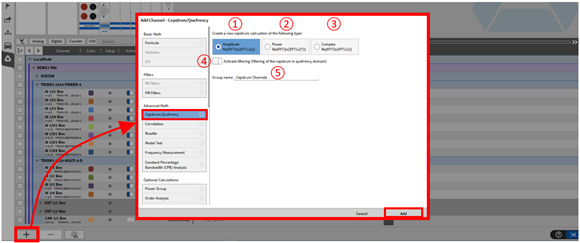
Fig. 275 Cepstrum/Quefrency(ケプストラム/ケフレンシー)の追加
番号 |
機能 |
説明 |
|---|---|---|
1 |
振幅 |
振幅ケプストラムまたは実数ケプストラムは、次のように定義されます。 |
|
||
変換 - 実部の抽出 |
||
2 |
パワー |
パワーケプストラムでは、絶対値を対数化する前に二乗します。計算式は次のとおりです: |
3 |
複合 |
複合スペクトルの場合、FFT の振幅ではなく、複合スペクトルが対数化されます。したがって、逆変換中に位相情報が保持されます。計算式は次のとおりです: |
4 |
リフタリング |
有効化すると、フィルタリングが有効になり、作成したチャネルの設定で調整できます。 |
5 |
Groupname |
ケプストラム分析で生成されたチャネルが一覧表示されるグループ名を定義します。 |



「Add」をクリックすると、指定したグループ名の下に新しい Cepstrum(ケプストラム)グループが追加されます。新しく作成したグループのプロパティを開くことで、ケプストラム分析のさらなる設定ができます(図 Fig. 276 を参照)。「Lifteringチャネル」に加えて、さらに3つのチャネルが自動的に作成され、利用できます。
ケプストラム:これは連続ケプストラムです。
全体:測定開始から測定終了までの合計 Ceptrsum の平均値です。
スペクトル:周波数領域における対数化された信号です。
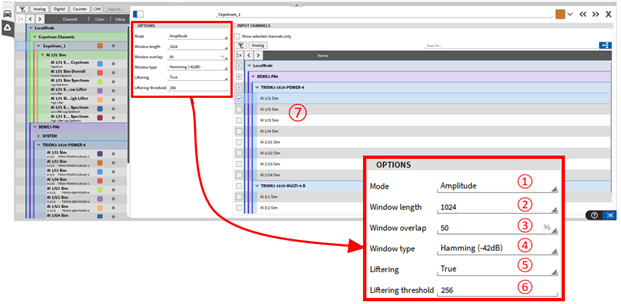
Fig. 276 Cepstrum 設定
番号 |
機能 |
説明 |
|---|---|---|
1 |
モード |
選択肢は次のとおりです:Amplitude、Power、および Complex。 |
2 |
ウィンドウ長 |
同時に周波数領域へ変換するサンプル数を選択します。ウィンドウ幅は32から262144 (218) サンプルまで変更できます。計算の詳細については、「ピリオドグラムの計算 - FFTウィンドウの平均算出」を参照してください。 |
3 |
ウィンドウオーバーラップ |
0~90 %の間でオーバーラップファクターを選択します。詳細については、 ピリオドグラムの計算 - FFTウィンドウの平均算出 を参照してください。 |
4 |
ウィンドウタイプ |
適切なウィンドウを選択します。選択肢は次のとおりです:Hanning、Hamming、Rectangle、 Blackman、Blackman-Harris、Flat Top、Bartlett。計算の詳細については、 「ウィンドウタイプ」を参照してください。 |
5 |
リフタリング |
ここでリフタリング(フィルタリング)を有効化または無効化できます。 |
6 |
リフタリング閾値 |
ここでサンプルの制限値を入力できます。このように、ケプストラムは上側 (H) と下側 (L) のケプストラムに分割されます。 制限値以下(制限値を含む)のすべてのケプストラムサンプルが、新しいチャネル「Low-Lifter」 に書き込まれます。 - 出力チャネル Low-Lifter-Spectrum:Re{ FFT(L * Cepstrum) } - 出力チャネル Low-Lifter:Re{IFFT(exp(FFT(L * Cepstrum))) } 閾値(threshold)を超えるすべてのケプストラムサンプル(閾値自体を除く)が、新しいチャネル High-Lifter に書き込まれます。 - 出力チャネル High-Lifter-Spectrum:Re{ FFT(H * Cepstrum) } - 出力チャネル High-Lifter:Re{ IFFT(exp(FFT(H * Cepstrum))) } これは、振幅およびパワーケプストラムに適用されます。複素ケプストラムの場合、 常に複合信号の絶対値が実数部の代わりに出力されます。 |
7 |
チャネル選択 |
ここで、ケプストラム分析を実行するチャネルを選択できます。 |
自動相関/相互相関
チャネルリストの「+」をクリックすると、さまざまな数学関数を選択するウィンドウが開きます。基本的な数学関数の下に、相関を追加するオプションがあります(図 Fig. 277 を参照)。自動相関または相互相関のいずれかを選択できます。その後、ウィンドウ右下の「Add」ボタンを押すと、新しい相関チャネルが指定したグループ名の下のチャネルリストに自動的に追加されます(図 Fig. 277 の③を参照)。
自動相関
自動相関(図 Fig. 277 の①を参照)は、信号とその自身との畳み込みを数学的に表現し、例えば変調信号やノイズを含む信号などの周期性を検出するために使用します。
数式自動相関:

計算は次のように実行します。
計算は次のように実行します。
FFT 計算
スペクトルの自身との乗算
逆 FFT
振幅+/-1への正規化
Fig. 277 自動相関と相互相関の追加
自動相関の設定
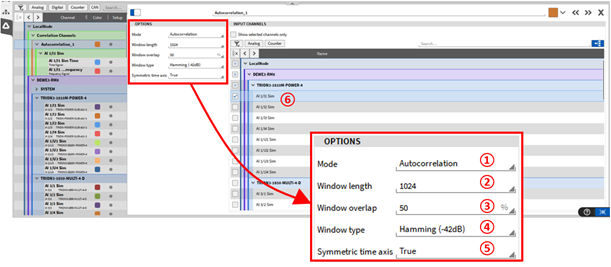
Fig. 278 自動相関 – 設定
番号 |
機能 |
説明 |
|---|---|---|
1 |
モード |
選択肢は次のとおりです:自動相関および相互相関。ここでは、後から両方の計算を切り替えることもできます。 |
2 |
ウィンドウ長 |
同時に周波数領域へ変換するサンプル数を選択します。ウィンドウ幅は32から262144 (218) サンプルまで変更できます。計算の詳細については、測器と計測器プロパティ を参照してください。 |
3 |
ウィンドウオーバーラップ |
0~90 %の間でオーバーラップファクターを選択します。詳細については、ピリオドグラムの計算 - FFTウィンドウの平均算出 を参照してください。 |
4 |
ウィンドウタイプ |
適切なウィンドウを選択します。選択肢は次のとおりです:Hanning、Hamming、Rectangle、Blackman、Blackman-Harris、Flat Top、Bartlett。計算の詳細については、ウィンドウタイプ を参照してください。 |
5 |
対称時間軸 |
-t/2 … +t/2(True)または 0 … t(False)からの自動相関の可視化。 |
6 |
チャネル選択 |
ここで自動相関を実行するチャネルを選択できます。 |
自動相関の生成されたチャネル
自動相関を実行すると、OXYGENは自動的に2つのチャネルを作成します。
Time - 時間領域での自己相関の結果です。

Frequency - 周波数領域で信号 x を自乗した結果です。


Fig. 279 自動相関生成チャネル
相互相関
相互相関(図 Fig. 277 の②を参照)は、信号 x と別の信号 y の畳み込みを数学的に表現します。相互相関は、例えば 2 つの異なる信号内の同一成分を検出したり、2 つの信号間の遅延時間を分析したりするために使用できます。
数式相互相関:

計算は次のように実行します。
タイムシグナルを取得し、次のようにブロックごとに進めます。
FFT 計算
信号 x のスペクトルと信号 y のスペクトルの乗算です。
逆 FFT
振幅+/-1への正規化
相互相関の設定
Fig. 280 相互相関 - 設定
番号 |
機能 |
説明 |
|---|---|---|
1 |
モード |
選択肢は次のとおりです:自動相関および相互相関。ここでは、後から両方の計算を切り替えることもできます。 |
2 |
参照チャネル |
相互相関の計算のために、参照チャネルを選択できます。これを行うには、チャネルリスト⑦から目的の参照チャネルを参照チャネル②のフィールドにドラッグ&ドロップします。 |
3 |
ウィンドウ長 |
同時に周波数領域へ変換するサンプル数を選択します。ウィンドウ幅は32から262144 (218) サンプルまで変更できます。詳細については、測器と計測器プロパティ を参照してください。 |
4 |
ウィンドウオーバーラップ |
0~90 %の間でオーバーラップファクターを選択します。詳細については、ピリオドグラムの計算 - FFTウィンドウの平均算出 を参照してください。 |
5 |
ウィンドウタイプ |
適切なウィンドウを選択します。選択肢は次のとおりです:Hanning、Hamming、Rectangle、Blackman、Blackman-Harris、Flat Top、Bartlett。計算の詳細については、ウィンドウタイプ を参照してください。 |
6 |
対称時間軸 |
-t/2 … +t/2(True)または 0 … t(False)からの自動相関の可視化。 |
7 |
チャネル選択 |
ここでは、選択した参照チャネル②を参照して 相互相関を実行するチャネルを選択できます。 |
相互相関の生成されたチャネル
相互相関を実行すると、OXYGENは自動的に3つのチャネルを作成します。
Time - 時間領域での相互相関の結果です。

Frequency - 周波数領域で信号 x と信号 y を乗算した結果です。

Coherence

Coherenceは、参照信号 x と信号 y が一致しているかを確認する指標です。2つの信号がより同一であるほど、値は1に近くなります。信号が完全に同一である場合、Coherenceは結果として「1」を返します。

Fig. 281 相互相関生成チャネル
Rosette(ひずみゲージ)チャネル
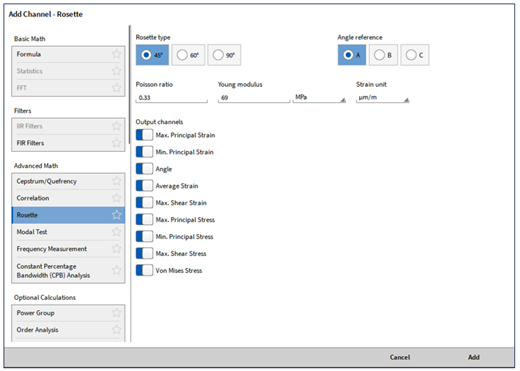
Fig. 282 Rosette 計算を作成するためのポップアップウィンドウ
Rosette チャネルを作成するには、左下隅にある Add ボタンをクリックします(図 Fig. 225 を参照) )。ウィンドウが表示されます (図 Fig. 282 を参照)。 Rosette を選択して、Rosette チャネルを作成します。OK ボタンをクリックすると、Rosette メインチャネル(図 Fig. 283 )およびそのサブチャネル(図 Fig. 283 内のMax Principal strain から VonMises Stress まで) をチャネルリストに追加できます。メインの Rosette チャネルのギアボタンをクリックすると、 Rosette の設定が開き、その後に変更を行えます(図 Fig. 283 を参照)。
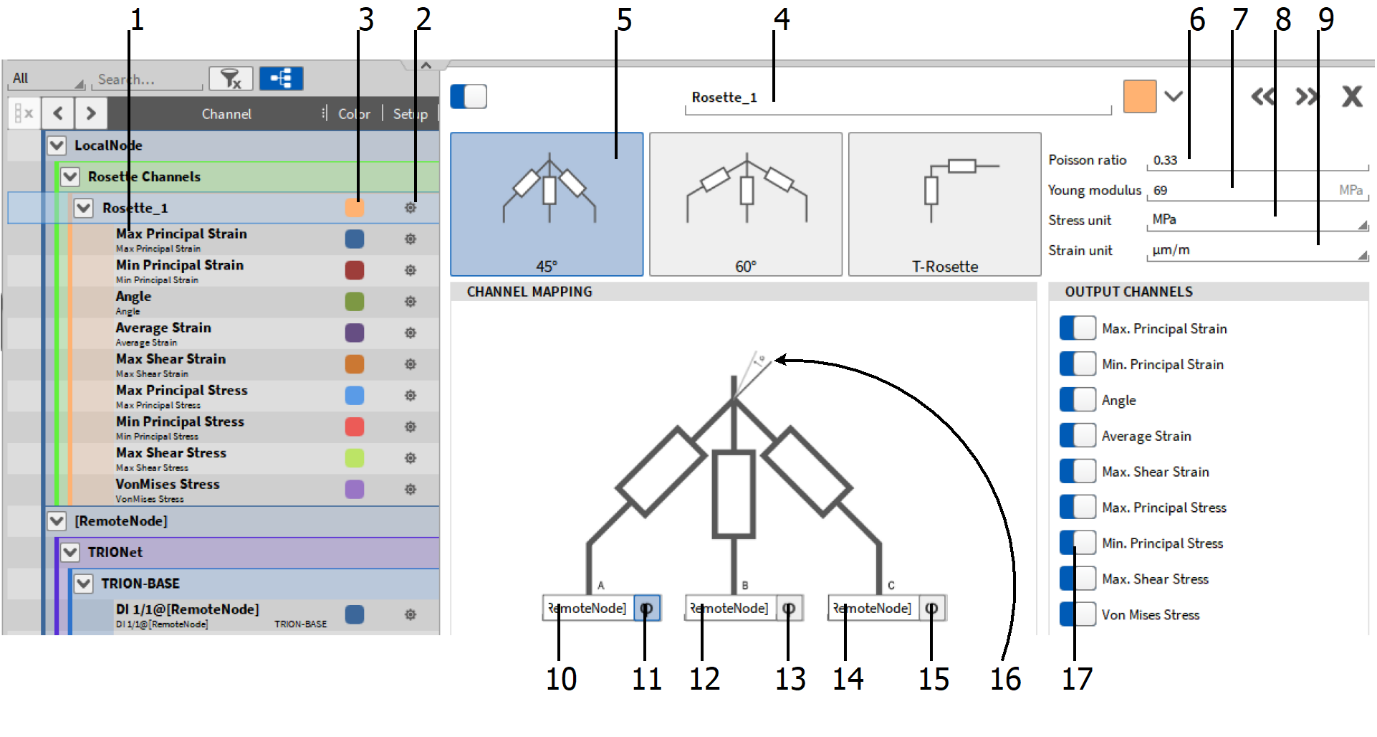
Fig. 283 Rosette チャネルの設定 – 概要
番号 |
機能 |
説明 |
|---|---|---|
1 |
チャネルリスト |
Rosette 計算の出力チャネルを含むチャネルリスト。 |
2 |
チャネル設定ボタン |
個別チャネルのチャネル設定を開きます。 |
3 |
カラー |
チャネルのカラースキームはここで変更できます。 |
4 |
チャネル名 |
個別のチャネル名です。個別に変更できます。 |
5 |
Rosette タイプの選択 |
ここで以下のいずれかの Rosette 計算タイプ選択します。45°、60°、90° (T) 。 |
6 |
ポアソン比の選択 |
ここにポアソン比を入力します。 |
7 |
ヤング率の選択 |
ここに使用する材料のヤング率を入力します。 |
8 |
応力単位の選択 |
ここでヤング率の単位を選択します。[MPa]、[GPa] または [kgf/mm²] です。 |
9 |
ひずみ単位の選択 |
ここでひずみの単位を選択します。[µm/m] または [microstrain] です。 |
10 |
Epsilon A チャネル割り当て |
ここで Epsilon A の入力チャネルを割り当てます。 |
11 |
参照角度の選択 |
ここで Epsilon A を参照角度として選択します。選択すると、背景がグレーと青でハイライトされます。 |
12 |
Epsilon B チャネル割り当て |
ここで Epsilon B の入力チャネルを割り当てます。 |
13 |
参照角度の選択 |
ここで Epsilon B を参照角度として選択します。選択すると、背景がグレーと青でハイライトされます。 |
14 |
Epsilon C チャネル割り当て |
ここで Epsilon C の入力チャネルを割り当てます。 |
必要な入力チャネル
このプラグインでは、3つのひずみゲージ入力チャネル(Epsilon A, B, C)、Rosette の配置角度(45°, 60°, 90° (T))、および参照角度(A, B, C)が必要です。Epsilon A, B, C で使用できる入力チャネルはアナログ入力チャネルです。90° または T型 Rosette では、2つの入力チャネル(Epsilon A, B )のみが必要です。
3チャネル Rosette を使用する利点は、物理軸に対する要素のずれによる誤差の影響を最小限に抑えられることです。さらに、ゲージ間の角度が大きいほど、ノイズの影響に関してより良い結果が得られます。
Note
注意:Rosette プラグインに割り当てられているチャネルには、工学単位として µm/m またはum/m を使用する必要があります。他の工学単位は受け付けられず、メイン Rosette チャネルのチャネル設定でエラーメッセージ「Unit of input channels not µm/m or um/m 」が表示されます(図 Fig. 284).
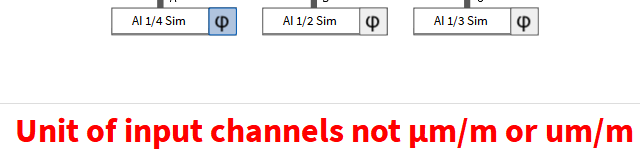
Fig. 284 誤ったエンジニアリングユニットの場合のエラーメッセージ
Rosette 計算に使用するチャネルは、Calculator ボタンをクリックする前に選択できます。1/1、1/2、1/3 のチャネルを順に選択し、さらに三つ目のチャネルを選択した場合、Rosette Calculation Setup 内の OK ボタンをクリックすると、チャネルは次のように自動的に割り当てられます。1/1 は Epsilon A に、1/2 は Epsilon B に、1/3 は Epsilon C に割り当てられます。
1/3、1/1、1/2 のチャネルを順に選択し、さらに三つ目のチャネルを選択した場合、Rosette Calculation Setup 内の OK ボタンをクリックすると、チャネルは次のように自動的に割り当てられます。1/3 は Epsilon A に、1/1 は Epsilon B に、1/2 は Epsilon C に割り当てられます。
6つのチャネル 1/1、1/2、1/3、1/4、1/5 および 1/6 を順番に選択すると、Calculator ボタンを1回クリックするだけで、2つの3チャネル Rosette または3つの2チャネル Rosette を作成できます。入力チャネルは、次のように割り当てられます(2つの 3チャネル Rosettes の例):
Rosette 1:1/1 は Epsilon A に、1/2 は Epsilon B に、1/3 は Epsilon C に割り当てられます。
Rosette 2:1/4 は Epsilon A に、1/5 を Epsilon Bに、1/6 は Epsilon C に割り当てられます。
4つのチャネル 1/1、1/2、1/3、1/4 を順番に選択し、2つの 3チャネル Rosette を作成する場合、入力チャネルは次のように割り当てられます。
Rosette 1:1/1 は Epsilon A に、1/1 は Epsilon B に、1/3 は Epsilon C に割り当てられます。
Rosette 2:1/4 は Epsilon A、Epsilon B および Epsilon C に割り当てられないままになります。
Rosette 計算を作成した後、メインチャネルのチャネル設定でチャネル割り当てを編集できます(図 Fig. 283 を参照)。左側のチャネルリストから希望するチャネルをドラッグ&ドロップして、Rosette 計算の各入力チャネルに割り当てます(図 Fig. 285 を参照)。
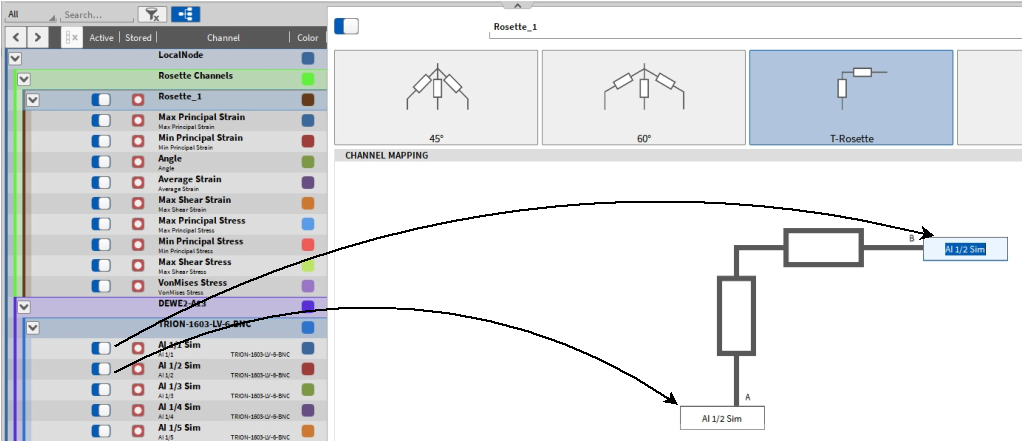
Fig. 285 Rosette チャネルの設定におけるチャネル割り当て
Rosette入力チャネルの割り当てがない場合、Channel Setup の下部にエラーメッセージ「Input channels not ready」が表示されます(図 Fig. 286 を参照)。
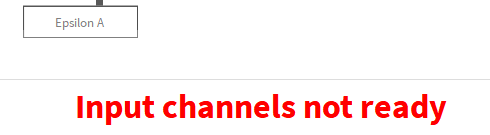
Fig. 286 チャネル割り当てがない場合のエラーメッセージ
1つの Rosette 計算に割り当てられたチャネルのサンプルレートはすべて同じでなければなりません。もし異なる場合は、エラーメッセージ「Sample rates of input channels differ」が Channel Setup の下部に表示されます(図 Fig. 287 を参照)。

Fig. 287 異なるチャネルのサンプルレートの場合のエラーメッセージ
Rosette 計算により得られるサブチャネル(図 Fig. 283 の⑰を参照) は、チャネルリスト内の歯車 ボタンからも Channel Setup にアクセスできます。しかし、そこで編集できるのはチャネルのスケーリングのみです。
結果出力チャネル
プラグインは、計算のためにいわゆるモールの応力円 ( Mohr’s circle を参照) を使用します。詳細については、関連文献を参照してください。
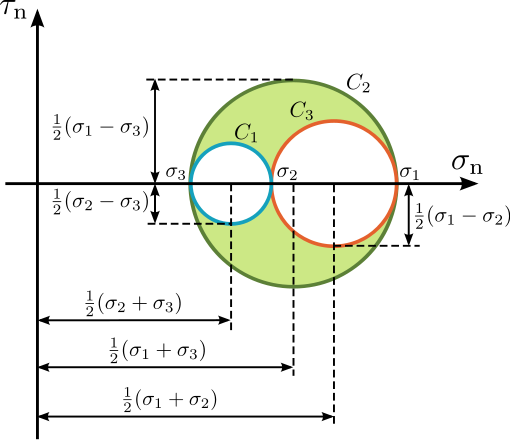
Fig. 288 モールの応力円
計算された値はチャネルで表示され、以下に示されます。
Max Principle Strain → 角度方向の最大ひずみ [µm/m] または [マイクロひずみ]
Min Principle Strain → 角度+90°方向の最小ひずみ [µm/m] または [マイクロひずみ]
Angle → 最大ひずみの角度 [°]
Average Strain → モールの応力円の中心 [µm/m] または [microstrain]
Max Shear Strain → モールの応力円の半径 [µm/m] または [microstrain]
Max Principle Stress → 角度方向の最大応力 [MPa]
Min Principle Stress → 角度+90° 方向の最小応力 [MPa]
Max Shear Stress → 角度方向の最大せん断応力 [MPa]
Von Mises Stress → 仮想一軸応力 [MPa]
プラグインの使用方法
Rosette 演算プラグインは、表面上のひずみおよび応力の角度と最大/最小振幅を決定するために使用されます。これは、どの方向のひずみや応力が予想されるか分からない場合に使用します。
Rosette ひずみゲージは1枚のフォイルに組み合わせて使用する場合(積層構造)と、3つの個別のひずみゲージを使用する場合(平面構造)があります。
図 Fig. 289 は、さまざまな Rosette タイプのスケッチを示します。左:90° (T)、中央:45°、右:120° Rosette
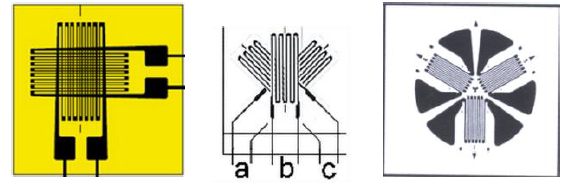
Fig. 289 さまざまな Rosette タイプのスケッチ
物理的基礎
このチャプターでは、いくつかの重要な用語について説明します。
ひずみ:初期長さに対する長さの変化の関係として測定される機械的変形。
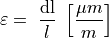
ひずみは通常 µm/m で表示されますので、伸びの比率はメートル単位の試験片の長さに対するマイクロメートルで示されます。では、2000 の値を測定した場合、それは何を意味するでしょうか。まず、これをパーセントで表現することもできます。µm/m 単位のひずみを 10000 で割ると、伸び率(パーセント)になります。2000 の場合、伸びは0.2 %です。
応力:材料も考慮した上で、単位面積あたりの平均力として定義されます。
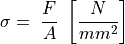
ヤング率:上記に示した式は、応力-ひずみ曲線の線形部分でのみ有効です。この部分は 図 Fig. 290 に示されています。この領域では、応力とひずみの間に一定の係数が存在します。
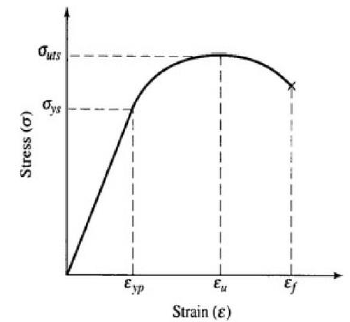
Fig. 290 応力-ひずみ曲線
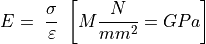
ここで、E はヤング率または弾性率です。この定数は使用する材料によって異なります(例:鋼 = 210 kN/mm²)。したがって、ひずみゲージからの測定値はひずみであり、計算によって応力を得ることができます。
実装済みの数式
Rosette の計算は、選択した Rosette タイプと参照角度に依存します。
定数



参照角度



45° および 90° Rosette の計算
平均ひずみ
最大せん断ひずみ




60° および 120° Rosette の計算


すべての Rosette タイプに有効な計算
最大/最小主応力


フォン・ミーゼス応力

最大せん断応力
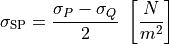
角度計算への追加
次の表では、分子と分母の符号を考慮して主軸角度 φ0 を決定する方法を示します。
Quadrant |
Z |
N |
Angle φ0 |
|---|---|---|---|
I |
+ |
+ |
0° ≤ φ0 ≤ +45° |
II |
+ |
- |
+45° ≤ φ0 ≤ +90° |
III |
- |
- |
-45° ≤ φ0 ≤ -90° |
IV |
- |
+ |
0° ≥ φ0 ≥ -45° |
時間基準曲線
OXYGENでは、高度な演算オプションで時間基準曲線を作成できます。これは純粋に視覚的な基準として機能し、レコーダなどの他のチャネルと同様に使用できます。
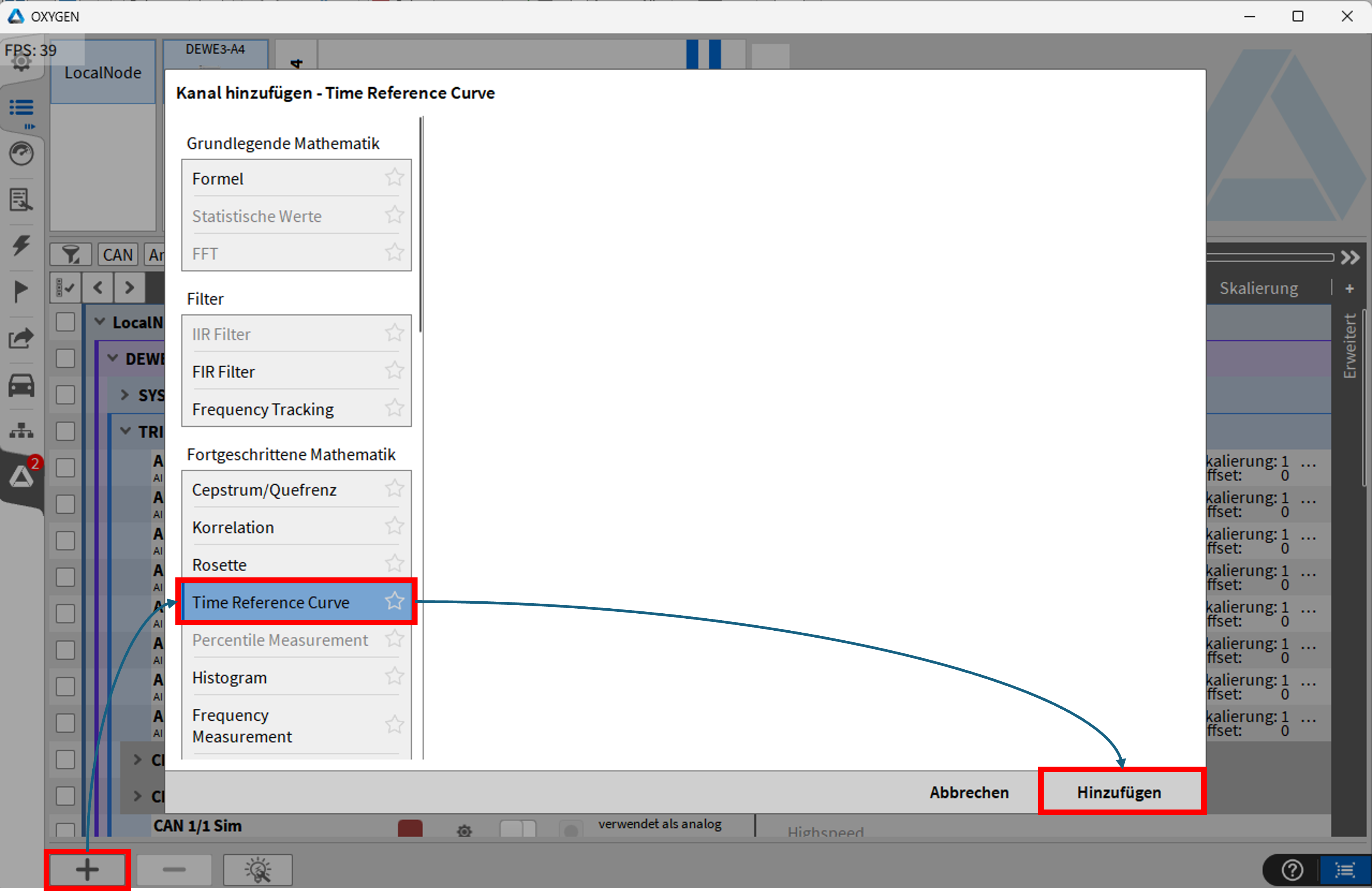
Fig. 291 時間基準曲線の作成
基準曲線を作成した後、タイプ(1本または2本のカーブを作成するかどうか)やデータソース(テーブルまたは他の測定ファイルがカーブを決定するかどうか)などの設定を定義できます。他のオプションについては、表 Table 37 で詳しく説明しています。次の 図 Fig. 292 では、2つの基準曲線 Upper/Lower がタイプとして選択され、データソースは Table、開始条件は On Channel に設定されています。
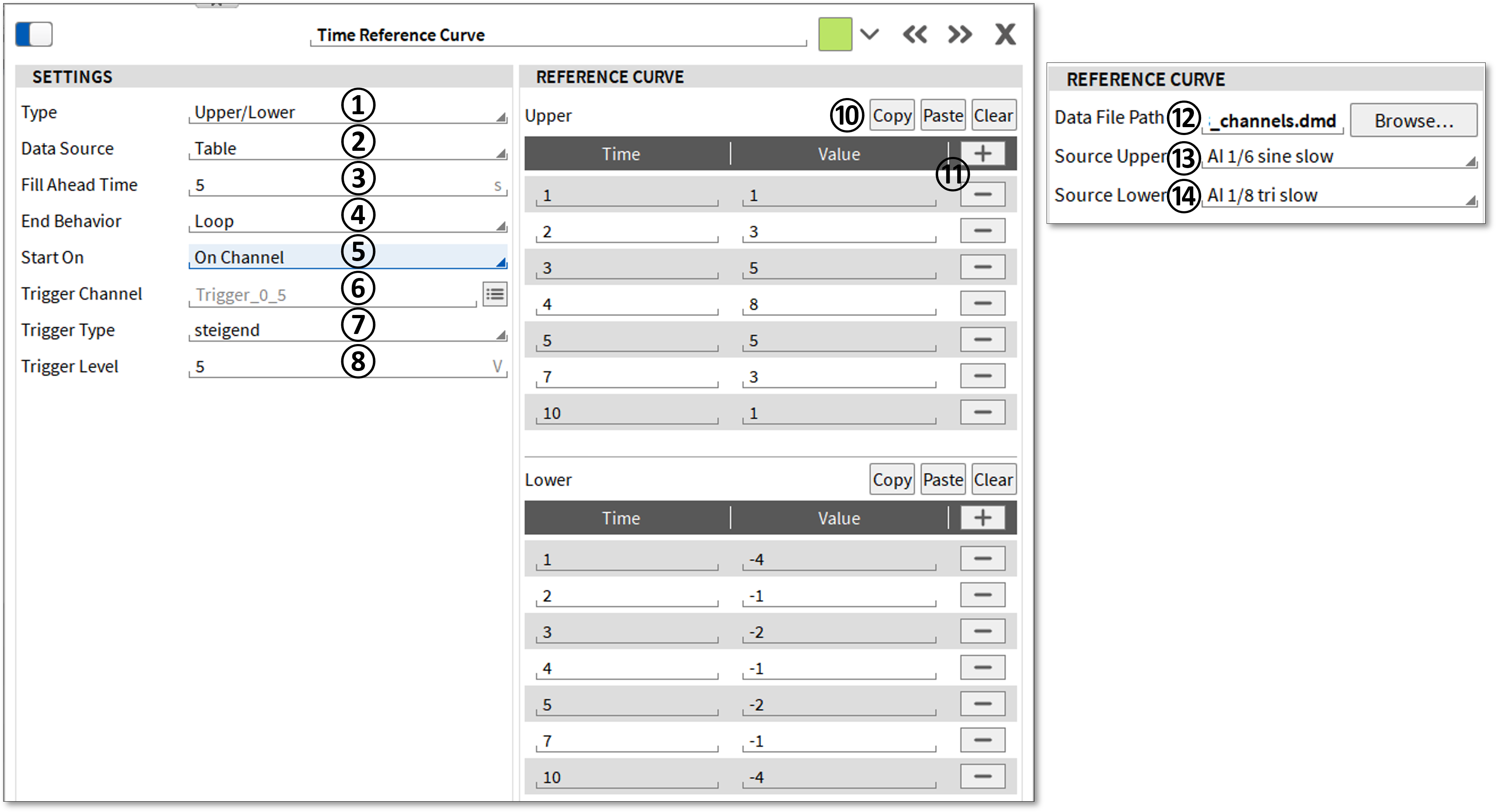
Fig. 292 時間基準曲線のプロパティ
番号 |
名称 |
説明 |
|---|---|---|
1 |
タイプ |
基準曲線を1つ(Single)作成するのか、または2つ(Upper/Lower)作成するのかを選択します。 |
2 |
データソース |
基準曲線の基礎になるものを選択します。時間と値の Table またはデータファイルのチャネルに基づく Table のいずれか。 |
3 |
先行補間時間 |
ここで基準曲線のタイムオフセットを設定できます。これは、基準曲線が現在時刻の0~500 s 前から始まることを意味します。 Fig. 293 を参照してください。 |
4 |
終了動作 |
データポイントの処理後に基準曲線を完全に繰り返すかどうかを選択します。Loop、Repeat Last Value、またはNaN(継続しない)。 |
5 |
開始 |
基準曲線を開始する方法は3つあります。On Channel は、曲線の開始がチャネルによってトリガー されることを意味します。On Acquisition は、データ取得の開始時(測定なし)に基準曲線が 開始することを意味します。On Measurement は、測定がアームされたときに基準曲線開始するこ とを意味します。開始条件が満たされていない場合、基準曲線の最初の値が繰り返されます。 |
6 |
トリガーチャネル |
開始条件 On Channel 選択時のみ利用できます。基準曲線の開始のためのトリガーチャネルを選択します。 これは数学チャネルまたはアナログチャネルのいずれかです。 |
7 |
トリガータイプ |
開始条件 On Channel 選択時のみ利用できます。基準曲線を、トリガーレベル⑧を超えたときに開始するか、 到達しなかったときに開始するかを選択します。 |
8 |
トリガーレベル |
開始条件 On Channel 選択時のみ利用できます。開始条件が満たされるレベルの選択です。 |
9 |
Rearm レベル |
開始条件 On Channel 選択時のみ利用できます。トリガー時に基準曲線を再開始するために必要なレ ベルを定義する選択です。 |
10 |
基準曲線 コピー/貼り付け/クリア |
データソースとしてデータファイルが選択されている場合、データポイントは OXYGEN またはサードパーティのテキストエディタで定義できます。OXYGEN からテーブルをエクスポートするには、 Copy を使用します。テキストエディタからテーブルをインポートするには、Paste を使用します。 構造は「時間(秒)」、「タブ」、「値」です。テーブルは Clear で削除できます。 |
11 |
基準曲線 プラス/マイナス |
ここでは、基準曲線に対して行を追加(+)または削除(-)できます。 |
12 |
データファイルパス |
Table がデータソースとして選択されている場合、OXYGEN測定ファイル *.dmd を選択して 基準曲線を定義できます。 |
13 |
Source Upper |
⑫で選択した測定ファイルから、上部基準曲線用のチャネルを選択します。 |
14 |
Source Lower |
⑫で選択した測定ファイルから、下部基準曲線用のチャネルを選択します。 |
次の表 Fig. 293 では、分子と分母の符号を考慮して主軸角度 φ0 を決定する方法を示します。
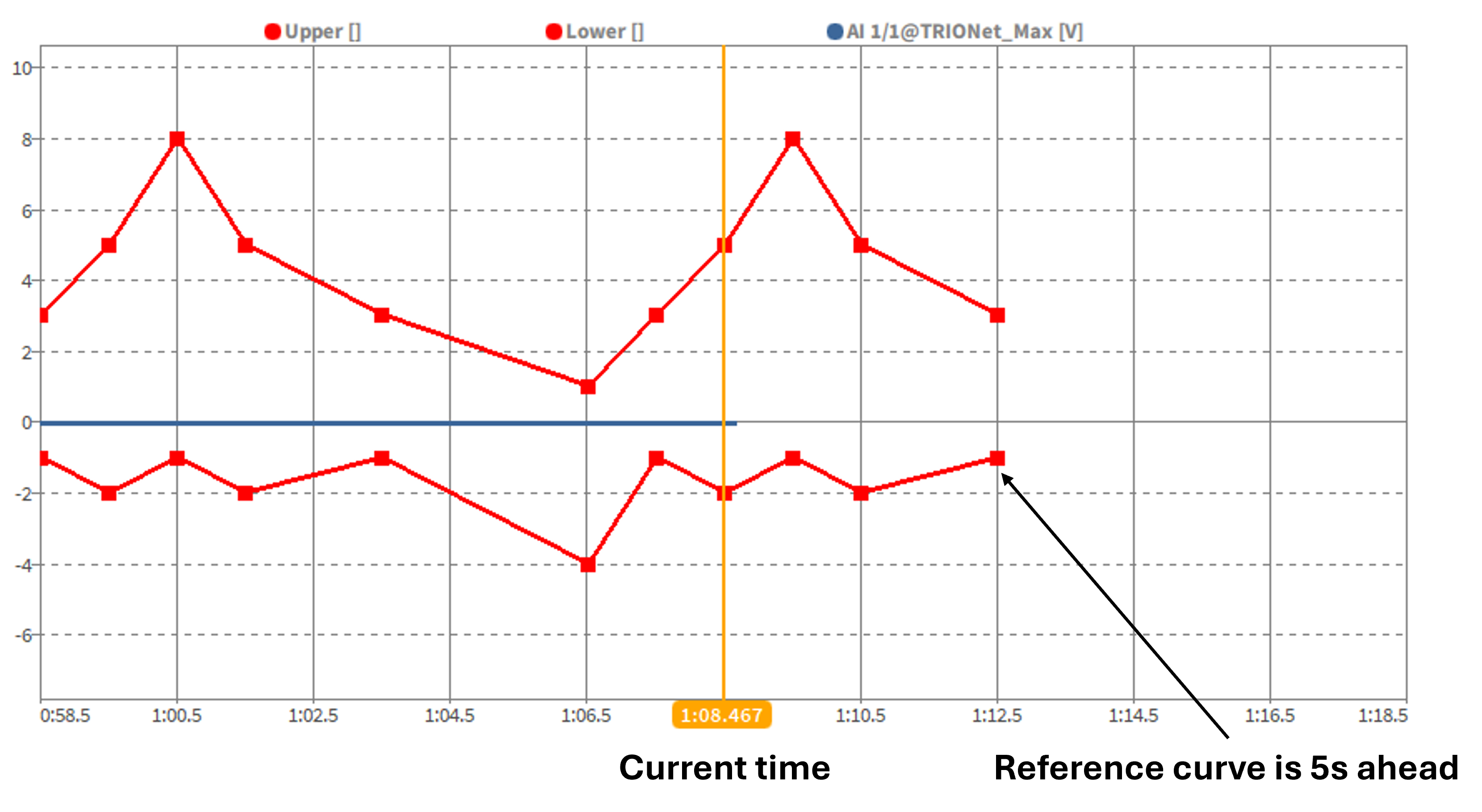
Fig. 293 5秒のプレタイム(先行補間時間)を伴う上部および下部の時間基準曲線の例
パーセンタイル
このモジュールは、同期または非同期の時間依存チャネルや配列に基づいてパーセンタイル測定を追加するために使用できます。この計算により、測定時間の x% で超過される閾値を計算できます。
パーセンタイル測定用のチャネルを作成するには、チャネルリストの左下にある + ボタンをクリックします。ポップアップウィンドウが表示され、リスト内でパーセンタイル測定を選択する必要があります(図 Fig. 294 を参照)。+ ボタンをクリックする前に、チャネルリストで 1 つ以上のチャネルを選択する必要があります(図 Fig. 294 の①を参照)。後から測定用のチャネルを追加することもできます(① 図 Fig. 295 を参照)。1つ以上の閾値を%で指定できます。複数の閾値を選択する場合、各値は「;」で区切る必要があります(図 Fig. 294 の②を参照)。
Add ボタンをクリックすると、チャネルリストに PERCENTILE MEASURE- MENT Channels という新しいセクションが表示されます。後から設定を変更したり、チャネルや閾値を追加したりするには、小さな歯車アイコンをクリックします(図 Fig. 295 を参照)。
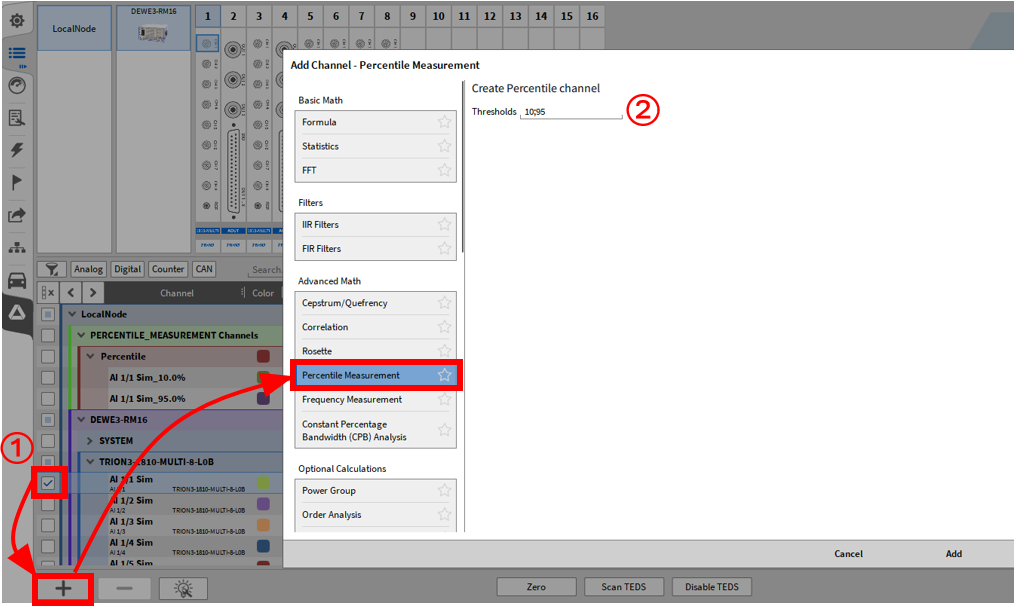
Fig. 294 パーセンタイル測定の追加
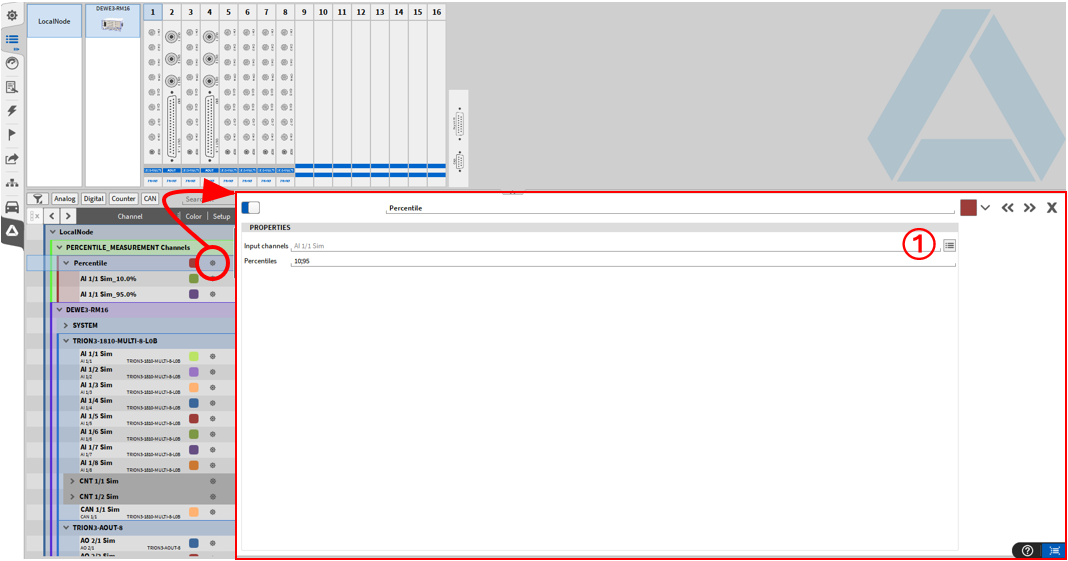
Fig. 295 パーセンタイル測定へのその後の変更
測定中、パーセンタイル測定の値は継続的に再計算されますが、最後に計算された値のみが測定ファイル(*.dmd)に保存され、その後は単一の値として利用できます。
ヒストグラム
ヒストグラムは、単一チャネルの統計評価を行うための数学関数です。高度な演算オプション(図 Fig. 296 を参照)に含まれています。
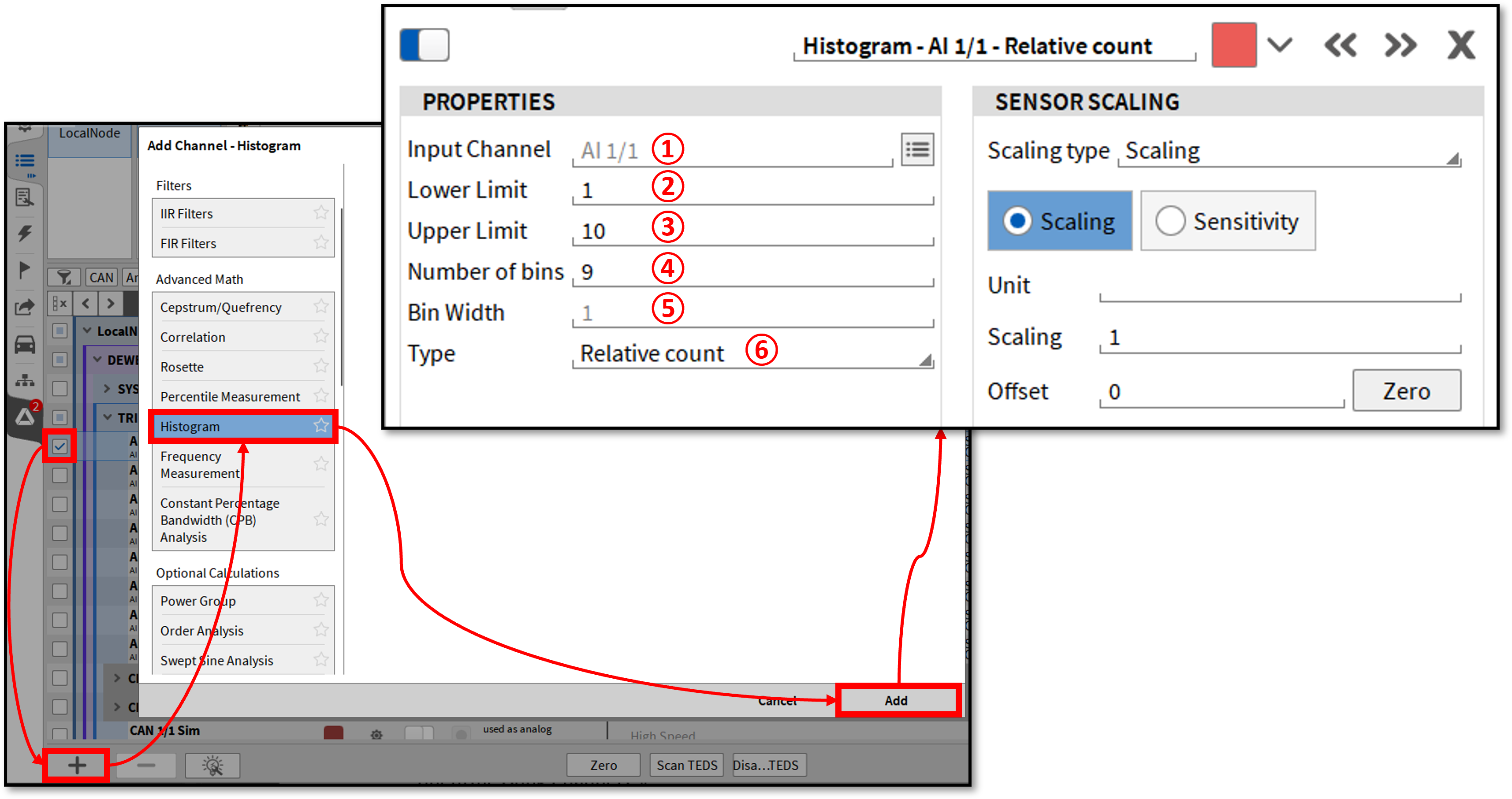
Fig. 296 ヒストグラムの作成と設定
番号 |
機能 |
説明 |
|---|---|---|
1 |
入力チャネル |
ヒストグラム計算を実行するチャネルを選択します。 |
2 |
下限 |
ヒストグラム作成時の最小値です。この値未満は無視されます。 |
3 |
上限 |
ヒストグラム作成時の最大値です。上限を超える値は無視されます。 |
4 |
ビンの数 |
X軸に表示されるビン(間隔)の数です。 |
5 |
ビンの幅 |
結果として得られるビンの幅は、ビンの限界値と数から決まります。(上限 - 下限) / ビンの数 |
6 |
ヒストグラムタイプ |
ヒストグラムタイプは、計算の出力(振幅)および出力チャネルに保存される情報を定義します。以下のタイプを選択できます。絶対数、相対数および相対数 [%]、密度および密度 [%]、分布および分布 [%] |
ヒストグラムタイプの説明:
絶対カウント:各ビンには、そのビン内の測定値の数が含まれます(値は常に加算されます)。
相対カウント:各ビンの値は、ビン内のサンプル数であり、カウントされたサンプルの総数に正規化されます(すべてのビンの合計は常に1です)。
相対カウント [%]:相対カウントと同様ですが、すべてのビンの合計が常に100となるパーセンテージで表されます。
密度:経験的確率密度では、それぞれの相対カウントをビン幅で割ります。この場合、値は範囲内のビン数には依存しません。
密度 [%]:密度と同じですが、パーセンテージ(100倍)で表します。
分布:経験的確率分布では、各ビンの相対カウントが累積されます。これは、各ビンがすべての下位のビンと現在のビンの合計であることを意味します。最も高いビンの値は1です。
分布 [%]:分布に対応しますが、パーセンテージで表されます。最も高いビンの値は100です。
例として、13個のビン、下限値 1、上限値 10 を持つヒストグラムが 図 Fig. 297 に示されています。この信号の最大値は8 Vです。つまり、8を超えるすべてのビンは相対カウントおよび密度を示しませんが、分布は1のままです。
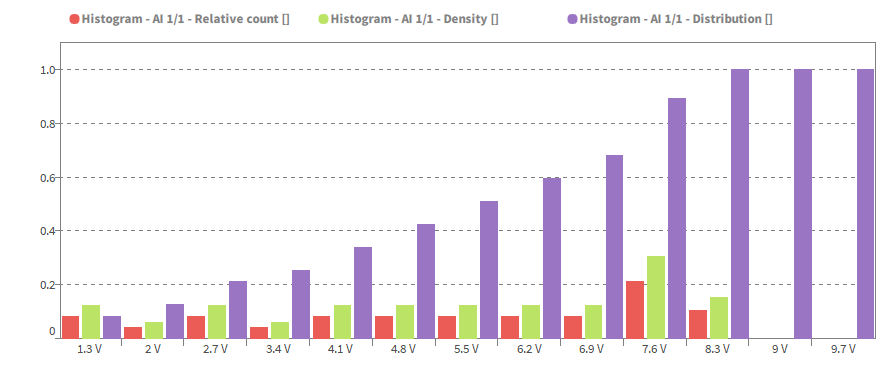
Fig. 297 相対カウント、密度、分布を含むヒストグラムの例
周波数測定
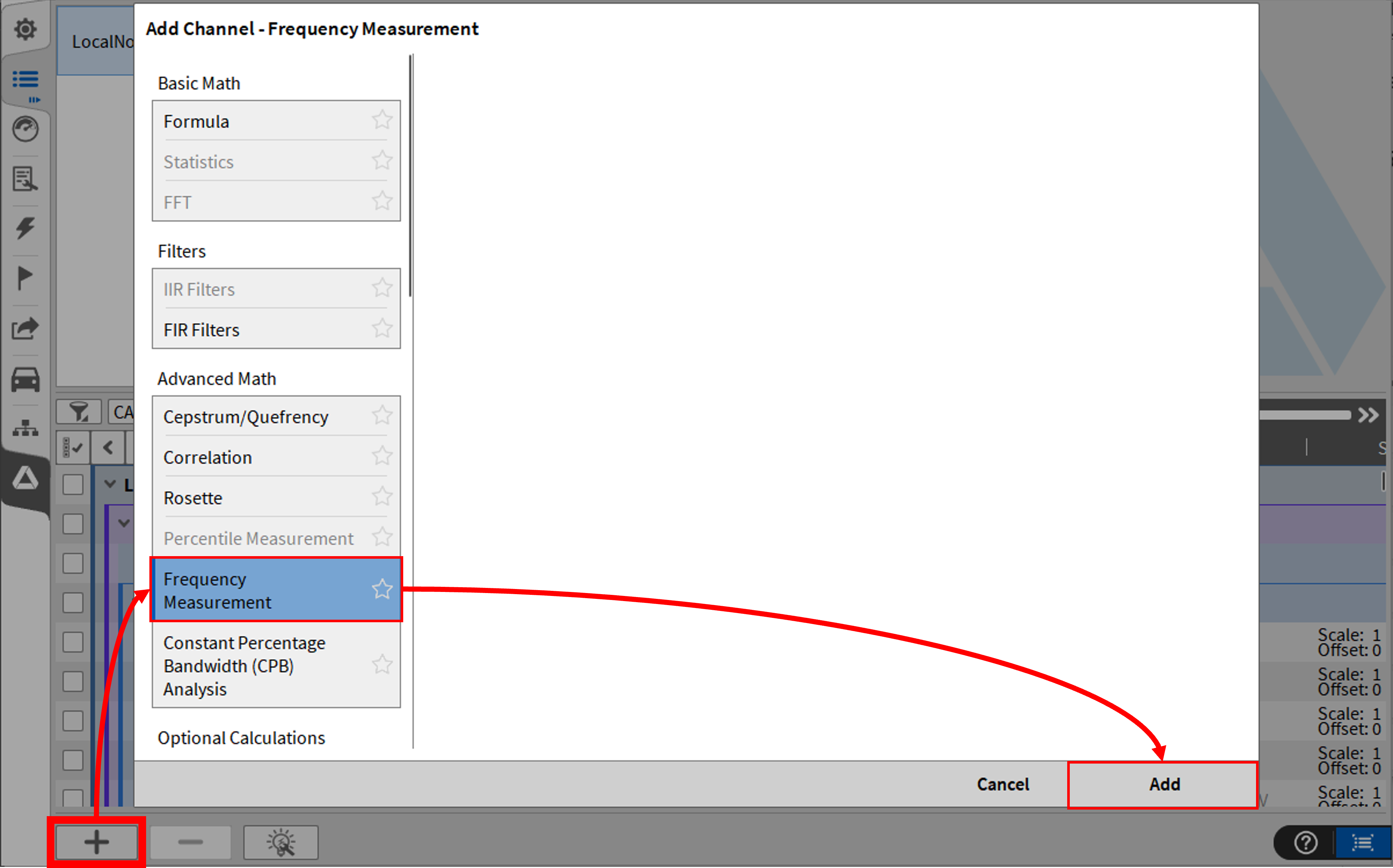
Fig. 298 周波数測定チャネルを作成するためのポップアップウィンドウ
このモジュールを使用すると、周期信号の周波数を計算できます。計算はブロック単位の計算に基づいています。周波数測定チャネルを1つまたは複数作成するには、チャネルリストメニューの左下にある + ボタンをクリックします。ポップアップウィンドウが表示されます(図 Fig. 298 を参照)。ここで Frequency Measurement を選択する必要があります。+ ボタンをクリックする前に複数の入力チャネルを同時に選択して複数の周波数計算を作成できます。または、周波数測定チャネルを作成した後にチャネルを選択できます。
Add ボタンをクリックすると、チャネルリストに Frequency Measurement Channels という新しいセクションが表示されます。
小さな歯車ボタンをクリックすると、周波数チャネルの設定が開きます。

Fig. 299 チャネルリスト内の周波数測定チャネル

Fig. 300 周波数測定チャネル設定
以下の設定が利用できます。
入力チャネル:計算に使用する入力チャネルは、ボタンをクリックすると選択できます。小さなポップアップウィンドウが表示され、そこで希望するチャネルを変更または選択できます。
ウィンドウオーバーラップ:ここで0から90 %までのウィンドウオーバーラップを入力できます。
ウィンドウ期間:このフィールドにウィンドウ期間を入力するか、ドロップダウンリストから値を選択できます。最小のウィンドウ期間は10 msで、最大は1 sです。
最小周波数:ここに計算する最小周波数を入力します。最小周波数は0 Hzです。
最大周波数:最大周波数はサンプリングレートの半分となり(ナイキスト周波数)、これを考慮します。
CPB 分析
これは標準機能であり、追加のライセンスは不要です。
CPB 分析は、オクターブ、第 3 オクターブ、または第 12 オクターブの解像度で EN 61260 に従って一定割合帯域幅スペクトルを計算します。
CPB 分析の作成
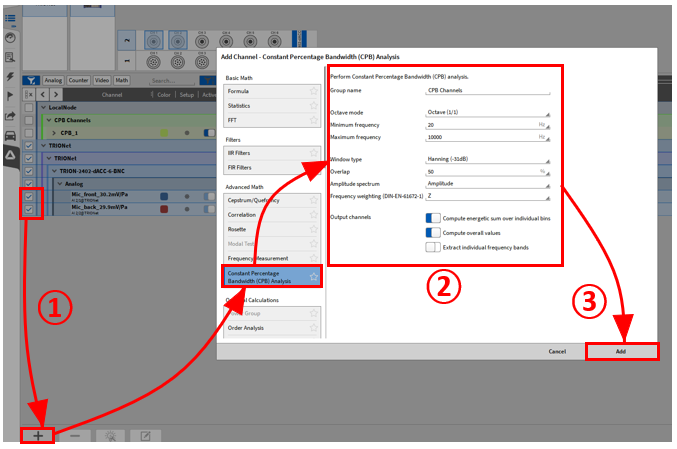
Fig. 301 CPB 分析の作成
チャネルリストに移動し、チェックボックスをオンにして1つまたは複数のチャネルを選択し、+ ボタンを押します。
CPB Analysis を選択し、適切な計算オプションを選び、必要な出力チャネルを有効にします(詳細は CPB 分析のオプション を参照)。
その後、Add を押して計算を作成します。チャネルはチャネルリストに追加されます(図 Fig. 302 の④を参照)。
設定は、チャネルの歯車ボタンをクリックすることで後からアクセスできます(図 Fig. 302 の⑤を参照)。
Array Chart 機器は、CPBスペクトルの可視化に使用できます。詳細は、 Total 列を含む Array Chart に記載しています。
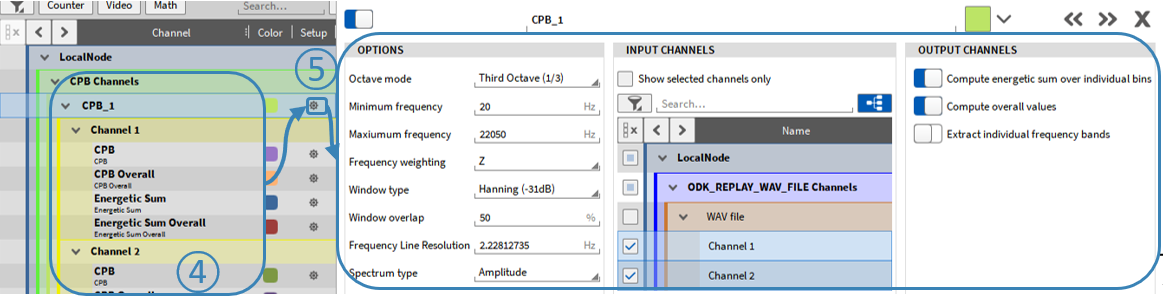
Fig. 302 抽出された100 Hzおよび250 Hz binによるCPB分析
CPB 分析のオプション
CPB 分析では、図 Fig. 301 の②を参照して、次のオプションを選択できます。
グループ名:チャネルリストに表示される実際の計算用のグループ名を設定します。
オクターブモード:オクターブ、第3オクターブ、または第12オクターブの解像度を選択します(EN 61260に従ったグループ化)。
最小周波数:計算の最小周波数を設定します。選択した周波数が CPB ビンの中心周波数でない場合、この周波数を含むビンが最小ビンとして使用されます。
最大周波数:計算の最大周波数を設定します。選択した周波数が CPB ビンの中心周波数でない場合、その周波数を含むビンが最大ビンとして使用されます。設定可能な最大周波数は500 kHzです。
最大周波数:計算の最大周波数を設定します。選択した周波数が CPB ビンの中心周波数でない場合、その周波数を含むビンが最大ビンとして使用されます。設定可能な最大周波数は500 kHzです。
オーバーラップ:スペクトル分析のために、0 … 90 %の重複率を選択します。
振幅スペクトル:振幅スペクトルまたはデシベルスペクトルを選択でき、自由に定義可能な基準値および対応する基準レベルを設定します。
周波数重み付け:DIN-EN 61672 に従った周波数重み付けを選択します。A-, B-, C-, D- または Z- (線形)重み付け
出力チャネル:出力チャネルを有効にします。
デフォルトで、実際の CPB スペクトル(時間とともに変化する)が計算されます。チャネル名は CPB です。(図 Fig. 302 の④を参照)。
「Compute energetic sum over individual bins」が有効になっている場合は、スペクトルのエネルギー合計が計算されます。チャネル名は Energetic Sum です(図 Fig. 302 の④を参照)。
Amplitude スペクトルの場合、計算は以下の通りです。
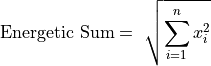
n … CPB ビンの数です。
xi … インデックス i の CPB ビンです。
Decibel (デシベル) スペクトルの場合、計算は以下のとおりです。
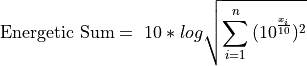
n … CPB ビンの数です。
xi … インデックス i の CPB ビンです。
「Compute overall Values」 が有効な場合、測定全体の時間で平均化された1つの CPB スペクトルと、有効な場合は測定全体の時間で平均化されたエネルギー合計(有効な場合)が計算されます。
記録開始時に計算がリセットされます。チャネル名は CPB Overall および Energetic Sum Overall になります(図 Fig. 302 の④を参照してください)。
「Extract individual frequency bands」 が有効な場合、周波数バンドをタイムドメインチャネルとして出力できます。例えば、100 Hz を入力すると、100 Hz バンドが時間領域チャネルとして抽出され、時間依存のトレンドを分析できます。
複数のバンドを抽出できます(図 Fig. 303 を参照してください)。
入力した周波数が CPB ビンの中心周波数でない場合、この周波数を含むビンが抽出されます。
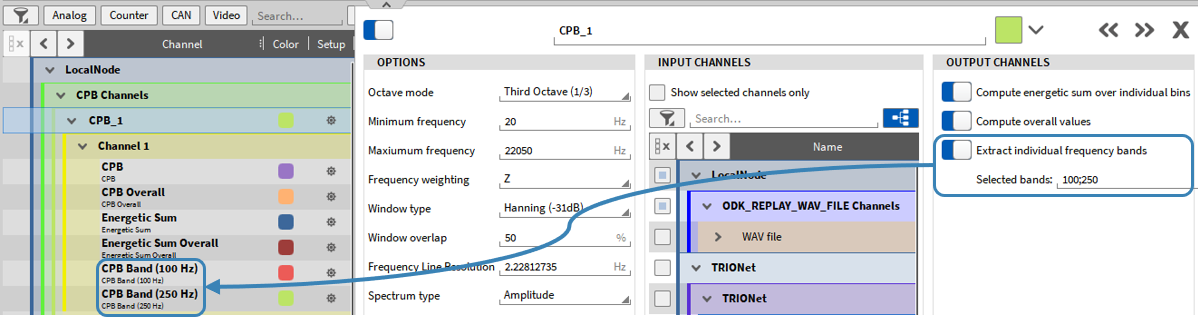
Fig. 303 抽出された100 Hzおよび250 Hz binによるCPB分析
Array Statistics
Array Statistic チャネルを作成するには、Data Channels メニューの左下隅にある [+] ボタンをクリックして(「ソフトウェアチャネルの操作」を参照)、* Advanced Mathematics* タブで Array Statistics を選択します。
Array Statistics を選択する前に、1つ以上の配列チャネル(例:FFT振幅チャネル)を選択する必要があります。
配列統計を作成する場合、以下のオプションを利用できます(図 Fig. 304 を参照)。
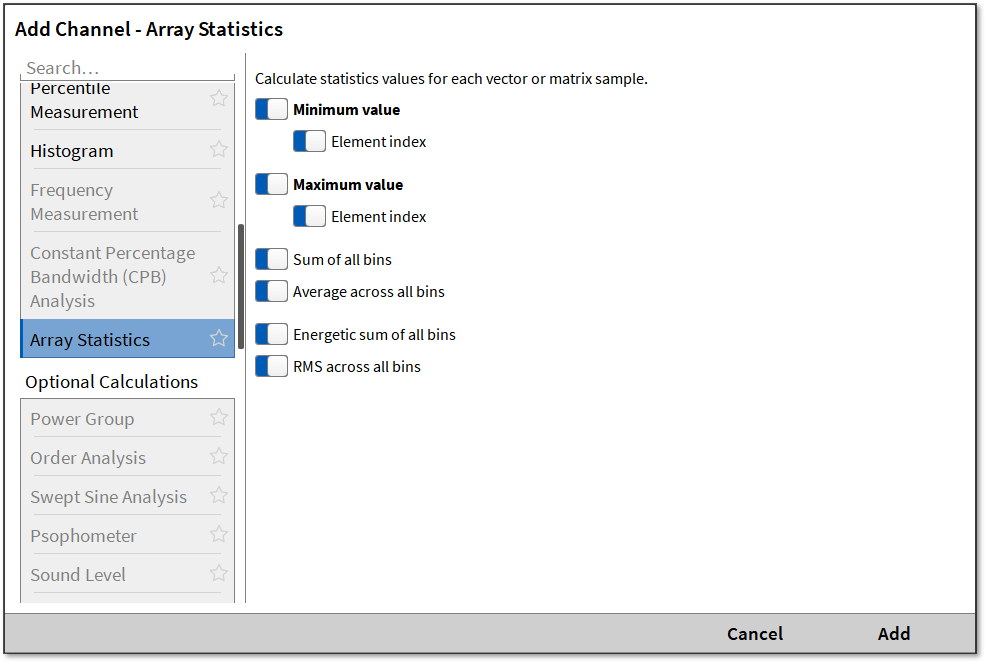
Fig. 304 Array Statistics作成オプション
Minimum value:配列から最小値を抽出します
Element index:配列から最小値のビンおよび周波数を抽出します
Maximum value:配列から最大値を抽出します
Element index:配列から最大値のビンおよび周波数を抽出します
Sum of all bins:すべてのビンを合計します
Average across all bins:すべてのビンの線形平均を計算します
Energetic sum of all bins:すべてのビンの二乗和を計算します
RMS across all bins:すべてのビンからRMSを計算します
選択したオプションから、割り当てられた各配列チャネルのそれぞれの情報を持つソフトウェアチャネルが生成されます。
以下の図((Fig. 305)に、すべてのオプションを有効にした場合のFFT振幅チャネルの配列統計を例示します。Array Statistic チャネルの更新レートは、元となる配列チャネルのもの(この場合は2 Hz)と同じです。
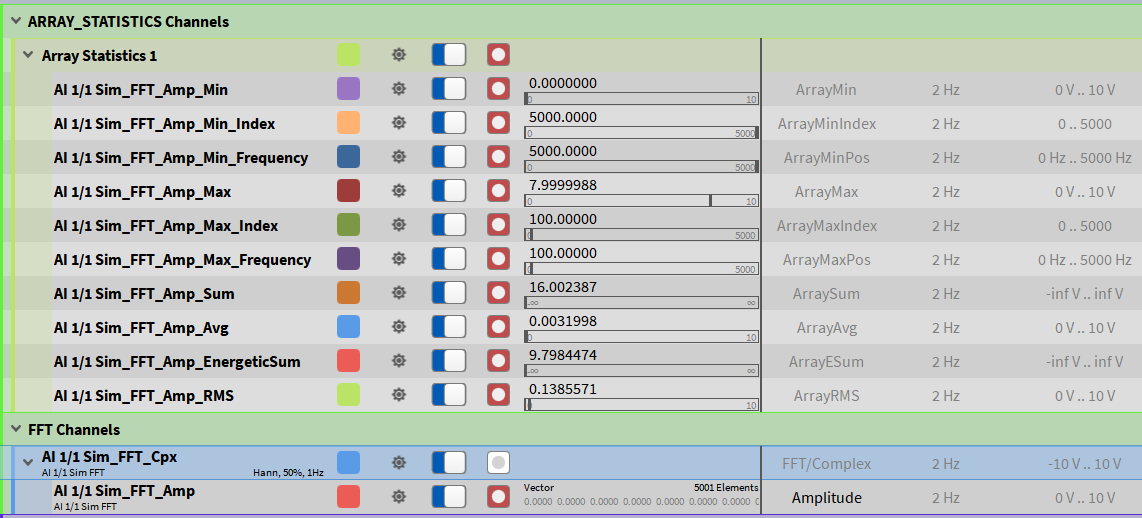
Fig. 305 FFT振幅チャネルの Array Statistics の例
Array Statistics と配列チャネル用に算出した Statistics との違い
「チャネルリスト」で「+」ボタンを押して表示される「チャネル追加」ウィンドウでは、Basic Mathタブに「Statistics」ツール、Advanced Mathタブに「Array Statistics」ツールがあります。
Array Statisticsでは、選択した解析が配列全体に対して一度だけ実行されるのに対し、配列チャネルに対してStatisticsを作成した場合は、各ビン(bin)ごとに個別に解析が適用されます。 例えば、配列に5001個のビンが含まれており、最大値の統計を計算した場合、Statisticsによって生成される統計チャネルには、各ビンごとに1つずつ、合計5001個の最大値が含まれます。 一方、Array Statisticsでは、すべてのビン全体に対する単一のグローバル最大値のみが返されます。
Array Statisticsの更新レートは、参照元の配列チャネルの更新レートに固定されます。Statisticsでは、ウィンドウサイズを選択することで統計の更新レートを調整できます。Statisticsオプションの詳細については、「Statistics で Array チャネルを使用する 」章を参照してください。
オプション計算
Power Group
これはオプション機能であり、ライセンスが必要です。
Power Group は、Data Channels メニューの左下隅にある Add ボタンまたは Calculator ボタンを押すことで作成できます(どちらのボタンも 図 Fig. 306 を参照)。
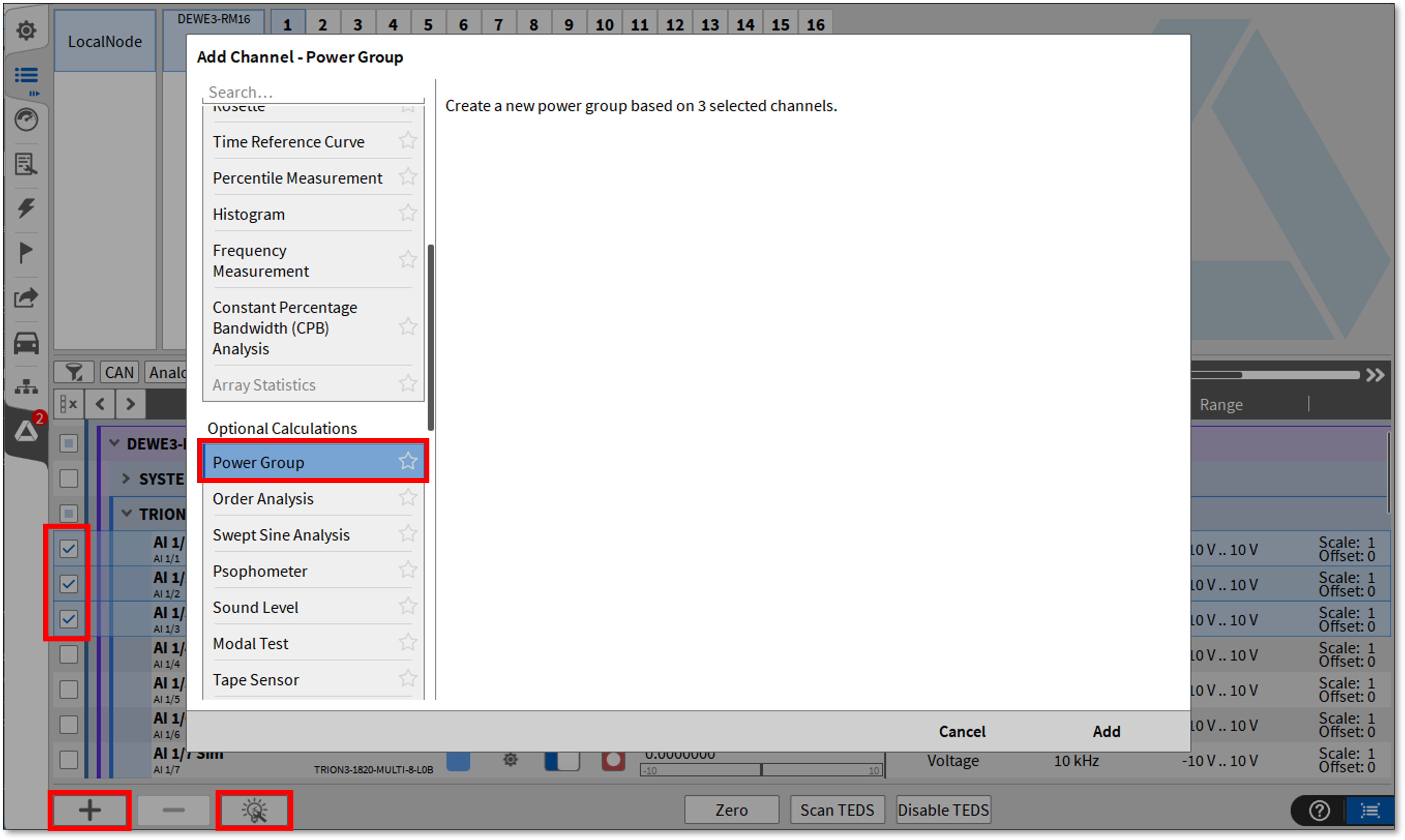
Fig. 306 Power Group を作成するためのポップアップウィンドウ
OXYGEN Powerモジュールの詳細については、DEWETRON CCC-portal(https://ccc.dewetron.com/)で入手できる OXYGEN Power Technical Reference を参照してください。
OXYGEN Order Analysisプラグイン
これはオプション機能であり、ライセンスが必要です。
Order Analysis を作成するには、Data Channels メニューの左下隅にある [+] ボタンをクリックして(「ソフトウェアチャネルの操作 」を参照)、Optional Calcualtions タブで Order Analysis を選択します。
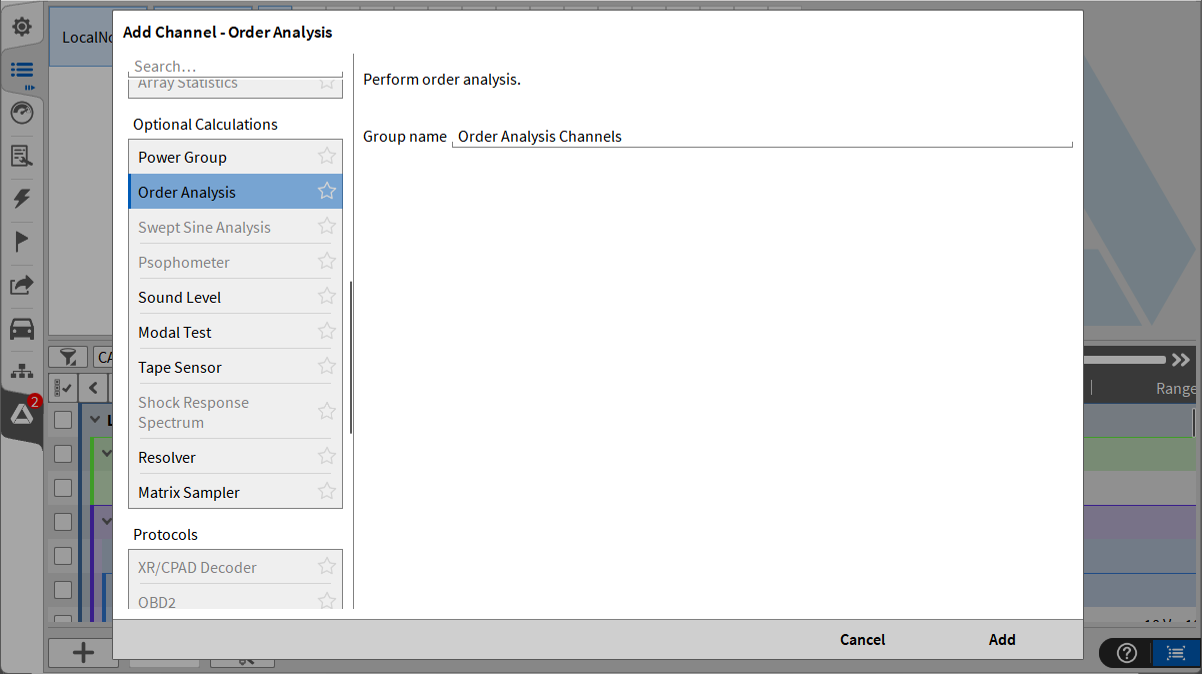
Fig. 307 Order Analysisを生成するポップアップウィンドウ
Order Analysisプラグインの詳細については、DEWETRON CCC-portal(https://ccc.dewetron.com/)で入手できる DEWETRON OXYGEN Order Analysis を参照してください。
Swept Sine Analysis
これはオプション機能であり、ライセンスが必要です。
Swept Sine Analysisは、波形発生器が再生する掃引正弦波で駆動されるシェーカーによって刺激される DUT の伝達関数およびボード線図を求めるために使用できます。典型的なテストベッドは次のとおりです(図 Fig. 308 を参照)。
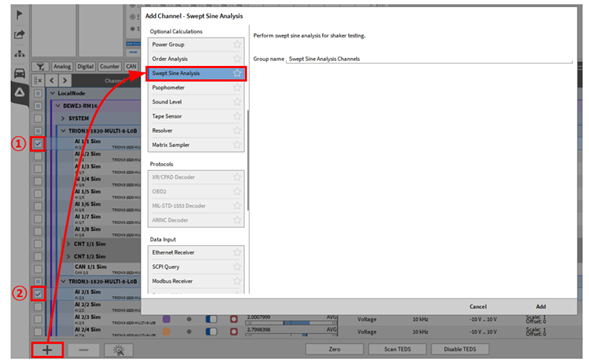
Fig. 308 Swept Sine Analysisプラグインを使用するためのテストベッドの例
DUTはシェーカー上に設置されています。シェーカーは、掃引正弦波を再生する信号発生器によって駆動されます。1つの加速度計を直接シェーカーに取り付け、DUTを刺激するために使用される基準(ソース)信号を提供します。1つまたは複数の追加の加速度計がDUTに直接適用され、さまざまな位置 (シンク) でのDUT表面の加速度を測定します。
これらの信号はSwept Sine Analysisプラグインに適用でき、ソースからシンクまでの伝達関数と位相シフトを判定できます。
Swept Sine Analysisの設定
Swept Sine Analysisプラグインを設定するには、次の手順を実行します。
最初に、Swept Sine Analysis の基準信号を提供するチャネルのチェックボックスにチェックを入れます(図 Fig. 309 の①を参照)。
次に、信号シンクで測定された信号を提供するチャネルにマークを付けます(図 Fig. 309 の②を参照)。複数のシンク信号を1つの Swept Sine Analysis グループに適用できます。
PLUS (図 Fig. 309 の③を参照)をクリックして、数式設定を開き、Swept Sine Analysis を選択します。必要に応じてチャネルグループ名を編集し、その後 OK ボタンをクリックします。
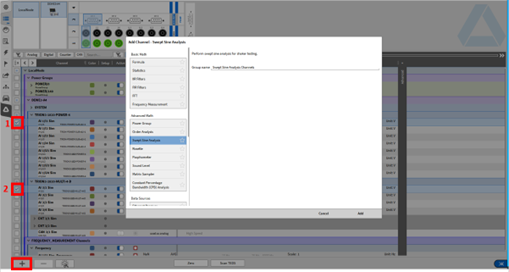
Fig. 309 Swept Sine Analysis
設定の概要
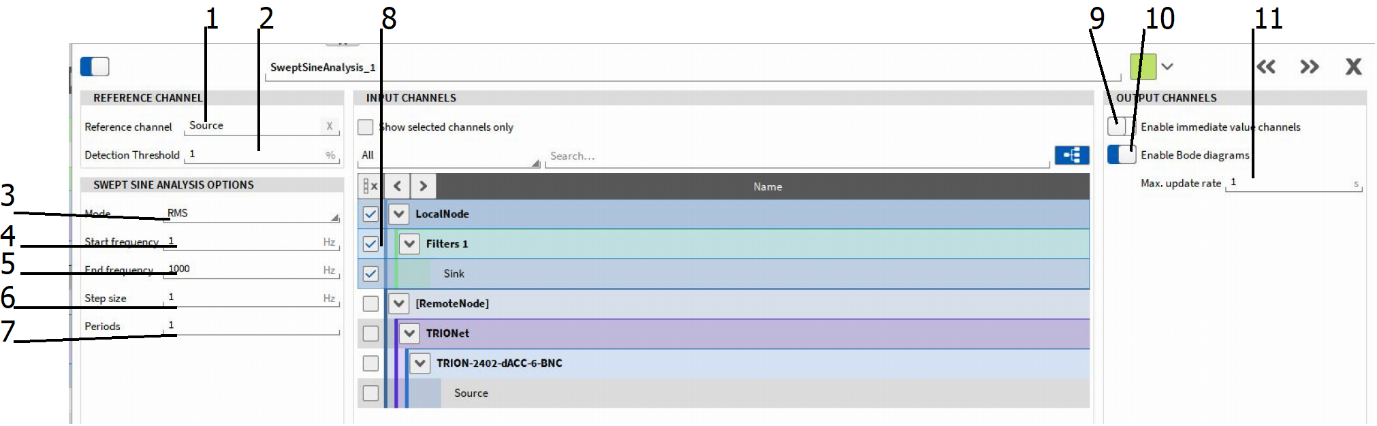
Fig. 310 Swept Sine Analysis の設定 – 概要
番号 |
機能 |
説明 |
|---|---|---|
1 |
参照チャネルの選択 |
基準信号を提供するチャネルはここで編集できます。このチャネルは、チャネル F_fund で利用可能な基本周波数を決定するために使用します(Swept Sine Analysis 出力チャネル を参照)。 |
番号 |
機能 |
説明 |
2 |
検出閾値の選択 |
基準となる周波数を判定するための振幅閾値です。Reference channel (基準チャネル)の振幅が指定した閾値(チャネル入力範囲のパーセンテージ)未満の場合、基準周波数は判定されません。例えば、Channel Input Range (チャネル入力レンジ) = 100 V かつ Detection Threshold (検出閾値) = 1% の場合、基準周波数を判定するには信号振幅が1V以上である必要があります。 |
3 |
計算モードの選択 |
RMS またはZero-Peak を選択できます。出力チャネル(Swept Sine Analysis 出力チャネル を参照)は、結果として RMS または Zero-to-Peak レベルを含む場合があります。 |
4 |
開始周波数の選択 |
Swept Sine Analysis の下限周波数を入力します。 |
5 |
停止周波数の選択 |
Swept Sine Analysis の上限周波数を入力します。 |
6 |
ステップサイズの選択 |
Swept Sine Analysis の周波数分解能を入力します。 |
7 |
期間の選択 |
1つの値を更新するために使用する基準信号の信号周期数です。 |
8 |
入力チャネルの選択 |
DUTに取り付けられたセンサ(シンク信号を含む)の入力チャネルを選択します。1つまたは複数のセンサを選択できます。 |
9 |
Enable immediate value channels スイッチ |
このスイッチで、時間領域信号を含むチャネル(Swept Sine Analysis 出力チャネル を参照)を有効にできます。デフォルトでは無効です。 |
10 |
Enable Bode diagram |
このスイッチで、周波数領域信号を含むチャネル(Swept Sine Analysis 出力チャネル を参照)が有効になります。デフォルトで有効です。 |
スイッチ |
||
11 |
Max update rate の選択 |
計算の更新レート(1~10s)を選択できます。 |
Swept Sine Analysis 出力チャネル
F_fund:Swept Sine Analysisの基本周波数が含まれます。計算は基準(ソース)チャネルから提供される信号に基づいて行います。
ChannelName_iRMS または ChannelName_iPeak:時間領域チャネル。信号の実際の周波数における振幅(図 Fig. 310 の③での選択に応じて (RMS または Zero-to-Peak level))を含みます。振幅は基本周波数信号成分のみを指します。レコーダ(レコーダ を参照)、デジタルメーター (デジタルメーター を参照)、または同様のものに割り当てできます。
ChannelName_iPhi:時間領域チャネル。実際の周波数での信号の位相シフトを含みます。レコーダ(レコーダ を参照)やデジタルメーター(デジタルメーター )、または同様のものに割り当てできます。
ChannelName_iUFRMS または ChannelName_iUFPeak:時間領域チャネル。(図 Fig. 310 の③で選択した内容に応じて、信号の振幅(RMS または Zero-to-Peak レベル))を実際の周波数で含みます。振幅は信号全体の成分を指します。レコーダ (レコーダ を参照)やデジタルメーター(デジタルメーター を参照)、または同様のものに割り当てできます。
ChannelName_RMS または ChannelName_Peak:周波数領域チャネル。(図 Fig. 310 の ③ で選択した内容に応じて、伝達関数(RMS または Zero-to-Peak レベル))を含みます。振幅は基本周波数信号成分を指します。データ表示のためにSpectrum Analyzer (Spectrum analyzer を参照)機器に割り当てできます。
ChannelName_Phi:周波数領域チャネル。位相ダイアグラムを含みます。データを表示するために、Spectrum Analyzer (Spectrum analyzer を参照)機器に割り当てできます。
ChannelName_UFRMS または ChannelName_UFPeak:周波数領域チャネル。(図 Fig. 310 の③で選択した内容に応じて、伝達関数(RMS または Zero-to-Peak レベル))を含みます。振幅は信号全体の成分を指します。データ表示のためにSpectrum Analyzer (Spectrum analyzer を参照)機器に割り当てできます。
計算に関する注意事項
最大周波数スパンは、1から20000 Hzです。適切な精度を得るために、入力チャネルのサンプルレートは最大周波数の少なくとも20倍、すなわち最大周波数が1 kHzの場合は20 kHzに設定することを推奨します。
周波数領域チャネルの最高分解能は1 Hzです。非整数の周波数ビンのデータは、次の整数の周波数ビンに切り上げられます。
スイープがデータ配列に含まれるちょうど1つの周波数ビンに正確に一致しない場合、該当する周波数ビンのデータは、2つの隣接する周波数ビンの線形補間によって埋められます。
周波数領域データを含むチャネルは、計測終了時に1つの単一値データ配列のみを含みます。複数ファイル記録の場合(マルチファイル記録 を参照)、このデータ配列は最後のデータファイルのみに含まれ、他のファイルにはこのデータが含まれません。
スイープが同じ周波数を複数回通過する場合でも、同じ周波数の値が複数保存されることはなく、最大値のみがデータファイルに保存されます。
画面がフリーズしている場合(図 Fig. 14 ⑦を参照)、Overview バーまたはレコーダ内でオレンジ色のカーソルを移動すると、配列が継続的にデータで埋められるため、単一値配列のデータが約1秒ごとに変化します。最終的に、最終値のみが表示されます。
周波数領域データを含むチャネルは、計測終了時に単一値データ配列のみを含むため、Statistics データは縮小されて利用できません(Triggered Events を参照)。
Psophometer
通信分野において、雑音計(Psophometer)は電話回線の可聴ノイズを測定する機器です。
この計器のコアは真の実効値電圧計に基づいており、ノイズ信号のレベルを測定しますこれは、1930年代の最初の雑音計に使用されました。電話通信においては、生の電圧よりも人間が知覚するノイズレベルの方が重要であるため、最新の雑音計にはこの知覚を表現する重み付けネットワークが組み込まれています。 重み付けネットワークの特性は、調査対象の回路の種類、例えば回路が通常の音声規格(300 Hz~3.3 kHz)で使用されるか、高忠実度の放送品質サウンド(50 Hz~15 kHz)で使用されるかによって異なります。
設定
TPsophometerプラグインは、R3.5.1以降のすべてのOXYGENインストール時に導入されます。
計算オプションを表示するには、専用のプラグインライセンスが必要です。
使用方法
Psophometerの計算の入力として、1つまたは複数のチャネルを選択できます。
Note
注意:入力チャネルは20 kHz以上のサンプリングレートが必要です。
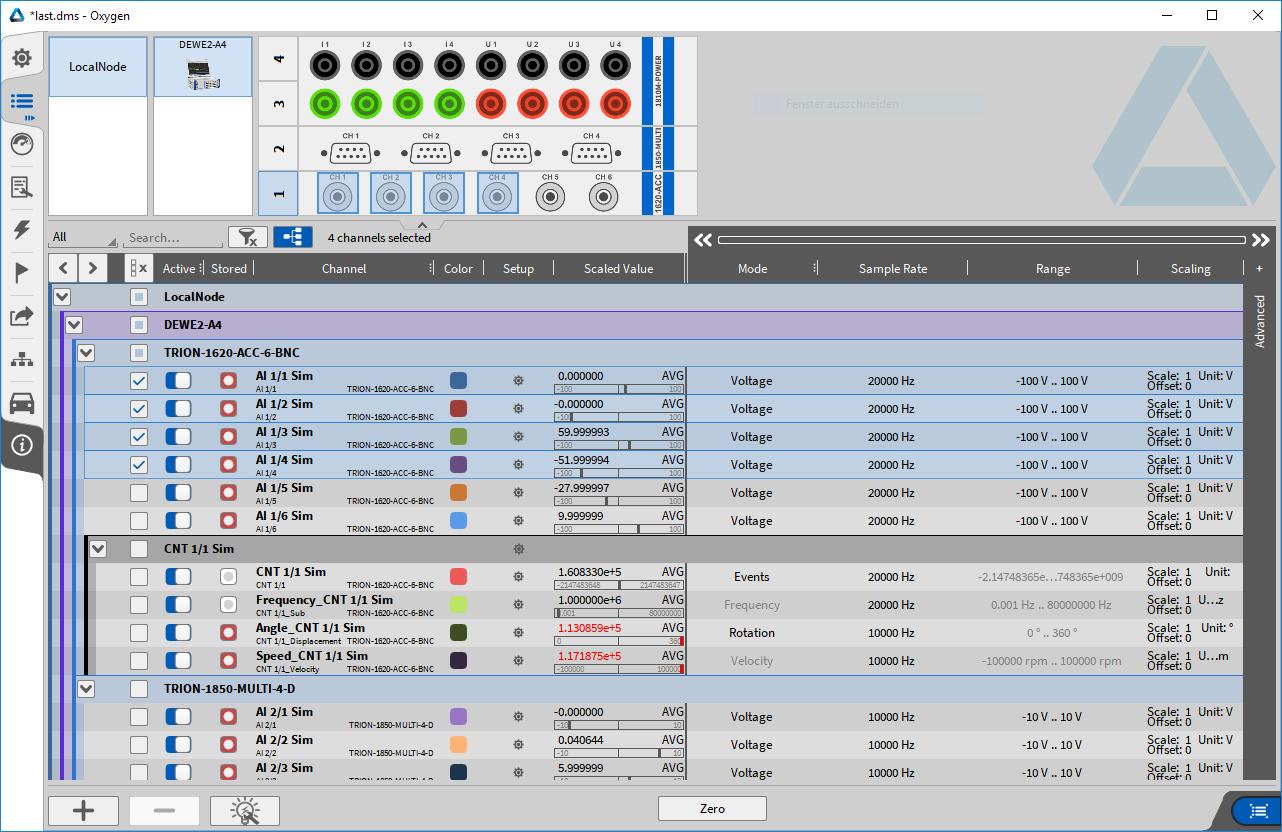
Fig. 311 複数のチャネルが選択されたチャネルリスト
その後、プラスボタンを押して、「Add Channel」ダイアログを開きます。
Psophometer を選択します。このダイアログには、Psophometer frequency weighting 設定が表示されます(重み付け を参照)。
新しく作成した Psophometer calculation group には個別に名前を付けることができます。
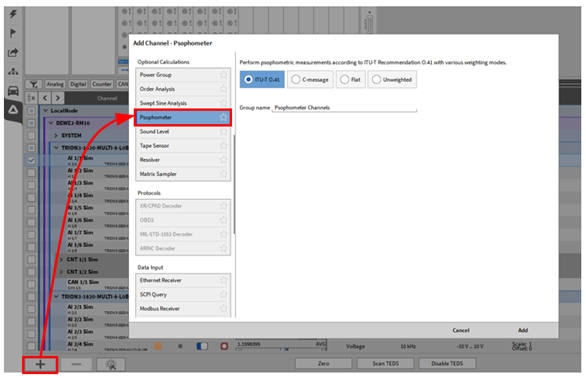
Fig. 312 Add Channel ダイアログで Psophometer オプションを表示
最後に、Add を押して新しい計算グループを作成できます。
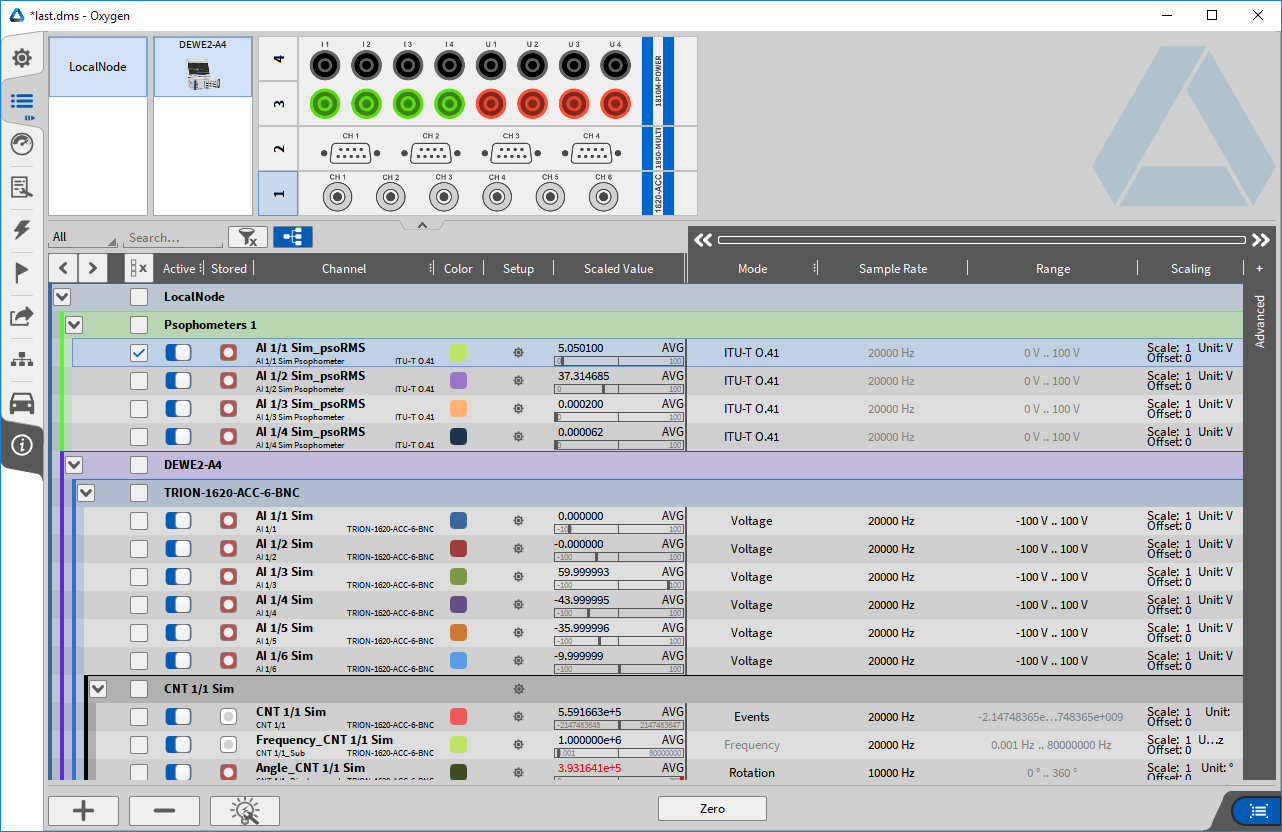
Fig. 313 新しい Psophometer calculation group を表示するチャネルリスト
Channel Setup で、各チャネルの設定変更および信号の全体的な確認を行うことができます。さらに、選択したモードによっては、コネクタのピン配置が表示されます。
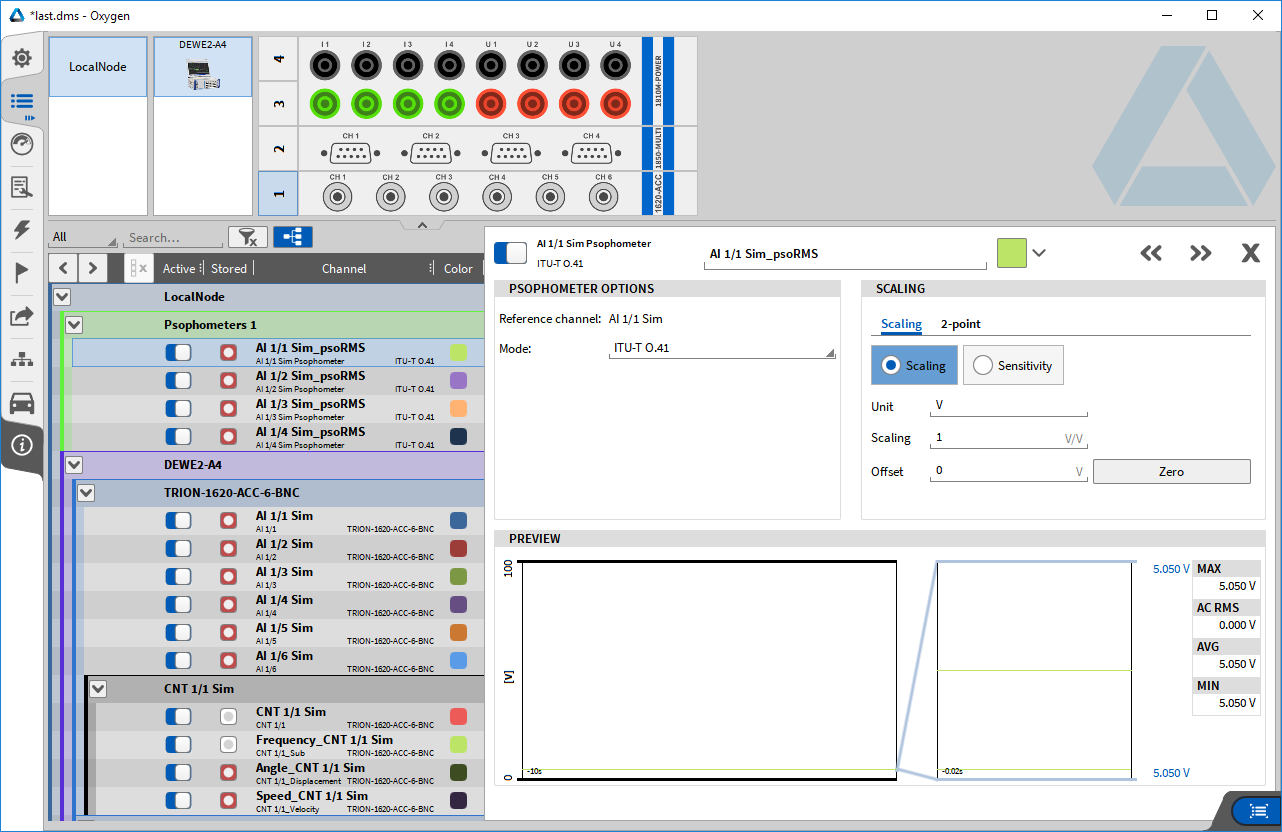
Fig. 314 チャネル設定、プレビュー、ピン配置および接続
雑音計計算は数学チャネルとして利用できるようになります。
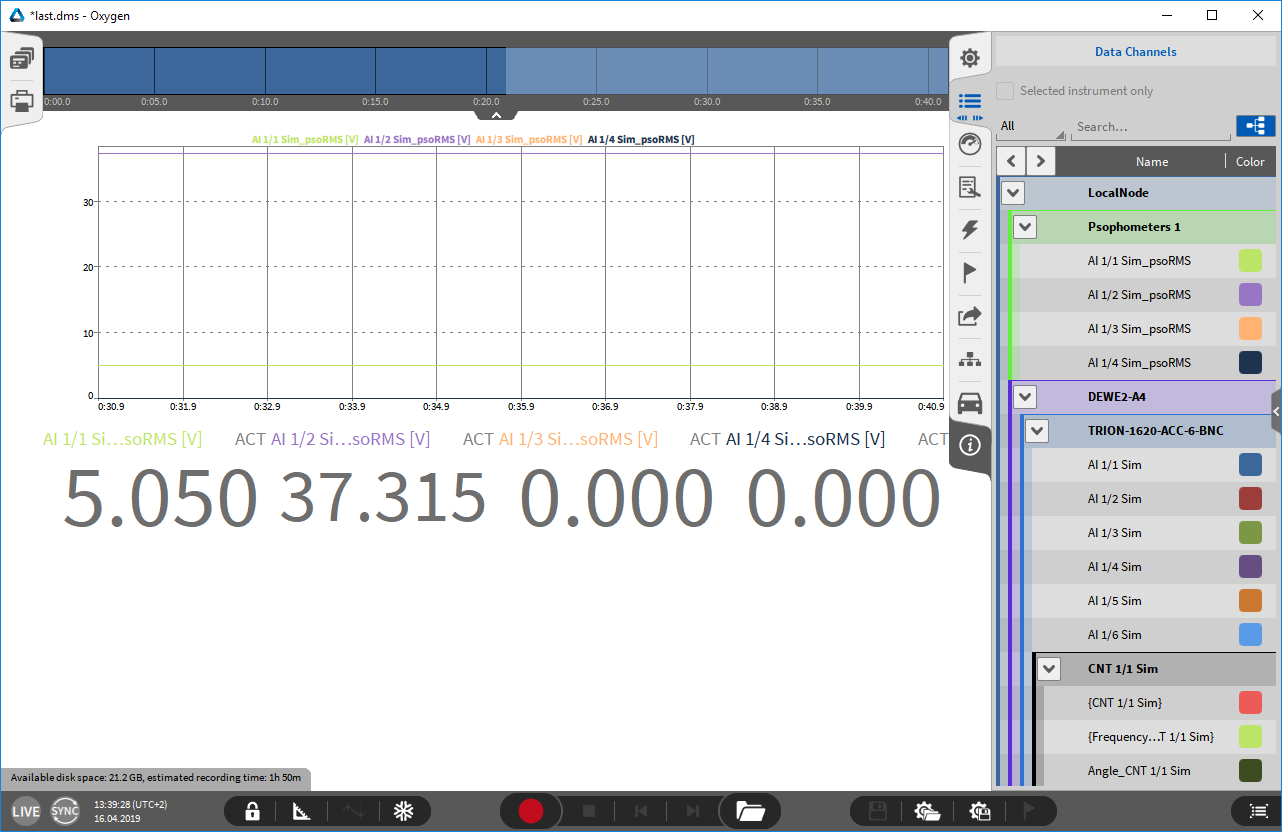
Fig. 315 計算された Psophometer チャネルを示すサイドバーチャネルリスト
計算
計算は FFT に基づいています。
入力サンプリングレートに応じて、FFT ブロックサイズは 2^N サンプルに選択され、タイムウィンドウは 75~125 ms の間に保たれます。これにより、検出回路のテストに合格できます(ITU-T勧告 O.41(10/94) を参照)。
サンプリングレート |
FFT ブロックサイズ |
|---|---|
20 kHz |
2048 |
50 kHz |
4096 |
100 kHz |
8192 |
200 kHz |
16384 |
重み付け
さまざまな重み付けオプションを利用できます。
ITU-T O.41
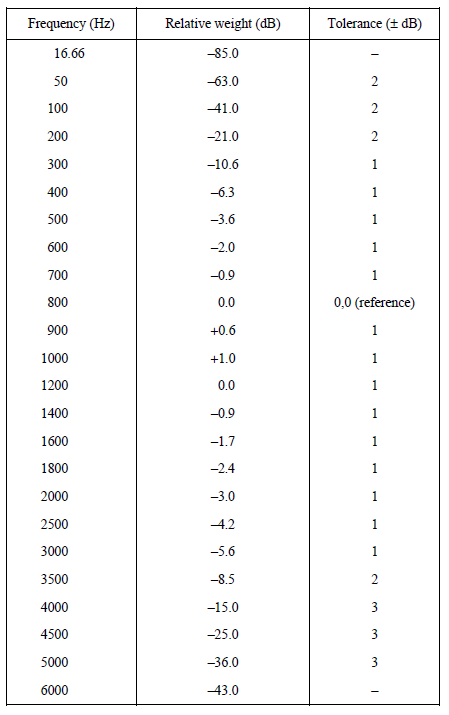
Fig. 316 電話回線雑音計の重み付け係数と限界値
C-message
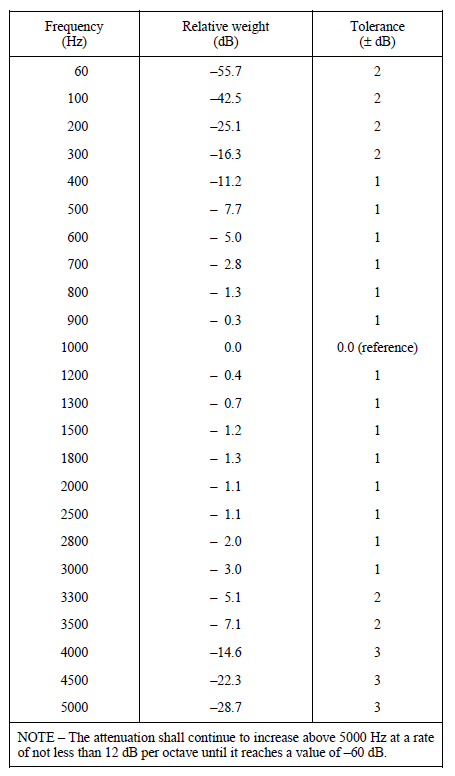
Fig. 317 C-messageの重み付け係数と精度限界値
フラット
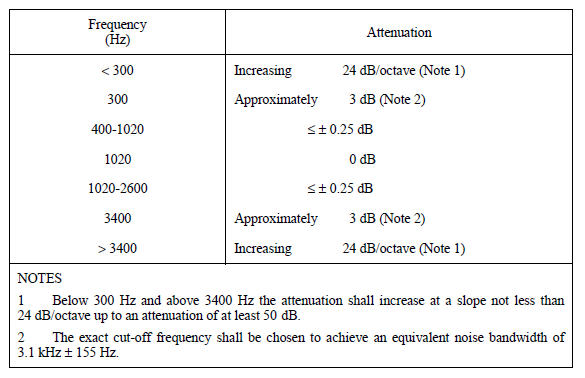
Fig. 318 等価雑音帯域幅 3.1 kHz(電話チャネルの帯域幅)を持つオプションのフラットフィルタ の特性
非重み付け
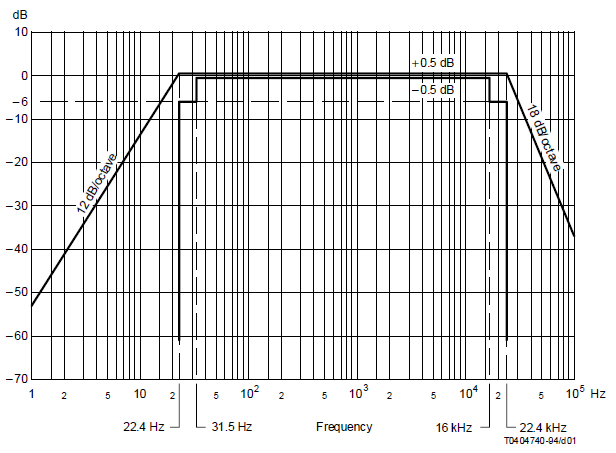
Fig. 319 重み付けしない測定の場合の周波数応答特性
雑音計の重み付けとC-messageの重み付けの比較
Fig. 320 雑音計の重み付けとC-messageの重み付けの比較
ITU-T勧告 O.41(10/94)
OXYGEN サウンドレベルプラグイン
これはオプション機能であり、ライセンスが必要です。
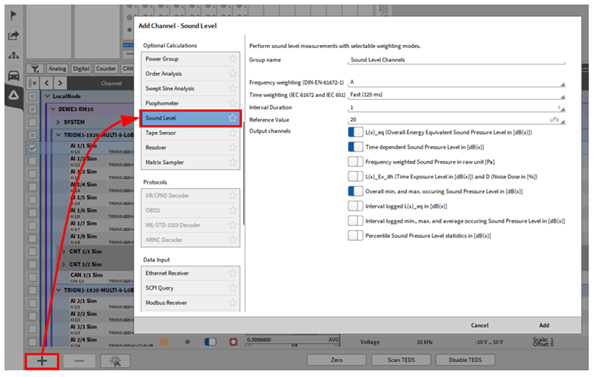
Fig. 321 サウンドレベルプラグインを生成するためのポップアップウィンドウ
サウンドレベルは、Data Channels メニューの左下にある Add ボタン(図 Fig. 321 で赤く表示) を押すことで作成および設定できます。
サウンドレベルプラグインの詳細については、DEWETRON CCC-portal https://ccc.dewetron.com/)で入手できる DEWETRON Sound Level determination を参照してください。
モーダルテスト
これはオプション機能であり、ライセンス(OXY-OPT-MODAL)が必要です。
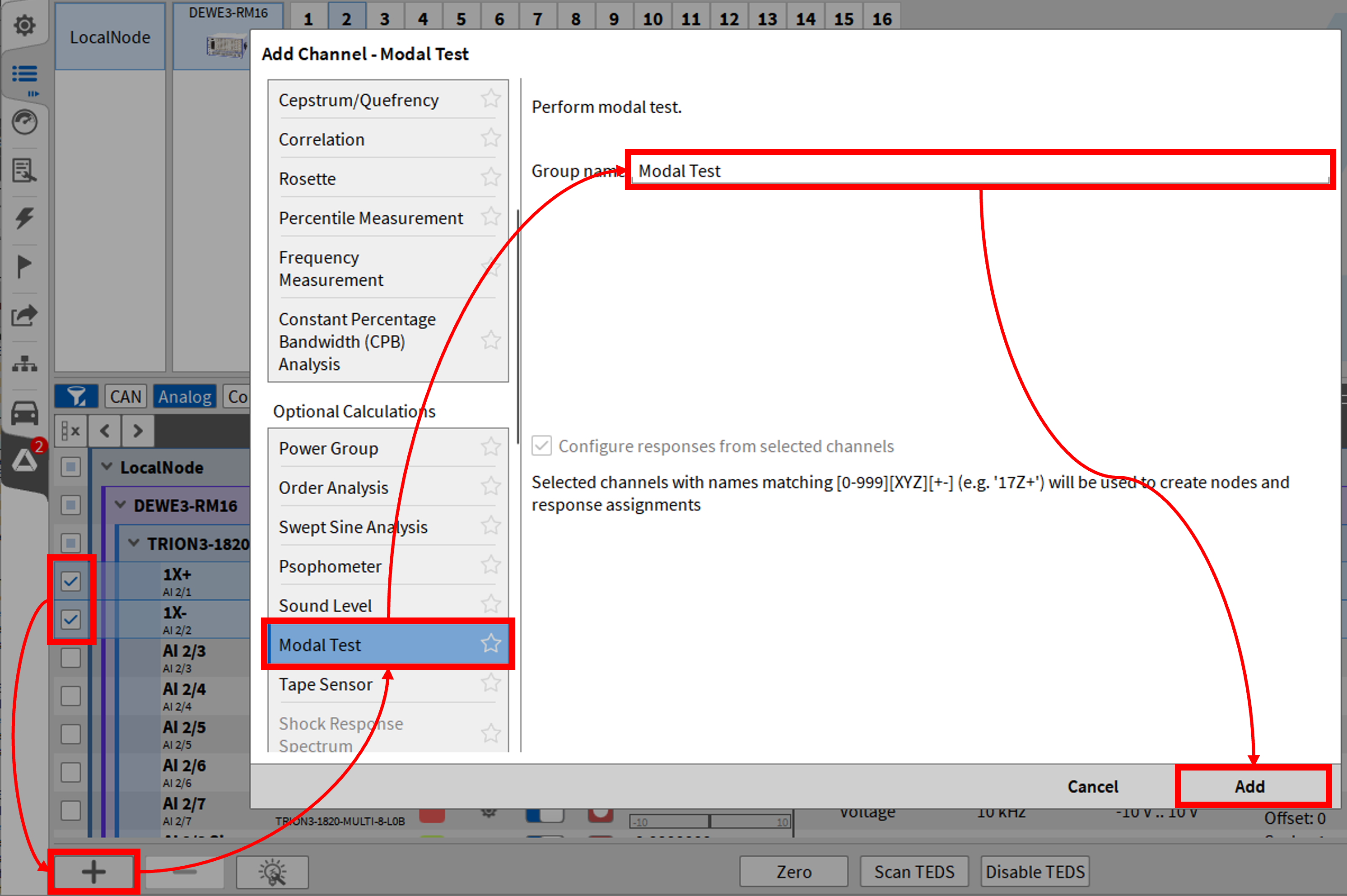
Fig. 322 モーダルテストプラグインを生成するためのポップアップウィンドウ
LIVE モードでモーダルテストを作成でき、チャネルリストの左下にある Add ボタン(図 Fig. 322 で赤く表示)を押して設定できます。
モーダルテストプラグインの詳細については、DEWETRON CCC-portal(https://ccc.dewetron.com/)で入手できる DEWETRON OXYGEN Modal Technical Reference を参照してください。
テープセンサ
これはオプション機能であり、使用にはライセンス(OPT‑TAPE‑RES)が必要です。
OXYGENのテープセンサおよびリゾルバプラグインを用いると、テープセンサ(光学センサを備えた白黒ストライプのバンド)およびリゾルバ(包絡線検波の有り無し両方)の速度と角度を測定できます。
詳細については、DEWETRON CCC-portal(https://ccc.dewetron.com/)で入手可能な OXYGEN Tape Sensor und Resolver Manual を参照してください。
リゾルバ
これはオプション機能であり、ライセンス(OPT-TAPE-RES)が必要です。
OXYGENのテープセンサおよびリゾルバプラグインを用いると、テープセンサ(光学センサを備えた白黒ストライプのバンド)およびリゾルバ(包絡線検波の有り無し両方)の速度と角度を測定できます。
OXYGENのテープセンサおよびリゾルバプラグインを用いると、テープセンサ(光学センサを備えた白黒ストライプのバンド)およびリゾルバ(包絡線検波の有り無し両方)の速度と角度を測定できます。詳細については、DEWETRON CCC-portal(https://ccc.dewetron.com/)で入手可能な OXYGEN Tape Sensor und Resolver Manual を参照してください。
ショック応答スペクトル
これはオプション機能であり、使用にはライセンス(OPT‑TAPE‑SRS)が必要です。
ショック応答スペクトルは、さまざまなシステムが急激な動きや衝撃にどのように反応するかを理解するのに役立ちます。これは、構造物の最大変位を計算し、地震や爆発などの突発的な荷重に耐える必要がある建物や機械の設計要件を作成するために使用します。
加速度信号は、定義された周波数セクションごとに一連の 質量減衰システムに適用されます。たわみは最大値、最小値、または絶対最大値で決定され、それぞれの周波数に対してダイアグラムに入力されます。
次の 図 Fig. 323 は計算プロセスを示します。加速度入力は、右下に半正弦波として表示され、そのスペクトル成分に分解されて、 単一自由度(SDOF)振動要素に適用されます。この応答、すなわち SDOF 加速度応答は、例では最大値が解析され、上記のショック応答スペクトルにプロットされます。振動要素は減衰係数のみで定義されるため、単一自由度です。
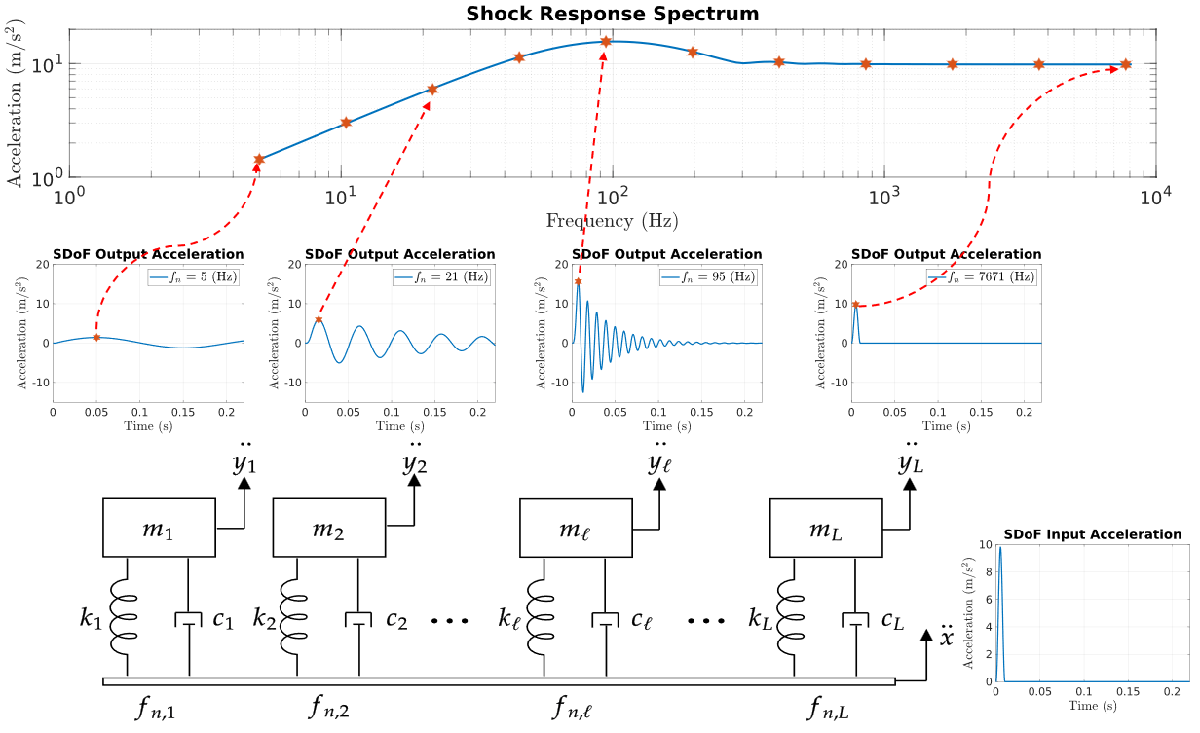
Fig. 323 ショック応答スペクトルを計算するための概略手順
[06.05.2025 https://de.mathworks.com/help/signal/ug/practical-introduction-to-shock-waveform-and-shock-response-spectrum.html]
PLAY モード(*.dmd)では、少なくとも1つの入力チャネルを選択し、チャネルリスト左下の Add ボタン(図 Fig. 324 で赤く表示)を押すことで、ショック応答スペクトル(SRS)を設定できます。グループ名を空欄のままにすると、グループはデフォルトで「SRS_n」(n=1,2,3)という名前になります。
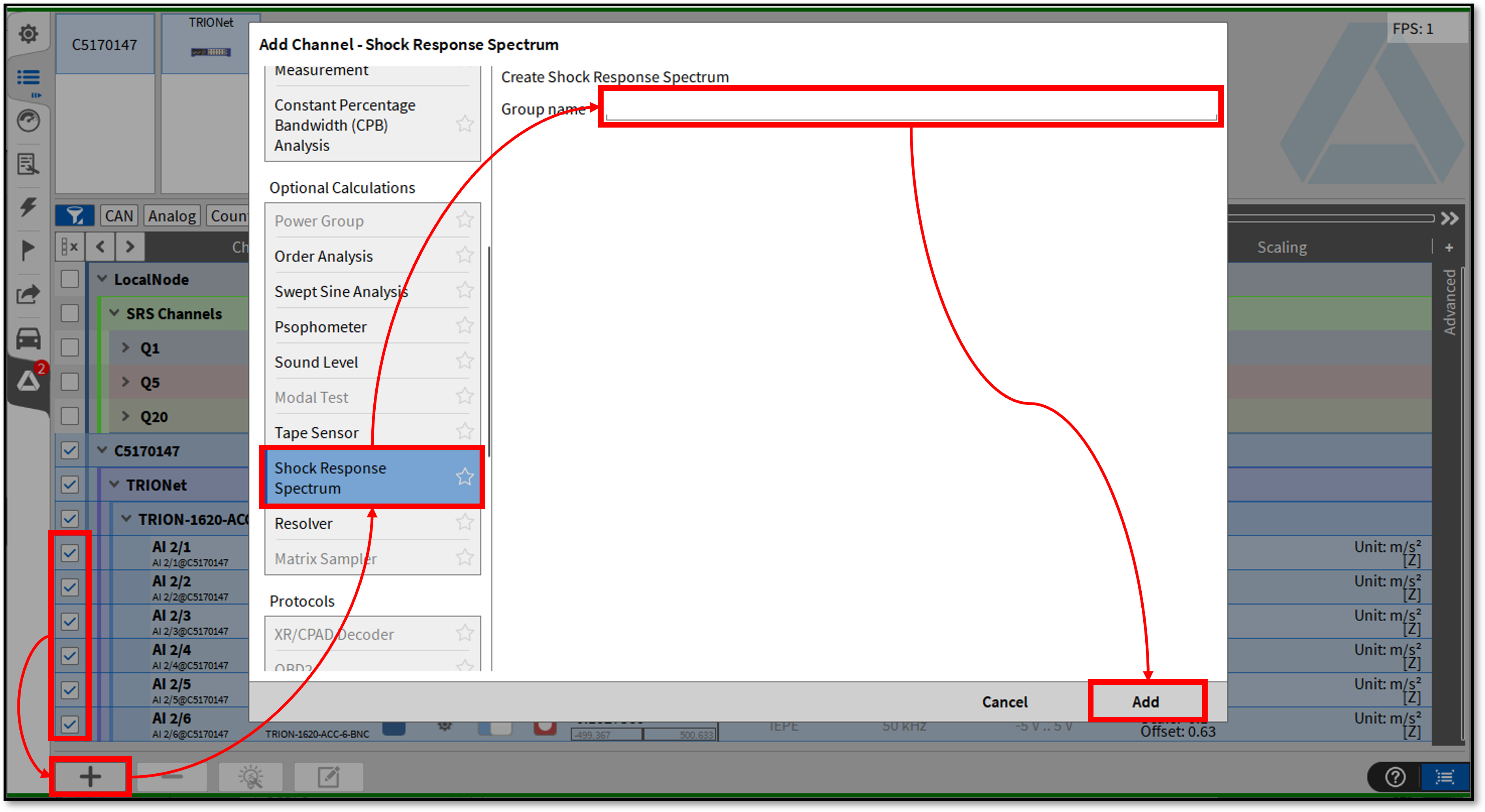
Fig. 324 ショック応答スペクトルプラグインを生成するためのポップアップウィンドウ
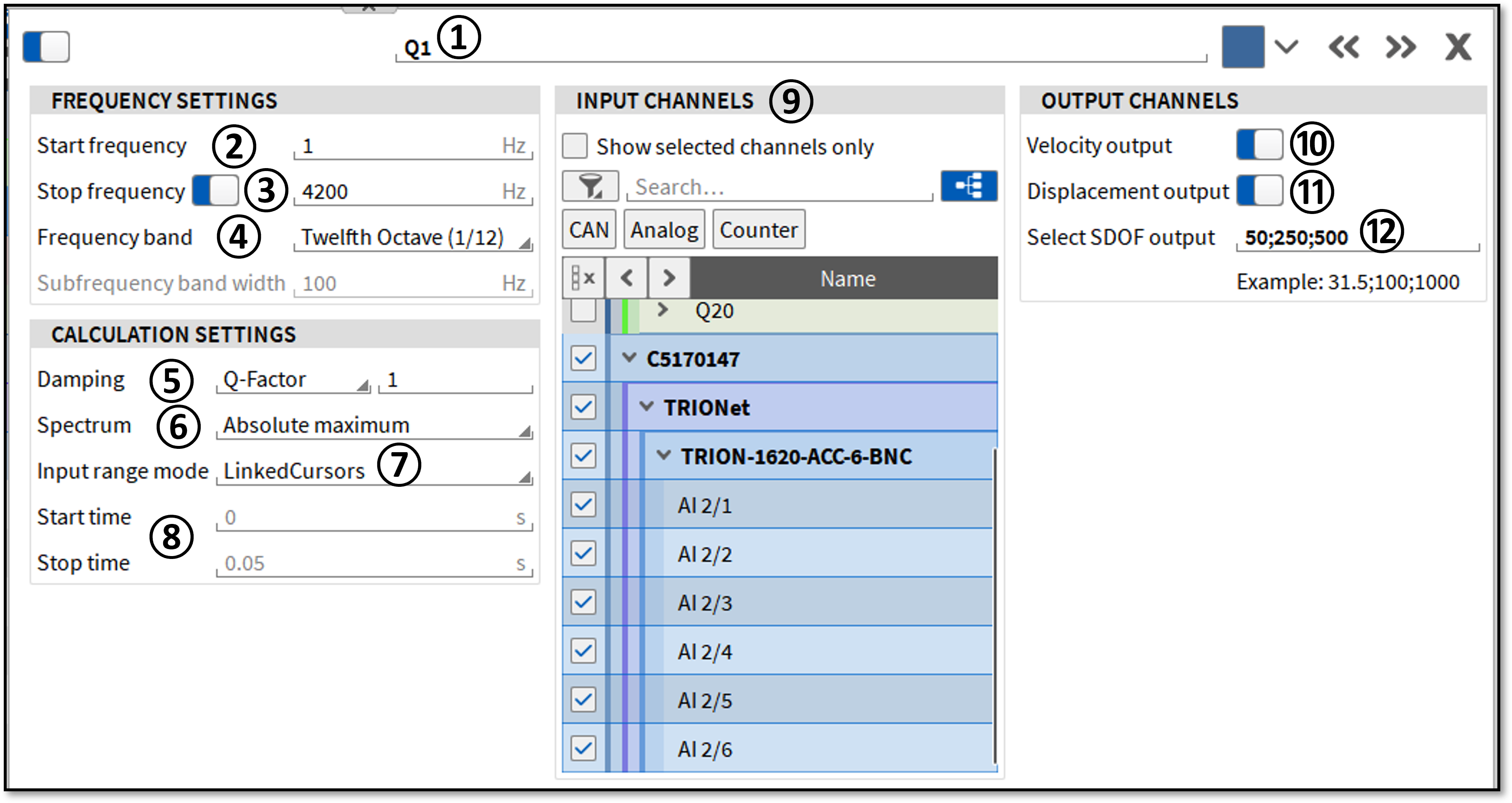
Fig. 325 ショック応答スペクトルプラグインの計算設定のセットアップ
インデックス |
名称 |
説明 |
|---|---|---|
1 |
SRS チャネルグループ名(デフォルトでは SRS_n(n=1、2、3)) |
加速度ショック応答を常に含むショック応答スペクトルチャネルグループの名前を設定します。 |
2 |
開始周波数 |
ショック応答スペクトル計算の開始周波数を定義します。有効な値は(0.01 Hzから停止周波数まで)です。 |
3 |
停止周波数 |
ショック応答計算の終了周波数を定義します。トグルを有効にすると、サンプルレートが停止周波数として自動的に半分に設定されます。有効な値は(開始周波数がサンプルレートの半分まで)です。 |
4 |
周波数帯域 |
SRS が計算される周波数帯域を選択します。「Linear」が選択されている場合、下のサブ周波数帯域幅のテキストフィールドが有効になります。オクターブバンドでは、オクターブ、1/3 オクターブ、1/12 オクターブバンドが利用できます。 |
5 |
減衰 |
Q係数または減衰比のいずれかを、該当するドロップダウンオプションと値を選択して定義します。 |
6 |
スペクトル |
単一自由度(SDOF)要素の絶対最大値、最大値、または最小値のいずれかのスペクトルを選択します。 |
7 |
入力範囲モード |
時間枠の選択方法を定義します。「Manual」が選択されている場合、⑧の開始時間と停止時間が計算に使用されます。 |
8 |
開始時間/停止時間 |
入力範囲モードが「Manual」に設定されている場合、SRS 計算の時間枠は開始と停止の間のサンプルに対して行われます。 |
9 |
入力チャネル |
SRS が計算されるチャネルのリストビューです。これらのチャネルはいつでも変更できますが、サンプルレートは同じでなければなりません。想定される入力チャネルは m/s2 の加速度チャネルです。 |
10 |
速度出力 |
加速度の SRS に加えて、加速度の時間積分である速度も有効にできます。 |
11 |
変位出力 |
加速度の SRS に加えて、加速度の2回目の積分である変位も有効にできます。 |
12 |
SDOF 出力を選択します。 |
どの周波数に対して SDOF 加速度要素を SRS グループに追加するかを定義します。入力周波数が SDOF 要素の中心周波数でない場合、最も近い要素が選択されます。 |
SRS グループの SRS 計算の時間枠としてABカーソルをリンクするには、ABカーソルを有効にし、ABカーソルチェックボックスの右側にあるボタンをクリックし、カーソルにリンクする SRS グループを選択して Ok をクリックします。カーソルを移動すると、その位置の時間枠で SRS が計算されます。
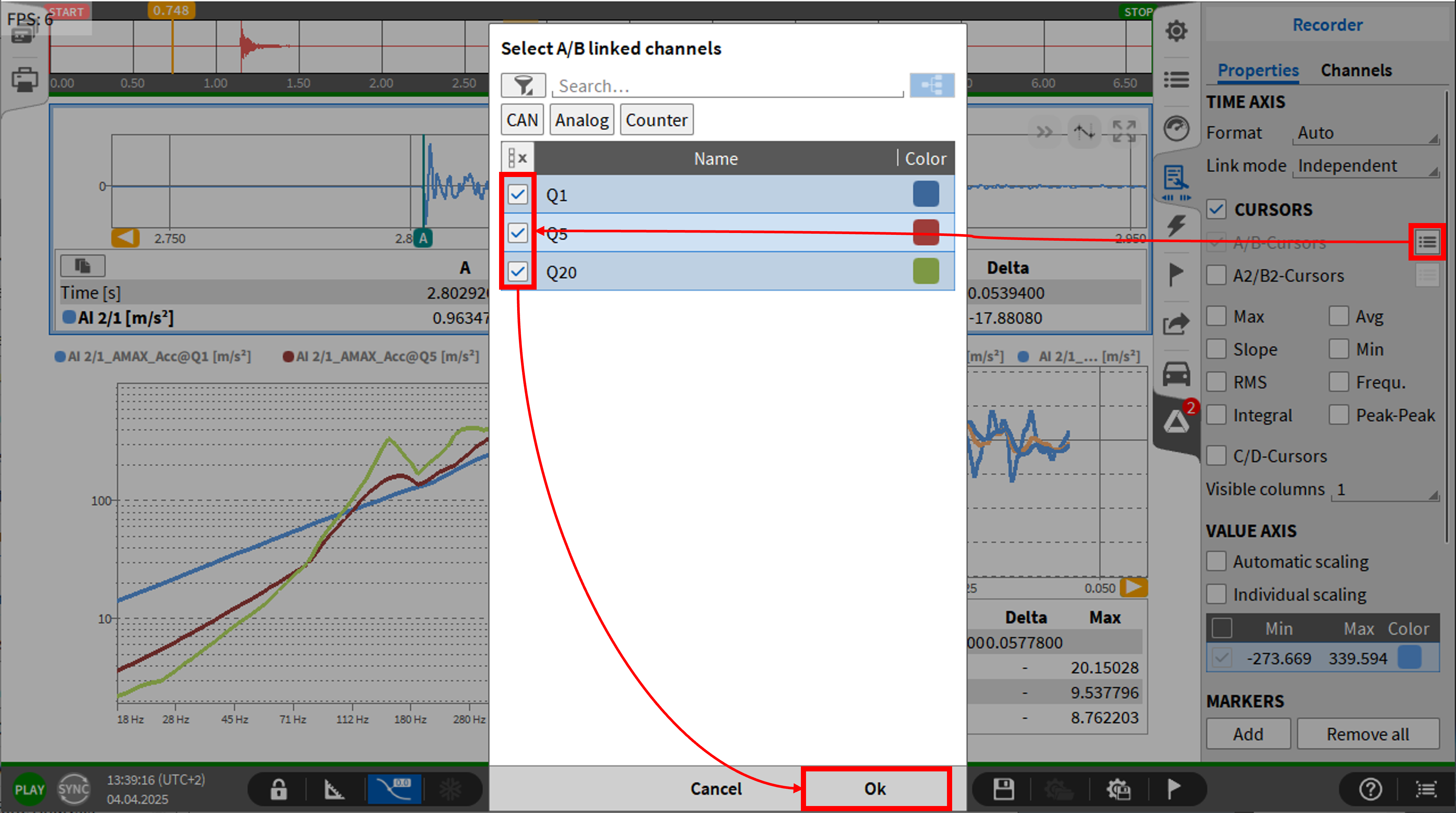
Fig. 326 SRS 計算のための時間枠としてABカーソルをリンク
SRS チャネル(加速度、速度、変位)は 1D 配列です。例えば、「AI 2/1_AMAX_Acc」は、ビン/周波数ごとに1つの加速度があり Array Chart に表示できます。Array Chart はコピー&ペーストできますので、さらに分析できます。抽出された SDOF 要素は、選択した周波数の減衰要素に対する加速度-時間応答であり、レコーダに表示できます。
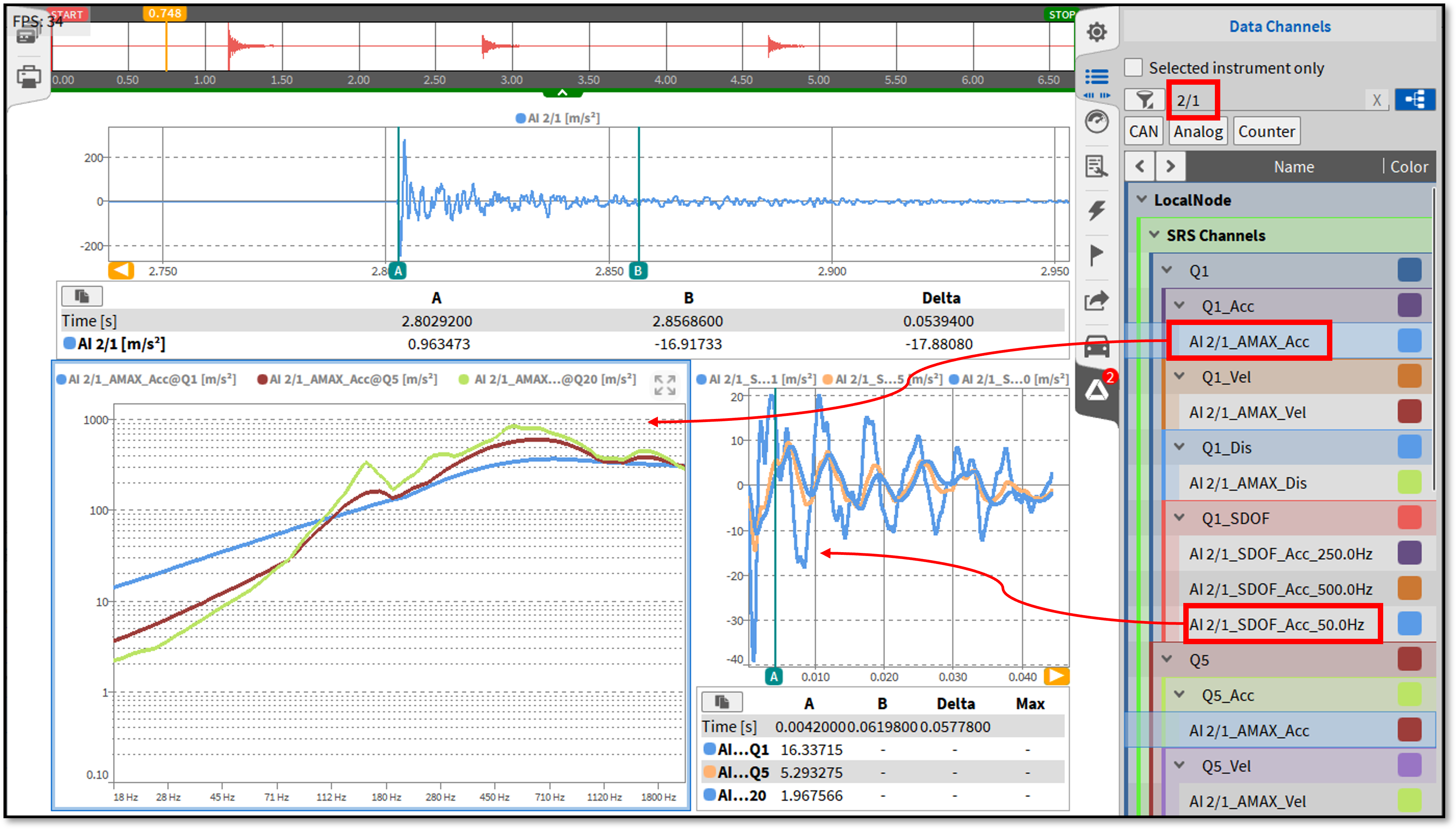
Fig. 327 計測器に SRS データを表示
Note
注意:計算の時間間隔を更新するには、Edit モードが有効である必要があります。これは、チャネルリスト内で Edit already stored channels ボタンを使用して行います。
マトリックスサンプラー
これはオプション機能であり、ライセンス(OPT-POWER-ADV)が必要です。
マトリックスサンプラーは、高度なパワー計算に含まれている機能です。この機能は、2つのチャネルと入力チャネルの関係を、色分けされたマトリックスの形式で強度ダイアグラム計測器に表示します。
マトリックスサンプラーチャネルの作成
マトリックスサンプラーチャネルを作成する方法は2つあります。
Data Channels メニューの左下隅にある [+] ボタンをクリックして(「図 ソフトウェアチャネルの操作 」を参照)、Optional Calcualtions タブで Matrix Sampler を選択します。Array Statistics を選択する前に、1つ以上の配列チャネル(例:FFT振幅チャネル)を選択する必要があります。目的の参照チャネルは、事前に選択することも、後から選択することもできます。
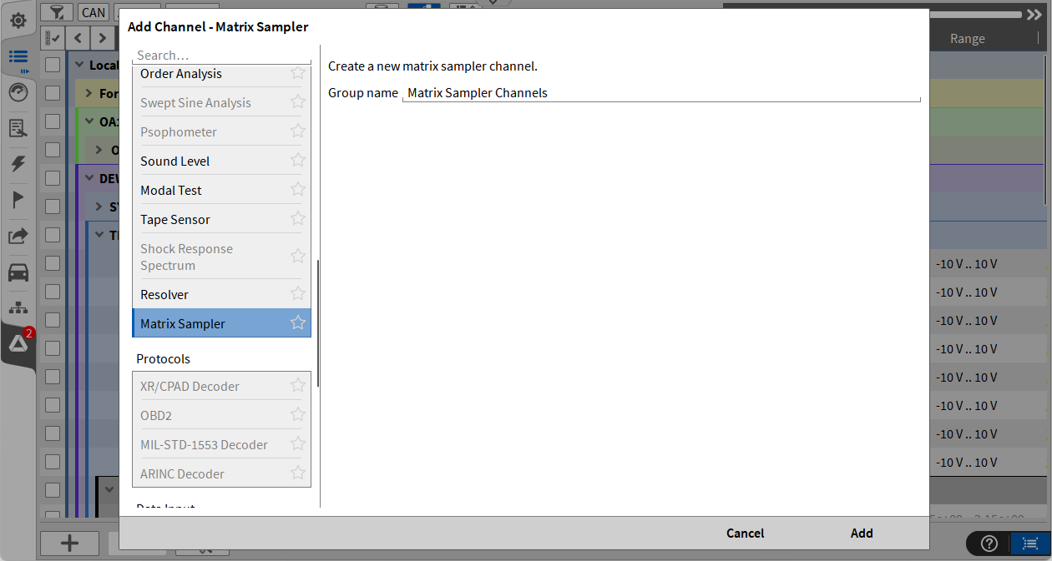
Fig. 328 チャネルリスト内のチャネルからマトリックスサンプラーチャネルを作成
効率マップ形式のマトリックスサンプラーチャネルを作成するもう一つの方法は、 Power Group 設定内にあります。Power Group の作成方法の詳細な説明については、「Power Group」、またはDEWETRON CCC-portal(https://ccc.dewetron.com/)で入手できる OXYGEN Power Technical Reference を参照してください。 Power Group の設定を開き、詳細設定内の Efficiency に進みます。Add efficiency map ボタン(図 Power Group を参照)をクリックすると、Power Group の効率マップを表示するための対応するチャネル(速度、トルク、効率)を持つマトリックスサンプラーチャネルが作成されます。
Power Group の設定を開き、詳細設定内の Efficiency に進みます。Add efficiency map ボタン(図 Fig. 329 を参照)をクリックすると、Power Group の効率マップを表示するための対応するチャネル(速度、トルク、効率)を持つマトリックスサンプラーチャネルが作成されます。
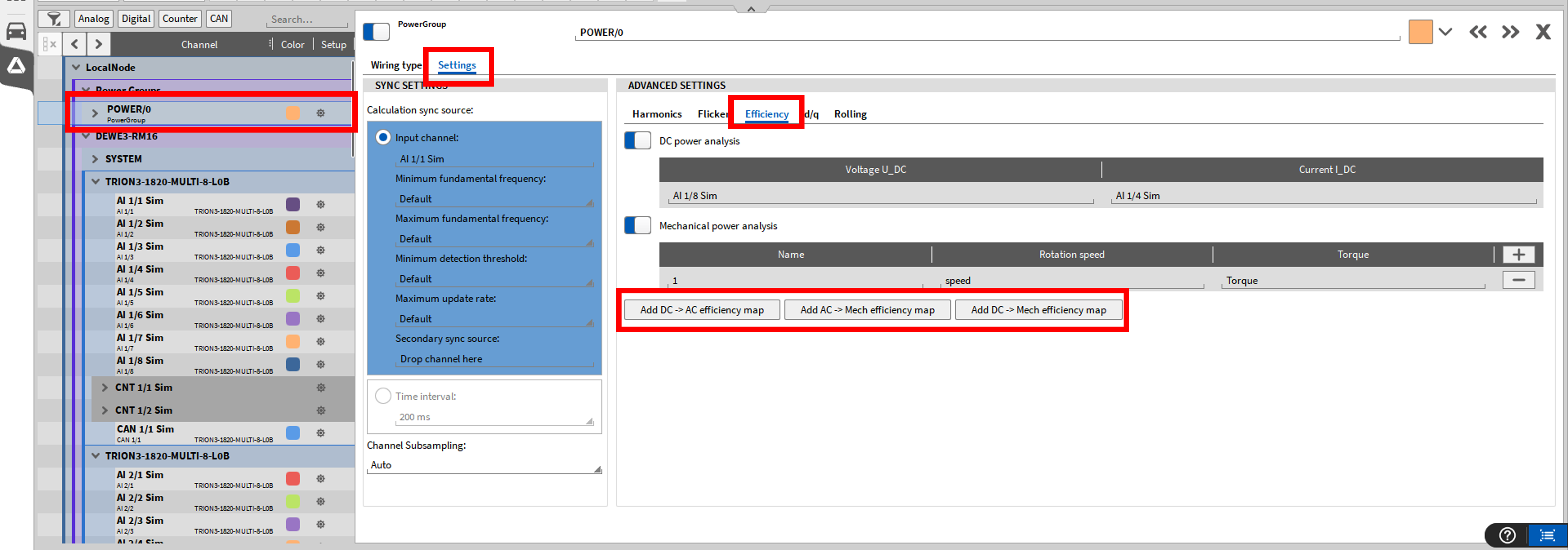
Fig. 329 対応する Power Group の効率マップとしてのマトリックスサンプラーチャネルの作成
これらのいずれかの方法でマトリックスサンプラーチャネルを作成した後、図 Fig. 330 に表示されるチャネルリストに新しいセクションが表示されます。マトリックスサンプラーごとに新しいチャネルが作成されます。

Fig. 330 チャネルリストにマトリックスサンプラーチャネルの新しいセクションを追加
マトリックスサンプラーチャネル設定
このセクションのマトリックスサンプラーチャネルの一部の チャネル設定については、効率マップの例を用いて説明します。ただし、設定やチャネルはチャネルの単位に拘束されておらず、任意の測定チャネルで使用できます。チャネル設定の概要は 図 Fig. 331 で確認できます。 チャネル設定に入るには、チャネルリスト内のチャネルの歯車アイコンをクリックします(図 Fig. 330 を参照)。
以下のセクションでは、すべての設定について順に説明します。
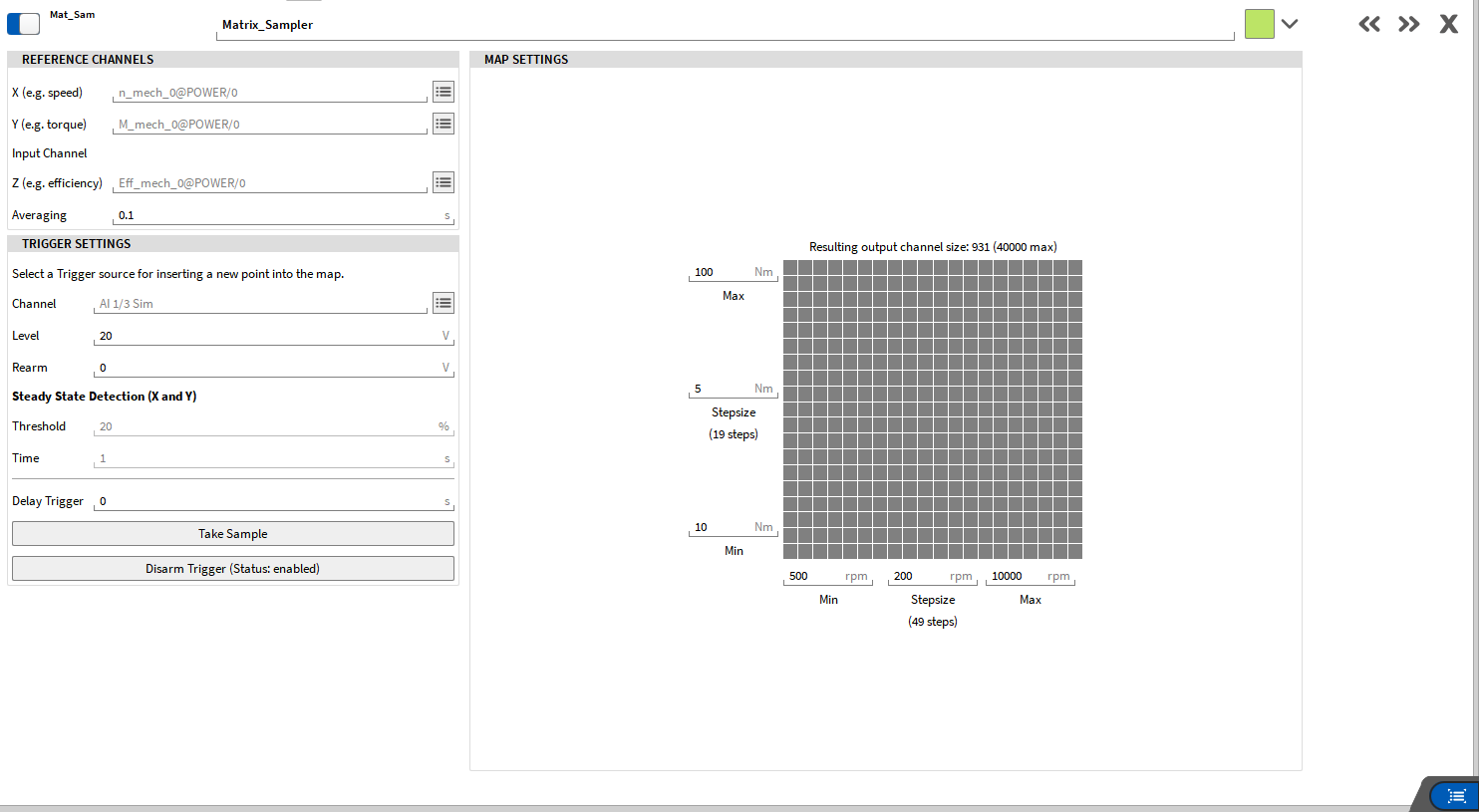
Fig. 331 マトリックスサンプラーチャネルのチャネル設定
図 Fig. 332 は、マトリックスサンプラーチャネルの利用可能なチャネル設定の詳細な概要を示しています。
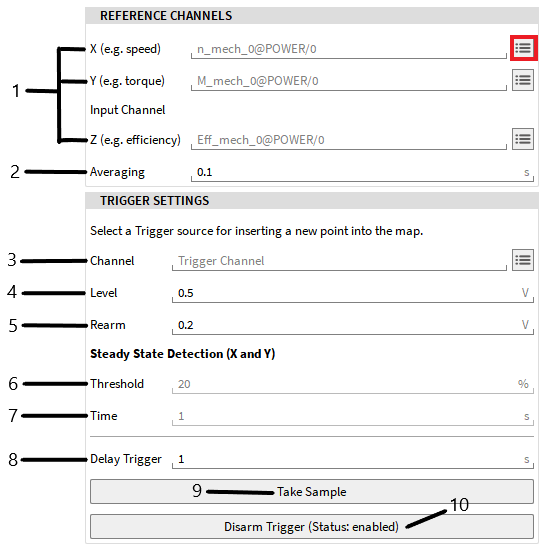
Fig. 332 マトリックスサンプラーチャネルの設定の詳細表示
番号 |
機能 |
説明 |
|---|---|---|
1 |
X, Y, Z 参照チャネルの選択 |
X、Y、Z の参照チャネルをここで選択できます。Z は入力チャネルとして機能し、表示されます。チャネルは、ドラッグ&ドロップや、図 :numref:matrix_sampler_det で赤くマークされたチャネルリストボタンをクリックすることでも割り当てできます。 |
2 |
Averaging |
入力チャネル Z の平均を計算するための時間ウィンドウ。 |
3 |
Trigger Channel |
トリガーチャネルの選択。このチャネルは、マトリックスのサンプルを取得するためのトリガーとして使用します。 |
4 |
Trigger Level |
トリガーが開始されるレベルを定義します。 |
5 |
Rearm |
トリガーが再度有効になる Rearm レベルを定義します。 |
6 |
Threshold |
トリガーを有効にするために、X信号およびY信号が収まる必要がある範囲を定義します。 |
7 |
Time |
トリガーを有効にするために、X信号およびY信号が閾値範囲内に収まる時間を定義します。 |
8 |
Delay Trigger |
トリガーが作動した後、サンプルがマトリックスに投入されるまでの時間遅延を定義します。 |
9 |
Take Sample |
マトリックスに入れるサンプルを手動で採取するボタンです。 |
10 |
Disarm/Arm Trigger |
トリガー設定が無効/有効になります。無効になっている場合、マトリックスはこれ以上更新されません。 |
前のセクションで説明したように、チャネルはマトリックスサンプラーチャネルを作成する前に正しい順序で選択できますが、その後でもドラッグ&ドロップやチャンネルリストのボタンを使って変更や割り当てができます。
Power Group 設定から 効率マップを作成する際に、効率マップ用のチャネルは適切に割り当てられます。効率マップでは、X軸の基準チャネルとして速度、Y軸にトルク、Z軸の入力チャネルとして機械効率を使用します。
トリガーチャネルには、テストベッド環境からの信号を使用して、サンプルをマトリックスに投入するタイミングを定義できます。図 Fig. 332 に示す例では、トリガーチャネルが定義されたレベル0.5 Vを上回るとサンプルが取得されます。トリガーチャネルが0.2 V未満(Rearm レベルとして定義)に下がると、トリガーが再度有効になります。
Note
注意:トリガー設定では、チャネルをトリガーとして選択するか、または Steady State Detection(X and Y)を使用できます。チャネルがトリガーチャネルとして選択されている場合、Steady State Detection は無効になります。Steady State Detection を使用するには、どのチャネルもトリガーチャネルとしては選択できません。または、削除する必要があります。Steady State Detection の条件閾値および時間は、X チャネルと Y チャネルの両方で満たす必要があり、これによりトリガーを有効にできます。
Disarm/Arm Trigger ボタンは、特定の測定ポイントを繰り返す必要がある場合に非常に便利です。全体のマトリックスを上書きしないように、トリガーを無効にすることができます。そのため、マトリックスはトリガーごとには更新されず、サンプルは保存されません。測定ポイントに到達した際、Take Sample ボタンをクリックすると、サンプルを手動でマトリックスに追加できます。
図 Fig. 333 は、 チャネル設定内の出力マトリックスの一例を示しています。Y軸およびX軸ごとに、最小値、最大値、ステップサイズを対応するチャネル単位で定義できます。ステップサイズを入力すると、結果のステップが下に表示されます。
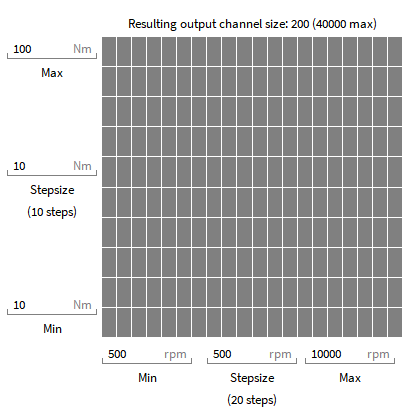
Fig. 333 マトリックスサンプラーチャネルのマップ設定の詳細表示
この効率マップを測定画面に表示するには、 マトリックスサンプラーチャネルを測定画面にドラッグ&ドロップします。それ以外の場合は、強度ダイアグラム計器を使用し、適切なチャネルを選択します。
計測器の詳細については、 Intensity Diagram を参照してください。
プロトコル
MIL-STD-1553 デコーダ
MIL-STD-1553 デコーダプラグインの詳細については、DEWETRON CCC Portalで入手できる MIL-STD-1553 Decoder を参照してください。
ARINC デコーダ
ARINC デコーダプラグインの詳細については、DEWETRON CCC Portalで入手できる ARINC Decoder を参照してください。
データ入力
OXYGEN Ethernet レシーバー
これはオプション機能であり、ライセンスが必要です。.
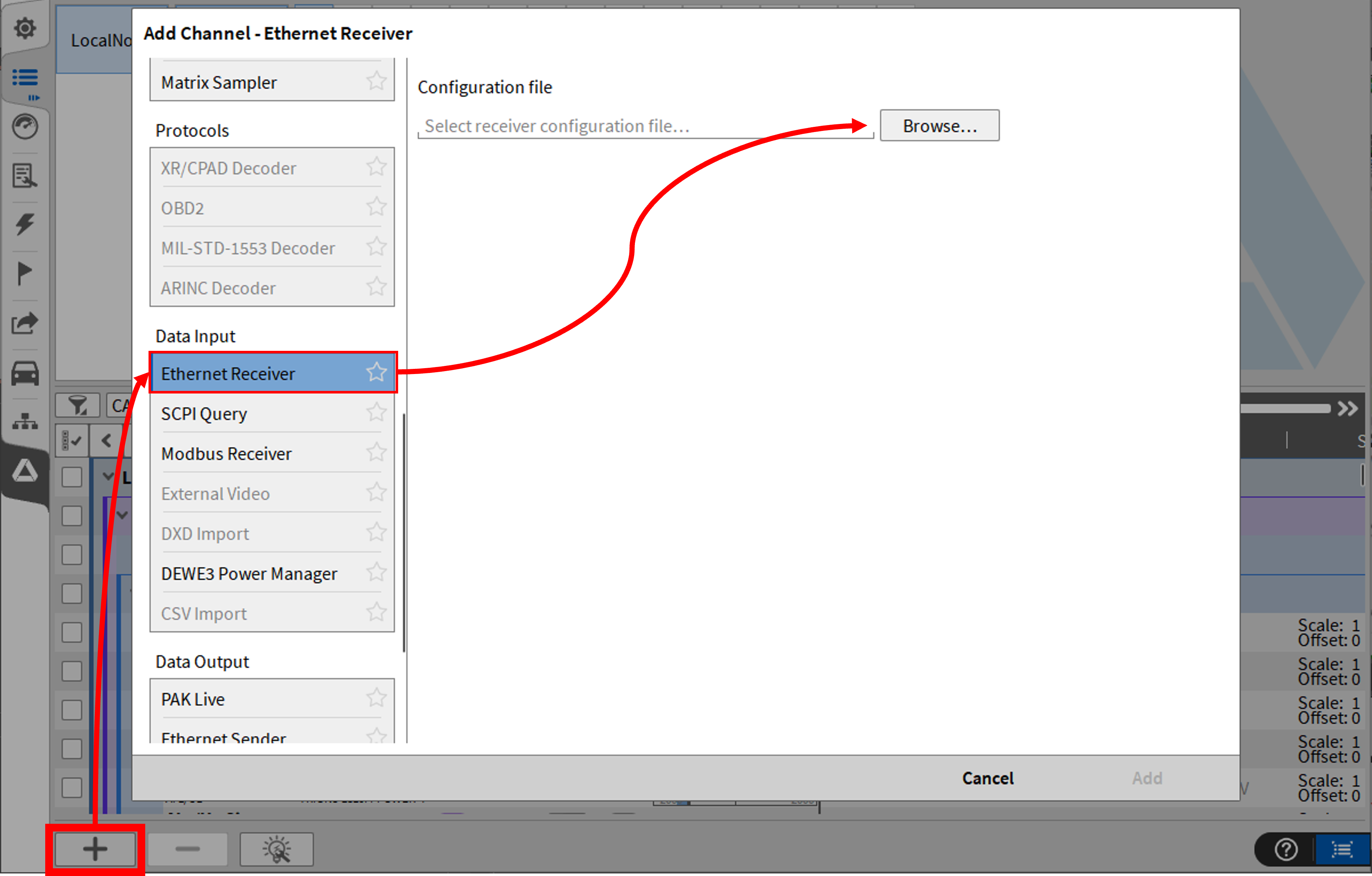
Fig. 334 Ethernet レシーバーデータストリームを取得するためのポップアップウィンドウ
Ethernet レシーバーのデータストリームは、Data Channels メニューの左下隅にある Add ボタン(図 Fig. 334 で赤く表示)を押すことで取得および設定できます。
Ethernet レシーバープラグインの詳細については、DEWETRON CCC-portal(https://ccc.dewetron.com/)で入手できる OXYGEN Ethernet Receiver XML Configuration マニュアルを参照してください。
SCPI Query
この機能により、SCPI対応デバイスからOXYGENへのデータの取り込みが容易になります。
Ethernetレシーバープラグインの詳細については、DEWETRON CCC Portalで入手できる『 OXYGEN SCPI Query 』マニュアルを参照してください。
OPC UA Client(OPC UAクライアント)
OXYGENには、OPC UAサーバーからデータをサブスクライブするための統合型OPC UAクライアントプラグインが搭載されており、最短1 ms(ミリ秒)のサンプリング間隔でデータを取得できます。
詳細については、DEWETRON CCCportal(https://ccc.dewetron.com/)で提供されている 「OXYGEN OPC UA Technical Reference Manual」 を参照してください。
Modbus レシーバー
この機能により、OXYGENで、Modbusデバイスをデータソースとして使用できます。
Modbus レシーバープラグインの詳細については、DEWETRON CCC Portal で入手できる OXYGEN Modbus TCP マニュアルを参照してください。
外部ビデオデータの読み込み
External Video ツールで、ビデオをOXYGEN測定ファイル(*.dmd)にインポートします。
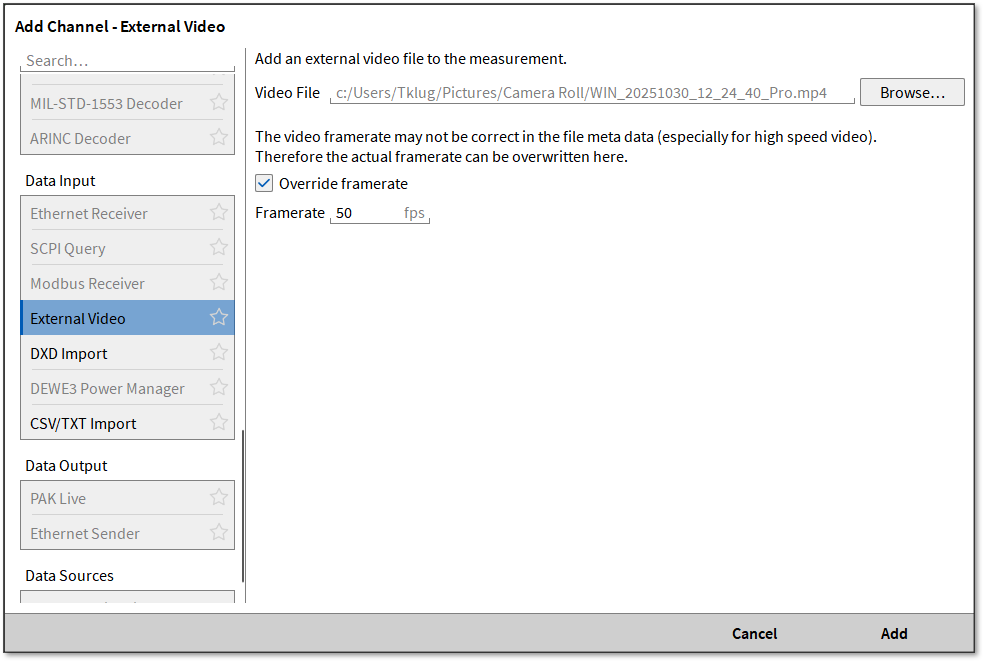
Fig. 335 外部ビデオを読み込むためのポップアップウィンドウ
OXYGEN の外部ビデオオプションでは、次のことができます。
解析中の PLAY モードで、サードパーティ製ソフトウェアで録画された動画ファイルを読み込みます。
ビデオを測定データに手動で同期できます。
OXYGEN で同期されたビデオデータとセンサデータの両方を解析できます。
この機能は主にハイスピードカメラで記録したビデオデータをセンサデータと同期させるために開発されましたが、任意のカメラからのビデオファイルを OXYGEN に読み込むこともできます。以下のセクションの焦点はハイスピードビデオデータです。
利点:
任意のカメラからのビデオを OXYGEN に読み込んで解析できます。
対応フォーマット:
AVI (非圧縮)
MKV (VP8 および h264)
MP4 (h264)
.dmd ファイルにはビデオファイルへのパスのみが保存されるため、ファイルサイズは増加しません。
さまざまな記録およびトリガーシナリオに対応しています (可能性のある記録シナリオ を参照)。
再生速度を調整できます(データファイルのレビュー (PLAY モード) を参照)。
測定画面をビデオにエクスポートして、迅速かつ簡単にレポート作成できます(画面をビデオとして保存 を参照)。
可能性のある記録シナリオ
このセクションでは、DAQ システムおよびカメラの記録開始を起動するさまざまなシナリオについて説明し、各方法の特定の利点や欠点を列挙します
信号によってトリガーされる DAQ システムとカメラの記録開始
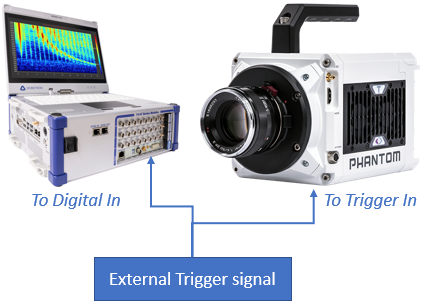
Fig. 336 外部信号によってトリガーされる DAQ システムとカメラの記録開始
外部信号やデバイスを使用して、DAQ システムおよびカメラの記録開始をトリガーします。信号は通常、立ち上がりエッジで記録開始を起動する TTL 信号です。
最新のハイスピードカメラは、トリガー信号入力を提供します。DAQ システムは、信号を取得し記録状態をトリガーするためにデジタル信号入力を必要とします。アナログ入力も使用できます。
利点:
遅延のないカメラと DAQ システムの並列記録開始
センサデータとビデオデータの簡単な同期
いかなるデバイスであれ手動での録画開始は不要
欠点:
トリガ信号を生成するために別途ハードウェアが必要
カメラによってトリガーされるDAQシステムの記録開始
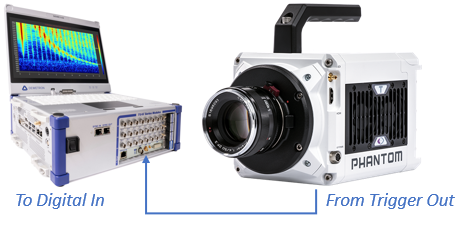
Fig. 337 カメラによってトリガーされる DAQ システムの記録開始
カメラは、記録開始時に立ち上がりエッジを持つTTL信号を生成し、その信号をカメラのトリガー出力を介して DAQ システムに送信します。最新のハイスピードカメラは、サードパーティのハードウェアの記録状態をトリガーするためのトリガー信号を提供します。DAQ システムは、信号の取得および記録状態のトリガーのためにデジタル信号入力を必要とします。アナログ入力も使用できます。
利点
遅延のないカメラとDAQシステムの並列記録開始
センサデータとビデオデータの簡単な同期
トリガー信号を生成するために別のハードウェアは不要
欠点
カメラの記録は手動で開始する必要があります。
DAQ システムによってトリガーされるカメラの記録開始
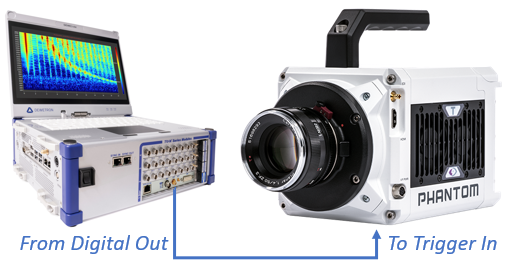
Fig. 338 DAQ システムによってトリガーされるカメラの記録開始
DAQ システムは、録画開始時に立ち上がりエッジを備えた TTL 信号を生成し、その信号を DAQ システムのデジタル出力を介してカメラに送信します。最新のハイスピードカメラは、トリガー信号入力を提供します。
DAQ システムのオペレーティングシステムにより、DAQ システムの記録開始と、デジタル出力が物理的に High に設定され、カメラの記録開始となる瞬間との間に遅延が発生します。この遅延は、デジタル出力チャネルを記録することで測定できます。実際には、DAQ システムの記録開始とカメラの記録開始の間に msec 単位の遅延が発生しますが、これは OXYGEN でビデオを読み込む際に補正できます。
利点:
トリガー信号を生成するために別のハードウェアは不要
DAQ システムの録音開始はトリガーできます。
欠点:
オペレーティングシステムによって発生する、カメラと DAQ システムの記録開始間の決定論的遅延
ビデオの読み込みおよび後処理時に遅延を補正する必要があります。
DAQ システムとカメラの手動記録開始
Fig. 339 DAQシステムとカメラの手動記録開始
録画は DAQ システムとカメラの両方で手動開始されます。
利点
トリガー信号を生成するために別のハードウェアは不要
カメラと DAQ システム間の配線は不要
欠点
オペレーティングシステムによって発生する、カメラと DAQ システムの記録開始間の確率的遅延
遅延は経験的に決定され、ビデオの読み込みと後処理中に補正される必要があります。
外部ビデオをOXYGENに読み込む
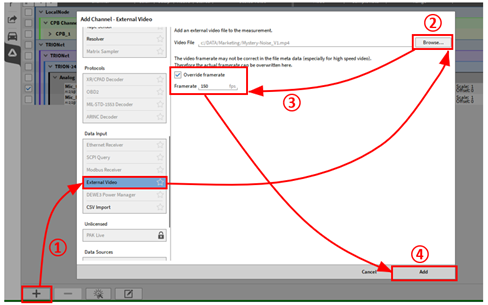
Fig. 340 外部ビデオを読み込む手順
外部ビデオを読み込むには、以下の手順に従います。
外部ビデオの同期

Fig. 341 ビデオとセンサデータ間の決定論的遅延を補正
ビデオとセンサデータ間の遅延がわかっている場合は、ビデオのチャネル設定の Start Offset に遅延を入力することで補正できます(図 Fig. 341 の①を参照)。
正のオフセットは、OXYGENのデータ記録が先に開始され、次にビデオデータ記録が開始されたことを示します。
負のオフセットは、ビデオデータの記録が先に開始され、OXYGENデータの記録が後に開始されたことを示します。
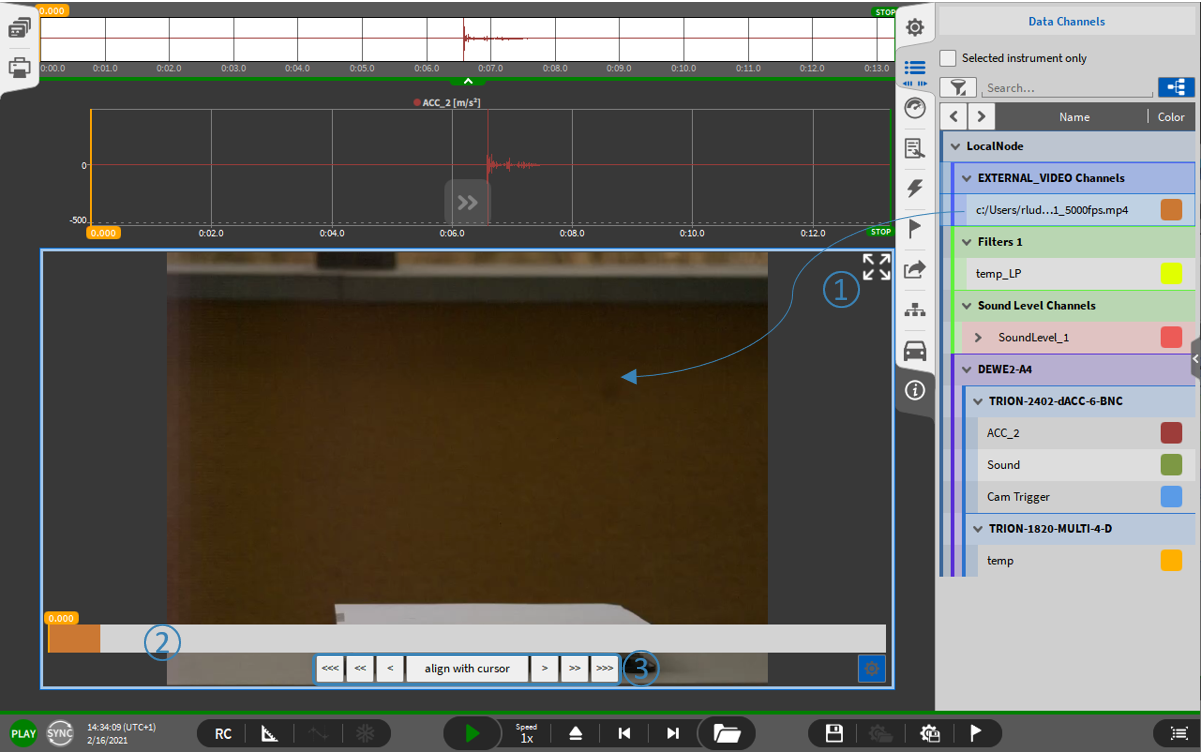
Fig. 342 ビデオとセンサデータ間の手動遅延補正
ビデオとセンサデータ間の遅延が不明な場合、 ビデオ機器を使用してビデオのタイムラインをセンサデータのタイムラインに合わせることができます(詳細は ビデオ計測器 を参照)。
測定画面に移動し、外部ビデオチャネルを測定画面にドロップします(図 Fig. 342 の①を参照)。これにより、ビデオを含むビデオ機器を作成できます。
タイムバーは、OXYGEN データファイル内でのビデオの実際の位置を表示します(図 Fig. 342 の②を参照)。
ボタン(図 Fig. 342 の③を参照)を使用して、データファイル内のビデオの位置を変更できます。
<<< << < カーソルに合わせて配置する >>> >> >
<<< ビデオを+1フレーム移動させる
<< ビデオを+10フレーム移動させる
< ビデオを+100フレーム移動させる
カーソルに合わせて配置する:ビデオの開始位置を実際のカーソル位置まで移動させる
> ビデオを-1フレーム移動させる
>> ビデオを-10フレーム移動させる
>>> ビデオを-100フレーム移動させる
一般的に、センサとビデオデータを手動でアラインするには、以下のワークフローを推奨します。
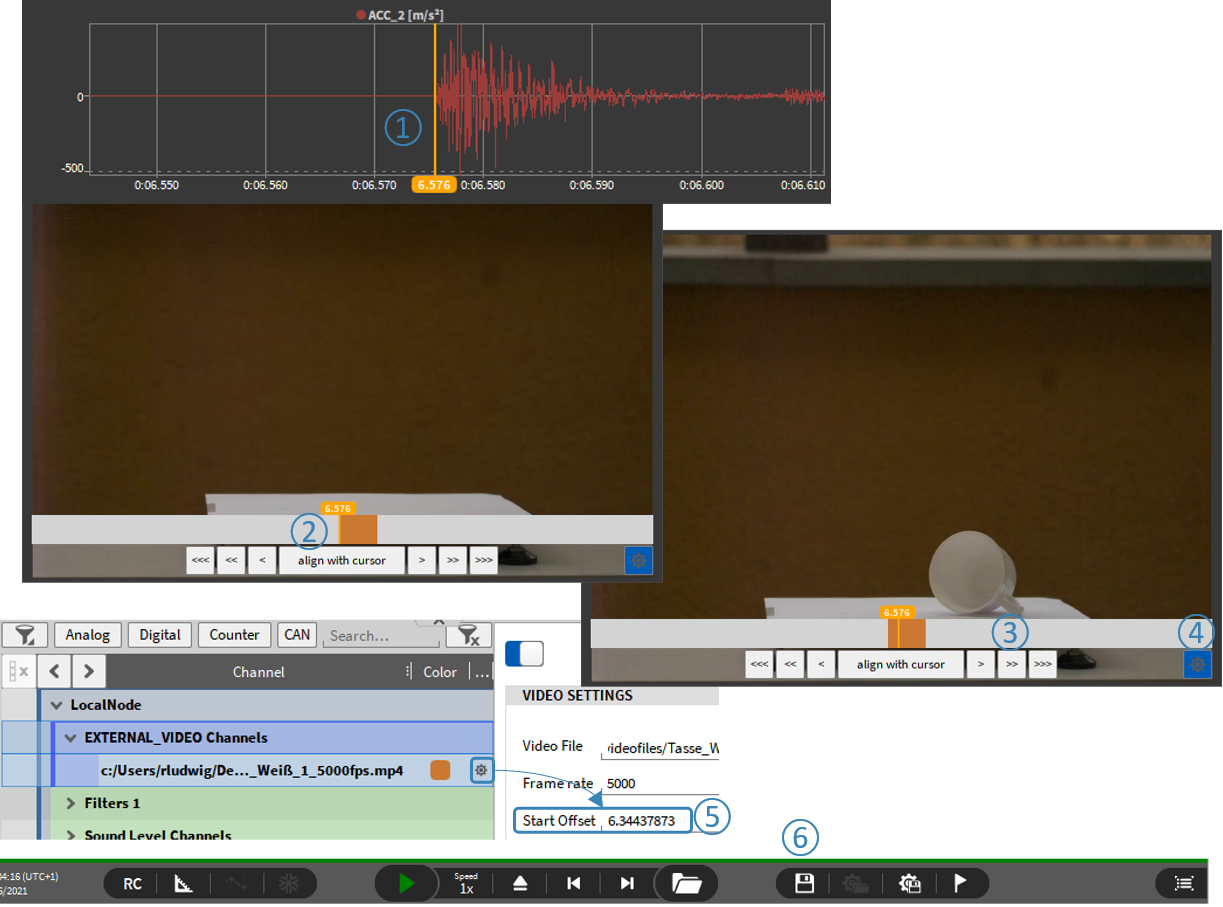
Fig. 343 センサとビデオデータの配置
レコーダを使用して、オレンジ色のカーソルをデータ同期の参照イベントまで移動させます(図 Fig. 343 の①を参照)。
align with cursor を押すと、ビデオの開始位置がオレンジ色のカーソル位置に移動して大まかな時間調整ができます(図 Fig. 343 の②を参照)。
微調整を行う場合は、<<<、<<、< & >、>>、>>> ボタンを使用してタイムラインを合わせます(図 numref:alignment_data の③を参照)。
完了すると、タイムバーを非表示にできます(図 Fig. 343 の④を参照)。
絶対時間オフセットは、ビデオのチャネル設定内でも確認できます(図 Fig. 343 の⑤を参照)。
設定はデータファイルに保存できます(図 Fig. 343 の⑥を参照)。
Note
注意:OXYGENデータファイルにはビデオ自体ではなく、ビデオへのファイルパスのみが保存されます。
データファイルの再生
詳細は データファイルのレビュー (PLAY モード) に記載されています。
測定画面をビデオに保存
詳細は 画面をビデオとして保存 に記載されています。
DXD インポート
OXYGEN Viewer(PLAY モード)では、 *.dxd or *.d7d (②) のデータをチャネルとしてインポートできます。 データは、相対時間でのシフト、dmd の最初のサンプル位置への移動、または絶対時間での整列(③)が可能です。 同期チャネルと非同期チャネルの両方の時間領域データに対応しています。
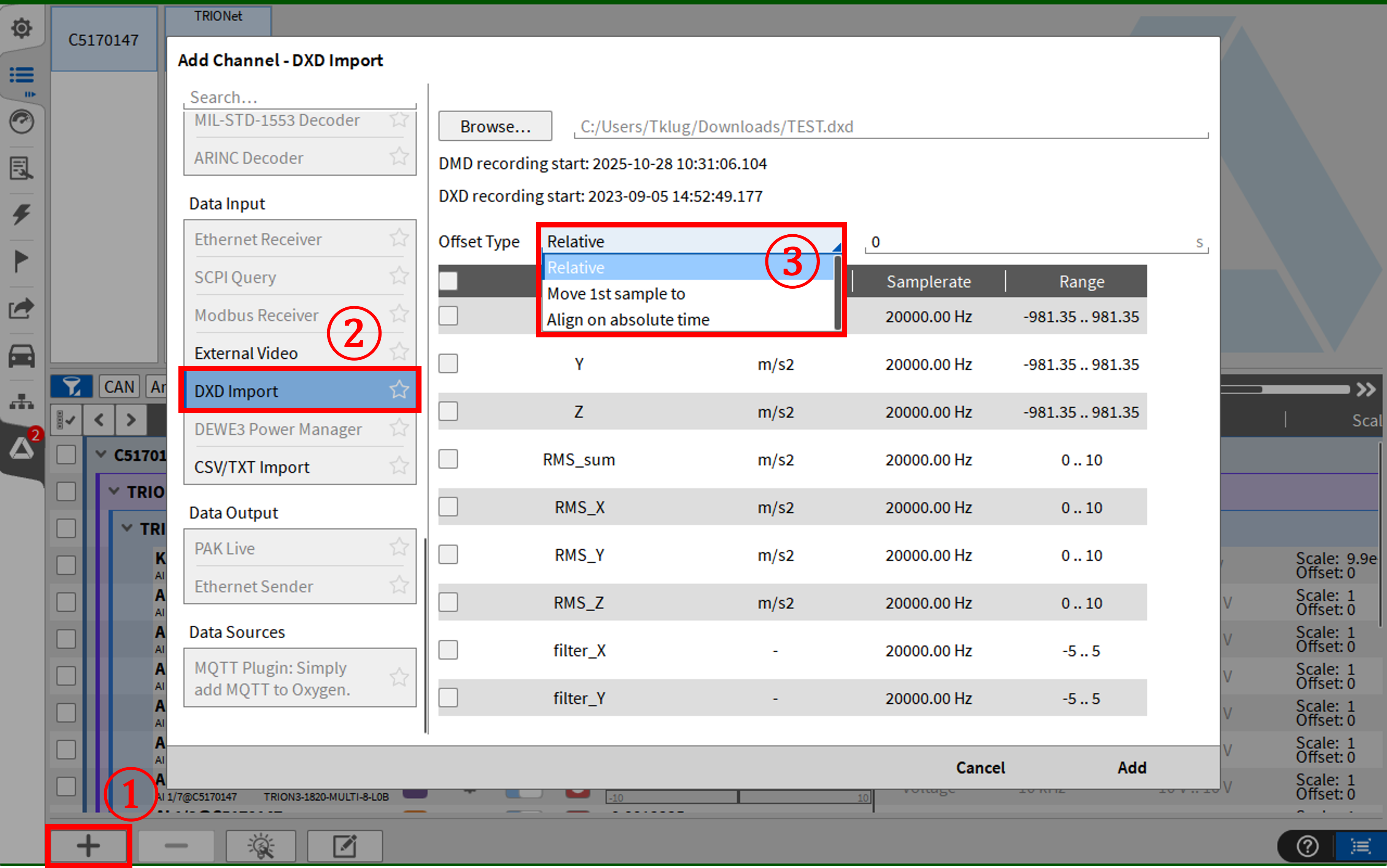
Fig. 344 DXD インポート
OXYGEN Viewer(PLAY モード)では、 *.dxd or *.d7d (②) (②)のデータをチャネルとしてインポートできます。データは、相対時間および絶対時間(③)でシフトすることが可能です。 同期チャネルと非同期チャネルの両方の時間領域データに対応しています。
CSV/TXT インポート
OXYGEN Viewerでは、CSVデータをチャネルとしてインポートできます。これは PLAY モードでのみ利用できます(図 Fig. 345 の①を参照)。最初の列は、相対時間または絶対時間として解釈できます(図 Fig. 345 の②を参照)。時間が含まれていない場合、同期サンプルレートを定義できます(図 Fig. 345 の③を参照)。オプションの時間オフセットは、チャネルを追加する前に(図 Fig. 345 の④を参照)または後でプロパティにて(図 Fig. 345 の⑤を参照)定義できます。インポートされたチャネルは、チャネルリスト内の CSV_IMPORT Channels グループにあります。
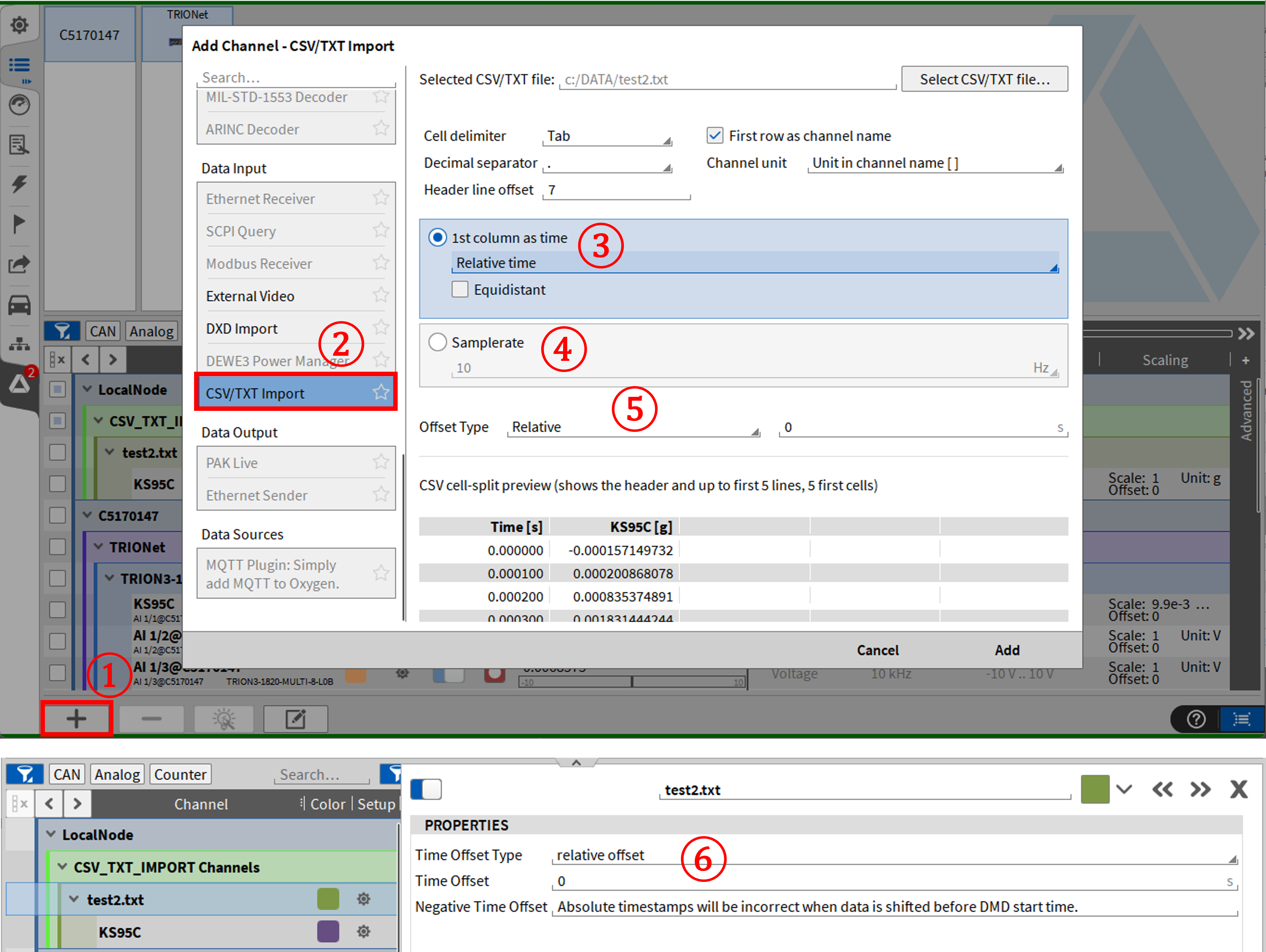
Fig. 345 CSV/TXT インポート
データ出力
PAK Live
このオプションにより、OXYGEN から MBBM の PAK live.hub へデータを送信できます。
PAK Live プラグインの詳細については、DEWETRON の CCC ポータルで入手可能な OXYGEN PAK Live マニュアルを参照してください。
Ethernet 送信
このオプションにより、OXYGEN から UDP を介してデータを出力できます。
Ethernet Sender プラグインの詳細については、DEWETRON の CCC ポータルで入手可能な OXYGEN Ethernet sender マニュアルを参照してください。
オフライン演算
オフライン演算トポロジは、測定終了後にデータファイル(.dmd)内で実行される計算を判定します。以下のオフライン演算機能がサポートされています。機能は今後の OXYGEN のリリースで拡張されます。
Fig. 346 既に保存されているチャネルの編集
「Edit already stored channels」ボタン(図 Fig. 346 参照)を使用すると、記録中に計算された formula、statistics、Power Group などのソフトウェアチャネルもオフラインで編集できます。これらのチャネルの依存関係は自動的に更新されます。さらに、ハードウェアチャネルの名前および単位もオフラインで変更できます。
オフライン演算はアナログ入力チャネルのスケーリングには適用できません。
チャネルは、 ソフトウェアチャネル で説明したのと同じ方法で後から追加できます。チャネルリストの左下にある + ボタン(図 Fig. 225 を参照)をクリックします。
1つのオープンセッション内で作成または編集したチャネルは、Delete Math Channel ボタンをクリックすることで削除できます(表 Table 11 を参照)。データファイルを再度開いた後は、以前に作成したチャネルは削除できません。
Formula、Filter、Statistics、FFT チャネル、Psophometer プラグイン、Swept Sine Analysis プラグイン、Rosette 算出、サウンドレベルオプション、および CPB 分析もオフラインで使用できます。
オフライン演算の計算中は、チャネルの依存関係が尊重されます。これは、1つのセッション内でフィルタチャネルを作成し、その特定のフィルタチャネルに適用される Statistics チャネルも作成できることを示します。フィルタチャネルを再度編集すると、Statistics チャネルも自動的に再計算されます。
オフラインで作成されたチャネルは、チャネルリスト内の緑の Record ボタンで認識できます(図 Fig. 347 を参照):
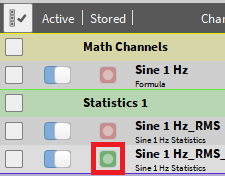
Fig. 347 オフラインで作成されたチャネルの認識
作成したチャネルおよび変更内容は、Store data ボタンを押すことでデータファイルに保存できます(図 Fig. 348 または Fig. 14 の⑬を参照)。
Fig. 348 Store data ボタン
作成したチャネルおよび変更内容は、Save setup file ボタンを押すことでセットアップファイルにエクスポートできます(図 Fig. 349 または Fig. 14 の⑮を参照)。
Fig. 349 Save setup file ボタン
進捗インジケーターは、実際の計算進行状況を通知します(図 Fig. 350 を参照)。計算済みチャネル数、計算進行状況(パーセント表示)、および残り計算時間の情報が表示されます。
Fig. 350 オフライン演算計算の進行状況インジケーター
OXYGEN 2.x で記録したデータファイルは、OXYGEN 3.x で開いてオフライン演算を適用できます。データファイルへの変更を保存した後は、そのファイルは OXYGEN 2.x で再度開くことができず、OXYGEN 3.x でのみ開くことができます。
オフラインの Statistics チャネルは、オンラインの Statistics チャネルと異なる場合があることに注意してください。たとえば、ファイルの開始時やイベントベースの波形記録の場合です(「Triggered Events」を参照)。図 Triggered Events). In the example displayed in Fig. 351 に表示されている例では、緑色のチャネルは黄色のアナログチャネルに適用されたオンライン計算の Statistics チャネルであり、赤色のチャネルは同じチャネル設定で黄色のアナログチャネルに適用されたオフライン計算の Statistics チャネルです。緑チャネルと赤チャネルの偏差は、オンライン計算中にフルアナログデータが利用可能であることによるものです。オフライン計算中は、イベントベースで記録されたアナログデータのみが利用可能です。
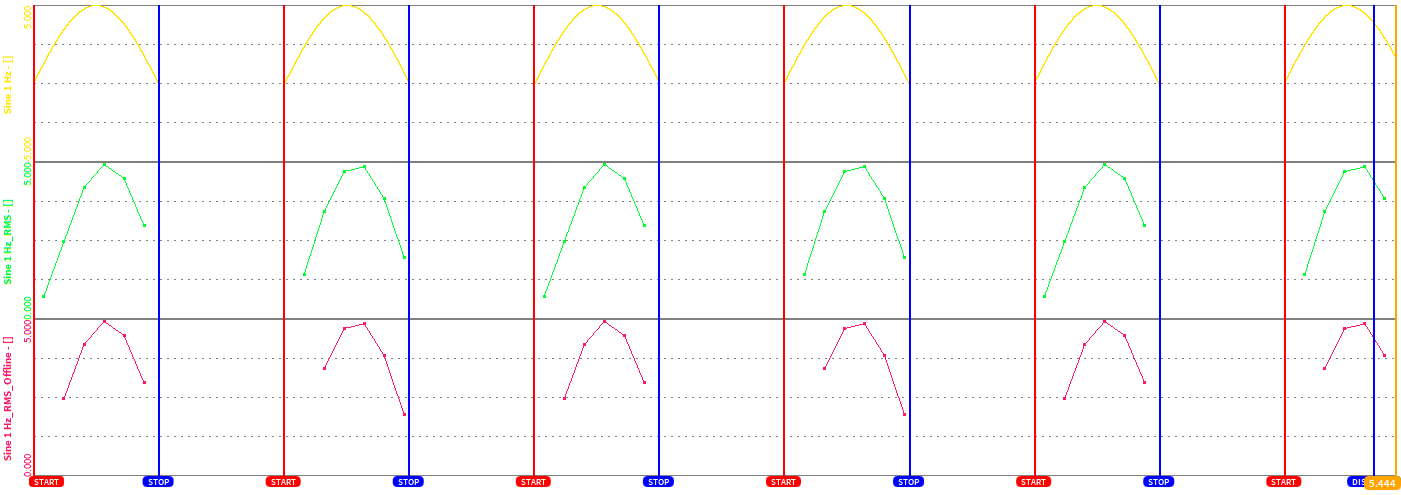
Fig. 351 イベントベースの波形記録の場合における、オフラインとオンラインの Statistics チャネルの偏差
オフラインのフィルタチャネルは、オンラインフィルタチャネルと異なる場合があることに注意してください。たとえば、ファイルの開始時やイベントベースの波形記録の場合です (Triggered Events を参照)。図 Fig. 352 に表示されている例では、緑のチャネルは黄色のアナログチャネルに対してオンラインで計算された積分器が適用されており、赤のチャネルは同じチャネル設定で黄色のアナログチャネルに対してオフラインで計算された積分器が適用されています。緑チャネルと赤チャネルの偏差は、オフラインで計算された 積分器 が各新しいイベントの開始時に発振するために発生しますが、オンラインで計算された積分器は発振しません。これは、オンライン計算中は常にアナログデータが利用可能であるためです。
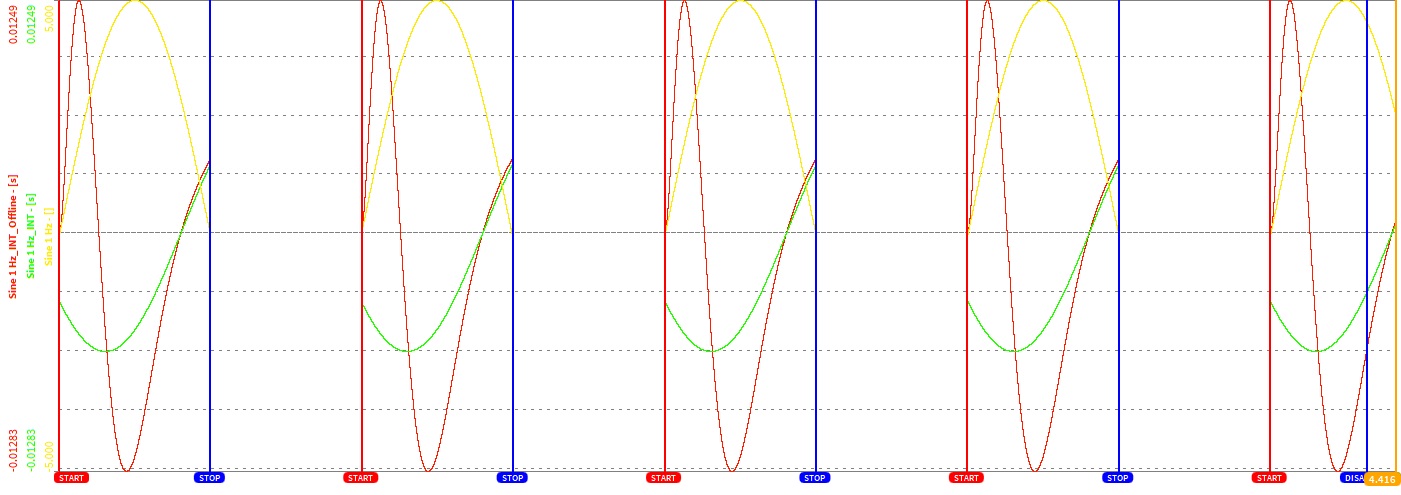
Fig. 352 イベントベースの波形記録の場合のオンラインフィルタチャネルとオフラインフィルタチャネルの偏差
シャーシコントローラのデジタル入力/出力モード
デジタル入力チャネルのモードは Digital In(デジタル入力) に固定されています。TRION / OXYGEN 8.1以降では、シャーシコントローラのデジタル出力チャネルを複数の出力モードに設定できます。
利用可能な出力モードは以下の通りです。
Digital Out Outputs (固定のデジタル信号を出力します)
Low
High
Frequency Clock Outputs (設定可能なクロック信号を出力します)
周波数:1 Hz ~ 10 MHz
Continuous Output(True / False) True:計測開始時にリセットされず、連続して信号を出力
Invert Signal(True / False) True:LowではなくHighから出力開始
IRIG Outputs (IRIG時刻信号を出力します)
Source:IRIG_GEN(固定設定)
Code:CodeB_DC(固定設定)
..note:: 注記:IRIGデジタル出力モードは、以下のいずれかでIRIGが選択されている場合のみ利用可能です。
Sync Settings(同期設定)
Digital AUXチャネル
PPS Outputs (PPS(Pulse Per Second:1秒パルス)信号を出力します)
CLK10 Outputs (10 MHzクロック信号を出力します)
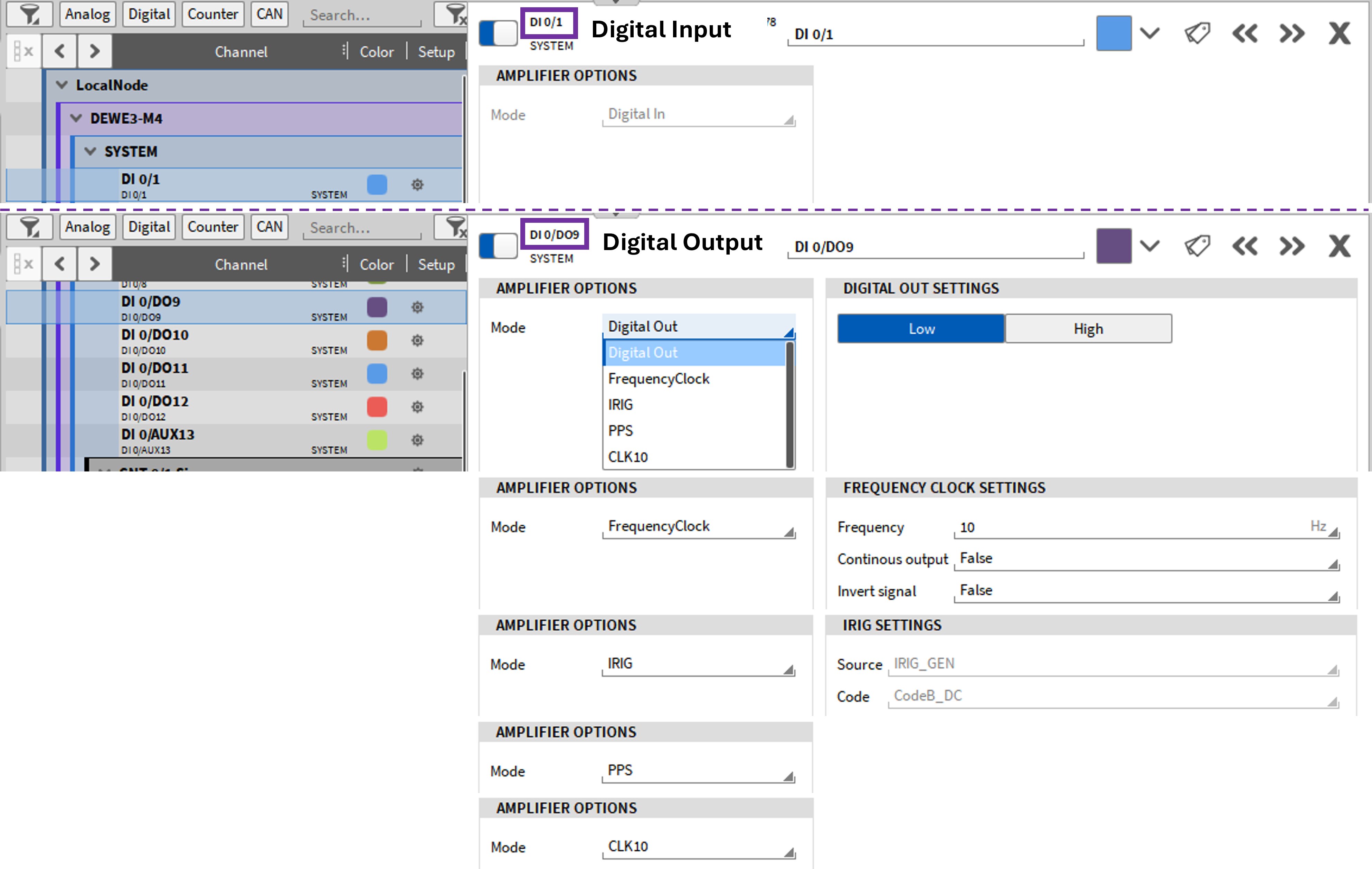
Fig. 353 シャーシコントローラのデジタル出力モード
Note
注記:IRIGデジタル出力モードは、以下のいずれかでIRIGが選択されている場合のみ利用可能です。
シャーシコントローラの AUX 出力モード
TRION / OXYGEN 8.1 以降では、AUX出力コネクタがチャネルリストに表示されるようになりました。 利用可能な出力モードは以下の通りです。
チャネルリストでAUX出力のモードを設定すると、同期設定(Synchronization Setup)側の設定が制限されます。 デフォルト設定である CustomSignalOut は、同期設定で指定されたAUX出力設定を使用することを意味します。
CustomSignalOut
Disabled Output: AUX出力を無効にします。
PPS: PPS(Pulse Per Second:1秒パルス)信号を出力します。
FrequencyClock: 設定可能なクロック信号を出力します。
周波数:1 Hz ~ 10 MHz
Continuous Output(True / False)
True:計測開始時にリセットされず、継続的にクロック信号を出力
IRIG: IRIG時刻信号を出力します。
Source:IRIG_GEN(固定設定)
Code:CodeB_DC(固定設定
Note
注記:IRIGデジタル出力モードは、以下のいずれかでIRIGが選択されている場合のみ利用可能です。
Sync Settings(同期設定)
Digital AUXチャネル
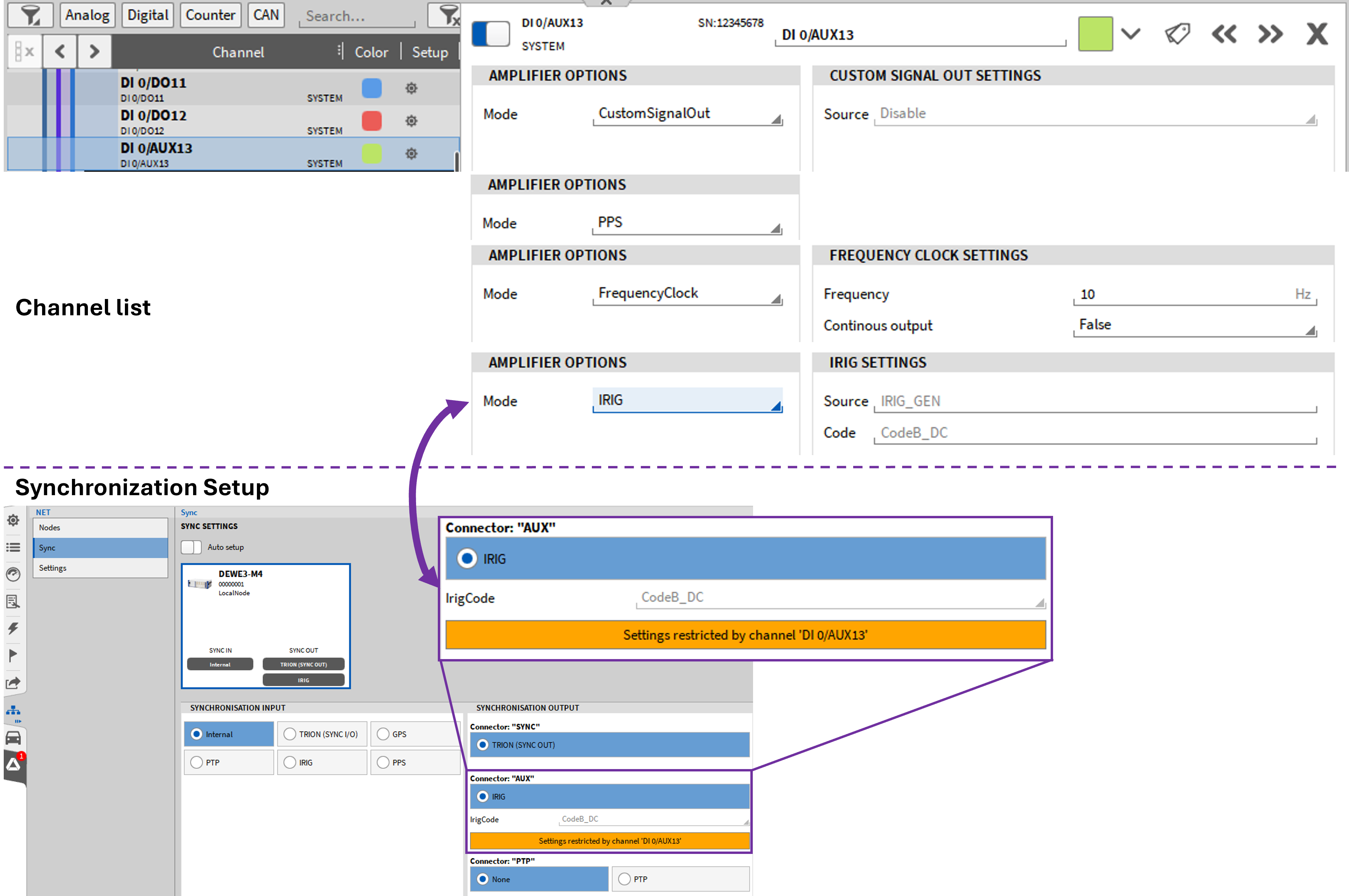
Fig. 354 AUX Output modes for the chassis controller.
Note
Selecting any AUX output mode (besides CustomSignalOut) in the channel list overrides the corresponding settings in the Synchronization Setup. For these AUX features the firmware of >R8.1 TRION Applications is required.
■ CustomSignalOut AUXピンの出力内容は、同期設定(Synchronization Setup)によって決定されます。
■ Disabled Output AUX出力を無効にします。
■ PPS Outputs PPS(Pulse Per Second:1秒パルス)信号を出力します。
■ Frequency Clock Outputs 設定可能なクロック信号を出力します。 ・周波数:1 Hz ~ 10 MHz ・Continuous Output(True / False) True:計測開始時にリセットされず、継続的にクロック信号を出力 ■ IRIG Outputs IRIG時刻信号を出力します。 ・Source:IRIG_GEN(固定設定) ・Code:CodeB_DC(固定設定)
注記: IRIGデジタル出力モードは、以下のいずれかでIRIGが選択されている場合のみ利用可能です。 ・Sync Settings(同期設定) ・Digital AUXチャネル
OXYGENの Counter チャネル
OXYGENは、3種類の Counter モードをサポートしています。イベントカウント、周波数測定、および エンコーダモード(X1、X2、X4、A-up / B-down を含む)のカウントです。
以下は、『TRION module Technical Reference Manual』からの抜粋であり、さまざまなカウントモードの説明を提供します。詳細については、『TRION module Technical Reference Manual』を参照してください。
Counter モード
イベントカウンティング
イベントカウンティングでは、カウンタが入力 A/B で発生するパルスの数をカウントできます。取得クロックごとに、カウント処理を妨げずにカウンタ値を読み取ります。
図 Fig. 355 は、入力 A または入力 B でカウンタが8回のイベントをカウントするイベントカウンティングの例を示しています。Synchronized Value は、図中の丸数字(例:1、2)で示される Acquisition Clock で TRION-CNT モジュールによって読み取られる値です。
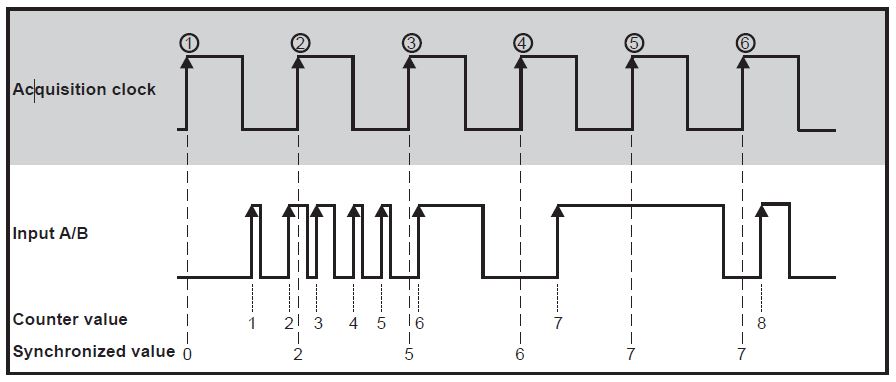
Fig. 355 イベントカウンティング
立下りエッジでカウントする必要がある場合は、入力信号を反転させなければなりません。これは、ソフトウェア内で反転入力を選択することで直接実行できます。
周波数測定
一般的に、周期測定の逆数を取ることで入力信号の周波数を得ることができます。周期時間測定を行う場合、内部タイムベースのカウントサイクル数に±1サイクルの誤差が発生します。これは、内部タイムベースのカウントサイクル数が入力信号の内部タイムベースに対する位相に依存するためです。長い周期時間およびそれに伴う低い周波数の場合、測定誤差は無視できます。高周波数では、周期が短くなり、カウントされるサイクル数が少なくなります。この場合、±1サイクルの誤差が重要になります。

Fig. 356 周期時間測定時の精度
より高精度な結果を得るために、周波数測定時には内部でメインカウンタとサブカウンタの組み合わせが使用されます。メインカウンタはイベントカウンティング(またはエンコーダモード)で動作しています。サブカウンタは、その間の時間を測定します。サブカウンタは、入力イベントの時刻を取得クロックに対して12.5 nsの分解能で正確に測定できます。入力 A の立ち上がりエッジごとに、サブカウンタのカウンタ値がレジスタに保存されます。各 Acquisition Clock (1、2、…、6)ごとに、両方のカウンタの値が読み出されます。
Fig. 357 周波数測定
パルス幅測定
パルス幅測定では、カウンタは内部タイムベースを使用して 入力 A 上の信号のパルス幅を測定します。カウンタは、入力 A で立ち上がりエッジが発生した後、内部タイムベースの立ち上がりエッジをカウントします。入力 A で立ち下がりエッジが発生した時点で、カウンタ値がレジスタに保存され、カウンタはゼロにリセットされます。次の入力 A の立ち上がりエッジでカウンタが再びカウントを開始します。各 Acquisition Clock (1、2、…、6)ごとにレジスタ値が読み出されます。
図 Fig. 358 はパルス幅測定を示しています。
Note
注意:信号がロー状態の時間を測定するには、入力信号を TRION-CNT モジュールで反転する必要があります。
Fig. 358 パルス幅測定
エンコーダ
モーションエンコーダには通常、3つのチャネルがあります:チャネル A、チャネル B、およびチャネル Z です。チャネル A とチャネル B はカウンタ用の方形波信号を提供し、90°の位相差があります。この位相シフトにより、デコーダはモーションエンコーダの回転方向を認識できます。3 番目のチャネルは、回転ごとに特定の位置で1パルスを出力します。このパルスはカウンタをゼロに設定します。指定されたモーションエンコーダにおける1サイクルあたりのカウントの量は、デコーディングの種類(X1、X2、X4)によって異なります。この3種類はすべて TRION-CNT モジュールによって提供されます。一部のモーションエンコーダには、異なる方式で動作する2つの出力があります。回転方向に応じて、チャネルAまたはチャネルBのいずれかが方形波信号を出力します。また、このタイプは TRION-CNT モジュールによって供給されます。
最初のケースでは X1 デコーディングについて説明します。入力 A が直角位相サイクルで 入力 B より先行している場合は、入力 A の立ち上がりエッジでカウンタがインクリメントされます。入力 B が直角位相サイクルで 入力 A より先行している場合は、入力 A の立ち下がりエッジでカウンタがデクリメントされます。各 Acquisition Clock (1, 2, …, 9) ごとにカウンタ値が読み出されます。
図 Fig. 359 は、X1 エンコーディングの増分および減分の結果を示します。
Fig. 359 直角位相エンコーダ X1 モード
X2 エンコーディングでは、入力 A の立ち上がりエッジと立ち下がりエッジを使用してインクリメントまたはデクリメントします。入力 A が入力 B より先行するとカウンタがインクリメントし、入力 B が入力 A より先行するとデクリメントします。これは 図 Fig. 360 に示されています。
Fig. 360 直角位相エンコーダ X2 モード
同様に、X4 デコーディングでは入力 A および入力 B のエッジごとにカウンタがインクリメントまたはデクリメントします。
インクリメントおよびデクリメントの条件は、X1 および X2 と同じです。図 Fig. 361 は X4 エンコーディングの結果を示しています。
Fig. 361 直角位相エンコーダ X4 モード
3番目のチャネル入力 Z は、インデックスチャネルとも呼ばれ、直角位相サイクルの特定の位相でカウンタがゼロに再読み込みされます。
図 Fig. 362 は、入力 Z を使用した X1 エンコーディングの結果を示しています。
Fig. 362 チャネル Z を持つ直角位相エンコーダ
A-Up/B-Down エンコーダは、A と B の2つの入力に対応しています。入力 A にパルスが入力されると、その立ち上がりエッジでカウンタがインクリメントします。入力 B の立ち上がりエッジでカウンタがデクリメントします。各 Acquisition Clock (1、2、…、9)ごとに、カウンタ値が読み出されます。
この状況は 図 Fig. 363 に示されています。
Fig. 363 A-Up/B-Down エンコーダ
TRION カウンタの概要
TRION |
-CNT |
-BASE |
-TIMING |
-VGPS |
-1620-ACC |
-2402-dACC |
(3)-18x0-MULTI |
-1802/1600-dLV |
|---|---|---|---|---|---|---|---|---|
#Counter #Inputs/counter |
6 3 |
2 3 |
1 3 |
1 3 |
1 1 |
2 1 |
2 1 |
1 3 |
絶縁 |
✓ |
x |
x |
x |
✓ |
x |
✓ |
x |
トリガーレベル |
0 to 50 V / 12 mV steps |
CMOS/TTL |
CMOS/TTL |
CMOS/TTL |
70 % of input range |
Progr. within input range |
75 % of input range |
CMOS/TTL |
イベントカウント |
✓ |
✓ |
✓ |
✓ |
✓ |
✓ |
✓ |
✓ |
周波数/パルス幅測定 |
✓ |
✓ |
✓ |
✓ |
✓ |
✓ |
✓ |
✓ |
エンコーダ対応 |
✓ |
✓ |
✓ |
✓ |
x |
x |
x |
✓ |
角度演算(ソフトウェア) |
✓ |
✓ |
✓ |
✓ |
✓ |
✓ |
✓ |
✓ |
速度演算(ソフトウェア) |
✓ |
✓ |
✓ |
✓ |
✓ |
✓ |
✓ |
✓ |
センサ電源 |
5 and 12 V |
5 and 12 V |
5 and 12 V |
5 and 12 V |
x |
x |
x |
5 and 12 V |
表 Table 43 に示すように、すべての TRION モジュールのカウンタ入力で Frequency 測定および Event カウントができます。エンコーダおよび CDM+Trigger センサは、 TRION-1620-ACC または TRION-2402-dACC モジュールには接続できません。これらのモジュールには、カウンタチャネルごとに複数のデジタル入力チャネルがないためです。したがって、TRION-1620-ACC または TRION-2402-dACC モジュールのカウンタチャネルで角度および rpm の測定が可能ですが、回転方向は判別できません。
Note
注意:TRION-2402-dACC モジュールでサポートされているトリガーレベルは、ソフトウェアの機能と異なります。
Counter チャネルのチャネルリスト

Fig. 364 Counter チャネルのチャネルリスト
各利用可能なカウンタチャネルについて、チャネルリストに4つのシングルサブチャネルが作成されます(図 Fig. 364 のCOUNTER CNT 2/1 Sim)。1つのカウンタチャネルのカウンタハードウェア(TRION-dACC と TRION-ACC ハードウェアを除く)は、2つの異なるカウンタロジック、メインカウンタとサブカウンタで構成されます(図 Fig. 365 を参照)。
最初のサブチャネル(図 Fig. 364 のCNT 2/1 Sim) は、メインカウンタにリンクされています。カウンタチャネルを Event Counting または Encoder モード(X1、X2、X4、A-up/B-down)で使用する場合は、このサブチャネルのチャネル設定で定義する必要があります。このサブチャネルでも Frequency モードを選択できますが、これは古いセットアップファイルとの互換性を保証するためだけです。Frequency モードを選択すると、サブチャネル3および4は表示されなくなります(図 Fig. 364 のAngle_CNT2/1 Sim およびSpeed_CNT 2/1 Sim)。
2番目のサブチャネル(図 Fig. 364 のFrequency_CNT 2/1 Sim)はサブカウンタ にリンクされています。このチャネルは周波数測定に使用します。サブチャネル1(図 Fig. 364 の CNT 2/1 Sim)で Frequency モードを選択すると、サブチャネル2(図 Fig. 364 の Frequency_CNT 2/1 Sim)は無効化され、データが表示されません。
3番目のサブチャネル(図 Fig. 364 のAngle_CNT 2/1 Sim内)は、 メインカウンタおよびサブカウンタのロジックから取得したデータを使用して角度を計算します。また、4番目のサブチャネル(図 Fig. 364 のSpeed_CNT 2/1 Sim)は、メインカウンタおよびサブカウンタのロジックから取得したデータを使用して速度を計算します。
Fig. 365 TRION-CNT モジュールの1つのカウンタチャネルのブロック図
Note
注意:TRION-CNT モジュールの6チャネルを2 MHzのサンプルレートで保存すると、最大バスデータレート90 MB/sに達します。
カウンタチャネルのチャネル設定
4つのサブチャネルそれぞれに専用のチャネル設定があります。4つのサブチャネルすべてのチャネル設定は、メインカウンタチャネルのチャネル設定(図:numref:cnt_channel_setup のCOUNTER CNT 2/1 Sim) にまとめられており、歯車ボタンをクリックすることで入力できます(図 Fig. 366 を参照)。各サブチャネルのチャネル設定でサブチャネルのスケーリングを変更できます。

Fig. 366 カウンタチャネルのチャネル設定
以下では、TRION-CNT モジュールを例に、メインカウンタチャネルのチャネル設定および Event モードと Encoder モードの各オプションについて説明します。ハードウェアの制約により、TRION-ACC または TRION-dACC モジュールのカウンタチャネルのチャネル設定では、選択できるオプションが少なくなります。
Event モードでの TRION-CNT チャネルのチャネル設定
Fig. 367 Event モードでの TRION-CNT チャネルのチャネル設定
番号 |
機能 |
説明 |
|---|---|---|
Amplifie オプション |
||
1 |
モードメニュー |
カウンタモードの選択:Events、Frequency、またはEncoder |
2 |
Threshold レベル |
Threshold(トリガー)レベルの選択(TRION ハードウェアによって異なります。表 Table 43 を参照) |
3 |
Retrigger レベル |
Retrigger レベルの選択(TRION ハードウェアによって異なります。表 Table 43 を参照) |
4 |
Filter メニュー |
デジタルフィルタの選択については、詳細は カウンタチャネルのデジタルフィルタ を参照してください。 |
5 |
Coupling メニュー |
Coupling(HP フィルタ)の選択(利用可否は TRION ハードウェアによります) |
カウンタグループ設定 |
||
6 |
Type メニュー |
デコードタイプ:Rotation またはLinear デコーディングタイプです。 |
7 |
Pulses 選択 |
カウンタが1回転、1メートルごとに送信するパルス数です。 |
8 |
Resample rate の選択 |
ここで再サンプルレートを選択します。時間同期カウンタとアナログデータが求められる場合に必要になります。ここでアナログチャネルのサンプルレートを入力すると、カウンタデータがアナログデータと時間同期します。 |
9 |
フィルタ長 |
パルス数による移動平均フィルタを速度に適用できます。遅延なしで速度信号をスムージングできます。Event および Encoder モードで適用できます。 |
番号 |
機能 |
説明 |
10 |
最大速度 |
サンプルレート(1分あたり)を1回転あたりのパルス数で割って計算した最大推奨速度。最大回転速度 [rpm] = サンプルレート [Hz] × 60 / 1回転あたりのパルス数 |
11 |
単位選択 |
単位を選択します。回転センサが revolution に固定されている場合、リニアセンサにはデフォルトで meters を設定します。 |
信号ルーティング |
||
12 |
HW Reset ボタン |
HW reset を選択します。このオプションを選択すると、2 番目の入力 Source_Z を選択する必要があります。Source_A チャネルは、Source_Z のエッジが0から1に上昇した場合にリセットされます。 |
13 |
Source_A 選択 |
ルーティングする入力信号を選択します。 |
Source_A |
||
14 |
SW Reset ボタン |
SW Reset を選択します。このオプションを選択すると、⑦で入力したパルス数に達した後、 Source_A がリセットされます。 |
15 |
Source_Z 選択 |
入力信号を選択して、Source_Z にルーティングできます(HW Reset が選択されている場合のみ適用されます)。 |
16 |
Reset now ボタン |
このボタンを押すと、手動でハードウェアリセットが強制されます。 |
17 |
Invert channel ボタン |
対応する入力チャネルを反転させます。 |
Note
注意:記録開始時の自動カウンタリセットには対応していません。
Encoder モードでの TRION-CNT チャネルのチャネル設定
Fig. 368 Encoder モードでの TRION-CNT チャネルのチャネル設定
番号 |
機能 |
説明 |
|---|---|---|
Amplifier オプション |
||
1 |
モードメニュー |
カウンタモードの選択:Events、Frequency、またはEncoder |
2 |
Threshold レベル |
Threshold(トリガー)レベルの選択(TRION ハードウェアによって異なります。表 Table 43 を参照) |
3 |
Retrigger レベル |
Retrigger レベルの選択(TRION ハードウェアによって異なります。表 Table 43 を参照) |
4 |
Filter メニュー |
デジタルフィルタの選択については、詳細は:ref:digital_filter_CNT を参照してください。 |
5 |
Coupling メニュー |
Coupling(HP フィルタ)の選択(利用可否は TRION ハードウェアによります) |
カウンタグループ設定 |
||
6 |
Type メニュー |
デコードタイプ:Rotation またはLinear デコーディングタイプです。 |
7 |
Pulses 選択 |
カウンタが1回転、1メートルごとに送信するパルス数です。 |
8 |
エンコーダモードの選択 |
Encoder モードを選択します。X1、X2、X4、A-Up/B-Down |
9 |
Resample rate の選択 |
ここで再サンプルレートを選択します。時間同期カウンタとアナログデータが求められる場合に必要になります。ここでアナログチャネルのサンプルレートを入力すると、カウンタデータがアナログデータと時間同期します。 |
10 |
フィルタ長 |
パルス数による移動平均フィルタを速度に適用できます。遅延なしで速度信号をスムージングできます。Event および Encoder モードで適用できます。 |
11 |
最大速度 |
サンプルレート(1分あたり)を1回転あたりのパルス数で割って計算した最大推奨速度。最大回転速度 [rpm] = サンプルレート [Hz] × 60 / 1回転あたりのパルス数 |
12 |
単位選択 |
単位を選択します。回転センサが revolution に固定されている場合、リニアセンサにはデフォルトで meters を設定します。 |
信号ルーティング |
||
13 |
HW Reset ボタン |
HW reset を選択します。このオプションを選択すると、2 番目の入力 Source_Z を選択する必要があります。Source_A チャネルは、Source_Z のエッジが0から1に上昇した場合にリセットされます。 |
番号 |
機能 |
説明 |
14 |
Source_A の選択 |
Source_A にルーティングされている信号を表示します。 |
(Encoder モードではルーティングを編集できません) |
||
15 |
Source_B の選択 |
Source_B にルーティングされている信号を表示します。 |
(Encoder モードではルーティングを編集できません) |
||
16 |
SW Reset ボタン |
SW Reset を選択します。このオプションを選択すると、⑦で入力したパルス数に達した後、 Source_A がリセットされます。 |
17 |
Source_Z 選択 |
Source_Z にルーティングされている信号を表示します(HW Reset が選択されている場合のみ適用され、Encoder モードではルーティングを編集できません)。 |
18 |
Reset now ボタン |
このボタンを押すと、手動でハードウェアリセットが強制されます。 |
19 |
Invert channel ボタン |
対応する入力チャネルを反転させます。 |
Note
注意:記録開始時の自動カウンタリセットには対応していません。
カウンタチャネルのデジタルフィルタ
各カウンタおよびデジタル入力にはデジタルフィルタがあり、さまざまなゲートタイムに設定できます。ゲートタイムが「Off」に設定されている場合、入力信号にはフィルタが適用されません。フィルタ回路は、内部タイムベースの立ち上がりエッジごとに入力信号をサンプリングします。入力信号が少なくともゲートタイムの間その状態を維持すると、新しい状態が伝播されます。その結果、信号の遷移がゲートタイムによってシフトされます。
図 Fig. 369 はフィルタの機能を示しています。
Fig. 369 デジタルフィルタ
フィルタの目的は、図 Fig. 370 に示すような、入力信号に現れるグリッチやジッターなどの不安定な状態を除去することです。
Fig. 370 チャタリングを含む入力信号
次の8つのフィルタ設定から選択できます。Off、100 ns、200 ns、500 ns、1 μs、2 μs、4 μs、5 μs。2つのフィルタ設定例について説明します。100 nsフィルタは、100 ns以上のすべてのパルス幅(High および Low)を通過させます。75 ns以下のすべてのパルス幅をブロックできます。5 μsフィルタは、5 μs以上のすべてのパルス幅(High および Low)を通過させ、4.975 μs以下のすべてのパルス幅をブロックします。内部サンプリングクロック(タイムベース)は80 MHzですので、周期時間は12.5 nsになります。ゲートタイムから内部タイムベース周期2回分を引いた間のパルス幅は、入力信号の位相が内部タイムベースに対してどのようになっているかによって、通過する場合としない場合があります。
すべてのフィルタ設定のプロパティ。
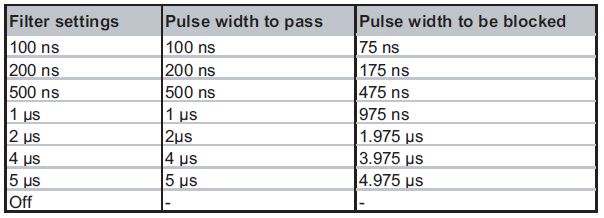
Fig. 371 フィルタゲートタイム
対応しているカウンタセンサ
ソフトウェアおよび TRION ハードウェアの機能により、OXYGEN では3種類のカウンタセンサに対応しています。Tacho センサ、CDM+Trigger センサ、および Encoder センサです。次の表は、さまざまな種類のセンサの可能性と違いについての概要を示しています。
取り付け |
接続 |
パルス |
周波数 |
必要なデジタルカウンタ入力 |
測定 |
|||
|---|---|---|---|---|---|---|---|---|
RPM |
角度 |
方向 |
||||||
Tacho |
容易 |
アナログまたは調整済みCNT |
1 kHz |
0.1 |
1 |
✓ |
x |
x |
CDM+ |
困難 |
CNT |
360/720/xxx |
125 kHz |
2 |
✓ |
✓ |
x |
Trigger |
||||||||
Encoder |
困難 |
CNT |
最大で 36000 以上 |
~100 kHz |
3 |
✓ |
✓ |
✓ |
Tachoセンサの必須チャネル設定
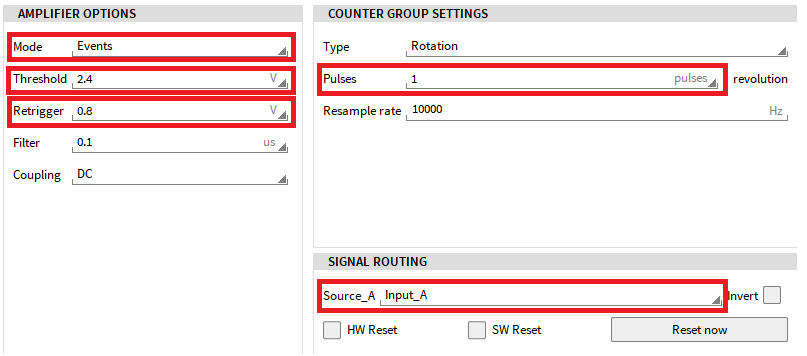
Fig. 372 Tacho センサのチャネル設定
Amplifier のモードは Events に設定する必要があります。
Threshold および Retrigger レベルは、センサ信号に応じて調整する必要があります。
Pulses の数は1パルス/回転に設定する必要があります。
センサ信号は Source_A にルーティングする必要があります。
CDM+Trigger センサ用の必須チャネル設定
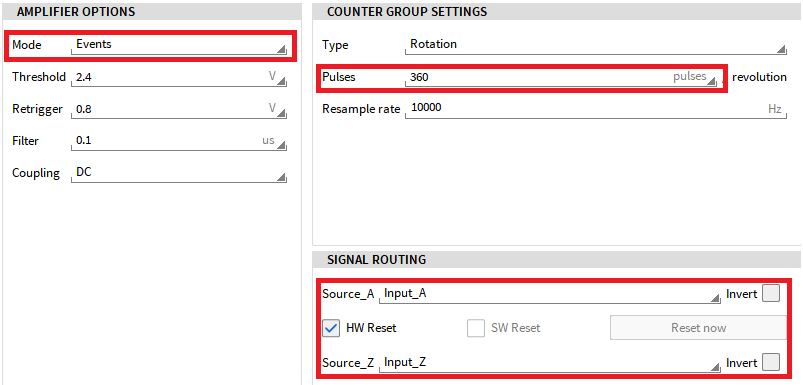
Fig. 373 CDM +Trigger センサ用のチャネル設定
Amplifier のモードは Events に設定する必要があります。
CDM 信号によって提供される 1回転あたりの Pulses の数を入力します。
CDM信号を Source_A に、トリガー信号を Source_Z にルーティングします(HW Reset を有効にする必要があります)
Note
注意:Amplifier のモードは Encoder にも設定できます。この場合、図 Fig. 374 と同じ設定が必須です。Source_A およびSource_B 入力のルーティングは変更できませんのでご注意ください。
Encoder センサ用の必須チャネル設定
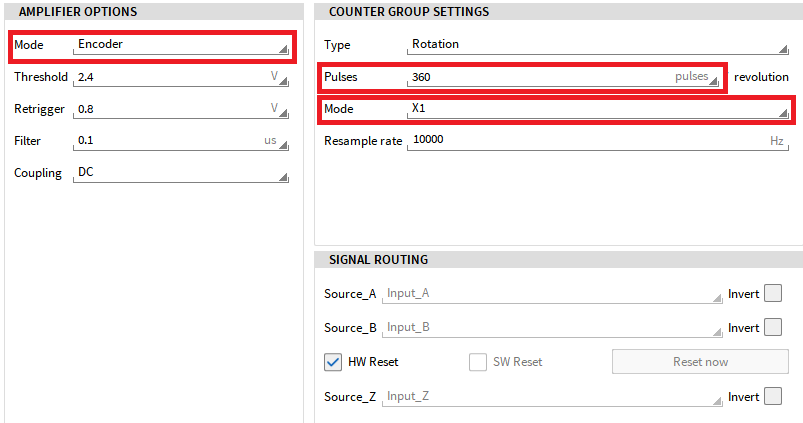
Fig. 374 Encoder センサのチャネル設定
Amplifier のモードは Encoder に設定する必要があります。
入力_A および入力_B から提供される1回転あたりのPulses の数を入力する必要があります。
カウントモードは X1、X2、X4 または A-Up/B-Down のいずれかを選択する必要があります。
CAN 入力チャネル
以下の TRION ボードは、1つまたは複数の CAN ポートを提供します。
TRION-CAN: 2 または 4 ポート
TRION(3)-18x0-MULTI: 1 CAN ポート
TRION-2402-MULTI: 1 CAN ポート
TRION-1600-1802-dLV-CAN: 1 CAN ポート
さらに、VNxxxxシリーズ(例:VN1610やVN7610)のVectorデバイスも CAN データ取得に使用できます。これらのデバイスは、CAN-FD データストリームの取得にも対応した専用ハードウェアであり、CAN データ取得に使用できます。
Note
注意:Vector VNxxxx デバイスの使用には、別途ソフトウェアライセンスが必要です。
CAN ポートの設定
CAN ポートを正しく設定するには、 チャネルリストに移動し、専用の CAN ポートの設定で歯車ボタンを押してCANポートの設定を開きます(図 Fig. 375 の①を参照)。
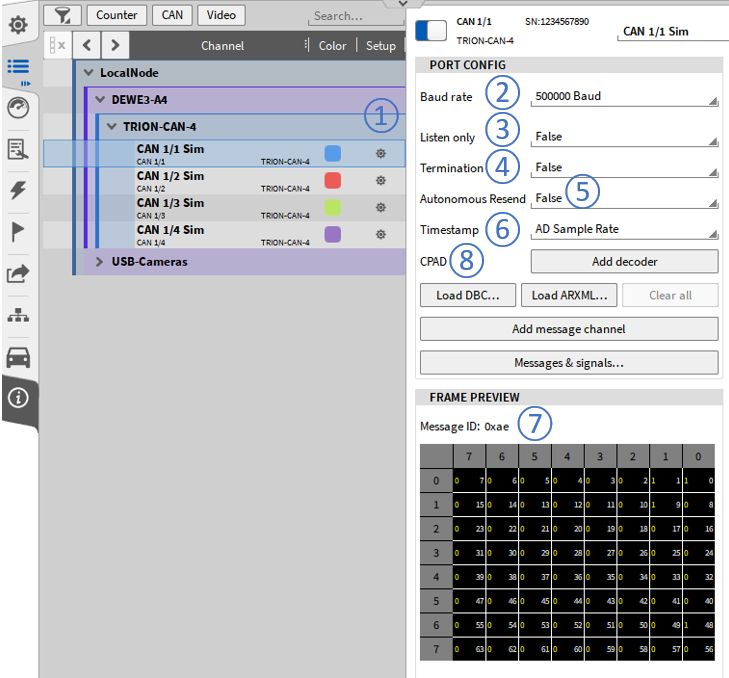
Fig. 375 CAN ポートの設定
Note
注意:TRION(3)-18x0-MULTI または TRION-2402—MULTI ボードの CAN ポートを使用する場合、これらのボードの AI 1 で CAN ポートを利用できます。これらの CAN ポートにアクセスして使用するには、まず AI 1 の入力モードを CAN に設定し、次に専用の CAN ポートを有効にする必要があります (図 Fig. 376)
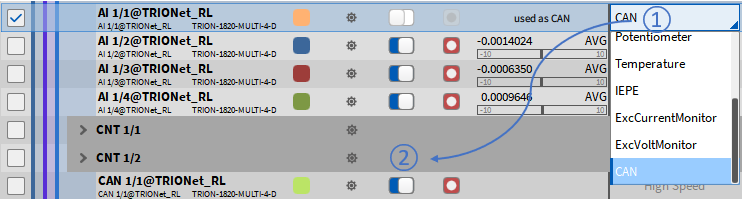
Fig. 376 TRION-MULTI ボードの CAN ポートの使用
以下の設定が利用できます。
ボーレート(図 Fig. 375 の②を参照):
ここで CAN バスの適切なボーレートを選択します。
リッスンオンリー(図 Fig. 375 の③を参照):
リッスンオンリーモードを有効にすると、通常のバス動作をデバイスで監視できます。ただし、ローカル CAN コントローラによってエラーフレームが生成された場合、それはバスには送信されません。リッスンオンリーモードではモジュールに送信機能がないため、この機能はポイントツーポイント接続では使用できません。
詳細については、DEWETRON CCC-portal( https://ccc.dewetron.com/ )で入手できる TRION series technical reference マニュアルを参照してください。
終端(図 Fig. 375 の④を参照):
TRION-CAN ポートは、プログラム可能な終端抵抗を提供します。高インピーダンス(False)または 120 Ω(True)を選択できます。
詳細については、DEWETRON CCC-portal( https://ccc.dewetron.com/ )で入手できる TRION series technical reference マニュアルを参照してください。
自動再送信(図 Fig. 375 の⑤を参照):
CAN データ出力のみに影響します。詳細については、 CAN データ記録 を参照してください。
タイムスタンプ(図 Fig. 375 の⑥を参照):CAN 信号が整列される基準となるタイムベースを設定します。
10 MHz:
CAN メッセージおよび信号に100 ns分解能のタイムスタンプを割り当てます。これは CAN ポートの内部タイムベースです。
AD サンプルレート
最も高いアナログサンプルレートのタイムスタンプを CAN メッセージおよび信号に割り当てます 。つまり、10 kHzのアナログサンプルレートの場合、タイムスタンプは100 µsになります。
100 Hz … 10 MHz:
ユーザー定義の CAN タイムスタンプ分解能も定義できます。
フレームプレビュー(図 Fig. 375 の⑦を参照)は、すべての設定(特にボーレートおよび終端)が正しく設定され、CAN ポートにデータがある場合、受信メッセージのプレビューを表示できます。
追加設定:
CPAD(図 Fig. 375 の⑧を参照):CPAD シリーズのモジュールが CAN バスに接続されている場合、適切な dbc ファイルを用意しなくても、そのメッセージや信号をデコードするために CPAD デコーダを追加できます。詳細については、 OXYGENでのXR/CPADの使用 を参照してください。
CAN データ記録
CAN ポートを正しく設定した後、CAN ストリームをデコードする必要があります。
.dbc ファイルを使用して CAN データをデコードできます。または .arxml ファイルを使用して CAN データをデコードできます。
CAN データストリームをデコードする従来の方法は、dbc ファイルまたは arxml ファイルのいずれかを読み込むことです。これらのファイルには、CAN データストリームに含まれる CAN メッセージと、それらを CAN 信号にデコードする方法の情報が含まれています。
Load DBC… を押します(図 Fig. 377 の①を参照)、または Load ARXML… を押します(図 Fig. 377 の②を参照)。
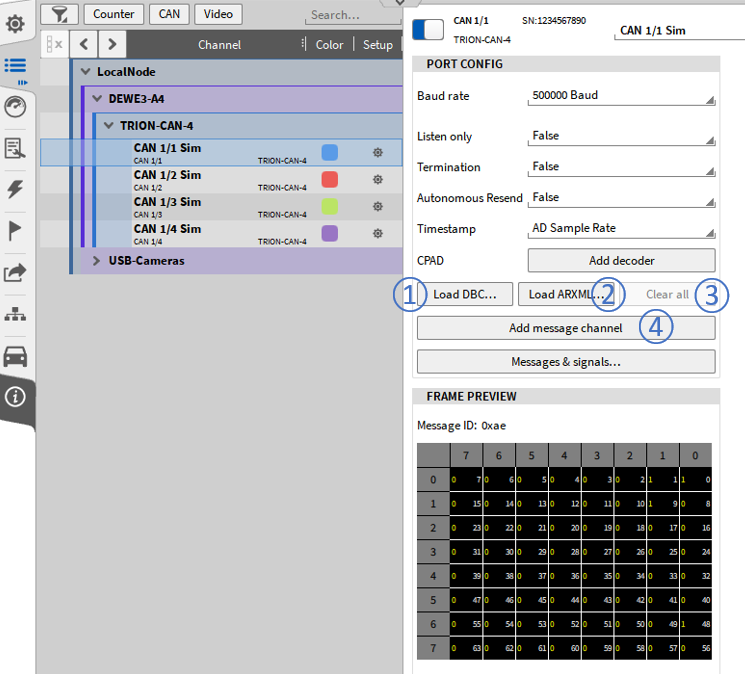
Fig. 377 CAN データのデコード
ファイルダイアログが開き、適切なファイルを参照して選択します。
Note
OXYGEN R5.6以上でARXMLファイルのデコードがサポートされています。
ARXML ファイルバージョン4.1以上が必要です。
dbc/arxml ファイルを読み込むと、チャネルピッカーダイアログが表示されます。専用の CAN メッセージおよび信号のみ、またはファイルに含まれるすべてのチャネルを選択し、その後 OK を押すことができます。After loading the dbc/arxml-file, a channel picker dialog will appear. It is possible to select only dedicat-ed CAN messages and signals for decoding or all channels contained in the file and press Ok afterwards.
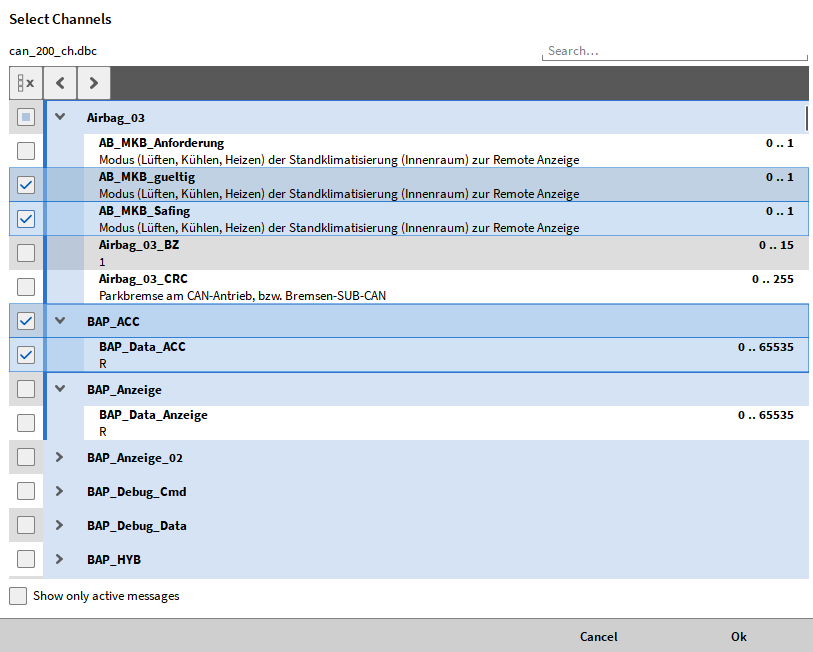
Fig. 378 CAN チャネルピッカーダイアログ
Note
注意:オプション Show only active messages は、CAN バス上で利用可能な CAN メッセージを確認するために CAN バスのスキャンを実行します。このオプションを有効にすると、現在 CAN バス上で利用可能な dbc ファイルまたは arxml ファイルに含まれる CAN メッセージおよび信号のみが表示されます。
OK を押すと、選択したメッセージと信号がチャネルリストに表示されます(図 Fig. 379 を参照)。
Fig. 379 チャネルリストの CAN メッセージと信号
CAN ポート設定で Clear All ボタンを押すと、すべてのデコード済みメッセージとチャネルを削除できます(図 Fig. 377 の③を参照)。
選択した dbc ファイルまたは arxml ファイルで定義されていない CAN バス上のメッセージがある場合、Add message channel を押して手動で追加し、CAN メッセージの設定で正しい設定を定義できます(図 Fig. 377 の④を参照)。詳細は CAN メッセージの設定 で確認できます。
Note
注意:データ解析中(CANオフラインデコーディング)に、dbc ファイルや arxml ファイルから他の CAN チャネルを追加およびデコードすることもできます。そのためには、 読み込まれたデータファイル内で上記の手順を繰り返す必要があります。唯一の条件は、データ記録中に生の CAN データストリームが保存されていたことです。
CAN メッセージの設定
CAN メッセージの設定には、チャネルリスト内の該当する CAN メッセージの歯車ボタンを押すことでアクセスできます(図 Fig. 380 の①を参照)。
Fig. 380 CAN メッセージチャネルの設定
以下の CAN メッセージ設定は、読み込まれた dbc ファイル内の特定の設定に不備があった場合、ここで編集できます。
プロトコルタイプ(図 Fig. 380 の②を参照):CAN または J1939 または CAN-FD(該当する場合)
SAE J1939 データデコードの詳細については、セクション4を参照してください。
メッセージ ID(図 Fig. 380 の③を参照):メッセージのIDは 0x00 から 0x7ff まで設定できます。
メッセージタイプ(図 Fig. 380 の④を参照):Standard または Extended
DLC(図 Fig. 380 の⑤を参照):DLC は 0 から 8(CAN-FD の場合は …64)まで設定できます。
モード(図 Fig. 380 の⑥を参照):モードは Receive (CAN データの受信)から Transmit (OXYGEN データの CAN への出力)まで設定できます。
追加情報については、セクション5を参照してください。
信号チャネルを追加します(図 Fig. 380 の⑦を参照)。
CAN メッセージに、dbc ファイルまたは arxml ファイルから読み込まれていない、または dbc ファイル内に存在しない追加の信号が含まれている場合は、新しい信号を追加できます。信号の設定については、 CAN 信号の設定 で説明しています。
CAN 信号の設定
CAN 信号の設定には、チャネルリスト内の該当する CAN 信号のギアボタンを押すことでアクセスできます (図 Fig. 381 の①を参照)。
Fig. 381 CAN 信号の設定
以下の CAN 信号設定は、読み込んだ dbc ファイル の一部設定に不備があった場合に、ここで編集できます。
データフォーマット(図 Fig. 381 の②を参照):Intel または Motorola です。
データタイプ(図 Fig. 381 の③を参照):Double、Float、Signed Integer、Unsigned Integer
スタートビット(図 Fig. 381 の④を参照):メッセージ内で信号のスタートビットを定義します。
長さ(図 Fig. 381 の ⑤ を参照):メッセージ内の信号の長さを定義します。
信号タイプ(図 Fig. 381 の⑥を参照):通常信号、多重化信号、またはマルチプレクサ信号
DBC スケーリング(図 Fig. 381 の⑦を参照):信号のスケーリングを変更します。
プレビュー:(図 Fig. 381 の⑧を参照)プレビューでは、信号に適切な設定が適用されているか確認するために、過去10秒間の信号が表示されます。
信号タイプ
OXYGEN では、3種類の信号タイプを使用できます。信号は、CAN メッセージ内で最小の情報単位です。スタートビットは、信号のメッセージ内での位置を示すために使用します。
通常信号:同じ信号が、メッセージ内で同じ位置に保持されたまま送信されます。
多重化信号:メッセージ内で異なる信号が送信されます。信号の位置は多重化値を使用して定義します。この値は別の信号で送信されます。
マルチプレクサ信号:この信号には、メッセージ内の各信号の位置情報が含まれており、これらは多重化信号として送信されます。
CAN invert bit order
デバイスから送信される CAN メッセージを受信する際、CAN シグナルのビット順(Bit Order)を反転することができます。これは、接続先デバイスが標準とは異なるビット順で CAN シグナルを送信している場合に必要となる機能です。 ビット順を反転するには、CAN シグナル設定画面で 「Invert bit order」オプションを有効にします(Fig. 382 の③を参照)。
この機能を使用する前に、CAN メッセージを Receive(受信)モードに設定しておく必要があります(Fig. 382 の②を参照)。さらに、OXYGEN の詳細設定で、該当するチェックボックスを有効にして機能を有効化する必要があります(Fig. 382 の①を参照)。ビット順の反転は、以下の両方のデータ形式に対して利用できます。Intel 形式(Little Endian)、Motorola 形式(Big Endian)
Note
「Invert bit order」オプションを有効にした場合、その設定を .dbc ファイルとして保存することはできません。これは、ビット順を反転した設定が公式な CAN DBC 規格に準拠していないためです。
Fig. 382 CAN invert bit order
CAN エディタを使用した CAN データのデコード
.dbc ファイルや .arxml ファイルを使用してデータをデコードする代わりに、CAN メッセージおよび信号を手動で追加することもできます。OXYGEN はこの目的のために CAN エディタを提供しており、CAN ポート設定内の Messages & signal ボタンを押すことで開くことができます(図 Fig. 383 の①を参照)。
Fig. 383 CAN ポートの設定
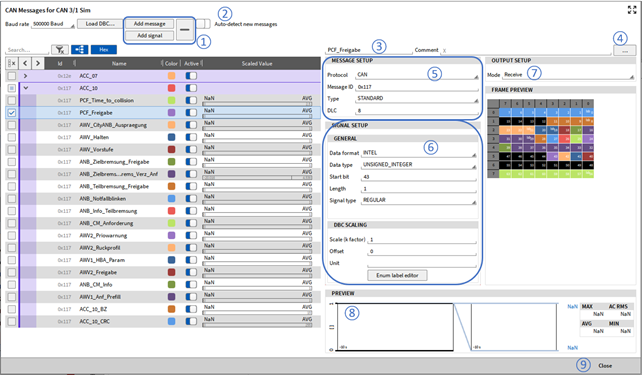
Fig. 384 CAN エディタの概要
CANエディタは以下の用途に使用できます:
CANメッセージおよび信号を手動で追加または削除できます(図 Fig. 384 の①を参照)。
CAN メッセージをスキャンすると、ID と DLC により自動的に作成されます。スキャン後、名前を付けることができ、信号を作成できます(図 Fig. 384 の②を参照)。
現在選択されている CAN メッセージおよび信号の名前を変更できます(図 Fig. 384 の③を参照)。
メッセージおよび信号にコメントを追加できます(図 Fig. 384 の④を参照)。
CAN メッセージを編集し、CAN メッセージの設定 セクションで説明されているのと同じ設定にアクセスできます(図 Fig. 384 の⑤を参照)。Enum ラベルエディタでは、特定の一意な信号値に対してテキストラベルを定義でき、そのラベルがデジタル機器に表示されます(Enum スケーリング(列挙スケーリング) を参照)。
CAN 信号を編集し、CAN 信号の設定 で説明されているのと同じ設定にアクセスできます(図 Fig. 384 の⑥を参照)。
CAN メッセージモードを Receive に設定するとデータを取得でき、Transmit に設定すると OXYGEN データを CAN 経由で出力できます(図 Fig. 384 の⑦を参照)。
信号に適切な設定が適用されているか確認するために、直近10秒間の信号のプレビューを提供します(図 Fig. 384 の⑧を参照)。
作業が完了したら、 Close ボタン(図 Fig. 384 の⑨を参照)を押して、再度 CAN エディタを終了できます。
Note
注意:CAN エディタおよび関連する CAN メッセージ/信号設定は、CAN-FD ストリームに対しても利用できます。
SAE J1939 データデコーディング
SAE J1939 は、主に大型車両で使用される標準 CAN のオーバーレイです。標準化されたメッセージングシステムを使用し、パラメータグループ番号が拡張メッセージフレームIDにエンコードされます。
主なプロパティ
メッセージIDは、以下で構成されます。
PGN 番号
優先度および
送信元アドレス
マルチフレームメッセージングシステムにより、メッセージは標準の CAN フレームサイズより長くできます。
J1939 メッセージのデコード
シンプルな CAN デコーダは、正確なメッセージ ID でパラメータ設定されている場合、標準長のメッセージを受信してデコードできます。実際の運用で、ユーザーが異なる優先度や送信元アドレスのデータをデコードして読み取りたい場合、処理が難しくなります。また、標準ツールではマルチフレームメッセージの読み取りもできません。OXYGEN は、マルチフレームメッセージをサポートし、優先度や送信元アドレスが異なるメッセージのデコードもできます。
例:DBC ファイルは次のメッセージ ID を定義します。0x0CF004FEE
優先度(符号化)= 0x0C >> ビットシフト 2 = 0x03 (=3)
PGN 番号 = 0xF004 (=61444)
送信元アドレス = 0xFE (=254、ブロードキャスト)
CAN 上のメッセージに次のメッセージ ID がある場合:0x18F004000
標準CANデコーダは異なるメッセージを認識し、デコードしません(メッセージIDが定義されたものと一致しないため)。
それでもデコードする場合、OXYGEN は優先度と送信元アドレス(元々 0xFE と定義されている場合)を無視します。
フレーム説明(DBC) |
OXYGEN でデコード |
|---|---|
PRIO/PGN/SA=0xFE |
0x*PGN**(PGN のみが重要であり、送信元アドレスと優先度は無視されます) |
PRIO/PGN/SA≠0xFE |
0x*PGN*SA(PGN と送信元アドレスが重要であり、優先度は無視されます) |
J1939 メッセージの記述に対応する DBC フォーマット(要件):
VFrameFormat [J1939 PG (ext. ID)] の正しい指定方法
BA_DEF\_ BO\_ "VFrameFormat" ENUM "StandardCAN","ExtendedCAN","reserved","J1939PG";
BA_DEF_DEF\_ "VFrameFormat" "J1939PG";
BA\_ "ProtocolType" "J1939";
各メッセージには VFrameFormat Property 3(ENUM に従う)が必要です。
BA\_ "VFrameFormat" BO\_ 2633805054 3;
旧フォーマット(J1939 PG)はサポートされていません。新しいフォーマット(J1939 PG (ext. ID))への変換方法については、弊社サポートにお問い合わせください。
送信元アドレスの置換:
dbc ファイルまたは arxml ファイルに J1939 メッセージが含まれている場合、 Show only active messages を有効にすると、送信元アドレスが表示されます(図 Fig. 385 の①を参照)。 Replace Address を選択することで、専用メッセージの現在の送信元アドレスをユーザー定義のアドレスに置き換えることができます(図 Fig. 385 の②を参照)。
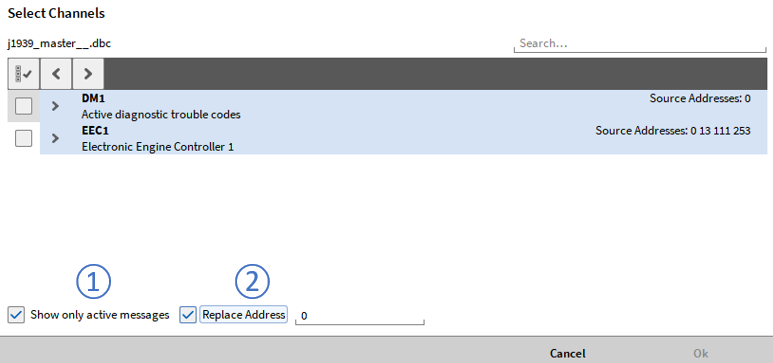
Fig. 385 SAE J1939 メッセージおよび信号用のチャネルピッカー
CAN-OUT - CAN 経由で OXYGEN データを送信
Note
注意:これはオプション機能であり、ライセンスが必要です。
OXYGEN チャネルを CAN バス経由で周期的に送信できます。この機能は、各種 TRION ボードで利用可能なすべての CAN ポートおよび Vector VN シリーズ CAN ポートでサポートされています。CAN データを送信する場合、専用の dbc ファイルを読み込むか、CAN エディタを使用して個別に CAN メッセージおよび信号を定義できます。OXYGEN データを CAN 経由で送信するには、そのために CAN メッセージモードを Transmit に設定する必要があります(図 Fig. 386 の①を参照)。
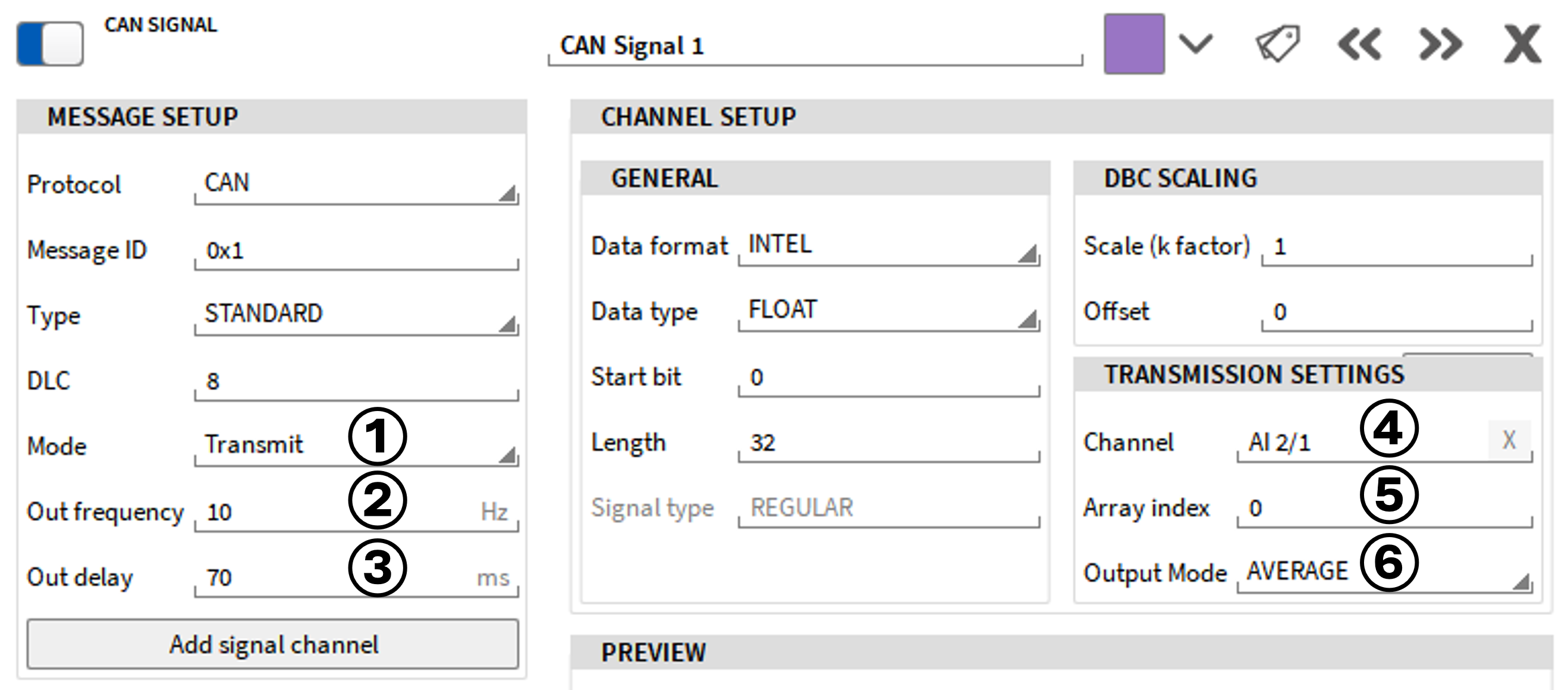
Fig. 386 CAN 出力設定
出力レートは、メッセージごとに0.1 … 100 Hzの範囲で定義できます(図 Fig. 386 の②を参照)。出力遅延は1 … 500 msの範囲で設定できます(図 Fig. 386 の③を参照)。 1つの専用 OXYGEN スカラー時間領域チャネル(つまり、アナログやデジタル入力、有効電力などの電力値、または別の CANチャネル)は、送信設定のチャネルセクションにチャネルをドラッグするか名前を入力することで、1つの CAN 信号に割り当てできます(図 Fig. 386 の④を参照)。
CAN 経由で、配列チャネルの専用要素(たとえば、Power Group の高調波など)も出力できます。そのためには、配列チャネルを送信設定のチャネルセクション(図 Fig. 386 の④を参照)にドロップし、出力する配列要素のインデックスを Array index に入力します(図 Fig. 386 の⑤を参照)。 例:電圧チャネルの第二高調波を CAN で出力する場合は、チャネルセクションに高調波チャネル名、たとえば、U1_hRMS@POWER/0 を入力し、Array index セクションにインデックス 1 を入力します(図:numref:CAN_output_array を参照)。
The Output Mode (see ⑥ in Fig. 386) setting has two options, AVERAGE calculates the linear average over one output period and LAST_VALUE outputs the last valid sample.
Output Mode(出力モード)(図 Fig. 386 の⑥参照)では、以下の2種類の設定が可能です。
AVERAGE:1出力周期中のサンプルデータの算術平均値を出力します。
LAST_VALUE:出力周期内で最後に取得された有効サンプル値をそのまま出力します。
Fig. 387 CAN 経由で配列要素を出力
プレビューは現在送信中のデータを表示しませんが、メッセージモードが Transmit の場合は機能しません。
自動再送信オプション(図 Fig. 388 の①を参照)は、データを送信する CAN バスに対して以下の機能を提供します。
False(デフォルト):トランシーバーは、レシーバーがアクノレッジメントを送信するかどうかに関係なく、データを一度だけ送信し、その直後に次のメッセージを送信します。これにより、正しく終端された CAN バス上での CAN データ伝送がより決定的になります。ただし、メッセージが失われるリスクは残ります。
True:受信側からの確認応答がない場合、メッセージが再送信されるため、送信中にメッセージが失われるリスクは低いです。しかし、複数の トランシーバーのメッセージが衝突するリスクが高くなります。
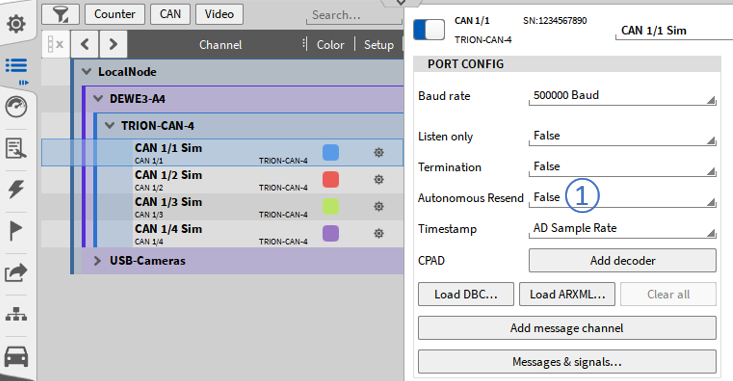
Fig. 388 自動再送信オプション
送信データの応答性と信号品質を調整するために、出力遅延を導入しました(図 Fig. 386 の③を参照)。これは、データが送信される前に遅延する時間です。以下のグラフは、2つの個別設定の違いを示しています。
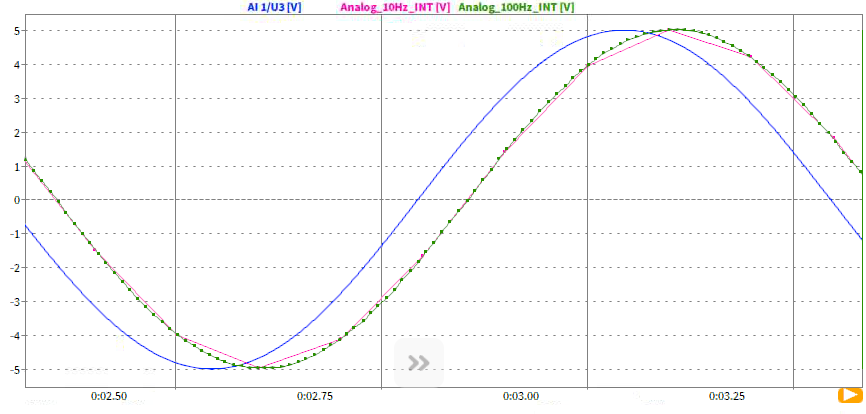
Fig. 389 青:アナログ入力、緑:70 ms の遅延(デフォルト値)を伴う CAN 出力
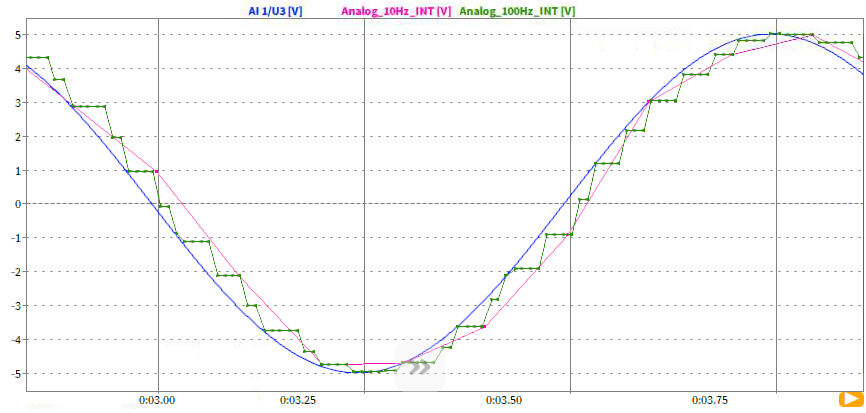
Fig. 390 青:アナログ入力;緑:10ms の遅延を伴う CAN 出力
遅延が小さすぎてまだ更新されたデータが利用できない場合、サンプルが繰り返されていることが確認できます。
Note
Message and Signal Encoding
メッセージおよび信号エンコーディング信号は、dbcファイルまたは CAN 信号設定で定義されたデータタイプと長さでエンコードされます。チャネルの値が可能な範囲より高い(または低い)場合、最大値(または最小値)が転送されます。特定のチャネルに対して情報を失わないように、正しい範囲と分解能を選択してください。
信号に割り当てられたチャネルがない場合、値 0(ゼロ)が送信されます。
チャネルデータは NaN です。Float または Double の場合は NaN が送信され、それ以外の場合は 0 が送信されます。
概要を分かりやすくするため、CAN出力の参照チャネルが、Advanced セクションのチャネルリスト(図 Fig. 176 の19を参照)に「Reference channel」という列名(図 Fig. 391 を参照)で表示されます。
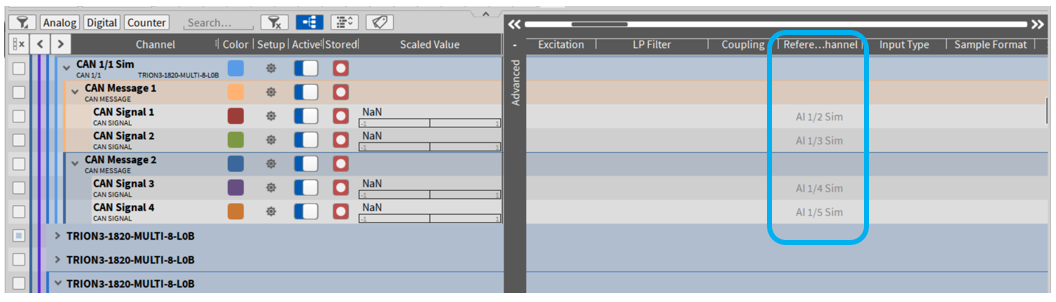
Fig. 391 CAN出力の参照チャネル
GPS チャネル
TRION-TIMING または TRION-VGPS-20/-100 モジュールでは、以下の GPS データチャネルを取得できます。
デフォルトのチャネル名 |
チャネルモード |
チャネル説明 |
範囲 |
単位 |
データタイプ |
スケーリングの利用可否 |
|---|---|---|---|---|---|---|
GPS |
NMEA |
GPS NMEA チャネル |
String |
x |
||
Latitude_GPS |
Latitude |
対象物の現在の緯度 |
-90° … 90° |
° |
Double |
✓ |
Longitude_GPS |
Longitude |
現在 オブジェクトの経度 |
-180° … |
° |
Double |
✓ |
180° |
||||||
Altitude_GPS |
Altitude |
対象物の現在の高度 |
-100 m … |
m |
Double |
✓ |
1000 m |
||||||
Velocity_GPS |
Velocity |
対象物の現在の速度 |
0 km/h ~ 300 km/h |
km/h |
Double |
✓ |
Heading_GPS |
Direction |
オブジェクトの現在の方向 |
0° … 360° |
° |
Double |
✓ |
Satellites_GPS |
Sat |
視野内の衛星数 |
0 … 24 |
Double |
x |
|
Fix Quality_GPS |
Quality |
GPS 修正 |
String |
x |
||
H.Dilution_GPS |
HDOP |
経度と緯度の 2D 偏差 |
0 m ~ 100 m |
m |
Double |
✓ |
デフォルトのチャネル名 |
チャネルモード |
チャネル説明 |
範囲 |
単位 |
データタイプ |
スケーリングの利用可否 |
SoD_GPS |
Second |
現在の1日の秒 |
0 s … 86400 s |
m |
Double |
x |
Date_GPS |
Date |
現在の日付は、yyy-mm-dd hh:mm:ss:ms の形式 |
String |
x |
||
Acceleration_GPS |
Acceleration |
対象物の現在の加速度 |
-1000 m/s²… 1000 m/s² |
m/s² |
Double |
✓ |
… |
||||||
Distance_GPS |
Distance |
測定開始からの移動距離 |
0 m …1000000 m |
m |
Double |
✓ |
デフォルトのチャネル名 |
TRION ハードウェアから取得 |
計算済みチャネル |
計算 |
|---|---|---|---|
GPS |
✓ |
x |
|
Latitude_GPS |
✓ |
x |
|
Longitude_GPS |
✓ |
x |
|
Altitude_GPS |
✓ |
x |
|
Velocity_GPS |
✓ |
x |
|
Heading_GPS |
✓ |
x |
|
Satellites_GPS |
✓ |
x |
|
Fix Quality_GPS |
✓ |
x |
|
|
✓ |
x |
|
SoD_GPS |
✓ |
x |
|
Date_GPS |
✓ |
x |
|
Acceleration_GPS |
x |
✓ |
チャネル速度の微分_GPS |
Distance_GPS |
x |
✓ |
チャネル速度の積分_GPS |
Note
チャネルの範囲はデフォルトで定義されており、チャネルが機器に表示される場合に最小値と最大値を定義する目的があります。これらの範囲は最小限または最大限の制限ではありません。したがって、定義された範囲は 「クリッピング」なしでオーバーランおよびアンダーランできます。
物理単位を持つデータタイプ Double のチャネルは、オプションでスケーリングできます(図 Fig. 176 の⑰を参照)。このオプションは、物理チャネルの単位を(キロメートル)メートルからマイル、または km/h から mph に変更する場合に使用できます。
データタイプが Double のチャネルは、数式 (Formula チャネル を参照)や統計計算(Statistics チャネル を参照)に割り当てできます。
GPS チャネルは非同期チャネルであるため、これらのチャネルにはフィルタを適用できません(IIRフィルタチャネル を参照)。
測定中に、GPS Fix Quality が常に Fix でない場合があります(例:トンネル通過中にGPS接続が失われる場合など)。この場合、GPS チャネルの最後の値は、 GPS Fix Quality が Fix に戻り新しい値が受信されるまで保持されます。
GPS Fix Quality が60秒以上 Fix でない場合、計算されたチャネルAcceleration_GPS および Distance_GPS は、GPS Fix Quality が再び Fix になるまでNaN に変わります。
GPS Fix Quality は、チャネルが 1 (GPS fix)、2 (Differential GPS fix)、3 (PPS fix) 、4 (Real Time Kinematic) 、または 5 (Float RTK) を受信した場合、Fix です。GPS Fix Quality は、チャネルが 0 (Fix not available)、6(Estimated (dead reckoning))、7 (Manual input more)、または 8 (Simulation mode) を受信した場合、Fix ではありません。
各チャネルは、以下の計測器に割り当てできます。
デフォルトチャネル名 |
GPS Plot |
アナログメーター |
レコーダチャートレコーダ |
テーブル |
スコープ |
XY Plot |
|---|---|---|---|---|---|---|
デジタルメーター |
||||||
バーメーター インジケーター |
||||||
GPS* |
x |
x |
x |
✓ |
x |
x |
Latitude_GPS |
✓ |
✓ |
✓ |
✓ |
✓ |
✓ |
Longitude_GPS |
✓ |
✓ |
✓ |
✓ |
✓ |
✓ |
Altitude_GPS |
x |
✓ |
✓ |
✓ |
✓ |
✓ |
Velocity_GPS |
x |
✓ |
✓ |
✓ |
✓ |
✓ |
Heading_GPS |
✓ |
✓ |
✓ |
✓ |
✓ |
✓ |
Satellites_GPS |
x |
✓ |
✓ |
✓ |
✓ |
✓ |
Fix Quality_GPS |
x |
x |
x |
x |
x |
x |
H.Dilution_GPS |
x |
✓ |
✓ |
✓ |
✓ |
✓ |
SoD_GPS |
x |
✓ |
✓ |
✓ |
✓ |
✓ |
Date_GPS |
x |
x |
x |
x |
x |
x |
Acceleration_GPS |
x |
✓ |
✓ |
✓ |
✓ |
✓ |
Distance_GPS |
x |
✓ |
✓ |
✓ |
✓ |
✓ |
**チャネルリストから測定画面へ、GPS チャネルを直接ドラッグ&ドロップできます。これを実行すると、現在のチャネル値である Latitude 、Longitude 、Altitude、Velocity 、Heading 、Satellites used 、Quality 、および Dilution が表示されます(図 Fig. 392 を参照)。
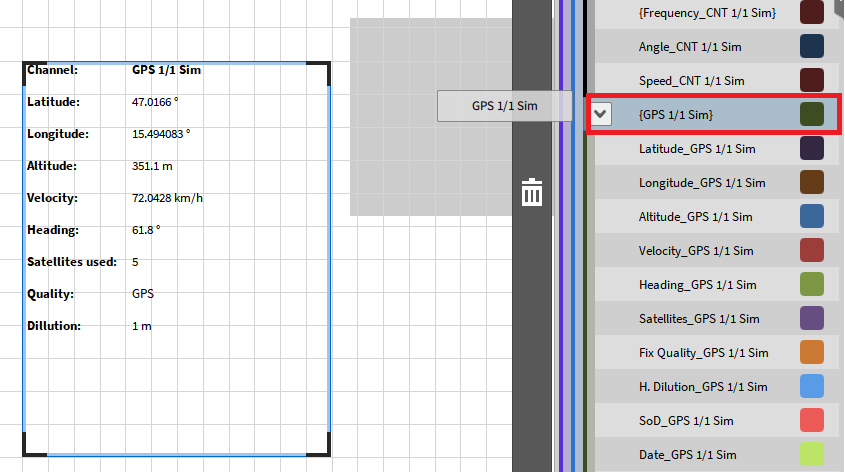
Fig. 392 GPS チャネルを測定画面にドラッグ&ドロップできます。
Note
注意:PLAY モードでGPS チャネル分析中に、GPS チャネルを *.txt、*.csv、*.mdf4 または *.mat フォーマットにもエクスポートできます(「エクスポート設定」を参照)。
GPSチャネルのデータタイプが String の場合、データタイプが *.mdf4 および *.mat フォーマットに対応していないため、*.txt または *.csv フォーマットでのみエクスポートできます。
TEDS サポート
TEDS は Transducer Electronic Datasheet の略で、手動で入力することなくセンサから直接設定を識別して適用するために使用されます。以下の TRION(3) モジュールは TEDS をサポートしています。
TRION(3)-18xx-MULTI
TRION-2402-MULTI
TRION-2402-dACC1
1TEDS 機能は IEPE® モードでのみサポートされます。
OXYGENでの使用
TEDS インターフェースを持つセンサが対応する TRION(3) モジュールに接続されている場合、TEDS インターフェースが自動的に検出され、設定がチャネルに適用されます。
TEDS インターフェースをスキャンするには、複数のチャネルでも、チャネルリストメニューの下端にある Scan TEDS (TEDSをスキャン)ボタンを使用できます。これは 図:numref:list_menu_TEDS に示されています。フルチャネルリストメニューが開いている間は、TEDS のスキャンが継続的に実行されるため、センサを変更しても手動スキャンは不要です。TRION-2402-dACC ではこの限りではなく、TEDS をスキャンするにはボタンでスキャンを実行する必要があります。
チャネルリストで1つまたは複数のチャネルを選択し、Disable TEDS ボタンをクリックすることで、TEDS 検出を無効にすることもできます。これは 図 Fig. 393 でも確認できます。TEDS 検出を無効にすると、TEDS から設定されたすべての設定が削除され、手動で入力できます。
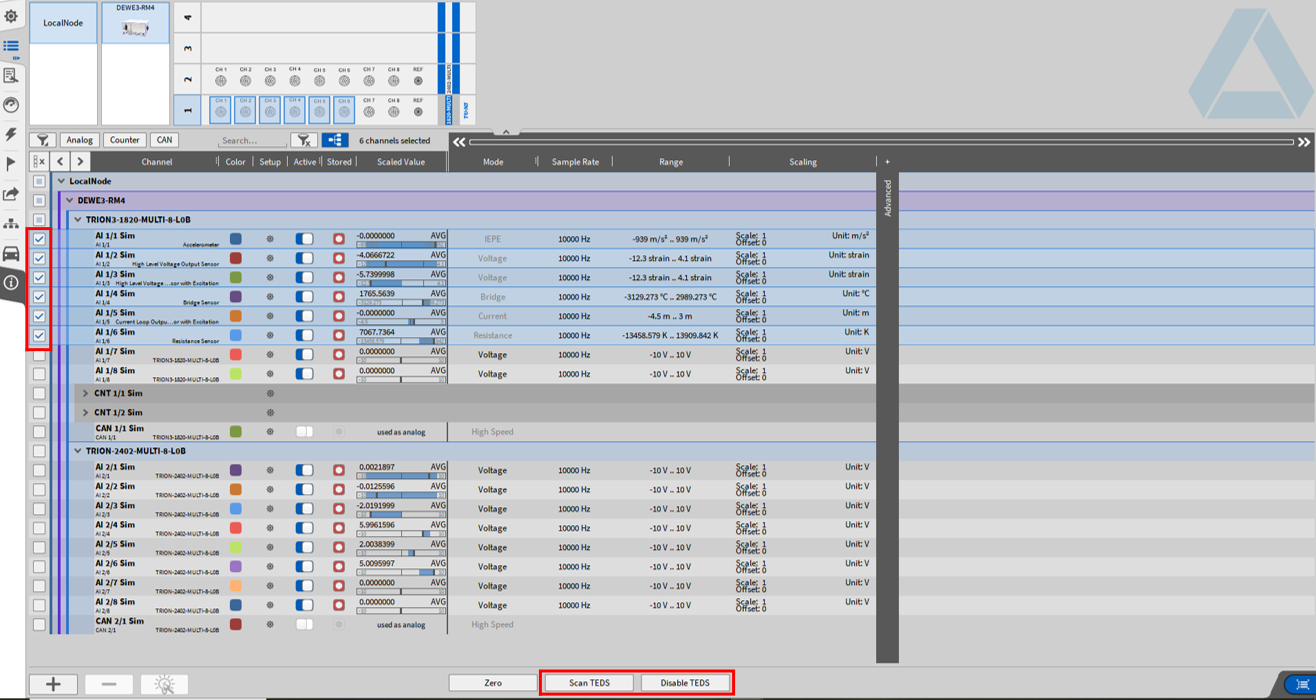
Fig. 393 チャネルリストメニューと TEDS スキャン
詳細なチャネル設定は 図 Fig. 394 で確認できます。センサの種類によっては、いくつかの設定が異なる場合があります。TEDS の設定はここで確認でき、範囲など一部の設定は手動で調整できます。図 Fig. 394 で赤色表示されている TEDS シリアル番号をクリックすると、すべての TEDS 情報と設定を確認できます(図 Fig. 394 の青枠を参照)。
「Editor」をクリックすると(図 Fig. 394 の緑色の円を参照)、TEDS エディタを開くことができます(緑色の枠を参照)。これにより、TEDS チップに保存されているデータを編集できます。テンプレートのセットから選択することができます(図 Fig. 394 の①を参照)。または、TEDS チップに保存されている情報を手動で変更することもできます(図 Fig. 394 の②を参照)。すべての変更が完了したら、「Write to TEDS」をクリックすることで情報を TEDS チップに書き込めます(図 Fig. 394 の紫色の円を参照)。データを TEDS チップに書き込むことを確認するウィンドウが表示されます。
Note
注意:変更が TEDS チップに保存される場合、TEDS チップ上の既存データは失われます。
以下の TEDS チップに対応しています: - DS2406 - DS2430A - DS2431 - DS2432 - DS2433
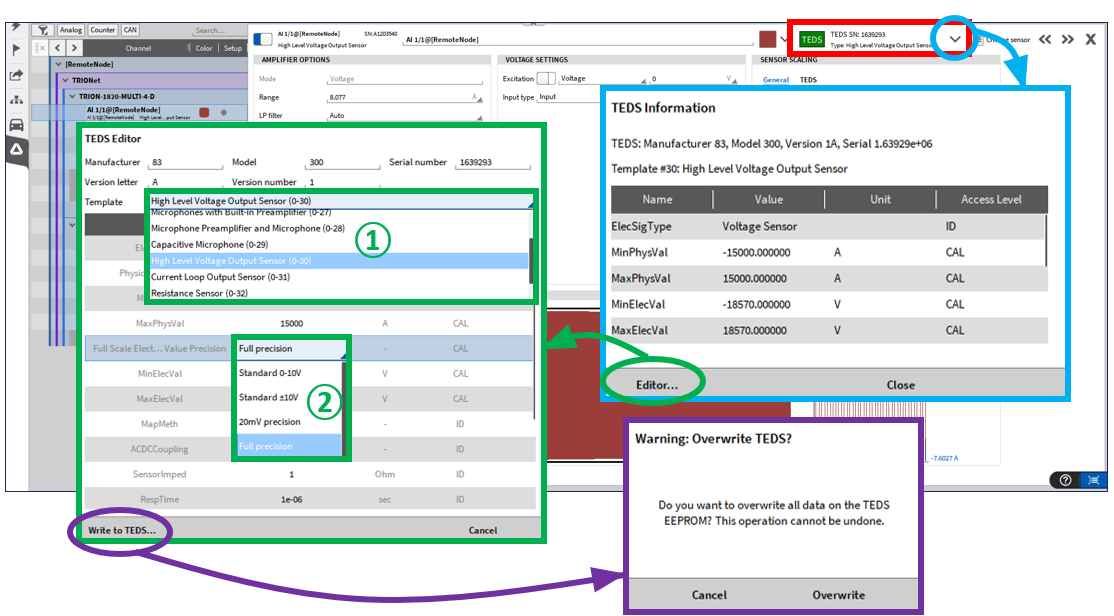
Fig. 394 TEDS インターフェースと TEDS エディタを使用した詳細なチャネル設定
誤って TEDS データが上書きされるのを防ぐため、TEDS チップへの書き込み機能はデフォルトで無効になっています。この機能を有効にするには、OXYGENセットアップの詳細設定に移動し、該当するチェックボックス「Enable TEDS editor」をアクティブにします(図 Fig. 395 を参照)。
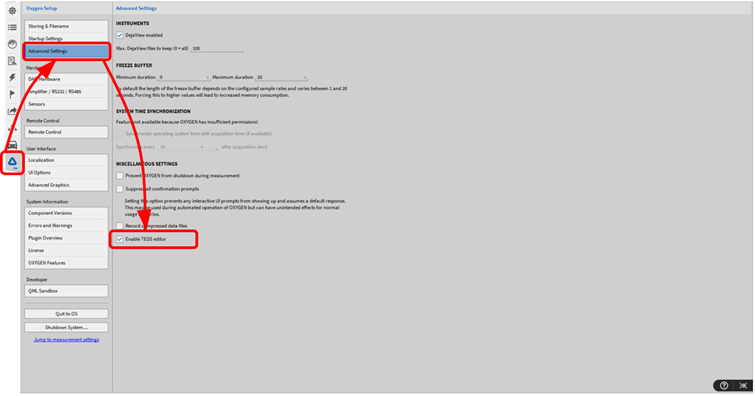
Fig. 395 TEDS へのデータ書き込みの有効化
セットしたスケーリングの詳細については、TEDS タブに切り替えて「センサスケーリング」セクションをご参照ください。これは変更できません。ユーザーへの情報提供のみです。ただし、General タブで追加のスケーリングを設定できます。これは、すでに TEDS で設定されているスケーリングに加えて使用されます。
セットしたスケーリングの詳細については、TEDS タブに切り替えて「センサスケーリング」セクションをご参照ください。現在のスケーリングはグレーで表示され、直接変更できません。これはユーザーへの情報提供のみとなります。スケーリング情報を変更するには、2-point スケーリングを実行し(詳細は チャネル設定を変更する の「2-point スケーリングを変更する」を参照)、チャネル設定のスケーリングのセクションで「Write to TEDS」(TEDSへの書き込み)をクリックして TEDS チップに書き込めます(図 Fig. 396 を参照)。
Note
注意:変更が TEDS チップに保存される場合、TEDS チップ上の既存データは失われます。ただし、General タブで追加のスケーリングを設定できます。これは、すでに TEDS で設定されているスケーリングに加えて使用されます。
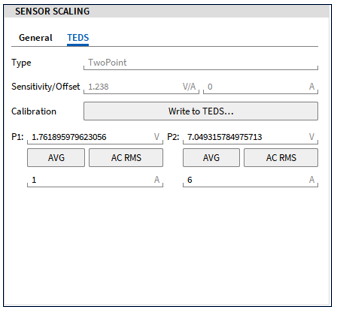
Fig. 396 センサのスケーリング情報:TEDS
TEDS 検出は、詳細設定で緑色の TEDS ボタン(図:numref:detailed_TEDS で緑色に表示)をクリックすることで無効化できます。
このボタンは状態によって色が異なります。以下で説明します。
 TEDS が有効です。センサが検出され、使用中です。
 TEDS は有効ですが、センサが検出されませんでした。
 TEDS が有効です。センサは検出されましたが、互換性がありません。センサを取り外すか、TEDS を無効にしてください。
このケースもチャネルリストに表示されます。

 TEDS が有効で、センサが失われ、検出されなくなりました。
 TEDS 無効
セットアップの読み込み
セットアップを読み込む際、OXYGENは現在のシステムで同じ TEDS が検出できるか自動的に確認します。TEDS 検出に不一致がある場合、この特定のチャネルまたは TEDS タイプが赤色で表示されます。新しいセンサが検出されると、図 Fig. 397 に示されているように、新しく検出された TEDS が赤でマークされ、ポップアップウィンドウの Apply をクリックすると、センサの新しい設定が適用されます。 それ以外の場合は、再マッピングをクリアし、図 Fig. 398 に示されているように、設定を適用する必要があるチャネルを手動で再マッピングする必要があります。セットアップファイルのセンサが見つからず、ファイルを読み込む際にも検出されない場合、TEDS タイプに missing というメッセージが表示されます。これは 図 Fig. 399 で確認できます。
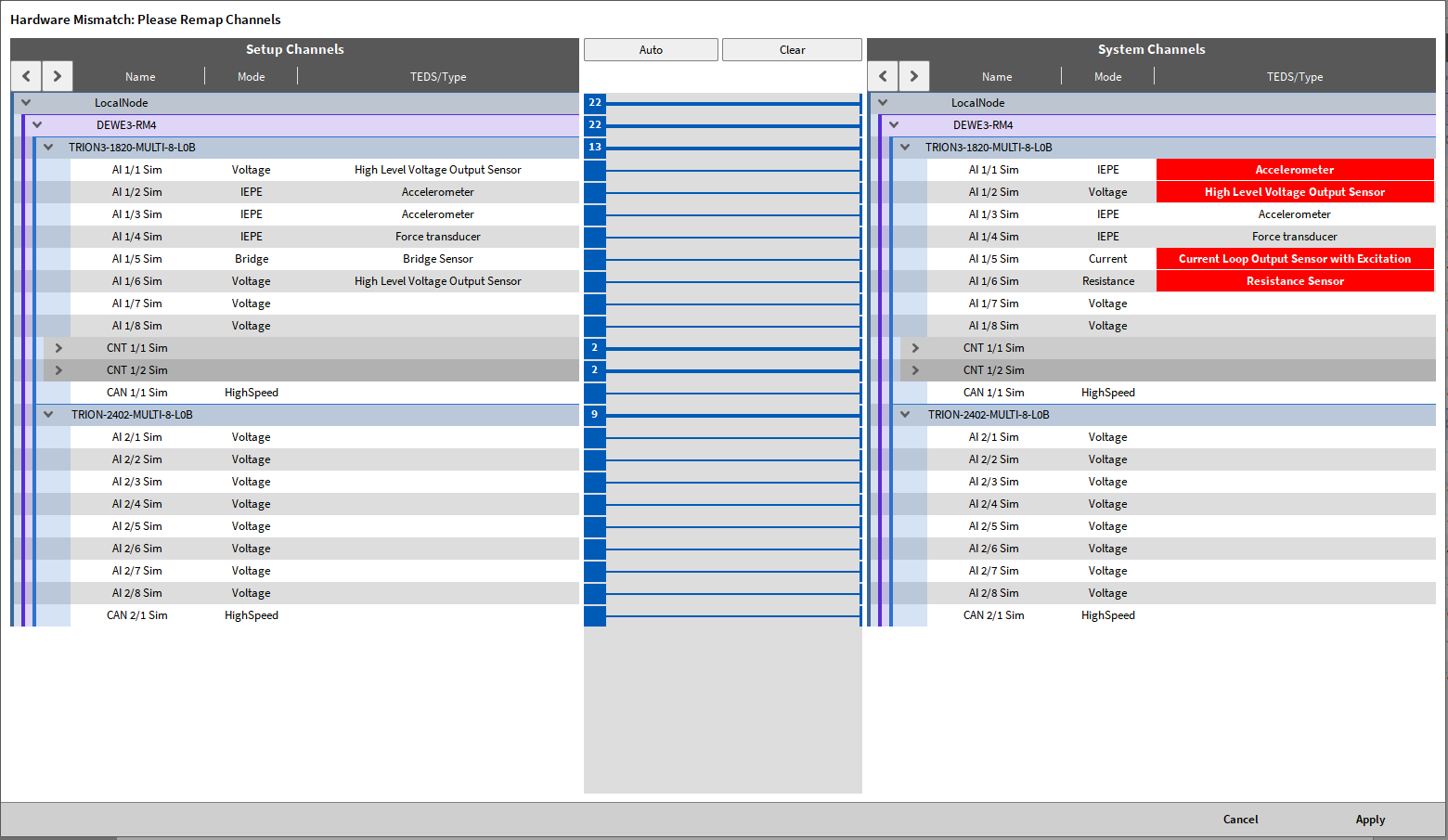
Fig. 397 ハードウェアの不一致:異なる TEDS が検出された
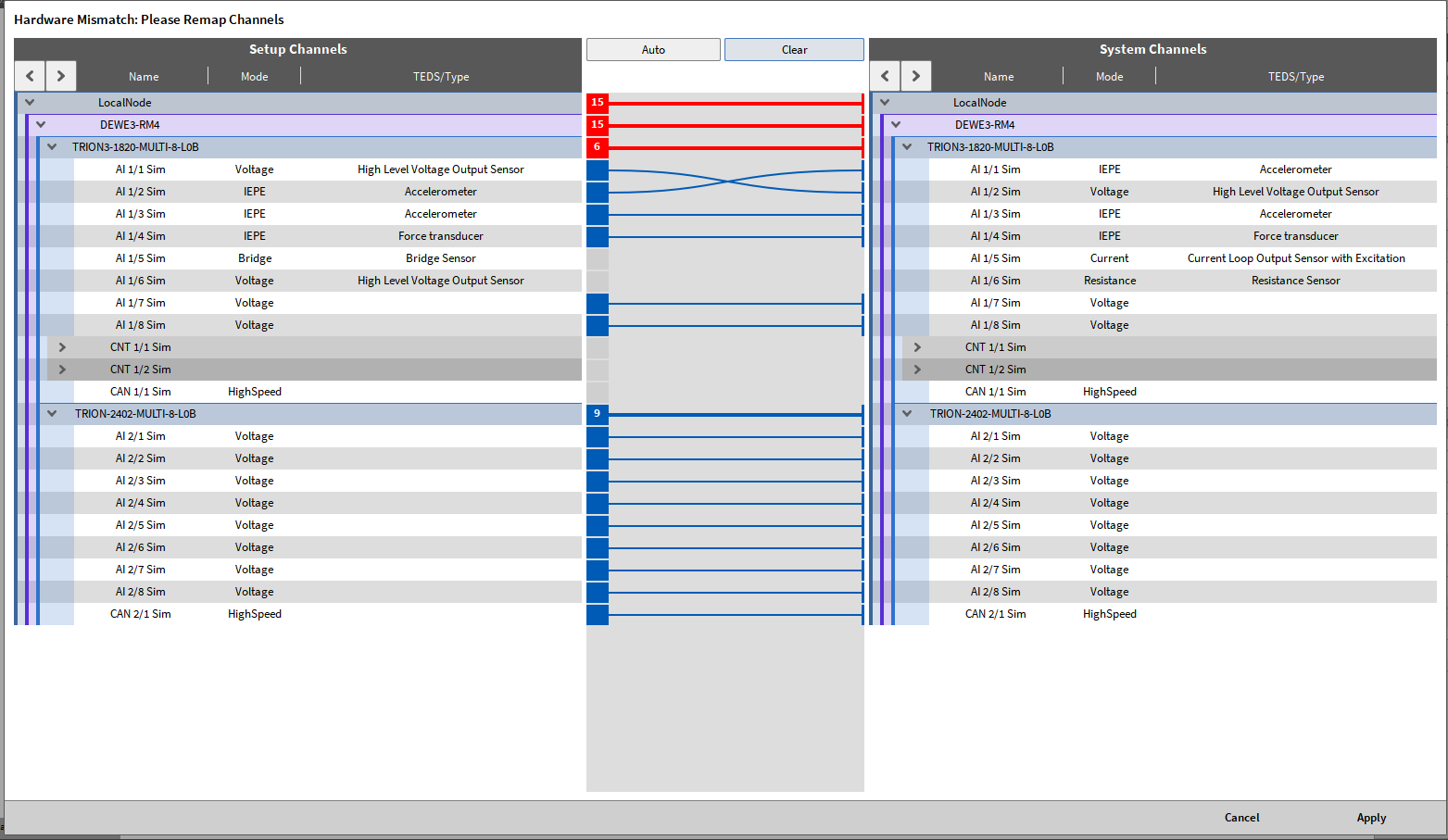
Fig. 398 ハードウェアの不一致:TEDS の手動再マッピング
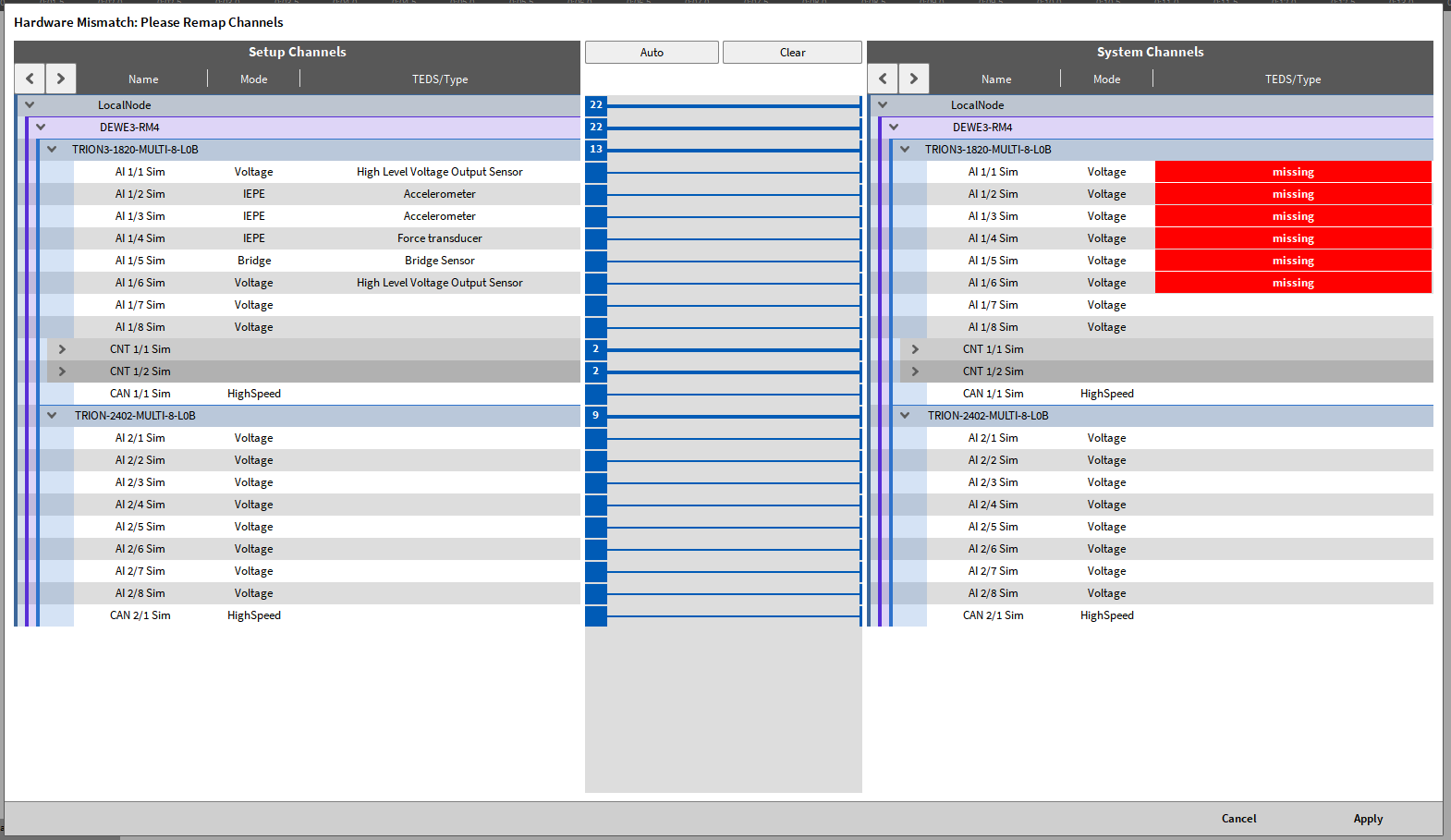
Fig. 399 ハードウェアの不一致:読み込まれたセットアップファイルに TEDS がない