ハードウェア設定
さまざまなハードウェアタイプの使用状況を、System Settings 内にある DAQ Hardware 設定で有効または無効にできます。アクセスするには、System Settings をフルスクリーン表示に展開する必要があります。
OXYGENでのTRIONハードウェアの使用
TRIONハードウェア用のドライバがインストールされていることを確認します。 インストーラの名称は DEWETRON-TRION-Applications-x64.exe で、計測システムに付属しているインストールメディアUSBメモリの \files\drivers\2_daqboards\dewetron\trion_driver\DEWETRON TRION Rx.x フォルダ内にあります。
ドライバが正しくインストールされている場合、Windowsのスタートメニューに DEWE2 Explorer が表示されます。
System Settings の DAQ Hardware 設定に進み、TRION シリーズが有効になっていることを確認します(図 Fig. 32 を参照)。アプリケーションを再起動すると変更が有効になります。
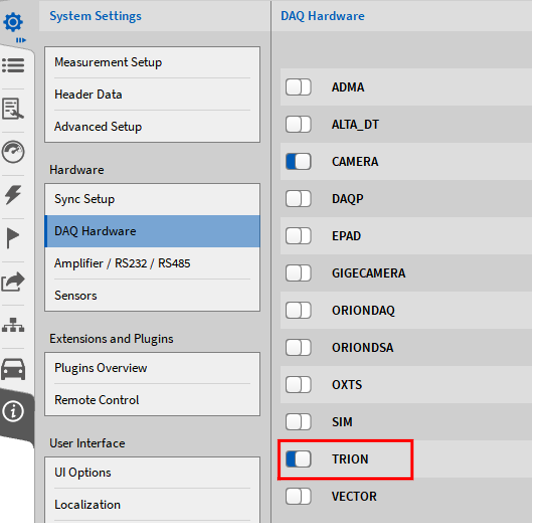
Fig. 32 DAQ Hardware 設定でのTRIONシリーズの有効化
接続済みTRIONハードウェアのチャネルがチャネルリストに表示され、編集可能になります(図 Fig. 33 を参照)。
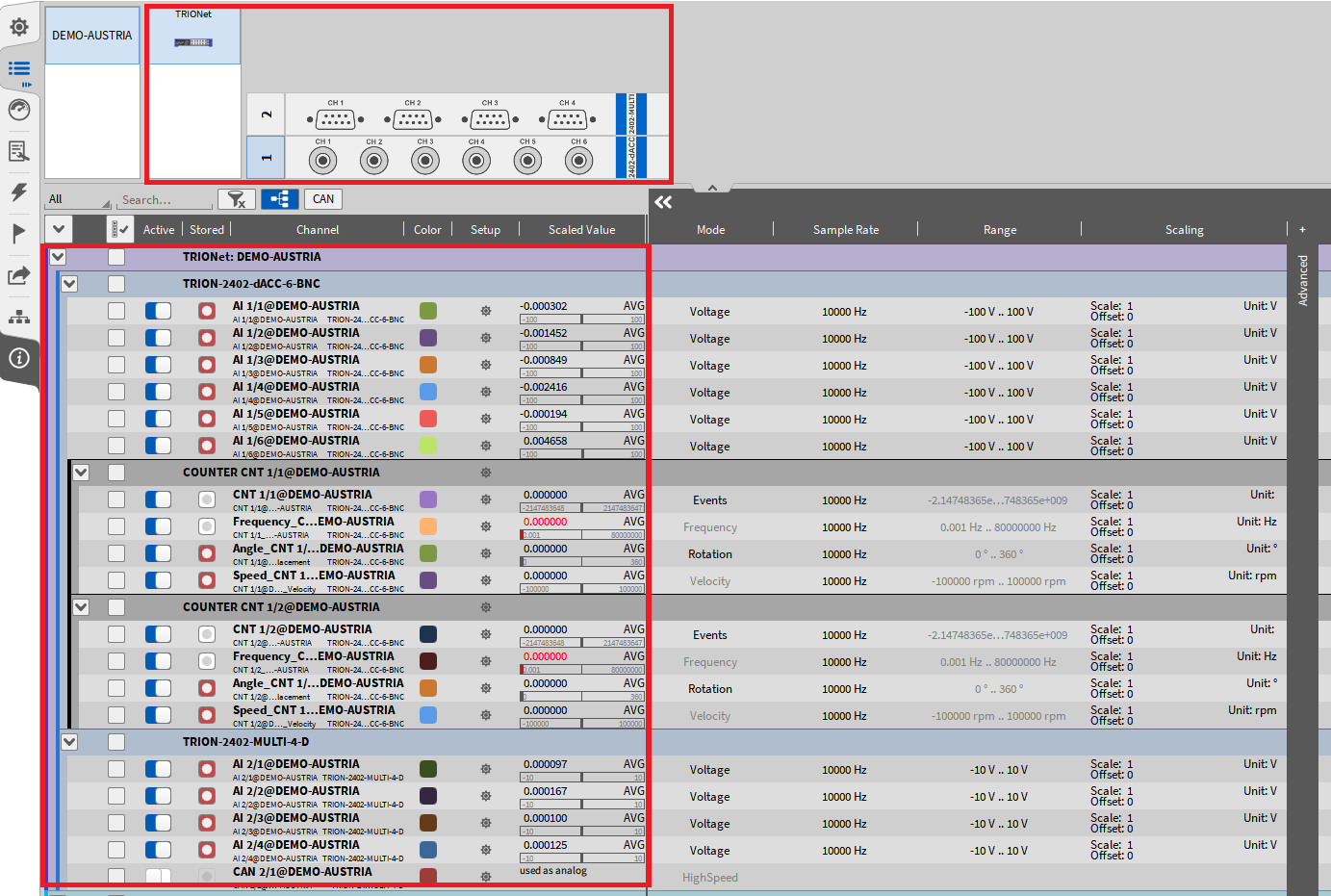
Fig. 33 チャネルリストに表示された接続済みTRIONハードウェアの概要
OXYGENでのTRION3-AOUT-8の使用
このセクションでは、OXYGENのTRION3-AOUTモジュール用のソフトウェア機能について説明します。これらの機能を使用するためには、TRION3-AOUTモジュールを TRION3-18xx-MULTIモジュールおよびOXYGEN 5.4以上のバージョンと併せて使用する必要があります。このモジュール2種類の構成は工場設定に限定されるため、ユーザーによる変更はできません。
ハードウェア機能の詳細な説明は、当社ウェブサイト www.DEWETRON.com に掲載されているTRION3-AOUTデータシートを参照してください。
TRION3-AOUT-8モジュールには、以下の2つの機能があります。
条件付き信号出力
計算チャネル出力
条件付き信号出力
ここではTRION3-18xx-MULTIの各条件付きアナログ入力の直接出力または処理後の出力を利用できます。これは、±5 V、±10 Vまたは0-10 Vのアナログ信号を、直接出力、または処理後の出力と同一範囲のRMSや平均値として使用できます。
計算チャネル出力
いずれかのチャネルまたはTRION3-18xx-MULTIを使用して、FPGAで基本的な計算を行い、その結果を±5 V、±10 Vまたは0-10 Vのアナログ信号として出力できます。
これら2種類の機能は、OXYGENで使用できる以下の4種類のモードから使用できます。
Monitor Output
Math Output
Constant Output
Function Generator
図 Fig. 34 に示す小さな歯車ボタンをクリックすると、各チャネルのチャネル設定を開けます。
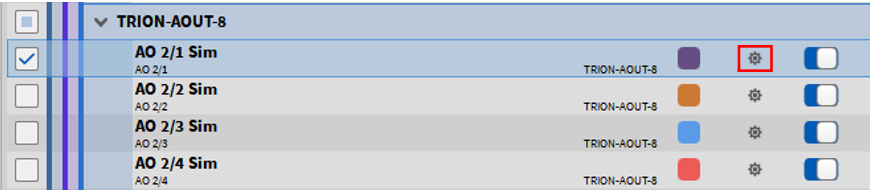
Fig. 34 TRION3-AOUTモジュールのチャネル設定を開く
図 Fig. 35 に示すように、設定は、output amplifier options、mode settings、scaling information の3セクションに分かれています。
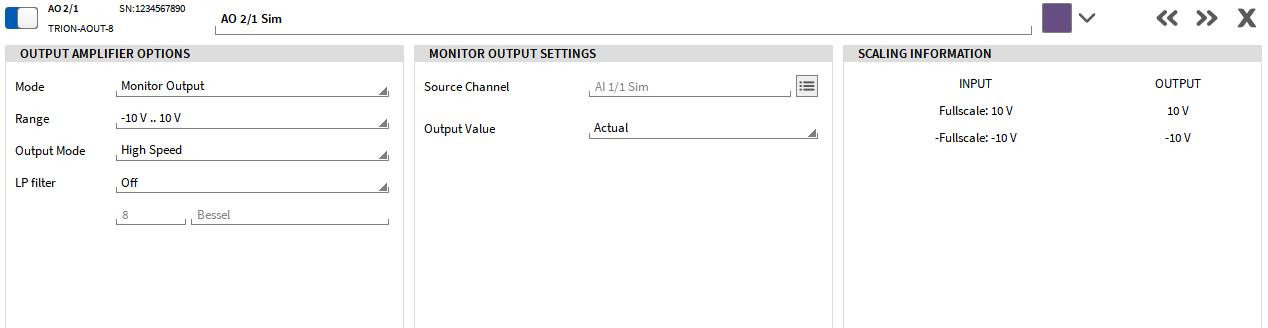
Fig. 35 TRION3-AOUTモジュールのチャネル設定
Output amplifier options では、一致するモードを選択できます。以下で、各モードと対応する設定について説明します。
ここでは出力の Range も、±5 V、±10 V、0-5 V、0-10 V、±30 mA または 0-30 mA の中から選択できます。
Output モード では、2種類のオプション(High-Speed または High-Resolution)を選択できます。以下の表で、2種類のモードの違いを説明します。
High-speed モード |
High-resolution モード |
|
|---|---|---|
更新速度 |
2.5 MS/s |
500 kS/s |
分解能 |
16-bit |
32-bit |
待ち時間 |
<5 µs |
<100 µs |
このセクションでは、ローパスフィルタも遮断周波数およびフィルタ特性とともに選択できます。
TRION3-18xx-MULTIモジュールの範囲がTRION3-AOUTモジュールの出力可能範囲を超える場合、それに従って信号のスケールが調整されます。 Scaling Information セクションでこのスケーリング情報を確認できます。範囲を超えた場合の例を、以下の図 Fig. 36 に示します。
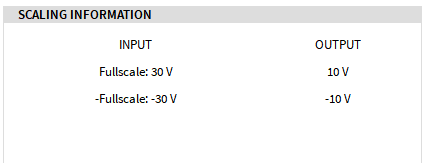
Fig. 36 範囲を超えた場合のスケーリング情報
Monitor Output
図 Fig. 37 に、Monitor Output モードで利用できる設定を示します。このモードでは、さまざまな出力値として、TRION3-18xx-MULTIモジュールの入力チャネルを監視できます。図4.6:numref:monitor_settings`の赤色の印を付けたボタンをクリックすると、入力チャネルを選択できます。図 :numref:`source_monitor_output には、対応する入力チャネルを選択するために開いたダイアログを示します。選択できるチャネルは1つのみです。
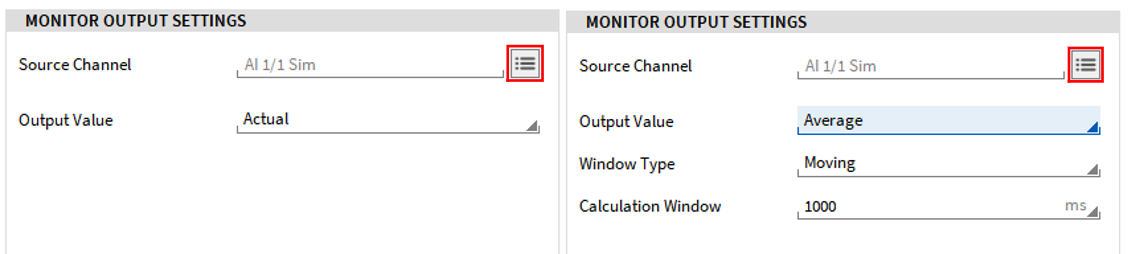
Fig. 37 Monitor Output settings
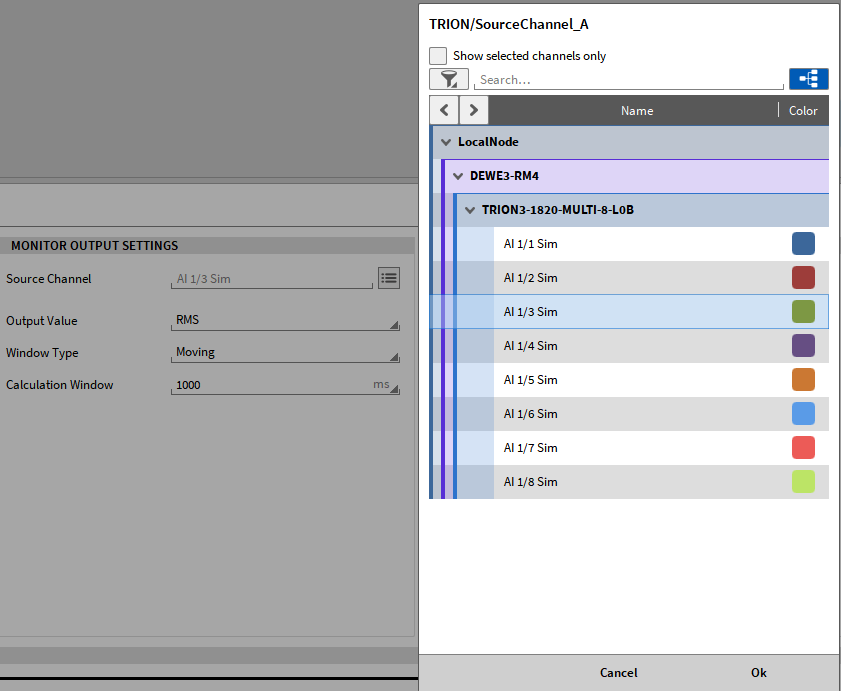
Fig. 38 Monitor Output モードの入力チャネル選択
TRION3-18xx-MULTIモジュールの入力チャネルの実測値、平均値、または RMS 値を出力できます。平均値または RMS 値を選択すると、図 Fig. 37 の右側に示すように、2つの追加設定を利用できます。Window Type には Fixed または Moving があります。Calculation Window では、ドロップダウンリストから値を選択することも、手動で値を入力することもできます。
Math Output
図 Fig. 39 に、Math Output モードの設定を示します。ここでも、図 Fig. 39 に示す赤色で印を付けたボタンをクリックして、2種類の入力チャネルを選択できます。2種類の入力チャネルでは、以下の3種類の数学演算を使用できます。
A + B
A – B
A * B
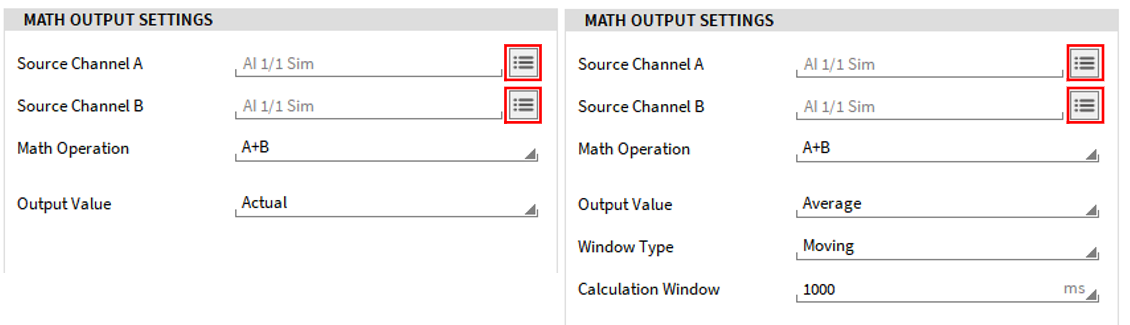
Fig. 39 Math Output の設定
演算結果の実測値、平均値、または RMS 値を出力できます。平均値または RMS 値を選択すると、図 Fig. 39 の右側に示すように、2つの追加設定を利用できます。 Window Type には Fixed または Moving があります。Calculation Window では、ドロップダウンリストから値を選択することも、手動で値を入力することもできます。
Constant Output
図 Fig. 40 に、 Constant Output モードの設定を示します。Constant Output では必要性がないため、Source Channel を選択できません。Output Amplifier Options で選択した Range の内容に基づき(図 Fig. 35 を参照)、その範囲内に入るように Constant Value を入力できます。スライダーを使用して値を設定することも、指定のフィールドに手動で入力することも可能です。
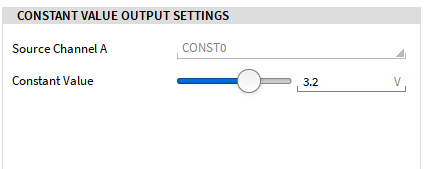
Fig. 40 Constant Output の設定
Function Generator
最後のモードとして、Function Generator モードも利用できます。図 Fig. 41 にさまざまな設定を示します。
Waveform:sine、square、triangle の波形から選択する、または Custom Waveform Store セクションで独自のパターンを定義できます(図 Fig. 41 を参照)。詳細な説明は、「Custom Waveform Store」 Custom Waveform Store を参照してください。
Frequency:ドロップダウンリストから周波数を選択する、または0.001 Hz~1 MHzの範囲で独自の値を入力できます。
Amplitude:ピーク値または RMS 値として、振幅を0~10 V範囲または0~30 mA範囲にできます。
Offset:±10 V範囲または±30 mA範囲でオフセットを定義できます。
Phase:±180°の範囲で位相を定義できます。
Symmetry/Dutycycle:このオプションは triangle または square 波形でのみ利用でき、0.001~100%の範囲で定義できます。
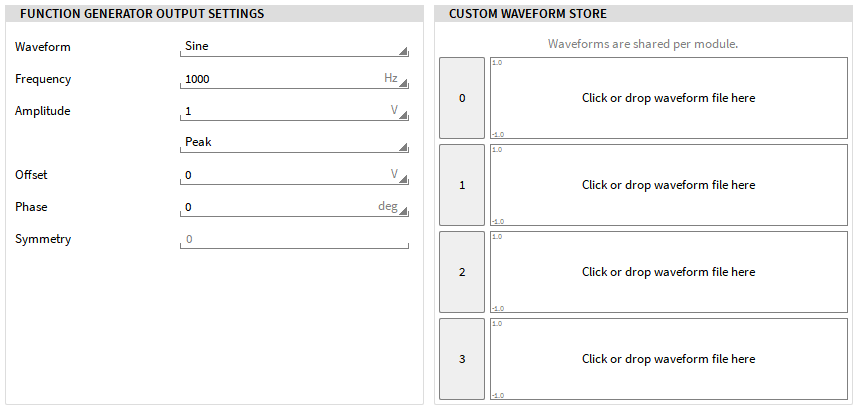
Fig. 41 Function Generator の設定
Custom Waveform Store
カスタム波形の使用を希望する場合は、Function Generator Output 設定に含まれる Waveform のパターン0~3を選択する必要があります。Custom Waveform Store で、4種類の波形を適宜に定義できます。各チャネルにつき、波形を1つだけ選択できます。カスタム波形ファイルを、指定のフィールドのいずれかにドラッグ&ドロップする、またはフィールドを直接クリックしてファイルダイアログを開いて選択できます。モジュールごとに波形の共有もできるため、4種類の波形をドロップしておくと、そのモジュールの各チャネルで利用できます。これらの波形もセットアップファイルに保存されます。
以下のとおり、波形ファイルに関するルールがあります。
ファイルは必ず.csv形式にします
1行につき1つの値またはサンプルとします
-1~1の範囲の値のみが可能です
区切りは必ず「.」(ドット)にします
最大16384行まで可能です
定義した波形は1つの周期に相当し、周期的に繰り返されます。
図 Fig. 42 に3種類のカスタム波形を示します。設定で、現在 Pattern2 が Waveform で選択されています。
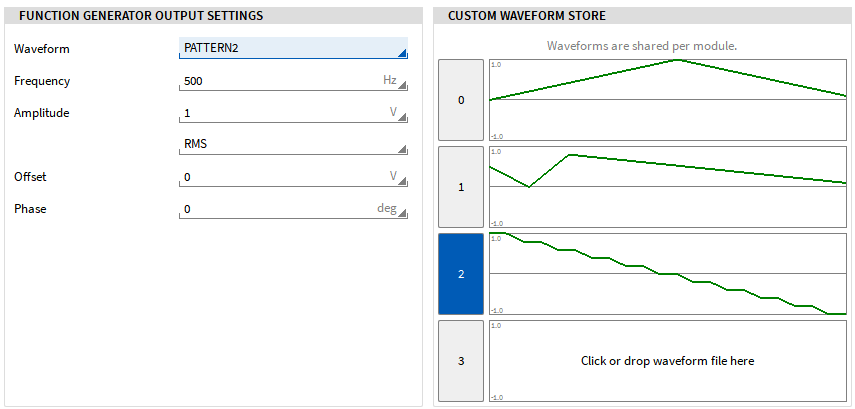
Fig. 42 Function Generator モードのカスタム波形
ストリーム出力/ファイル再生
Stream Output 機能を使用すると、TRION3-AOUTボードのアナログ出力チャネルを介してスカラーチャネルを出力できます。以前に記録したOXYGENファイルのチャネルを用いて行うことも可能です。このモードは、TRION3-AOUTによりスタンドアロンモジュールとしてサポートされています。
このモードを使用するには、ソフトウェアが LIVE モード(データ取得)または REC モードになっている必要があります。PLAY モードでは対応できません。
このモードを使用するには、以下の手順に従います。
stream output に使用する各チャネルのチャネル設定を開きます (図 Fig. 43 を参照)。
モードを StreamOutput に変更し、希望する範囲と出力信号(電圧または電流)を選択します。以前に記録したOXYGENファイルのチャネル出力の場合、Stream Output Settings でデータソースに Replay を選択します。以降の設定をすべて Stream Output 計測器で実施します。スカラーOXYGENチャネルの出力の場合、Stream Output Settings で「Live」をデータソースとして、また入力チャネルとして指定し、遅延時間(0.5 ..10 s)、必要な換算係数またはオフセットも定義します。
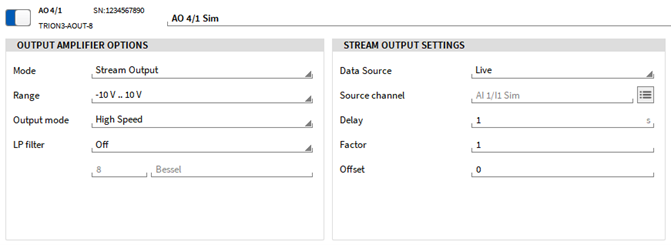
Fig. 43 Stream Output 機能のチャネル設定
以前に記録したOXYGENファイルのチャネルを再生するには、測定スクリーンに進み、小さな Instrument メニューを開きます。データファイルの読込み用と、出力/再ストリームするチャネルの選択用の計測器が別々に存在します。図 Fig. 44 に示すように、測定スクリーンに計測器をドラッグ&ドロップし、サイズを調整して希望する位置に配置します。
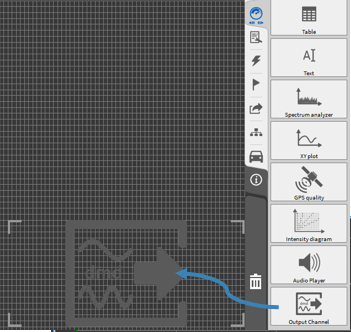
Fig. 44 測定スクリーンでのストリーム出力計測器の使用
Stream Output 機能で使用するアナログ出力チャネルを選択するために、小さな Data Channel リストを開きます。計測器を選択して、各チャネルをクリックする、またはチャネルを計測器にドラッグ&ドロップします。1台の計測器に最大8チャネル使用できます。
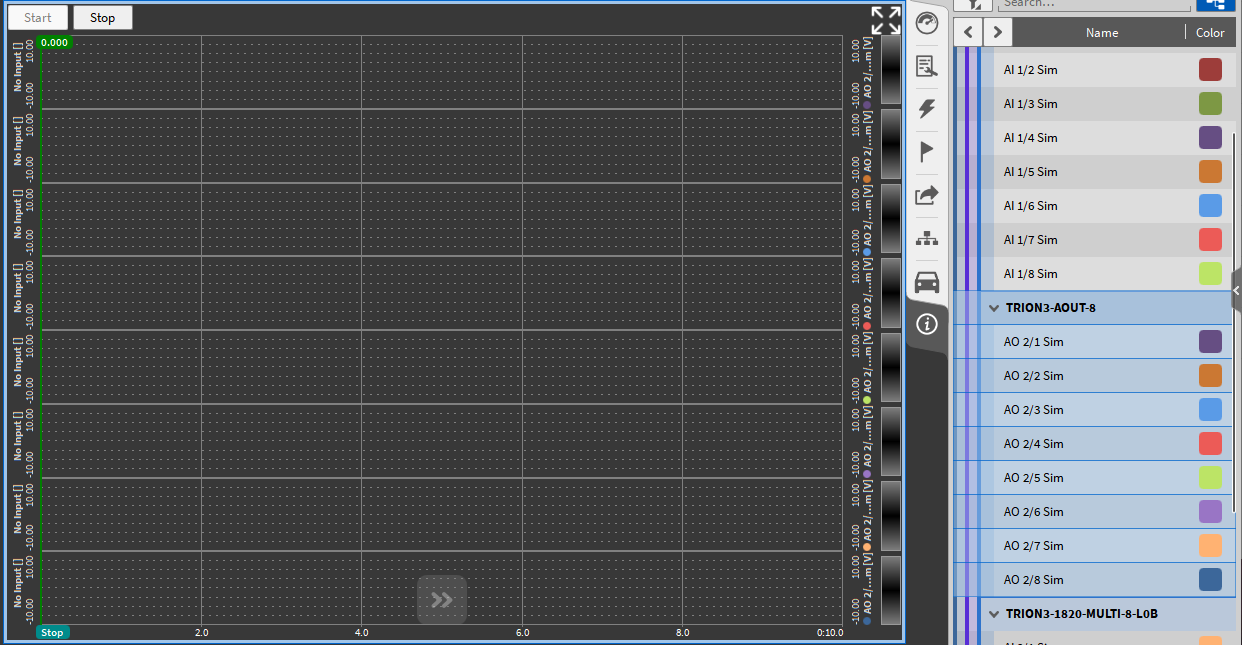
Fig. 45 アナログ出力チャネルの選択
Note
注意:StreamOutput モードのチャネルのみ、計測器で使用できます(上記参照)。チャネル設定で別のモードを選択しているアナログ出力チャネルを使用する場合、計測器本体に警告が表示されます(図 Fig. 46 を参照)。このような場合は、使用しているチャネルのチャネル設定を開き、選択しているモードを確認します。

Fig. 46 ストリーム出力計測器で誤ったモードのアナログ出力チャネルを使用した場合の警告
データファイルを読み込み、出力するチャネルを選択するには、計測器自体をダブルクリックするか、計測器を選択し Instrument Properties メニュータブを開いて、計測器のプロパティを開きます(図 Fig. 47 を参照)。
① Browse をクリックして、再生する.dmdファイルを選択します。
② 入力チャネルを出力チャネルに割り当てます。
③ 出力のスケール係数を調整します。
④ 必要に応じて、出力オフセットを調整します。
⑤ 再生をループします。ループしない場合は、信号が1回だけ出力されます。
⑥ カーソルを使用すると、データファイルの一部のみを再生できます。
⑦ 再生を Start/Stop/Pause します。
⑧ 再生モードの「Replay」を使用して、以前に記録したOXYGENファイルのチャネルを再生します (図 Fig. 47 を参照)。再生モードの「Live」を使用すると、現在の測定のスカラーチャネルを再生できます(図 Fig. 48 を参照)。この場合、計測器にデータは表示されません。「Live」モードでは、送信するチャネルで、設定した遅延時間を含む AOUT チャネルとして直接出力されるチャネルを設定するためにのみ計測器を使用します。
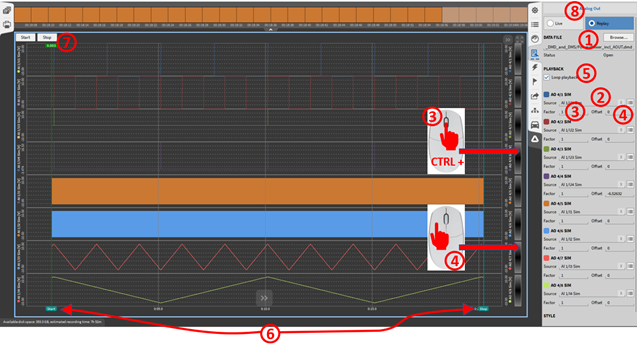
Fig. 47 ストリーム出力計測器: Instrument properties (Replay)
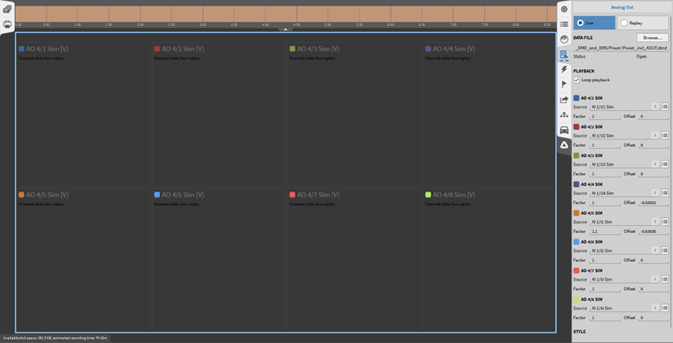
Fig. 48 ストリーム出力計測器: Instrument properties (Live)
Channel SUM モード
チャネルモードの「Channel Sum」では、最大8 AIの線形方程式を作成して、これを AO チャネルから出力できます。この機能を使用するには、ファームウェアの更新が必須です。加振器の制御に有益です。

最初の8つのアナログ入力では、-10~10範囲のスケーリングを選択できます①。これは前述の数式で X_i として表されます。得られた数式をスケーリングするには、Output scale を-100~100の範囲で設定できます②(前述の数式でYとして表されます)。最後に、Output value の種類を Actual、Average、RMS から選択できます③。Average または RMS を選択すると、Window type ④ を Moving または Fixed に定義できます。
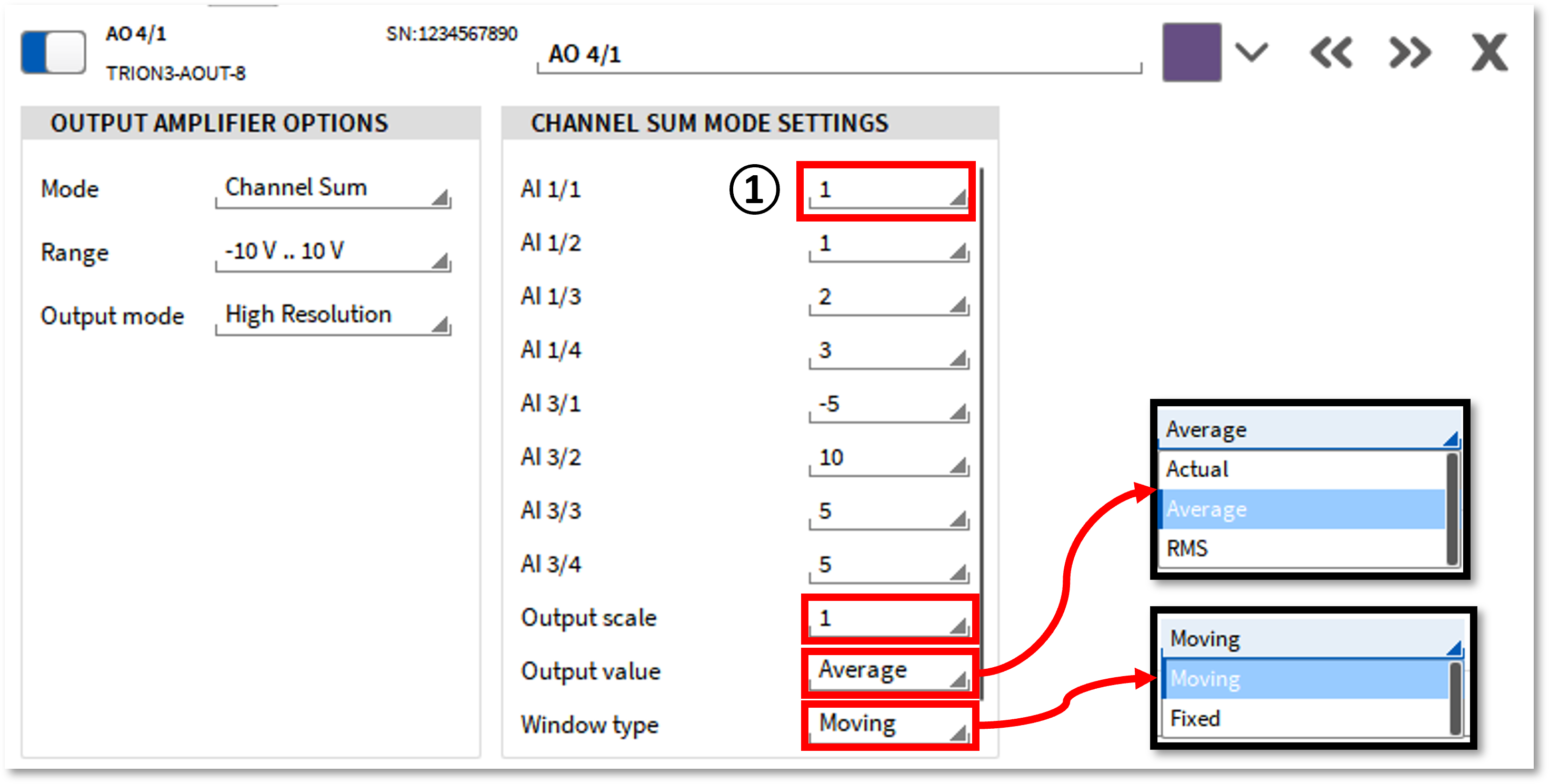
Fig. 49 Channel Sum モードの設定
OXYGENでのTRIONetの使用
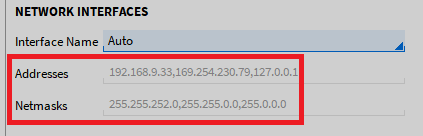
「OXYGENでのTRIONハードウェアの使用」 OXYGENでのTRIONハードウェアの使用 で説明した手順に加えて、TRIONハードウェアをTRIONetと組み合わせて使用する場合は、以下の手順も実行する必要があります。 - Network Interfaces」ドロップダウンメニューから「Auto」を選択します(「OXYGENでのTRIONハードウェアの使用」 OXYGENでのTRIONハードウェアの使用 を参照)。 これにより、すべてのイーサネットポートをスキャンして、自動的にTRIONetデバイスを検出します。
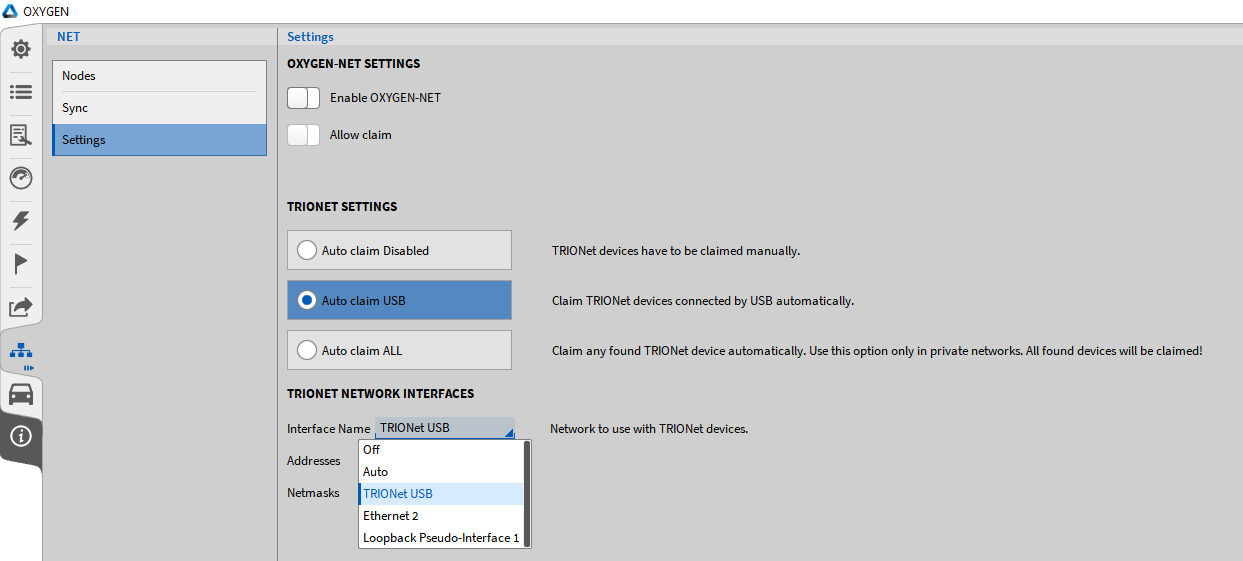
Fig. 50 ネットワークインターフェースの設定
OXYGENでのEPAD2の使用
DEWEまたはDEWE2システムでのOXYGENおよびEPAD2の使用
EPAD2モジュールをハードウェアに接続する場合、DEWEおよびDEWE2シリーズの製品(TRIONetを除く)には、その筐体に EPAD というマークのあるコネクタが付いています(図 Fig. 52 を参照)。
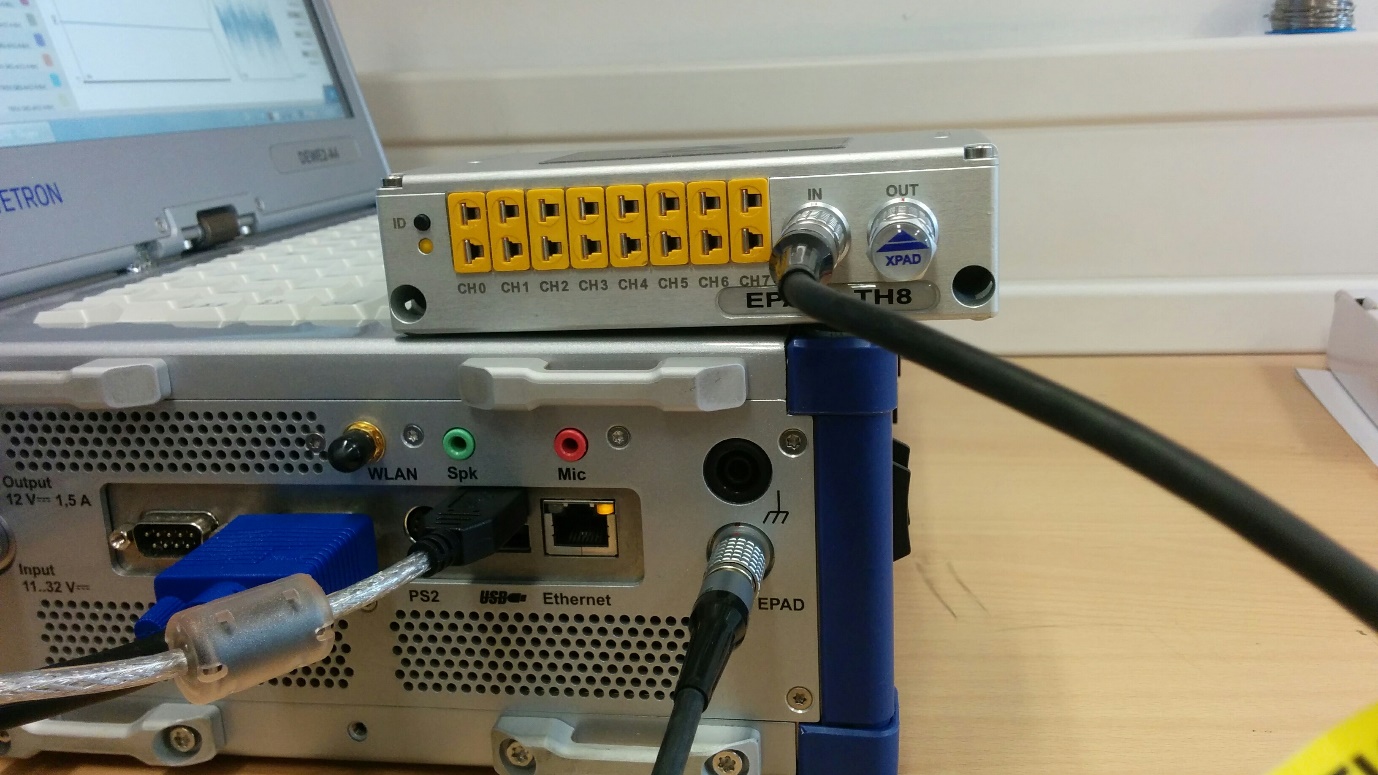
Fig. 52 EPADモジュールの接続
System Settings メニューをフルスクリーンに展開します
DAQ Hardware セクションを選択し、EPADシリーズの横にあるスライダーボタンが有効になっていることを確認します(図 Fig. 53 を参照)。アプリケーションを再起動すると変更が有効になります。
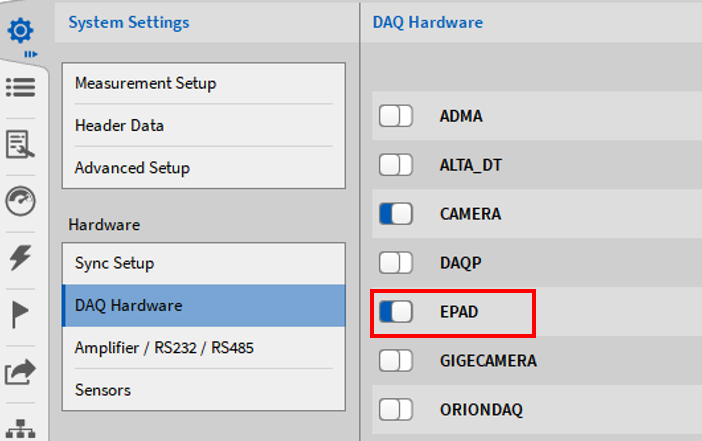
Fig. 53 DAQ Hardware 設定でのEPADシリーズの有効化
Select ports… ボタンをクリックしてEPAD2モジュールに適したシリアルポートを選択します(図 Fig. 54 を参照)。欧州で流通しているシステムには通常 COM2 が割り当てられ、米国のシステムには通常 COM3 が割り当てられます。
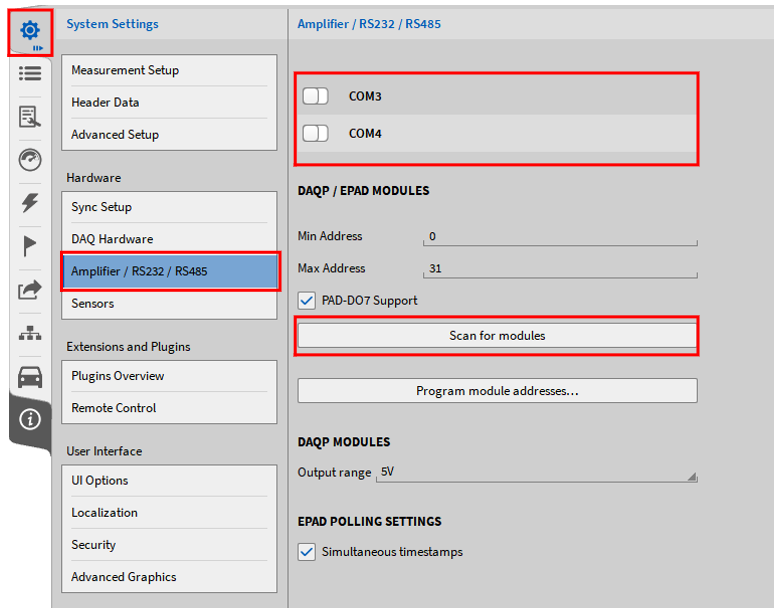
Fig. 54 適切な COM ポートの選択
Scan for modules ボタンを押します(図 Fig. 55 を参照)。システムで、選択したシリアルポート上に存在するEPAD2モジュールがスキャンされます。ソフトウェアの右下隅でステータスを確認できます。
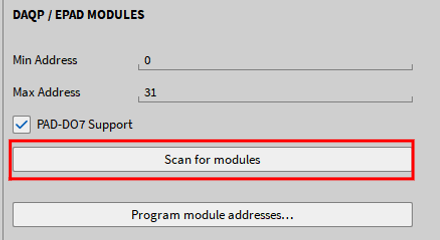
Fig. 55 Scan for modules ボタン
EPAD2モジュールが検出されると、EPAD2モジュールが見つかったことを示すメッセージがソフトウェアの右下隅に表示されます(図 Fig. 56 を参照)。

Fig. 56 EPADが見つかった際のメッセージ
複数のEPAD2モジュールをデイジーチェーン方式で接続している場合、Program module addresses… ボタンを選択できます(図 Fig. 57 を参照)。
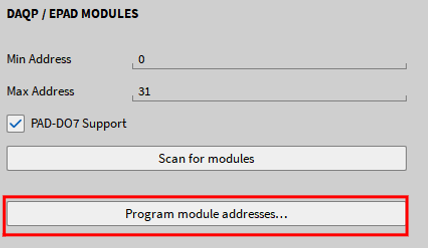
Fig. 57 Program module addresses ボタン
次に、開始EPAD2アドレス(0にはできません)を選択し、次に Start programming をクリックします(図 Fig. 58 を参照)。
プログラミングが始まると、最初のEPAD2モジュールにある黒い ID ボタン(図 Fig. 59 を参照)を押すように求められます。これにより、ソフトウェア内のアドレスが1つ増えます。この時点で、2台目のEPAD2モジュールの黒い ID ボタンを押し、その後も同じように続けます。
プログラミングが終了したら、Stop Programming ボタンをクリックします(図 Fig. 58 を参照)。
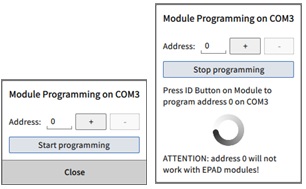
Fig. 58 EPADプログラミングの手順
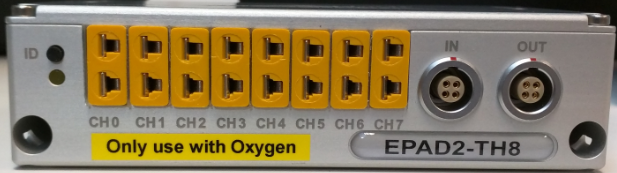
Fig. 59 EPAD2モジュールの前面
EPAD2-USBモジュールを介したOXYGENでのEPADSの使用
EPAD2モジュールを、DEWEまたはDEWE2ハードウェアを使用しない独立型の計測ソリューション(CVT-ロガー)としても使用できます。そのため、EPAD2-USBモジュールを介して測定用PCに接続できます。この方法は、EPADコネクタのないTRIONetとEPAD2モジュールを併用する場合の解決策にもなります。
EPAD2-USBモジュールのドライバが測定用PCにインストールされていることを確認してください。setup.exe ファイルは、EPAD2-USBモジュールに付属しているインストールメディアUSBメモリの \files\drivers3_communication\dewetron_usb フォルダ内にあります。ドライバのインストール完了後、「一般設定」 一般設定 の説明と同じ方法で、EPAD2モジュールをOXYGENでプログラムできます。この場合には、PCのデバイスマネージャーで正しいCOMポートを調べられます。TUSB3410 DEVICE というCOMポートが正しいものです(図 Fig. 60 を参照)。
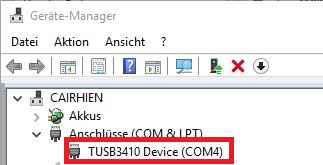
Fig. 60 デバイスマネージャーのCOMポートセクション
トラブルシューティング
EPADモジュールが接続されているにもかかわらず、スキャン時にモジュールが検出されない場合は、以下の項目を確認してから、EPAD2モジュールを再スキャンしてください。
ご使用のEPAD2がOXYGENに対応することを確認してください(OXYGEN 3.2以降の、EPAD2-USBを除くすべてのEPADモジュールが対応します)。
EPAD2がシステムに正しく接続されているか確かめます。
EPAD2をシステムに接続したときに、ID押しボタンの下にあるLEDランプが点灯していることを確認します
別のCOMポートを選択して、EPAD2モジュールを再スキャンします。
複数のEPAD2モジュールを使用している場合は、終端抵抗が設置されていることを確認してください。
EPADチャネルリスト
EPAD2モジュールのプログラミング完了後、System Settings メニューを閉じて、Data Channels メニューをフルスクリーンにして開きます。
この時点で EPAD2 モジュールは、チャネルリストの最上部にシステム概要として表示され(①)、さらにチャネルリスト内に専用の EPAD チャネルセクション(②)が追加されます(図 Fig. 61 を参照)。
チャネルリストではEPADチャネルでフィルタリングすることもできます。
EPADモジュール画像の隣にある上下の矢印をクリックすることで、システムに接続している複数のEPADモジュール間を素早く行き来できます。
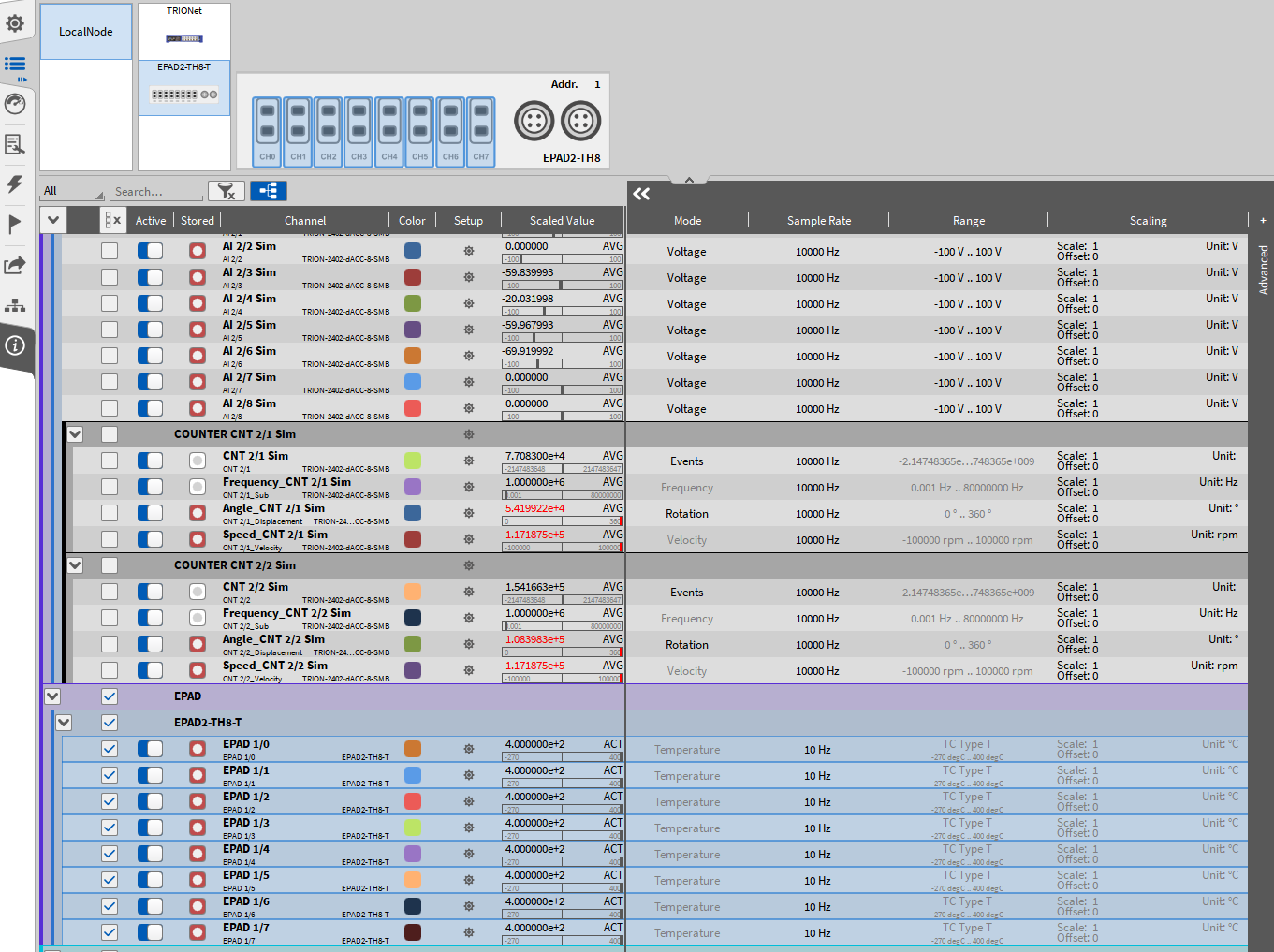
Fig. 61 EPADチャネルリスト
Note
注意:EPADチャネルに熱電対が接続されていない場合、1372.0°C(2501.6°F)の値が表示されます。
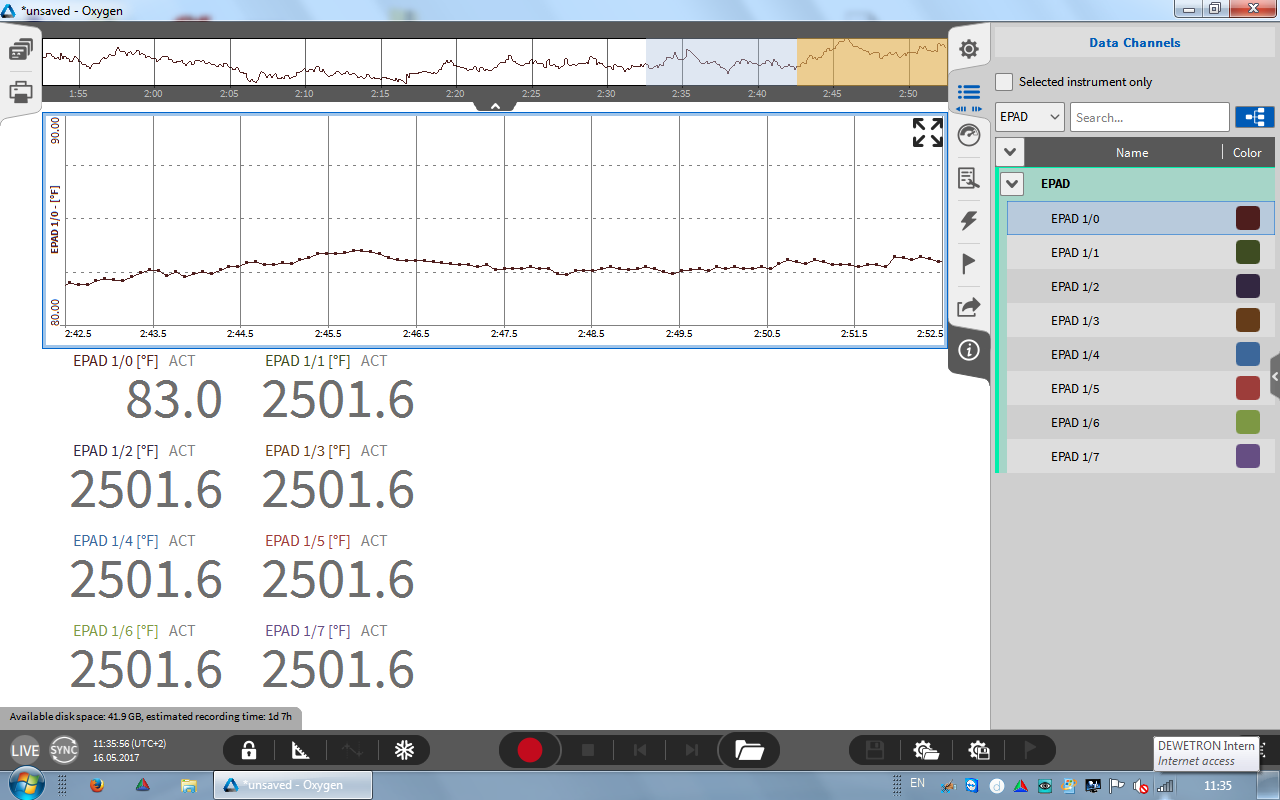
Fig. 62 EPAD2 データの表示
OXYGENでのXR/CPADの使用
このセクションでは、OXYGENで CPAD を使用する際のセットアップ手順について説明します。XR のセットアップにも同じ手順が当てはまります。
CPAD の設定と、.dbc ファイルを読み込まずにデータをデコードできるように、OXYGEN R5.6(以降)には CPAD デコーダプラグインが付属しています。すべての種類の CPAD に対応しています。
このプラグインを使用すると、OXYGEN で以下の操作が可能です。 - CPAD モジュールのボーレート変更 - モジュールプロパティの読み出し - CPAD チャネル設定の編集 - CPAD サンプルレートの変更
もちろん、.dbc ファイルを読み込んで CPAD の CAN データをデコードする従来の方法にも対応しています。
CPADデコーダプラグインを用いて CPAD データをデコードするには、次の手順を実行します。
CPAD を目的の CAN ポートに接続し、チャネルリストでそのチャネル設定を開きます(図の① Fig. 63 を参照)。
CPAD の Baud rate を選択します(図の② Fig. 63 を参照)。
CPAD の Baud rate が不明な場合は、Frame Preview に Message ID とフレームが交互に表示されるまで Baud rate を変更します(図の③ Fig. 63 を参照)。
CAN バスが120 Ohmの抵抗器で終端されているか、または内部モジュールの終端を True に設定していることを確認します(図の④ Fig. 63 を参照)。
Baud rate を正しく設定したら、Add decoder を押します(図の⑤ Fig. 63 を参照))。
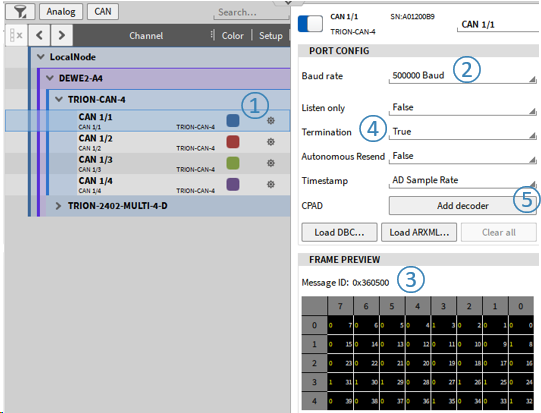
Fig. 63 CPADデコーダの追加
または、「+」ボタンからも CPADデコーダプラグインを追加できます。追加するには、正しい CANバスを選択して「+」ボタンを押し、CPAD Decoder を選んで Add を押します(図 Fig. 64 を参照)。オプションの「Synchronous output channels」④を使用すると、取得した CAN データに等距離のタイムスタンプを強制的に押せます。
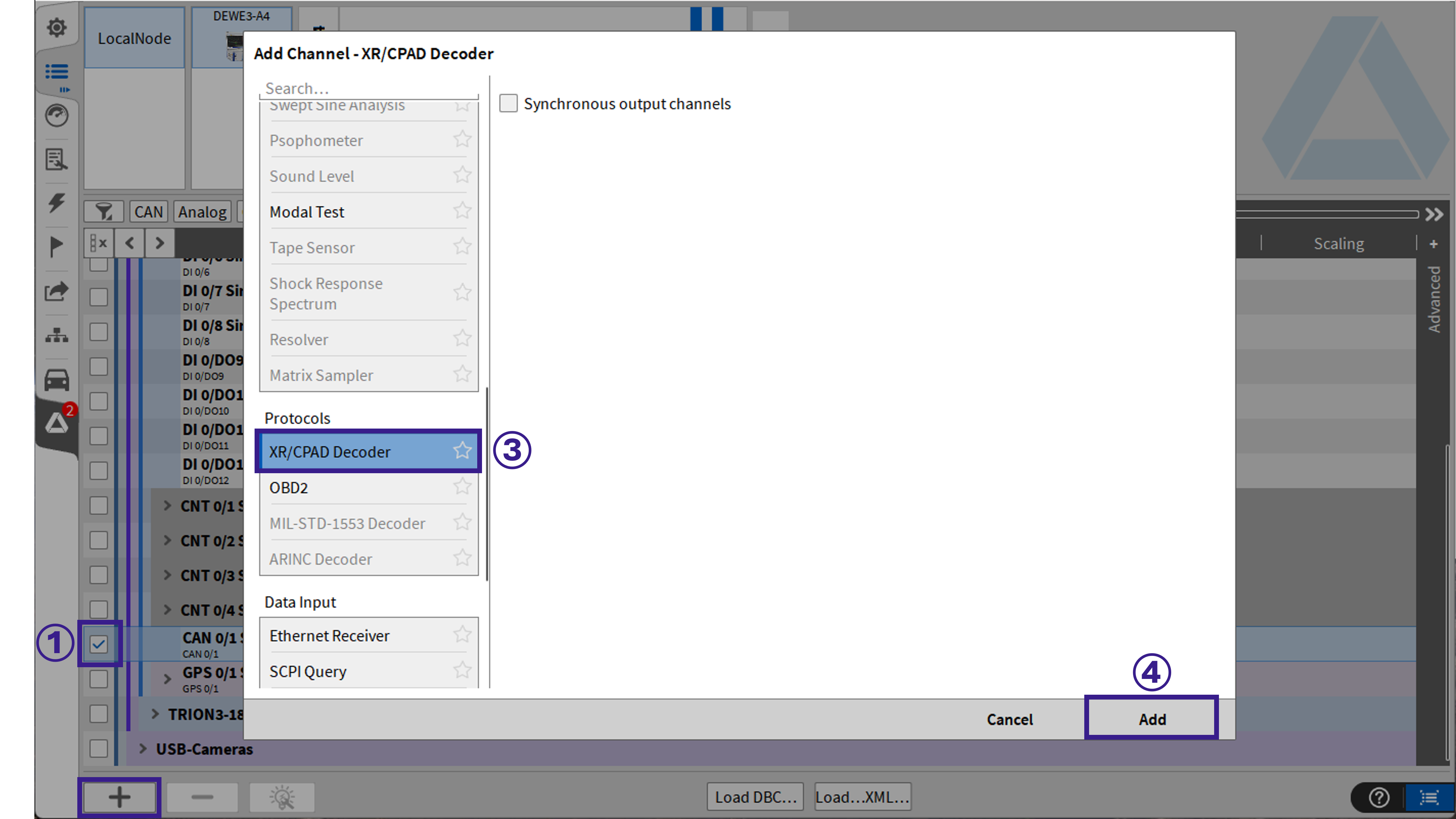
Fig. 64 CPADデコーダの追加 (別の方法)
CPADデコーダを作成すると、検出した CPAD とそのチャネルをチャネルリストで確認できます(図の① Fig. 65 を参照)。必要に応じて、図の②で Fig. 65 別の CANポートを選択することにより、参照するCANポートを変更できます(CPAD を別のポートに接続した場合)。
ここで、モジュールのボーレートも変更できます(図の④ Fig. 65 を参照)。「True」の場合、同期タイムスタンプに加え等距離タイムスタンプも強制的に押せます⑤。図の② Fig. 63 でデータを正しく受信およびデコードできるように、CANバスのボーレートも必ず変更します。
さらに、ここで CPAD / XR の構成をDBCファイルに保存できます(図の③ Fig. 65 を参照)。
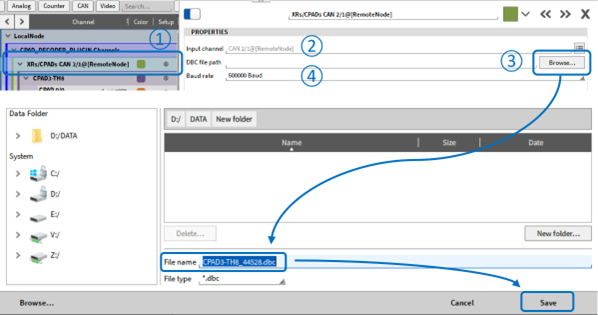
Fig. 65 CPADデコーダの設定
Note
注意:接続モジュールのいずれかがリストに表示されない場合、そのモジュールのボーレートがおそらく他のモジュールのボーレートと異なる可能性があります。表示されないモジュールが検出されるまでCANバスのボーレートを変更し、モジュールのボーレートを目的のボーレートに変更します。ここでは、ワークフローをより簡単にするため、表示されないモジュール以外のすべてのモジュールを切断できます。
CPAD の個々の Channel Setup に CPAD の個別のプロパティが表示されます(図 Fig. 66 を参照)。
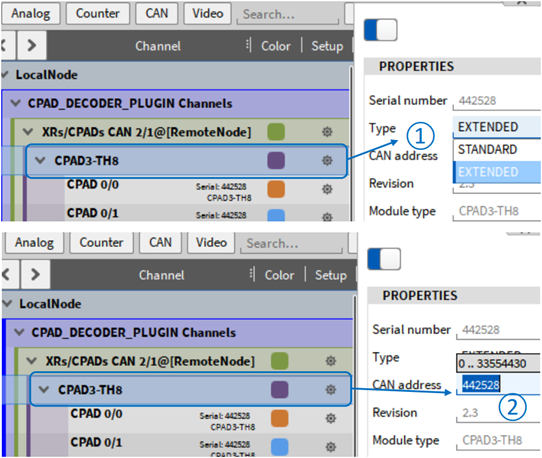
Fig. 66 CPAD の個別のプロパティ
CPAD から送信される CANメッセージの CAN address/ID を10進数形式で編集できます(図の① Fig. 66 を参照)。ID Type では Extended(デフォルト)または Standard を選択できます(図の② Fig. 66 を参照)。
個々の CPAD チャネル設定で、Channel Setup を編集できます(図 Fig. 67 を参照)。
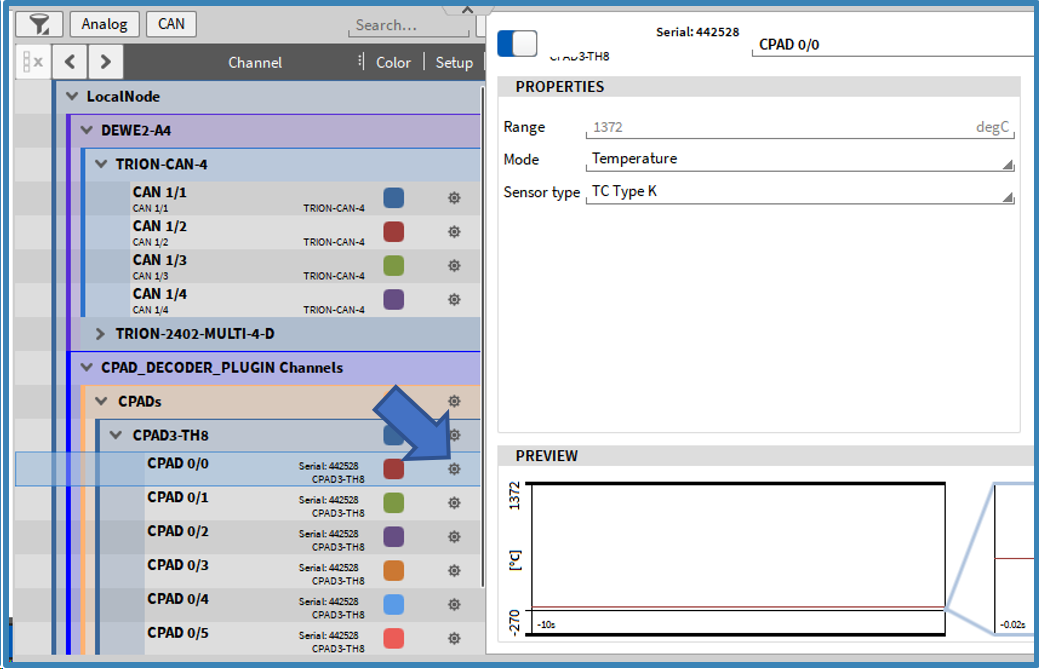
Fig. 67 CPAD のチャネル設定
CPAD のサンプルレートは、チャネルリストの Sample Rate 列で変更できます(図 Fig. 68 を参照):
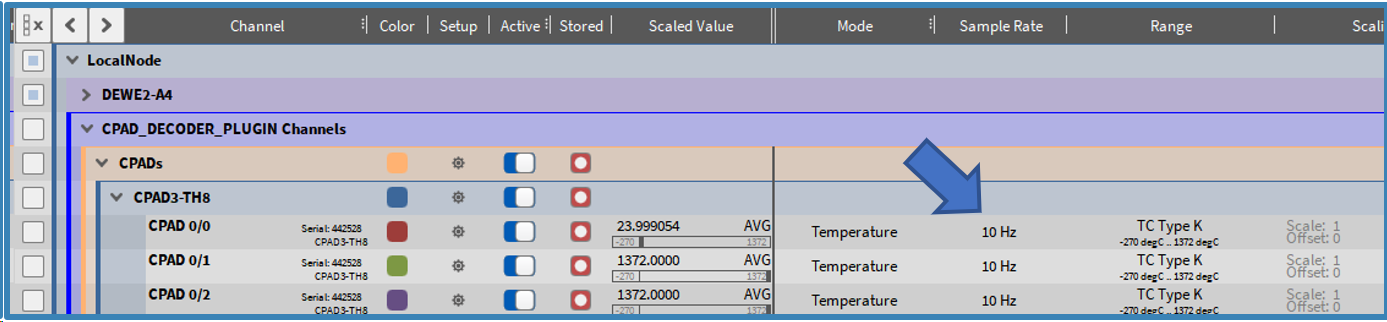
Fig. 68 CPAD のサンプルレートの変更
CPAD のサンプルレートの変更
ORIONカードを介したDAQP/HSIモジュールの計測システムへの接続
DEWE-ORION-xx16-xxx ボード
DAQP/HSIモジュールをDEWE-ORION-xx16-xxxボードを介して計測システムに接続する場合、DAQ Hardware 設定に進み、ORIONDAQ シリーズのハードウェアおよび DAQP シリーズのハードウェアが有効化され(図 Fig. 69 を参照) (アプリケーションを再起動すると変更が有効になります)適切なドライバがインストールされていることを確認します。
インストーラの名称は64-bitシステム用が DeweDevSetup_x64.exe、32-bitシステム用が DeweDevSetup_x86.exe であり、
計測システムに付属しているインストールメディアUSBメモリの \files\drivers\2_daqboards\dewetron\orion_driver\DAQ-BOARDS_DRIVER_v2.1.0.0 フォルダ内にあります。
DEWE-ORION-xx22-xxx ボードと DEWE-ORION-xx24-xxx ボード
DAQP/HSIモジュールをDEWE-ORION-xx24-xxxボードまたはDEWE-ORION-xx22-xxxボードを介して計測システムに接続する場合、DAQ Hardware 設定に進み、ORIONDSAシリーズのハードウェアおよび DAQPシリーズのハードウェアが有効化され(図 Fig. 69 を参照) (アプリケーションを再起動すると変更が有効になります)適切なドライバがインストールされていることを確認します。
インストーラの名称は、64-bitシステム用が DeweDevSetup_x64.exe、32-bitシステム用が DeweDevSetup_x86.exe であり、計測システムに付属しているインストールメディアUSBメモリの \files\drivers\2_daqboards\dewetron\orion_driver\DSA-BOARDS_DRIVER_v4.1.0.0 フォルダ内にあります。
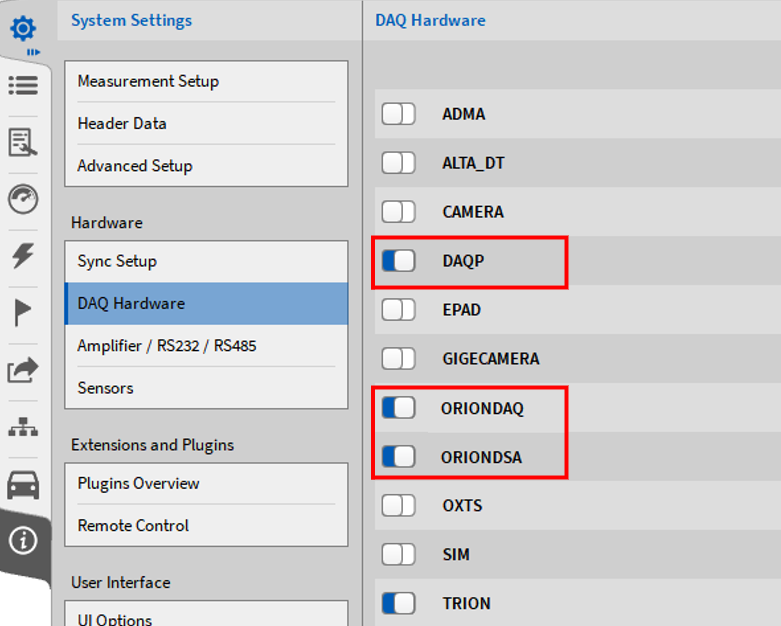
Fig. 69 DAQ Hardware 設定での ORION DAQ/DSAシリーズの有効化
TRION-1802/1600-dLVボードを介した DAQP/HSIモジュールの接続
System Settings の DAQ Hardware 設定に進み、DAQP シリーズおよびTRIONシリーズが有効になっていることを確認します(図 Fig. 70 を参照)。アプリケーションを再起動すると変更が有効になります。
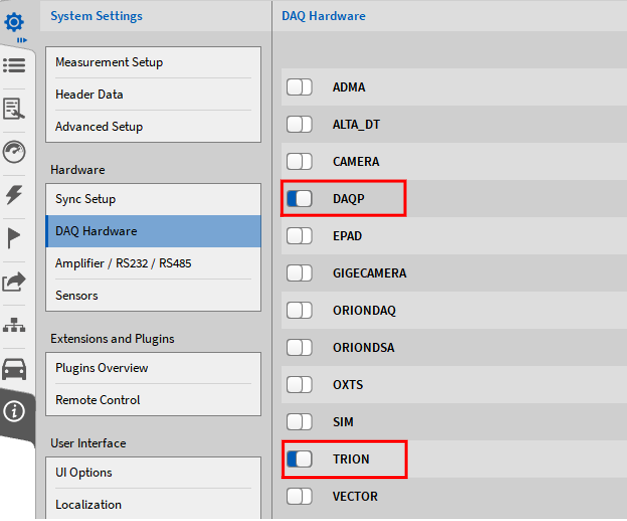
Fig. 70 DAQ Hardware 設定でのDAQPおよびTRIONハードウェアの有効化
TRIONハードウェア用のドライバがインストールされていることを確認します。インストーラの名称は DEWETRON-TRION-Applications-x64.exe であり、計測システムに付属しているインストールメディアUSBメモリの \files\drivers\2_daqboards\dewetron\trion_driver\DEWETRON TRION Rx.x フォルダ内にあります。
ドライバが正しくインストールされている場合、Windowsのスタートメニューに DEWE2 Explorer が表示されます。
モジュールアドレスのプログラミング
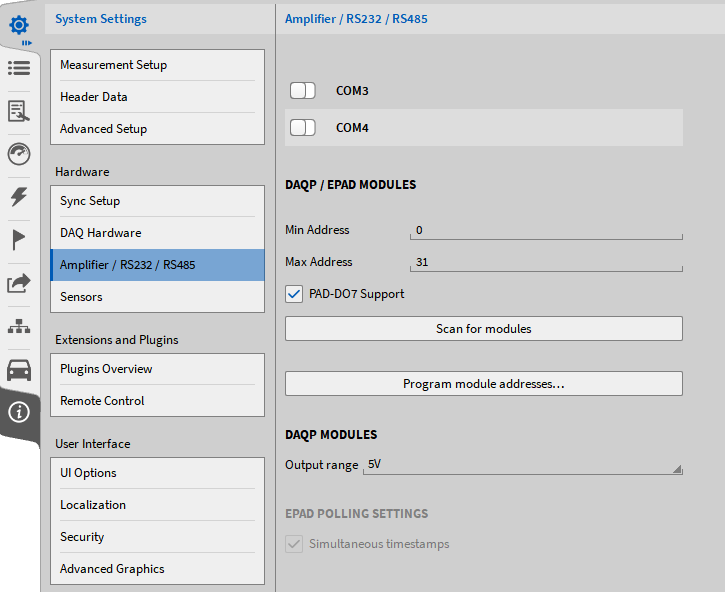
Fig. 71 モジュールアドレスのプログラミング
モジュールが接続されているシリアルポートを有効にします(図の① Fig. 71 を参照)。
Advanced Setup でモジュールの適切な出力可能範囲を選択します(「Advanced settings」 Advanced settings を参照)。
Program module addresses をクリックします(図の② Fig. 71 を参照)。
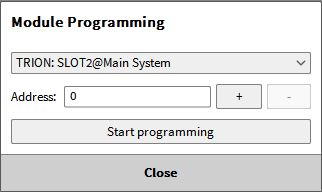
Fig. 72 Module programming のUI
適切なシリアルポートを選択し、Start programming をクリックします(図 Fig. 72 を参照)。 それぞれのモジュールが複数のシリアルポートに接続されている場合、シリアルポートごとに Module Programming を繰り返し実施する必要があります。以下のウィンドウが表示されます。
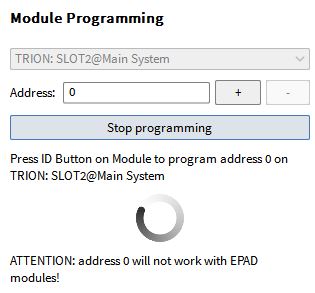
Fig. 73 モジュールアドレスのプログラミング
Address が増えるまで、DAQP/HSIモジュールの ID ボタンを押し続けます。すべてのDAQPモジュールで、この手順を繰り返します。完了したら、Stop programming を押し、Close & Scan を押してウィンドウを閉じるか(図 Fig. 74 を参照)、 別のシリアルポートのプログラミングを開始します。
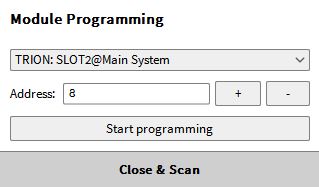
Fig. 74 Module programming の終了
これで、DAQPモジュールから実際の設定を読み取り、それらをOXYGENのチャネル設定に書き込めます。
Note
注意:Scan for modules をクリックすると、すでにプログラミングが終了したモジュールのみがスキャンされ、実際のモジュール設定が保存されます。
これらのモジュールはチャネルリストに表示され、設定を編集できます。
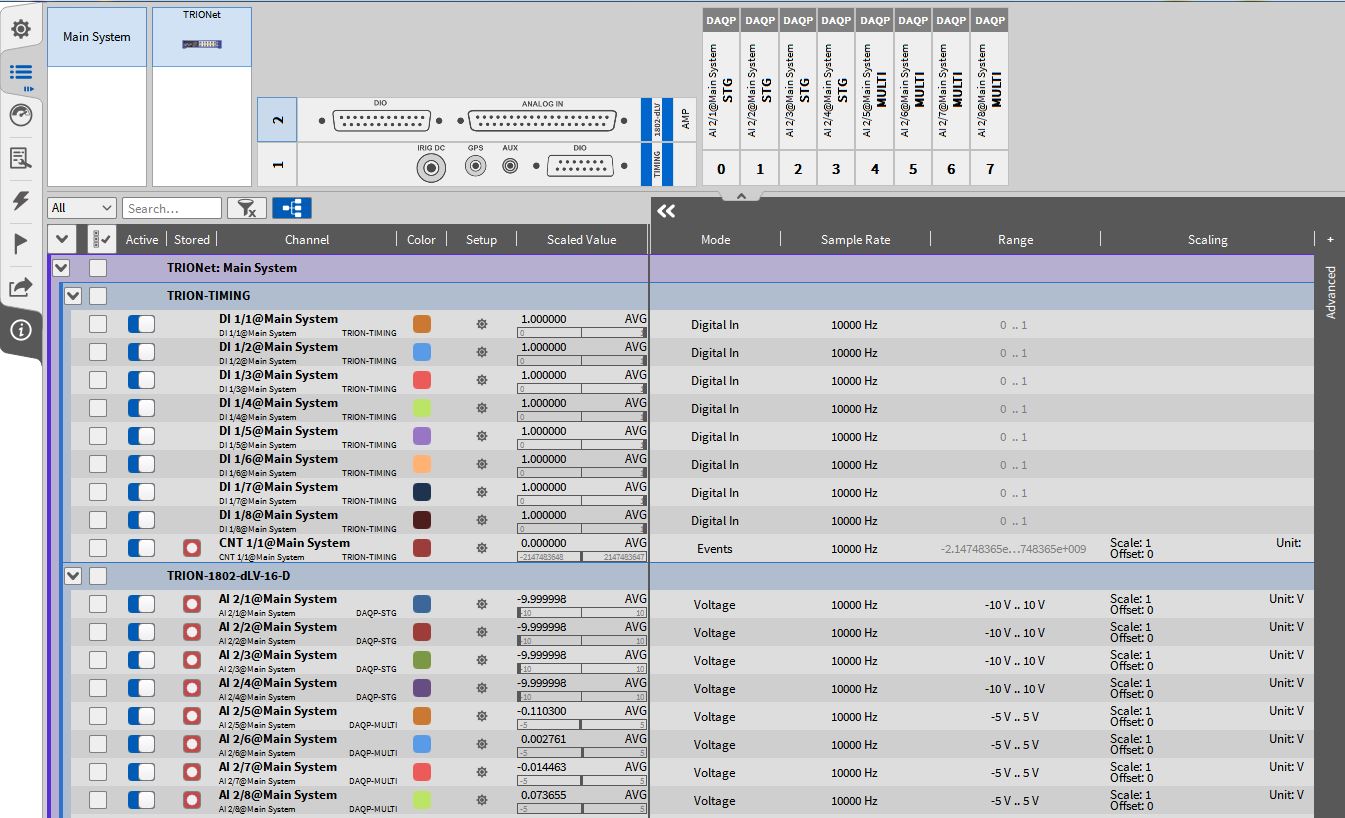
Fig. 75 チャネルリストにある TRION-1802-dLV を介して接続したDAQP/HSIモジュール
Note
ORION カードのカウンタチャネルとデジタルチャネルはOXYGENに対応していません。
ORION カードの CAN チャネルはOXYGENに対応し、チャネルリストの一番下に表示されます。
CAN-FD & FlexRay
CAN-FD は、NEXDAQ またはソフトウェアオプションを介して、さらに外部ハードウェアをVectorboxの形で使用することで利用できます。
NEXDAQ または TRION3-CAN-FD 経由の CAN-FD
チャンネル設定を開くには、ギアボタンをクリックします(Fig. 76 の青色で示された部分)。ここでは、ボーレート(Baud rate)やその他の設定を変更できるほか、DBCファイルを読み込むこともできます。
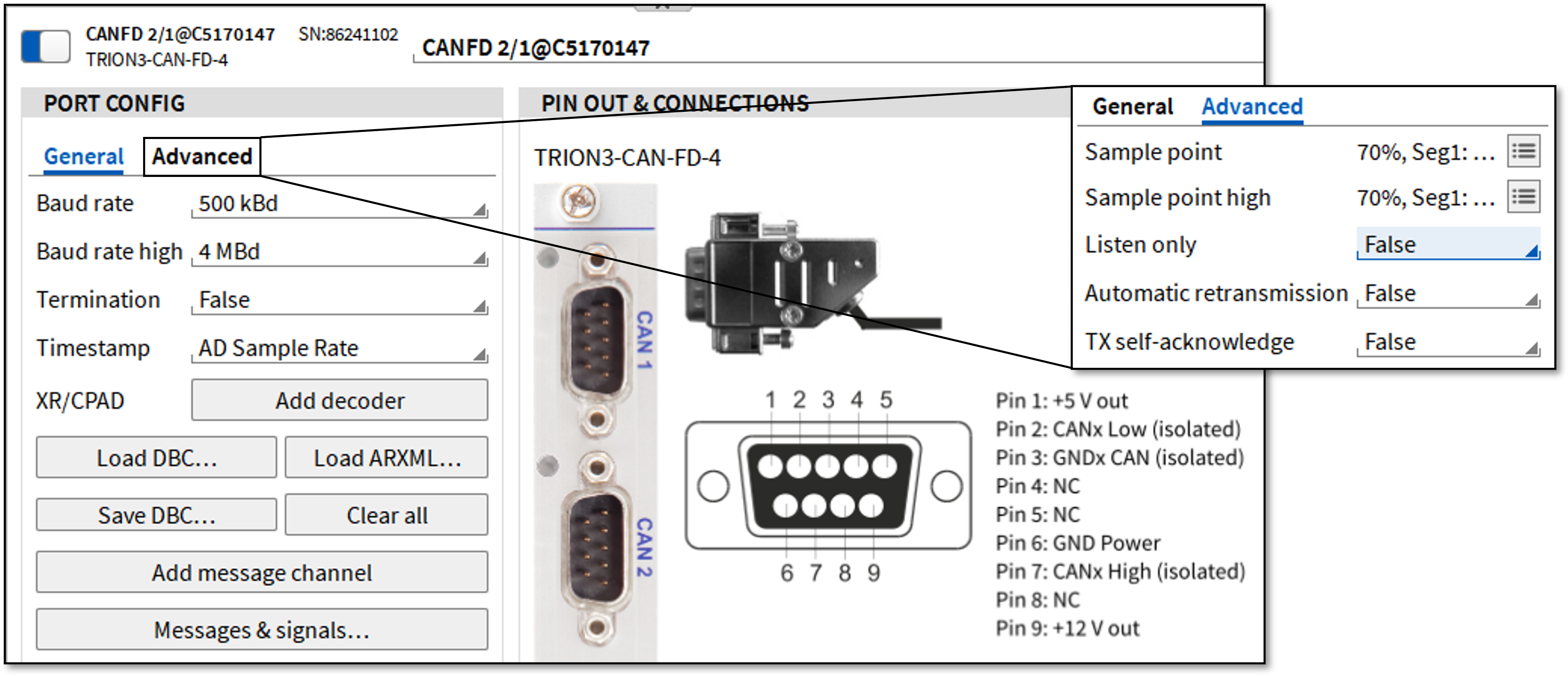
Fig. 76 TRION3-CANFD モジュールの CAN-FD チャンネル
Nr. |
Feature |
Description |
|---|---|---|
1 |
Baud rate high/low |
Baud Rate(Arbitration Phase): この低い通信速度は、データフレームの開始部分(arbitration)、識別子(Identifier)領域、制御ビット、および確認応答(ACK)の送受信に使用されます。これはネットワーク上のすべてのノード間で同期を確保するためのものであり、バス配線の物理的な長さによる制約を受けます。Baud Rate High(Data Phase) 送信ノードがバスの使用権を独占的に取得すると、コントローラはこの高速通信レートへ切り替わります。 このフェーズでは、実際のペイロードデータ(最大64バイト)および CRC チェックサムの送信のみが行われます。 データフェーズ終了後、システムは自動的に通常の通信速度へ戻ります。 |
2 |
Termination (終端処理) |
120Ωの終端抵抗を、CAN_H(High)線と CAN_L(Low)線の間に接続し、バスケーブルの両端(最も外側の2箇所)に配置する必要があります。 このパラメータを true に設定すると、終端抵抗が内部的に自動接続されます。 |
3 |
Timestamp(タイムスタンプ) |
「Timestamp」設定(タイムスタンプ分解能)は、システム内で受信した CAN または CAN-FD メッセージを記録する際の時間精度および時間グリッドを決定し、他の計測データとの同期に使用されます。 CAN メッセージはバス上に非同期(イベント駆動型)で到着するため、ソフトウェアは受信した各パケットに高精度なタイムスタンプを付与し、アナログ信号などの他の測定データと同期して保存する必要があります。 |
4 |
Add decoder |
この CAN インターフェースを介してメインシステムと通信する外部 DEWETRON 拡張モジュール(温度チャンネルや電圧チャンネルを追加するための CPAD や XPAD シリーズなど)を統合し、設定するために使用します。 |
5 |
Load a dbc/arxml file |
CAN データベースファイル(通常は .dbc または .arxml)をインポートできます。 これらのファイルには、CAN メッセージおよびシグナルに関する設定情報が含まれています。 |
6 |
Save DBC file |
現在の OXYGEN の CAN インターフェース設定、または手動で定義したシグナルをデータベースファイルとしてエクスポートします。 |
7 |
Add message channel |
16進数(Hex)のメッセージ ID とビット長を直接入力して、特定の CAN メッセージを手動で作成できます。 これは、利用可能な .dbc ファイルがない場合 に便利な機能です。 |
8 |
Messages and signals |
OXYGEN の詳細サブメニューを開き、インポートまたは作成した CAN メッセージの管理、個々のシグナルのマッピング、およびスケーリング設定を行うことができます。 |
9 |
Sample Point Configuration (Bit Timing) |
機能 コントローラがバス上の信号レベルを読み取るタイミング(サンプルポイント)を、1ビット時間内のどの位置にするかを手動で調整できます。 標準 CAN では通常、サンプルポイントをビット時間の 75~80%付近 に設定します。一方、CAN-FD では通常、80%付近の正確なサンプルポイント が求められます。 各ノードでサンプルポイントの設定が一致していないと、同期の問題やエラーフレームが発生する可能性があります。特に、4 MBdのような高速データレートではその影響が大きくなります(「CAN-FD Bit Timing - ポート構成」を参照)。 |
10 |
Listen only |
Listen Onlyモードでは、カードはバス上に Dominant ACKビット や エラーフレーム を送信しません。これは、車両や機械の CAN バスを運転稼働中に監視する際に最も安全な設定です。計測機器が誤って制御ネットワークへ影響を与えることを防ぎ、重要なシステムの動作を妨げないようにします。 |
11 |
Automatic retransmission |
DEWETRON カードが CAN メッセージを送信した際に、以下の理由で送信が失敗した場合、アービトレーションロスト、バス競合、送信エラー(受信側から ACK が返されない場合など)ハードウェアは直ちにそのメッセージの再送信を試み、成功するまで繰り返し送信を行います。 |
12 |
TX self-acknowledge |
DEWETRON の CAN コントローラハードウェアに対して、送信するデータフレーム内の ACKビットを自動的に自ら生成する よう指示します。 これにより、以下のような状況でも OXYGEN は CAN 出力メッセージ(CAN-Out Message)を正常に送信できます。 ケーブルに他の物理デバイスが接続されていない場合接続されている ECU(Electronic Control Unit:電子制御ユニット)の電源がオフの場合ECU がスタンバイ状態の場合 |
既存の CAN-FD メッセージに対しては、さまざまな CAN-FD シグナルを定義できます。 設定項目は標準 CAN シグナルの場合と同じです。 CAN-FD シグナル設定の詳細については、「CAN 信号の設定」 を参照してください。
プロトコルを切り替えるには、まずメッセージを作成し(Fig. 76 の⑦を参照)、その後プロトコル設定でCAN、J1939、のいずれかを選択します。
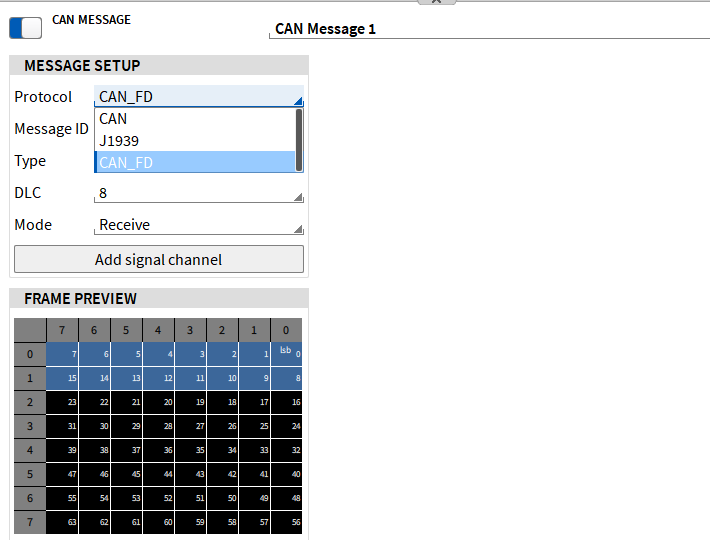
Fig. 77 CAN、CAN-FD、 J1939 間でのプロトコルの変更
CAN-FD Bit Timing - ポート構成
CAN-FD Bit Timingオプションは、OXYGEN R5.1.1以降に備わっています。
Note
注意:これは高度な機能であり、通常の CAN-FD データ取得で変更することは想定されていません。
CAN-FD ポート構成の、事前に設定したボーレートおよびボーレート(High)の表から、サンプリングポイントごとに異なるビットタイミングを選択できます。
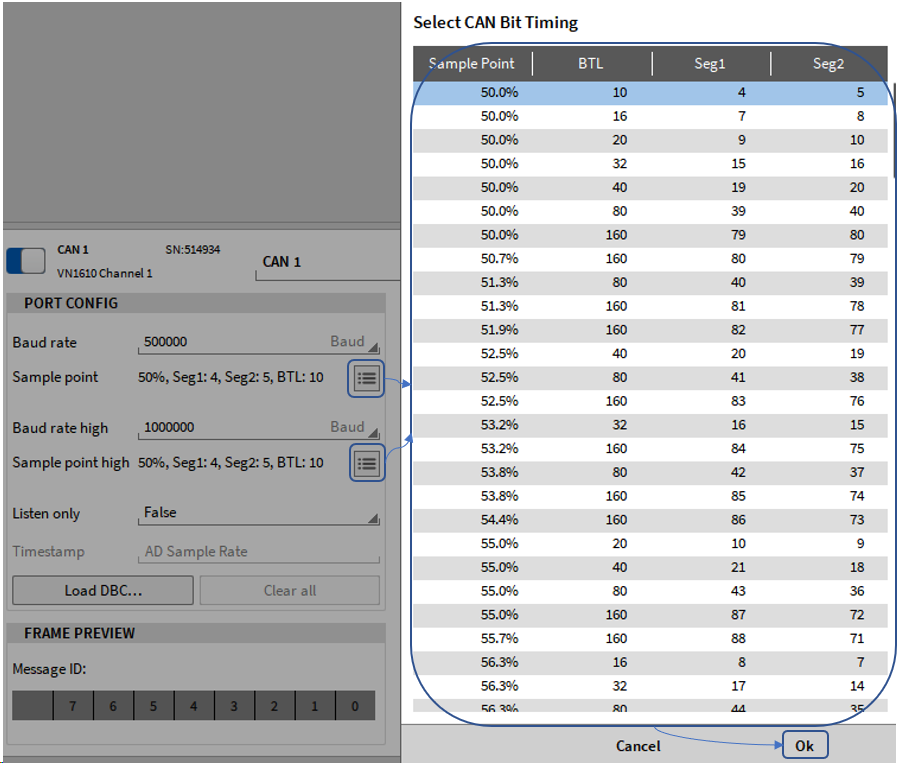
Fig. 78 CAN-FD Bit Timing の選択
CAN-FD ビットタイミング - CAN(-FD) サンプルポイント
サンプルポイントとは、CAN コントローラが各ビット期間内のどのタイミングでバスの状態を読み取り、その値を 論理0 または 論理1 と判定するかを示す位置のことです。 OXYGEN では、このサンプルポイントを設定できます。 サンプルポイントは、ビット期間の開始位置からの割合(%) で指定されます。
サンプルポイントの位置は、複数の要因のバランスを考慮して決定する必要があります。 早いサンプルポイント:サンプルポイントをビット期間の前半に設定すると、発振器の周波数誤差に対する影響が小さくなる。精度の低いオシレータでも動作しやすくなる。という利点があります。 遅いサンプルポイント:サンプルポイントを後半に設定すると、信号伝搬時間に余裕を持たせられる。より長い CAN バス配線に対応しやすくなる。という利点があります。 また、理想的ではないバス配線構成(非理想的なバストポロジ)に対しても有効です。
CAN-FD では 2種類の異なるボーレート(調停フェーズとデータフェーズ) を使用するため、バスに接続されているすべてのノードでサンプルポイントを適切に設定することが、従来の CAN よりもさらに重要になります。 参考:http://www.bittiming.canwiki.info/ https://kb.vector.com/entry/861/
OXYGEN のデフォルトのサンプルポイントは 70% に設定されています。 ただし、すべてのビットタイミング設定は 80 MHz のベースクロックを整数分周したハードウェア回路で実現されるため、指定した値を必ずしも正確に実現できるとは限りません。
前述のとおり、サンプルポイントは複数の要件の間で最適な妥協点を見つけるための設定です。 そのため、各 CAN バスシステムでは、バス長、ノード数、配線品質、オシレータ精度、要求される通信速度などの条件に応じて、デフォルトの 70% とは異なるサンプルポイントが採用される場合があります。これにより、それぞれのシステム要件に適した通信性能を実現できます。
このようなさまざまな CAN バスに対応できるように、OXYGEN では 両方のボーレートに対してサンプルポイントを設定 できます。
一般的には、50.0% ≤ サンプルポイント ≤ 97.0%の範囲で、0.1%刻みで設定可能です。
ただし、クロック生成およびセグメントタイミング生成は、整数分周器(Integer Clock Divider)を使用して行われており、その制約のため、すべてのボーレートにおいて任意のサンプルポイント値を実現できるわけではありません。
Note
パラメータの詳細な制約については、 XL_Driver_Library_Manual_EN.pdf を参照してください。
一方で、この仕組みにより、同じサンプルポイント値を複数の異なる分周設定で実現できる場合があります。
例えば、500 kbit/s における 70.1% のサンプルポイントは、5種類の異なる分周設定によって実現可能です。
サンプルポイントに加えて、表にはビットタイミングに関わる2つの重要なセグメントの Time Quanta値 も表示されます。
これにより、他の CAN ノードの Time Quanta 値が分かっている場合、それらの設定との整合性を容易に確認できます。
Time Quanta(TQ):すべてのビットタイミング設定における最小時間単位です。
BTL(Bit Time Length):Propagation_Delay_Segment + Phase_Segment_1 + Phase_Segment_2 + 1の長さの合計を表します。
Seg1:Propagation_Delay_Segment + Phase_Segment_1の長さの合計です。
Seg2:Phase_Segment_2長さの合計です。BTL(Bit Time Length)
サンプルポイント計算式:Sample Point = (Seg1 + 1) / BTLで計算されます。
ボーレートが変更された場合、ビットタイミングパラメータ(サンプルポイントおよびプリスケーラ)は、自動的に最も適切な値へ調整されます。
Vector Box を使用した OXYGEN の CAN-FD および FlexRay 通信
Note
注意:CAN-FD のデータ取得はオプション機能であり、OXYGEN用とは別のライセンスが必要です。
以下のハードウェアをOXYGENと併用する場合に限り、OXYGENを用いて CAN-FD データストリームを取得できます。
Vector VN1610 (CAN-FDインターフェース 2個)
Vector VN1630 (CAN-FDインターフェース 2個)
Vector VN1640 (CAN-FDインターフェース 4個)
以下のハードウェアをOXYGENと併用する場合に限り、OXYGENを用いて FlexRay データストリームを取得できます。
Vector VN7610 (FlexRayインターフェース 1個)
OXYGENが動作している計測システムに、USBを介してハードウェアを接続する必要があります。
CAN-FD のデータ取得以外に、VN16x0インターフェースも、従来の CAN データストリーム(最大1 MBaud)の取得に使用できます。
さらに、CAN を介したデータの送信にも使用できます。これは追加のオプション機能であり、別途ライセンスが必要です。詳細は、「CAN-OUT - transmitting OXYGEN data via CAN」 CAN-OUT - CAN 経由で OXYGEN データを送信 を参照してください。
上記の CAN-FD および FlexRay インターフェースのいずれかを使用するには、以下の手順を実行します。
最新の Vector_Driver_Setup を実行します。Vectorのホームページで入手するか、Vectorのハードウェアに付属しています。
使用するハードウェアデバイスのドライバを選択し、インストール手順を実行します(図 Fig. 79 を参照)。
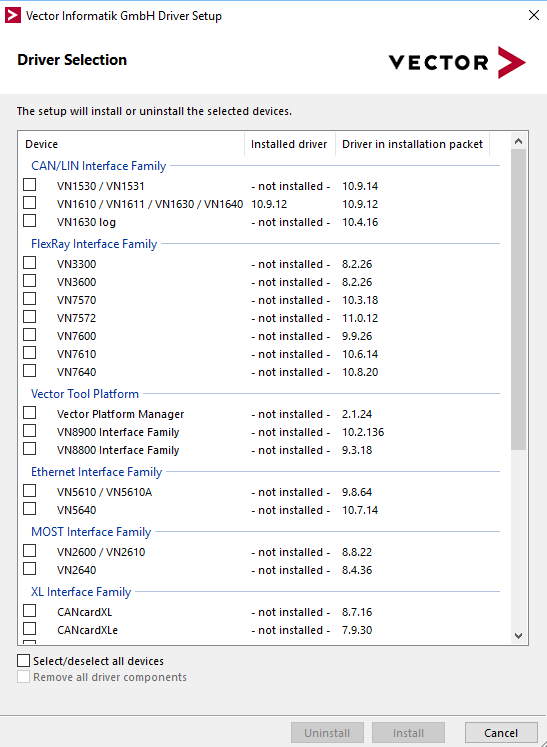
Fig. 79 Vectorドライバの選択
インストールの完了後、まだ接続していない場合はVectorのデバイスを計測システムに接続します。
OXYGENを開き、System Settings の DAQ Hardware に進み、VECTORハードウェアが有効化されていることを確認します(「DAQ Hardware」 DAQ Hardware を参照)。
Note
注意:VECTOR が赤字になっている場合は(図 Fig. 81 を参照)、現在インストールされているOXYGENライセンスがVectorのCAN-FDハードウェアに対応していません(図 Fig. 81 を参照)。サポートや互換性のあるドライバについては、our support team にお問い合わせください。
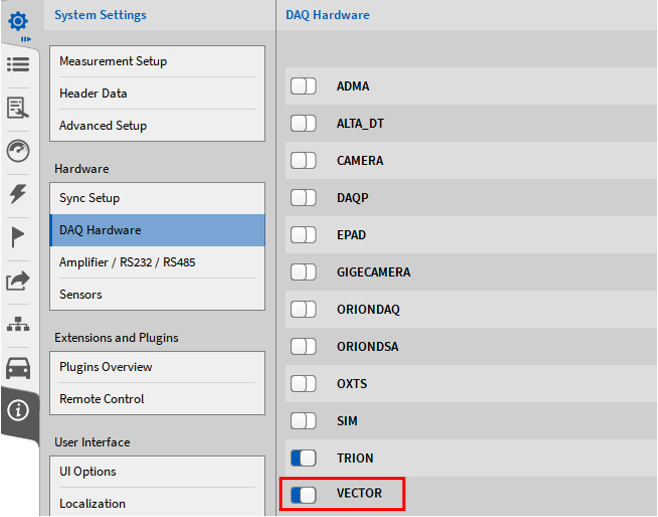
Fig. 80 OXYGENでのVector CAN-FDハードウェアの有効化
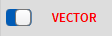
Fig. 81 Vector CAN-FDハードウェアライセンスがない状態
このメニューの設定を変更するには、OXYGENを再起動する必要があります。
Note
注意:操作中にVectorハードウェアデバイスと計測システムとの接続ができない場合(USBケーブルがつながっていない場合)、この接続問題を解決してから、再度CAN-FDデータを取得できるようにするにはOXYGENを再起動する必要があります。
CAN-FD チャネルのチャネル設定
OXYGENのチャネルリストを開きます。Vectorのハードウェアチャネルは、チャネルリストの VNxxxx セクション(図 Fig. 82 の赤色マーク)に表示されます。
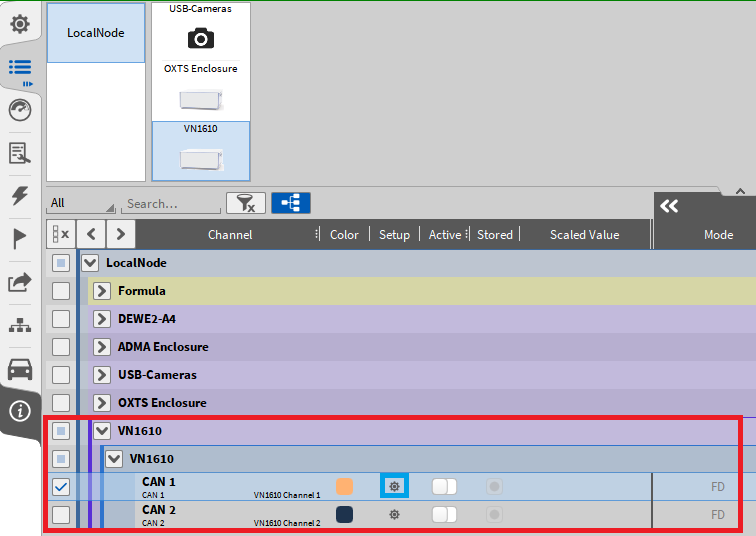
Fig. 82 Vector VNハードウェアを含むチャネルリスト
歯車ボタンをクリックしてチャネル設定を開きます(図 Fig. 82 の青色マーク)。ここでボーレートや他の設定を変更し、dbcファイルを読み込めます(図 Fig. 83 を参照)。
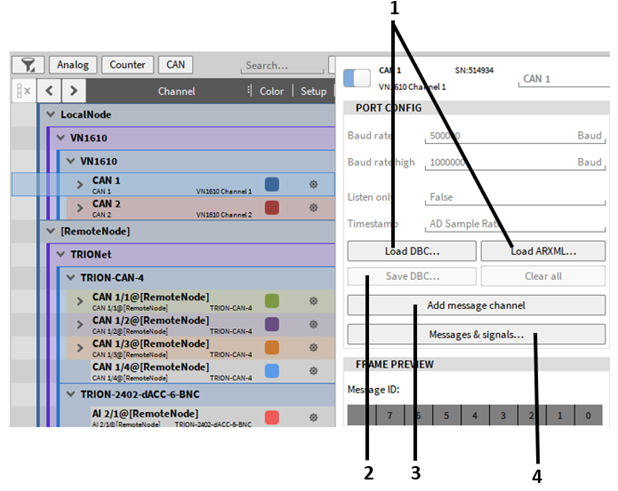
Fig. 83 CAN-FD のチャネル設定
番号 |
機能 |
説明 |
|---|---|---|
1 |
dbc/arxml ファイルの読込み |
dbc/arxml ファイルを読み込むと、チャネル選択のダイアログが開き(図 Fig. 87 を参照)、このダイアログで CAN FD メッセージおよびチャネルの選択ができます。単一チャネル、メッセージ、またはすべてのチャネルとメッセージを選択できます。 |
2 |
DBCファイルの保存 |
すべての CAN メッセージと信号が構成されている場合、OXYGENから *.dbc ファイルを作成できます。「Save DBC」を押すと、保存先パスとファイル名を指定するウィンドウが開きます。 |
3 |
メッセージチャネルの追加 |
Add message channel ボタンを押すと、新しいメッセージチャネルが自動で追加されます。このチャネルに、新たな CAN 信号を定義できます(図 Fig. 84 を参照)。 |
4 |
メッセージおよび信号 |
Messages and signals を押すと、すべての CAN メッセージと信号をより詳細に表示するための新しいウィンドウが開きます(図 Fig. 85 を参照)。 |
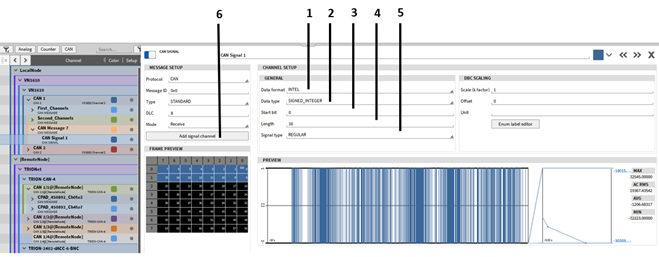
Fig. 84 CAN メッセージおよび信号の設定(1)
番号 |
機能 |
説明 |
|---|---|---|
1 |
Dataformat |
データフォーマットの選択。INTEL(リトルエンディアン)または MOTOROLA(ビッグエンディアン)のいずれかを選択できます。 |
2 |
Datatype |
ここで信号のデータタイプを定義します。DOUBLE、FLOAT、SIGNED_INTEGER、UN-SIGNED_INTEGER を選択できます。 |
3 |
Start Bit |
ここで、各信号のスタートビットを定義します(先頭ビット = 0 です)。 |
4 |
信号の長さ |
ここでは、信号の長さ、すなわち信号を表すビット数を定義します。 |
5 |
Signaltype |
「REGULAR」、「MULTIPLEXED」、「MULTIPLEXOR」を選択できます。「REGULAR」:CAN メッセージ内にある個々の信号を、Start Bit と Length に基づいて定義します。これらは、CAN メッセージで常に一定です。「MULTIPLEXOR」:CANメッセージ内の送信した信号を定義するために、この信号を使用します。先頭ビットは送信した信号を表します。すなわち、「MULTIPLEXOR」値に基づいて、同一 CAN ID の CANメッセージで、異なる信号を送信できます。「MULTIPLEXOR」値は MUX ID と呼ばれます。「MULTIPLEXED」:信号が 「MULTIPLEXOR」によって定義されていることを示します。多重化信号には、その MUX ID を指定する必要があります。MUX ID と一致する信号または信号群をデコードします。 |
6 |
Add signal channel |
「Add Signal Channel」ボタンを押すと、新たな信号を追加できます。新しいウィンドウが開き(図 Fig. 85 を参照)、選択した CAN ポートのすべての CAN メッセージおよび信号の概要をより適切に示します。 |
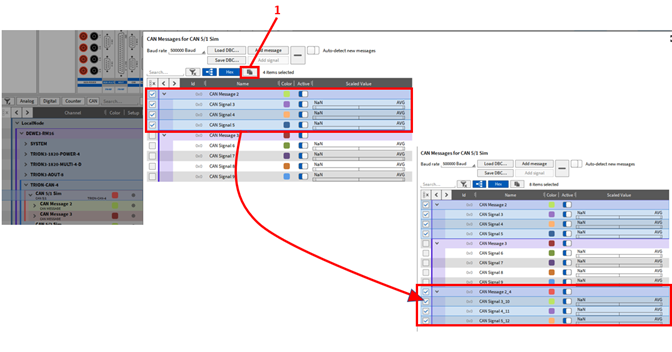
Fig. 85 CAN メッセージおよび信号の設定(2)
「1」のボタンを押すと(図 Fig. 85 を参照)、印を付けた部分の CANメッセージおよび信号が、設定も含め既存の CAN メッセージおよび信号のリストにコピーされて追加されます。
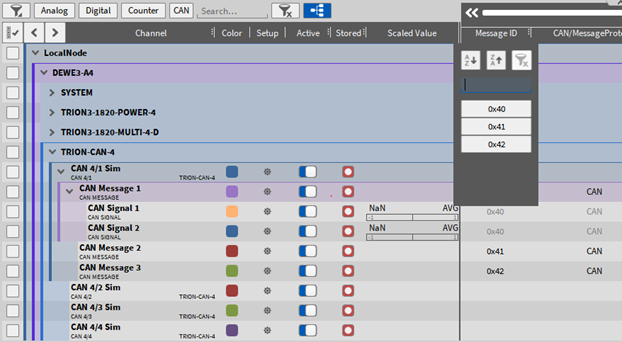
Fig. 86 CANメッセージ ID
チャネルリスト内で、利用できる CAN メッセージIDにフィルタをかけて、より適切な概要を表示したり、現在のアプリケーションに必要な CAN メッセージのみを表示したりできます(図 Fig. 86 を参照)。
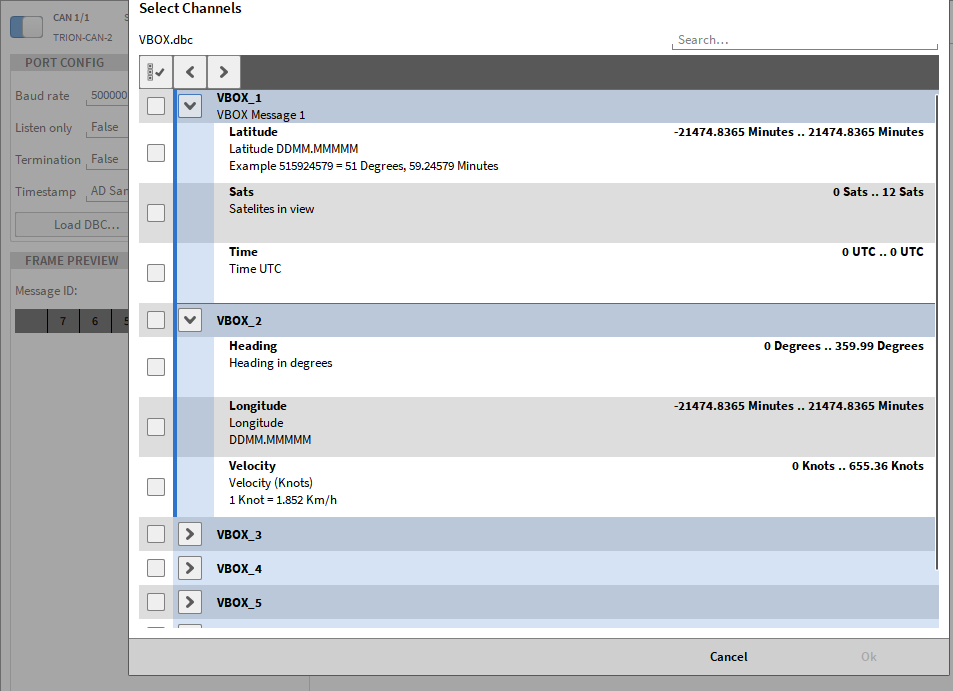
Fig. 87 チャネル選択ダイアログ
後から他のチャネルを選択するには、dbcファイルを再度読み込み、channel picker ダイアログで新たにチャネルを選択します。Clear all (図 Fig. 83 を参照) ボタンで、現在のチャネル選択を削除します。
dbcファイルからチャネルを読み込むと、チャネル名の左側に矢印が表示されます。この矢印をクリックすると、CAN-FD チャネルリストが展開され、各チャネルを含む個々の CAN-FD メッセージが表示されます(図 Fig. 88 を参照)。
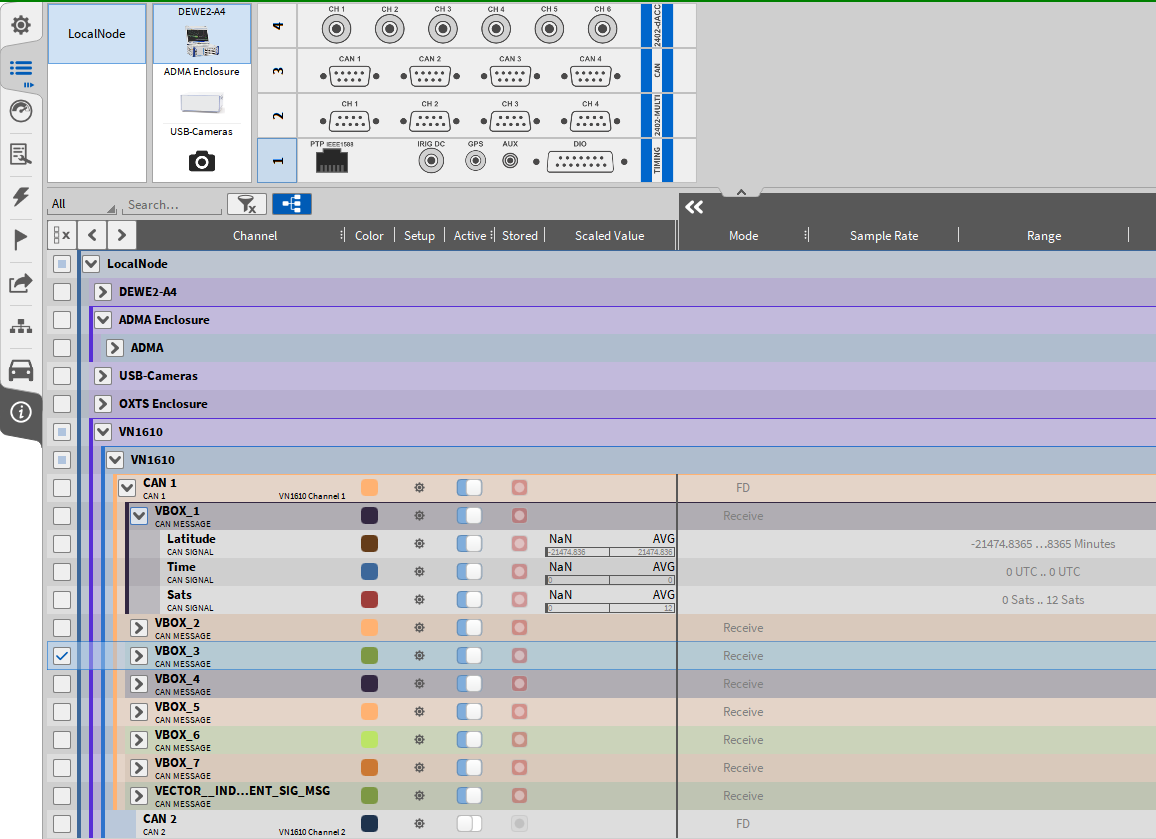
Fig. 88 OXYGENの CAN-FD チャネルリスト
Note
OXGYENでの CANチャネル の詳細は、「CAN 入力チャネル」を参照してください。
オフラインでのCAN-FD のデコード:
データ解析中にデコードするチャネルを新たに追加できます。そのためには、チャネルリストで各 CAN-FD ポートを開き、再度 dbcファイルを読み込みます。追加するチャネルを選択するとデコードできます。
Note
注意:以前に記録およびデコードしたチャネルは、データファイルから削除できません。
CAN-FD Bit Timing - CAN(-FD) サンプリングポイント
サンプリングポイントは、各ビット周期内の特定の位置(パーセント値)であり、バスが論理0なのか論理1なのかを判定するために CANコントローラがここでバスの状態を調べます。OXYGENでは、サンプリングポイントの設定が可能です。サンプリングポイントを、ビット周期の開始位置からのパーセント値として指定します。
サンプリングポイントの位置はトレードオフです。早めのサンプリングポイントでは、オシレータの許容差に対する感度が低下して、低品質のオシレータも使用可能となります。遅いサンプリングポイントでは、信号伝搬時間が長くなるため、より長いバスも可能になります。また、非理想的なバストポロジに有用です。
CAN-FD では2種類のボーレートを使用するため、すべてのバス接続機器間で正しいサンプリングポイント設定をする重要性がより高まります。(http://www.bittiming.can-wiki.info/ および https://kb.vector.com/entry/861/)
OXYGENではデフォルトのサンプリングポイントに70 %を選んでいます(すべてのバスタイミングがハードウェアで基準クロック80 MHzの整数クロック分周器によって認識されているため、すべての値が正確に一致するわけではない点にご注意ください)。
上記のとおり、サンプリングポイントはトレードオフであるため、別のバスでは他の制約や要件を満たすために70 %以外のサンプリングポイント設定を選択するよう設計されている場合があります。
このような多様なバスと相互に通信できるように、OXYGENではサンプリングポイントを両方のボーレートで設定できます。
一般に、サンプリングポイントは50 %~97.0 %の範囲(50 %と97.0 %を含む)で、0.1 %刻みに検討します。
独自の制約がある整数クロック分周器を使用してクロック生成と分割タイミング生成をしているため、すべての値をすべてのボーレートで使用できるわけではありません。
Note
注意:パラメータの制約の詳細は、『XL_Driver_Library_Manual_EN.pdf』を参照してください。
一方、複数の異なる分周器設定によって、さまざまな同等のサンプリングポイント値を取得できることも意味します。
例:5種類の分周器設定により、70.1 % @ 500 kBdが得られます。
サンプリングポイントに加え、2つの関連するセグメントのタイムクォンタム値を表に示します。バス接続機器のタイムクォンタム値が分かっている場合、ここから簡単に照合できます。
タイムクォンタム(全構成値の最小単位)のすべての長さ
BTL は、Propagation_Delay_Segment + Phase_Segment_1 + Phase_Segment_2 + 1 の長さを示します
Seg1 は、Propagation_Delay_Segment + Phase_Segment_1 の長さを示します
Seg2 は、Phase_Segment_2 の長さを示します
サンプリングポイントは [(Seg1 + 1) / BTL] です
ボーレートを変更すると、ビットタイミングのパラメータ(サンプリングポイントとプリスケーラ)は自動的に最適な一致値に合わせられます。
FlexRayチャネルのチャネル設定
OXYGENのチャネルリストを開きます。Vectorのハードウェアチャネルは、チャネルリストの VNxxxx セクション(図 Fig. 89 の赤色マーク)に表示されます。

Fig. 89 Vector VNハードウェアを含むチャネルリスト
歯車ボタンをクリックしてチャネル設定を開きます(図 Fig. 89 の青色マーク)。 Load Fibex ボタンをクリックして、適切な fibexファイルを選択します(図 Fig. 90 を参照)。
fibex ファイルは、記述ファイルの Fibex 2.0~4.1.2規格(ASAM MCD-2 NET)に適合する必要があります。
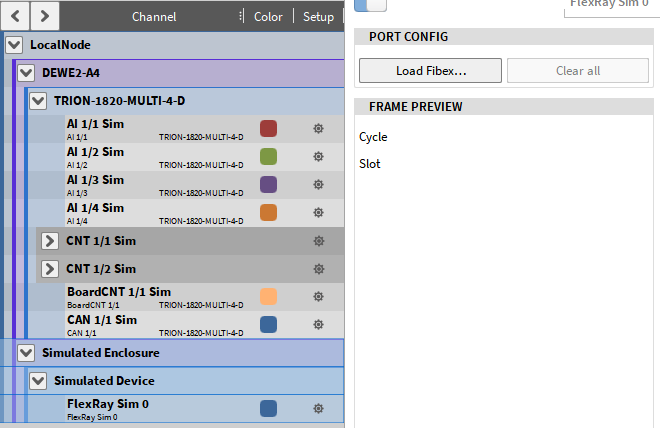
Fig. 90 FlexRay チャネル設定
fibexファイルを読み込むと、データ取得時にデコードする fibex ファイルのチャネルを選択するために、チャネル選択ダイアログ(図 Fig. 91 を参照) が開きます。特定のチャネルやメッセージ、またはすべてのチャネルを選択できます。
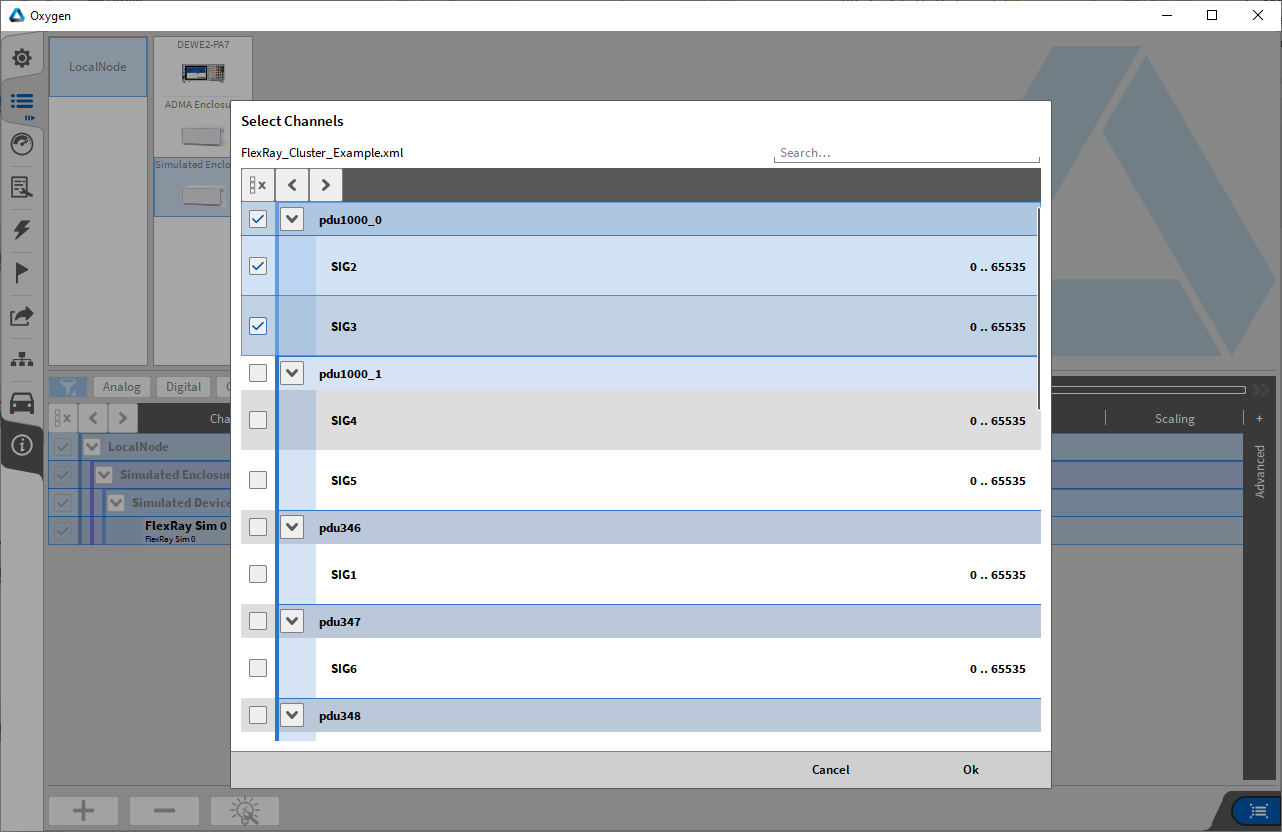
Fig. 91 チャネル選択ダイアログ
後から他のチャネルを選択するには、fibexファイルを再度読み込み、channel picker ダイアログで新たにチャネルを選択します。Clear all (図 Fig. 90 ) ボタンで、現在のチャネル選択を削除します。
fibexファイルを読み込むと、チャネル名の左側に矢印が表示されます。この矢印をクリックすると、FlexRay チャネルリストが展開され、各チャネルを含む個々の FlexRay メッセージが表示されます(図 Fig. 92 を参照)。
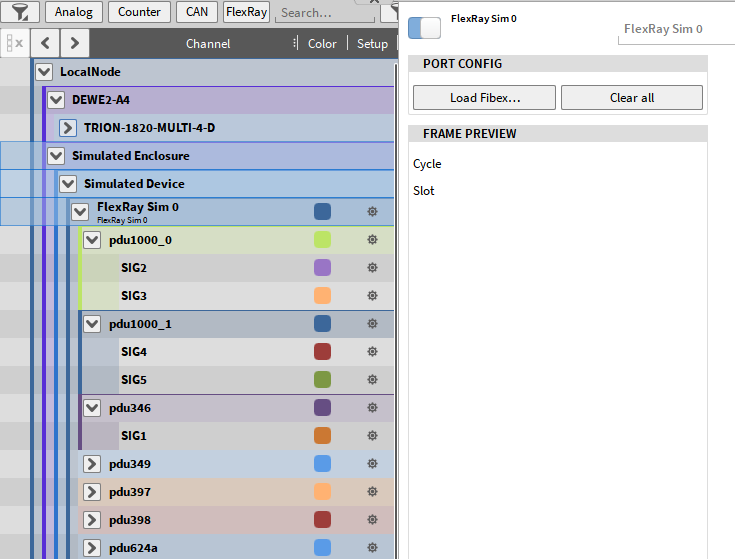
Fig. 92 OXYGENの FlexRay チャネルリスト
オフラインでのFlexRayのデコード:
データ解析中にデコードするチャネルを新たに追加できます。そのためには、チャネルリストで各 FlexRay ポートを開き、再度 fibexファイルを読み込みます。追加するチャネルを選択するとデコードできます。
Note
注意:以前に記録およびデコードしたチャネルは、データファイルから削除できません。
OXYGENでの FlexRay の制限事項:
ARXML(AUTOSAR XML)記述ファイルには対応していません
マルチプレックスフレームには対応していません
バス設定はできません – Auto Detection Enabled
STRING チャネルには対応していません
範囲に応じた、1つの信号に対する異なるスケーリングタイプには対応していません