OXYGEN セットアップ
OXYGENセットアップメニューには、ソフトウェア設定に影響を及ぼし、レジストリに保存されるすべての設定が含まれます。これらの設定はデフォルトで保存されるため、セットアップファイルに保存する必要はありません。 個々のサブメニューの内容を、以下のセクションで詳しく説明します。
一般設定
Storing and File name
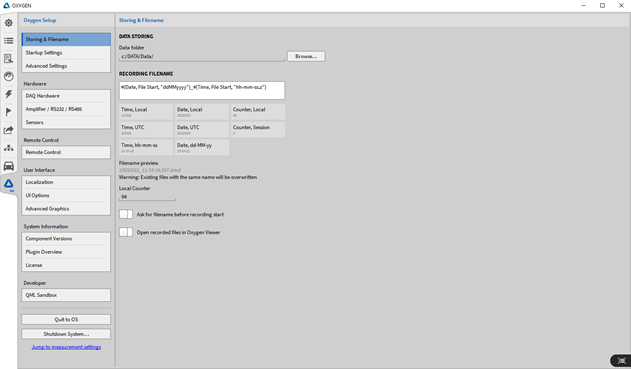
Fig. 142 System settings - 概要
Data Storing:ここで、データを保存するフォルダ、データファイル名の接頭部、およびデータをエクスポートするフォルダを指定できます。
Recording Filename:ファイル名パターンを使用して個別のファイル名を設定できます。さまざまなプレースホルダーを利用できます。さらに、テキストを入力してデータファイル名を個々に設定できます。4種類のプレースホルダーは以下のとおりです。
時間
日付
数字
ヘッダー
Note
注意:ヘッダータイトルを、データ名を作成する数式内に手動で入力する必要があります。記録中には、このファイル名の数式は変更できません (図 Fig. 143).
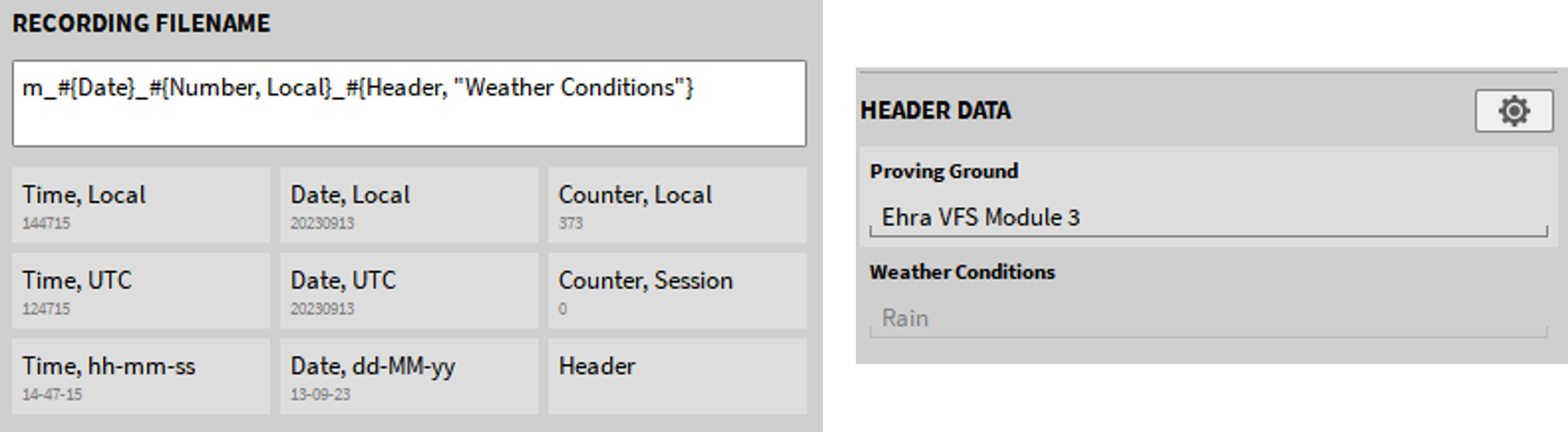
Fig. 143 数式中のヘッダーを含むファイル名
時間
Time, Local:現地時間を使用します。
Time, UTC:UTC 時間を使用します。
Time, hh-mm-ss:さまざまな形式の時間を使用できます。
時間 [h]、分 [m]、秒 [s]、およびミリ秒 [z] を個別に設定できます。区切りとして [- ._] を使用できます。例:「ss-mm-hh」、「mm_hh」、「ssmmhh」
Note
注意:マルチファイル記録で個々の記録開始を保証するために、File Start テキストを追加できます。例:#{Time, File Start, “hh-mm-ss”}
日付
Date, Local:現地の日付を使用します。
Date, UTC:UTC の日付を使用します。
Date, dd-MM-yy:さまざまな形式の日付を使用できます。日、月、年を個々に設定できます。区切りとして「-」を、または区切りなしを使用できます。例:「yy-MM-dd」、「dd-MM」、「ddMMyy」
Note
注意:月のプレースホルダー文字(M)を、分のプレースホルダー(m)と区別するために大文字で記入します。
Note
注意:マルチファイル記録で個々の記録開始日を保証するために、File Start テキストを追加できます。例:#{Date, File Start, “dd-MM-yy”}。
記録開始前にファイル名を指定するには、Ask for file name before recording start ボタンを有効にします。

Fig. 144 Ask for file name before recording start ボタン
このボタンが有効な場合、ポップアップウィンドウ(図 Fig. 145 を参照)が表示され、そこにファイル名を入力できます。
Note
注意:ファイル名を入力した後、ポップアップウィンドウ内の Record ボタン(図6.4の赤色マーク)をクリックしない限り、記録は開始されません。
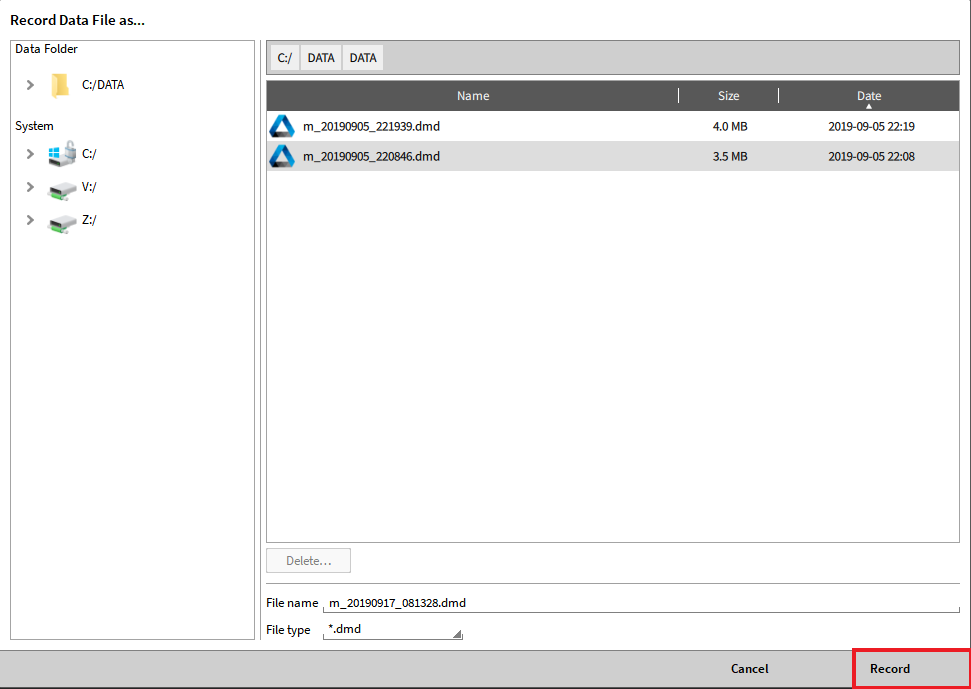
Fig. 145 記録開始前にファイル名を入力するポップアップウィンドウ
OXYGEN Viewerで記録停止後すぐにファイルを開くには、Open recorded file in OXYGEN Viewer ボタンを有効にします。そうすることで、最新の記録済み測定ファイルがOXYGEN Viewerで記録停止後直ちに自動で開きます。その後、OXYGENを次の測定に使用でき、直前の記録を解析できます。

Fig. 146 記録停止後直ちに記録済みファイルを開くボタン
数字
Counter, Local:このカウンタは永続的に続きます。すなわち、OXYGENやシステム全体を再起動した後でも数が増え続けます。Local Session Counter フィールドに希望する数字(例:0)を入力することで、このカウンタをリセットできます (図 Fig. 142 を参照)。
Counter, Session:このカウンタはOXYGENセッションに従属するもので、新しい測定を開始するたびに数が増えます。OXYGENを一度閉じて再起動すると、リセットされます。
Counter, Custom:このカウンタはカスタムカウンタであり、手動で数を増やして調整する必要があります。
テキストフィールドに、個々にテキストを入力できます。これらのオプションを用いて、標準的な、または高度な用途のために個別の名前を設定できます。
ファイル名プレビューには、設定したファイル名の値が表示されます。
Startup settings
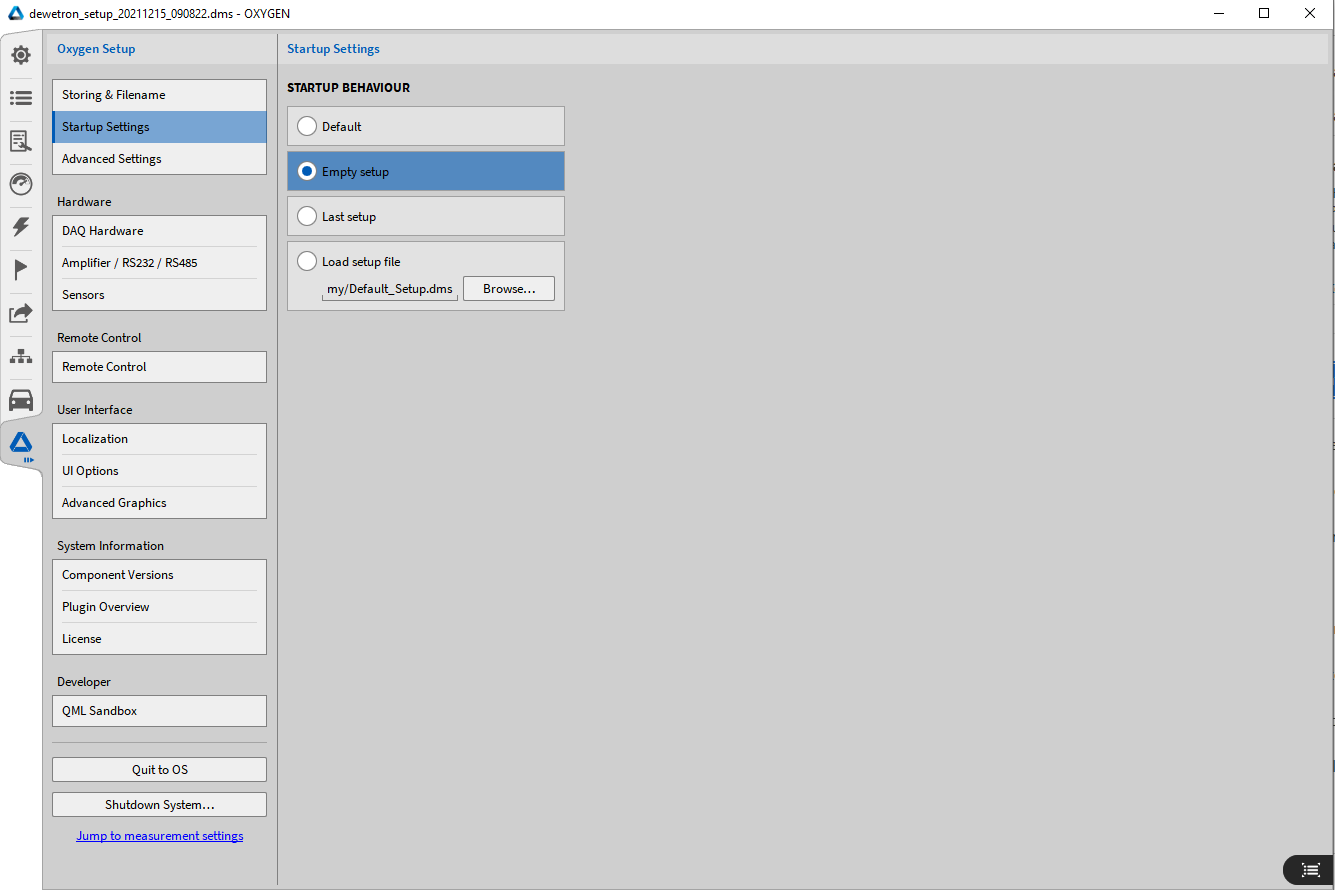
Fig. 147 Startup Behaviour 設定
OXYGENを起動する際に、default セットアップファイル、empty setup ファイル、last setup ファイル、またはユーザー定義のセットアップファイルのいずれを開くかを選択できます(図 Fig. 147 を参照)。
Advanced settings
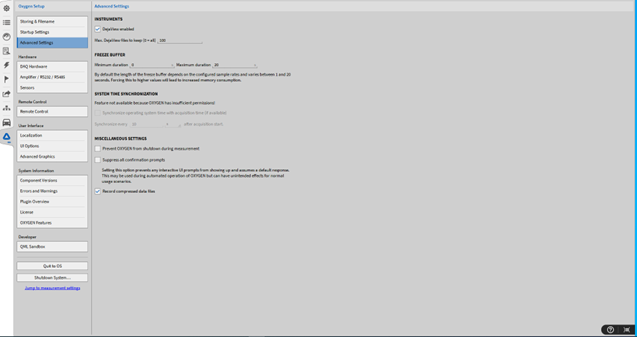
Fig. 148 Advanced settings
Instruments: Instruments セクションで、 DejaViewTM を有効または無効にできます。 デフォルトでは、 DejaViewTM は常に有効です。 DejaViewTM の詳細な説明は、 DejaView™ を参照してください。
Freeze Buffer: ここでは、バッファをフリーズする最短時間と最長時間を0~100秒の範囲で入力して手動で変更できます。デフォルトでは、バッファの長さは設定したサンプルレートに依存し、1~20秒の間で異なります。警告:freeze buffer を手動で増やすと、メインメモリの負荷が高まります。変更する際はご注意ください。メモリの消費を減らす必要がある場合は、freeze buffer の maximum duration を下げます。
System Time Synchronization: IRIG または GPS 信号を、TRION-BASE(IRIG のみ)、TRION-TIMING、またはTRION-VGPSモジュールを介して受信している場合、およびこの信号を同期に使用している場合は、OXYGENが動作しているPCのシステム時刻をこのタイミング信号に設定できます。外部タイミングソースとの同期については、 外部タイミングソース を参照してください。同期間隔は以下から選択でき、最短期間は10秒です。
Miscellaneous settings: ここの1番目の設定により、システムのシャットダウンによるOXYGENの終了を防止できます。2番目の設定により、保存、変更の破棄などの確認メッセージを非表示にできます。これは自動化操作で利点となりますが、手動操作では望ましくない動作につながる可能性があります。3番目の設定はデフォルトで有効です。記録済みの測定ファイルを圧縮データ形式で保存できます。圧縮された測定ファイルと圧縮されない測定ファイルのデータタイプは、いずれも.dmdです。この設定を用いると、測定ファイルのサイズを最大30 %まで縮小できます。しかし、圧縮された測定ファイルを使用するとシステムの負荷が高くなります。システム負荷が高すぎる場合は、この機能を無効にしてください。
Note
注意:system time synchronization を使用するには、管理者権限でOXYGENを起動する必要があります。この機能はPCのシステム設定を変更するためです。OXYGENを管理者権限以外で起動し、この機能が有効になっている場合、System time synchronization not allowed のエラーメッセージ(図 Fig. 149 を参照)がソフトウェアの右下隅に表示されます。この設定は dms-setup ファイルには保存されず、レジストリ

Fig. 149 System time synchronization not allowed のエラーメッセージ
ハードウェア
DAQ Hardware
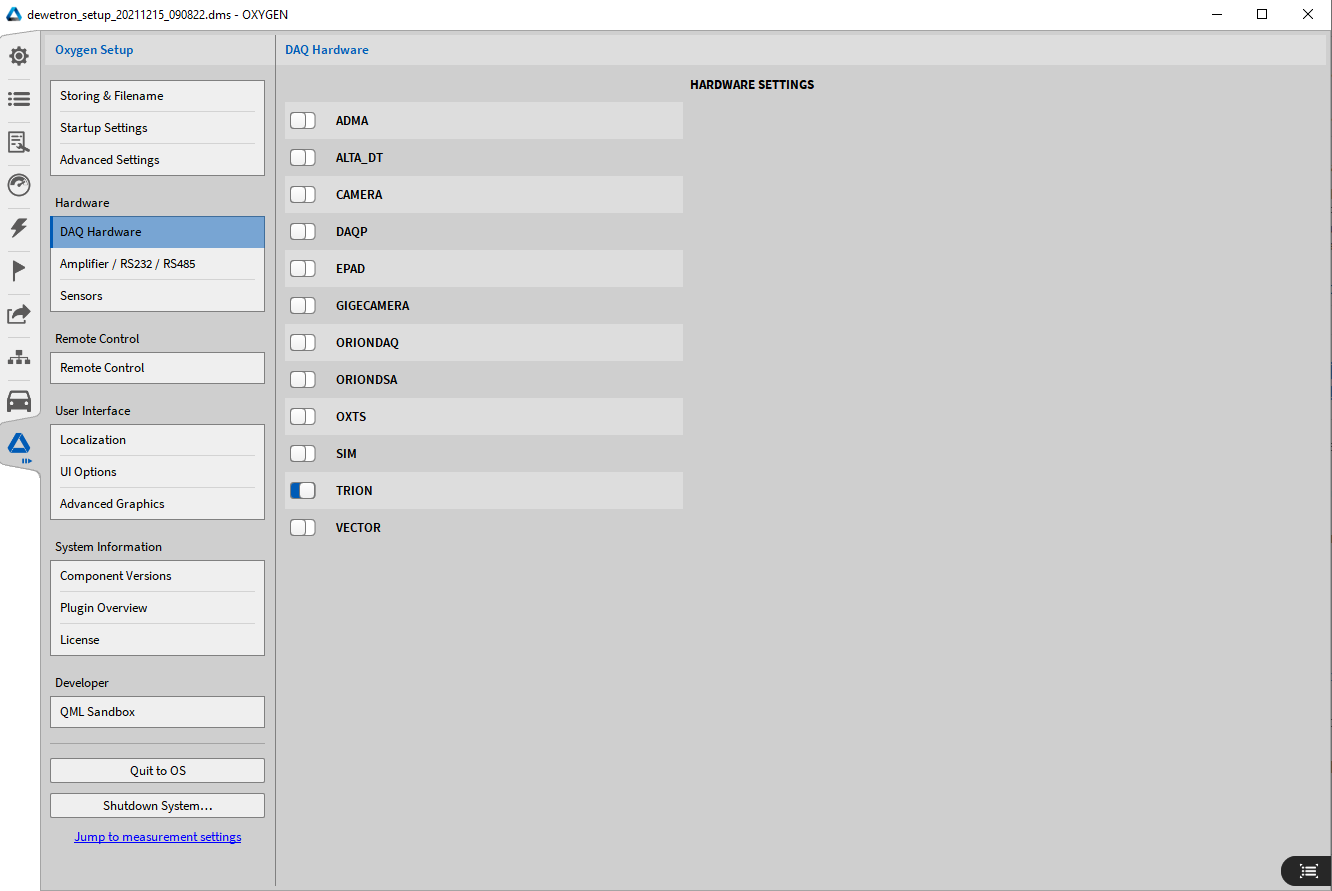
Fig. 150 DAQ Hardware 設定
DAQ Hardware 設定では、さまざまなハードウェアシリーズの使用を有効または無効にできます。測定ハードウェアの詳細なインストール手順は、 ハードウェア設定 を参照してください。
Amplifier / RS232 / RS485
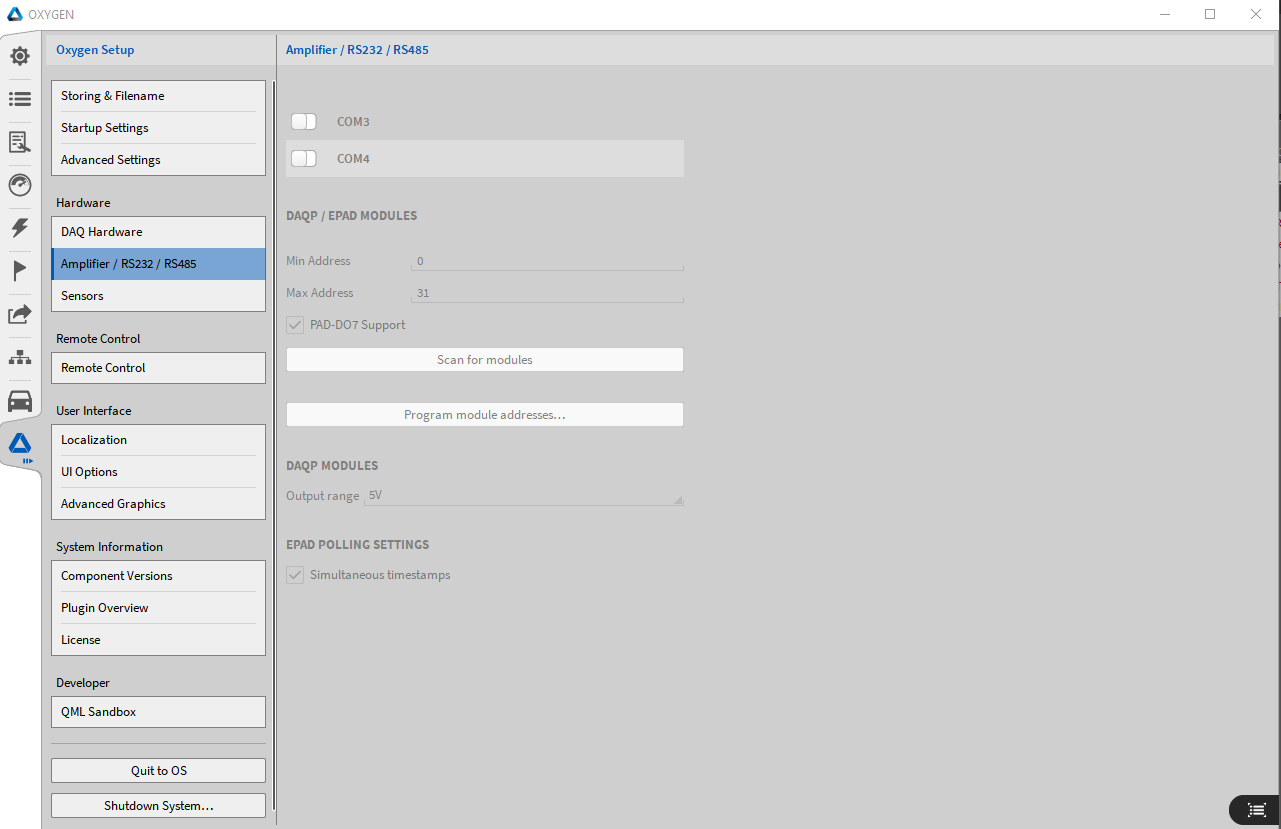
Fig. 151 Amplifier / RS232 / RS485
詳細について、EPADモジュールでは OXYGENでのEPAD2の使用 を、DAQP/HSIモジュールでは CPAD のサンプルレートの変更 を参照してください。
Sensors
OXYGENでは、ご使用のセンサに関するすべての関連情報を含むセンサデータベースを利用できます。
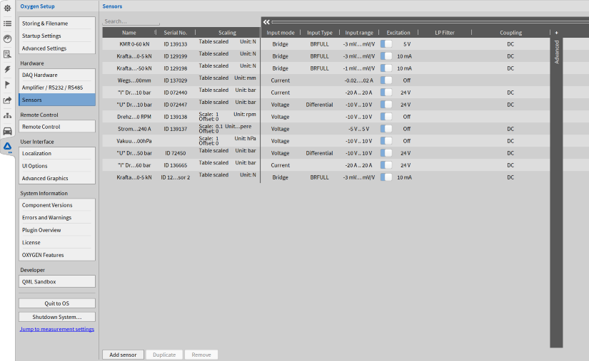
Fig. 152 センサデータベース
センサデータベースは System Settings 内にあり、お馴染みのサブメニューを備えた快適なユーザーインターフェースを導入しています。
新しいセンサを追加するには、左下隅にある Add sensor ボタンをクリックします(図 Fig. 152 の赤色マーク) センサのプロパティは、チャネル設定で使用できるものと同じです(詳細な説明は、 チャネル設定を変更する を参照してください)。プロパティをクリックすると、図 Fig. 153 に示すような小さなポップアップウィンドウが表示され、以下のパラメータを編集できます。
Name: センサ名
Serial No.: センサのシリアル番号を追加します
Scaling: チャネルのスケーリングや感度を追加します。2-point、テーブル、多項式スケーリングも利用できます。
Measurement Input Properties (センサごとに必要)
Input mode: センサごとに必要な入力モードを定義します。Voltage、Current、Bridge、Resistance、Potentiometer、Temperature、IEPE のいずれかを選択します。
Input Type: 入力タイプを定義します(入力モードによって入力タイプが異なります)
Input range: 入力レンジを定義します(入力モードによって入力レンジが異なります)
Excitation: 励起(off、Voltage、Current)と対応する値を選択します。
LP Filter: オプションのローパスフィルタを追加し、frequency、order(2、4、6、8)、type(Bessel または Butterworth)を定義します
Coupling: カップリングモードを選択します。
および Bridge-Input Specific Settings
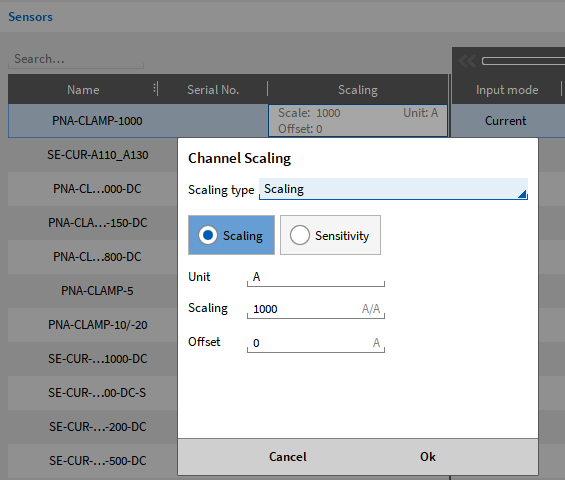
Fig. 153 Sensor database – channel scaling を変更するためのポップアップウィンドウ
センサを複製または削除するには、単純に該当するセンサをクリックし、次に Duplicate または Remove ボタンをクリックします(図 Fig. 152 の赤色マーク)。
パラメータバーの + Advanced (図 Fig. 154 を参照)をクリックすると、Advanced メニューが開き、さらに以下の多くのプロパティを追加できます。
Bridge resistance
Bridge Sensor Offset
Bridge Shunt Target
Shunt Resistance
RTD Sensor Type
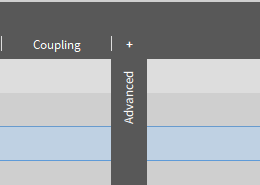
Fig. 154 Sensor database – advanced メニューを開く
Bridge shunt target
Bridge shunt target の目的は、クォーターブリッジ、ハーフブリッジ、またはフルブリッジの配線をチェックして、導線抵抗による感度低下を判定することです。既知の抵抗器を内部の完了抵抗器に加えることで、既知のブリッジ不平衡をシミュレートできます。理想的な配線の場合、測定した不平衡がシミュレーションした不平衡と正確に相関します。
しかし実際には、導線抵抗によって測定値は低下します。予測される不平衡と測定した不平衡の比を使用することで、この影響を補正できます。
TRION(3)-18xx-MULTI 計測ボードは、プログラマブルシャントに対応しています。特定の範囲内で「mV/V」または工学単位を直接入力できます。モジュールで、適切な抵抗が算出され、必要に応じて適用されます。この機能を用いると、テスト中のセンサの不具合を簡単に確認できます。テストを実行する前後で Shunt Cal の結果を単純に比較するだけで行えます。
センサをチャネルに適用するには、以下の手順を実行します。
チャネルリストにある個々のチャネルの小さな歯車 (表 Fig. 176 のボタン⑪ または 図 Table 11 ) をクリックして、 チャネル設定に入ります(詳細は Channel Setup でチャネル設定を変更する を参照)。
右上隅にある Choose sensor ボタンをクリックします(図 Fig. 155 を参照)。
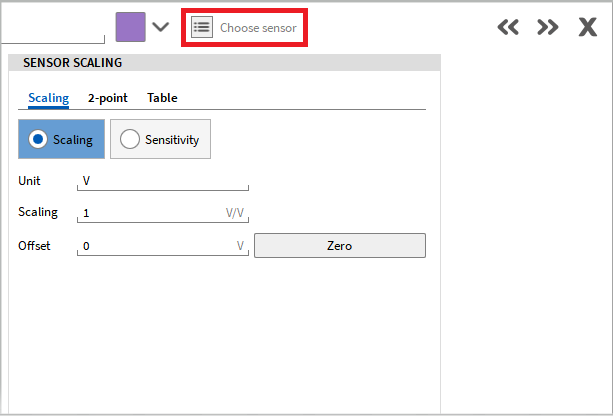
Fig. 155 チャネル設定でセンサをチャネルに適用
すべての定義済みセンサのリストが表示されたポップアップウィンドウが表示されます(図 Fig. 156 を参照)。
目的のセンサを選択し、OK をクリックします。検索フィールドを使用すると、リスト内にある特定のセンサを簡単に見つけられます。
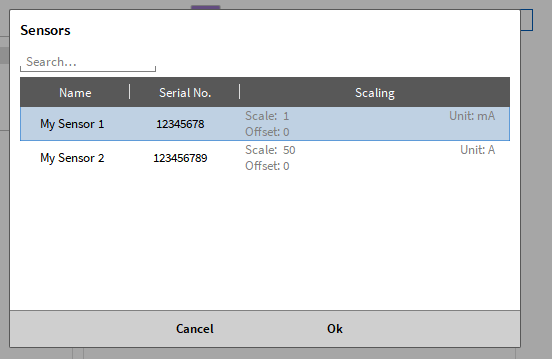
Fig. 156 チャネル設定でチャネルにセンサを適用するためのポップアップウィンドウ
センサのパラメータがチャネルに適用されます。この適用は、チャネル設定、および 図 Fig. 157 に示すリストのチャネルに表示されるセンサ名で確認できます。
適用したセンサをチャネルから削除するには、チャネル設定内にあるセンサ名の横の X ボタンをクリックします(図 Fig. 157 を参照)。
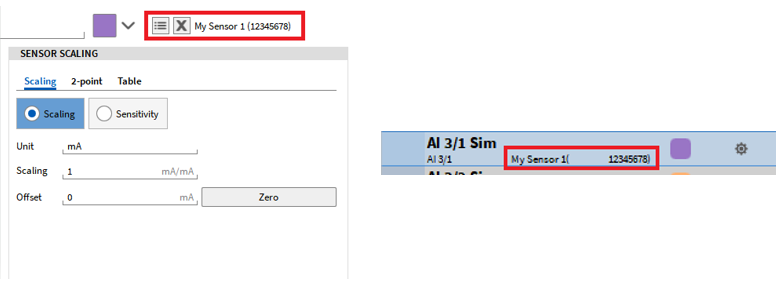
Fig. 157 チャネルリストおよびチャネル設定に表示されるチャネルに対して選択したセンサ名
Note
XRモジュールを含むアナログセンサのみがデータベースに対応します(エンコーダは対応しません)。
データベースが変更されても、チャネルに割り当てたセンサは自動で更新されないため、変更の都度、割り当て直す必要があります。
センサ情報を含む.xmlファイルが作成されます。このファイルは、外部のサードパーティ製ソフトウェアでも編集できます。
xmlファイルの名称は sensor_db.xml で、次のディレクトリに格納されます: %PUBLIC%\Documents\Dewetron\OXYGEN.
設定済みセンサを直接チャネルリストからセンサデータベースへ転送することも、センサデータベースの既存センサを上書きすることもできます(図 Fig. 158 を参照)。
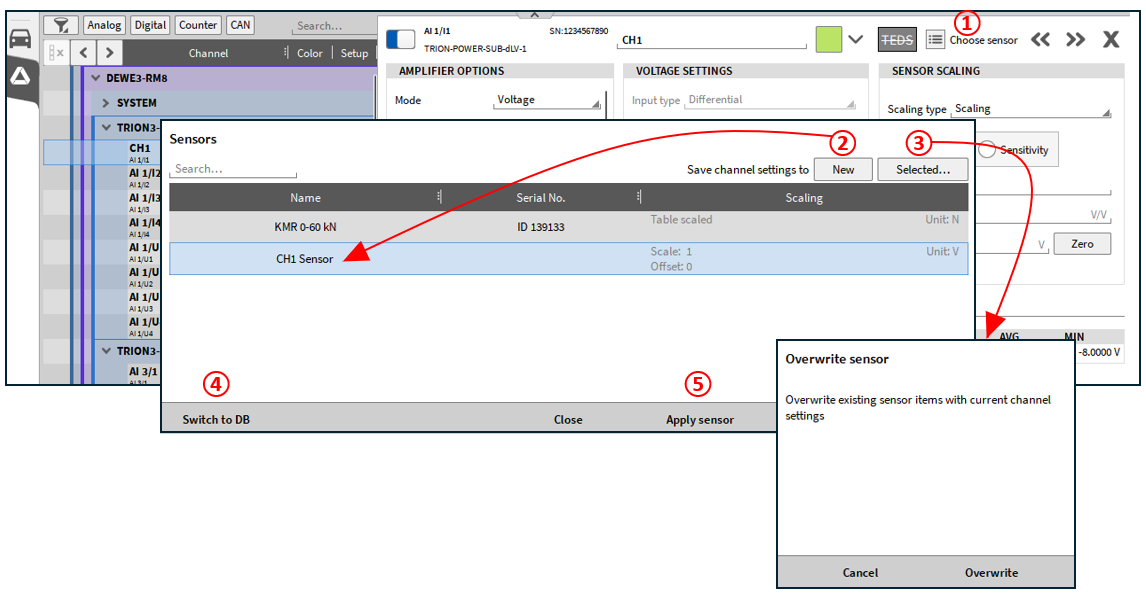
Fig. 158 チャネルリストを介してセンサデータベースへ
番号 |
機能 |
説明 |
|---|---|---|
1 |
Choose sensor |
このボタンをクリックすると、センサデータベースが開きます。データベースからセンサを選択して、選択したチャネルにその設定を転送するか、選択したチャネルの現在の設定を用いてデータベースに新しいセンサを作成する、または既存のセンサを上書きすることができます。 |
2 |
New |
New ボタンをクリックすると、選択したチャネルの設定に従って新しいセンサがセンサデータベースに作成されます。チャネル名と一致する名称が自動で割り当てられますが、この名称は後からセンサデータベースで変更できます。 |
3 |
Selected |
sensor database のリストで選択したセンサを、チャネルリスト内で、現在選択しているチャネルの設定により上書きします。該当するボタンをクリックすると、選択したセンサの既存データが「Overwrite」をクリックした後に上書きされることを示すウィンドウが表示されます。 |
4 |
Switch to DB |
sensor database に切り替えます(図 Fig. 158 を参照)。 |
5 |
Apply sensor |
Apply Sensor ボタンをクリックすると、sensor database で選択したセンサの設定がチャネルリスト内の選択したチャネルに適用されます。 |
リモートコントロール
リモートコントロールを有効にすると、Lock Screen ボタンが Remote Control 表示に変わり、OXYGENがリモートで制御されているかどうかを示します(図 Fig. 159 を参照)。

Fig. 159 Remote Control 表示
SCPI over Ethernet
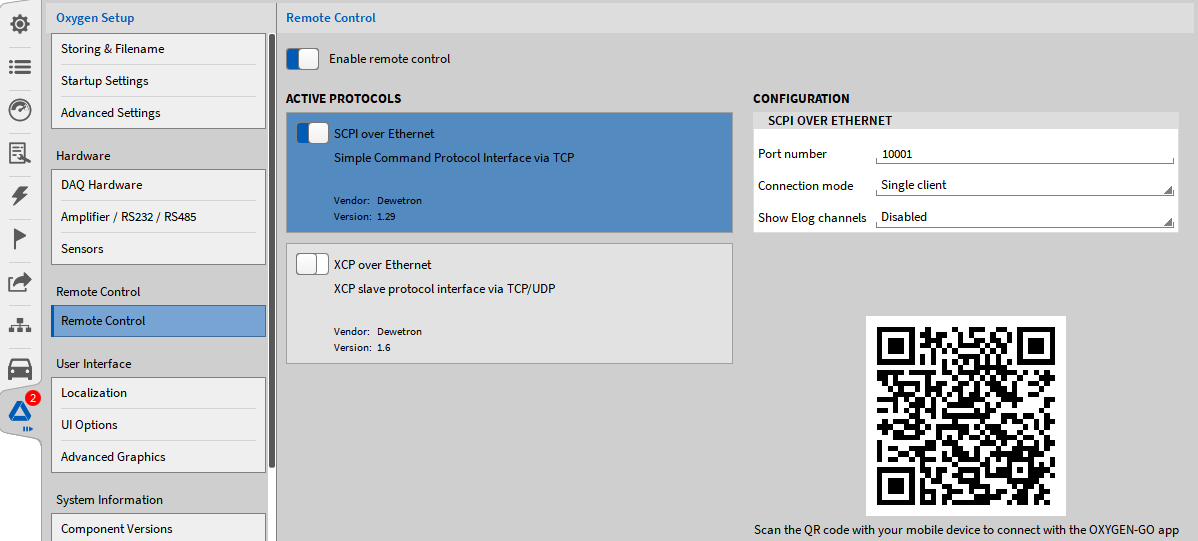
Fig. 160 Remote Control – SCPI over Ethernet メニュー
SCPI を介してOXYGENをリモートで制御できます。これを行うには、Enable remote control ボタン(図 Fig. 160 を参照) をオンにして、SCPI over Ethernet を有効にする必要があります。接続モード設定「Single client」は、SCPI 接続が確立されると他のデバイスが接続できないようにします。マルチプル Client Connection モードにより、複数の SCPI クライアントが接続できます。
詳細な手順とプログラミング例は、DEWETRON CCC portal(https://ccc.dewetron.com/)で入手できる『OXYGEN Remote Control-SCPI Version Vx.x』マニュアルを参照してください。
標準的な性能やその他の基本事項の詳細は、表 Table 10 を参照してください。
OXYGEN‑GO アプリ
OXYGEN‑GO は、DAQ システム上で動作している OXYGEN に接続できる、モバイルデバイス向けのアプリです。
このアプリは、SCPI 接続を使用して OXYGEN に接続します。接続するには、モバイルデバイスが DAQ システムと同じネットワーク内にある必要があります。接続方法としては、OXYGEN のリモートコントロール画面に表示される QR コードをアプリで読み取るか、IP アドレスとポート番号を指定して接続します。
OXYGEN‑GO アプリでは、いくつかの基本的なチャネル設定の変更、入力プレビューの確認、そして記録の開始/停止が行えます。
OXYGEN-GOアプリ
OXYGEN-GOはモバイルデバイス用のアプリで、DAQシステム上で動作しているOXYGENに接続できます。
OXYGEN-GOアプリは、SCPI接続を使用してOXYGENと接続します。接続には、モバイルデバイスがDAQシステムと同一のネットワーク上に存在する必要があります。接続するには、OXYGENの Remote Control にあるQRコードをOXYGEN-GOアプリでスキャンするか、またはIPアドレスとポートを介して接続します。
OXYGEN-GOアプリを用いると、いくつかの基本的なチャネル設定の変更、入力プレビューの利用、記録の開始/停止ができます。
XCP over Ethernet
Note
注意:これはオプション機能であり、ライセンスが必要です。
XCP over Ethernet を介してOXYGENを制御できます。これを行うには、Enable remote control ボタンをオンにして、XCP over Ethernet を有効にする必要があります(図 Fig. 161 を参照)。
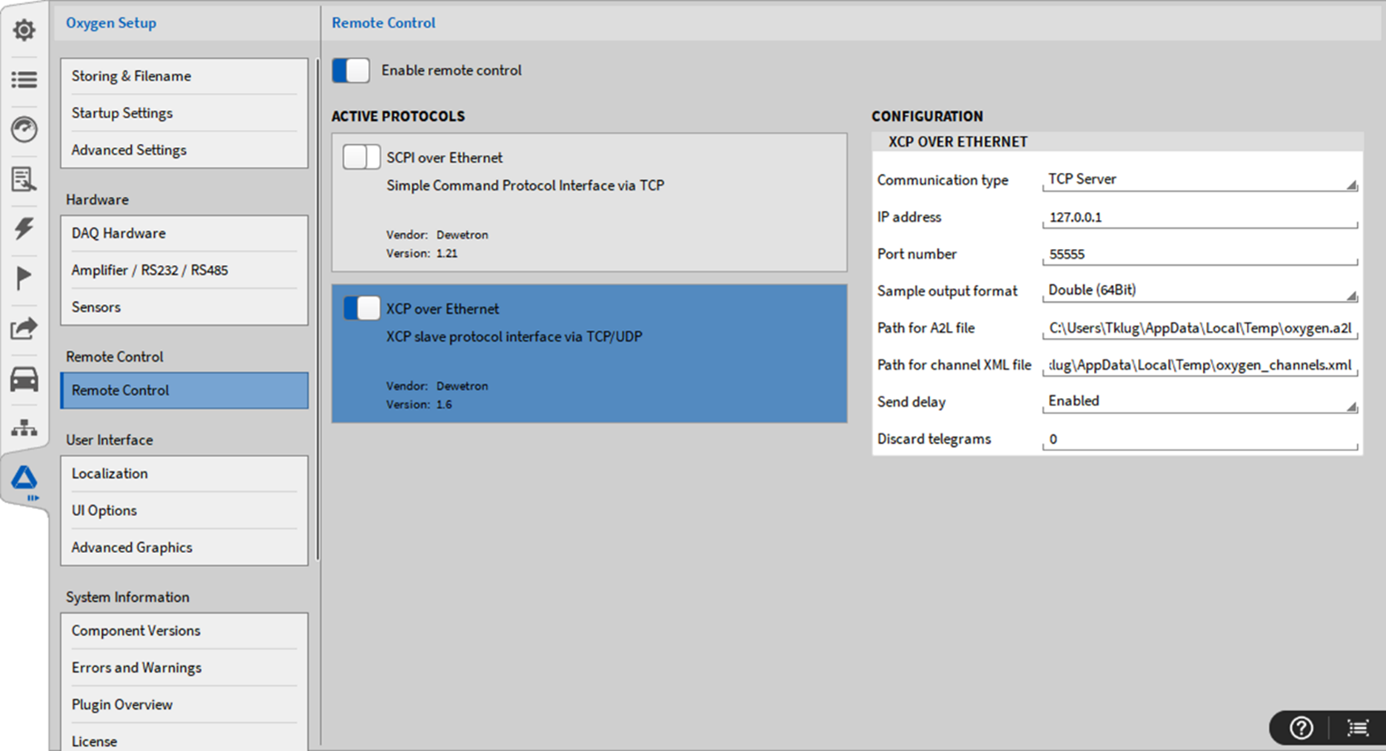
Fig. 161 リモートコントロール – XCP over Ethernet メニュー
OXYGEN内で、以下のXCP設定を編集できます。
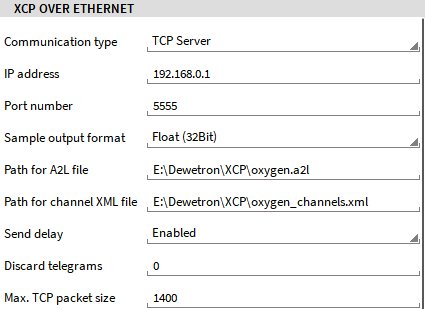
Fig. 162 XCP over Ethernet の構成
Communication Type:TCPサーバーまたはUDPサーバー
OXYGENデバイスのIPアドレス
ポート番号
出力フォーマット:Double(64bit)または Float(32bit)
A2L ファイルパス:a2l-ファイルの保存先のパスです。XCPリモートコントロールが有効な状態で、OXYGENを起動すると、自動的にa2lファイルが生成されます
XML ファイルパス:xmlファイルの保存先のパスです。XCPリモートコントロールが有効な状態で、OXYGENを起動すると、自動的にxmlファイルが生成されます
XCPプロトコルバージョン: プロトコルバージョン1は、10 kHz以下の低速データ転送向けです。 10 kHzを超える高速データ転送を行う場合は、バージョン1.4を使用してください。このバージョンはVector CANape向けに開発されたものです。XCPバージョン1.4を使用すると、「Element Grouped XCP Packed Mode」が自動的に有効になります。
Max. Packed Count(XCP 1.4):この設定は、XCPプロトコルバージョン1.4を使用する場合にのみ必要です。 ここには、1つのEthernetフレームにパックして送信する各チャンネルのサンプル数を入力します。 設定値は次の式で計算します。 1400 Byte ÷ 送信チャンネル数 ÷ 1サンプル当たりのバイト数計算例16チャンネルを、Float(32bit = 4Byte)形式で 2 MHz のサンプリングレートで送信する場合、1400 ÷ 16 ÷ 4 = 21.875となるため、Max. Packed Count = 21に設定します。 このパラメータは、実際に送信するチャンネル数に合わせて手動で設定してください。 .a2l ファイルには OXYGEN で利用可能なすべてのチャンネルが記載されていますが、実際のデータ送信ではその一部のみを使用する場合があります。 例えば、.a2lには100チャンネル定義されているが実際に送信するのは2チャンネルのみというケースもあります。 そのため、設定値の計算には、.a2lに記載されている総チャンネル数ではなく、実際に送信するチャンネル数を使用する必要があります。
Send delay:有効/無効に設定できます。開始時に破棄されたテレグラムの数を示します。
Discard telegrams:0~20の間で設定できます。開始時に破棄されたテレグラムの数を定義します。
Max. packet size:UDP/TCP パケットの最大サイズ(バイト単位)を指定します。デフォルト設定を使用する場合は 0 のままにします。XCP マスターが任意サイズのパケットを処理できない場合に、この値を設定する必要があります。
Note
注意:a2lファイルとxmlファイルが C:/Temp に保存されるディレクトリは自動で作成されないことに注意してください。C:/Temp のディレクトリを手動で作成する、または既存のディレクトリへのパスに変更します。
VECTOR CANape または ETAS INCA を使用したリモートコントロール設定に関するユーザー向け手順は、「DEWETRON_OXYGEN_XCP_User_Instructions_Vx.x」というドキュメントに記載されています。 このドキュメントは、DEWETRON の CCC(Customer Care Center)ポータル(https://ccc.dewetron.com/)で入手できます。
標準的な性能やその他の基本事項の詳細は、表 Table 10 を参照してください。
SCPIとXCPの同時使用
SCPI プラグインと XCP プラグインを同時に使用できます。両方のプラグインを有効にして、 SCPI over Ethernet のSCPIの手順と、 XCP over Ethernet の XCP の手順に従います。
上記のように、両方のプラグインの詳細かつ最新のユーザーマニュアルはDEWETRON CCC portalで入手できます。
詳細な手順とプログラミング例は、DEWETRON CCC portal(https://ccc.dewetron.com/)で入手できる『OXYGEN Remote Control-SCPI Version Vx.x』マニュアルを参照してください。
CANape を介してリモートコントロールを設定するためのユーザーマニュアルは、DEWETRON CCC portal(https://ccc.dewetron.com/)で入手できる『DEWETRON_OXY- GEN_XCP_User_Instructions_Vx.x』に記載されています。
ストリーミングインターフェース
EtherCAT スレーブ
Note
注意:これはオプション機能であり、ライセンスが必要です。
EtherCAT スレーブサブシステムを使用すると、OXYGENシステムでタイムスタンプ付きの周期的な測定値を EtherCAT マスターに提供できます。最も重要なコントロール機能と一部のステータス情報も得られます。
OXYGENの EtherCAT 機能は、現在 TRION-ETHERCAT ボードのみに対応しています。
詳細な手順は、DEWETRON CCC portal(https://ccc.dewetron.com/)で入手できる『OXYGEN EtherCAT Slave Vx.x.』マニュアルを参照してください。
標準的な性能やその他の基本事項の詳細は、表 Table 10 を参照してください。
PROFINET
Note
この機能はオプション機能であり、利用にはライセンスが必要です。
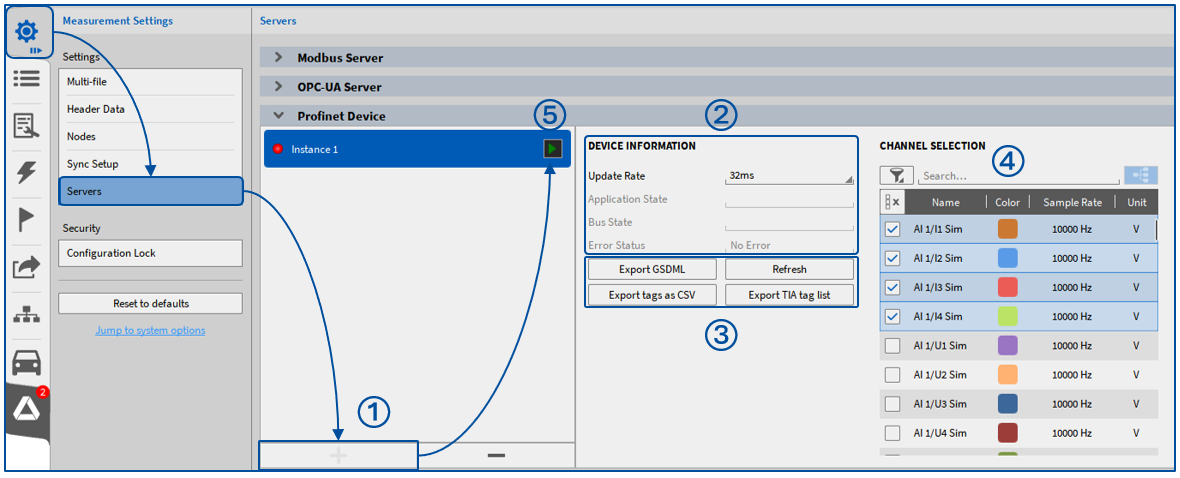
Fig. 163 PROFINET 概要
Nr. |
Feature |
Description |
|---|---|---|
1 |
Profinet Server instance |
「+」ボタンを押して、新しい PROFINET サーバーインスタンスを追加します。 |
2 |
Device configuration |
Update Rate(更新周期): 2~128 ms の範囲で選択します(固定ステップ: 2の累乗、x∈[1~7])。 Status Information(状態情報):
|
3 |
Export buttons |
Export GSDML: 設定内容に応じた記述ファイルをエクスポート Export TIA Tag List: TIA Portal 用のタグ定義ファイルを XML 形式でエクスポート Export Tag as CSV: 汎用的なタグ定義ファイルを CSV 形式でエクスポート Refresh: 状態情報を更新 |
4 |
Channel selection |
PROFINET サーバーからアクセス可能なチャンネルを選択します。 |
5 |
Starting PROFINET |
すべての設定完了後、Play ボタンを押して PROFINET サーバーを起動します。 |
PROFINET の一般的な性能やその他の基本事項については、表 Table 10 を参照してください。
データストリームプラグイン
Note
注意:これはオプション機能であり、ライセンスが必要です。
OXYGENデータストリームプラグインは、以下の機能を備えています。
高速データアクセス
効率的な生データ転送
マルチデータストリーム対応
マルチネットワークポート対応
SCPIを介した構成
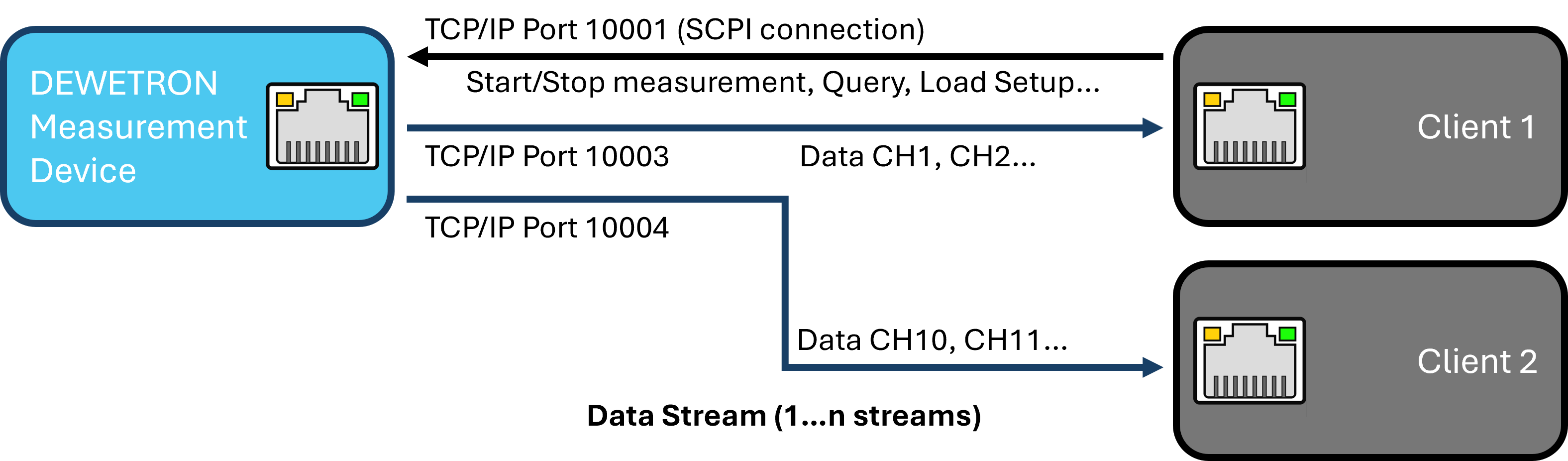
Fig. 164 データストリームプラグイン – 概要
詳細な手順やプログラミング例は、DEWETRON CCC portal(https://ccc.dewetron.com/)で入手できる『OXYGEN CSV Plugin Vx.x 』マニュアルを参照してください。
標準的な性能やその他の基本事項の詳細は、表 Table 10 を参照してください。
Ethernet Sender プラグイン
Note
注意:この機能はデフォルトでインストーラに含まれます。
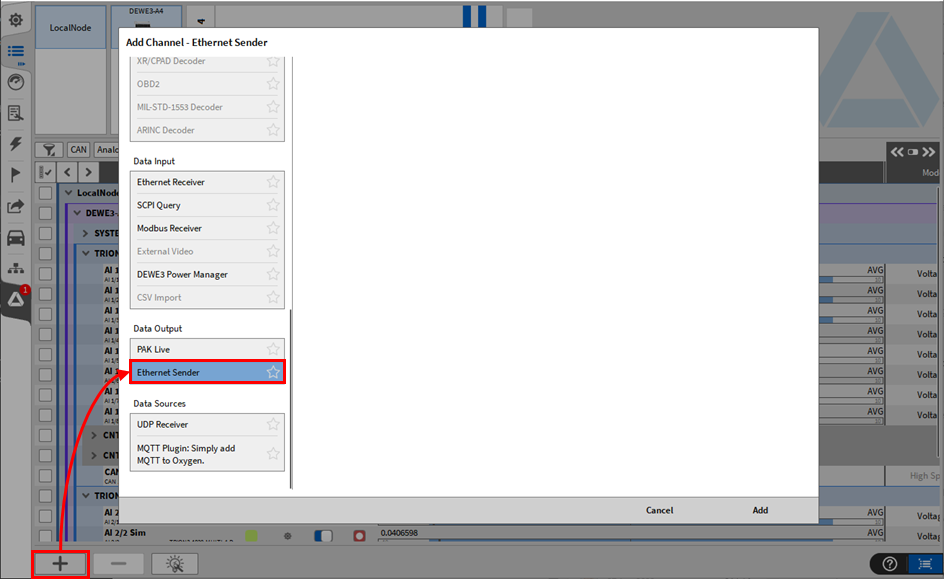
Fig. 165 Ethernet Sender を作成するポップアップウィンドウ
Ethernet Sender は、Data Channels メニューの左下隅にある Add ボタン(図 Fig. 165 の赤色マーク)を押すことで作成および構成できます。
Ethernet Sender プラグインの詳細は、『DEWETRON_OXYGEN_Ethernet_Sender_Vx.x』を参照してください。 このマニュアルはDEWETRON CCC portal(https://ccc.dewetron.com/)で入手できます。
リモートコントロールおよびストリーミングインターフェース
以下の表 Table 10 に、各種リモートコントロールおよびストリーミングインターフェースのライセンス、標準的な性能、他の追加情報に関する概要と比較を示します。
インターフェース オプション |
OXYGENに含まれる |
インターフェース |
標準的なアプリケーション |
標準性能 |
|---|---|---|---|---|
SCPI |
はい |
標準 Ethernet |
実測値のフェッチ読み込みセットアップ、アプリケーション制御、 アプリケーション |
50チャネルで約50 S/s、 最大10チャネルで10 kS/s (バッファされた読み取り 「ELOG」) |
XCP スレーブ |
ライセンスが必要 |
標準 Ethernet |
測定値のストリーム、基本的な記録制御、現在は CANape のみ対応、INCA への対応も進行中 |
8 チャネルで約 2 MS/s |
EtherCAT |
ライセンスが必要 |
TRION EtherCAT |
EtherCAT テストベッド環境、PDO メカニズムで EtherCAT バスに測定値を提供 |
100 チャネルで約 1 kS/s |
データストリーム |
ライセンスが必要 |
標準Ethernet |
サードパーティアプリケーションで生データおよびフルスピー ドデータのライブ処理、データ転送にネイティブ TCP/IP ソケットを使用、マルチストリームを作成可能 |
350チャネルで約100 kS/sまたは12 チャネルで約2 S/s |
Ethernet Sender |
あり |
標準 Ethernet |
タイムスタンプ付きでデータを送信 |
1~100 Hz |
OPC UA |
ライセンスが必要 |
標準 Ethernet |
Open Platform Unified Architecture |
送信 20 Hz; 受信 1 kHz |
Modbus |
ライセンスが必要 |
標準 Ethernet |
産業用自動化プロトコル |
送信 100 Hz; 受信 100 Hz |
すべてのインターフェースオプションの範囲内で標準的なI/O遅延は100~200 ms |
||||
ユーザーインターフェース
Localization
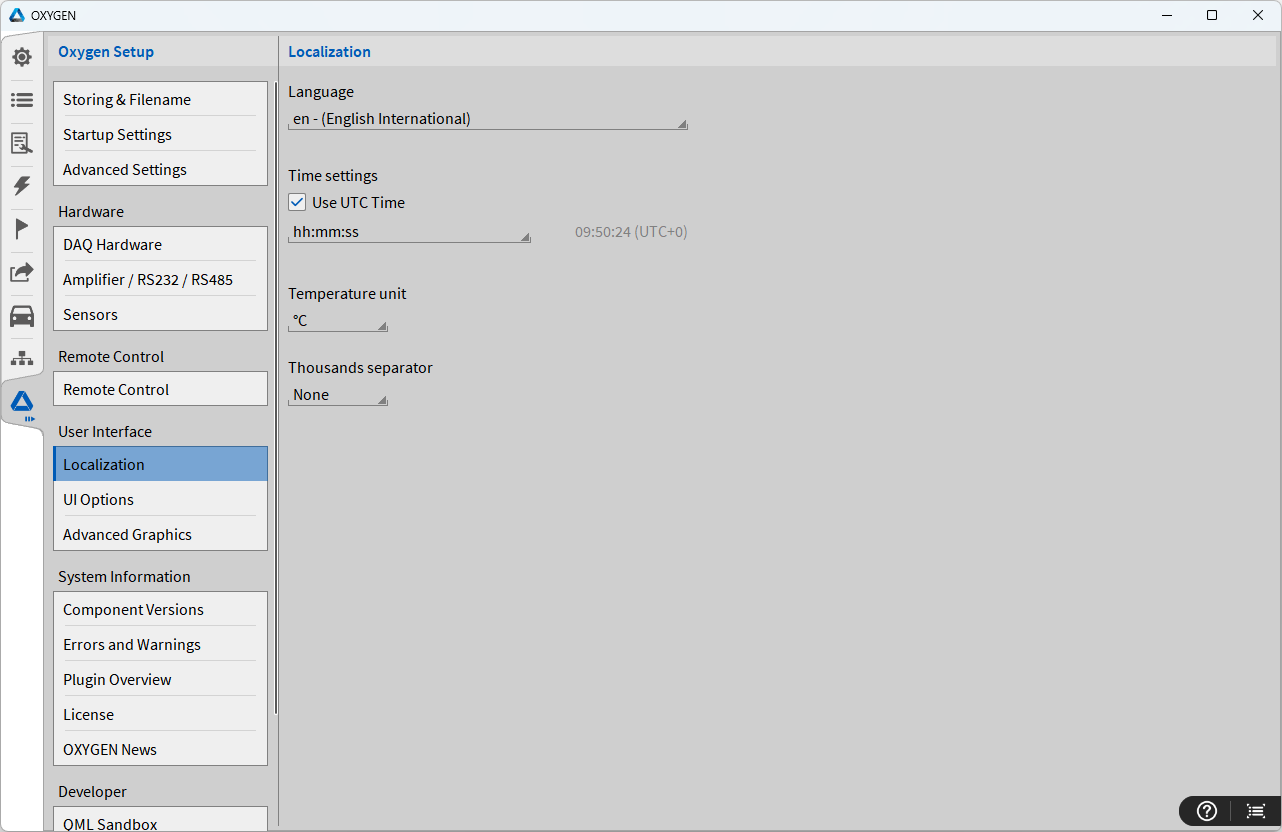
Fig. 166 Localization – 設定
Localization メニューでは、以下の設定を調整できます。
Language:ソフトウェアの言語を変更します。
Language:ソフトウェアの言語を変更します。
Temperature unit:摂氏と華氏のいずれかを選択します。
Thousands separator:大きな数値を読みやすくするための、区切りを定義します。この設定はアナログメーター、デジタルメーター、卓上計測器に適用されます。
UI options
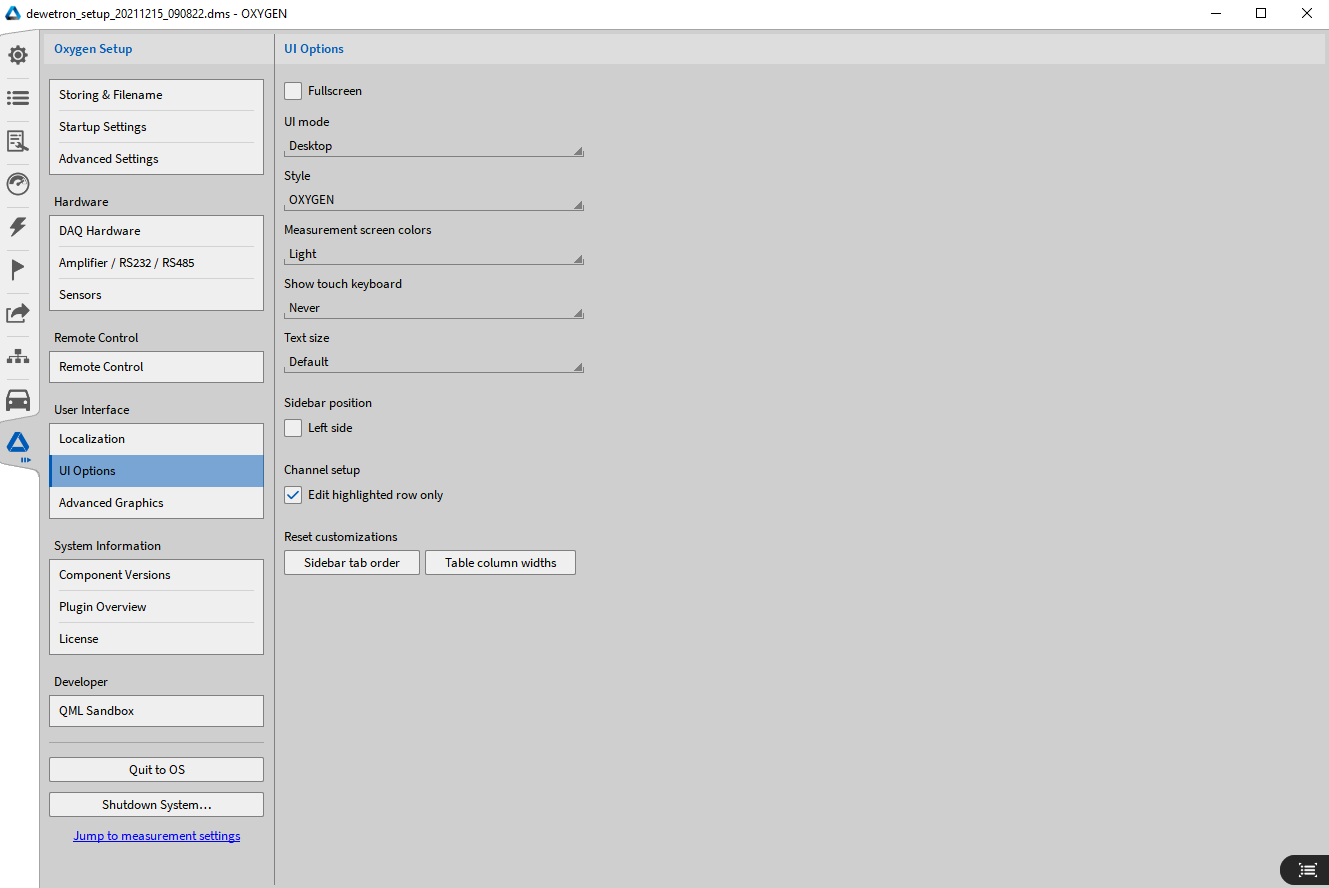
Fig. 167 UI Options – 設定
UI Options では、UIの外観に関するさまざまな設定を変更できます。
UI mode ではアイコンのサイズを変更し、さまざまなPCタイプに合わせて調整できます。
Style でメニューのスタイルを変更できます。
Color Scheme では、ソフトウェアの配色を変更できます。ライトモードとダークモードを利用できます。
Show touch keyboard では、タッチキーボードの外観を調整できます。
Text size で、OXYGEN内のテキストのサイズを変更できます。
Sidebar position:Left side を選択すると、サイドバーが左右入れ替わります。メニューの順序を変更した場合、Reset ボタンでデフォルトの順序に戻せます。メニューの順序をカスタマイズするには、 メニュー位置の順序のカスタマイズ を参照してください。
Channel setup:Edit highlighted row only:このオプションを有効にして、Channel Setup でチャネルを選択すると、チャネル名をクリックしたときにのみ選択したチャネルがハイライト表示されます。チャネル名を変更するにはもう一度クリックする必要があります。このオプションを無効にした場合、チャネル名のワンクリックでチャネル名を変更できます。
Advanced graphics – 設定
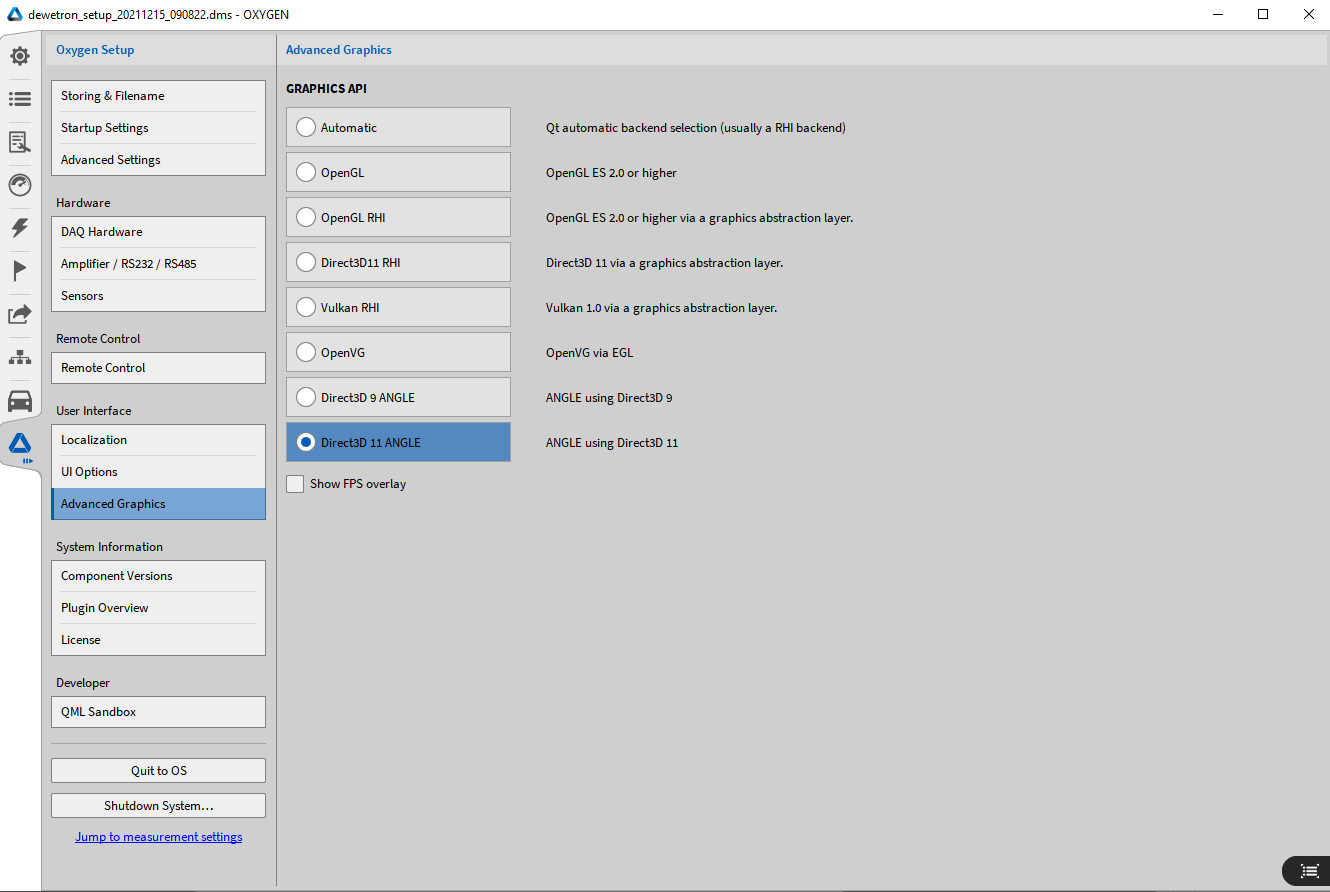
Fig. 168 Advanced graphics – 設定
このセクションでは、グラフィックに問題が発生した場合に、グラフィックのフレームワークを変更できます。詳細な情報やサポートが必要な場合は、お問い合わせください。
システム情報
Component version
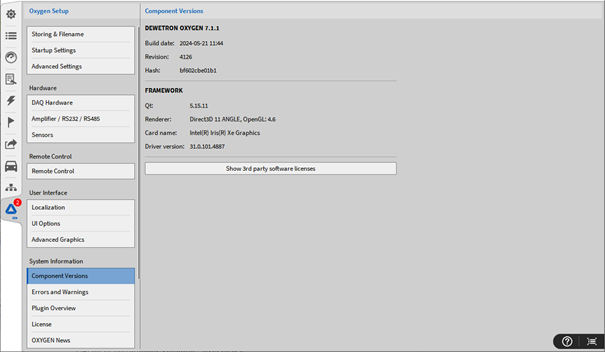
Fig. 169 Component Versions – 概要
このセクションに、すべてのコンポーネントのバージョンおよびサードパーティライセンスが表示されます。
Errors and warnings
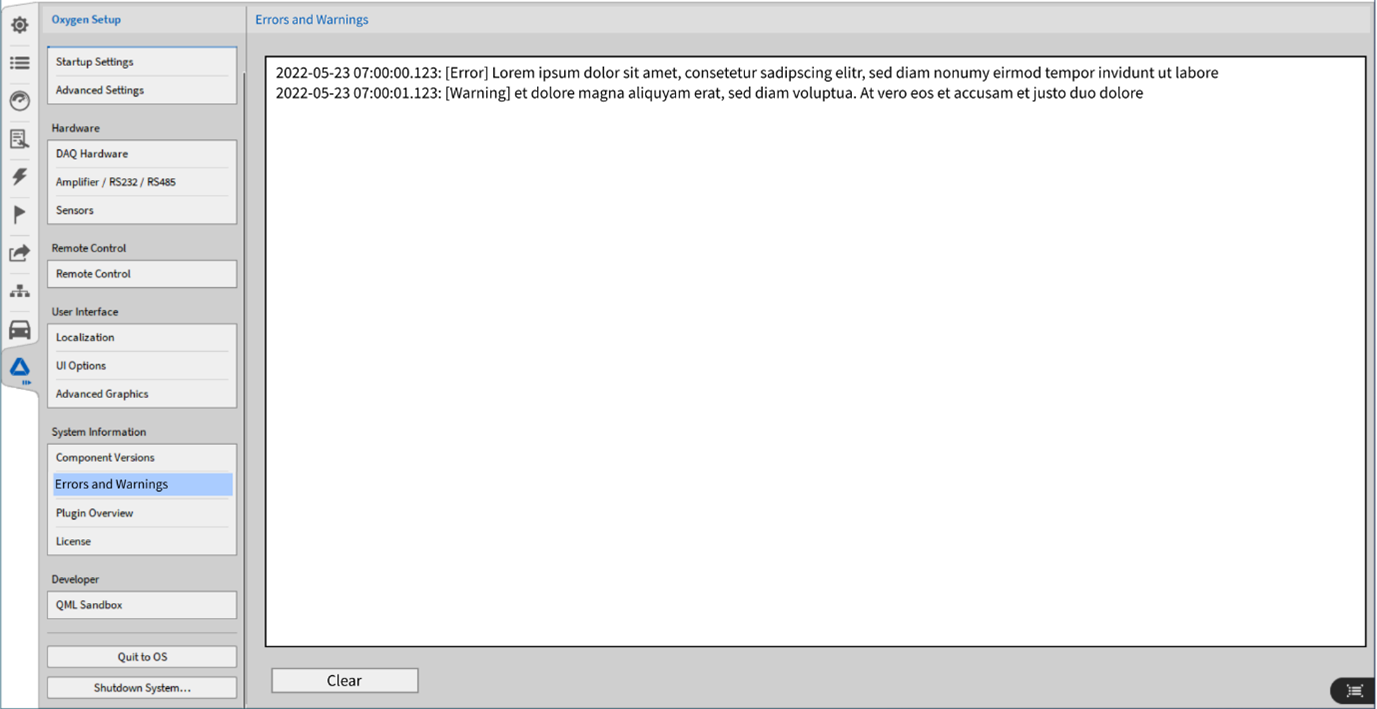
Fig. 170 Errors and warnings
このメニューに、発生したすべてのエラーと警告がタイムスタンプ付きのリストとして表示されます。
Plugin overview
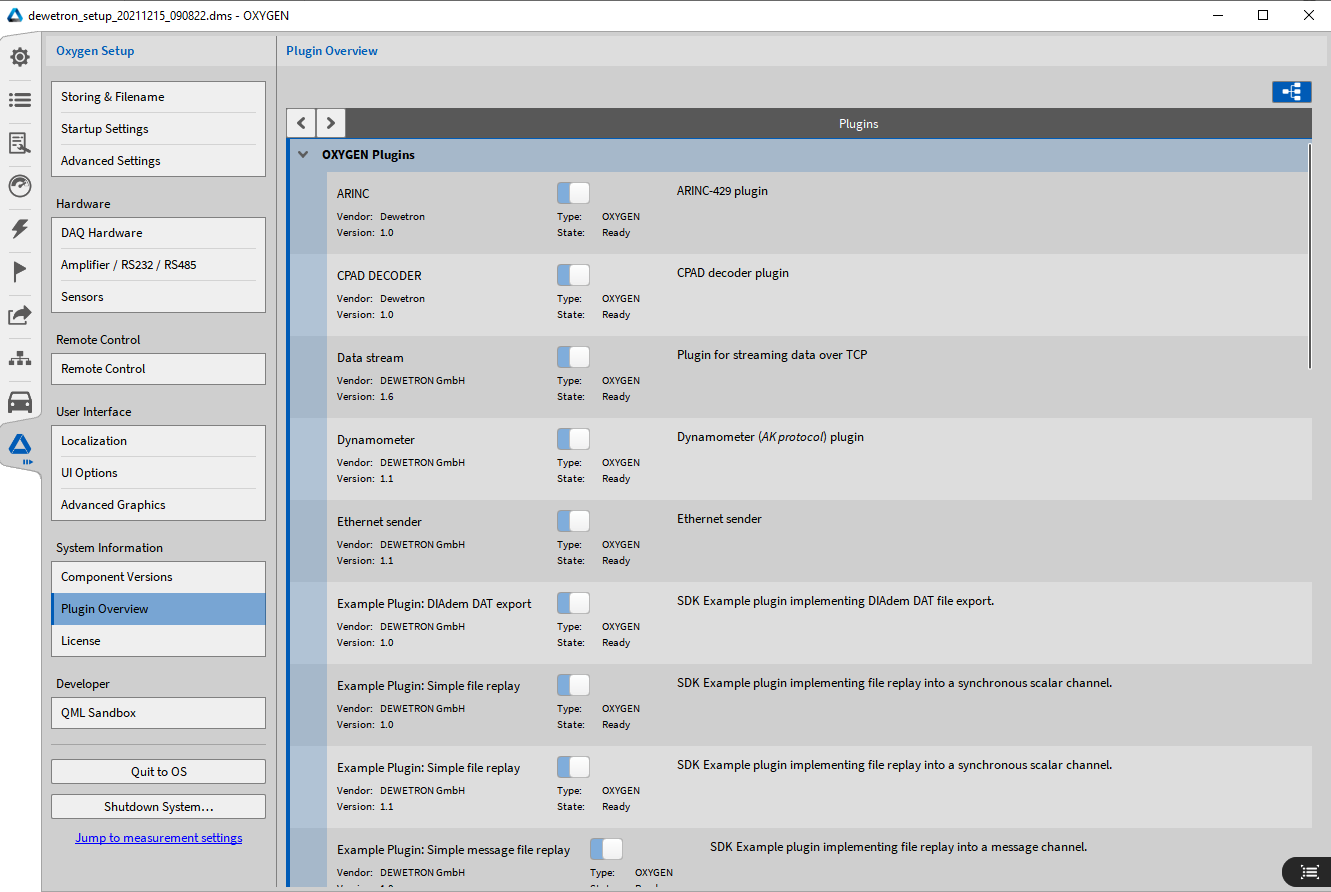
Fig. 171 Plugin overview
このメニューに、すべての有効なプラグインの概要が表示されます。これらは無効化できません。
License
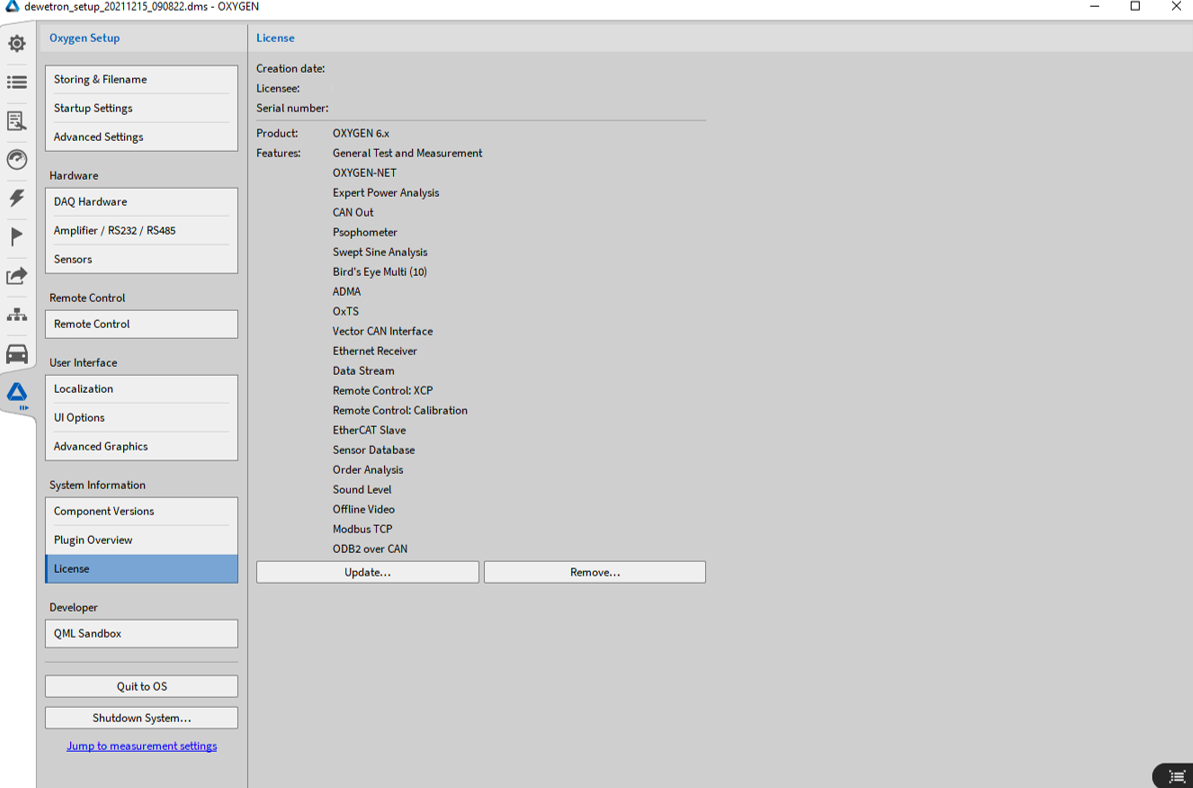
Fig. 172 Licenseの概要
ここで、ライセンスと有効な機能に関する情報を確認できます。さらに、Update… ボタンをクリックして、新しいライセンスファイルを選択することで、ライセンスを更新できます。OXYGENを再起動する必要があります。現在のライセンスを削除するには、Remove… をクリックします。OXYGENが Evaluation モードに切り替わります。
Note
注意:OXYGEN 5.xのライセンスファイルをOXYGEN 6.xには使用できません。
OXYGEN News
OXYGEN News タブでは、既知の問題に関する情報を確認して、これらの自動アップデートを有効化できるほか、利用可能な機能の一覧も表示できます。
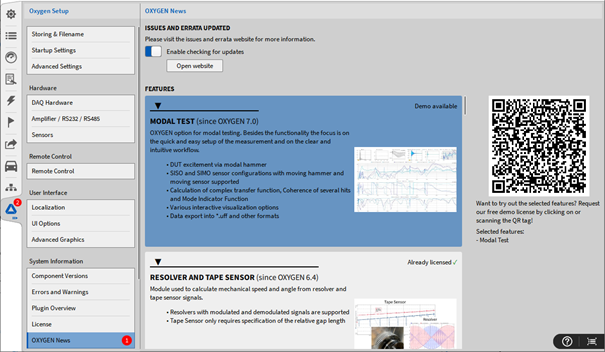
Fig. 173 OXYGEN Newsの概要
Shutdown
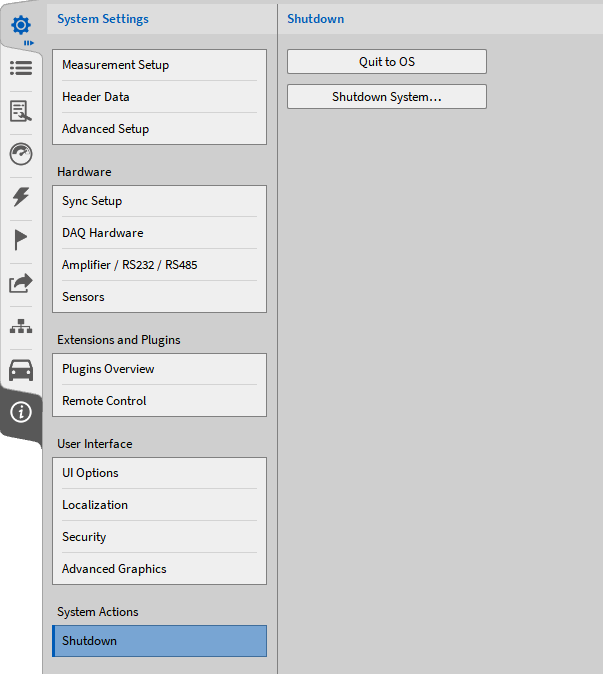
Fig. 174 System settings の Shutdown – 概要
Shutdown メニューでは、OXYGENを終了してオペレーティングシステムに戻るか、またはシステム全体をシャットダウンできます。