ソフトウェアの概要
Welcome tour
ソフトウェアを起動すると、自動的に「Welcome tour」が始まり、OXYGENの基本的な機能について紹介します。最初にウィンドウが表示されます(図 Fig. 10 の①を参照)。
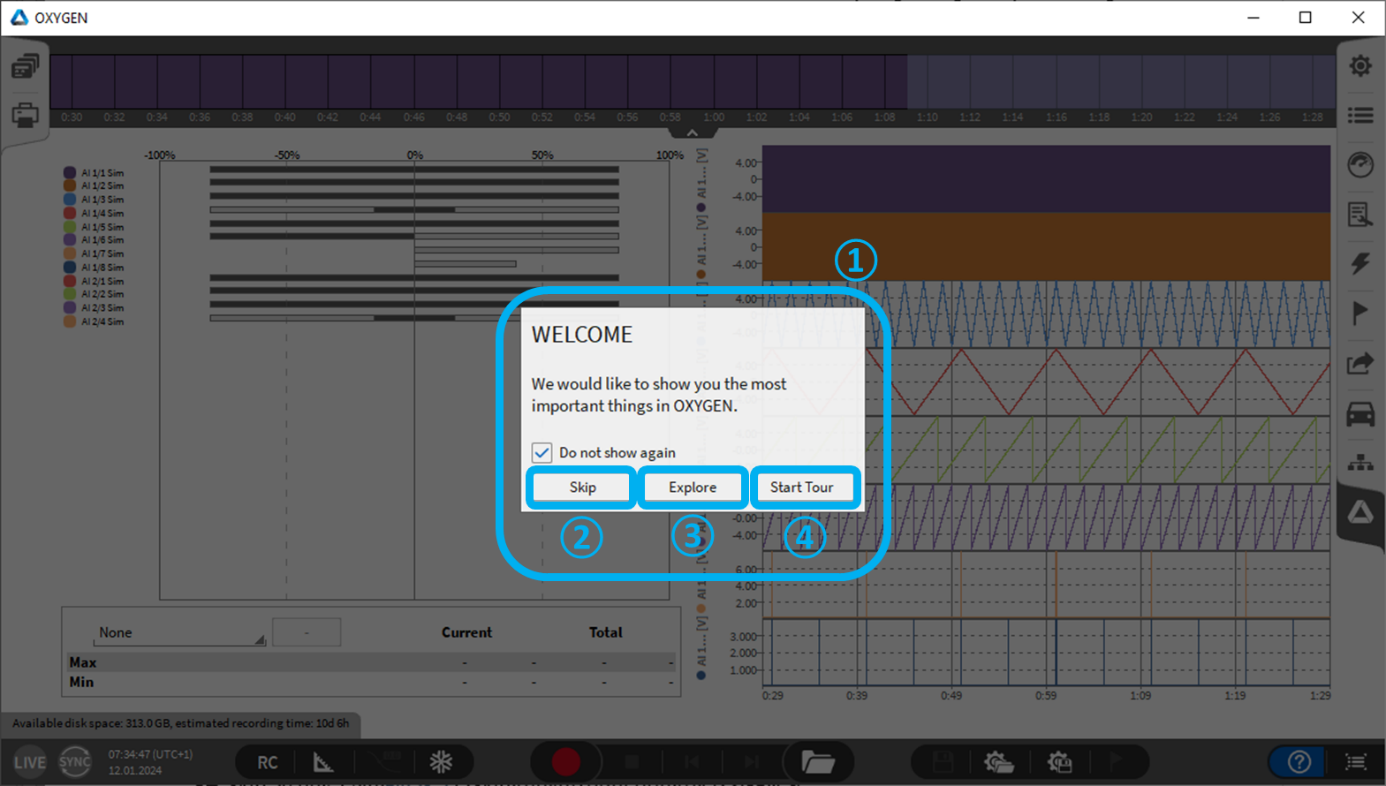
Fig. 10 Welcome
OXYGENの紹介においては、以下のオプションがあります。
「Skip」(図 Fig. 10 の②を参照):OXYGENの紹介をスキップします。
「Explore」(図 Fig. 10 の③を参照):OXYGENの紹介が始まります。測定スクリーン上の利用できるすべてのアイコンとボタンが赤色の枠線で囲まれて表示されます。枠線の領域にマウスカーソルを重ねると、その機能について説明する短い文が表示されます。「x」をクリックすると(図 Fig. 11 の②を参照)、OXYGENの紹介を終了できます。
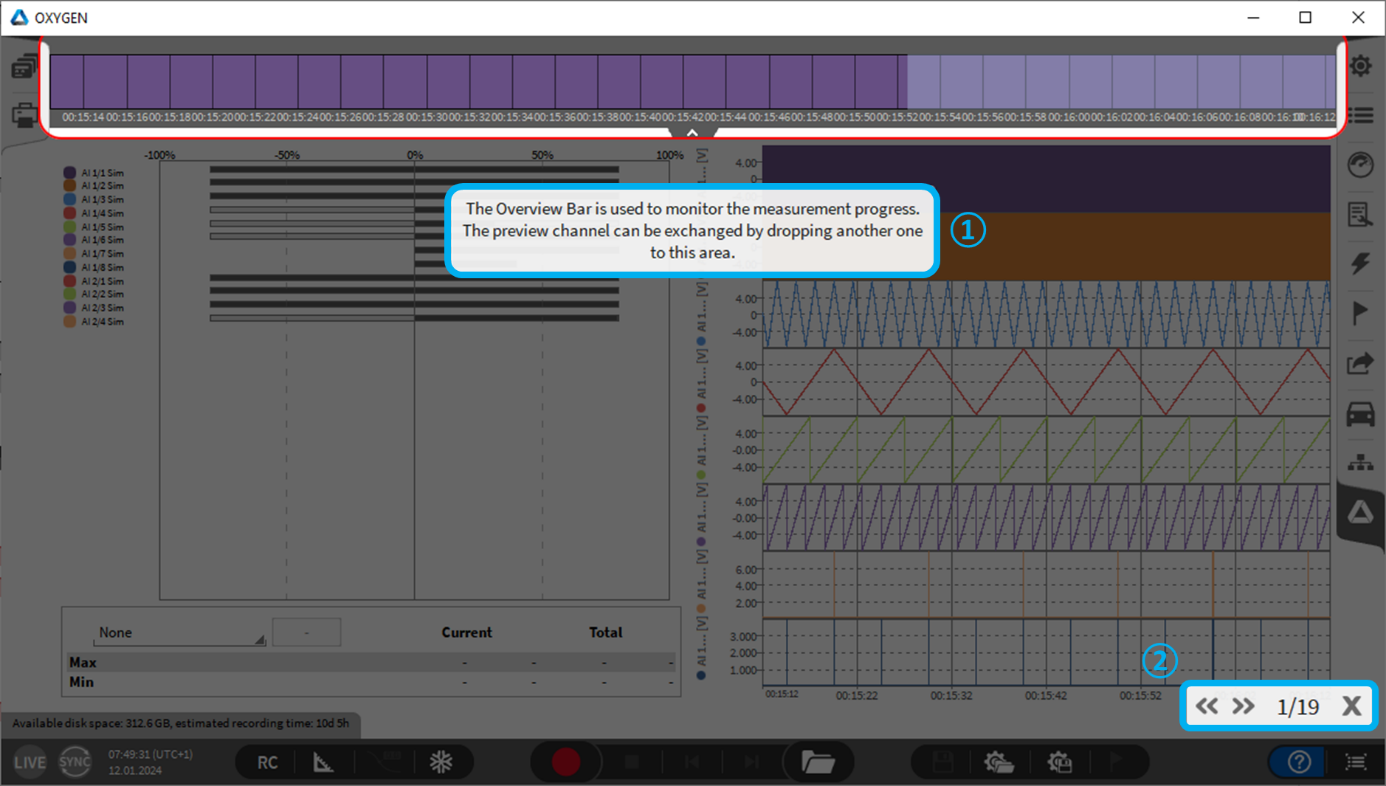
Fig. 11 Welcome tour の説明
「Start tour」 (図 Fig. 10 の④を参照): OXYGENのさまざまな基本機能のガイドを参照できます。「<<」または「>>」をクリックすると (図 Fig. 12 の①を参照)、個々のアイコン、ボタン、画面にジャンプでき、各領域の説明が自動で表示されます。「x」をクリックすると (図 Fig. 12 の①を参照) 、OXYGENの紹介を終了できます。

Fig. 12 Welcome tour の開始
測定スクリーン
ソフトウェアを起動すると、以下のスクリーンが表示されます。OXYGENで、直ちにデータの取得が開始されますが、まだ保存されません。
OXYGENを起動する際にデフォルトの測定スクリーンを有効にするには、対応する Startup Setting にチェックを入れる必要があります (図 Fig. 13 を参照)。 この設定は、OXYGENを最初に起動した際にデフォルトで有効になります。
最初の8つのアナログ入力チャネルを表示するサチュレーションメーター ( サチュレーションメーター を参照) とチャートレコーダ ( レコーダ を参照) は、OXYGENのデフォルトの測定スクリーン (図 Fig. 14 を参照) の一部です。
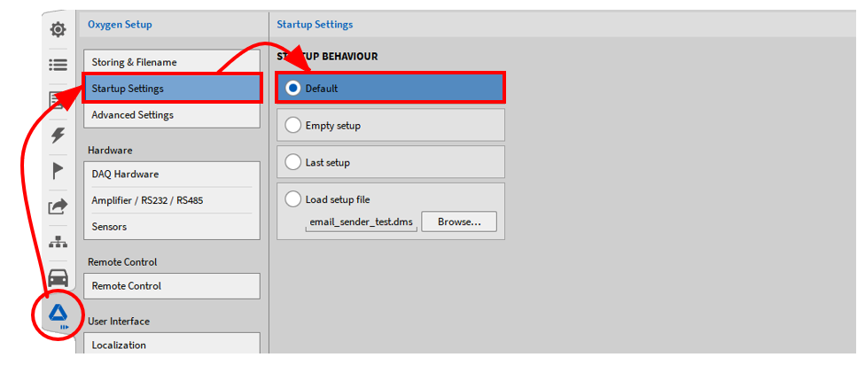
Fig. 13 デフォルトの測定スクリーンの自動表示を有効にする設定
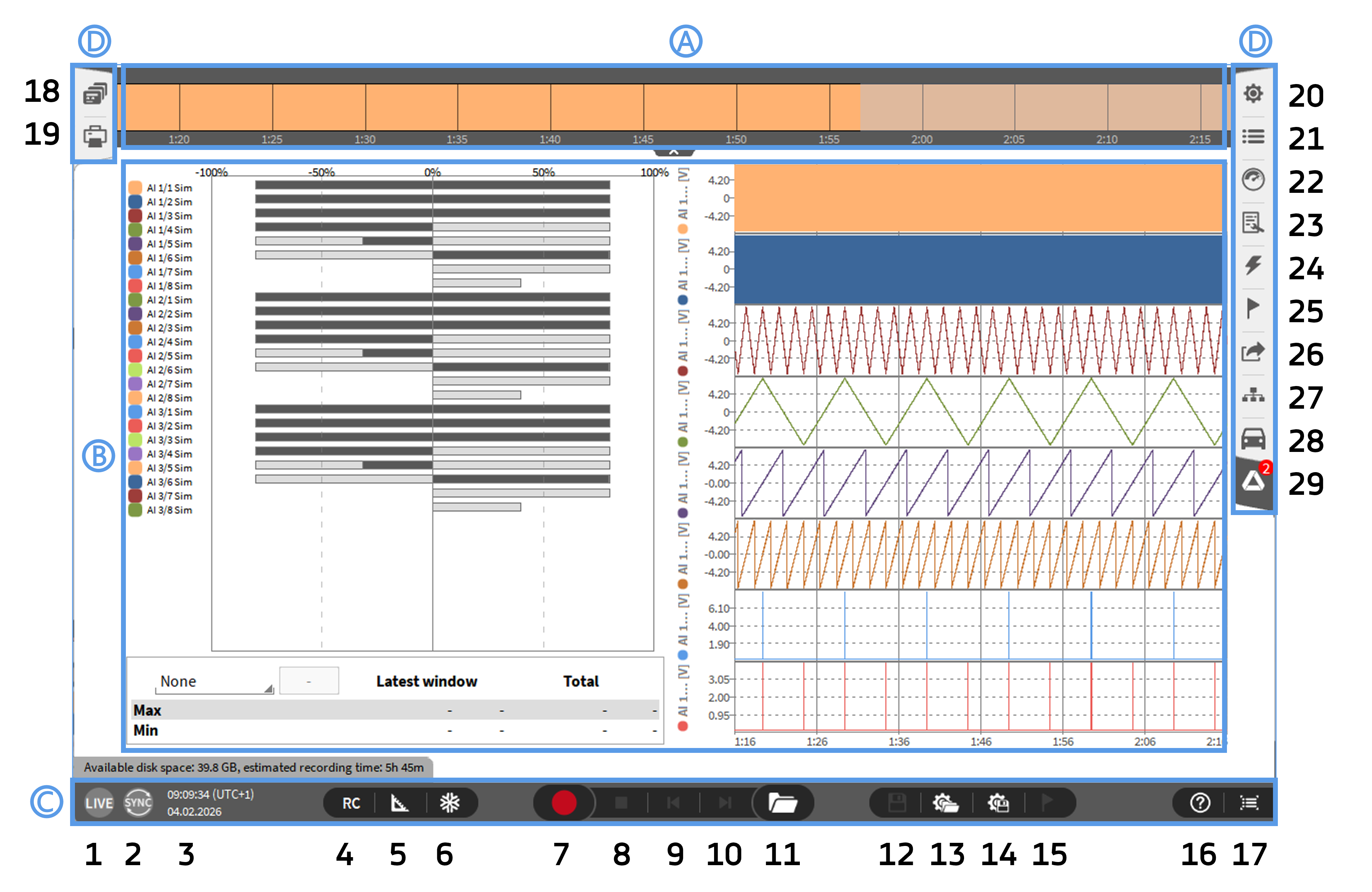
Fig. 14 ソフトウェアの概要
番号 |
名称 |
番号 |
名称 |
|---|---|---|---|
A - Overview バー |
C - メニュー機能 |
||
Overview バー |
15 |
Save setup file ボタン |
|
B - 測定表示 |
16 |
Add Marker ボタン |
|
測定表示領域 |
17 |
Welcome tour ボタン |
|
C - メニュー機能 |
18 |
Toggle ボタン |
|
1 |
モード表示 |
D - 操作バー |
|
2 |
Sync モード表示 |
19 |
Screens メニュー |
3 |
時間 |
20 |
Reporting メニュー |
4 |
Lock Screen ボタン |
21 |
Measurement Settings メニュー |
5 |
Design モードボタン |
22 |
Data Channels メニュー |
6 |
Data Labels ボタン |
23 |
Instruments メニュー |
7 |
Freeze ボタン |
24 |
Instrument properties メニュー |
8 |
Record ボタン |
25 |
Triggered Events メニュー |
9 |
Stop ボタン |
26 |
Event List メニュー |
10 |
Reverse ボタン |
27 |
Export Settings メニュー |
11 |
Fast forward ボタン |
28 |
OXYGEN-NET メニュー |
12 |
Open data file ボタン |
29 |
概観図 |
13 |
Store data ボタン |
30 |
OXYGENセットアップ |
14 |
Open Setup file ボタン |
||
Overview バー

Fig. 15 Overview バー
Overview バーには、測定データの大まかな概要が表示されます。選択したデータチャネル1つの経時的な傾向を表示できます。データのレビュー時および解析時には、測定ファイルの現在表示されているデータの位置がオレンジ色の四角で示されます (図 Fig. 28 を参照)。 表示されるチャネルは変更できます。変更するには、Data Channels メニューを開き、表示するチャネルをドラッグ&ドロップして Overview バーに移動させます (図 Fig. 15 を参照)。

Fig. 16 Overview バーで表示されるチャネルの変更
選択した入力チャネル1つの経時的な傾向を表示します。
測定表示領域
デフォルトの測定スクリーンのヘッダーには、取得したデータを表示する多数の計測器が表示されます。
スクリーンに計測器を追加する、またはスクリーン上の計測器を変更する場合は、「計測器の測定スクリーンおよびチャネル割当てへの追加」 計測器の測定スクリーンおよびチャネル割当てへの追加 を参照してください。
複数のスクリーンを管理する場合は、 「Screens メニュー」 SCREENS メニュー を参照してください。
操作バー
関連するプッシュボタンが配置されています。
Record ボタン
REC モードを開始または一時停止します。
Stop ボタン
実行中の記録を終了します、または PLAY モードがアクティブな場合に LIVE モードに戻ります。
Reverse ボタン
PLAY モードがアクティブな場合にのみ使用できます。このボタンを1回クリックすると、カーソルが5秒前に戻ります。
Fast forward ボタン
PLAY モードがアクティブな場合にのみ使用できます。このボタンを1回クリックすると、カーソルが5秒先に進みます。
Open data file ボタン
データファイルを選択するためのUIを開き、PLAYモードに切り替えます。
Store data ボタン
PLAY モードで解析中に行った変更をデータファイルに保存します。データファイルは上書きされます。変更した測定ファイルを新しいファイル名で保存するには、Measurement Settings メニューを開いて、Save DMD as… をクリックします。
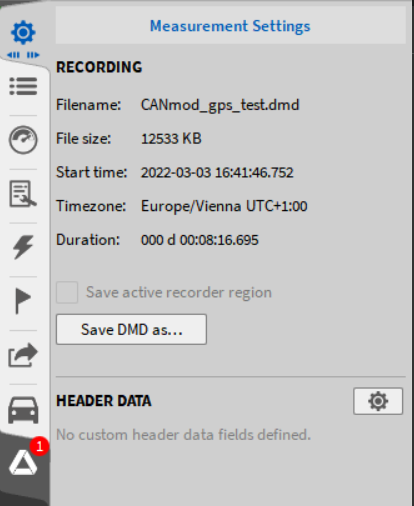
Fig. 17 Save DMD as…
Open Setup file ボタン
セットアップファイルを選択するための UI を開きます。 詳細は「測定セットアップファイルの保存」 測定セットアップファイルの読込み を参照してください。
Save setup file ボタン
ソフトウェアの設定をセットアップファイルに保存します。詳細は「測定セットアップファイルの保存」 測定セットアップファイルの保存 を参照してください。
Add Marker ボタン
実測時点にマーカーを追加します。REC モードと PLAY モードで使用できます。
Lock Screen ボタン
測定スクリーンをロックします。
Design モードボタン
Design モードを有効にして、測定スクリーンの配置変更や、スクリーン上への計測器の追加、削除、または変更を行います。詳細は、「計測器の測定スクリーンおよびチャネル割当てへの追加」 計測器の測定スクリーンおよびチャネル割当てへの追加 を参照してください。マウスの中央ボタンで Design モードの切替えができます。
Data Labels ボタン
測定ラベルを有効にします。詳細は「マウスオーバー情報」 マウスオーバー情報 を参照してください。
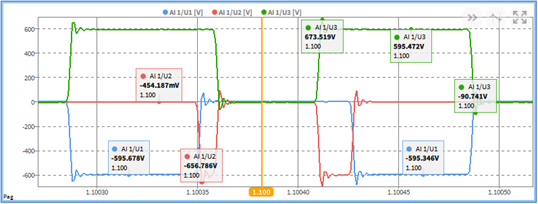
Fig. 18 ラベルの有効化
Freeze ボタン
現在のスクリーンを固定します。
モード表示
現在のソフトウェア表示モードを示します。OXYGENには、3種類の操作モード(LIVE、REC、PLAY)があります。操作バーに、現在のソフトウェアモードが表示されます (図 Fig. 14 の①を参照)。各モードのプロパティを、以下のセクションで説明します。 - LIVE モード:OXYGENでは、データを取得・表示しているだけの状態であり、まだデータファイルに保存していません。LIVE モードは、OXYGENを起動したとき、測定を停止したとき、データファイルを閉じたときに有効になります。
REC モード:OXYGENでは、データを取得してデータファイルにそのデータを保存しています。REC モードのときには、操作バーの上方に赤色の線が表示されます。OXYGENは自動的にデータをデータファイルに保存します。取得したデータをファイルに保存するための明示的なコマンドは必要ありません。データ保存設定を変更する場合は、「一般設定」 一般設定 を参照してください。
PLAY モード:データをレビュー、解析、エクスポートするためのモードです。PLAY モードは、データファイルを読み込んだ後に有効となります。PLAY モードのときには、操作バーの上方に緑色の線が表示されます。
Sync モード表示
ソフトウェアの現在の Sync ステータスを示します。
時間
現在の時刻、タイムゾーン、日付を表示します。ドラッグ&ドロップで測定スクリーン上に表示できます。詳細は「テキスト計測器」 テキスト計測器 を参照してください。
Toggle ボタン
Data Channels メニューに素早くアクセスでき、現在のスクリーンと Data Channel リストを切り替えます。
メニュー機能
Measurement Settings メニュー
System Settings メニューを開きます。詳細は、「Measurement settings」 Measurement settings を参照してください。
Data Channels メニュー
Data Channels メニューを開きます。詳細は、「Data Channels メニュー」 DATA CHANNELSメニュー を参照してください。
Instruments メニュー
Instruments メニューを開きます。詳細は、「計測器と計測器プロパティ」 測器と計測器プロパティ を参照してください。
Instrument Properties メニュー
選択した計測器のプロパティを開きます。詳細は、「計測器と計測器プロパティ」 測器と計測器プロパティ を参照してください。 Instrument Properties メニューは、目的の計測器をダブルクリックして開くこともできます。
Triggered Events メニュー
Triggered Events メニューを開きます。詳細は、「Triggered Events」 Triggered Events を参照してください。
Event List メニュー
Event List メニューを開きます。詳細は、「Event List」 Event List を参照してください。
Export Settings メニュー
Export Settings メニューを開きます。詳細は、「Export Settings」 エクスポート設定 を参照してください。
OXYGEN-NET メニュー
OXYGEN-NET メニューを開きます。詳細は、「OXYGEN-NET」 OXYGEN-NET を参照してください。
OXYGENセットアップ
ソフトウェアのライセンスとソフトウェアバージョンに関する情報が記載されている System Information を開きます。
Screens メニュー
Screens メニューを開きます。詳細は、「Screens メニュー」 SCREENS メニュー を参照してください。
Reporting メニュー
Reporting メニューを開きます。詳細は、「Reporting ツール」 REPORTING ツール を参照してください。
OXYGENソフトウェアの操作法
オンラインとオフラインによるデータ処理
このチャプターでは、オンラインによるデータ処理とオフラインによるデータ処理の違いについて説明します。操作バー 操作バー で説明したように、 3種類の動作モード(LIVE、REC、PLAY)があります。
LIVE モードで実行および設定するすべてのデータ処理を、オンラインデータ処理と呼びます。OXYGENではデータを取得して、Formula チャネルなどを作成し、セットアップに保存されますが、まだデータは記録されていません。これらのチャネルは後処理では削除できません。
記録後に後処理で行われるすべてのデータ処理を、オフラインデータ処理と呼びます。測定ファイルをレビューする場合は、PLAY モードでOXYGENを開きます。PLAY モードは、データをレビュー、解析、エクスポートするためのモードです。これらのチャネルは、ファイルを最初に閉じるまで、またチャネルを作成する時点まで削除できます。チャネルは、測定ファイルから新しいセットアップファイルを作成しない限り、セットアップに保存されません (図 Fig. 27 の⑤を参照)。
オンラインで作成したチャネルとオフラインで作成したチャネルの区別は、チャネルリスト内の Stored に表示される色の違いでも確認できます。Stored の表示では、オンラインで作成されたチャネルが赤色に、オフラインで作成されたチャネルが緑色になります。図 Fig. 19 に示すように Statistics チャネルはいずれも記録が開始される前、つまりOXYGENの LIVE モードで作成されました。Formula チャネル2つは、記録後に、すなわちOXYGENでファイルを再度開いたときに作成されました。
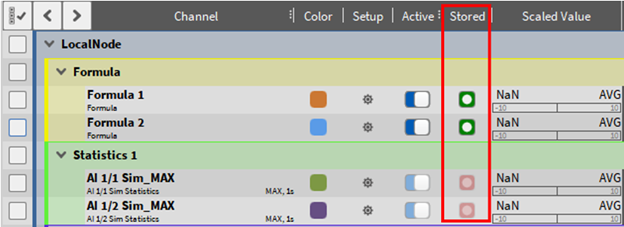
Fig. 19 オンラインで作成されたチャネルとオフラインで作成されたチャネルを異なる色で Stored に表示
測定セットアップファイルの保存
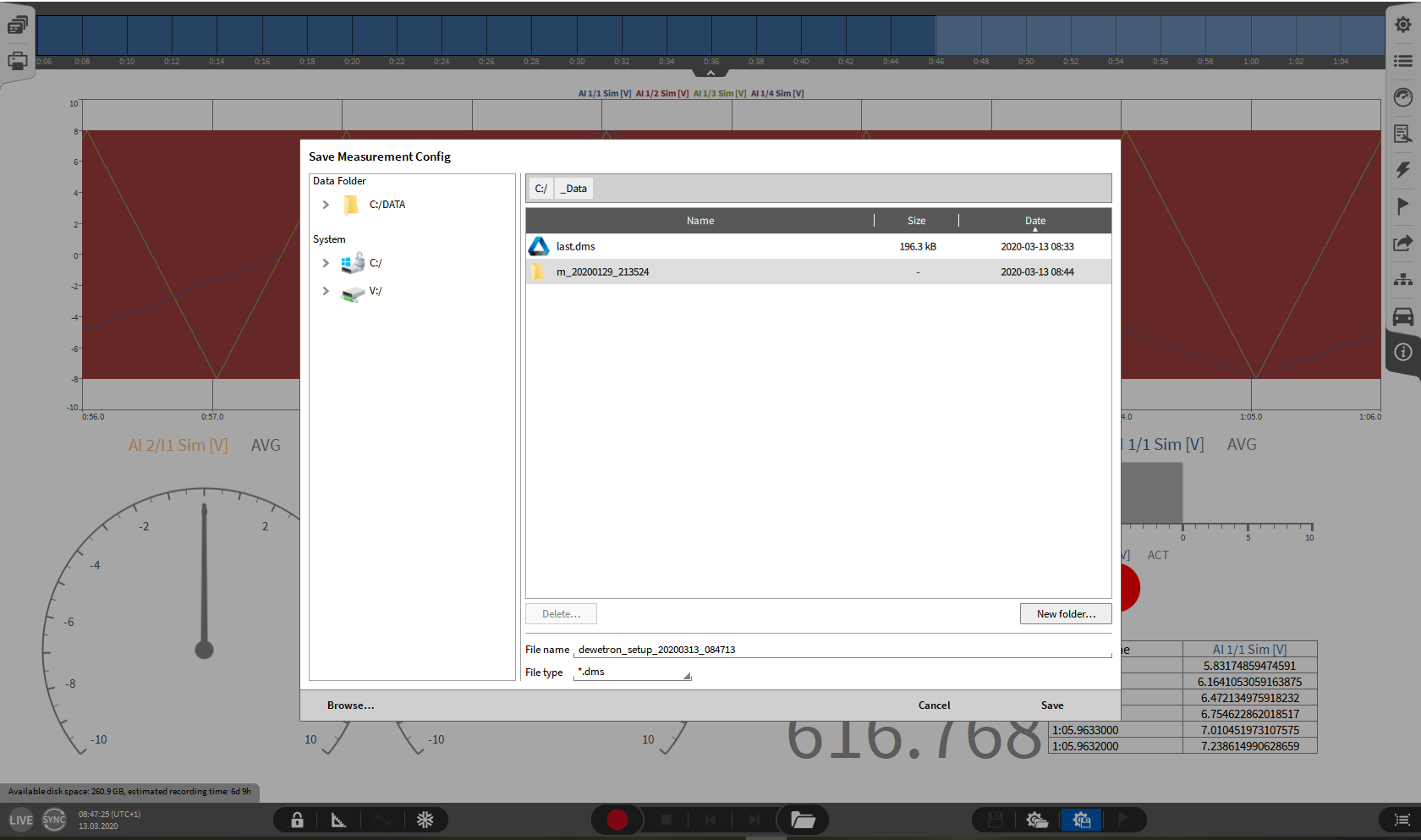
Fig. 20 オンラインで作成されたチャネルとオフラインで作成されたチャネルを異なる色で Stored に表示
測定セットアップファイルを保存するには、以下のように進めます。
測定セットアップファイルの読込み
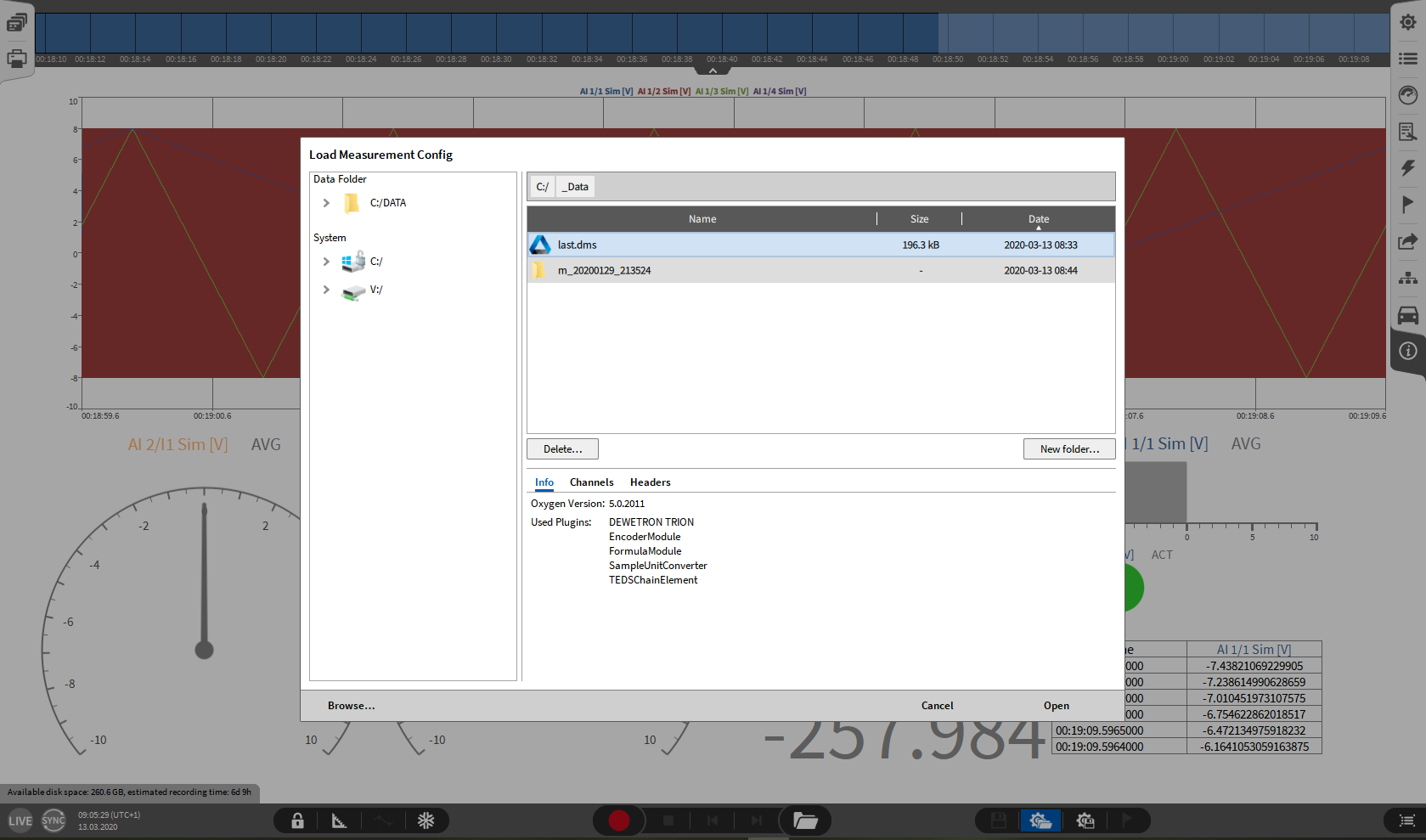
Fig. 21 セットアップファイルの読み込み
一番下のツールバーにある歯車とフォルダのアイコンをタッチまたは左クリックします (図:numref:load_setup 図 Fig. 14 の⑭を参照)。
このアイコンを選択すると、Load Measurement Config ダイアログが表示されます。
このダイアログ内で、開きたい測定セットアップを選択できます。正しいファイルを簡単に探せるように、Info、Channels および Headers には、ファイルに関する詳細な情報が表示されます。
Browse ボタンをクリックすると、Windows エクスプローラーのダイアログが開き、別のフォルダの保管場所を簡単に調べられます。
Open ボタンで、選択したセットアップファイルを開けます。
測定ハードウェアが、セットアップファイルに保存されているハードウェアと一致しない場合、Hardware Match ダイアログが開きます (図 Fig. 22 を参照)。 このダイアログ内で、セットアップファイルを開く前に、接続されているハードウェアとセットアップファイルに保存されているハードウェアとを再整合できます。同一のTRIONモジュールは自動的にマッチングされます。または Auto ボタンを使用してください (図 Fig. 22 を参照)。 Clear をクリックすると、これまで整合していた完全一致が削除されます。すべての必要なチャネルを接続した後、Apply をクリックして、セットアップの読み込みを続けます。
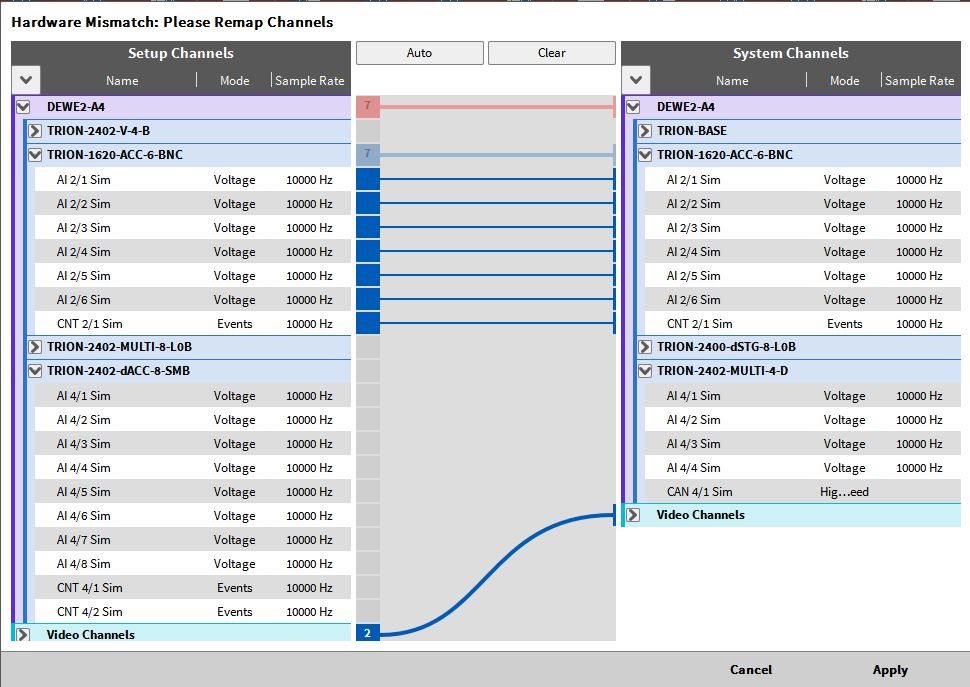
Fig. 22 Hardware Mismatch ダイアログ
実際のハードウェアが、セットアップファイルのハードウェアと一致している場合であっても、Hardware Mismatch ダイアログ を強制的に表示できます。OXYGENセットアップを開く際に、Show channel mapping dialog にチェックを入れることで表示できます (図 Fig. 23 を参照)。
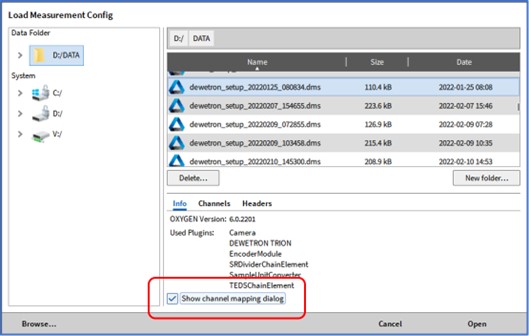
Fig. 23 Hardware Mismatch ダイアログの強制表示
データファイルのレビュー (PLAY モード)
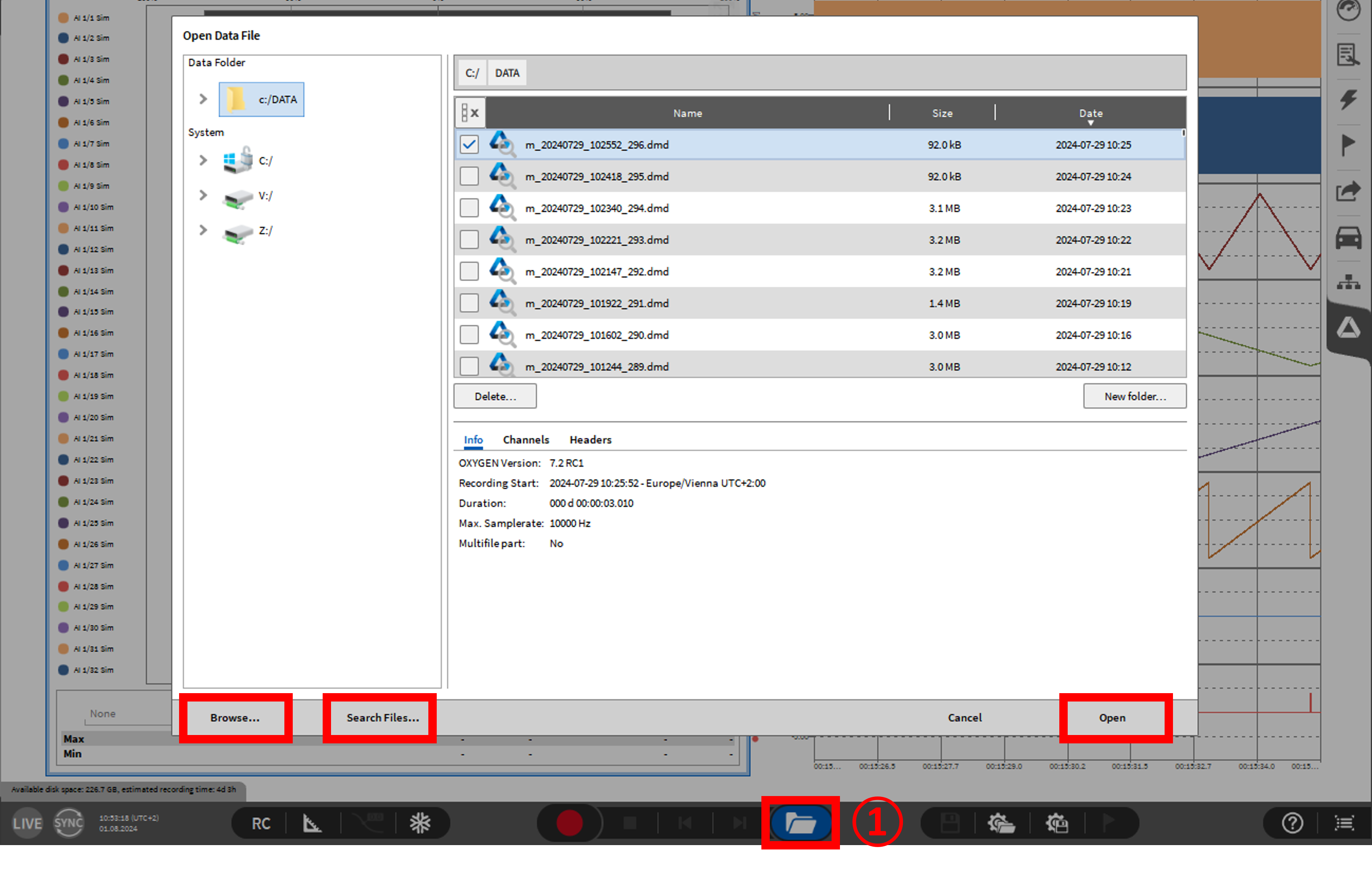
Fig. 24 データファイルを開く
操作バーのフォルダアイコンをタッチまたは左クリックします (図の① Fig. 24 または図の⑫ Fig. 14 を参照)。
このアイコンをクリックすると、Open Data File ダイアログが表示されます。
メニューの左側にある目的の Data Folder を選択します。
Data Folder を選択すると、Data ファイルリストに *.dmd が表示されます。データファイルには名称、サイズ、記録日が表示されています。
このダイアログ内で、開きたい Data ファイルを選択できます。正しいファイルを簡単に探せるように、Info、Channels および Headers には、ファイルに関する詳細な情報が表示されます。
「Browse…」ボタンをクリックすると、Windowsエクスプローラーのダイアログが開き、該当する Data Folder を参照できます。
「Search Files…」ボタンをクリックすると、AND 条件や OR 条件でデータファイルの絞込み検索ができるダイアログウィンドウが開きます。検索条件は連続して使用できません。AND から OR に切り替えるには、AND をクリックするだけです (図 Fig. 25 を参照)。
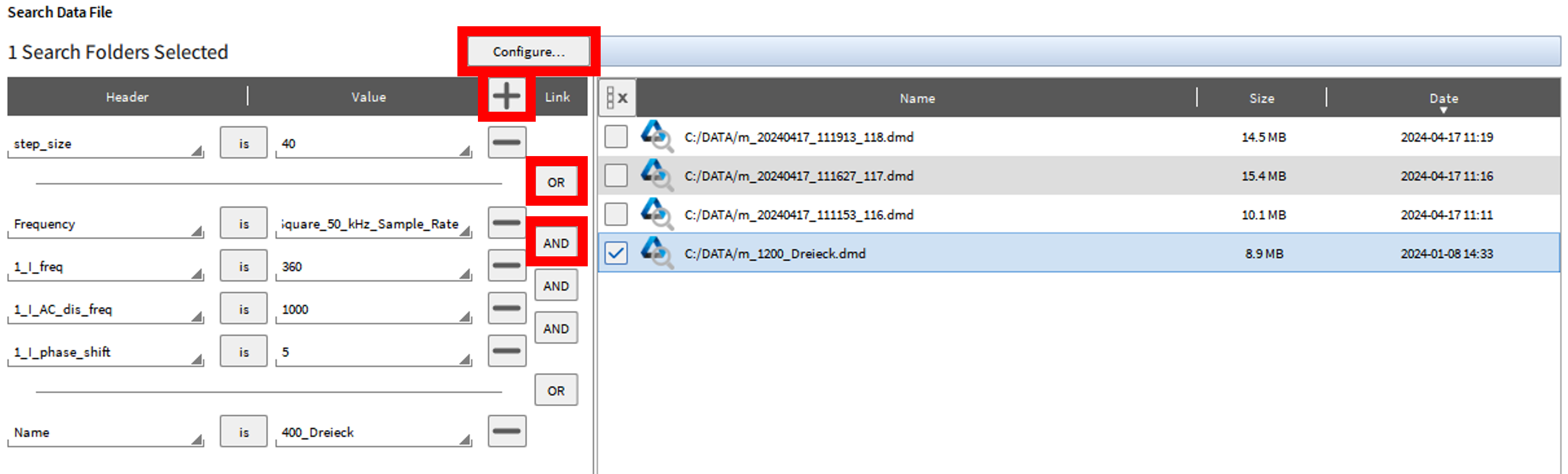
Fig. 25 ファイルの絞込み検索オプション
「Configure…」 ボタンを使用すると、スキャン対象とする追加のフォルダや、データファイルのスキャン対象にサブフォルダを含めるかどうかを指定できます。 (図 Fig. 26 を参照)。

Fig. 26 スキャンするフォルダと、オプションのサブフォルダの構成
スキャンするフォルダと、オプションのサブフォルダの構成 (図 Fig. 24 を参照)。
新しく開いたデータファイルの一番上に Overview バー が配置されます(図 Fig. 27 または図 Fig. 14 のⒶを参照)。 Overview バーには、この測定中に発生したイベントが表示されます。例えば、開始、一時停止、再開、現在の再生時間の位置、記録の終了などです。
スクリーンの一番下にある緑色の PLAY ボタン (図 Fig. 27 の①を参照) をクリックすると、再生位置を示す黄色のカーソルがスクリーン上を移動し、スクリーン上に現在の表示されているデータがアクティブになり、その再生位置に現在のデータが表示されます。
Speed ボタンをクリックすると、再生速度を変更できます (図の②:numref:loaded_data_file または図 Fig. 28 を参照)。表示中のボタンから速度を選択するか、または1000x~1/1000xの範囲で独自の値をフィールドに入力します。注意:音声の再生は、再生速度が1x(本来の速度)の場合にのみ使用できます。
データファイルのレビューが終了したら、操作バーの Save ボタンをクリックしてファイルを保存するか、または小さな Measurement settings メニューを開いてSave DMD as をクリックし、新しい名称を付けてファイルを保存します。Speed ボタンの右側にある Eject ボタン (図の③ Fig. 27 を参照) をクリックします。データファイルの保存を望まない場合は、Eject ボタンをクリックして、表示されたポップアップウィンドウで Discard を選択します。その後、OXYGENは再び LIVE モードになり、データの取得を開始します。
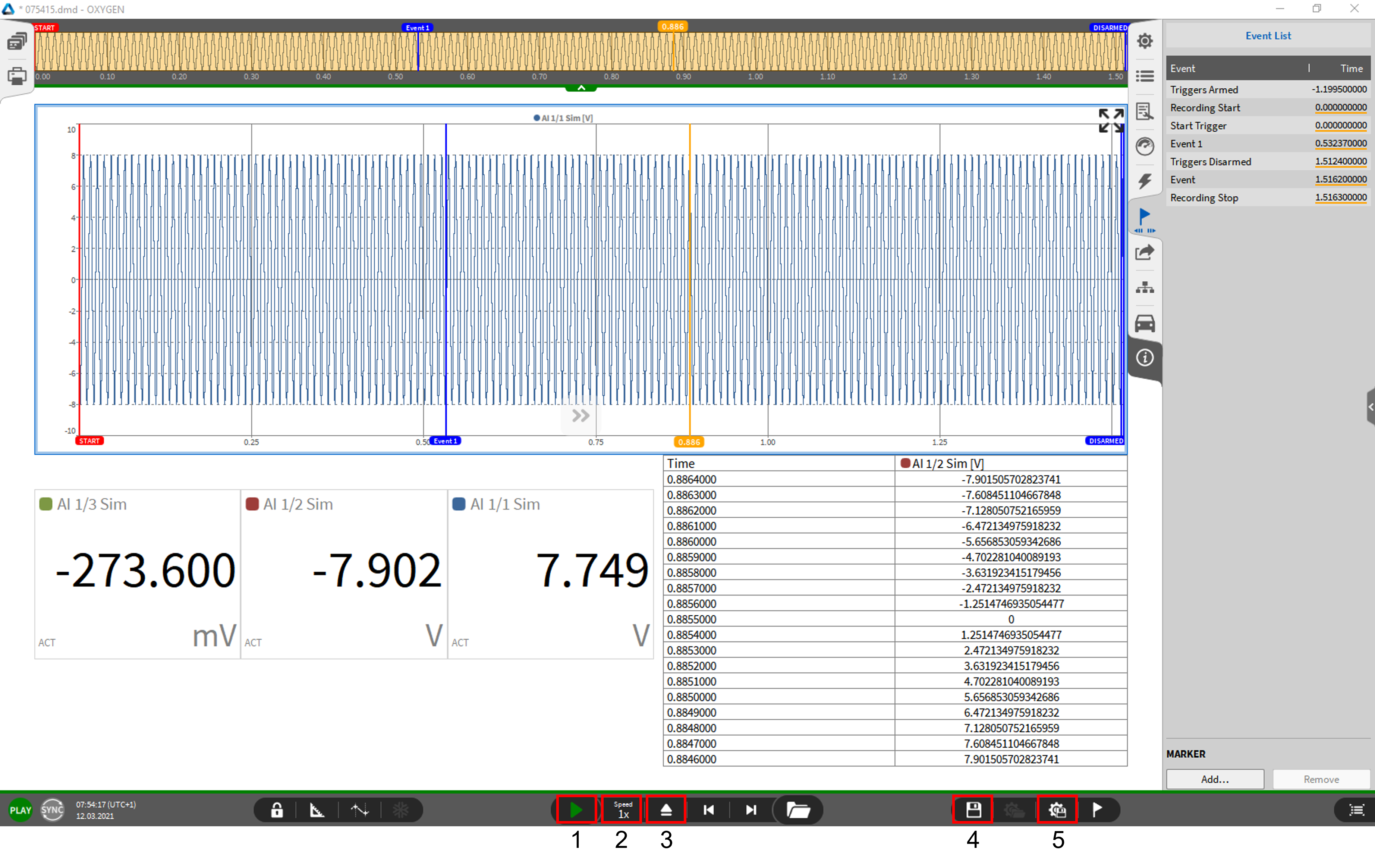
Fig. 27 読み込んだデータファイル – 概要
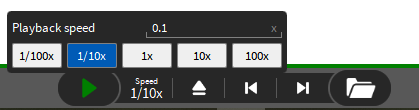
Fig. 28 データファイルの再生速度の変更
Note
PLAY モードでも、Design モードを有効にして計測器を追加、移動、削除できます。詳細については、「計測器の測定スクリーンおよびチャネル割当てへの追加」を参照してください。
測定中に発生したさまざまなイベントをすべて確認できるため、再生時にはレコーダ計測器が非常に有用です。
Event List メニュー (図 Fig. 27 を参照) は、すべてのイベントとイベントが発生した時点をリストに明確に示すものです。イベントにマーカーを追加するには、「Event List」 Event List を参照してください。
フロッピーディスクボタン(図 Fig. 27 の④を参照) を押すことで、解析中にデータファイルに加えた変更をデータファイルに保存できます。
歯車とフロッピーディスクのボタン (図 Fig. 27 の⑤を参照) を押すことで、データファイルの設定に基づき設定ファイルを作成できます。
メニュー位置の順序のカスタマイズ
OXYGENでは、ソフトウェアの操作感をカスタマイズできます。反対側のサイドバーにあるメニュー選択パネルの順序の並べ替えができます。そうすることで、複数のメニューを同時に開けます。順序を変更するには、各メニューを選択して、マウスボタンを1秒間押し続けます。そうすると、メニューアイコンの背景が青色になります。ユーザーはボタンを押したままの状態で、そのメニューを希望する位置に移動します。右サイドバーのメニューを左サイドバーに移動することも、その逆も可能です。
Note
一度変更してしまうと、メニューをデフォルトの順序に戻すのが難しいこともあります。メニューの配置をリセットするには、System Settings > UI Options に進み、Sidebar position セクションにある Reset ボタンをクリックします(図 ① Fig. 29 の①を参照)。
右側のサイドバーと左側のサイドバーを入れ替えることもできます。入れ替えるには、再度 System Settings > UI Options に進み、 Sidebar position にある Left side をクリックします (図の② Fig. 29 を参照)。
メニューサイドバーの幅も変更できます。
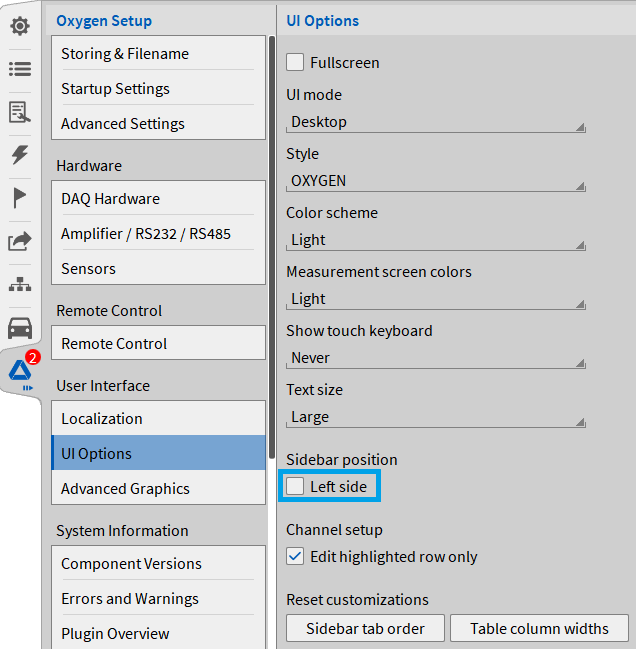
Fig. 29 サイドバーの配置のリセット
OXYGENのショートカット
OXYGENを使用する際に、以下のショートカットが役立ちます。
ショートカット |
効果 |
|---|---|
Ctrl + Q |
OXYGENを閉じる |
Ctrl + O |
記録(データファイル)を開く |
Ctrl + A |
すべて選択(Screens、Instruments) |
Ctrl + S |
LIVE モードで測定セットアップ(*.dms)を保存する、または PLAY モードで現在開いているデータファイル(*.dmd)を保存する |
Ctrl + F |
チャネルリストと直前に使用していたスクリーンを切り替える |
Ctrl + C |
計測器、チャネル設定などをコピーする |
Ctrl + V |
クリップボードから貼り付ける |
F11 |
フルスクリーンモードを有効にする |
OXYGEN viewer
測定ファイルを開くと、OXYGEN Viewerでファイルが読み込まれます。1つのOXYGENインスタンスで、複数のOXYGEN Viewerを同時に開けます。測定ファイルを開くには、ファイルをダブルクリックするだけです。Fig. 30 のように、「Viewer」と記されたスプラッシュスクリーンが開きます。
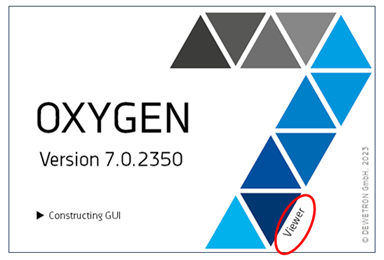
Fig. 30 OXYGEN Viewerのスプラッシュスクリーン
データを記録するコア機能は、OXYGEN本体のウィンドウでしか使用できませんが、後処理機能のような他のすべての機能が Viewer モードでも使用できます。また、記録中でも、Viewerを開くことですでに記録したデータファイルを Viewer モードで確認できます。
Viewer モードでデータファイルを開いて再度取り出すと (図 Fig. 27 の②を参照)、図 Fig. 31 に示すように、 操作バーの上方に通知が表示されます。別のデータファイルを開くことで、解析とレビューができます。
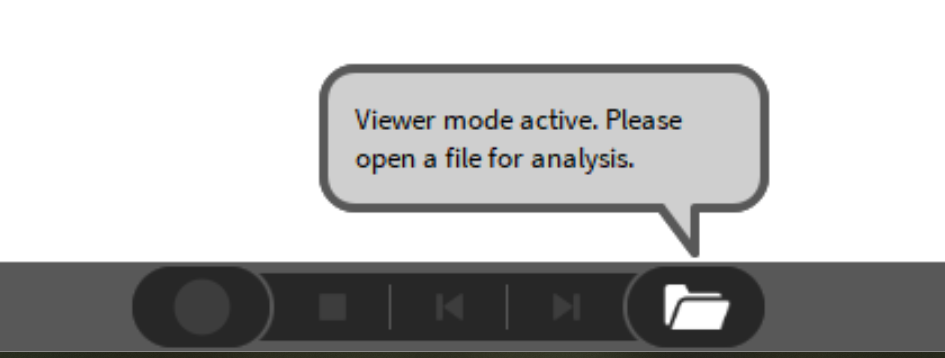
Fig. 31 OXYGEN Viewer の通知
Note
注意:複数の OXYGEN Viewer ウィンドウを同時に開けます。