SCREENS メニュー
Screens の概要
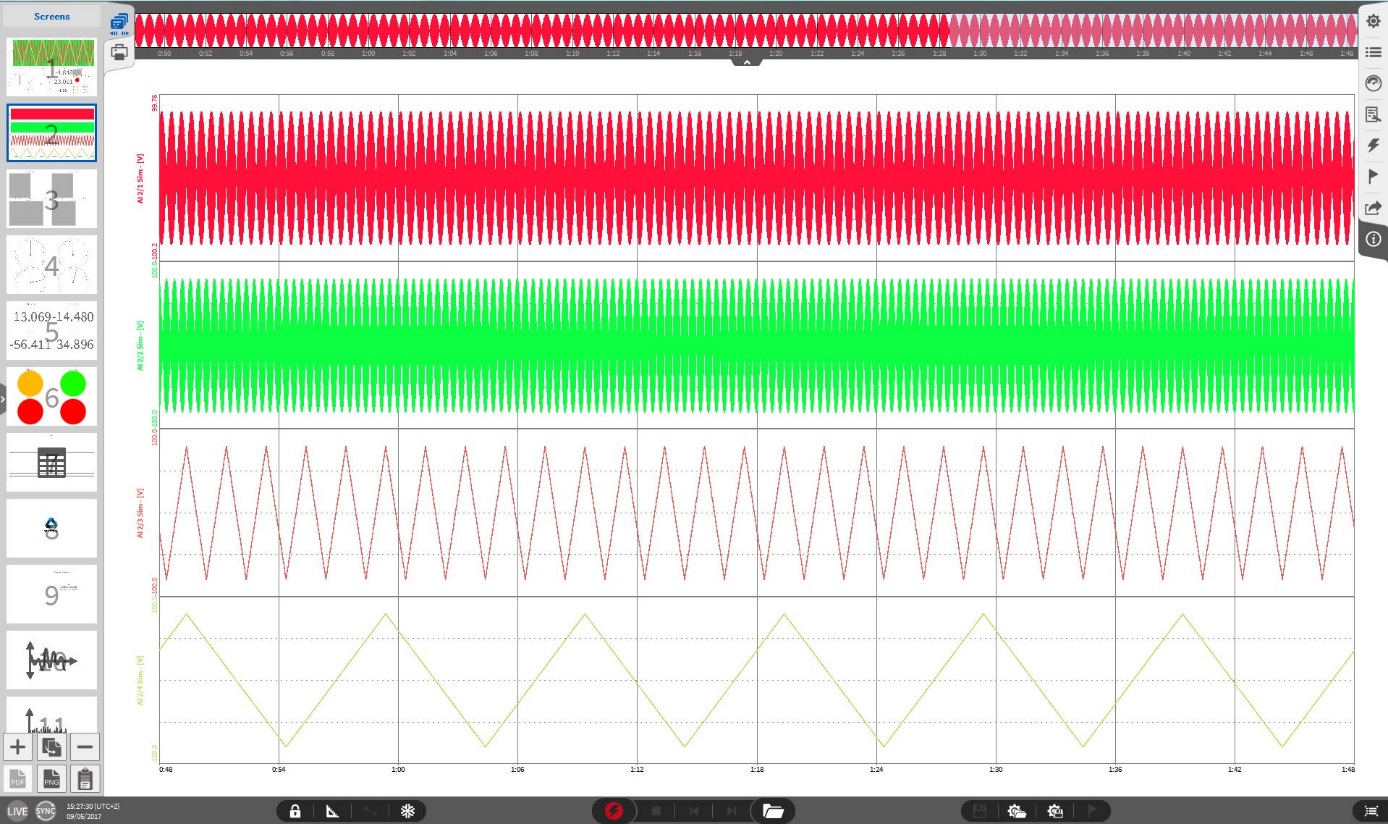
Fig. 622 Screens メニュー - 概要
Screens メニューでは、測定スクリーンを整理できます。アイコンを一度クリックするだけで、作成されたすべての測定スクリーンの簡単な概要が 図 Fig. 622 のように表示されます。Screens メニューの下部にある+ および– 記号をクリックして、測定スクリーンを追加および削除できます。
現在表示されている測定スクリーンを変更するには、Overview 内で希望する画面をクリックします。複数の測定スクリーンの順序は、それぞれの画面を選択し、マウスボタンを2秒間押し続けることで変更できます。2秒後に、青い枠が太字になります。マウスボタンを押したまま画面を移動することで、選択した画面の順序を任意の位置に変更できるようになりました。
複数のモニターを使用している場合、画面のドックを解除して別のモニターに移動できます。そのためには、希望する画面を選択し、再度マウスボタンを2秒間押し続ける必要があります。青色の太字の枠が表示されたら、画面を別のモニターに移動して、そこで離します。
Overview バーおよび Recorders に表示される黄色のカーソルは、すべての画面上のすべての計測器と連動しています。例えば、画面1の Recorder で黄色のカーソルを移動すると、画面3のデジタルメーターに表示される値が黄色のカーソルの実際の位置に応じて更新されます。
さらに、測定スクリーンをテンプレートとして保存し、後で再読み込みしたり、他のデバイスに転送したりできます。これは、「+」ボタンの左下にある「TPL」ボタンから実行できます。テンプレートは、アクティブ画面の配置と設定を C:UsersPublicDocumentsDewetronOxy- genTemplates に保存します。ここから他のデバイスへコピーおよび転送できます。テンプレートを読み込むには、「+」ボタンの右にある Magic wand ボタンを使用します。Channel メニューで次数分析または Power Group を作成した場合、デフォルトでは次数分析/Power Group 画面用のテンプレートも、他の保存済みテンプレートがある場所に作成されます。詳細は次数分析および Power Group のマニュアルに記載されています。
Note
注意:Screens メニューが部分的に開いている間は、システムのパフォーマンスが低下する場合があります。
Screens メニューの下部にあるボタン(図 Fig. 623 を参照)は、以下の機能を備えています。
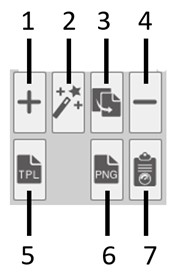
Fig. 623 Screens メニューのプッシュボタン
番号 |
機能 |
説明 |
|---|---|---|
1 |
画面追加 |
最後の画面の後に空の測定スクリーンを追加します。 |
2 |
画面読み込み |
以前に保存した測定器の設定を読み込むことができます。 |
3 |
画面コピー |
選択した画面を最後の画面の後にコピーします。 |
4 |
画面削除 |
選択した画面を削除します。 |
5 |
測定スクリーンの設定を保存 |
現在の測定設定の配置および構成がテンプレートとして保存されます。 |
6 |
選択した画面をエクスポート |
選択した画面を*.pngまたは*.jpgファイルとしてエクスポートします。 |
7 |
クリップボードにコピー |
計測器が選択されていない場合、実際の画面がクリップボードにコピーされます。計測器が選択されている場合、選択した計測器のみがクリップボードにコピーされます。 |
画面をビデオとして保存
Screens メニューを全画面に拡大すると、PLAY モードでSave Screen as Video 機能が利用できます(図 Fig. 624 を参照)。LIVE または REC モード中は、この機能はグレー表示されます。
この操作を行うには、Screens メニューのバーをクリックし、マウスボタンを押したまま右側に移動するか、Screens メニューをダブルクリックします。
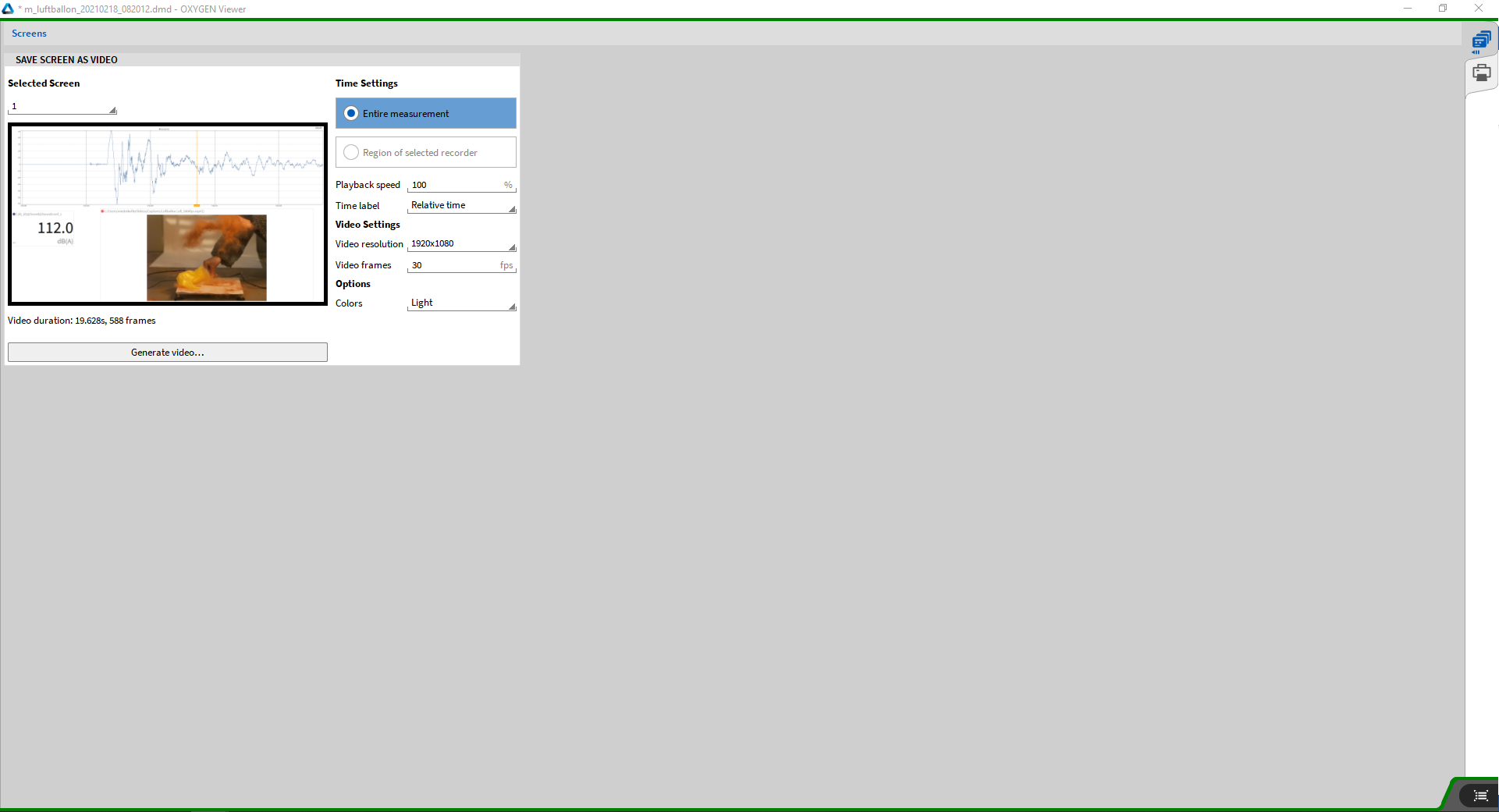
Fig. 624 全画面に拡大された測定スクリーン
図 Fig. 625 は利用可能な設定のクローズアップを示しています。
選択された画面:ビデオを作成したい画面を選択します。
時間設定:
測定全体のビデオを作成するか、この画面の選択したレコーダの領域のみのビデオを作成するかを選択します。
Note
注意:このオプションを利用するには、レコーダを選択する必要があります。
再生速度は0.1~100 %の範囲で調整できます。100 %は記録時の通常速度です。
タイムラベルを選択します:なし、相対時間、または絶対時間。
ビデオ設定:
ビデオ解像度(640x480、1280x720、1920x1080)を選択します。
fps(frames per second)で10~100の範囲内のビデオフレームを選択します。
オプション:
測定の背景には、ライトまたはダークのカラースキームを選択できます。
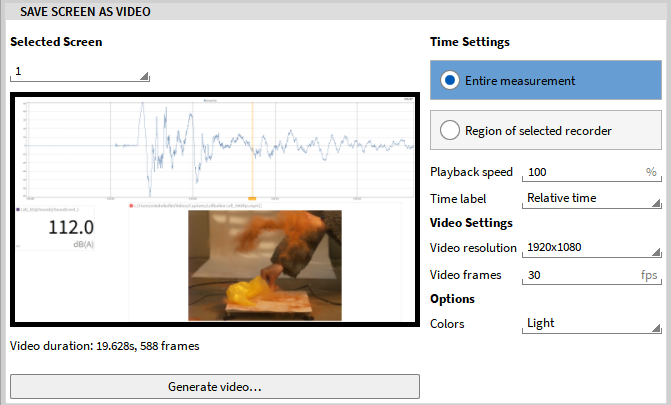
Fig. 625 Save Screen as Video 機能のメニュー
Generate video をクリックすると、ビデオの名前と保存先フォルダを指定できます。ビデオは *.mkv フォーマットで保存されます。