測器と計測器プロパティ
計測器の測定スクリーンおよびチャネル割当てへの追加
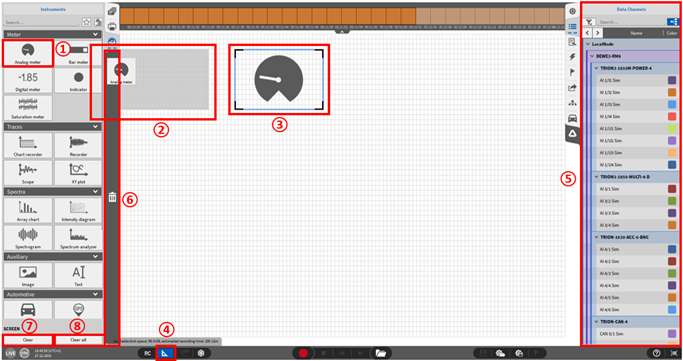
Fig. 400 測定スクリーンへの計測器の追加
測定スクリーンに計測器を追加するには、測定スクリーンを開いている状態で Instruments メニューをクリックして開く必要があります。目的の計測器をクリックして選択し(①)、マウスボタンを押したまま測定スクリーンへ移動し(②)、マウスボタンを放して任意の位置に配置します(③)。 図 Fig. 400 の例では、アナログメーターが測定スクリーンに追加されます。スクリーンの背景にあるグレーのグリッドに沿って計測器が配置されます。計測を測定スクリーンに追加すると、Design モードが自動的に有効になります。Design モードボタン(④)の青色の背景と、測定スクリーンの背景にあるグレーのグリッドから、Design モードが有効であることを確認できます。
Design モードでは、計測器の黒い角部を動かして計測器のサイズを変更すること、または青色の枠をつかみ計測器の位置を変えることができます。
計測器プロパティ – Channels タブ
「Channels」タブでは、選択したデータチャネルをドラッグ&ドロップで並べ替えられます。これで、ラベルの順序が変わります。
無効にしたチャネルは{ }内に表示され、計測器に割り当てられたままの状態です。
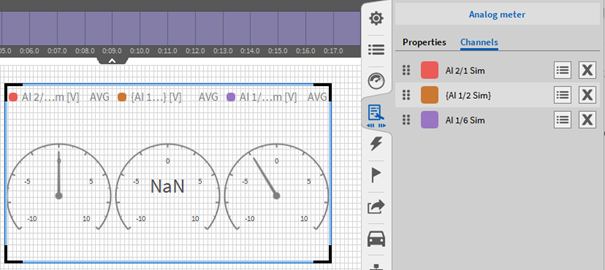
Fig. 401 計測器プロパティ - Channels タブ、無効にしたチャネル
Note
注意: - 測定スクリーン上の複数の計測器を選択するには、Windowsエクスプローラーなどでよく知られているように、左マウスボタンで四角形を描いて選択する(図 Fig. 402 を参照)か、CTRL+SHIFT を押しながら計測器を選択します。CTRL+A を押すことで、測定スクリーン上のすべての計測器を選択できます。
Design モードを、LIVE モードでも、REC モードとPLAY モードでも有効にできます。
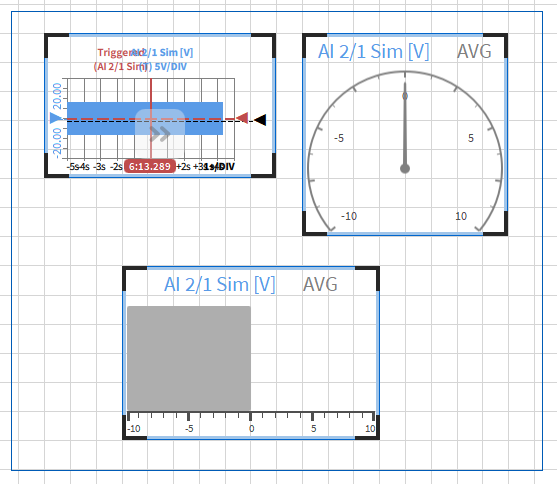
Fig. 402 Design モードでの複数の計測器の選択
計測器にデータチャネルを割り当てるには、測定スクリーンで該当する計測器を選択した状態で、Data Channel メニュー(⑤)の目的のチャネルを選択してクリックするだけです。
各計測器の機能およびプロパティについては、以下のセクションで詳細に説明します。
上記の説明のように、Design モードが有効な場合、測定スクリーン上で計測器の追加と変更ができます。スクリーンから計測器を削除するには、計測器を選択して Instruments メニューの横にあるごみ箱(⑥)をクリックするか、該当する計測器をつかんでごみ箱に移動するか、または計測器を選択して DEL キーを押します。再び Design モードを終了するには、Design モードボタンをクリックする必要があります。これにより、測定スクリーンの背景にあるグレーのグリッドが消えます。Clear ボタン(⑦)を押すと、現在表示されている測定スクリーンからすべての計測器が消去されます。Clear All ボタン(⑧)を押すと、すべての測定スクリーンからすべての計測器が消去されます。
Note
注意:Clear ボタンと Clear All ボタンを押すと、元に戻せません。
ドラッグ&ドロップにより、1つのチャネルではなくボード全体を計測器に追加
測定マップ全体を計測器に追加するには、計測器を測定スクリーンに配置してから、マップのアウトラインを計測器にドラッグします。
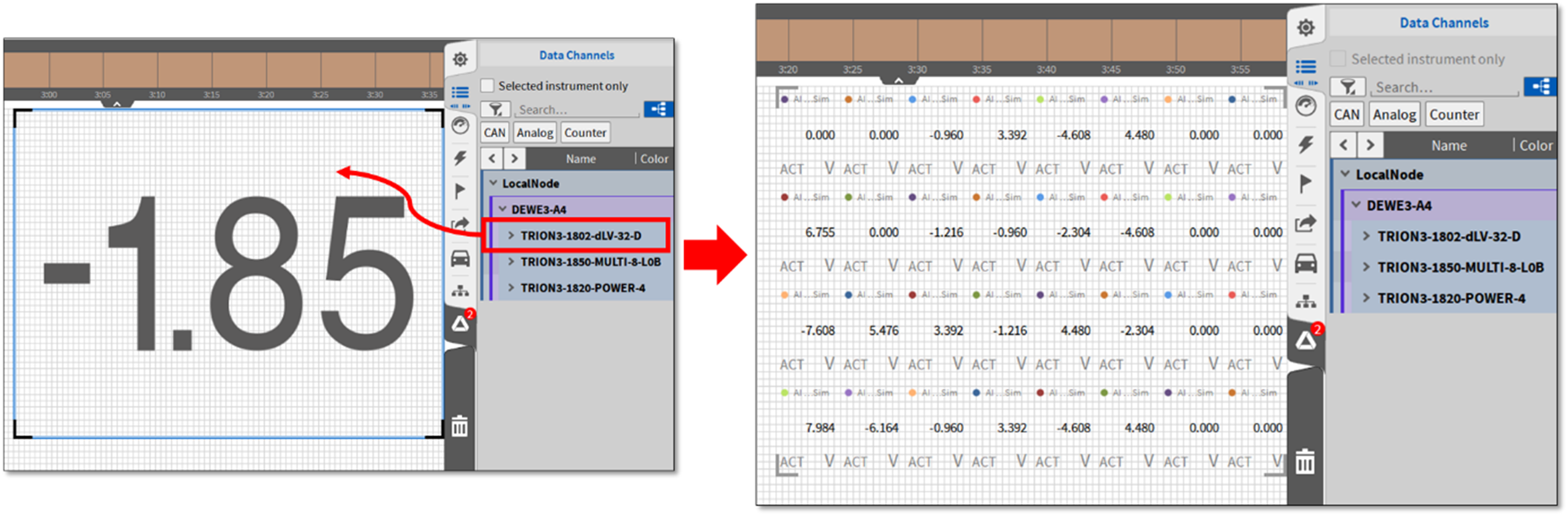
Fig. 403 測定ボード全体を計測器へドラッグ&ドロップ
数種類の計測器をグループとしてまとめられます。そのためには、グループ化する計測器をすべて選択する必要があります。測定スクリーンで CTRL+A を押してすべての計測器を選択するか、または CTRL を押しながらグループ化する計測器をそれぞれクリックします。選択した計測器をグループ化するには、計測器プロパティボタン(図 Fig. 404 の①)をクリックして、下部にある Group selected instruments(図 Fig. 404 の②)ボタンをクリックします。複数の計測器が選択されている場合にのみ、このボタンが表示されます。
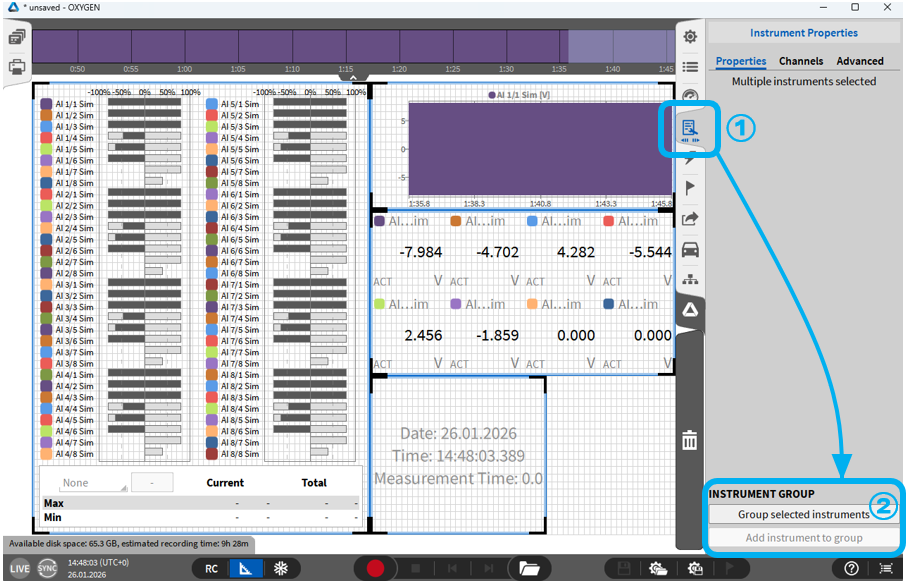
Fig. 404 インストルメントのグループ化
すでに作成済みの計測器グループを選択してこの計測器プロパティボタン(図 Fig. 405 の ①)をクリックする場合、Dismantle ボタン(図 Fig. 405 の ②)をクリックすることで選択したグループをグループ解除できます。
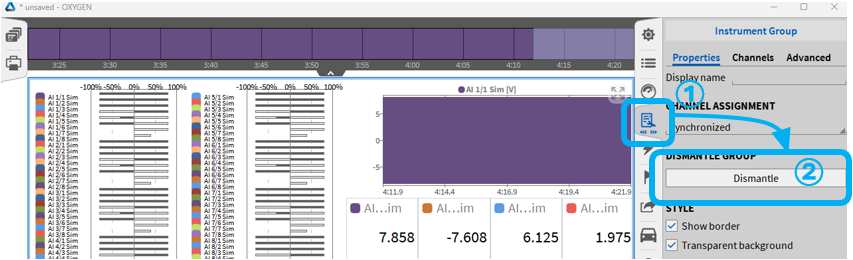
Fig. 405 インストルメントグループの解除
アナログメーター
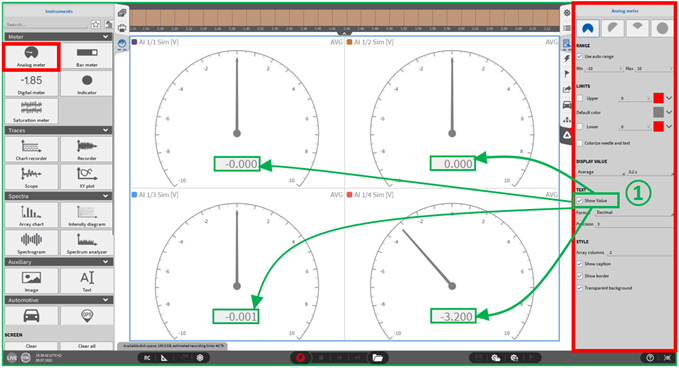
Fig. 406 アナログメーター - 概要
アナログメーターを多数のさまざまな方法で設定できます。右側のスクリーンキャプチャに、この画面のカスタマイズできるさまざまな計測器プロパティを示します。それらは以下のとおりです。
インジケーターには4種類のビジュアルオプションがあります。

Fig. 407 アナログメーター - ビジュアルオプション
Range 設定:オートレンジまたはユーザー定義のレンジを使用するオプションがあります。
Limits:さまざまな制限値に基づいて目盛板の色を変更できます。また、制限値に達した信号を識別しやすいように指針をカラー化するオプションもあります。これはスクリーンキャプチャで示されています。
Display value:計測器に、チャネルの実測値、または Average、RMS、ACRMS、Min、Max、Peak2Peak のいずれかの値を、ユーザー定義の 0.1 s、0.25 s、0.5 s、1.0 s、Delay、Sat(サチュレーション)の間隔で表示できます。
Show value:「Show value」のチェックボックスが有効の場合 (図 Fig. 406 の①参照)、アナログ表示の中に、デジタル形式でも値を追加で表示します。
Style:複数のチャネルを選択した場合、アナログメーター群の列数を指定できます。透明または不透明の背景を選択できます。
Show short channel name:これは、チャネル名にノードやグループチャネル名が含まれている場合、それらを表示しないオプションです。このオプションを有効にすると、「AI 1/1@DEWE3-RM16」が「AI 1/1」と表示されます。
Layer:計測器を他のオブジェクトの前または後ろに移動できます(Design モード のみに適用可能)。
Note
注意:アナログメーター1つに最大で96チャネルを割り当てられます。
デジタルメーター
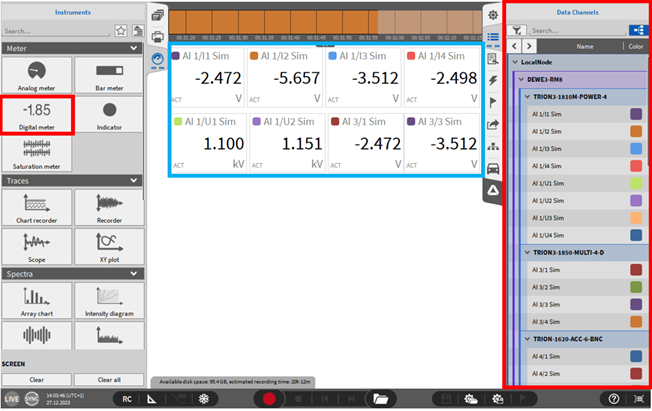
Fig. 408 デジタルメーター – 概要
デジタルメーター には、測定チャネルの状況を明確かつ迅速に確認できる機能が備わっています。この機能は、以下に示す機能によってさらに強化されます。
Limits(しきい値設定: Limits 機能では、設定したしきい値に応じてデジタルメータの文字色を変更できます。この機能は、表示している信号が多く画面が煩雑な場合でも、しきい値に達した信号を容易に識別できるため非常に便利です。この機能の例を Fig. 409 に示します。 上限値および下限値ごとに異なる色を設定できるほか、上限値と下限値の間にある通常状態用のデフォルトカラーも設定できます。まず、デフォルト設定以外の各しきい値について、しきい値を設定する必要があります。その後、Fig. 409 の①に示されているボタンを押して、文字色および背景色を設定できます。①にある各しきい値用のボタンを押すと、新しい設定ウィンドウが表示されます(Fig. 409 の②)。このウィンドウでは、文字色、背景色をそれぞれ設定できます。また、Default text color ボタン:文字色をデフォルト設定に戻すDefault background color ボタン:背景色をデフォルト設定に戻すSwap ボタン:文字色と背景色を入れ替えることができます。最後に 「OK」 ボタンを押すと、設定内容が選択したデジタルメータに保存されます。
背景の場合、「Transparent Background」オプション(図 Fig. 409 の③)を無効にする必要があります。
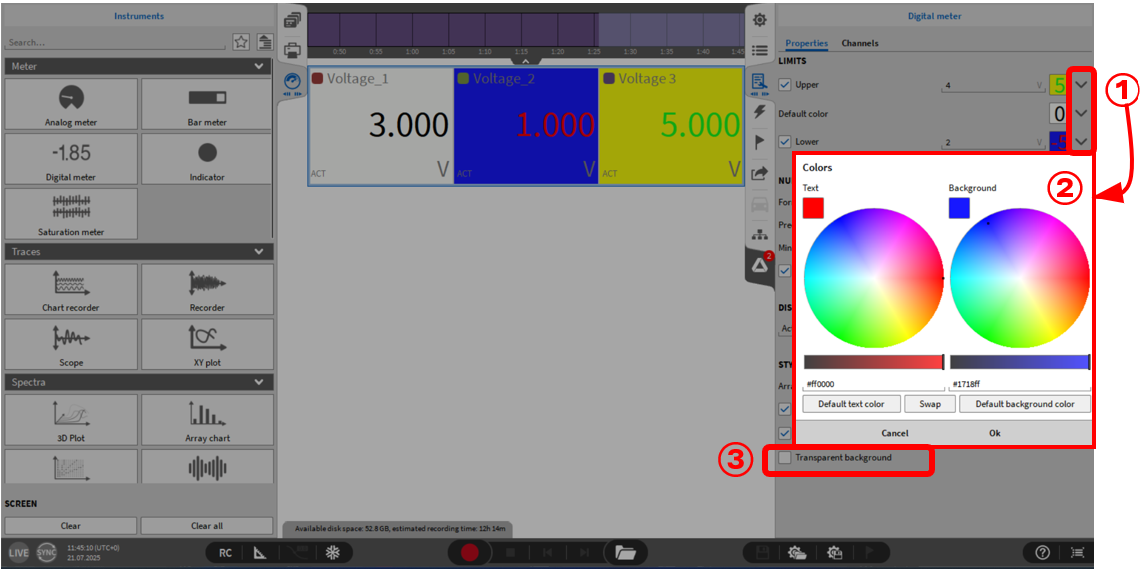
Fig. 409 デジタルメーター – Limits
Number Format:このオプションにより、表示される値を Scientific 形式またはDecimal 形式のいずれかで表示できます。
Precision:カンマの右側に来る小数点以下の桁数を、ここで入力できます。
Minimum digits:ここで最小桁数を入力できます。測定値がこの桁数を超えた場合でも測定値は表示されますが、フォントサイズが小さくなります。
Select suitable unit:このオプションを選択した場合、適切であれば、自動的に適切な単位の接頭辞(milli や kilo)が選択されます。
Display Value:計測器に、チャネルの実測値、または Average、RMS、ACRMS、Min、Max、Peak2Peak のいずれかの値を、ユーザー定義の 0.1 s、0.25 s、0.5 s、1.0 s、Delay、Sat(サチュレーション) の間隔で表示できます。
Style:複数のチャネルを選択した場合、デジタルメーター群の列数を指定できます。透明または不透明の背景を選択できます。
Show short channel name:これは、チャネル名にノードやグループチャネル名が含まれている場合、それらを表示しないオプションです。このオプションを有効にすると、「AI 1/1@DEWE3-RM16」が「AI 1/1」と表示されます。
Show border:このオプションを選択した場合、各測定チャネル間にグレーの線が描画されます。
Layer:計測器を他のオブジェクトの前または後ろに移動できます(Design モード のみに適用可能)。
Note
注意:デジタルメーター1つに最大で96チャネルを割り当てられます。
レコーダ
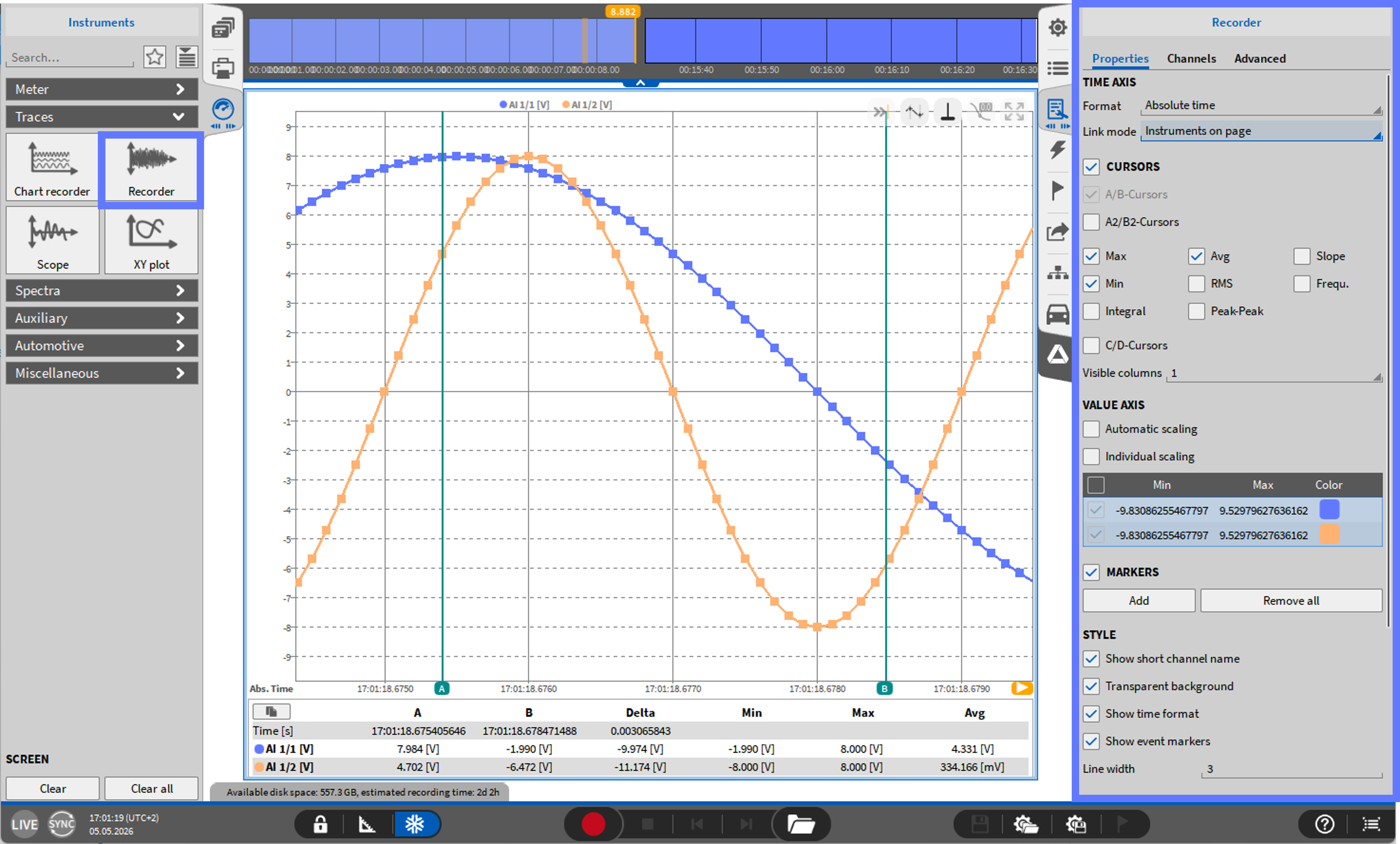
Fig. 410 レコーダ - 概要
この計測器は、ストリップチャートレコーダの機能を再現するとともに、さらに多くの機能をかね備えています。
Note
注意:レコーダ1つに最大で40チャネルを割り当てられます。
計測器プロパティ
以下のプロパティを、Instrument Properties メニューから操作できます。
Time Axis:このプロパティで、X軸の形式を変更します。Auto、Absolute time 、 Relative time から選択できます。
Auto:Sync モードでは、Auto 時間形式が Absolute time です。それ以外の場合、Auto 時間形式は Relative time です。
Absolute time:X軸の単位は、OSの設定で設定した実際の時刻です。
Relative time:X軸の単位は、新しい測定ごとに0:00から開始する相対時間です。
Link mode: 複数のレコーダの時間軸をリンク を参照してください。
Cursors:カーソルを使用した際に算出される個々のパラメータを選択します。詳細なカーソルの説明は、 カーソルの有効化 セクションを参照してください。
Value Axis:このプロパティで、Y軸のレンジを指定できます。
Individual Scaling オプションを選択すると、チャネルごとにスケーリングを個別に変更でき、各チャネルに独自のY軸が設けられます。Individual Scaling を選択解除している場合、すべてのチャネルが共通のY軸になります。スケーリングの詳細は、 Y軸スケーリングのクイック選択 を参照してください。
Automatic Scaling を選択している場合、表示される実測データに合わせてY軸が常に調整されます。
Markers:最大10個のマーカーを追加でき、設定したマーカーを一度にすべて削除できます。このオプションは、PLAY モードまたは Freeze モードでのみ有効です。マーカーは「マーカー」と同様に機能します。該当するチェックボックスが有効な場合にのみ、マーカーを使用できます。チェックボックスが無効の場合、すでに設定済みのマーカーはそのまま残りますが、チェックボックスを再度有効にしない限り新たなマーカーの設定はできません。
Style:以下のプロパティを調整できます。
Show short channel name:これは、チャネル名にノードやグループチャネル名が含まれている場合、それらを表示しないオプションです。このオプションを有効にすると、「AI 1/1@DEWE3-RM16」が「AI 1/1」と表示されます。
短いチャネル名を表示:このオプションを有効にすると、チャネル名にノード名やグループ名が含まれている場合でも、それらを表示しません。例: “AI 1/1@DEWE3‑RM16” → “AI 1/1”。
透明背景の有効/無効:背景を透明または不透明に切り替えます。
時間形式で表示
イベントマーカーの表示/非表示:イベントマーカーを表示または隠します。
線幅の調整:表示される線の太さを変更します。
時間軸スケーリングの粒度変更(Axis labels):Axis labels を使用して、時間軸の目盛り間隔(粒度)を変更します。
統計データのみ表示:統計データのみを表示します。表示する統計データの種類は「Statistics data」で選択できます。統計データを表示するには、Triggered Events → Recording Mode → Statistics で統計機能を有効にしてください。カーソル(「カーソルの有効化 」を参照)やマーカーを使用する場合、表示されるカーソルやマーカーの値は、表示される統計データです。
データラベルの表示:PLAY モードで、データラベルを常時表示/非表示にします。
Select suitable unit:適切な単位を選択。このオプションを有効にすると、値に応じて適切なSI接頭辞(例:ミリ、キロ)が自動的に選択され、見やすい単位で表示されます。
Label precision:ラベルに表示される小数点以下の桁数を定義します。
Cursor precision:カーソルとマーカーに表示される小数点以下の桁数を定義します。
Label font size:ラベルのフォントサイズを定義します。
レイヤー(Design モードのみ):計測器を他のオブジェクトの前面または背面に移動します。
ラベル
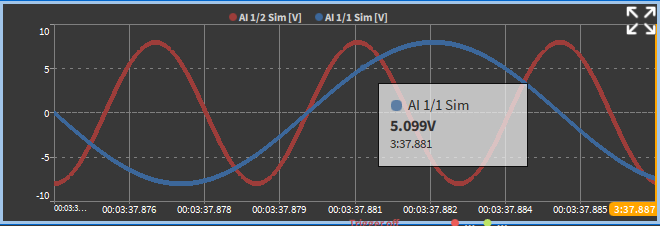
Fig. 411 マウスオーバー情報
データラベルを表示するには、Data Labels (「測定スクリーン」を参照)ボタンを有効にする必要があります。
LIVE モードでは、Freeze 機能が有効で、ユーザーがデータポイントにカーソルを合わせた場合にのみラベルが表示されます。
PLAY モードでは、データポイントをクリックすると、そのラベルが常時表示されます。各常時表示ラベルを、個別に配置および削除できます。計測器プロパティで Show data labels オプションのチェックを外すと、常時表示ラベルを非表示にできます。このオプションを無効にすると、レコーダにラベルが表示されなくなりますが、ラベルが削除された訳ではありません。
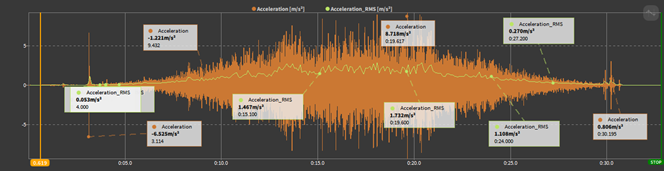
Fig. 412 PLAY モードでの常時表示ラベル
複数のレコーダの時間軸をリンク
隣接する複数のレコーダの時間軸や、1ページ内の全レコーダの時間軸をリンクさせることも、複数の測定スクリーンにわたってリンクできるようにレコーダグループを定義することもできます。これにより、複数のレコーダを用いる際の時間軸のズーム操作が大幅に簡略化されます。これは計測器プロパティ内にある Link mode ドロップダウンメニューで選択できます(図 Fig. 413 を参照)。レコーダごとに個別に選択する必要があります。
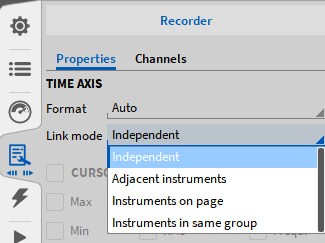
Fig. 413 レコーダ の Link mode
Link mode で「Instruments in same group」を選択すると、リンクグループを定義するための追加のプロパティが加わります。任意のグループ数を定義できます(図 Fig. 414 を参照)。
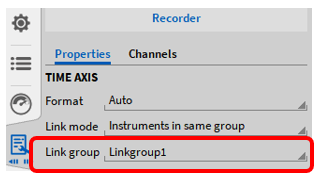
Fig. 414 レコーダのリンクグループ
選択した Link mode が、各レコーダの左下に表示されます。Instruments on Page の場合は「Pag」、Adjacent Recorders の場合は「Lnk」となります。Link mode が Instruments on page 「Pag」に設定されている場合、そのページのすべての計測器に関わるABカーソルもリンクされます。
その他のプロパティ
計測器のさらなる機能を使用するには、Design モードを離れる必要があります。以下の追加機能を利用できます。
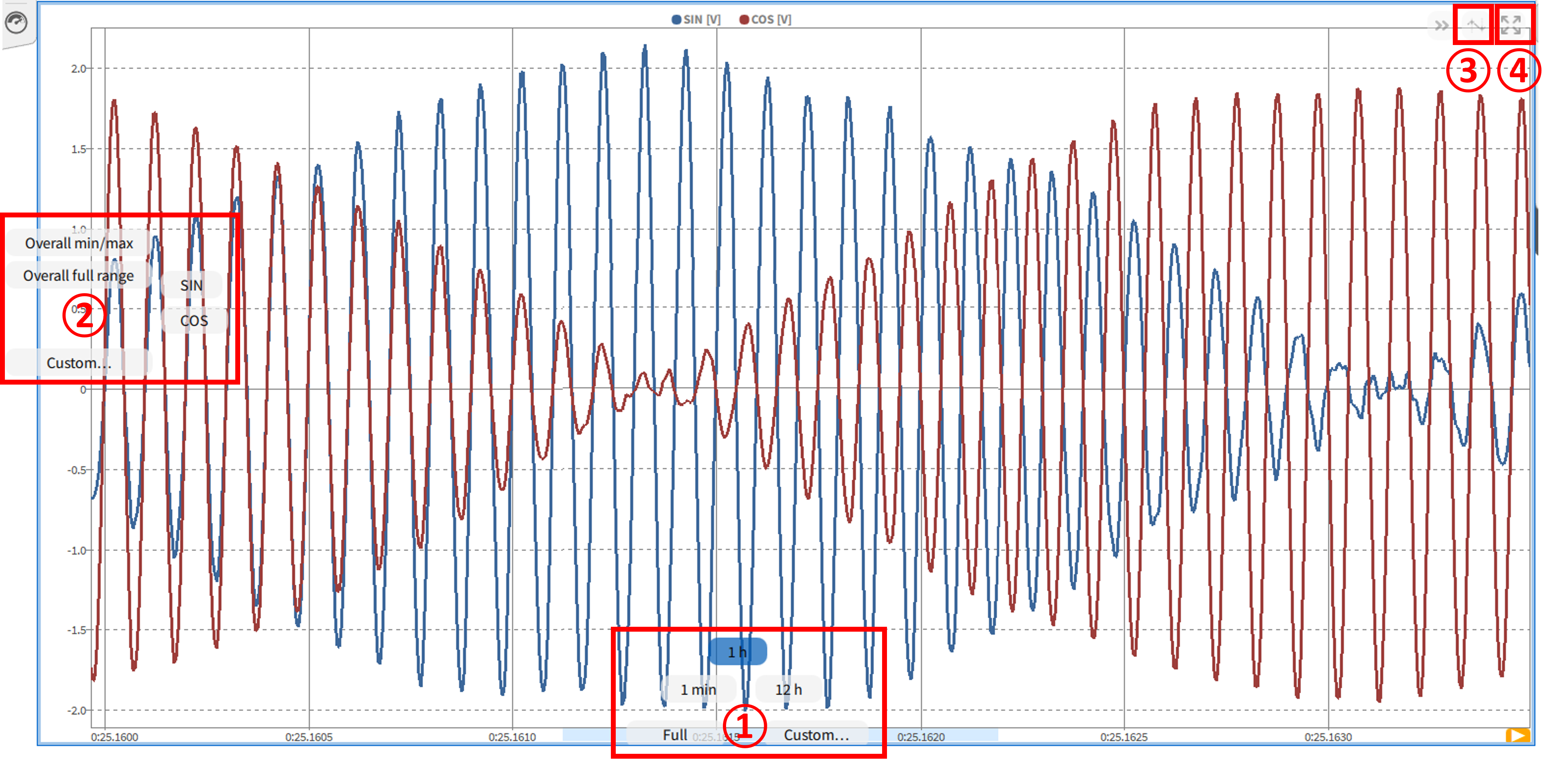
Fig. 415 レコーダの追加機能
ピンチ/スクロールズーム 機能 (マウスホイールまたはマウスの右ボタン)
X軸スケーリングのクイック選択
このプロパティメニューは、レコーダのX軸を左クリックまたは長押しすると表示されます。クリックしたマウスカーソルまたは指をこれらのメニューフィールドのいずれかにドラッグすることで、新しいレンジ設定を選択します。以下のオプションを選択できます。
Full:レコーダの時間軸を総記録経過時間に設定します
Note
注意:X軸を1回右クリックしても、総記録経過時間を表示できます。
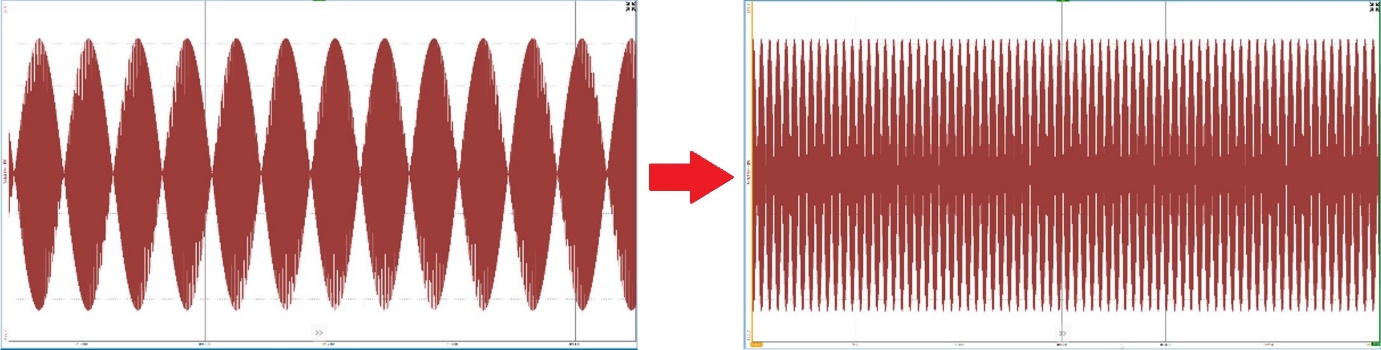
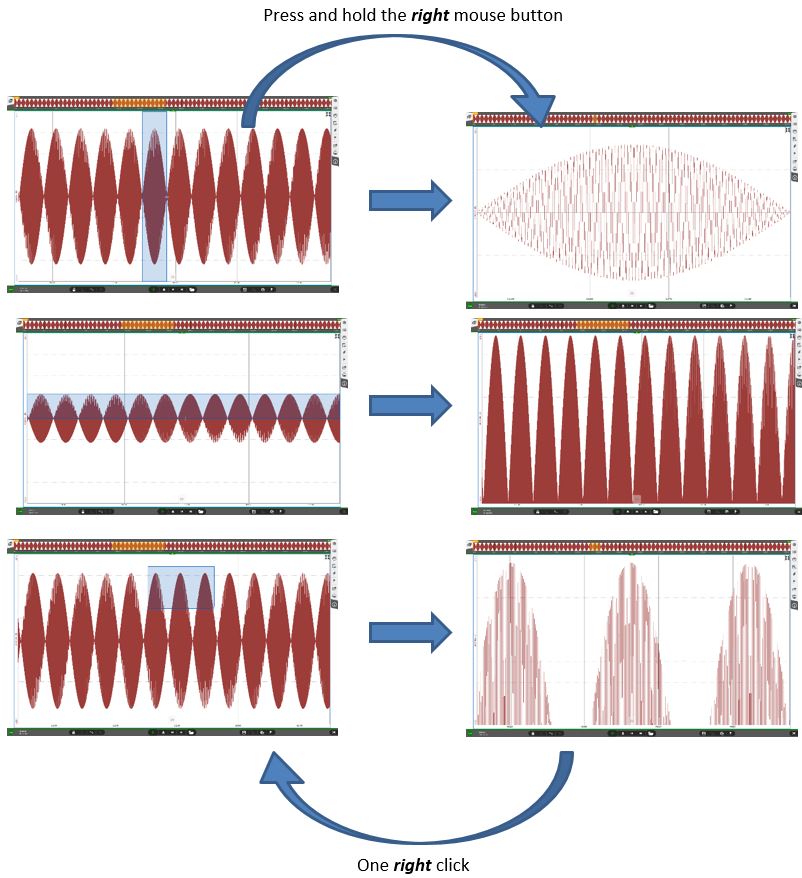
Fig. 416 右クリック1回でX軸のスケーリングを総時間に変更
1 min:レコーダの時間軸を、現在の記録時間の1分間の時間枠に設定します
1 h:レコーダの時間軸を、現在の記録時間の1時間の時間枠に設定します
12 h:レコーダの時間軸を、現在の記録時間の12時間の時間枠に設定します現在の記録期間が12時間未満の場合に、Time Axis プロパティで Relative time を選択すると、レコーダ内にマイナスの時間が表示されます。
Custom:個別に時間ウィンドウを選択できます。
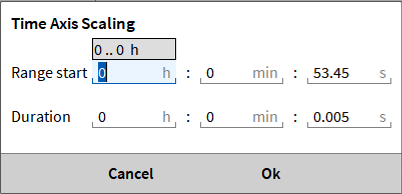
Fig. 417 カスタマイズしたX軸スケーリングを定義するウィンドウ
便利なショートカット
X軸でマウスホイールをスクロールすることで、ズームできます。
Shift キーを押しながらスクロールズームすると、ズーム速度が速くなります。
レコーダの領域を右クリックしたままドラッグすると、レコーダの特定の領域をズームできます(記録中または Freeze モードでのみ利用可能)。
1回右クリックすると、レコーダのズームが一段階解除されます。
Y軸スケーリングのクイック選択
This propeこのプロパティメニューは、レコーダのY軸を左クリックまたは長押しすると表示されます。クリックしたマウスカーソルまたは指をこれらのメニューフィールドのいずれかにドラッグすることで、新しいレンジ設定を選択します。以下のオプションを選択できます。rty menu appears via left click or touch and hold the Y-axis of the recorder. By dragging your clicked mouse cursor or your finger into one of these menu fields and releasing, you will select a new range setup. The user can select the following options:
Overall min/max:レコーダの全チャネルのレンジを、レコーダ内で表示されている最も高い信号振幅の最小値~最大値のレンジに設定します。
Overall full range:レコーダの全チャネルのレンジを、最高レンジ設定を加えたチャネルの指定レンジに設定します
Note
注意:CTRL キーを押したままチャネル名をクリックしも、このスケーリングオプションを利用できます。
Individual full range(計測器プロパティで Individual scaling をオンにしている場合のみ利用可能):レコーダに割り当てた全チャネルのレンジを、それぞれのフルレンジ値に設定します。
Individual min/max(計測器プロパティで Individual scaling をオンにしている場合のみ利用可能):レコーダに割り当てた全チャネルのレンジを、それぞれの最小/最大値に設定します。
個々のチャネル名をクリックして、選択したチャネルのみをその個別の最小/最大値に設定します。Y軸上のチャネル名をクリックすることでも、このスケーリングオプションを表示できます
Custom:(計測器プロパティで Individual scaling をオンにしていない場合にのみ利用可能):カスタマイズしたY軸レンジを定義できます。この定義はすべてのプロットした信号に波及します。
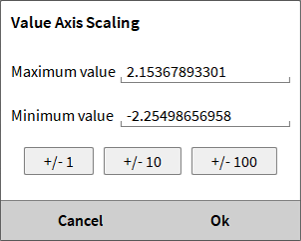
Fig. 418 カスタマイズしたY軸スケーリングを定義するウィンドウ(選択した個々のスケーリング)
例 1つのレコーダ内に2つのチャネルが表示されます。チャネル1の Signal Input Range が±10 Vで、現在表示されているデータのレンジが±8 Vです。チャネル2の Signal Input Range は±3 Vで、現在表示されているデータのレンジが±2 Vです。
Overall min/max をクリック:両方のチャネルのスケーリングが±8 Vに設定されます。
Overall full range をクリック:両方のチャネルのスケーリングが±10 Vに設定されます。
Individual full range をクリック:チャネル1のスケーリングは±10 Vに、チャネル2のスケーリングは±3 Vに設定されます。
Individual min/max をクリック:チャネル1のスケーリングは以下のように設定されます
チャネル1の名称をクリック
Individual scaling がオンの場合、チャネル1のスケーリングが±8 Vに設定され、チャネル2のスケーリングは影響を受けません
Individual scaling がオフの場合、Y軸のスケーリングが±8 Vに設定されます
チャネル2の名称をクリック
Individual scaling がオンの場合、チャネル2のスケーリングが±2 Vに設定され、チャネル1のスケーリングは影響を受けません
Individual scaling がオフの場合、Y軸のスケーリングが±2 Vに設定されます
Note
注意:Individual scaling がオンの場合、Y軸をクリックしてマウスボタンを押し続けても、Custom オプションは有効になりません。Individual scaling がオンの場合に、Custom のポップアップウィンドウに入るには、Y-axis scaling の最小/最大値をクリックします。
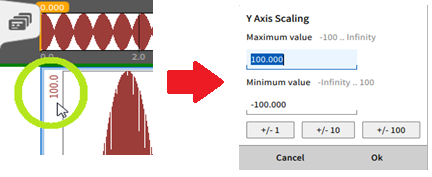
Fig. 419 1つのチャネルに対しカスタマイズしたY軸スケーリングの定義(Individual Scaling がオフ)
複数のチャネルが表示された状態で、全チャネルのスケーリングを同一レンジに設定する場合は、CTRL キーを押しながら1つのチャネルの最小/最大スケーリングをクリックすると、スケーリングメニューも表示されます。この場合、設定が表示されている全チャネルに適用されます。
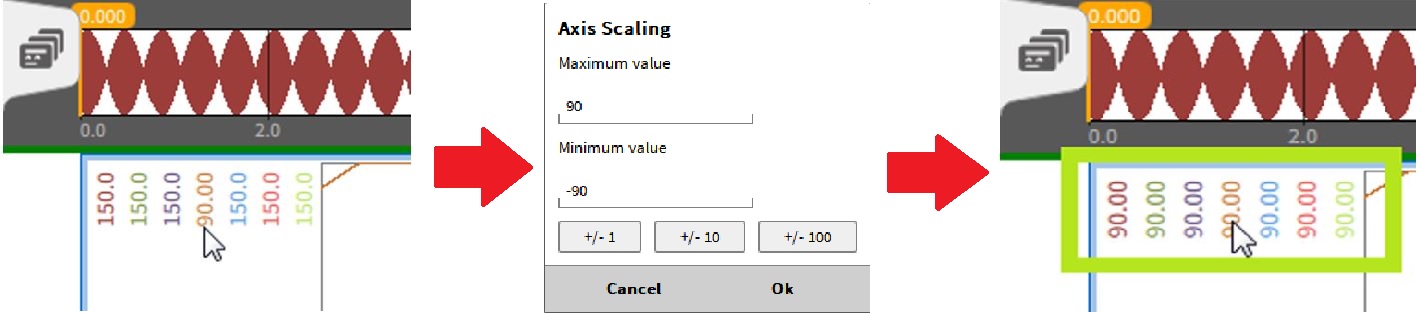
Fig. 420 全チャネルに対しカスタマイズしたY軸スケーリングの定義(Individual Scaling がオフ)
便利なショートカット
Y軸で、CTRL キーを押しながらマウスホイールでスクロールすると、ズームできます。
Shift キーを押しながらスクロールズームすると、ズーム速度が速くなります。
レコーダ の領域を右クリックしたままドラッグすると、レコーダ の特定の領域をズームできます(記録中または Freeze モードで、かつ Automatic Scaling がオフの場合にのみ利用可能)。
1回右クリックすると、レコーダのズームが一段階解除されます。
Y軸沿いにあるチャネル1つを右クリックすると、そのチャネルの設定ページで指定したチャネルのフルレンジに、チャネルの最大値と最小値を設定できます。
カーソルの有効化
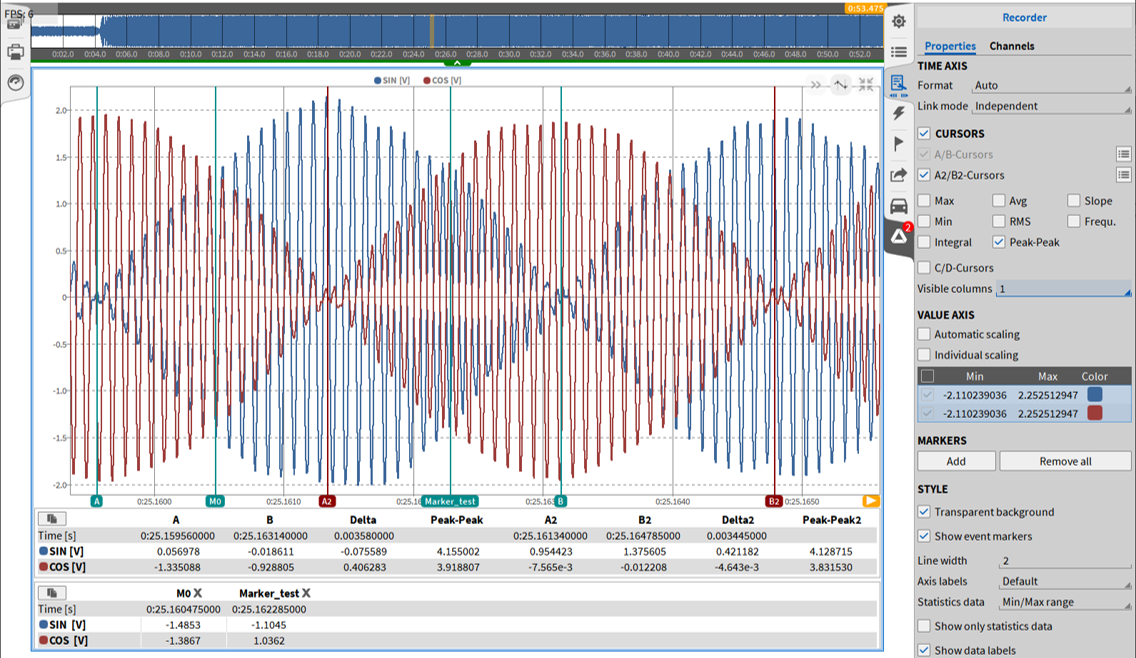
Fig. 421 有効化したカーソル - 概要
レコーダー右上のコントロールからカーソル機能を有効にできます。この機能は PLAY モードまたは Freeze モードでのみ使用できます。カーソルを有効にすると、レコーダー画面に A と B の2本のカーソルが表示されます。さらに、追加の AB カーソルペア(A2/B2)や、Recorder および Scope インストゥルメントでは C/D カーソルペアを追加できます。また、カーソル位置、対応する信号値、およびカーソル間の差分 Δ(デルタ)を表示するテーブルも表示されます(Fig. 421 参照)。

左右にカーソルを移動することで、カーソルの位置を変えられます。SHIFT を押しながら操作すると、AとBのカーソルを同時に移動できます。デフォルトで、カーソルはサンプリングポイントに留まっています。CTRL を押した状態でカーソルを動かして、サンプリングポイント間を自由に移動できます。
カーソル名の変更
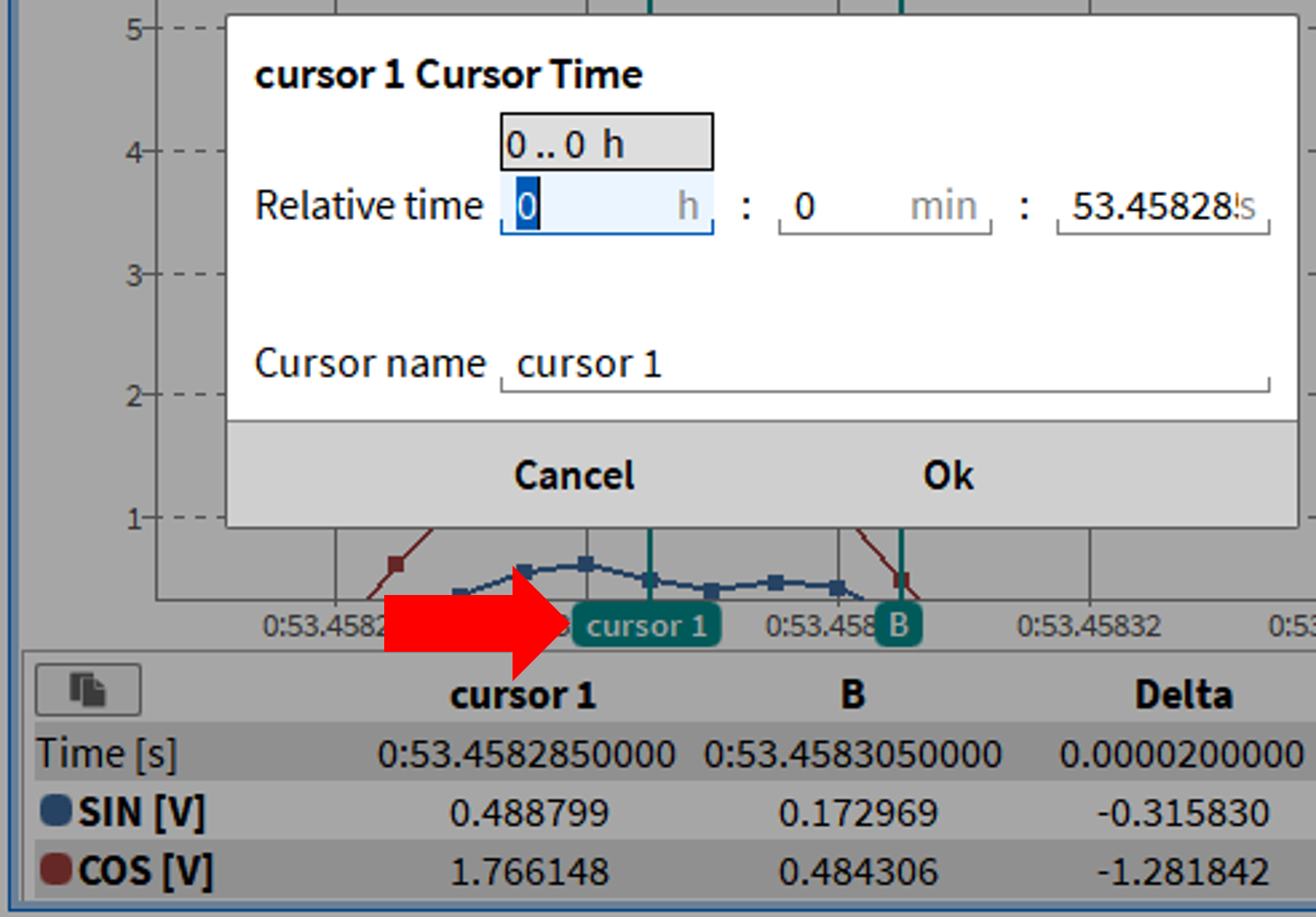
Fig. 422 カーソル名の変更
カーソル名(図 Fig. 422 の赤色矢印を参照)をクリックすると、ポップアップが表示され、カーソルを配置する特定の時点の入力や、Cursor Name の変更ができます。この変更はカーソルAとBに適用されます。複数のレコーダを使用する場合、各レコーダのカーソル名を個別に変更できます。カーソルを無効にしてから再度有効化すると、独自の名称が保存されます。) opens a popup with the possibility to enter a specific instant of time where the cursor shall be placed at and to change the Cursor Name. This applicable for cursor A and B. If several Recorders are used, the cursors of each Recorder can be renamed individually. If the cursors are deactivated and activated again, the individual names will be stored.
カーソルを使用する測定機能
計測器 プロパティ の CURSORS セクションの項目を選択することで、追加の情報をテーブルに表示できます(図 Fig. 421 を参照)。追加の値は以下のとおりです。
Max:カーソルAからカーソルBの間の最大信号レベルを表示します。

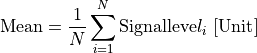
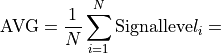
Avg:以下の数式に基づき、カーソルAからカーソルBまでの信号レベルに関する算術平均値を計算します。
Slope:以下の数式に基づき、カーソルAからカーソルB間の信号の傾きを計算します。

Min:カーソルAからカーソルBの間の最小信号レベルを表示します。

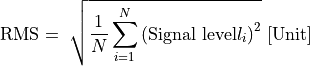
RMS:カーソルAからカーソルBまでの信号レベルに関する二乗平均平方根を計算します。
Peak-Peak:カーソルAからカーソルBまでのレンジ内で、信号レベルの最大値と最小値の差を計算します。

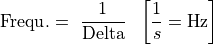
Frequ.:この値は Delta の逆数です。
Integral:以下の数式に基づき、Y軸と信号の範囲(カーソルAからカーソルB)に含まれる面積を計算します。

C/Dカーソル: 垂直方向に移動可能な追加の2本のカーソルを表示します(RecorderおよびScopeで利用可能)。Shiftキーを押しながら操作すると、2本のカーソルを同時に移動できます。
TimeCursorA… カーソルAの位置での時間
TimeCursorB… カーソルBの位置での時間
Signal LevelCursorA….カーソルAの位置での信号レベル
Signal LevelCursorB….カーソルBの位置での信号レベル
Signal Leveli…. カーソルAからB間の位置iにおける信号レベル
i = 1…N
i = 1 =: Cursor A
i = N =: Cursor B
以下に、10 Hzでサンプリングした0.5 Hz正弦波を例に用いて、この計算を説明します。
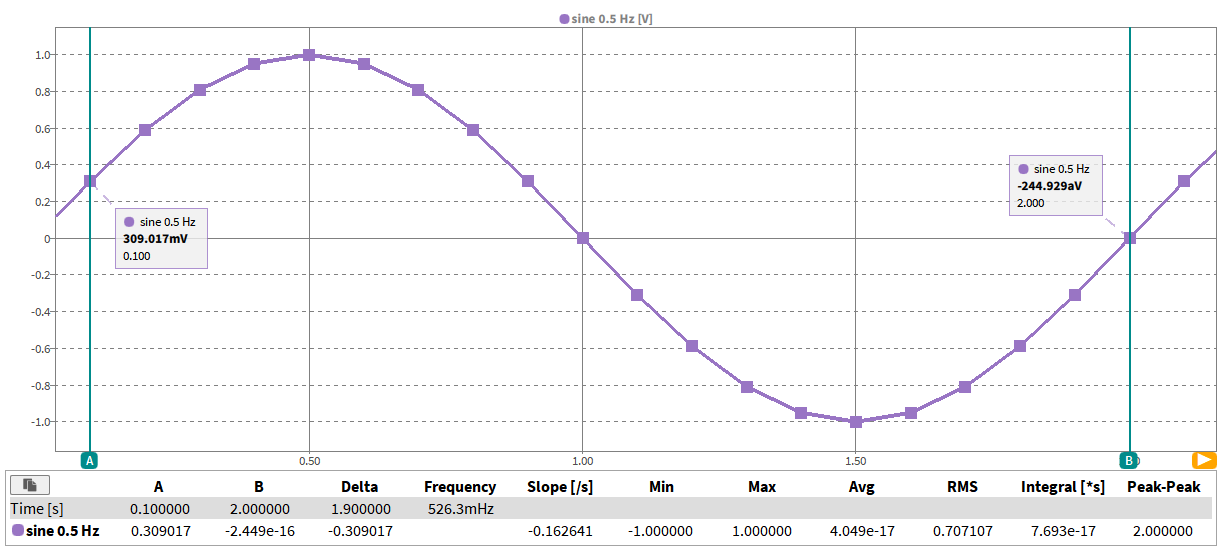
Fig. 423 レコーダの0.5 Hz正弦波、カーソルAの位置は0.1 s、カーソルBの位置は2.0 s
テーブル形式で示すと、信号は以下の状態です。
i = 1…20; N = 20 |
時間[s] |
正弦0.5 Hz [V] |
|
|---|---|---|---|
1 |
0.1 |
0.309017 |
|
カーソルA |
2 |
0.2 |
0.587785 |
3 |
0.3 |
0.809017 |
|
4 |
0.4 |
0.951057 |
|
5 |
0.5 |
1.000000 |
|
6 |
0.6 |
0.951057 |
|
7 |
0.7 |
0.809017 |
|
8 |
0.8 |
0.587785 |
|
9 |
0.9 |
0.309017 |
|
10 |
1.0 |
0.000000 |
|
11 |
01.Jän |
-0.309017 |
|
12 |
01.Feb |
-0.587785 |
|
13 |
01.Mär |
-0.809017 |
|
14 |
01.Apr |
-0.951057 |
|
15 |
01.Mai |
-1.000000 |
|
16 |
01.Jun |
-0.951057 |
|
17 |
01.Jul |
-0.809017 |
|
18 |
01.Aug |
-0.587785 |
|
19 |
01.Sep |
-0.309017 |
|
カーソルB |
20 |
2.0 |
0.000000 |
以下のセクションでは、この信号に対してカーソルで表示される値を計算することで、図 Fig. 423 のOXYGENの結果と比較できます。
Delta:

Max: カーソルAからB間の最大値は1.0 V(0.5s時点)。
Avg:



Slope:

Min: カーソルAからB間の最小値は0.0 V(1.0sおよび2.0s時点)
RMS:






Frequ.:

Integral:

Note
注意:レコーダ計測器のほかに、チャートレコーダおよびスコープでもカーソルのオプションを使用できます。
カーソルの値をクリップボードにコピー
表示されているカーソルの値を、使用中の計測器から直接クリップボードにコピーして、例えばExcelファイルやテキストファイルに貼り付けられます。これを行うには、カーソルの値を示したテーブルの左上に表示されている Copy ボタンをクリックする(図 Fig. 424 の①を参照)か、計測器内を左マウスボタンでクリックし、キーの組合せ「CTRL + C」で値をコピーします。
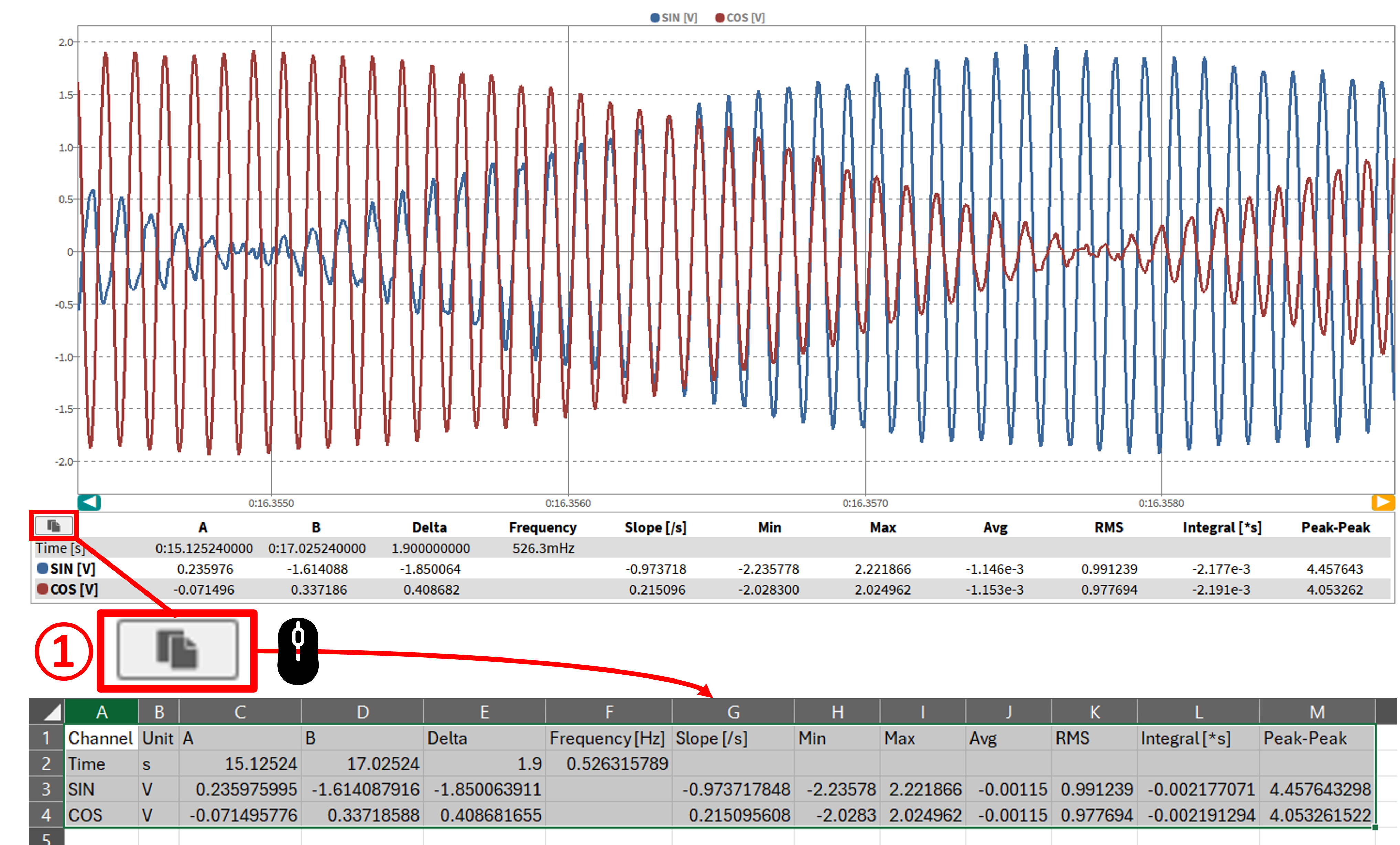
Fig. 424 カーソルの値をクリップボードにコピー
Quick expansion ボタン
このボタンでレコーダを測定スクリーンのフルスクリーンサイズに拡大し、また元のサイズに戻します。レコーダをフルスクリーンサイズにすると、他のすべての計測器はバックグラウンドに移動します。
備考:レコーダのほかに、Quick expansion ボタンをチャートレコーダ、スコープ、FFT、ビデオ、XY Plot でも使用できます。
ピンチ/スクロールズーム 機能
Zoom 機能は レコーダ を使用する際の基本的なツールです。この機能により、 リアルタイムでデータ を簡単に解析できます。
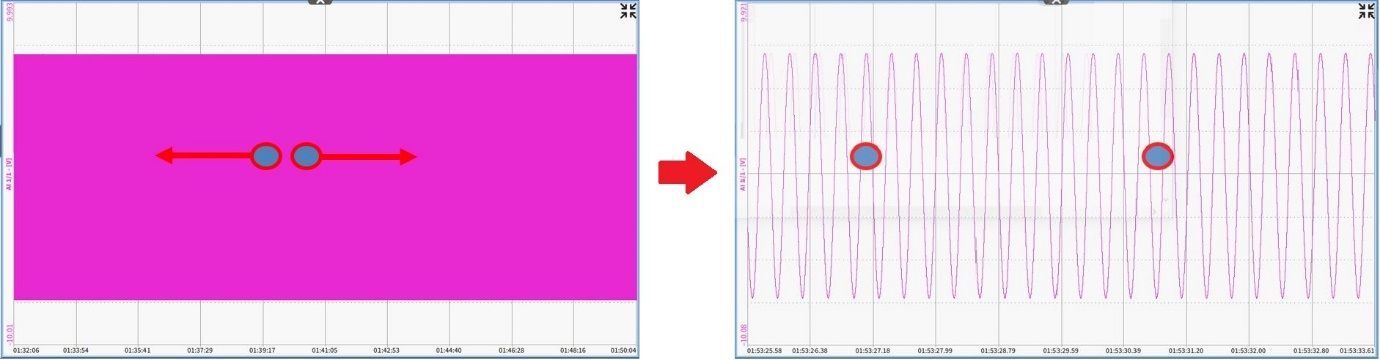
DejaView™
データの記録中に、長期間に及ぶ記録中であっても、レコーダを使用して過去のデータを自由に表示できます。この機能を DejaView™ と呼びます。この機能を有効にするには、レコーダ内でマウスの左ボタンをクリックするか、または指でレコーダにタッチして右方向にドラッグまたはスワイプします。これにより、自由にデータのピンチ操作やスクロールズームができます。現在記録中のデータを見るためにすばやく戻るには、グレーの >> の記号(図 Fig. 427 の②を参照)を押すだけで、現在データを受信している地点に即座に戻れます。これはOXYGENソフトウェアの最も強力な機能の1つです。
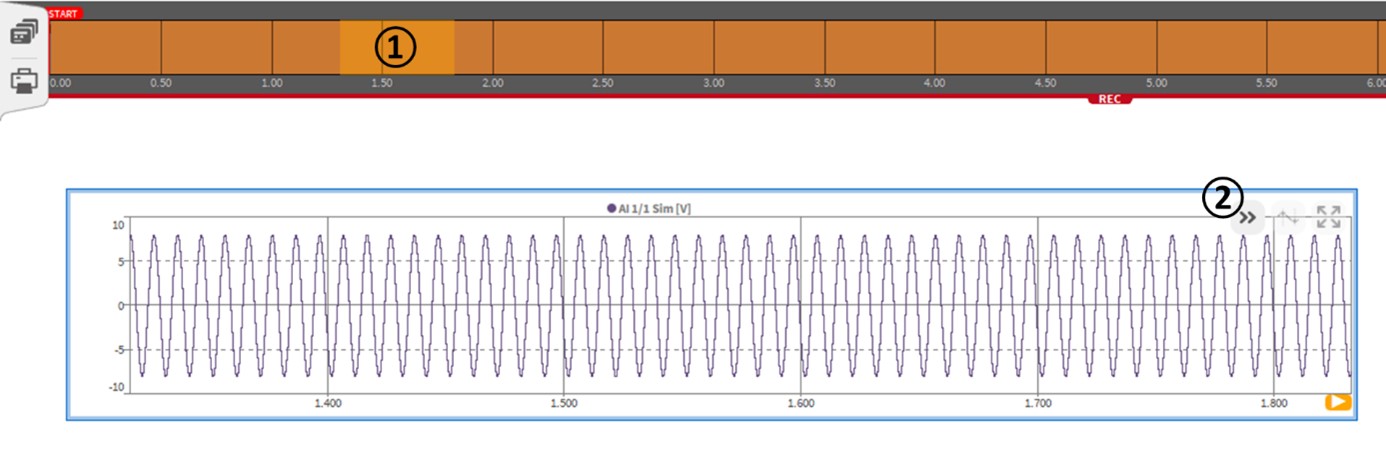
Fig. 427 DejaView™ の操作上の特徴
DejaView™ の操作上の特徴(図 Fig. 427 を参照)
①レコーダに表示される測定ファイルの一部分を示します。
②このボタンを押すと、レコーダで、測定ファイルの現在の位置にジャンプして、最新の記録データが表示されます。このボタンを右クリックすると、レコーダで、記録開始位置から現時点の位置(レコーダの右端)までの記録データを表示できます。
Note
注意:DejaView™ 機能は、System Settings メニューの Advanced Setup の項目で有効および無効にできます(「Advanced settings」を参照)。
チャートレコーダ
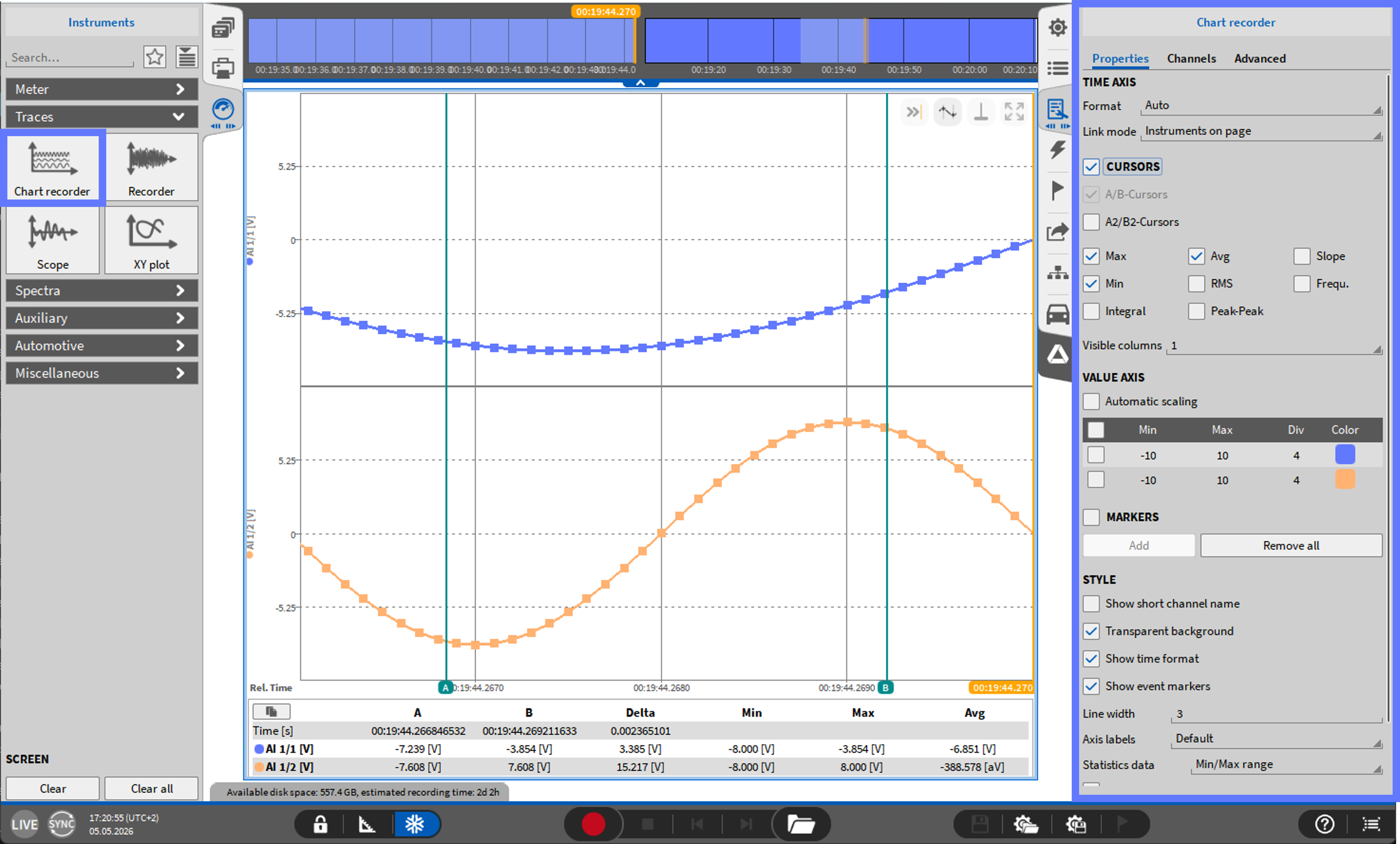
Fig. 428 チャートレコーダ - 概要
チャートレコーダでは、1つの計測器内のデータを一緒にまとめ、縦に並べた個別のストリップチャートとして表示できます。チャートレコーダには、レコーダと同じプロパティと解析機能があります。詳細は、 レコーダ を参照してください。
Note
注意:チャートレコーダ1つに、最大で16チャネルを割り当てられます。
バーメーター
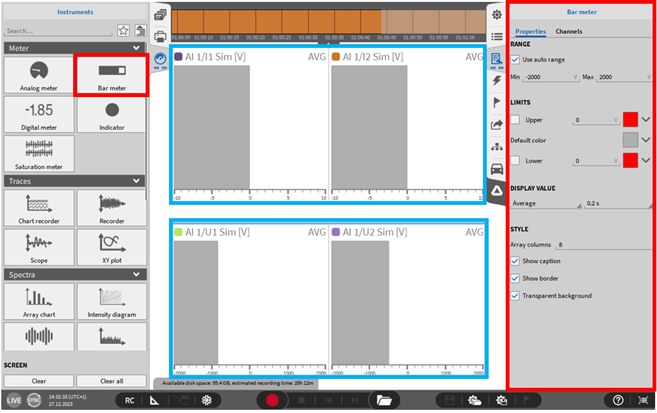
Fig. 429 バーメーター - 概要
バーメーター は、チャネルの測定値を表示するための追加ツールです。以下のプロパティを利用できます。
Range:バーメーターのレンジを定義できます。入力チャネルの Range 設定に基づき、バーメーターをオートレンジにするオプションもあります。
Limits:さまざまな制限値に基づいてバーメーターの塗りつぶしの色を変更できます。これは、画面が非常に雑然としている場合、制限値に達した信号を識別するために役立ちます。
Display Value:バーメーターに、チャネルの実測値、または Average、RMS、ACRMS、Min、Max、Peak2Peak のいずれかの値を、ユーザー定義の 0.1 s、0.25 s、0.5 s、1.0 s、Delay、Sat(サチュレーション)の間隔で表示できます。
Style:複数のチャネルを選択した場合、バーメーター群の列数を指定できます。透明または不透明の背景を選択できます。
Show short channel name:これは、チャネル名にノードやグループチャネル名が含まれている場合、それらを表示しないオプションです。このオプションを有効にすると、「AI 1/1@DEWE3-RM16」が「AI 1/1」と表示されます。
Layer:計測器を他のオブジェクトの前または後ろに移動できます(Design モード のみに適用可能)。
Note
注意:バーメーター1つに最大で96チャネルを割り当てられます。
インジケータ
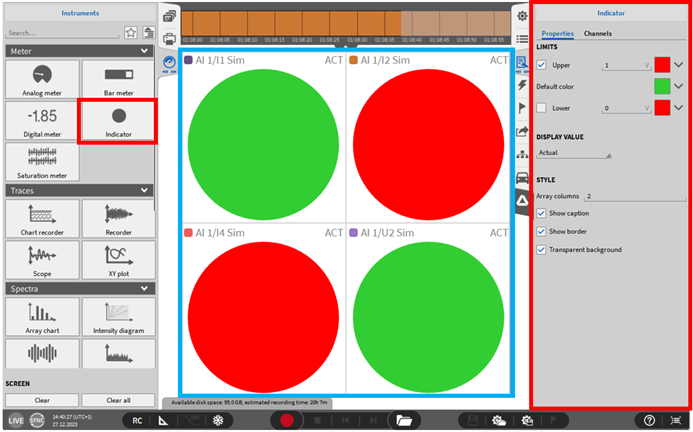
Fig. 430 インジケーター – 概要
インジケーターにより、フィードバックの概要をクイックステータスとして確認できます。現在のチャネルの値に応じて、インジケーターの色が変わります。以下のインジケーターのプロパティを設定できます。
Limits:ユーザーは、上限値、下限値、およびその間の範囲に対する初期値を設定できます。しきい値を超過したことを可視化する方法として、以下の表示形式を選択できます。絵文字を使用する(Fig. 431 の①参照)テキストを表示する(Fig. 431 の②参照)画像を表示する(Fig. 431 の③参照)色で表示する(Fig. 431 の④参照)これらの表示方法を利用することで、測定値が設定したしきい値を超えた際の状態を視覚的に分かりやすく表現できます。
Display Value:インジケーターの色を、チャネルの実測値、または Average、RMS、ACRMS、Min、Max、Peak2Peak チャネル値に、ユーザー定義のレート(秒)、Delay、Sat(サチュレーション)で割り当てます。
Style:複数のチャネルを選択した場合、インジケーター群の列数を指定できます。透明または不透明の背景を選択できます。
Show short channel name:これは、チャネル名にノードやグループチャネル名が含まれている場合、それらを表示しないオプションです。このオプションを有効にすると、「AI 1/1@DEWE3-RM16」が「AI 1/1」と表示されます。
Layer:計測器を他のオブジェクトの前または後ろに移動できます(Design モード のみに適用可能)。
Note
注意:インジケーター1つに最大で96チャネルを割り当てられます。
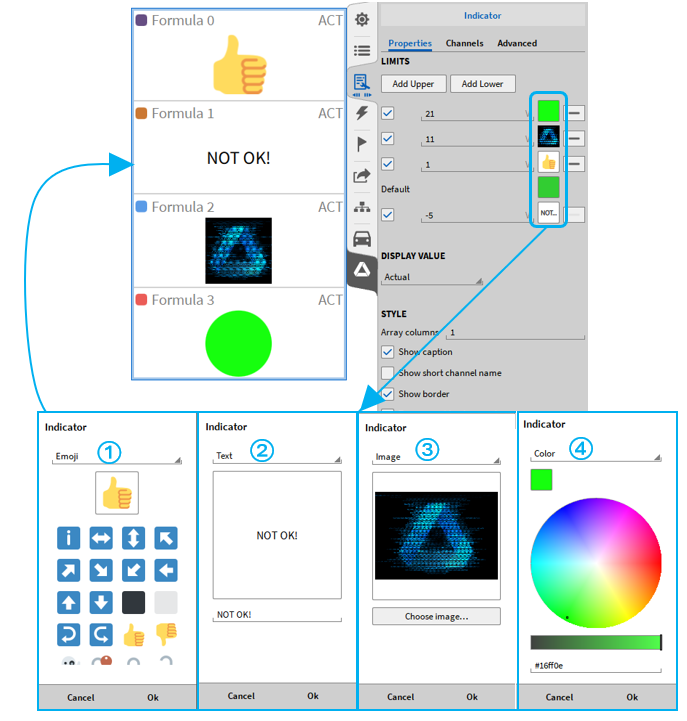
Fig. 431 Indicator – Limits
テーブル計測器
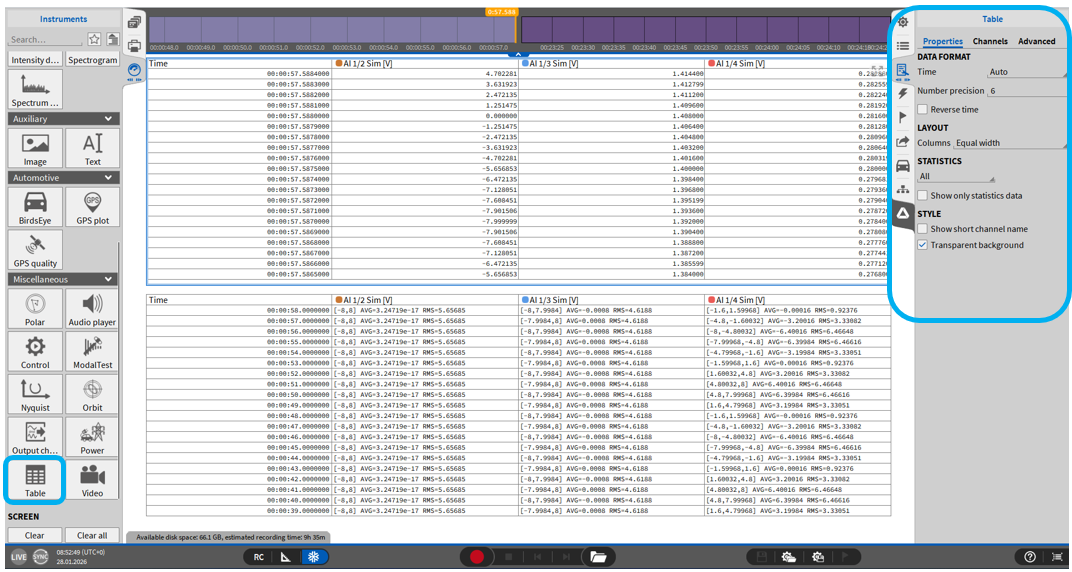
Fig. 432 テーブル計測器 - 概要
テーブル計測器では、テーブル形式で測定データを表示します。信号ごとの個別の列と時間軸の列があります。デフォルトでは、最新の値がテーブル計測器の一番上に表示され、最も古い値が最後に表示されます。「Reverse Time」の設定を使用すると、この順序を変更できます。測定がフリーズされている場合、または以前に記録した測定ファイルでテーブルを使用する場合、計測器内ではマウスのスクロールホイールにより値の間をスクロールできます。
以下の構成オプションを利用できます。
Time 表示形式:Auto、Absolute time、Relative time のいずれかを選択します
Number Precision:表示する小数点以下の桁数を設定します
Reverse time:値の順序を変更できます。無効にした場合、最新の値が計測器の一番上に表示されます。有効にした場合、最新の値が最後に表示されます。
Column レイアウト:Equal width、Dynamic distribution、Stable distribution から選択します
Statistics 表示:Show only statistics data を有効にすると、実測データの代わりに統計値が表示されます。ドロップダウンメニューを使用して、特定の統計値を選択します。注意:この機能を使用するには、データ取得中に Statistics Recording (Triggered Events ) を有効にする必要があります。
Style:透明または不透明の背景を選択できます。
Show short channel name:これは、チャネル名にノードやグループチャネル名が含まれている場合、それらを表示しないオプションです。このオプションを有効にすると、「AI 1/1@DEWE3-RM16」が「AI 1/1」と表示されます。
Note
注意:テーブル計測器1つに、最大で8チャネルを割り当てられます。
画像計測器
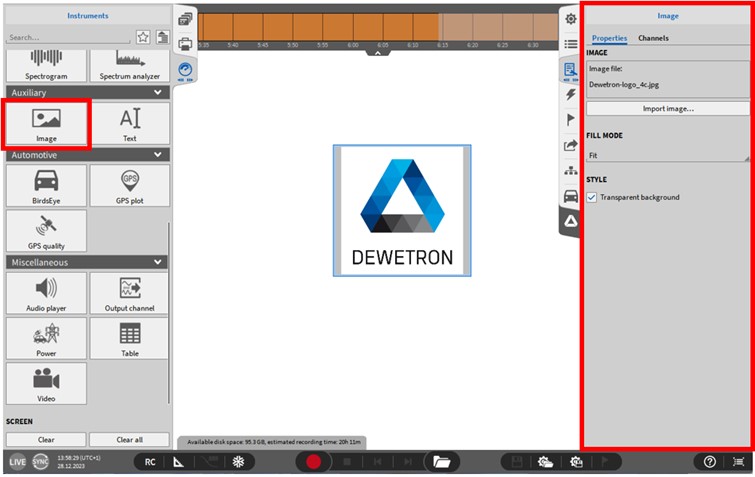
Fig. 433 画像計測器 – 概要
この機能を使用すると、測定スクリーンに画像(試験対象のデバイスや会社のロゴなどの写真)を追加できます。データパスを、計測器プロパティ から選択できます。
Source:目的の画像ファイルを参照します
Fill Mode:さまざまなモードを選択して、画像ファイルを計測器のサイズに調整します。
Style:透明または不透明の背景を選択できます。
Layer:計測器を他のオブジェクトの前または後ろに移動できます(Design モード のみに適用可能)。
Note
注意:Windowsエクスプローラーから画像ファイル(.jpeg または .png)を直接OXYGENの測定スクリーンにコピー&ペーストできます(図 Fig. 434).
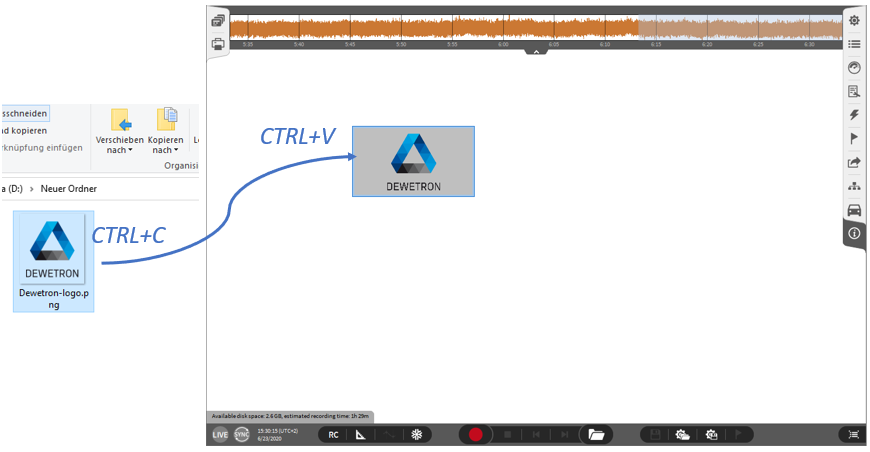
Fig. 434 測定スクリーンに画像ファイルを貼り付け
テキスト計測器
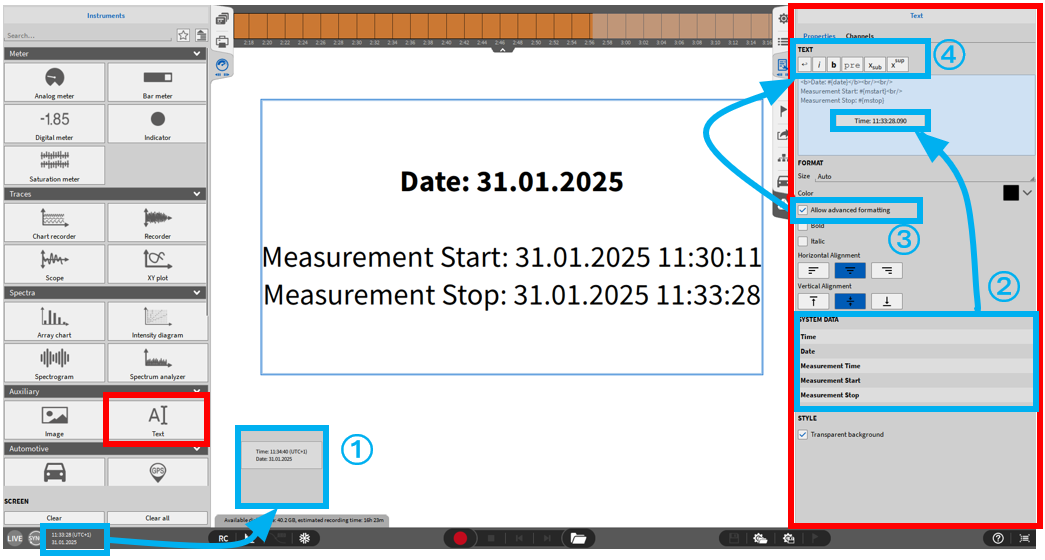
Fig. 435 テキスト計測器 – 概要
この機能により、測定スクリーン上にカスタマイズしたテキスト項目を作成できます。ヘッダーデータ、時間、データ、および測定時間もテキストボックスに表示できます。ヘッダーデータをテキストボックス内に表示する方法の詳細は、 Header data を参照してください。他の機能は、以下のセクションを参照してください。以下の計測器プロパティを利用できます。
Text:目的のテキストをこの場所に入力する必要があります。入力したテキストは、テキストボックスの枠内に収まるように自動的にサイズ変更されます。テキストの色を変更するには、Color の四角を左クリックまたはタッチして、カラー選択パレットを表示します。スタイルを、Bold や Italic に調整できます。さらに、水平方向と垂直方向の配置に変更できます。テキスト全体ではなく、特定の単語や文字のみをフォーマットする Advanced text formatting オプション(図 Fig. 435 の④を参照)は、チェックボックスを有効化する必要があります(図 Fig. 435 の③を参照)。
Style:透明または不透明の背景を選択できます。
Layer:計測器を他のオブジェクトの前または後ろに移動できます(Design モード のみに適用可能)。
Note
注意:テキストを、OXYGENの測定スクリーンに直接コピー&ペーストすることもできます(図 Fig. 436).
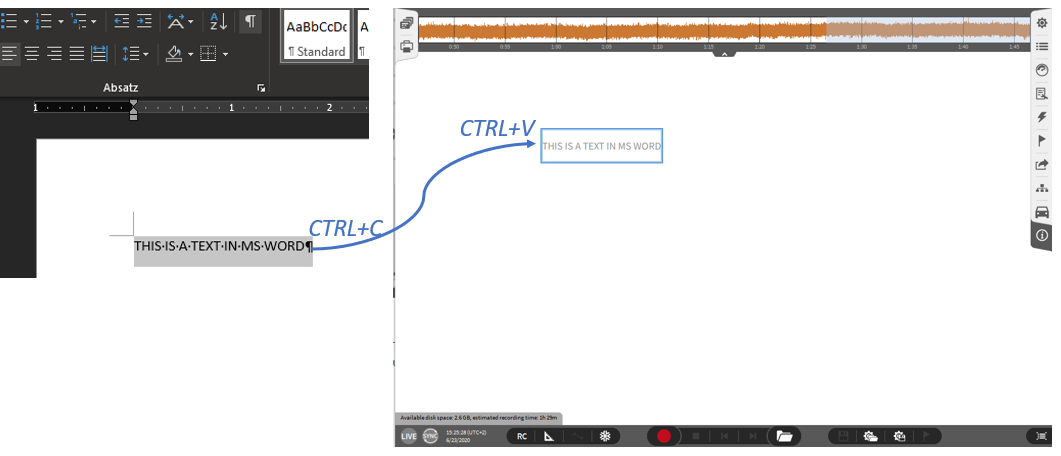
Fig. 436 計測画面へのテキスト貼り付け
時刻、日付、測定時間の表示
テキスト計測器を使用すると、測定スクリーンに時刻、日付、または測定開始(記録開始)からの経過時間も表示できます。測定の開始時間と終了時間も選択できます。2種類の選択肢を利用できます。
左下隅に表示されている日付と時刻を、測定スクリーンに直接ドラッグ&ドロップできます(図 Fig. 435 の①を参照)。該当する日付と時刻を記したテキストボックスが自動的に作成されます。
測器プロパティで、Time、Date、Measurement Time をテキストフィールドに改めてドラッグ&ドロップする(図 Fig. 435 の②を参照)、または、該当する要素をダブルクリックして追加します。
Note
注意:#記号より前にあるテキストを、個別に変更できます。
スコープ
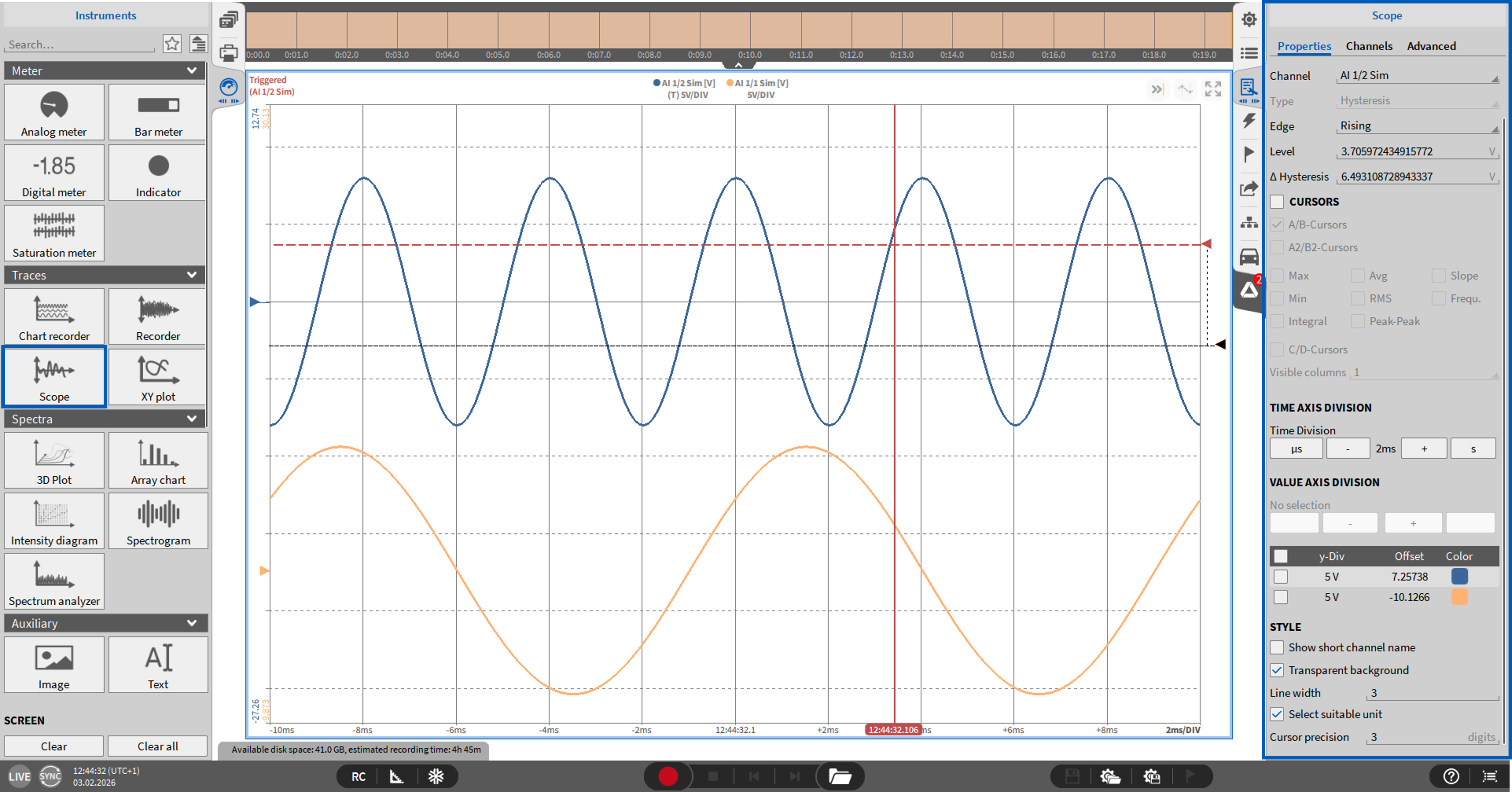
Fig. 437 スコープ計測器 – 概要
この計測器では、スコープの解析オプションを利用できます。
Note
注意:スコープ1つに、最大で8チャネルを割り当てられます。
計測器プロパティ
Trigger settings:
Channel の選択で、トリガーチャネルを選択できます。スコープに表示されているすべてのチャネルを選択できます。
Edge の選択では、選択した信号を Rising エッジまたは Falling エッジのいずれでトリガーするのかを選択できます。この2種類のモードの違いを、振幅1を有する1 Hz正弦波の場合として、図 Fig. 438 に示します。
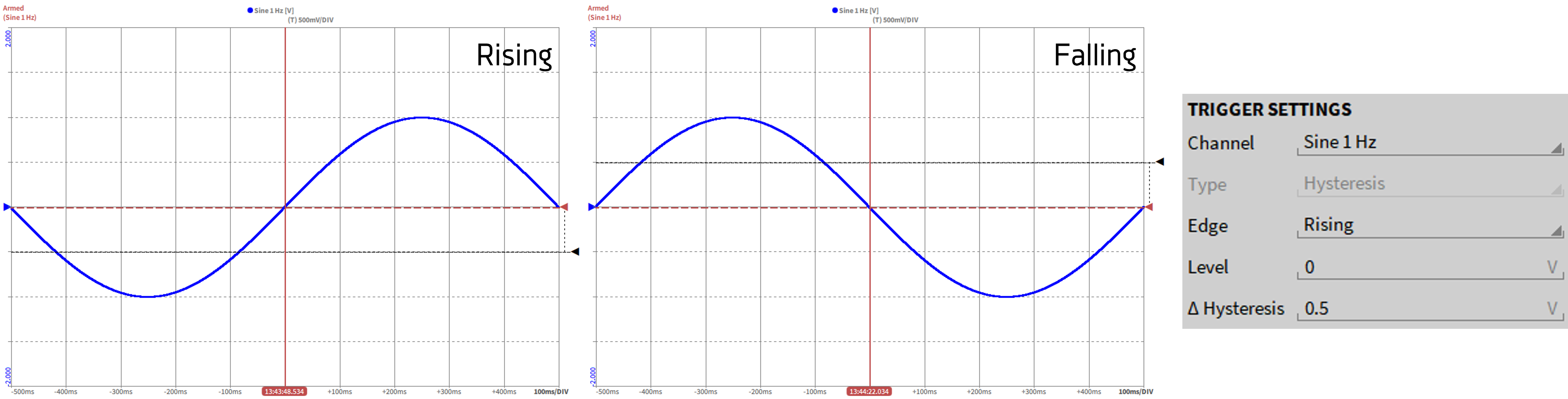
Fig. 438 Rising(左側)エッジと Falling(右側)エッジでのトリガー
Level の選択で、トリガーのレベルを定義できます。レベルは Level カーソル(図 Fig. 437 を参照)を用いても設定できます。レベルは信号レンジの範囲内に入る必要があります。図 Fig. 438 に、振幅±1を有する1 Hz正弦波が、レベル0およびヒステリシス0.5での立ち上がりエッジ(左)と立ち下がりエッジ(右)によりトリガーされた場合を示します。立ち上がりエッジでは、有効なリトリガーレベルが-0.5、立ち下がりエッジでは、リトリガーレベルが+0.5になります。
Δ Hysteresis の選択で、新しいトリガーイベントが発生するより先に信号が通過しなければならないレベルを定義できます。ヒステリシスレベルを設定することで、トリガーレベル付近のノイズが原因で起こる不要なトリガーイベントを回避できます。Δ Hysteresis レベルは、Hysteresis カーソルを用いても設定できます(図 Fig. 437 を参照)。
Rising エッジで信号がトリガーされる場合、Δ Hysteresis レベルのレンジは [0 … (max_A + TL)] で設定できます。
Falling エッジで信号がトリガーされる場合、Δ Hysteresis レベルのレンジは [0 … (max_A - TL]] で設定できます。
Note
max_A:最大信号振幅
TL:選択したトリガーレベル
Cursors:カーソルが有効になったときに表示する目標値を選択します。カーソルの詳細な説明は、カーソルの有効化 を参照してください。
Time Axis Division:1分割あたりのX軸のスケーリングを変更します
Value Axis Division:表示される信号のスケーリングを分割ごとに個別に変更します
Layer:計測器を他のオブジェクトの前または後ろに移動できます(Design モード のみに適用可能)。
Style:
Show short channel name:これは、チャネル名にノードやグループチャネル名が含まれている場合、それらを表示しないオプションです。このオプションを有効にすると、「AI 1/1@DEWE3-RM16」が「AI 1/1」と表示されます。
透明または不透明の背景を選択できます。
線幅を選択します(デフォルトの線幅は1)
Select suitable unit:適切な単位を選択。このオプションを有効にすると、値に応じて適切なSI接頭辞(例:ミリ、キロ)が自動的に選択され、見やすい単位で表示されます。
Cursor precision:桁数を制限します。
Show short channel name:これは、チャネル名にノードやグループチャネル名が含まれている場合、それらを表示しないオプションです。このオプションを有効にすると、「AI 1/1@DEWE3-RM16」が「AI 1/1」と表示されます。
Offset Cursors(図 Fig. 437 を参照)を使用すると、表示している信号を垂直方向に表示できます。この機能を使用しても、位相精度に影響はありません。
PLAY モードでは、スコープ計測器を追加または編集でき、さらにトリガー検索機能も使用できます。矢印キーと計測器内の2つの矢印ボタン(図 Fig. 439 を参照)を用いて、ビューを次のトリガーポイントに切り替えられます。
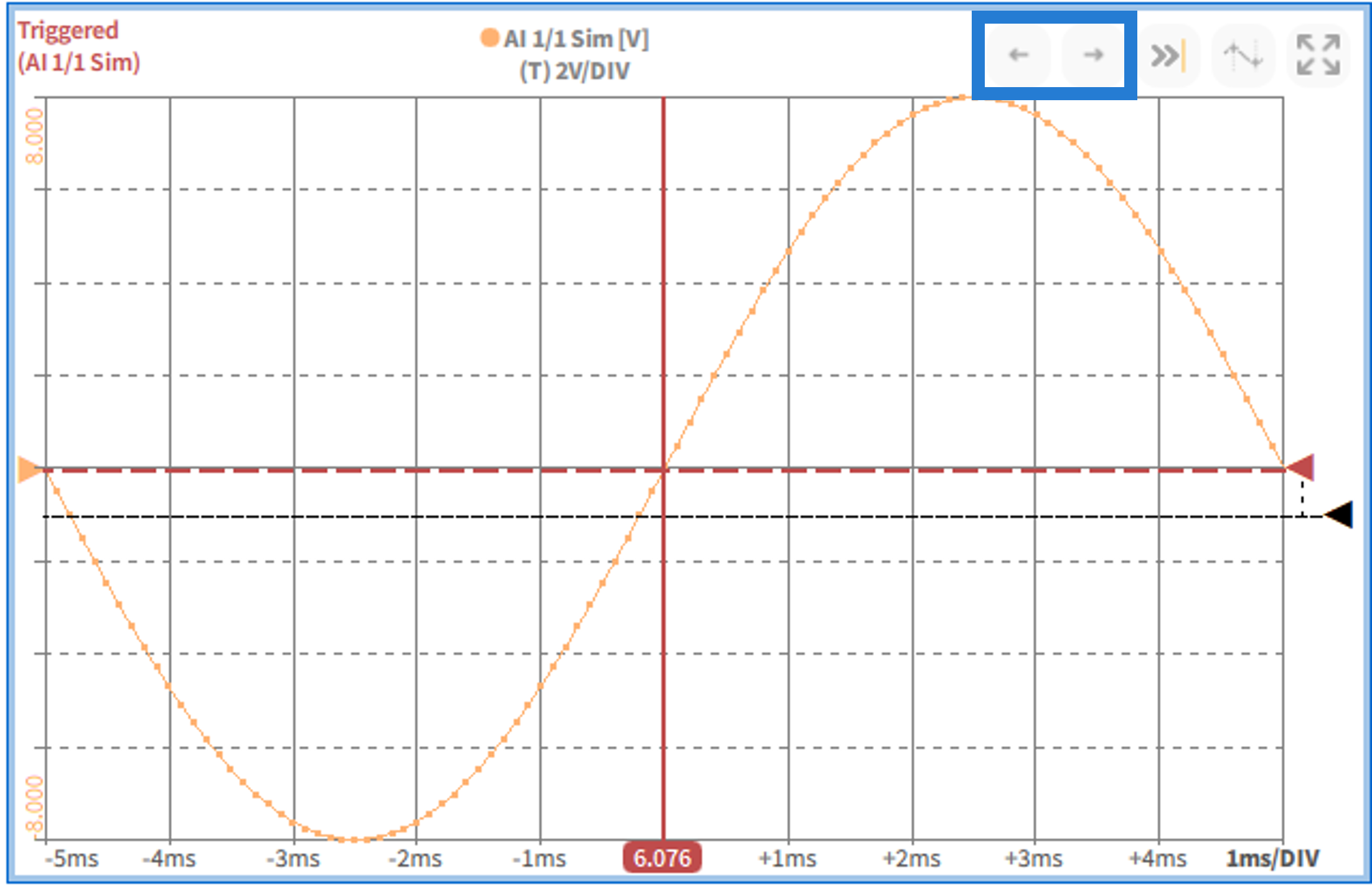
Fig. 439 PLAY モードのスコープ(矢印ボタン)
Spectrum analyzer
FFT計測器には、周波数領域内でデータをリアルタイムに解析する機能があります。
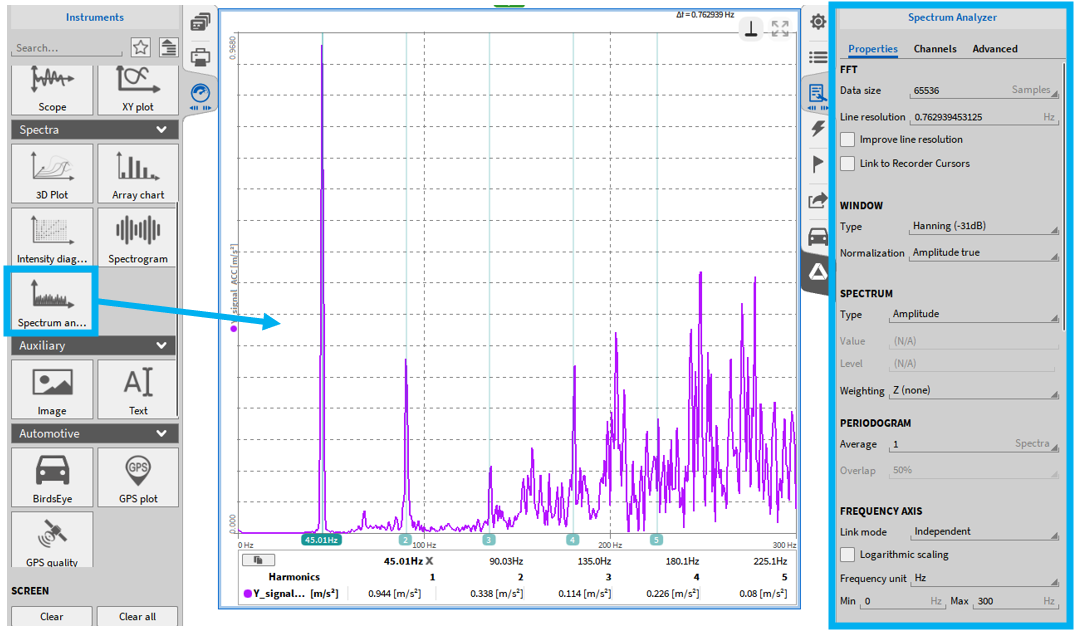
Fig. 440 Spectrum Analyzer - 概要
この計測器の主なプロパティは、FFT、Window、Spectrum、Periodogram、Frequency Axis、Value Axis、Markers、Reference curve、Style、Cross Hairs です。
Spectrum Analyzerには、時間領域チャネルと周波数領域チャネルの両方を追加できます。周波数領域チャネルは、例えば、基本的な演算オプションのFFTチャネルで作成した振幅チャネルです。
周波数領域チャネルの割当て
FFT演算(「FFTチャネル」を参照)を使用して算出する演算周波数チャネルもSpectrum Analyzerに割り当てて表示できます。振幅チャネル(デフォルトでは Channel_Name_Amp の名称)と位相チャネル(デフォルトでは Channel_Name_Phi の名称)はSpectrum Analyzerへの割当てができますが、複素FFTチャネル(デフォルトでは Channel_Name_Cpx の名称)は割り当てられません。
Note
時間領域チャネルと周波数領域チャネルを同一の Spectrum Analyzer に割り当てられません。別々の Spectrum Analyzer にのみ割り当てできます。
周波数領域チャネルが Spectrum Analyzer に割り当てられている場合、計測器プロパティ は Frequency Axis の設定と Value Axis の設定に縮小されます(図 Fig. 441 を参照)。詳細は、「その他の計測器プロパティ」を参照してください。
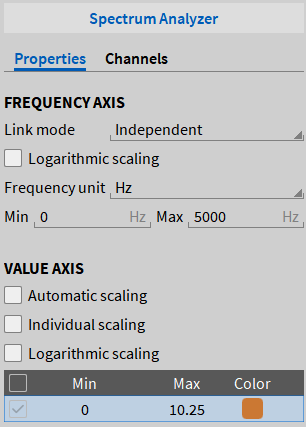
Fig. 441 周波数領域チャネルが割り当てられている場合のSpectrum Analyzerの 計測器プロパティ
周波数軸の設定
X 軸の単位は、デフォルトでは Hertz[Hz]です(図 Fig. 442 の②参照)。 単位は Cycles Per Minute[CPM]に変更できます。CPM は [Hz]× 60 として定義されます。軸の最小値は任意に設定できます(図 Fig. 442 の③および④参照)。また、スケーリングはオプションで線形から対数スケーリングに変更できます(図 Fig. 442 の①参照)。
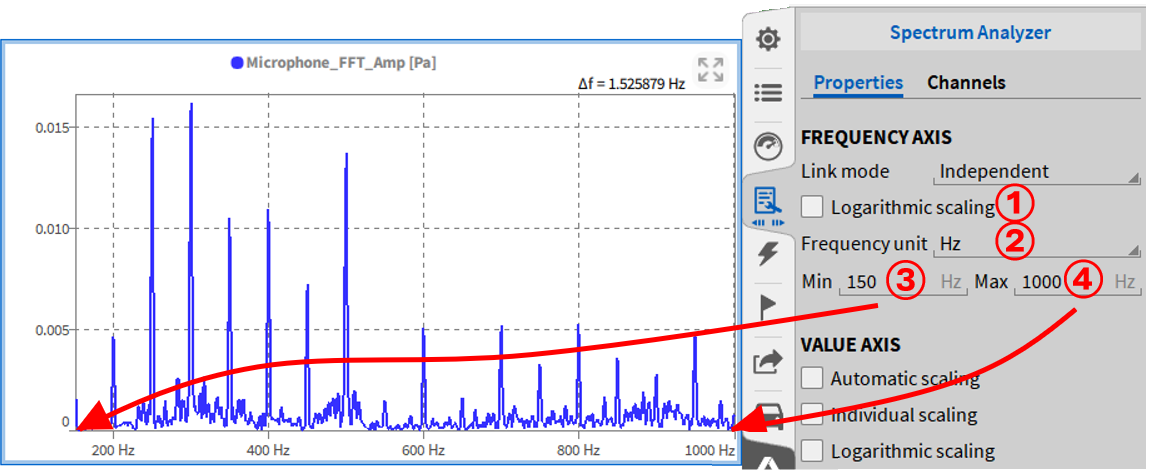
Fig. 442 周波数軸の設定
時間領域チャネルの割り当て
時間領域信号を表すアナログチャネルが機器に割り当てられている場合、FFTは次の式に従って計算されます。

Xk… (複素)入力信号
Yk… Xk の複素フーリエ変換
N… サンプル数
プロットするスペクトルに応じて、複素フーリエ変換 Yk がさらに計算に使用されます。継続的な情報については、 Spectrum セクション を参照してください。
Note
1台のスペクトラムアナライザには最大8チャネルまで割り当てることができます。
スペクトラムアナライザは、ズーミングオプションも提供します。ズーム機能の詳細な説明については ピンチ/スクロールズーム 機能 を参照してください。
ユーザーは、現在表示されているFFTスペクトルをCTRL+Cを押すことで簡単にエクスポートし、ExcelファイルやNotepadウィンドウに貼り付けることができます。
ピークホールド機能: ローカル最大値の読み取りを容易にするために、ユーザーは SHIFT キーを押すことができます。これにより、カーソルは局所的な最大値に留まります。
時間領域チャネルの FFT プロパティ
希望する データサイズ(時間領域で 1 つのスペクトルを計算するために使用されるサンプル数。上記の式では N と表記)は、ここで編集できます。 データサイズは 42 ~ 16777216 (224) サンプルの範囲で自由に設定できます。 デフォルト設定として選択可能な値は以下のとおりです:
1024 (210)、 2048 (211)、 4096 (212)、 8192 (213)、 16384 (214)、 32768 (215)、 65536 (216)、 131072 (217)、 262144 (218)、 1048576 (220)、 4194304 (222)および 16777216 (224) サンプルです。
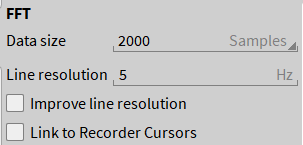
Fig. 443 Spectrum Analyzer インストルメントの FFT プロパティ
ライン分解能は、サンプルレートおよびデータサイズに関連します。

Improve line resolution のラジオボタンで、ゼロ埋めを有効にできます。詳細は、追加情報:ライン分解能の改善(ゼロ埋めの有効化) を参照してください。
Note
異なるサンプルレートのチャネルを、1つの Spectrum Analyzer に表示している場合:
異なるサンプルレートのチャネルを、1つの Spectrum Analyzer に表示している場合:ライン分解能は、サンプルレートごとに個別に計算されるため、計測器プロパティでは編集できません。そのため、プロットしたFFTのビン数は各信号で同じですが、FFT分解能は異なります。
ゼロ埋め(Improve line resolution)を有効にできません。
データサイズを変更すると、ライン分解能に影響する点に注意してください。そのため、ライン分解能は
 から
から  の範囲内になります。
Improve line resolution を選択解除した場合、算出されるFFTのビン数は Data size と等しくなります。
Improve line resolution を選択している場合、算出されるFFTのビン数は常にデータサンプル数より多くなります。
プロットしたFFTのビン数は常に
 です。最初のラインは0 Hz時点でプロットされ、最後のラインは
  Hz時点でプロットされます。Frequency Axis に Logarithmic scaling を選択した場合、0 Hz時点のラインはプロットされません。常用対数では0を定義できないためです。
Window セクション
ここで、ウィンドウ関数の Type と Normalization を編集できます。
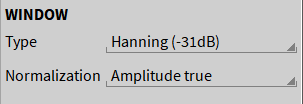
Fig. 444 Spectrum Analyzer のウィンドウ設定
ウィンドウタイプ
Spectrum Analyzer では、7種類のウィンドウ関数[HS14.1]を使用できます(Nはサンプルのウィンドウサイズを示し、Data size に対応します)。
Hanningウィンドウ
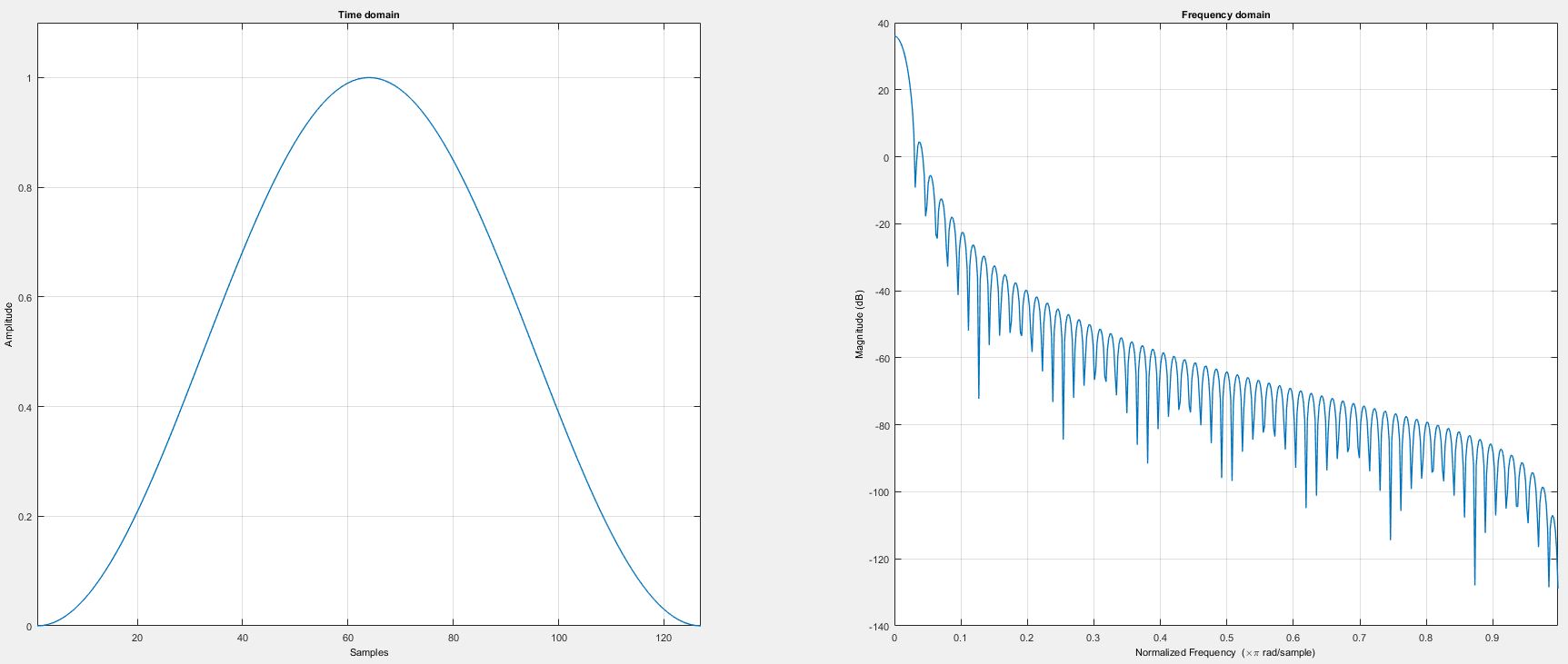
Fig. 445 時間領域と周波数領域のHanningウィンドウ(N = 128)

Hamming ウィンドウ
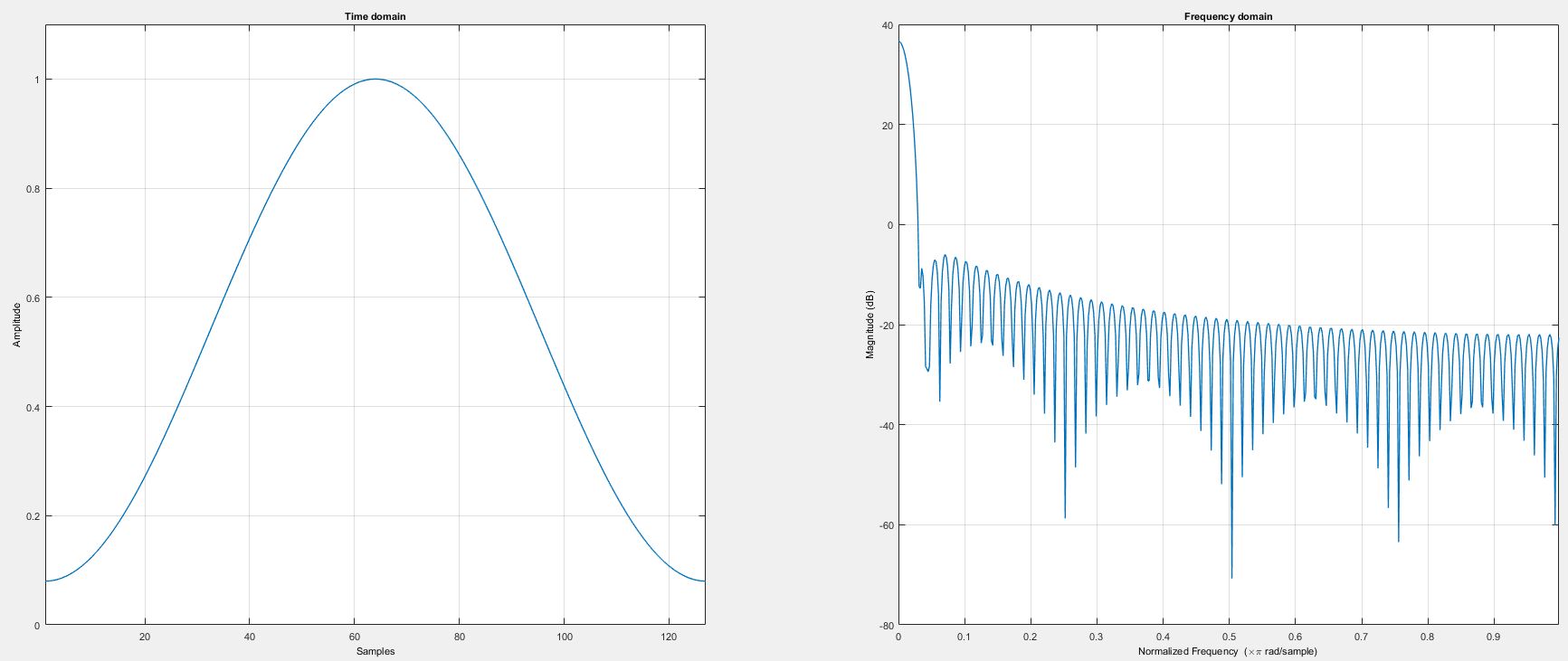
Fig. 446 時間領域と周波数領域のHammingウィンドウ(N = 128)

α = 0.54
β… 1 - α
Rectangular ウィンドウ
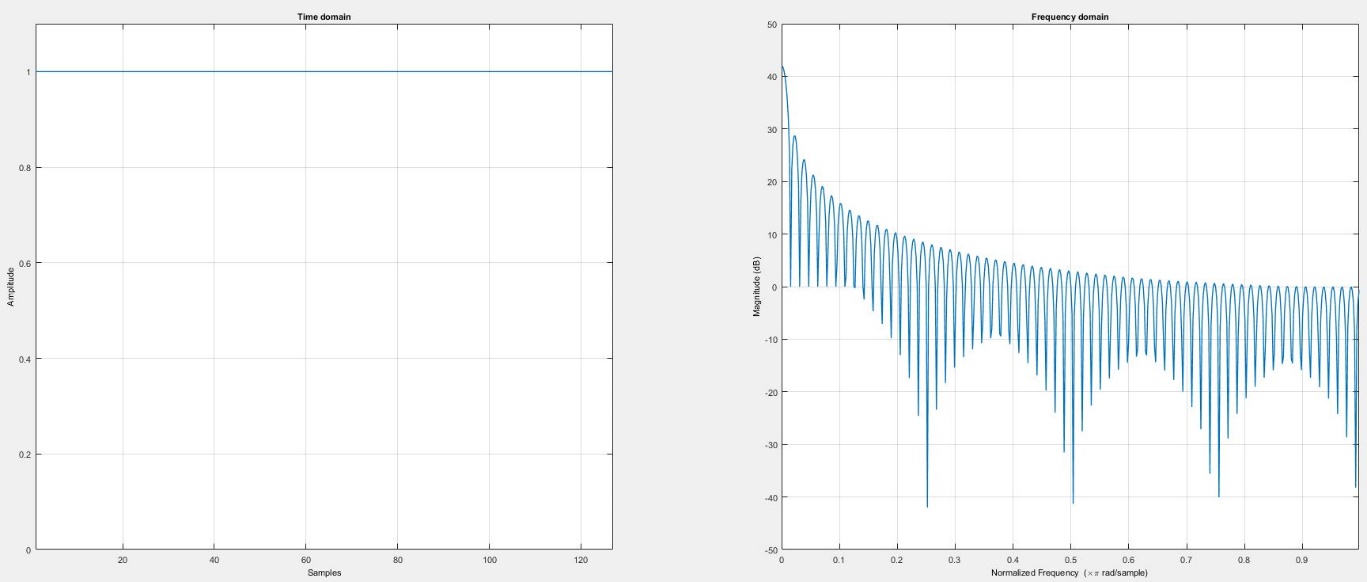
Fig. 447 時間領域と周波数領域のRectangularウィンドウ(N = 128)

Blackman ウィンドウ
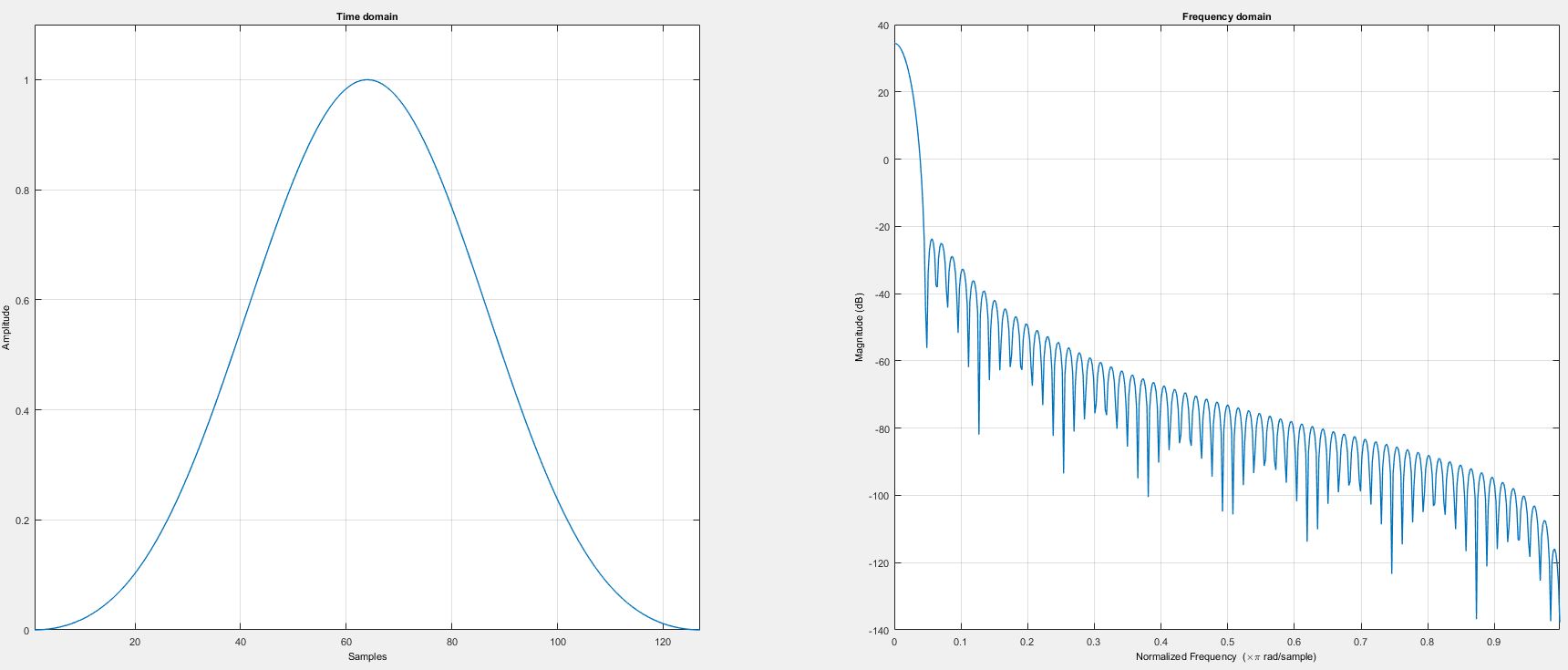
Fig. 448 時間領域と周波数領域のBlackmanウィンドウ(N = 128)

a0 = 0.42
a1 = 0.5
a3 = 0.08
Blackman-Harris ウィンドウ
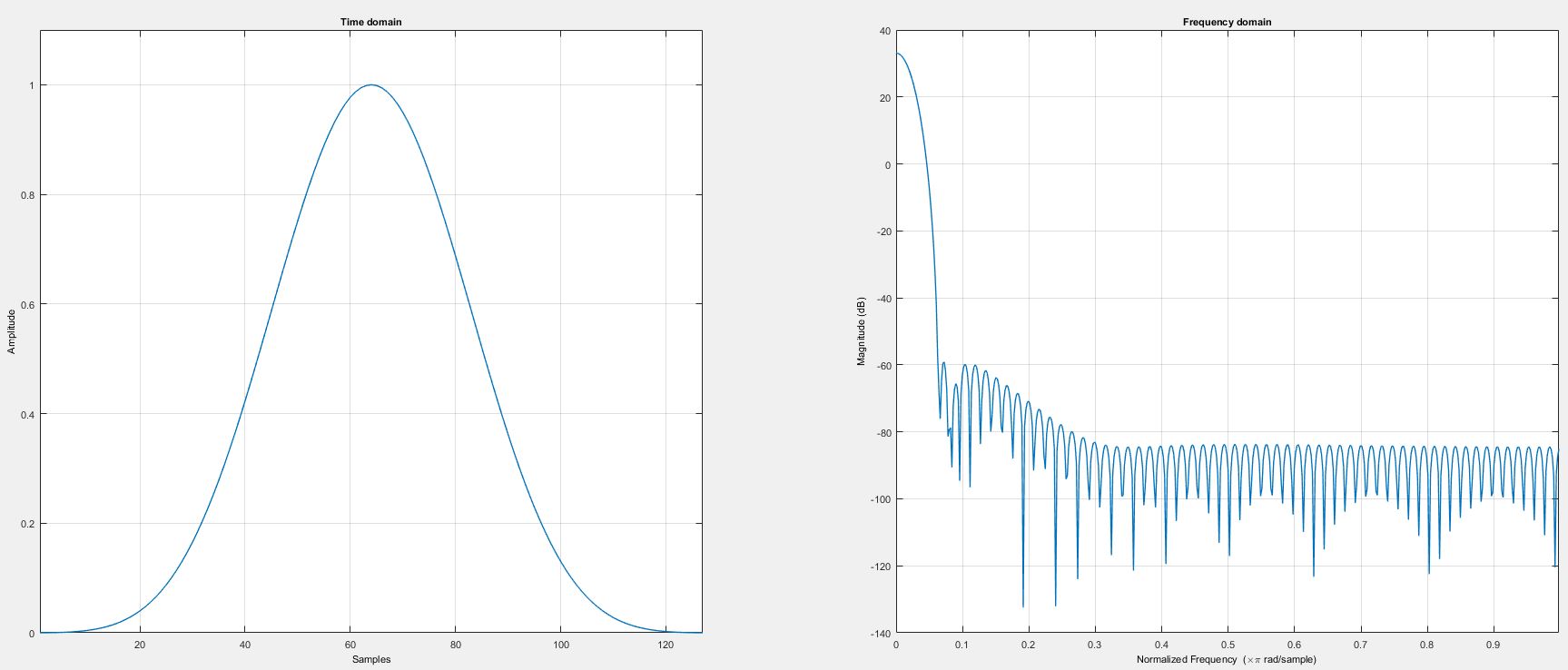
時間領域と周波数領域の Blackman-Harrisウィンドウ(N = 128)
a0 = 0.35875
a1 = 0.48829
a2 = 0.14128
a3 = 0.01168

折り返しウィンドウ
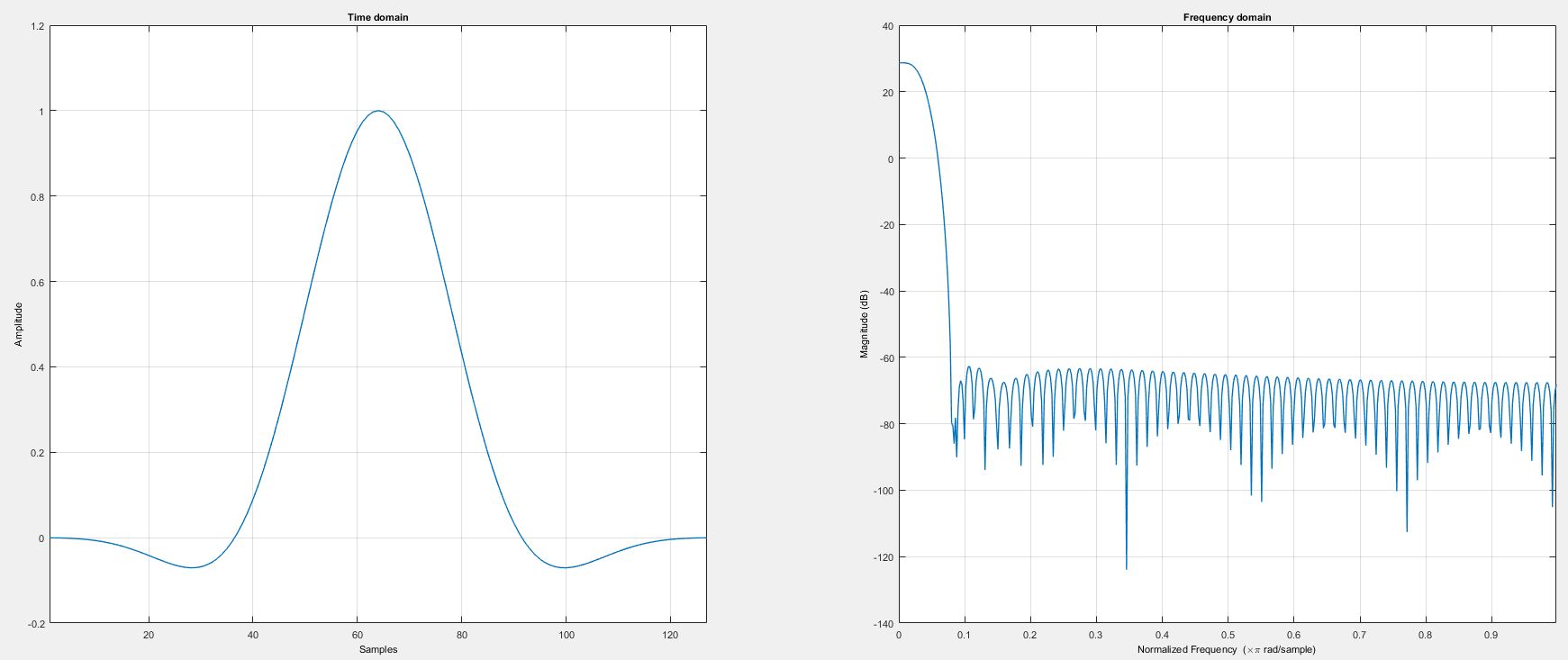
時間領域と周波数領域の折り返しウィンドウ(N = 128)

a0 = 0.21557895
a1 = 0.41663158
a2 = 0.277263158
a3 = 0.083578947
a4 = 0.006947368
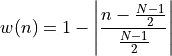
Bartlettウィンドウ
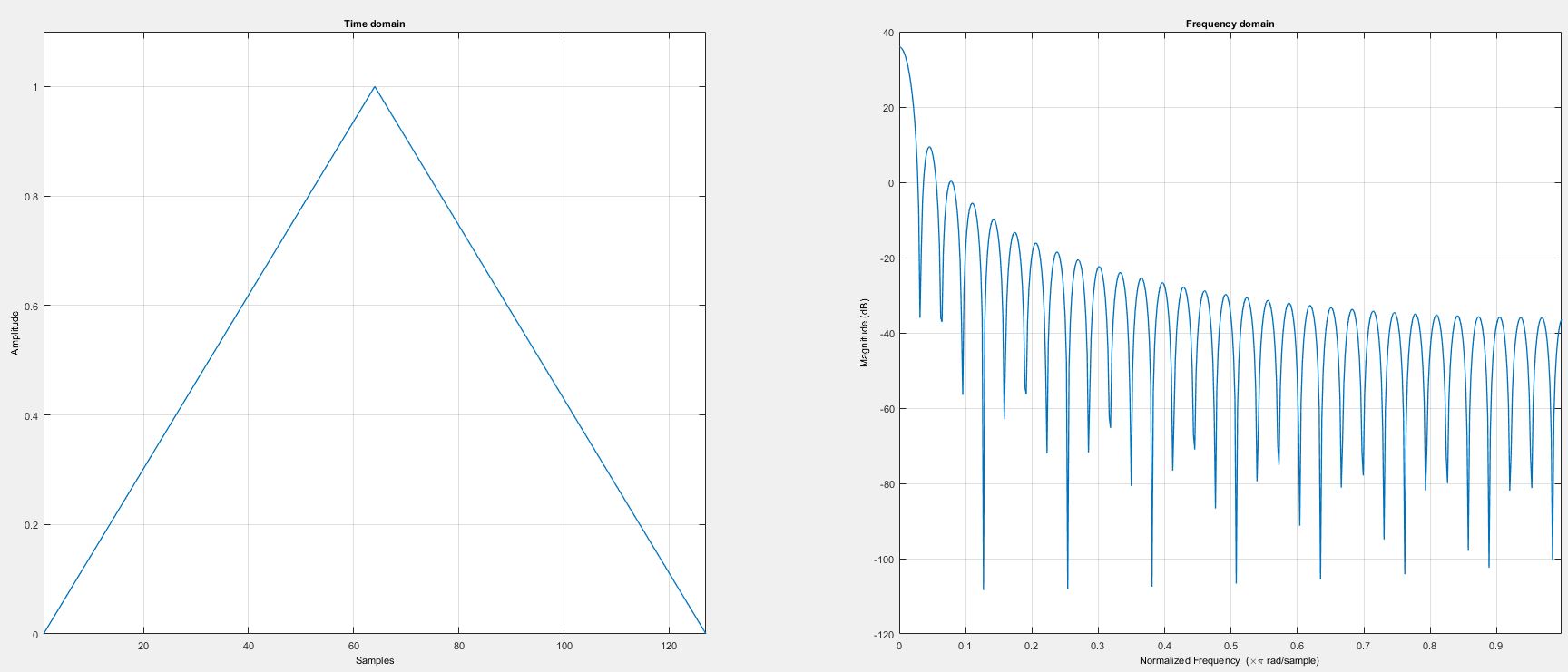
時間領域と周波数領域のBartlettウィンドウ(N = 128)
以下の表に、さまざまなウィンドウ関数の使用に関する概要と推奨事項を示します。
Note
注意:この表は推奨事項を示すだけのものであり、完全性や正確性を明記するものではありません。
信号の内容 |
ウィンドウ |
|---|---|
正弦波または正弦波の組合せ |
Hanning |
正弦波(振幅精度が重要) |
Flat Top |
狭帯域不規則信号(振動データ) |
Hanning |
広帯域不規則(ホワイトノイズ) |
Rectangular |
近接正弦波 |
Rectangular、Hamming |
内容不明 |
Hanning |
正確な単一信号による振幅測定 |
Flat Top |
以下の図で、時間領域におけるさまざまなウィンドウ関数を比較します。
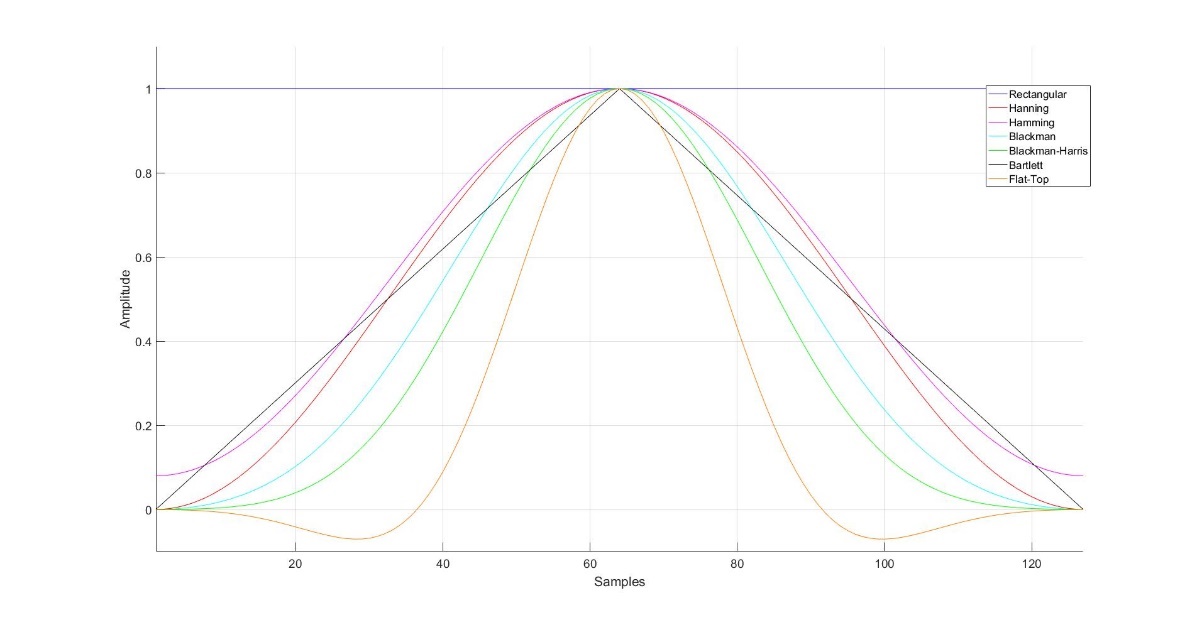
Fig. 449 時間領域におけるウィンドウ関数の比較(N = 128)
以下の表に、さまざまなウィンドウ関数の最も重要な2つの特性をまとめました。Main Maximum Width は、メインの最大値の片側幅をFFTビン数で示します。Main Maximum Width [Hz] は、Main Maximum Width と Line resolution の積です。Max. Side Lobe Level は、メインの最大値と比較した最初のサイドローブの減衰をデシベル単位で示します。
ウィンドウ関数 |
Main Maximum Width |
Max. Side Lobe Level [dB] |
|---|---|---|
Hanning |
2 |
-31 |
Hamming |
2 |
-43 |
Rectangular |
1 |
-13 |
Blackman |
3 |
-58 |
Blackman-Harris |
4 |
-92 |
Flat Top |
5 |
-68 |
Bartlett |
2 |
-27 |
正規化
ウィンドウ関数を使用すると信号の振幅およびパワーが低下するため、None、Amplitude True、Power True のいずれかの正規化を選択できます。
None:スペクトルが正規化されず、振幅およびパワーの誤差が継続します。
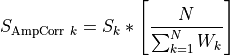
Amplitude True:ウィンドウ関数に起因する信号振幅の減衰が補正されます。パワー損失は継続します。補正は以下の数式に従って行われます。
Power True:ウィンドウ関数による乗算が原因で起こるパワー損失が補正され、振幅誤差は継続します。補正は以下の数式に従って行われます。
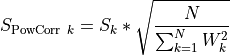
Sk…位置kでの非正規化信号
N… ウィンドウ関数の長さ
Wk…位置kでのウィンドウ関数の値
FFTスペクトルを正規化する必要性の詳細な例は、 FFTスペクトルの正規化 を参照してください。
Note
注意:正規化は、時間領域の信号に適用されます。
Spectrum セクション
Spectrum セクションでは、Spectrum Analyzer でプロットしたスペクトルの種類を選択できます。以下のセクションで、利用できるスペクトルとその数式を一覧で示します。
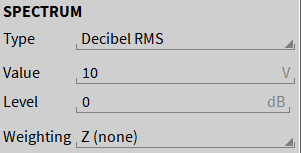
Fig. 450 Spectrum Analyzer のスペクトル設定
Amplitude:以下の式に従い、FFTライン数で正規化されたデフォルトの振幅スペクトルをプロットします。


Amplitude RMS: 振幅スペクトルを2で割ることで、RMS 振幅スペクトルをプロットします。

Amplitude2: 振幅スペクトルを二乗することで、二乗振幅スペクトルをプロットします。

Amplitude Amplitude P2P:Peak-2-Peak 振幅スペクトルをプロットします。以下の数式に基づいてFFTライン数に2を掛けて正規化した振幅スペクトルです。

𝑘 = 0の場合、Peak-2-Peak 振幅スペクトルは定義に従って0です。
Decibel: 対数スケールの振幅スペクトルを、任意に設定可能な基準レベル ARef に対して表示します。基準値 Aref は[Value]セクションで編集でき、対応するレベルは[Level]セクションで設定できます。

Decibel RMS: 自由に定義できる基準レベル ARef を基準とした対数振幅スペクトルRMSをプロットします。基準値 Aref を Value セクションで編集でき、それに対応するレベルを Level セクションで定義できます。

Decibel Max Peak: 振幅スペクトルの最頻値を基準とした対数振幅スペクトルをプロットします。すなわち、最頻値は0 dBに相当します。

Decibel V-RMS: 1 [Signal Unit] を基準とした対数振幅スペクトルをプロットします((1 V (RMS)が電圧の一般的な基準レベルであり、0 dBVに相当します)

Decibel u-RMS:
 [Signal Unit] を基準とした対数振幅スペクトルをプロットします(
  V (RMS) が電圧の一般的な基準レベルであり、0 dBuに相当します。0.775Vは、抵抗600 Ωで電力1 mWに変換される電圧です)
Sound Pressure Level: 20µ [Signal Unit]を基準とした対数振幅スペクトルをプロットします(20 µPaは空中音圧の一般的な基準レベルであり、0 dBに相当します)

Sound Pressure Level (Water): 1µ [Signal Unit]を基準とした対数振幅スペクトルをプロットします(1 µPaは水中音圧の一般的な基準レベルであり、0 dBに相当します)

PSD: パワースペクトル密度(PSD)は、振幅二乗コヒーレンス (Msq ) に基づいています。これは、振幅二乗コヒーレンスが必ず片側スペクトルである点に限り、振幅二乗スペクトル (Asq )とは異なります。


PSD-TISA: Time Integrated Squared Amplitude(TISA)に基づく PSD(パワースペクトル密度)をプロットします。

PSD-MSA: 平均二乗振幅(MSA)のPSDをプロットします

PSD-SSA: 振幅二乗和(SSA)のPSDをプロットします

Note
注意:PSD、PSD-TISA、PSD-MSA、およびPSD-SSAは、同じスペクトル成分でもスケーリングがさまざまであり、物理単位も異なります。
Phase: -180° … +180°の範囲で位相スペクトルをプロットします。

Phase unwrapped: -900° …+900°範囲の不連続性を回避するために、アンラップした位相スペクトルをプロットします。

Phase radiant: - … +範囲の位相スペクトルをプロットします。

Phase unwrapped (radiant):– … +.範囲の不連続性を回避するため、アンラップした位相スペクトルをプロットします。

Weighting: 振幅に対して周波数依存の重み付け(ウェイティング)を適用できます。デフォルト設定は Z(none)です。さらに、A・B・C・D の各種 音響レベル重み付け も利用できます。
Periodogram セクション
ウィンドウ関数を使用すると、ウィンドウ関数の端部で信号情報が減衰し、ウィンドウ関数の中央部で信号情報が強化されます。信号が変化しない場合、そのスペクトルの分散は上昇します。ピリオドグラムを使用することで、この問題を回避できます。Periodogram オプションを選択すると、重なり合う信号部分のスペクトルを計算して、その後平均化します。この手順によって分散を抑えられますが、スペクトル分解能も低下します。
Average オプションで、平均値の計算に使用するスペクトル数を選択できます。2、3、4、5、8、または 10 のスペクトルを平均値の計算に使用できます。
Overlap オプションで、平均値の計算に使用する単一スペクトルが時間領域でどの程度重なり合うのかを選択できます。重なり係数を、0 %、50%、75 %、80 %、または 90 % から選択できます。
ピリオドグラムの計算の例を、 ピリオドグラムの計算 - FFTウィンドウの平均算出 に示します。
その他の計測器プロパティ
Frequency Axis: X軸のスケーリングを変更します
Value Axis:Y軸のスケーリングを変更します。Y軸スケーリングのクイック機能は、 Y軸スケーリングのクイック選択 を参照してください。
Style:
透明または不透明の背景を選択できます。
1…10の範囲で線幅を選択します。
Show short channel name。これは、チャネル名にノードやグループチャネル名が含まれている場合、それらを表示しないオプションです。このオプションを有効にすると、「AI 1/1@DEWE3-RM16」が「AI 1/1」と表示されます。
Layer:計測器を他のオブジェクトの前または後ろに移動できます
Note
注意:PLAY モードだけでなく、LIVE モードとREC モードでも、FFTのプロパティの変更および更新ができます。
マーカー
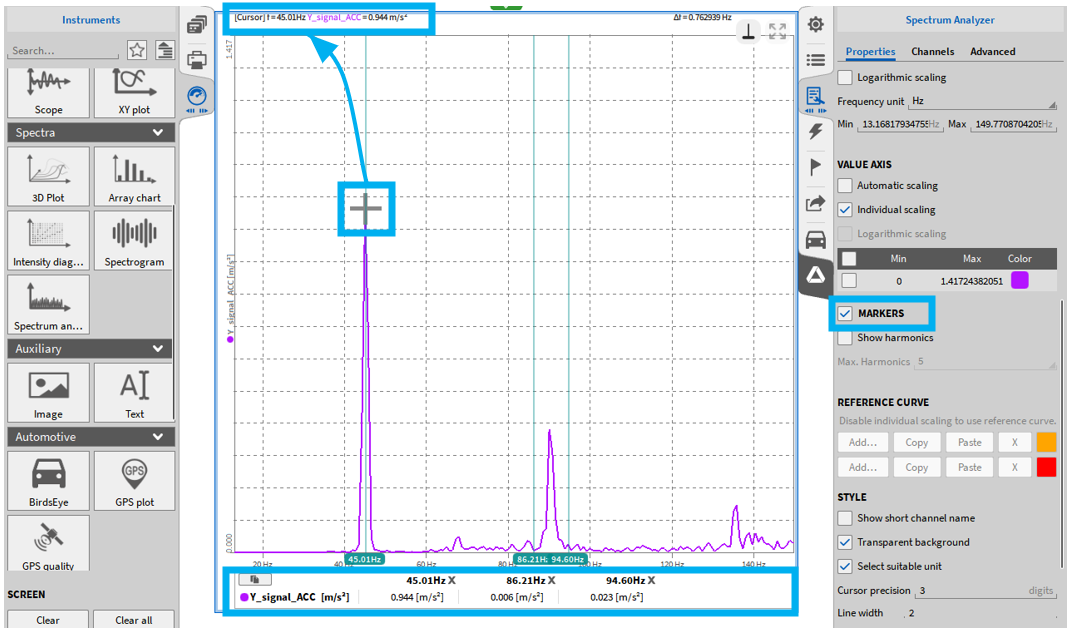
Fig. 451 FFTマーカー - 概要
特定の周波数成分の挙動を解析するために、ユーザーは FFT プロットの下部にある表へ実際の値を表示できます。まずインストゥルメント設定内の 「MARKERS」チェックボックス を有効にし、その後、表示したい周波数ラインをマウスでクリックして選択します。選択したポイントは表に表示されます。周波数位置は、対応するマーカーを周波数軸上でドラッグして移動するか、表内の周波数値をダブルクリックすることで変更できます。表には、最大5本の周波数成分を同時に表示できます。また、周波数プロット上でマウスを移動すると、マーカー付近の現在の周波数、現在の信号値が画面左上に表示されます。マーカーが設定された状態でインストゥルメント設定の 「MARKERS」チェックボックス を無効にした場合、設定済みのマーカーはそのまま保持されます。ただし、「MARKERS」チェックボックスを再度有効にするまで、新しいマーカーを追加することはできません。
高調波マーカーの使用方法
「高調波を表示」にチェックを入れると、高調波マーカーを表示できます(図:numref:pic_usage_harmonics の①を参照)。高調波の数は 1 から 10 まで設定できます(図 Fig. 452 の ② を参照)。高調波はカーソルでマークされ(図 Fig. 452 の ③ を参照)、高調波の振幅は計器の下部に表示されます(図 Fig. 452 の ④ を参照)。
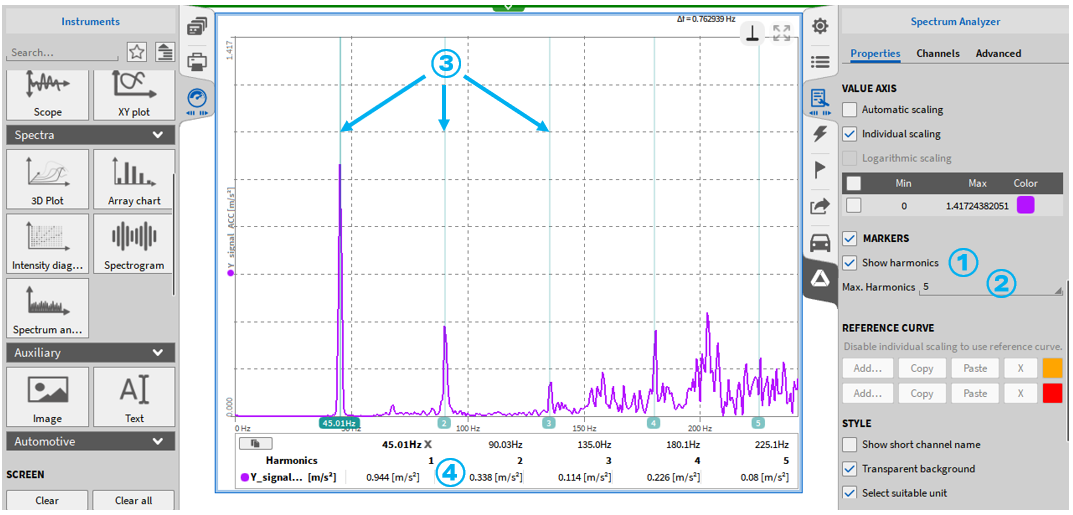
Fig. 452 高調波マーカーの使用方法
第一高調波に新しい周波数を入力することで、カーソルの位置を変更できます(図 Fig. 453 の⑤を参照)。マウスの左ボタンでも第一高調波のカーソルを移動できます(図 Fig. 453 の⑥を参照)。より高い高調波の位置は自動的に調整されます。
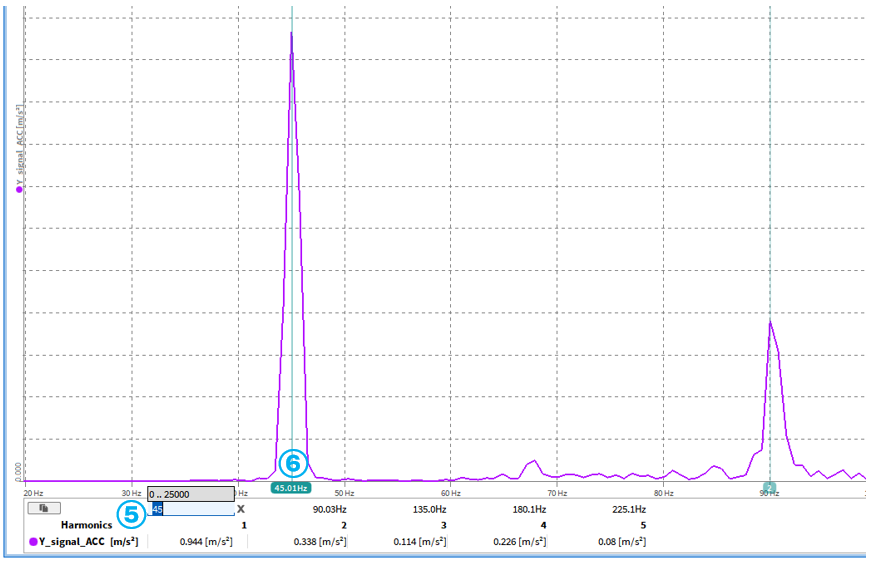
Fig. 453 第一高調波のカーソル位置を変更
Spectrum Analyzerの基準曲線
Spectrum Analyzerでは、閾値を監視するための基準曲線を周波数領域に作成できます。
オレンジ色および赤色の基準曲線を作成でき、信号が基準曲線を超えた場合に、計測器の背景がオレンジ色または赤色になります。
赤色の基準曲線の方が、オレンジ色の基準曲線よりも優先度が高くなります。つまり、両方の基準曲線の閾値を超えた場合に、計測器の背景が赤色になることを意味します。その後閾値よりも下がると、色の付いた背景は自動的にリセットされます。
基準曲線を作成するには、Spectrum Analyzers の Instrument Properties にある Reference Curve セクションで Add.. ボタンを押します(図 Fig. 454 を参照)。Linear interpolation チェックボックスが有効の場合、設定したX値とY値が補間されます。
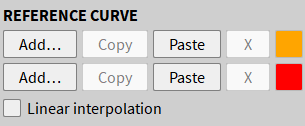
Fig. 454 Instrument Properties の Reference Curve
ポップアップメニューが開き、基準曲線をテーブル形式で設定できます(図 Fig. 455 を参照)。+ ボタンを使用すると値を追加できます。Linear interpolation チェックボックスが有効の場合、設定したX値とY値が補間されます。
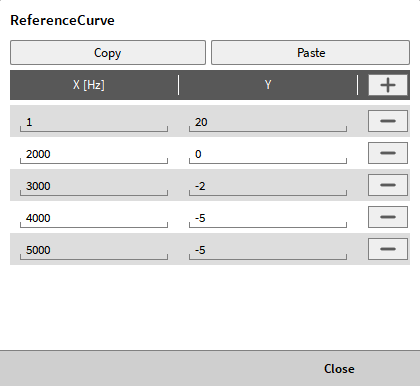
Fig. 455 基準曲線を定義するテーブル
以下の図 Fig. 456 および図 Fig. 457 に、オレンジ色と赤色の基準曲線を作成する手順を示します。
Edit… ボタンをクリックします
を押して、テーブルに行を1つ以上追加します
周波数および対応する基準値をテーブルに入力します
終了したら Close を押すと、曲線が直ちに表示されます
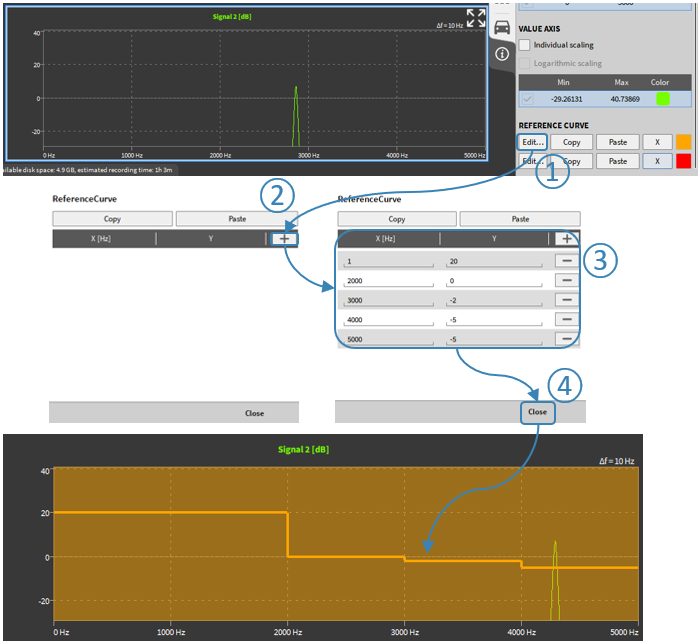
Fig. 456 オレンジ色の基準曲線を作成する方法
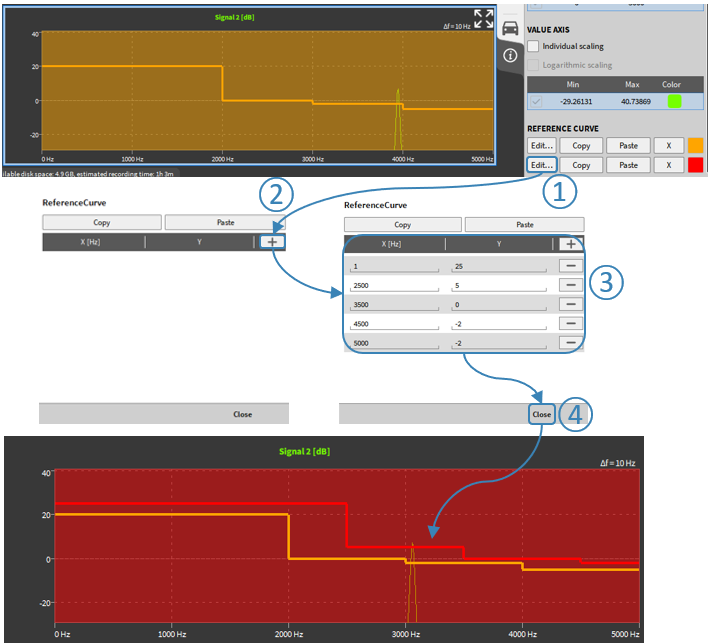
Fig. 457 赤色の基準曲線を作成する方法
Copy ボタンと Paste ボタンを使用すると、テーブルをオレンジ色の曲線から赤色の曲線へ、またはその逆方向に、コピー&ペーストできます(図 Fig. 458 を参照)。また、Excelや他のサードパーティソフトウェアと連携するために、値のテーブルをクリップボードにエクスポートおよびインポートできます(図 Fig. 459 を参照)。
X ボタン(図 Fig. 454 を参照)を使用すると、基準曲線を削除できます。
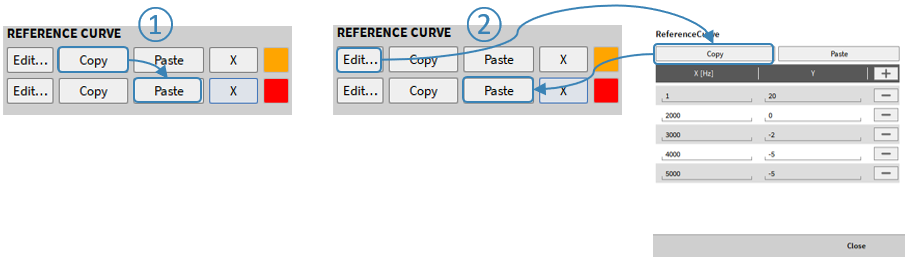
Fig. 458 設定を1つの基準曲線から別の基準曲線へコピー&ペースト
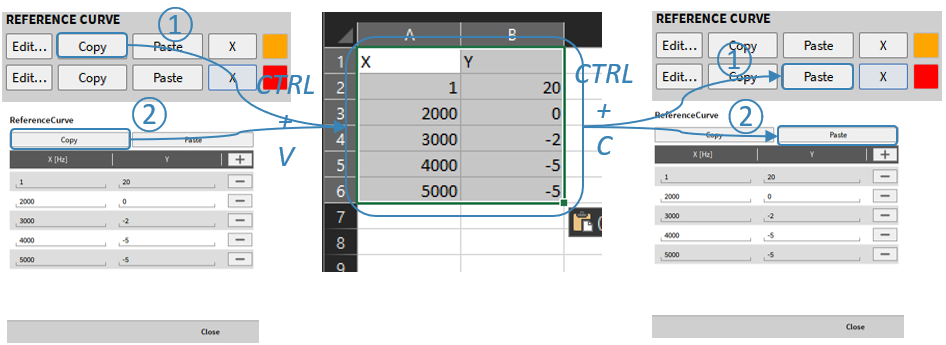
Fig. 459 Excelから(Excelへ)値をコピー&ペースト
テーブルのセットアップが終わると直ちに、Spectrum Analyzer に基準曲線が表示されます(図 Fig. 460、 Fig. 461 および Fig. 462 を参照)。
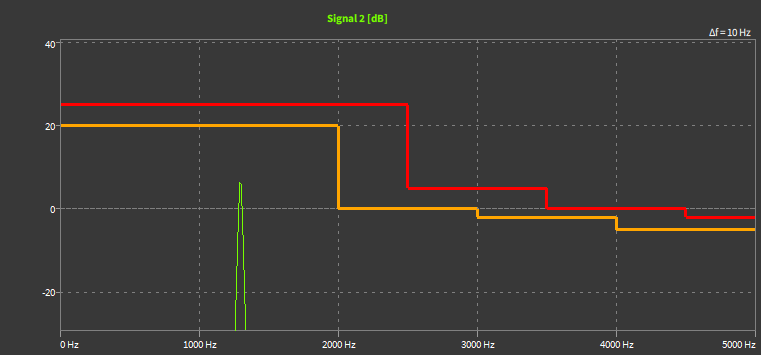
Fig. 460 基準曲線(制限値を超えていない場合)
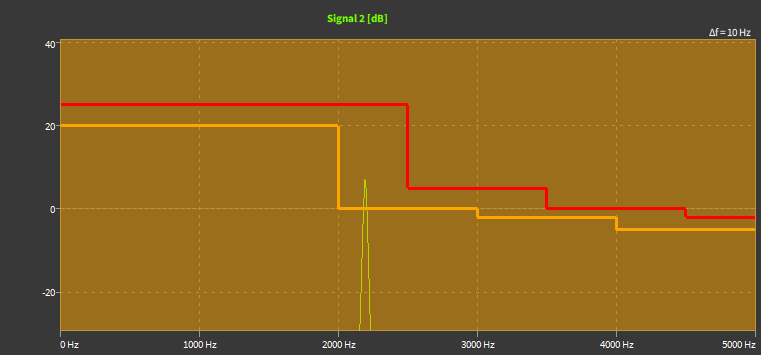
Fig. 461 基準曲線(オレンジ色の制限値を超えた場合)
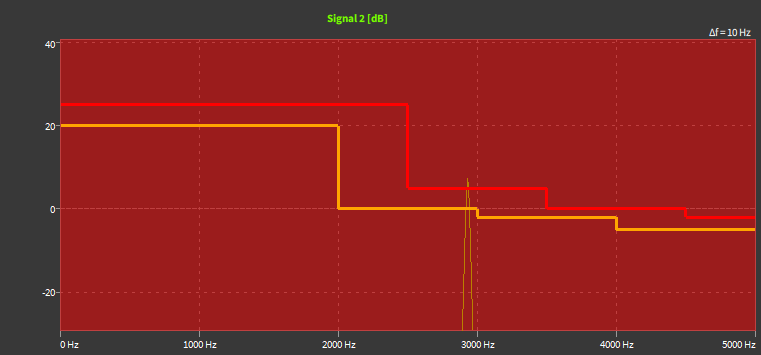
Fig. 462 基準曲線(オレンジ色および赤色の制限値を超えた場合)
Cross hairs
Cross hairs には2つのオプション、Use crosshair cursor と Use peak cross hairがあります。さらに、十字線の線幅を定義できます。
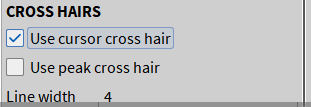
Fig. 463 Spectrum Analyzer の Cross hairs オプション
Cross hairs オプションで「Follow Peak」機能を使用すると、FFT計測器の表示領域にあるピーク値に十字線のマークが付きます(図 Fig. 464 を参照)。十字線は、簡単に認識できるように最も高いピークに自動でジャンプします。
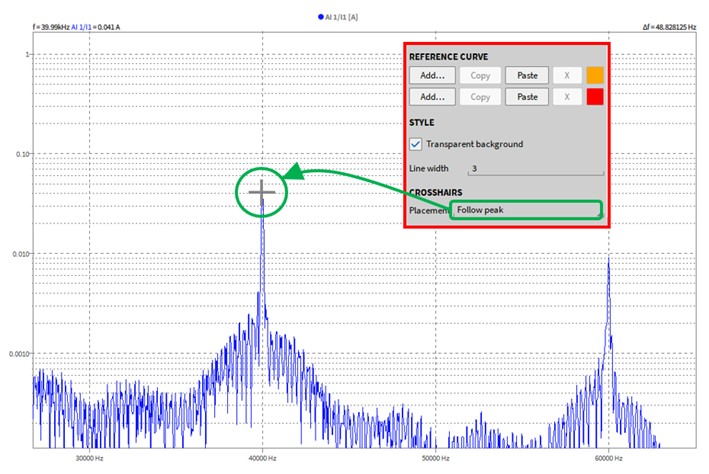
Fig. 464 Follow Peak
レコーダ領域のFFT
レコーダ内でA/Bカーソルを用いて選択した範囲を基に、割り当てた時間領域チャネルのFFTを計算することもできます。これを行うには、レコーダが同じページにあり、その設定を「Link mode Instruments on page」(①)にする必要があります。レコーダのチャネルも、Spectrum Analyzerに割り当てられ、FFTオプションの「Link to Recorder Cursor」を有効にする必要があります(②)。
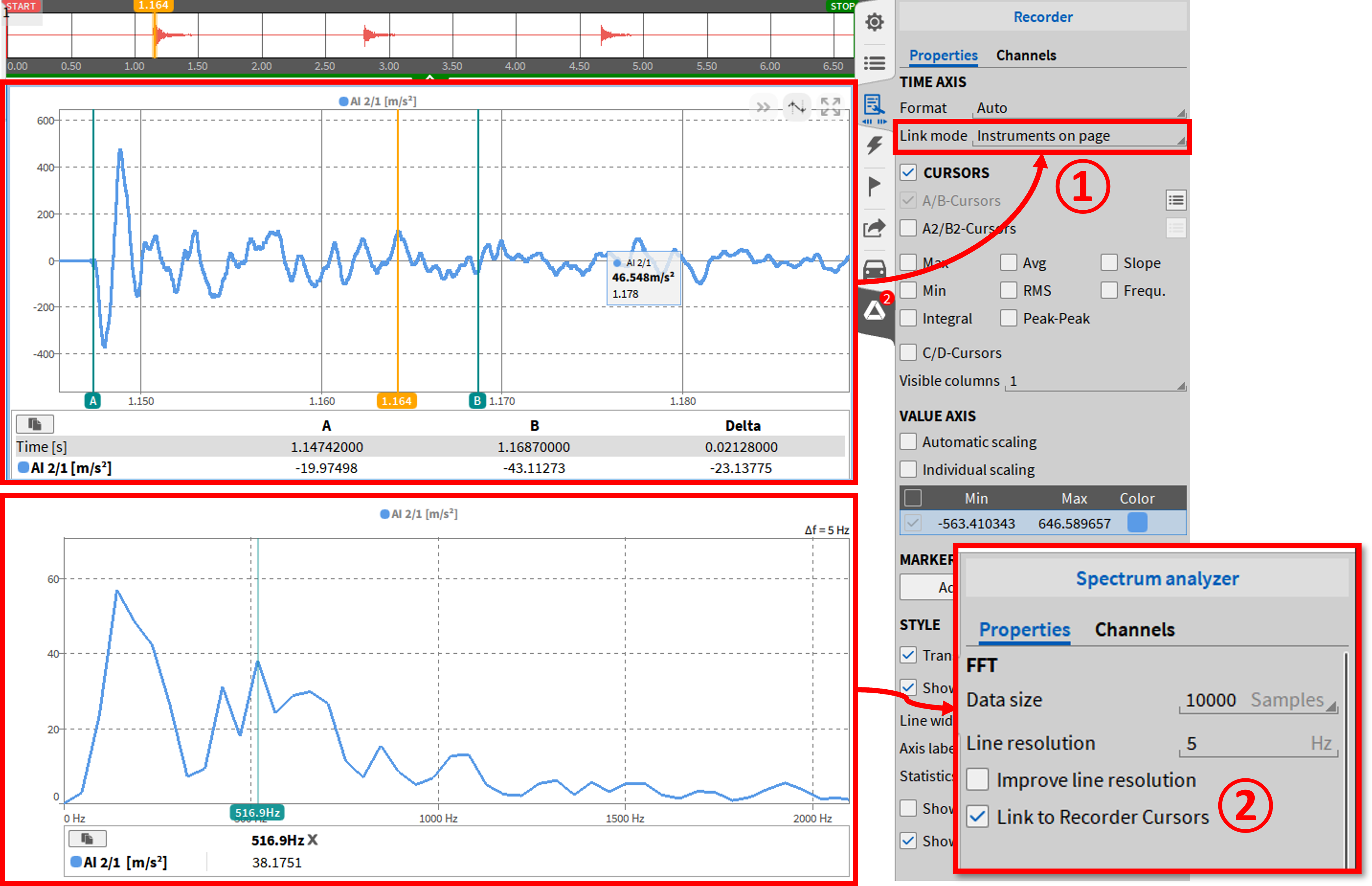
Fig. 465 レコーダ領域に基づくデータを含む Spectrum Analyzer
この機能は、LIVE(freeze)、Recording(Deja-View)、PLAY の各モードで利用できます。
Spectrum analyzer のプロパティに関する追加情報
Further explanations on line resolution, normalization, and averaging are provided below.
追加情報:ライン分解能の改善(ゼロ埋めの有効化)
以下に、ライン分解能、正規化、および平均化に関する説明を追加します。
ゼロ埋めの理論
ゼロ埋めを適用しない場合、ライン分解能、すなわちFFTの精度は、変換した信号の長さとサンプルレートに依存します。
データサイズは、ここでFFTビンの数と等しくなります。したがって、サンプルレートを下げる、またはデータサイズを大きくすることで、より高いライン分解能が得られます。通常、帯域幅の理由により、サンプルレートの低減は許容されません。データサイズを大きくすると、リアルタイムアプリケーションで問題が発生するおそれがあります。これは、データサイズの増大に伴いFFTが表示されるまでの遅延期間も増大するためです。さらに、短い信号を変換する場合、データサイズを単純には増大できません。
ゼロ埋めでは、変換する信号部分の最後尾にゼロを追加することで、人為的にデータサイズを増大します。この Data size は、もはやFFTビンの数と等しくならない点に注意してください。以下の例で、その点を明確に説明します。時間領域にある64サンプル信号を、256個のFFTビンを持つFFTに一致させます。そのためには、時間領域にある64サンプル信号の最後尾にゼロを192個追加する必要があります。すなわち、以下の数式に基づいてライン分解能を求められます。

OXYGENでは、Spectrum Analyzerの Instrument Properties にある Data size または Line resolution を変えることで、追加するゼロの数を間接的に操作できます (時間領域チャネルの FFT プロパティ を参照)。
OXYGENでは、ゼロ埋めを選択した場合、ライン分解能を  から
から  の範囲で選択できます。より低いライン密度を望む場合は、ゼロ埋めは不要であるため、選択解除できます。
信号理論において、ゼロ埋めの最も一般的な2つの適用は、すでに説明した周波数領域でのサンプル密度の増加と、 2n サンプルの長さに信号を拡大するものです。これは、 2n サンプルの長さを持つ時間信号では、より高速なFFT計算が可能になるためです。
ゼロ埋めによって周波数領域のサンプル密度は増大するものの、FFTの精度は、ゼロ埋めを使用しても向上しません。ゼロ埋めは補間法の一種に過ぎないため、分解能が向上することはありません。この特性を、ゼロ埋め – 実際の例 に示します。分解能を上げるには、時間領域のより長い信号が必要です。
Note
注意:ゼロ埋めは、ウィンドウ関数を用いて信号を乗算した後に適用されます。
ゼロ埋め – 実際の例
このセクションでは、実際の簡単な例を用いてゼロ埋めを説明します。そのために、以下の信号を使用します。
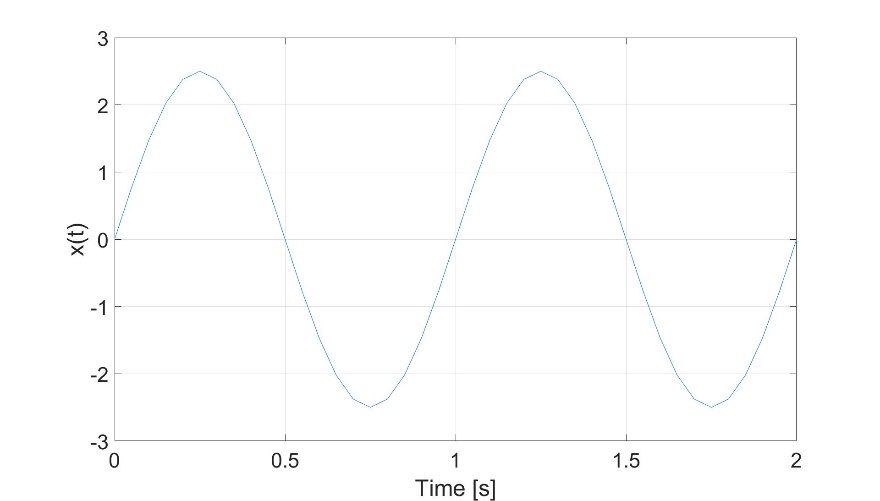
Fig. 466 時間領域の信号1、2s(41サンプル)

信号は、長さ2秒で、20 Hzでサンプリングされています。その結果、信号は41サンプルで構成されます。この信号を周波数領域に変換すると、以下のスペクトルが得られます。
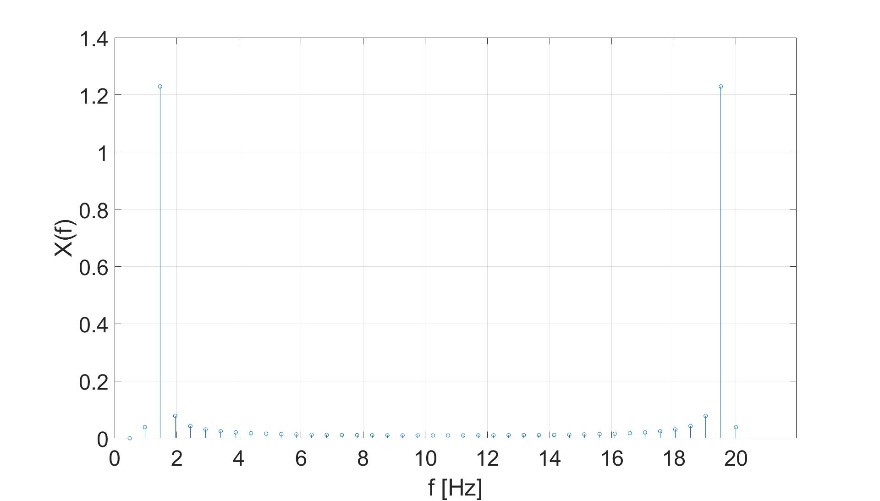
Fig. 467 周波数領域の信号1、ゼロ埋めなし
このスペクトルは41ビンで構成され、1 Hz地点と19 Hz地点にピークが明確に認められます。
ここで、信号の最後尾に23サンプルを追加することで、信号長を41サンプルから64サンプルに拡大します。
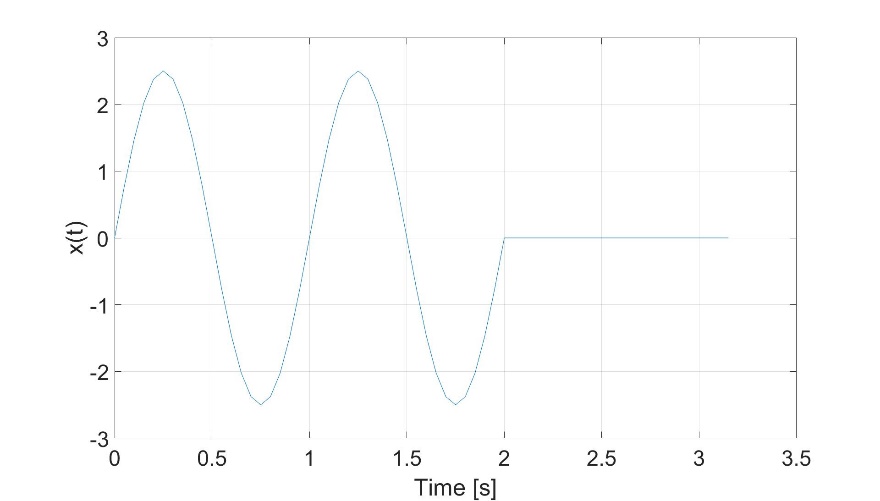
Fig. 468 時間領域の信号1、64サンプルにゼロ埋め
信号を周波数領域に変換すると、以下のスペクトルが得られます。
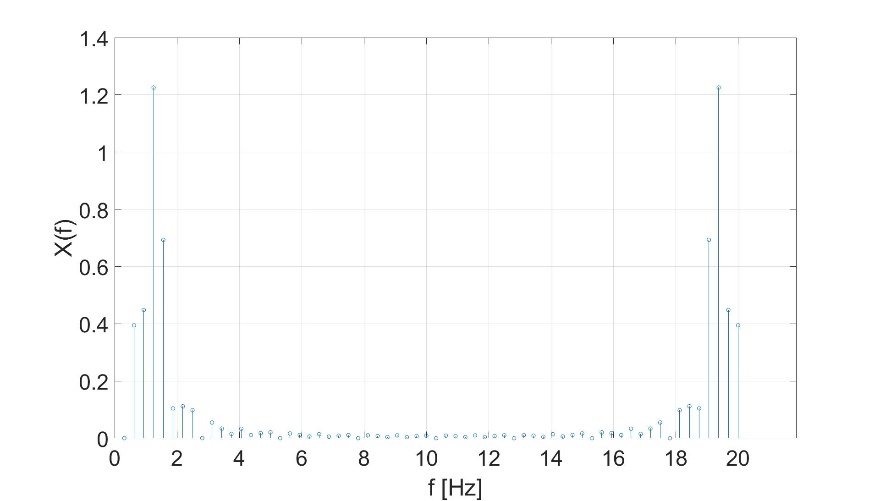
Fig. 469 周波数領域の信号1、64 サンプルにゼロ埋め
ここで、スペクトルは41サンプルではなく、64サンプルで構成されます。また、追加した周波数ビンはある程度の補間にはなりますが、よりシャープなスペクトルは得られません。
元の信号を、信号の最後尾にゼロを87個追加して41サンプルから128サンプルに拡大した場合も、
同じ傾向が見られます。
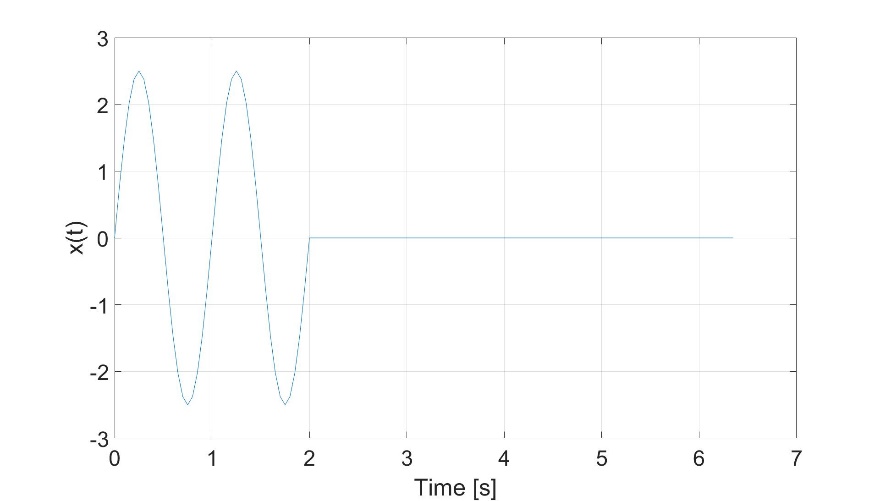
Fig. 470 時間領域の信号1、128サンプルにゼロ埋め
この信号から、128の周波数ビンを持つ以下のスペクトルが得られます。
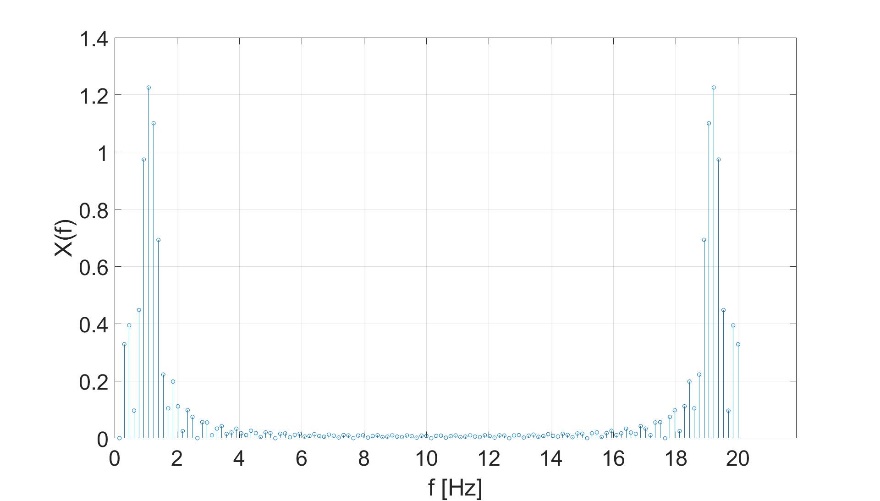
Fig. 471 周波数領域の信号1、128サンプルにゼロ埋め
ここでも、追加したビンはある程度の補間に過ぎず、よりシャープなスペクトルは得られません。
FFTの精度を高めるためには、時間領域のより長い信号が必要です。そのため、元の正弦信号を6.4秒(128サンプル)に延長します。
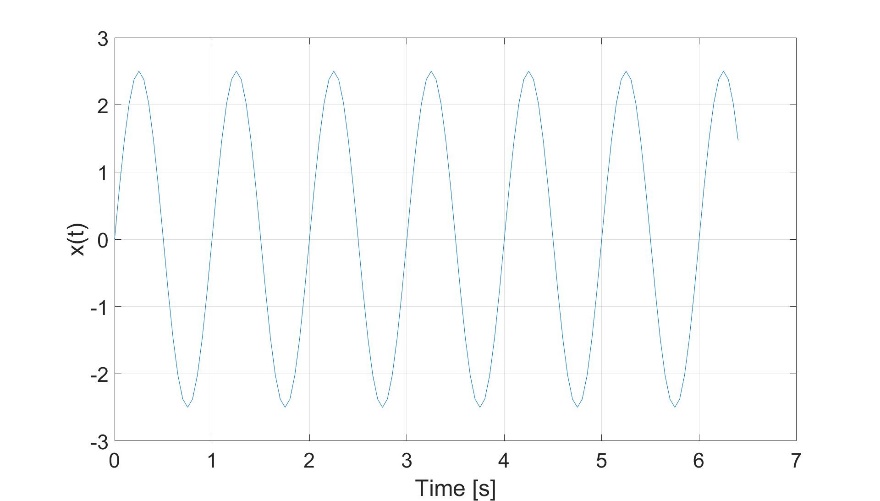
Fig. 472 時間領域の信号2、6.4s(128サンプル)
得られたスペクトルの構成も128のビンですが、今回は追加したビンによって実際にスペクトルがよりシャープになっており、もはや元の41の周波数ビンを補間しただけのものではありません。
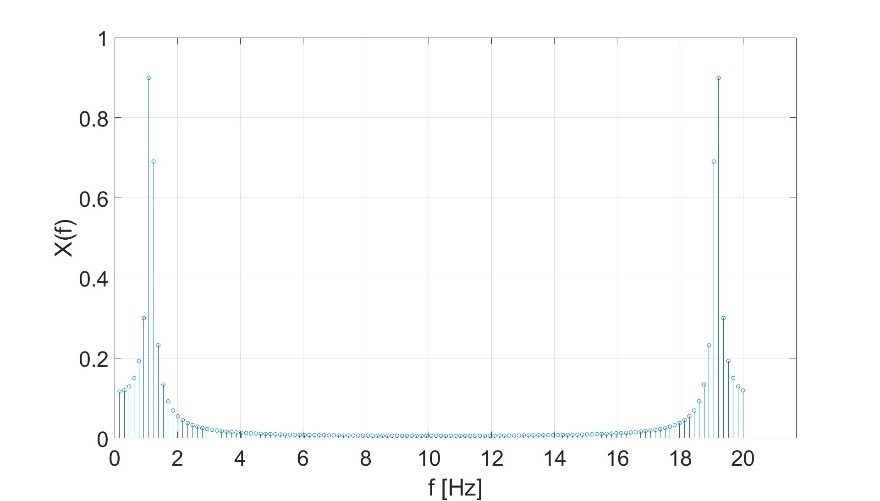
Fig. 473 周波数領域の信号2、ゼロ埋めなし
FFTスペクトルの正規化
このセクションでは、FFTの計算中に正規化する必要性について説明します。そのために、振幅2.5の50 Hz正弦波を周波数領域に変換します。サンプルレートは1000 Hz、信号長は10sです。時間領域での信号は以下の状態です。
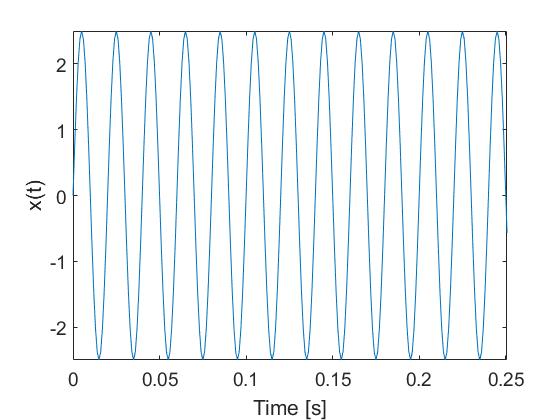
Fig. 474 時間領域の信号(最初250 ms)

以下の数式に従ってこの信号を周波数領域に変換した後

絶対値を求めると、スペクトルは以下のとおりです。
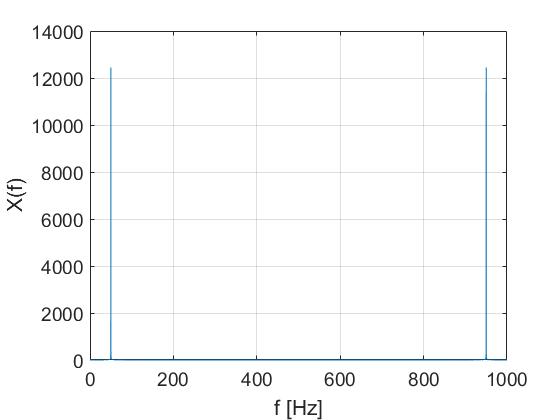
Fig. 475 周波数領域のx(t)
2つの点が特有です。
FFTでは両側スペクトルが生成されるため、50 Hz地点と950 Hz地点にビンが存在します。
2つのピークの信号レベルは約12500であるため、単位は任意と思われます。
理解しやすい信号単位を作成するために、信号のフーリエ変換をFFT長(この例では10001)で除算する必要があります。

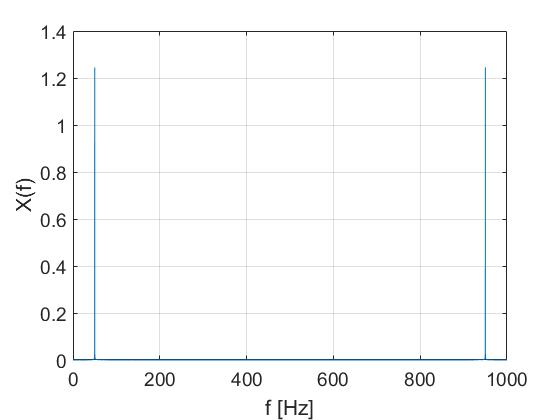
Fig. 476 FFT長で除算した周波数領域のx(t)
この時点で、両ピークの振幅は約1.25です。合計が約2.5になる2つのピークがまだ残っているため、スペクトルをFFT長で割ることで信号の単位の問題を解決します。
次のステップでは、ナイキスト周波数 ( ) )(この場合は500 Hz)でスペクトルを切り捨て、次に0~500 Hz範囲の残りのスペクトルに係数2を掛けて、周波数領域での信号パワーが時間領域でのものと同じになるようにします。その後、以下のスペクトルが得られます。
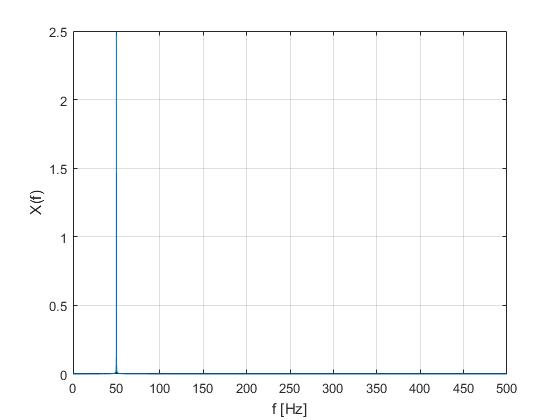
Fig. 477 係数2を乗じた片側スペクトルX(f)
この最初の例では、ウィンドウ関数を使用しなかったため、正規化は不要です。この例では、有限の周期信号を変換したため、ウィンドウ関数は不要でした。実際には、一般にこのような例は存在しないため、連続する信号をブロックごとに変換します。これらのブロック長は有限となるため、ブロック長が信号周期の整数倍と偶然に一致しない場合、リーケージ効果が発生します。リーケージ効果が起こると、周波数スペクトルが広域になりすぎます。これは、フーリエ変換の特性がもたらす固有の影響です。つまり、時間領域での乗算により周波数領域での畳み込みが生じます。周波数スペクトルが広域になりすぎる現象は、ウィンドウ関数を用いることで最適化できますが、完全には抑制できません。そのため、ウィンドウの開始点で信号がフェードインし、ウィンドウの終了点で信号がフェードアウトします。その結果、人為的な周期信号が発生し、信号振幅に誤差が生じます。この振幅誤差は、信号を正規化することで補正できます。
ここで、図 Fig. 474 に示した振幅2.5の50 Hz正弦波を思い起こしてみましょう。この正弦波にHanningウィンドウを乗算します。Hanningウィンドウを作成するための数式は、 ウィンドウタイプ セクションに記載されています。乗算後、信号は以下の状態です。
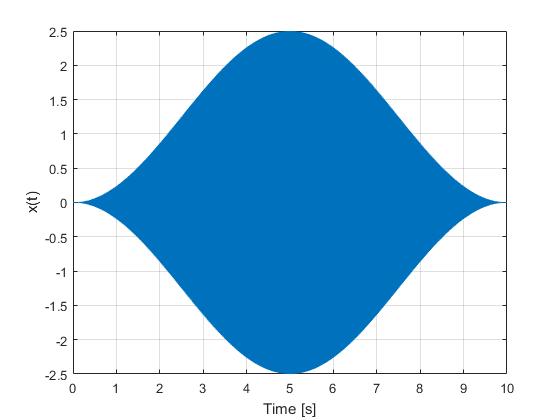
Fig. 478 時間領域の x(t)win Hanningウィンドウを乗算

信号のスペクトルは以下の状態です。
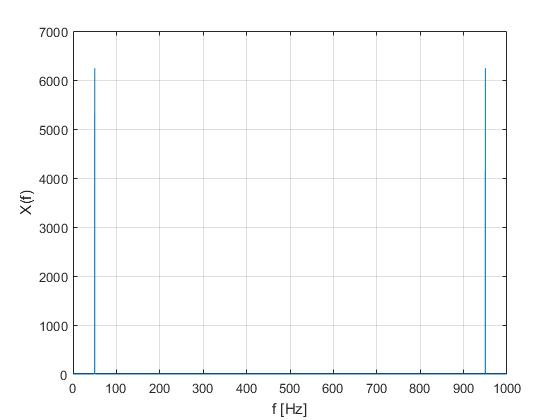
Fig. 479 周波数領域の x(t)win
ここでも、信号単位は任意と思われます。そのため、再度スペクトルをFFT長さ(N=10001)で除算します。
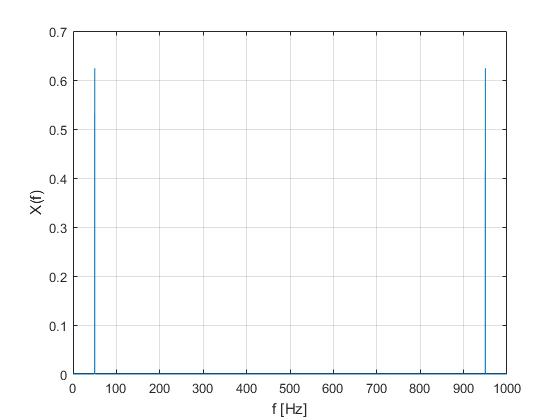
Fig. 480 FFT長で除算した周波数領域の x(t)win
その後、再びナイキスト周波数で信号を切り捨て、残りのスペクトルに係数2を掛けて、周波数領域での信号のパワーが時間領域でのものと等しくなるようにします。
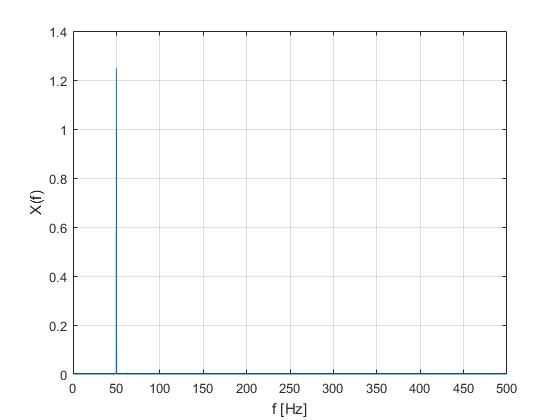
Fig. 481 係数2を乗じた片側スペクトル X(f)win
この時点で、50 Hz地点のピークは以前のような2.5ではなく、約1.25しかないことが明確です。これは窓掛けによるためです。これは、正規化を用いることで補正できます。2つの選択肢を利用できます。スペクトルを元の信号振幅に正規化するか、または元の信号のパワーに正規化するかです。
元の信号振幅に基づいてスペクトルを再適合するには、Amplitude True の正規化を選択する必要があります。

ここでも、Nはウィンドウ(および信号)長を、 Wk はk位置におけるウィンドウ関数の値を示します。
ここで、50 Hz地点のピークが再び2.5になったことを確認できます。しかし、この場合に、周波数領域での信号パワーと時間領域での信号パワーが同一になりません。同一にする必要がある場合、Power True の正規化を選択する必要があります。

ここでも、Nはウィンドウ(および信号)長を、 Wk はk位置におけるウィンドウ関数の値を示します。
この時点で、周波数領域での信号パワーは時間領域でのものと同一ですが、振幅がもはや正確に一致していません。
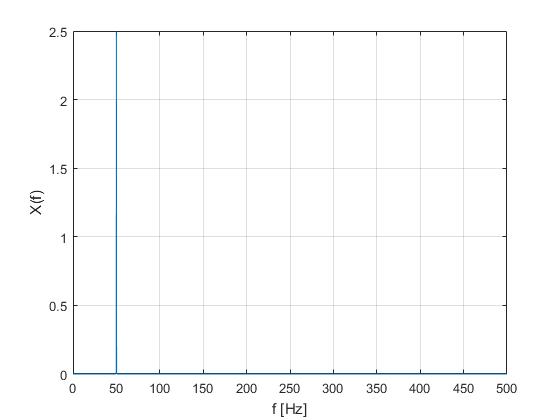
Fig. 482 Amplitude-True で正規化した X(f)
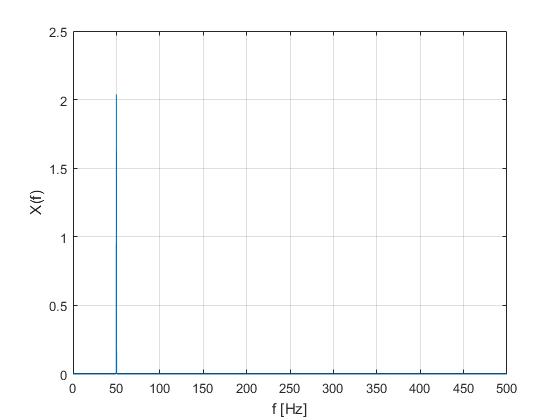
Fig. 483 Power-True で正規化した X(f)
ピリオドグラムの計算 - FFTウィンドウの平均算出
このセクションでは、実際の例を用いてピリオドグラムの計算を説明します。例として用いるウィンドウサイズは1000サンプルです。以下の図に、ピリオドグラムを計算するための時間信号の分解を示します。
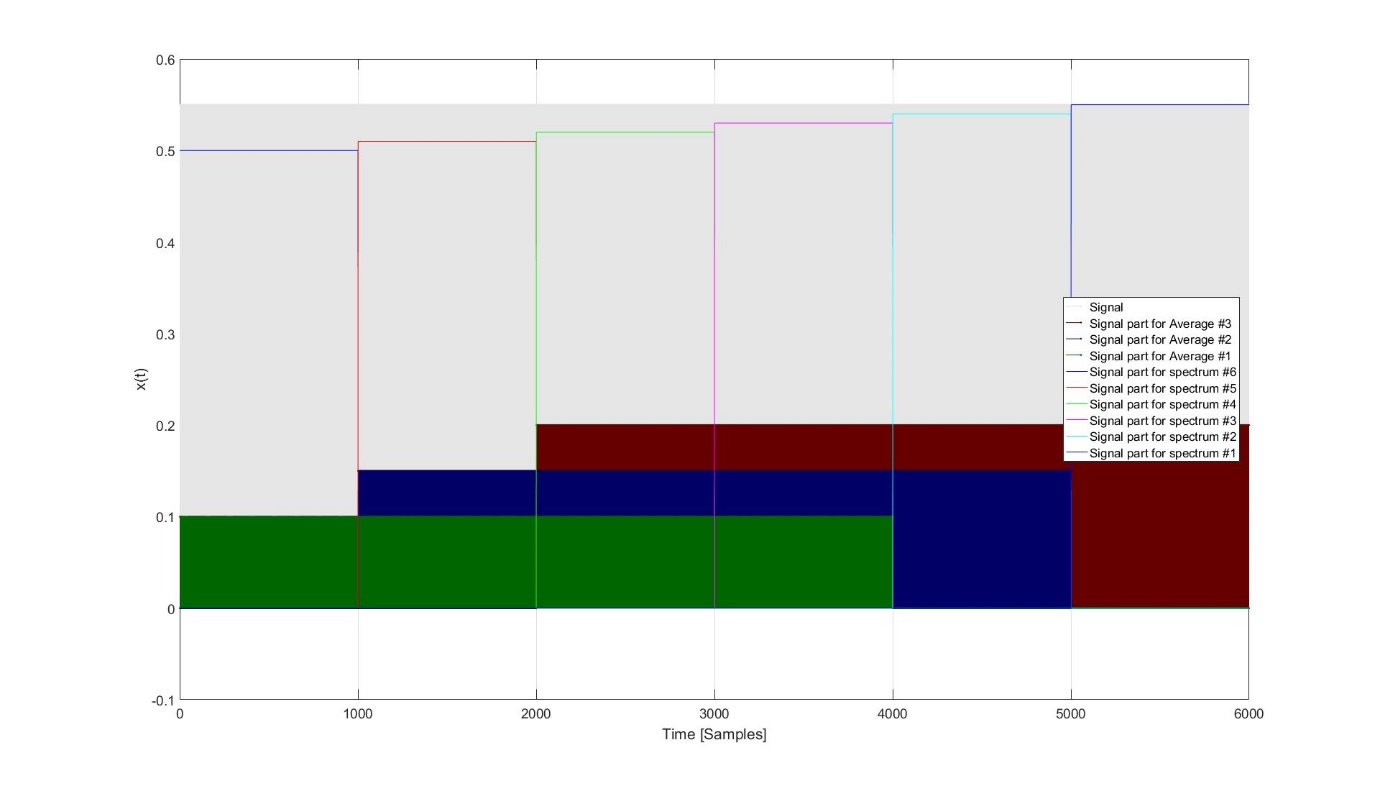
Fig. 484 平均4スペクトルおよび重なり0 %によるピリオドグラムの時間信号の分解
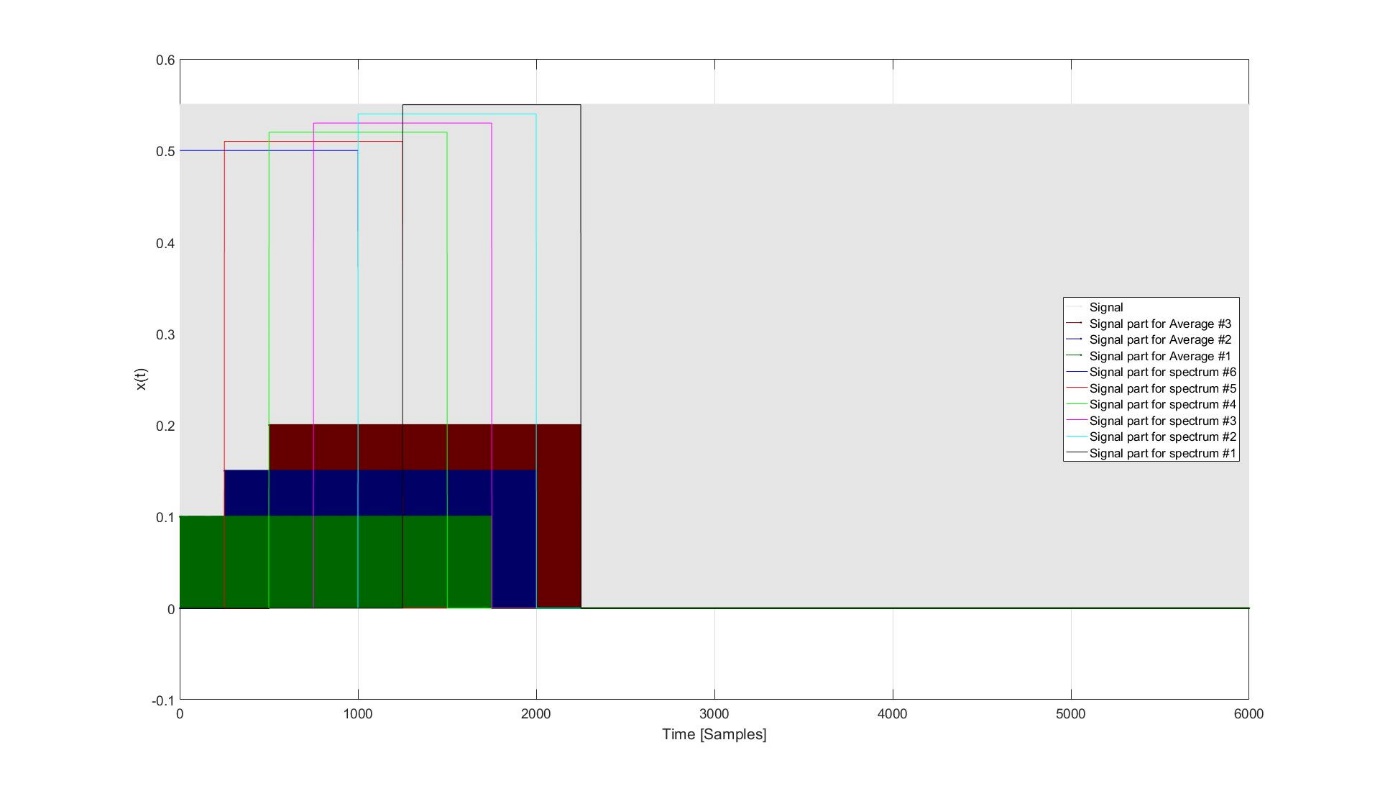
Fig. 485 平均4スペクトルおよび重なり75 %によるピリオドグラムの時間信号の分解
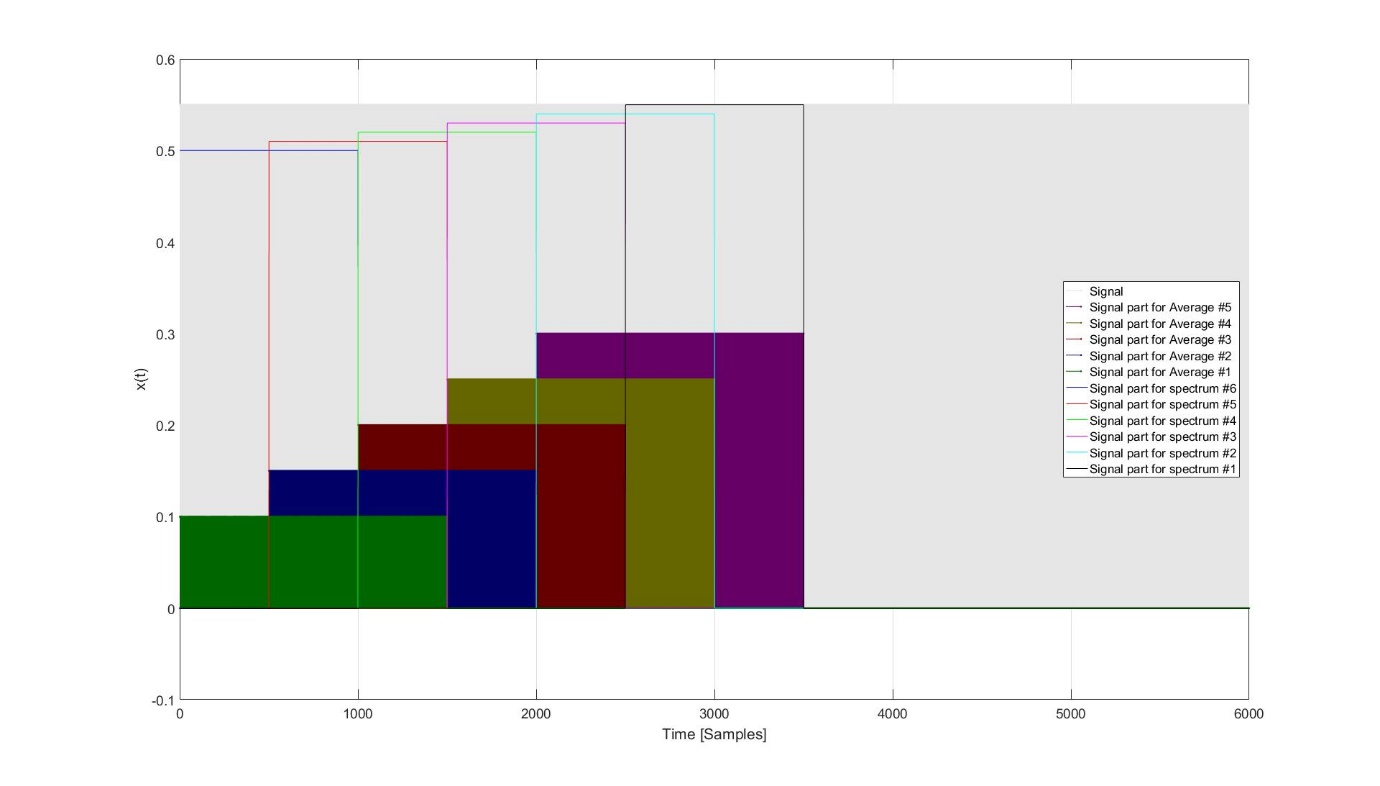
Fig. 486 平均2スペクトルおよび重なり50 %によるピリオドグラムの時間信号の分解
ビデオ計測器
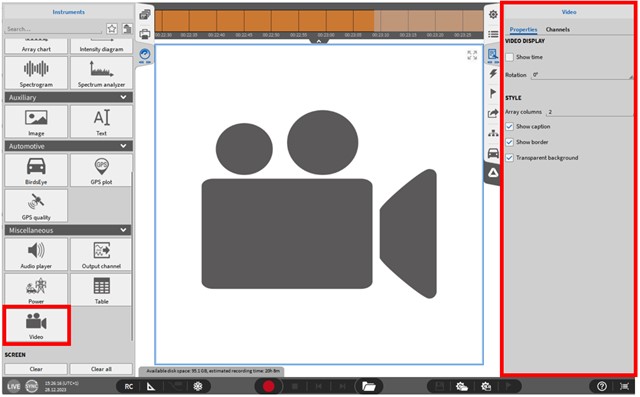
Fig. 487 ビデオ 計測器 – 概要
OXYGENには、測定中にビデオを録画する機能があります。以下の種類のカメラに対応します。
USB ウェブカメラ
DEWE-CAM-GIGE-120 および DEWE-CAM-GIGE-50-HD
ALVIUM 1800 U-240 および ALVIUM 1800 U-040
ALVIUM G1 および G5
例えば、自動車の用途でテスト走行時にテストトラックを録画する場合に、このツールは非常に便利です。新規のセットアップでは、デフォルトでカメラチャネルが有効化されていない点に注意してください。Video Channels セクション内の Data Channels メニューで Activate スイッチをクリックすることで変更できます。これで、接続したカメラが有効になります。 録画モードも有効にするには、Stored ボタンの背景が赤色になっていることを確認してください(図 Fig. 488 を参照)。
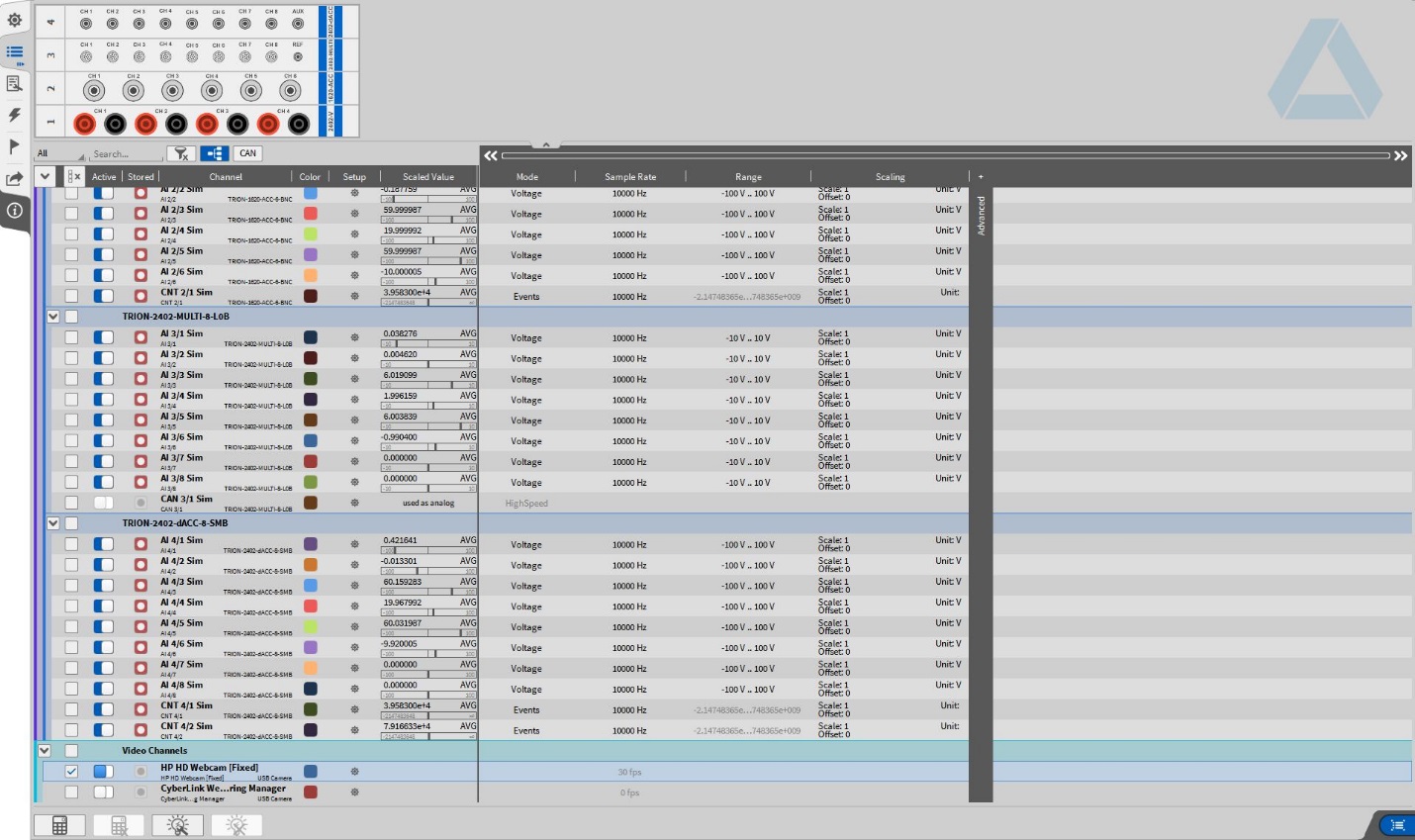
Fig. 488 カメラと録画の有効化
その後、ビデオ 計測器の Data Channel リストでカメラを見つけて、ビデオチャネルを割り当てます。
Note
注意:ウェブカメラまたはDEWE-CAM-GigE-120/-50-HDを固定フレームレートモードにしてビデオ録画すると、他の測定チャネルと同期しません。同期録画が必要な場合、OXYGENはDEWE-CAM-GigE-120/-50-HDとの時間同期録画に対応します。
ドライバのインストールおよび必要なソフトウェア設定については、『Installation Guide of the DEWE-CAM-GigE in OXYGEN』を参照してください。
Note
注意:カメラが計測システムに接続されているにもかかわらず、チャネルリストにカメラチャネルが表示されない場合は、System Settings の DAQ Hardware 設定(図 Fig. 489 を参照)で、ウェブカメラ用の CAMERA シリーズまたはGigEカメラ用の GIGECAMERA シリーズが有効になっていることを確認してください。
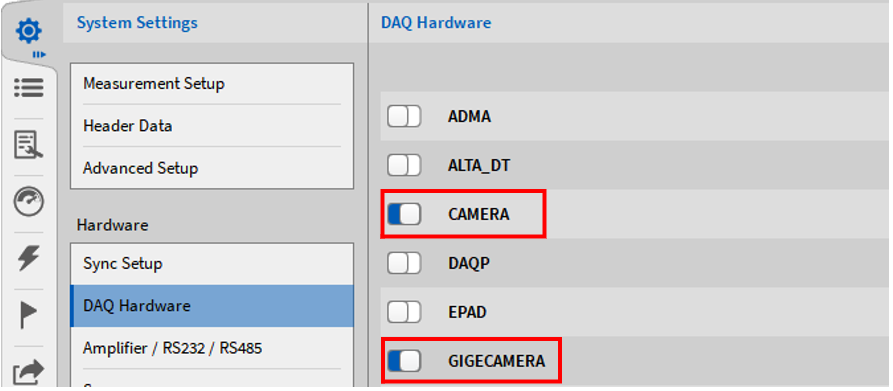
Fig. 489 DAQ Hardware 設定での Camera シリーズと GigE Camera シリーズの有効化
ビデオ計測器には、以下の計測器プロパティ があります(図 Fig. 487 を参照)。
Video display
Show time を選択している場合、現在の測定時間がビデオ計測器に表示されます
ビデオ画像の90°、180°、または270°回転
Style:複数のチャネルを選択した場合、列数を指定できます。透明または不透明の背景を選択できます。
Layer:計測器を他のオブジェクトの前または後ろに移動できます(Design モードのみに適用可能)。
Note
注意:接続したカメラごとに、取得を開始後に受信したフレームの数をカウントするカウンタチャネルがあります。このカウンタチャネルは、追加したRcvdCNTを備えた各カメラと同じ名称になります。このカウンタを有効にするには、チャネルを有効にする必要があります(チャネルは自動で有効になりません)。このチャネルは、チャネルリストの Video Channels セクションに存在します(図 Fig. 490 を参照)。
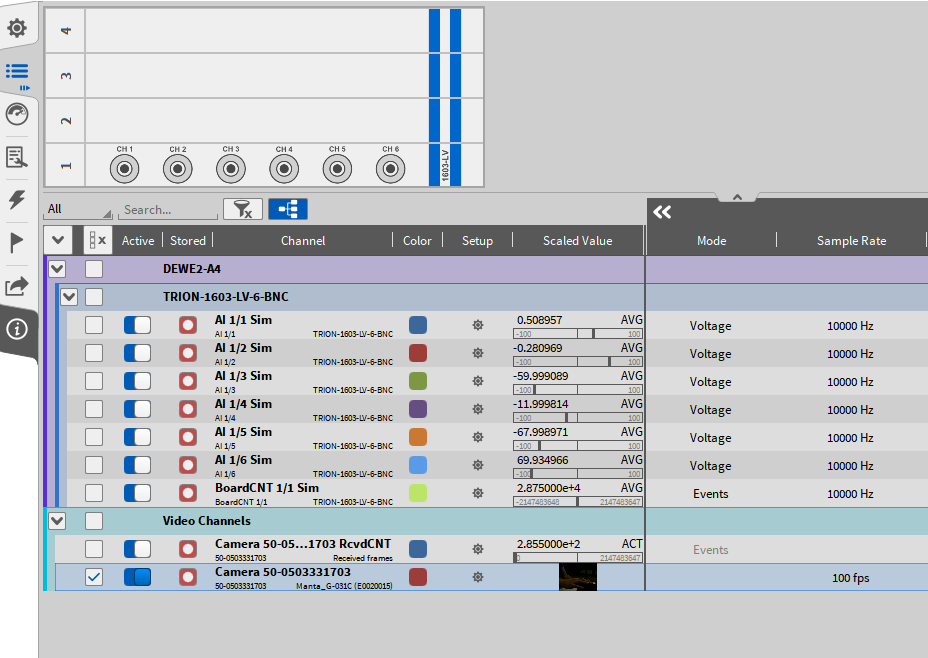
Fig. 490 フレームカウンタチャネル
Note
注意:USBカメラを2つ以上使用する場合、同一のUSBハブに接続すると、Windows 10®では問題が発生することがあります。2番目(以降)のカメラが動作しない、または画像が表示されない場合があります。複数のカメラを使用する場合は、1つのUSBハブに1台のカメラのみとなるように、システムと接続する必要があります。
XY plot
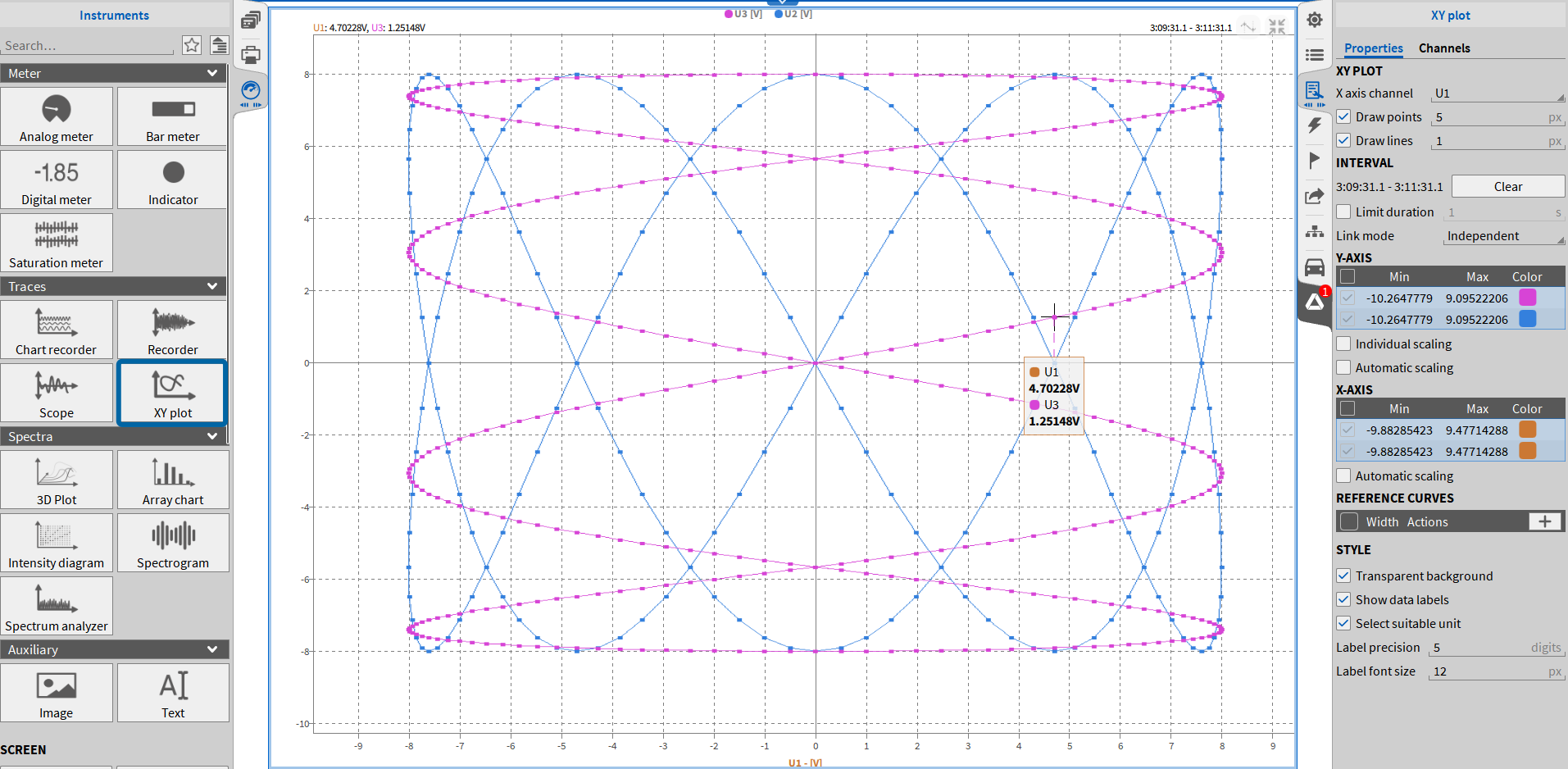
Fig. 491 XY Plot 計測器 – 概要
XY Plot を使用すると、Y軸の測定チャネルとX軸にある別の測定チャネルとの依存関係を解析できます。自動車分野での一般的な適用は、エンジンの音圧レベル(Y軸)とモーター速度(X軸)との依存関係の解析です。以下の計測器プロパティを調整できます。
XY plot
X Axis Channel のドロップダウンメニューを使用して、X軸にプロットするチャネルを選択します。(ドラッグ&ドロップまたは小さな Data Channels メニューでチャネルをクリックすることで)さらに追加したチャネルを、Y軸にプロットします。
Draw points および/または Draw lines を使用して、プロットした信号のグラフィック特性を変更します。
Interval
プロットしたデータの時間間隔が、ここと計測器の右上隅に表示されます。新しいプロットの描画を開始して、現在表示されている時間間隔を削除するには、Clear ボタンを押します。
Limit duration のチェックボックスにチェックを入れると、プロットする情報を制限する時間間隔を設定できます。つまり、1秒を選択した場合、1秒より前のすべての情報が自動的に削除されます。
Link mode では、計測器の時間軸をリンクできます。詳細は 複数のレコーダの時間軸をリンク を参照してください。
Y-axis:
Y軸スケーリングにユーザー定義の min/max 値を割り当てます
Individual scaling では、信号ごとに個別のY軸を作成します。
Automatic scaling では、Y軸を実際に表示される最小値と最大値にズームします。
X-axis:
X軸スケーリングにユーザー定義の min/max 値を割り当てます
Automatic scaling では、Y軸を実際に表示される最小値と最大値にズームします
Reference curves:
ボタンを使用して、複数の基準曲線を視覚的な境界として作成できます。これらの曲線はガイドとしてのみ機能します。データが曲線を越えても自動的な動作は開始されません。
Edit をクリックして、X座標とY座標を入力することで基準曲線を定義します。定義した点と点の間に、OXYGENで直線の線分が描画されます(図 Fig. 492 を参照)。
Note
注意:上記で説明した基準曲線は XY-Plot にのみ適用されます。高度な演算プラグインの時間基準曲線については、「時間基準曲線」のチャプターをご参照ください。
Style:
透明または不透明の背景を選択できます。
Show data labels で、PLAY モードでの常時表示データラベルを表示/非表示します
Label precision およびLabel font size でデータラベルの精度とフォントサイズを編集できます
Layer:計測器を他のオブジェクトの前または後ろに移動できます(Design モード のみに適用可能)。
Show short channel name:これは、チャネル名にノードやグループチャネル名が含まれている場合、それらを表示しないオプションです。このオプションを有効にすると、「AI 1/1@DEWE3-RM16」が「AI 1/1」と表示されます。
Channels タブには、X軸とY軸のすべてのチャネルペアが一覧で表示されます。新しいペアを追加できます。プロットしたペアごとにXチャネルとYチャネルを手動で定義できます。
XY Plot 計測器はA/Bカーソルに対応しています。レコーダ計測器とは異なり、ここに統計計算が示されません。カーソルテーブルには、現在のカーソルAとBの値、およびそれらの差のみが表示されます。A/Bカーソルやデータラベルの有効・無効に関わらず、十字線カーソルの値が常に計測器の左上隅に表示されます
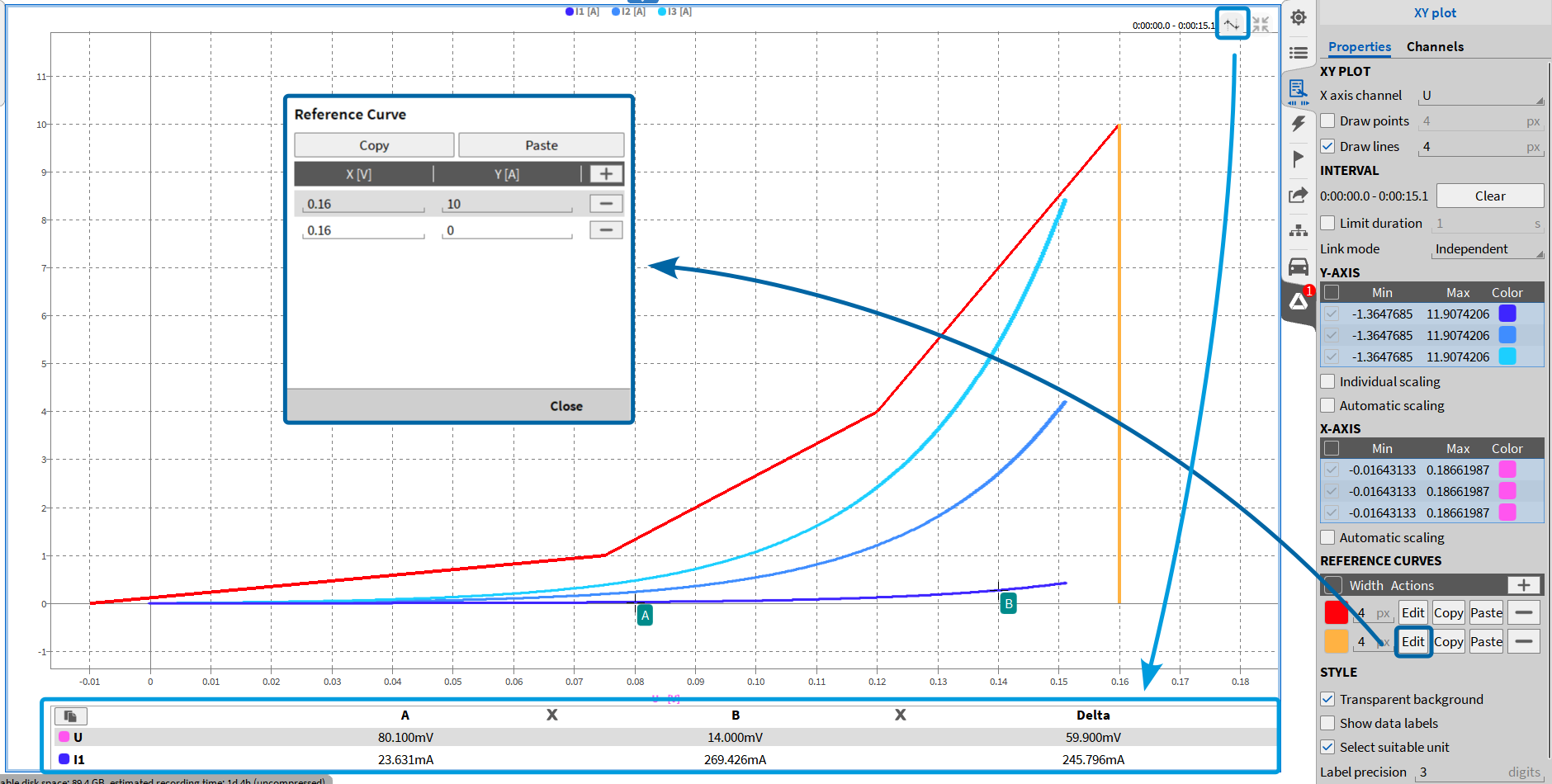
Fig. 492 XY Plot – 基準曲線設定とA/Bカーソルのハイライト
Note
Y軸スケーリングの追加機能(「Y軸スケーリングのクイック選択」を参照)およびズームの追加機能(「ピンチ/スクロールズーム 機能」を参照)も XY-Plot 計測器に対応します。
PLAY モードと LIVE モード(フリーズしたスクリーン)では、Overview バーまたはレコーダで、いずれかが表示されている場合、オレンジ色の時間マーカーを移動させることで測定データをスクロールできます。この操作中は、計測器プロパティの Interval 設定が優先されます。
最大10組のチャネルペア(XチャネルとYチャネル)を1つのテーブル計測器に割り当てできます
GPS plot
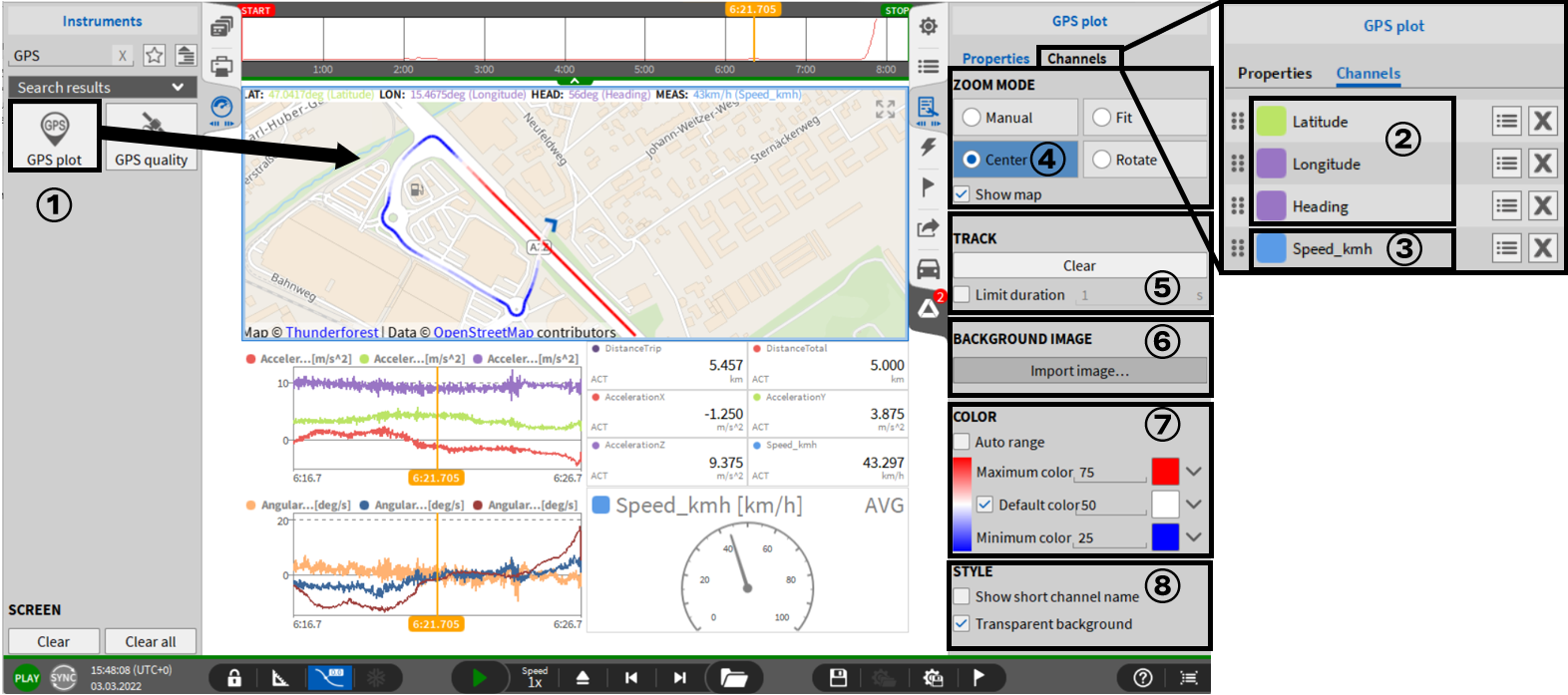
Fig. 493 GPS Plot 計測器 – 概要
GPS Plot 計測器①には、TRION-TIMING モジュールまたは TRION-VGPS モジュールで取得した Latitude、Longitude、Heading の各チャネルが表示されます(GPS チャネル を参照)。これらのチャネルには、そのチャネルモードに基づき自動的に Latitude、Longitude、Heading が割り当てられます②。
代わりに、数式チャネル(Statistics チャネルなど)を GPS Plot に割り当てることもできますが、固有の順序(Latitude、Longitude、Heading)で割り当てる必要があり、自動的に一致できません。4番目のチャネルとして speed などを追加し、定義した最小値と最大値、およびカラーを基にカラートレイルを作成できます③。
表示される地図はオンラインの OpenStreetMap ですが、キャッシュに保存するとオフライン表示できます。
以下の計測器プロパティを操作できます。
④ ZOOM MODE
Manual:スクロールホイールでズームし、マウスの左ボタンでマップを移動できます。位置を更新しても、実際の位置が中央に来ません。
Fit:Instrument 内にオブジェクトの完全なトラックが表示されます。ズームや移動を適用できません。
Center:追跡したオブジェクトの実際の位置が、常に Instrument の中央に表示されます。スクロールホイールでズームし、マウスの左ボタンで移動できますが、位置が更新されると実際の位置が再び中央に来ます。
Rotate:追跡したオブジェクトの実際の位置が、常に Instrument の中央に表示され、方向は常に上方を示します。スクロールホイールでズームし、マウスの左ボタンで移動できますが、位置が更新されると実際の位置が再び中央に来ます。
Show Map:Open Street map の表示の有無を切り替えます。
⑤ TRACK
Clear ボタンをクリックすると、経過トラックが削除されます。Limit duration に時間を秒単位で入力することで、経過トラックの描画を制限できます。
デフォルトでは、Limit duration が無効になっているため、トラック全体が表示されます。
⑥ BACKGROUND IMAGE
オフラインで使用する場合に、マップと入れ替えるための画像を読み込めます。Import Image ボタンをクリックして目的のファイルを参照することで、画像を選択できます。目的のファイルを選択すると、Positioning ダイアログが開きます。
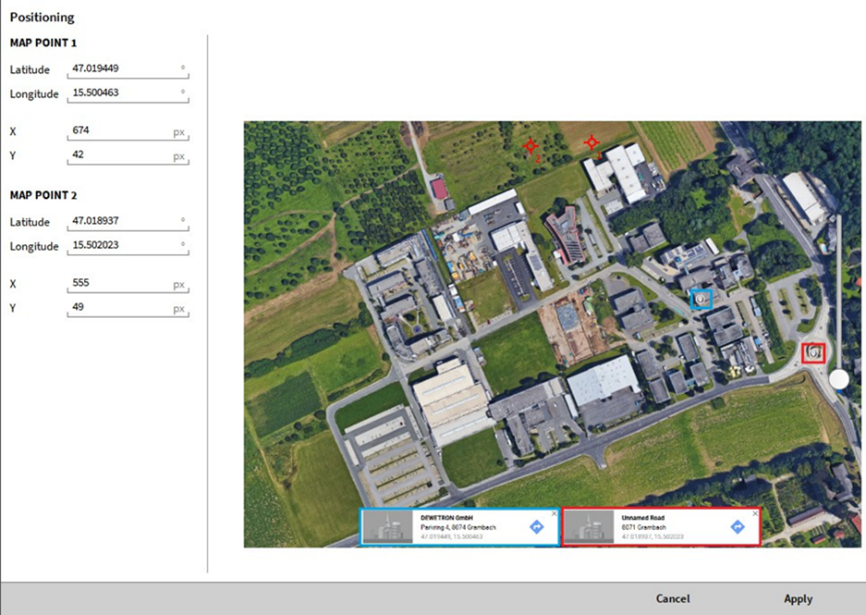
Fig. 494 Image positioning ダイアログ
読み込んだ画像を正しく配置するために、この画像内にあるGPS座標が2つ必要です。図 Fig. 494 に、2つの地点とそれぞれの座標を赤色と青色で示します。
画像を配置する手順は以下のとおりです。
Positioning ダイアログで、赤色のカーソルが2つ生成されます。図 Fig. 494 では、画像の上部にあります。この赤色カーソルを、既知の座標上に置く必要があります。
既知地点の座標を共に入力する必要があります。
MAP POINT 1 の Latitude と Longitude には、最初に赤色カーソルを置いた地点の既知の座標を入力する必要があります。図 Fig. 494 中では、青色のマークを付けたGPS座標です。
MAP POINT 2 の Latitude と Longitude には、2番目に赤色カーソルを置いた地点の既知の座標を入力する必要があります。図 Fig. 494 中では、赤色のマークを付けたGPS座標です。
代わりに、MAP POINT 1 および MAP POINT 2 に対応する画像ピクセルを X 列と Y 列に入力できます。
配置が終了したら、Apply をクリックすると、画像がマップ上に正しく配置されます(図 Fig. 495 を参照)。
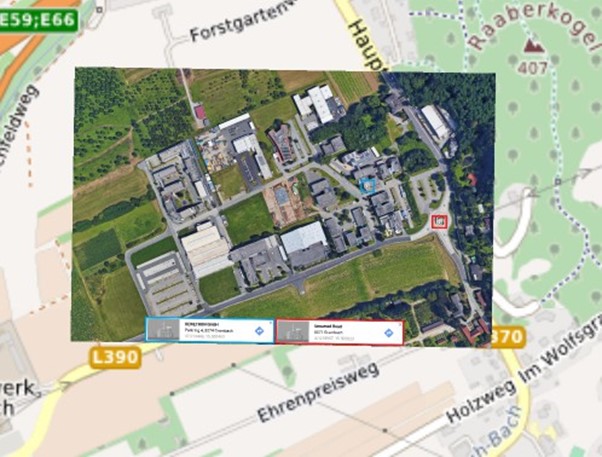
Fig. 495 配置された画像
⑦ COLOR
チャンネルのレンジ(最大値・最小値)を基準に、カラートレイルの表示範囲を自動設定します。最大値と最小値の間のデフォルトカラーは、デフォルトでは無効です。該当するチェックボックスで有効にできます。
最大値および最小値のカラー、デフォルトカラーと値を、自由に選択できます。
⑧ STYLE
Transparent Background:背景の不透明度を切り替えます。
GPS quality
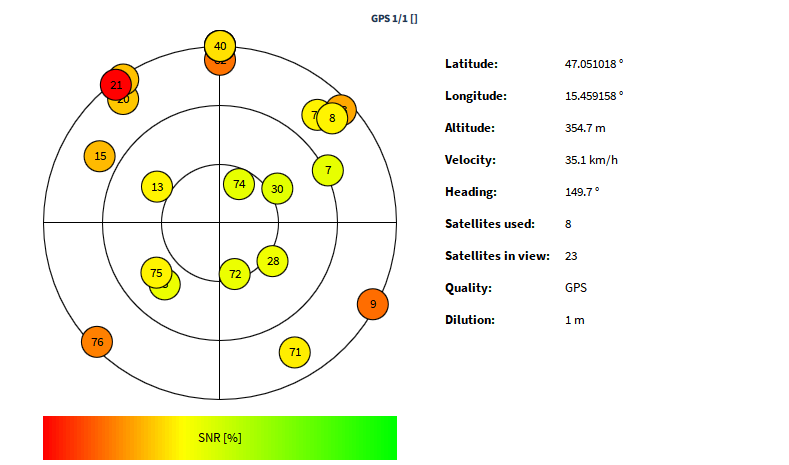
Fig. 496 GPS Quality 計測器 - 概要
GPS Quality 計測器には、TRION-TIMING または TRION-VGPS-20/-100 モジュールで取得したGPSデータの表示数および使用した衛星数 (GPS チャネル を参照)と、その他のメタデータが表示されます。使用される衛星は、表示された衛星の中でSNRが最も良い衛星です。NMEAデータチャネルを、GPS Quality 計測器に割り当てられます。通常、NMEAデータチャネルはデフォルトで GPS 1/1 の名称であり、GPSデータチャネルリストの最上部に表示されます。
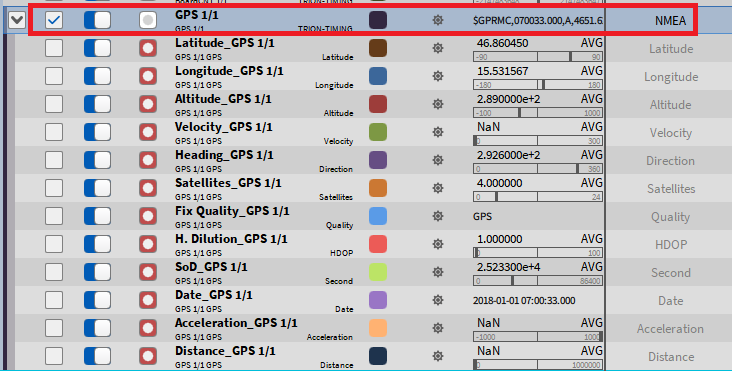
Fig. 497 GPS NMEAデータチャネル
衛星プロットに加え、NMEA列に含まれる以下のメタデータを GPS Quality 計測器に表示できます。
Latitude
Longitude
Altitude
Velocity
Heading
Satellite used
Satellites in view
Quality
Dilution
以下の図 Fig. 498 で、衛星プロット内にある3つの黒色の同心円の意味を説明します。
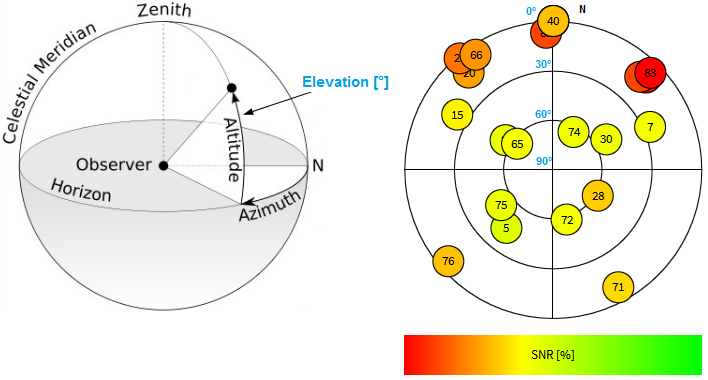
Fig. 498 衛星プロットの説明
計測器プロパティの Extended View を選択解除すると、GPS Plot 計測器の内容が衛星プロットに絞り込まれます。
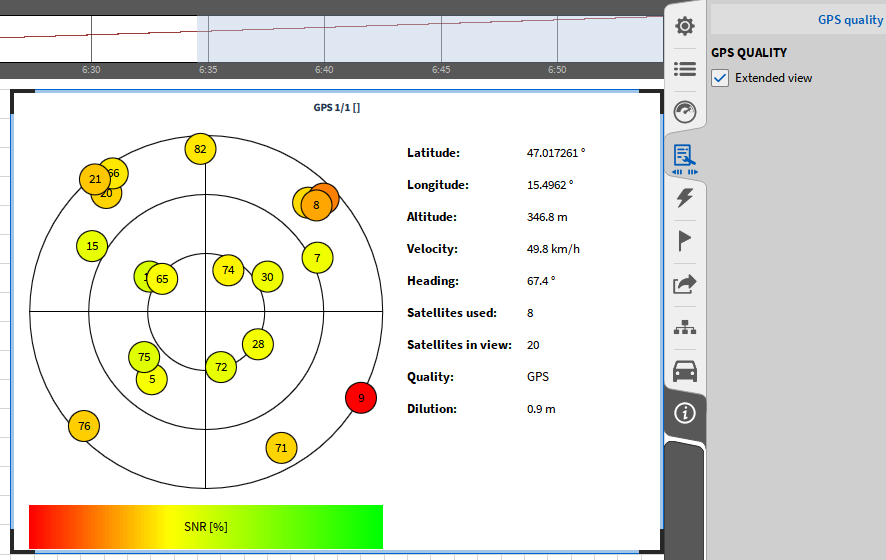
Fig. 499 GPS Quality 計測器 - Extended View を選択
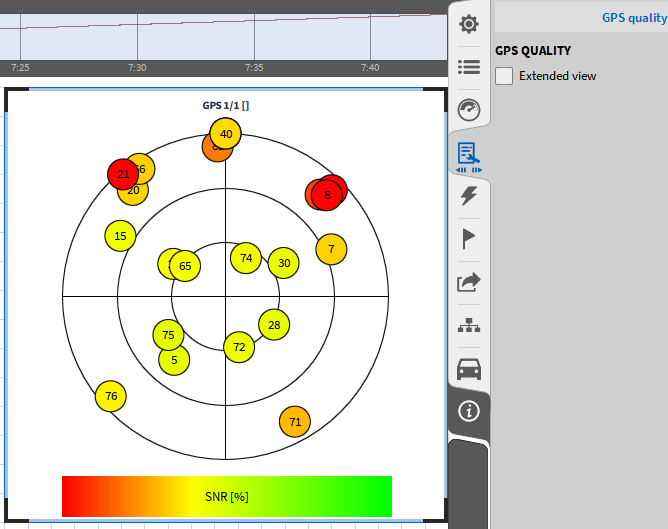
Fig. 500 GPS Quality 計測器 - Extended View を未選択
Spectrogram
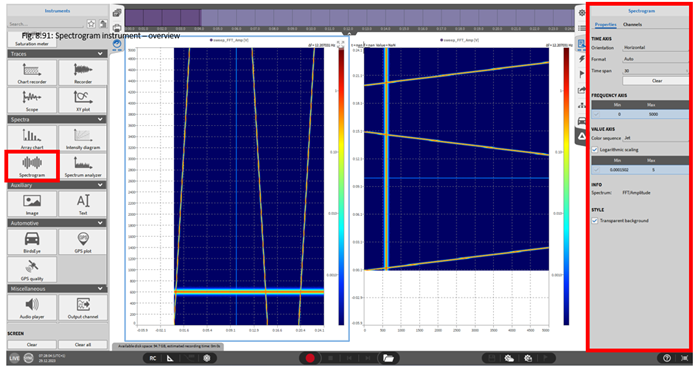
Fig. 501 Spectrogram 計測器 – 概要
Spectrogram を使用すると、FFT 演算で作成したFFT振幅チャネルまたは位相チャネルの経時的な信号の傾向を表示できます(詳細は FFT チャネル を参照)。
経過時間がX軸に、周波数がY軸に表示され、信号の振幅はZ軸に色分けされて表示されます(図 Fig. 501 の左側の計測器)。
Spectrogram には、以下の計測器 プロパティ があります。
Time Axis – Orientation:Horizontal 方向では、時間軸を計測器のX軸に割り当て(図 Fig. 501 の左側の計測器を参照)、Vertical 方向では、時間軸を計測器のY軸に割り当てます(図 Fig. 501 の右側の計測器を参照)。
Time Axis - Format:このプロパティで、X軸の形式を変更します。Auto、Absolute time、Relative time から選択できます。
Auto:Sync モードでは、Auto 時間形式が Absolute time です。それ以外の場合の Auto 時間形式は Relative time です。
Absolute time:X軸の単位は、OS設定で設定した実際の時刻です。
Relative time:X軸の単位は、新しい測定ごとに0:00から開始する相対時間です。
Time Axis – Duration:ここでは、Time Axis にプロット時間間隔を選択します。ここのClear ボタンで、実際に表示されているデータを計測器から削除します。
Frequency Axis:ここで、プロットしたデータの上限および下限周波数を選択します。
Gradient:ここで配色を選択します。このメニューに値を入力するか、またはマウスの左ボタンを押したまま計測器内にあるカラーバーを上下に動かすことで、色の強度を変更できます。
Style:透明または不透明の背景を選択できます。
Show short channel nameこれは、チャネル名にノードやグループチャネル名が含まれている場合、それらを表示しないオプションです。このオプションを有効にすると、「AI 1/1@DEWE3-RM16」が「AI 1/1」と表示されます。
Layer:計測器を他のオブジェクトの前または後ろに移動できます(Design モード のみに適用可能)。
Power Group
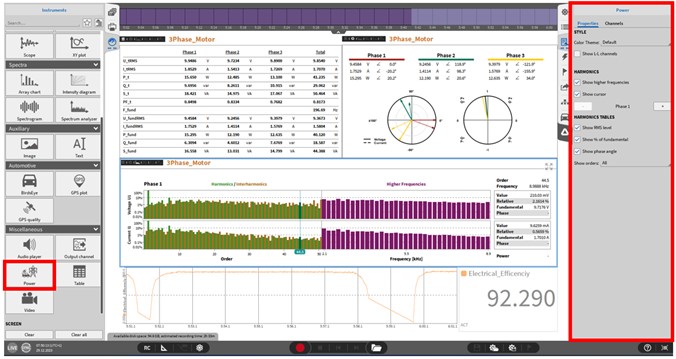
Fig. 502 Power Group 計測器 – 概要
OXYGEN Powerは、DEWETRON OXYGEN測定ソフトウェア向けの最新のPower Analyzerソフトウェアアドオンです。Power モジュールの機能および使用方法の詳細な説明は、『DEWETRON_OXYGEN_Power_Technical_Reference_Rx.x』マニュアルを参照してください。
Intensity Diagram
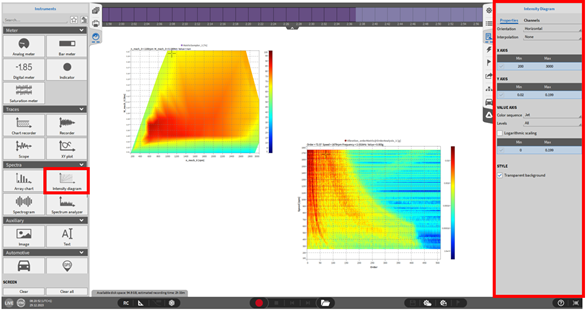
Fig. 503 Intensity Diagram 計測器 - 概要
Intensity Diagram を使用すると、次数分析チャネルの周波数および次数マトリックス、またはマトリックスサンプラーチャネル(効率マップ)で得られたマトリックスを表示できます。
Intensity Diagram には、以下の計測器プロパティがあります。
Orientation:Horizontal 方向で、定義したXチャネルを計測器のX軸に割り当て、Vertical 方向で、定義したXチャネルを計測器のY軸に割り当てます。
Min/Max:計測器に表示する最小値と最大値を入力できます。
Gradient:ここで配色を選択します。このメニューに値を入力するか、またはマウスの左ボタンを押したまま計測器内にあるカラーバーを上下に動かすことで、色の強度を変更できます。
レベルを選択すると、マトリックスのより明確なグレーディングができます。黒色の境界線で定義するレベル数を選択します。図 Fig. 503 の左側のマトリックスにグレーディングなしを、右側のマトリックスに10レベルのグレーディングを施したものを示します。
カラーコーディングの最小レベルと最大レベルを入力します。
チェックボックスにチェックを入れると、Logarithmic scaling を有効にできます。
Style:透明または不透明の背景を選択できます。
Show short channel nameこれは、チャネル名にノードやグループチャネル名が含まれている場合、それらを表示しないオプションです。このオプションを有効にすると、「AI 1/1@DEWE3-RM16」が「AI 1/1」と表示されます。
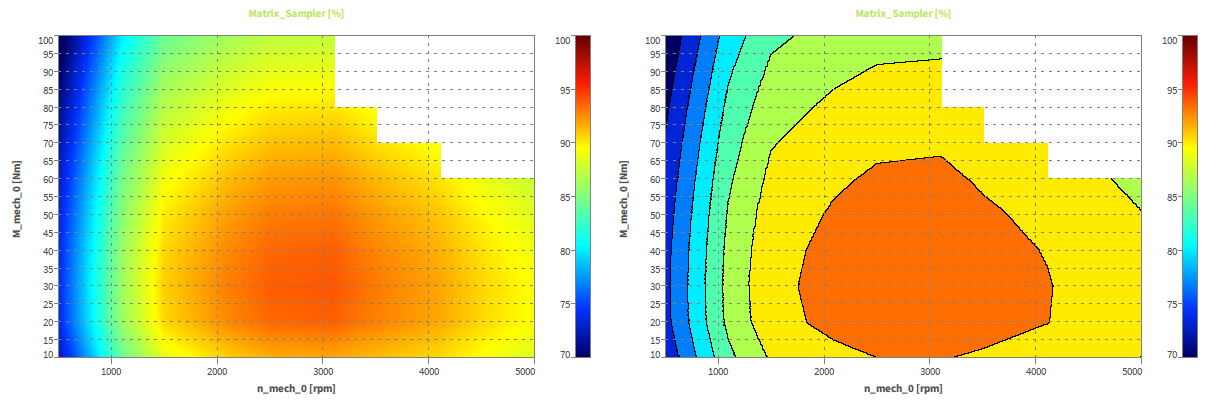
Fig. 504 マトリックスサンプラーチャネルの Intensity Diagram、左:レベルグレーディングなし、右:レベルグレーディングあり(10レベル)
3D plot
配列データをビジュアル化するために、3D Plot を使用できます。FFTの振幅配列や位相配列のような2次元配列を使用する場合、3番目の次元は時間になります。このプロットタイプは、次数分析で得られたデータの解析に便利です。また、CPB、高調波、マトリックスサンプルのデータにも対応します。
この計測器は Spectra タブに存在します。
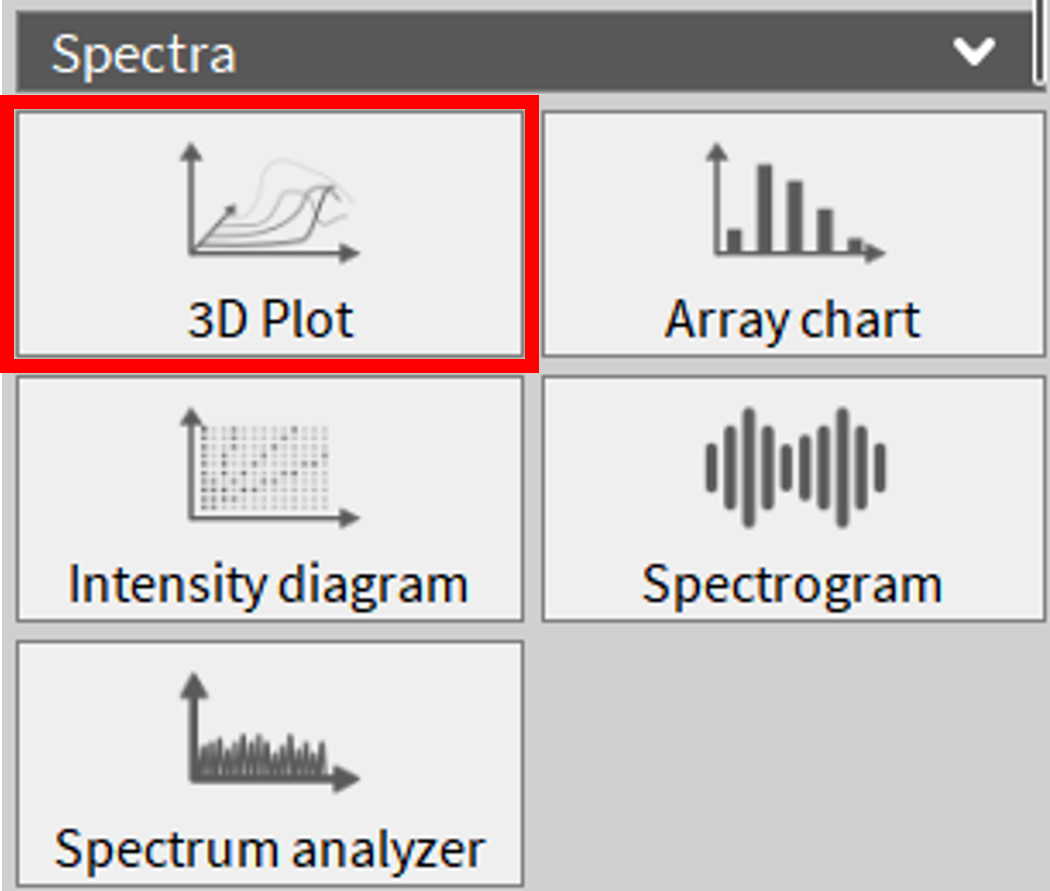
Fig. 505 Spectra タブの 3D Plot 計測器
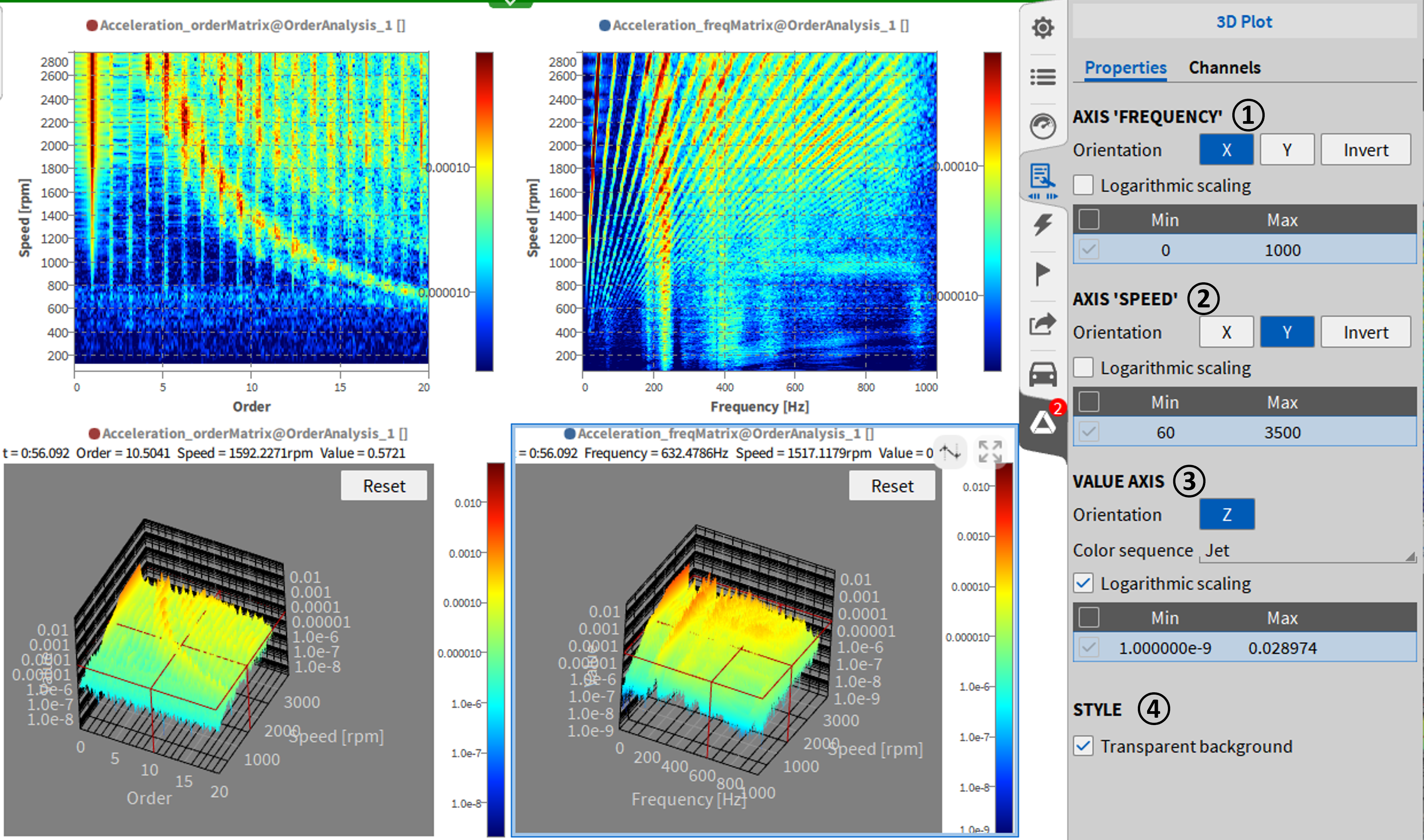
Fig. 506 3D Plot の例と計測器プロパティ
番号 |
関数 |
説明 |
|---|---|---|
1 |
Axis 1 |
割り当てたチャネルに応じて、最初の軸が Frequency、Order、または Time になります。デフォルトで、 最初の軸の Orientation は X 軸です。Orientation を Y または Inverted に変更できます。レンジを Logarithmic に切り替えられ、軸レンジを手動で編集できます。この軸を時間軸にした場合、Format と Time span のプロパティが2つ追加されます。Format で Time を Relative(取得時間)、 Absolute time に設定できます。Time span で、3D Plot に表示されるデータセットの長さを決定します。 |
2 |
Axis 2 |
割り当てたチャネルに応じて、2番目の軸は Speed、Amplitude、または Frequency になります。デフォルトで、 2番目の軸の Orientation は Y 軸です。Orientation を X または Inverted に変更できます。レンジを Logarithmic に切り替えられ、軸レンジを手動で編集できます。 |
3 |
Value Axis |
Value Axis の Orientation は、Z 軸に固定されています。Color sequence を、RGB、Jet、Hue、 Grayscale、Hot、Polar から選択できます。レンジを Logarithmic に切り替えられ、軸レンジを手動で編集できます。 |
4 |
Style |
Style で背景の不透明度を透明に設定できます。Show short channel nameこれは、 チャネル名にノードやグループチャネル名が含まれている場合、それらを表示しないオプションです。 このオプションを有効にすると、「AI 1/1@DEWE3-RM16」が「AI 1/1」と表示されます。 |
例は、最初の軸を時間軸にしたものです。
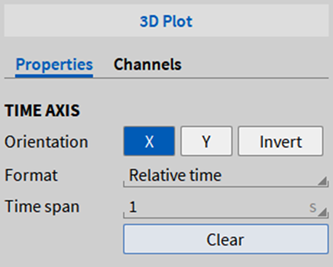
Fig. 507 時間軸のある 3D Plot
Array Chart
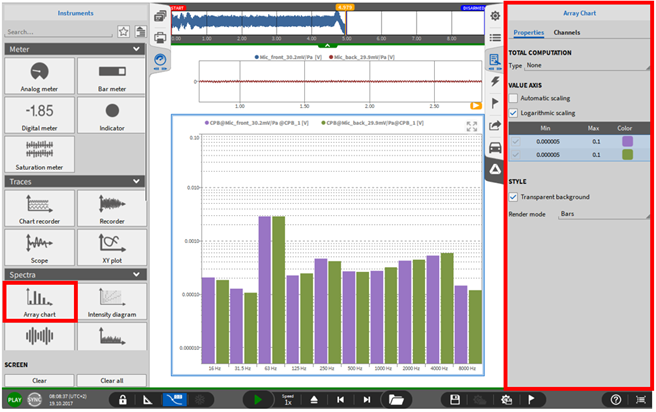
Fig. 508 Array Chart 計測器 – 概要
Array Chart を使用すると、CPB(一定割合帯域幅)分析の CPB チャネルを可視化できます(CPB 分析 を参照)。
Note
注意:1つの Array Chart に割り当てられるチャネルは最大2つです。
Array Chart には、以下の計測器プロパティ があります。
Total Computation:右側に以下の値を表示する Total 列(図 Fig. 509 を参照)を含められます。
None: 値は表示されません
Minimum: CPBの最小値が表示されます
Maximum: CPBの最大値が表示されます
Energetic Sum: CPBスペクトル全体のエネルギー合計が表示されます。
Amplitude スペクトルの場合、計算は以下のとおりです
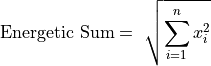
n … CPBビンの数
xi … インデックスiのCPBビン
Decibel スペクトルの場合、計算は以下のとおりです。
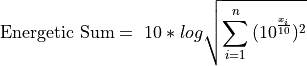
n … CPBビンの数
xi … インデックスiのCPBビン
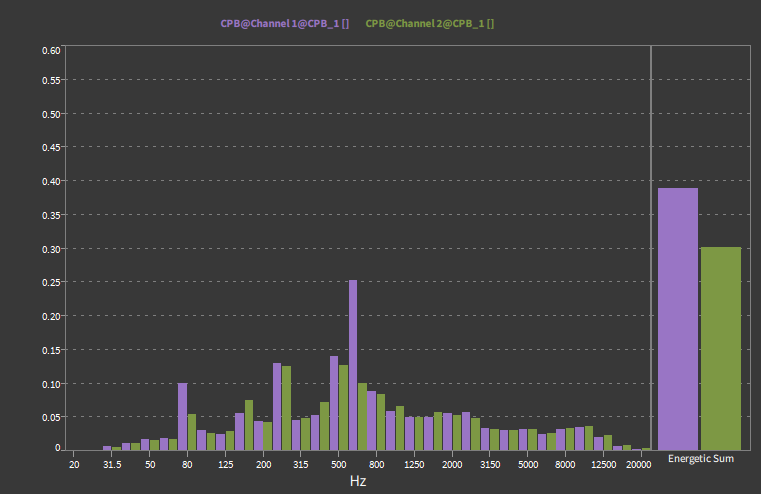
Fig. 509 Total 列を含む Array Chart
Value Axis:Y軸の上限値と下限値を変更します。Y軸に Logarithmic scaling を選択できます。
Style: 透明または不透明の背景を選択できます。
表示モードに、bars または lines のいずれかを選択できます(図 Fig. 510 を参照)。
Show short channel nameこれは、チャネル名にノードやグループチャネル名が含まれている場合、それらを表示しないオプションです。このオプションを有効にすると、「AI 1/1@DEWE3-RM16」が「AI 1/1」と表示されます。
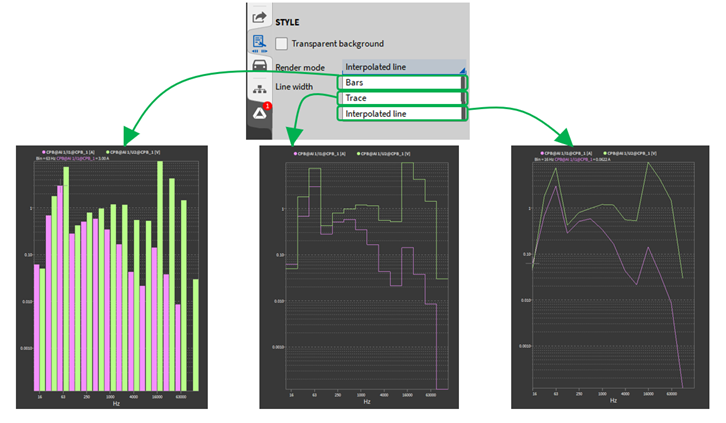
Fig. 510 Array Chart 計測器 - バー、ライン、補間ライン
Output Channel
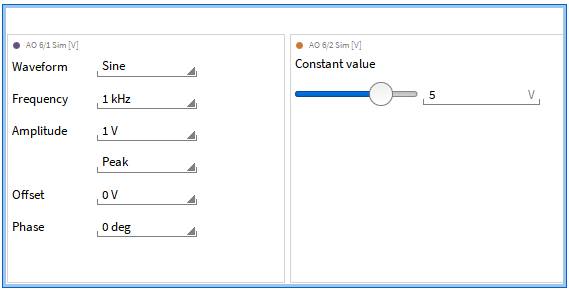
Fig. 511 Output Channel 計測器
Output Channel 計測器を使用すると、測定スクリーンのAOUTチャネル(アナログ出力チャネル)を設定できます。定数値出力またはファンクションジェネレータとして設定したチャネルを、ここで表示および変更できます。
Output Channel 計測器1つに、最大8チャネルを割り当てられます。Output Channel 計測器の機能は、LIVE モードと REC モードで利用できます。
Audio Player
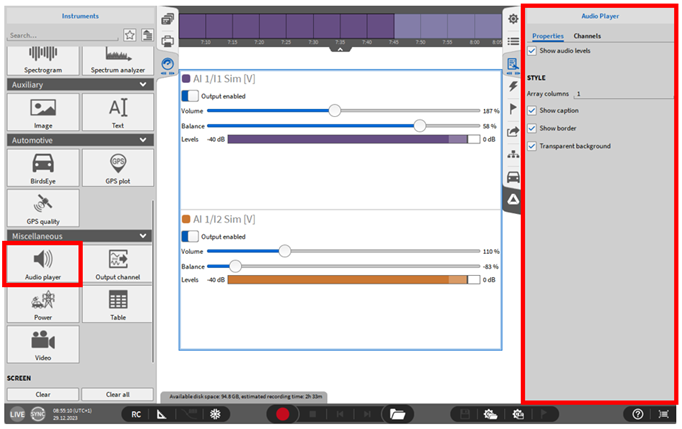
Fig. 512 Audio Player 計測器 – 概要
Audio Player 計測器を使用すると、システムのデフォルトのサウンドカードを用いてOXYGENチャネルを再生できます。
Audio Player では、チャネル(Output enabled)をミュートにすると、出力Volume を設定し、左右の Balance を変更できます(図 Fig. 512 を参照)。
1つの Audio Player に割り当てられるチャネルの最大数は2つです。同期データチャネル(アナログ入力と数式)を再生できます。
推奨のチャネルサンプルレートは1 kHz~200 kHzの範囲です。
Style:透明または不透明の背景を選択できます。
Show short channel nameこれは、チャネル名にノードやグループチャネル名が含まれている場合、それらを表示しないオプションです。このオプションを有効にすると、「AI 1/1@DEWE3-RM16」が「AI 1/1」と表示されます。
音声の再生機能を、LIVE、REC および PLAY の各モードで利用できます。LIVE および REC モードでは、実測データが再生されます。PLAY モードでは、再生がオレンジ色のカーソル位置に留まります(図 Fig. 513 を参照)。
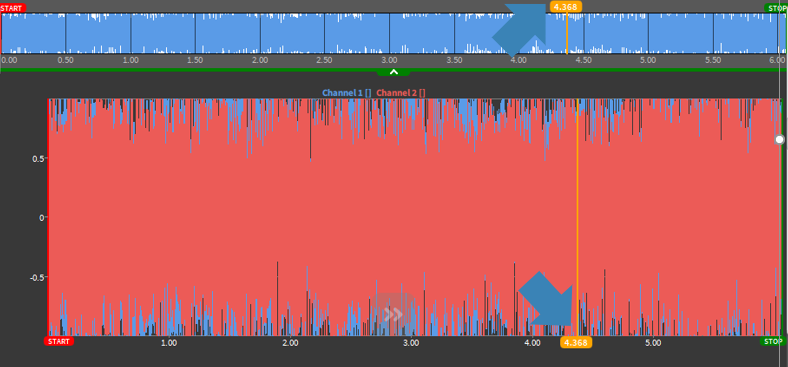
Fig. 513 Overview バーおよびレコーダのオレンジ色カーソル
複数の計測器の設定変更
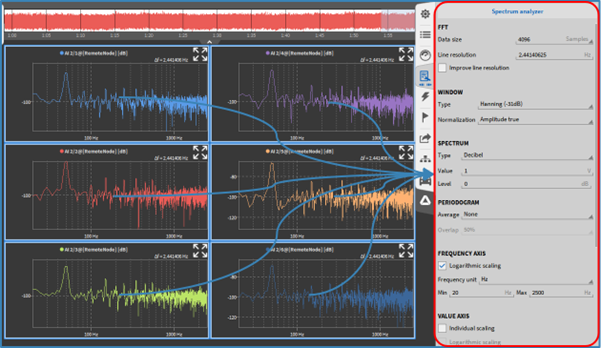
Fig. 514 複数の Spectrum Analyzer 計測器に変更を適用
同じ種類の複数の計測器プロパティ を一度に変更できます。図 Fig. 514 に、6つの Spectrum Analyzer に対する変更を示します。CTRL キーを押しながら、異なる計測器を順番にクリックすることで、複数の計測器を選択できます。CTRL+A の組合せで、この測定スクリーンにあるすべての計測器を選択できます。
サチュレーションの視覚効果
選択したチャネルにサチュレーションの視覚効果を表示できます。これは、データ取得を開始してからの MIN/MAX 値に基づいて、計測器に表示されるチャネルの設定測定範囲の利用率(サチュレーション)を色で示すものです。以下の計測器でサチュレーションの視覚効果が可能です。
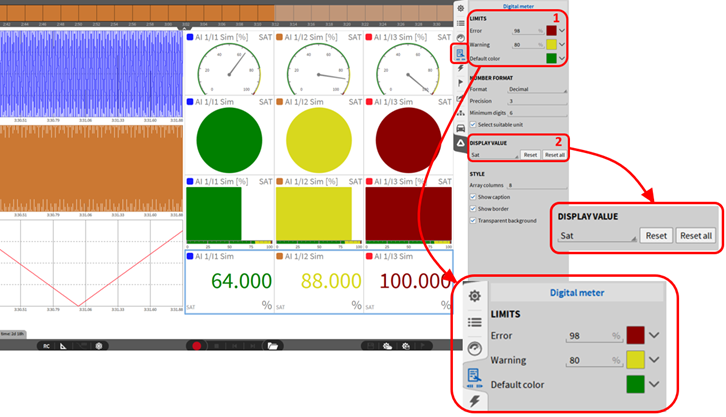
Fig. 515 チャネルのサチュレーションの視覚効果
デフォルトでは、Limits が以下のように設定されています。
0 … 79 %: 緑色
80 … 98 %: オレンジ色
99 … 100 %: 赤色
前述の計測器のいずれかを測定スクリーンに追加した後、各計測器の設定で表示値として「Sat」(サチュレーション)モードを選択する必要があります(図 Fig. 515 の②を参照)。「Reset」ボタンを押すと、選択した計測器がリセットされます。「Reset all」を押すと、選択した計測器以外のものも含め、すべてのサチュレーション表示が自動的にリセットされます。Display Value で「Sat」を選択した後、必要に応じて表示される色や制限値を変更できます(図 Fig. 515 の①を参照)。
サチュレーションメーター
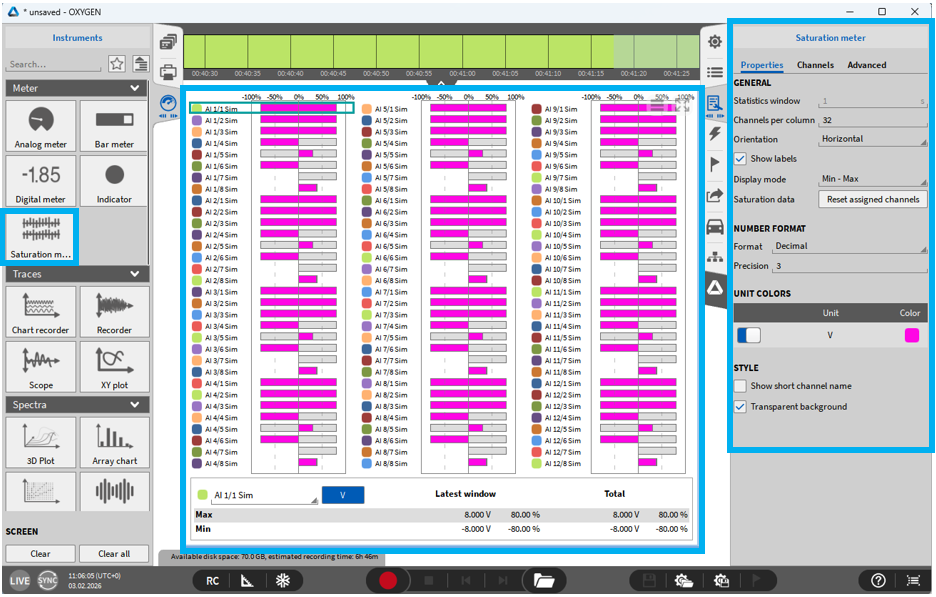
Fig. 516 サチュレーションメーター - 概要
1つの計測器(サチュレーションメーター)の中で、利用できるすべてのアナログ入力信号のサチュレーションを、ビジュアル化できます。サチュレーションメーターを使用すると、どのアナログ入力チャネルが無効なのか、または過負荷状態であるのかを簡単に確認できます。
図 Fig. 517 に、計測器内でサチュレーションをビジュアル化している状態を示します。チャネルの最小および最大サチュレーションが薄いグレーで表示され、チャネルの最新の統計ウィンドウにおける最小および最大サチュレーションが濃いグレーで表示されます。さらに、同じ単位を持つチャネルの視覚効果を、異なる色に設定できます(図 Fig. 518 の⑧を参照)。チャネルの合計サチュレーション値はライブモードと記録モードでのみ利用できます。また、関連するデータの元となる計算値を更新時に利用できない可能性があるため、最新の統計値が最大で1間隔分遅延する場合がある点をご留意ください。

Fig. 517 サチュレーションメーター内のサチュレーションの表示
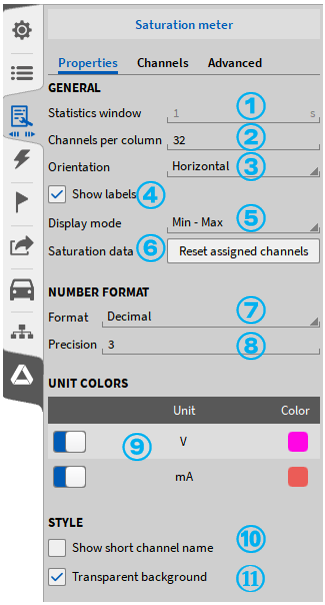
Fig. 518 サチュレーションメーターの設定
番号 |
機能 |
説明 |
|---|---|---|
1 |
Update rate |
サチュレーションメーターの更新速度。デフォルトは1秒で、Triggered Events の Statistics ウィンドウで定義されます。 |
2 |
Channels per column |
1つの列内に表示されるチャネル数。例えば、計測システムが128のアナログ入力チャネルで構成され、 うち32を選択する場合、それぞれ32チャネルを含む4つの表示列が得られます。 |
3 |
Orientation |
表示されるチャネルの水平方向と垂直方向を切り替えます。 |
4 |
Show labels |
サチュレーションメーター内にチャネル名が表示されるのを有効または無効にします (水平方向に表示する場合にのみ利用できます)。 |
5 |
Display mode |
Min – Max:サチュレーションを-100 %~+100 %の間で表示します Zero – Max:サチュレーションを0 %~100 %の間で表示します |
6 |
Reset assigned channels |
サチュレーションメーター内で選択したチャネルをリセットします。 |
7 |
Reset all channels |
選択した計測器内のすべてのチャネルをリセットします。 |
8 |
Format |
特定の単位に色を割り当てることができます。図 Fig. 518 の設定では、単位が[V]の全チャネルが紫色で表示され、 単位が[mA]の全チャネルが赤色で表示されます。 |
9 |
Precision |
サチュレーションメーターの数値表示を、「Decimal」または「Scientific」表記から選択できます。 |
10 |
Show short channel name |
これは、チャネル名にノードやグループチャネル名が含まれている場合、 それらを表示しないオプションです。このオプションを有効にすると、 「AI 1/1@DEWE3-RM16」が「AI 1/1」と表示されます。 |
11 |
Style |
チェックボックスを用いて Transparent Background を有効または無効にできます。 |
Control 計測器
Control 計測器は、Instrument タブの Miscellaneous カテゴリ内であります。その機能は、選択した Control のタイプによって異なります。
利用できる Control タイプは以下のとおりです。
Shunt: ブリッジモードのすべてのアナログチャネルで、すべての Shunt をオンまたはオフにします。
Note
この機能はデータ記録中でも使用できます。
Bridge balance: ブリッジモードのすべての有効なアナログチャネルで、ブリッジのバランス調整を実施します。
Saturation data: 全チャネルのサチュレーションデータをリセットします。
Digital Out State: コントロールインストゥルメントに割り当てられたデジタル出力を制御します。
Note
この機能はデータ記録中でも使用できます。
ゼロ調整: ゼロオフセット調整が可能なすべてのチャンネルに対して、ゼロオフセット補正を実行します。
Lead Wire Compensation: クォータブリッジ3線式(Quarter Bridge 3-Wire)で使用されているすべてのチャンネルに対して、Lead Wire Compensationを実行します。
Control タイプ:Shunt
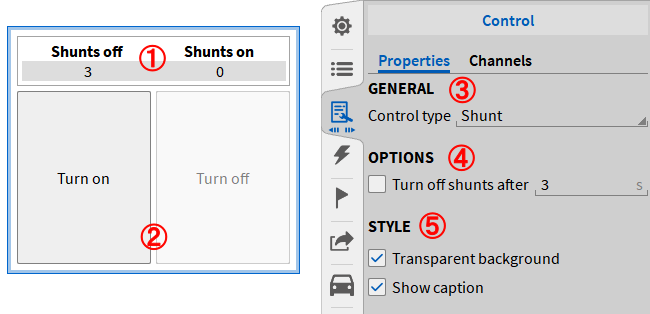
Fig. 519 Control 計測器プロパティの Control タイプ:Shunt
番号 |
機能 |
説明 |
|---|---|---|
1 |
Caption |
コントロールタイプのタイトルを表示します。ブリッジモードの全チャンネルについて、無効化および有効化されているシャント数を表示します。 |
2 |
Control action |
ブリッジモードの全チャネルの全シャントを一括でオン/オフにする動作ボタンです。記録中にも使用できます。 |
3 |
Channels |
シャント操作の対象として割り当てられている特定のチャンネルが一覧で表示されます。チャンネルの変更や削除が可能です。チャンネルが割り当てられていない場合は空欄となります。 |
4 |
Control type |
使用する制御タイプを選択します。 |
5 |
Channel columns |
インストゥルメントに表示するチャンネルの列数を設定します。この設定は、特定のチャンネルが割り当てられている場合にのみ有効です。 |
6 |
Control typespecific options |
指定時間(1~60秒)経過後にシャントを自動的にOFFにするかどうかを設定するチェックボックスです。 |
7 |
Instrument Style Properties |
チェックボックスにより以下を設定できます。
|
Control タイプ:Bridge balance
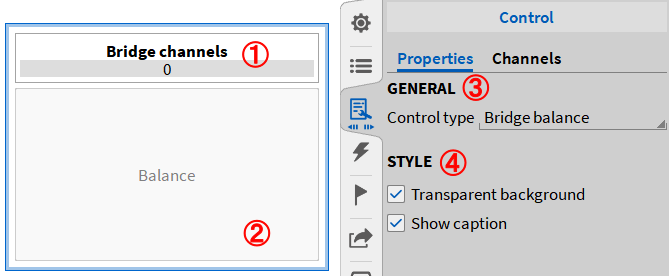
Fig. 520 Control 計測器プロパティの Control タイプ:Bridge balance
番号 |
機能 |
説明 |
1 |
Caption |
コントロールタイプのタイトルを表示します。また、Saturation情報のリセットが可能なチャンネル数を表示します。 |
2 |
Control action |
全チャンネルのSaturation情報をリセットするためのアクションボタンです。 |
3 |
Channels |
Saturation情報のリセット対象として割り当てられている特定のチャンネルが一覧で表示されます。チャンネルの変更や削除が可能です。チャンネルが割り当てられていない場合は空欄になります。 |
4 |
Control type |
使用する制御タイプを選択します。 |
5 |
Channel columns |
インストゥルメントに表示するチャンネルの列数を設定します。この設定は、特定のチャンネルが割り当てられている場合にのみ有効です。 |
6 |
Instrument Style Properties |
チェックボックスにより以下を設定できます。
|
Control タイプ:Saturation data
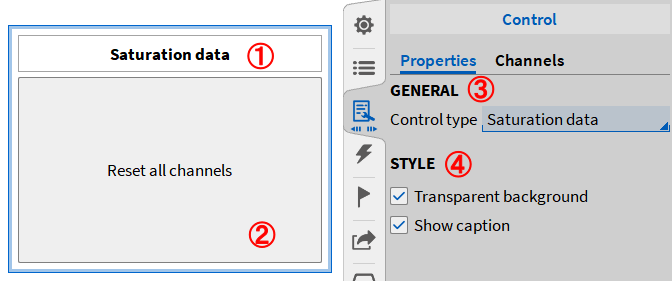
Fig. 521 Control 計測器プロパティの Control タイプ:Saturation data
番号 |
機能 |
説明 |
1 |
Caption |
コントロールタイプのタイトルを表示します。このインストゥルメントに割り当てられたデジタル出力チャンネルを表示します。 |
2 |
Control action |
デジタル出力チャンネルに設定されているモードに応じた操作を実行します。各デジタル出力モードの詳細については、「シャーシコントローラのデジタル入力/出力モード」を参照してください。 |
3 |
Channels |
コントロールインストゥルメントから制御するために割り当てられたデジタル出力チャンネルの一覧が表示されます。チャンネルの変更や削除が可能です。チャンネルが割り当てられていない場合は空欄になります。 |
4 |
Control type |
使用する制御タイプを選択します。 |
5 |
Channel columns |
インストゥルメントに表示するチャンネルの列数を設定します。この設定は、特定のチャンネルが割り当てられている場合にのみ有効です。 |
6 |
Instrument Style Properties |
チェックボックスにより以下を設定できます。
|
Control タイプ: Digital out state
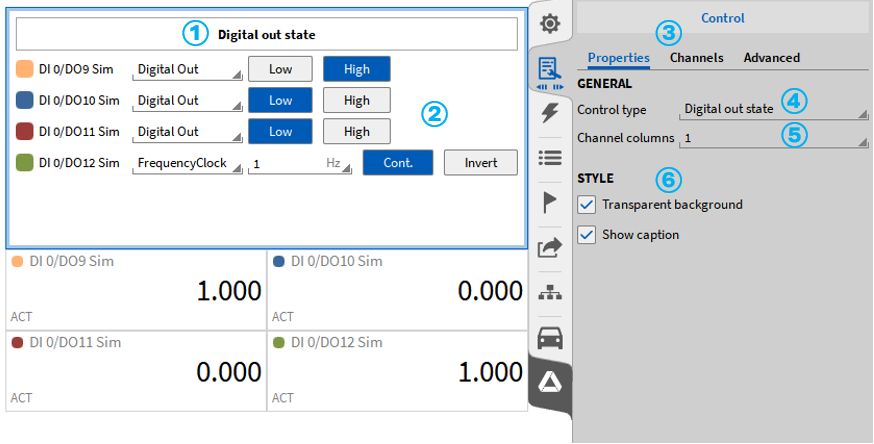
Fig. 522 Control 計測器プロパティの Control タイプ: Digital out state
番号 |
機能 |
説明 |
1 |
Caption |
コントロールタイプのタイトルを表示します。このインストゥルメントに割り当てられたデジタル出力チャンネルを表示します。 |
2 |
Control action |
デジタル出力チャンネルに設定されているモードに応じた操作を実行します。各デジタル出力モードの詳細については、「シャーシコントローラのデジタル入力/出力モード」を参照してください。 |
3 |
Channels |
コントロールインストゥルメントから制御するために割り当てられたデジタル出力チャンネルの一覧が表示されます。チャンネルの変更や削除が可能です。チャンネルが割り当てられていない場合は空欄になります。 |
4 |
Control type |
使用する制御タイプを選択します。 |
5 |
Channel columns |
インストゥルメントに表示するチャンネルの列数を設定します。この設定は、特定のチャンネルが割り当てられている場合にのみ有効です。 |
6 |
Instrument Style Properties |
チェックボックスにより以下を設定できます。
|
Control タイプ:Zero
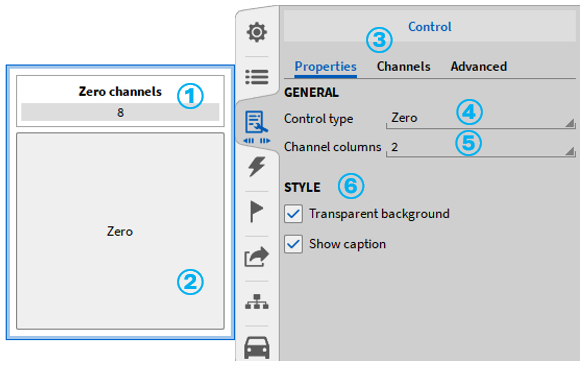
Fig. 523 Control 計測器プロパティの Control タイプ: Zero
番号 |
機能 |
説明 |
1 |
Caption |
コントロールタイプのタイトルを表示します。また、ゼロ調整が可能なチャンネル数を表示します。 |
2 |
Control action |
ゼロ調整が可能なすべてのチャンネルに対して、ゼロ調整を実行します。 |
3 |
Channels |
ゼロ調整を実行する対象として割り当てられたチャンネルの一覧を表示します。チャンネルの変更や削除が可能です。チャンネルが割り当てられていない場合は空欄になります。 |
4 |
Control type |
使用する制御タイプを選択します。 |
5 |
Channel columns |
インストゥルメントに表示するチャンネルの列数を設定します。この設定は、特定のチャンネルが割り当てられている場合にのみ有効です。 |
6 |
Instrument Style Properties |
チェックボックスにより以下を設定できます。
|
Control タイプ: Lead wire compensation
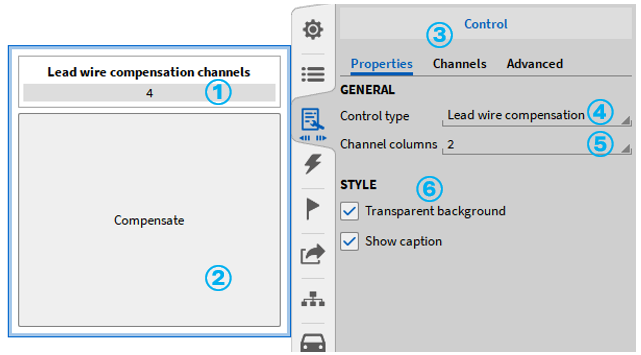
Fig. 524 Control 計測器プロパティの Control タイプ: Lead wire compensation
番号 |
機能 |
説明 |
1 |
Caption |
コントロールタイプのタイトルを表示します。また、lead wire compensationを実行可能なチャンネル数を表示します。3線式クォータブリッジ(Quarter Bridge 3-Wire) のチャンネルにのみ適用されます。 |
2 |
Control action |
lead wire compensationが可能なすべてのチャンネルに対して、lead wire compensationを実行するためのアクションボタンです。 |
3 |
Channels |
lead wire compensationを実行する対象として割り当てられている特定のチャンネルを表示します。チャンネルの変更や削除が可能です。チャンネルが割り当てられていない場合は空欄になります。 |
4 |
Control type |
使用する制御タイプを選択します。 |
5 |
Channel columns |
インストゥルメントに表示するチャンネルの列数を設定します。この設定は、特定のチャンネルが割り当てられている場合にのみ有効です。 |
6 |
Instrument Style Properties |
チェックボックスにより以下を設定できます。
|
Nyquist Plot (SDOFサークルフィット)
Nyquist Plot は、固有周波数と、モーダルテストの周波数応答関数(FRF)チャネルに基づく損失係数を数値として求められるツールです。データを円形にプロットして、補間します。この計測器に対応するスクリーンテンプレートもあります。
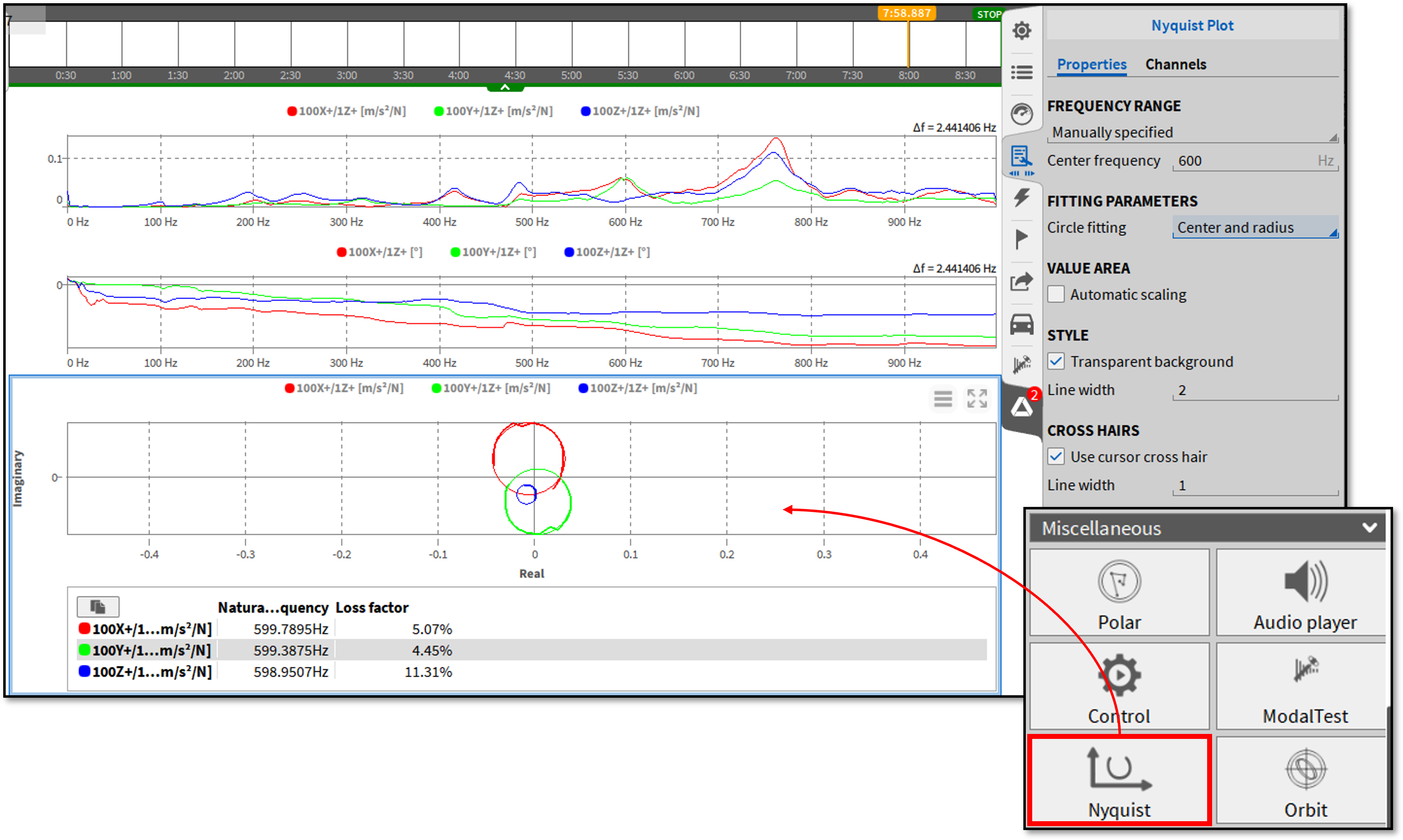
Fig. 525 Nyquist Plot のプロパティ
モーダルテストおよび Nyquist Plot の詳細は、モーダルテストマニュアル『DEWETRON_Oxygen_Modal_Technical_Reference_vx.x』(https://ccc.dewetron.com/)を参照してください。
Orbit plot
Orbit Plot は、タービンシャフトなどの回転軸の動きを表示するための計測器です。シャフトの変位を測定するには、最低でも2つの信号が必ず必要です。テスト対象のX信号とY信号の角度は必ず90°であると仮定します。
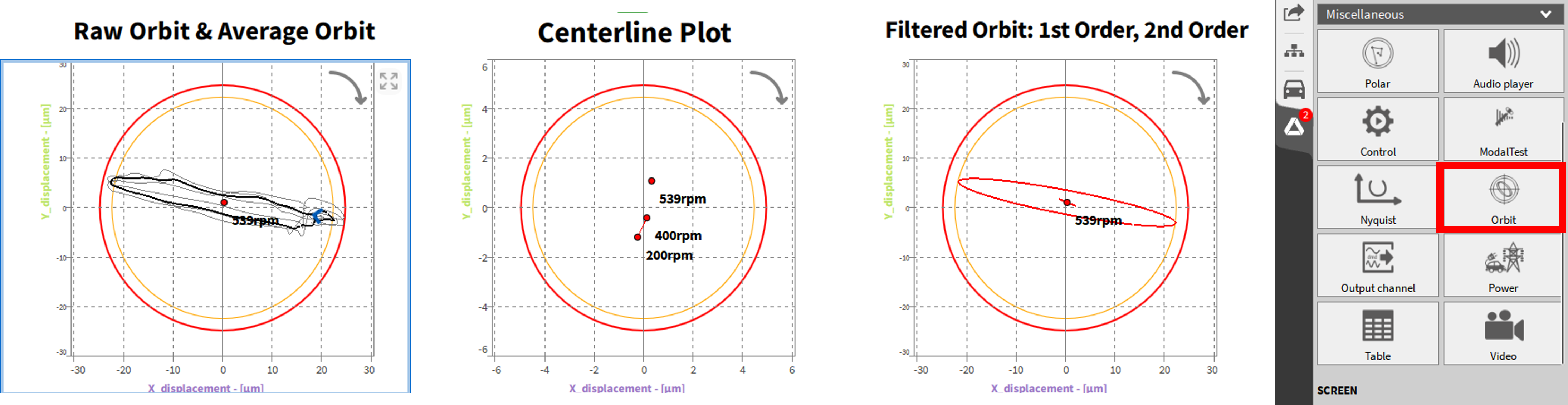
Fig. 526 Orbit Plot 計測器
Orbit Plot には3種類の表示オプションがあり、計測器の設定で個別にまたは組み合わせて有効化できますが、一部のオプションには異なる入力信号が必要です。入力チャネルのスケーリングを、事前にチャネルリストで行う必要があります。Orbit Plot は純粋な表示計測器です。すなわち、個々の Orbit Plot チャネルはありません。
表示オプションには、以下の入力チャネルが必要です。
Raw orbit & average orbit: X&Y変位+オプションの角度および速度
Centerline plot: X&Y変位+角度+速度
Filtered orbit: X&Y変位+次数ごとのX方向およびY方向の振幅および位相+角度+速度
このビューには次数分析ライセンスオプション(OXY-OPT-OA)が必要です。
次の図に、XプローブとYプローブの配置例を示します。さらに、ベアリングの軌道状況を図示します。OXYGENでも開始と軌道の方向が表示されます。
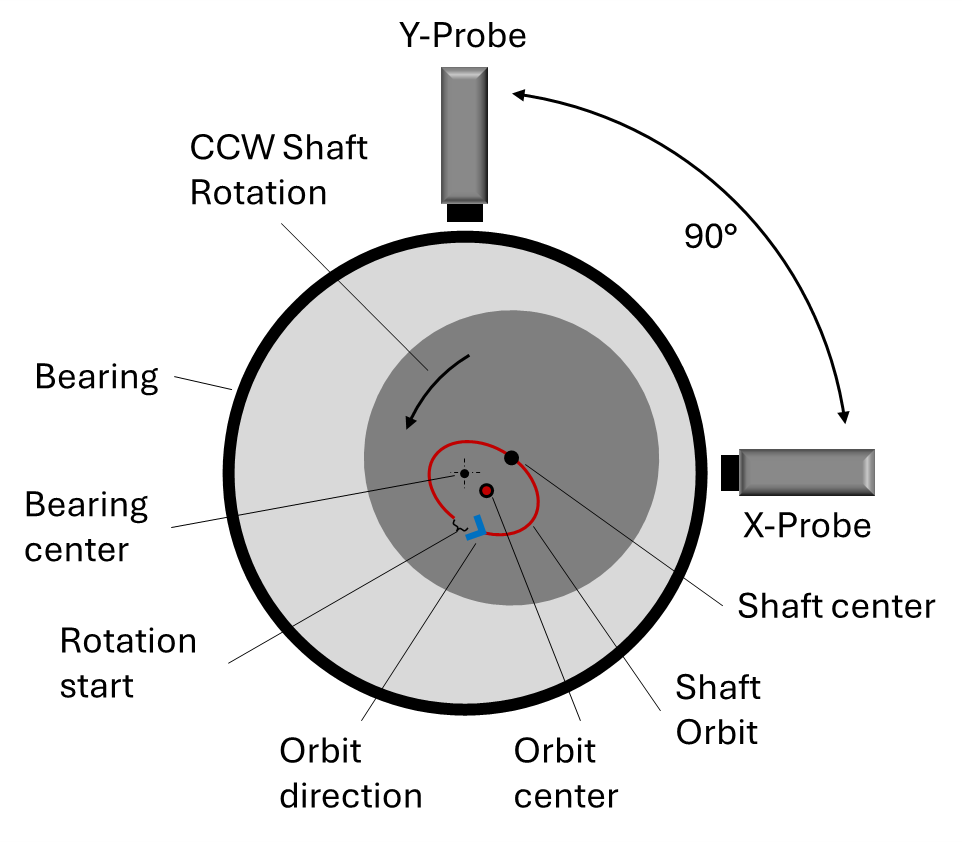
Fig. 527 X&Yプローブの配置と軌道の概要
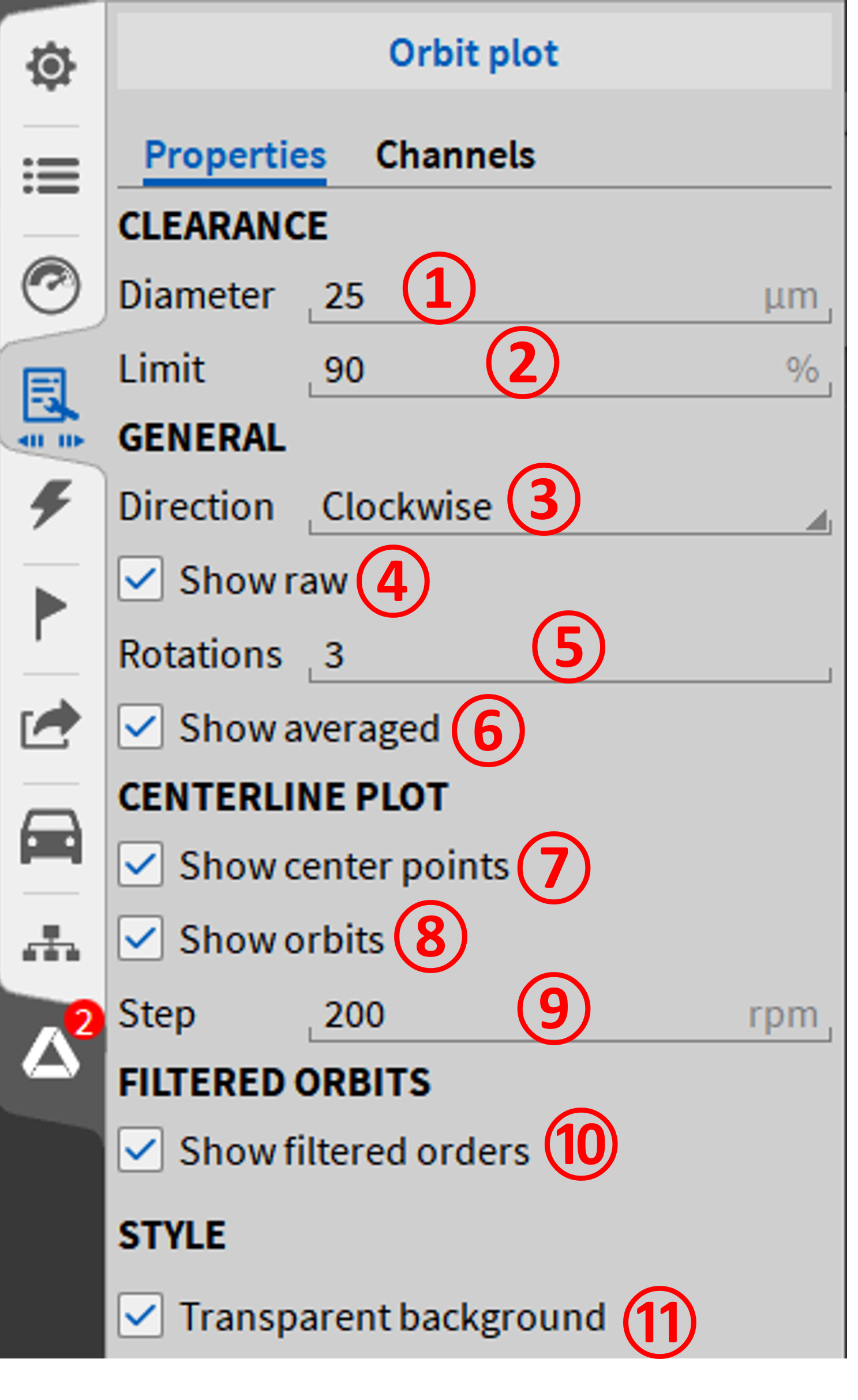
Fig. 528 Orbit Plot 計測器プロパティ
設定項目の①、②、③はすべての Orbit Plot タイプに関連します。Diameter ①を使用して、円形の隙間(ベアリングの遊び)に対する回転を設定します。このビューでは、移動半径を越えた際に Limit ②により簡単に認識できます。テスト対象の回転方向を、③により簡単にマーク付けできますが、バックグラウンドでの表示や計算にはそれ以上の影響を及ぼすことはありません。他の設定を、以下の例で説明します。
番号 |
プロパティ |
説明 |
|---|---|---|
① |
Diameter |
赤色の円の形で隙間(ベアリングの遊び)を表す際の、表示スケールを決定します。 |
② |
Limit |
隙間(ベアリングの遊び)直径に対する割合(%)で表示を制限します。 |
③ |
Direction |
レポート目的として、シャフトの回転方向(clockwise/counter-clockwise)を計測器に表示します。 |
④ |
Show raw |
x回転にわたる回転軸の平均化していない軌道を表示します。 |
⑤ |
Rotations |
④および⑥に表示する軌道数を定義します。 |
⑥ |
Show averaged |
x回転にわたる平均軌道を表示します。中心位置の回転数を⑤で指定します。 |
⑦ |
Show center points |
⑨で定義するx速度ステップで計算した軌道の中心を表示します。 |
⑧ |
Show orbits |
定義した速度ステップごとの軌道の中心も表示します。 |
⑨ |
Step |
中心点⑦の速度の刻みを定義します。 |
⑩ |
Show filtered orders |
フィルタ処理した軌道を表示します |
⑪ |
Transparent Background |
計測器の背景を透明に設定します |
Raw Orbit と Average Orbit の例
実測軌道と平均軌道には、長さの寸法としてX変位とY変位が必要です。角度および速度信号が割り当てられていない場合、OXYGENでは1度ごとに1サンプルをプロットするため、それでもx回転にわたる平均を推定できます。図 Fig. 529 に、3本の軌道をグレーで、その平均軌道を黒色の太線で示します。
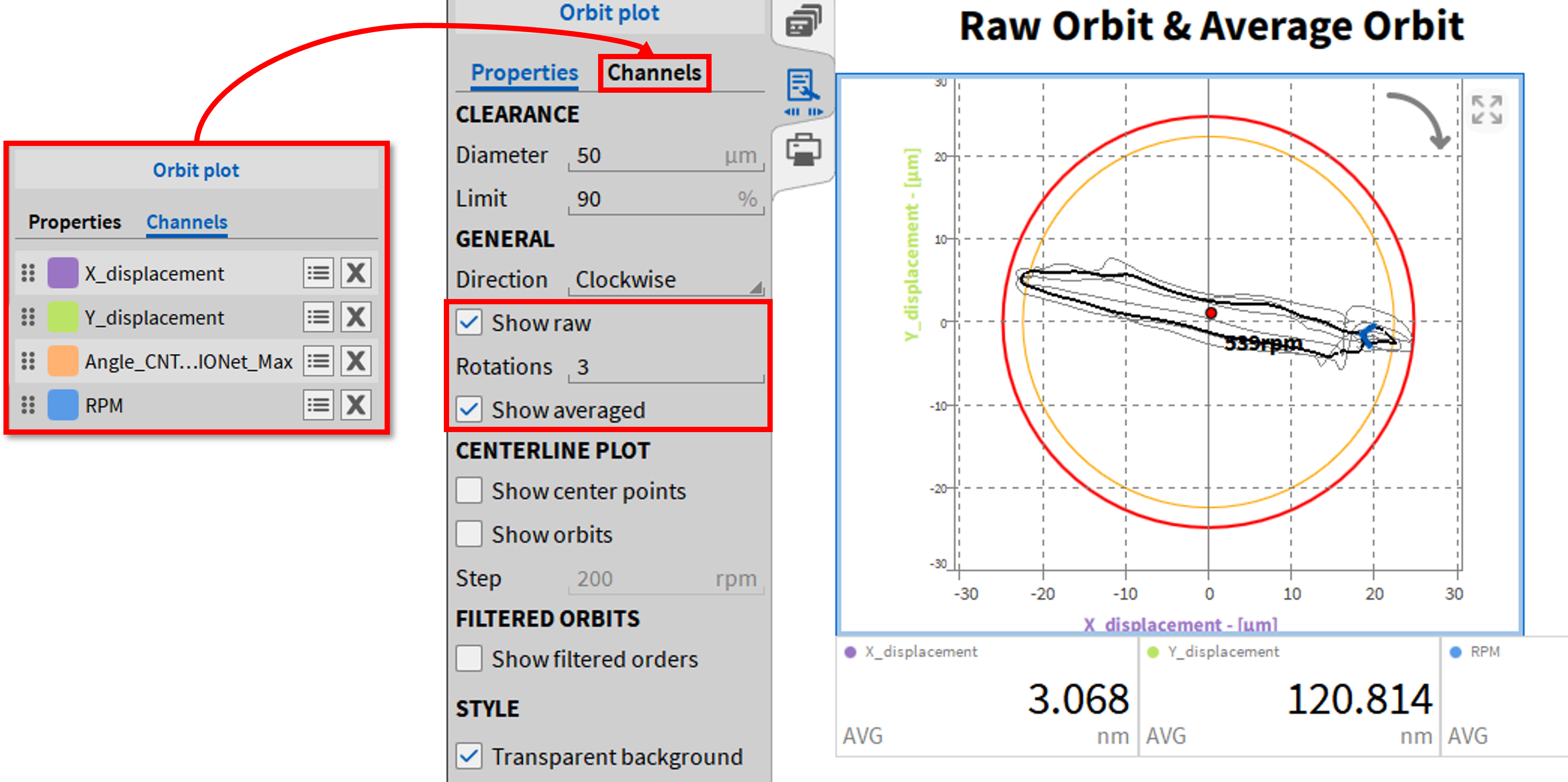
Fig. 529 Raw Orbit と Average Orbit
Centerline Plot の例
Centerline Plot には、X変位とY変位に加えて、必ず角度と速度が必要です。中心点は、ステップサイズ近くで短時間滞留した後にスナップショットとして保存されます。Show orbits を使用すると、スナップショットより前に計算した中心点を表示できます。
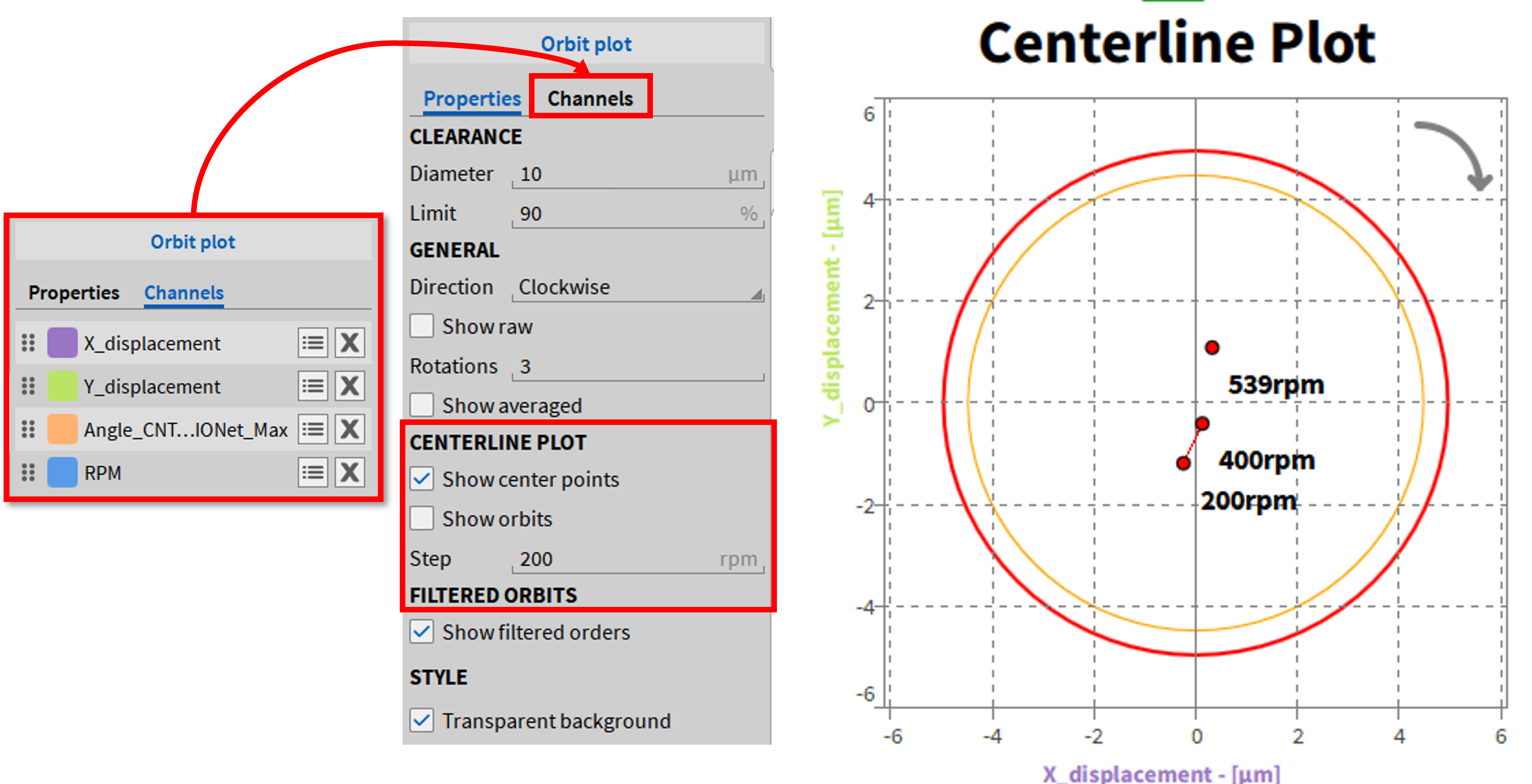
Fig. 530 Centerline Plot の例
Filtered Orbit の例
次数分析の(order analysis から)振幅チャネルと位相チャネルに基づき、Filtered orbits を使用して、速度に関連した同一のまたは複数の基本周波数を持つ軌道を表示できます。速度、角度、X変位およびY変位の各チャネルが必要です。次数ごとに、振幅と位相をXおよびYに割り当てる必要があります。
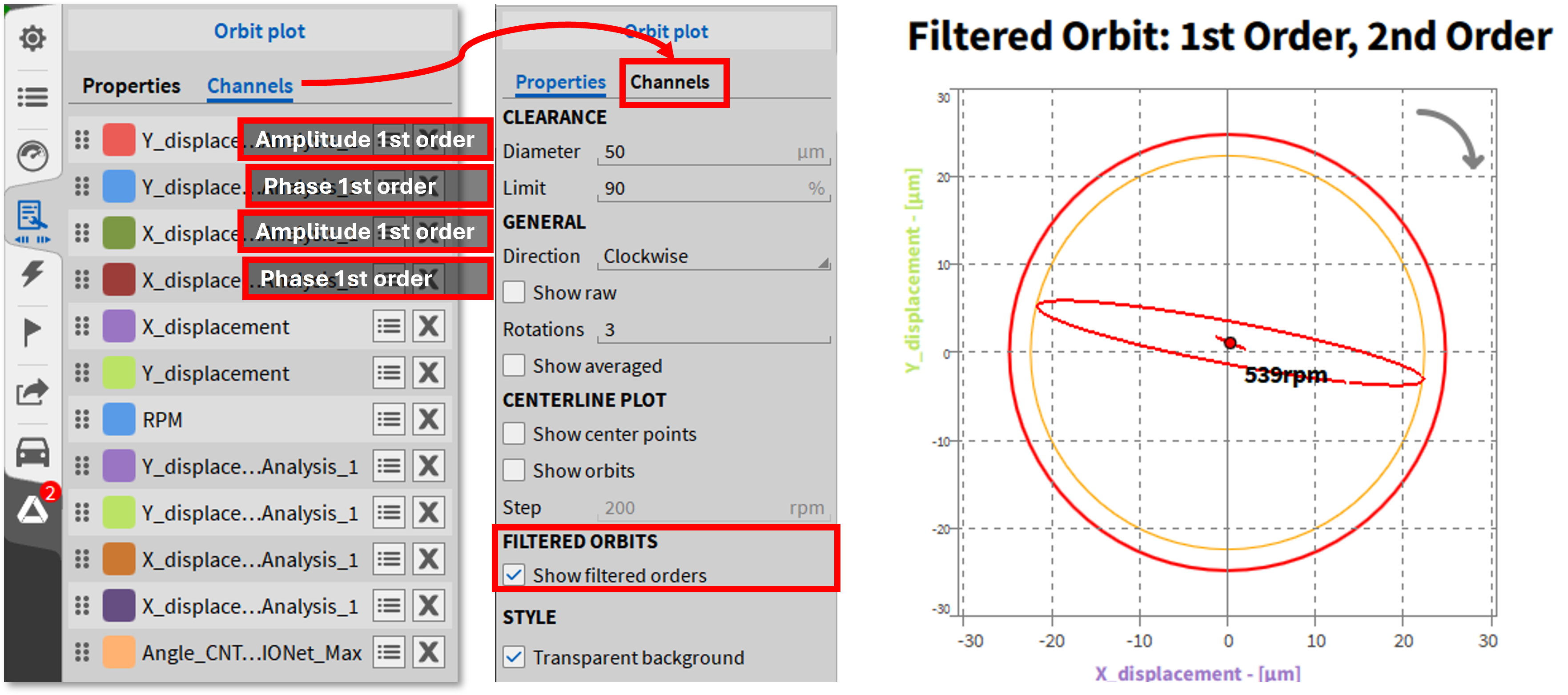
Fig. 531 次数分析に基づく1次数および2次数の Filtered Orbit の例
Polar plot
Polar Plot は軌道解析を補うものであり、また独自のチャネルを持たない純粋な表示計測器です。Polar Plot を使用して、ベクトル信号を極座標に表示、例えば、1次数のX変位の振幅と位相をシャフトの速度に対して表示します。Polar Plot では、振幅を半径として、位相を角度として表示します。次数分析を使用して、振幅と位相を計算します。
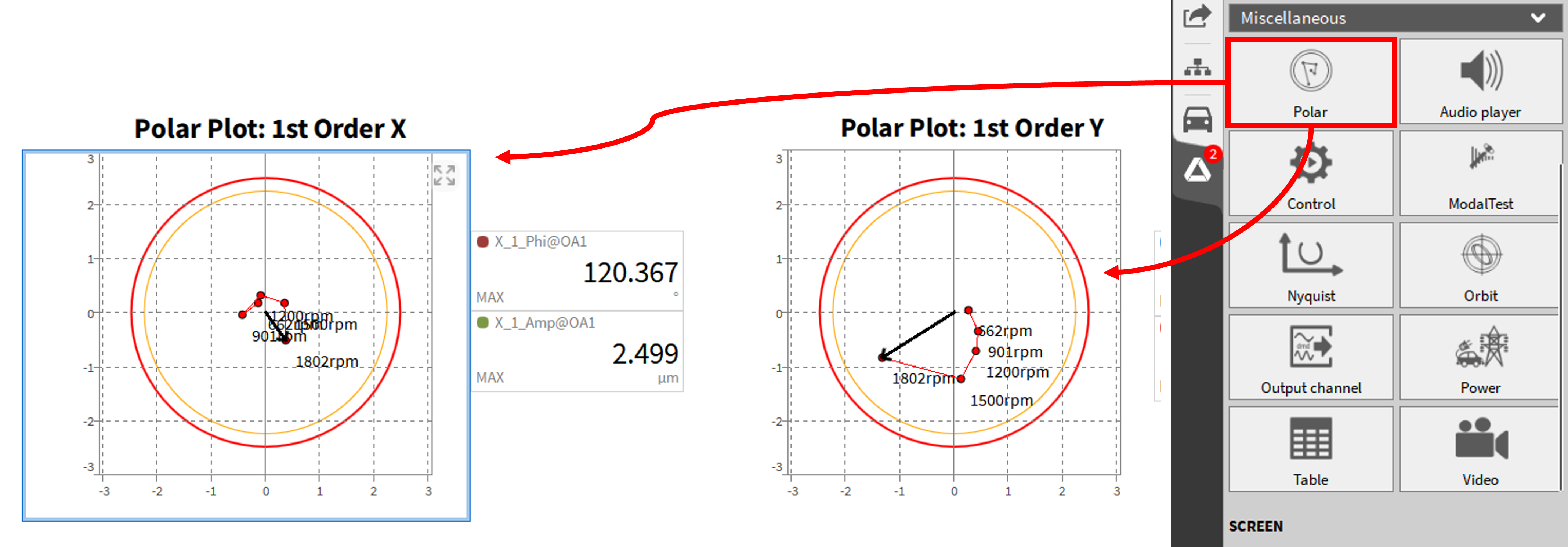
Fig. 532 Polar Plot 計測器の概要
Polar Plotの設定例
Polar Plot には、次数分析(OXY-OPT-OAが必要です)から得た回転速度、振幅、位相のみが必要です。Orbit Plot のように、自由空間/ベアリングの隙間の Diameter ①(赤色の円)とこれに基づく Limit ②によって表示がスケーリングされます。移動ベクトルを点でマークする Steps は、入力フィールド④の Speed または Time ③で定義できます。極ベクトルの長さは振幅を、角度はエンコーダ回転の開始点に対する位相オフセットの角度を表します。つまり、以下の2700 rpmの例では、最大X変位が約13 µmと、速度信号からのオフセット約145°になります。
Note
注意:次数分析ではRMS値を基に振幅を計算します。Peak または Peak-Peak スケーリングでは、チャネルリストでスケーリングする必要があります。
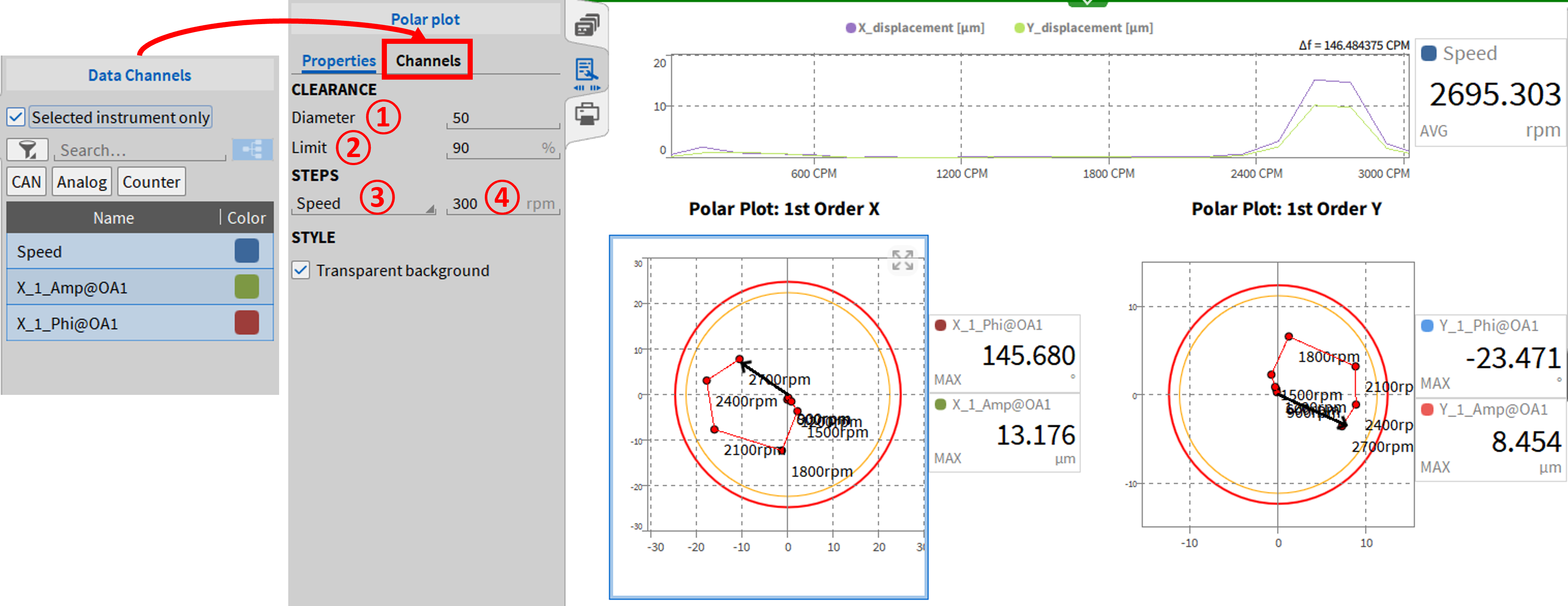
Fig. 533 Polar Plot のプロパティと割り当てたチャネル