数据报告
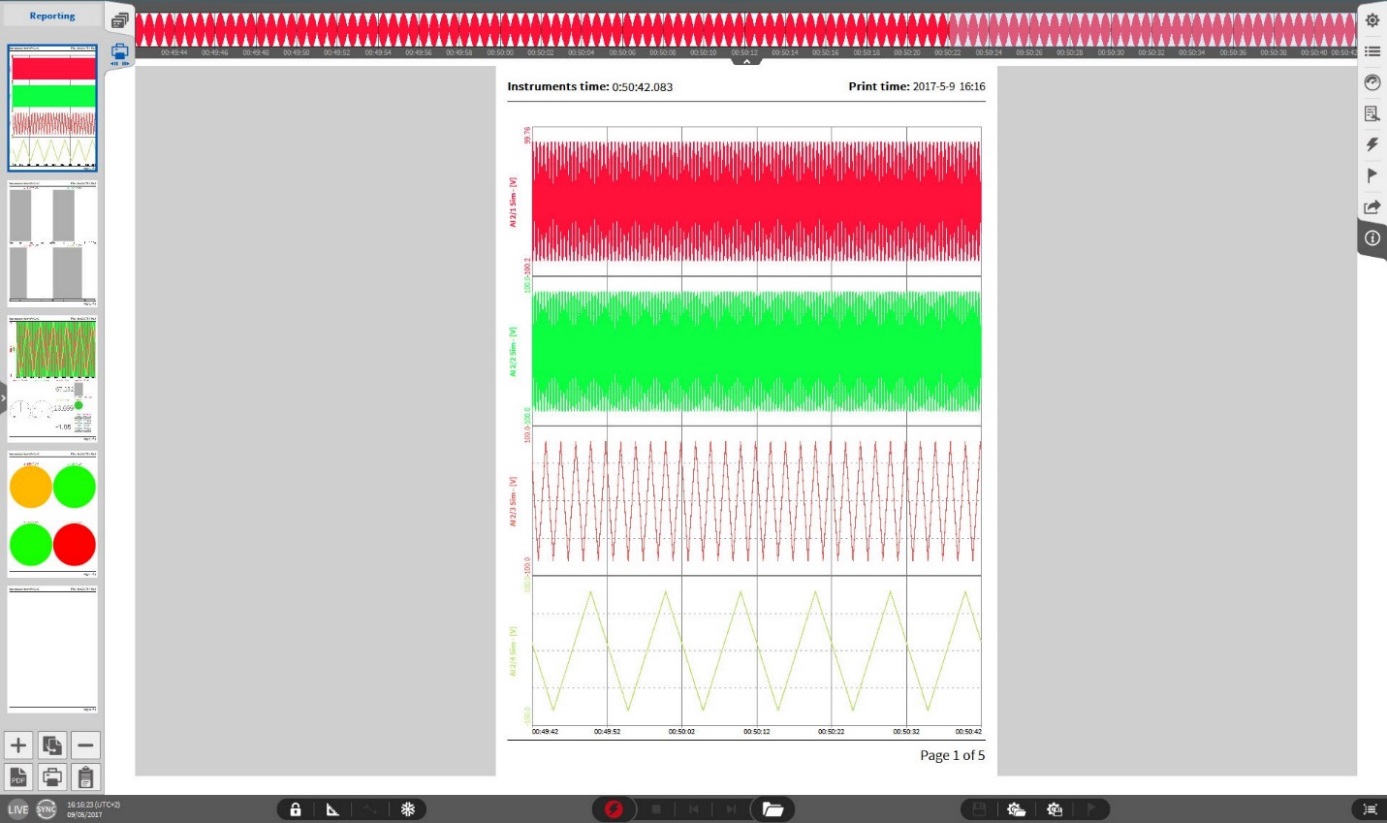
Fig. 629 报告工具– 总览
OXYGEN的一项强大功能是 Reporting*(报告)工具。该工具允许用户直接从测量界面创建报告页面。此功能可以在 *REC 模式、PLAY 模式以及 LIVE 模式下使用。
此功能的详细操作和功能将在接下来的章节进行描述:
生成报告
在创建报告时,用户可以
通过以下步骤将完整的测量界面复制到报告中
在 显示界面 菜单中选择所需的测量界面并显示它(见图 Fig. 630)
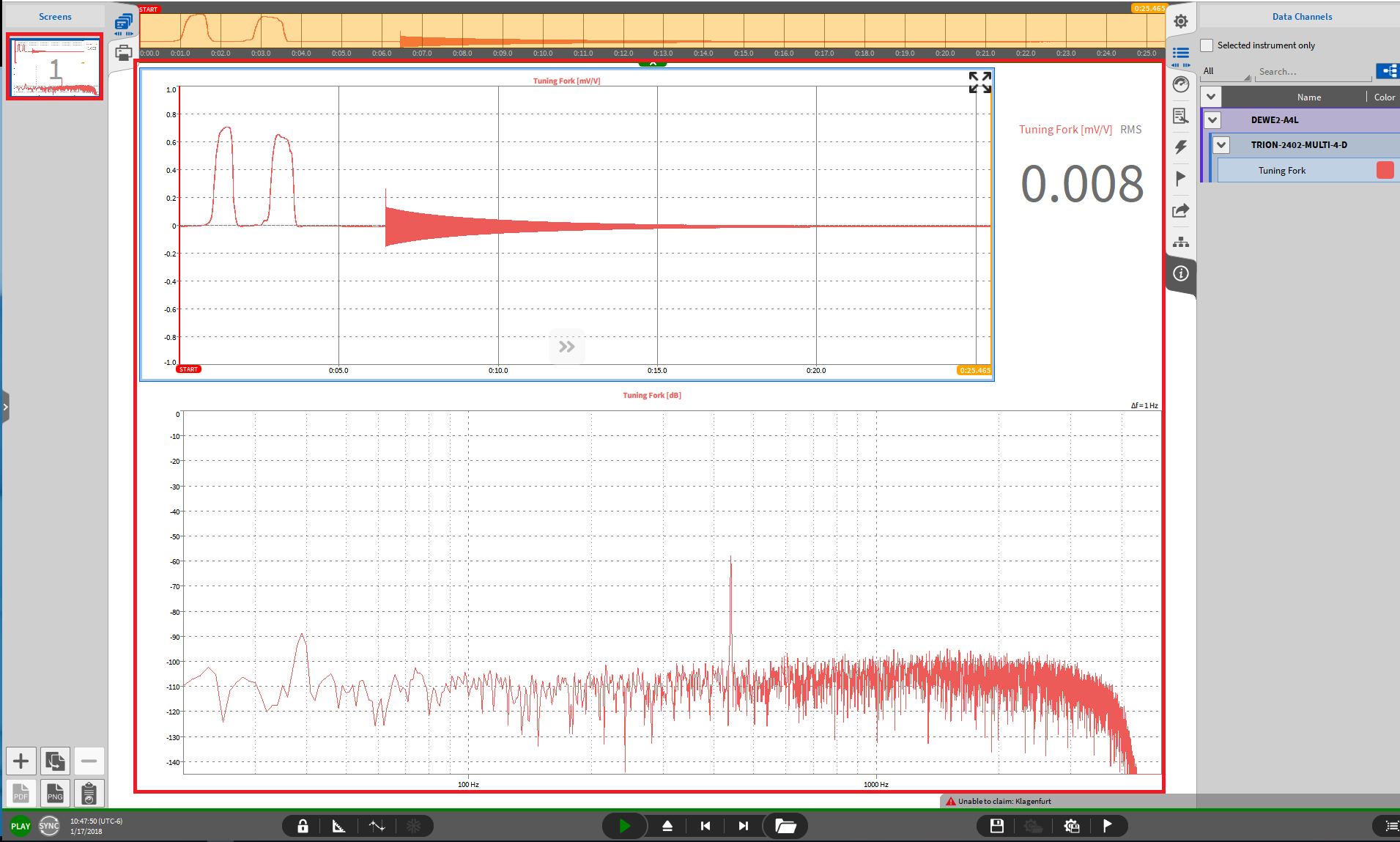
Fig. 630 显示将要复制到报告页的测量界面
打开报告页小界面 (见 图. Fig. 631):
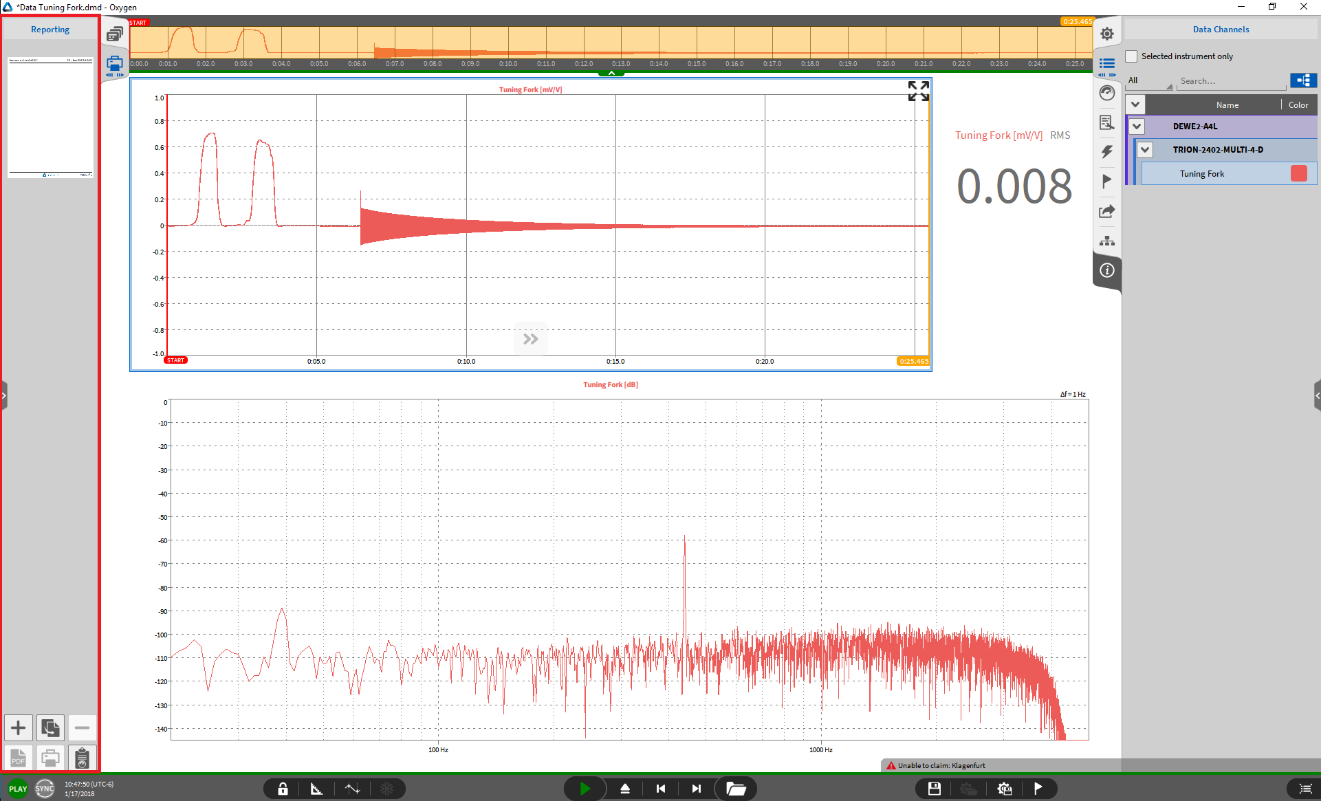
Fig. 631 打开生成报告页小界面
点击左下方的“复制”按钮(见 图. Fig. 632 或 ② 图. Fig. 638)
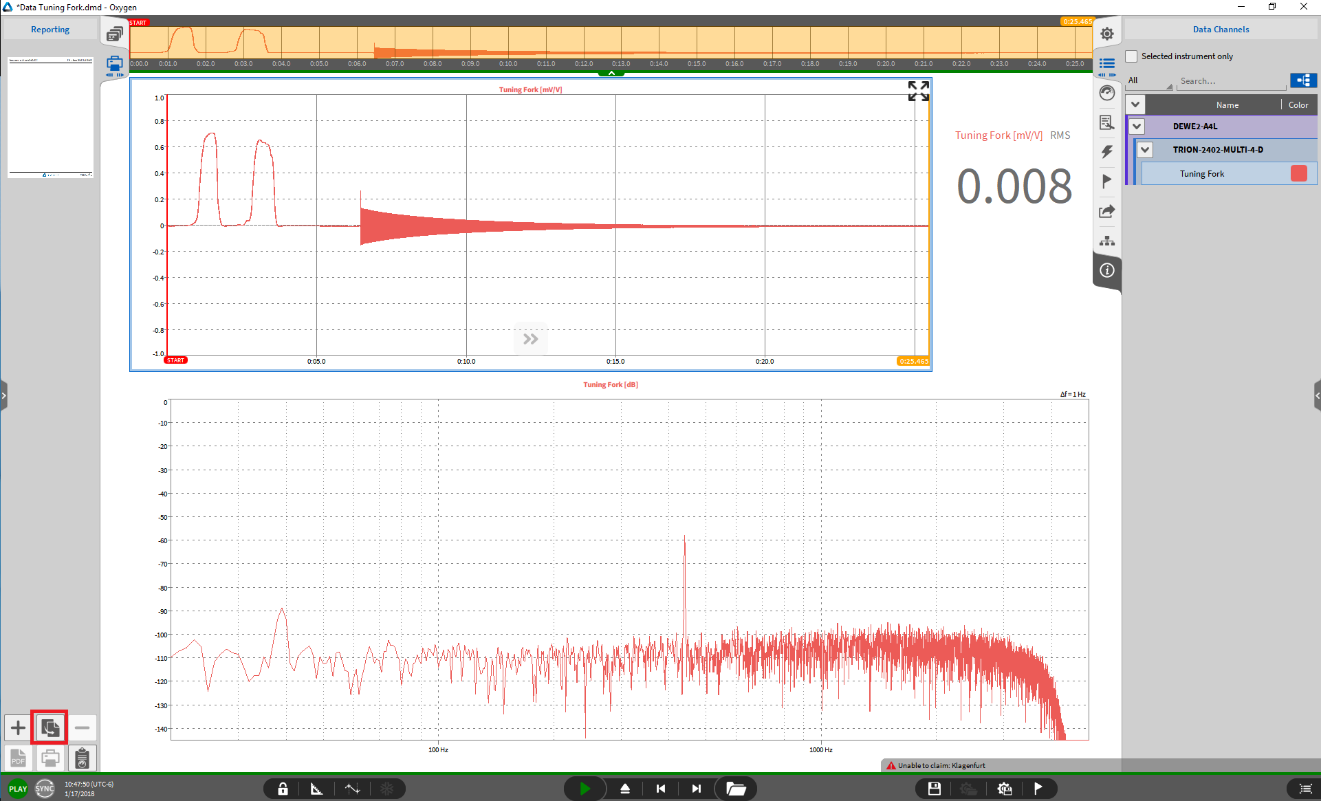
Fig. 632 点击“复制”按钮
此时整个测量界面已经被复制到报告页,成为新的报告页(见 图. Fig. 633):
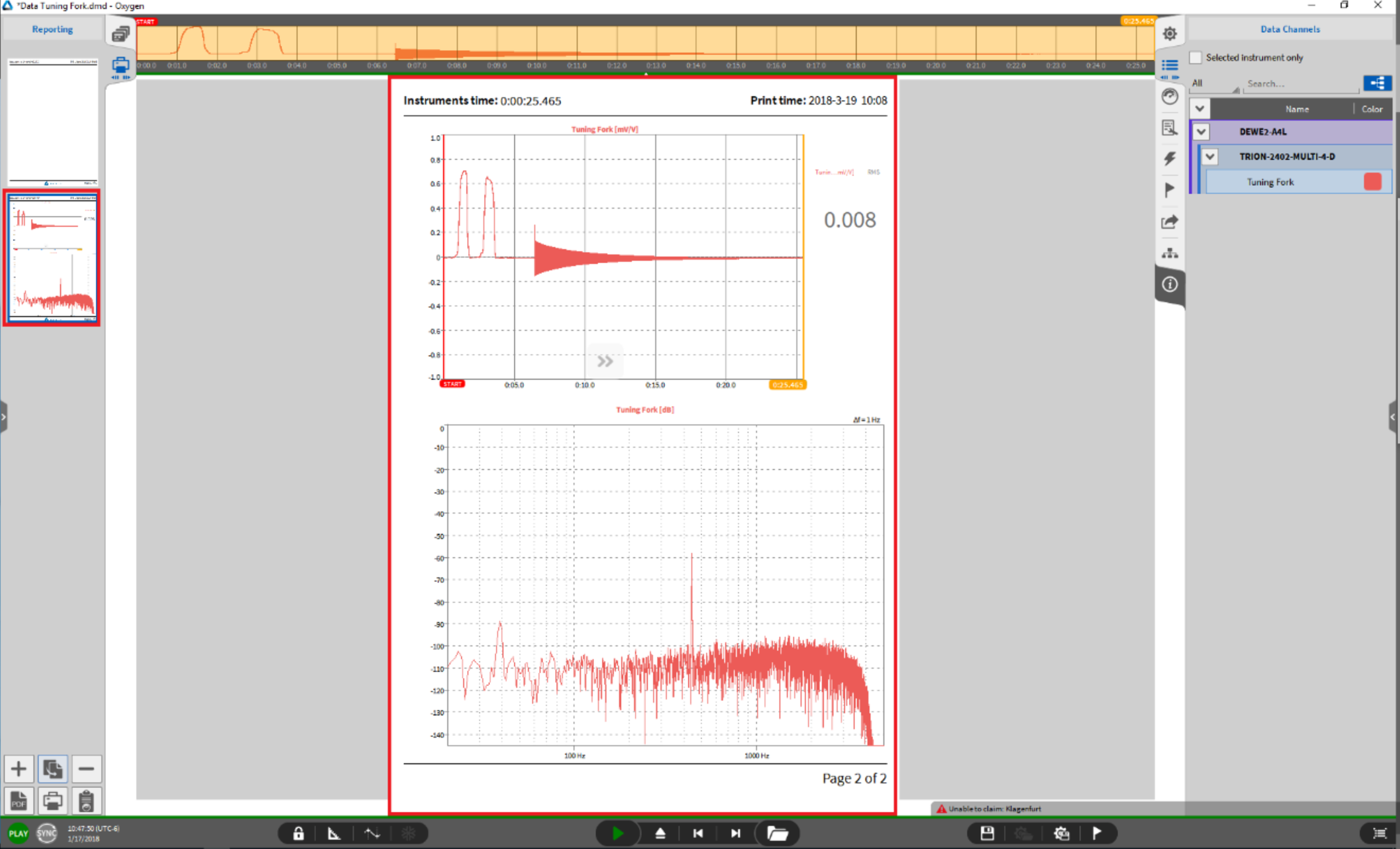
Fig. 633 测量界面已复制到报告页
在测量界面上选择要复制的显示工具,并使用CTRL+C快捷键将其复制(见图. Fig. 634),并使用CTRL+V快捷键将其粘贴到报告页(见图. Fig. 635).
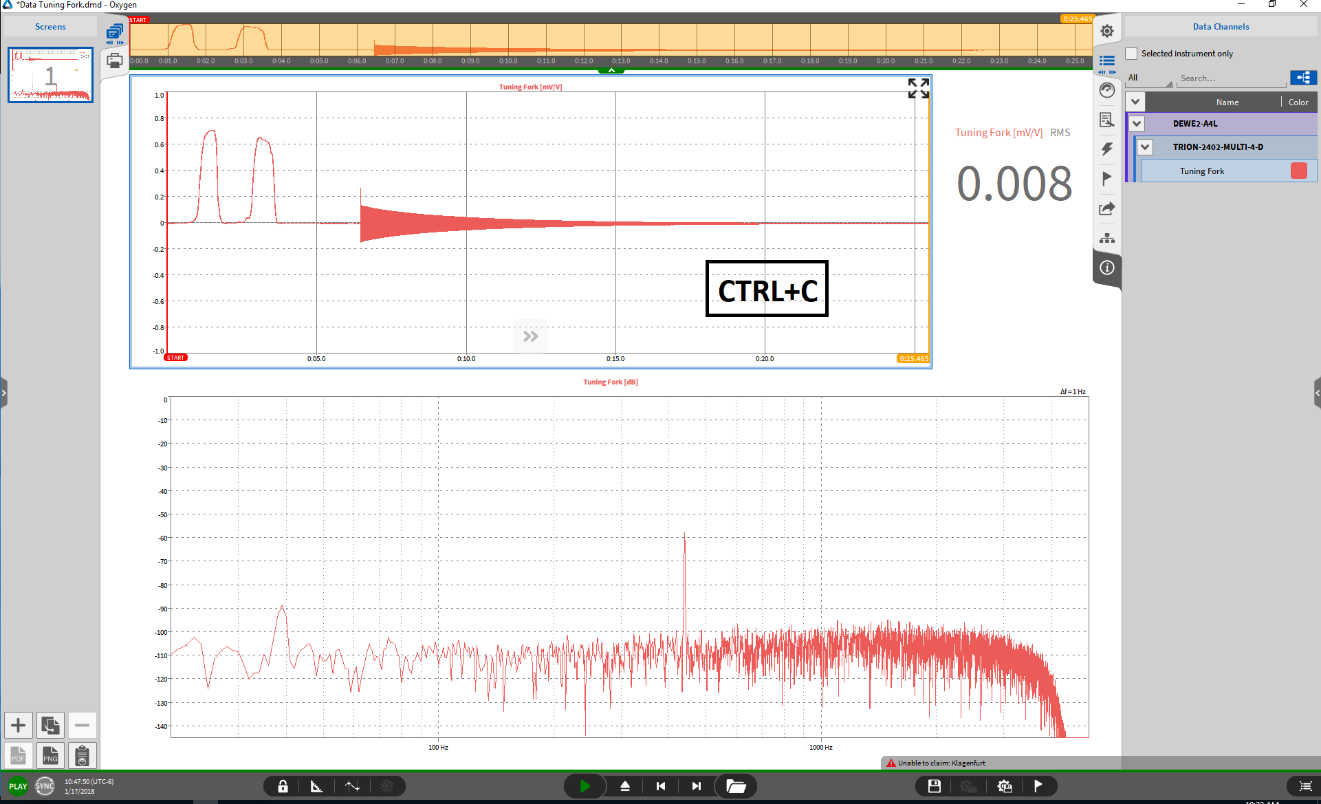
Fig. 634 从测量界面复制单独的显示工具
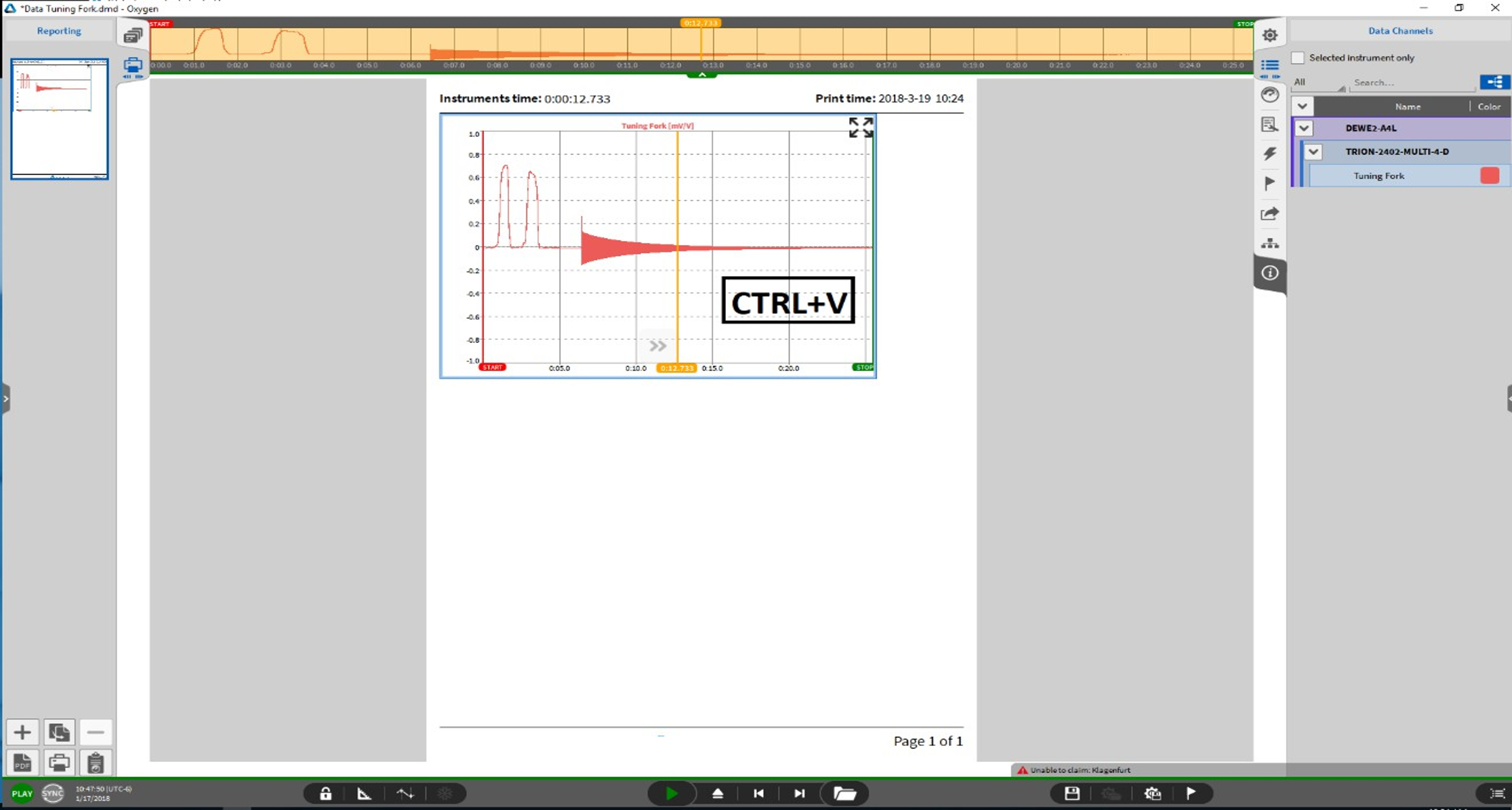
Fig. 635 …粘贴到报告页
激活 Design Mode,像编辑测量界面一样编辑报告页 (见 在测量界面上添加显示工具)
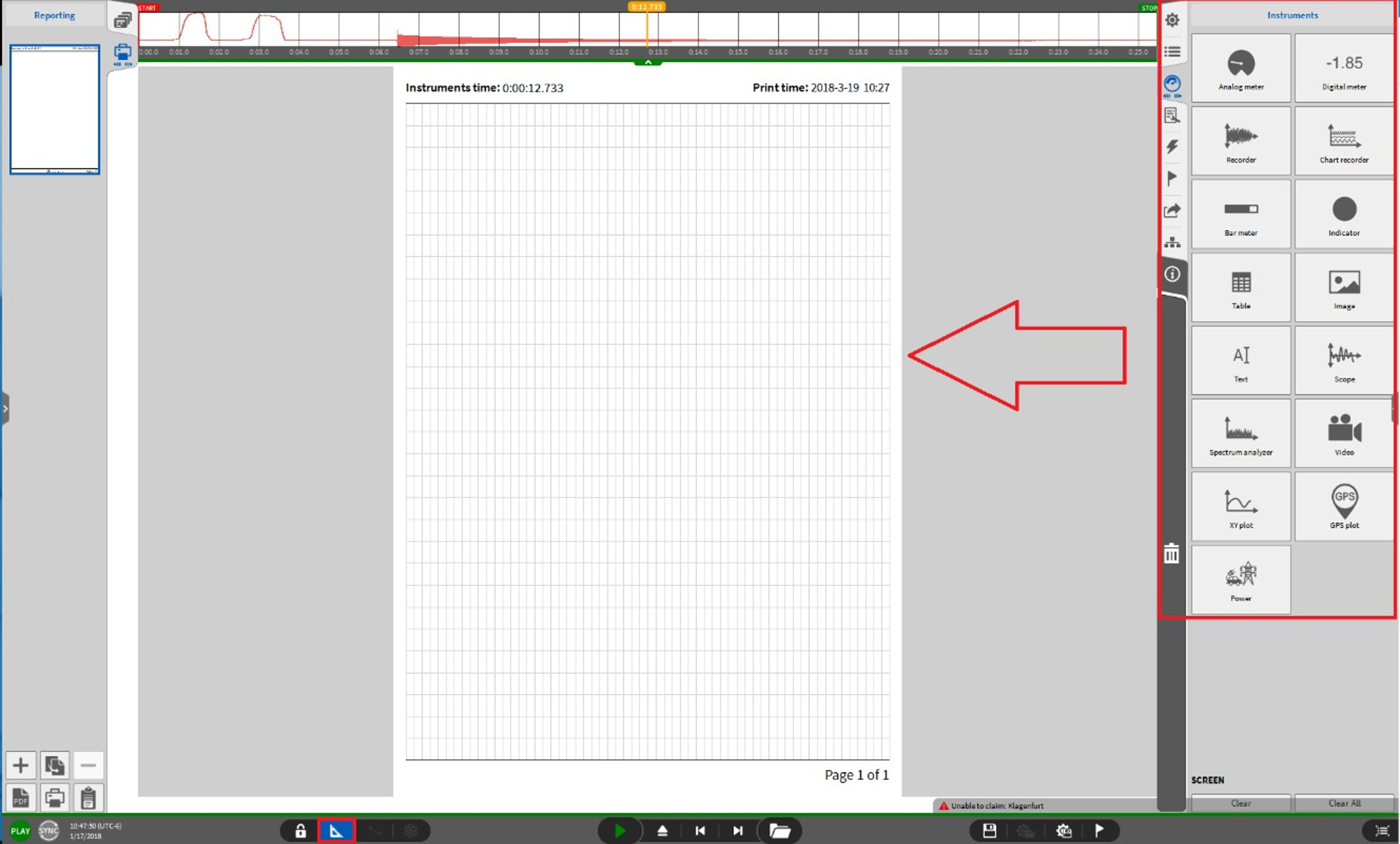
Fig. 636 激活报告页编辑模式
报告光标
黄色光标 在报告页中同样可用。在测量界面上,黄色光标会关联该界面上所有显示工具。这一点在报告页中有所不同:在报告页中,黄色光标仅关联同一报告页上的显示工具,因此可以在不同的报告页上将其置于数据文件的不同时间位置:
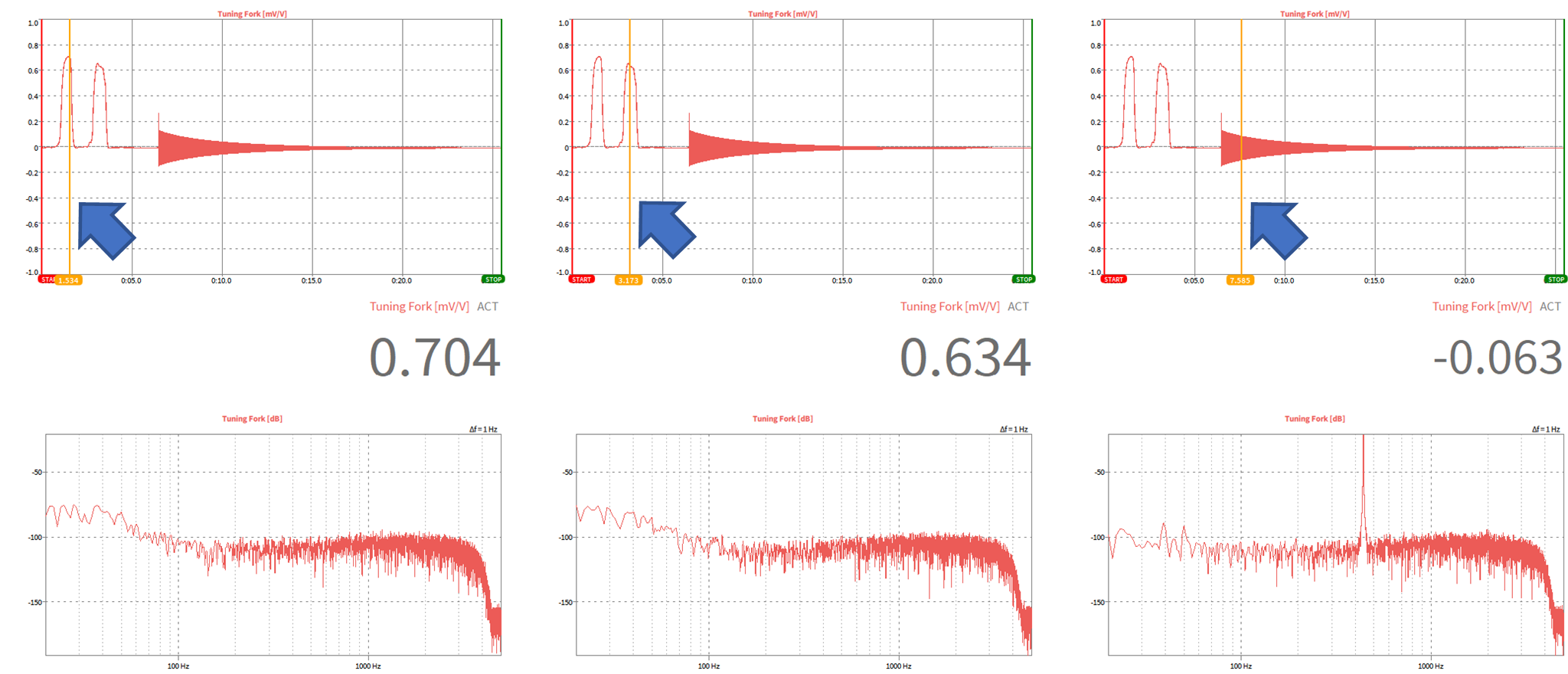
Fig. 637 同一报告中的多个黄色光标位置
按键描述
报告页左下角的按钮具有以下功能 (见 图. Fig. 638):
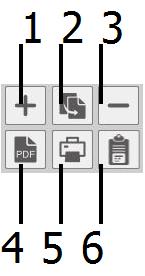
Fig. 638 报告页的按键选项
序号 |
. 功能 |
描述 |
|---|---|---|
1 |
新增 |
在最后一页添加空白报告页 |
2 |
复制 |
如果当前打开的是测量界面 (见 Fig. 631), 该界面会复制为新的报告页;如果当前打开的是报告页 (见 Fig. 633), 所选的报告页会复制到最后一页报告页。 |
3 |
删除 |
删除所选页 |
4 |
保存为 *.pdf |
将报告保存为pdf文件; 对于导出选项,请将“报告”菜单放大到全屏幕 |
5 |
打印 |
将报告页发送至打印机,如果要选择打印机,请将报告页切至全屏幕。 |
6 |
复制到粘贴板 |
如果未选中某个显示工具,则整个显示界面将会复制到粘贴板; 如果选中了某个显示工具,则会将此显示工具复制到粘贴板。 |
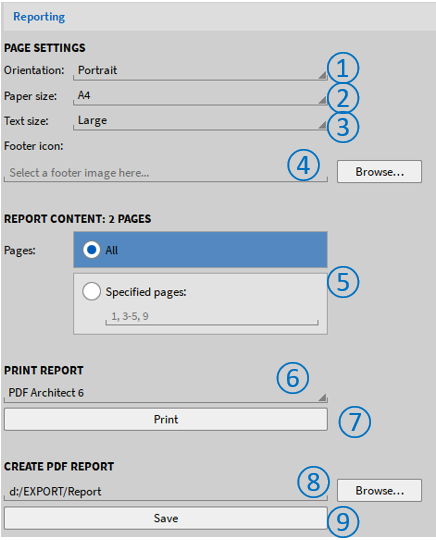
Fig. 639 展开后的 Reporting 菜单
序号 |
功能 |
描述 |
|---|---|---|
1 |
纸张方向 |
选择纸张方向为纵向或横向 |
2 |
纸张大小 |
选择纸张大小为A4、A5、A6或Letter |
3 |
文本大小 |
选择报告文本大小(小、中、大) |
4 |
页脚图标 |
浏览并选择添加到报告页的页脚图标 |
5 |
报告内容 |
全部报告页或者指定页码生成报告 |
6 |
选择打印机 |
从列表选择打印机 |
7 |
打印按钮 |
将报告发送给打印机 |
8 |
PDF-file |
指定文件夹和文件名 |
9 |
保存按钮 |
将报告保存为 *.pdf文件 |
Note
备注:对于报告页的顺序,我们也可以像显示界面调整顺序一样进行操作。即选中并长按鼠标2秒钟,当所选报告页底部出现蓝色条框时,保持鼠标点击状态,拖动调整其位置。