测量设置
“测量设置”菜单包含应用于测量本身的所有设置, 必须存储在设置文件中。不同的章节将在下面的章节中进行解释。要跳转到系统选项设置, 单击链接跳转到系统选项, 如 图 Fig. 93.
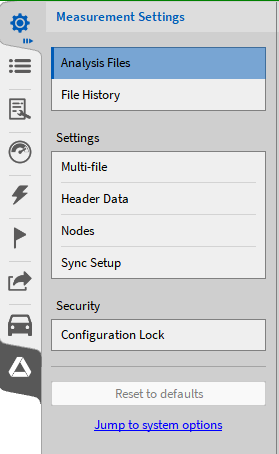
Fig. 93 测量选项界面
Note
注意:单击任何菜单按钮将显示一个包含重要的功能和信息的菜单的小视图。按住菜单上的鼠标左键, 将鼠标移动到屏幕的另一侧, 将菜单展开到全屏并显示所有选项。
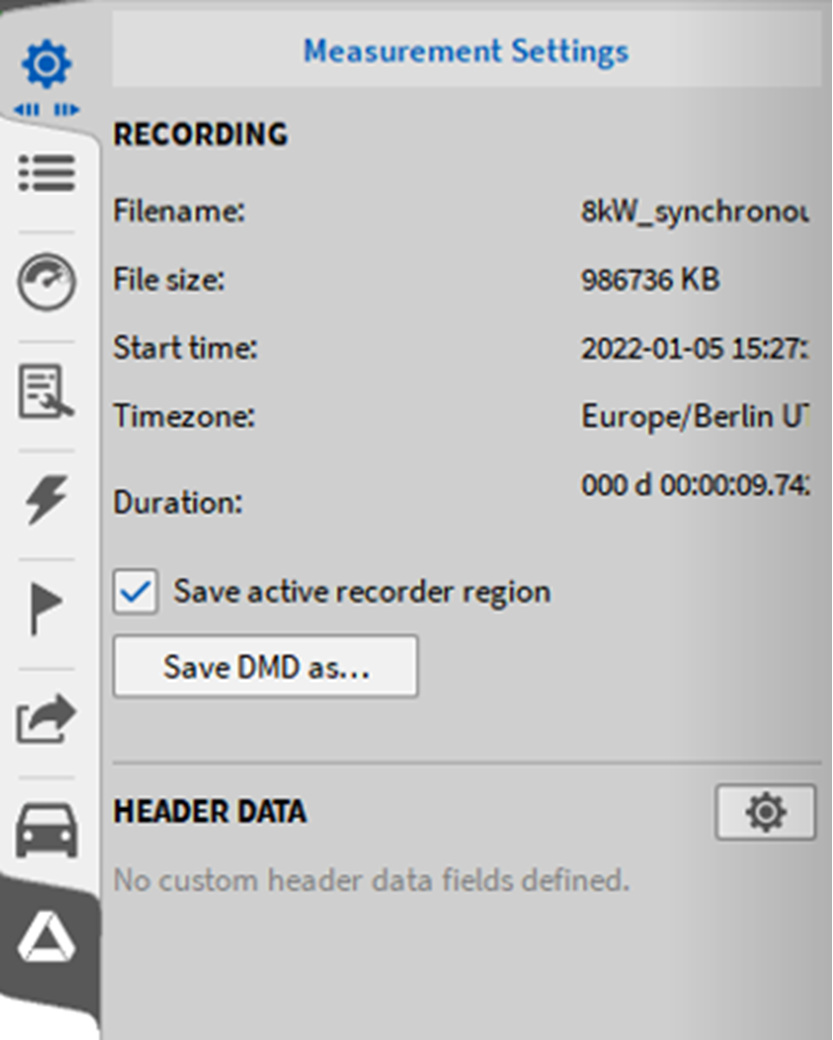
Fig. 94 OXYGEN查看器中的测量设置
在OXYGEN查看器中打开记录文件的小侧栏测量设置菜单, 可以看到*Save DMD as…*按钮。这里可以只保存测量数据的一个时间片。更多信息见 导出波形放大区域或光标区域.
所有的设置都可以重置点击按钮重置为默认值, 图 Fig. 95 左侧.
各个子菜单的内容将在下面的章节中详细解释.
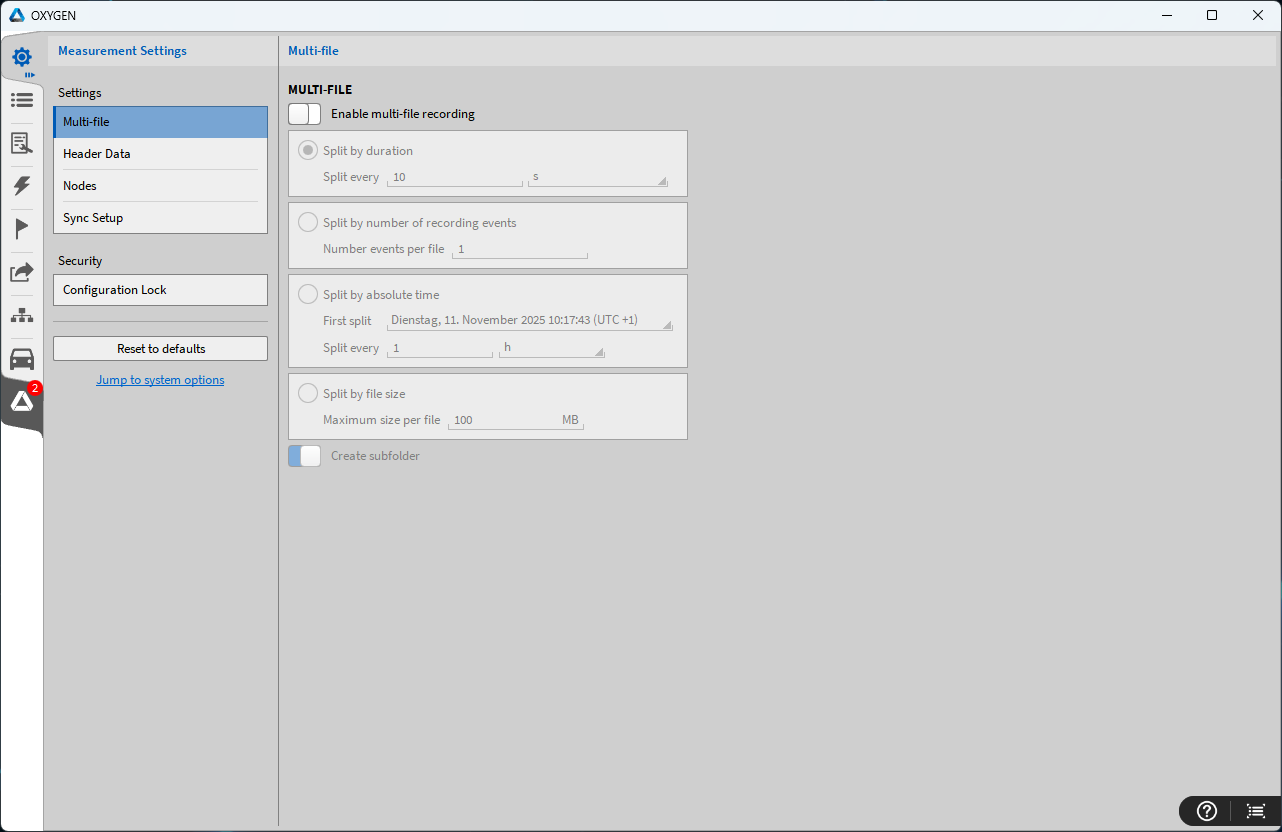
Fig. 95 测量设置界面
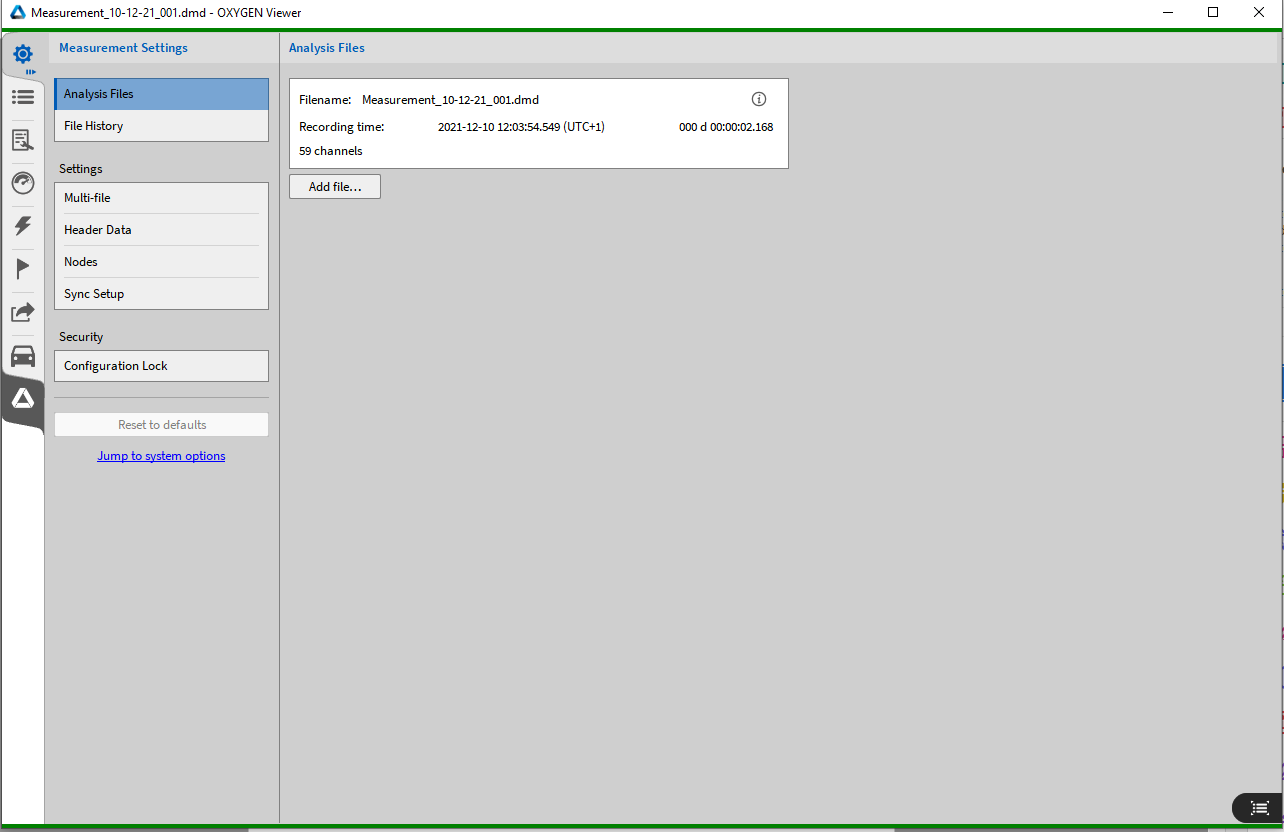
Fig. 96 回放模式下的测量界面菜单
回放状态下测试界面的功能
分析存储完的数据
此部分仅在PLAY模式下可用, 即仅当用OXYGEN打开测量文件时, 如图. Fig. 96.
它显示了当前打开的测量文件的相关信息. 通过点击“添加文件…”按钮, 可以打开多个文件. 了解了解更多请参考 打开多个文件.
文件历史
这个功能在回放模式下可用 因此只有 OXYGEN打开了数据文件以后才能使用, 参考 图 Fig. 96.
在本节中, 可以将后处理中对测量文件所做的更改应用到其他文件。 更多的信息请参考 文件批量处理.
设置
多文件
在长时间的存储中, 将需要存储的数据分成多个文件存储而不是存储成一个大的文件. 尤其在测试过程中用户希望分析前边的数据, 分析过程不影响存储. 这种机制就是多文件模式
OXYGEN软件有三种文件分割方式:
时长分割
事件分割
绝对时间分割
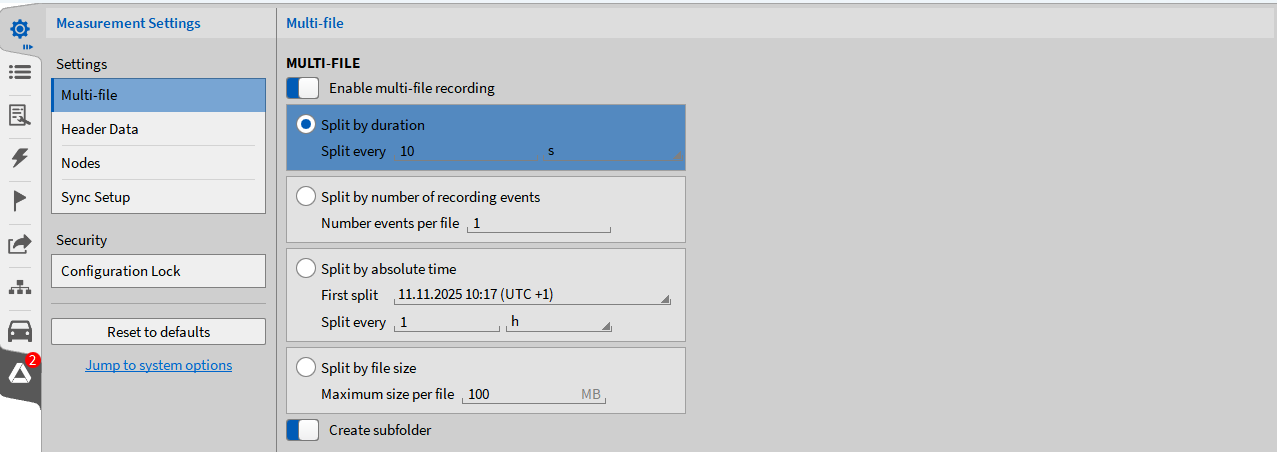
Fig. 97 多文件存储设置
多文件存储
文件名称
对于多文件记录, 文件夹名称由第一个文件的文件名模式设置详情请参考 存储和文件名.
如果不希望创建单独的文件夹, 禁用多文件设置中创建子文件夹的选项的滑块 (Fig. 97). 如果单个文件名相同, 则使用单独的多文件计数器(00x)。也可以使用时间命名方式, 可以使用每个多文件记录的记录开始的时间戳作为命名条件
举例说明
#{Date, Local}_#{Number, Session}
文件计数是3。因此, 多文件名称:20210503_003_001、20210503_003_002、20210503_003_003等。
#{Time, File Start, “hh-mm-ss”}
多文件记录将有以下名称:09-55-29,09-55-39,09-55-49等
根据时间分割
如果选择按持续时间分割, 如果超过了定义的时间间隔, OXYGEN会自动将数据存储到一个新文件中:在总记录时间10秒、2秒、30秒等后, 会创建一个新的数据文件。最小时间间隔为10秒.
特例
按照时间分割并结合启用基于事件的波形记录和禁用用户减少统计运算 (参考 事件触发)。通过这种组合, 可能会出现没有数据存储到多文件部分的情况。可能会出现以下情况:
准备触发器后没有数据记录:如果需要一定时间准备触发前和第一个记录发生的事件之后,准备触发之间的时间触发和第一个记录发生的事件将被拒绝和“0”的位置将被转移到准备触发第一个记录发生的事件。因此, 第一个数据文件不是在准备触发的位置开始, 而是在第一个记录事件发生的位置开始。请参考 Fig. 98.
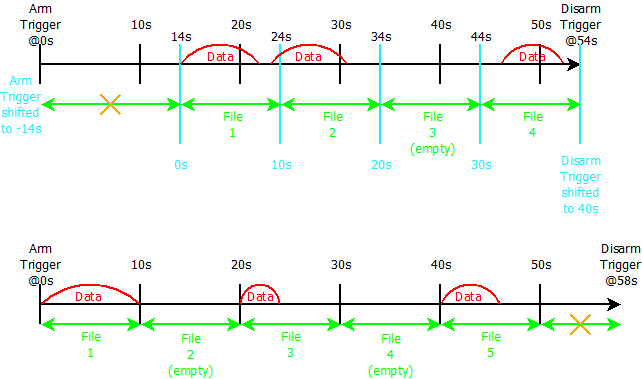
Fig. 98 第一种记录特殊情况; 每10s分割一次文件
两个事件之间没有数据记录: 如果两个事件之间的时间大于分隔时间, 一个空的文件将会被创建 (参考 3 图 Fig. 98)
在上次发生的记录事件和解除触发器之间没有数据: 如果某一段时间在上次发生的记录事件和解除触发之间, 那么这段时间数据将不会被记录, 并且不会创建新的数据文件. 下图 Fig. 99 将阐明. 这也是为什么文件分割停止/开始标记被动创建如果一个新的记录事件发生, 并且在分割持续时间不会被确切时间超过。
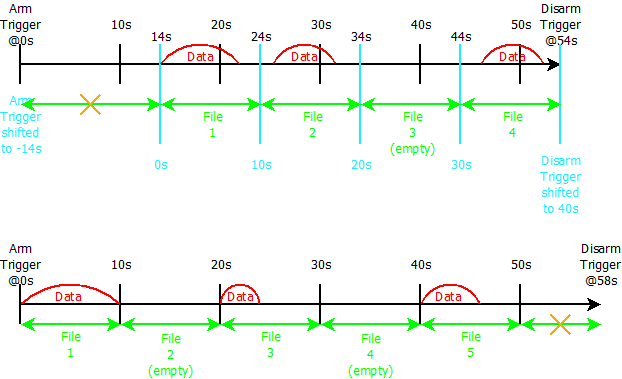
Fig. 99 第二种特殊事件; 每10s分割一次文件
Note
如果对上面的特殊情况启用了用户统计记录, 这个特殊情况将不会被应用, 因为(统计)数据将被连续记录。
按事件数量分割
如果选择通过时间数量进行文件分割(参考 ③ 图 Fig. 97) 当达到采集的事件数量以后一个新的文件将会被创建。例如图 Fig. 97 的例子中, 在第2、4、6、…记录事件结束后, 将会创建一个新的数据文件。
特殊情况
如果使用通过事件数量分割与一个持续到之前发生的记录事件的预记录时间相结合, 这两个记录事件将被视为一个完整的记录事件, 因为它们是由预记录时间连接起来的。下面将演示在两个事件后进行记录拆分的情况:
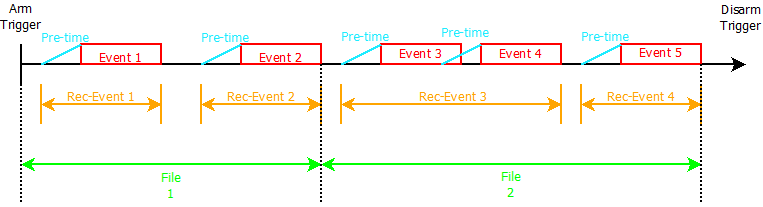
Fig. 100 第三种特殊情况, 没两个纪录事件做一次分割
Note
注意: 边存储边回放功能 (同时设置多个显示工具属性) 在多文件模式下也是可用的. 分割起始结束时间在事件列表中也是可见的 (如图 Fig. 101).
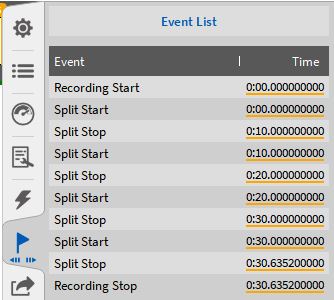
Fig. 101 文件分割起始和结束
按绝对时间分割
如果选择按绝对时间分割数据文件(参考 ④ 图 Fig. 97), Oxygen软件在每一个设定好的时间间隔便会生成一个新的文件。软件数据采集的时间将会被用来作为参考时间。可以通过选择弹出日历上的时间作为文件分割时间。
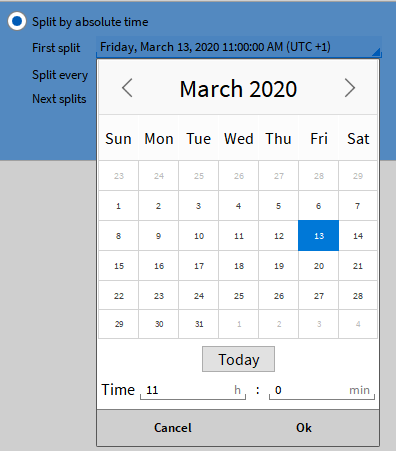
Fig. 102 弹出日历选择文件分割起始时间
接下来文件分割可以以分钟、小时、或者天来作为分割时间。最小的分割时间是一分钟。在选择完分割时间以后, 一个下一个分割时间的预览工具将会显示出来。见图 Fig. 103, 这样用户方便检查设置的分隔时间是否正确。
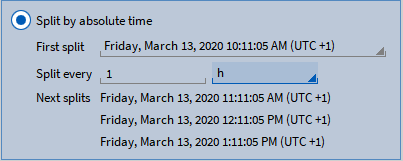
Fig. 103 分割时间预览
特殊事件
当用户设置好机遇绝对事件触发, 并且设置了基于事件触发存储, 但是统计选项中选择不存储 (具体设置方法请参考 事件触发).
通过这种组合, 可能会出现没有数据存储到多文件部分的情况。可能会出现以下情况:
在触发准备开始后没有数据存储
在准备触发开始并且第一个出发开始条件发生的这一段时间,第一次分割也在这个触发事件下进行。因此第一个数据的纪录并不是在准备触发时开始记录, 而是在触发开始条件发生后才开始记录的。所以第一个存储的文件时间对比真实的存储时间要短, 下一个存储的数据文件将会恢复正常 , 请参考图. Fig. 104.
两个记录条件之间的数据丢失
如果两个触发条件之间的时间大于设置的文件分割时间.将会生成一个空的数据包 (参考File 4 图 Fig. 104)
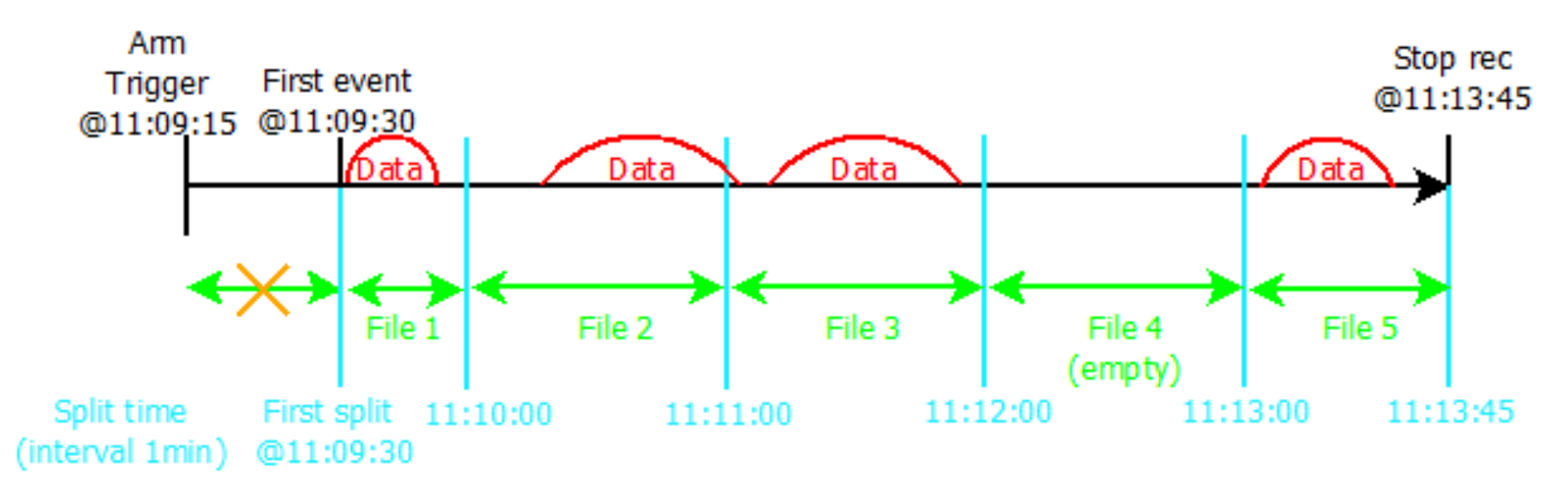
Fig. 104 特殊事件1, 使用绝对时间分割, 时间1分钟
在最后发生的记录事件和解除触发器之间没有数据
如果接解除准备出发后没有记录条件发生,文件依然会按照设置好的分割条件进行创建分割. 这个情况请参考图 Fig. 105.
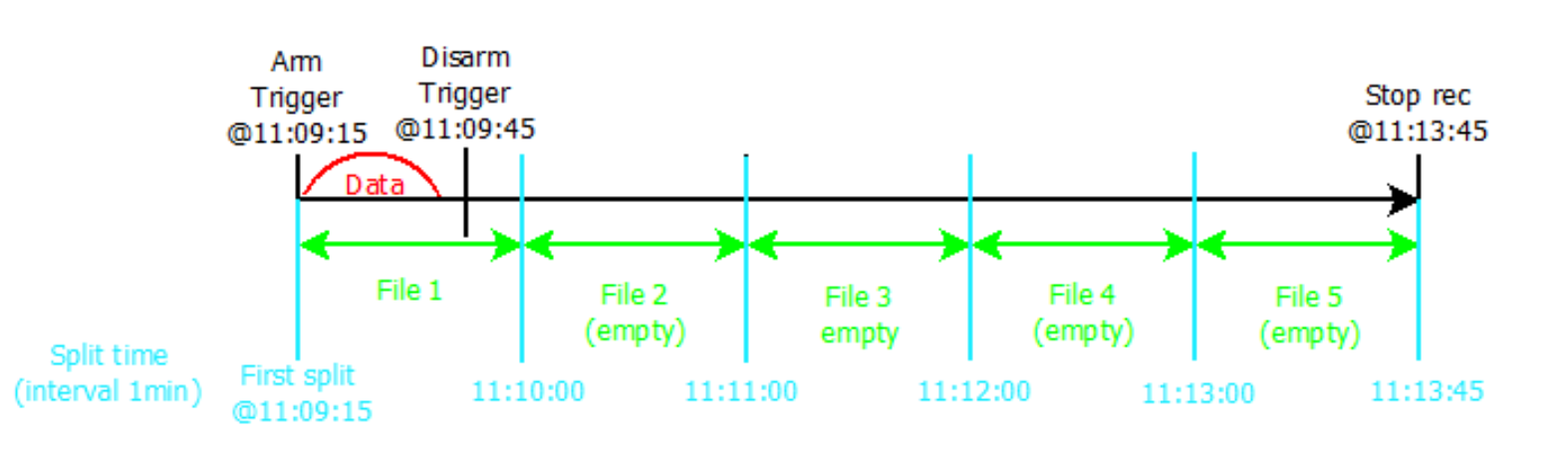
Fig. 105 特殊事件2 , 使用绝对时间分割, 时间1分钟
Note
如果对上面提到的特殊情况启用了存储统计记录, 这个特殊情况将不会被发生, 因为(统计)数据将被连续记录
分割只可能在整数时进行, 因此只能使用整数, 例如1、2、min/h/d。不可能每1.5小时分割一次文件。
如果第一次的分割是在过去的时间内进行的, 那么下一次将会就整成真实时间进行
按文件大小分割
如果选择“按文件大小分割”,当超过定义的文件大小时,OXYGEN会自动将数据存储到新文件中。可设置的最小文件大小为10MB。
加载多文件
所有从属于一次试验的多文件存储在选定的文件夹 (参考 常规设置) 或者在选定的文件夹中单独存储的活动文件夹. 存储的每个单独文件将会从编号1开始。
加载多文件, 点击打开数据文件按钮 (Fig. 106)选择需要分析的文件所在文件夹. 文件夹的命名方式与数据文件的命名方式相同。因此, 可以自由定义前缀, 并将实际的日期和时间自动添加到文件夹名称中 (参考 常规设置).

Fig. 106 打开文件按扭
选择正确的文件夹后, 单个多文件会显示在列表中。信息选项显示所选文件是否是多文件记录的一部 分, 以及所选兼容文件部分的数量(参考 图 Fig. 107)。可以打开所有部分 (参考图 Fig. 108), 几个部分 (参考 图 Fig. 109), 又或者只打开一个部分(参考图 Fig. 110)。文件选择可以通过放在文件名左边的复选框来完成。如果打开了几个部件或所有部件, 它们将按正确的时间顺序显示。
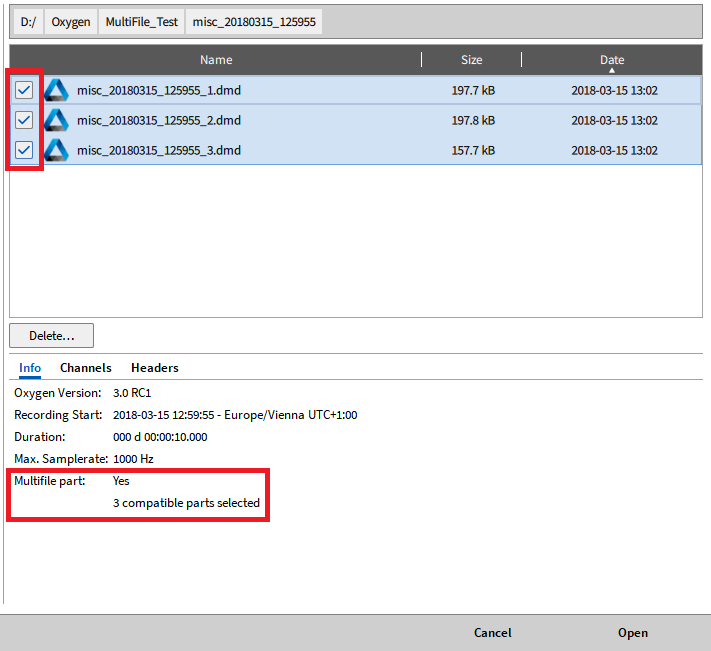
Fig. 107 打开多文件
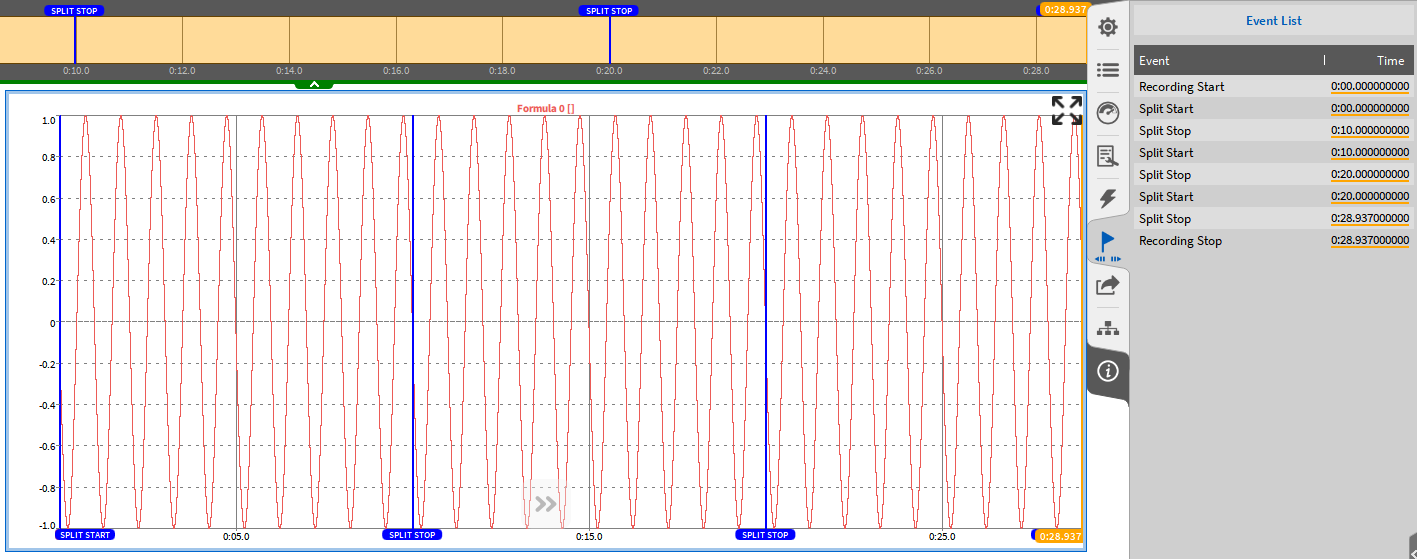
Fig. 108 打开存储的所有多文件
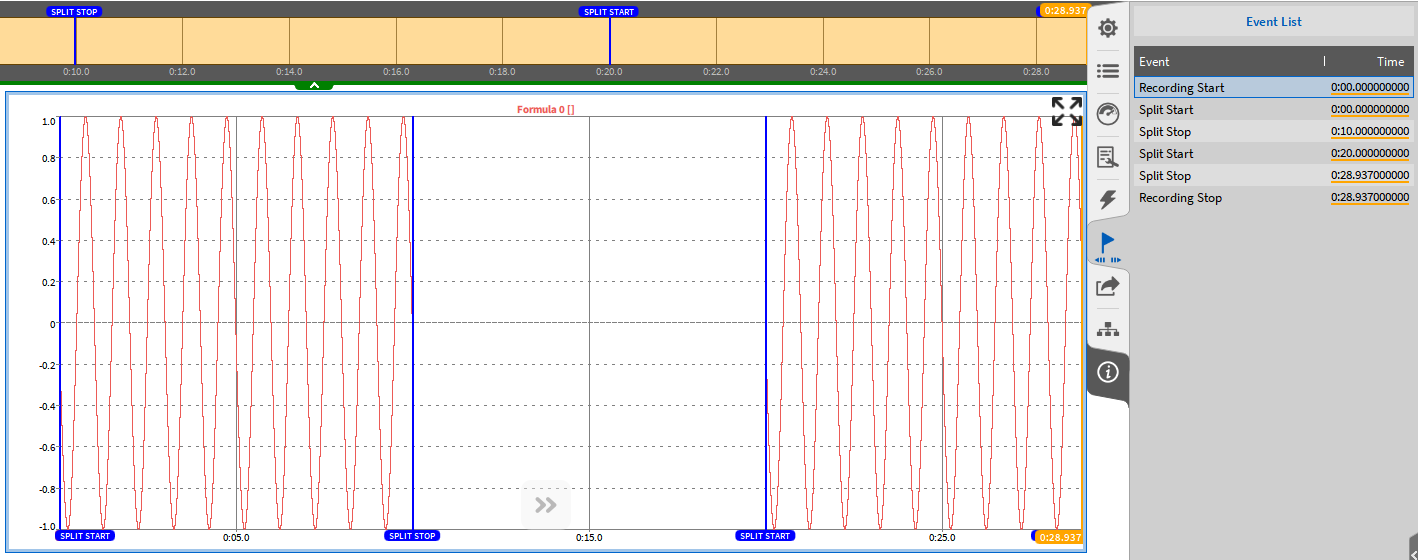
Fig. 109 打开存储的部分多文件
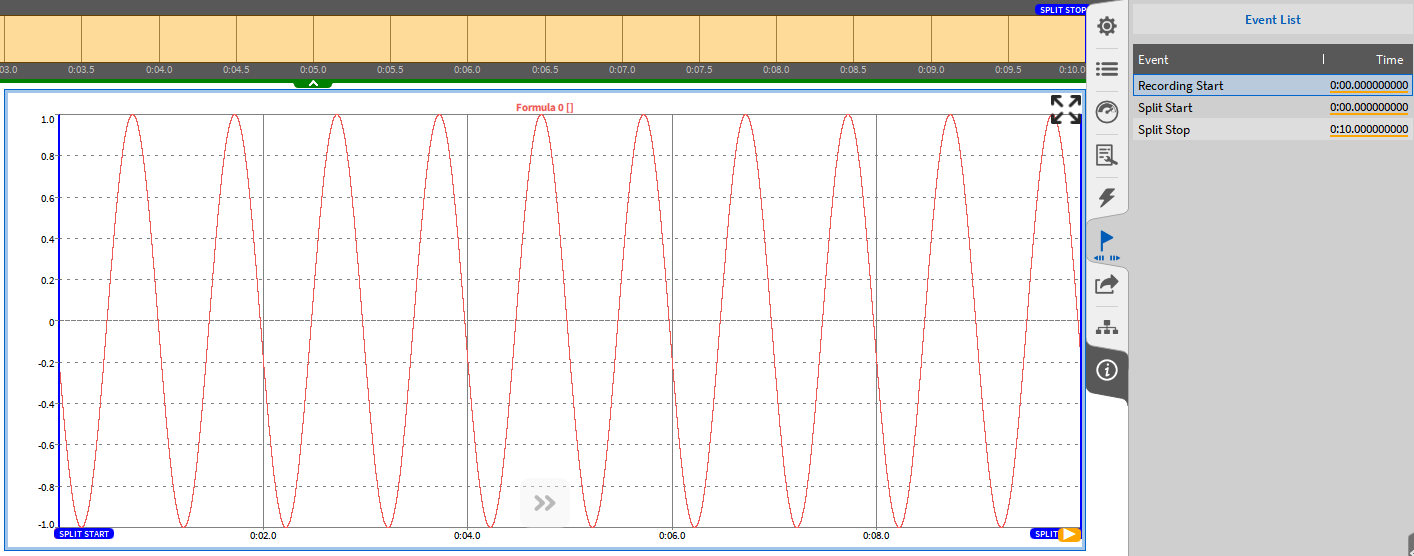
Fig. 110 打开多文件其中某个
如果选择了不属于多文件录制的部分或不属于同一多文件录制的部分, “信息”页签中将显示一条信息, “打开”按钮将被禁用 参考图 Fig. 111).
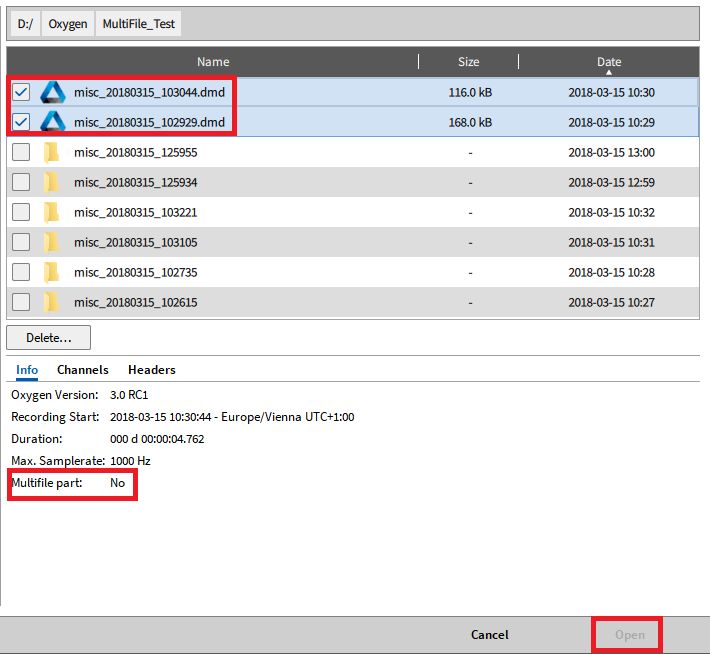
Fig. 111 选择非多文件兼容的其他文件
如果同时打开多个多文件部分, 需要导出数据时, 数据导出到一个文件中。如果需要将多文件部件的数据导出到单独的文件中, 则必须将多文件部件依次打开并导出
数据头
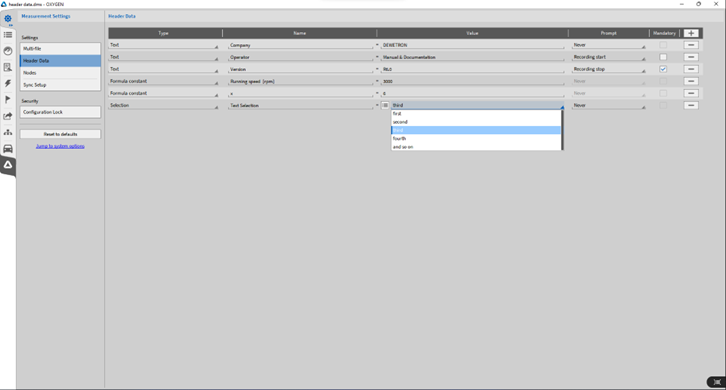
Fig. 112 数据头设置
用户可以通过单击右上角的+来定义添加数据头, 通过单击相应的数据头信息后面的-来再次删除它。可以定义两种类型的数据头文件:
文本数据头和公式常量数据头
文本数据头
当添加数据头时, 一个名称选项和一个描述选项可以根据用户要求添加. 也可以选择在记录数据开始或停止时提示标题信息 (参考图 Fig. 113). 如果选中该选项, 则每个数据头信息的描述都可以由特定的操作人员更改。如果选择“强制”, 则在数据记录开始或结束时, 操作员必须在相应的数据头描述中填写信息。否则无法关闭用户界面。
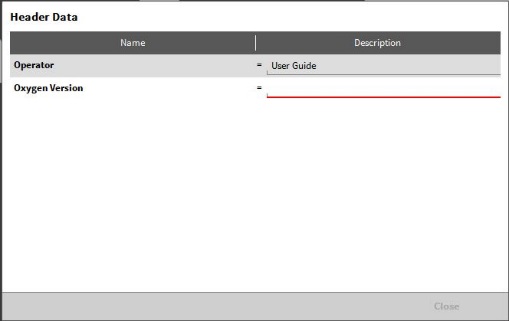
Fig. 113 记录开始或停止时的数据界面
公式常量数据头
此外, 用户还可以定义数字数据头, 用于数学运算公式中。在定义了数据头名称和值之后, 可以在数学公式中找到该数据头, 以便进行进一步处理(参考 图 Fig. 114). 详细信息请参考 公式通道. 提示选项不适用于数字数据头
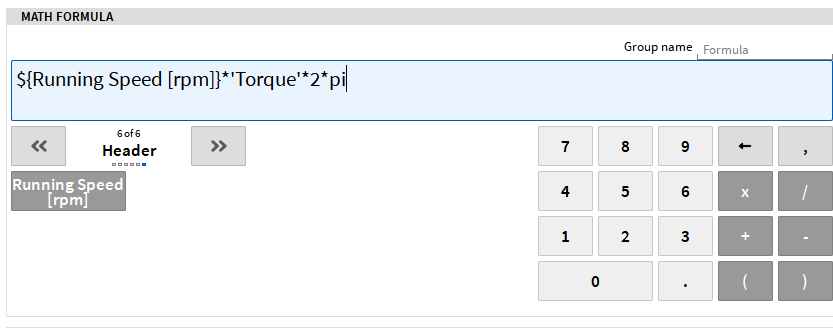
Fig. 114 数学公式定义数据头
当加载数据或设置文件时, 用户还可以在这里查看数据头, 以方便搜索正确的数据文件(参考图 Fig. 114).
选择数据头
此外,用户可以定义一个可选择的数据头,例如文本数据头,并可以定义多种自定义数值。与文本标头一样,可以在录制开始或录制停止时提示选择。如果选择此选项,在录制开始或停止时将出现一个弹出窗口,可以从下拉菜单中选择所选值。
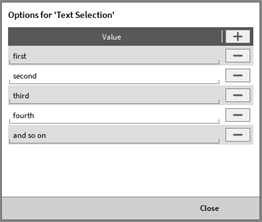
Fig. 115 选择数据头选项
在选择数据头选项时,可以定义一组数值 (见图. Fig. 115). 可以是文本或者数值。
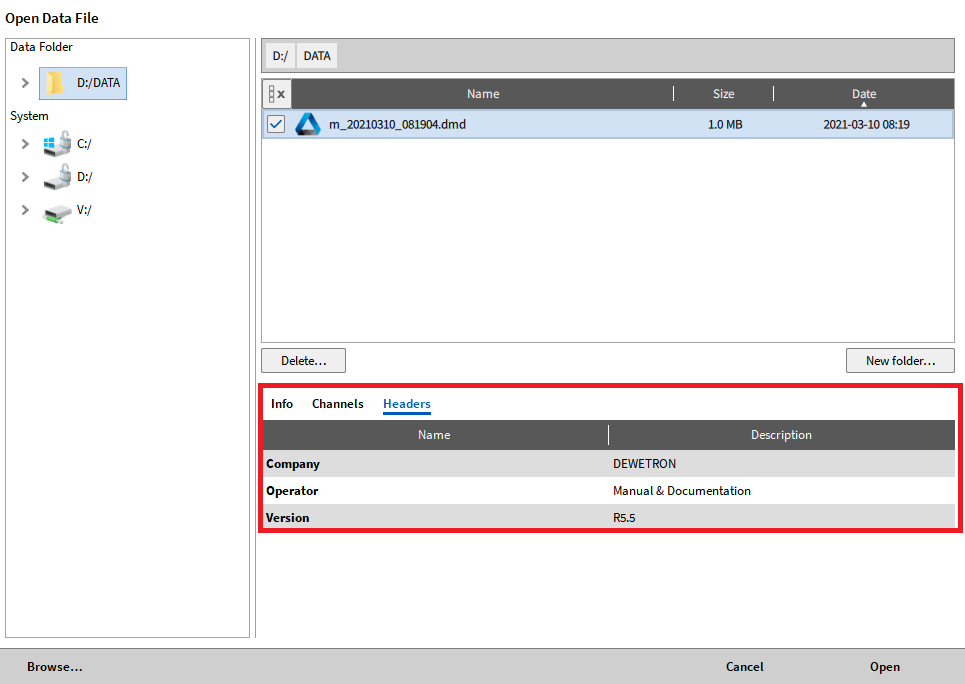
Fig. 116 加载数据文件时的数据头信息
可以方便的将数据头信息加入到测量界面的一个文本框内 (参考 文本工具). 在文本框中添加数据头信息有三个步骤:
在测量设置的小视图菜单中的标题名称中选择所需的标题信息, 并通过拖放将其添加到测量屏幕 (参考 图 Fig. 118).
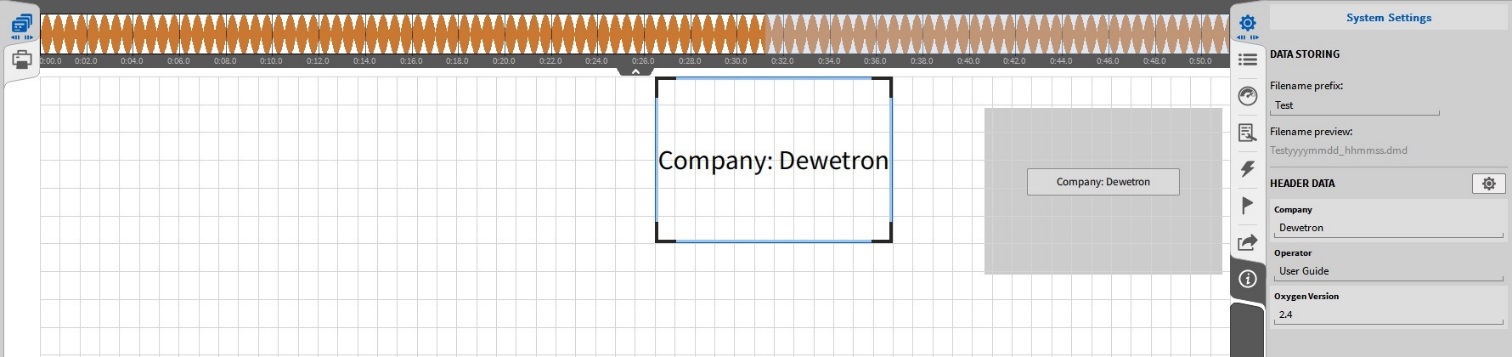
Fig. 117 添加数据头通过拖拽从测量设置到测量界面上
通过拖拽将数据头信息从测量设置添加到测量屏幕, 还可以通过拖拽将数据头信息添加到现有的文本框中。
创建一个文本框, 然后转到它的工具属性。创建的标题数据是可见的, 也可以通过双击单个标题数据或通过拖放添加到文本框
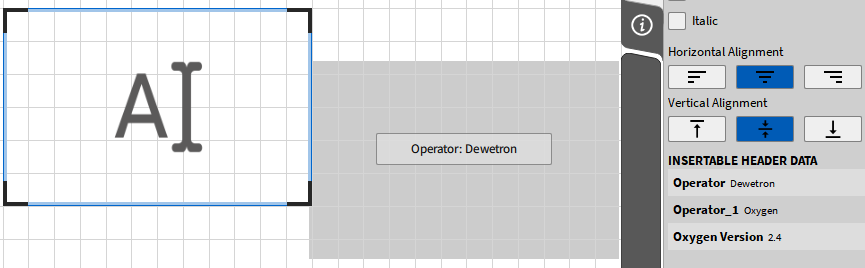
Fig. 118 通过从文本框仪器属性拖拽到测量屏幕添加数据头信息
创建一个文本框, 并根据以下语法在标题数据名称中键入:${Header Data Name} 数据头的描述信息将会显示到文本框中 (参考 图 Fig. 119).
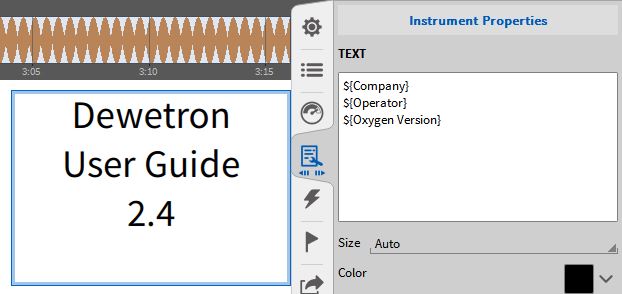
Fig. 119 添加数据头信息到文本框里
设备节点
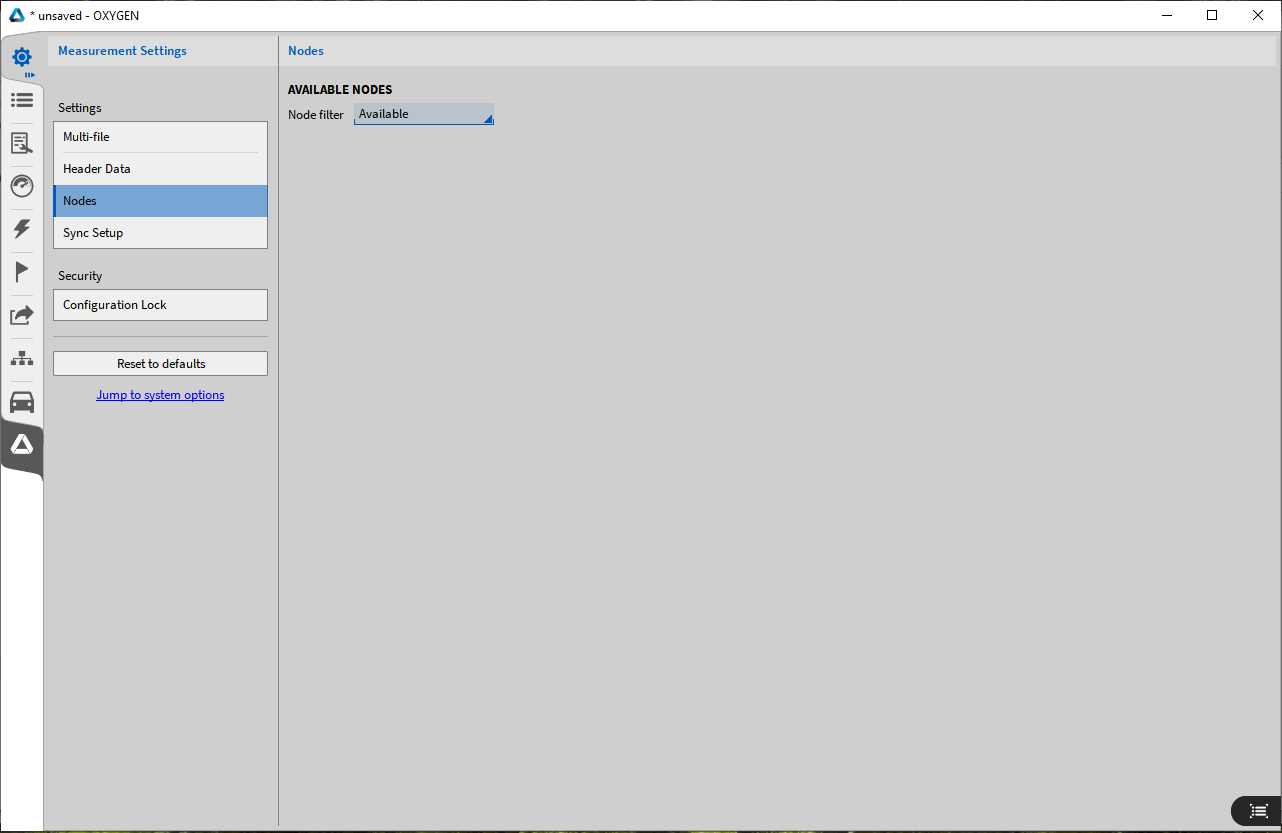
Fig. 120 设备节点菜单
详情请参考 OXYGEN-NET – 节点.
同步设置
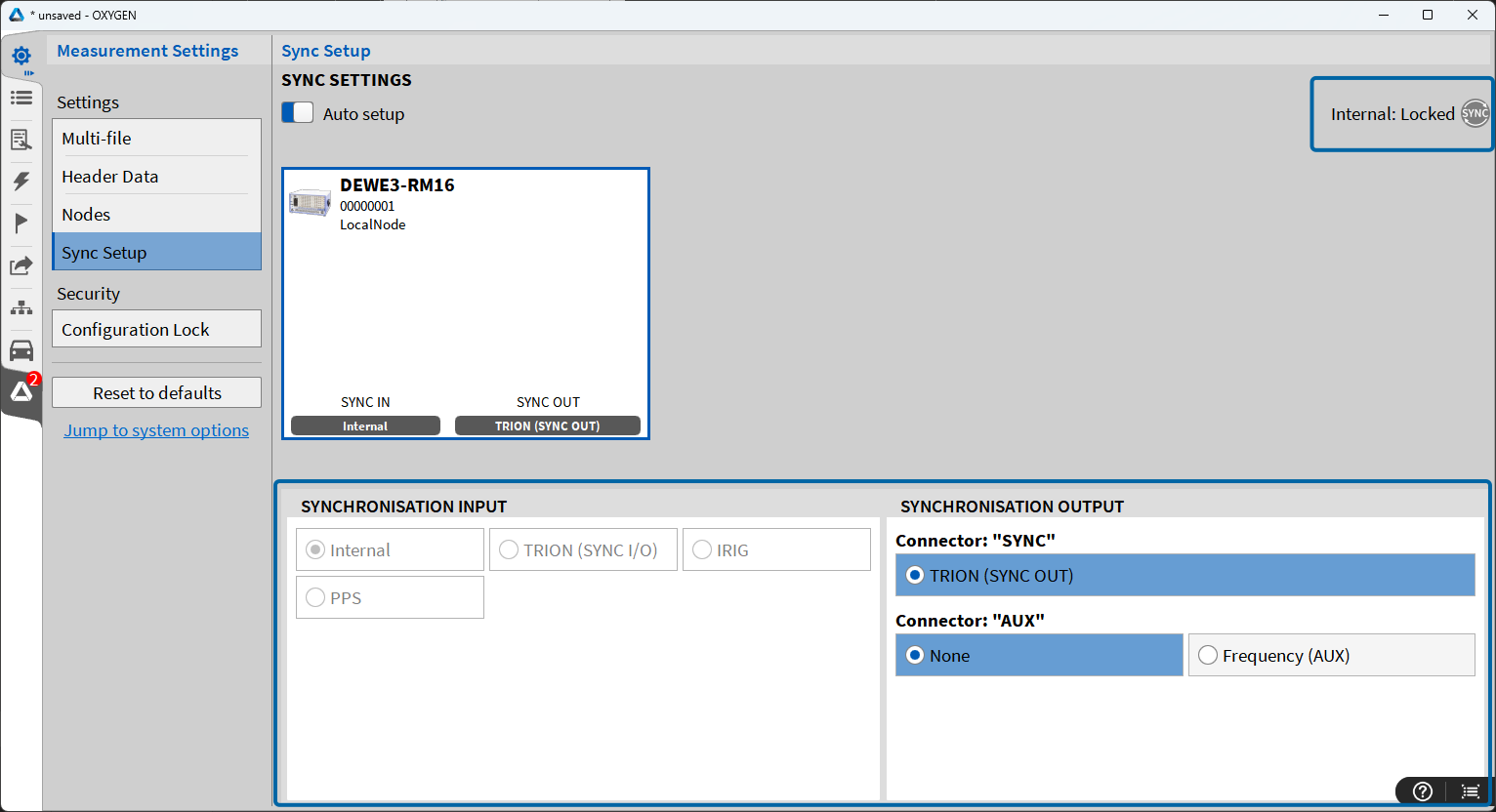
Fig. 121 同步设置界面
详情请参考 OXYGEN-NET 菜单 – 同步.
以下章节将介绍使用OXYGEN配合TRION硬件或机箱控制器时的各种同步选项。使用DEWE3代仪器, 当系统彼此同步时几乎没有限制。设备的同步要么通过一个内部的10mhz时钟完成, 要么通过TRION-SYNC-BUS(同步I/O, 同步出), IRIG, PPS, PTP/IEE1588或GPS。同步选项取决于DEWE3仪器的型号和配置。
图. Fig. 121 同步设置设置高亮显示:
同步输入表示一个设备对该仪器的输入配置如何从任何源“获取”输入信号或“生成”输 入信号
同步输出表示设备的输出配置, 它定义了该仪器将什么样的信号对应到相应的输出, 以便与下一个连接的设备同步。
同步状态指示器-提供当前同步状态的信息。有关不同状态的详细信息,请参见 OXYGEN-NET 菜单 – 同步 中”同步状态指示器”一节
DEWE3设备可以通过内部或外部时钟源同步,这些时钟信号可以进一步发送以同步其他系统。
内部时钟源
每个DEWE3机箱都有一个内部10MHz时钟,用作这个特定DEWE3系统的时钟源。这个内部时钟默认用于同步。因此,默认选中自动设置框,并选择“内部时钟”作为同步输入源(见图 Fig. 122)。
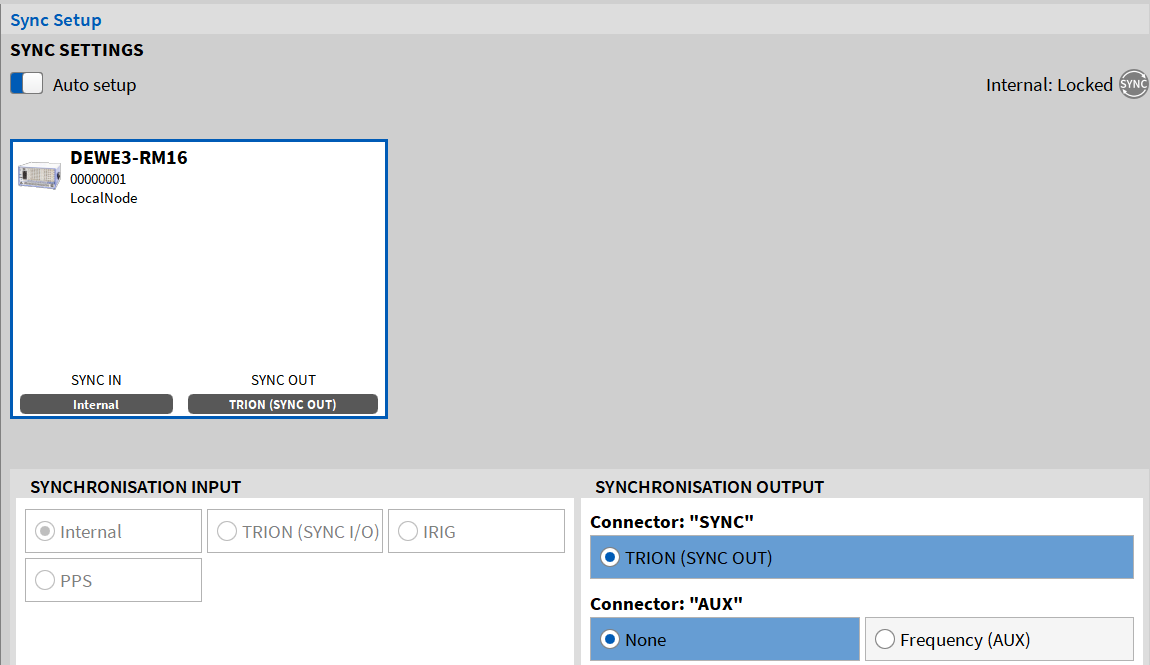
Fig. 122 同步设置内部时钟选择
TRION-SYNC-BUS
此外,每个DEWE3系统可以输出10MHz时钟同步信号,并通过系统上的SYNC IN/OUT连接器将其下发到另一个DEWE3系统(见图 Fig. 123)。注意,此功能需要使用OXYGEN-NET选项。
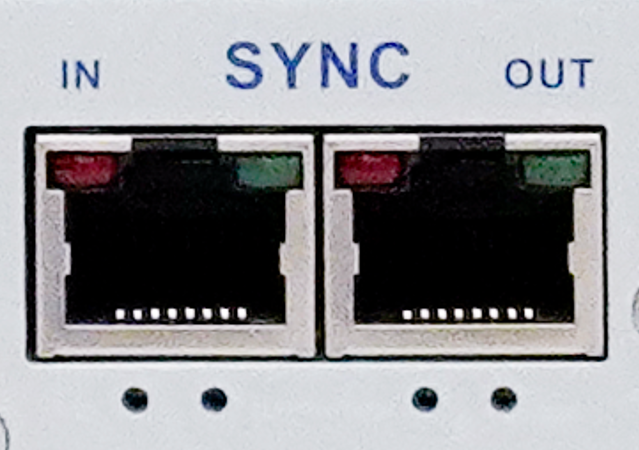
Fig. 123 SYNC IN/OUT 接口
SYNCIN连接器接收同步信号,SYNCOUT连接器发送同步信号。两个连接器都配备了绿色和红色LED,指示当前采集和时钟状态:
SYNC OUT |
SYNC IN |
|
|---|---|---|
红色(stable) |
时钟检测 |
接收时钟信号 |
绿色 (stable) |
采集开始 |
采集开始 |
要通过TRION-SYNC-BUS同步另一个DEWE3系统,必须将以下同步设置应用于接收DEWE3:取消选中自动设置框并将同步输入源设置为TRION(同步I/O)(见图:numref:sync_bus)。默认情况下,TRION(SYNC OUT)功能处于开启状态,不能关闭。

Fig. 124 同步设置 – TRION-SYNC-BUS
外部时钟源
根据所使用的硬件,可以使用各种外部同步信号。可用的硬件选项如下:
DEWE3 机箱控制器
TRION-BASE 板卡
TRION-TIMING 板卡
TRION-VGPS 板卡
Note
备注: TRION板卡必须安装在设备的第一槽位。
图 Fig. 125 给出了支持的外部同步概述:
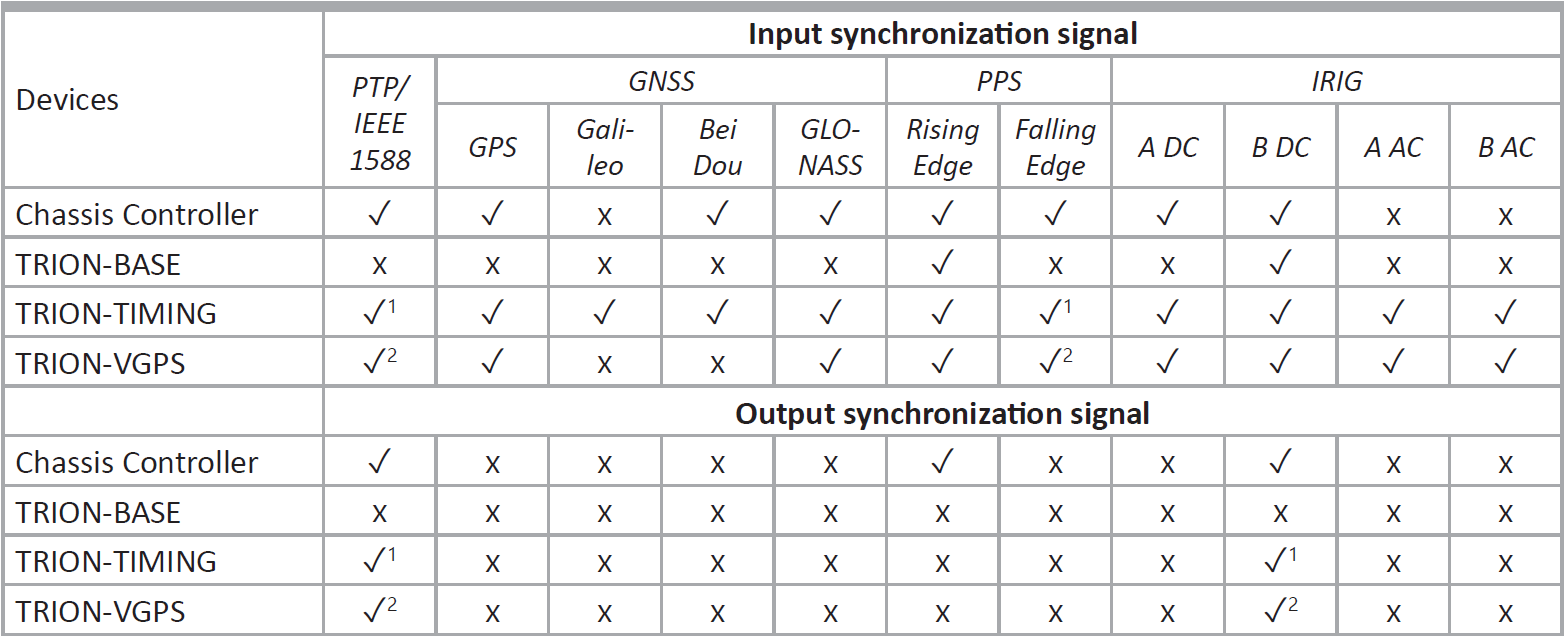
Fig. 125 Compatibility of TRION modules and synchronization source
TRION-TIMING-V3 required; 2) TRION-VGPS-V3 required
TRION-BASE 同步
系统第一个插槽安装了TRION-BASE板卡, 系统同步可以通过外置的IRIG-B-DC 或 PPS 信号同步(上升沿同步).
IRIG-B-DC或 PPS作为同步信号。 将信号接入板卡的IRIG输入端 (PPS信号必须通过IRIG连接器输入). 取消“同步设置”中的“自动设置”框, 选择“同步输入”菜单中的“IRIG”或“PPS”(参考图 Fig. 126).
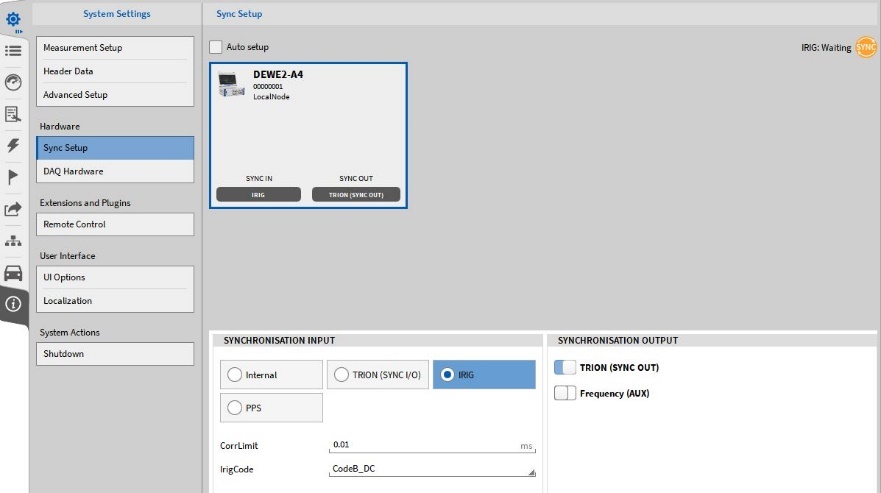
Fig. 126 使用TRION-BASE同步时选择外部同步时钟信号
Note
注意:外部时钟信号进入到系统后,信号可以通过TRION-SYNC-BUS总线转发 (参考 TRION-SYNC-BUS) 用于同步其它 DEWE3 系统
另外,TRION-BASE 板卡还提供一个AUX接口,可输出矩形(LVTTL)信号,用于将其他设备(例如GigE摄像头)同步到TRION硬件时钟。为此,需在 Synchronization Output 设置中启用 Frequency (AUX) 开关(参见 Fig. 126)。Frequency 可设置为10 Hz至10 MHz,Start Edge 可选择上升沿或下降沿。
TRION-TIMING/VGPS 同步
当TRION-TIMING或TRION-VGPS装到第一个系统插槽(Star插槽)时,除了TRION(SYNCI/O)之外,还有多个其他同步选项可用:
IRIG (A-DC, A-AC, B-DC, B-AC)
PPS (上升沿; 下降沿需要TRION-TIMING/VGPS-V3)
GNSS (VGPS 板卡支持GPS & GLONASS; TIMING板卡支持GPS, GLONASS, BeiDou, Galileo)
PTP (需要TRION-TIMING/VGPS-V3)
LVTTL
1. IRIG
使用IRIG信号作为同步信号, 将该信号连接到TRION板的IRIG输入端。取消同步设置中的自动设置框, 并在同步输入菜单中选择IRIG. 转到IrigCode下拉菜单, 选择正确的Irig码(参考图 Fig. 127).
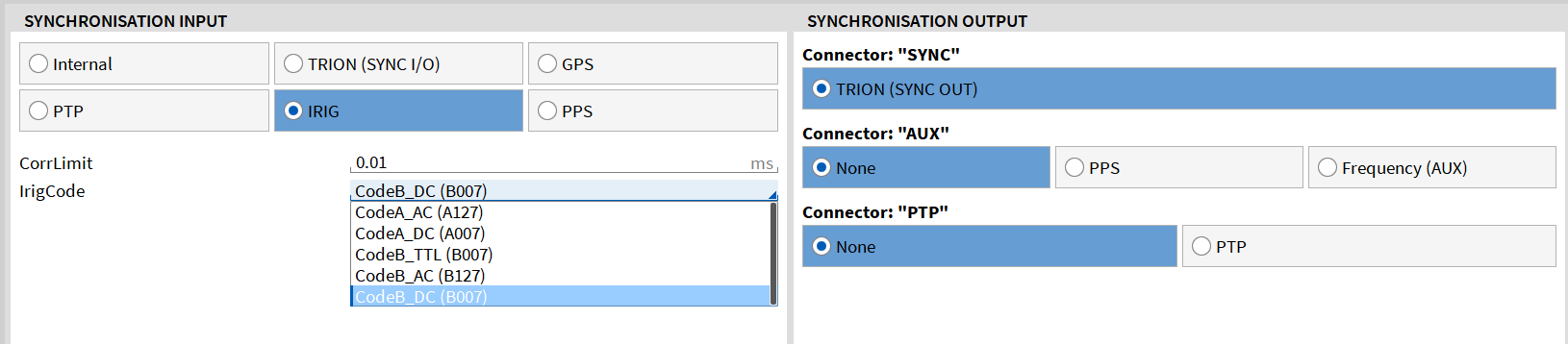
Fig. 127 RIG同步信号输入设置
TRION-TIMING/VGPS-V3板还支持IRIG-B-DC输出。这可以在同步输出-输出接口配置:“IRIG/BNC” -> IRIG*( 见图:numref:sync_irig-out)。
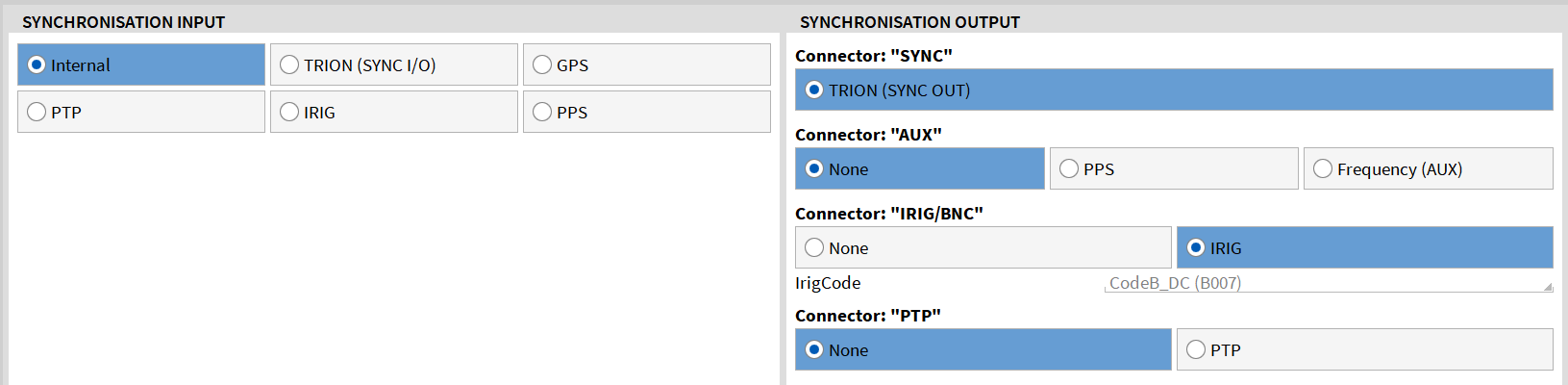
Fig. 128 IRIG输出同步设置
Note
TRION-TIMING/VGPS-V3板上的IRIG/BNC连接器可用于IRIG输入或输出,但不能同时使用。因此,不支持双IRIG输入和输出。
2. PPS
要使用PPS信号作为同步信号,请将该信号连接到TRION板的IRIG连接器上。(PPS信号必须通过IRIG连接器输入)。取消“同步设置”中的“自动设置”框, 在“同步输入”菜单中选择“PPS” (参考图 Fig. 129). 系统选择上升沿信号同步, 反向输出选项选择取消.如果系统选择下降沿信号同步则反向输出选项选择确认.
Note
只有 TRION-TIMING/VGPS-V3 板卡支持 PPS 下降沿同步.

Fig. 129 PPS同步设置
3. GPS
使用GPS作为同步信号时,请将天线连接到TRION板卡的GPS输入端。取消 Sync Setup 中的 Auto setup 复选框,并在 Synchronization Input 菜单中选择 GPS (参考 图 Fig. 130).
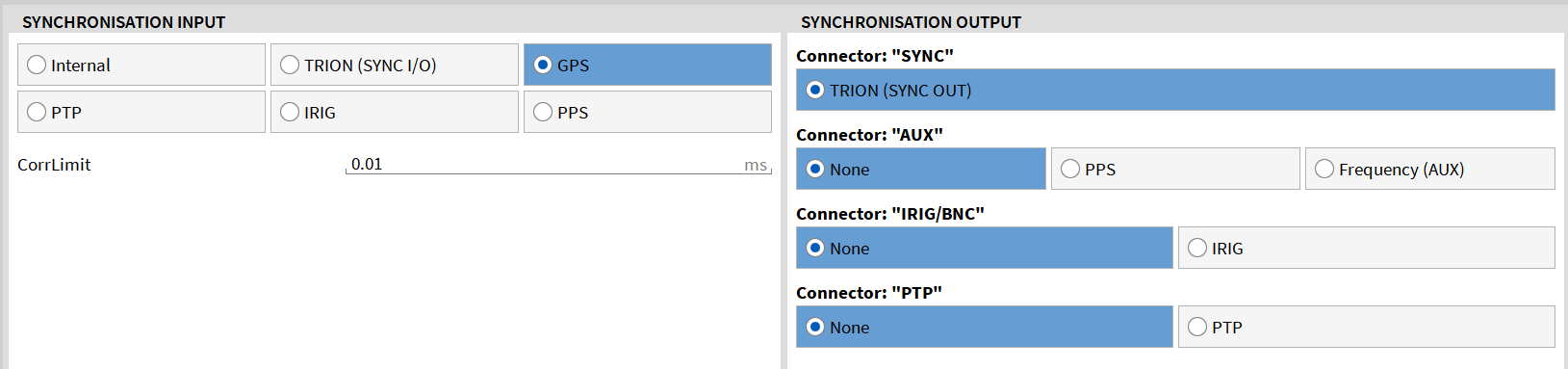
Fig. 130 GPS同步设置
Note
备注: 在这里,GPS指的是所有的GNSS源。最终使用的信号源取决于可用的信号和天线。
4. PTP/IEEE 1588
如果使用PTP 进行同步,将同步信号连接到TRION板的PTP输入端口。 取消勾选 Sync Setup 中的 Auto setup 复选框,并在 Synchronization Input 菜单中选择PTP (Fig. 131).

Fig. 131 PTP同步设置
gPTP 是 PTP 的一个专门的、受约束的配置集,而非一个独立的协议;gPTP 直接运行在以太网帧(以太网第二层)之上,并遵循严格的精度和确定性规则。图中所示的 PTP 参数可以在专家模式下进行编辑。
Note
注意:如果一个外部同步信号接入到系统, 信号可以通过TRION-SYNC-BUS (TRION-SYNC-BUS) 转发用来同步 DEWE3 机箱系统. 如果使用 NEX[DAQ]作为 PTP 主时钟,将采用所连接 PC 的日期和时间。
TRION-TIMING/VGPS-V3还支持PTP输出。因此,DEWETRON测量设备也可以用作PTP主机,通过PTP同步其他设备。为此,在PTP主机上使用PTP接口作为输出源,并将其连接到另一个输入端口。取消同步设置中的自动设置框,并在同步输出菜单中选择PTP(参见图:numref:sync_PTP-out)。
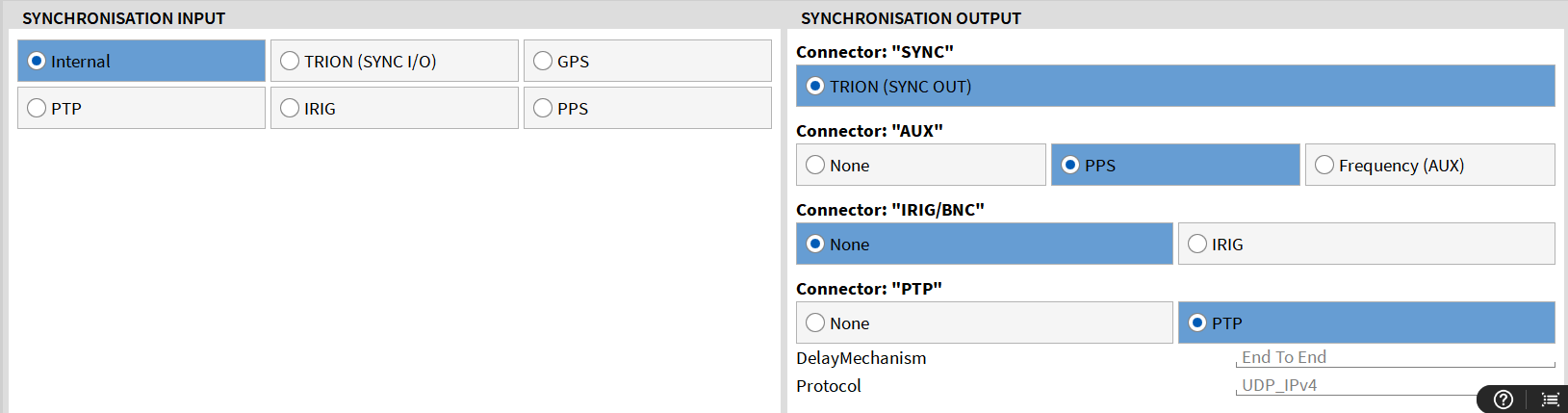
Fig. 132 PTP 同步输入设置
PTP input and output use the same connector on TRION-TIMING/VGPS-V3 boards. Hence, simultaneous use of PTP input and output is not possible.
5. LVTTL 输出
此外,TRION-TIMING/VGPS的AUX接口可以输出一个矩形(LVTTL)信号来同步其他设备,例如将GigE相机同步到TRION硬件时钟。为此,在同步输出设置中启用频率(AUX)(参见图 Fig. 127)。“频率”范围为10Hz-10MHz,起始沿为信号的上升沿或下降沿。为了使AUX输出完全工作,“是否启用机箱控制器”选项必须设置为False。
使用机箱控制器同步所有的DEWE3机箱
任何DEWE3系统的机箱控制器都支持一系列外部同步选项,类似于TRION-TIMING/VGPS模块。这些包括IRIG、PPS、LVTTL、PTP和GPS信号。
对于IRIG和PPS同步,必须通过数字I/O连接器进行连接。输入信号使用引脚8,输出信号使用引脚24(整个连接器引脚如图 Fig. 133 所示)。由于输入和输出被分配到单独的引脚,因此机箱控制器能够处理同时的IRIG输入和输出。除了IRIG/PPS输出外,引脚24也可以配置为发出矩形LVTTL信号。这对于同步外部设备(如GigE摄像机)非常有用。LVTTL信号的输出频率是可配置的,可以从1Hz到10MHz。
Note
备注:要在机箱控制器上使用IRIG和PPS,需要硬件选项DEWE3-OPT-IRIG/PTP。
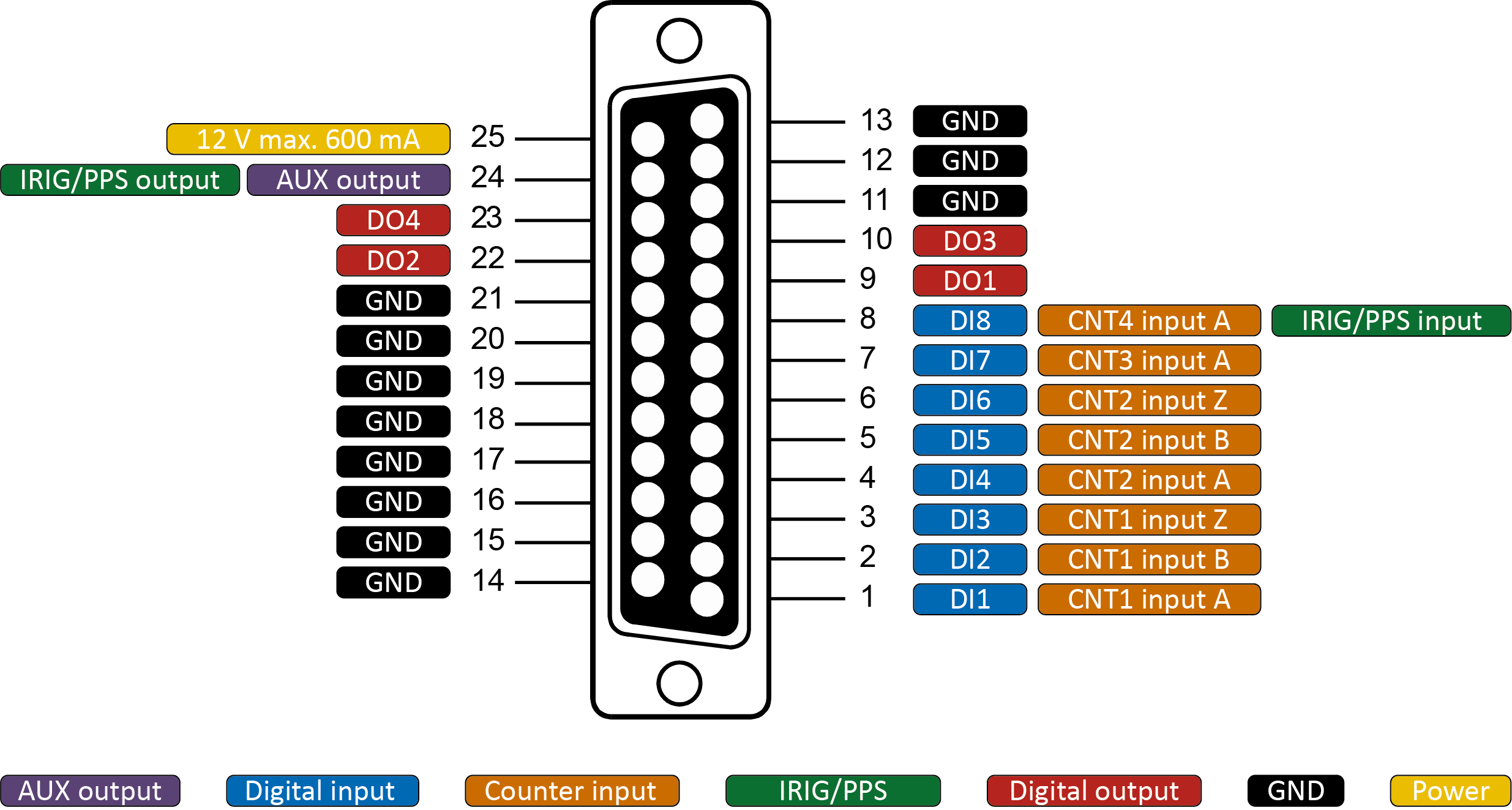
Fig. 133 机箱控制器DIO接口
要使用GPS同步系统,只需将GPS天线连接到机箱控制器上相应的GPS输入。取消同步设置中的自动设置框,并在同步输入部分选择GPS。
Note
备注:要在机箱控制器上使用GPS输入,需要硬件选项DEWE3-OPT-GPS。
支持PTP同步,并使用机箱上的专用连接器(见图:numref:syncout_PTP)。由于该连接器用于输入和输出,因此机箱控制器可以作为PTP从机或PTP主机使用。
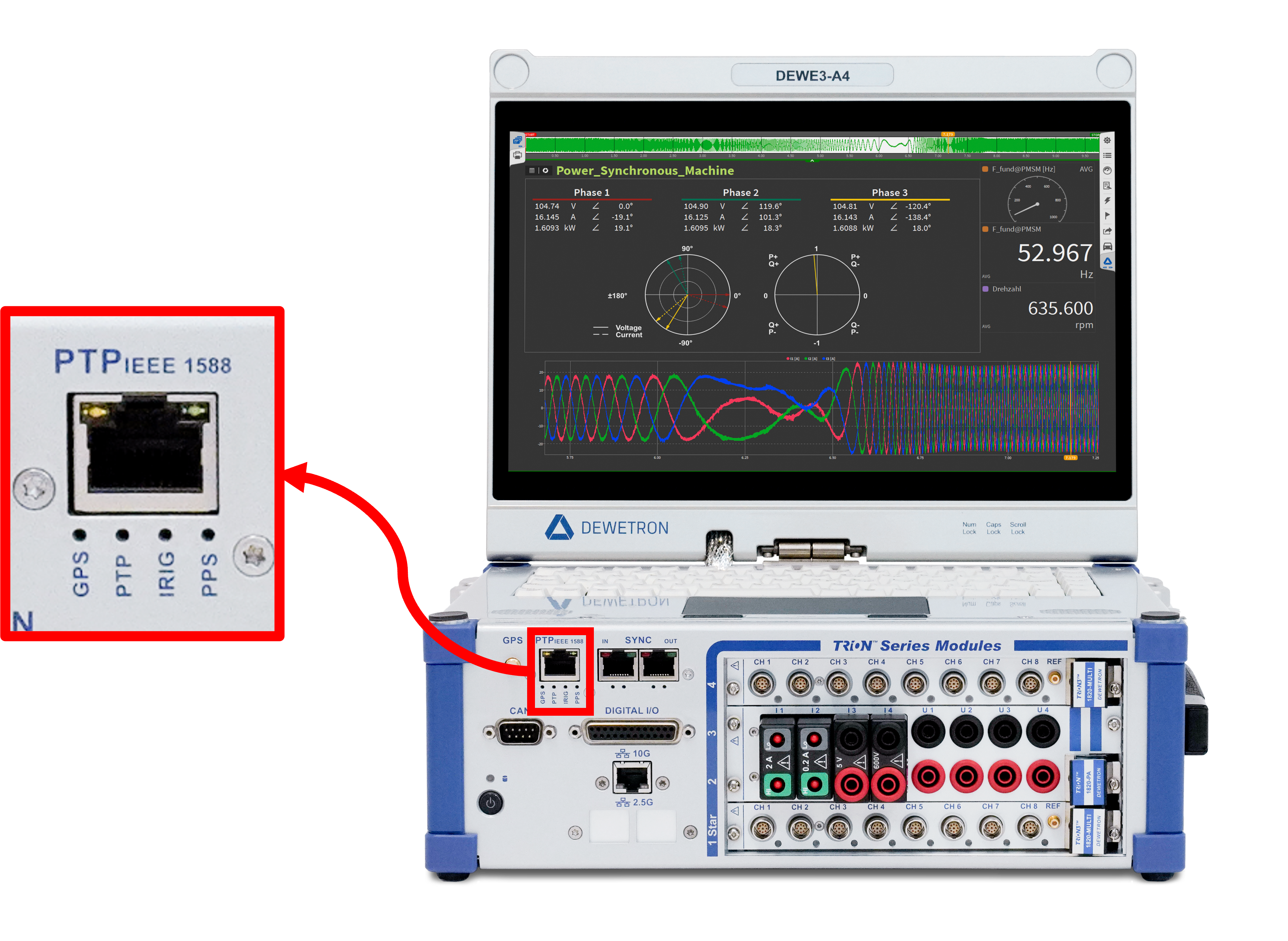
Fig. 134 机箱PTP 接口
Note
要在机箱控制器上使用PTP输入功能,需配备硬件选件DEWE3-OPT-IRIG/PTP。此外,若要启用PTP主站功能,除需软件许可证OXY-OPT-PTP-OUT外,还必须搭配固件版本>R6.6.1使用。另请注意,此选件在评估模式下不可用。
关于PPS、IRIG和PTP同步的一般说明:
PPS是脉冲每秒的缩写。PPS信号每秒提供一个脉冲数据同步使用上升沿或下降沿。
PPS 信号一般由 GPS 接收器或者惯导提供 GeneSys ADMA’s 或者OxTS RT’s
PPS 信号如下图所示:
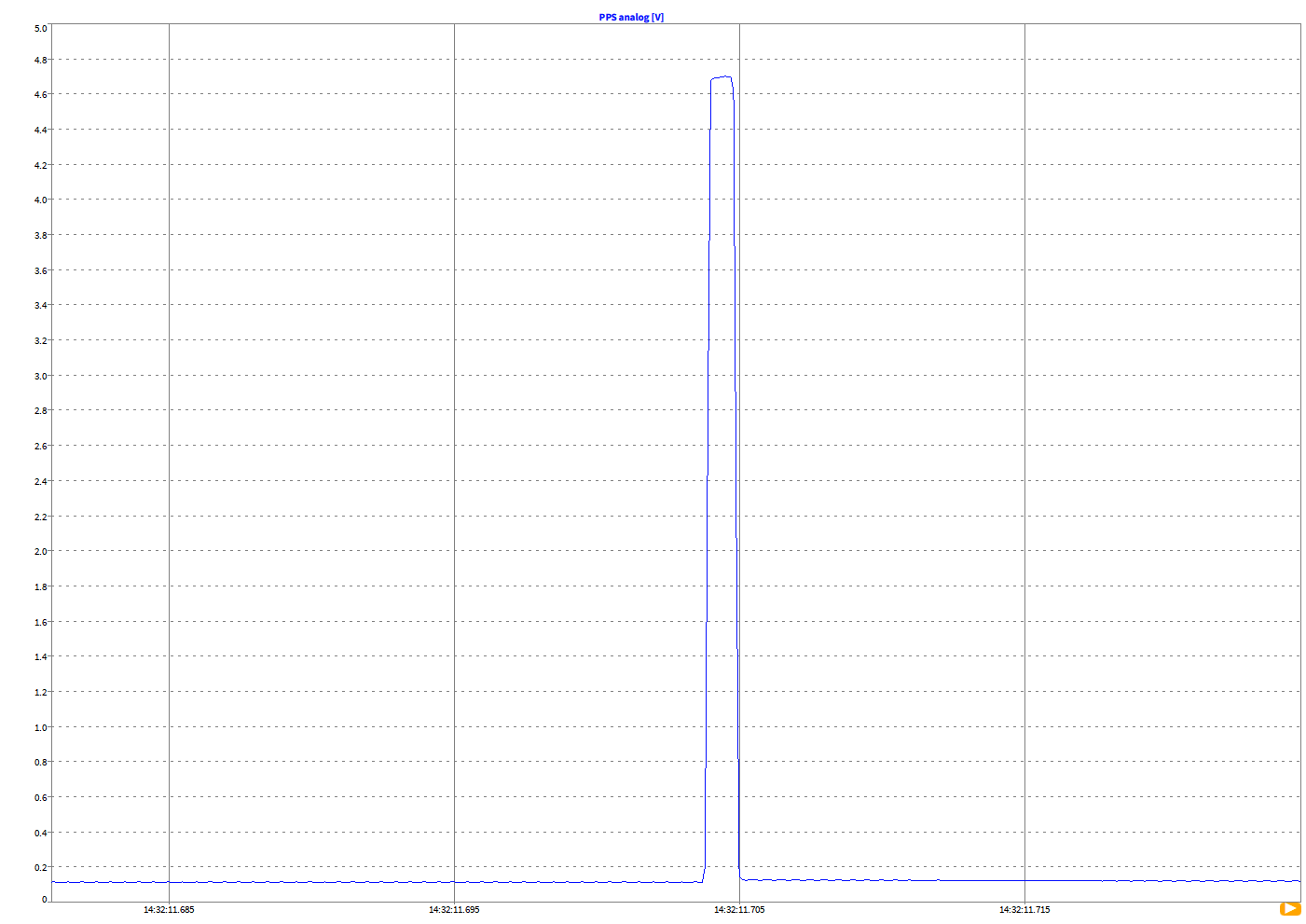
Fig. 135 PPS signal - example 1
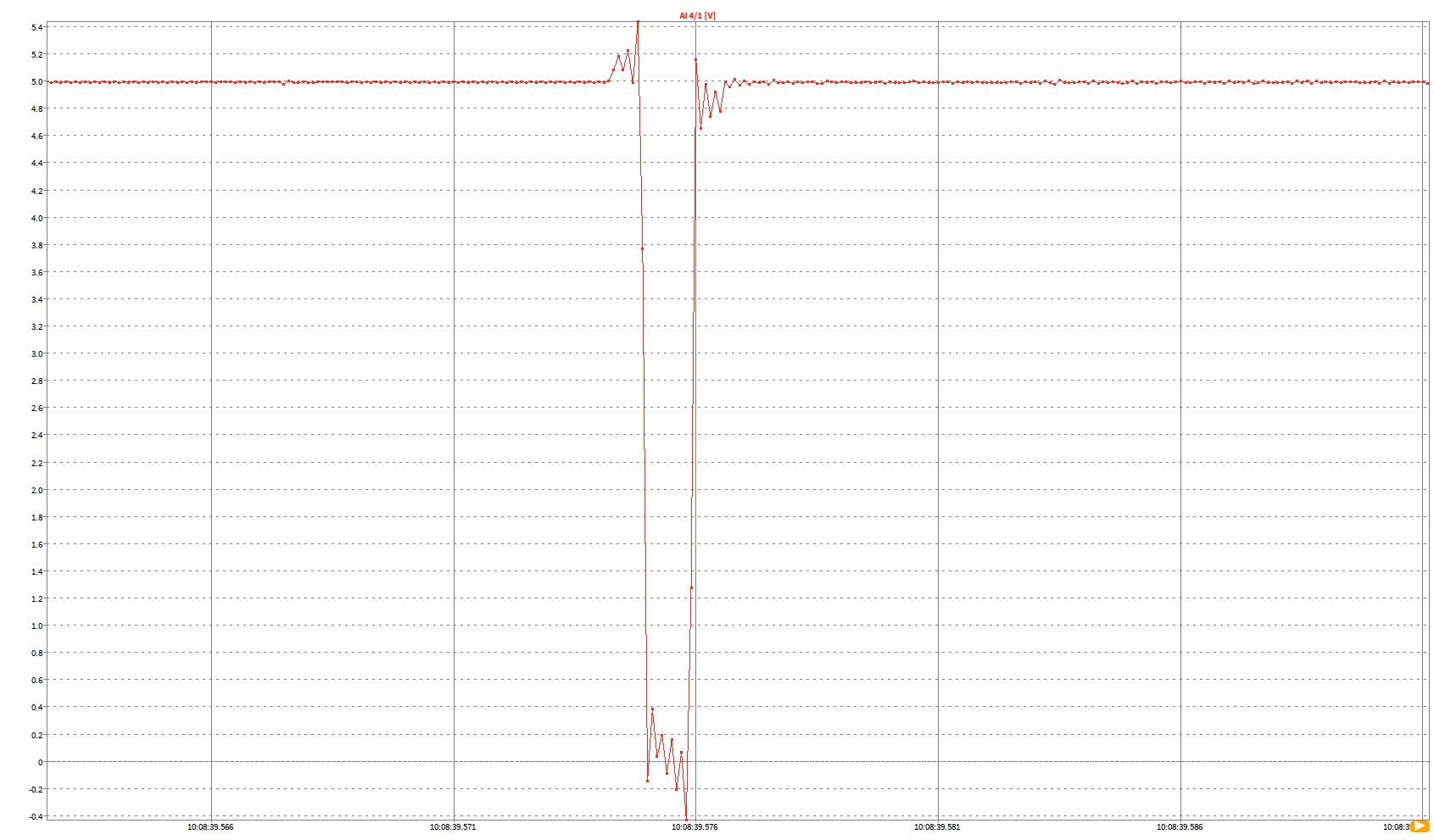
Fig. 136 PPS signal - example 2
IRIG时间码用于控制锁相环, 然后将锁相环用作系统的时基
IRIG连接器也有一个指示LED闪烁绿色或红色
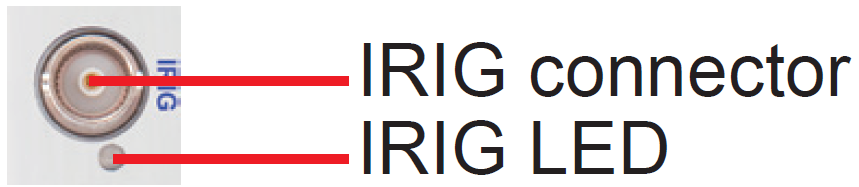
Fig. 137 IRIG 接口详细信息
IRIG 指示灯代表一下信息:
Table 8 IRIG-LED 指示灯¶ OFF
ON
描述
绿色 (flashing)
20 %
80 %
SYNC信号不可用
红色 (flashing)
80 %
20 %
SYNC 识别, 未锁定
绿色 (flashing)
80 %
20 %
SYNC 识别并锁定
PTP是精确时间协议的缩写,是整个计算机网络时钟同步的协议。
PTP在1588标准中定义。
服务器
MODBUS 服务器
OXYGEN提供了一个集成的Modbus服务器插件,可将测量数据传输至外部Modbus客户端。
更多关于OXYGEN modbus的信息,请参照Modbus技术手册 ,此手册可在德维创CCC网站下载 (https://ccc.dewetron.com/).
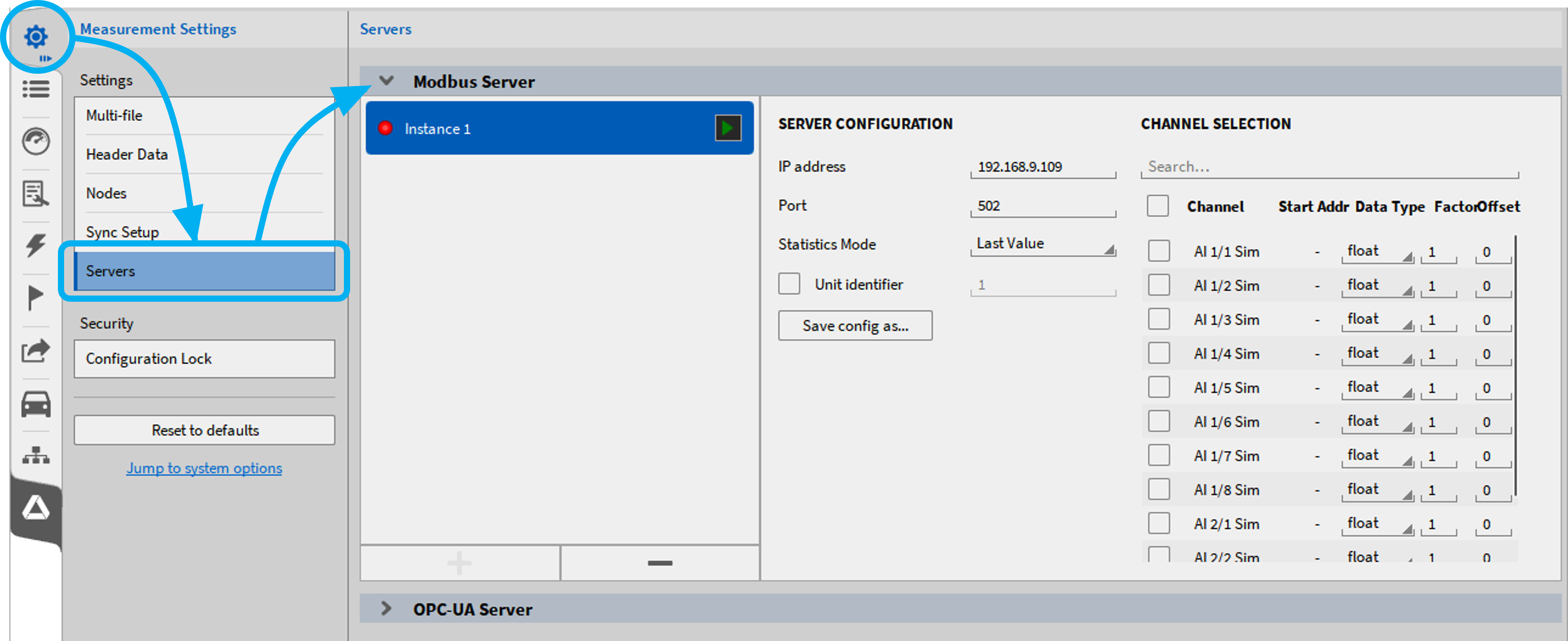
Fig. 138 MODBUS 服务器
OPC UA 服务器
OXYGEN提供了一个集成的OPC UA服务器插件,可将数据发布到外部OPC UA客户端。
更多关于OXYGEN OPC UA的信息,请参照OPC UA技术手册,此手册可在德维创CCC网站下载 (https://ccc.dewetron.com/).
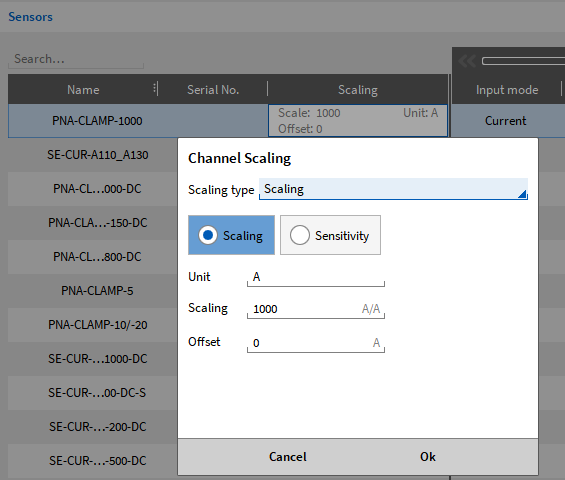
Fig. 139 OPC UA 服务器
安全
配置锁
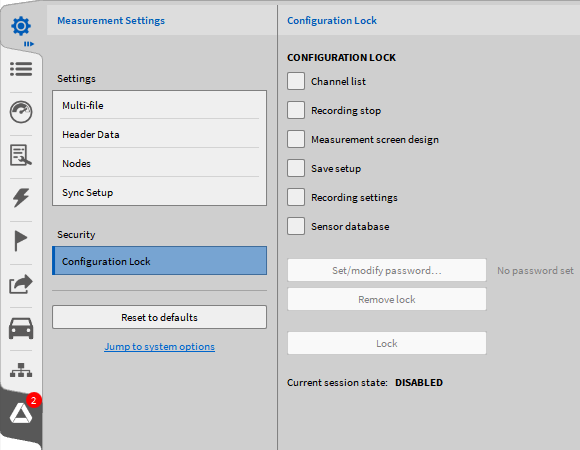
Fig. 140 密码设置界面
在 *Security*(安全)菜单中,用户可以锁定某些测量设置和记录选项, 防止未经授权或不想要的更改, 并保护测量设置。这些设置存储在测量设置中。
如果启用该选项,加载测量设置后,相关设置将被自动锁定。
以下功能将被锁定:
通道列表:保护通道列表中的所有设置 (数据通道菜单)。如果启用此选项, 则只能查看“通道列表”设置。若要编辑设置, 必须输入正确的密码来解锁安装程序。必须在“测量”设置的“安全”选项卡中输入密码。此外,在测量屏幕和通道列表之间切换时不会重新启动采集。
停止记录:必须输入密码以停止或暂停记录, 该记录基于启用该选项的测量设置。按下停止键或暂停键后, 会弹出一个输入密码的窗口。
测量界面更改:如果启用该选项, 必须输入密码才能访问设计模式(见 在测量界面添加显示工具, 并指定显示通道)以改变仪器的通道分配, 轴缩放或其仪器属性。必须在“测量”设置的“安全”选项中输入密码。
保存设置:如果启用该选项, 必须输入密码以保存测量设置上的更改。按下保存设置按钮后, 会弹出一个输入密码的窗口。
记录设置:如果启用该选项, 需要输入密码来编辑数据存储和多文件设置(在测量设置中参见 常规设置) 和在触发事件菜单 (参见 事件触发)。必须在“测量”设置的“安全”选项卡中输入密码。
传感器数据库: 如果此选项被激活,则需要输入之前设置的密码。这意味着,在取消保密设置之前,传感器数据库无法被修改。
要激活对某些设置的锁定,请执行以下步骤:
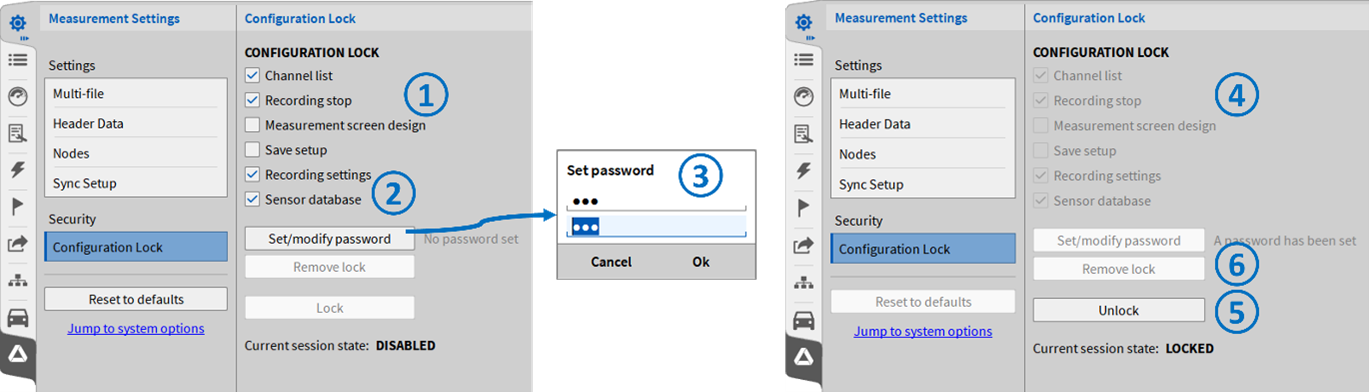
Fig. 141 激活锁定设置