数据导出设置
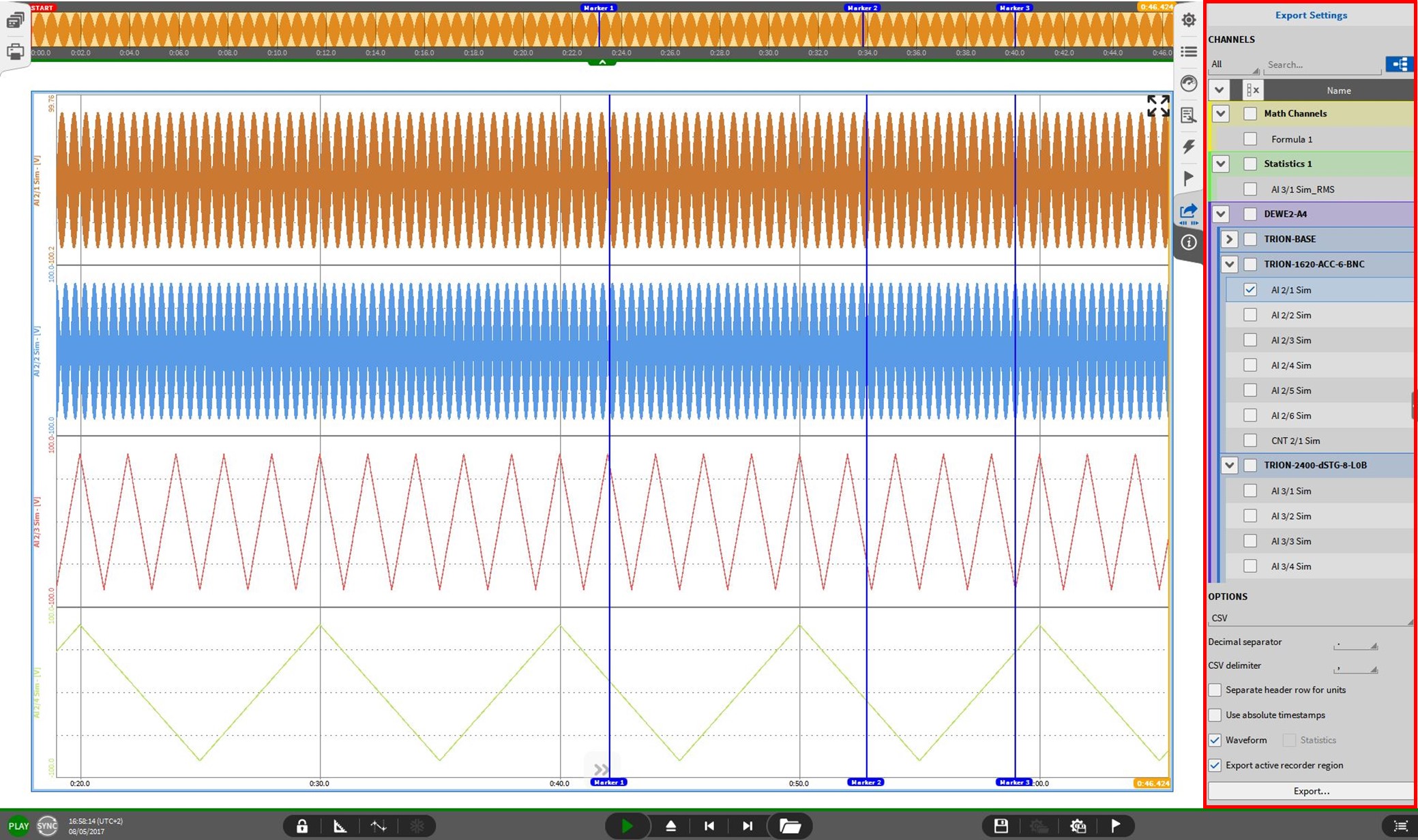
Fig. 591 数据导出 – 导出 *.csv数据格式
在数据回放模式, 用户可以将存储的数据导出成以下的数据格式:
*.csv-file | *.txt-file |
|
*.mdf4-file |
*.mat‑file |
*.xlsx-file |
*.rsp (rpc III)-file |
*.wav-file |
*.dat-file (DIADEM) |
*.nt-file (DynaWorks) |
*.h5-file |
*.uff-file (Universal File Format 58; Binary and ASCII) |
*.imc-file (FAMOS) |
*.tdms-file (LabVIEW) |
*.nc-file (NetCDF) |
*.datx-file (DSPcon) |
|
用户可以在导出时, 在导出界面选择需要导出的通道。(见图. Fig. 591).
要更改导出通道的顺序,请使用导出菜单中的order选项卡。选择要导出的通道①,然后单击Order选项卡②。接下来,根据您的要求切换通道的顺序。要使用更改后的顺序,请在导出通道之前勾选“按配置顺序导出”复选框。这将导致导出文件中的单个通道顺序⑤。
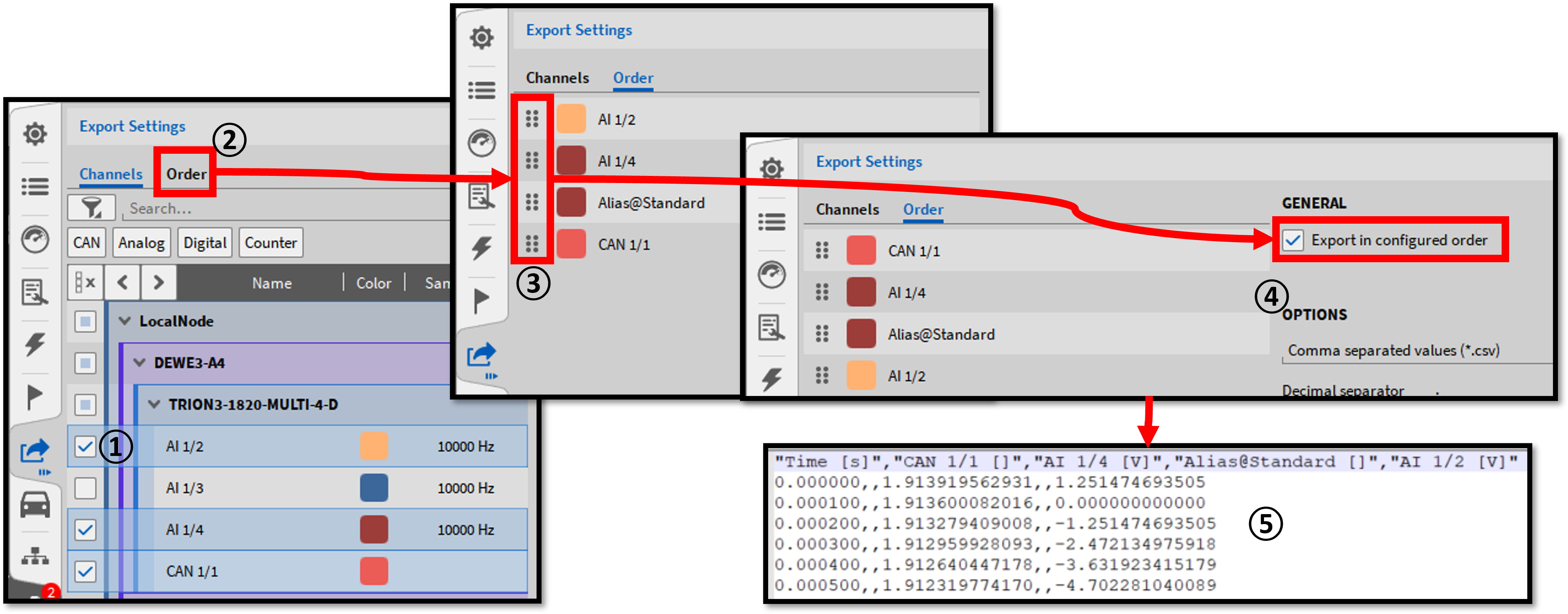
Fig. 592 编辑导出顺序
导出波形放大区域或光标区域
用户可以选择导出当前波形放大区域或者两光标间的区域, 两个选项取决于当前的显示界面是否使用了光标统计 (见图. Fig. 593) 此操作对所有的导出格式均有效。
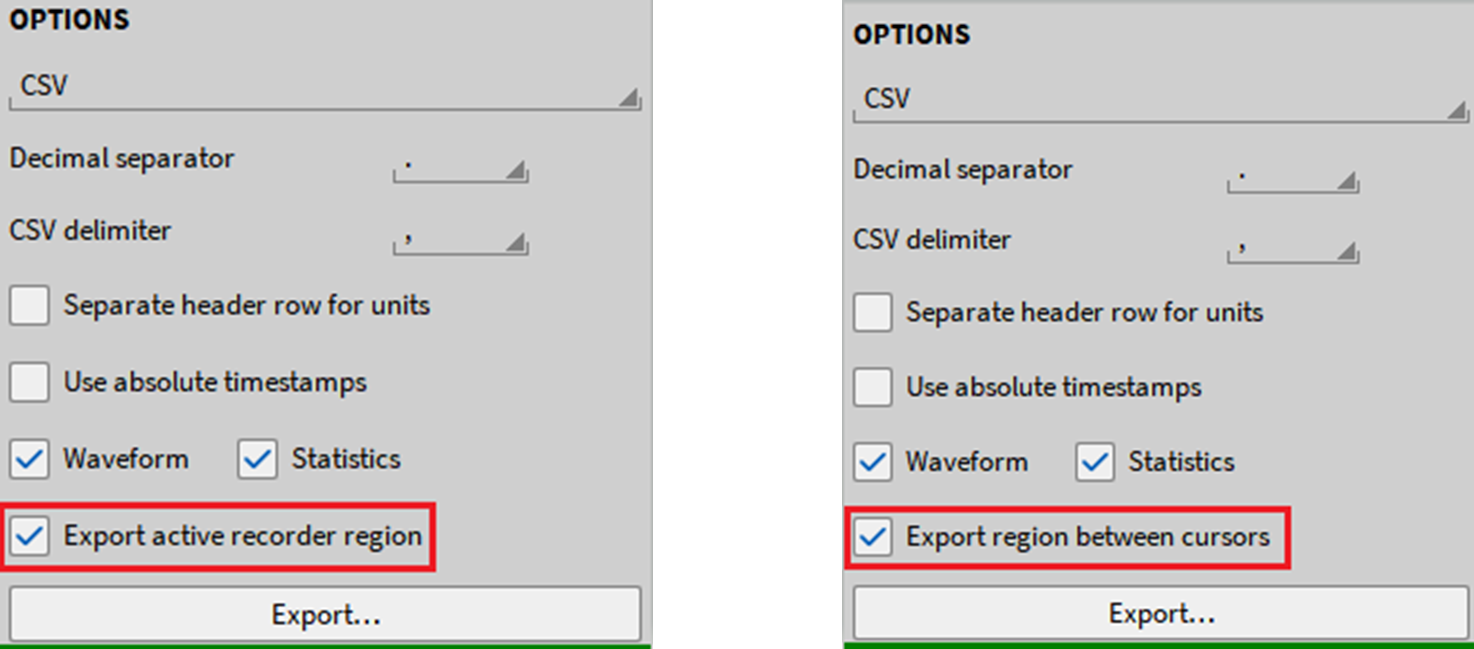
Fig. 593 导出数据放大区间或光标间区域
Note
备注: 此选项仅在导出界面未拓展至全屏模式时存在, 在导出界面扩展至全屏时, 导出的格式将包含所有的存储数据。
导出时将零时刻对齐到触发时刻
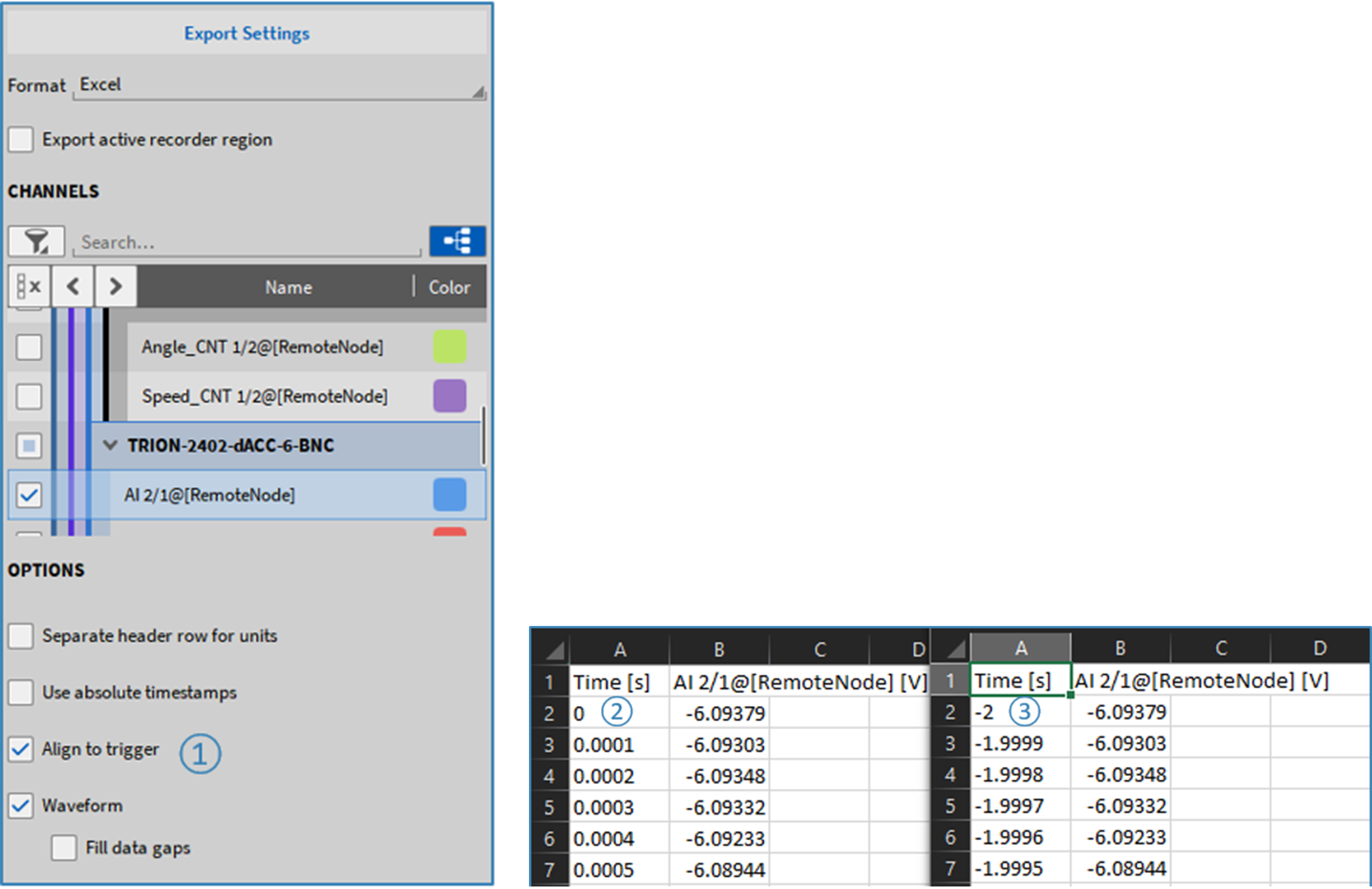
Fig. 594 将导出文件中的时间戳对齐为零
带有事件触发的数据文件导出时时间戳可以与触发时刻对齐 (见 ① Fig. 594)。如果未勾选“与触发时刻对齐”那么数据导出时将会以开始存储时刻为0时刻(见 ② Fig. 594)。如果勾选了“对齐到触发时刻”,那么数据导出时的0时刻将会是触发时刻,如果在存储文件中设置了触发前置时间,那么此时间将为负时刻。(见 ③ Fig. 594).
如果数据文件中有多个触发事件,那么当选择对齐到触发时刻时,则会以第一个触发事件时刻为0值。
此选项可用于*.txt, .csv 和.xlsx格式数据导出。
降采样率导出
导出数据时,可以降低所选通道的采样率。为此,在导出设置中启用 Reduced sample rate 选项,并从下拉菜单中选择所需的速率。可用的速率范围从1 Hz到10 kHz。支持以下格式的导出:.xlsx、csv和txt。
Note
降采样将跳过数据点,它不会进行平均处理或插值。降采样后的数据输出可用于匹配异步数据(如从CAN传输的数据)与同步数据之间的对应关系。
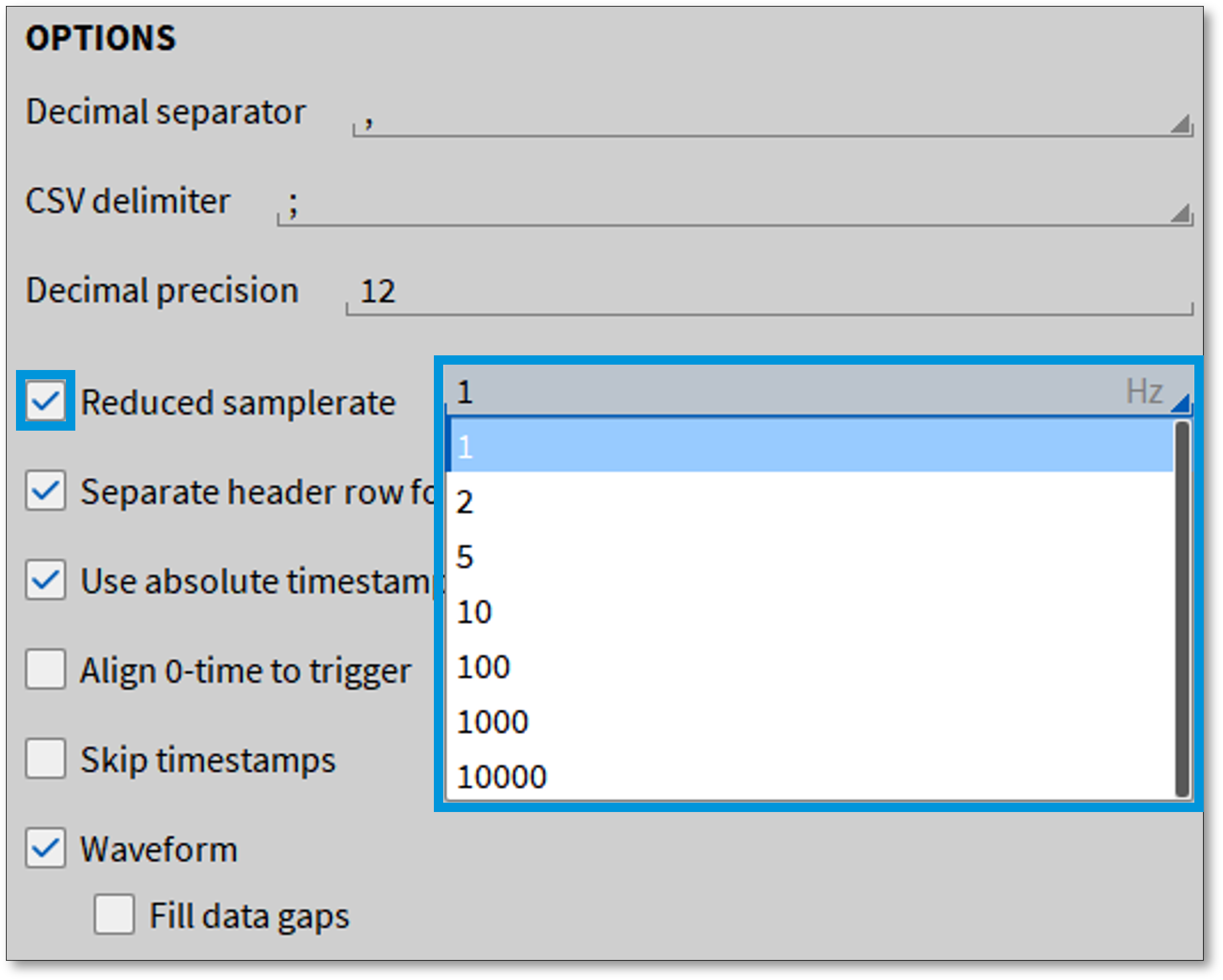
Fig. 595 降采样数据导出
*.csv-格式导出选项
如果选择导出 *.csv 数据格式, 用户可以进行如下设置 (见图 Fig. 596):
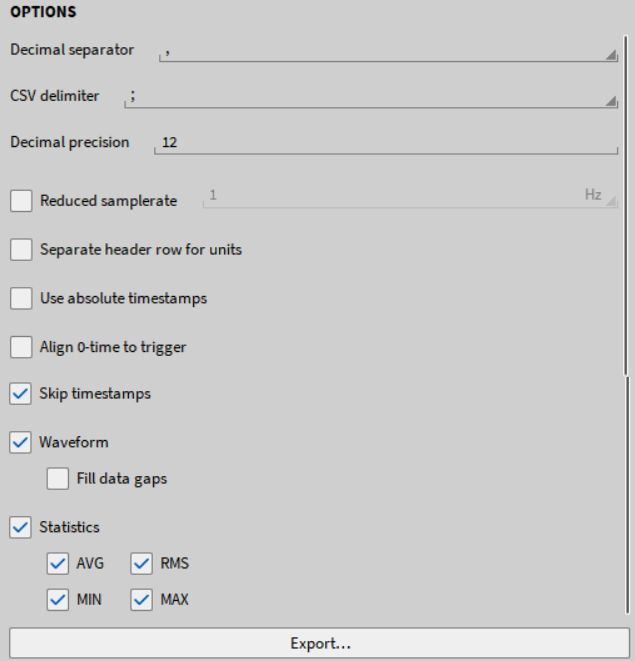
Fig. 596 *.csv-格式导出选项
选择小数分隔符为 “.” 或 “,”
选择CSV分隔符‘,’ 或 ‘;’
选择小数点位数1到20位, 数据会按照四舍五入的规则精确到所选位数。
降采样请参照:降采样率导出.
“单位独成一行”选项, 在导出时数据的单位将在通道名称的下一行单独显示。
可选择绝对时间戳或者相对时间戳。
对齐0时刻请参照:导出时将零时刻对齐到触发时刻.
跳过时间戳:如果不需要导出时间戳,请选择此项,仅导出通道值。
原始波形: 选择是否导出原始全采样率存储数据。
数据填充: 当导出的通道具有不同采样率时, 可选择是否进行数据填充。此时, 低采样率的数据, 采样点间隔会按照最高采样率通道间隔, 数据维持上一个直至下一个采样点刷新。
统计: 选择导出哪一种统计数值。
*.txt 数据格式导出选项
如果选择导出 *.txt 数据格式, 用户可以进行如下设置 (见图. Fig. 597):
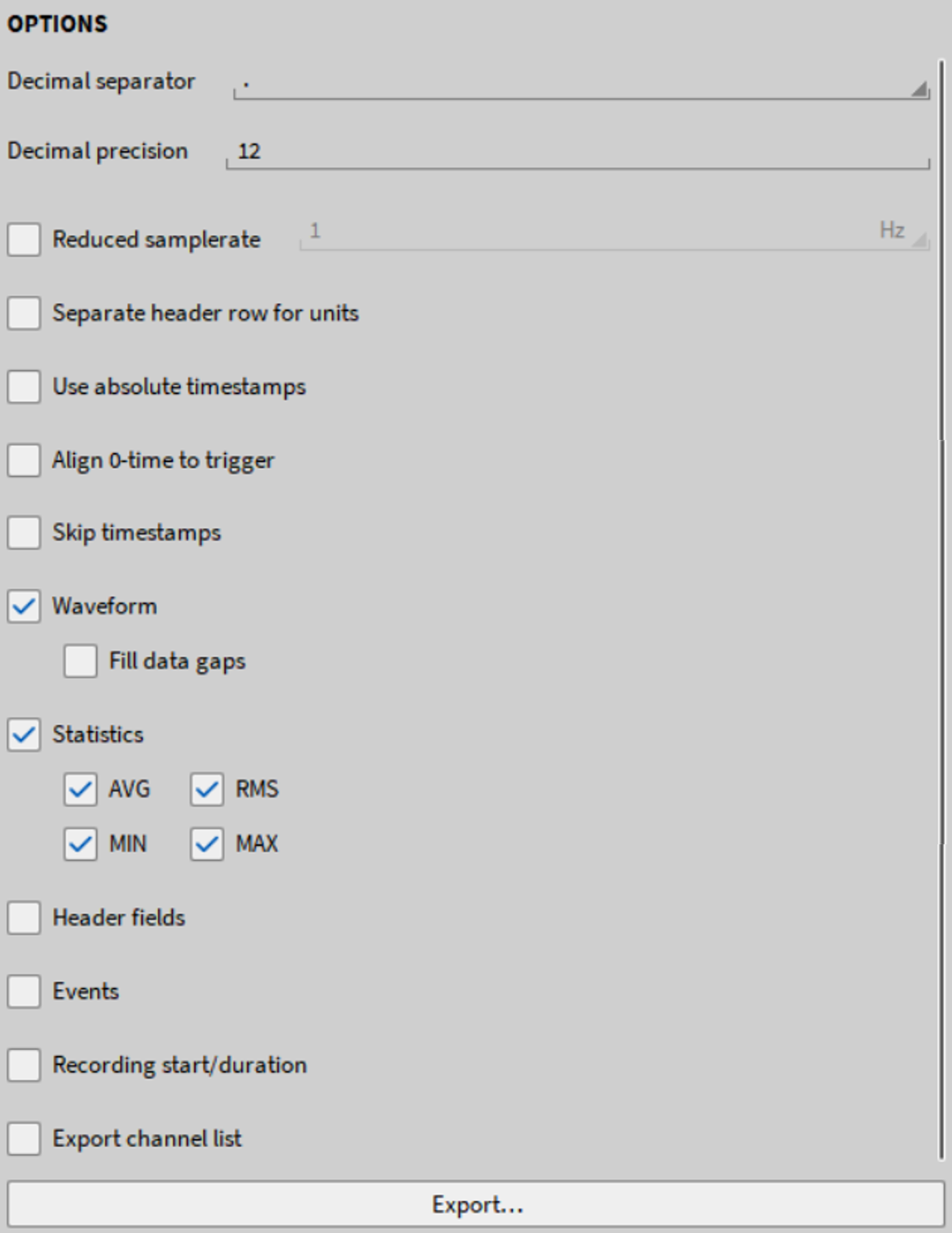
Fig. 597 *.txt数据文件导出选项
选择小数分隔符为 “.” 或 “,”
选择小数点位数1到20位, 数据会按照四舍五入的规则精确到所选位数。
降采样请参照:降采样率导出.
“单位独成一行”选项, 在导出时数据的单位将在通道名称的下一行单独显示。
可选择绝对时间戳或者相对时间戳。
对齐0时刻请参照: 导出时将零时刻对齐到触发时刻.
跳过时间戳:如果不需要导出时间戳,请选择此项,仅导出通道值。
原始波形: 选择是否导出原始全采样率存储数据。
数据填充: 当导出的通道具有不同采样率时, 可选择是否进行数据填充。此时, 低采样率的数据, 采样点间隔会按照最高采样率通道间隔, 数据维持上一个直至下一个采样点刷新。
统计: 选择导出哪一种统计数值。
选择是否将数据头文件导出到txt文件。
选择是否将事件列表导出到txt文件。
选择是否导出存储时长。
选择是否导出通道列表。
*.mdf4数据格式导出选项
如果选择导出 *.mdf4 数据格式, 用户可以进行如下设置 (见 图. Fig. 598):
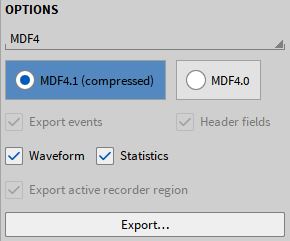
Fig. 598 *.mdf4数据文件导出选项
选择将数据导出为压缩的 mdf4.1 或未压缩的 mdf4.0 格式
事件和数据头将默认被导出, 这里的选择框仅作为提示。
选择导出全采样率数据或统计数值
*.mat数据格式导出选项
如果选择导出*.mat数据格式, 用户可以进行如下设置 (见 图. Fig. 599):
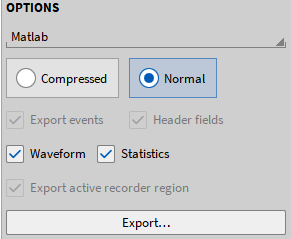
Fig. 599 *.mat数据格式导出选项
选择导出为压缩文件或普通文件
压缩: *.mat文件在导出时将被压缩, 因此选择压缩导出比正常模式耗费时间较长。
正常 *.mat文件在导出时不会被压缩, 因此用时较短, 但是数据文件比压缩格式要大.
所导出的文件格式版本为 7.3 MAT格式。
事件和数据头将默认被导出, 这里的选择框仅作为提示。
选择导出全采样率数据或统计数值
*.Excel (xlsx)数据格式导出选项
如果选择导出EXCEL数据格式, 用户可以进行如下设置(见 图. Fig. 600):
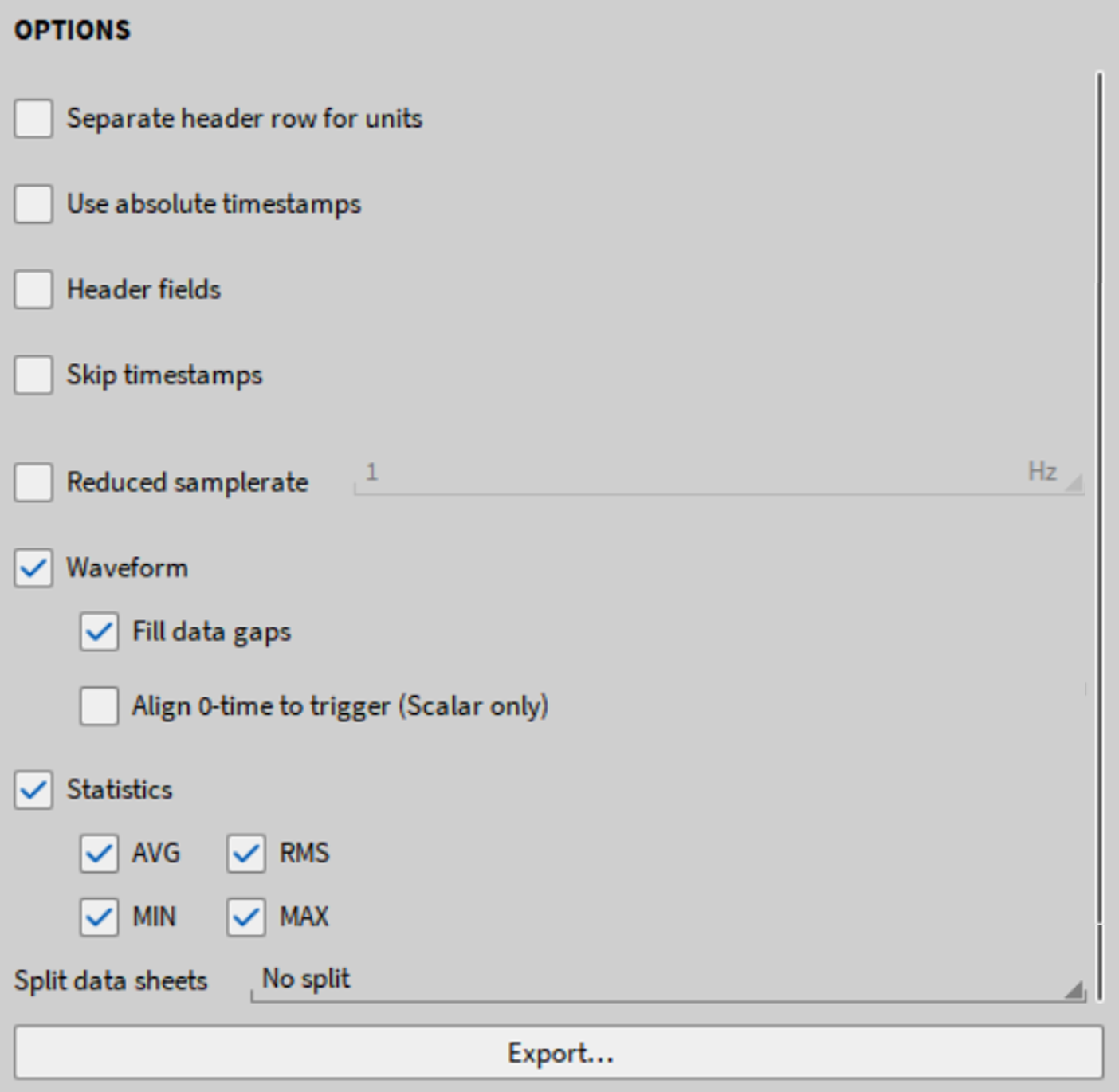
Fig. 600 Excel数据格式导出选项
“单位独成一行”选项, 在导出时数据的单位将在通道名称的下一行单独显示。
选择使用相对时间戳或绝对时间戳
选择 标题字段 可将标题数据导出到单独的 Excel 电子表格中。
跳过时间戳:如果不需要导出时间戳,请选择此项,仅导出通道值。
降采样请参照:降采样率导出.
原始波形: 选择是否导出原始全采样率存储数据。
数据填充: 当导出的通道具有不同采样率时, 可选择是否进行数据填充。此时, 低采样率的数据, 采样点间隔会按照最高采样率通道间隔, 数据维持上一个直至下一个采样点刷新。
对齐0时刻请参照: see 导出时将零时刻对齐到触发时刻.
使用拆分数据表,选择是否应该为每个文件(多文件记录)或每个事件(触发记录)创建一个新的数据表格。若不选择, 则不进行拆分。
Note
备注: 因为excel表格的行数上限为1048576 (220), 因此当导出数据行数超过此限制时, 将会创建新的单元表。
*.rsp (rpc III)数据文件导出选项

Fig. 601 *.rsp数据文件导出选项
本格式导出暂无可选项。
*.wav数据文件导出选项
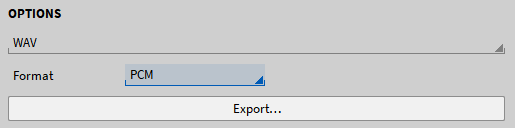
Fig. 602 *.wav数据文件导出选项
选择PCM或Float格式
PCM: 16位整数格式
Float: 32位浮点数格式
PCM格式生成导出文件, 该文件的大小是浮动格式文件的一半, 但精度也较低。
*.dat (DIADEM)数据文件导出选项

Fig. 603 *.dat数据格式导出选项
DIADEM数据格式导出仅支持全采样率数据的导出, 但不支持统计模式数据。该格式仅支持导出标量通道, 如模拟通道和公式。
当导出数据时, 会生成3个单独的文件:
*.dat文件, 包含标头信息
*.R32文件, 包含文件数据
*.R64文件, 包含时间戳
*.nt(DynaWorks)数据文件导出选项

Fig. 604 *.nt数据文件导出选项
此导出选项会将数据文件导出为DynaWorks Neutral格式。此导出仅支持全采样率数据文件导出, 不支持统计模式数据导出。
每个通道都会被导出为单独的导出文件。 附加的数据头文件是一些数据库所需要的。
*.h5数据文件导出选项
此导出模式会将数据文件导出为HDF5格式.
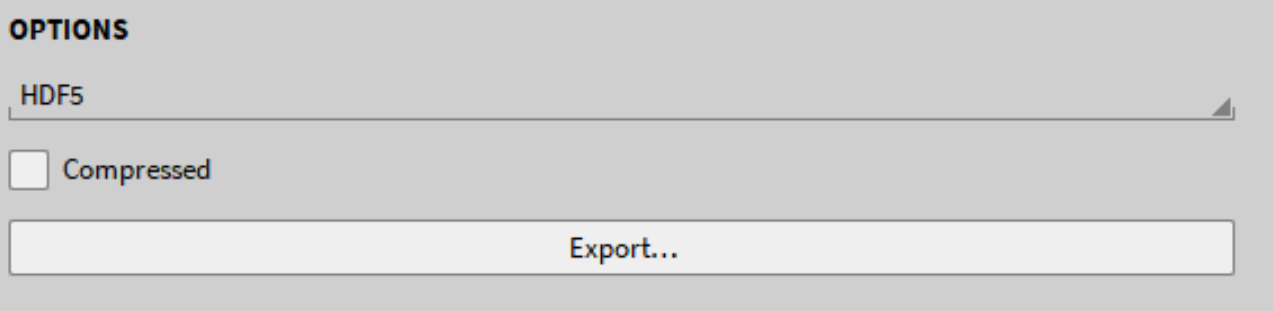
Fig. 605 *.h5数据文件导出选项
选择是否应以压缩格式导出文件。此导出支持波形数据导出并包含元数据, 但不支持导出统计模式存储数据。
*.uff数据格式导出选项
此导出将生成二进制或 ASCII 通用文件数据集格式 58 的文件。
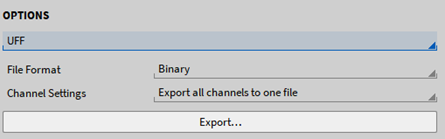
Fig. 606 *.uff数据文件导出
此数据格式导出仅支持全采样率数据的导出, 但不支持统计模式数据。用户可以进行如下设置:
文件格式: 选择二进制或ASCII
通道设置: 选择将所有通道导入一个文件或者每个通道生成单独的文件。
*.imc2数据格式导出选项
此导出选项将存储数据导出为*.imc2 数据格式。
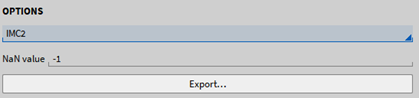
Fig. 607 *.imc2数据文件导出选项
此导出选项可以定义数据文件中的NAN数值, (给NaN数值自定义赋值) 。此格式数据导出仅支持原始数据导出, 并不支持统计存储模式数据导出。
*.tdms数据格式导出选项
此导出模式将导出*.tdms 格式数据文件, 用于NI LabVIEW。
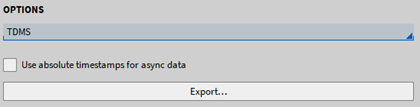
Fig. 608 *.tdms数据格式导出选项
通过选中该框, 可以选择是否对异步数据使用绝对时间戳。此导出仅支持原始数据的导出, 但不支持统计模式 (简化) 数据。
导出*.nc-file (NetCDF) 数据格式
此导出生成网络通用数据格式(NetCDF)。
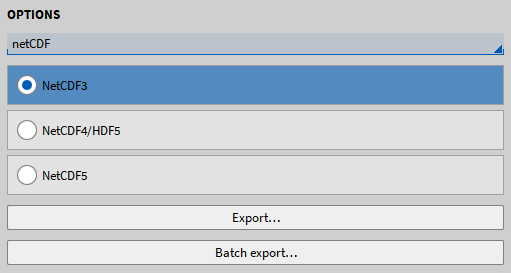
Fig. 609 导出 *.nc‐file文件选项
此导出只支持原始波形数据导出,不支持统计(简化)数据导出。导出的数据格式版本包括以下几种
NetCDF3
NetCDF4
NetCDF5
导出*.datx-file (DSPCon)数据格式
此导出会导出创建 *.datx格式文件,用于 DSPCon软件
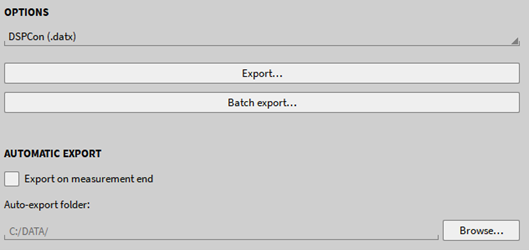
Fig. 610 导出 *.datx数据格式文件
此导出仅支持同步通道,例如POWER功率组等异步通道,无法被导出。
NetCDF3
NetCDF4
NetCDF5
*.atfx 文件的导出选项
对于未压缩的录音,可以导出为 *.atfx格式
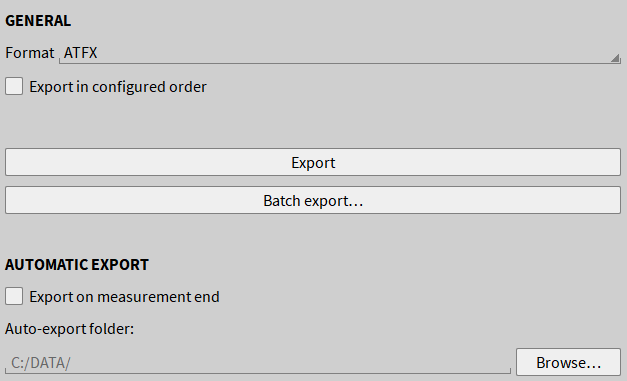
Fig. 611 *.atfx 文件到导出选项
批量导出
OXYGEN的批量导出选项, 可以自动导出多个 *.dmd文件。要实现批量导出, 需要打开要导出的第一个 *.dmd 文件, 然后转到“导出”菜单。
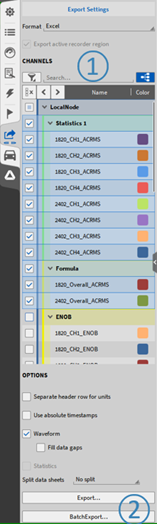
Fig. 612 导出菜单
选择所需的导出格式 (包括单独选项) , 并选择需要导出的通道 (见① 图. Fig. 612)。点击“批量导出”按钮 (见 ② 图. Fig. 612).
点击之后, 会出现一个.dmd文件选择窗口, 在此窗口可以选择需要使用相同导出设置进行批量导出的文件 (见图 Fig. 613) , 选择好所需要打开的文件后, 点击“打开”按钮
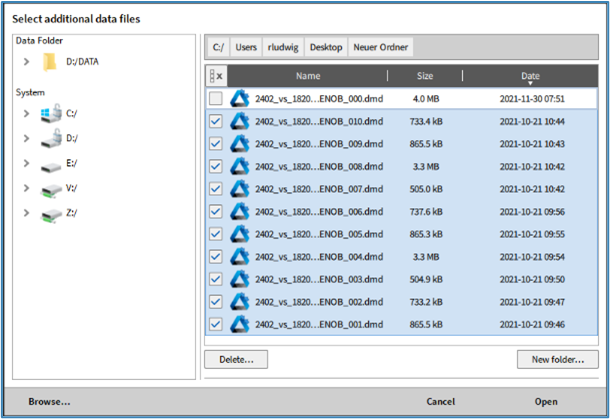
Fig. 613 选择多个 *.dmd文件进行导出
此时批量导出会打开并显示所有选择的*.dmd文件 (见 图. Fig. 614)。同时, 导出文件的目标文件夹也可以进行选择修改。
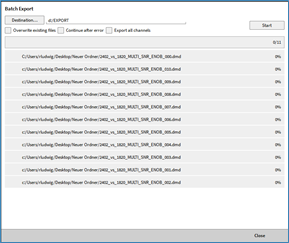
Fig. 614 批量导出设置
用户还可以进行以下三种设置:
覆盖已有文件
报错后继续导出
导出所有通道
点击“开始”按钮, 开始进行批量导出, 导出的进度条会在导出时实时显示, 导出文件的文件名会和.dmd文件相同。
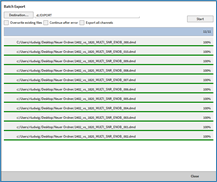
Fig. 615 批量导出结束界面
当批量导出工作结束后 (见图. Fig. 615), 此时的批量导出窗口可以关闭。
Note
如果只导出某些通道, 则所选通道的名称在所有 *.dmd 文件中必须相同。或者, 可以从所选文件中导出所有通道。
所有批量导出的.dmd文件, 必须在同一个文件夹中。
每个 *.dmd文件都会导出到独立的文件中。
导出的数据会是从开始存储到结束存储的所有数据, 区间导出和光标导出无效。
在导出过程中的报错可能有以下几种:
通道未找到: 所选择导出的某个通道, 在某.dmd文件中未找到。
文件不可访问: 某个.dmd文件, 已经被另外的OXYGEN占用。
导出文件已存在
如果发生错误, 批量导出将停止, 但如果选择了“错误后继续”选项, 则可以继续导出。
在批量导出时, 会跳过报错的文件。
测量结束后自动导出
OXYGEN提供了在测量完成后以上述指定文件格式之一自动导出数据的可能性, 包括其上述指定的导出选项。
要激活自动导出功能, 请按以下步骤进行操作:
打开“导出”选项, 并扩展至全屏 (见 图. Fig. 616):
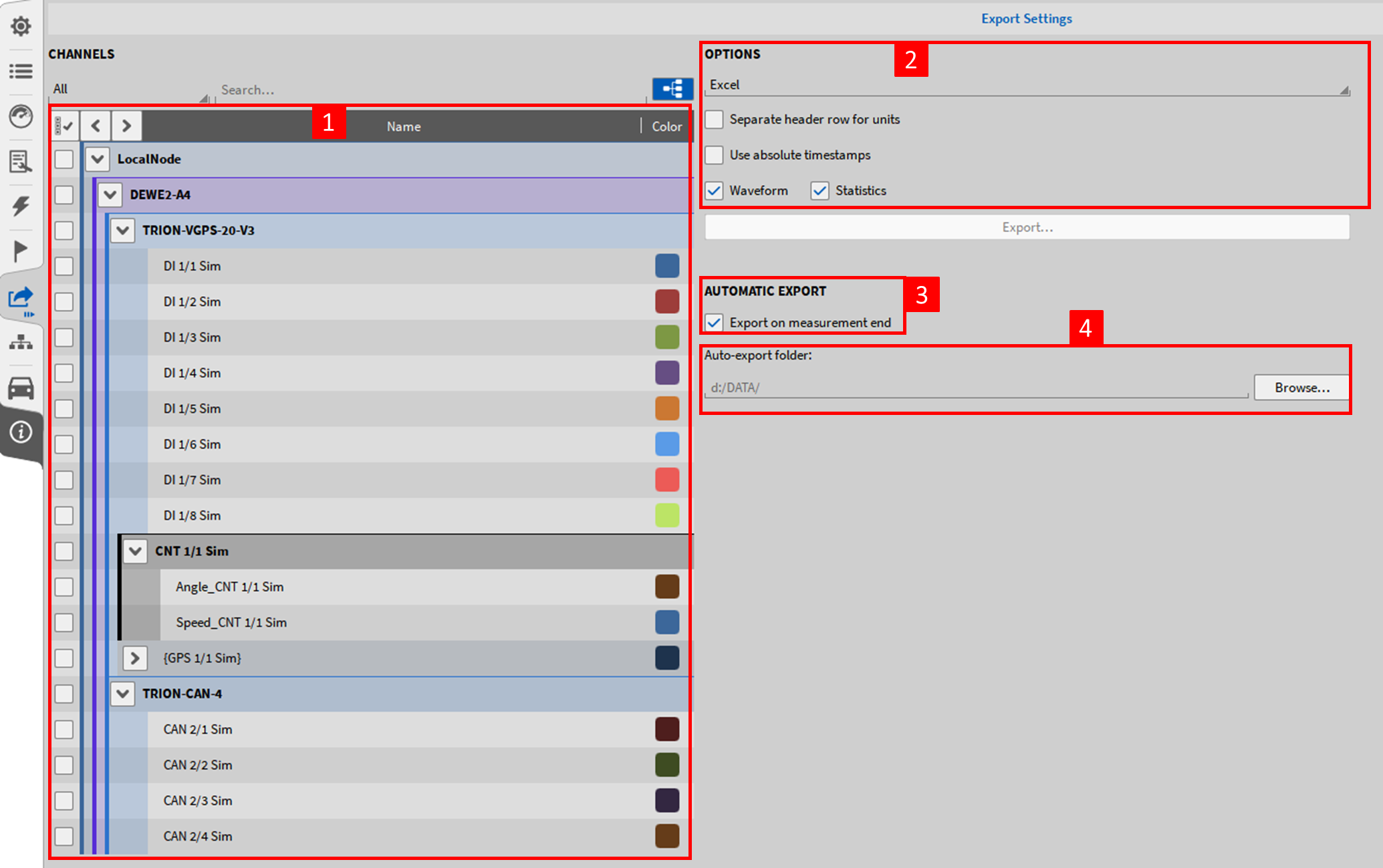
Fig. 616 导出选项, 自动导出设置
在左侧通道列表, 选择全部通道或者所选通道进行自动导出。 (见① 图. Fig. 616)
选择所需要导出的数据格式和设置 (见② 图. Fig. 616) 。
选中“测量结束后自动导出”选项 (见 ③ 图. Fig. 616)
指定导出文件应存储到的文件夹路径 (见④ 图. Fig. 616)
更多的导出选项设置, 请参照之前章节: