数据导航
打开多个文件
OXYGEN可以打开多个.dmd数据文件并进行回放和处理。
有两种方法可以实现多文件打开操作,点击操作栏中的“文件夹”图标(见图. Fig. 618) 选择需要打开的文件,或者打开完整的“测量设置 > Analysis Files”菜单,点击“Add file…”按钮(见图 Fig. 617) ,并选择所需要打开分析的文件。
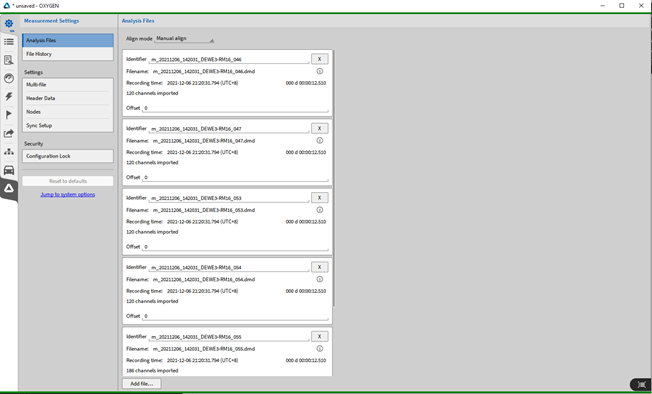
Fig. 617 在设置界面打开多文件分析
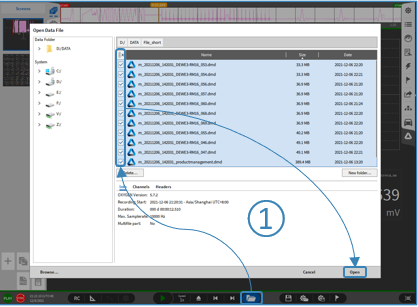
Fig. 618 打开多文件分析
可以为每个文件提供标识符,以便在分析和查看它们时更好地区分它们,此标识符不会更改原始文件名。
通过点击“X”按钮,添加的文件也可以被删除。点击“i”可以看到更多信息。
可以在文件的时间轴上对齐文件,以将其与录制开始或特定事件对齐。
手动对齐:输入以秒为单位的文件偏移时间,进而与某时间对齐。
与开始时间对齐:如果文件是在不同时间段内录制的,可以将所有文件与其录制开始对齐。
与绝对时间对齐: 如果录制时使用了绝对时间,则可以将文件对齐到绝对时间
所有这些选项也可在小的测量设置界面中找到。
在“通道列表”中包含单个文件所有通道的,并显示为单个部分。
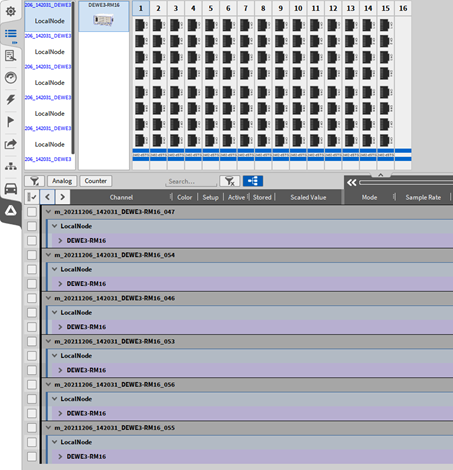
Fig. 619 多个打开的.dmd文件显示在通道列表中
所有打开的文件内的通道均可以做离线计算,并且显示在测量界面中。同时也可以存储一个新的数据文件,包含全部文件的所有通道。(见 ⑬ 图. Fig. 14).
文件批量处理
在文件分析和后处理的过程中,对某一测量文件的修改可以应用到其他的测量文件中。这使得用户在对大量的重复实验数据进行后处理时,可以将一个文件的数据处理用于所有的测量数据。当然,所有的测量文件必须具有相同的设置以及相同的通道。以下的处理类型可以应用到多文件处理当中:
离线数学计算 (公式,功率组power等)
通道的离线修改 (离线CAN解析)
测量界面显示修改 (显示工具)
要实现此功能,只需打开一个测量文件,在完成分析和后处理后保存文件后,打开测量设置的完整菜单,然后转到文件历史记录(见 图. Fig. 620)。通过点击“Apply changes to other measurement files…”按钮,然后在对话框内选择需要打开的文件(见图 Fig. 621)。仅可选择在一个文件夹内的数据文件。
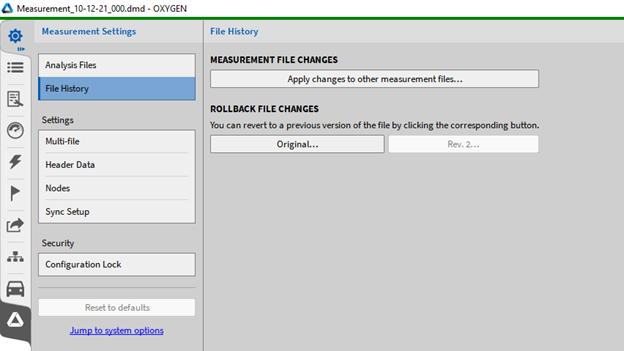
Fig. 620 将一个文件的修改应用到其他文件
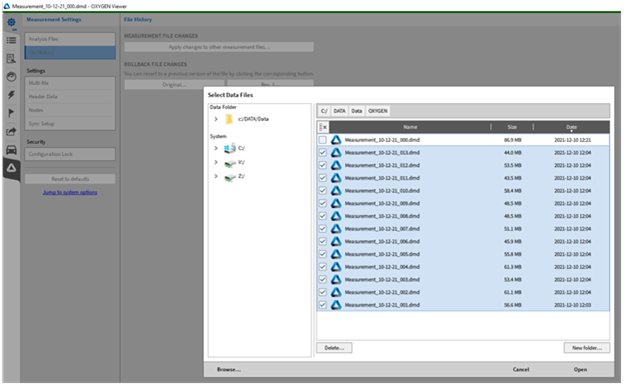
Fig. 621 选择批量处理的文件
选择完需要处理的文件之后,点击“打开”按钮,之后会出现新的对话框 (如图. Fig. 622)。点击“开始”按钮开始进行批量处理。图. Fig. 622 显示的是处理完成后的界面。
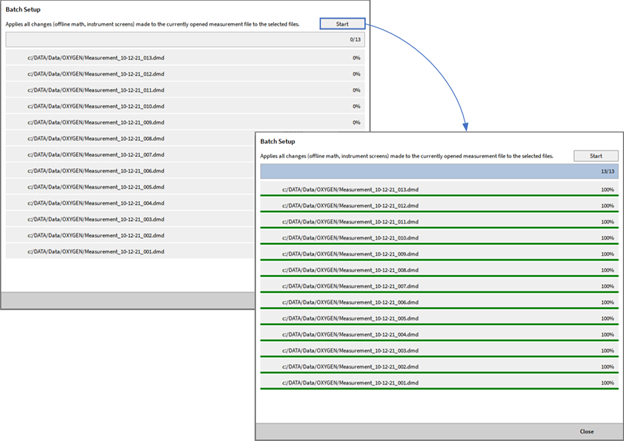
Fig. 622 文件批量处理开始和完成的界面
同样,当处理进程中存在错误时,此界面下也会显示错误信息。 在开始处理之后,报错的文件将会被跳过忽略。
报错的原因可能有:
文件不可访问且无法打开,因为它可能已经打开。
文件内通道名称不一致,此文件可能不是使用同一个设置文件进行的保存。
设置中存在重复的通道名称。
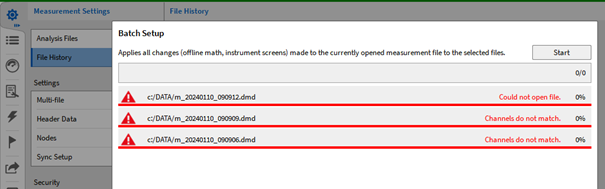
Fig. 623 文件批量处理报错
要还原文件的修改或恢复至上一保存状态,可以在此界面点击 Rollback file change 按钮进行恢复,如图 Fig. 620 所示。这样,保存到文件的修改将会被删除。
删除录制文件中的通道
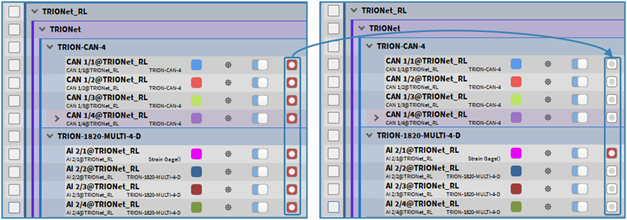
Fig. 624 禁用存储标志
从记录的*.dmd文件中删除通道是可取的,这样可以减少文件的大小,并使通道列表的内容简洁明了。要做到这一点,在通道列表中禁用存储标志 (见 Fig. 624)。随后,将 *.dmd 文件保存为一个新文件(见 测量设置 和 Fig. 94 获取更多信息)将从新文件的通道列表中删除该通道,该通道的存储数据将从文件中删除,从而减少文件的大小。