硬件设置
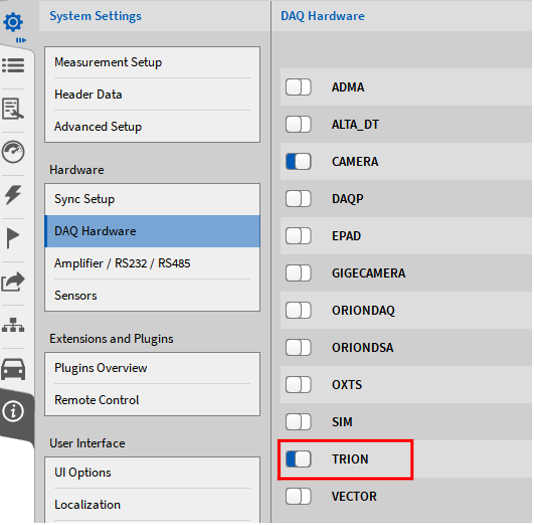
不同硬件类型的使用可以在数据采集硬件设置中启用和禁用, 可以在系统设置中找到。若要进入“系统设置”界面, 需要将“系统设置”展开到全屏。
在OXYGEN采集软件中设置TRION硬件
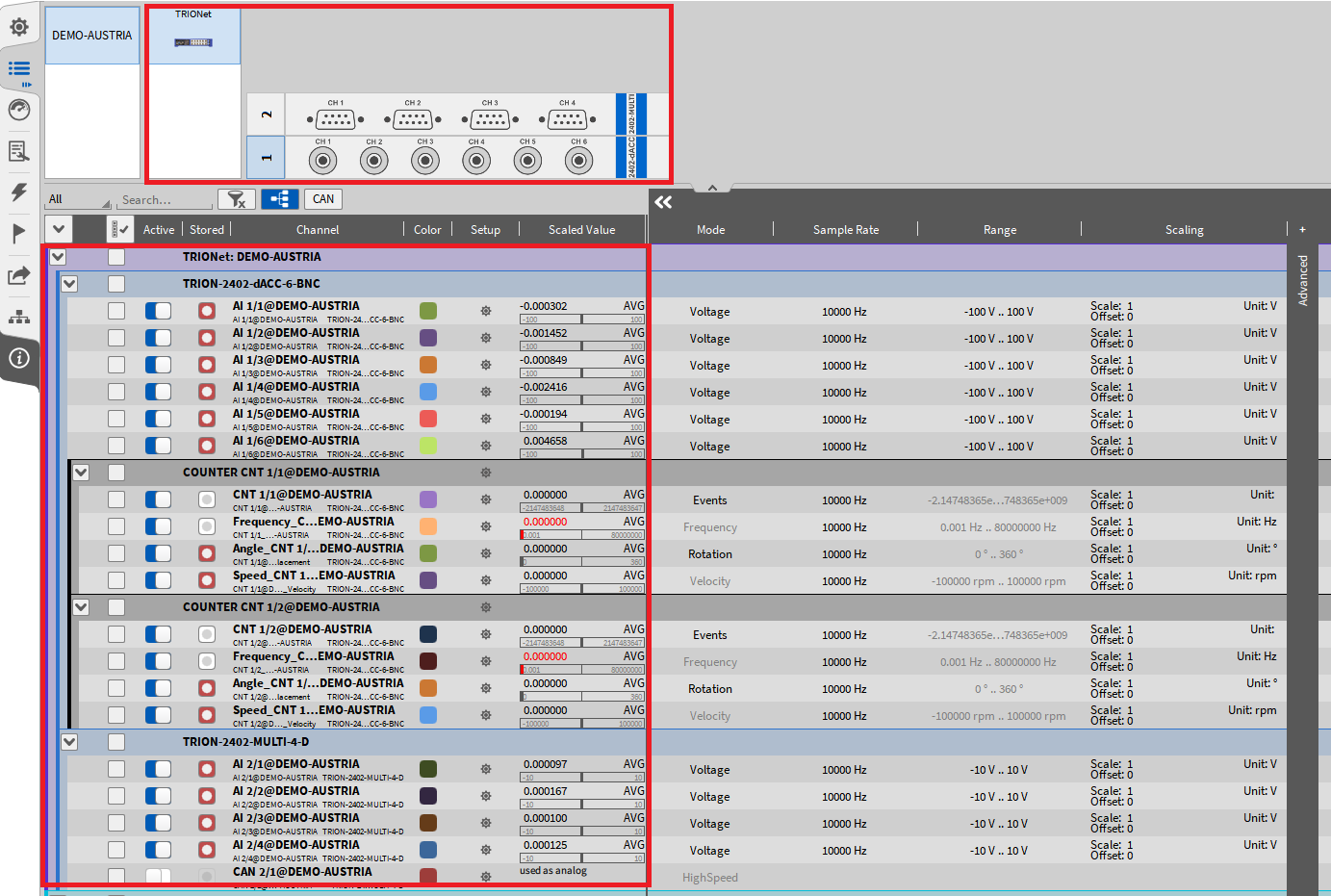
TRION3-AOUT-8 在 OXYGEN软件中的应用
这个部分主要讲了如何在OXYGEN中使用TRION3-AOUT模块. 为了使用这个模块, TRION3-AOUT 需要和TRION3-18xx-MULTI 模块结合在一起使用并且需要 OXYGEN 软件版本高于5.4 . 这两个模块的配置需要在工厂完成用户不能自行更改
更详细的说明请参考TRION3-AOUT 说明书, 在网站`www.DEWETRON.com <http://www.DEWETRON.com>`__.
TRION3-AOUT-8模块具有两种功能:
条件信号输出
计算通道输出
条件信号输出
TRION3-18xx-MULTI 支持直接的或者程控调节后的信号输出. 可以是 ±5 V, ±10 V 或0-10 V 的模拟信号直接输出或者 有效值、平均值等处理后的数值输出
计算通道输出
任何通道或 TRION3-18xx-MULTI 可以进行基于FPGA的基础运算 并输出 ±5 V, ±10 V or 0-10 V 的模拟信号
这两个功能又可以分为四个工作模式, OXYGEN软件可以设置:
监测输出
数学函数计算输出
常数量输出
函数发生器
这个小齿轮按钮图 Fig. 34 可以打开每个通道的设置.
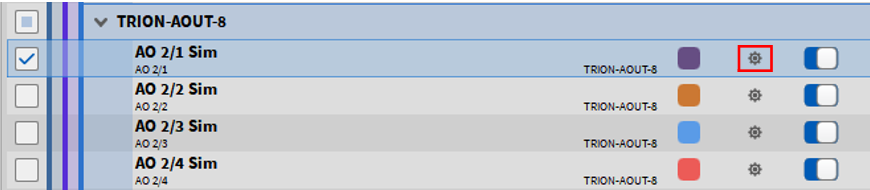
Fig. 34 打开通道设置TRION3-AOUT 模块
设置分三部分如图 Fig. 35 输出放大器选项, 模式通道设置和缩放信息
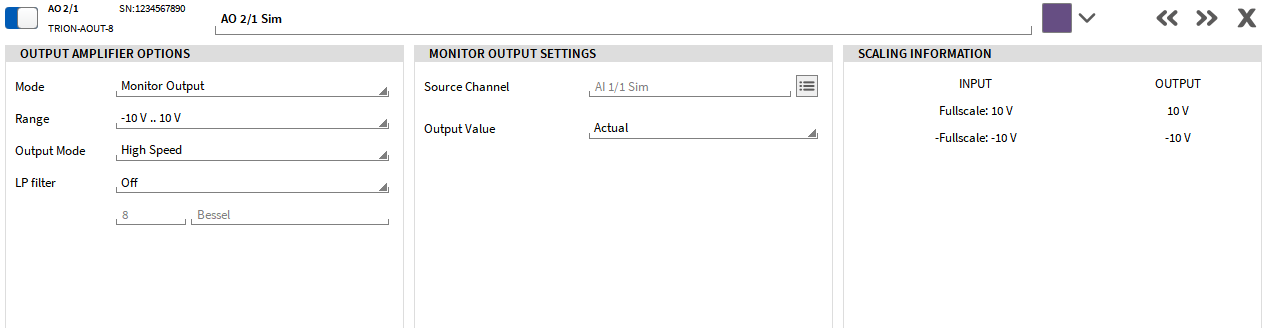
Fig. 35 输出设置TRION3-AOUT 板卡
在输出放大器选项中, 可以选择相应的模式。接下来, 每个模式和相应的设置将被注明。
输出范围(Range)可以在此选择, ±5 V, ±10 V, 0-5 V, 0-10 V, ±30 mA or 0-30 mA 是可以直接输出的
对于输出模式, 可以选择两种不同的选项:高速或高分辨率。下表将解释这两种模式之间的差异。
高速模式 |
高分辨率模式 |
|
Update rate |
2.5 MS/s |
500 kS/s |
Resolution |
16-bit |
32-bit |
Latency |
<5 µs |
<100 µs |
本节还可以根据截止频率和滤波器特性选择低通滤波器。
如果TRION3-18xx-MULTI模块的输出范围超出了TRION3-AOUT模块可能的输出范围, 信号会相应缩放。这个缩放信息可以在缩放信息部分中看到。 下图举例说明 图 Fig. 36.
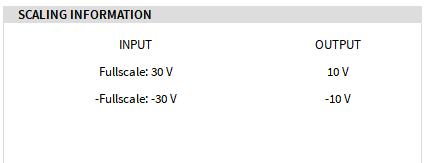
Fig. 36 比例缩放后的数据
监测输出
图 Fig. 37 展示的是监测输出模式. 这种模式下TRION3-18xx-MULTI 模块上的输入通道的数值可以通过AO卡进行输出. 数据源可以通过点击红框圈起来的位置进行选择如图 Fig. 37. 图 Fig. 38 对话框展示的是如何选择模拟通道, 每次只能选择一个通道
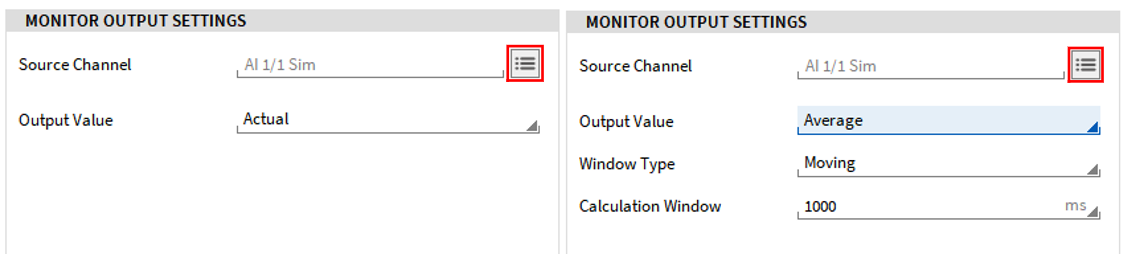
Fig. 37 监测输出设置
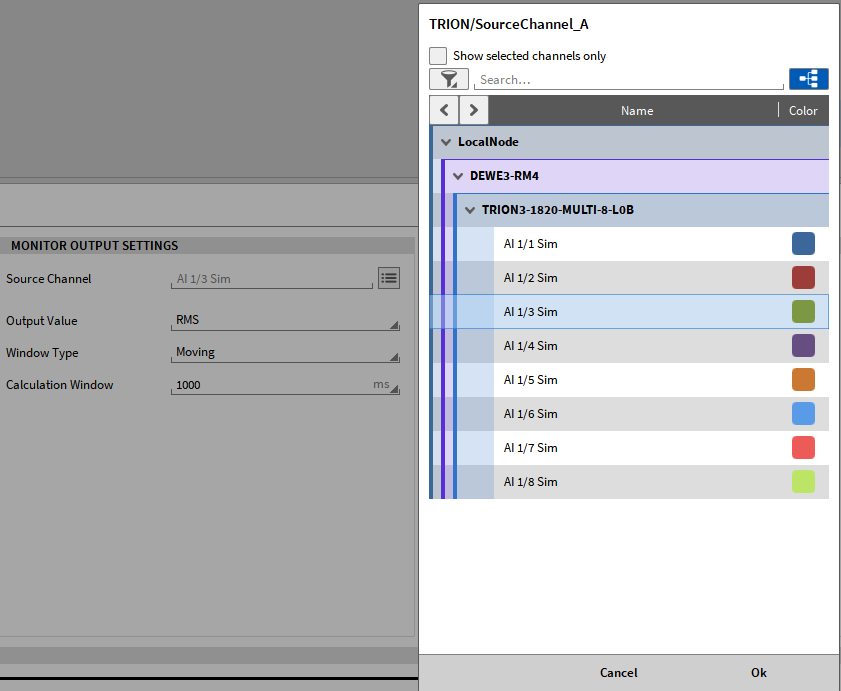
Fig. 38 数据源通道选择
可以输出TRION3-18xx-MULTI 板卡采集到的实际值、平均值或有效值. 如果选择了平均值或者有效值额外的两个设置选项将会出现 参考 图 Fig. 37 右侧. 窗口类型可以是固定或更改, 计算窗函数的值可以从下拉列表中选择, 也可以手动输入值。
数学计算值输出
图 Fig. 39 展示了数学计算输出功能. 再次两个信号源通道可以通过图上标记的位置选择 如图 Fig. 39. 接下来三个可调的数学运算功能可以对两个通道进行运算处理:
A + B
A – B
A * B
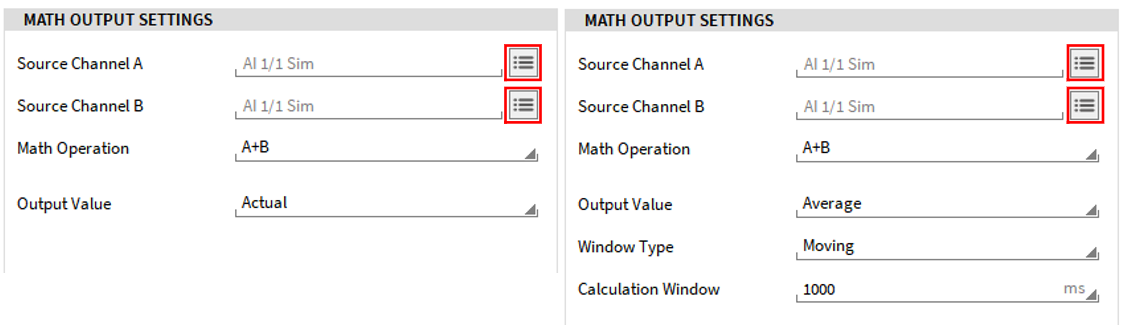
Fig. 39 数学计算输出设置
可以输出数学计算结果结果的实际值或平均值或均方根值。如果选择平均值或均方根, 还有两个额外的设置 如图 Fig. 39 右侧. 窗函数类型可以是固定或移动, 计算窗口的值可以从下拉列表中选择, 也可以手动输入值。
常数量输出
如图 Fig. 40 展示了常数量输出的设置. 不用选择信号源通道. 在输出范围内的固定数值(如图 Fig. 35) 一个不变的在范围内的数值可以被输出. 可以通过滑块调节数值大小也可以手动输入
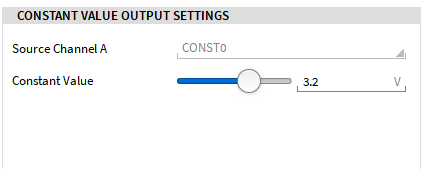
Fig. 40 常数量输出设置
函数发生器
最后一个功能‘函数发生器’该设置请参考图 Fig. 41
波形: 可选择正弦波、方波或三角波,或选择自定义波形,自定义波形可在 *Custom Waveform Store*(自定义波形库)部分中定义 (见 图. Fig. 41). 更详细的说明请参考 自定义波形.
频率: 频率可以从下拉列表中选择, 也可以手动输入一个介于 0.001 Hz 至 1 MHz 之间的数值.
振幅: 振幅可设置为 0–10 V 或 0–30 mA 的峰值或有效值
偏置: ±10 V 或 ±30 mA 偏置可选
相位: ±180° 相位差可自定义
对称性和占空比: 这个选项主要针对防波和三角波并且可定义区间为0.001–100 %.
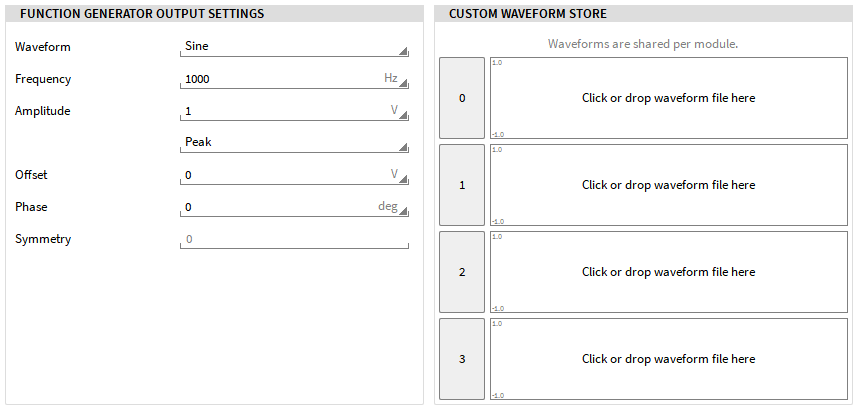
Fig. 41 函数波形设置
自定义波形
如果希望使用自定义波形,需要在 Function Generator Output 设置的 Waveform 选项中选择 Pattern 0-3。在 Custom Waveform Store 部分中,最多可以定义4种不同的波形。每个通道只能选择一种波形。自定义波形文件既可以直接拖放到相应字段中,也可以通过点击该字段打开文件对话框来选择。这些波形按模块共享,因此定义的4种波形可在该模块的每个通道上使用。这些波形也会保存在设置文件中。
一些自定义波形加载规则:
文件格式必须是CSV
每一行代表一个数值或一个采样点
仅允许 -1 到 1 之间的数值
分隔符必须是. (英文版的句号)
最多允许16384行
所定义的波形对应一个周期, 并将周期性重复。
图 Fig. 42 展示了 3 种不同的定义波形并且Pattern2在当前设置中选定的波形.
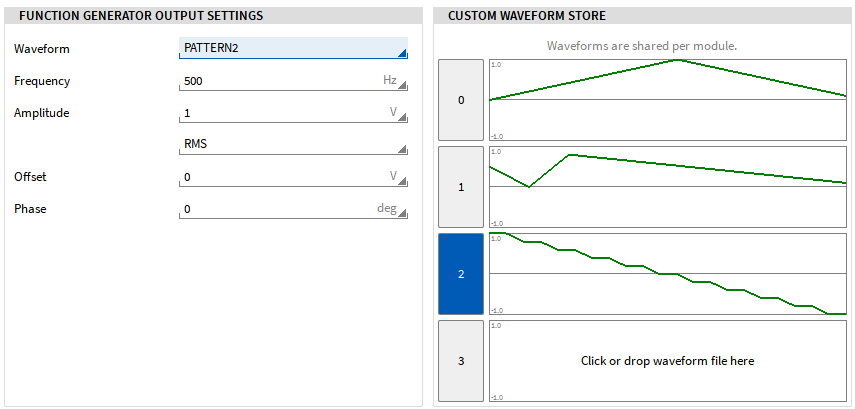
Fig. 42 函数发生器自定义波形
数据流输出
数据流输出(Stream Output)功能可用于通过TRION3-AOUT模块的模拟输出通道输出标量通道,也可以输出此前已录制的OXYGEN数据文件中的通道。TRION3-AOUT作为独立模块时同样支持此模式。
要使用此模式,软件必须处于 LIVE 模式(数据采集)或 REC 模式,PLAY 模式下不支持此功能。
使用这个模式请遵循以下步骤:
打开每个通道的通道设置, 使这些通道能够用于数据流输出 (参考图 Fig. 43).
将模式更改为StreamOutput, 并选择所需的输出范围和输出信号类型(电压或电流)。若要输出此前已录制的OXYGEN文件中的通道,请在 Stream Output Settings 中将数据源选择为 Replay,其余设置均在Stream Output显示工具中完成;若要输出任意标量OXYGEN通道,请将数据源指定为”Live”,并在 Stream Output Settings 中选择源通道,同时设置延迟时间(0.5~10秒)以及必要的换算系数或偏置。
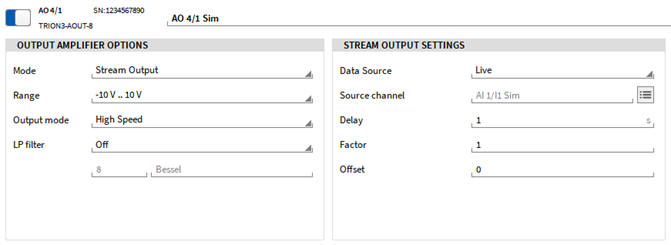
Fig. 43 数据流输出设置界面
回到测量界面并打开显示工具选项. 有一个单独的工具用于加载数据文件和选择要输出/作为数据流通道。 参考 图 Fig. 44, 可以拖动显示工具到测量界面, 也可以放大或缩小显示工具到合适的尺寸.
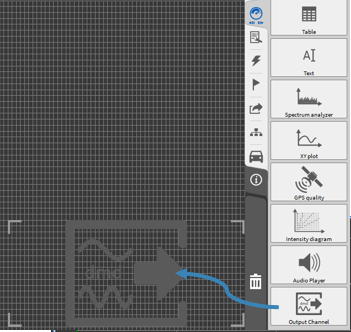
Fig. 44 添加输出工具到测量界面
打开数据通道列表不要完全展开, 选择需要输出的数据通道 . 选择显示工具匹配通道.显示工具 最大可以使用八个通道..
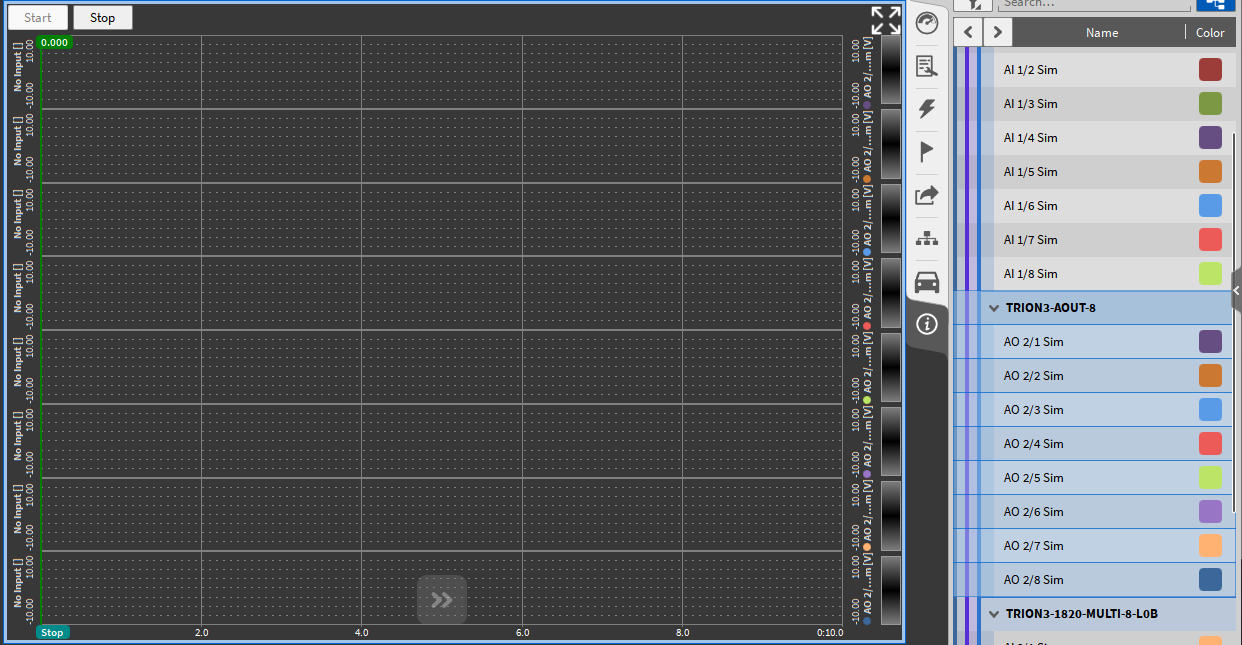
Fig. 45 选择输出通道

Fig. 46 错误模式报警
要加载数据文件并选择要输出的通道, 可以通过双击仪器本身或选择仪器打开仪器属性菜单选项卡(如 图 Fig. 47).
① 点击 Browse 选择要回放的 .dmd 数据文件
② 将模拟输入通道分配给输出通道
③ 调整输出比例系数
④ 如果需要的话调整输出偏置
⑤ 循环播放否则数据只输出一次.
⑥ 使用光标只重播数据文件的某个部分
⑦ 开始停止暂停数据回放
⑧ 重放 “回放模式用于回放之前记录的 OXYGEN 文件的通道(见图 Fig. 47)。回放模式 “实时 “用于回放当前测量的标量通道(见图 Fig. 48),仪器中不显示数据。在 “Live”(现场)模式下,仪器仅用于设置要传输的通道,这些通道将按照设定的延时 直接作为 AOUT 通道输出。
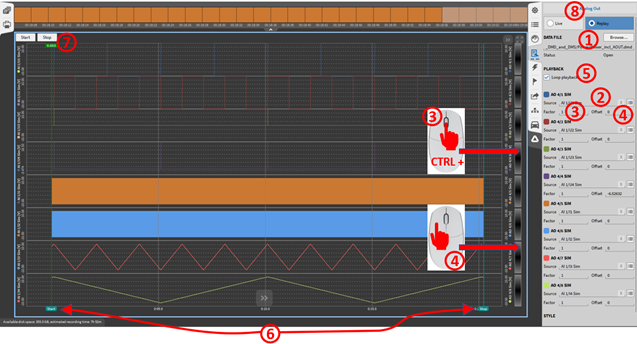
Fig. 47 数据流输出显示工具属性 (Replay)
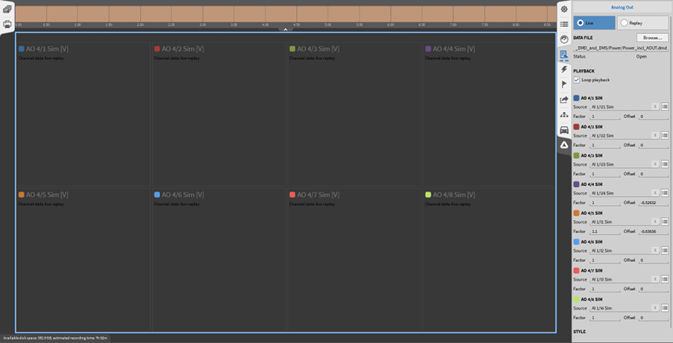
Fig. 48 数据流输出显示工具属性 (Live)
通道求和模式
通道模式“通道和”,可以创建多达8个模拟输入通道的线性方程,并可以通过AO通道输出。要使用此功能,必须进行固件更新。此功能方便用于激振器控制。

对于前8个模拟输入,可以选择-10到10之间①的比例,在前面的方程中表示为X_i。为了对结果公式进行缩放,输出比例可以设置在-100到100之间②,前面用 Y 表示。最后,输出值类型可以选择为实际值、平均值或有效值③。选择average或RMS时,窗口类型可以定义为移动或固定④。
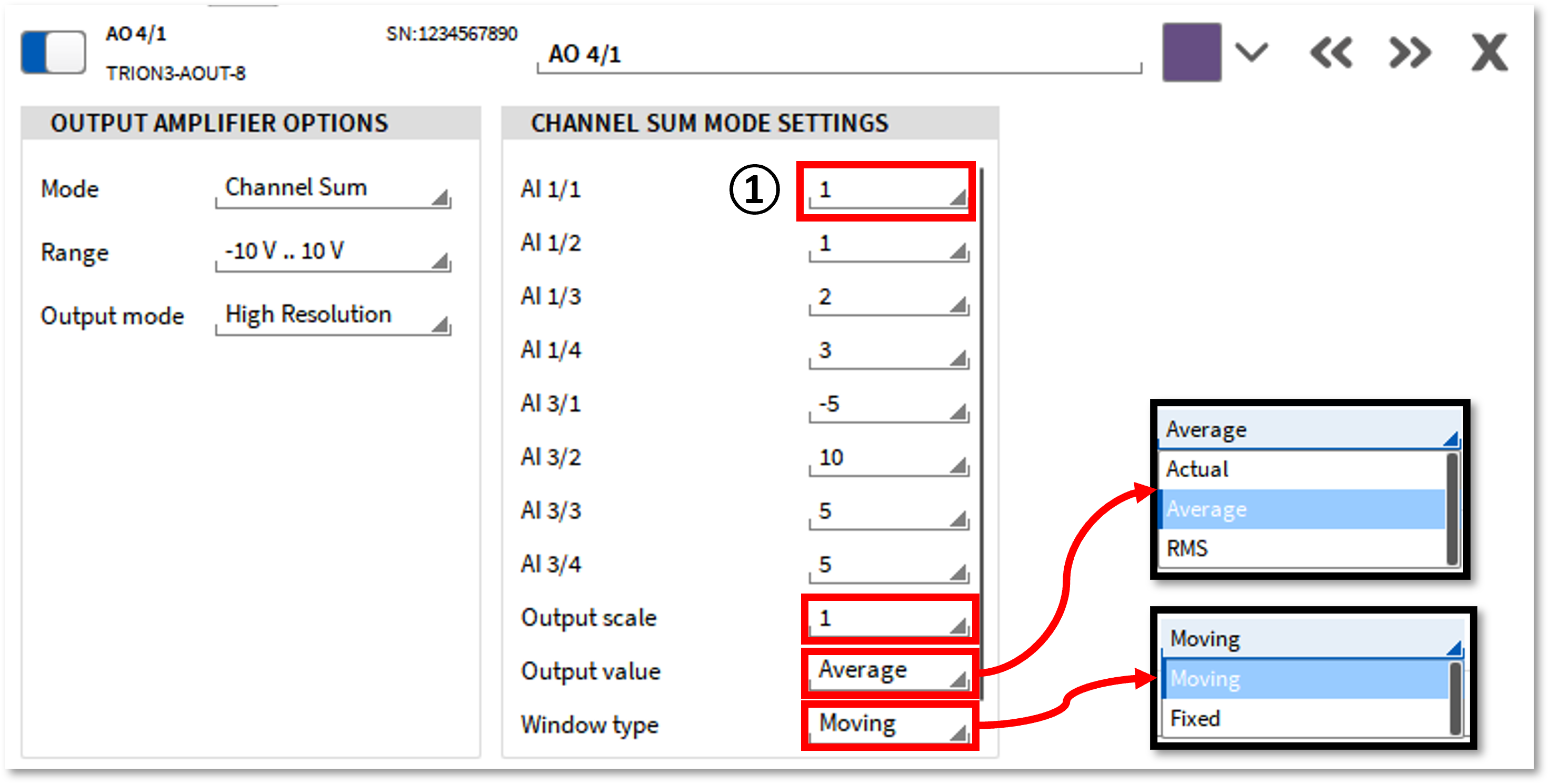
Fig. 49 通道求和模式设置
在OXYGEN中使用TRIONet
除了 在OXYGEN采集软件中设置TRION硬件 中所述的步骤外, 如果TRION硬件与TRIONet结合使用, 则必须额外执行以下步骤。
在 *Network Interfaces*(网络接口)下拉菜单中选择”Auto”(自动)(参考 在OXYGEN采集软件中设置TRION硬件). 这将扫描所有以太网端口并自动检测TRIONet设备
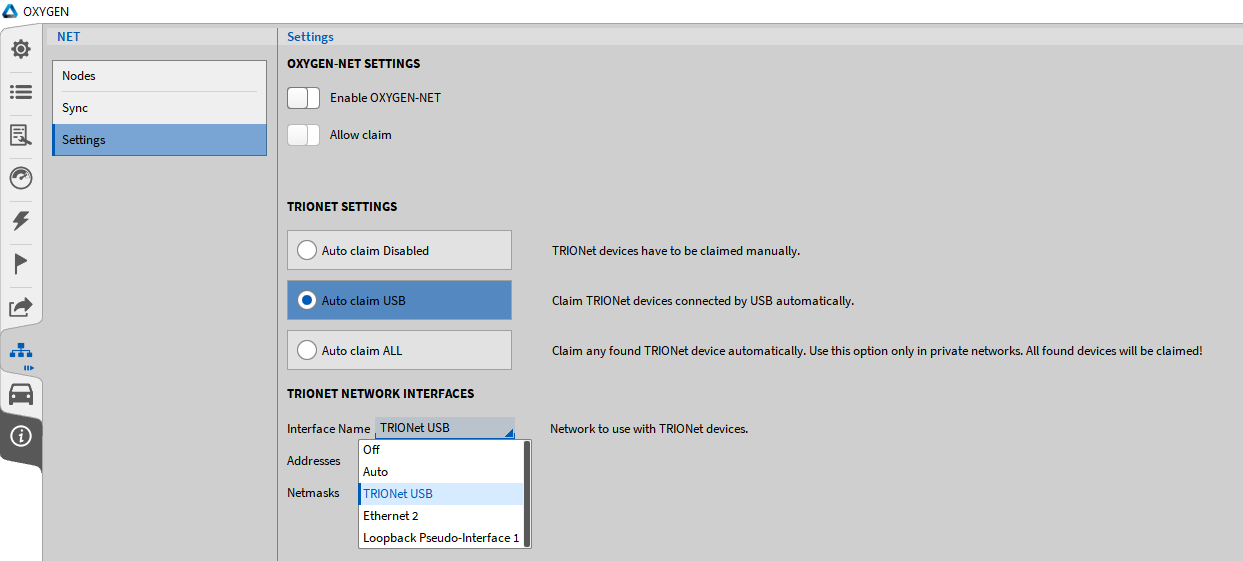
Fig. 50 网络界面设置
IP地址在下图显示 (图 Fig. 51)
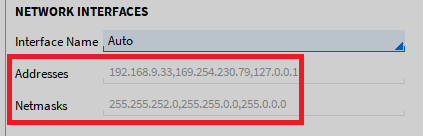
Fig. 51 TRIONET IP 地址
进入通道界面将会显示TRIONET上装载的TRION板卡
Note
除了TRION硬件驱动程序外, 在测量系统中使用TRIONet不需要额外的驱动程序。有关TRIONet和故障排除的更多信息, 请参阅TRIONet技术参考手册。
在OXYGEN软件中使用EPAD2
在DEWE和DEWE2系统OXYGEN软件中使用EPAD2
若要将EPAD2模块与硬件连接,DEWE和DEWE2系列产品(TRIONet除外)的机箱上均有一个标有”EPAD”字样的接口(参考图 Fig. 52).
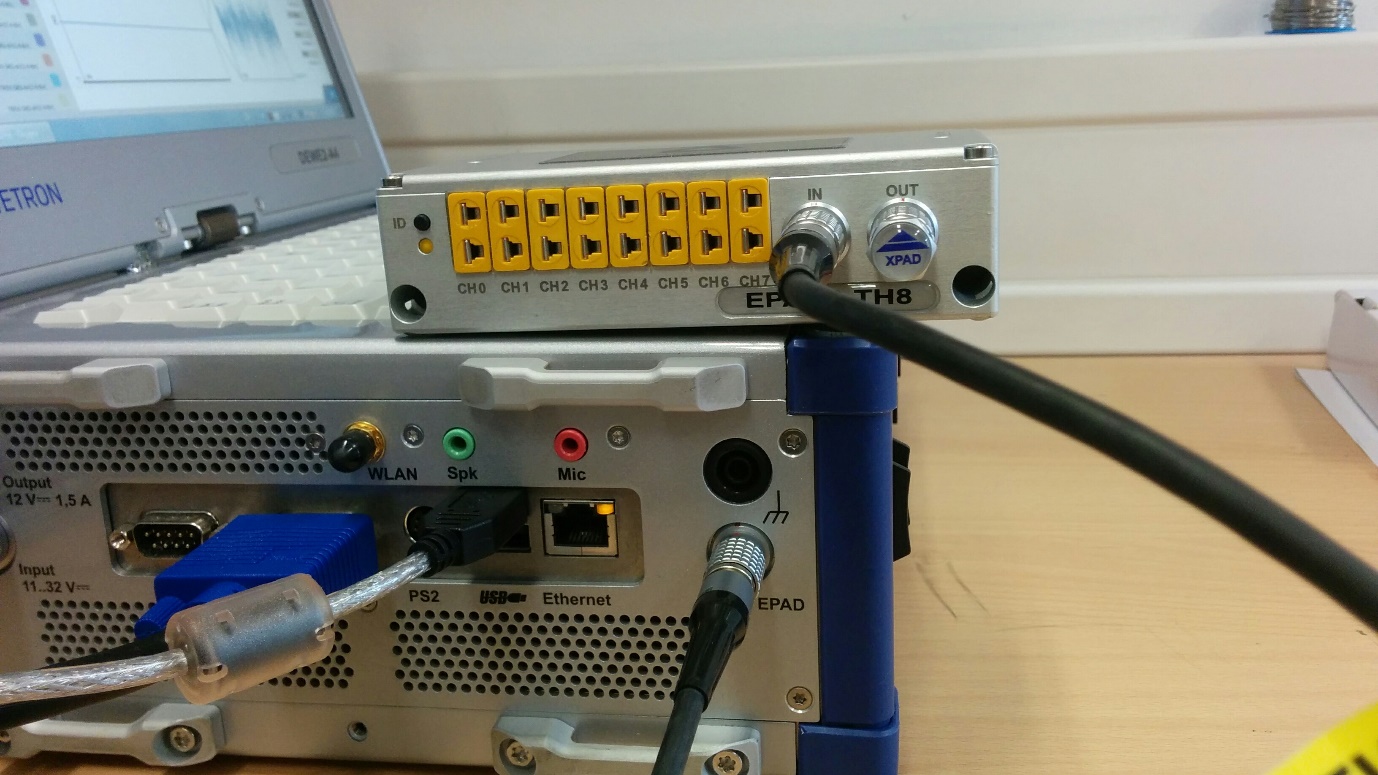
Fig. 52 EPAD模块接口
将 *System Settings*(系统设置)菜单在屏幕上完全展开
选择 DAQ Hardware 部分,确保EPAD Series旁边的滑块开关已激活 (参考 图 Fig. 53). 更改在软件重启后生效
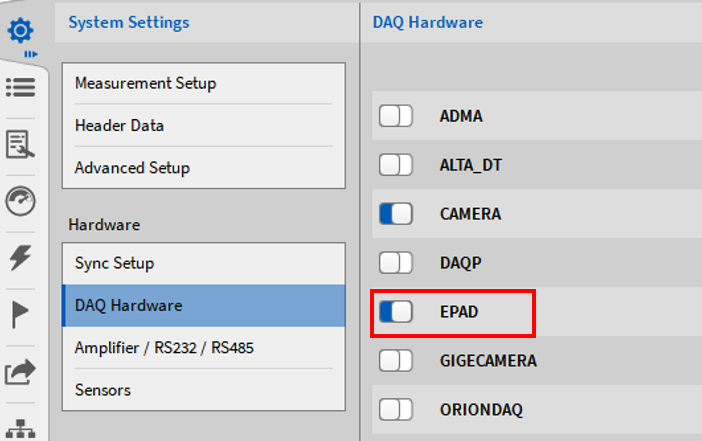
Fig. 53 在硬件选项中激活EPAD选项
点击 Select ports… 按钮,为您的EPAD2模块选择正确的串口 (参考图 Fig. 54)。欧洲的系统通常分配COM2,美国的系统通常分配COM3。
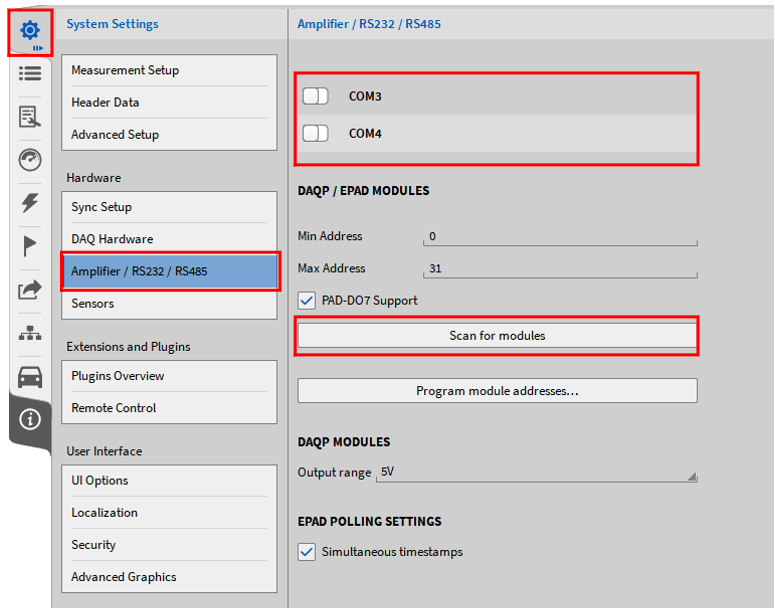
Fig. 54 为EPAD模块选择串口
点击搜索按钮(如图 Fig. 55). 系统将会搜索所选串口下的EPAD2模块. 可以在软件右下角看到连接状态
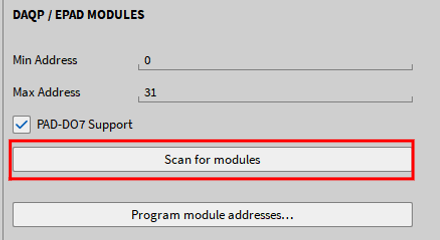
Fig. 55 搜索按钮
如果EPAD2模块被发现软件右下角将会提示找到该模块 (如图 Fig. 56) 可以看到系统发现了EPAD模块

Fig. 56 EPAD发现信息
如果您有多个EPAD2模块链接在一起, 用户可以选择程序模块组地址…按钮 (如图 Fig. 57).
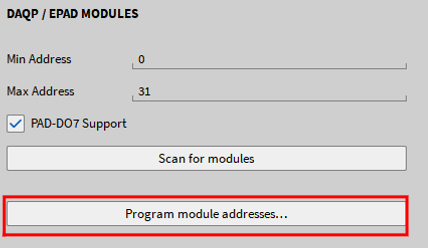
Fig. 57 模块组按钮
接下来, 选择EPAD2的起始地址(不能为0), 然后选择“开始编程”(如图 Fig. 58).
一旦模块组识别开始, 软件会要求你按下EPAD上的黑色ID按钮 (如图 Fig. 59) 第一个模块的按钮 然后它将在软件中增加1的地址。此时, 您将按下第二个EPAD2的黑色ID按钮, 以此类推。
当完成模块查找后时, 选择停止编辑按钮 (如图 Fig. 58).
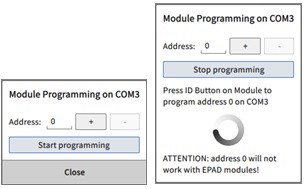
Fig. 58 EPAD组查找过程
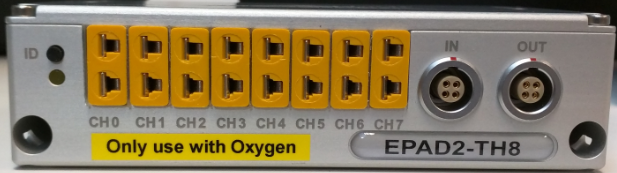
Fig. 59 EPAD前面板
EPAD和EPAD2-USB使用方法
EPAD2模块也可以作为独立的测量解决方案(CVT-Logger), 无需DEWE或DEWE2硬件。可通过EPAD2-USB模块连接到测量PC上。这也是将EPAD2模块与没有EPAD连接器的TRIONet结合使用的解决方案。
请确保测量电脑已安装EPAD2-USB模块驱动。安装文件在随EPAD2-USB模块发货的安装U盘filesdrivers3_communicationdewetron_usb文件夹中。驱动安装完成后, 可以在OXYGEN中对EPAD2模块进行编程, 方法与 常规设置 相同。在这种情况下, 可以在电脑的设备管理器中找到正确的COM端口。正确的COM口显示的是TUSB3410设备 (如图 Fig. 60).
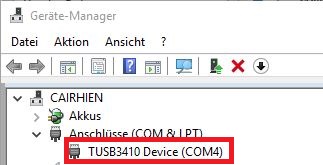
Fig. 60 设备管理器中COM口选项
问题解决
如果没有发现任何EPAD模块请按按照如下步骤检查:
确保您的EPAD2与OXYGEN兼容(在OXYGEN 3.2及更高版本中支持除EPAD2- usb外的所有epad模块)。
检查EPAD2模块是否正确连接到系统上
确认EPAD2接入系统时, ID按钮下方的LED灯是亮的。
选择其他COM口, 重新搜索EPAD模块
如果同时连接多个EPAD2模块请检查模块终端是否已经连接
EPAD通道列表
EPAD2模块编辑完成后, 关闭“系统设置”菜单, 全屏打开“数据通道”菜单
EPAD2模块在通道列表上方可视 (①) 在通道列表中有自己独立的EPAD通道选项 (②) (如图 Fig. 61)
可以通过通道过滤器选择EPAD通道
通过点击epad模块图片旁的上下箭头, 可以快速在多个与系统相连的epad模块之间切换
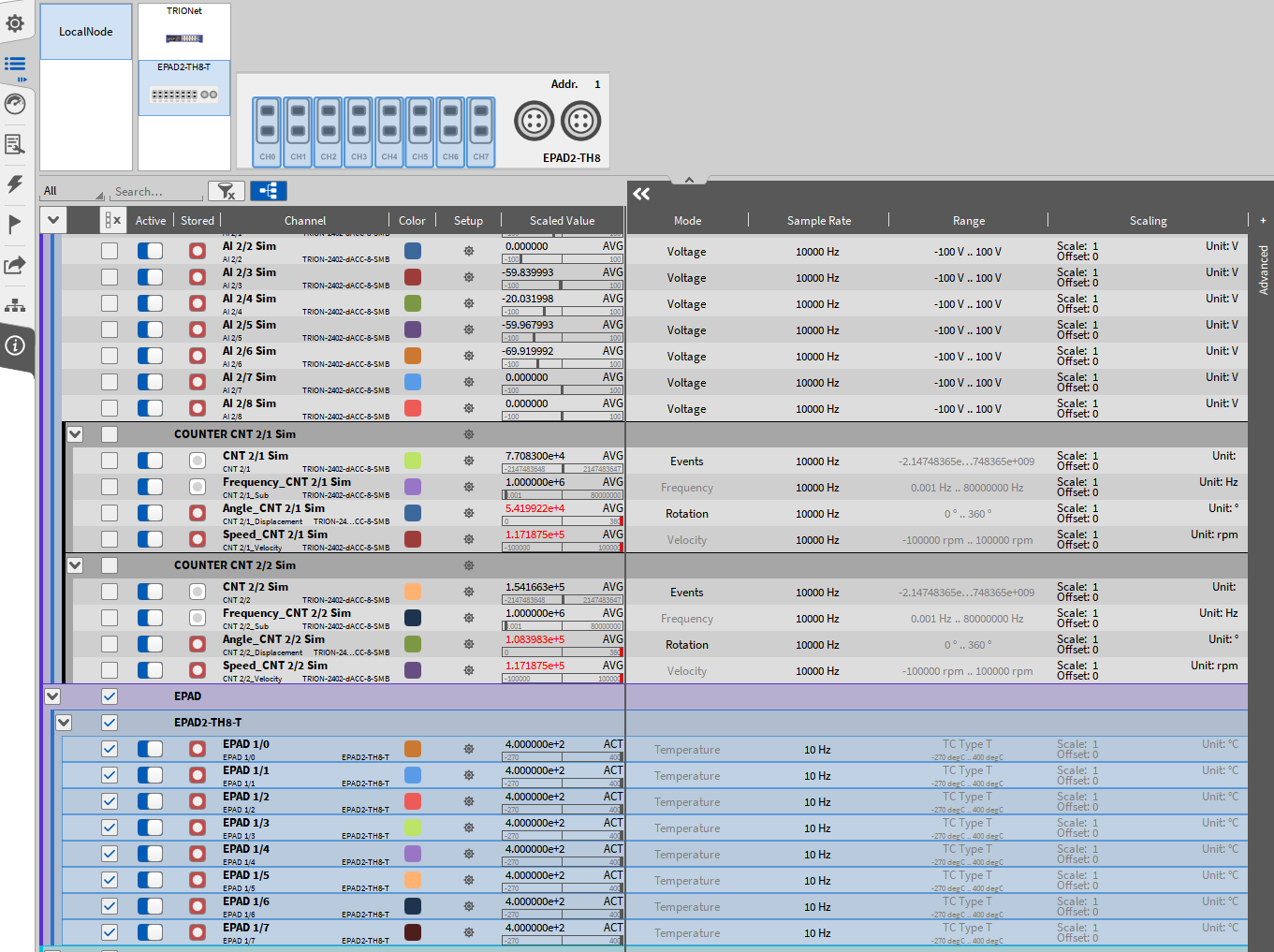
Fig. 61 EPAD 通道列表
Note
注意: 如果通道上没有连接热电偶, 显示值为 1372.0 °C (2501.6 °F)
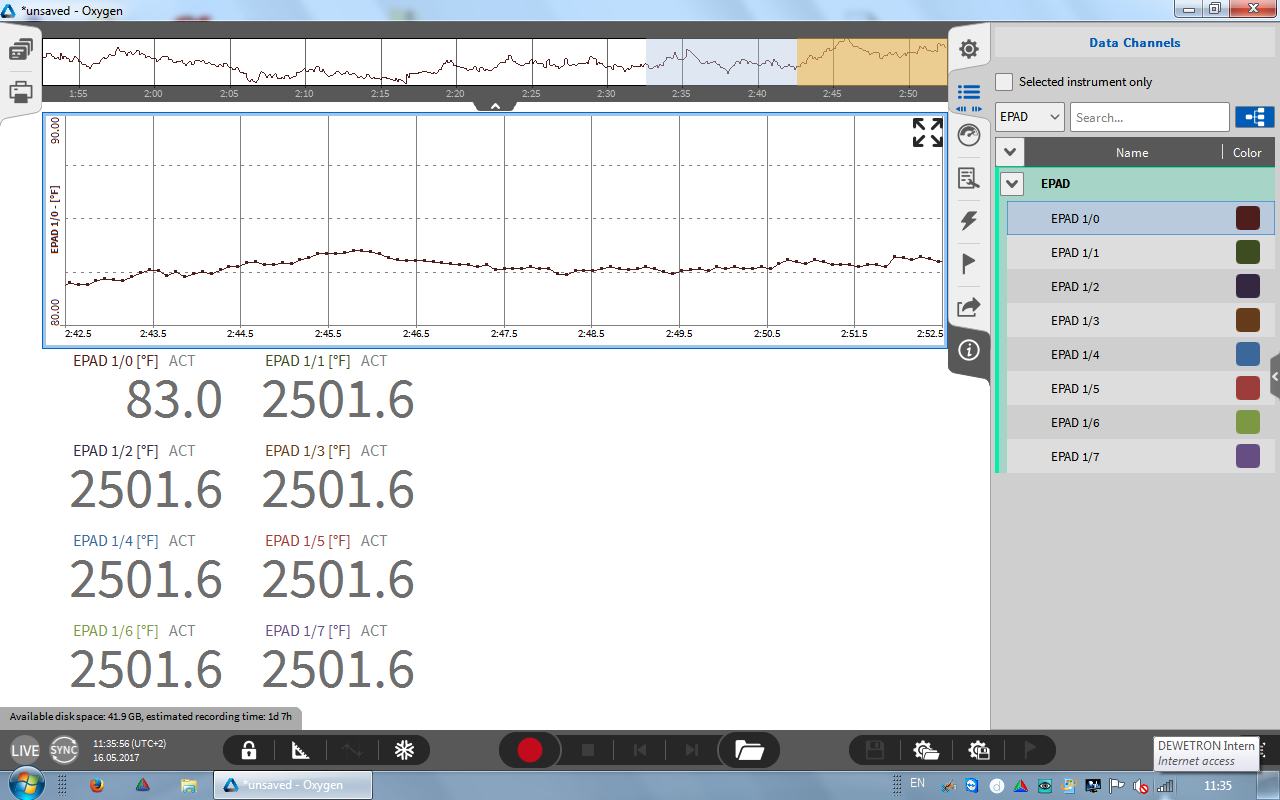
Fig. 62 EPAD2数值显示
如何在OXYGEN软件中使用XR/CPAD
本章节将介绍如何在OXYGEN软件内设置使用CPADs,同样的操作同样适用于XR。
在OXYGEN5.6以后的版本连接CPAD不在需要加载DBC, 而是提供了一个 CPAD Decoder 插件.所有的CPAD可以直接连接。
这个插件可以在OXYGEN中作如下设置: - 切换 CPAD 模块的波特率 - 读取模块属性 - 编辑模块通道设置 - 改变模块采样率
当然, 加载DBC以后使用CPAD模块也是支持的
连接CPAD遵循以下步骤:
连接CPAD模块到CAN接口上, 并打开通道设置 (参考 ① 图 Fig. 63).
选择波特率(参考 ② 图 Fig. 63)
如果不知道CPAD波特率可以尝试多次更改直到有信号进入(参考 ③ 图 Fig. 63)
确认CAN总线接入了120Ω终端电阻 或者将内部的终端选项选择为True (参考 ④ 图 Fig. 63)
当波特率选择正确以后点击选择添加解码 (参考 ⑤ 图 Fig. 63)
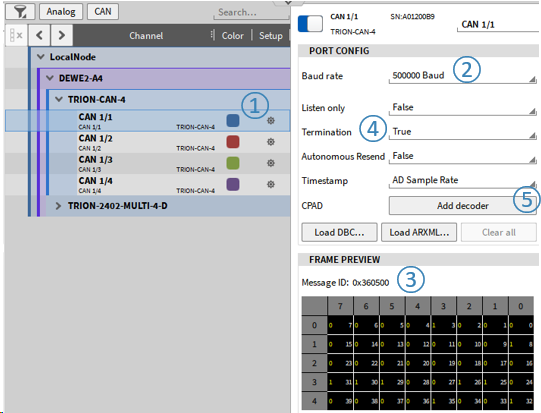
Fig. 63 添加CPAD 解码器
另外, CPAD解码器插件也可以通过“+”-按钮添加。为此, 选择正确的CAN总线通道, 按“+”, 选择CPAD Decoder, 按“Add” (如图 Fig. 64). 如果勾选“同步输出通道”选项,采集到的CAN数据将被强制添加时间戳。
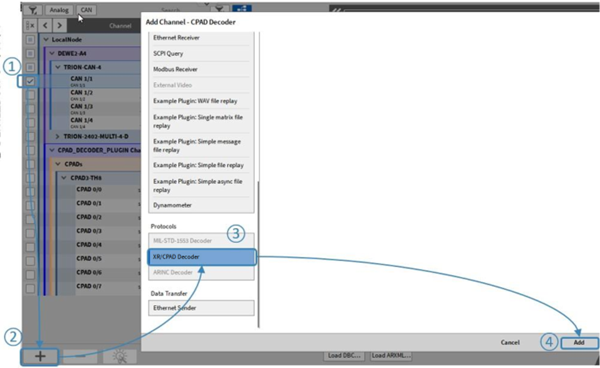
Fig. 64 “ +”选项中添加CPAD解码器
添加完CPAD解码以后, 连接好的CPAD和它的通道将会显示在通道列表上 (参考 ① 图 Fig. 65).如果需要, 可以通过选择不同的CAN端口来改变端口选项例如, 当CPAD切换连接到一个不同的端口时如 ② 图 Fig. 65. 模块的波特率也可以在这里更改 (参考 ④ 图 Fig. 65).确保改变CAN总线波特率以及正确地接收和解码数据 参考 ② 图 Fig. 63.
此外,CPAD / XR 的配置可以保存到DBC文件中 (见 ③ 图 Fig. 65).
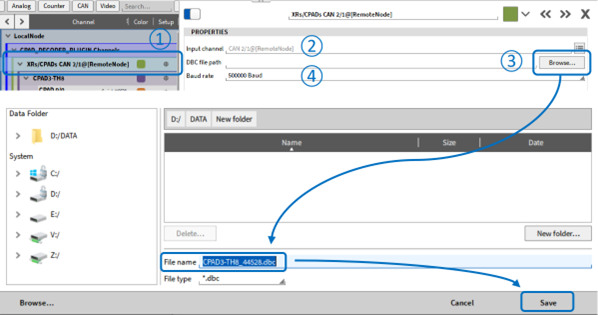
Fig. 65 CPAD 解码器设置
Note
如果在列表中找不到一个或者多个连接的模块, 它很可能有不同的波特率.更改CAN总线波特率, 直到检测到丢失的模块, 并将模块波特率更改为期望的波特率。为了获得更简单的工作流程用户可以断开除了缺少的模块以外的所有模块。
CPAD的特定属性可以在CPAD的各个通道设置中找到(参考图 Fig. 66):
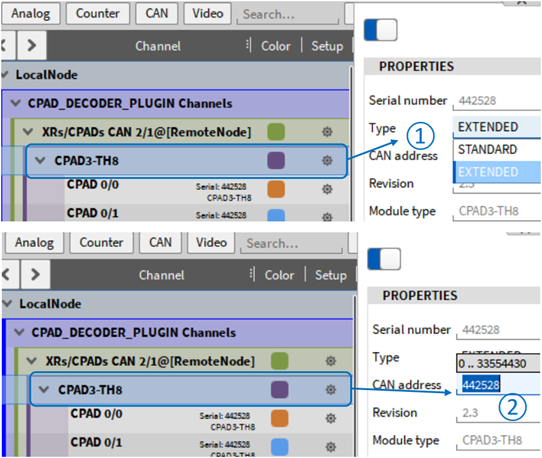
Fig. 66 CPAD 属性
可以通过十进制编辑CPAD发来的message信息,例如 CAN address/ID (见 ① 图. Fig. 66).ID 类型为 Extended (默认)或选择“标准” (见 ② 图. Fig. 66).
可以在单独的CPAD通道设置中编辑通道 (参考图 Fig. 67):
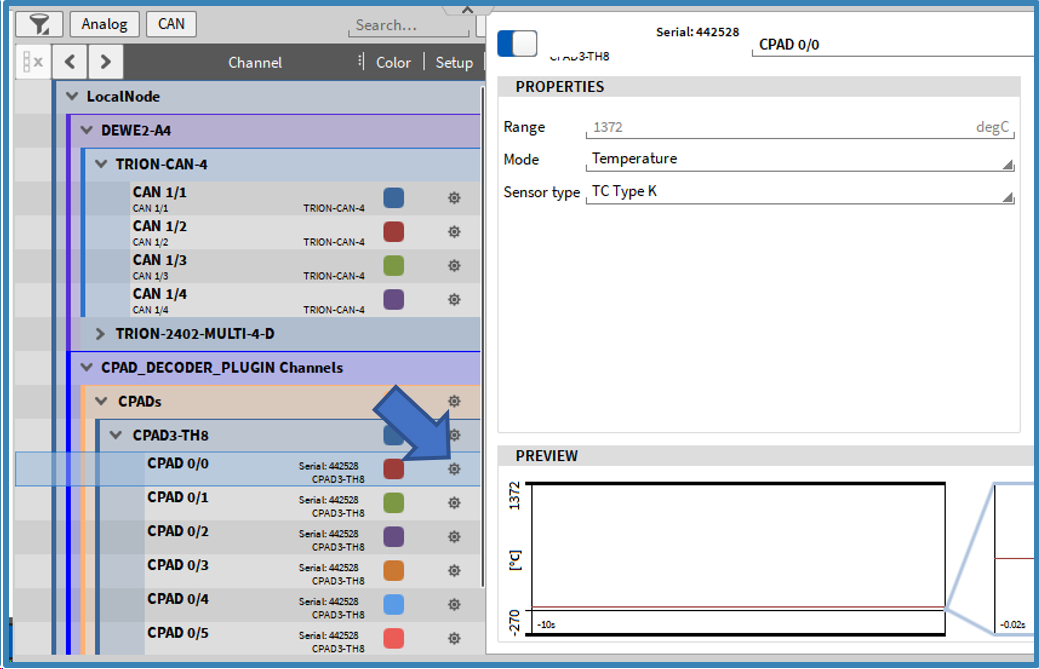
Fig. 67 CPAD 通道设置
CPAD的采样率可以在通道列表的采样率列中更改 (参考图 Fig. 68):
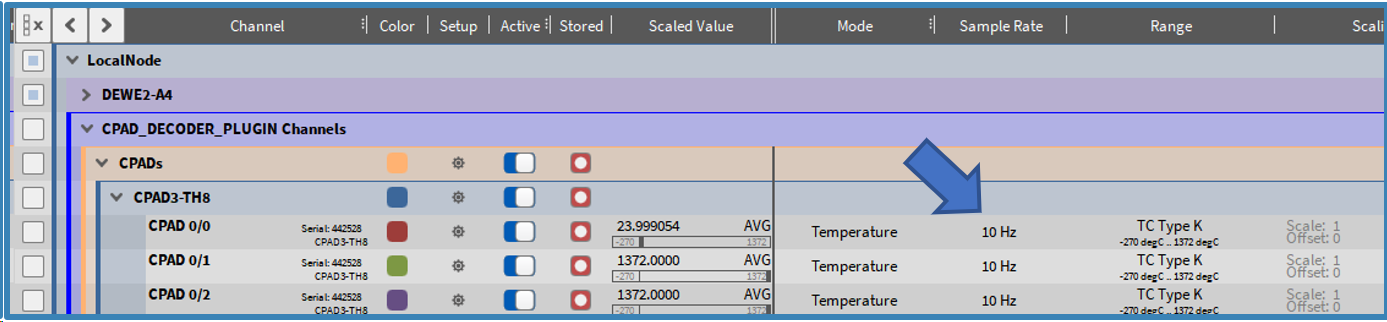
Fig. 68 改变CPAD 采样率
如何在OXYGEN软件中使用DAQP和HSI模块
通过ORION卡将DAQP/HSI模块连接到测量系统
DEWE-ORION-xx16-xxx boards
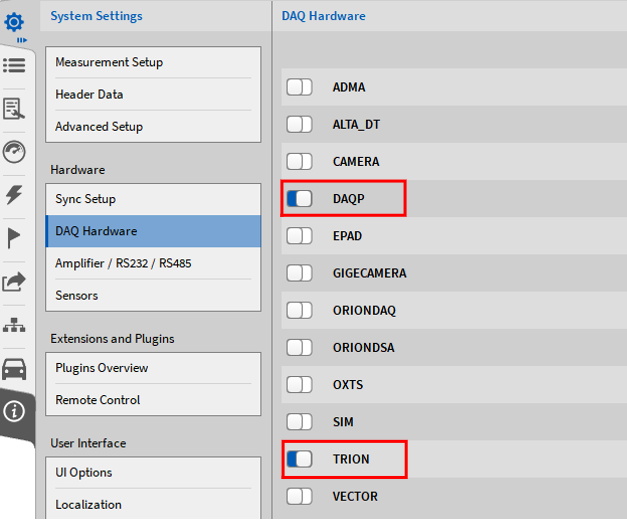
如果DAQP/HSI模块通过DEWE-ORION-xx16-xxx板连接到测量系统, 进入DAQ硬件设置, 确保ORIONDAQ系列硬件和DAQP系列都是启用的(如图 Fig. 69) 确保安装了正确的驱动程序, 并且在软件启动后生效.
DEWE-ORION-xx22-xxx and DEWE-ORION-xx24-xxx boards
如果DAQP/HSI模块通过DEWE-ORION-xx24-xxx或DEWE-ORION-xx22-xxx板连接到测量系统, 请进入DAQ硬件设置, 确保ORIONDSA系列硬件和DAQP系列都是启用的 (参考图 Fig. 69) (软件重启后生效) 确保安装正确的驱动.
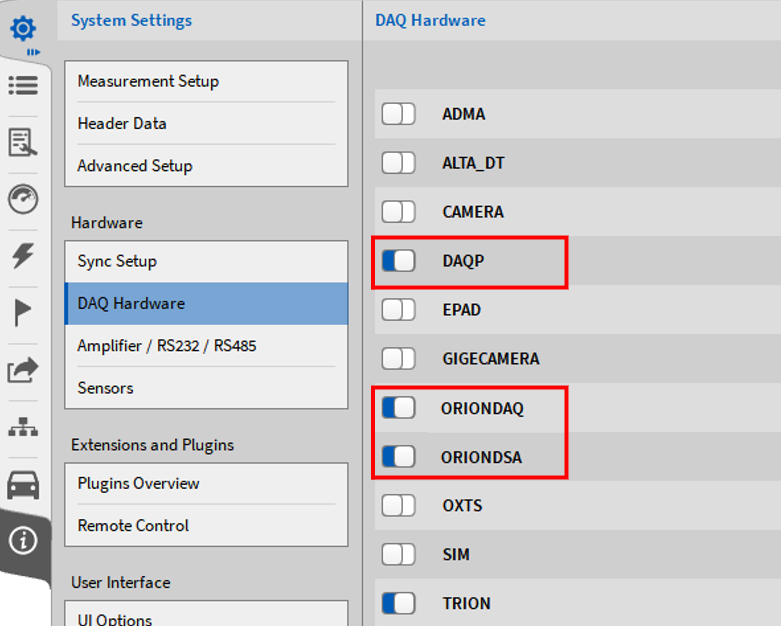
Fig. 69 在DAQ硬件设置中启用ORION DAQ/DSA系列
通过 TRION-1802/1600-dLV 连接DAQP/HSI模块
编辑模块地址
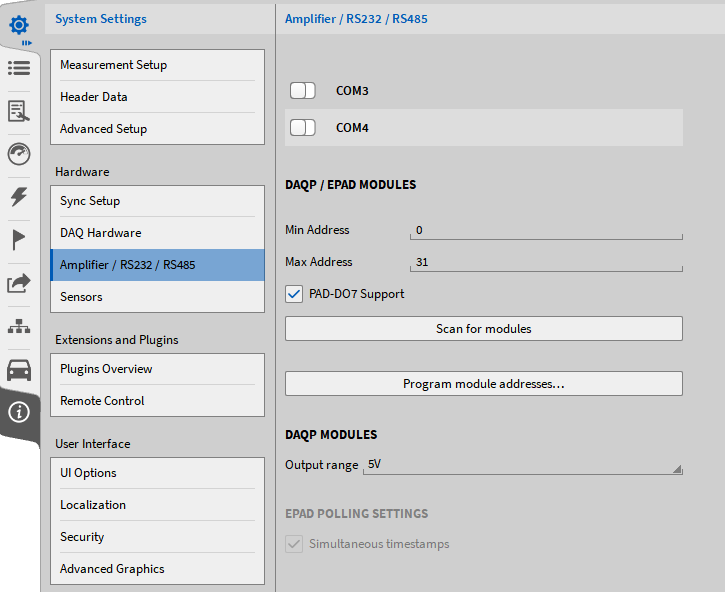
Fig. 71 编辑模块地址
启用连接的串口(参考 ① 图 Fig. 71).
在高级设置中选择适当的模块输出范围 (参考 高级设置).
点击编辑模块位置按钮(参考 ② 图 Fig. 71).
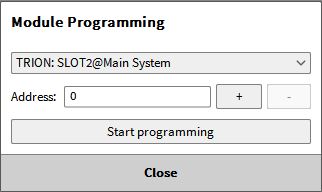
Fig. 72 模块编辑界面
选择合适的串口并编辑地址 (如图 Fig. 72). 如果模块连接多个串口, 必须为每个串口重复编程。将出现以下窗口:
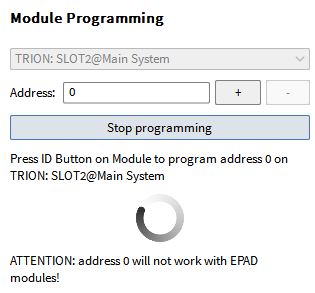
Fig. 73 编辑模块地址
按下DAQP/HSI模块的ID按钮, 直到模块被添加. 对所有DAQP模块重复该过程。完成后, 按下停止编辑, 并通过按下close&Scan窗口 (如图 Fig. 74) 或启动编程为额外的串口
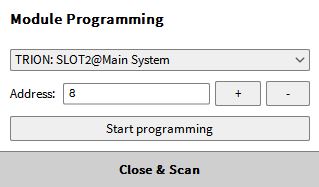
Fig. 74 完成模块编辑
现在, OXYGEN将从DAQP模块读取实际设置, 并将它们写入软件中的通道设置
Note
注意: 单击“扫描模块”将只扫描已经编程的模块, 并存储实际的模块设置
模块将出现在通道列表中, 可以进行通道设置
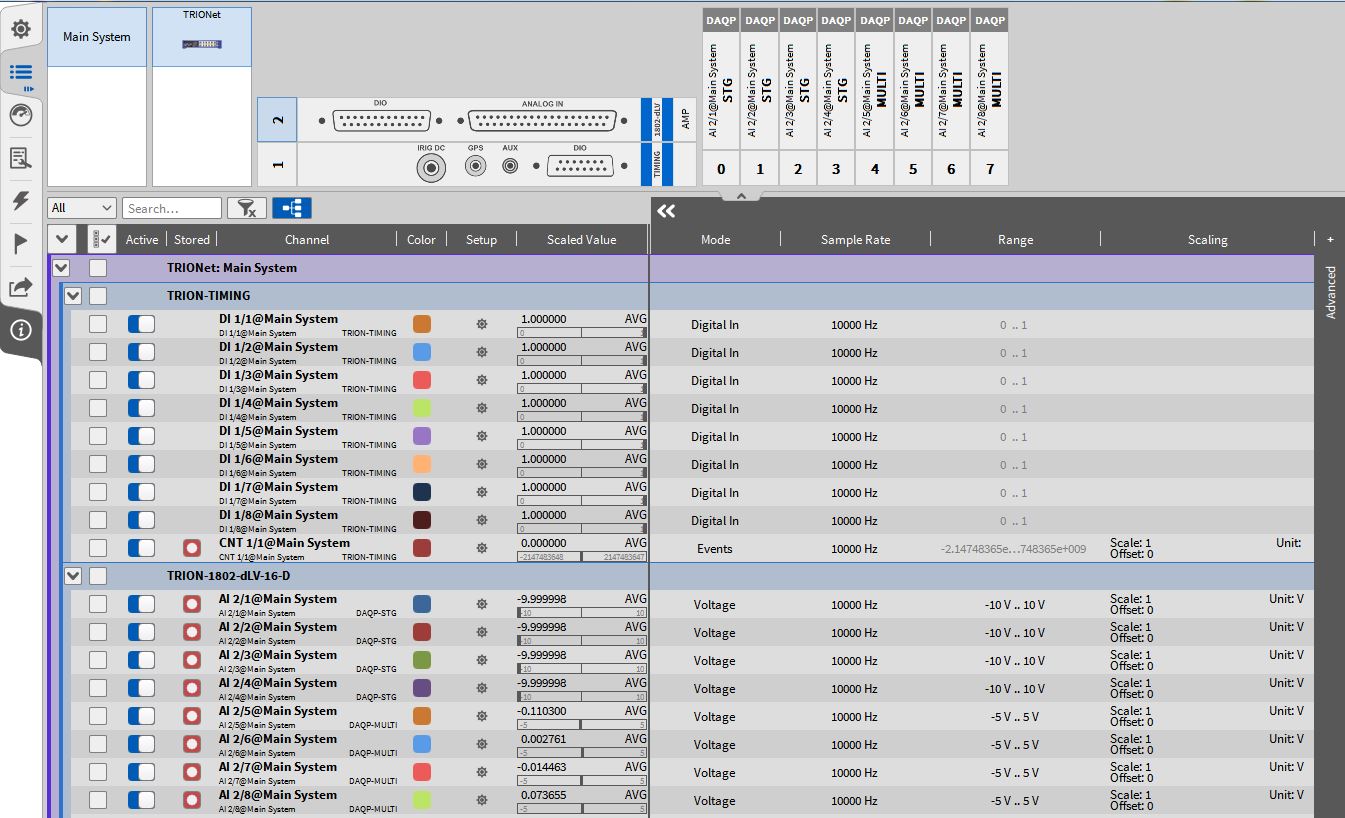
Fig. 75 DAQP/HSI 模块和TRION-1802-dLV通讯后的通道列表
Note
ORION卡的计数器通道在OXYGEN中是不被支持的
CAN总线在OXYGEN中是支持的, 并能够在通道列表中查找到
CAN-FD & FlexRay
可以通过NEXDAQ、TRION3-CAN-FD模块,或通过软件选件并配合Vector采集盒形式的外部硬件来使用CAN-FD。
通过NEXDAQ或TRION3-CAN-FD实现CAN-FD
单击齿轮按钮以打开通道设置(如图 4.45 中蓝色标记所示)。在此可以更改**波特率(Baud rate)**和其他设置,并可加载 DBC 文件。
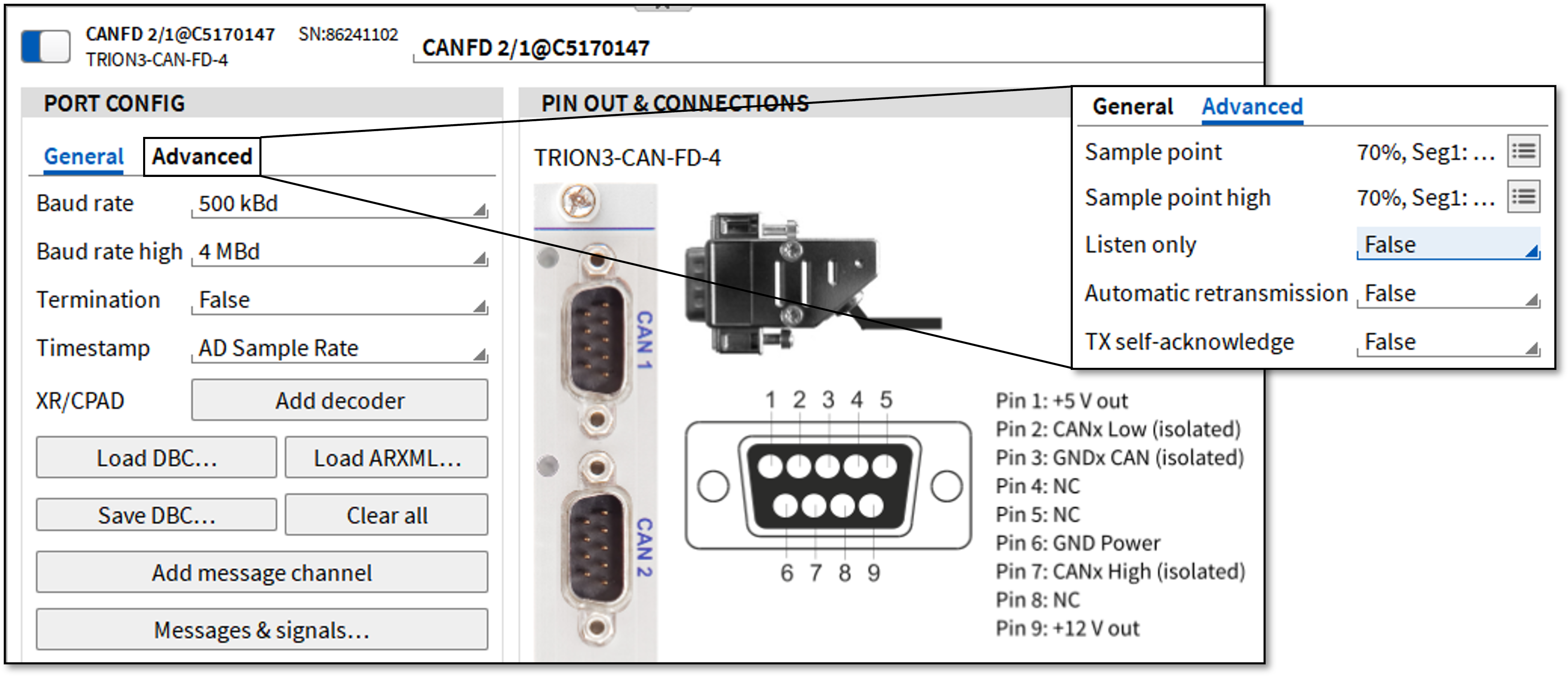
Fig. 76 使用 TRION3-CAN-FD 模块的 CAN-FD 通道
编号 |
功能 |
描述 |
|---|---|---|
1 |
高/低波特率 |
用于 CAN-FD: 低波特率(仲裁阶段): 较低的时钟速率用于数据帧开始阶段(仲裁)、标识符分配、控制位以及确认(ACK)过程。该速率可确保网络中所有节点之间的同步,其最大值受总线拓扑物理长度的限制。 高波特率(数据阶段): 一旦发送节点获得总线控制权,控制器将切换到较高的时钟速率。该阶段仅用于传输实际有效载荷(最多 64 字节)和 CRC 校验和。数据阶段结束后,系统会自动切换回标称波特率。 |
2 |
终端电阻 |
必须在总线电缆两端最外侧位置的 CAN_H(高电平)和 CAN_L(低电平)线路之间连接一个 120 Ω 终端电阻。将此参数设置为 |
3 |
时间戳 |
“时间戳”设置(时间戳分辨率)决定了系统记录 CAN 或 CAN-FD 消息时所使用的时间精度和时间基准,并用于与其他测量数据同步。 由于 CAN 消息以异步方式(事件驱动)到达总线,软件必须为每个接收到的数据包分配高精度时间戳,以便与模拟信号同步存储。 |
4 |
添加解码器 |
用于集成和配置外部 DEWETRON 扩展模块(例如用于增加温度或电压通道的 CPAD 或 XPAD 系列),这些模块通过该 CAN 接口与主系统通信。 |
5 |
加载 DBC/ARXML 文件 |
允许导入 CAN 数据库文件(通常为 |
6 |
保存 DBC 文件 |
将当前 OXYGEN CAN 接口配置或手动创建的信号导出到数据库文件中。 |
7 |
添加消息通道 |
允许通过直接输入十六进制 ID 和位长度来手动创建特定的 CAN 消息。当没有可用的 |
8 |
消息和信号 |
打开 OXYGEN 的详细配置子菜单,可管理所有导入或创建的 CAN 消息、映射单个信号并应用缩放系数。 |
9 |
采样点配置(位时间设置) |
功能: 允许手动调整控制器在一个位时间内读取总线电平(采样点)的精确时刻。 重要性: 标准 CAN 通常将采样点设置在约 75% 至 80% 处,而 CAN-FD 通常要求精确的 80% 采样点。如果节点之间的采样点不一致,将导致同步问题和错误帧,尤其是在 4 MBd 等高数据速率下(参见 CAN-FD 位时间设置(Bit Timing)- 端口配置)。 |
10 |
仅监听 |
在“仅监听(Listen-Only)”模式下,采集卡不会在总线上发送显性确认位(ACK)或错误帧。 当在车辆或工业设备运行期间监听总线时,这是最安全的设置,可确保测量设备不会意外干扰关键控制网络。 |
11 |
自动重传 |
如果 DEWETRON 采集卡发送 CAN 消息失败,无论是由于仲裁失败(总线冲突)还是传输错误(例如接收器未返回 ACK),硬件都会立即并持续尝试重新发送该消息。 |
12 |
TX 自确认 |
DEWETRON CAN 控制器硬件会自动在发送的数据帧中提供自身的 ACK 位。 即使没有其他物理设备连接到总线,或者已连接的电子控制单元(ECU)处于断电或待机状态,OXYGEN 仍能够成功发送 CAN-Out 消息。 |
对于现有的 CAN-FD 消息,可以定义不同的 CAN-FD 信号。其配置方式与标准 CAN 信号相同。有关 CAN-FD 信号配置的详细说明,请参阅 CAN 信号设置。
要在不同协议之间切换,请先创建一条消息(参见 Fig. 76 中的 ⑦),然后在 CAN、J1939 和 CAN-FD 协议之间进行切换。
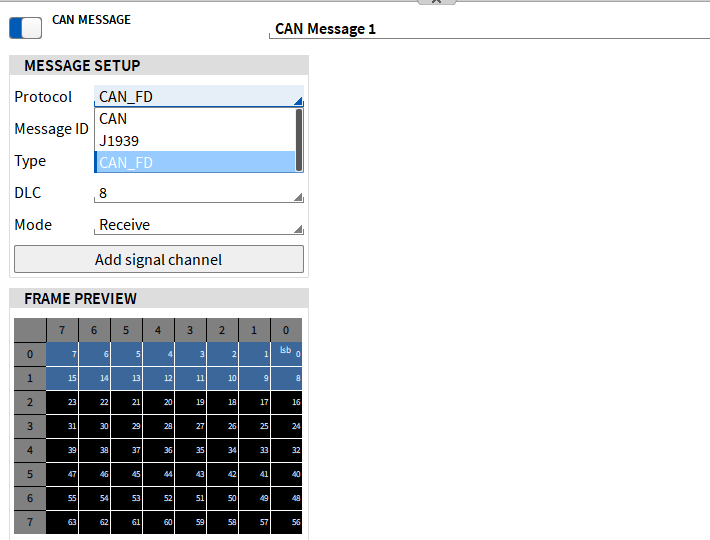
Fig. 77 在 CAN, CAN-FD 和J1939之间切换
CAN-FD 位时间设置(Bit Timing)- 端口配置
CAN-FD 位时间设置功能自 OXYGEN R5.1.1 起提供。
Note
此功能属于高级配置选项,不建议在常规 CAN-FD 数据采集应用中修改。
在 CAN-FD 端口配置中,可从预定义表格中为波特率(Baud Rate)和高速波特率(Baud Rate High)选择不同的位时间设置和采样点配置:
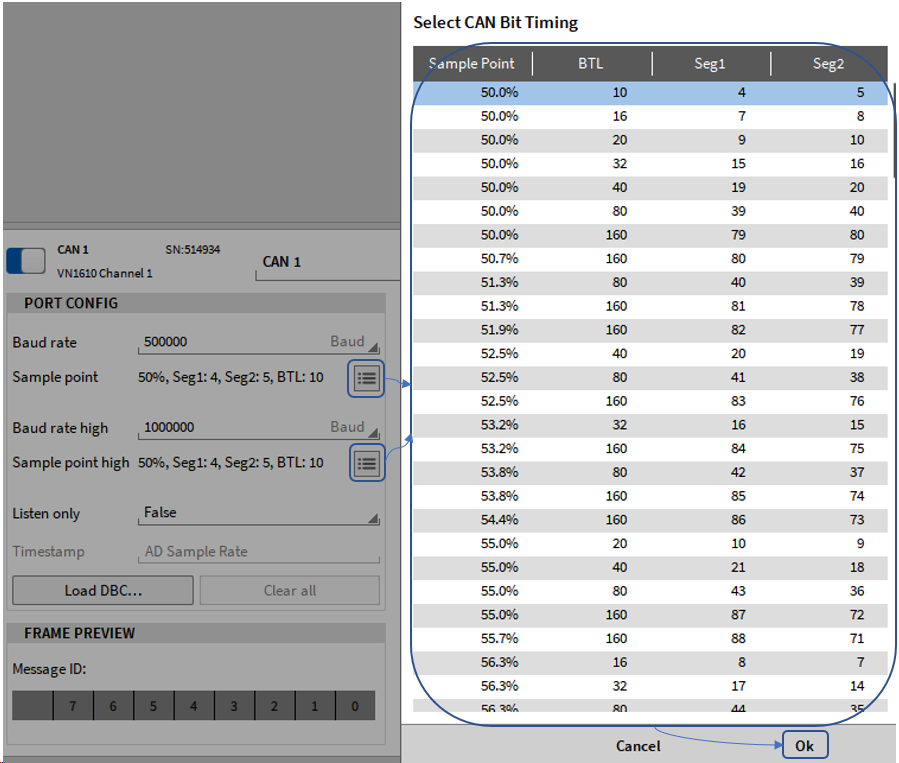
Fig. 78 CAN-FD 位时间设置选择
CAN-FD 位时间设置 - CAN(-FD) 采样点
采样点(Sample Point)是 CAN 控制器在每个位周期内读取总线状态以判断其为逻辑 0 还是逻辑 1 的位置(百分比值)。OXYGEN 允许对此位置进行配置。其数值以位周期起始点为基准,以百分比表示。
采样点的位置需要在不同因素之间进行权衡。较早的采样点可降低对振荡器容差的敏感性,因此允许使用精度较低的振荡器。较晚的采样点则允许更长的信号传播时间,从而支持更长的总线长度。对于非理想总线拓扑结构,较晚的采样点通常更有利。
由于 CAN-FD 使用两种不同的波特率,因此在所有总线节点之间正确配置采样点显得尤为重要。(http://www.bittiming.can-wiki.info/ 和 https://kb.vector.com/entry/861/)
OXYGEN 默认选择 70% 的采样点。(请注意,所有总线定时均通过 80 MHz 基准时钟的整数分频器在硬件中实现,因此并非所有数值都能被精确实现。)
如前所述,采样点是一种折中选择,因此某些总线可能会采用不同于 70% 的采样点配置,以满足其他约束条件或应用需求。
为了能够兼容各种此类总线系统,OXYGEN 允许分别为两种波特率配置采样点。
通常支持以下范围:50 % ≤ 采样点 ≤ 97.0 % 步进为 0.1 %。
由于时钟生成和时间段生成采用整数分频器实现,并受到其自身约束条件限制,因此并非所有波特率都支持所有采样点数值。
Note
有关参数限制条件的详细信息,请参阅 XL_Driver_Library_Manual_EN.pdf。
另一方面,这也意味着同一个采样点值可能通过多种不同的分频器配置实现。
例如,500 kBd 下的 70.1 % 采样点可通过 5 种不同的分频器配置实现。
除采样点外,表中还列出了两个相关时间段的 Time Quanta(时间量子)值。如果已知总线节点所使用的 Time Quanta 值,则可方便地进行匹配。
所有长度均以 Time Quanta(所有配置参数的最小单位)表示。
BTL 表示
Propagation_Delay_Segment + Phase_Segment_1 + Phase_Segment_2 + 1的长度。Seg1 表示
Propagation_Delay_Segment + Phase_Segment_1的长度。Seg2 表示
Phase_Segment_2的长度。采样点计算公式为
[(Seg1 + 1) / BTL]。
当波特率发生变化时,位时间参数(采样点和预分频器)会自动调整为最佳匹配值。
通过 Vectorbox 在 OXYGEN 中使用 CAN-FD 和 FlexRay
Note
CAN-FD数据采集是一个可选功能, 需要一个单独的许可证供OXYGEN使用。
当且仅当以下硬件与OXYGEN结合使用时, 可以通过OXYGEN获取can - fd数据流:
Vector VN1610 (2 个CAN-FD接口)
Vector VN1630 (2 个CAN-FD 接口)
Vector VN1640 (4 个CAN-FD接口 )
当且仅当以下硬件与OXYGEN结合使用时, 可以通过OXYGEN获取FlexRay数据流:
Vector VN7610 (1 个 FlexRay 接口)
硬件必须通过USB连接到运行OXYGEN的测量系统
除了CAN- FD数据采集外, VN16x0接口还可用于常规采集CAN -数据流(高达1 MBaud)。
此外, 它还可以用来通过can传输数据。这是一个额外的可选特性, 需要一个单独的许可证, 详情请参考 通过 CAN 通道发送OXYGEN数据(CAN-OUT).
如果需要同时使用上述CAN-FD和FlexRay接口, 请按照以下步骤操作:
运行最新的Vector_Driver_Setup, 它可以在Vector主页上找到
选择对应的硬件设备的驱动程序并运行安装 (如图 Fig. 79).
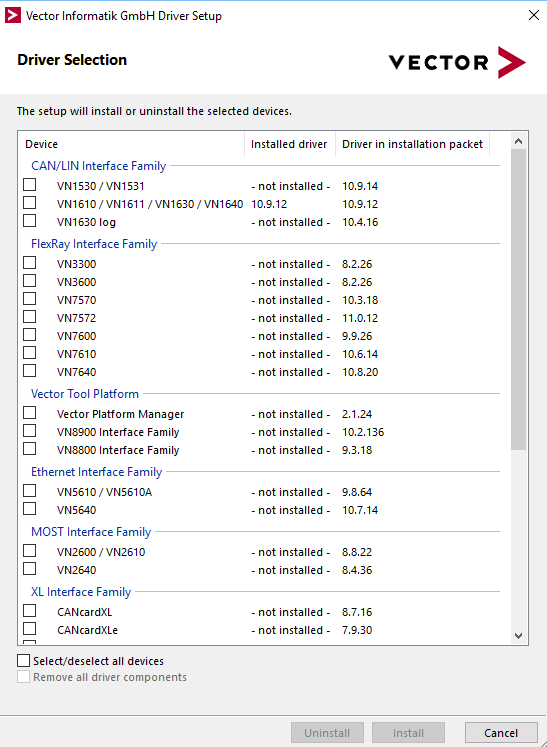
Fig. 79 Vector 驱动选项
安装完成后, 连接VECTOR设备到测量系统.
打开OXYGEN, 进入系统设置DAQ硬件, 确保VECTOR硬件已启用 (参考 数据采集硬件)
Note
注意: 如果VECTOR选项是红色的 (如图 Fig. 81), 当前安装的OXYGEN许可证不支持Vector CAN-FD硬件 (如图 Fig. 81). 如需帮助及获取兼容驱动,请联系 我们的支持团队
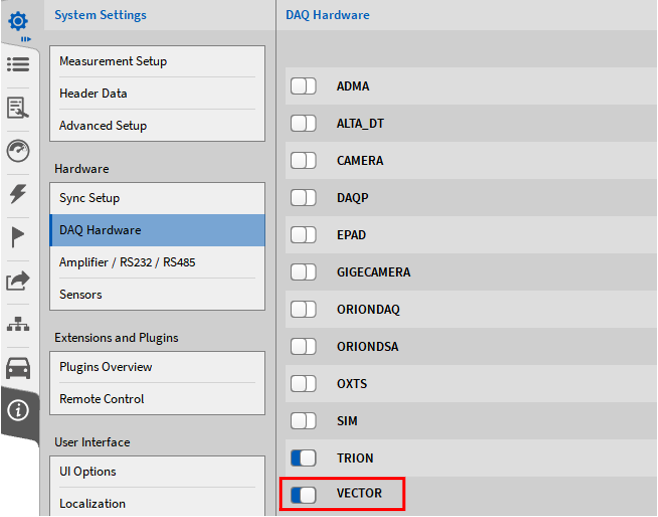
Fig. 80 激活CAN-FD
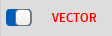
Fig. 81 没有CAN-FD对应激活
在这个菜单中改变设置, 需要重新启动软件
Note
注意: 如果在操作过程中, Vector硬件设备和测量系统之间的连接出现故障(即USB线被拔出), 则必须在解决连接问题后重启OXYGEN, 重新启动CAN-FD数据采集。
CAN-FD 通道设置
打开软件通道列表, VECTOR硬件通道将在本节中可见通道列表中的VNxxxx (红色标记图 Fig. 82).
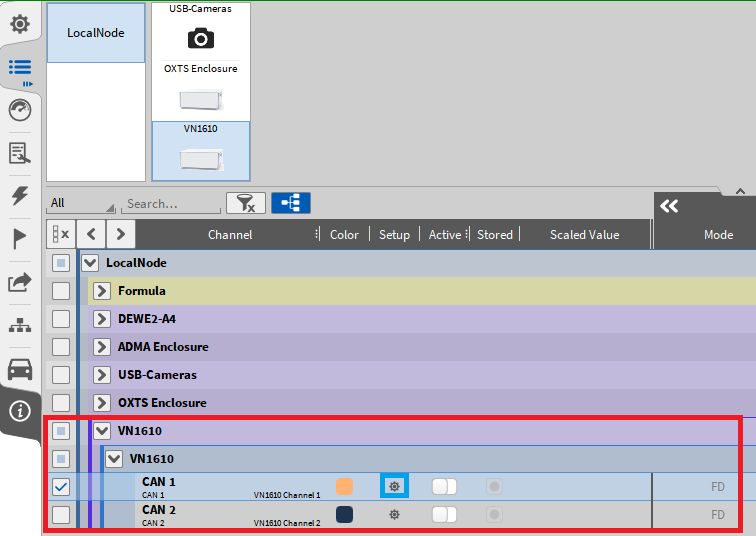
Fig. 82 通道列表VECTOR硬件
点击齿轮按钮打开通道设置 (蓝色标记图 Fig. 82). 可以在这里更改波特率和其他设置, 并加载dbc文件 (如图 Fig. 83).
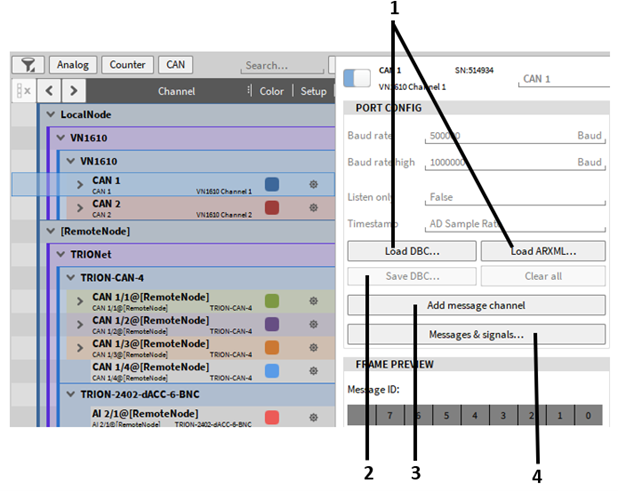
Fig. 83 CAN-FD通道设置
数量 |
特点 |
描述 |
|---|---|---|
1 |
加载一个dbc/arxml文件 |
在dbc/arxml文件被加载后,会打开一个通道选择对话框(见图 Fig. 87) 其中可以选择CAN FD报文和通道。可以选择单个通道、报文或所有通道和报文。 |
2 |
保存DBC文件 |
如果所有的CAN报文和信号都已配置好,可以通过Oxygen创建一个*.dbc文件。 在按下 “保存DBC “后,会打开一个窗口来定义保存路径和文件名。 |
3 |
添加信息通道 |
按下按钮后,一个新的消息通道会被自动添加。可以为这个通道定义额外的CAN信号 (见 Fig. 84). |
4 |
信息和信号 |
按下后,会打开一个新的窗口,更清晰地显示所有的CAN信息和信号 (见图 Fig. 85)。 |
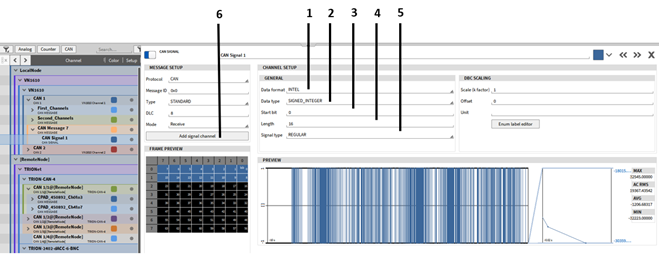
Fig. 84 CAN信息和信号设置 (1)
数量 |
特点 |
描述 |
|---|---|---|
1 |
数据格式 |
选择数据格式。你可以选择INTEL(little-endian)或MOTOROLA(big-endian)。 |
2 |
数据类型 |
这里定义了信号的数据类型。DOUBLE, FLOAT, SIGNED_INTEGER和UNSIGNED_INTEGER可供选择。 |
3 |
起始位 |
这里定义了各自信号的起始位(第一位=0)。 |
4 |
信号的长度 |
这里定义了信号的长度,或代表信号的比特数。 |
5 |
信号类型 |
选择是 “常规”、”多联 “和 “多联”。”REGULAR”。一个CAN报文中的各个信号是根据起始位和长度来定义的, 并且对CAN报文来说总是恒定的。”MULTIPLEXOR”。该信号用于定义CAN报文内的传输信号。第一个比特代表传输的信号。 因此,根据 “MULTIPLEXOR “的值,可以用同一CAN ID的CAN报文传输不同的信号。MULTIPLEXOR “的值被称为MUX ID。 “MULTIPLEXED”。表示该信号是由 “MULTIPLEXOR “定义的。一个复用的信号需要指定它的MUX ID。 匹配MUX ID的信号或信号将被解码。 |
6 |
添加信号通道 |
只需按下 “添加信号通道 “按钮,就可以添加其他信号。一个新的窗口会打开 (见 Fig. 85), 以便更好地了解所选CAN端口的所有CAN信息和信号 |
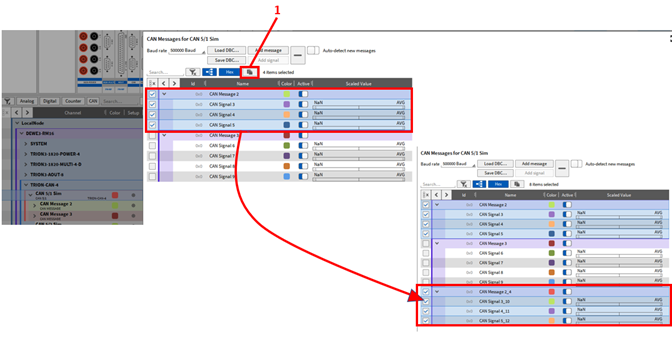
Fig. 85 CAN信息和信号设置 (2)
通过按下按钮 “1”(见 Fig. 85),标记的CAN报文和信号被复制并添加到包括设置在内的现有CAN报文和信号列表中。
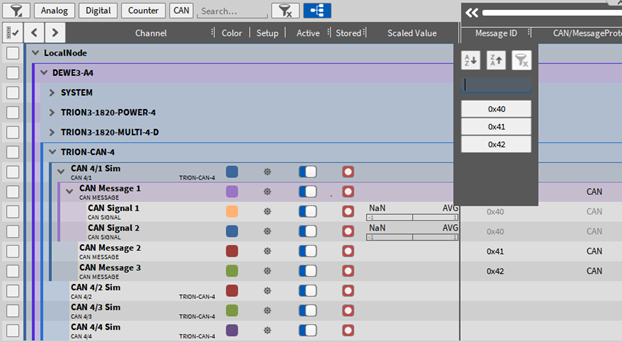
Fig. 86 CAN报文ID
在通道列表中,也可以过滤可用的CAN报文ID,以获得更好的概览,或者只显示当前应用所需的CAN报文 (见 Fig. 86).
加载完DBC以后会弹出一个通道选择对话框 (如图 Fig. 87) 从数据采集时需要解码的dbc文件中选择通道。可以只选择某些通道和消息, 也可以选择所有通道。
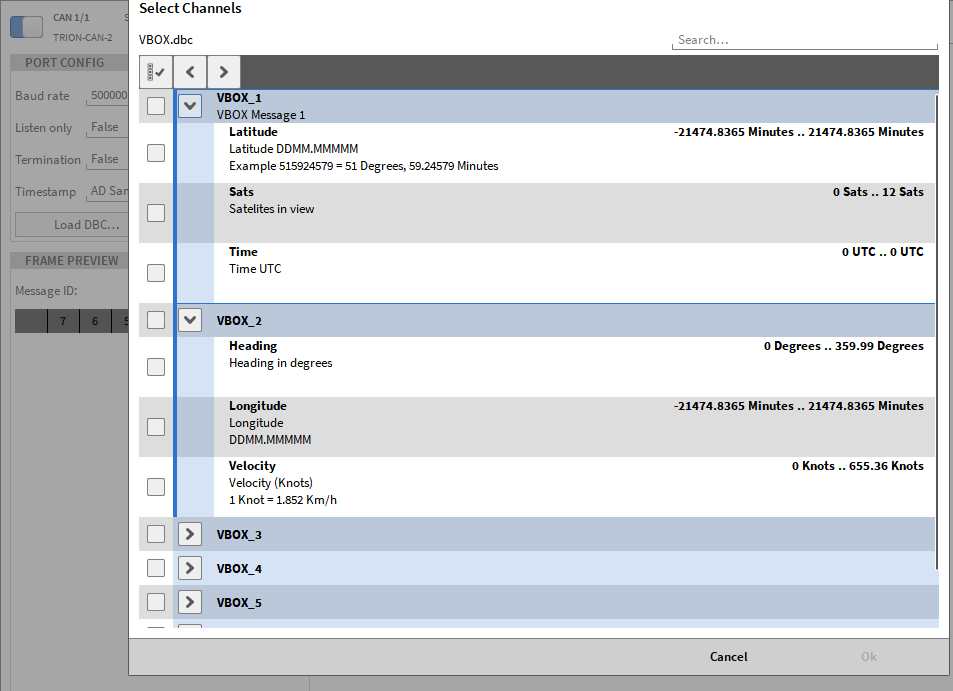
Fig. 87 通道选择对话框
要在以后选择额外的通道, 只需重新加载dbc文件并在通道选择器对话框中选择更多的通道。 *Clear all*(图 Fig. 83)按钮用于删除当前的通道选择。
从dbc文件加载通道后, 将出现一个位于通道名称左侧的箭头。单击箭头将展开CAN-FD通道列表, 并显示单个CAN-FD消息, 包括它们的通道 (图 Fig. 88).
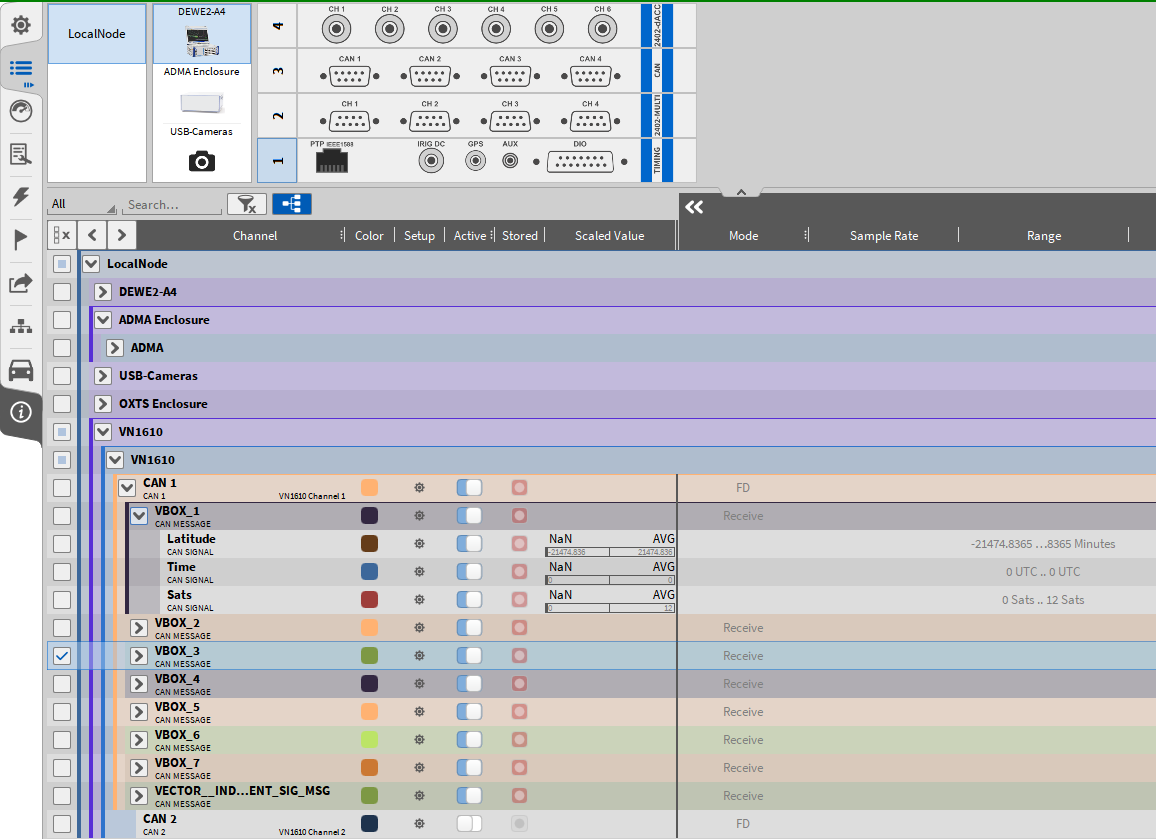
Fig. 88 CAN-FD 通道列表
Note
有关OXYGEN中CAN通道的更多详情,请参考 CAN 信号输入通道。
离线CAN-FD解码:
在数据分析过程中, 可以添加需要解码的额外通道。因此, 在通道列表中打开相应的CAN-FD端口, 并再次加载dbc文件。现在可以选择和解码更多的通道
Note
注意: 不能从数据文件中删除以前记录和解码的通道。
Flexray通道设置
打开OXYGEN通道列表。Vector硬件通道将显示在通道列表的 VNxxxx 部分中 (图 Fig. 89).

Fig. 89 通道列表包含VN系列硬件
点击齿轮形状按钮进入通道设置(蓝色标记图 Fig. 89). 点击 Load Fibex… 按钮以选择正确的 fibex 文件 (如图 Fig. 90).
fibex 文件必须兼容 Fibex 2.0 至 4.1.2 描述文件标准(ASAM MCD-2 NET)
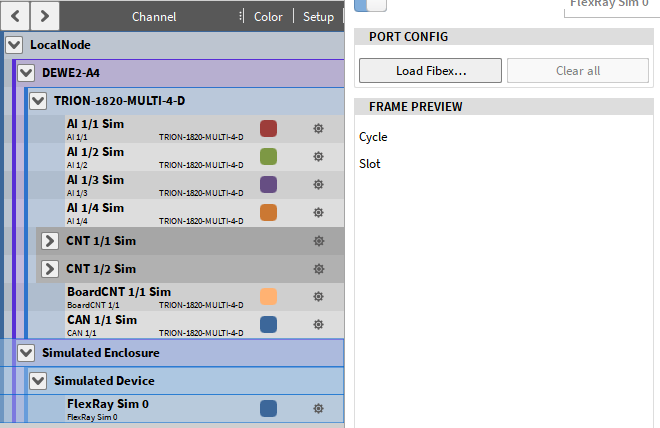
Fig. 90 FlexRay通道设置
加载完Flexray配置以后将弹出一个通道选择对话框 (如图 Fig. 91) 将打开以从fibex 文件中选择数据采集时需要解码的通道。可以只选择某些通道和消息, 也可以选择所有通道。
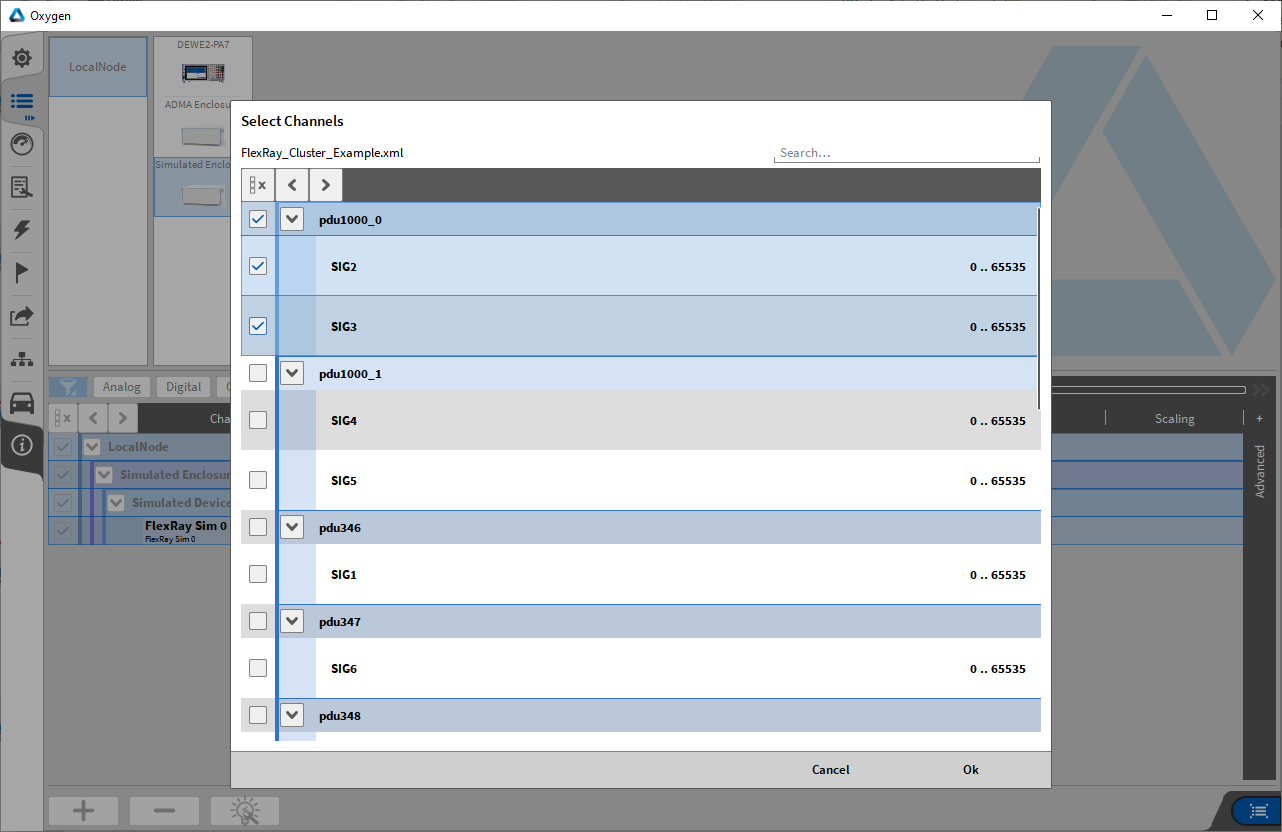
Fig. 91 通道选择对话框
要在以后选择额外的通道, 只需重新加载fibex文件并在通道选择器对话框中选择更多的通道。清除所有(图 Fig. 90) 按钮删除当前的通道选择。
加载fibex文件后, 将出现一个位于通道名称左侧的箭头。单击箭头将展开FlexRay通道列表, 并显示每个FlexRay消息, 包括它们的通道(图 Fig. 92).
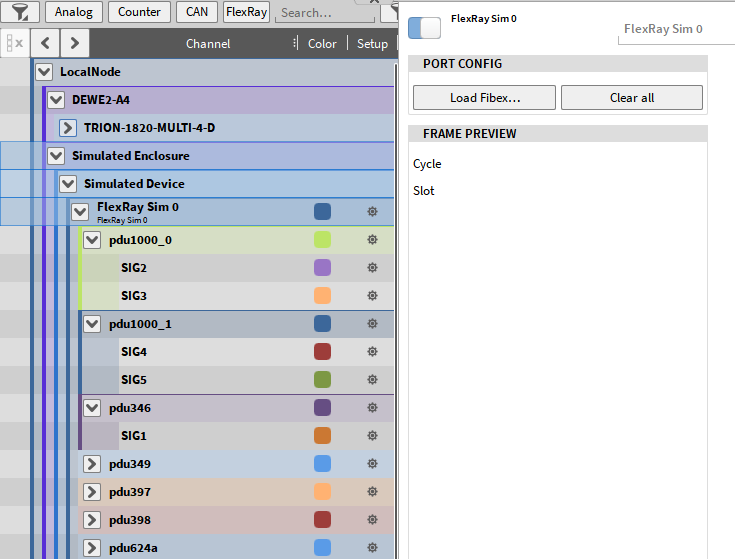
Fig. 92 OXYGEN中Flexray通道列表
FlexRay离线解码:
在数据分析过程中, 可以添加需要解码的额外通道。因此, 在通道列表中打开相应的FlexRay端口, 并再次加载fibex文件。现在可以选择和解码更多的频道。
Note
注意: 不可以从数据文件中删除以前记录和解码的通道。
Flexray在OXYGEN中的限制:
不支持ARXML (AUTOSAR XML)描述文件
不支持多窗口
不支持自动连接
不支持字符串通道
不支持一个信号根据范围的不同缩放类型