事件触发
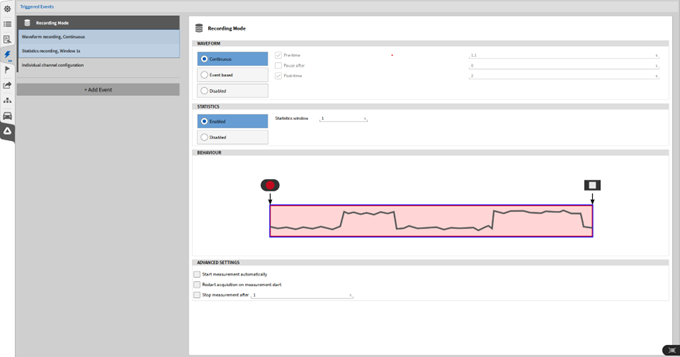
Fig. 537 Trigger Events Menu – Overview
OXYGEN提供2种存储方式: 波形实时存储和统计存储
“实时波形存储”会将所有的通道按照设定的采样率全速存储到数据文件。
“统计存储”仅存储最大/最小/平均/有效四种统计值, 统计时间可在0.1s到10s之间设定。统计存储仅针对选择为“使用”的输入通道。
两种存储方式可以独立选择为“使用”, 在默认状态下, 软件会将两种存储方式均设为“使用”, 并且统计存储的时间间隔默认为1s。
如果用户不希望OXYGEN软件将所有数据均按照全采样率存储, 即不是需要全部状态下的实时数据存储, 而仅仅是需要在某一输入条件达到时开始全采样率存储, 可以通过“基于事件的实时存储”功能 (即触发) 实现。此功能将在下一章节进行说明。
基于事件的实时波形存储和统计存储
基于事件触发的“实时波形存储”和“统计存储”的组合方式是非常实用的一种功能, 尤其是长时间连续触发存储的时候, 统计存储在不占用太多硬盘存储空间的前提下, 记录了数据的变化情况。在数据文件中, 只有当事件触发时才会全采样率实时数据, 除此情况之外, 数据将只会存储最大值和最小值等统计信息 (见 Fig. 538)。
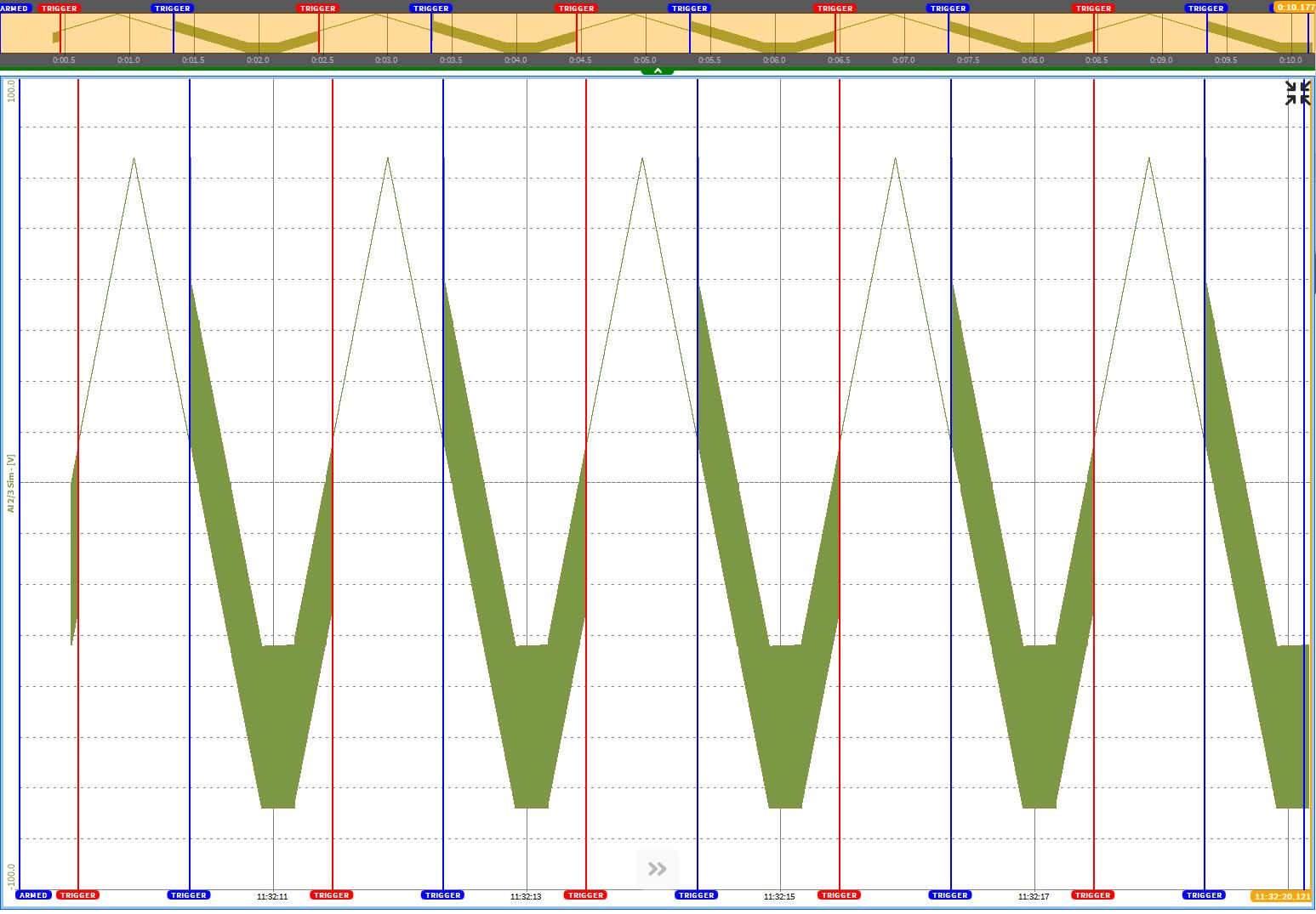
Fig. 538 基于事件触发的波形实时存储 (红色标记)
自动开始存储
OXYGEN 提供了在软件启动后自动开始测量的可能性。要使用”自动开始存储”, 请将触发事件菜单放大到全屏, 然后在高级设置中选中自动开始测量(见图 Fig. 539).
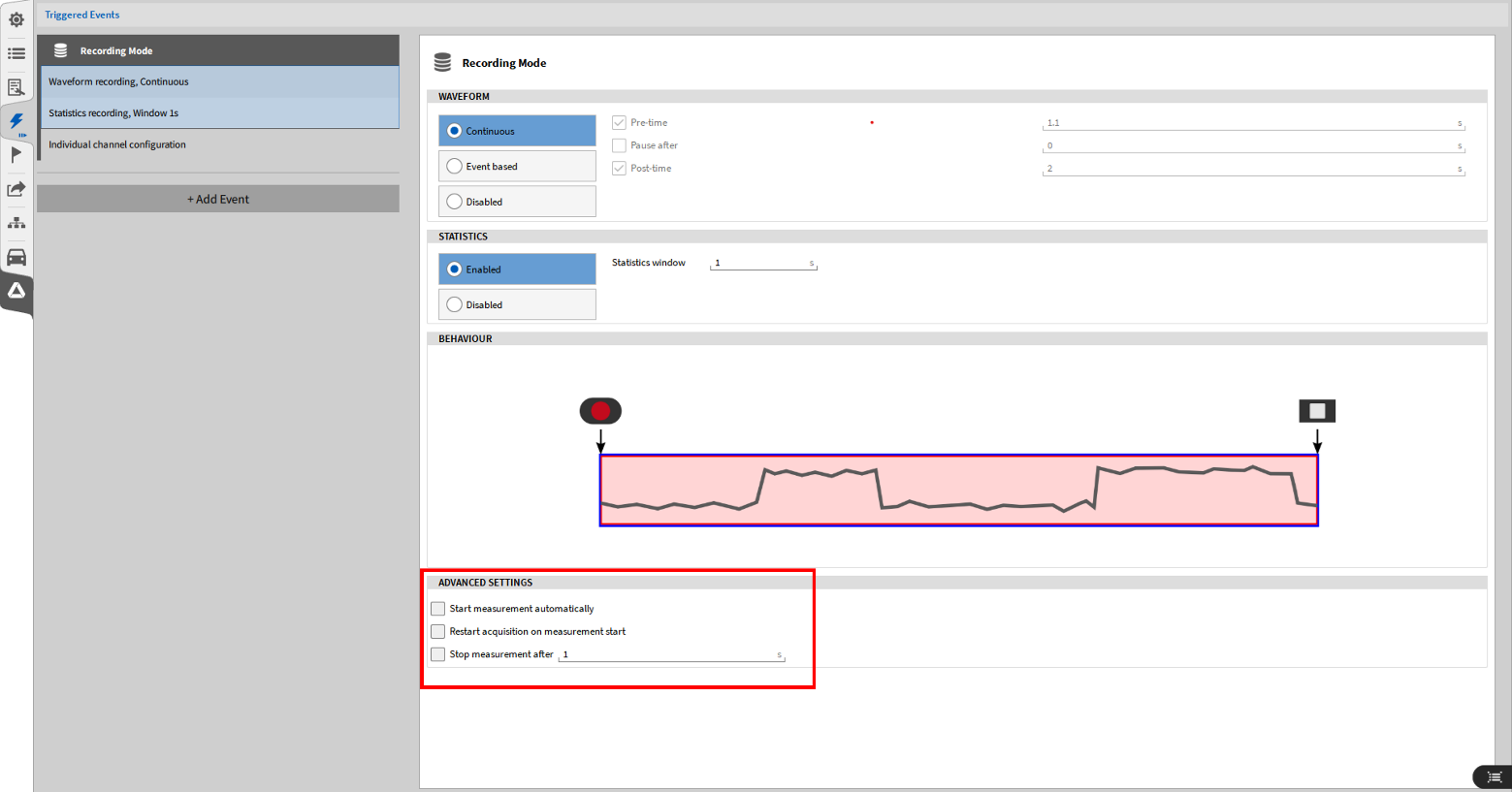
Fig. 539 事件触发界面, 自动开始存储
在连续实时波形存储模式下, 当选择自动开始存储时, OXYGEN软件启动后会自动开始数据存储, 而不用再手动点击“开始存储”按钮。 (见 ⑧ 图 Fig. 14).
由于DEWETRON测量系统在连接到电源后可以自动启动, 因此测量系统通电后, 软件可以自动启动并存储数据, 而无需用户的任何操作。若要自动启动OXYGEN,可开启开机设置“登录自动启动OXYGEN”。
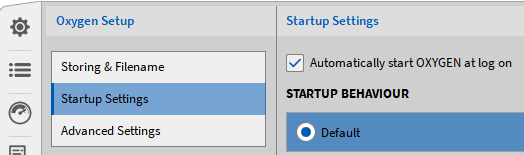
Fig. 540 自动启动选项
在基于事件触发的波形存储模式下, 当触发条件满足时, 数据存储将会自动开始。因此, 在选择“自动开始存储”之后, 无需再点击“触发准备”按钮。
添加触发事件

Fig. 541 使用触发模式
如果激活了基于事件触发记录, 则用户必须添加一个或多个用于触发的事件。通过点击添加按钮“+”, 来实现触发条件的添加 (参见图 Fig. 541). 同样, 当触发条件满足之前, 用户还可以通过设置预存储时间 (0到500秒可选) 来存储到达触发事件之前的数据。还可以定义一个时间, 在此时间之后, 记录将自动暂停。如果要进一步增加预存储的时间, 需增加软件的缓存容量, 请参阅高级设置 高级设置.
添加触发条件
当添加了事件触发后, 用户需要自定义一个触发事件条件, 并为这个条件指定对应的数据通道:
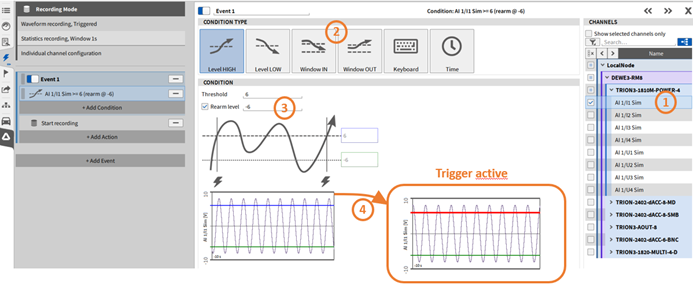
Fig. 542 定义触发条件并设置电平高于阈值触发
要触发的通道可以从屏幕右侧的通道列表中选择(见 ① 图 Fig. 542)。选择通道后,会显示一个预览窗口(见 ④ 图 Fig. 542)。预览窗口中显示的测量范围是要被触发的通道的设定测量范围。预览窗口还包含了设定的阈值和重设等级。一旦超过阈值并且触发器被激活,预览窗口中的阈值线就会从蓝色变成红色。用户可以选择六种不同的事件条件(见 ② 图:numref:define_event)。
电平高于阈值(Level HIGH): 如果所选通道信号超过定义的阈值, 则激活触发。同时可以设置再触发条件, 即触发器再次激活之前必须通过的信号值 (见 ③ 图. Fig. 542)。
电平低于阈值(Level LOW): 如果所选通道信号低于定义的阈值, 则激活触发。同时可以设置再触发条件, 即触发器再次激活之前必须通过的信号值 (见图. Fig. 543).
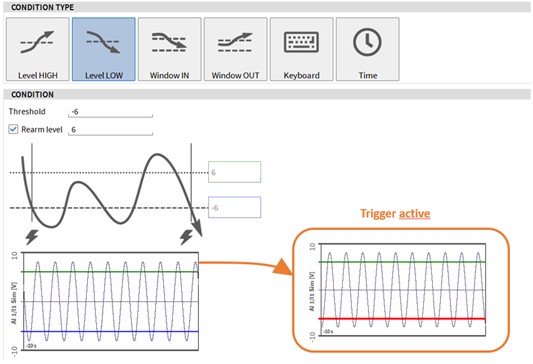
Fig. 543 电平低于阈值触发
进入窗口: 当所选信号进入所设定区间时, 触发被激活。用户可以自定义设定此区间的上限和下限值 (见图. Fig. 544). 在下次触发之前,信号必须通过一个“再触发”值,此触发值可以自定义(见① 图. Fig. 544).
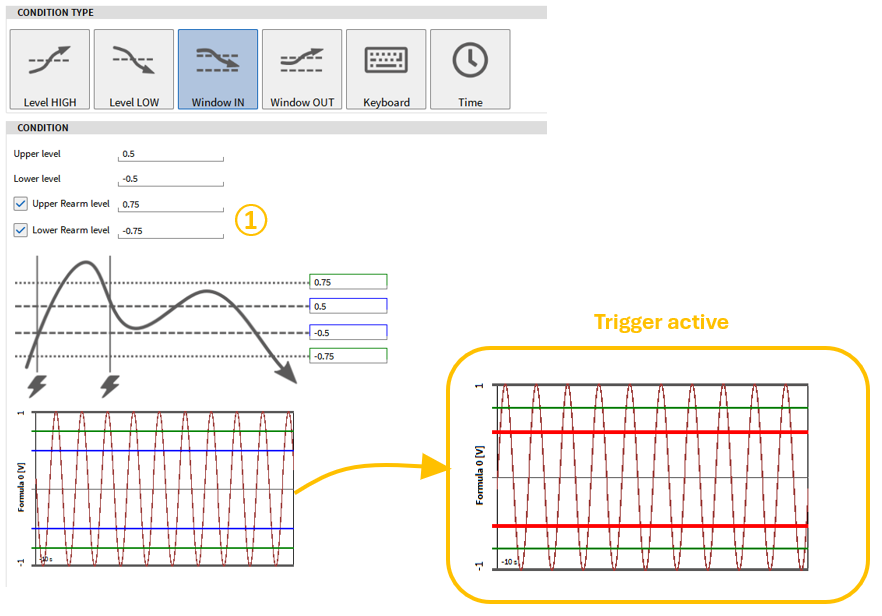
Fig. 544 进入窗口触发
离开窗口: 当所选信号离开所设定区间时, 触发被激活。用户可以自定义设定此区间的上限和下限值 (见 图 Fig. 545). 在下次触发之前,信号必须通过一个“再触发”值,此触发值可以自定义(见① 图. Fig. 545).
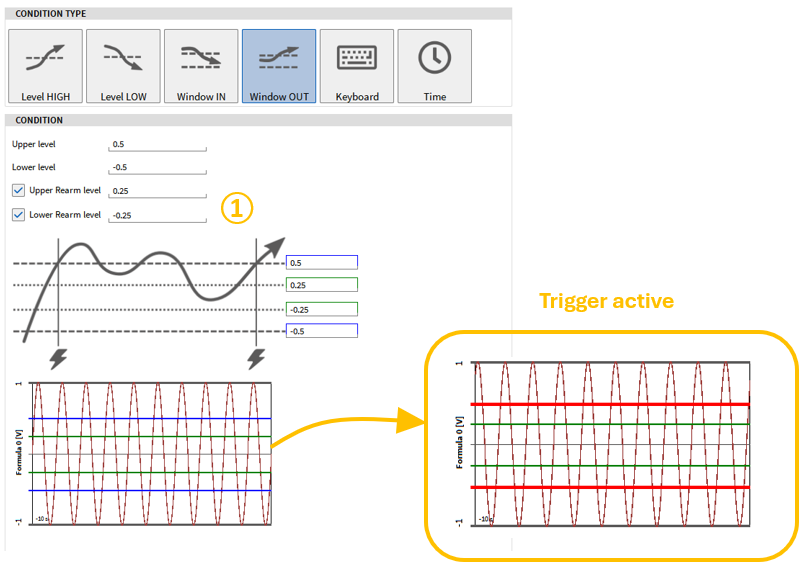
Fig. 545 离开窗口触发
键盘触发: 由键盘按键控制键盘触发。用户可以选择两种不同的状态: “True while hold” 选项会在每次点击键盘按键时在“触发”和“非触发”状态之间切换。键盘按键的选择可以通过在选择区点击鼠标左键, 并点击键盘选择。在此示例中, 所选的按键为“空格键”。
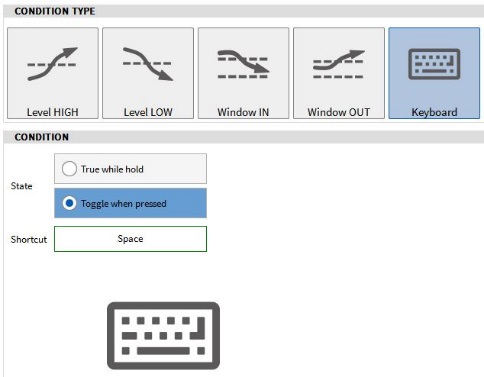
Fig. 546 通过键盘按键触发
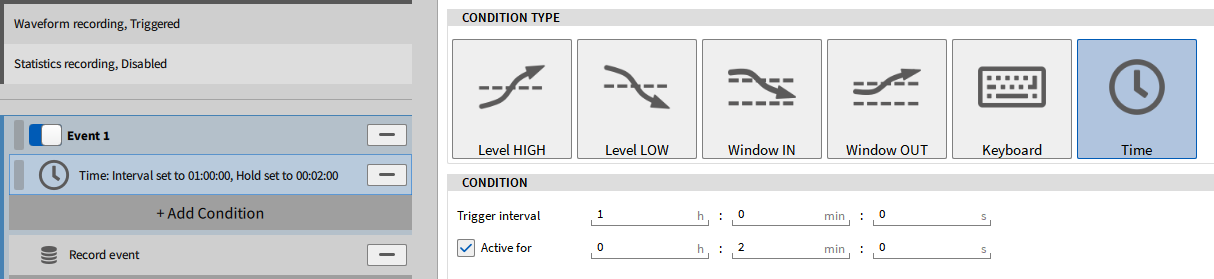
时间触发: 事件在依赖时间条件的情况下被激活。在图 Fig. 547 的例子中,该事件每30分钟激活一次,持续时间为1分钟,从2022年12月14日星期三的15:48:47开始。如果未启用”持续时间”选项, 则事件将持续1个采样点间隔, 例如当采样率为1kHz时为1ms。若未启用”持续时间”选项, 红色指示灯(见 Fig. 548 中的①)将不会高亮。
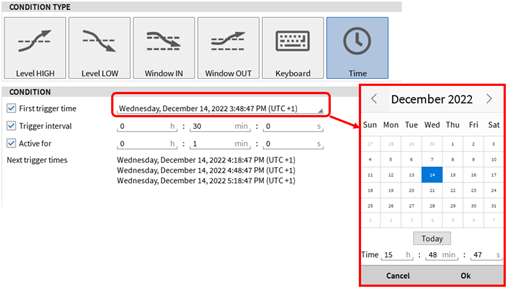
Fig. 547 基于时间条件触发
Note
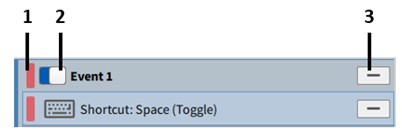
Fig. 548 触发菜单 - 补充信息
添加触发动作
设置事件条件后, 用户必须定义激活事件时需要执行的动作, 即触发动作。有四种不同的动作可用: “存储记录”、“警报”、“标记”和“快照”。每个动作都有一个子菜单选项, 每个选项所实现的功能不同, 这些不同功能将在以下各节中介绍。
Note
备注: 可以对每个触发事件添加多个触发动作。
存储动作
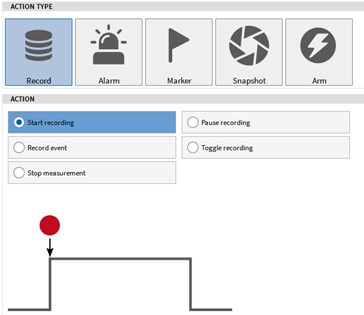
Fig. 549 触发-存储动作
开始存储: 当事件条件满足时, 开始进行数据存储。
暂停存储: 当事件条件满足时, 暂停数据存储。
存储事件: 仅存储满足事件条件的数据。
切换存储: 当事件条件满足时, 切换当前的存储状态。
停止存储: 当事件条件满足时, 停止数据存储
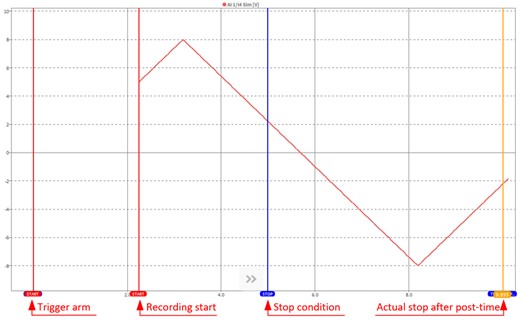
Fig. 550 触发 – 设置后置时间的存储示例
数字信号输出
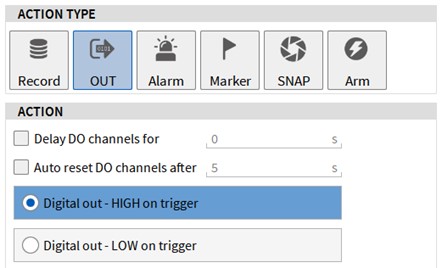
Fig. 551 触发 – 数字输出激活
此功能可用于创建一个心跳信号,其工作方式与警报触发类似,但不会计入概览栏中的报警计数。
数字输出延迟时间: 数字通道触发的延迟时间。
自动重置DO通道时间: 数字通道恢复为默认设置电平的时间,以便于再次触发输出。
数字输出 – 触发高电平: 触发时数字通道输出高电平。
数字输出 – 触发低电平: 触发时数字通道输出低电平。
报警动作
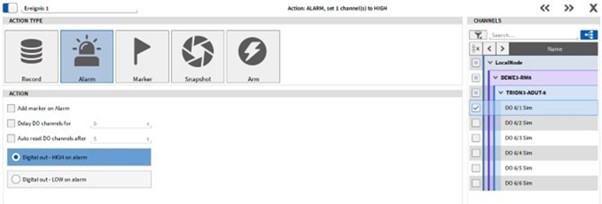
Fig. 552 触发 - 报警动作
报警时添加标记: 当事件条件满足时, 会在数据上打一条事件标记。
定义数字输出延迟: 数字输出仅在定义的时间延迟之后,才会输出高或者低电平。
定义数字输出的自动复位延迟:数字输出只在定义的延迟后复位。
数字输出 – 触发输出高电平: 当事件满足条件时, 数字输出接口的状态会切换为高电平状态。输出的数字通道可以在右侧的通道列表选择。 同时, 可以设置输出电平重置事件, 重置事件间隔为0-3600秒可选。
数字输出 – 触发输出低电平: 当事件满足条件时, 数字输出接口的状态会切换为低电平状态。输出的数字通道可以在右侧的通道列表选择。同时, 可以设置输出电平重置事件, 重置事件间隔为0-3600秒可选

标记动作
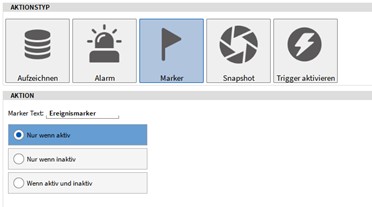
Fig. 555 触发- 标记动作
此动作可以在存储文件中添加一个标记, 并附带用户自定义的文本描述。
仅满足条件时: 仅当事件通过满足条件时添加标记。
仅不满足条件时: 仅当事件通过不满足条件时添加标记。
满足和不满足: 当事件通过满足和不满足状态时均添加标记。
Note
备注: 事件标记动作同样可以在连续存储模式下进行, 而不用基于事件触发。
快照动作
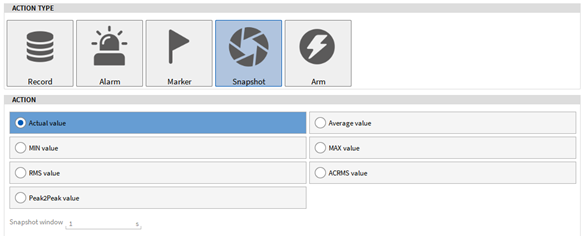
Fig. 556 触发- 快照动作
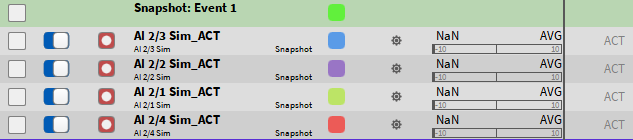
快照动作可以捕捉所选一个或多个通道在事件触发时的实时值、平均值、最大值、最小值、有效值、AC有效值、峰峰值等数值, 所需捕捉的通道可以在通道右侧的通道列表进行选择。(见 ① 图 Fig. 542) 。事件触发时刻捕捉的数值会生成新的通道, 可以在通道列表内找到 (见图 Fig. 557). 如果用户选择的是捕捉统计值, 此时我们可以定义所统计的时长 (见图. Fig. 556) 此统计时间在时间激活之前已经开始使用。

Fig. 557 快照通道列表
激活触发准备
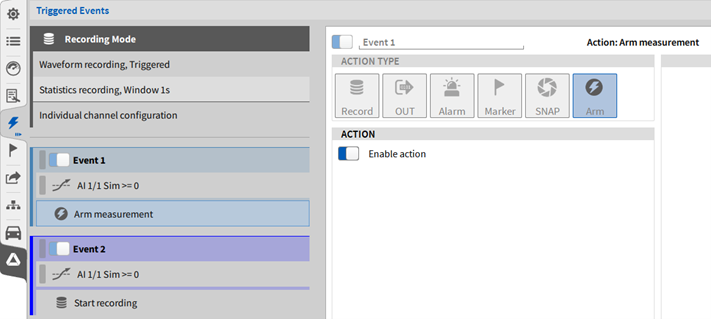
Fig. 560 触发 - 激活触发准备
激活触发动作可用于自动触发准备,从而激活其他设置的触发动作。满足触发条件后,启用基于事件的记录,并根据定义的触发事件开始和暂停记录。测量数据存储在一个文件中。这个动作也可以手动执行(见图 Fig. 560).
触发准备
如果选择了基于事件的触发存储, 存储按钮的图标内会出现一个闪电标记 (见图. Fig. 561).

Fig. 561 事件触发状态下的触发准备按钮
按下存储按钮后, 基于事件的数据存储将准备就绪, 录制将根据定义的触发开始和停止条件开始存储或停止存储, 测量数据将写入同一个数据文件中。
Note
备注: 如果在准备触发时, 触发条件已处于激活状态, 则此触发不会被检测到, 因为触发条件未经历”未满足到满足”的变化过程。
应用示例
通过某一输入通道进行触发存储
示例1
目标: 当某一模拟输入通道数值超过1时, 数据开始存储;当此通道数值超过2时, 暂停存储。
选择“基于事件触发”的存储模式 (见 图. Fig. 562):
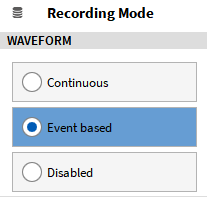
Fig. 562 选择基于事件触发存储
添加事件: 选择电平高于阈值(Level HIGH)作为触发方式, 同时选择触发阈值为1。在右侧的通道列表内选择指定的模拟通道作为触发通道。(见图. Fig. 563):
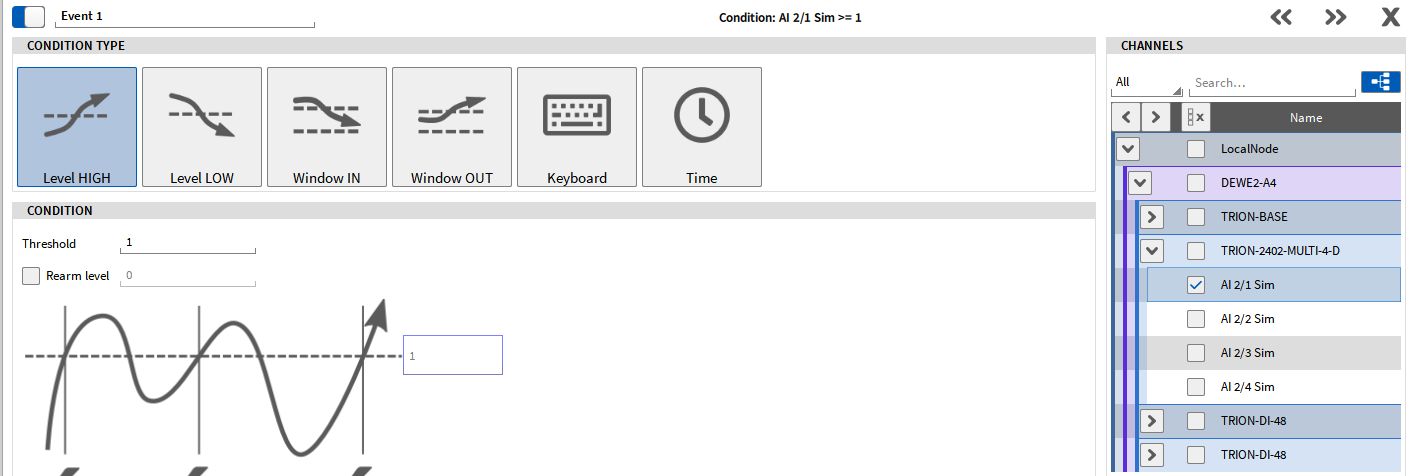
Fig. 563 电平高于阈值触发; 触发值: 1
选择“开始存储”作为触发动作 (见 图. Fig. 564):
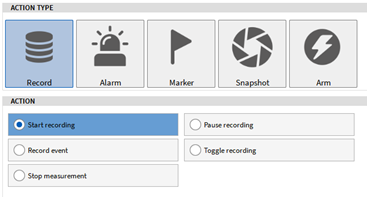
Fig. 564 触发存储动作
添加第二个事件: 选择电平高于阈值(Level HIGH)作为触发方式, 同时选择触发阈值为2。在右侧的通道列表内选择指定的模拟通道作为触发通道。(见图. Fig. 565):
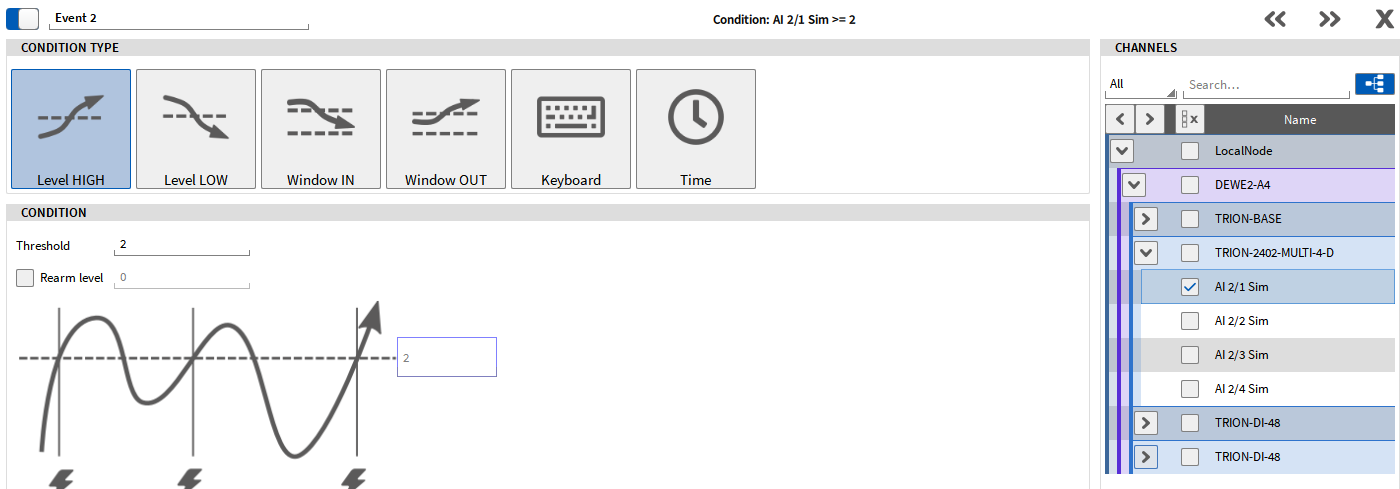
Fig. 565 电平高于阈值触发; 触发值: 2
选择触发动作为“暂停存储” (见 图. Fig. 566):
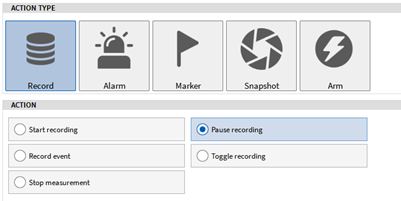
Fig. 566 暂停存储动作
示例2
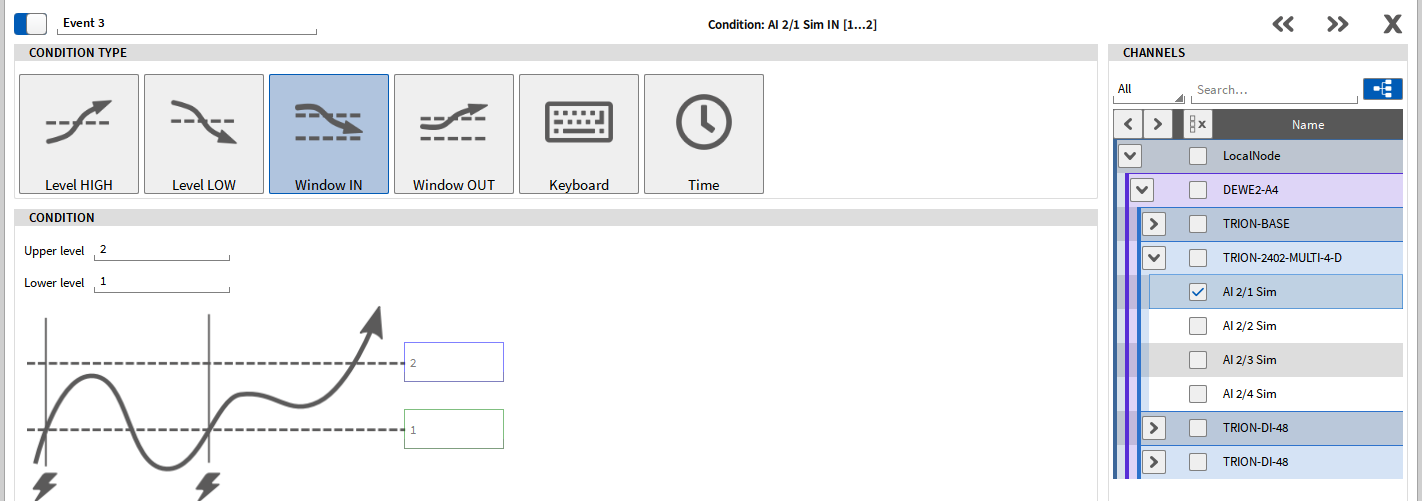
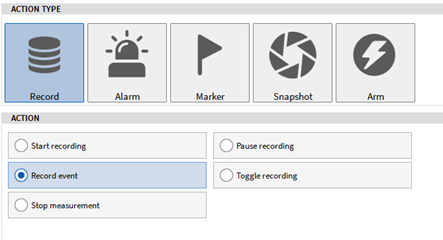
目标: 每次当所选的模拟信号通道数值进入1和2之间时, 数据存储。此示例与上述示例1的不同之处在于, 示例1当信号低于2时, 不会开始存储, 并且不会在信号低于1时暂停存储。在示例2中, 情况也是如此。
时间触发数据存储
目标: 每60分钟存储数据2分钟。
使用快照功能进行数据捕捉
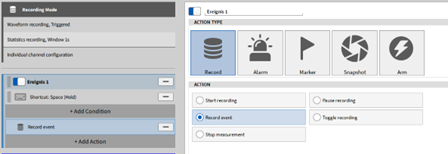
目标: 当点击鼠标空格键时, 需要用快照功能捕捉4个模拟输入通道在事件触发前0.5秒内的有效值(RMS)。同时, 当敲击空格键时, 需要在数据的时间轴上添加一个事件标记, 并使用数字输出接口输出一个高电平。
选择数据连续存储模式(见图. Fig. 561):
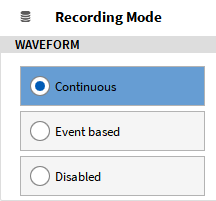
Fig. 573 选择数据连续存储模式
选择基于键盘触发模式, 并选择“保持”触发, 并选择空格键作为快捷键。(见图 Fig. 574):
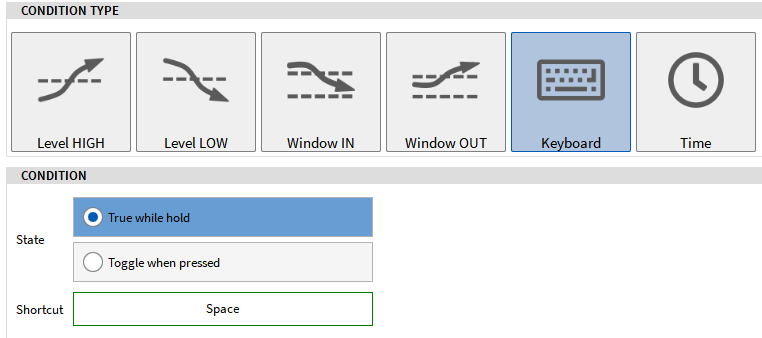
Fig. 574 空格键触发
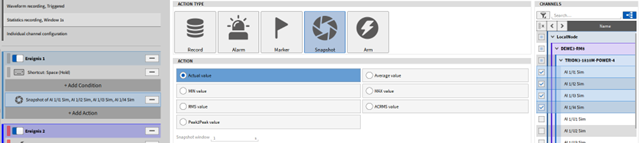
选择“快照”动作做为触发动作, 同时选择0.5秒统计RMS值作为快照需要捕捉的数据。所需要捕捉的模拟通道, 可以在右侧的通道列表内进行选择 (见图 Fig. 576) 。此时, 当敲击空格键时, 会自动捕捉所选通道的统计有效值。
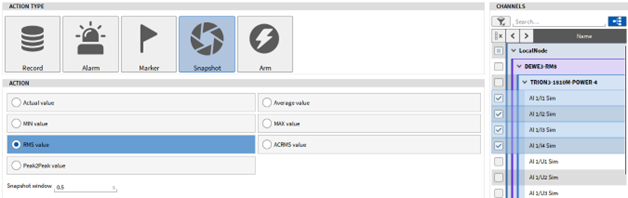
Fig. 575 快照动作设置
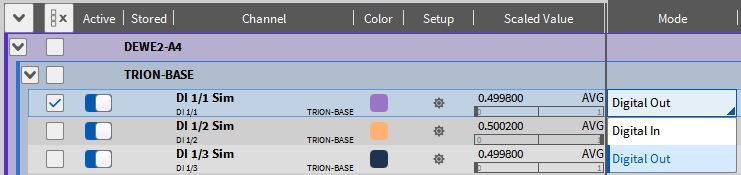
选择触发时输出数字高电平, 此时需要点击“+”添加另一个触发动作。选择警报动作, 并指定其“触发时高电平”。输出高电平的数字通道, 可以在右侧的通道列表选择 (如图 Fig. 575). 同时, 此数字通道的属性需要在通道设置中设置为“数字输出” (Fig. 553).
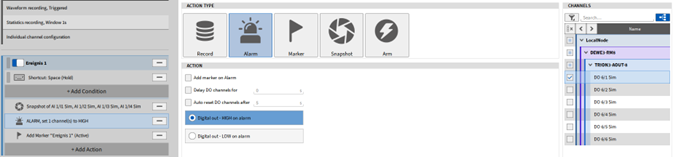
Fig. 576 警报动作设置
在事件发生时刻和快照数据捕捉时刻添加一个标记, 需要再点击“+”添加一个动作, 并将其定义为标记动作并选择仅事件激活时添加。此时我们就添加好了事件标记.
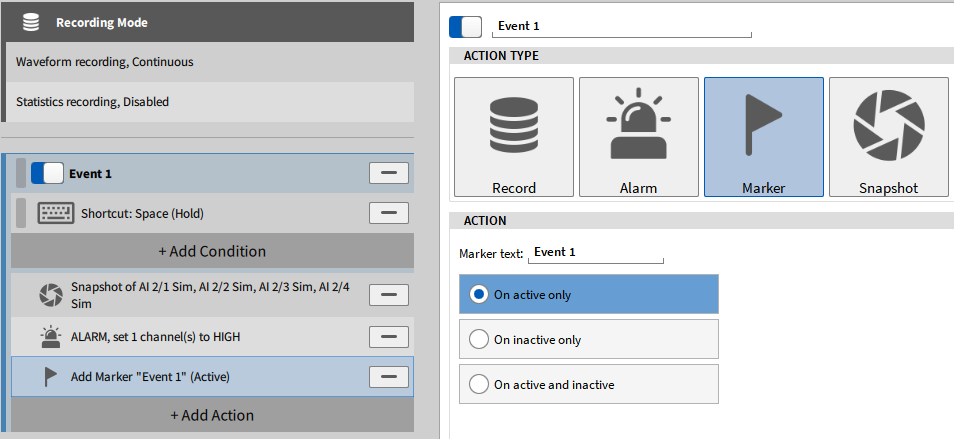
Fig. 577 标记动作设置
高级存储选项
在触发界面的“通道独立设置”选项中, 我们还可以选择高级存储模式, (见 ① 图. Fig. 578) 通道独立设置选项包含以下选项:
在事件触发设置下, 每通道以不同采样率进行存储。
选择不同的统计存储方式。
每通道以不同的统计时间间隔进行统计存储。
要激活使用每通道独立设置, 需要勾选“每通道独立设置”选项 (见 ② 图. Fig. 578).
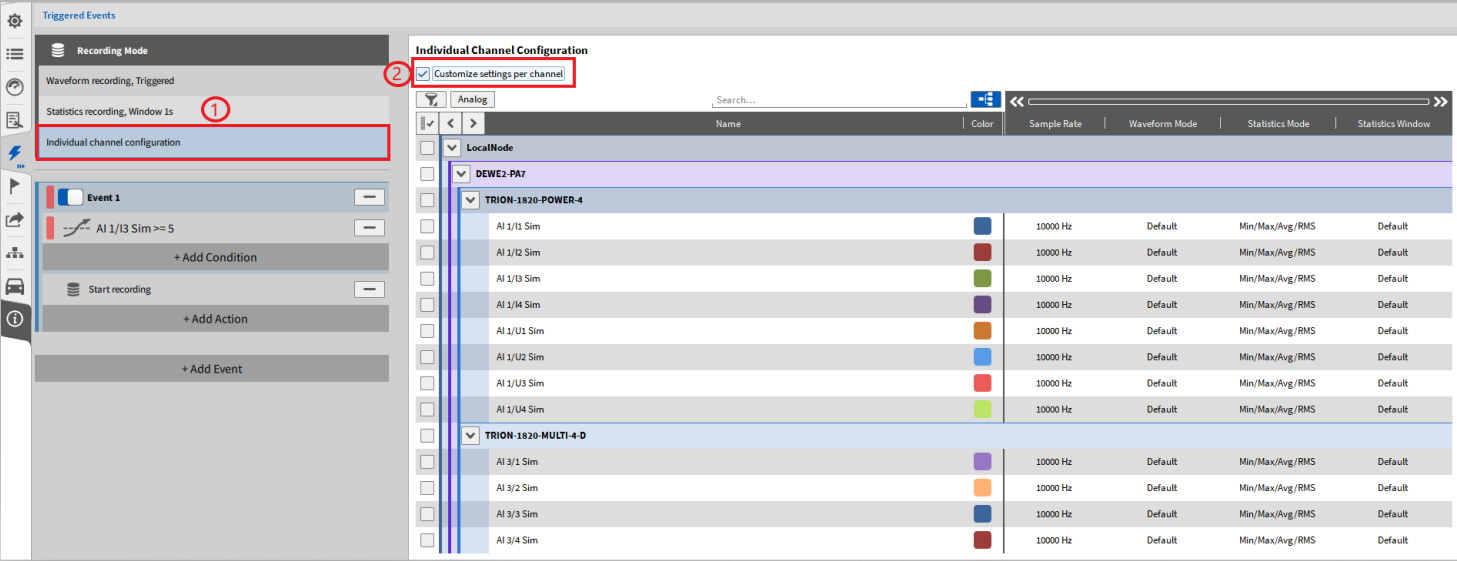
Fig. 578 触发界面的“每通道独立设置”
在此通道配置中, 可以找到数据通道列表中的一些已知设置, 例如通道过滤或颜色设置。这些设置在数据通道中进行了描述。因此我们这里只解释各个通道配置的三个选项:
波形存储模式
统计模式
统计窗口
Note
备注: 这里的采样率, 和通道设置内的采样率一样, 但是并无法在此进行设置。如果需要修改单独通道的采样率, 需要回到通道设置界面。详情可参见通道设置章节 通道采样率选择器.
波形存储模式
波形存储模式有2种选项可以设置 如图. Fig. 579.
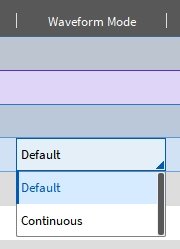
Fig. 579 高级存储中的波形存储模式
“默认”设置需要参考之前的触发设置章节, 如需要详细的信息, 请参照“事件触发”章节 (事件触发) 。连续存储的意思是, 从“准备触发”时刻开始, 此通道将始终按照采样率设置进行存储, 而不受触发事件设置的影响 ( )。
)。
其他设置“默认”的通道, 只有当事件触发时, 才会按照设定的采样频率进行存储。 关于通道何时进行存储, 以何种方式存储的示例, 可以参照图 Fig. 580。当在操作栏激活“准备触发”按钮时, 设置为“连续存储”的通道即开始以设置采样频率开始存储, 当触发条件满足时, 设置为“默认”的通道才会按照采样率进行存储
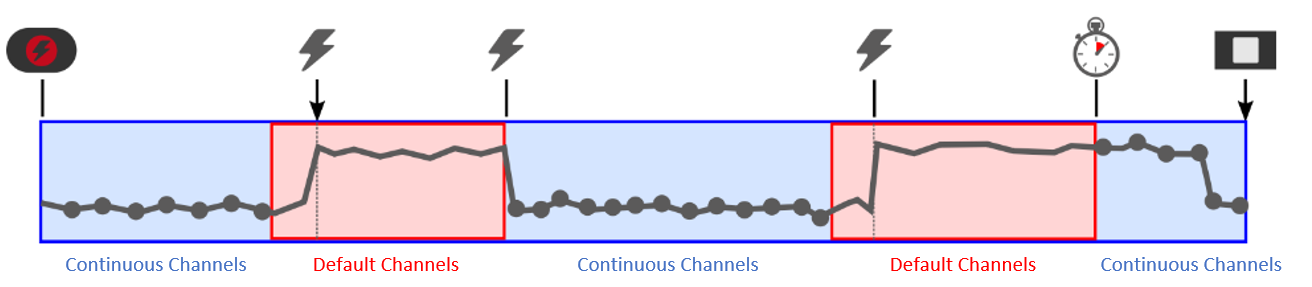
Fig. 580 连续和默认存储示例
可以在“采样率”一列中看到存储通道的所选采样率。若要更改采样率, 请转到“数据通道”列表。
Note
备注: 如果想要修改一个POWER功率组下所有计算参数通道的存储模式 , 此时需要将所对应功率组的勾选框选中, 然后再修改波形存储模式 (见 图. Fig. 581). 如果仅仅是选择了单个参数然后修改了存储模式, 此模式不会对功率组下的其他参数有效。当然, 功率组下的所有参数, 也可以独立设置每个参数的存储模式.

Fig. 581 为整个功率组设置存储模式
统计模式
“统计存储”模式下提供了以下的功能选项, 图. Fig. 582.
关: 此通道不会计算存储统计值
最小/最大/平均/有效: 这四类计算值将会计算, 并存储到数据文件中。
跳点: 跳点存储, 仅存储每段统计区间的第一个采样点
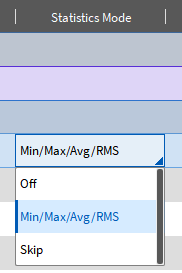
Fig. 582 高级存储模式里的“统计存储”选项
统计窗口
每个通道的统计窗口时间都可以独立设置, 参照图. Fig. 583.
“默认”模式设置, 请参照触发下的统计设置。见 图. Fig. 584.
对于统计时间间隔, 可以从下拉菜单中选择, 或者可以输入统计时间, 时间从  到10秒。
到10秒。
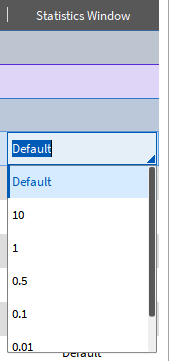
Fig. 583 高级存储模式下的统计窗口时间设置
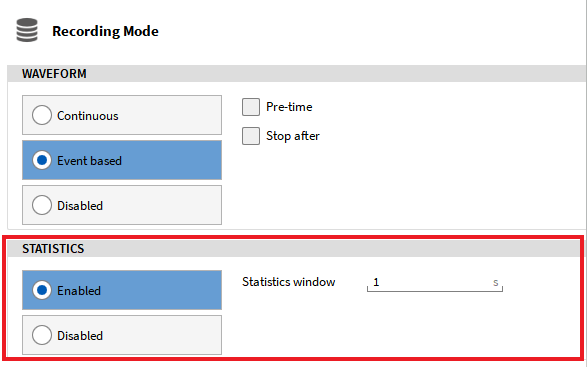
Fig. 584 触发模式下设置统计计算
Note
备注: 如果在触发模式下, 统计计算被禁用 (见 图. Fig. 584) , 则在单通道独立设置中, 统计选项窗口也会消失。
示例
此章节的示例, 将会帮助用户更清晰的理解高级存储模式。
图. Fig. 585 和图. Fig. 586 的两个图例设置, 演示了如何实时存储POWER功率组计算的参数, 但是实际的原始电压和电流数据是在一定条件下才存储。同时, 对于原始数据, 存储的采样率也是各通道不相同 (参照 通道采样率选择器).
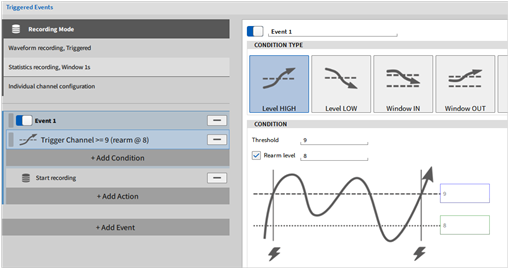
Fig. 585 示例: 触发事件设置
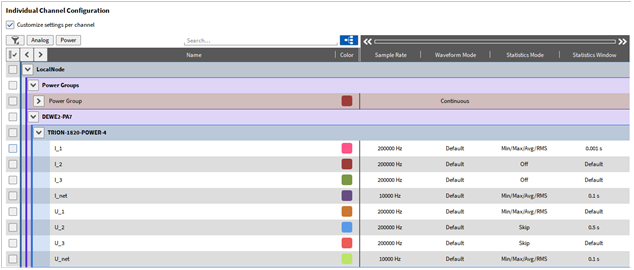
Fig. 586 示例: 每通道独立设置
为了实时连续存储POWER功率组计算参数, 将存储方式设置为“连续存储” (波形存储模式).
当触发准备完成后, 所有的功率组计算通道会被记录和存储。
TRION-1820-POWER-4板卡上的原始通道, 波形存储方式设置为“默认”, 这意味着这些通道将遵循触发存储的原则。通过图 Fig. 585 我们可以看到, 当触发通道的数值超过9V时, 才会进行触发存储。在此时刻, 原始的电压和电流通道才会按照200kHz的采样率进行记录和存储, 而I_net和U_net通道则按照10kHz的采样率进行记录和存储。
同时这些通道还具有不同的统计存储设置:
通道 I_1: 会按照 0.001秒的统计窗口计算最小/最大/平均/有效值 。
通道 I_2 和 I_3: 统计计算关闭, 无统计计算结果。
通道 I_net: 会按照0.1秒的统计窗口计算存储最小/最大/平均/有效值。
通道 U_1: 会按照默认时间设置统计存储最小/最大/平均/有效值。此默认时间是触发设置界面的设置1秒。
通道 U_2: 每0.1秒时间间隔内, 只存储第一个采样点数据。
通道 U_3: 每1秒时间间隔内, 按照触发设置内的时间间隔, 只存储第一个采样点数据。
通道 U_net: 会按照0.1秒的统计窗口计算存储最小/最大/平均/有效值。
对于单通道独立配置进行正确的设置, 可以创建出复杂的存储设置方式。