软件设置
OXYGEN软件设置菜单包含所有影响软件设置的设置, 并将存储在注册表中。这些设置默认保存, 不需要保存在配置文件中。
各个子菜单的内容将在下面的章节中详细解释。
常规设置
存储和文件名
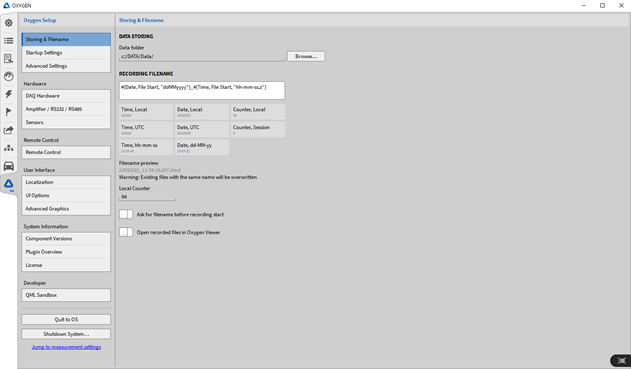
Fig. 142 系统设置总览
数据存储:此处可指定数据存储的文件夹、数据文件名的前缀、数据导出的文件夹。
存储文件名:用户可以使用文件名模式来设置单独的文件名。多种命名格式是可用的。此外, 还可以输入文本来单独设置数据文件的名称。四种不同的命名方式如下:
时间
日期
计数
数据头
Note
备注: 数据头文件必须在创建文件名称的公式中手动输入,此名称公式无法在数据存储过程中存储, 见 图. Fig. 143.
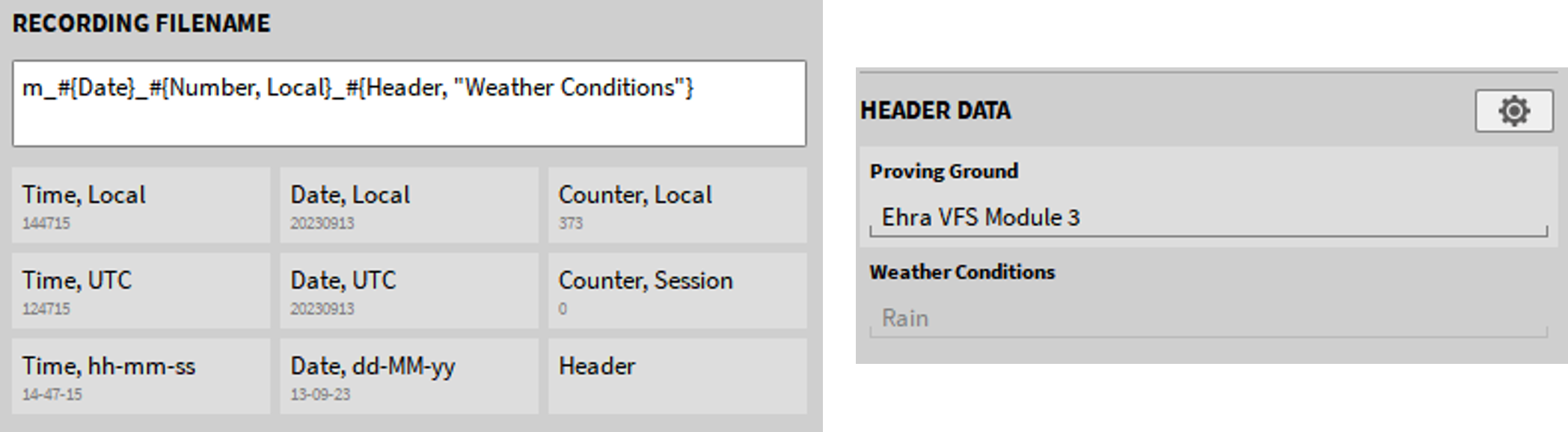
Fig. 143 附带数据头文件的文件名
时间
时间,当地时间: 使用本地时间
时间, 协调世界时: 协调世界时间使用
时间, hh-mm-ss: 时间可以使用不同的格式.
小时[h], 分钟[m], 秒[s]和毫秒[z]可以单独排列。作为分隔符可使用[- . _],例如”ss-mm-hh”、”mm_hh”、”ssmmhh”
Note
注:可添加文本“文件开始”, 以保证多文件记录时间的连续性。例如:#{Time, File Start, “hh-mm-ss”}。
日期
日期, 本地的: 本地日起使用.
日期, 世界协调: 世界协调日期使用.
日期: dd-MM-yy:日期有多种格式。日、月、年可单独安排。分隔符必须使用“-”或“none”, 例如“yy-MM-dd”, “dd-MM”, “ddMMyy”。
Note
注意: 月(M)的符号用大写字母书写, 以区别于分钟(m)的符号。
Note
注意:可以添加文本文件启动, 以保证多文件存储启动的日期的连续性。例如:#{Date, File Start, “dd-MM-yy”}。
要在记录开始前指定文件名, 请启用“在录音开始前询问文件名”按钮。

Fig. 144 记录开始前询问
如果启用该按钮, 将出现弹出窗口 (如图 Fig. 145 所示), 可以在弹出窗口中输入文件名。
Note
注意:输入文件名后, 在弹出窗口中点击记录按钮(图 Fig. 145 中红色标记)即可开始记录。
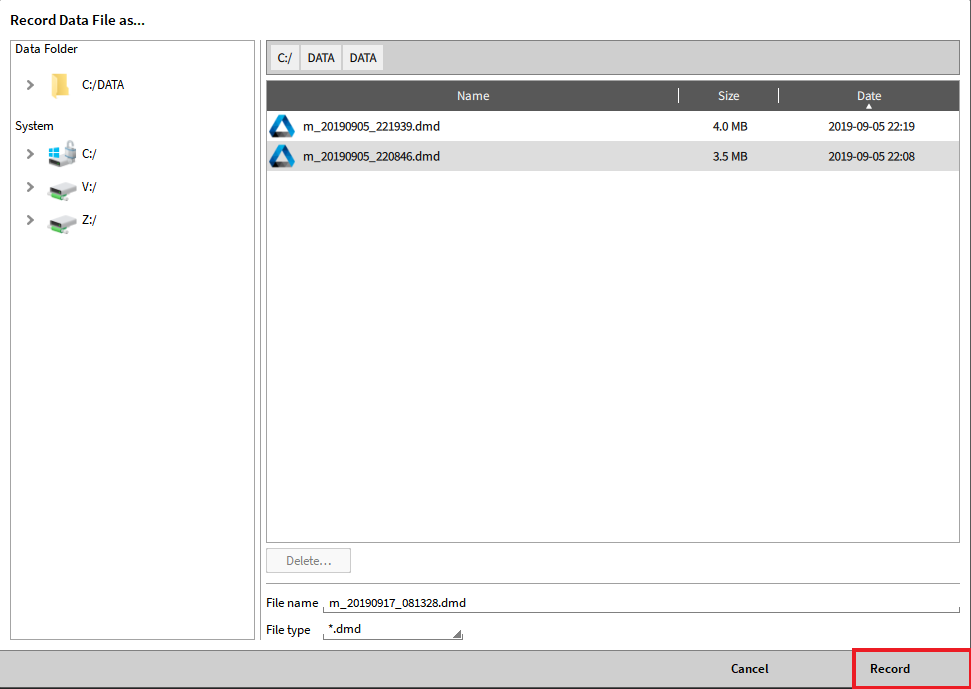
Fig. 145 在开始录制之前, 弹出窗口输入文件名
如果要在记录结束后立即在 OXYGEN Viewer 中打开文件,请激活”Open recorded file in OXYGEN Viewer”按钮。启用后,记录结束后最后一次录制的测量文件会自动在 OXYGEN Viewer 中打开。这样,OXYGEN可以继续用于下一次测量,同时可以分析最后一次的记录。

Fig. 146 记录结束自动打开按钮
计数
计数器, 本地:该计数器是持续增加的, 意味着它将持续增加到oxygen或整个系统重新启动。这个计数器可以通过在本地会话计数器的字段中输入一个想要的数字(例如0)来重置, 见图 Fig. 142.
计数器, 会话:该计数器与OXYGEN会话相关,并在每次开始新的测量时递增。如果关闭并重新启动OXYGEN,该计数器将被重置。
计数器, 自定义: 此计数器为自定义计数器, 必须手动调整才能增加.
也可以在文本字段中输入单个文本。通过这些选项, 可以为标准或高级使用配置单个名称。
文件名预览显示配置文件名的结果。
启动设置
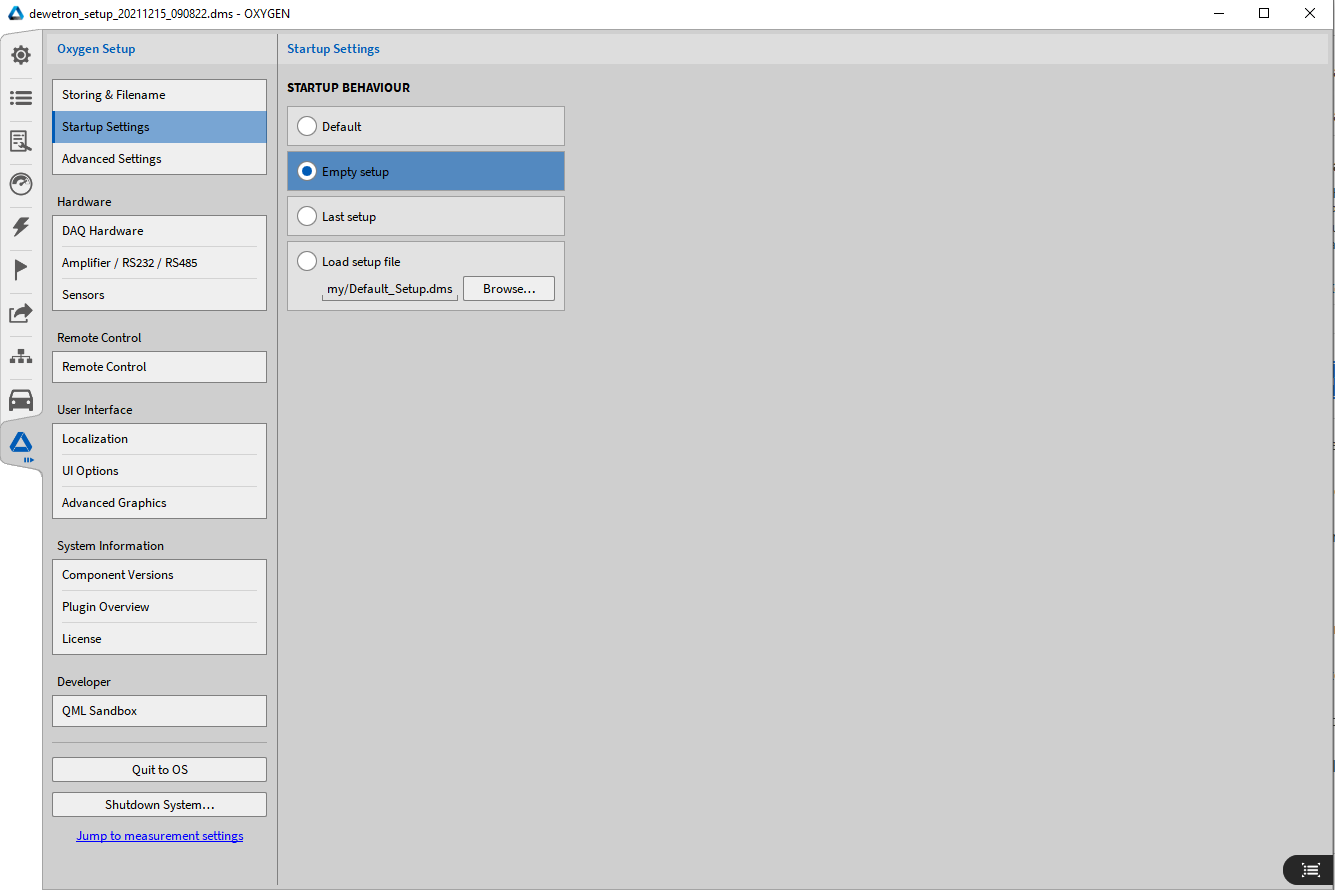
Fig. 147 软件启动初始界面
用户可以选择启动OXYGEN时是否打开默认设置文件、空设置文件、最后一个设置文件或用户自定义的设置文件(见图 Fig. 147).
高级设置
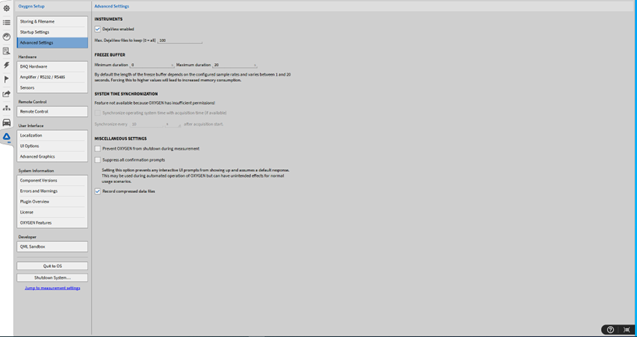
Fig. 148 高级设置界面
Instruments(显示工具): 在此部分中,可以启用/禁用 DejaViewTM。默认情况下,DejaViewTM 始终处于启用状态。有关 DejaViewTM 的详细说明,请参考 同时设置多个显示工具属性。
冻结缓存: 这里可以通过输入0-100秒的持续时间来手动更改冻结缓冲区的持续时间。缺省 情况下, 缓冲区的长度与设置的采样速率有关, 在1 ~ 20秒之间变化。警告:手动增加冻结 缓冲区会导致主存负载增加。请谨慎更换。
系统时钟同步: 如果通过TRION-BASE接收到IRIG或GPS信号(仅限IRIG), TRION-TIMING 或TRION-VGPS 用于同步, 运行OXYGEN的PC系统时间可以被设置为该定时信号。关于与外部时钟源同步的详情,请参考 外部时钟源。 同步时间间隔可以在下面选择, 最小时间间隔为10秒。
其他设置: 可以在此设置系统关闭时同时关闭OXYGEN用于保护。另一个设置是可以取消一些确认信息的弹出,例如“保存设置”或“放弃保存”,此功能在自动化测试应用中很方便,但是手动设置是时应尽量显示提示信息,防止误操作。第三个设置默认激活,并允许以压缩数据格式保存记录的测量文件。在这两种情况下,压缩和未压缩测量文件的数据类型都是.dmd。有了这个设置,测量文件的大小最多可以减少30%。但是,使用压缩的测量文件会导致更高的系统负载,如果系统负载过高,则应停用该功能。
Note
注意: OXYGEN必须以管理员权限启动才能使用这个功能, 因为这个功能会改变PC的系统设置。如果在没有管理员权限的情况下启动了OXYGEN, 但该功能被激活, 则在软件的右下角会显示“系统时间同步不允许(见图 Fig. 149)”的错误信息。注意, 此设置不存储到dms设置文件中, 而只存储到注册表中.

Fig. 149 系统时间不允许同步
硬件设置
数据采集硬件
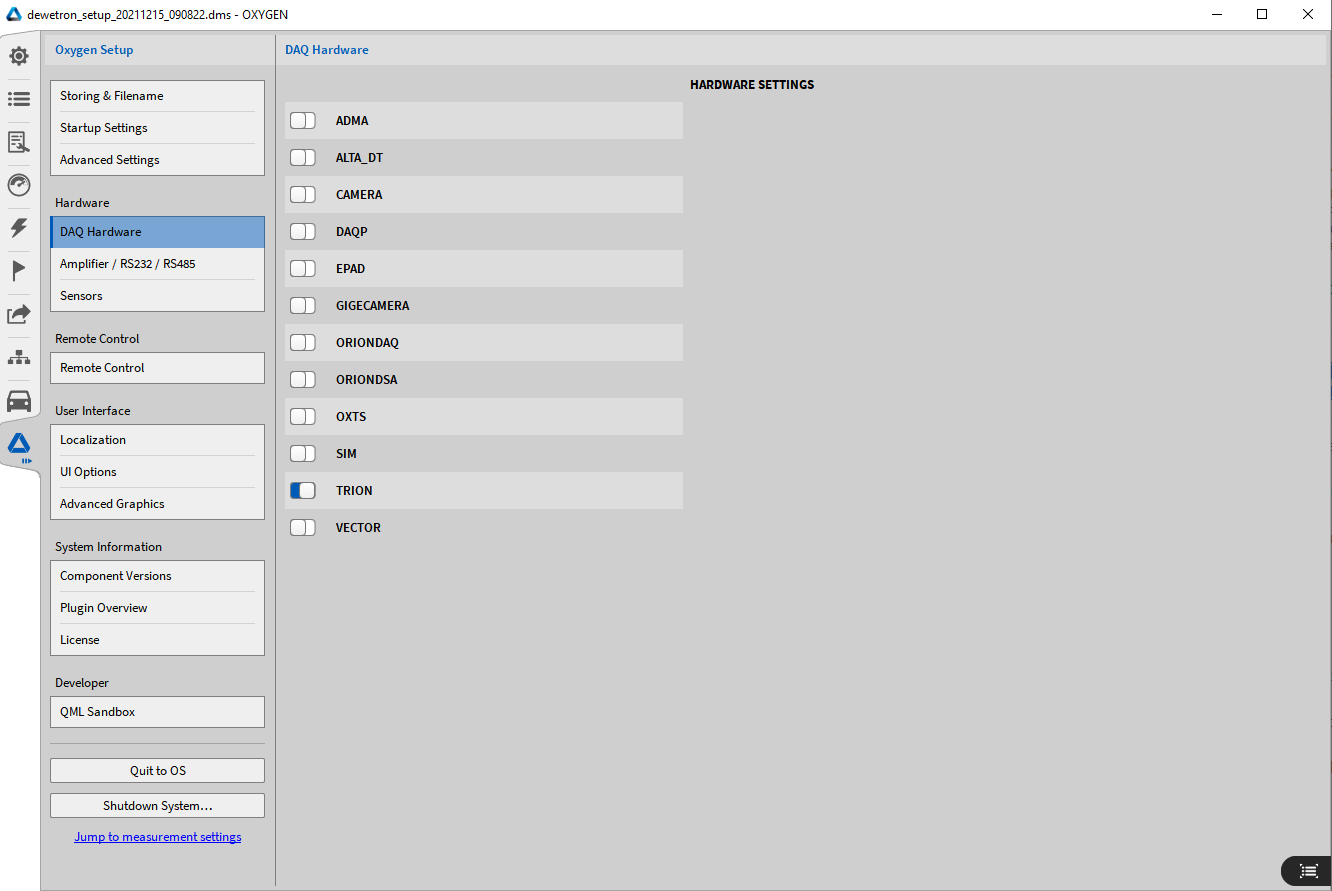
Fig. 150 数据采集硬件设置
在硬件设置中用户可以自定义软件支持硬件的启用和关闭, 详情请参考 硬件设置.
放大器/ RS232 / RS485
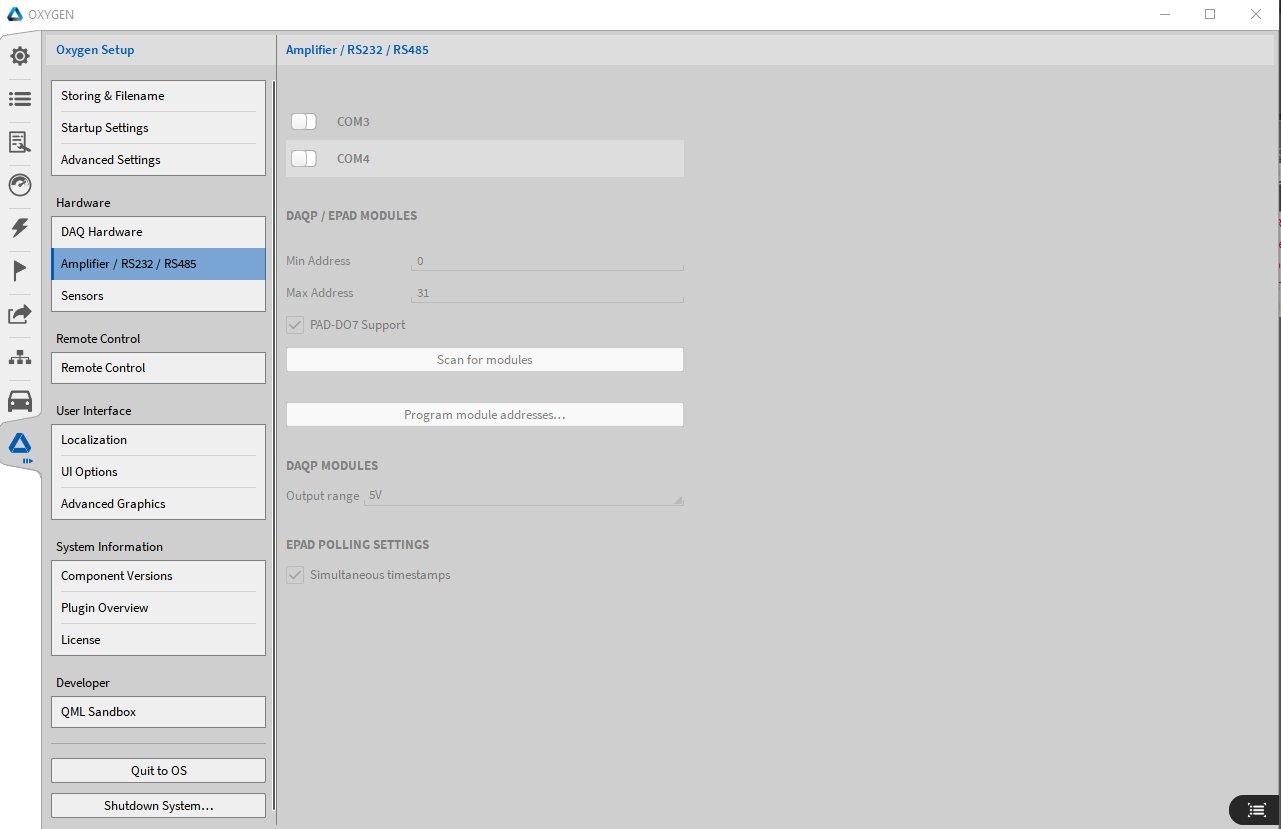
Fig. 151 放大器/ RS232 / RS485
传感器
OXYGEN 支持将所有用户使用的传感器信息(灵敏度, 激励电压, 滤波, 偏置等)录入到传感器库
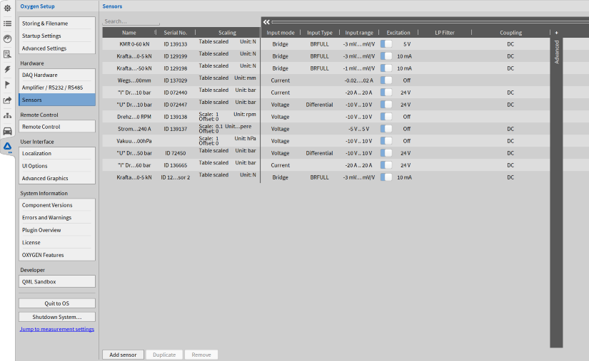
Fig. 152 传感器库
传感器库可在系统设置里找到, 界面友好方便设置调取。
若要添加新传感器, 请单击左下角的“添加传感器”按钮 (图 Fig. 152 红框内). 传感器的属性是相同的, 也可在通道设置(详情请参考 更改通道设置). 通过单击属性, 将出现一个小弹出窗口, 如图 Fig. 153 下面的参数可以编辑:
名称: 传感器名称
序列号.: 添加传感器序列号
缩放(Scaling): 添加通道缩放或灵敏度;此外还支持两点法、表格法或多项式法缩放
测量输入属性(有传感器本身决定)
输入模式:定义传感器所需的输入模式;选择电压, 电流, 电桥, 电阻, 电位器, 温度和IEPE
输入类型:定义输入类型(不同的输入方式, 输入类型不同)。
输入量程范围:定义输入范围(不同的输入方式, 输入范围不同)。
激励:选择激励(关、电压、电流)及相应值
低通滤波: 添加可选低通滤波器, 定义频率、阶数(2,4,6,8)和类型(贝塞尔或巴特沃斯)
耦合: 选择耦合模式
以及桥式输入专用设置
Fig. 153 传感器数据库设置
要复制或删除传感器, 只需单击相应的传感器, 并在中标记为红色的复制或删除按钮如图 Fig. 152.
点击参数栏中的 + Advanced (见图 Fig. 154) 打开高级菜单,可添加更多属性:
桥路电阻
桥路传感器偏置
桥路目标电阻
旁路电阻
RTD 传感器类型
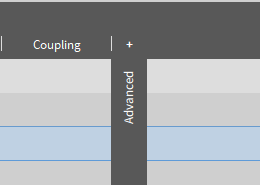
Fig. 154 传感器数据库高级选项
桥路目标电阻(Bridge shunt target)
桥路旁置电阻的目的是检查四分之一桥、板桥或全桥的接线以及定义由导线电阻引起的灵敏度偏差。通过对内置电阻并联一个已知阻值的电阻,此时将会带来一个已知的桥路不平衡,在理想接线的情况下,测量的不平衡与模拟的不平衡完全相关。但在实际中,电缆电阻会使测量值减小。通过使用期望不平衡和测量不平衡之间的比率,可以补偿这种影响。
TRION(3)-18xx-MULTI测量板支持可编程分流器。用户可在一定范围内直接输入“mV/V”或工程单位。该模块计算适当的电阻器并根据需要应用它。使用此功能可以轻松检查测试过程中的传感器故障。只需比较测试运行前后的旁置校准结果。
要将传感器应用到通道, 请执行以下步骤:
通过点击通道列表中单个通道的小齿轮来进入通道设置(点击 ⑪ 图 Fig. 176 或者表格 Table 12, 详情参考 在通道设置页面改变通道的设置).
点击右上角的选择传感器按钮, 参考 图 Fig. 155.
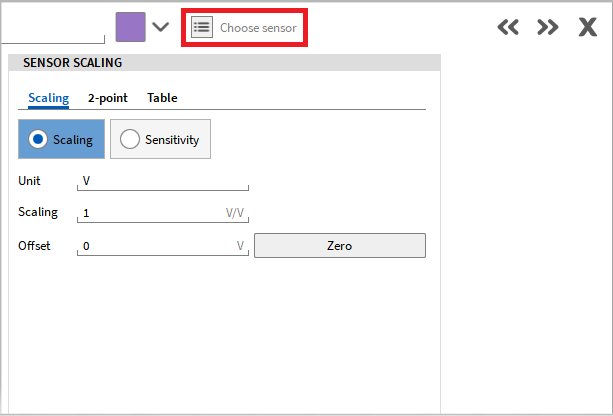
Fig. 155 传感器库信息应用到通道
将出现一个弹出窗口, 其中显示所有已定义传感器的列表参考图 Fig. 156.
选择所需的传感器并单击OK。搜索字段可以简化对列表中特定传感器的搜索。
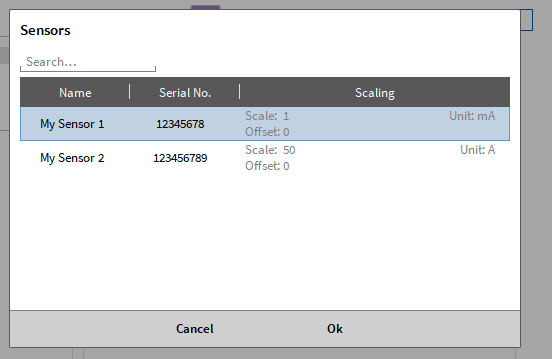
Fig. 156 在通道设置中为通道应用传感器的弹出窗口
传感器的参数将被应用在通道上。这可以通过传感器的名称识别, 该名称将显示在通道设置和通道中, 请参考图 Fig. 157.
要从通道中删除应用的传感器, 只需单击通道设置中传感器名称旁边的X按钮 (见图 Fig. 157).
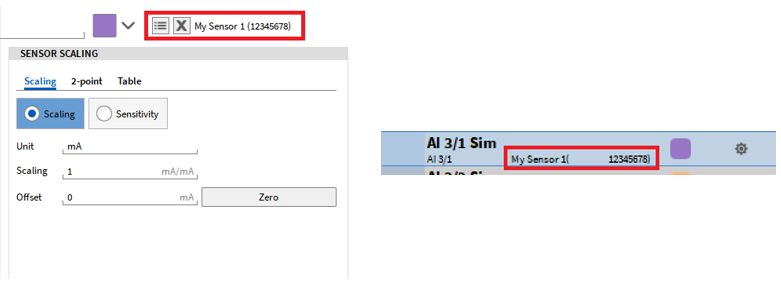
Fig. 157 在通道列表和通道设置中看到的通道所选传感器的名称
Note
仅模拟传感器,包括XR系列模块可以使用此数据库(编码器不可用)。
当数据库被更改时, 所分配通道上的传感器不会自动更新, 必须重新分配。
将用传感器信息创建一个.xml文件, 也可以在第三方软件中进行外部编辑。xml文件名为“sensor_db.xml”, 路径如下:用户, 公用, 公用文档, DEWETRON, OXYGEN
也可以将传感器集直接从通道列表传输到传感器数据库,或者覆盖数据库中的现有传感器 (见图 Fig. 158).
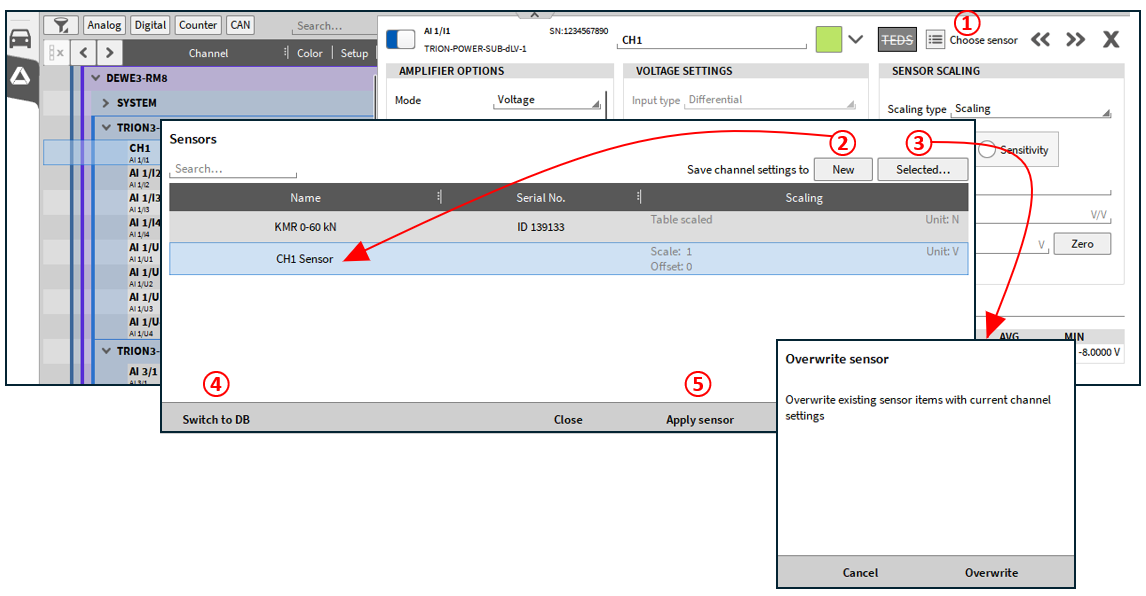
Fig. 158 传感器数据库
No. |
功能 |
描述 |
|---|---|---|
1 |
选择传感器 |
点击按钮打开传感器数据库。可以从数据库中选 择一个传感器,以便将设置传输到所选通道。 或者在数据库中创建一个具有所选通道当前设置 的新传感器,也可以覆盖现有传感器。 |
2 |
新建 |
点击“新建”按钮后,根据所选通道的设置,在传 感器数据库中创建一个新的传感器。 分配一个与通道名称相对应的自动名称,稍后可 以在传感器数据库中更改此名称。 |
3 |
已选择 |
用通道列表中当前选定通道的设置覆盖传感器数 据库列表中选定的传感器。点击相应的按钮后, 出现一个窗口,按照提示,点击“覆盖”后,所选 传感器的现有数据将被覆盖。 |
4 |
切换至库 |
切换至传感器数据库 (见 图. Fig. 158). |
5 |
应用传感器 |
点击“应用传感器”按钮后,所选传感器的设置将 从传感器数据库应用到通道列表中所选通道上。 |
远程控制
如果远程控制开启, 锁屏按钮将变成远程控制指示灯, 并标记OXYGEN是否被远程控制 (见图 Fig. 159).

Fig. 159 远程控制指示器
SCPI 以太网通讯
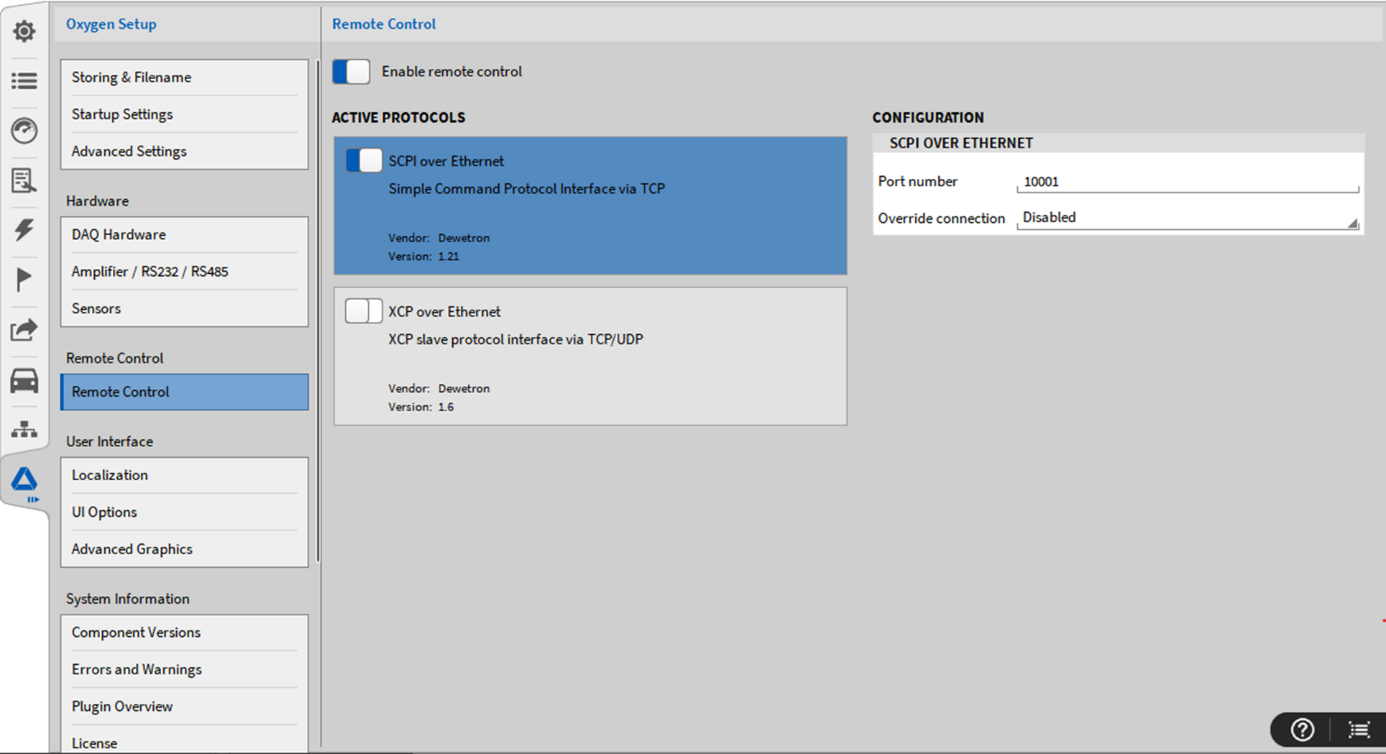
Fig. 160 远程控制– SCPI 以太网通讯
OXYGEN 可通过SCPI进行远程控制。为此, “启用远程控制”按钮(见图 Fig. 160) 必须打开, 并且以太网上的SCPI必须启用。单客户端连接模式确保一旦建立SCPI连接后,其他设备无法连接。多客户端连接模式则允许多个SCPI客户端同时连接。
有关详细说明和编程示例, 请参阅手册 OXYGEN Remote Control-SCPI Version Vx.x 可在 DEWETRON CCC门户网站上获得 (https://ccc.dewetron.com/).
有关典型性能和其他基本信息, 请参考表 Table 11。
OXYGEN-GO 应用程序
OXYGEN-GO是一款适用于您移动设备的应用程序,可连接到运行在您数据采集(DAQ)系统上的OXYGEN软件。
该应用程序通过SCPI连接协议与OXYGEN建立连接。为实现连接,移动设备必须与数据采集系统处于同一网络。您可以通过应用程序扫描OXYGEN中远程控制界面生成的二维码进行连接,或通过IP地址和端口手动连接。
通过OXYGEN-GO应用程序,您可以更改一些基础的通道设置、查看输入预览,以及启动或停止数据记录。
XCP 以太网通讯
Note
注意: 此插件选项需要激活码
OXYGEN 可以通过XCP通过以太网进行控制。为此, 必须打开“启用远程控制”按钮, 并启用XCP 以太网连接 (见图 Fig. 161).
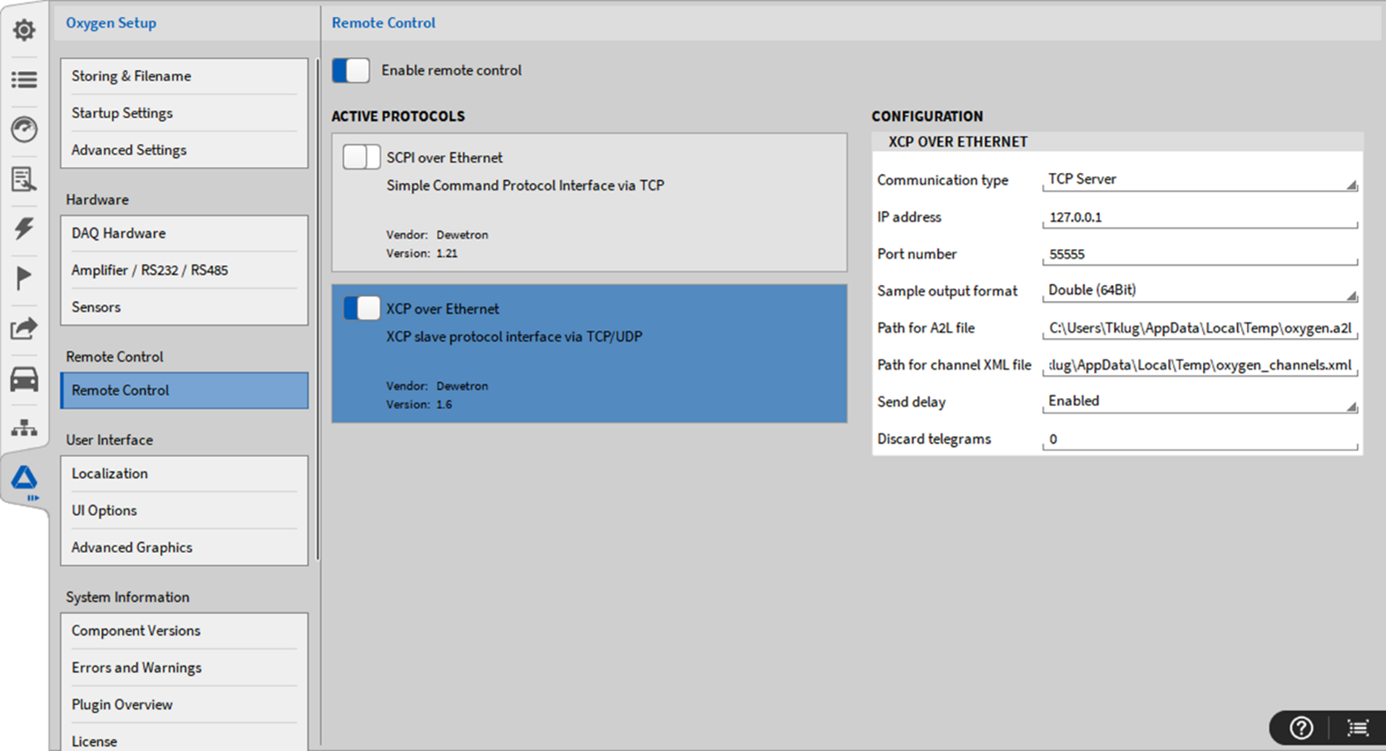
Fig. 161 远程控制– XCP over Ethernet 菜单
在OXYGEN中以下XCP 设置可被编辑:
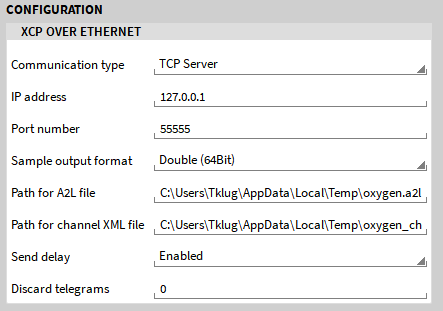
Fig. 162 配置XCP over Ethernet
通讯类型: TCP服务或UDP 服务
OXYGEN设备的IP地址
端口号
输出格式: Double (64bit) 或 Float (32bit)
A2L 文件路径: a2l文件的存储路径。在XCP远程控制启动和Oxygen开启时一个a2l文件会被自动添加到此路径.
XML 文件路径: XML文件的存储路径。在XCP远程控制启动和Oxygen开启时一个XML文件会被自动添加到此路径
XCP 协议版本:协议版本 1 适用于最高 10 kHz 的低传输速率。对于高于 10 kHz 的传输速率,请使用版本 1.4(专为 Vector CANape 开发)。使用 XCP 版本 1.4 时,将自动启用元素分组的 XCP 打包模式(XCP Packed Mode)。
最大打包数量(XCP 1.4):此设置仅适用于 XCP 协议版本 1.4。输入每个传输通道在一个以太网帧中打包的样本数量。计算方法如下:”1400 Byte / 传输通道数量 / 每个样本占用的字节数”。例如:如果以 Float(32 位)格式传输 16 个通道,采样率为 2 MHz,则计算结果为 1400 / 16 / 4 = 21.875;因此应将该值设置为 21。请根据实际传输的通道数量手动配置此参数。.a2l 文件包含 OXYGEN 中所有可用通道,但实际传输可能仅包含其中的一部分(例如 2 个通道)。
发送延迟: 可以设置为使用/禁用,将关联开始时丢弃的报文数。
丢弃报文:设置范围为0 ~ 20,定义开始丢弃的报文数。
Note
请注意a2l文件和xml文件存储的 C:/Temp 目录并不是自动创建的, 请手动创建 C:/Temp 目录或替换成其他已存在的目录。
有关通过 VECTOR CANape 或 ETAS INCA 设置远程控制的用户指南,请参阅文档 DEWETRON_OXYGEN_XCP_User_Instructions_Vx.x。该文档可在 DEWETRON CCC 门户网站(https://ccc.dewetron.com/)获取。
更多关于XCP的基础知识及参数请参考 表 Table 11.
同时使用SCPI和XCP
允许同时使用XCP和SCPI。只需要激活这两个插件并根据 SCPI 以太网通讯 和 XCP 以太网通讯 指导设置。
最新最详细的手册可在DEWETRON CCC 帮助中心下载 (https://ccc.dewetron.com/).
数据流接口
EtherCAT 从站
Note
注意: 这是一个可选项需要软件授权
使用EtherCAT从站子系统, OXYGEN可以向EtherCAT主站周期性地发送带有时间戳的数据.
还提供了最重要的控制功能以及一些状态信息
OXYGEN EtherCAT功能目前只支持在TRION-ETHERCAT板卡上使用。
更多信息可从官网上下载OXYGEN EtherCAT Slave Vx.x.手册 (https://ccc.dewetron.com/).
更多基础知识与参数请参考表 Table 11.
PROFINET
Note
此功能为可选功能,需要相应许可证。
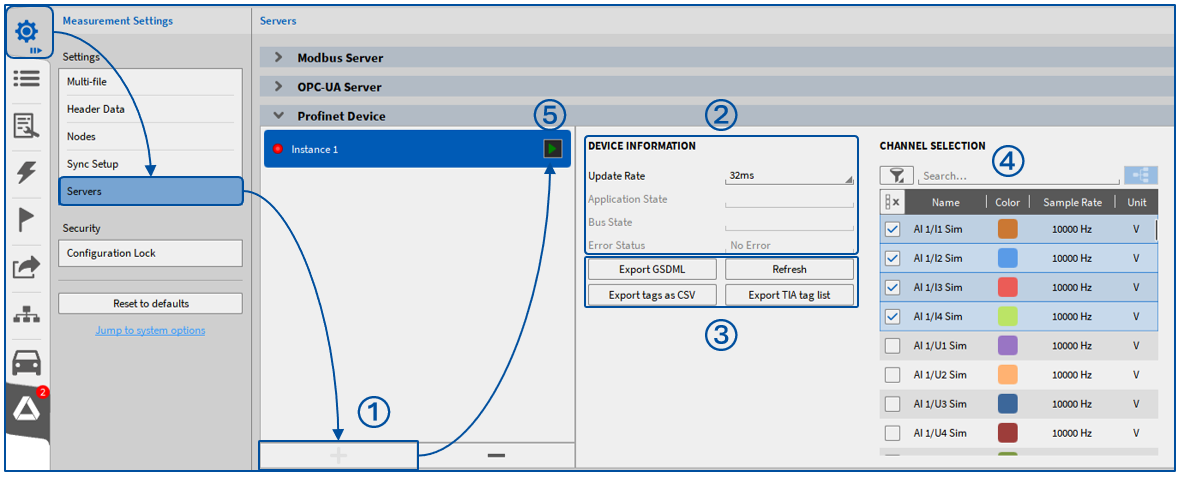
Fig. 163 PROFINET – 概览
编号 |
功能 |
描述 |
|---|---|---|
1 |
PROFINET 服务器实例 |
点击“+”按钮添加新的 PROFINET 服务器实例。 |
2 |
设备配置 |
更新周期(Update Rate): 选择 2 至 128 ms 之间的更新 周期(固定步进:2 倍;x ∈ [1-7])。 应用程序状态(Application State): 已就绪/未就绪,可建立连接。 总线状态(Bus State):设备间通信状态。 错误状态(Error State):诊断状态及当前活动错误。 |
3 |
导出按钮 |
导出 GSDML: 与配置相关的描述文件。 导出 TIA 标签列表: 专用于 TIA 的解释文件,XML 格式。 将标签导出为 CSV: 通用解释文件,CSV 格式。 刷新: 刷新状态信息。 |
4 |
通道选择 |
选择可供 PROFINET 服务器访问的通道。 |
5 |
启动 PROFINET |
完成所有配置后,点击 播放(Play) 按钮启动 PROFINET 服务器。 |
有关典型性能和其他基础信息,请参阅 Table 11。
Data stream 插件
Note
注意: 这是一个可选项需要软件授权
OXYGEN Data Stream插件提供以下功能:
高速数据访问
高效原始数据传输
支持多数据流
支持多网络端口
可通过SCPI配置
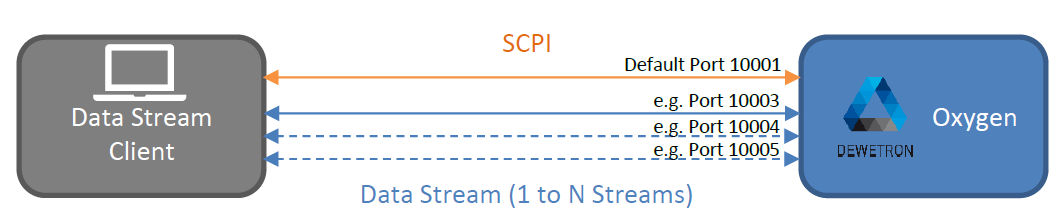
Fig. 164 Data stream 插件概览
更多介绍与编程示例请从官网下载手册OXYGEN CSV Plugin Vx.x (https://ccc.dewetron.com/).
更多基础知识与参数请参考表 Table 11.
以太网发送插件
Note
备注: 此功能包含在默认的安装包内。
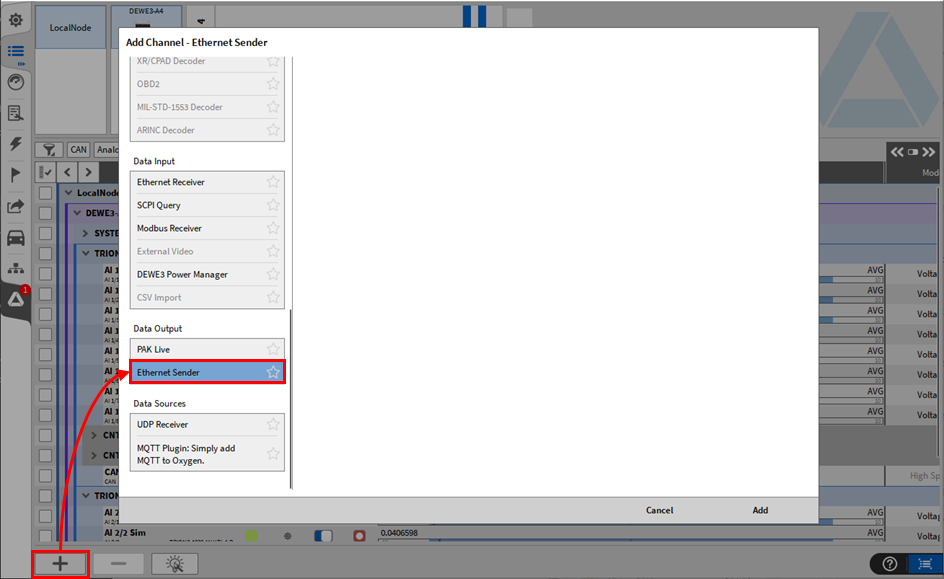
Fig. 165 创建以太网发送的弹出窗口
可通过点击通道列表菜单左下角的加号按钮来创建并配置以太网发送 (图. Fig. 165 标红处).
更多关于以太网发送的详细信息请从官网下载手册 DEWETRON_OXYGEN_Ethernet_Sender_Vx.x (https://ccc.dewetron.com/).
远程控制和数据流接口
下表 Table 11 是对不同的远程控制与数据流传输关于软件授权、典型性能和其他信息的概述与比较。.
接口选项 |
是否包含于OXYGEN |
接口 |
典型应用 |
典型性能 |
|---|---|---|---|---|
SCPI |
是 |
标准以太网 |
抓取真实值, 加载 设置, 软件控制 |
50S/s@50通道; 最 大10kS/s@10通道 |
XCP Slave |
需要授权 |
标准以太网 |
测试数据传输、基础的存储控 制、目前仅兼容 CANape、 INCA 兼容正在添加 |
~2 MS/s @8通道 |
EtherCAT |
需要授权 |
TRION EtherCAT |
EtherCAT测试台环境, 通过 EtherCAT总线传输 PDO机制的测量数据 |
~1 kS/s @100通道 |
Data Stream |
需要授权 |
标准以太网 |
实时处理原始数据全速传输到第三方应用; 使用TCP/IP 协议用于数据传输; 可添加多个端口。 |
100kS/s@350通道 或2MS/s@12通道 |
Ethernet Sender |
是 |
标准以太网 |
发送数据和时间戳 |
1-100 Hz |
OPC UA |
需要软件授权 |
标准以太网 |
开放平台 统一架构 |
发送20Hz; 接收1 kHz |
Modbus |
需要软件授权 |
标准以太网 |
工业自动化协议 |
发送100Hz; 接收100Hz |
所有接口都会有100-200 ms 的I/O延迟 |
||||
用户界面
本地化
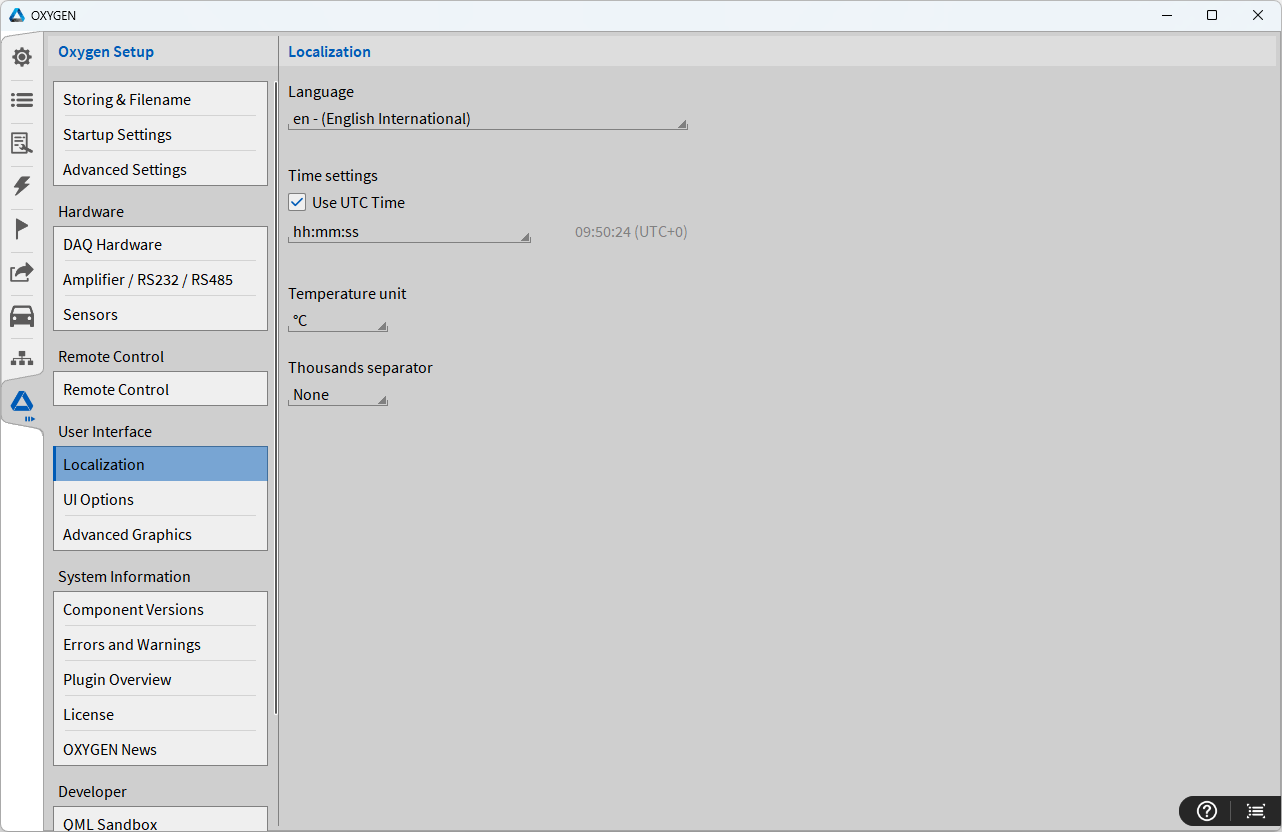
Fig. 166 本地化 – 设置
在本地化界面,用户可以调整以下设置:
语言: 切换软件语言
时间设置: 将时间设为UTC,并选择所需的时间格式
温度单位: 选择摄氏度或华氏度
千位分隔符:定义分隔符以提高大数字的可读性。此设置适用于模拟仪表、数字仪表和表仪表。
UI 选项
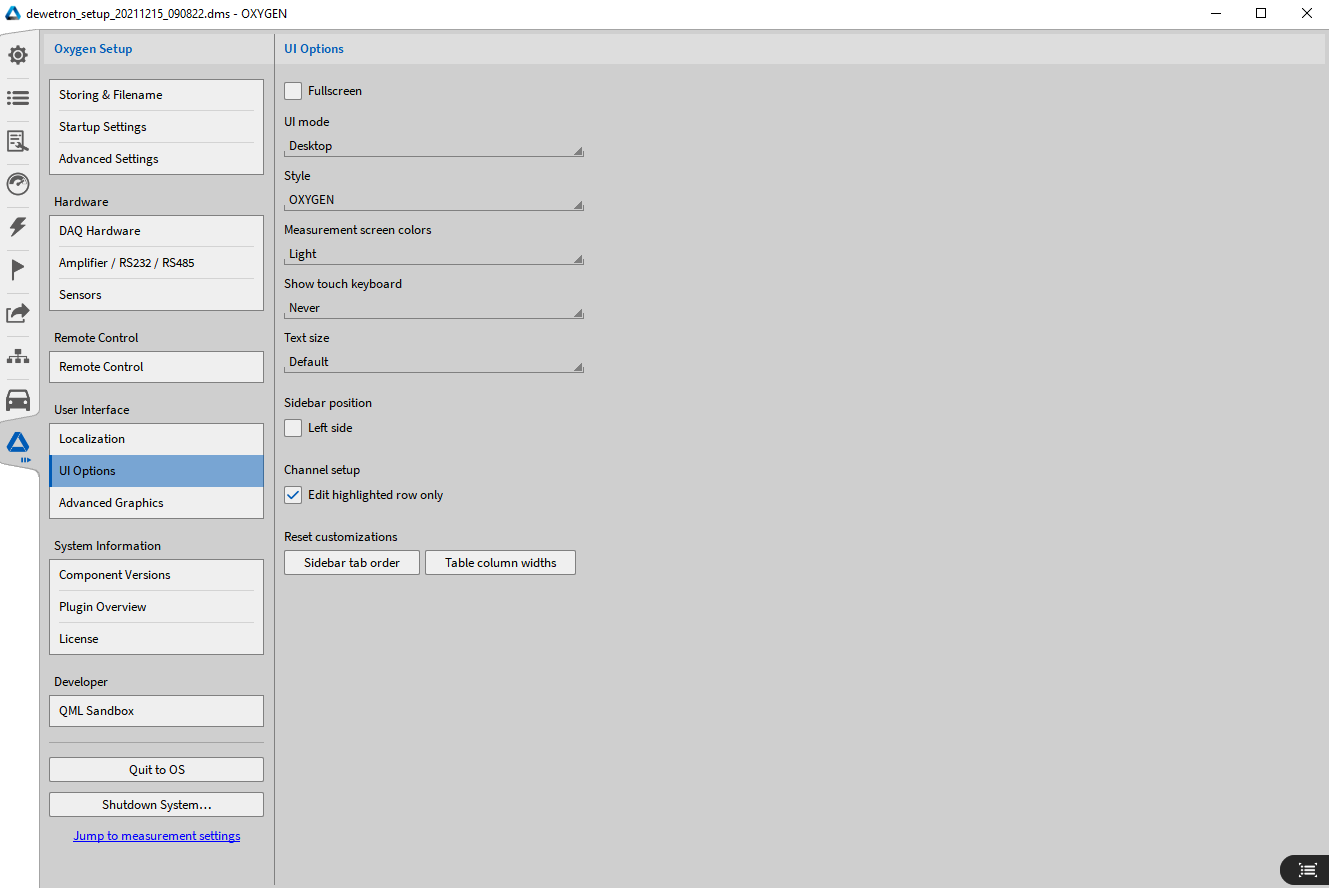
Fig. 167 UI 选项 – 设置
在UI选项界面, 用户可设置多种不同的显示属性:
可以调整图标的大小并适应不同的电脑类型
可切换至不同的显示“风格”
可切换不同的颜色方案, 例如“明亮”或“暗背景”
可以设置是否点击显示触摸虚拟键盘
OXYGEN中的字体大小
侧边栏位置(Sidebar position):若选择 Left side,两侧的侧边栏将互换位置;若已做过调整,点击 Reset 按钮可将菜单顺序恢复为默认顺序。关于自定义菜单顺序,请参考 自定义菜单排列顺序。
通道设置:如果用户勾选“仅编辑高亮行”, 那么鼠标左键点击某通道时, 会将此通道变为高亮区, 再次点击此通道可修改通道名称。如果取消勾选, 那么用户单击通道名称即可进行修改.
高级图形
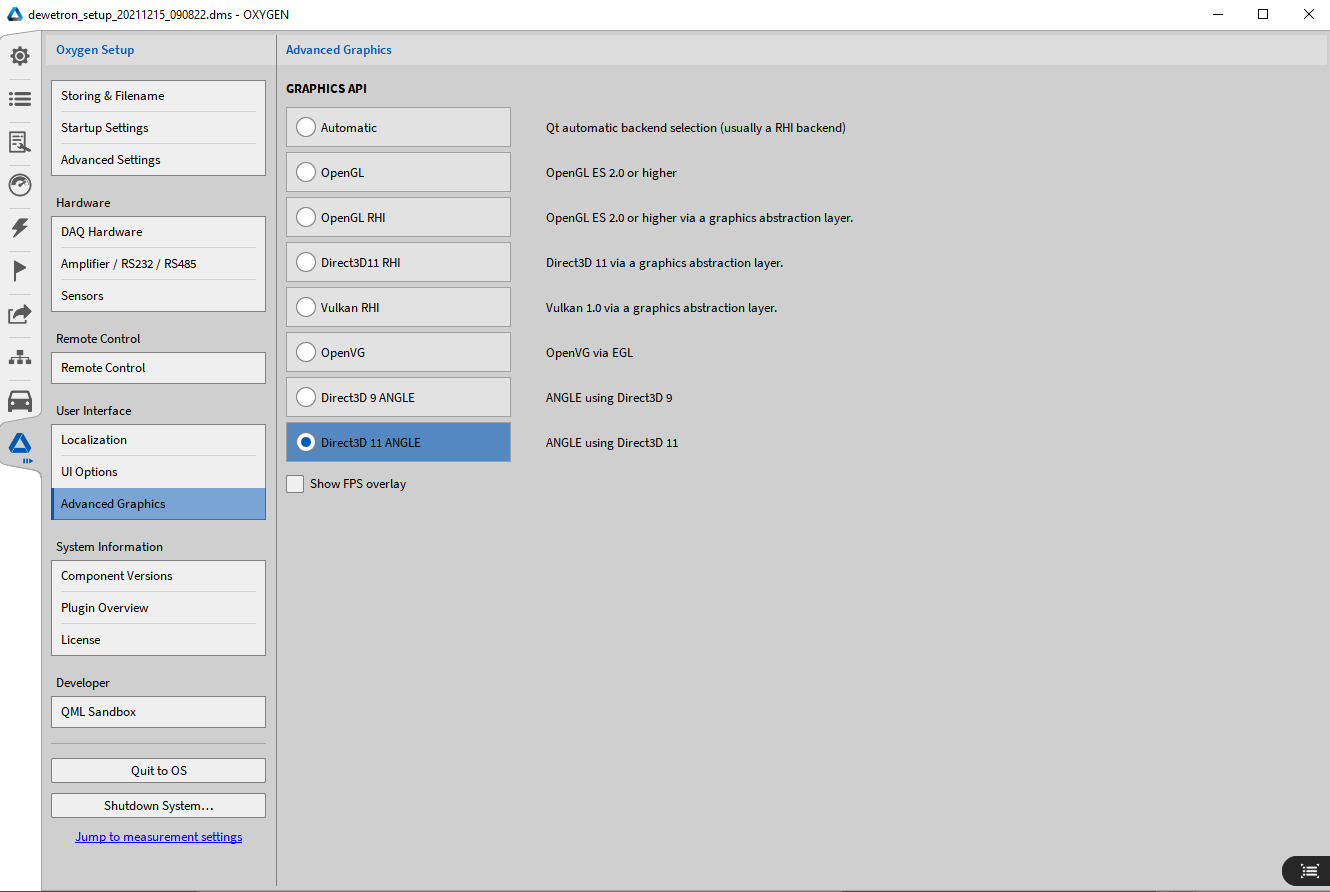
Fig. 168 高级图形 – 选项
在这个页面中用户可更改图形框架, 如果有关图形出现任何问题, 可与我们联系寻求帮助。
系统信息
部件版本
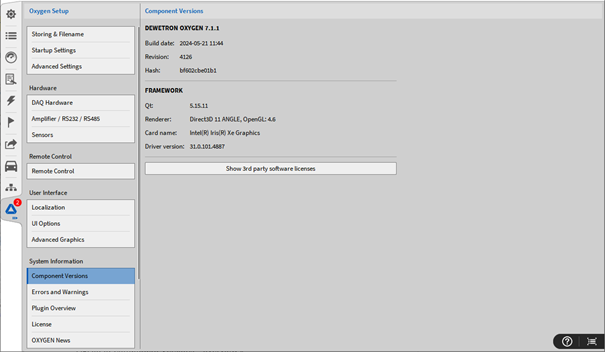
Fig. 169 部件版本– 概述
在这个页面中会显示部件版本以及所有第三方授权信息。
错误和警报
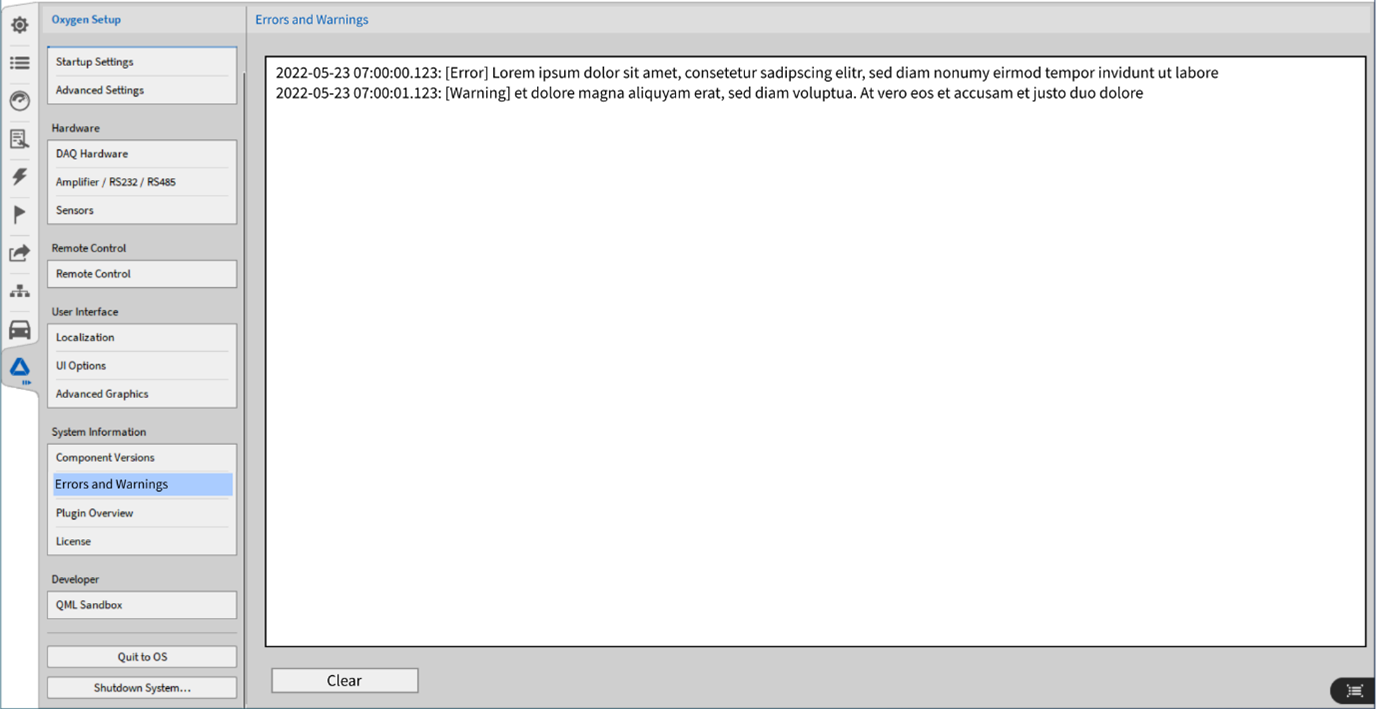
Fig. 170 错误和警报
此菜单栏按照发生时间列出了所有的错误和警报。
插件概览
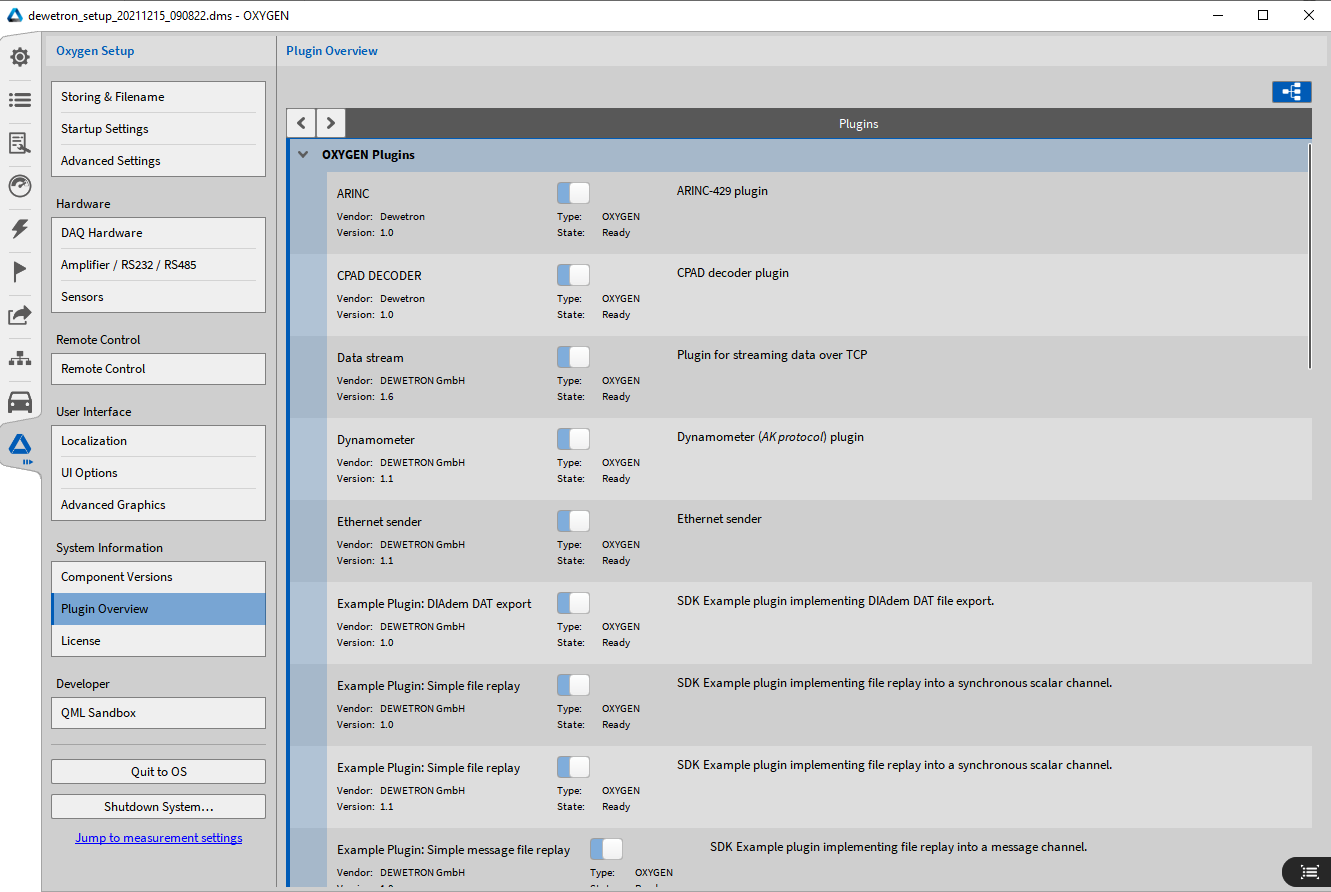
Fig. 171 插件概览
在这个菜单中会显示所有激活的插件概览, 这些插件不可被停用
授权
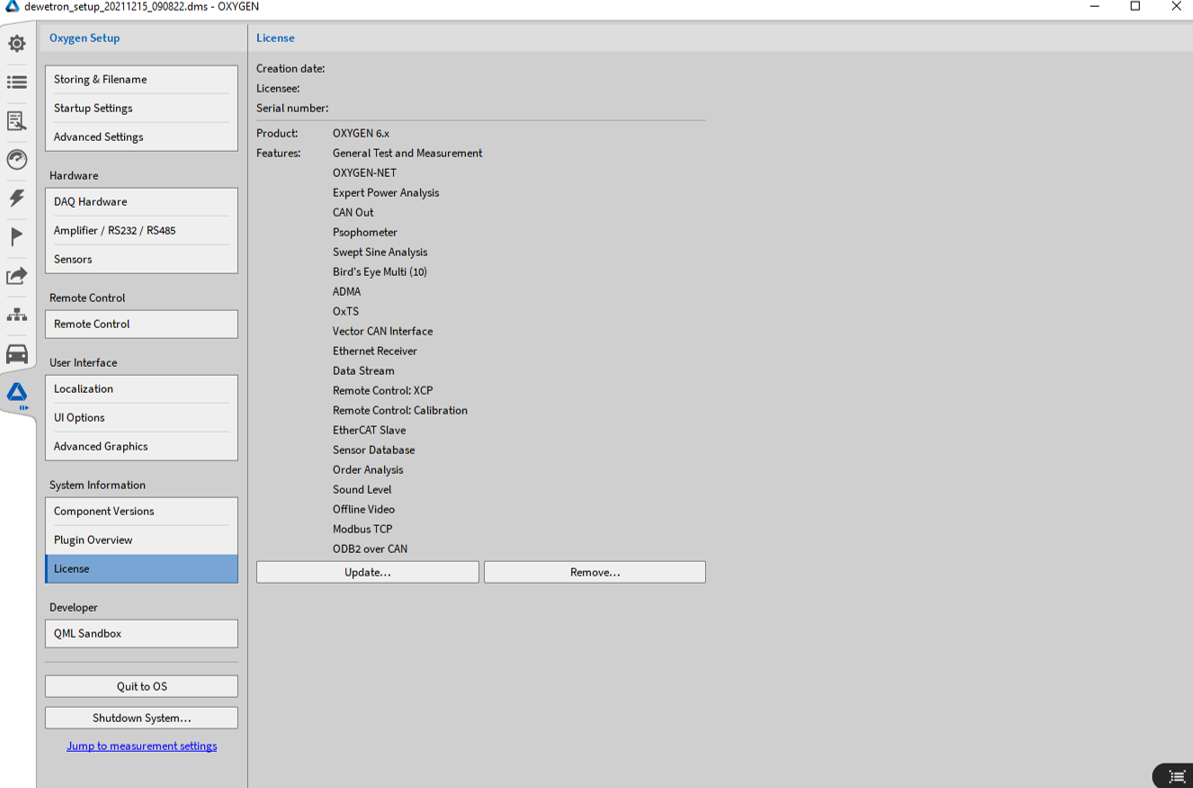
Fig. 172 授权概览
在这里你可以找到一些关于授权以及其带有的功能的信息。另外可通过点击更新按钮选择新的授权文件来更新授权。Oxygen必须被重启。点击移除按钮可移除现有的授权, Oxygen会进入评估模式。
Note
注意: OXYGEN 5.x 的授权文件不可用于OXYGEN 6.x
OXYGEN 新功能
在OXYGEN新功能选项卡中,您可以查看已知问题的信息,并激活这些问题的自动更新以及可用功能的列表。
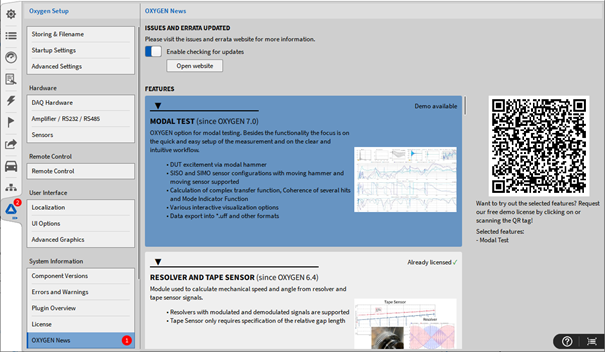
Fig. 173 软件许可总览
关闭
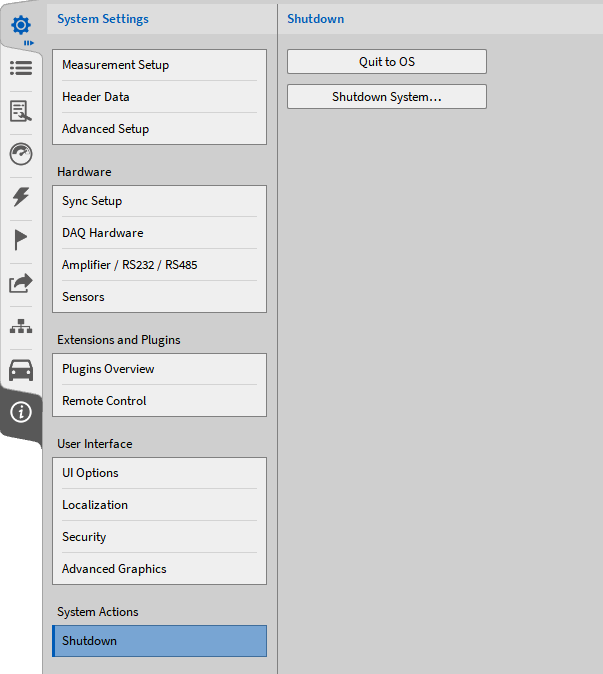
Fig. 174 系统设置关闭 – 概览
在此界面, 用户可以操作关闭软件, 显示操作系统桌面;或者关闭计算机.