软件概览
欢迎导览
当启动软件之后,一个”欢迎导览”界面将会自动出现,并引导用户完成整个软件的基本操作介绍。因此,在软件的一开始界面会出现如下图片 (见 ① 图 Fig. 10).
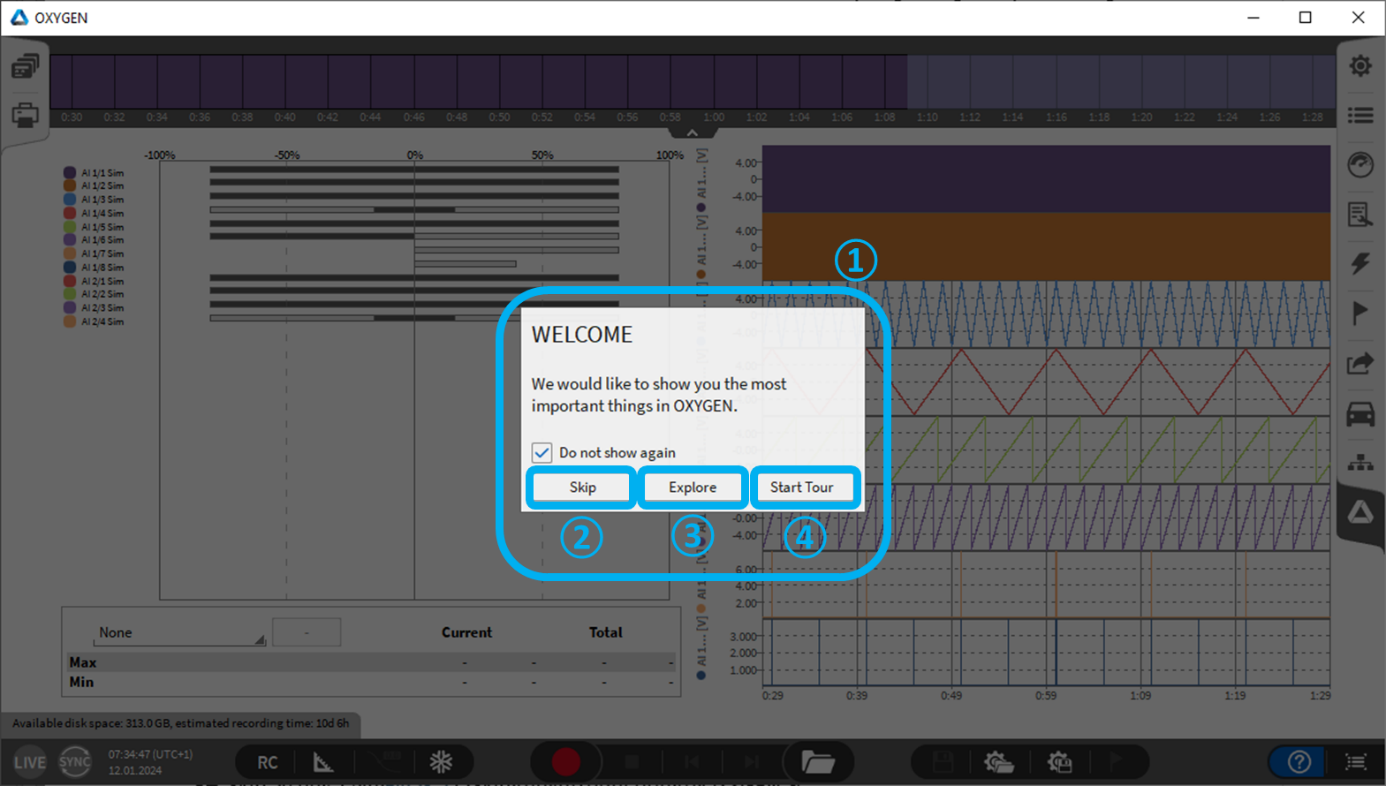
Fig. 10 欢迎导览
对于OXYGEN的介绍,您将有以下选项:
“跳过”( 见② 图. Fig. 10): 跳过OXYGEN软件介绍。
“探索”(见图 Fig. 10 中的③):开始介绍。现在测量屏幕上所有可用的图标和按钮都用红色标出。如果将鼠标光标放在有边框的区域,则会显示有关该功能的简短描述文本。点击”x”(如图 Fig. 11 ②所示),退出介绍。
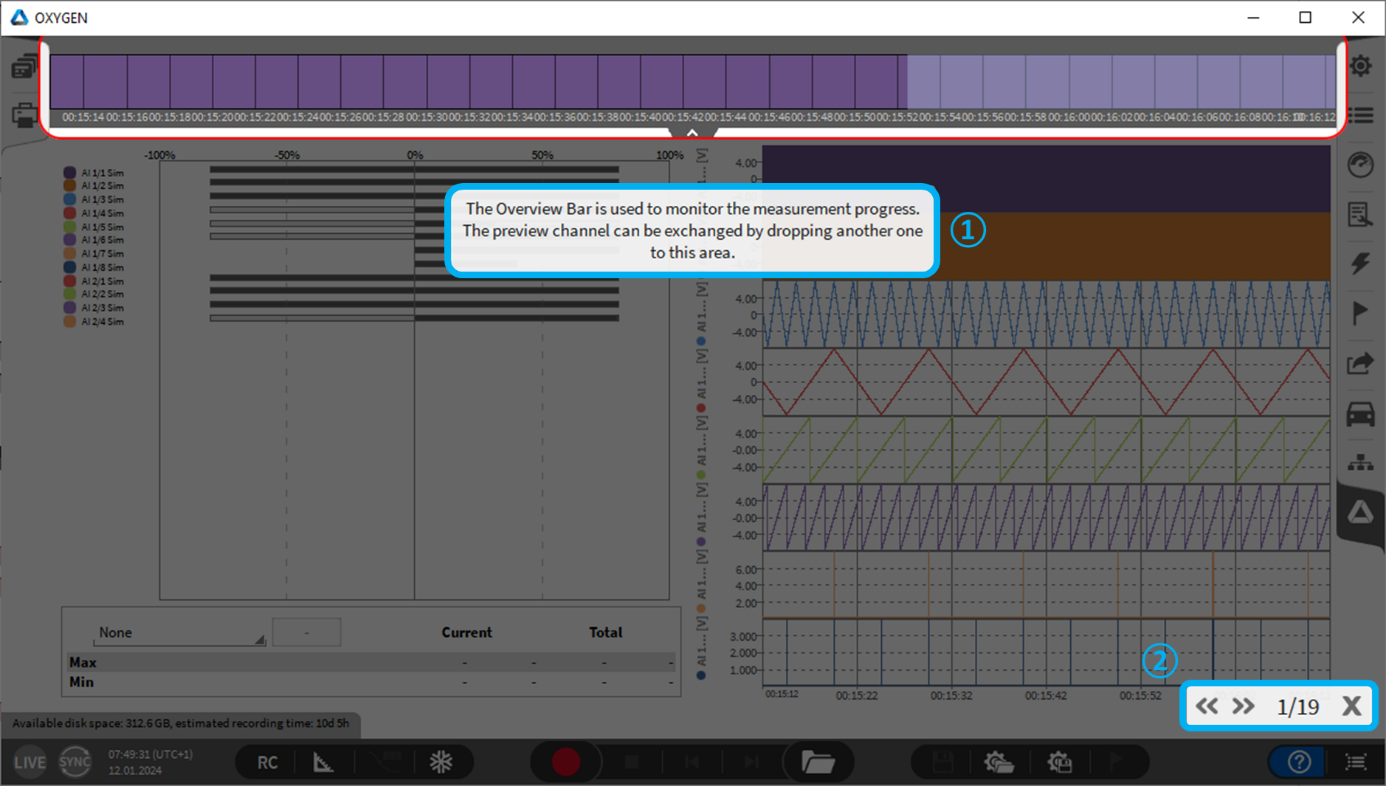
Fig. 11 导览说明界面
“开始导览”( 见④ 图. Fig. 10): 可以让您一步步的了解OXYGEN软件的各项基本功能。通过点击”<<”或者”>>”( 见① 图. Fig. 12) ,可以在各个独立的工具按钮介绍、显示工具介绍及界面之间跳转。 通过点击”x”按钮(见① 图. Fig. 12),您可以跳过此介绍。

Fig. 12 导览开始界面
测量界面
打开软件以后如下图的显示界面出现在视野里。OXYGEN 软件将立即开始采集数据,但尚不会将其存储。
要在OXYGEN启动时自动显示默认测量界面,需要勾选相应的启动设置选项(见图 Fig. 13)。首次启动OXYGEN时,此设置默认已启用。
量程占比指示表 (见 量程饱和度) 以及显示前8个模拟输入通道的图表记录仪 (见 报警指示灯),是OXYGEN默认测量界面的组成部分 (见 Fig. 14)。
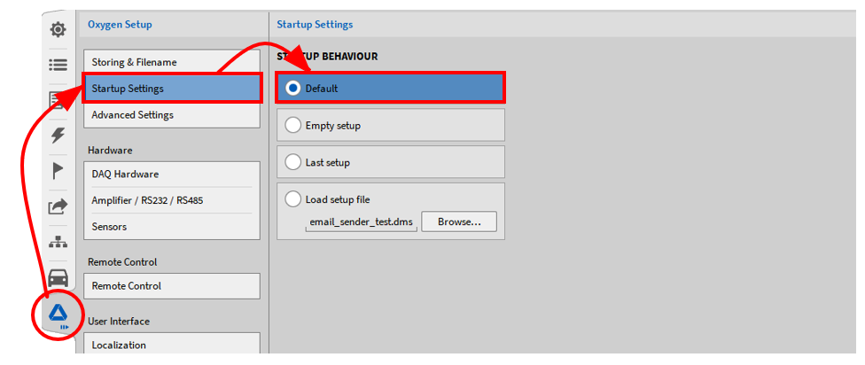
Fig. 13 设置软件为默认显示界面
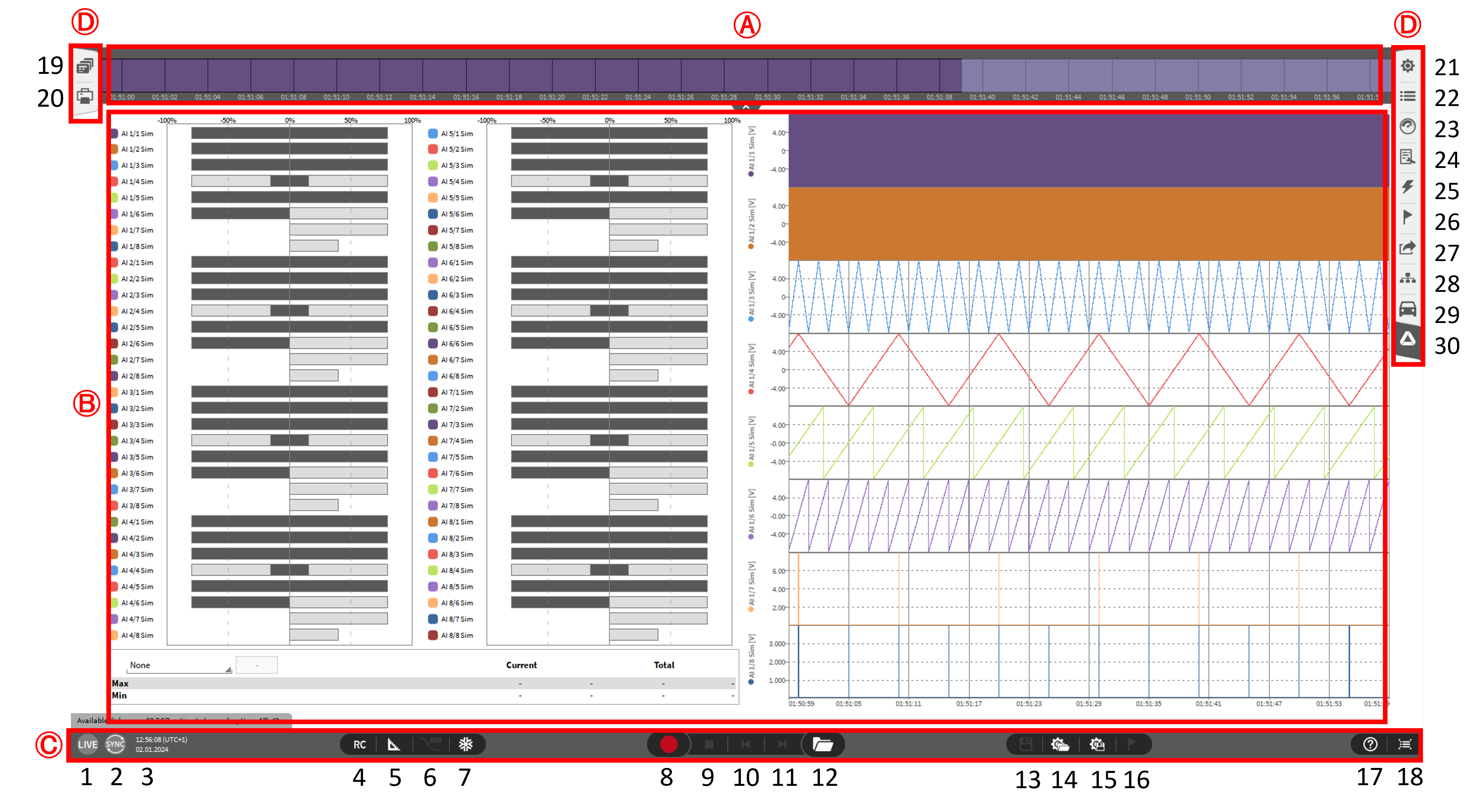
Fig. 14 软件概览
序号 |
名称 |
序号 |
名称 |
|---|---|---|---|
A - 概览栏 |
C - 操作栏 |
||
14 |
|||
B - 测量显示 |
15 |
||
16 |
Welcome tour button |
||
C - 操作栏 |
17 |
||
1 |
D - 菜单功能 |
||
2 |
18 |
||
3 |
19 |
||
4 |
20 |
||
5 |
21 |
||
6 |
22 |
||
7 |
23 |
||
8 |
24 |
||
9 |
25 |
||
10 |
26 |
||
11 |
27 |
||
12 |
28 |
鸟瞰图 |
|
13 |
29 |
||
概览栏

Fig. 15 概览栏
概览栏 大致概览测量数据,显示所选数据通道随时间变化的趋势。在数据浏览和分析过程中,橙色方框标示出当前显示数据在测量文件中所处的位置(见 Fig. 28)。用户可以更改显示的通道:打开 数据通道 菜单,将所需通道通过拖放的方式移动到 概览栏 即可(见 Fig. 15)。

Fig. 16 在概览栏中更改显示的通道
显示所选输入通道随时间变化的趋势。
测量显示区域
默认测量界面的顶部包含多个用于显示所采集数据的显示工具。
关于在界面中添加或更改显示工具,请参考 在测量界面添加显示工具, 并指定显示通道。
关于管理多个界面,请参考 显示界面菜单。
操作栏
包含相关的功能按钮。
数据存储按钮
在 PLAY 模式下,将分析过程中对数据文件所做的更改进行存储,原文件将被覆盖。如需以新名称保存修改后的文件,请打开小型 测量设置 菜单并点击 另存DMD为…。
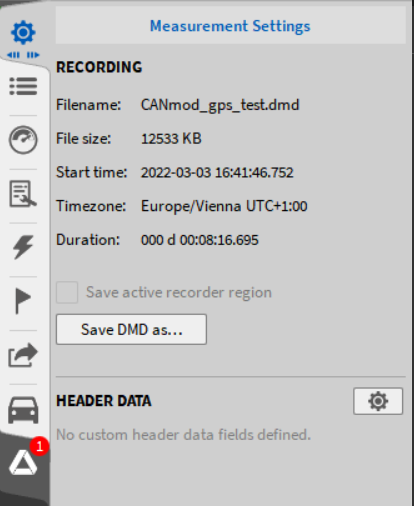
Fig. 17 另存为新的DMD
数据标签按钮
激活测量标签;详情请参考 标签。
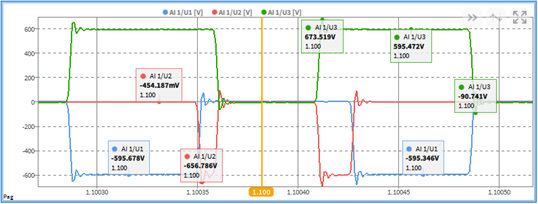
Fig. 18 激活标签
状态指示器
显示当前软件的工作模式。OXYGEN共有三种不同的工作模式: LIVE、REC 和 PLAY。当前的软件模式会显示在操作栏中 ( 参考 ① in Fig. 14)。各模式的特性说明如下:
LIVE 模式:OXYGEN仅采集并显示数据,尚未将数据存储为文件。软件启动、测量停止或数据文件关闭时,即处于该模式。
REC 模式:OXYGEN正在采集数据并将其存储为数据文件。操作栏上方的红线表示当前处于该模式。OXYGEN会自动将数据存储为文件,无需额外的存储指令。如需更改数据存储设置,请参考 常规设置。
PLAY 模式:用于数据浏览、分析和导出的模式。加载数据文件后即激活该模式。操作栏上方的绿线表示当前处于该模式。
同步指示器
显示当前软件的同步状态。
时间显示
显示当前时间、时区和日期;可通过拖放将其添加到测量界面上显示,详情请参考 文本工具。
菜单功能
测量设置菜单
打开系统设置菜单; 详情请参考 测量设置。
数据通道菜单
打开 数据通道 菜单;详情请参考 数据通道菜单。
显示工具菜单
打开 显示工具 菜单,详情请参考 显示工具及属性。
显示工具属性
打开选定显示工具的属性; 详情请参考 显示工具及属性。显示工具属性可以通过双击对应的显示工具打开。
触发事件菜单
打开 触发事件 菜单;详情请参考 事件触发。
事件列表
打开 事件列表 菜单;详情请参考 事件列表。
导出设置菜单
打开 导出设置 菜单;详情请参考 数据导出设置。
OXYGEN-NET菜单
打开 OXYGEN-NET 菜单;详情请参考 OXYGEN-NET。
OXYGEN 设置
打开 系统信息,其中包含软件许可证和版本信息。
显示界面菜单
打开后可以看到所有显示界面; 详情请参考 显示界面菜单。
报告菜单
打开 报告 菜单;详情请参考 数据报告。
使用OXYGEN 软件
在线和离线的数据处理
本章将介绍在线数据处理与离线数据处理之间的区别。如 操作栏 中所述,软件有三种不同的工作模式:LIVE、REC 和 PLAY 模式。
在 LIVE 模式下完成和配置的所有数据处理称为在线数据处理。此时OXYGEN正在采集数据,可以创建公式通道等,并将其保存到设置文件中,但尚未记录任何数据。这些通道在后处理阶段无法被删除。
记录完成后进行的所有数据处理称为离线数据处理。当浏览测量文件时,OXYGEN会以 PLAY 模式打开该文件,这是用于数据浏览、分析和导出的模式。在创建这些通道所在的文件被关闭之前,均可将其删除。除非基于该测量文件新建一个设置文件(见 Fig. 27 中的⑤),否则这些通道不会被保存到设置文件中。
在线创建通道与离线创建通道的区别,也可以通过通道列表中”已存储”指示器的颜色区分:在线创建的通道显示为红色,离线创建的通道显示为绿色。如 Fig. 19 所示,两个统计通道均在记录开始之前创建,因此属于OXYGEN的 LIVE 模式;另外两个公式通道则是在记录完成后、重新打开该文件时创建的。
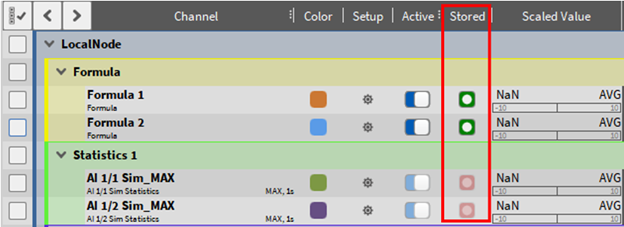
Fig. 19 在线与离线创建通道的已存储指示器颜色不同
保存测量设置文件
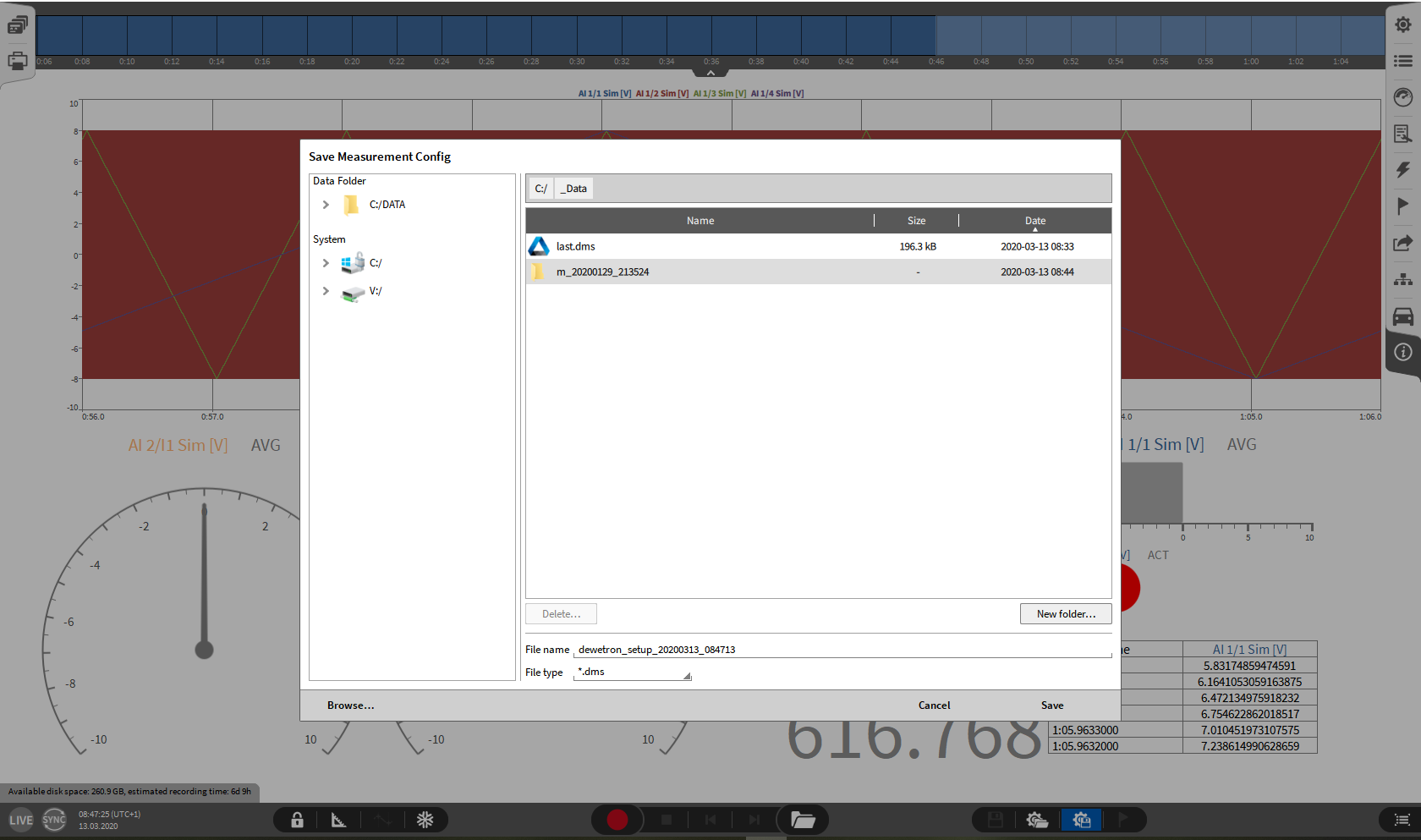
Fig. 20 :在线与离线创建通道的已存储指示器颜色不同
保存配置文件请按以下步骤操作:
加载配置文件
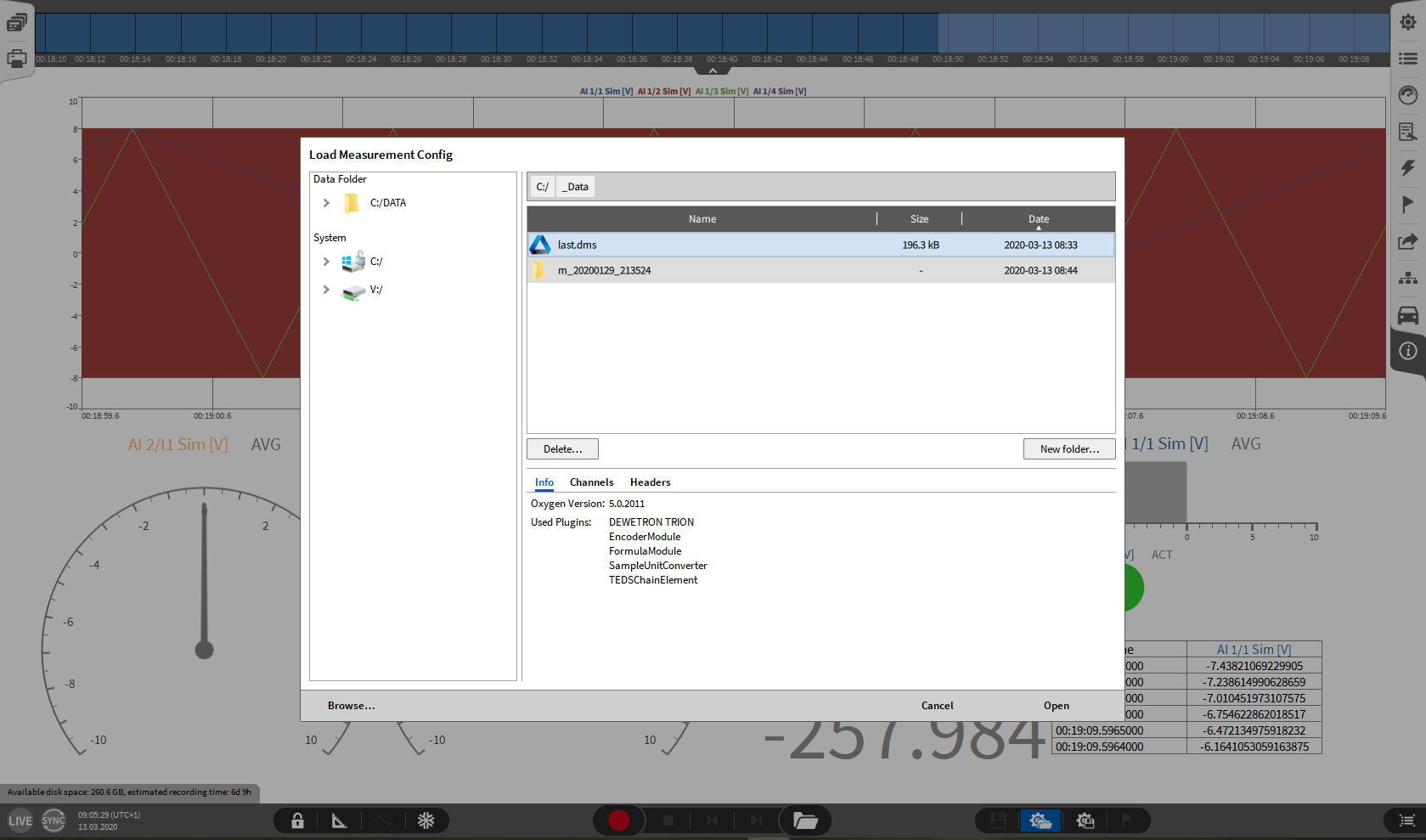
Fig. 21 加载配置文件
通过点击这个按钮一个加载配置文件对话框将会弹出
在该对话框中,用户可以选择希望打开的测量设置。Info、Channels 和 Headers 中包含该文件的附加信息,便于查找所需文件。
通过点击浏览按钮打开计算机资源管理器方便更换到计算机其他位置
Open 按钮将打开所选的设置文件。
如果配置文件里的硬件选项与设备硬件不匹配, 硬件匹配对话框将会弹出 (请参考图 Fig. 22)。这个操作方便用户在使用其他机型硬件的配置文件时可以和现有机箱通道相匹配。完全相同的通道将会自动匹配,或者使用自动按钮匹配 (参考图 Fig. 22)。点击 Clear 可清除目前已完成的匹配。连接好所有必需的通道后,用户可以点击 Apply 按钮,继续完成设置文件的加载。
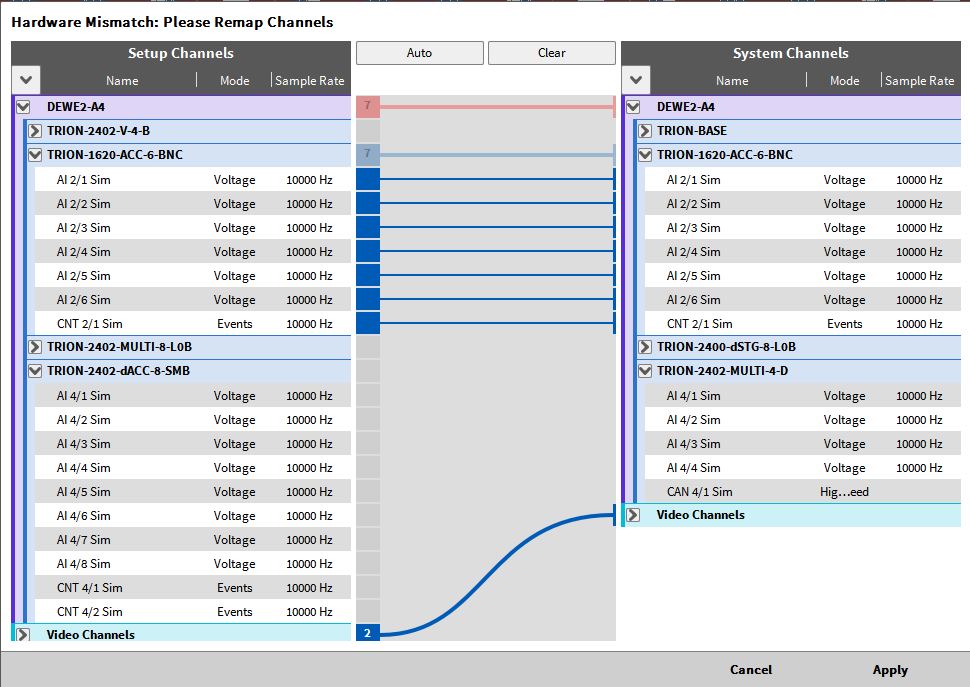
Fig. 22 硬件匹配对话框
硬件匹配对话框可以设置为始终显示,即便是硬件未发生更改的情况下。通过在打开OXYGEN设置文件时勾选 Show channel mapping dialog (显示通道映射对话框) 选项,即可实现上述功能 (见图 Fig. 23)。
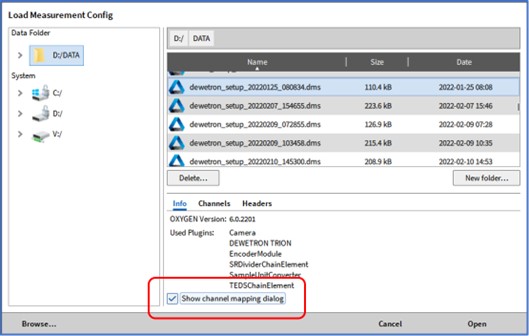
Fig. 23 强制硬件匹配对话框
数据浏览(回放模式)
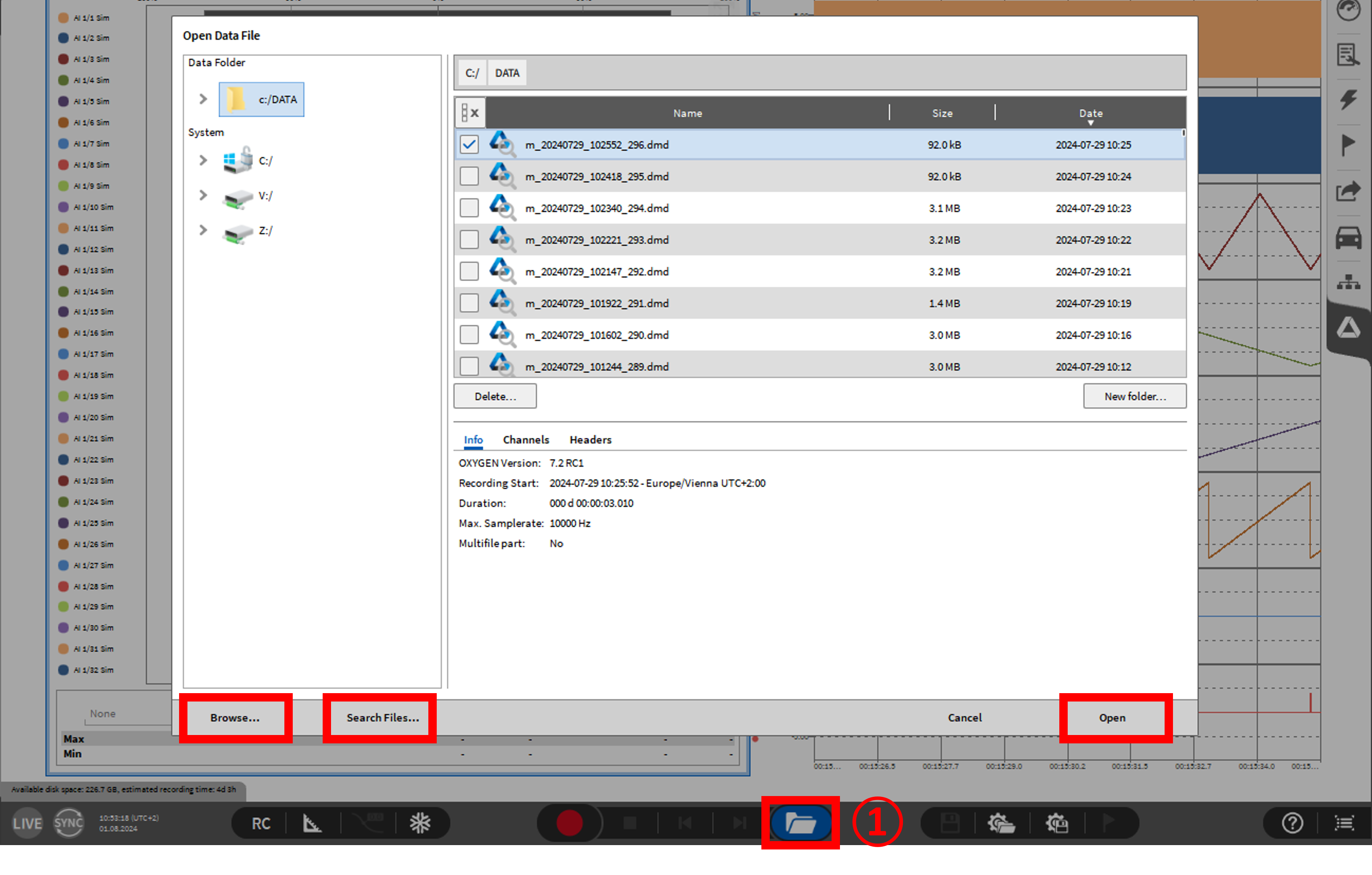
Fig. 24 打开数据文件
选择该图标后,将弹出 Open Data File 对话框
在对话框左侧选择相应的 Data Folder
找到 Data Folder 后,数据文件列表将显示所有 *.dmd 数据文件,并列出文件名称、大小及记录日期
在该对话框中,用户可以选择希望打开的数据文件。Info、Channels 和 Headers 中包含该文件的附加信息,便于查找所需文件
点击 “Browse…” 按钮,将打开Windows资源管理器对话框,以浏览正确的 Data Folder。
“搜索文件⋯” 按钮将会打开一个对话框,用于数据搜索,并可通过”与”或者”或”的条件进行筛选。 两个条件不能同时使用,如果想要从”与”切换到”或”,只需要点击”与”按钮即可切换为”或”。 (见图. Fig. 25).
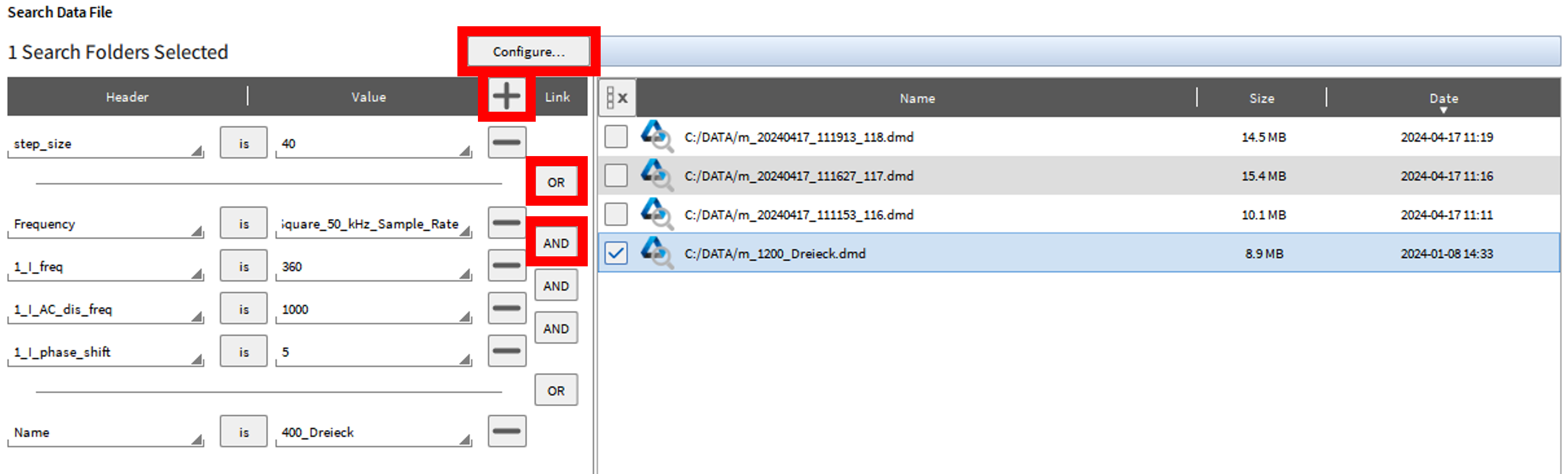
Fig. 25 搜索文件筛选选项
“配置…”按钮可以指定要扫描的其他文件夹,以及是否扫描子文件夹以查找数据文件(见图 Fig. 26)。

Fig. 26 配置扫描文件夹和可选子文件夹
点击打开选项将会打开相应的文件 (见图 Fig. 24)。
在新打开的数据文件顶部是 概览栏 (见图 Fig. 27 或图 Fig. 14 中的Ⓐ)。概览栏 显示此次测量期间发生的事件,例如:开始、暂停、恢复、当前播放时间位置以及记录终止。
用户点击屏幕底部的绿色 PLAY 按钮后(请参考①图 Fig. 27),黄色的播放位置光标将在屏幕上移动,当前屏幕上的显示工具将被激活,显示该播放位置对应的数据。
回放速度可以通过速度按钮控制 (请参考② 图 Fig. 27 或图 Fig. 28)。播放速度可通过速度按钮在1000x 到 1/1000x范围内可调。注意音频类文件只能使用一倍速,原始速度播放。
完成数据回放后,可点击操作栏中的保存按钮,直接将处理后的数据保存并覆盖原始文件;也可以打开小型 测量设置 菜单,点击 Save DMD as 以新名称保存文件。然后点击位于速度按钮右侧的 Eject 按钮 (见 Fig. 27 中的③)。如果不想保存数据文件,只需点击 Eject 按钮,并在弹出的对话框中选择 Discard。之后OXYGEN将重新进入 LIVE 模式并开始采集数据。
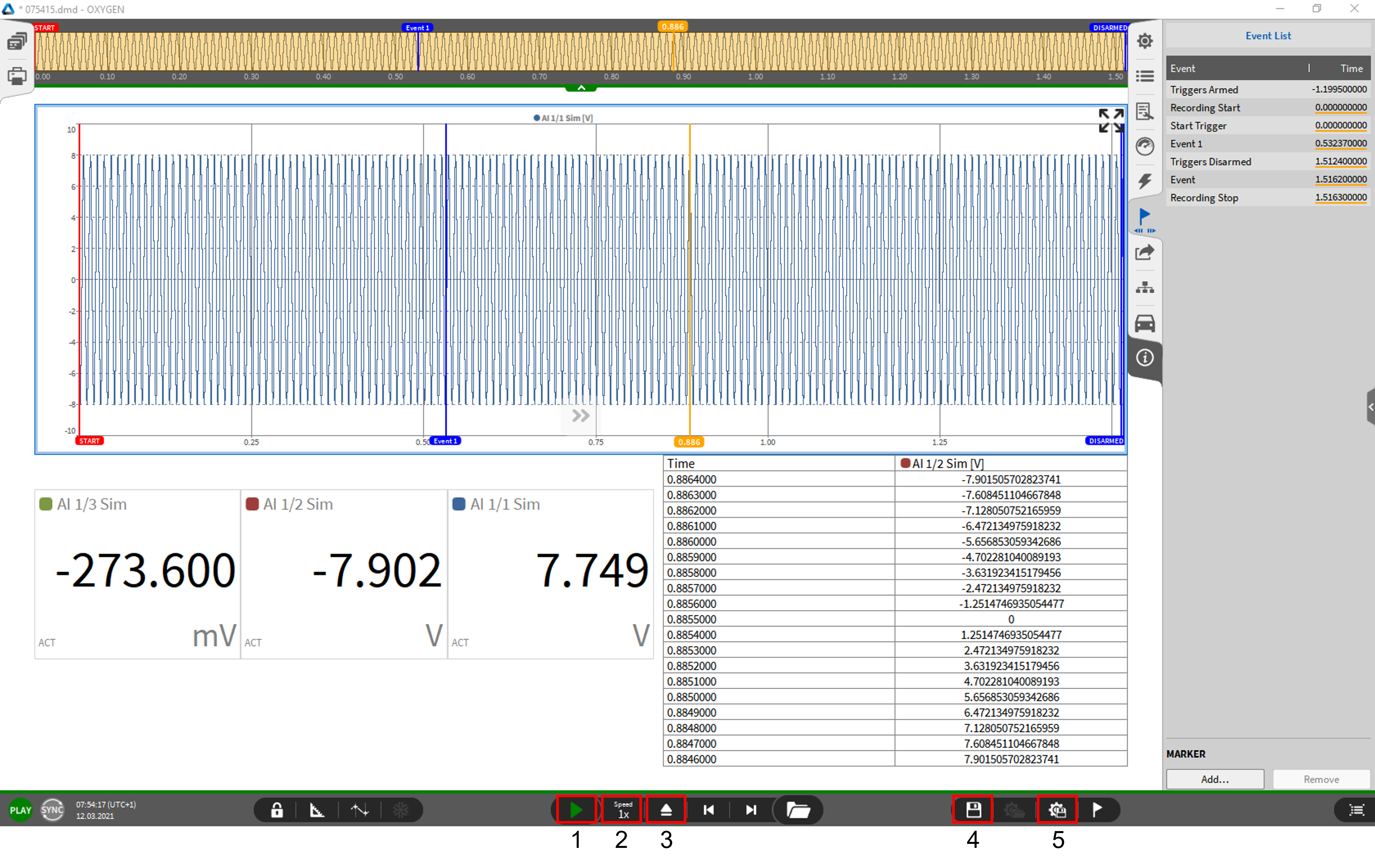
Fig. 27 已加载数据文件 – 概览
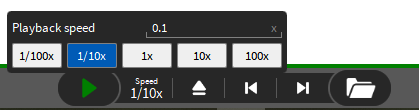
Fig. 28 调节播放速度
Note
在 PLAY 模式下,同样可以激活 Design 模式来添加、移动或删除显示工具,详情请参考 在测量界面添加显示工具, 并指定显示通道。
记录仪 显示工具在回放过程中非常有用,因为它可以让您查看测量过程中发生的各类事件。
事件列表 菜单(见 Fig. 27)会清晰地在列表中显示所有事件及其发生的时间点。如需为事件添加标记,请参考 事件列表。
在分析过程中发生的变化可以通过类似于软盘的按钮保存到数据文件中 (请参考④ 图 Fig. 27)。
基于数据文件的设置,可通过点击类似齿轮加软盘图标的按钮创建一个新的设置文件 (请参考⑤ 图 Fig. 27)。
自定义菜单排列顺序
OXYGEN允许用户根据自身习惯自定义使用体验。用户可以重新排列侧边栏上的菜单选择面板顺序,从而同时打开多个菜单。要更改顺序,用户需选中相应菜单并按住鼠标按钮约一秒钟,此时菜单图标上会出现蓝色背景,随后即可在按住按钮的同时将菜单拖动到所需位置。也可以将菜单从右侧边栏移动到左侧边栏,反之亦然。
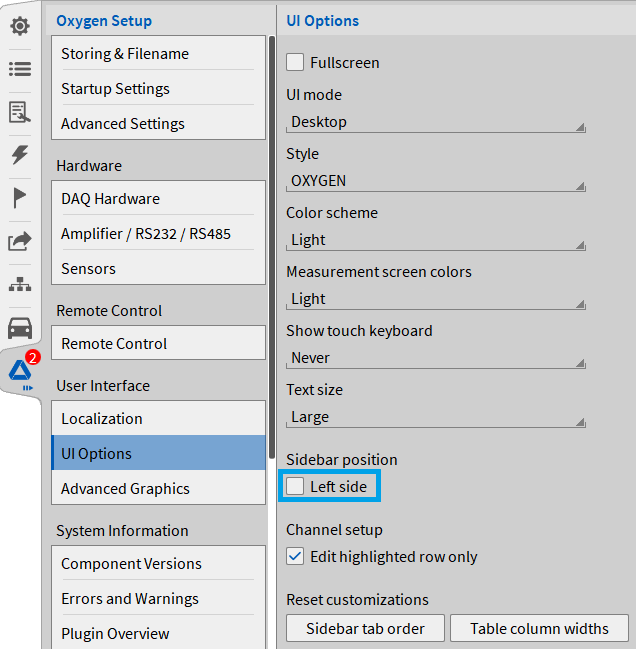
OXYGEN 快捷键
在使用OXYGEN过程中,可使用下列快捷键:
快捷键 |
作用 |
|---|---|
Ctrl + Q |
关闭OXYGEN |
Ctrl + O |
打开已存储的文件 |
Ctrl + A |
全选(屏幕、显示工具) |
Ctrl + S |
在 LIVE 模式下保存测量设置文件 (*.dms),或在 PLAY 模式下存储当前 打开的数据文件(*.dmd) |
Ctrl + F |
在通道列表和最后使用的屏幕之间切换 |
Ctrl + C |
复制显示工具、通道设置 |
Ctrl + V |
从剪贴板粘贴 |
F11 |
使用全屏模式 |
OXYGEN Viewer
当打开一个测量文件时,会通过 OXYGEN Viewer 加载该文件。在一个OXYGEN实例中,可以同时并行打开多个OXYGEN Viewer窗口。若要打开测量文件,只需双击该文件,随即会打开带有”Viewer”字样的启动画面,如图 Fig. 30 所示。
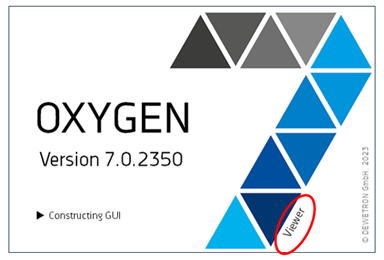
Fig. 30 OXYGEN Viewer 启动画面
记录数据的核心功能只能在主OXYGEN窗口中使用,然而,所有其他功能,如后处理功能也可以在Viewer模式中使用。此外,在记录期间,此模式可以用于查看已记录的数据文件,通过在查看器模式中打开它
若在 Viewer 模式下打开的数据文件被再次弹出 (请参考 ② 图 Fig. 27),操作栏上方将出现提示,如图 Fig. 31 所示。此时可以打开另一个数据文件进行分析和浏览。
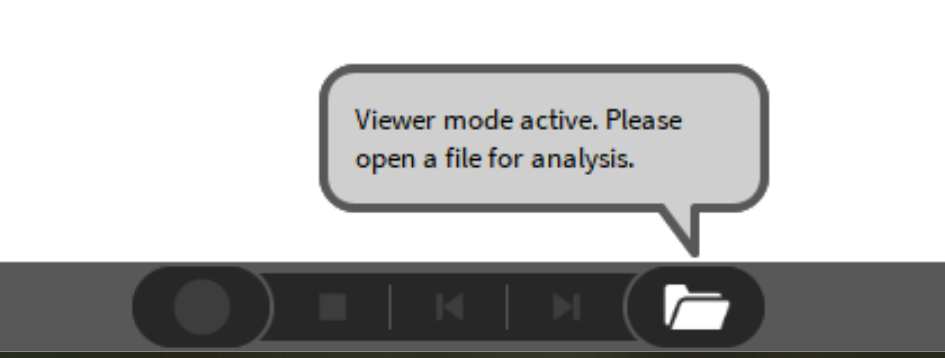
Fig. 31 OXYGEN Viewer 提示
Note
可同时打开多个 OXYGEN Viewer 窗口。