事件列表
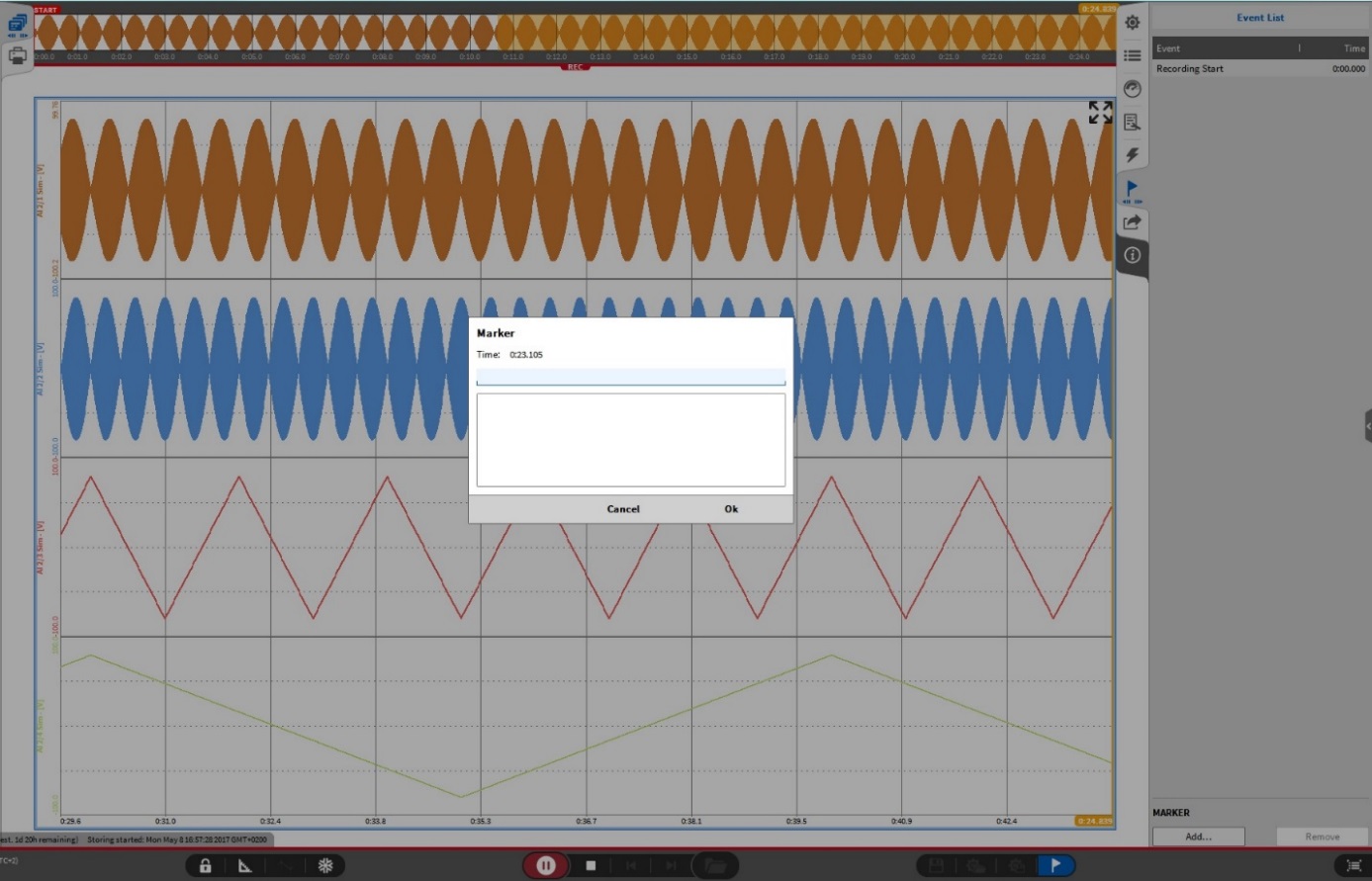
Fig. 587 添加标记
在数据存储过程中, 用户可以在测量数据内任意时刻添加自定义文本标记。用户只需点击图 Fig. 587 中标记的两个按钮中的一个, 即可弹出标记窗口。在此窗口内, 用户可以对此标记自定义添加文本描述。点击确定之后, 此条标记即添加到事件列表内。标记添加的时刻是点击2个添加按钮的时刻, 而并非是输入文本之后点击确定的时刻。
此标记列表会保存到数据文件中, 当进行数据回放时, “标记”会在概览栏中显示, 同样在波形记录仪内, 也会显示所保存的事件列表 (见图 Fig. 588). 在数据回放模式下, 依旧可以继续添加更多的标记
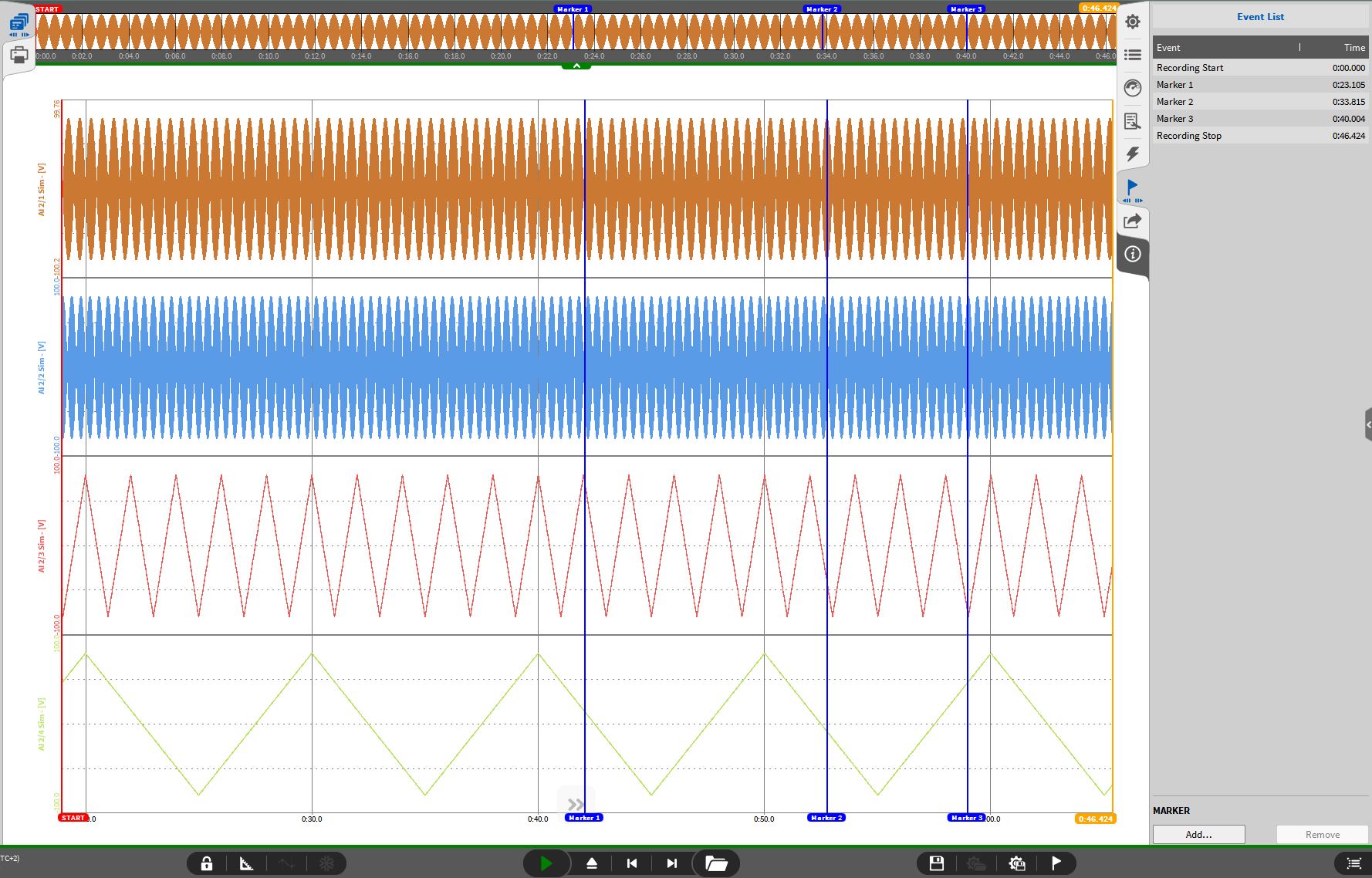
Fig. 588 数据回放中的标记预览
Note
标记添加功能仅在数据存储和数据回放下有效, 在数据不存储的在线显示模式下无效。
由触发动作添加的事件, 也会在事件列表显示。
如果要移除某个标记, 只需要在事件列表内选中此标记事件, 点击“移除”按钮即可。
在数据回放模式下, 点击事件列表内的事件, 波形记录仪内的橙色时间轴将会跳到此标记发生的时刻
将事件列表全屏展开后, 可以在此界面选择时间格式和时间戳精度 [ms], 这些信息会显示在事件列表中。
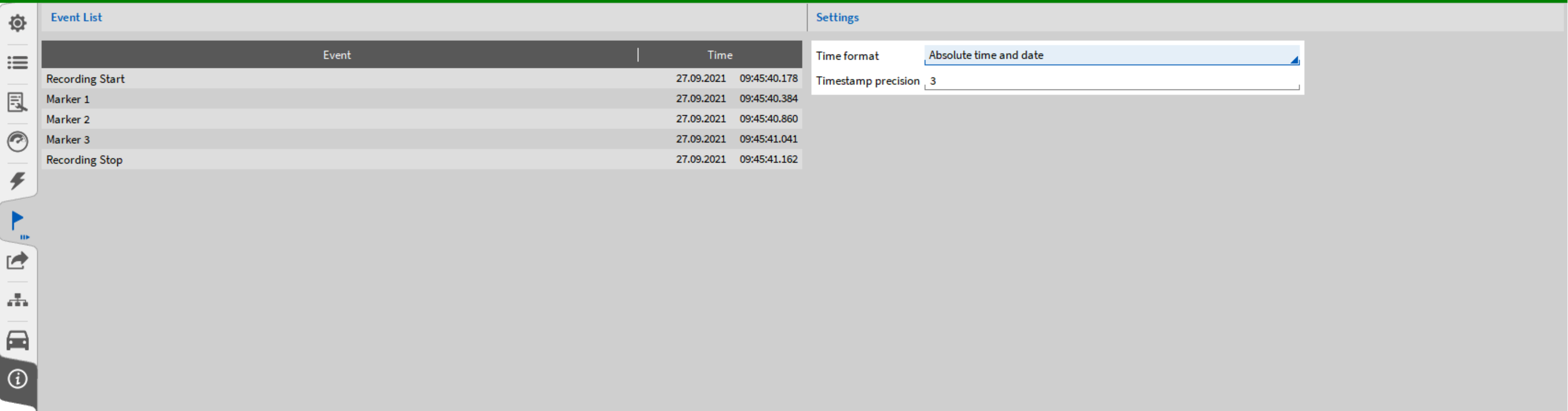
Fig. 589 事件列表 - 全屏
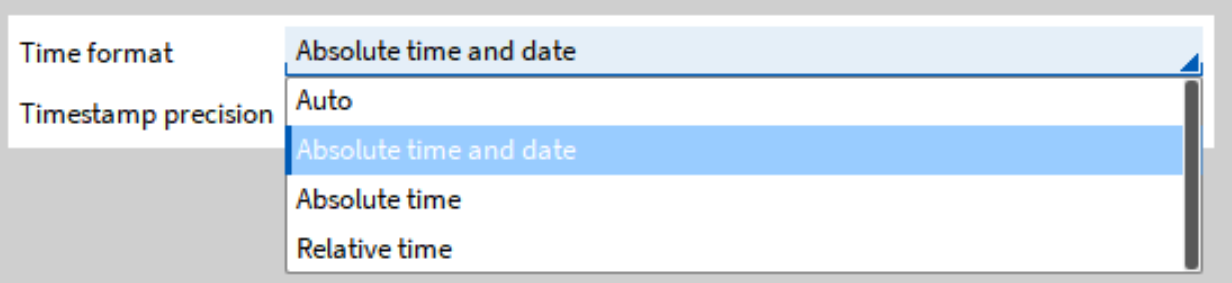
Fig. 590 事件列表菜单 - 时间戳
以下选项可进行选择:
自动
绝对时间和日期:此选项可用在长时间多天的连续存储上, 因此可以看到事件发生的日期。
绝对时间
相对时间
此外, 时间戳精度可以在0到9位数字之间选择。 (单位ms)