显示工具及属性
在测量界面添加显示工具, 并指定显示通道
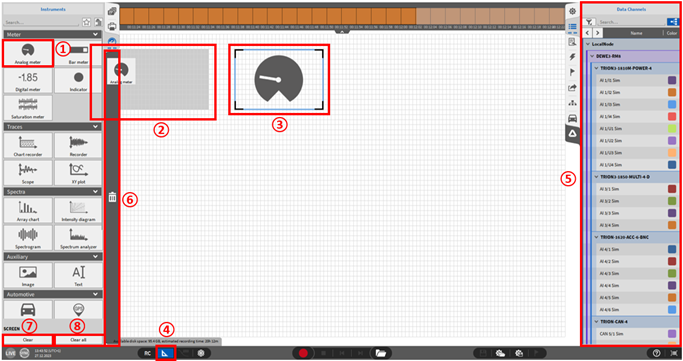
Fig. 401 在测量界面上添加显示工具
若要将显示工具添加到测量界面上, 用户须在测量界面点击“显示工具”菜单。鼠标左键点击选择所需的显示工具 (①) ;保持左键按住状态, 将显示工具拖拽到测量界面 (②) , 将其移动至任意位置, 释放左键即可放置此显示工具 (③) 。 在图 Fig. 401 的例子中, 我们添加一个转速表, 这些工具与界面背景中的灰色网格对齐。当显示工具被添加到测量屏幕时, 测量界面设计模式被自动激活。
在测量界面编辑模式下, 界面编辑按钮 (④) 被激活, 且背景图显示灰色网格。在设计模式下, 用户现在可以通过移动黑色角来更改仪器的大小或通过按住蓝色框架来改变仪器的位置。
显示工具属性 - 通道选项
在“通道”选项卡中,可以通过拖放的方式对所选的数据通道进行重新排列。此操作将改变通道在显示界面的排列顺序。
已禁用的通道仍然显示,并用{}显示,同时在试界面中显示,但是无数据刷新。
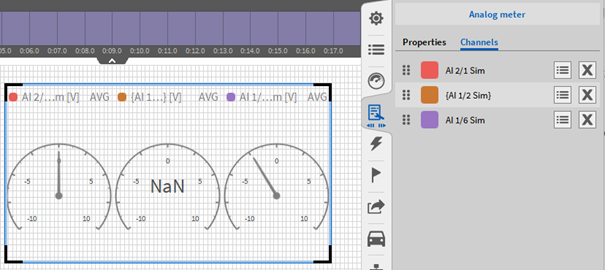
Fig. 402 显示工具属性 - 通道选项, 禁用的通道
Note
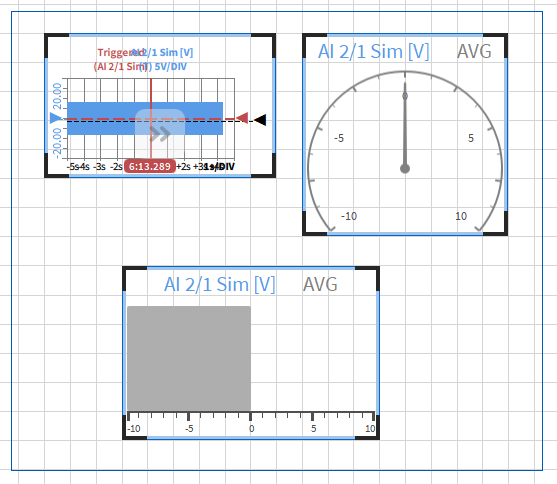
如何定义显示工具显示通道: 选中显示工具 (如数字表、波形图) , 在右侧的通道列表 (⑤) 处选择所需显示的通道, 左键选中即可。 各个显示工具的功能和属性将在后面的章节中详细解释。
如上所述, 当设计模式被激活时, 用户可以在测量界面上添加和修改显示工具。用户还可以删除添加的显示工具, 选中该工具, 点击右侧删除按钮即可 (⑥) ;或者选中显示工具并将它移动到垃圾箱或点击键盘 del 键。
用户须再次点击设计模式按钮退出界面编辑模式, 此时测量界面背景下的灰色网格将消失。“ 清除” 按钮 (⑦) 将从当前显示的测量界面上清除选中的显示工具. 按钮 (⑧) 清除所有测量界面上的所有显示工具。
Note
注意:清除后的测量界面不能恢复.
通过拖曳将整张板卡或主机添加到显示工具
要将所有测量值添加到显示工具中,须将显示工具放在测量屏幕上,然后将整张板卡或主机直接拖拽到显示工具中,而不用每通道单独添加。
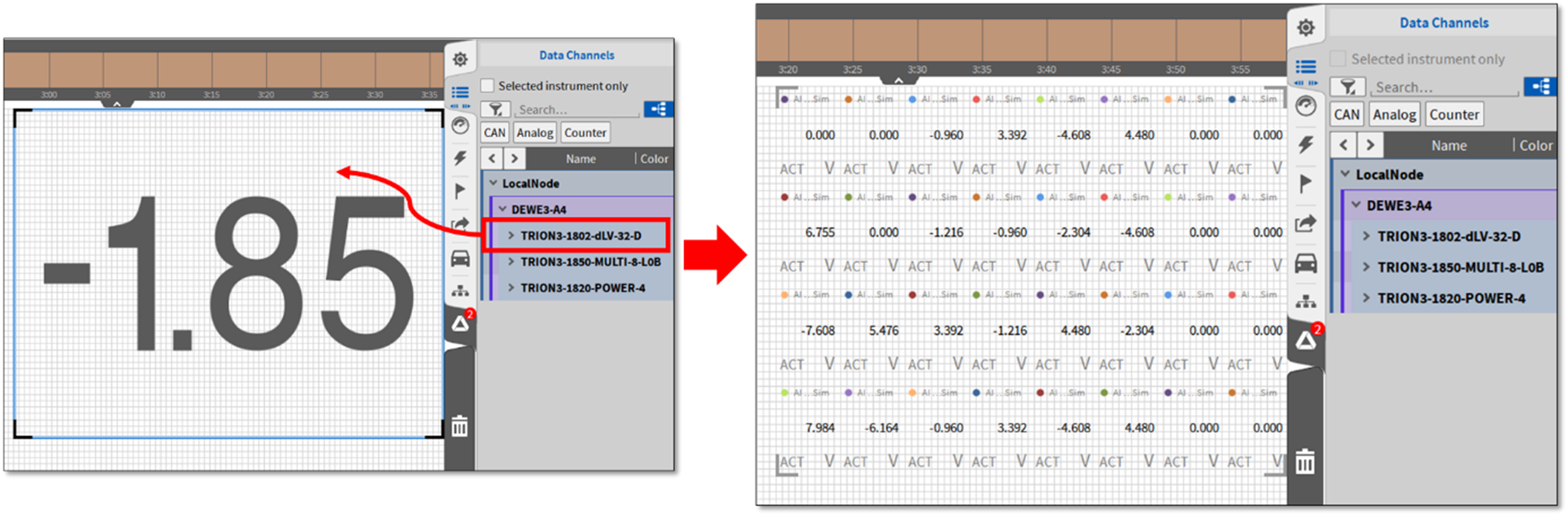
Fig. 404 拖曳整张板卡到显示工具
多个仪器也可以被编为一组。因此,需要先选择所有希望归入同一组的仪器。您可以在测量屏幕上按 Ctrl + A 以选中所有仪器,或者按住 Ctrl 并单击希望编组的仪器。接着,点击仪器属性按钮(图 Fig. 405 中的 ①),并点击底部的“Group selected instruments”(组合所选仪器)按钮(图 Fig. 405 中的 ②)。此按钮仅在选中了多个仪器时才会显示。
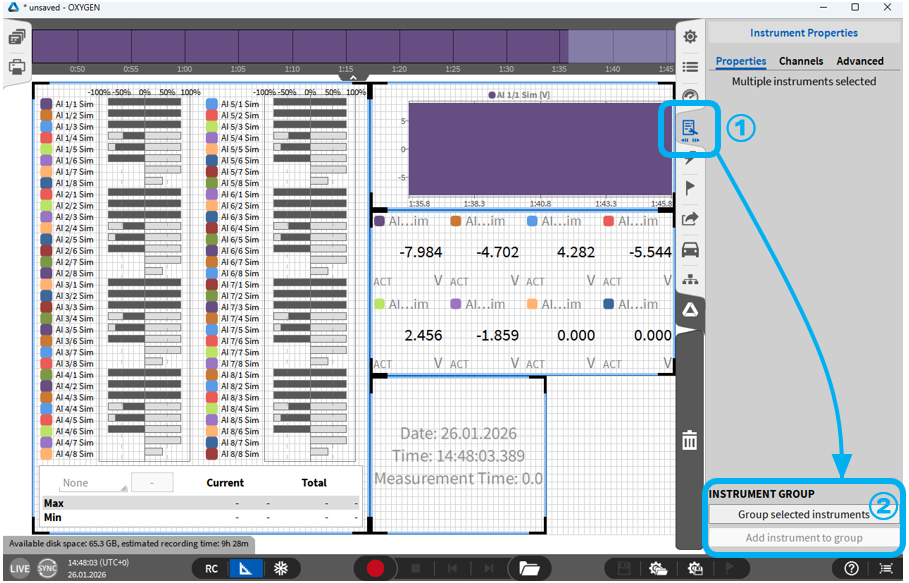
Fig. 405 乐器的分组
当选中一个已创建的仪器组,并点击仪器属性按钮时(图 Fig. 406 中的①),可以通过点击“Dismantle”(拆分)按钮(图 Fig. 406 中的 ②)来拆散选中的组。
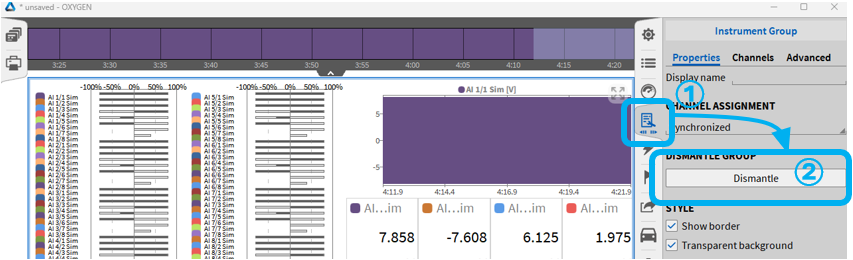
Fig. 406 拆分乐器组
DejaView™-边存储边回放功能
在记录数据时, 用户可以自由使用波形记录仪查看过去记录的数据。此功能称为DejaView™.要激活此功能, 用户必须单击在记录器中使用鼠标左键, 或用手指触摸记录器并拖动或滑动至右边。从这一点上, 用户还可以自由地收缩或滚动缩放数据。快速返回要查看当前数据, 用户只需按灰色>>符号 (如图 Fig. 407 中②所示) 将返回当前记录界面。这是OXYGEN最强大的功能之一。
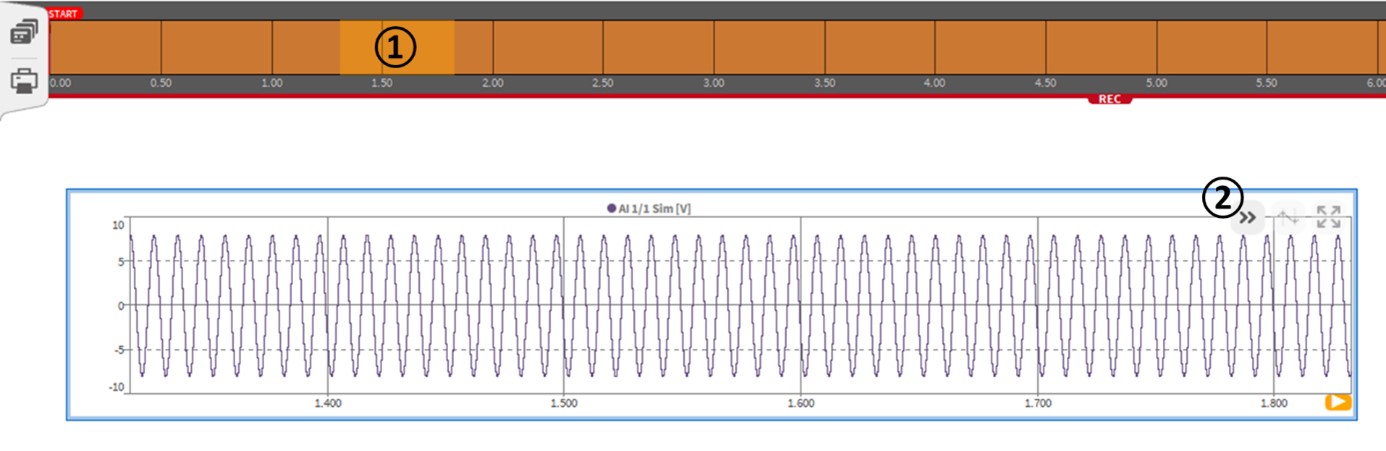
Fig. 407 DejaView™操作特性
DejaView™操作特性 (如图 Fig. 407 所示 )
① 在记录器中显示当前测量文件的一部分。
② 按下这个按钮后, 记录仪会跳转到测量文件的实际位置, 并显示最新的记录数据
③ 右键点击这个按钮, 记录器就会显示全部记录的数据, 从记录开始到当前时刻
Note
注意: DejaView™ 功能可以在系统设置-高级设置中启用和禁用 (请查阅 高级设置 章节).
仪表
模拟指针表
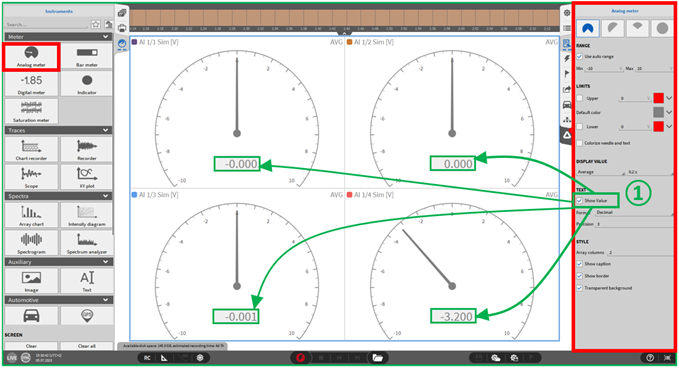
Fig. 408 模拟指针表总览
模拟指针表有多种显示属性, 右边的屏幕截图展示了多种可定义的指针表属性, 它们如下:
模拟指针表有四种不同的可视化选项:

Fig. 409 模拟指针表-可视化选项
显示量程设置: 用户可以使用自适应量程, 或者自定义显示范围。
极限值预警: 对于不同的数值范围, 用户可设置不同颜色, 或设置超限颜色报警。
显示值: 模拟指针表显示实际的通道值或平均值,RMS,ACRMS,最小值,最大值或Peak-Peak值在一个用户定义的时间间隔为 0.1,0.25,0.5,1.0,延迟, Sat (占用率可视化)。
显示数值: 如果“显示数值”勾选框被选中 (见 ① 图. Fig. 408),测试值将会以数字的形额外显示在模拟指针表中。
显示方式: 用于指定每一行显示多少列数值。
显示简短通道名称:此选项在通道名称存在时不会显示节点或组的通道名称。激活该选项后,“AI1/1@DEWE-RM16”将显示为“AI 1/1”
显示图层: 可设置模拟指针表的显示图层。
Note
注意: 每个模拟指针表最多可显示 96 个通道数值
压力柱状图
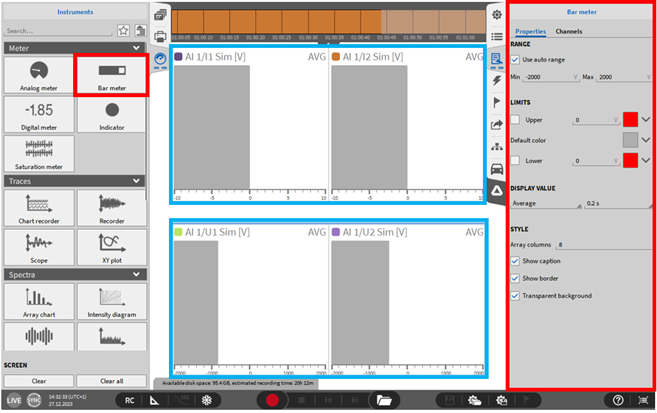
Fig. 410 Bar Meter - overview
量程: 设置压力柱状图的幅值范围。还可以根据输入通道的范围设置自动调整。
限值: 允许用户根据不同的压力阈值来填充颜色。这有助于识别在显示非常“多”区分超阈值信号。
显示值: 仪表显示通道的实时值或平均值、 RMS、 ACRMS、 Min、 Max、 Peak-Peak 值, 可以自定义计算的时间间隔。
显示方式: 每个柱状图的每行可放置的通道的数量
设置背景是否透明化选项
显示简短通道名称:此选项在通道名称存在时不会显示节点或组的通道名称。激活该选项后,“AI1/1@DEWE-RM16”将显示为“AI 1/1”
图层: 修改其图层位置 (上移下移) (仅编辑模式可用).
Note
注意: 每个压力柱状图可以最多显示. 16 个通道信号。
数字显示表
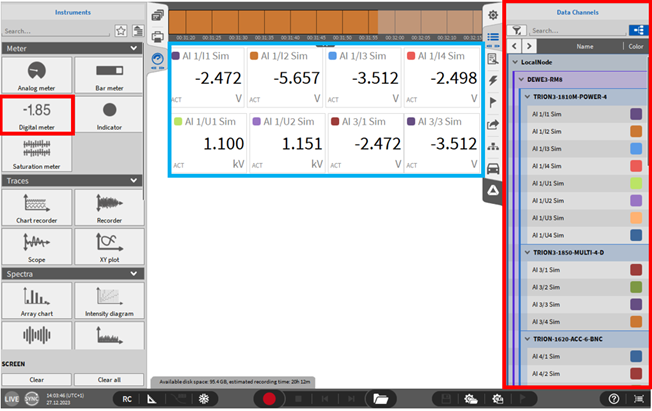
Fig. 411 数字显示表-总览
用户可以通过数显表直观的看到当前通道的数值, 对于数显表可以设置如下属性:
限值(Limits):允许用户根据不同的限值为数字仪表(Digital Meter)中的文本设置不同颜色。当显示界面非常复杂时,此功能有助于快速识别已达到限值的信号,如 Fig. 412 所示。用户可以为不同的上限值和下限值定义颜色,同时还可以为上下限之间的默认状态定义颜色。
首先,需要为各个限值设置数值(默认设置除外)。随后,可通过点击 Fig. 412 中 ① 所示的按钮来设置文本和背景颜色。
点击 ① 中对应限值的任意按钮后,将弹出一个新窗口(参见 Fig. 412 中的 ②)。在该窗口中,可以分别设置文本颜色和背景颜色。
通过“Default text color(默认文本颜色)”和“Default background color(默认背景颜色)”按钮,可恢复默认颜色设置;通过“Swap(交换)”按钮,可交换文本颜色和背景颜色的设置。
点击“Ok”按钮后,所设置的参数将保存到当前选定的数字仪表中。。
对于背景,必须禁用透明背景选项(图 Fig. 412 中的③)。
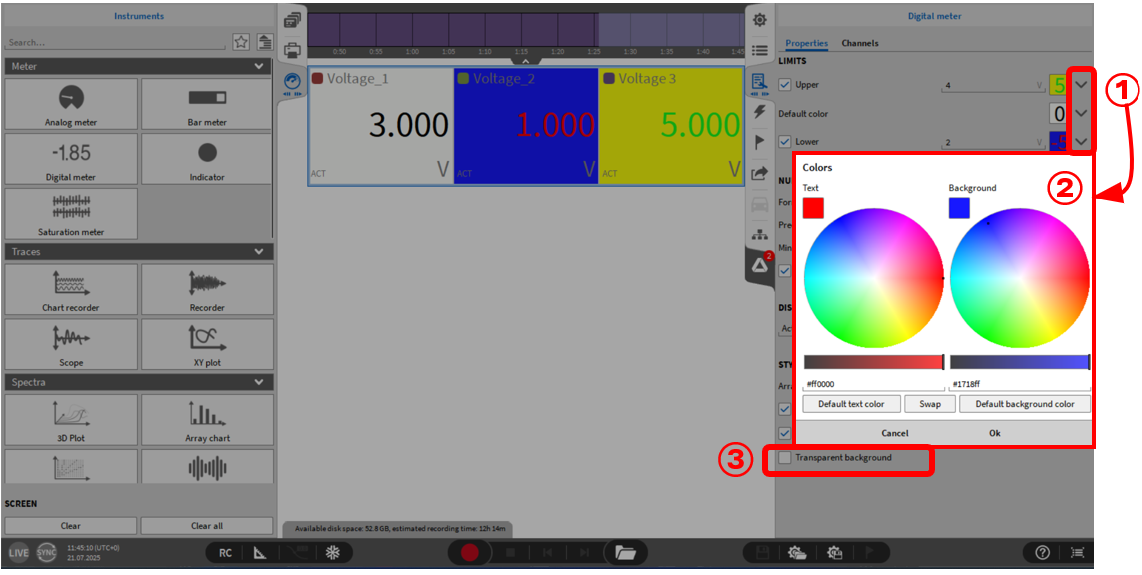
Fig. 412 Digital meter – Limits
数字格式: 数值显示时是以十进制还是科学计数法显示。
精度: 可以在此处输入整数位右侧的小数位数
最小位数: 此处可输入最小位数;如果测量值超过该位数, 仍将显示, 但字体大小将减小
自适应单位: 如果开启该功能, 对应的测量值会根据大小自动切换单位 (如m和km切换)
显示数值: 数字显示表显示的数值的类型, 实时值、平均值、 有效值、 ACRMS、 最小值、 最大值、 峰峰值。 除了实时值外, 其他的数值都是按照一定时间段进行统计, 时间间隔可定义为: 0.1s、0.25s、0.5s、1.0s,延迟, Sat (占用率可视化)。
显示方式: 用于指定每一行显示多少列数值。
显示简短通道名称:此选项在通道名称存在时不会显示节点或组的通道名称。激活该选项后,“AI1/1@DEWE-RM16”将显示为“AI 1/1”
边框显示: 如开启该功能, 选中的通道间会使用灰色的线框来隔开显示。
图层: 设置数显表的显示图层。
Note
注意: 每个数字显示表最多可显示96通道数据。
报警指示灯
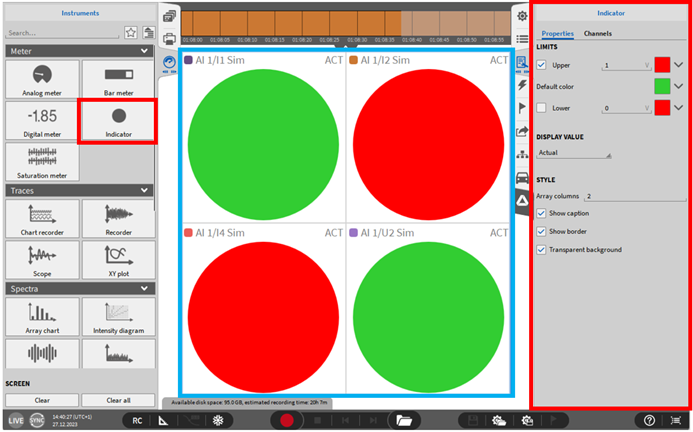
Fig. 413 报警指示灯 - 总览
该指示灯可用于快速状态概述反馈。根据当前通道的值, 指示器会改变颜色。可以配置以下指标属性:
限值(Limits):用户可以定义上限值、下限值以及位于上下限之间的默认状态指示。为了直观显示限值是否被超出,可以使用表情符号(参见 Fig. 414 中的 ①)、文本(参见 Fig. 414 中的 ②)、图像(参见 Fig. 414 中的 ③)或颜色(参见 Fig. 414 中的 ④)进行可视化显示。
显示值: 将指示符的颜色指定为通道值实时值或平均值、 RMS、 ACRMS、 Min、Max、Peak-Peak, 可以自定义计算的时间间隔。
显示方式: 每个柱状图的每行可放置的通道的数量
设置背景是否透明化选项
显示简短通道名称:此选项在通道名称存在时不会显示节点或组的通道名称。激活该选项后,“AI1/1@DEWE-RM16”将显示为“AI 1/1”
图层: 修改其图层位置 (上移下移) (仅编辑模式可用).
Note
注意: 每个报警指示灯可以关联96个通道。
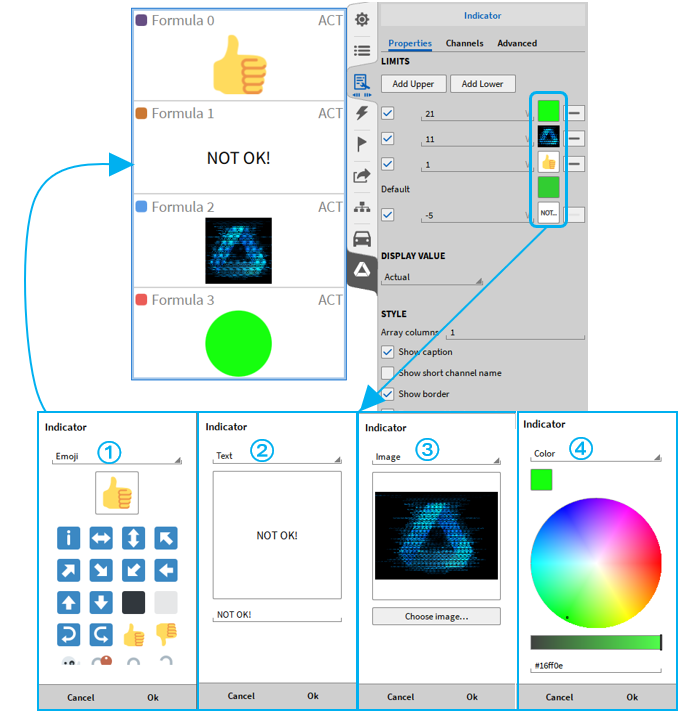
Fig. 414 报警指示灯 - 限值
量程使用率可视化
OXYGEN软件可以可视化的显示所选通道当前量程占用率。此可视化是基于所选通道从开始采集的最大/最小值所占量程的百分比,以不同的颜色加以区分显示。可视化的显示可以用在以下的显示工具:
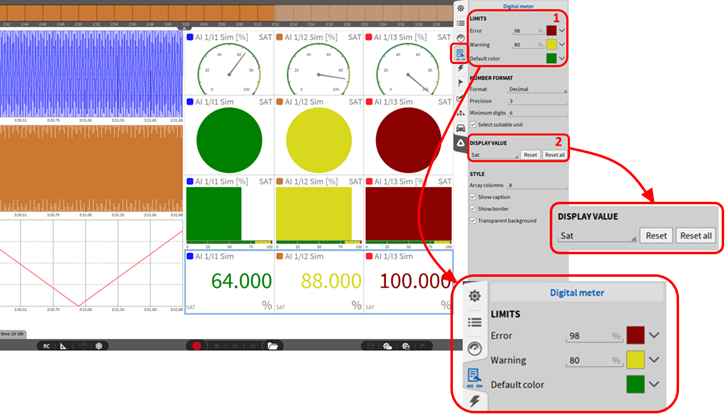
Fig. 415 量程占用可视化
模拟指针表 (见 DejaView™-边存储边回放功能)
数字显示表 (见 压力柱状图)
柱状显示图 (见 波形记录仪)
报警灯 (见 数字显示表)
在默认情况下,以下限值将会设置:
0 … 79 %: 绿色
80 … 98 %: 橙色
99 … 100 %: 红色
当我们在测量界面添加了上述某一显示工具之后,需要在该显示工具的属性栏,显示数值处选择“Sat”模式 (见 ② 图. Fig. 415 )。通过点击“重置”按钮,可以将当前所选的通道进行重置,如果点击“重置所有”,将会把所有的量程可视化显示工具重置。(所有设置为“sat”的显示工 具都将重置)。在选择了显示类型为“Sat”之后,如若需要,我们可以修改限值百分比。 (见 ① 图. Fig. 415).
量程饱和度
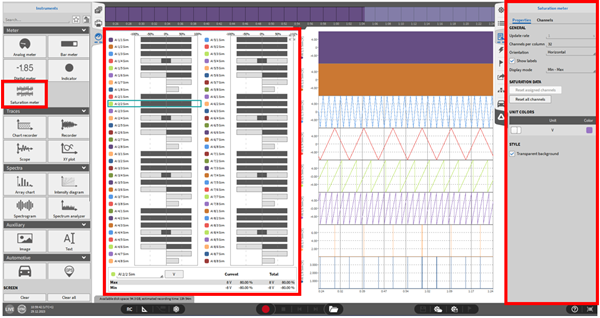
Fig. 416 量程饱和度–总览
此功能将当前信号所占量程的范围进行了直观可视化,我们称之为量程饱和度。通过此显示界面,我们可以方便的监控信号采集通道是否激活或存在信号过载。
图 Fig. 417 展示了仪器内部如何实现饱和度可视化。通道的整体(全量)最小与最大饱和度将以浅灰色显示,而该通道在最近一个统计窗口内的最小与最大饱和度则以深灰色显示。此外,可以为具有相同单位的通道设置不同的颜色进行可视化区分(参见图 Fig. 418 中的 ⑧)。请注意,通道的总饱和度值仅在实时(Live)模式和记录(Recording)模式下可用,而最新的统计值最多可能延迟一个统计间隔才显示,因为相关数据的底层计算在更新时点可能尚未完成。

Fig. 417 通道量程饱和度的显示
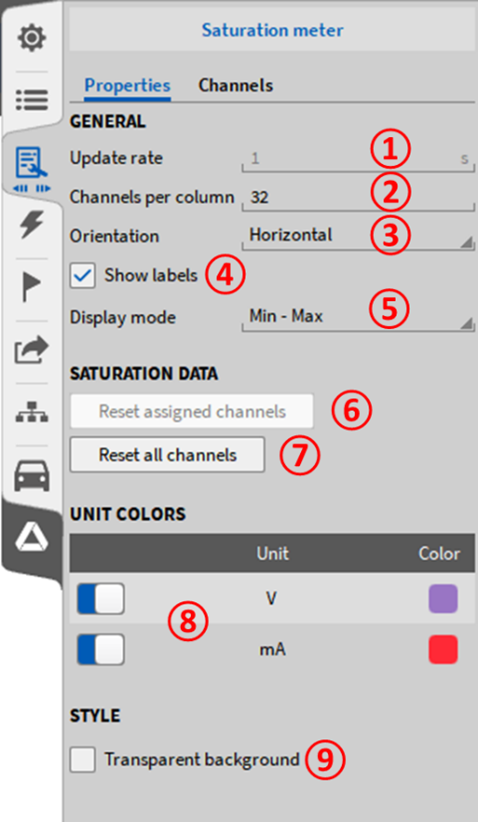
Fig. 418 饱和度工具属性设置
编号 |
功能 |
描述 |
|---|---|---|
1 |
刷 新率 |
饱和度计更新速率。默认为 1 秒,由触发事件中的统计窗口定义。 |
2 |
每 列 通 道数 |
在一列中显示的通道数。举个例子,如果测量系统由 128 个模拟输入通道组成,此处选择 32 个, 这会将所有通道分成 4 列,每列有 32 个通道。 |
3 |
方向 |
水平和垂直对齐显示通道之间切换。 |
4 |
通 道名 |
激活或关闭饱和度计内通道名称的显示。(这只适用于水平方向。) |
5 |
显 示模式 |
|
6 |
重 置所选 |
重置所选通道的量程饱和度 |
7 |
颜色 |
可以为某一单位指定一种颜色。通过图 Fig. 418 中的设置, 所有以 [V] 为单位的通道将以紫色显示,所有以[mA] 为单位的通道将以红色显示。 |
8 |
精确度 |
饱和度表的数字显示可以选择 “小数 “或 “科学 “表示法。 |
9 |
单位颜色 |
数字显示中的小数位数。可以选择 0 到 20 位小数。 |
10 |
显示简短通道名 |
此选项启用时,如果通道名包含节点或组名,将不显示该部分。例如,“AI 1/1@DEWE3-RM16”将显示为“AI1/1” |
11 |
风格 |
使用复选框启用或禁用透明背景。 |
轨迹
波形记录仪 (分组)
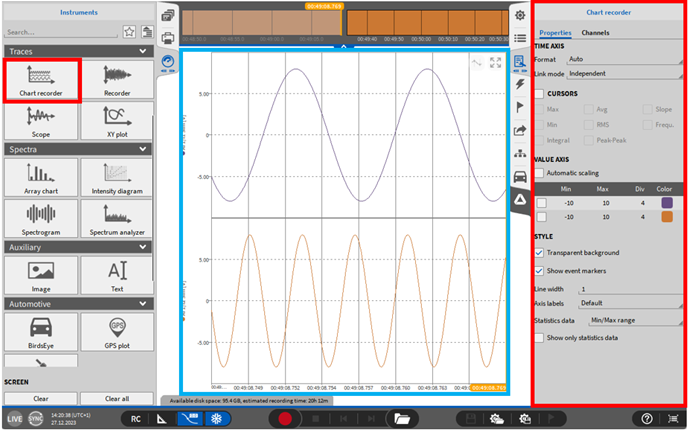
Fig. 419 波形记录仪 (分组) -总览
波形记录器 (分组) 可以将多通道数据以一个界面的形式显示在一起。波形记录仪提供与记录器相同的属性和分析功能。详细描述请参考波形记录章节 (报警指示灯).
Note
注意: 每个波形记录仪最多可显示 16 个通道信息。
波形记录仪
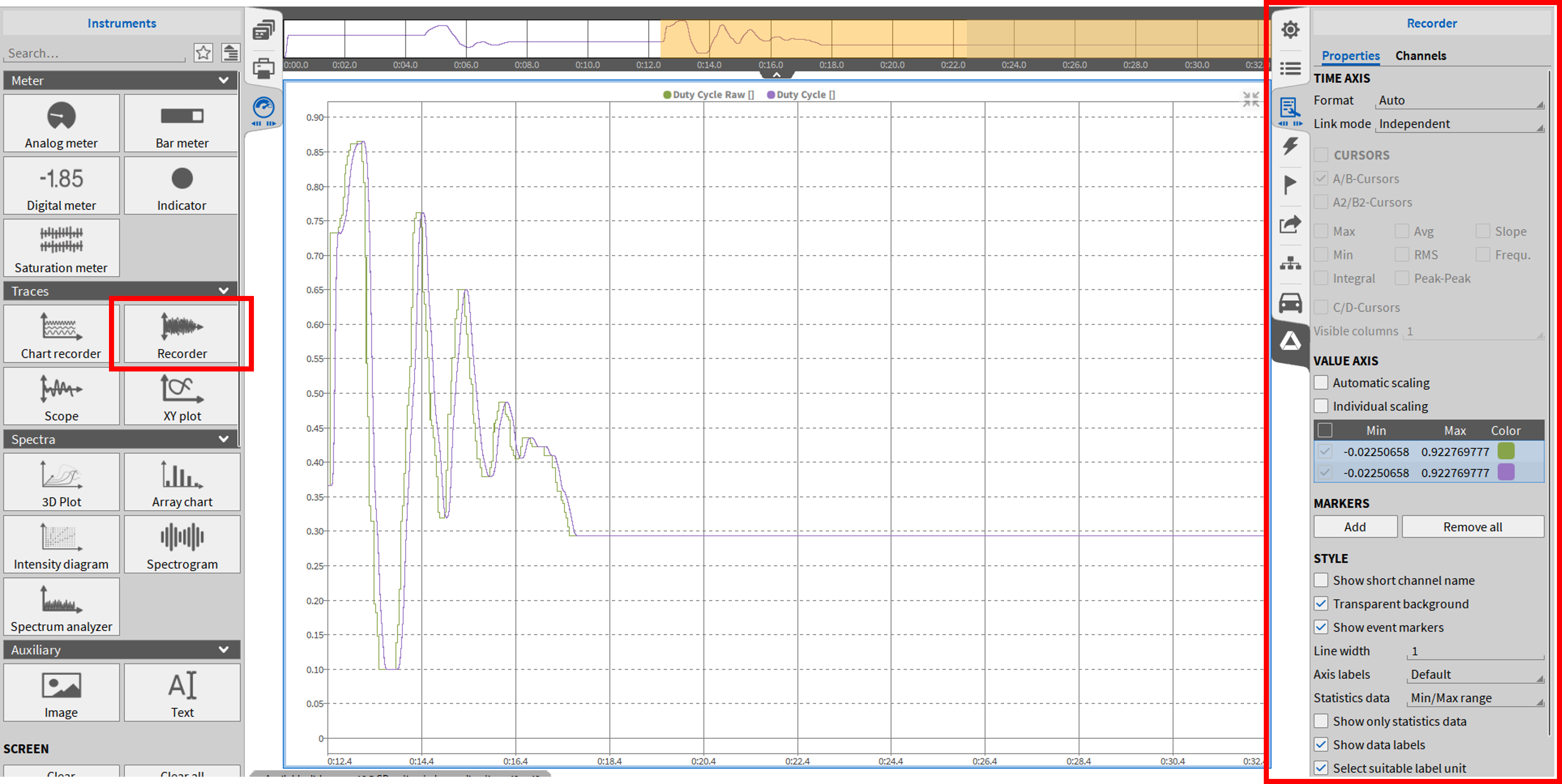
Fig. 420 波形记录仪
波形记录仪结合了时域曲线图的功能并增加了其他的许多功能。
Note
注意: 每个波形记录仪最多可显示8通道数据。
显示工具属性
以下属性可以在显示工具属性中修改:
时间轴: X 轴, 用户可以在自动、绝对时间和相对时间之间进行选择。
自动: 在同步模式下, 自动时间格式是绝对时间, 其余情况下为相对时间。
绝对时间: X 轴显示的时间为当前 windows 系统时间。
相对时间: X 轴显示时间为相对时间, 测试开始时刻为 0:00.
关联模式:参见 多个波形记录仪时间轴链接.
光标: 选择单个参数计算时使用光标 (使用光标统计).
数值轴: 此属性允许用户指定Y轴测量范围。
当选中 单独缩放 选项时,可以针对每个通道单独调整缩放比例,且每个通道将拥有独立的 Y 轴。如果未选中该选项,所有通道将共用一个 Y 轴。有关缩放的更多详细信息,请参阅 快速缩放Y轴。
如果选择了 自动缩放,Y 轴将始终根据实际显示的数据进行调整。
标记:最多可添加 10 个标记,或一次性删除所有已设置的标记。此选项仅在“播放”或“暂停”模式下可用。这些标记的行为与 标记 类似。标记功能仅当对应的复选框被激活时才能使用。如果该复选框未勾选,已设置的标记会保留,但必须重新勾选复选框后才能设置新的标记。
样式:可调整以下属性:
显示简短通道名称:此选项在通道名称存在时不会显示节点或组的通道名称。激活该选项后,“AI1/1@DEWE-RM16”将显示为“AI 1/1”
选择“独立纵坐标”选项后, 可以针对性单独更改缩放每个通道自己的Y轴。如果取消选择, 所有通道将使用公共Y轴。有关进一步缩放的详细信息, 请参阅快速选择Y轴缩放。
如果选择自动缩放, Y轴将始终调整为实际显示的数据最小值和最大值。
最多可添加10个标记或一次性移除所有设置的标记。此选项仅在“回放”或“冻结”模式下可用。这些标记的行为与事件标记类似。
启用/禁用透明背景
显示时间格式
显示/隐藏事件标记
调整线条宽度
通过轴标签更改时间轴缩放
仅显示统计数据将仅展示统计信息。可通过“统计数据”选择要可视化的统计信息类型 。要 显示 统计 信息 ,请 在 菜单 “触发 事记件 录” 模- 式“” 选项统卡计 ”部- 分“启用统计功能。当使用光标(参见“ 使用光标统计 波形记录仪)或标记时,所显示的光标或标记值即代表所显示的统计数据数据。
显示数据标签,在数据回放模式下隐藏/显示永久数据标签。
选择合适的单位:如果此选项有意义,系统将自动选择合适的单位前缀(例如毫或千)。
选择合适的单位:如果选中此选项,系统会在合理的情况下自动选择合适的单位前缀(例如“毫”或“千”)。
标签精度:定义标签显示的小数位数。
光标精度:定义光标和标记所显示的小数位数。
标签字体大小:定义标签的字体大小。
图层(仅适用于编辑模式):将显示工具移动到另一个工具的前面或后面。
标签
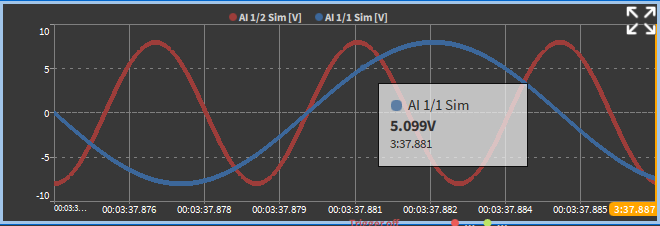
Fig. 421 鼠标过点数据
要显示数据标签,数据标签(参见测量屏幕)按钮必须处于活动状态。
在实时模式下,只有当冻结功能激活并且用户将鼠标悬停在数据点上时,标签才会出现。
在回放模式下,点击一个数据点将永久显示其标签。每个永久标签都可以单独定位和移除。通过取消勾选仪器属性中的“显示数据标签”选项,可以隐藏永久标签。禁用此选项可防止标签在记录器中显示,但不会删除已添加的标签。
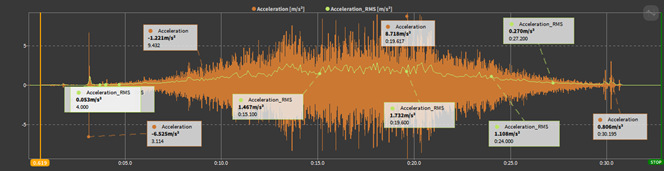
Fig. 422 播放模式下的永久标签
多个波形记录仪时间轴链接
它可以连接几个相邻记录器的时间轴,在一页上所有记录器的时间轴,或者可以定义记录器组,也可以在几个测量屏幕上连接。这大大缩短了使用多个记录器进行缩放操作的时间。该功能可以在仪器属性 (如图 Fig. 423) 中链接模式下拉菜单中选择, 并且必须分别为每个记录器选择。
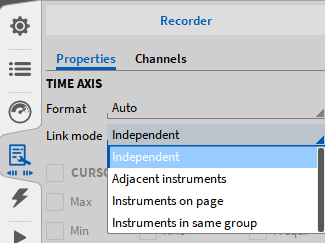
Fig. 423 波形记录仪链接模式
当“同组的仪器”被选择为链路模式时,将会添加一个额外的属性来定义链路组。可以定义任意数量的组,见图 Fig. 424。
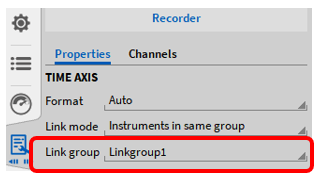
Fig. 424 记录仪链接模式
选定的链接模式在每个记录器的左下方表示: “Pag”表示同一界面打开波形 记录仪, “Lnk”则表示相邻波形记录器。如果关联模式选择了页面联动,那么此时AB光标也会在此界面上联动。
其他属性设置
退出测量界面编辑模式, 可以实现下面的功能:
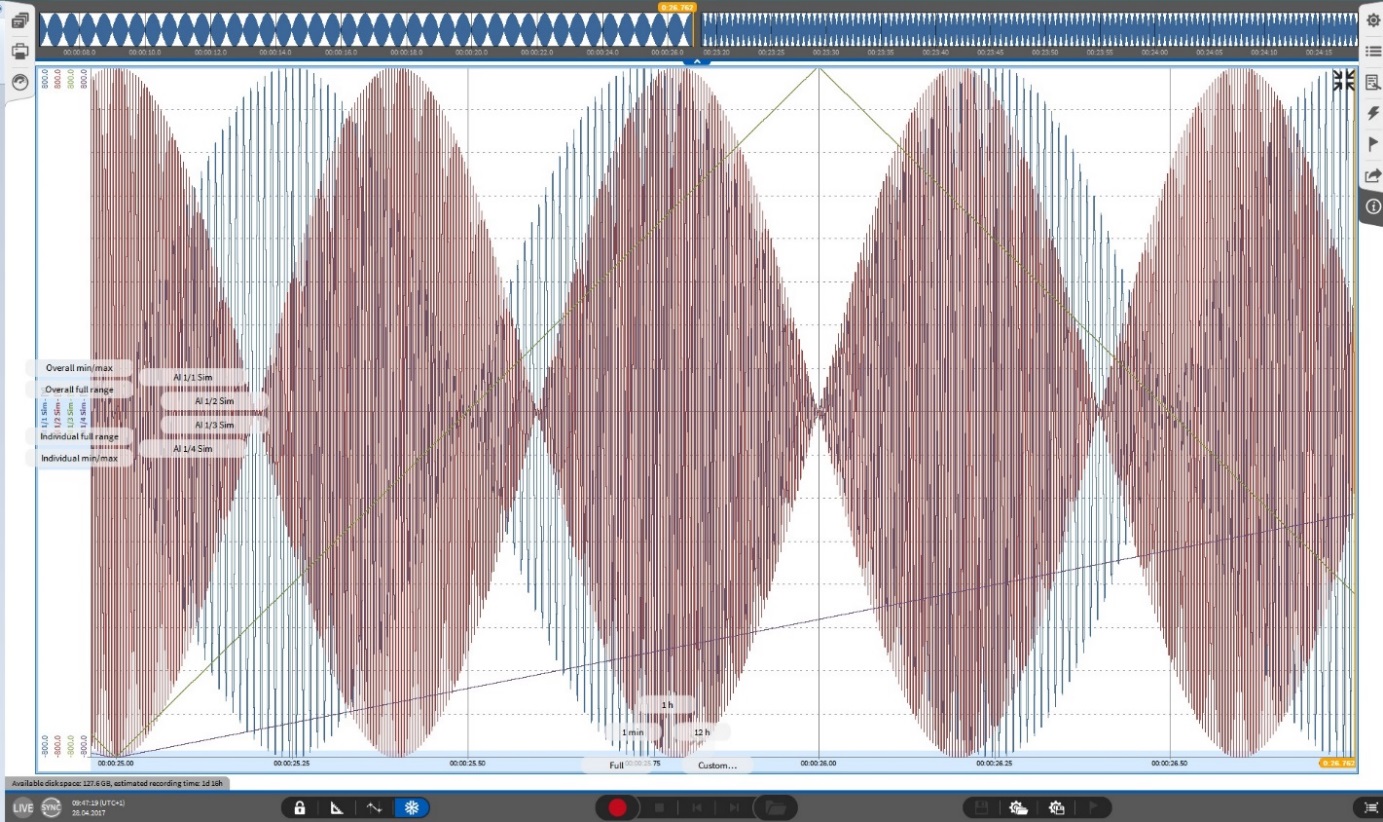
Fig. 425 波形记录仪的其他属性设置
快速缩放X轴
通过鼠标左键或者触摸屏, 点击波形 X 轴并保持点击状态, 此时会出现 X 轴缩放选项。 将鼠标移至需要缩放的选项, 释放鼠标左键即可。 缩放范围:
显示全部: 设置波形记录仪 X 轴显示时间为总记录时长。
Note
注意: 通过鼠标右击 X 轴, 总记录时间也可以显示。
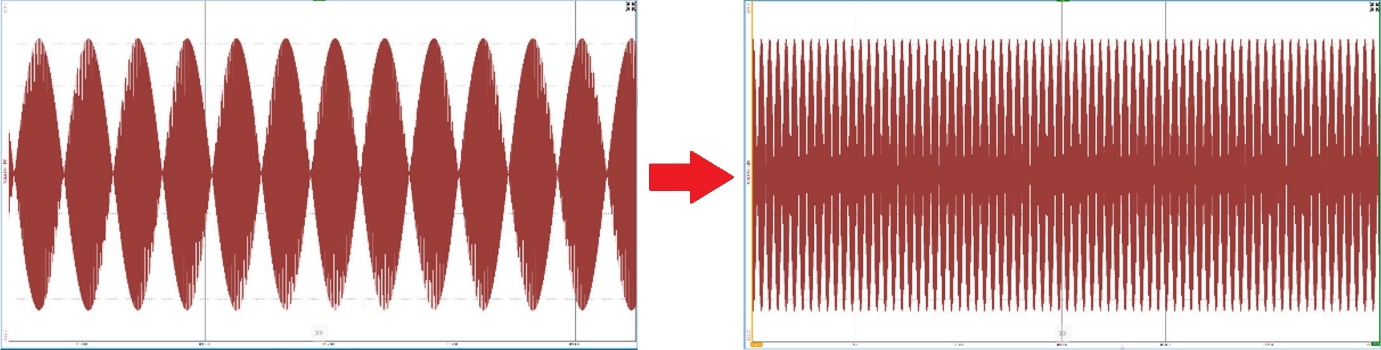
Fig. 426 使用右键点击改变X 轴的缩放比例
1 min: 设置波形记录仪记录的时间轴为 1 分钟。
1 h: 设置波形记录仪记录的时间轴为 1 小时。
12 h: 设置波形记录仪记录的时间轴为 12 小时。如果您当前的记录持续时间在 12 小时以下, 那么将在波形记录仪中显示的是总的运行时间。
自定义: 设置波形记录仪记录的时间轴为任意值。
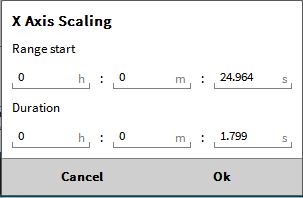
Fig. 427 自定义 X 轴显示时间区间
常用快捷方式
滚动鼠标滚轮将放大 X 轴
按下 Shift 键, 滚动缩放将加速你的缩放速度。
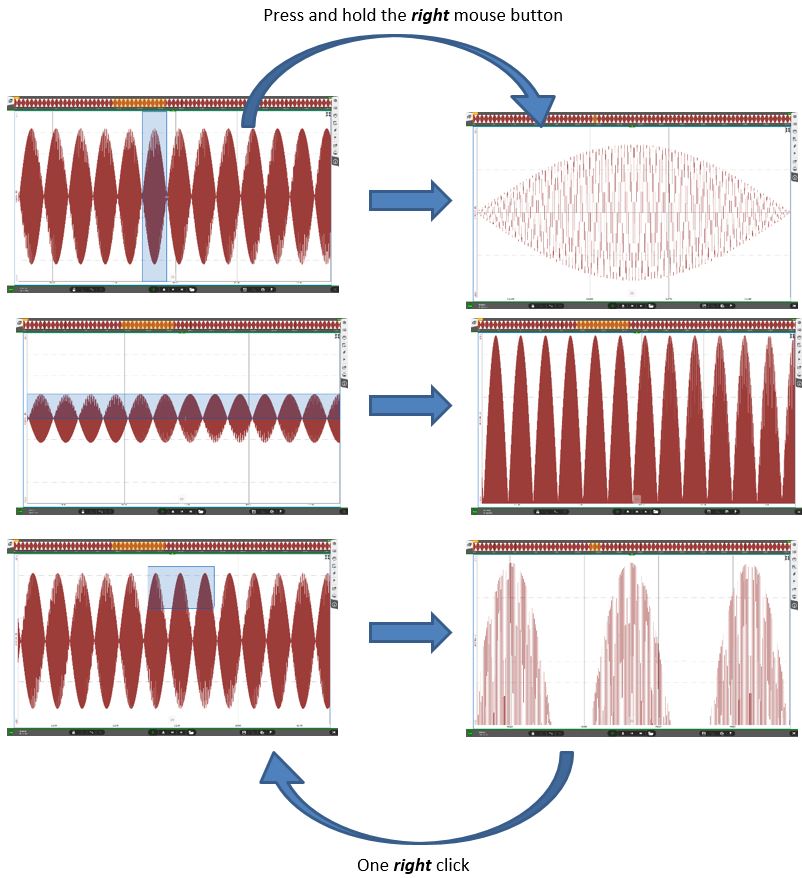
右键单击按住并拖动将放大特定区域的波形 (只有当波形处于冻结状态可用)。
每次缩放后, 执行一次单击鼠标右键将取消用户记录仪的缩放。
快速缩放Y轴
通过鼠标左键或者触摸屏, 点击波形 Y 轴并保持点击状态, 此时会出现 X 轴缩放选项。将鼠标移至需要缩放的选项, 释放鼠标左键即可。可以用以下方式调整缩放范围:
最小/最大: 自动调整纵坐标为为当前时间区域内的最小值和最大值。
满量程: 将 Y 轴设置为满量程。
Note
这个缩放选项也可以通过按下 CTRL 键并点击通道名称来访问。
单个通道满量程(只有当在显示工具属性中选择个体缩放时才可用):将分配给记录器的所有通道的量程设置为各自的满量程值。
单通道最小/最大(只有当个体选择缩放工具属性): 自动调整纵坐标为为当前时间区域内的最小值和最大值。
点击单个通道名称, 只会将选中的通道设置为其个体最小/最大值。也可以通过单击 Y轴上的通道名称来选择这个扩展选项
自定义: (仅当未在仪器属性中选择单个缩放时可用) : 可以为Y轴定义自定义范围, 该范围将应用到所有通道信号:
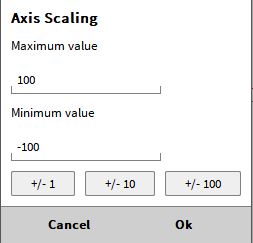
Fig. 428 定义定制 y 轴缩放的窗口(选择的单个缩放)
例如: 两个通道信号显示在一个波形记录仪中。通道 1 的信号输入范围± 10 V, 当前显示数据的范围是± 8 V。通道 2 的信号输入范围为 ±3V, 当前显示的数据范围为± 2V
点击总体最小/最大: 两通道的扩展将±8 V
点击总体满量程: 两个频道的缩放设置为 ±10V
点击独立满量程: 通道 1 的缩放设置为 ±10V, 通道 2 的缩放设置为 ±3V。
单击单通道最小/最大: 通道1的缩放设置为±8V
点击通道 1 的名称
将通道 1 的缩放比例设置为 ±8V, 如果选择了单独缩放, 则不会影响通道 2 的缩放比例。
如果未选择“独立坐标轴”, 此时 Y 将会变为± 8 V。
点击通道 2 的名称
将缩放通道 2 至± 2 V,如果选择独立纵坐标将不影响通道 1 的比例缩放选择
如果未选择“独立纵坐标”, 将 Y轴缩放为±2V
Note
注意: 当选择独立纵坐标时, 点击 Y轴并按下鼠标按钮, 将无法获得自定义选项。当选择单个缩放时, 要进入这个弹出窗口, 单击 Y轴缩放的最小值/最大值:
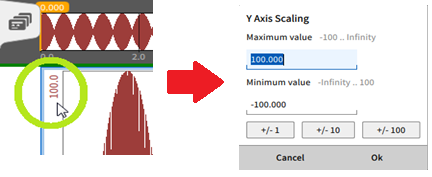
Fig. 429 自定义纵坐标(独立纵坐标未选择)
如果显示多个通道, 所有通道的缩放比例设置为相同的范围, 单击一个通道的 min/max 缩放, 同时保持 CTRL 键按下, 缩放菜单也会出现。在这种情况下, 设置将分配给所有显示的通道:
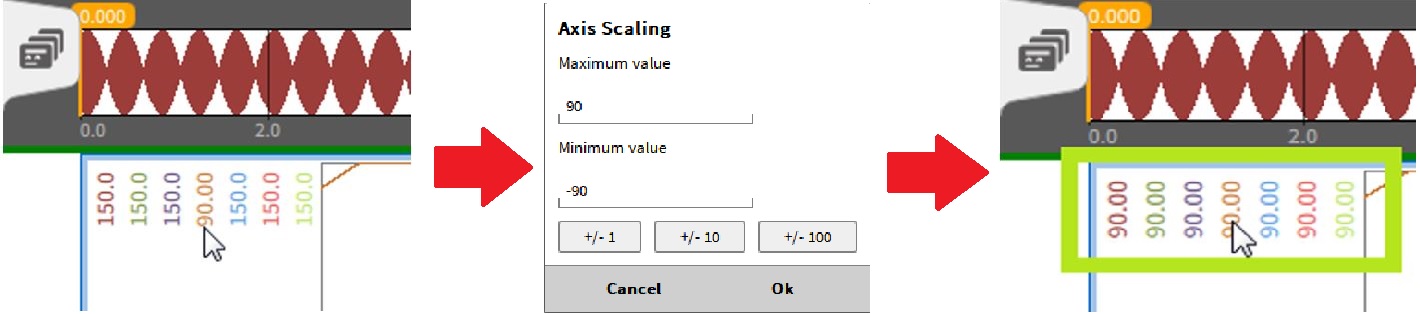
Fig. 430 为所有通道自定义 Y 轴的幅值 (独立纵坐标未选择)
快捷键:
按 CTRL 键而滚动鼠标滚轮放大Y轴
按下 Shift 键, 滚动缩放将加速你的缩放速度
右键和拖动记录将允许用户放大到记录仪的特定区域 (只有在冻结模式且独立纵坐标未选择时可用)
执行一次右键将使用户的记录仪一次一次的取消放大
右击 Y 轴上的通道会将通道的最大和最小值设置为通道的全范围, 这是在通道设置页面中指定的
使用光标统计
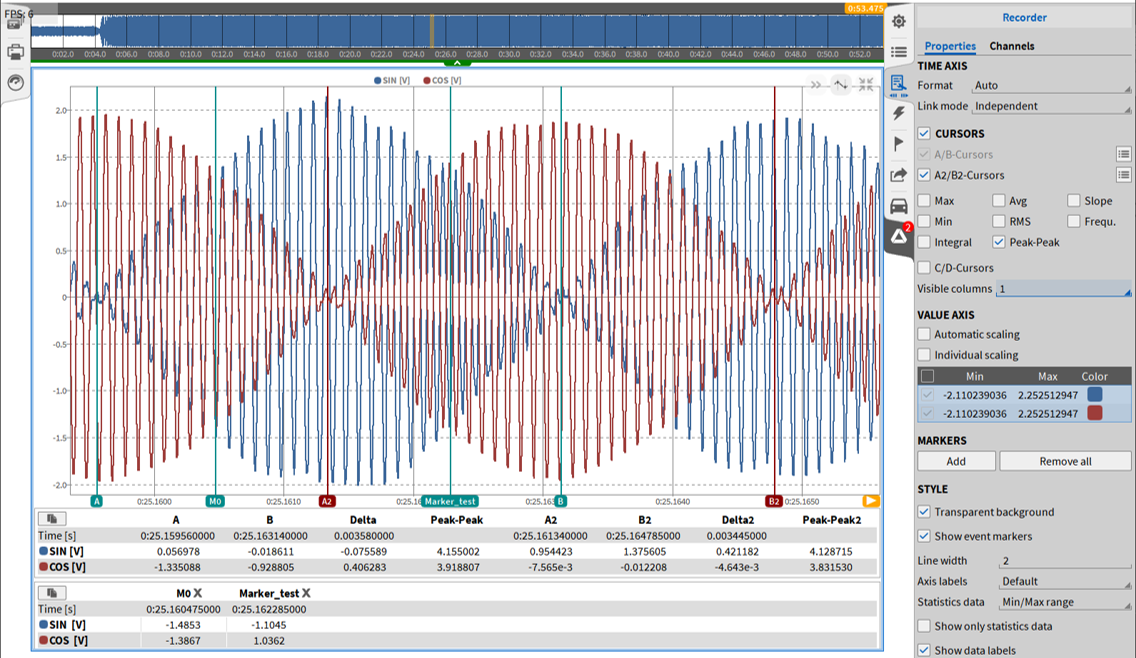
Fig. 431 激活光标统计-总览
游标可在记录仪(Recorder)右上角启用。此功能仅在 PLAY (播放) 模式或 Freeze (冻结) 模式下可用。启用游标后,记录仪窗口中将显示两个游标 A 和 B。还可以额外添加一组 AB 游标(A2/B2);对于记录仪和示波器(Scope)仪表,还可以添加一组 C/D 游标。此外,还会显示一个表格,其中包含游标的当前位置、对应的信号值以及游标位置之间的差值 Delta (参见 Fig. 431) 。

光标位置可以向左向右移动。按住SHIFT 键,可以实现AB光标同步移动。默认情况下,光标会定位到最近的采样点。当按住CTRL键时,光标可以在采样点之间自由移动。
重命名光标
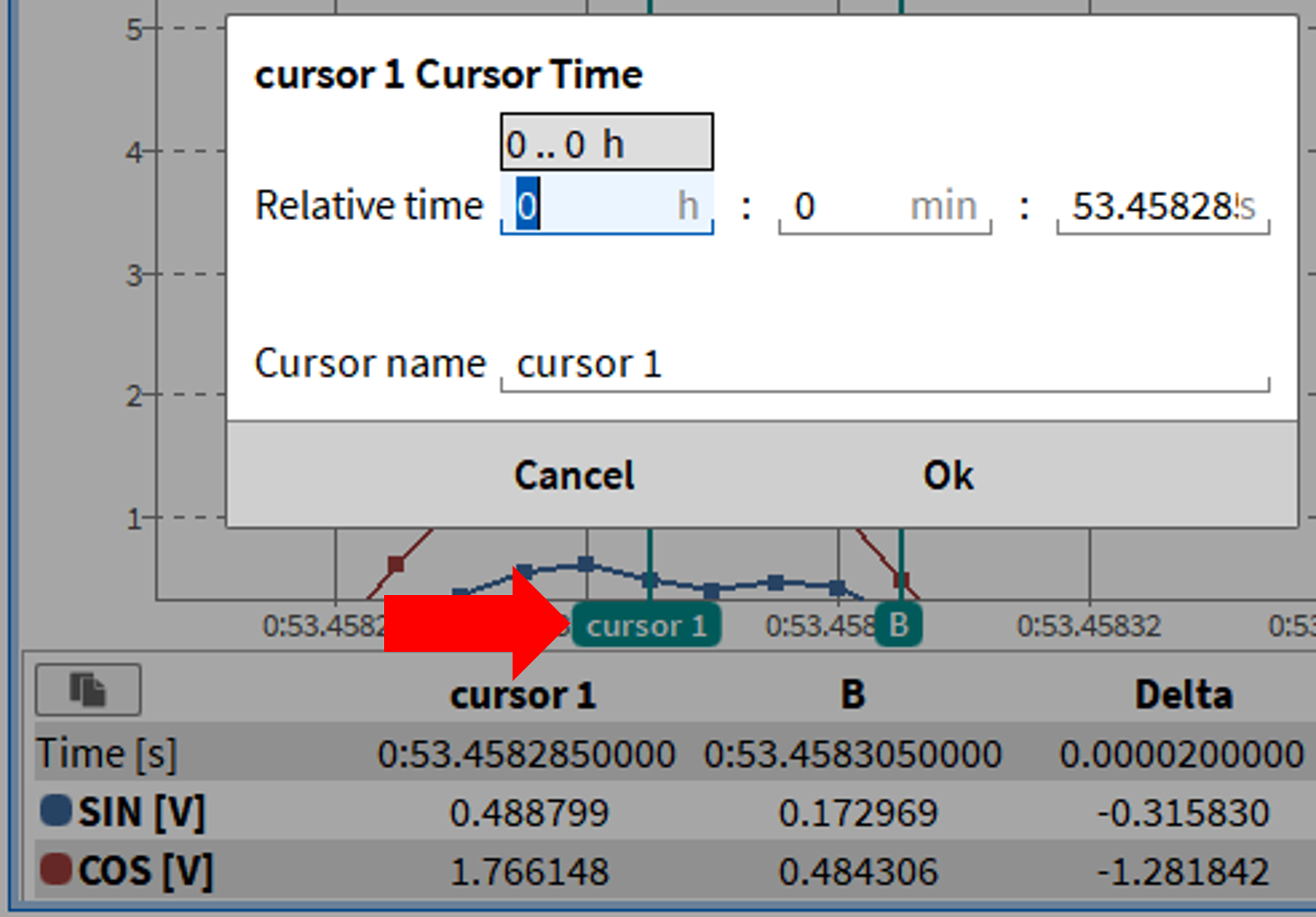
Fig. 432 重命名光标
点击光标名称 (如图 Fig. 432 中红色箭头) 会打开一个弹出窗口, 可以输入光标所在的特定时间点, 并更改光标名称。这适用于光标A和B。如果使用多个记录器, 则可以分别重命名每个记录器的光标。如果停用并再次激活光标, 则会存储各个名称。
使用光标的测量功能
通过在仪器属性的光标部分选择其他信息, 可以在表格中显示其他计算信息 (如图 Fig. 431 所示)。对应值如下:
最大值: 光标 A、 B 光标之间的最大值

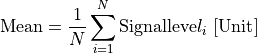
Avg: 光标 A、 B 光标之间的算数平均值
斜率: A、 B 之间的斜率

Min: 光标 A、 B 之间的最小值

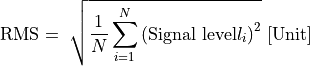
RMS: 光标 A、 B 之间的有效值
峰-峰: 计算光标A到光标B范围内最大和最小信号数值之差:

Frequ: 计算该信号的频率, 这个值是 Delta的倒数
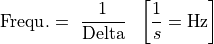
积分: 根据以下公式计算 Y轴内光标 A 到光标 B 的信号的面积

C/D 游标:添加两个可垂直移动的附加游标(适用于记录仪 Recorder 和示波器 Scope)。按住 Shift 键可同时移动两个游标。
TimeCursorA… 光标位置的时刻。
TimeCursorB… B 光标位置的时刻。
Signal LevelCursorA… 在光标 A 位置的幅值。
Signal LevelCursorB… 在光标 B 位置的幅值。
Signal Leveli… A、 B 之间的差值。
i = 1…N
i = 1 =: 光标 A
i = N =: 光标 B
下面的例子是用 10Hz 采样的 0.5 Hz 正弦波, 使用该信号进行演示计算:
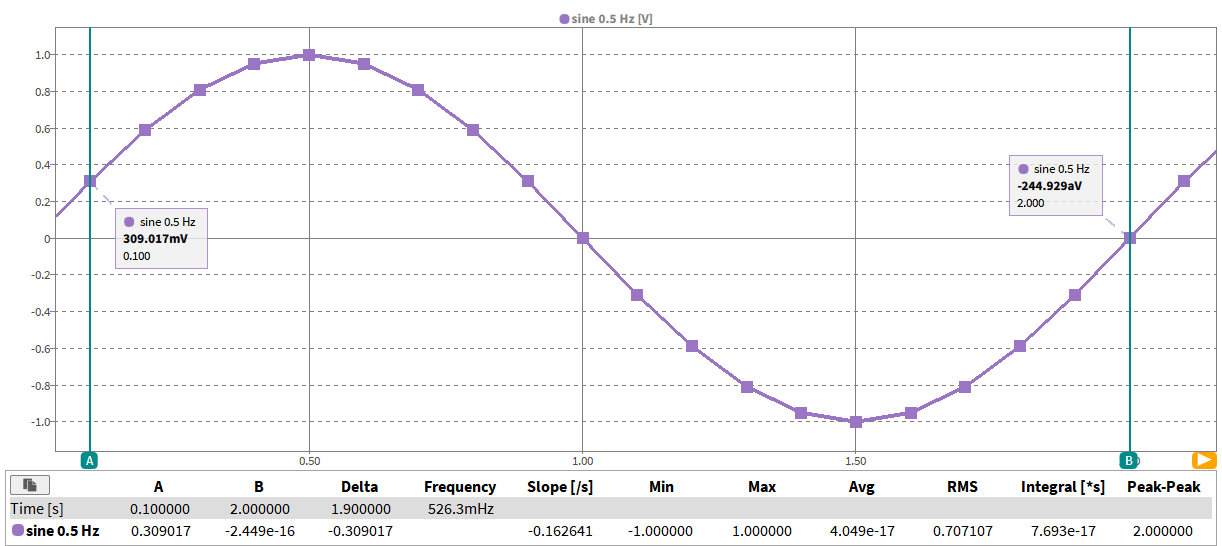
Fig. 433 0.5 Hz 正弦波;光标 A 在 0.1, 光标 B 在 2.0s
在表格中, 对应的信号如下:
i = 1…20; N = 20 |
Time [s] |
Sine 0.5 Hz [V] |
|
|---|---|---|---|
Cursor A |
1 |
0.1 |
0.309017 |
2 |
0.2 |
0.587785 |
|
3 |
0.3 |
0.809017 |
|
4 |
0.4 |
0.951057 |
|
5 |
0.5 |
1.000000 |
|
6 |
0.6 |
0.951057 |
|
7 |
0.7 |
0.809017 |
|
8 |
0.8 |
0.587785 |
|
9 |
0.9 |
0.309017 |
|
10 |
1.0 |
0.000000 |
|
11 |
1.1 |
-0.309017 |
|
12 |
1.2 |
-0.587785 |
|
13 |
1.3 |
-0.809017 |
|
14 |
1.4 |
-0.951057 |
|
15 |
1.5 |
-1.000000 |
|
16 |
1.6 |
-0.951057 |
|
17 |
1.7 |
-0.809017 |
|
18 |
1.8 |
-0.587785 |
|
19 |
1.9 |
-0.309017 |
|
Cursor B |
20 |
2.0 |
0.000000 |
在接下来的内容中, 用光标显示的值计算这个信号, 并与图 Fig. 433 中的 OXYGEN 计算结果进行比较
时间间隔:

最大值:
光标 A 与 B 之间的最大值为 1.0 V ,时刻是 0.5s
平均值:
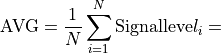



斜率:

最小值:
光标 A 与 B 之间的最大值为 0.0 V ,时刻是 1.0s 和 2.0s.
有效值:






频率:

积分:

Note
注意: 除了波形记录仪, 光标选项也可用于分组的波形记录仪和示波器。
复制光标统计值到粘贴板
还可以将光标统计值直接从波形记录仪复制到剪贴板,并将其粘贴到Excel文件或简单的文本文件中。为此,只需单击光标值表上方左侧显示的复制按钮(见图 Fig. 434 ①), 或者只需用鼠标左键单击波形记录仪, 并用组合键“CTRL + C”复制值。
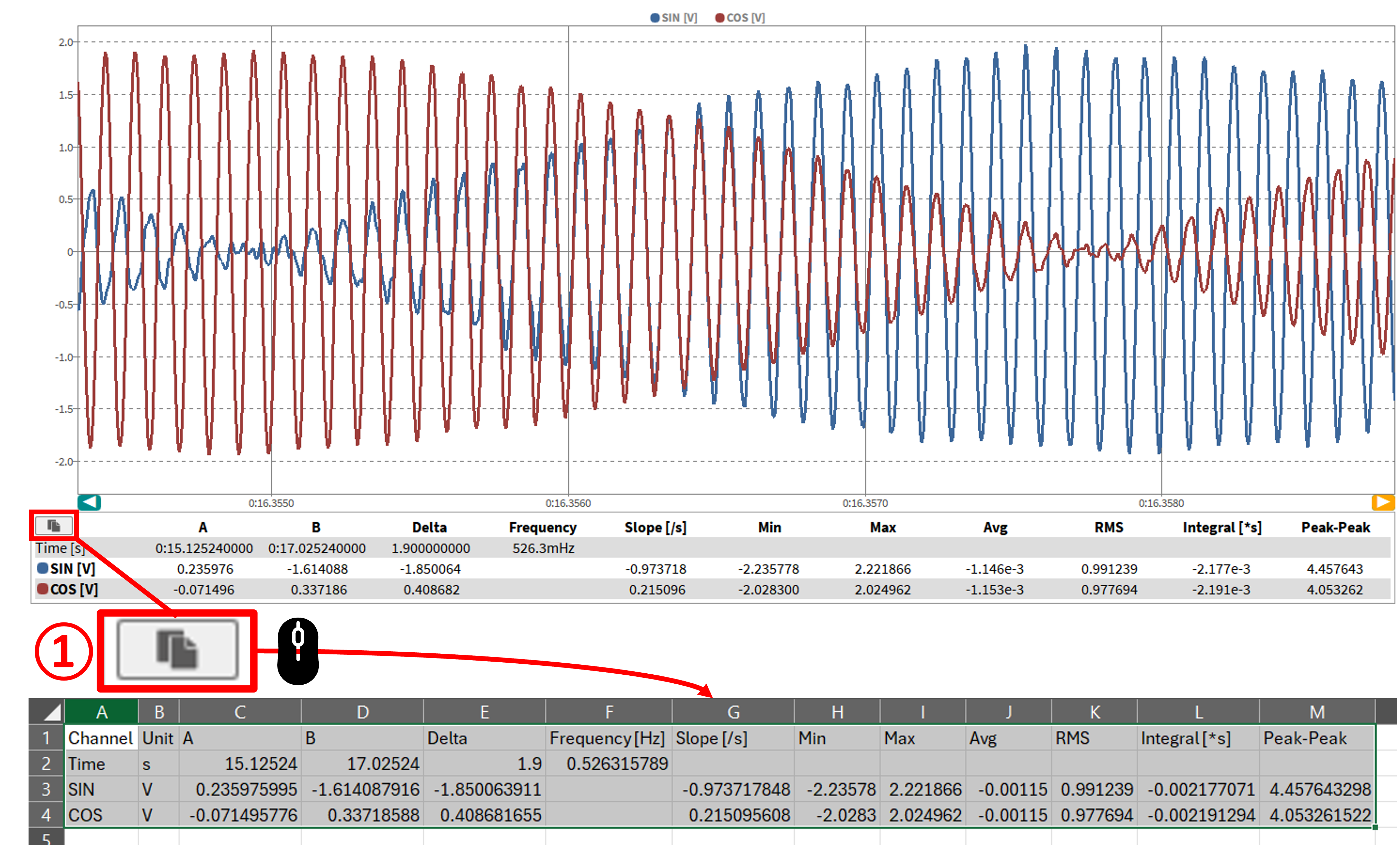
Fig. 434 复制光标统计值到粘贴板
快速放大按钮
这个按钮将记录仪放大到测量屏幕的全部尺寸, 并将其缩小到原来的尺寸。当波形被设置为全尺寸时, 所有其他的仪器将移动到背景。
备注: 除波形记录仪外, 还可用于分组的波形记录仪、示波器、 FFT、视频和 XY 记录仪。
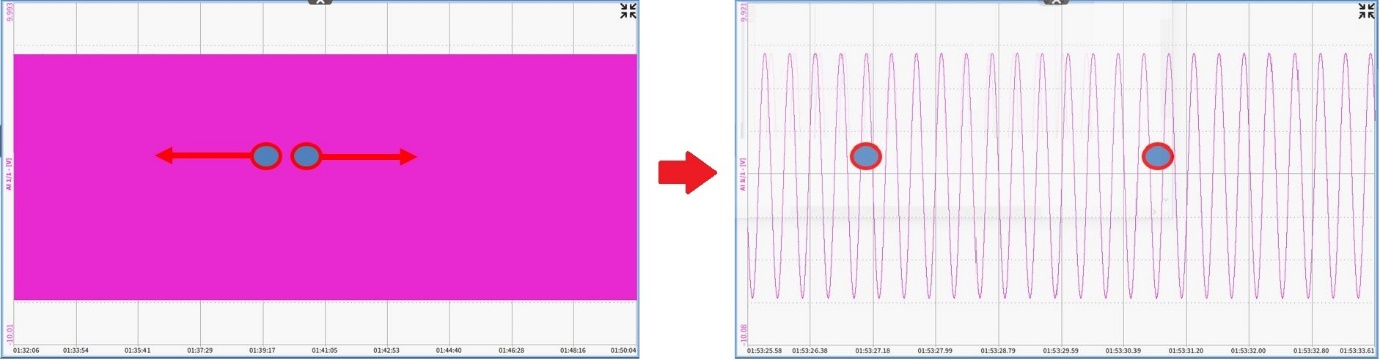
缩放/滚动缩放功能
时间轴缩放是使用波形记录仪的基本工具。它为用户提供了实时查看数据的可能性.
同时设置多个显示工具属性
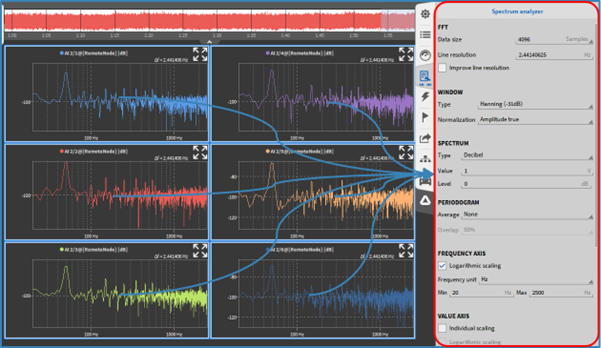
Fig. 437 将变化应用于多个频谱分析器仪器
可以同时改变同一类型的多个仪器的仪器属性。这在 Fig. 437 中显示了六个频谱分析器。通过按住CTRL键,连续点击不同的仪器,可以选择多个仪器。CTRL+A的组合将选择这个测量屏幕的所有仪器。
示波器
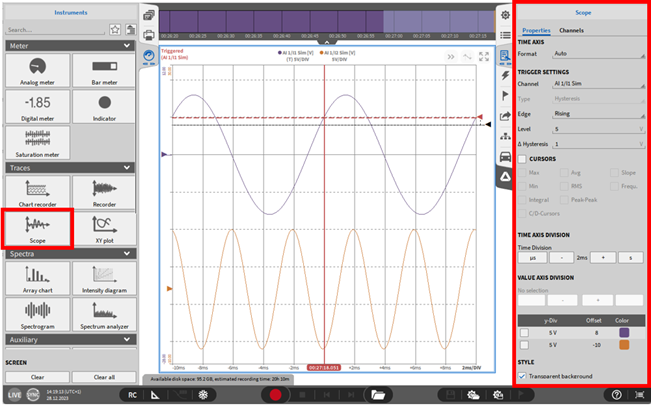
Fig. 438 示波器-总览
该功能为用户提供了示波器的分析功能。
Note
注意: 每个示波器可配置 8 个通道。
示波器属性
触发设置:
可自定义触发通道, 示波器上显示的所有通道均可作为触发通道。
上升沿或下降沿触发, 区别如图 Fig. 439 所示 ( 振幅为1的1 Hz 正弦波振)
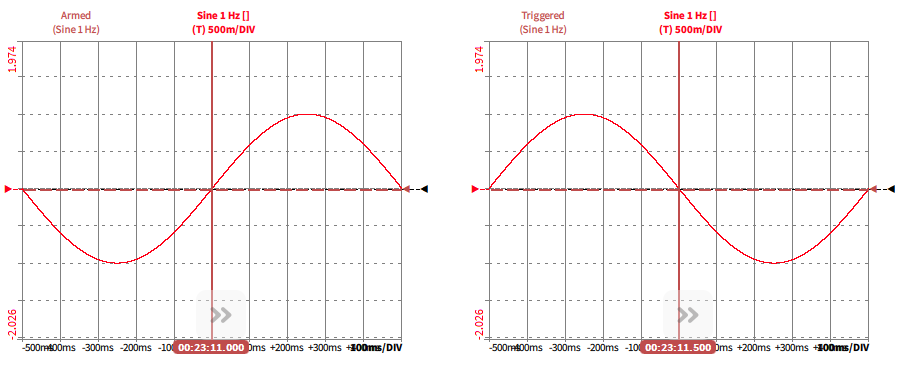
Fig. 439 上升沿(左)和下降沿(右)触发
用户可以定义触发值, 也可以通过拖动触发值光标定义(如图 Fig. 438) .
再触发阈值选择中, 用户可以定义一个数值, 该信号必须在新的触发事件发生之通过此数值。这样可以避免由于触发值周围的噪音扰动而引起的不必要的触发事件。图 Fig. 439 展示了振幅为 ±1 的 1 Hz 正弦波,分别在 0 电平处设置了 0.5 迟滞的上升沿(左侧)和下降沿(右侧)触发。对于上升沿,这意味着有效的重触发电平为 -0.5;对于下降沿,重触发电平则为 +0.5。
此功能也可以通过光标设置(如图 Fig. 438).
如果信号设置上升沿触发, 再触发阈值设计区间为 [0…(max_A + 触发值)]。
如果信号设置下降沿触发, 再触发阈值设计区间为 [0…(max_A - 触发值)]
Note
备注: max_A: 信号最大幅值
TL: 选择的触发电平
光标: 选择使用光标统计时需要显示数据。有关光标的详细描述, 请查阅 使用光标统计.
时间轴划分: X轴时间分辨率
Y 轴划分: 幅值分辨率
图层: 将仪器移到另一个物体的前面或后面 (仅编辑模式可用)
格式:
显示短通道名:此选项启用时,如果通道名包含节点或组名,将不显示该部分。例如,“AI 1/1@DEWE3-RM16” 将显示为 “AI 1/1”。
选择透明或不透明背景。
线宽选择,默认宽度为 1。
选择合适单位:当此选项启用时,如有意义,将自动选择合适的单位前缀(例如,毫或千)。
光标精度:限制显示的小数位数。
显示简短通道名称:此选项在通道名称存在时不会显示节点或组的通道名称。激活该选项后,“AI 1/1@DEWE3-RM16”将显示为“AI 1/1“
偏移光标 (如图 Fig. 438) 可以用来垂直移动曲线。使用此函数不会影响相位精度.
在 PLAY 模式下,示波器(Scope)仪器同样可以添加或编辑,并具有额外的触发搜索功能。这意味着,您可以通过键盘的方向键以及仪器内部的两个箭头按钮(见图 Fig. 440),将视图跳转至下一个触发点。
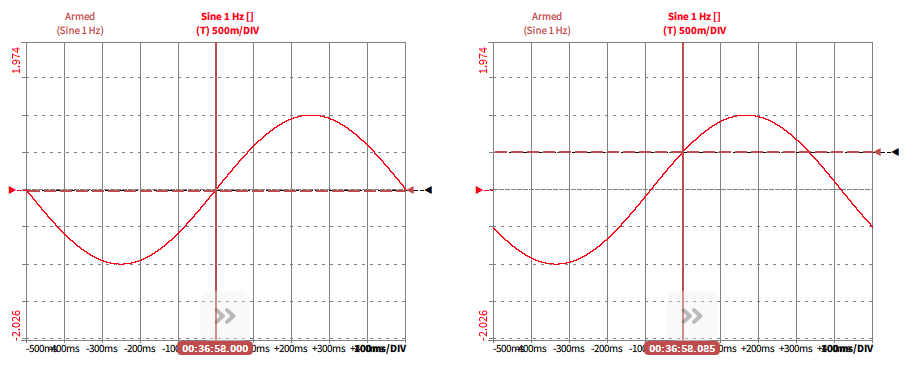
Fig. 440 在play模式下带箭头按钮的示波器
XY 记录仪
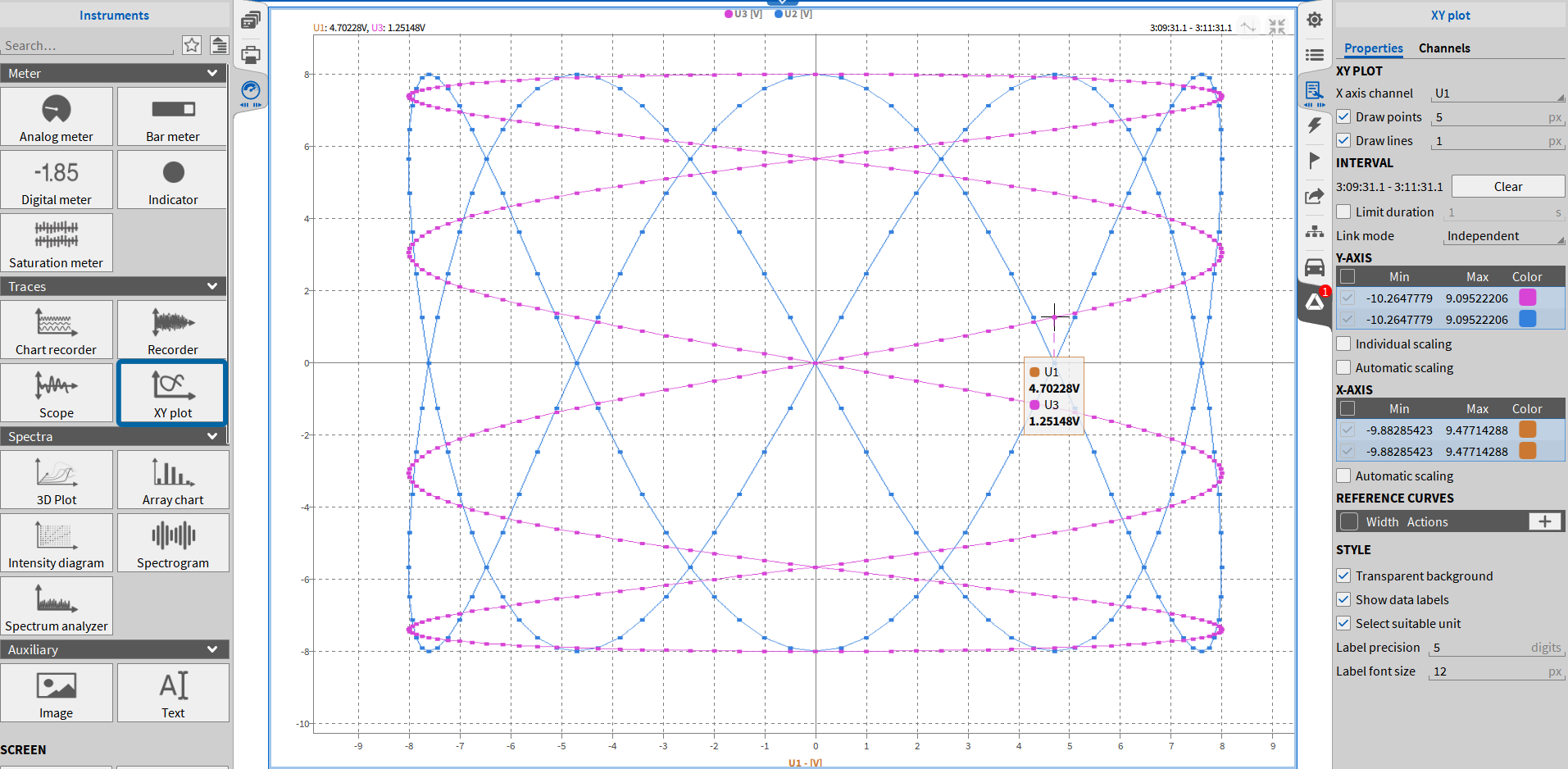
Fig. 441 XY记录仪 - 总览
使用XY记录仪, 用户可以分析Y轴参数针对于X轴另一个测试参数的关系, 例如在汽车测试中常用的一个应用场景, 是分析发动机的噪声声压级 (Y轴) 与发动机转速 (X轴) 之间的对应关系。用户可以设置以下的XY记录仪属性:
XY轴通道
使用“X轴通道”下拉菜单选择要在X轴上绘制的通道。任何进一步添加的通道(通过拖放或在小数据通道菜单中单击它们)都将绘制在y轴上。
使用绘制点和/或绘制线来改变绘制信号的图形特性。
时间长度
绘制数据的时间间隔显示在这里和仪器的右上角。要开始绘制新绘图并删除当前显示的时间间隔,请按“清除”按钮。
如果选中“限制持续时间”复选框,则用户可以定义一个时间间隔来限制绘制的信息,即当选择1秒时,所有超过1秒的信息将被自动删除。
链接模式允许用户连接仪器的时间轴。详细信息请参见 多个波形记录仪时间轴链接。
Y 轴 :
为y轴缩放分配用户自定义的最小/最大值
“独立纵坐标”会未每一个Y轴信号创建单独的Y坐标轴 。
“自动缩放 ”将自动缩放Y轴数据至当前的最大最小值。
X 轴:
用户自定义Y轴所显示的最大/最小数据区间。
“自动缩放”将自动缩放X轴数据至当前测试最大/最小值。
参考曲线:
使用+按钮创建多个参考曲线作为视觉边界。这些只是作为显示辅助;当数据越过曲线时,不会触发任何自动操作。
单击“编辑”,通过输入X、Y坐标来定义参考曲线。OXYGEN软件会在定义的点之间绘制线性线段(见图:numref:xy-highlighted)。
Note
备注: 上述参考曲线仅适用于xy曲线。关于高级数学插件时间参考曲线,请参见 时间参考曲线。
风格:
选择透明或不透明的背景。
显示数据标签隐藏/显示回放模式下的永久数据标签
编辑数据标签的精度和字体大小
图层:将仪器移动到另一个对象的前面或后面(仅适用于界面编辑模式)
显示简短通道名称:此选项在通道名称存在时不会显示节点或组的通道名称。激活该选项后,“AI 1/1@DEWE3-RM16”将显示为“AI 1/1“。
通道选项卡列出了x轴和y轴上的所有通道对。可以添加新的XY组。可以手动定义每个绘制对的x通道和y通道。
XY绘图仪器支持A/B游标。与记录仪不同,这里不提供统计计算。游标表只显示游标A和B的当前值,以及它们之间的差异。无论是否启用A/B游标或数据标签,十字光标值始终显示在仪器的左上角。
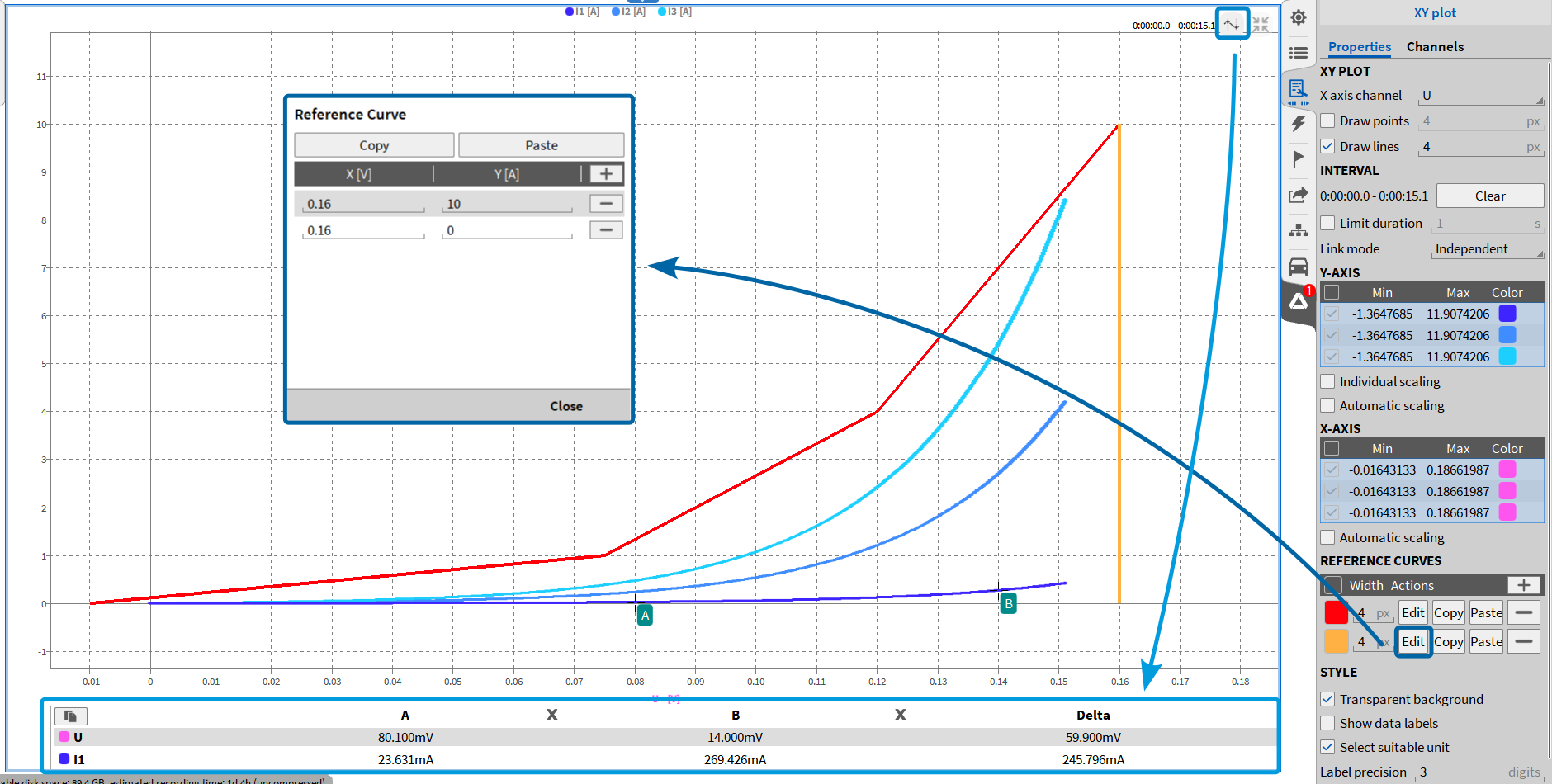
Fig. 442 XY记录仪 – 高亮显示参考曲线设置及A/B光标
频谱
3D 瀑布图
为了可视化数组数据(三维),可以使用三维绘图。在使用FFT的振幅和相位阵列等二维阵列的情况下,第三维是时间。这种图表类型对于分析阶次分析中的数据非常有用。此外,数据可以来自CPB,谐波或其他矩阵。
T此显示工具可在频谱工具下找到。
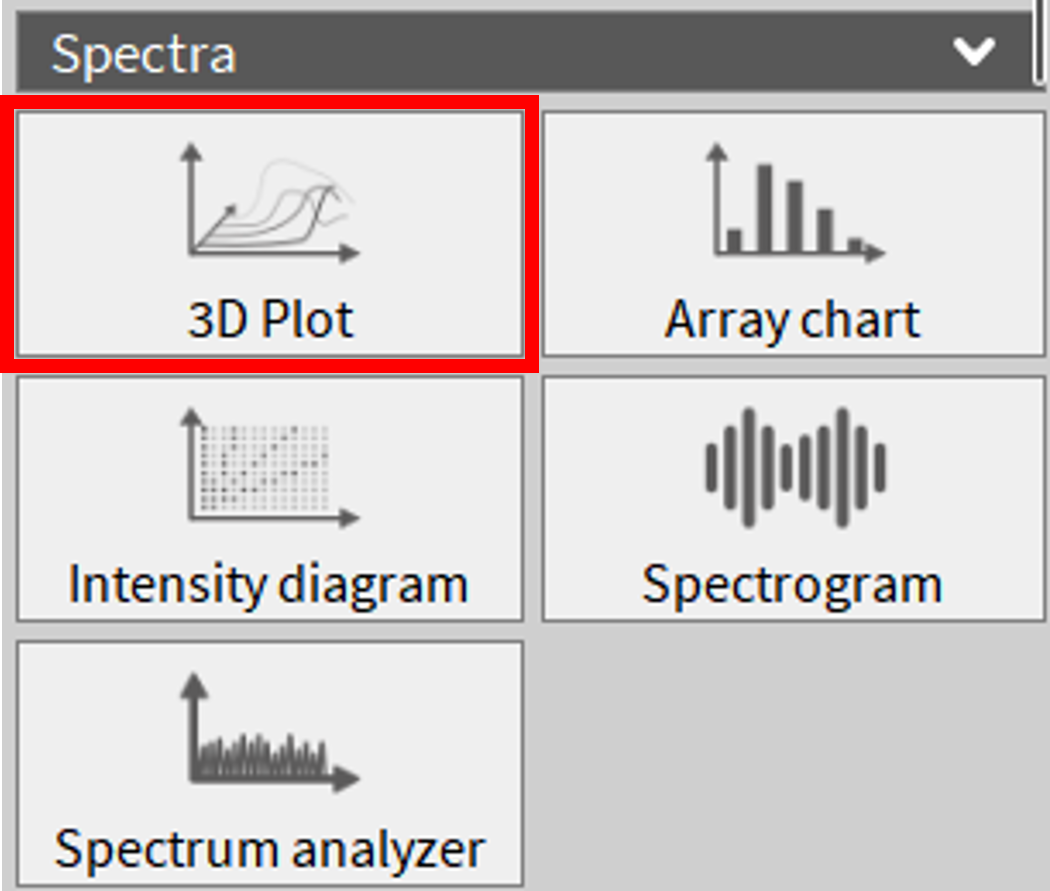
Fig. 443 3D 瀑布图显示工具
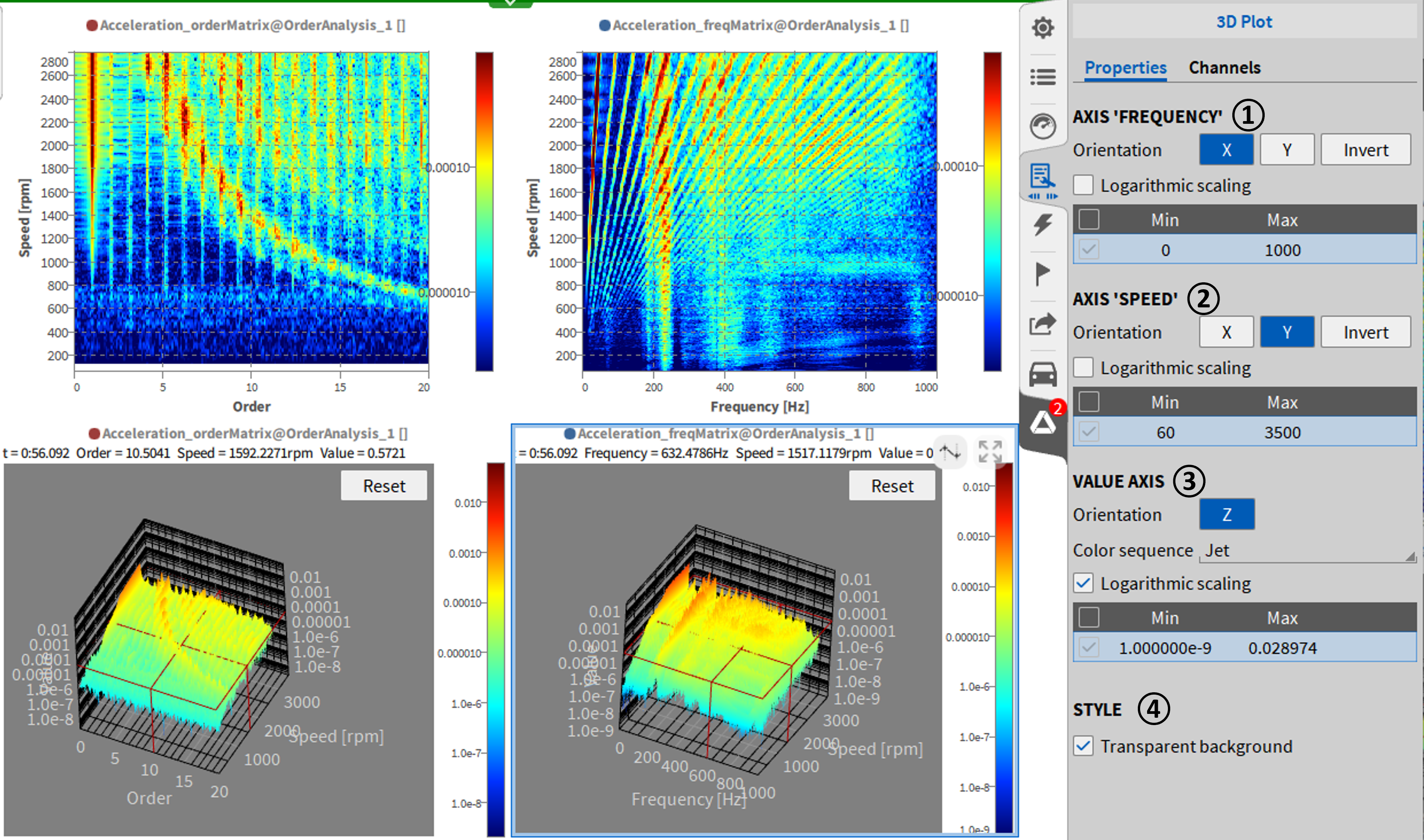
Fig. 444 3D 瀑布图示例和属性
序号 |
功能 |
描述 |
|---|---|---|
1 |
轴1 |
根据分配的通道,第一个轴可以是频率、顺序或时间。默认情况下,第一个轴的方向是x轴。这个可以变成Y或者倒过来。可以将量程切换为对数,并且可以手动编辑轴的显示范围。 如果轴是时间轴,则有两个附加属性:格式和时间跨度。格式将时间设置为相对时间(采集时间)、绝对时间。时间跨度决定了3D图中显示的数据集的长度。 |
2 |
轴2 |
根据指定的通道,第二个轴可以是速度、幅度或频率。默认情况下,第二个轴的方向是Y轴。这个可以写成X或者倒写。可以将量程切换为对数,并且可以手动编辑轴范围。 |
3 |
数据轴 |
值轴的方向固定为z轴。可以选择颜色风格;可以将范围切换为对数,并且可以手动编辑轴范围。 |
4 |
样式 |
在样式中,背景不透明度可以设置为透明。显示简短通道名称:此选项在通道名称存在时不会显示节点或组的通道名称。激活该选项后,“AI1/1@DEWE3-RM16”将显示为“AI 1/1“。 |
第一个轴作为时间轴的例子:
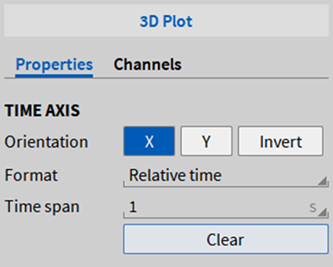
Fig. 445 3D 瀑布图以时间为轴
矩阵图表
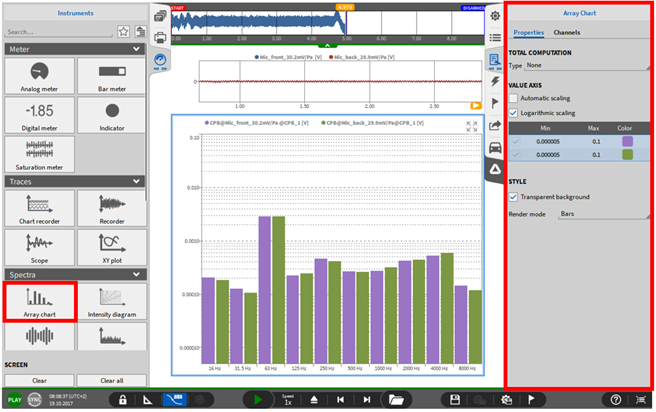
Fig. 446 矩阵图表显示 - 总览
矩阵图表可以用来可视化的显示CPB倍频程分析结果 (更多的详细内容, 请参照 CPB 倍频程分析).
Note
注意: 每个矩阵图表最多可显示2组分析结果。
矩阵图表显示工具具有以下属性:
总计算: 矩阵图可以在右侧显示一个“总计”列 (参见图 Fig. 447) 该列显示以下值:
无: 无数值显示
最小值: 将显示CPB倍频程的最小值。
最大值: 将显示CPB倍频程的最大值。
能量总和: 将显示CPB倍频谱的能量总和。
如果是振幅频谱, 则计算如下:
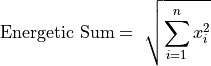
n … Number of CPB bins
xi … CPB bin with index i
如果是dB频谱, 则计算如下:
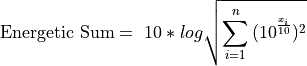
n … Number of CPB bins
xi … CPB bin with index i
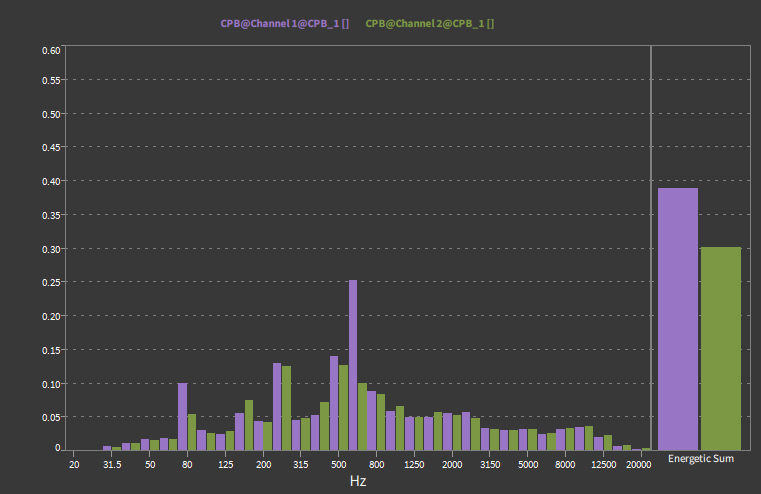
Fig. 447 包含“总值”的矩阵图表
数据轴: 更改Y轴的最大/最小限值。
风格: 选择透明或不透明的背景。
显示模式可以在条形或线条之间选择(见图 Fig. 448).
显示简短通道名称:此选项在通道名称存在时不会显示节点或组的通道名称。激活该选项后,“AI 1/1@DEWE3-RM16”将显示为“AI 1/1“。
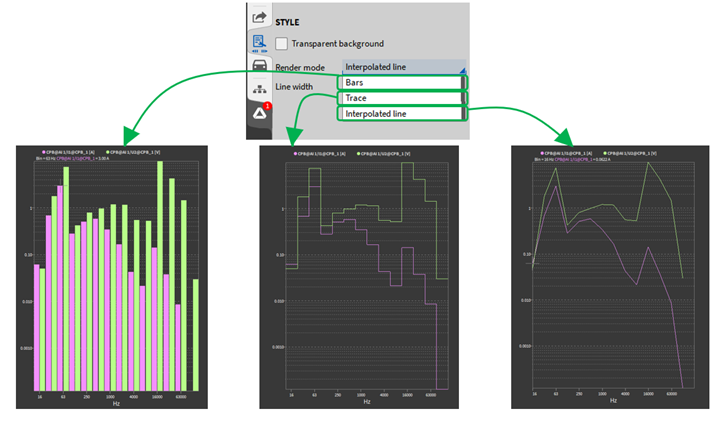
Fig. 448 阵列图表显示工具—柱状图、线和插值线
强度图
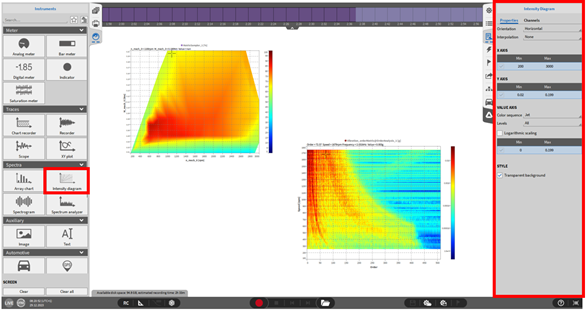
Fig. 449 强度图显示工具 - 总览
强度图可用于显示阶次分析通道的频率和阶次矩阵, 或者矩阵采样通道的结果矩阵, 比如效率图图。
强度图具有以下属性:
方向: 水平方向将定义的X通道分配给显示工具的X轴, 垂直方向将定义的Y通道分配给显示工具的Y轴。
最小/最大值: 定义输入可显示的最小/最大值。
渐变:在这里选择一个配色方案。颜色强度可以通过在此菜单中输入数值来改变, 也可以在按住鼠标左键的情况下上下移动仪器内的颜色条。
选择等级在矩阵中有一个更明确的等级。选择应该用黑色边框定义的层数。图 Fig. 449 左侧矩阵为无分级, 右侧矩阵为10级分级。
输入色码的最低/最高级别。
勾选复选框启用对数缩放。
风格: 选择透明或不透明的背景。
显示简短通道名称:此选项在通道名称存在时不会显示节点或组的通道名称。激活该选项后,“AI 1/1@DEWE3-RM16”将显示为“AI 1/1“。
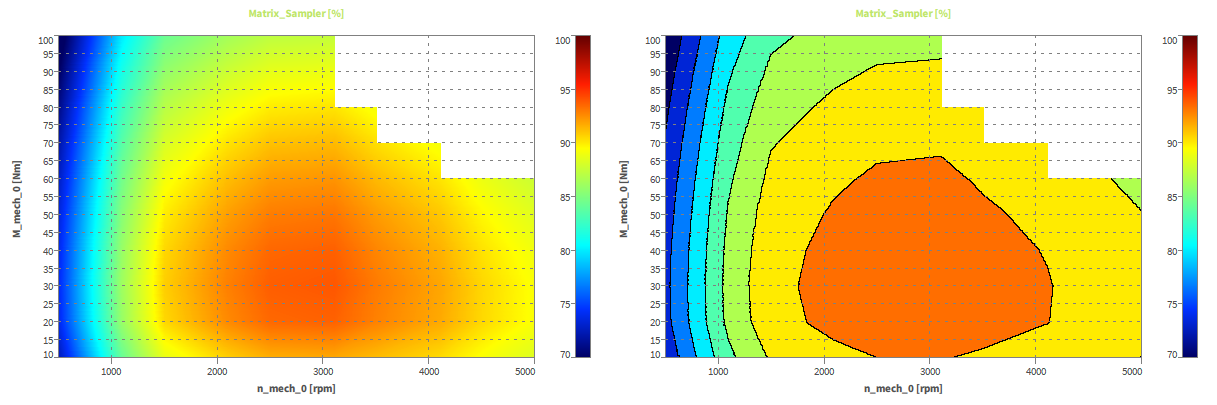
Fig. 450 矩阵采样器通道的强度图(左)和分级图(右,10 级)
色谱图
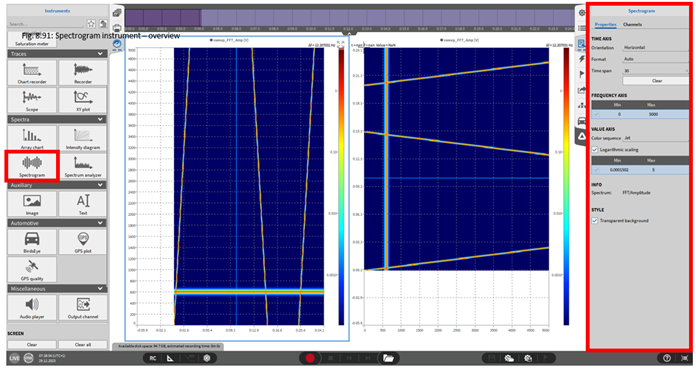
Fig. 451 色谱图-总览
色谱图可以显示基于数学通道FFT分析得到的幅值和相位信息, 基于时间得到其色谱图。 (更多详细信息, 请参照 FFT 通道).
经过的时间显示在 X轴上, 频率显示在 Y轴上, 信号的振幅以颜色的形式显示到 Z 轴 (参照图 Fig. 451 左侧的图).
Note
注: 每个色谱图仅可显示1个FFT幅值或相位谱。
色谱图显示工具具有以下属性:
时间轴 -方向: 选择水平方向, 此时时间轴为X轴 (如图 Fig. 451) 中的左图) , 选择垂直方向, 此时的时间轴为Y轴 (如图 Fig. 451 中的右图).
时间轴 -格式: 此属性可修改时间轴的格式, 用户可在“自动”、“绝对时间”和“相对时间”之中选择。
自动: 在时钟同步模式下, 自动模式为绝对时间, 在其他模式下, 为相对时间。
绝对时间: 此时间是windows系统的当前实际时间和日期。
相对时间: 此时间以采集开始时刻为0: 00时刻的相对时间。
时间轴 -时长: 选择色谱图显示的时长, 点击“清除”按钮会清除重置当前显示的数据。
频率轴: 选择当前数据显示的频率区间上限值和下限值。
渐变: 在此处选择配色方案。可以通过在此菜单中输入值或通过按住鼠标左键, 向上或向下移动色谱图右侧的的颜色条来更改颜色强度。
风格: 选择透明或者不透明的背景。
显示简短通道名称:此选项在通道名称存在时不会显示节点或组的通道名称。激活该选项后,“AI 1/1@DEWE3-RM16”将显示为“AI 1/1“。
图层: 将色谱图的图层置于另外一个图层上部或下部。 (仅在测量界面编辑模式下有效)
频谱分析仪
频谱分析仪为用户提供了在频域内实时分析数据的功能。
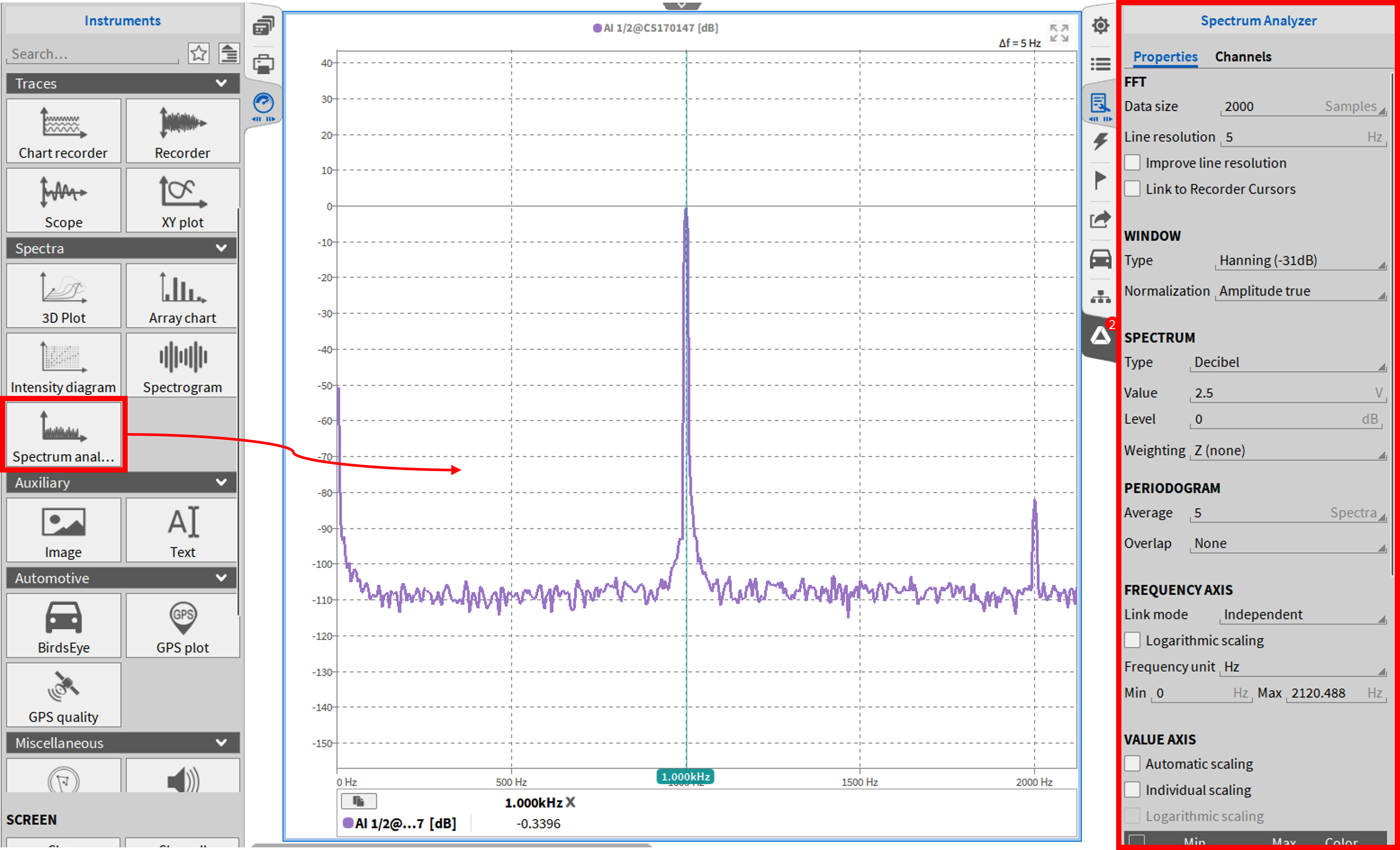
Fig. 452 频谱分析仪-总览
该仪器的主要性能有FFT、窗口、光谱、周期图、频率轴、值轴、标记、参考曲线、样式和十字线。
时域和频域信道都可以添加到频谱分析仪中。例如,频域通道是由FFT通道从基本数学选项中创建的振幅通道。
频域信道分配
使用FFT数学计算的数学频率通道(参见FFT通道)也可以分配并显示给频谱分析仪。振幅通道(默认称为channel_name_amp)和相位通道(默认称为Channel_Name_Phi)可以分配给频谱分析仪,但不能分配复杂的FFT通道(默认称为Channel_Name_Cpx)。
Note
时域信道和频域信道不能分配给同一个频谱分析仪,只能分配给不同的频谱分析仪。
如果将频域通道分配给频谱分析仪,则仪器属性减少到频率轴和值轴设置(见图 Fig. 453)。有关详细信息,请参阅其他仪器属性。
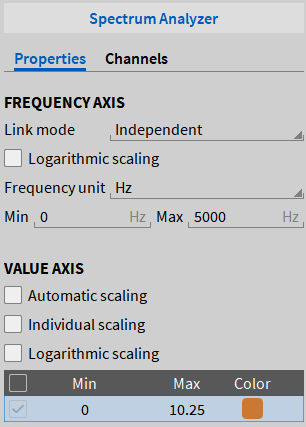
Fig. 453 分配频域通道时频谱分析仪的仪器属性
频率轴设置
默认情况下, X轴的单位为Hz (如图 Fig. 454 中 ② 所示) 。该装置可更改为每分钟循环【CPM】, 定义为【Hz】*60 。轴的最小值可以自由已定义 (如图 Fig. 454 所示中③和④所示) 。坐标轴可以选择从线性轴为对数轴 (如图 Fig. 454 中 ① 所示)
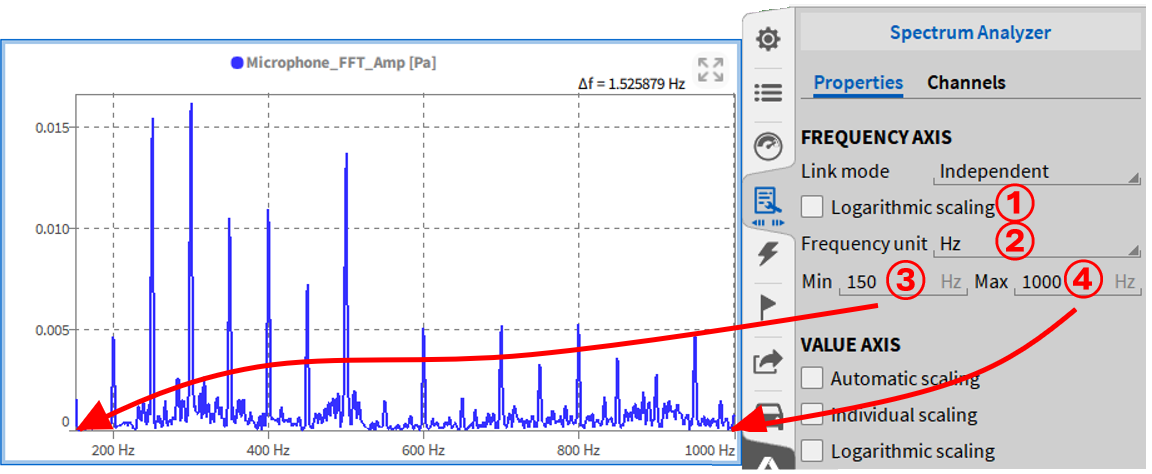
Fig. 454 频率轴设置
定义时域信号通道
如果在 FFT 分析内选中一个时域信号通道, 此时按照下面的公式计算其 FFT:

Xk… 输入信号的复数值
Yk… Xk的复数傅里叶变换
N… 采样点的数量
根据所需要分析的频谱, 傅里叶变换 Yk 被用于进一步的计算。关于更详细信息, 请参阅 频谱选项.
Note
Up to 8 channels can be assigned to one single Spectrum analyzer.
每个频谱分析仪最多可以配置 8 个通道 (缩放/滚动缩放功能).
频谱分析仪也提供了缩放选项。关于缩放功能的详细描述, 请参考缩放/滚动缩放功能。
用户可以通过按 CTRL+C 输出当前显示的 FFT- 频谱, 并将其粘贴到 Excel 文件或记事本窗口中。
峰值保持功能: 为了方便获取峰值数据, 用户可以按下 shift 键。这使得游标保持在当前的最大值
时域信号 FFT 工具属性
FFT 分析计算的数据大小(用于频谱计算的采样点数, 在上面的公式中用 N 表示)可在属性界面编辑。数据大小可自由定义, 范围从 42 到 16777216 (224)个样本。默认设置是:
1024 (210), 2048 (211), 4096 (212), 8192 (213), 16384 (214), 32768 (215), 65536 (216) 131072 (217), 262144 (218), 1048576 (220), 4194304 (222) and 16777216 (224) samples.
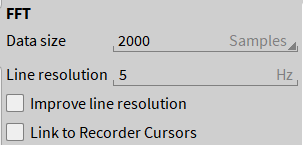
Fig. 455 频谱分析仪的FFT属性
谱线数与采样率和数据大小关系:

选中“提高分辨率”选项, 会对信号进行零补以提高频率分辨率, 详细信息请参考 附加信息:改善线分辨率(启用补零).
Note
如果有不同采样率的通道显示在一个频谱分析仪上:
每个信号会独立按照自己的频率分辨率计算, 不能在属性中编辑频率分辨率。因此, 对于每个信号, 其用于计算 FFT 的采样点数是相同的, 但是 FFT 的分辨率是不同的。
无法选择“提高分辨率”选项。
请注意, 更改数据采样率大小将影响测线分辨率。因为频率分辨率的设置范围是在
 至
至  之间。
之间。如果取消选择“提高线分辨率”, 则计算的FFT数据两等于数据大小, 如果选择了“提高线分辨率”, 则计算的FFT箱数始终高于数据样本数。.
参与FFT计算点数等于
 . 第一点为0Hz, 最后一个点为
  Hz. 如果选择频率对数轴, 那么0Hz将不会进行绘制, 因为0Hz没有公共对数。
窗函数选择
在窗函数中可以设置窗函数和标准化参数类型。
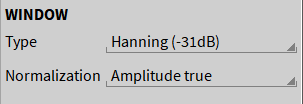
Fig. 456 频谱分析窗函数设置
窗函数类型
频谱分析仪可以提供 7 种不同的窗函数(N 表示窗口大小, 对应上一节提到的数据大小):
汉宁窗
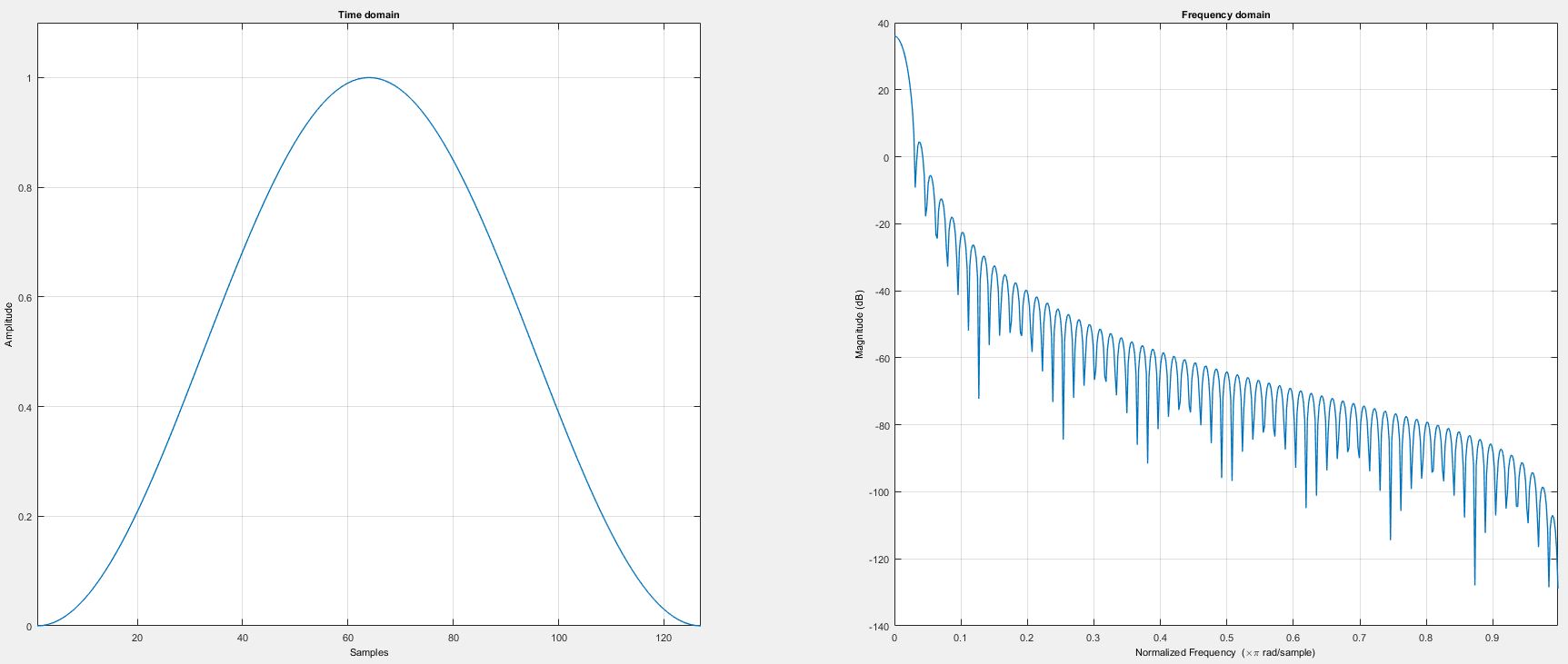
Fig. 457 汉宁窗频域和时域特征图 ( N=128)

汉明窗
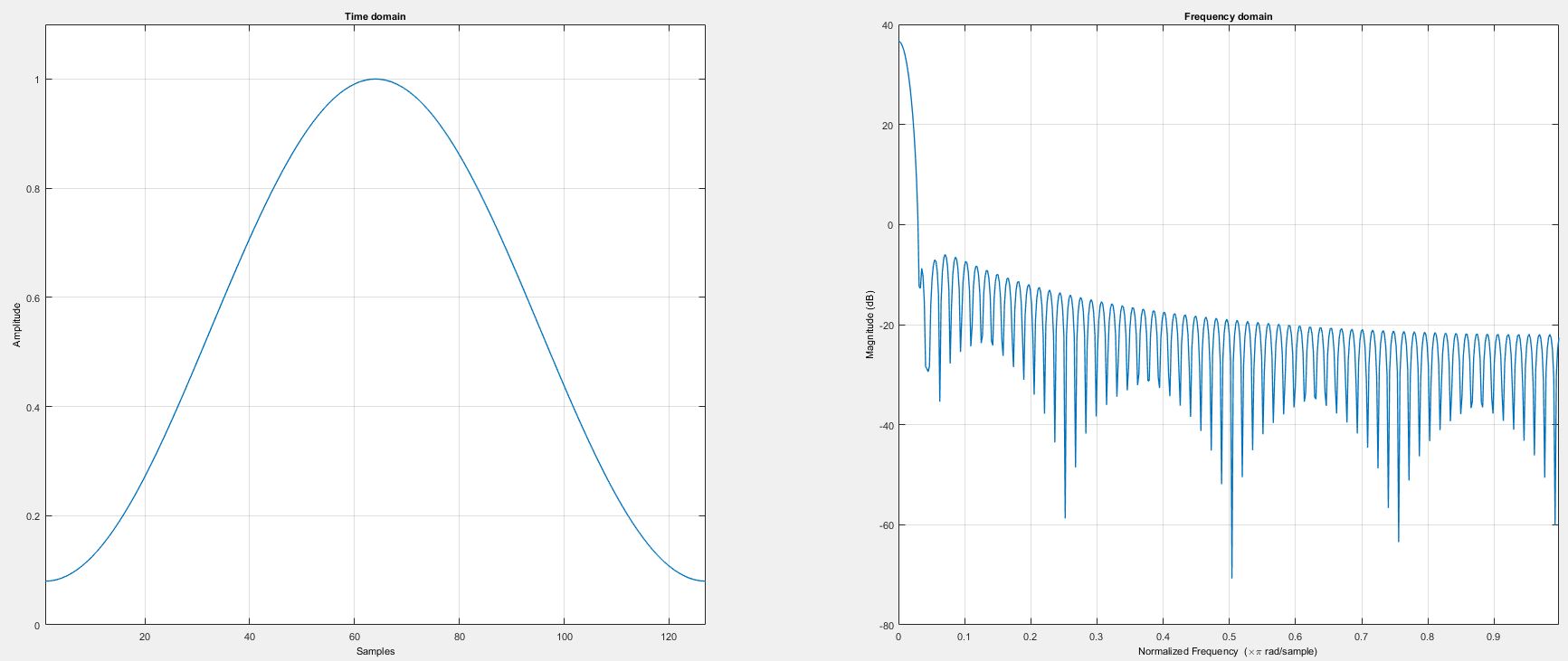
Fig. 458 汉明窗时域和频域特征图 ( N=128)

α = 0.54
β… 1 - α
矩形窗
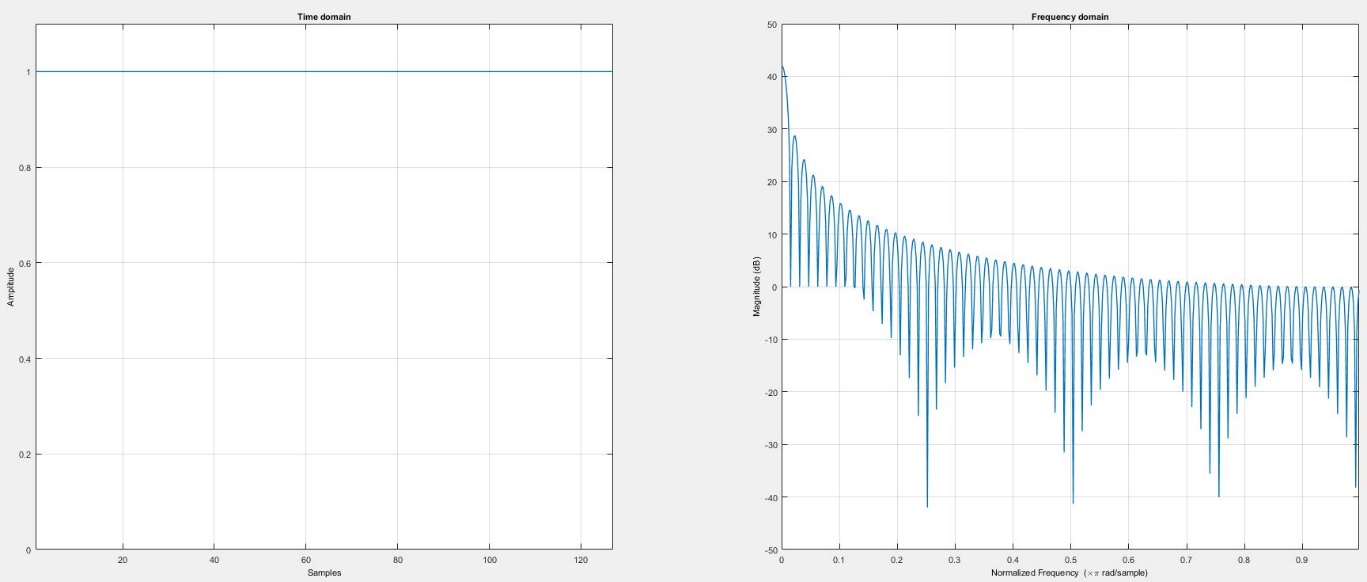
Fig. 459 矩形窗时域和频域特征图 ( N=128)

Blackman 窗
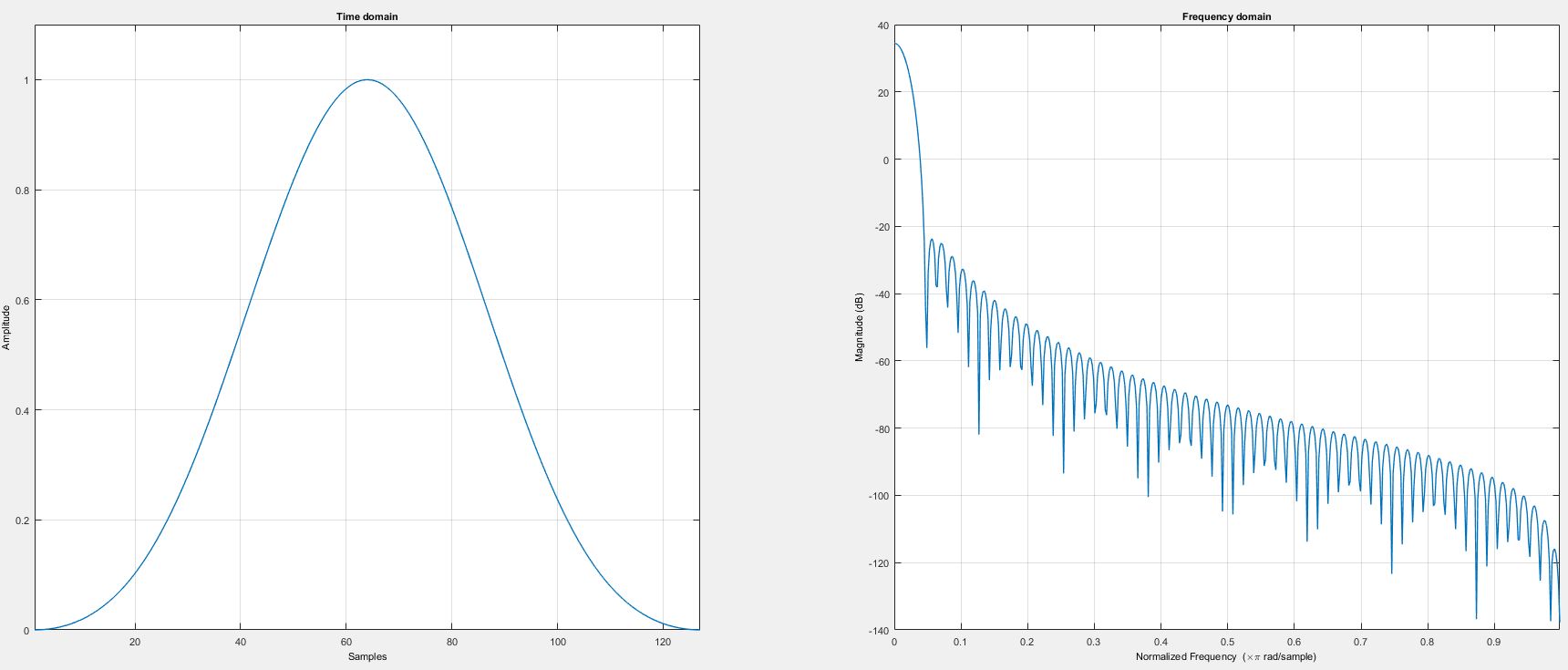
Fig. 460 Blackman 窗时域和频域特征图 (N = 128)

a0 = 0.42
a1 = 0.5
a3 = 0.08
Blackman-Harris 窗
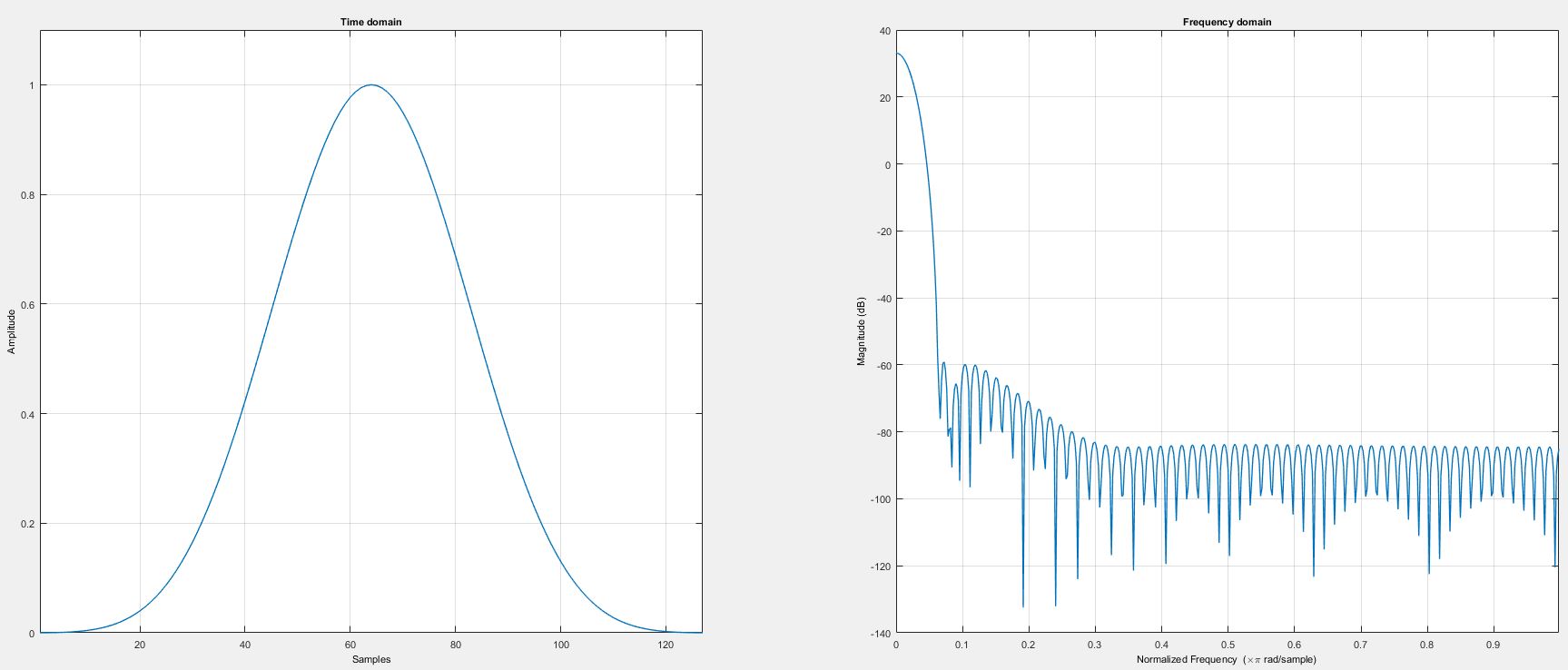
Fig. 461 Blackman-Harris 窗时域和频域特征图 (N = 128)

a0 = 0.35875
a1 = 0.48829
a2 = 0.14128
a3 = 0.01168
平顶窗
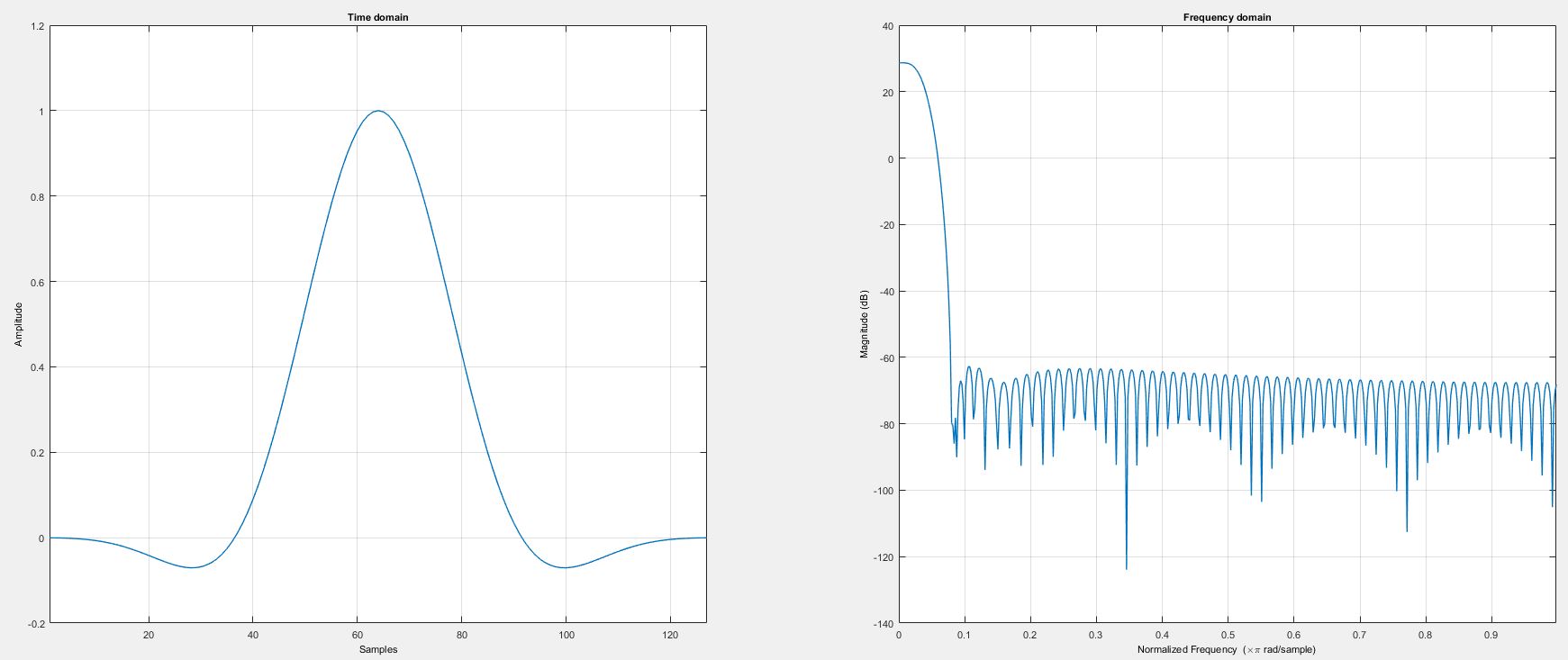
Fig. 462 平顶窗时域和频域特征图 (N = 128)

a0 = 0.21557895
a1 = 0.41663158
a2 = 0.277263158
a3 = 0.083578947
a4 = 0.006947368
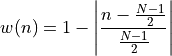
Bartlett 窗
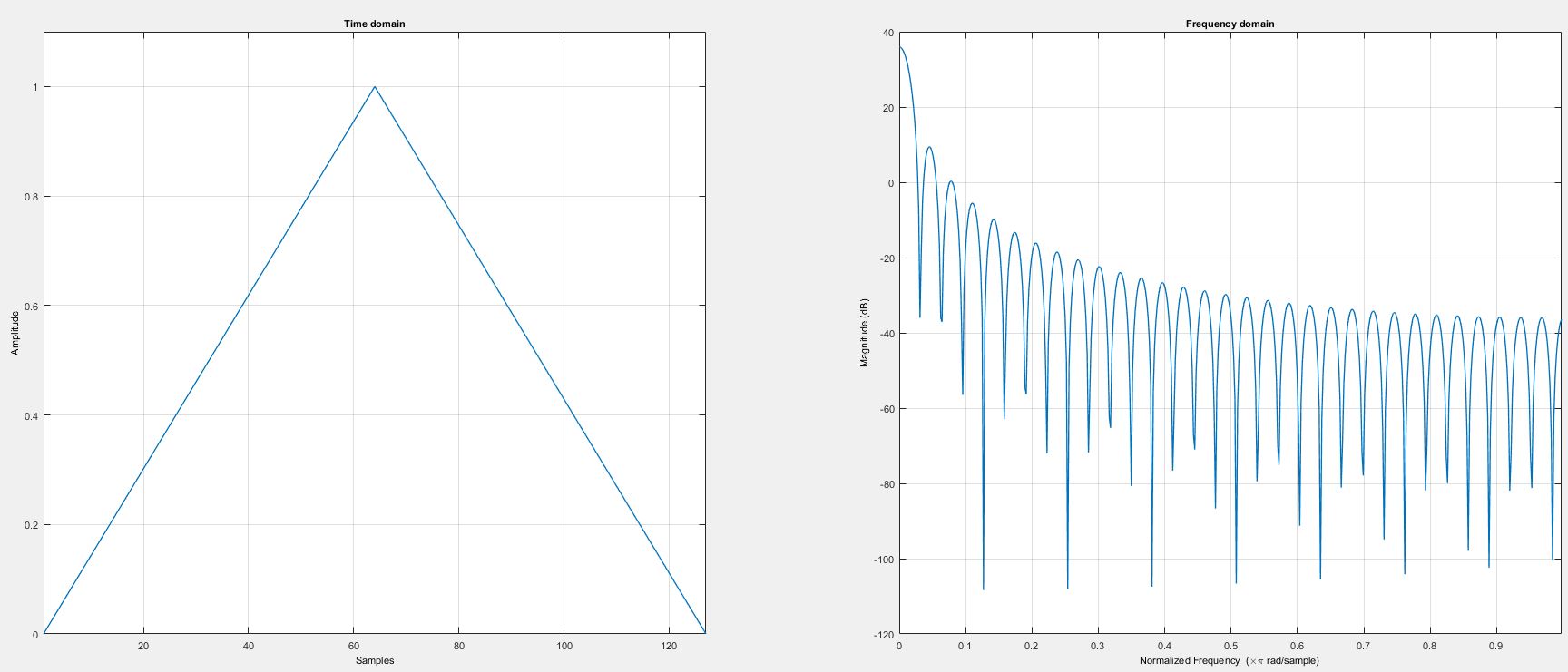
Bartlett窗时域和频域特征图 (N = 128)
下表将给出关于不同窗函数的使用情况和建议。
Note
注意: 这张表仅作为参考, 实际设置需要视测试要求而定。
信号类型 |
窗函数 |
|---|---|
正弦波或正弦波组合 |
汉宁窗 |
正弦波 (关注信号幅值) |
平顶窗 |
窄带随机信号 (振动数据) |
汉宁窗 |
宽带随机 (白噪声) |
矩形窗 |
密集正弦波 |
矩形窗, 汉明窗 |
未知信号 |
汉宁窗 |
准确的单音幅度测量 |
平顶窗 |
下图对不同的窗函数进行了比较:
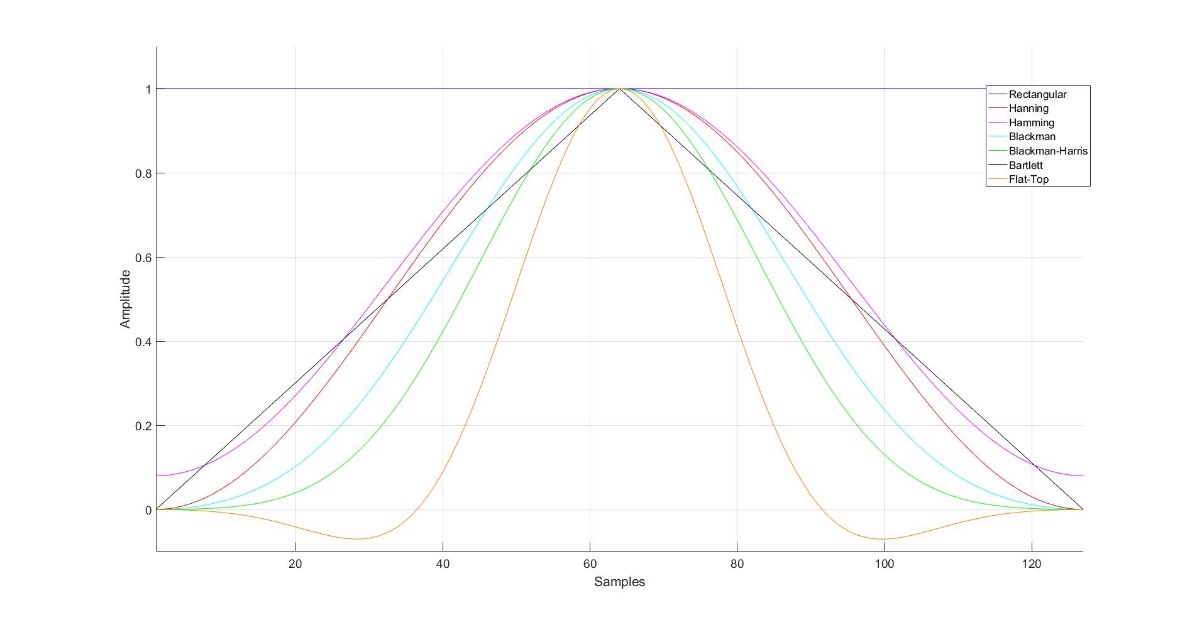
Fig. 463 不同窗函数的时域图(N = 128)
下表总结了不同窗函数的两个最重要的特性。最大宽度的单位是 Hz, 是跟计算采样点数和线分辨率相关的参数。而 dB 表示的是旁带频率的最大衰减值。
窗函数 |
最大主宽度 |
最大旁瓣 [dB] |
|---|---|---|
Hanning |
2 |
-31 |
Hamming |
2 |
-43 |
Rectangular |
1 |
-13 |
Blackman |
3 |
-58 |
Blackman-Harris |
4 |
-92 |
Flat-Top |
5 |
-68 |
Bartlett |
2 |
-27 |
归一化
由于窗函数的使用会导致信号幅度和功率的降低, 用户可以在“无”“振幅真”和“功率真”归一化之间进行选择。
无: FFT不会进行归一化操作, 幅值和功率都会有加窗造成的泄露偏差。
幅值归一: 由窗函数引起的信号幅值阻尼泄露将被补偿, 而功率下降仍存在。其归一补偿按照下方的公式进行:
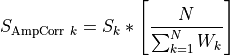
功率归一: 由窗函数引起的信号功率泄露将被补偿, 而幅值下降仍存在。其归一补偿按照下方的公式进行:
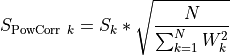
Sk… 位置k处的原始信号值
N… 窗函数长度
Wk…位置 k 处的窗函数的值
关于FFT频谱归一化的必要性详细示例, 可以在 频谱归一化 章节找到.
Note
备注: 归一化应用于时域中的信号。
频谱选项
在频谱选项中, 用户可以在频谱分析中选择多种不同的分析类型, 在接下来的章节里, 允许设置的谱类型及其公式将被详细说明。
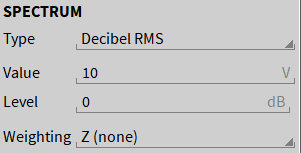
Fig. 464 频谱分析属性设置
幅值谱: 根据以下公式绘制归一化为 FFT 线数的默认振幅频谱:


幅值有效值: 幅值谱除以根号二, 得到的有效值谱。

幅值平方: 幅值谱的平方

峰峰值幅值谱(AmplitudeP2P):绘制峰峰值的幅值谱,该即根据以下公式将FFT谱线数乘以2后归一化的幅值谱:

根据定义,当k=0时,峰峰幅值谱为0
dB谱: 对数幅度频谱, 此对数是对应一个可自定义输入的值计算得到, 此参考值可以在数值选项处编辑。

dB RMS: 对数幅度有效值频谱, 此对数是对应一个可自定义输入的值计算得到, 此参考值可以在数值选项处编辑

dB Max: 相对于最大值的对数幅度频谱, 此对数是对应此段频谱分析数据中的最大值计算得到。因此, 此段数据分析中, 最大值对应的为0dB

dB V-RMS: 相对于单位值1的dB计算值, 因此1Vrms对应的计算结果为0dB。

dB u-RMS: 相对于0.775V (RMS)的dB计算值, 因此0.775Vrms对应的计算结果为0dB。0.775V是对应600Ω电阻时, 产生1mW功率的电压。

声压级: 绘制以20
 [信号单位]为参考的对数幅度频谱 (20
  是空气中声压的通用参考电平, 对应于0 dB)
声压级 (水) : 绘制以1
[信号单位]为参考的对数幅度频谱 (1 是水中声压的通用参考电平, 对应于0 dB)
PSD: 功率谱密度 (PSD) 基于幅度平方谱 (Msq) , 它与幅度平方谱 (Asq) 不同, 因为幅度平方谱只是一个单侧频谱


PSD-TISA:

PSD-MSA:

PSD-SSA:

Note
备注: PSD, PSD-TISA, PSD-MSA and PSD-SSA 是信号的同一个谱分析结果, 只是对应的单位和系数不同。
相位谱: 信号的相位谱 -180° … +180°.

展开相位: 为避免不连续性, 信号的展开相位谱-900° …+900°

相位 (弧度) : 绘制以弧度为单位的相位谱 - … +.

展开相位 (弧度) : 为避免不连续性, 绘制以弧度为单位的信号的展开相位谱

加权: 允许你对振幅应用频率相关的加权。默认设置为Z(无)。也可根据需要选择A、B、C和D的声级加权。
周期图选项
窗函数的使用抑制了窗口边缘的信号信息, 并加强了窗函数中间的信号信息。如果信号是静态的, 则其频谱的方差上升。这个问题可以通过周期图来避免。如果选择了“周期图”选项, 则会计算重叠信号部分的频谱, 并在之后求平均值。此过程可降低方差, 但光谱分辨率也会降低。
在“平均”选项中, 用户可以选择应用于平均值计算的谱数。2、3、4、5、8 或 10 可用于平均值计算。
在“重叠率”选择中, 用户可以选择用于平均值计算的单个频谱在时域中的重叠程度。用户可以选择 0%、50%、75% 80% 或 90 % 的重叠率。
周期图计算示例可在举例中详细查看 周期图的计算—FFT平均.
其他属性
频率轴: 修改X频率轴的缩放
数据轴: 修改Y轴缩放比例, 如果要快速缩放Y轴, 请参照 快速缩放Y轴 轴快速缩放章节.
风格:
选择透明或者不透明的背景
线宽选择从1到10
显示简短通道名称:此选项在通道名称存在时不会显示节点或组的通道名称。激活该选项后,“AI 1/1@DEWE3-RM16”将显示为“AI 1/1“。
图层: 将此显示工具置于其他目标的上层或下层
Note
备注: FFT的属性在回放模式、实时模式和记录模式下均可以修改。
标记
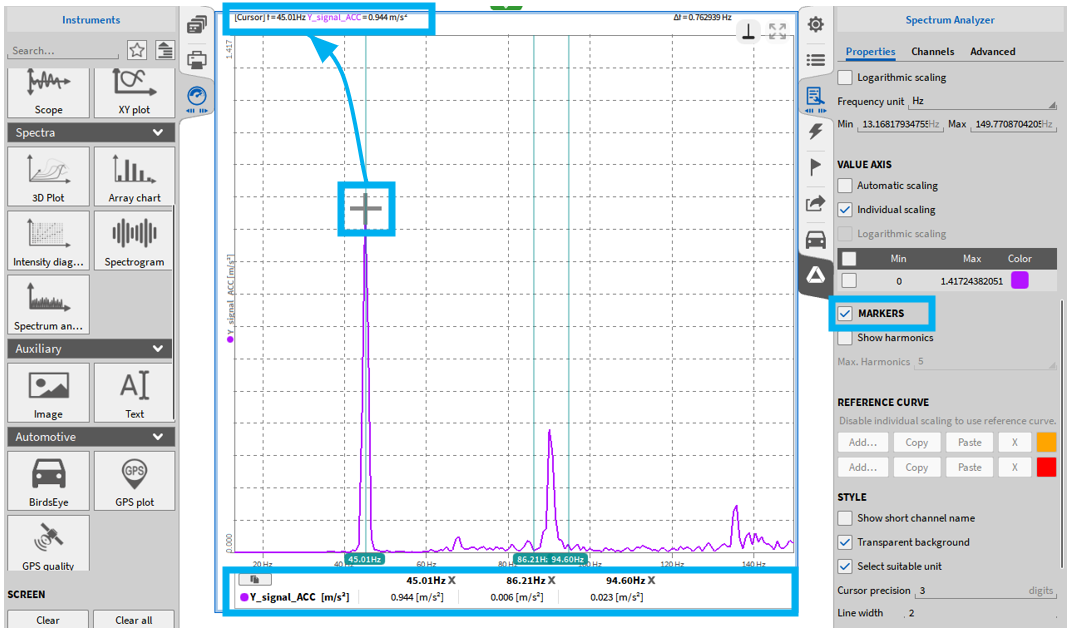
Fig. 465 FFT 标记 - 总览
如果想要分析特定频率,用户可以在 FFT 图下方的表格中显示其当前值。
为此,用户必须先在仪表设置中勾选相应的 MARKERS 复选框,然后通过鼠标单击选择所需的频率线。随后,选定的数据点将显示在表格中。
用户可以通过沿频率轴拖动相应的标记,或者在表格中的频率值上双击来修改频率位置。表格中最多可同时显示五条频率线。
在频率图中移动鼠标时,标记所在位置对应的当前频率和信号值将显示在左上角。
当已设置标记后,如果取消勾选仪表设置中的相应复选框,已设置的标记将保持不变,但在重新启用 MARKERS 复选框之前,无法添加新的标记。
谐波标记的使用
通过勾选 Show Harmonics (显示谐波) 选项,可以显示谐波标记(参见 Fig. 466 中的 ①)。
谐波数量可设置为 1 至 10 (参见 Fig. 466 中的 ②) 。
谐波会以游标形式标记显示 (参见 Fig. 466 中的 ③),其幅值显示在仪表底部 (参见 Fig. 466 中的 ④)。
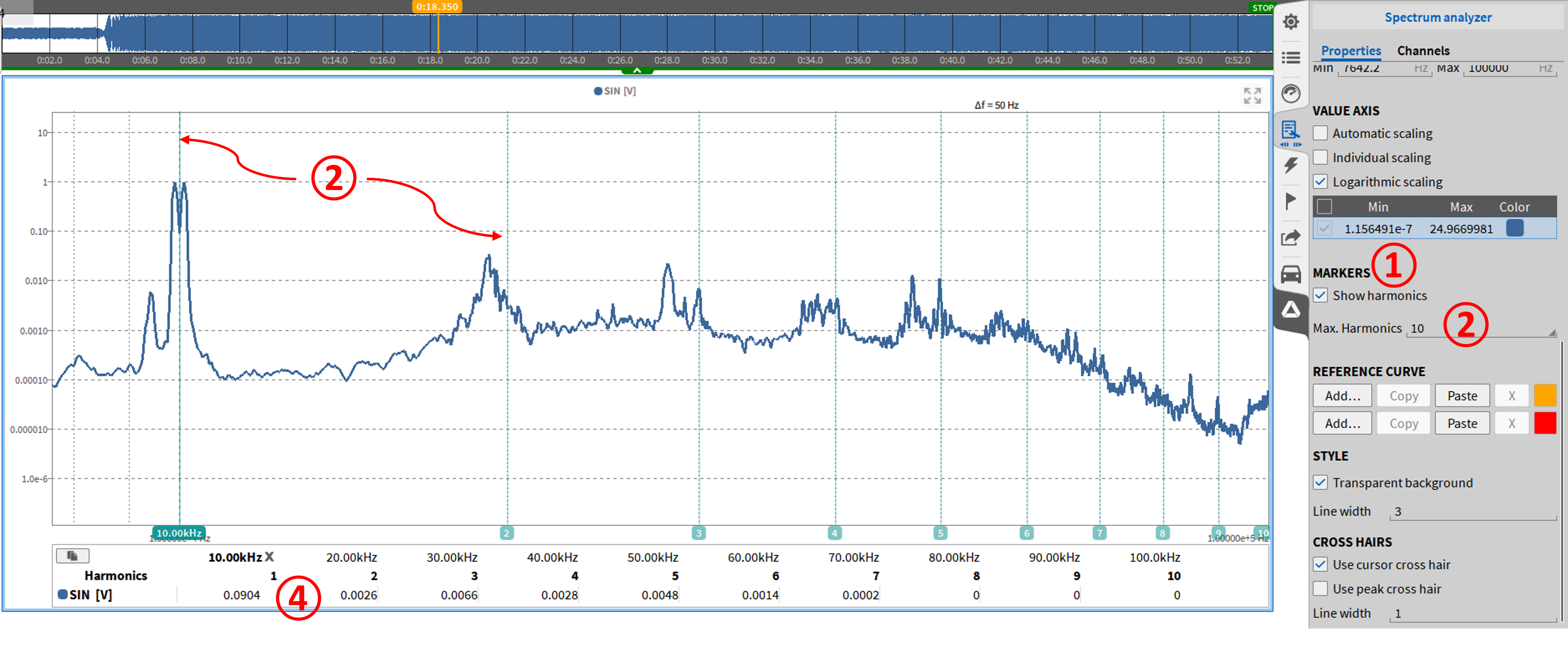
Fig. 466 谐波光标的使用
可以通过输入一次谐波的新频率来更改光标位置(如图 Fig. 467 中⑤所示). 也可以使用鼠标左键移动一次谐波光标(如图 Fig. 467 中⑥所示). 高次谐波的位置将自动调整。
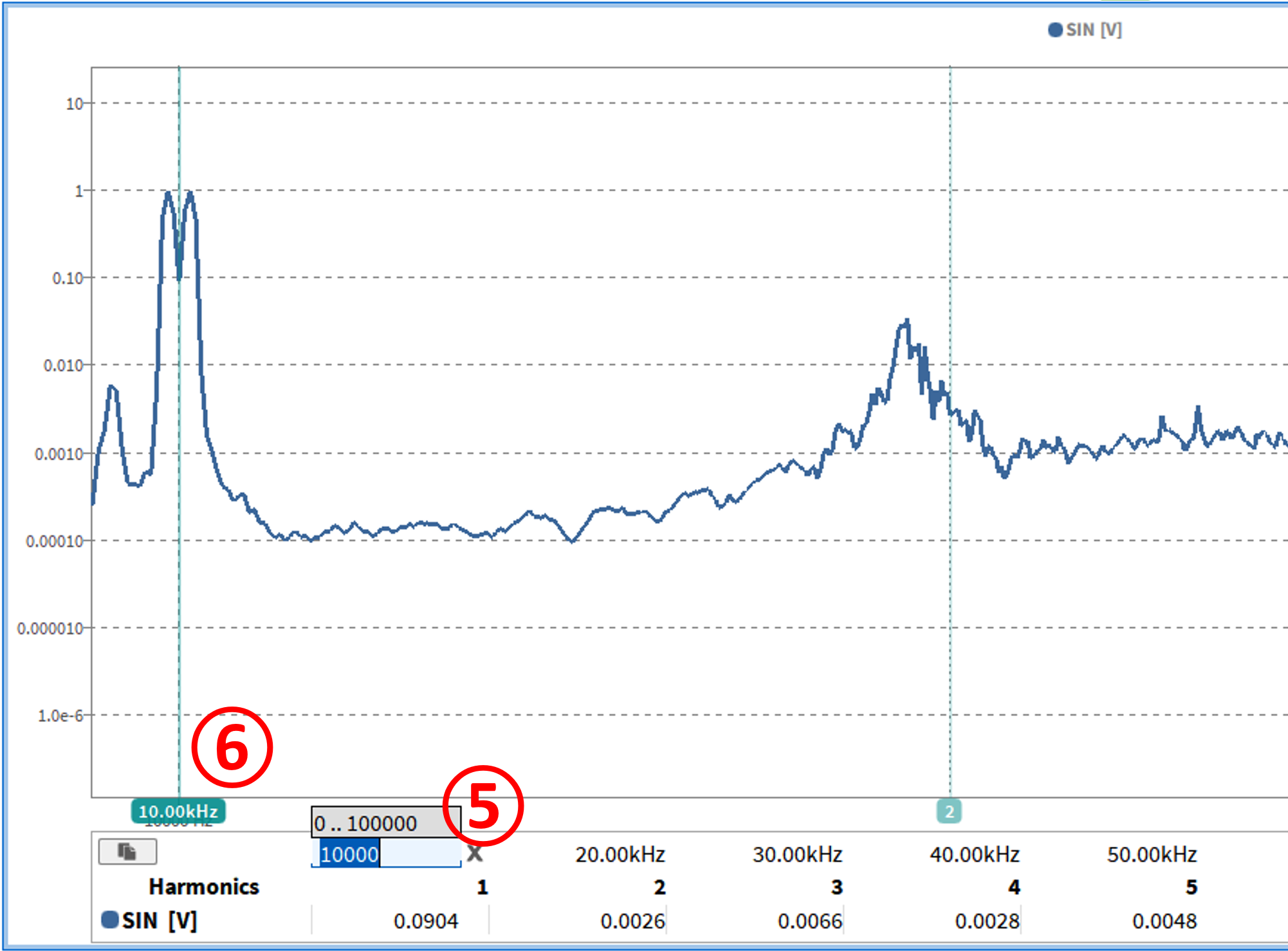
Fig. 467 更改第一个谐波游标的位置
频谱分析仪中创建参考曲线
频谱分析仪可以在监控的频段内创建参考曲线。
用户可以创建橙色和红色参考曲线, 如果信号超过参考曲线, 仪器背景变为橙色或红色。
红色参考曲线的优先级高于橙色参考曲线。这意味着仪器如果超过两条参考曲线的阈值, 背景将变为成红色。当阈值时再次降低, 背景颜色将根据信号值自动重置。
若要创建参考曲线,请在频谱分析仪仪器属性的“参考曲线”部分中点击“添加…”按钮(见图 Fig. 468)。如果已启用线性插值复选框,则会对设定的X和Y值进行插值处理。
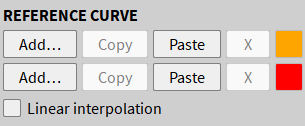
Fig. 468 参考曲线属性设置s
弹出菜单将打开, 可以以表格形式设置参考曲线 (如图 Fig. 469 ) , “+”按钮可用于添加值。如果启用了线性插值复选框,则会进行X和Y值的插值处理。
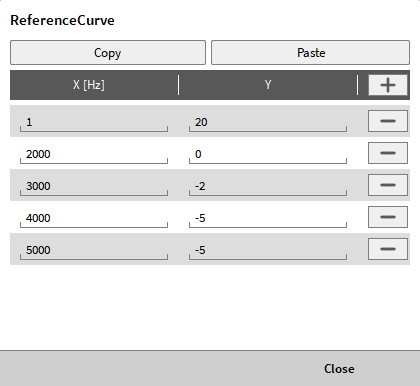
Fig. 469 参考曲线设置表格
下图 Fig. 470 和图 Fig. 471 演示了创建橙色和红色参考曲线的步骤:
单击“编辑…”按钮
按+向表格中添加一行或多行数据
在表格中输入频率和相应的参考值
完成后按Close, 曲线显示
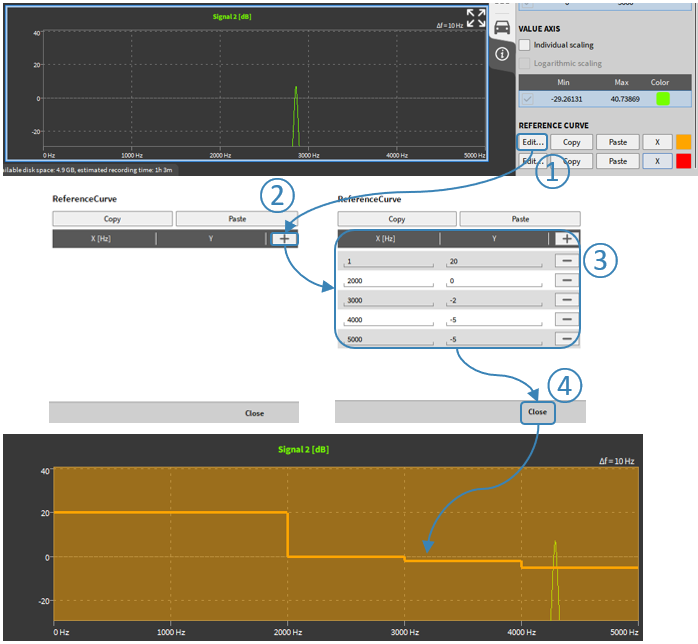
Fig. 470 如何创建橙色参考曲线
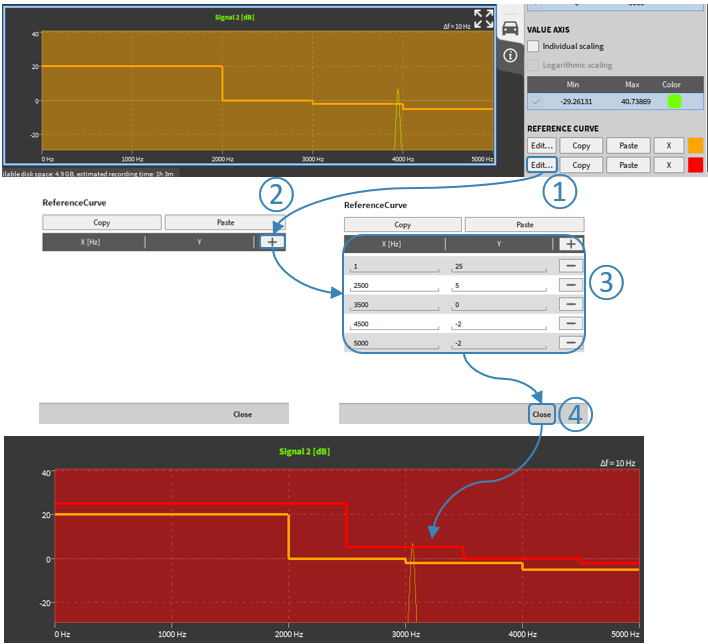
Fig. 471 如何创建红色参考曲线
复制和粘贴按钮可用于将表格从橙色曲线复制和粘贴到红色曲线反之亦然 (如图 Fig. 472 ) , 或使用Excel或其他第三方软件将表格值导出并导入剪贴板以进行交互 (如图 Fig. 473) 。
用户可以使用X按钮 (如图 Fig. 468) 删除参考曲线。
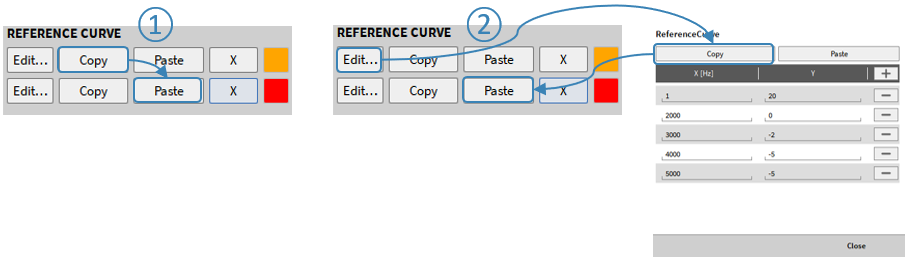
Fig. 472 将设置参数从一条参考曲线复制并粘贴到另一条参考曲线
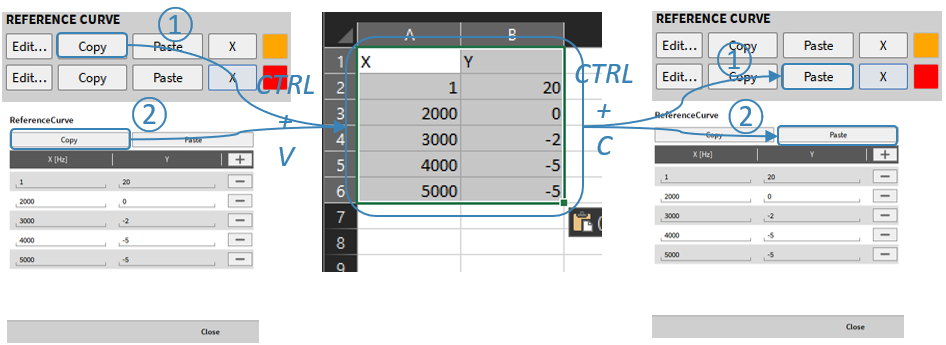
Fig. 473 将值从Excel复制粘贴设置
一旦设置好表格参数, 参考曲线将显示在频谱分析仪中显示 (如图 Fig. 474, Fig. 475 和 Fig. 476).
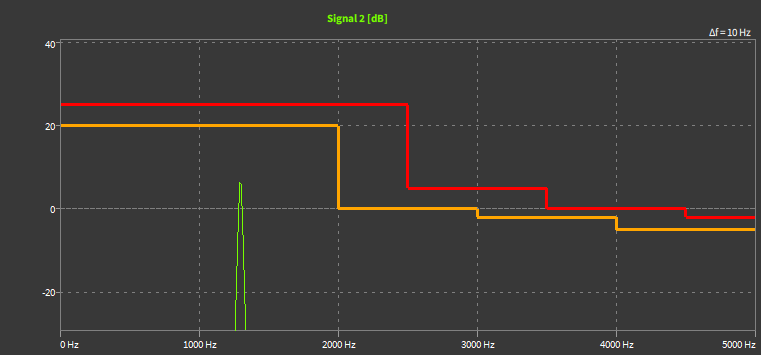
Fig. 474 未超限的参考曲线
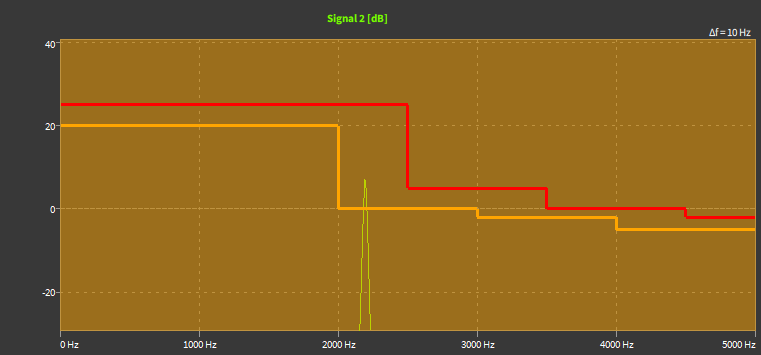
Fig. 475 超出橙色参考曲线极限图
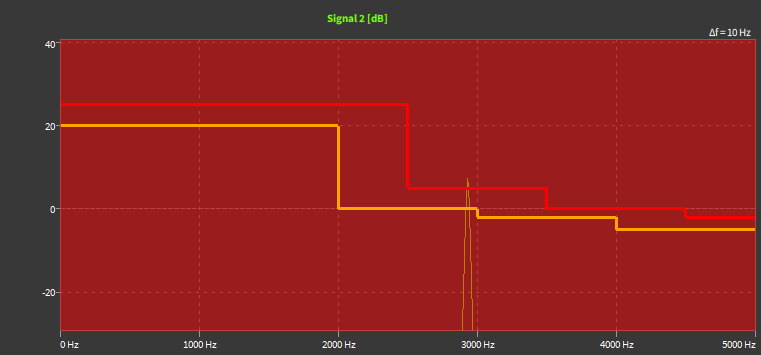
Fig. 476 超出红色参考曲线极限图
十字光标: 峰值追踪
十字准星有两种选择:使用十字准星光标和使用峰值十字准星。此外,十字线的线宽可以定义。
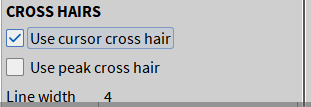
Fig. 477 频谱的十字光标
使用“峰值追踪”功能,可以在FFT分析显示区域内,追踪并标记当前区域内的峰值(见图. Fig. 478)。十字光标会自动跳至最高的峰值,便于客户识别。
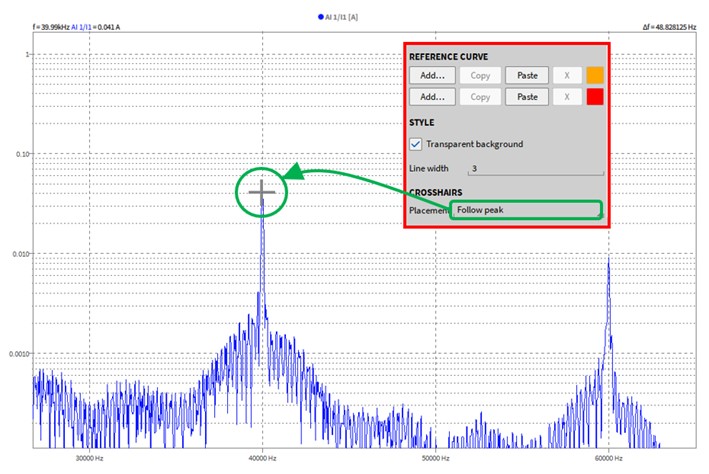
Fig. 478 峰值追踪
记录区域的FFT
也可以根据记录器中A/B光标的选择来计算指定时域信道的FFT。为此,记录仪和FFT需要在同一页面上,并将其设置为“链接模式:页面上的显示工具”(①)。记录仪的通道也必须分配给频谱分析仪,FFT选项“链接到记录仪光标”必须启用(②)。
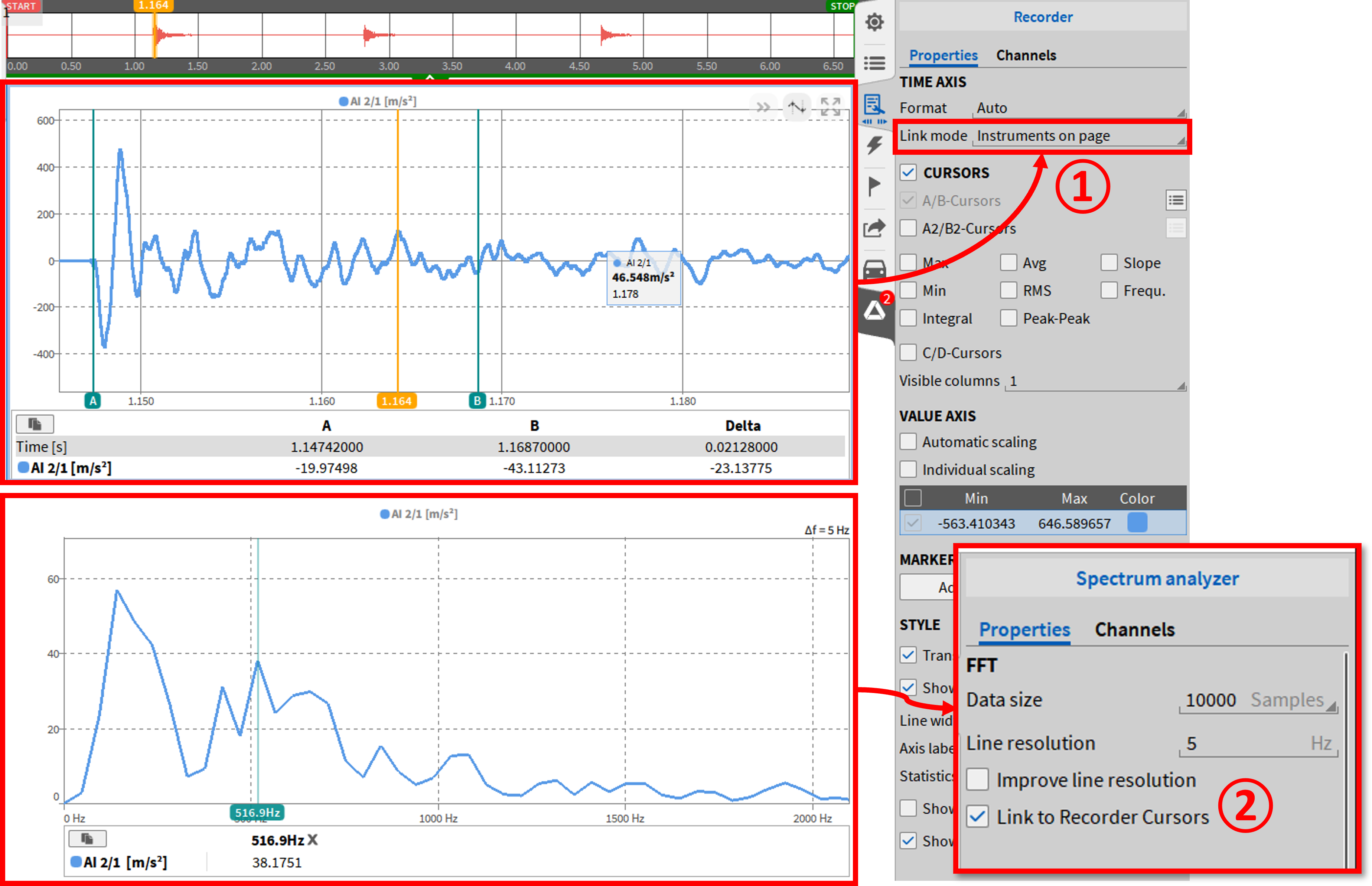
Fig. 479 基于记录仪区域数据的频谱分析仪
此功能可在实时(冻结)和回放模式下使用。
频谱分析仪属性的附加信息
下面提供了关于线分辨率、归一化和平均的进一步解释。
附加信息:改善线分辨率(启用补零)
如果选择了提升谱线分辨率, 将会启用“零填充”模式, 下面的章节将详细的描述此方法的实现和属性原理。
“零填充”理论
如果未启用“零填充”, 那么此时的谱线数分辨率和FFT的频率分辨率取决于所截取的信号长度和采样频率:
数据大小等同于FFT频率谱线数, 因此通过降低采样频率或者增加数据长度可以实现更高的先分辨率。通常情况下, 由于所采集的信号带宽对采样率有要求, 因此不会选择降低采样频率。
而通过增加截取的数据量, 可能会导致实时分析出现问题, 因为FFT的显示延迟会随着数据量的增大而增大。此外, 如果是采集的短时瞬态信号, 也无法增大截取的数据量。

在OXYGEN中, 可以通过改变FFT属性栏中的“数据大小”或“线分辨率”来间接的改变添加的0值个数 (详见 时域信号 FFT 工具属性).
在OXYGEN中,若选择零填充,线分辨率可在  至
至  范围内选取。若需降低线密度,则无需零填充,可取消该选项。
在信号处理理论中, 零填充的两个最常见的应用领域是频域中增加的样本密度和信号放大到2n个样本的长度, 因为长度为2n个样本的时间信号允许更快的FFT计算。
尽管零填充增加了频域中的采样密度, 但如果使用零填充, FFT也不会更准确。零填充只是一种插值, 不会增加分辨率。 这个特征在 零填充–示例 中可以明显的看到. 为了提高分辨率, 需要在时域中提供更长的信号.
Note
备注: 零填充在将信号与窗口函数相乘后应用。
零填充–示例
在此章节, 我们使用一个简单的示例来解释零填充, 为此我们使用下面的信号进行分析:
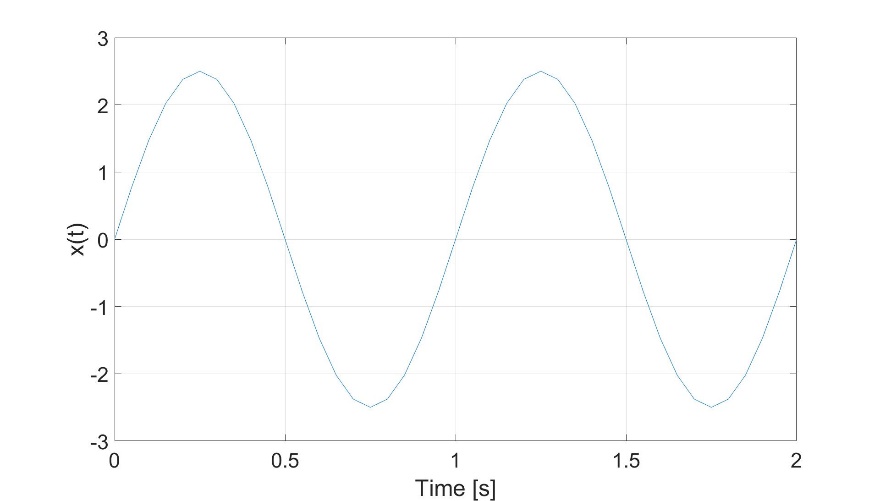
Fig. 480 信号1的时域波形, 2秒 (41 采样点)

此信号的采样率为20Hz时长为2秒, 因此这段信号中共有41个采样点。将此信号转化为频域信号会是以下的频谱图:
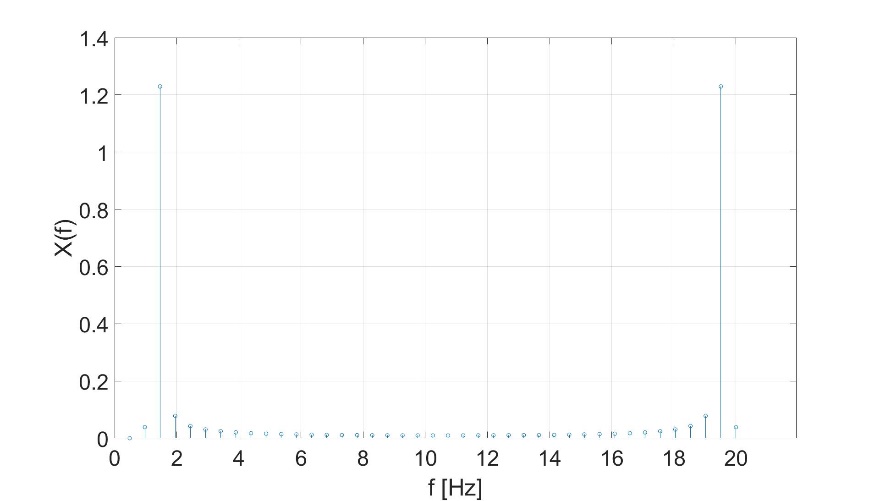
Fig. 481 信号1的频谱, 无零填充
此频谱包含41根谱线数, 且1HZ和19Hz的幅值清晰可见。
现在, 我们通过在信号的末端添加23个采样点 (0值) , 将信号的长度由41采样点增加到64采样点。
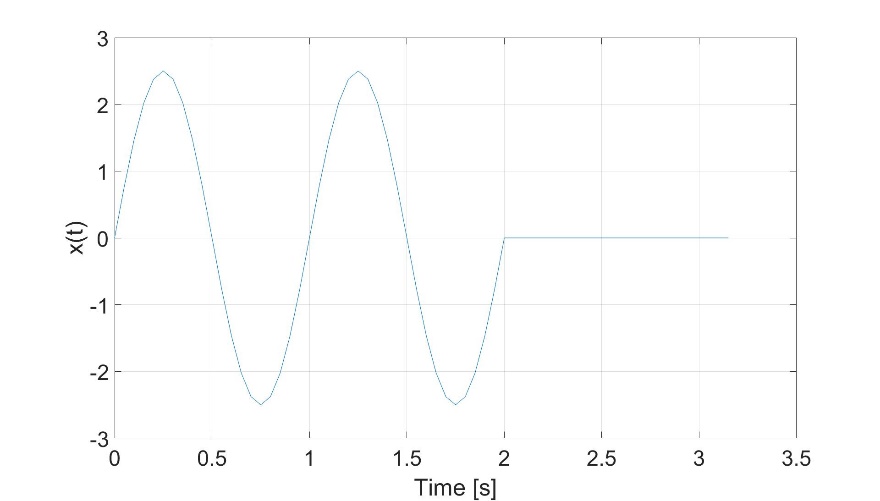
Fig. 482 信号1时域图, 零填充至64采样点
此时将信号时域转换为频域将得到下述的频谱:
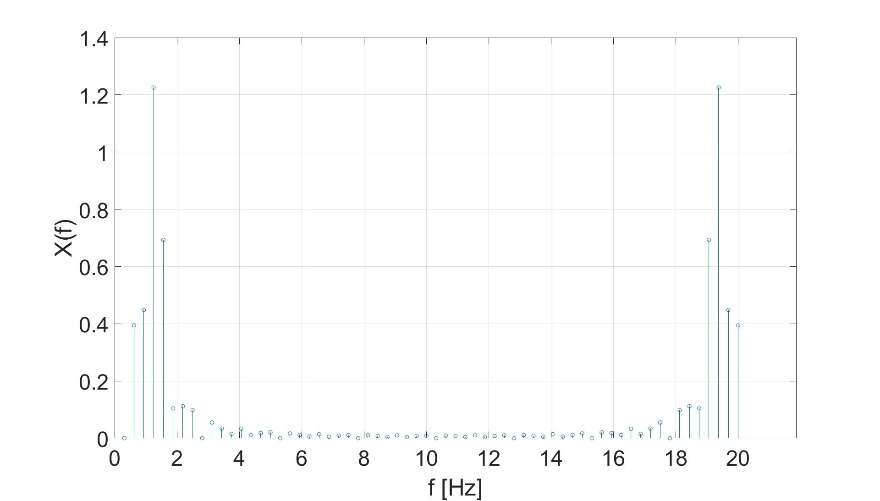
Fig. 483 信号1的频谱, 零填充至64采样点
现在频谱由64采样点组成, 而不是41个采样点, 额外的谱线数是一种插值, 但不会导致更清晰的频谱。
如果原始信号通过在信号末尾添加 87 个零来增强原始信号从 41 个采样点增强到 128 个采样, 则可以看到相同的趋势:
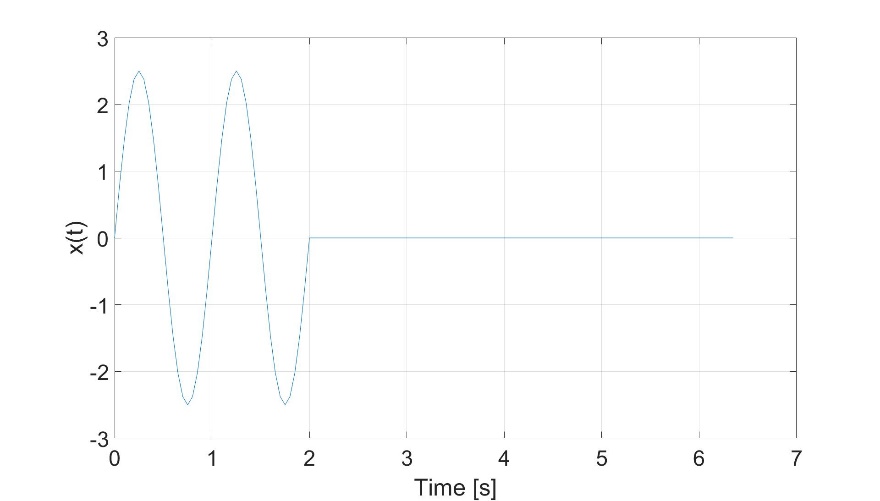
Fig. 484 信号1时域波形, 零填充至128采样点
此信号会得到下述包含128谱线数的频谱图:
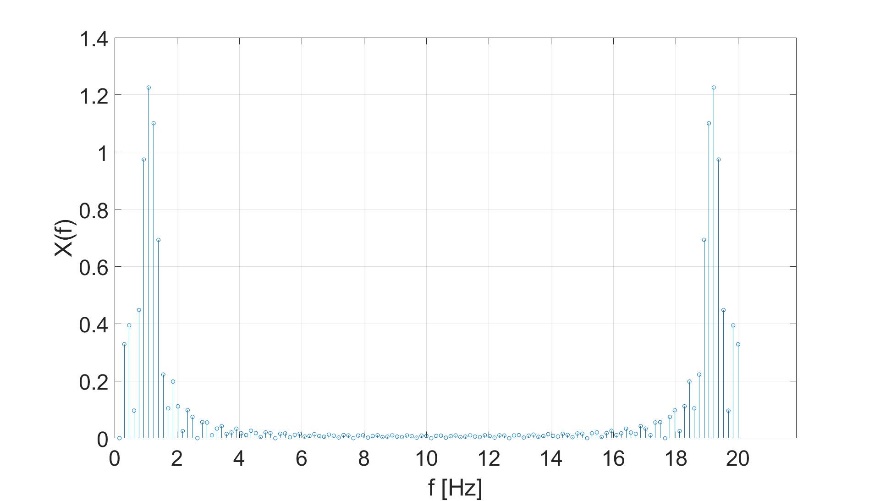
Fig. 485 信号1的频谱, 零填充至128采样点
同样, 额外的谱线数只是一种插值, 但不会导致更清晰的频谱。
为了提高FFT的精度, 需要在时域中提供更长的信号。因此, 原始正弦信号被放大到6.4秒 (128个采样点) :
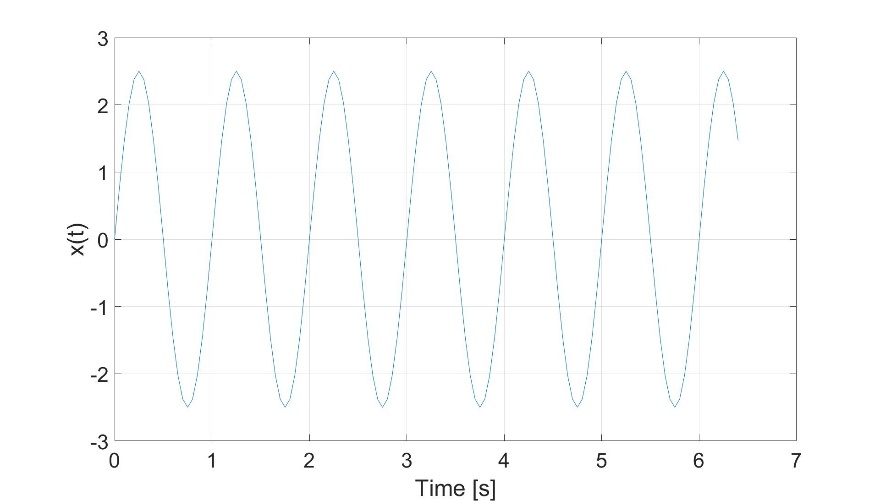
Fig. 486 信号2的时域波形, 6.4秒 (128 采样点)
生成的频谱也由128个谱线数组成, 但现在, 额外的谱线数真实的得到了更清晰的频谱, 并且不再仅仅是原始41个谱线数的插值:
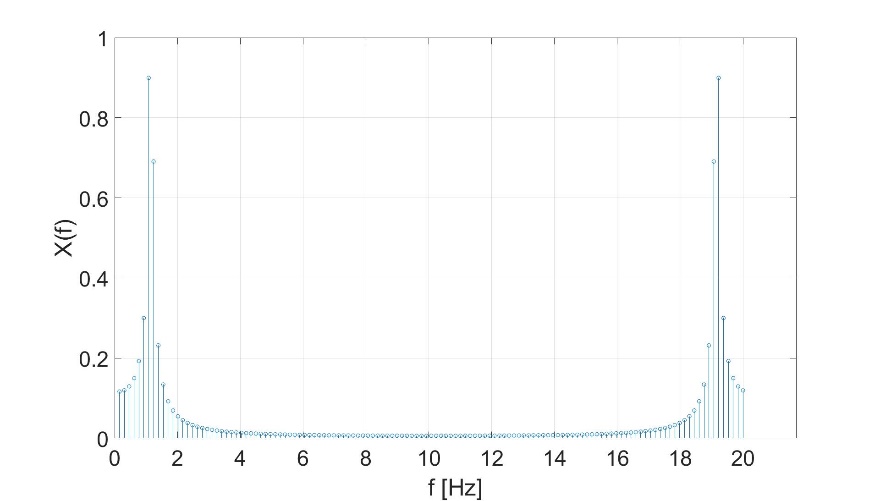
Fig. 487 信号2的频谱, 无零填充
频谱归一化
在本节中, 将解释在 FFT 计算期间进行归一化的必要性。因此, 我们将使用幅值为2.5的50 Hz正弦波应变换到频域。采样率为1000 Hz, 信号长度为10s。信号在时域中如下所示:
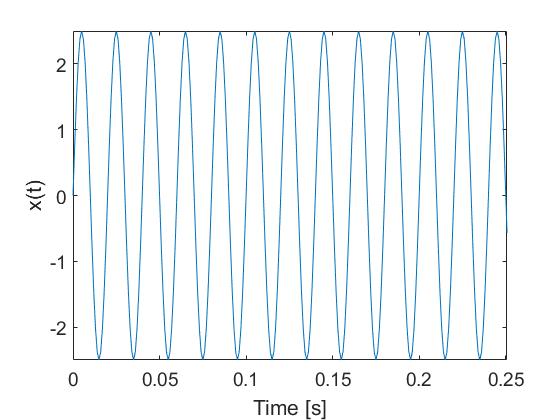
Fig. 488 信号的时域波形 (前250ms)

通过下述的公式, 将时域信号转化为频域信号:

确定绝对值, 得到如下频谱:
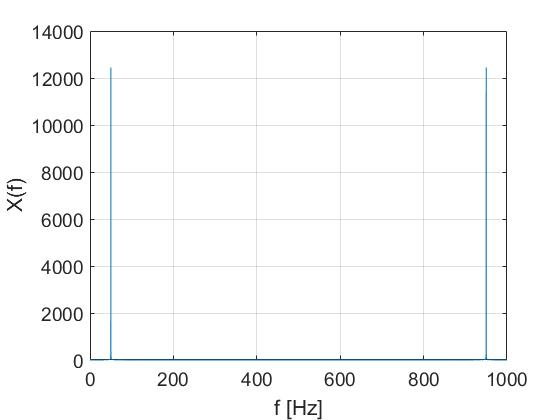
Fig. 489 信号的频谱
此时有2点比较奇怪:
FFT频谱产生双面频谱, 即在50Hz和950Hz下各有一条频率峰值。
两个频率峰值的数值约为12500, 信号单位似乎为任意的.
要得到正确的信号单位, 需要将信号的傅里叶变换结果除以FFT样本点数, 在示例中为10001。

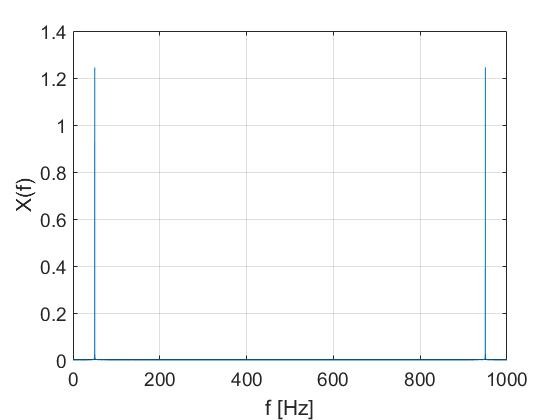
Fig. 490 信号频谱除以样本长度
此时, 连个频率峰值的数值大约在1.25左右, 两个峰值的和约为2.5, 此时的信号单位问题通过将傅里叶变换除以样本长度, 得到了解决。
下一步, 我们将按照奈奎斯特采样定理截取频谱的频率带宽, 即 ( ) , 示例中应为500Hz。并将0到500Hz的剩余频谱乘以因子2, 以确保频域中的信号功率仍然与时域中的信号功率相同。之后, 将产生以下频谱:
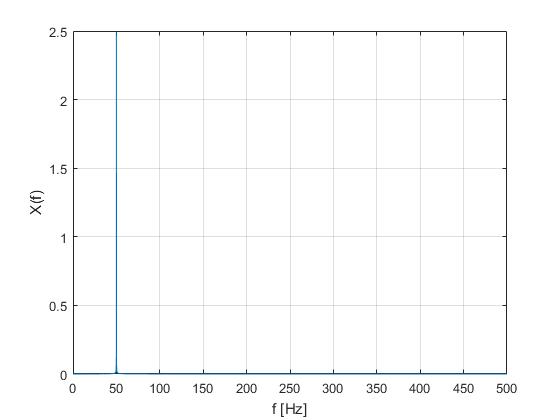
Fig. 491 单侧频谱乘以因数2
在这里的第一个例子中, 没有必要使用归一化, 因为我们并未使用窗函数。在这种情况下, 不需要窗函数, 是因为我们转换了长度有限和周期性的信号。 在实际情况中, 信号并非如此连续信号逐个块地变换。由于我们截取做频谱分析的这些区块长度是有限的, 因此, 如果区块长度与信号周期的整数倍不完全匹配, 则会发生泄漏效应。 在这种情况下, 频谱变得太宽, 这是由傅里叶变换性质产生的自然效应, 是时域中的乘法导致频域中的卷积。窗函数的使用虽然可以优化但不能完全避免频谱变宽的问题。
这导致了这样一个现象, 即信号在窗口的开始和结束时都是渐消的。因此, 人为截取的周期信号导致了信号幅值的泄露误差。这种幅度误差通过信号归一化来校正
让我们再次以图 Fig. 488 所示的2.5振幅的50Hz正弦波为例, 并将其乘以汉宁窗。创建Hanning窗口的公式可以在 窗函数类型. 小节中找到。相乘后, 信号如下:
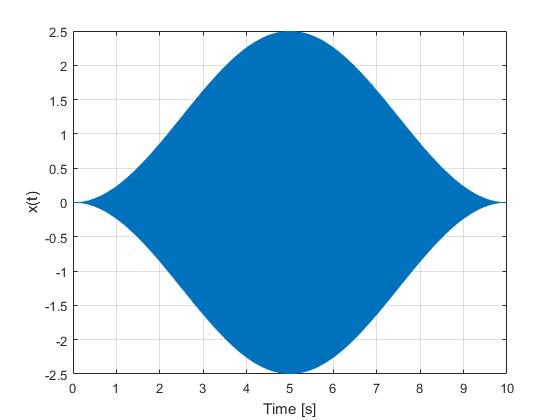
Fig. 492 x(t)win 时域波形; 添加了汉宁窗

其频谱图如下所示:
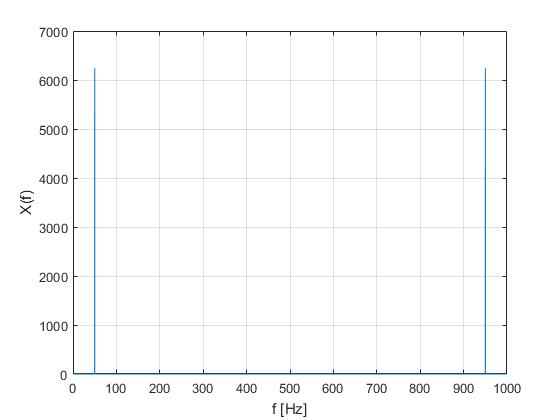
Fig. 493 x(t)win 频谱图
同样的, 此信号的单位值是错误的, 因此我们再次将其除以FFT长度 (10001) 。
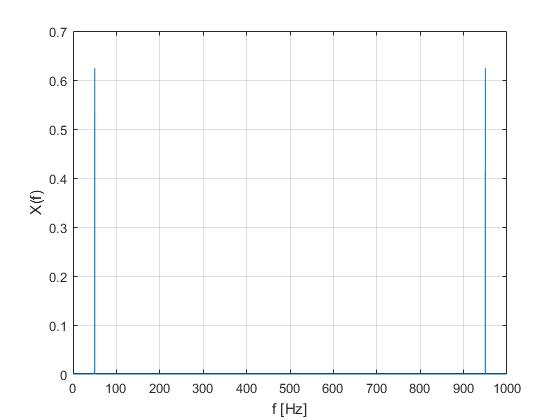
Fig. 494 x(t)win 频谱图 (除以FFT长度之后)
之后, 我们在奈奎斯特频率下再次截断信号, 并将剩余频谱乘以因子2, 以确保时域和频域中的信号功率相等。
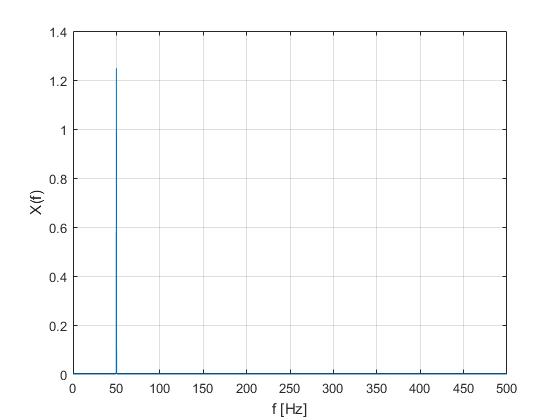
Fig. 495 X(f)win 奈奎斯特带宽频谱
此时我们可以清楚的看到50Hz下的信号峰值并非2.5, 而只有大约1.25。这正是因为添加了窗函数。此结果可以通过归一化进行校正, 此时软件内有2种可能的校正: 我们可以将信号的幅值恢复为原有的数值, 或者保持原有的信号功率能量。
要根据原始信号的幅值重新调整频谱, 我们必须选择幅值归一化:

其中N表示窗口 (信号) 长度, Wk 表示位置k处窗函数的值。
这里我们可以看到, 在50Hz处的峰值重新恢复到2.5。但是在此时, 信号的在时域内的功率能量与在频域内的是不相同的。如果需要能量相同, 我们需要选择功率归一化:

其中N表示窗口 (信号) 长度, Wk 表示位置k处窗函数的值。
此时, 频域内和时域内的信号能量是一样的, 但是幅值却不再相同。
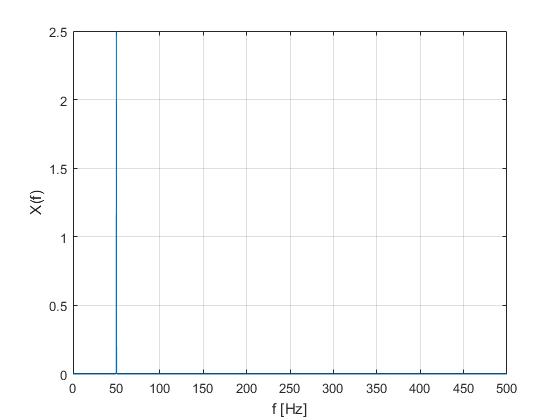
Fig. 496 信号 X(f)幅值归一频谱
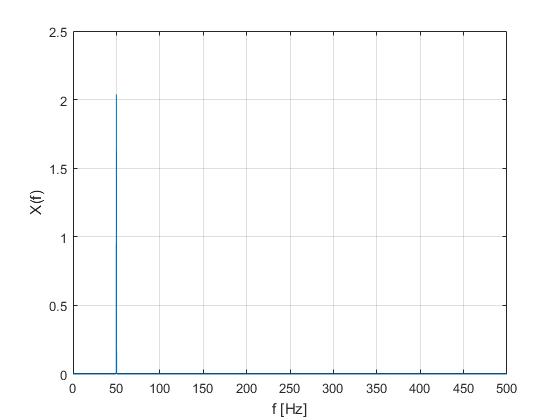
Fig. 497 信号X(f)功率归一频谱
周期图的计算—FFT平均
本节将在一个实际示例中演示周期图的计算。示例窗口大小为1000个采样点。下图说明了用于计算周期图的时间信号的分解:
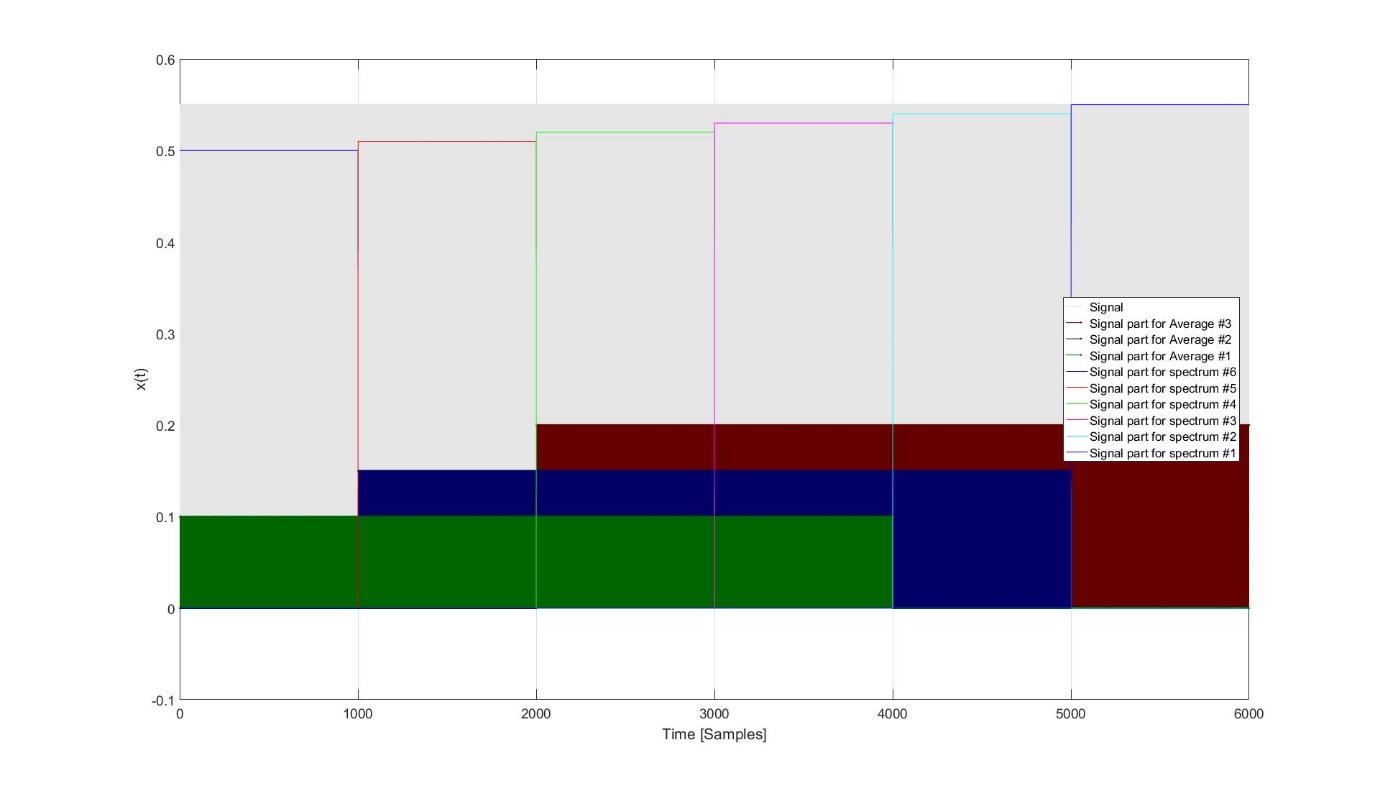
Fig. 498 期图的时间信号分解, 平均谱为4, 重叠0%
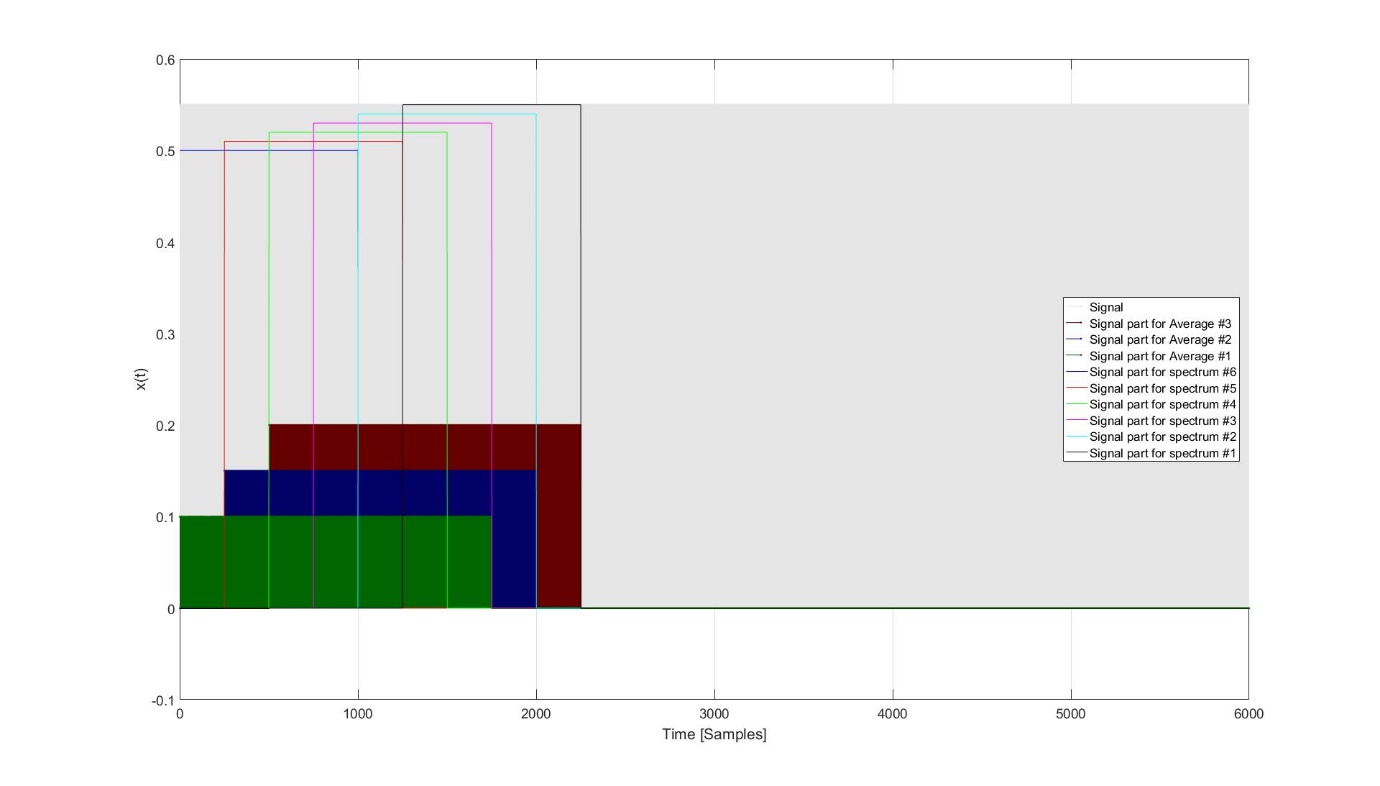
Fig. 499 周期图的时间信号分解, 平均谱为4, 重叠75%
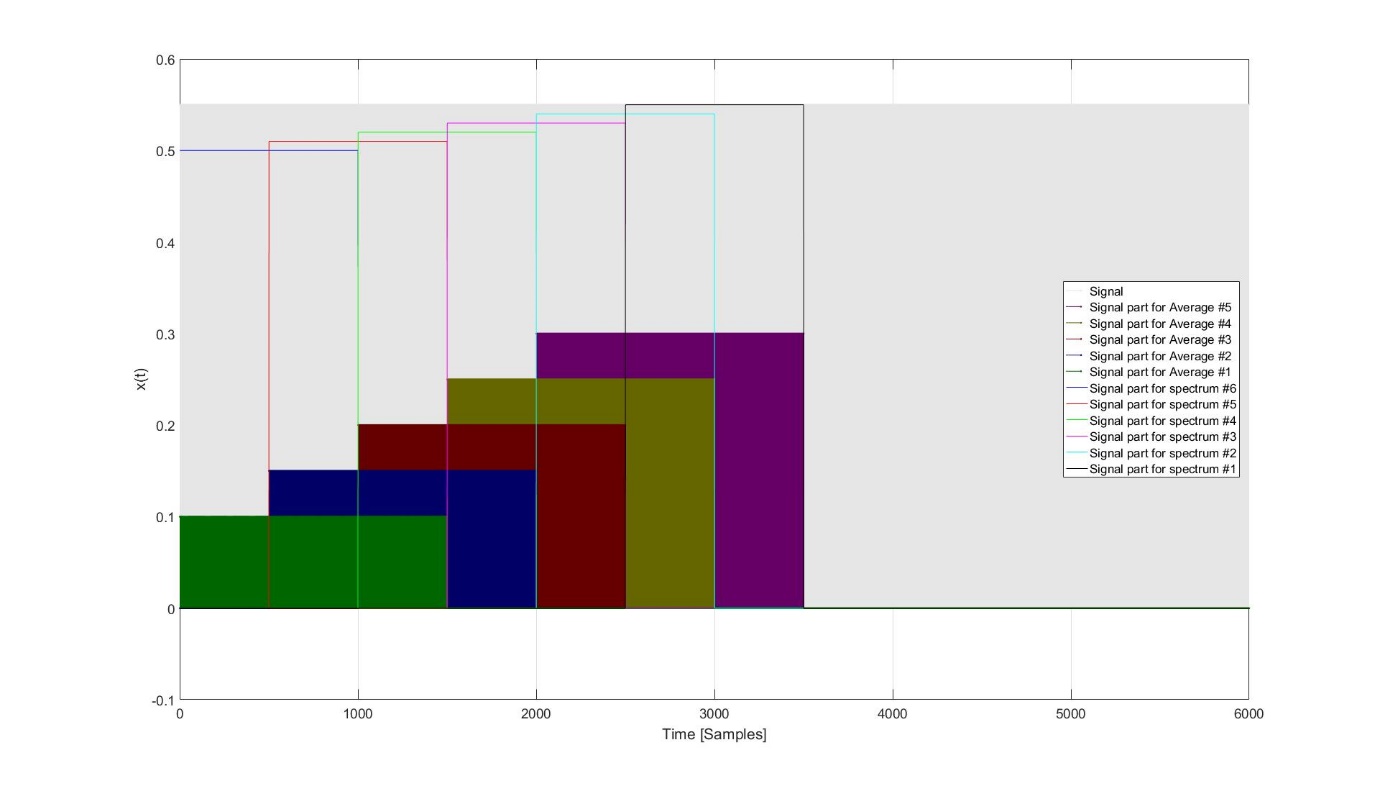
Fig. 500 周期图的时间信号分解, 平均谱为2, 重叠50%
辅助
图片
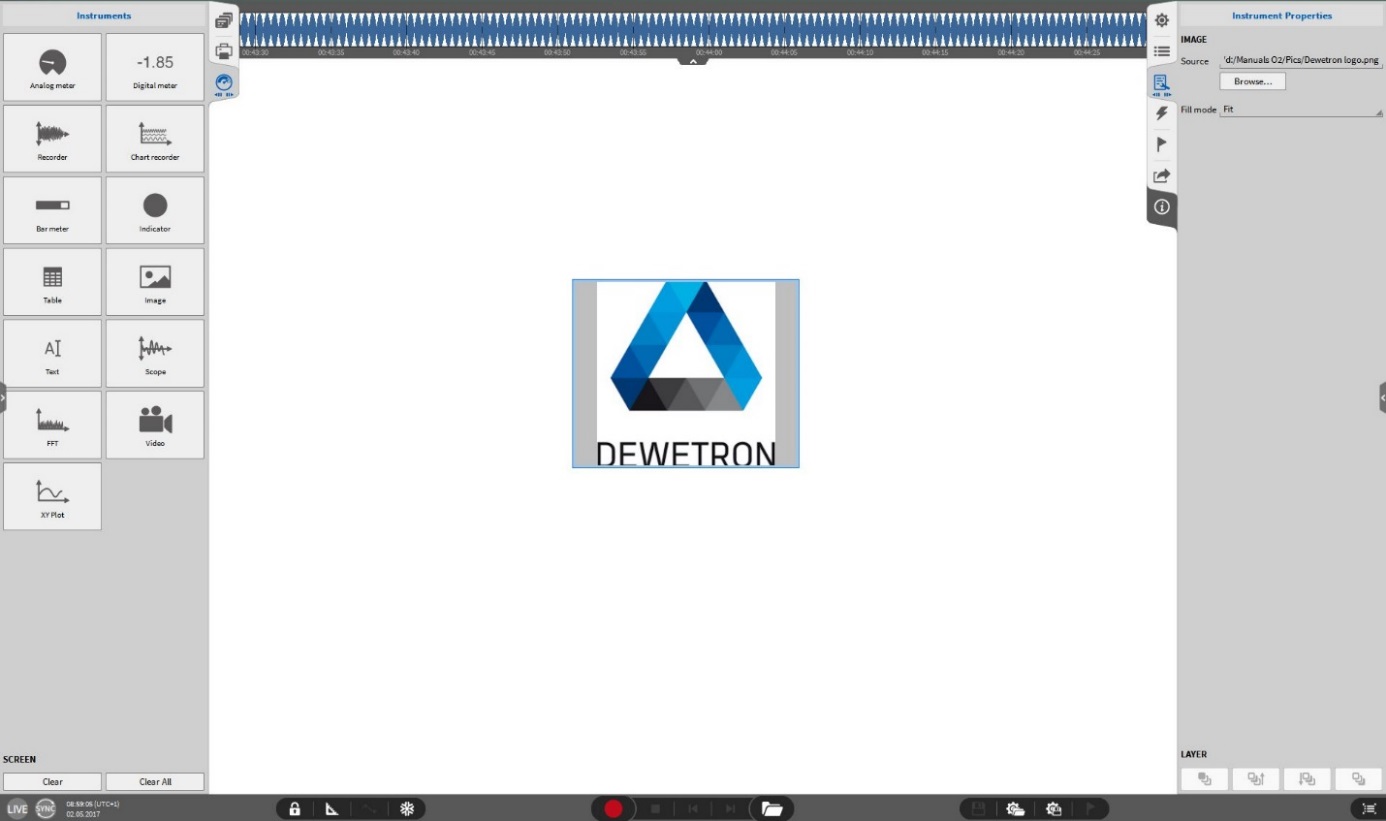
Fig. 501 图片 - 总览
此功能允许用户向测量屏幕添加图像, 如被测设备的图片或公司徽标。可通过仪器属性选择文件路径:
源路径:浏览所需的图像文件
填充模式:选择不同的模式来调整图像文件到仪器的大小。
设置背景是否透明化选项。
图层:将仪器移到另一个物体的前面或后面。
Note
注意: 图像文件 (.jpeg或.png格式) 也可以直接从Windows资源管理器复制并粘贴到OXYGEN测量屏幕中 (如图 Fig. 502).
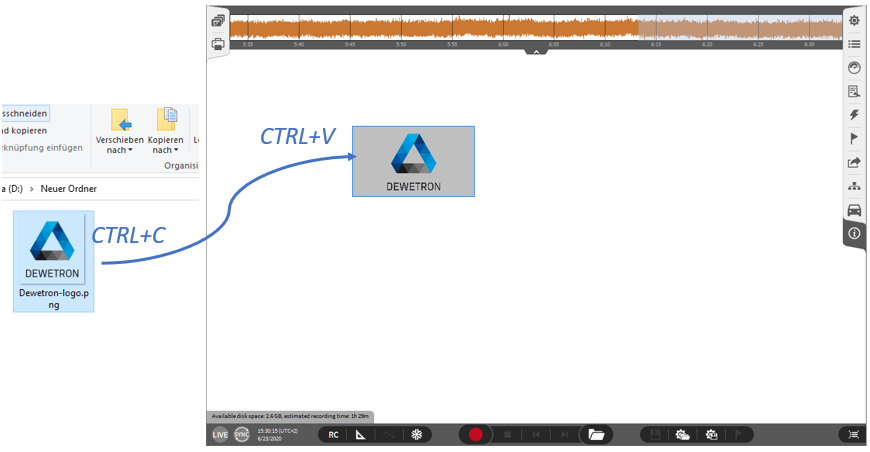
Fig. 502 粘贴复制照片到测量界面
文本工具
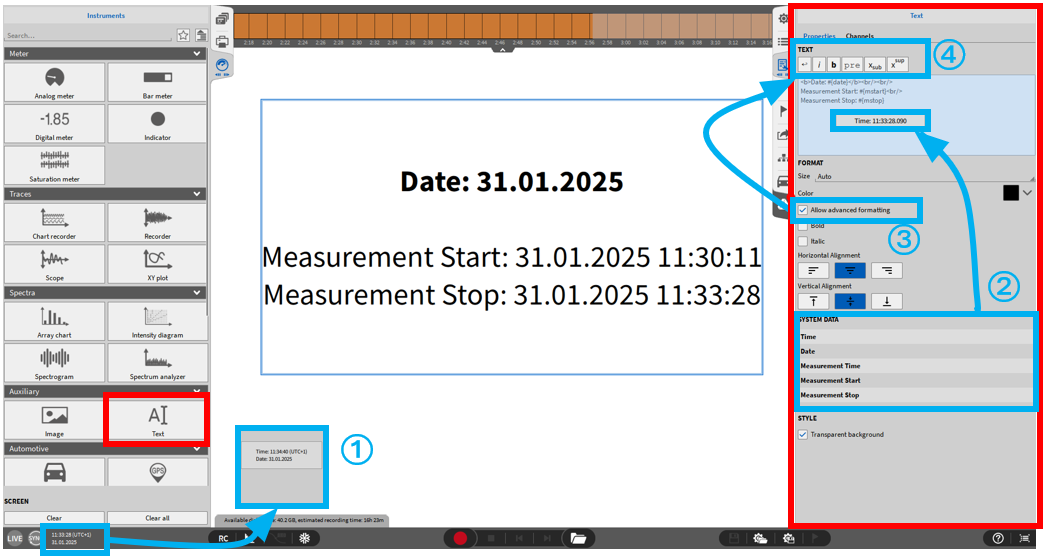
Fig. 503 文本工具 - 总览
此功能允许用户在测量屏幕上创建自定义文本项。文本框中还可以显示标题数据、时间、数据和测量时间。有关如何在文本框中显示标题数据的详细说明, 请参阅 数据头, 有关其他功能, 请参阅下一章节。该工具提供以下仪器属性选项:
文本: 必须输入所需的文本。输入的文本自动调整大小以适应文本框的边界。要改变文本的颜色, 左键点击或触摸颜色方块来调出颜色选择调色板。风格可以调整为粗体和斜体。此外, 水平和垂直的对齐方式也可以改变。高级文本格式选项(见图 Fig. 503 中的④)用于设置某些选中单词或字符而不是整个文本,必须通过复选框激活(见图 Fig. 503 中的③)。
设置背景是否透明化选项。
图层: 将仪器移到另一个显示工具的前面或后面 (仅编辑模式下可用) 。
Note
注意: 文本也可以直接复制粘贴OXYGEN测量界面上 (如图 Fig. 504).
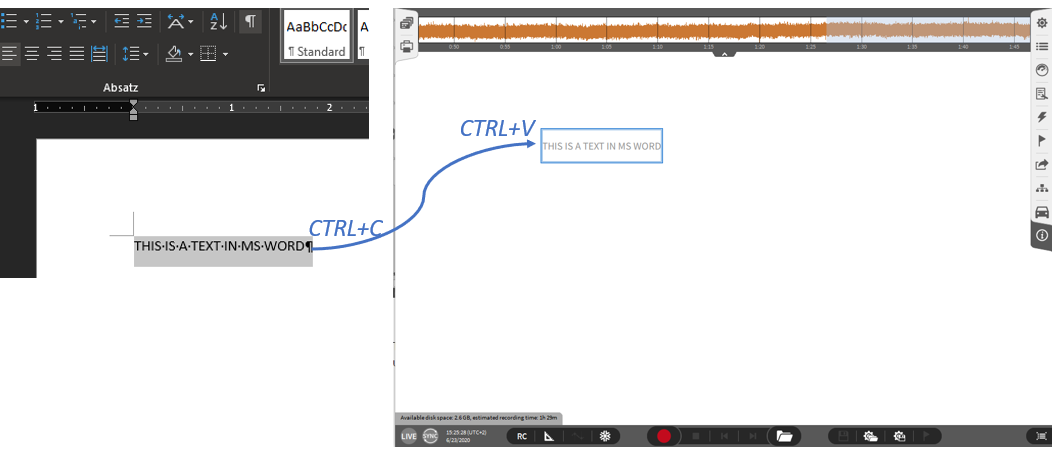
Fig. 504 粘贴文本到测量界面
显示时间、日期、测量时间
文本仪器也可用于在测量屏幕上显示自测量开始 (记录开始) 以来的时间、日期或经过的时间。还可以选择测量的开始和结束时间。有两种可能:
可以在测量屏幕上直接拖放左下角的时间和日期显示 (如图 Fig. 503 中①所示),将自动创建一个带有采集时间和日期的文本框。
在仪器属性中, 可以再次拖动时间、日期和测量时间放入文本字段 (如图 Fig. 503 中②所示),也可以通过双击相应元素来添加。
Note
注意: #.-符号前面的文本可以单独更改。
汽车相关
GPS轨迹图
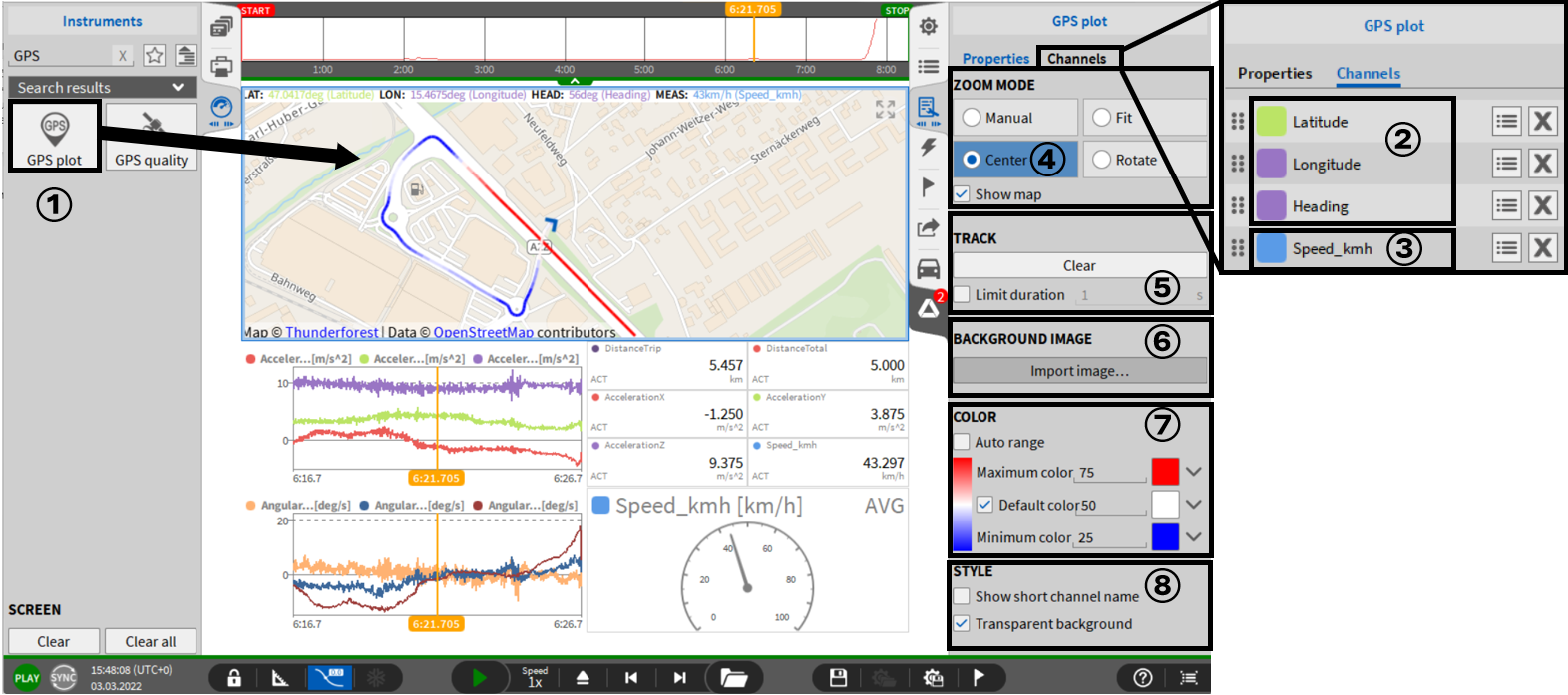
Fig. 505 GPS 轨迹图显示 - 总览
GPS绘图仪①显示由TRION-TIMING或TRION-VGPS模块获取的经度、纬度和航向信道 (详见 GPS 通道)。这些信道根据它们的信道模式自动分配LAT、LON和HEAD。
另外,可以将数学通道(例如,统计通道)分配给GPS图,但它们必须以特定的顺序(纬度,经度,航向)分配,并且不能自动匹配。第四个通道,如速度,可以添加以创建基于定义的最小值和最大值和颜色的颜色轨迹。
显示的地图是在线的OpenStreetMap,可以存储在缓存中以供离线查看。
用户可以操作以下仪器属性:
④ 缩放模式
手动: 用户可以使用滚轮进行缩放, 并使用鼠标左键移动地图。更新位置时, 实际位置不会居中。
适合: 物体的完整轨迹在轨迹图中可见, 此时不可进行缩放或移动。
居中: 被跟踪对象的实际位置始终显示在仪器的中心。可以使用滚轮进行缩放并使用鼠标左键移动, 但是当位置更新时, 实际位置将再次居中。
旋转:跟踪对象的实际位置始终显示在仪器的中心,标题始终显示在顶部。可以使用滚轮缩放并使用鼠标左键移动,但当位置更新时,实际位置将再次居中。
显示地图:点击是否显示开放街道地图。
⑤ 轨迹追踪
已存在的运行轨迹可通过单击“清除”按钮将其删除。通过在“持续时间上限”中输入以秒为单位的时间, 可以限制所绘制轨迹的时长。
默认情况下,由于没有激活限制,因此会显示整个轨道。
⑥ 背景图片
对于离线使用, 可以加载图像以替换地图。可以通过单击“导入图像”按钮并浏览所需文件来选择图像。选择所需文件后, 将打开“定位”对话框:
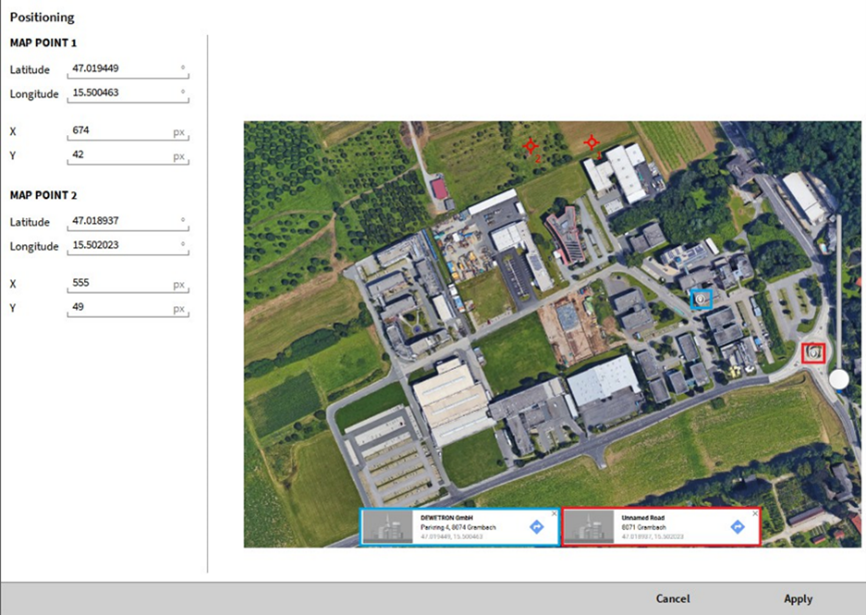
Fig. 506 图像坐标定位
必须知道加载图像中的两个 GPS 坐标才能正确定位此图像。在图 Fig. 507 中, 这两个点及其对应的坐标, 分别用红色和蓝色表示。
对加载的图像进行正确定位的过程如下:
“定位”对话框会生成两个红色的光标。如这两个光标在上图 Fig. 507 中的顶部可以找到, 我们需要将这两个游标放在已知坐标的位置上。
需要正确输入这两个位置的坐标.
在定位第一个红光标位置之后, 需要输入点1的经度和纬度。如在图 Fig. 507 中, 蓝色方框内的坐标。
在定位第二个红光标位置之后, 需要输入点2的经度和纬度。在图 Fig. 507 中, 红色方框内的坐标。
或者, 可以在X,Ypx位置处输入像素坐标, 以确定光标1和光标2的位置。
定位完成后, 单击“应用”, 图像将正确放置在地图上 (见 Fig. 507).
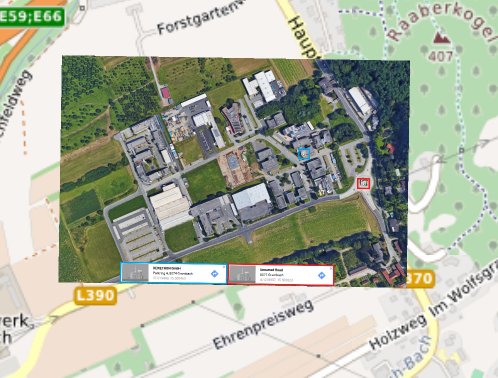
Fig. 507 定位完成的图像
⑦ 颜色
自动范围将通道范围作为色彩轨迹的最大值和最小值。默认情况下,最大值与最小值之间的默认色彩修改已被停用,但可通过相应的勾选框进行额外激活。
最大值、最小值和默认颜色的颜色以及数值可以自由选择。
⑧ 样式
透明背景: 切换背景不透明度。
GPS 质量
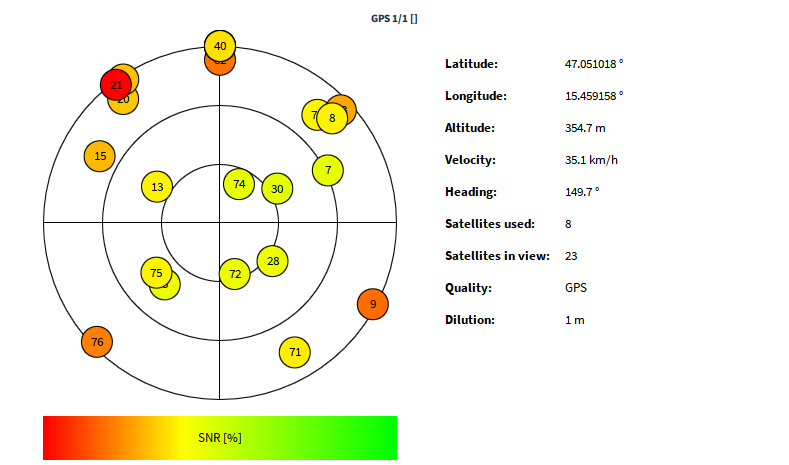
Fig. 508 GPS 质量- 总览
此显示工具可以显示当前GPS数据的可见卫星和已用卫星的数量, 这些数据由TRION-TIMING或TRION-VGPS-20/-100模块 (参见 GPS 通道) 获取。因此, 当前所使用的卫星是具有最佳信噪比的卫星。我们可以指定GPS质量显示工具所显示的GPS通道。通常, 此图默认显示的为GPS1/1, 关于显示的通道, 可以在此图的顶部找到:
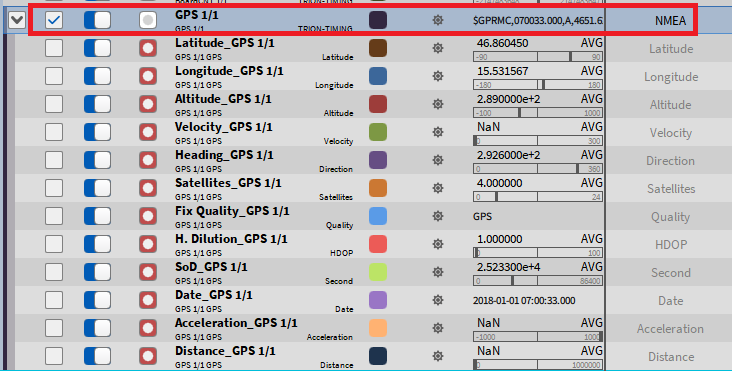
Fig. 509 GPS NMEA 数据通道
除卫星图外, NMEA信息中包含的以下数据参数也可以显示在GPS质量显示工具中:
经度
维度
海拔
速度
航向
使用卫星数
发现卫星数
信号质量
衰减
下图 Fig. 510 解释了卫星图中具有的三个黑色同心圆圈的具体含义:
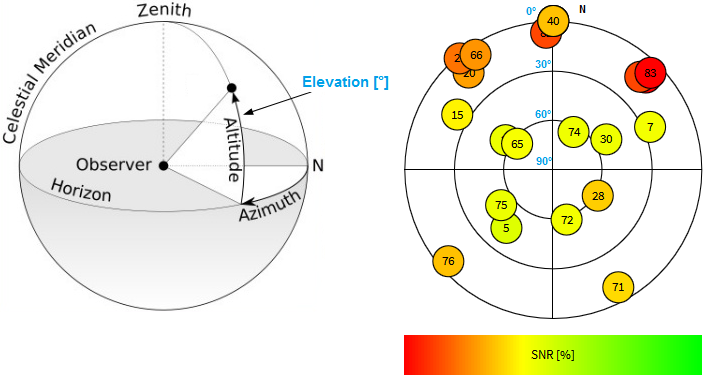
Fig. 510 卫星图解释
取消勾选“扩展视图”选项, 则会取消显示GPS通道信息, 而只显示GPS卫星图:
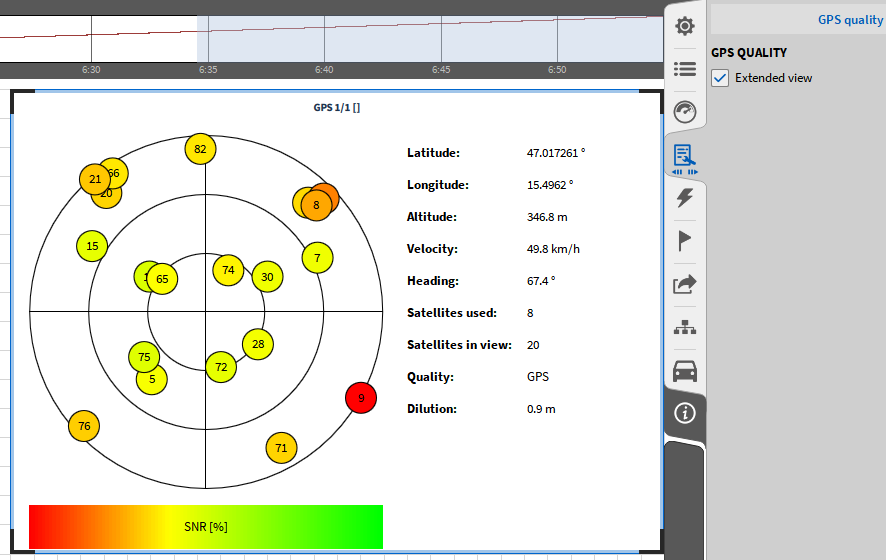
Fig. 511 GPS质量显示图 - 选择扩展视图
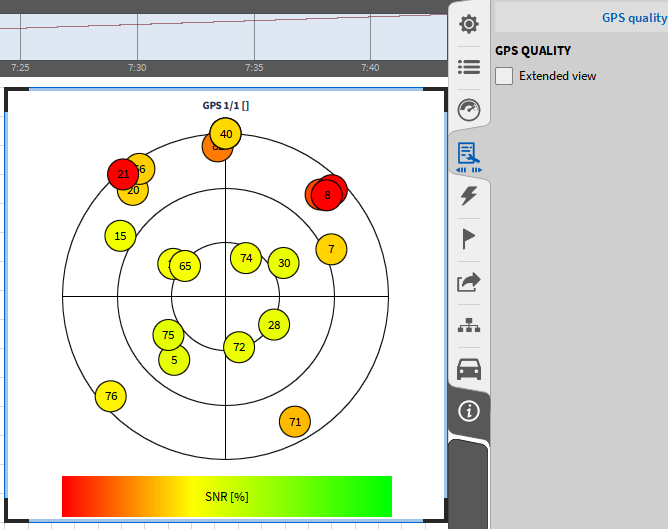
Fig. 512 GPS质量显示-图 取 消扩展视图
其他
轴心极坐标图
极坐标图是对轨迹分析的补充,也是一种纯粹的显示仪器,没有自己的通道。极坐标图可用于在极坐标中显示矢量信号,例如,与轴的速度有关的一阶X偏转的振幅和相位。在极坐标图中,振幅显示为半径,相位显示为角度。用阶次分析法计算振幅和相位。
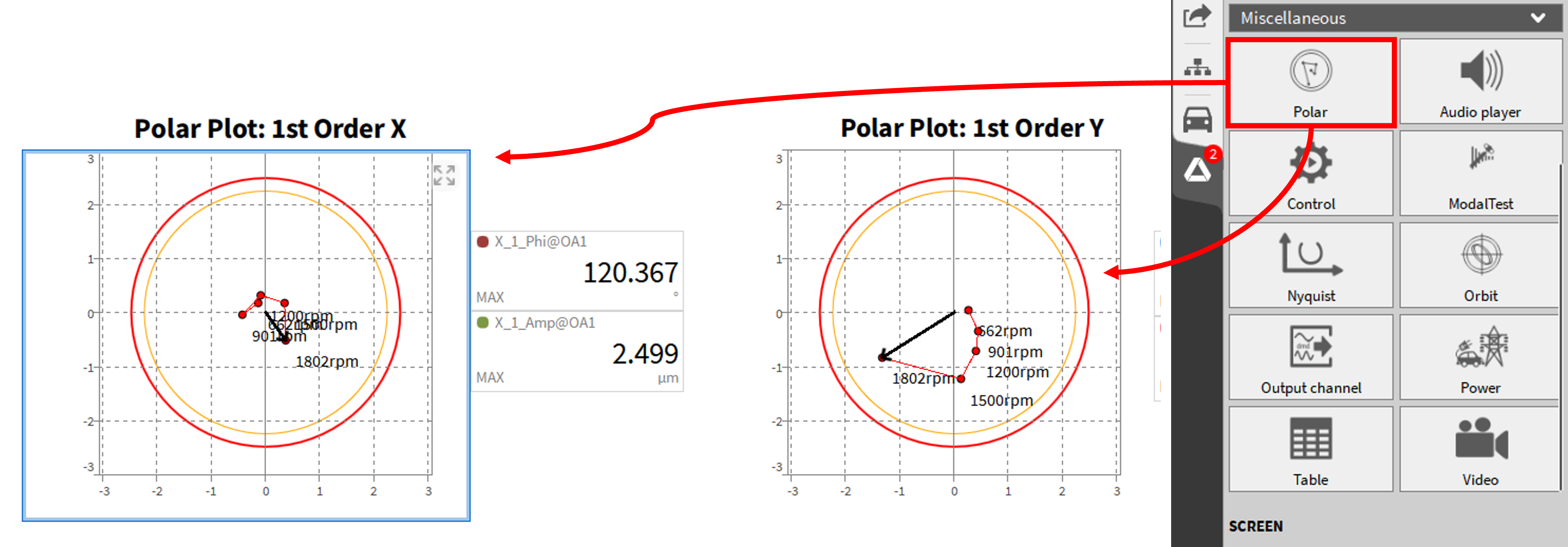
Fig. 513 极坐标显示工具总览
极坐标图设置示例
极坐标图仅需要阶次分析(需要阶次跟踪选项)下的转速、幅度和相位结果。与轴轨迹相同显示工具由红色和黄色两个圆组成,红色表示轴的运动间隙直径①,黄色是自定义的限值区间②。可以选择速度或者时间步长用于每个极坐标点的绘制,其中时间或速度的选择在③处,步长在④处设置。极坐标矢量的长度代表幅值,角度代表到编码器起始点的相位偏移。这意味着,在下面的例子中,X的最大偏移量是13um,且从速度信号判断,这个角度偏差为145度。
Note
阶次分析根据RMS值计算幅度,对于峰值或峰峰缩放,必须在通道列表中进行缩放计算。
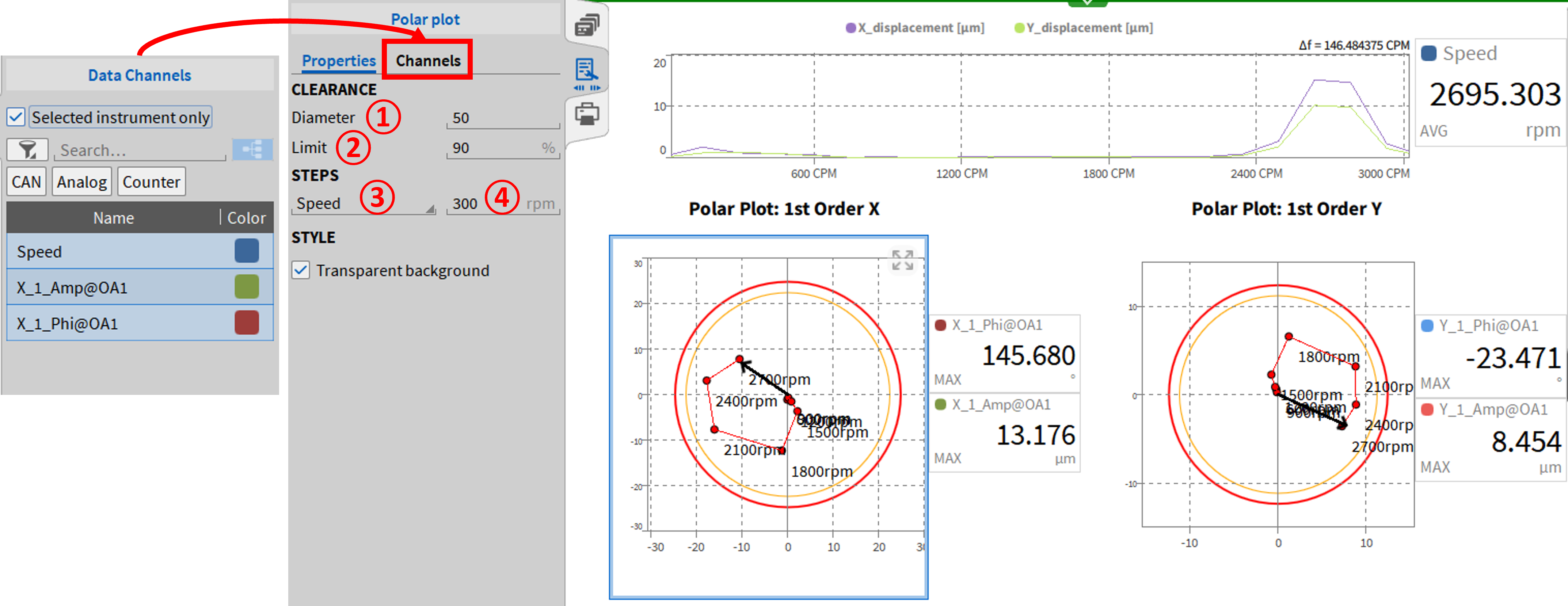
Fig. 514 极坐标图属性和指定通道
音频播放
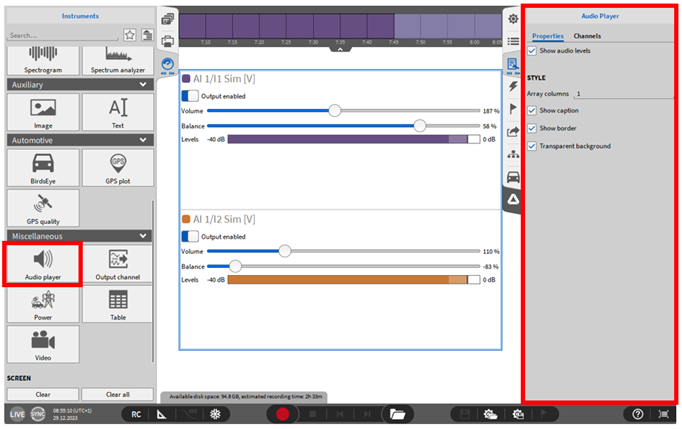
Fig. 515 音频播放工具 - 总览
音频播放器可通过设备自带的音卡回放OXYGEN所采集的数据通道。此音频播放器可以设置通道的音频的使用或禁用, 设置声音的大以及声音的左右声道调节 (见图. Fig. 515).
每个音频播放工具最多可添加2个数据通道, 用于同步数据的音频回放。 (例如模拟通道或公式) 。
建议通道所选的采样频率为1KHz到200KHz。
风格: 选择透明或不透明的背景。
显示简短通道名称:此选项在通道名称存在时不会显示节点或组的通道名称。激活该选项后,“AI1/1@DEWE3-RM16”将显示为“AI 1/1“。
音频播放器可以在OXYGEN“实时状态”“存储状态”和“数据回放”模式下运行。当为实时和存储状态时, 回放的是当前时刻下的数据。在数据回放模式下时, 所播放的声音为黄色时间轴时刻。(见图 Fig. 516).
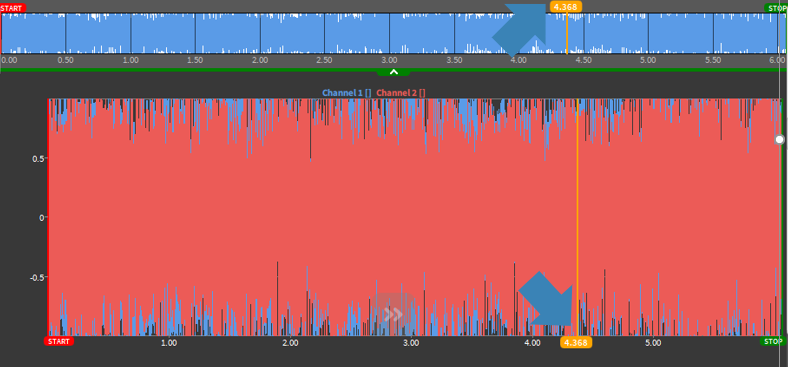
Fig. 516 回放模式下的橙色时间轴
控制仪表
控制仪表位于“仪表(Instrument)”选项卡中的“杂项(Miscellaneous)”类别下。其功能取决于所选的控制类型。可用的控制类型如下:
分流电阻(Shunt):对所有处于桥接模式的模拟通道开启或关闭分流电阻(Shunt)。
Note
此操作也可在记录过程中执行。
桥路平衡(Bridge balance):对所有已启用且处于桥接模式的模拟通道执行桥路平衡。
饱和数据(Saturation data):重置所有通道的饱和数据。
数字输出状态(Digital out state):控制分配给该控制仪表的数字输出。
Note
此操作也可在记录过程中执行。
调零(Zero):对所有支持调零功能的通道执行零点校正。
导线补偿(Lead wire compensation):对所有处于三线制四分之一桥模式的通道执行导线补偿。
控制类型:分流电阻
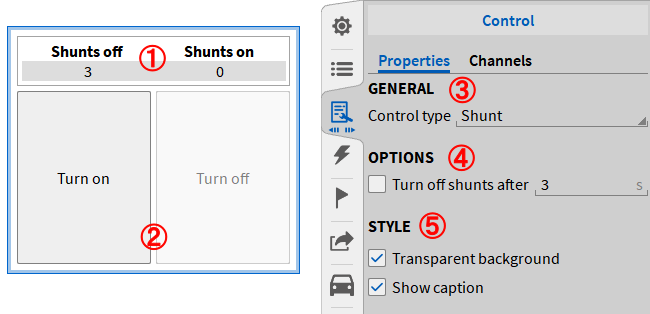
Fig. 517 控制类型“分流电阻”的控制仪表属性
编号 |
功能 |
描述 |
|---|---|---|
1 |
标题 |
控制类型标题;显示所有桥接模式通道中已关闭和已启用的分流电阻数量。 |
2 |
控制操作 |
用于开启/关闭所有桥接模式通道分流电阻的操作按钮;可在记录过程中使用。 |
3 |
通道 |
如果已将特定通道分配给仪表,并希望这些通道受分流电阻操作控制,则会在此区域列出所选通道。 可以替换或移除这些通道。如果未分配任何通道,则此区域为空。 |
4 |
控制类型 |
选择所需的控制类型。 |
5 |
通道列数 |
设置仪表中显示通道的列数。仅当已分配特定通道时此设置才生效。 |
6 |
控制类型专用选项 |
复选框,用于在指定时间(1 至 60 秒)后自动关闭分流电阻。 |
7 |
仪表样式属性 |
复选框: - 启用/禁用透明背景。 - 显示/隐藏标题。 |
控制类型:桥路平衡
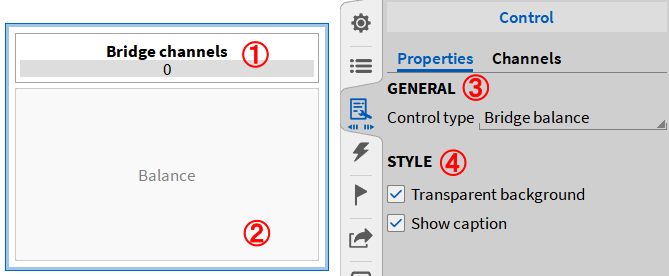
Fig. 518 控制类型“桥路平衡”的控制仪表属性
编号 |
功能 |
描述 |
|---|---|---|
1 |
标题 |
控制类型标题;显示处于桥接模式的通道数量。 |
2 |
控制操作 |
对所有桥接模式通道执行桥路平衡的操作按钮。 |
3 |
通道 |
如果已将需执行桥路平衡的特定通道分配给仪表,则会在此区域列出所选通道。 可以替换或移除这些通道。如果未分配任何通道,则此区域为空。 |
4 |
控制类型 |
选择所需的控制类型。 |
5 |
通道列数 |
设置仪表中显示通道的列数。仅当已分配特定通道时此设置才生效。 |
6 |
仪表样式属性 |
复选框: - 启用/禁用透明背景。 - 显示/隐藏标题。 |
控制类型:饱和数据
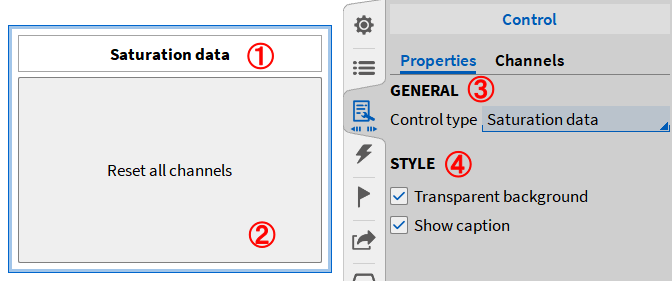
Fig. 519 控制类型“饱和数据”的控制仪表属性
编号 |
功能 |
描述 |
|---|---|---|
1 |
标题 |
控制类型标题;显示可重置饱和信息的通道数量。 |
2 |
控制操作 |
重置所有通道饱和信息的操作按钮。 |
3 |
通道 |
如果已将需重置饱和信息的特定通道分配给仪表,则会在此区域列出所选通道。 可以替换或移除这些通道。如果未分配任何通道,则此区域为空。 |
4 |
控制类型 |
选择所需的控制类型。 |
5 |
通道列数 |
设置仪表中显示通道的列数。仅当已分配特定通道时此设置才生效。 |
6 |
仪表样式属性 |
复选框: - 启用/禁用透明背景。 - 显示/隐藏标题。 |
控制类型:数字输出状态
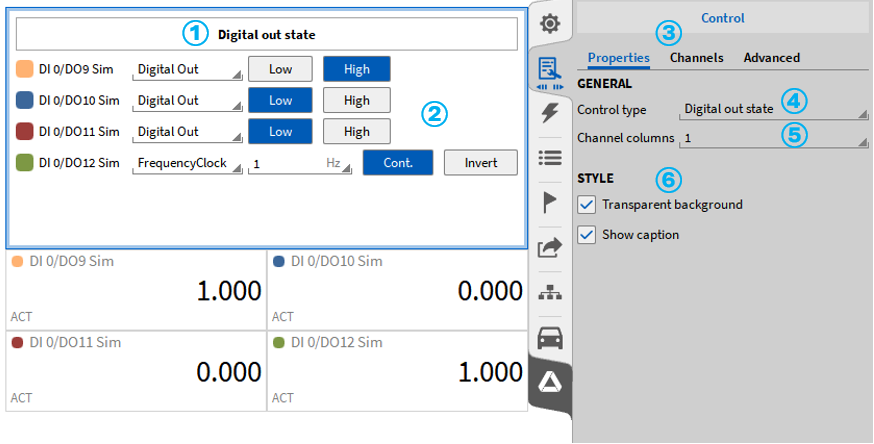
Fig. 520 控制类型“数字输出状态”的控制仪表属性
编号 |
功能 |
描述 |
|---|---|---|
1 |
标题 |
控制类型标题;仅显示已分配给该仪表的数字输出通道。 |
2 |
控制操作 |
根据数字输出通道当前模式执行相应操作。有关不同数字输出模式的详细说明, 参见 机箱控制器的数字输入/输出模式。 |
3 |
通道 |
此处显示已分配并通过该控制仪表进行控制的数字输出通道列表。 可以替换或移除这些通道。如果未分配任何通道,则此区域为空。 |
4 |
控制类型 |
选择所需的控制类型。 |
5 |
通道列数 |
设置仪表中显示通道的列数。仅当已分配特定通道时此设置才生效。 |
6 |
仪表样式属性 |
复选框: - 启用/禁用透明背景。 - 显示/隐藏标题。 |
控制类型:调零
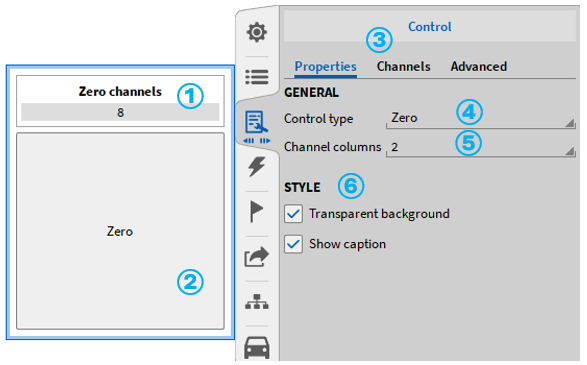
Fig. 521 控制类型“调零”的控制仪表属性
编号 |
功能 |
描述 |
|---|---|---|
1 |
标题 |
控制类型标题;显示可执行调零操作的通道数量。 |
2 |
控制操作 |
对所有支持调零功能的通道执行调零操作的按钮。 |
3 |
通道 |
如果已将需调零的特定通道分配给仪表,则会在此区域列出所选通道。 可以替换或移除这些通道。如果未分配任何通道,则此区域为空。 |
4 |
控制类型 |
选择所需的控制类型。 |
5 |
通道列数 |
设置仪表中显示通道的列数。仅当已分配特定通道时此设置才生效。 |
6 |
仪表样式属性 |
复选框: - 启用/禁用透明背景。 - 显示/隐藏标题。 |
控制类型:导线补偿
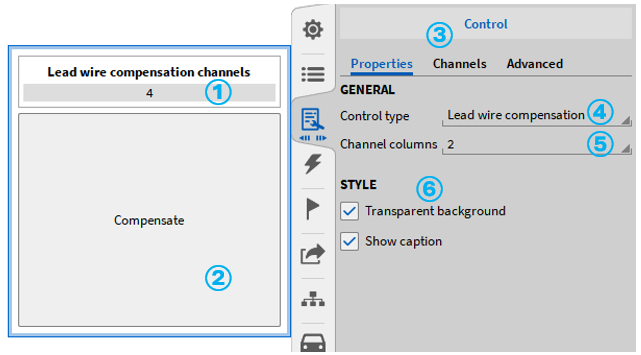
Fig. 522 控制类型“导线补偿”的控制仪表属性
编号 |
功能 |
描述 |
|---|---|---|
1 |
标题 |
控制类型标题;显示可执行导线补偿的通道数量。 仅适用于三线制四分之一桥。 |
2 |
控制操作 |
对所有支持导线补偿功能的通道执行导线补偿的操作按钮。 |
3 |
通道 |
如果已将需执行导线补偿的特定通道分配给仪表,则会在此区域列出所选通道。 可以替换或移除这些通道。如果未分配任何通道,则此区域为空。 |
4 |
控制类型 |
选择所需的控制类型。 |
5 |
通道列数 |
设置仪表中显示通道的列数。仅当已分配特定通道时此设置才生效。 |
6 |
仪表样式属性 |
复选框: - 启用/禁用透明背景。 - 显示/隐藏标题。 |
奈奎斯特图(SDOF拟合圆)
Nyquist图是一种可以从数值上确定固有频率和损耗因子的工具,损耗因子基于模态试验中的频率响应函数(FRF)通道。这些数据被绘制成一个圆,然后进行插值。本分析图形也有相应的显示工具对应。
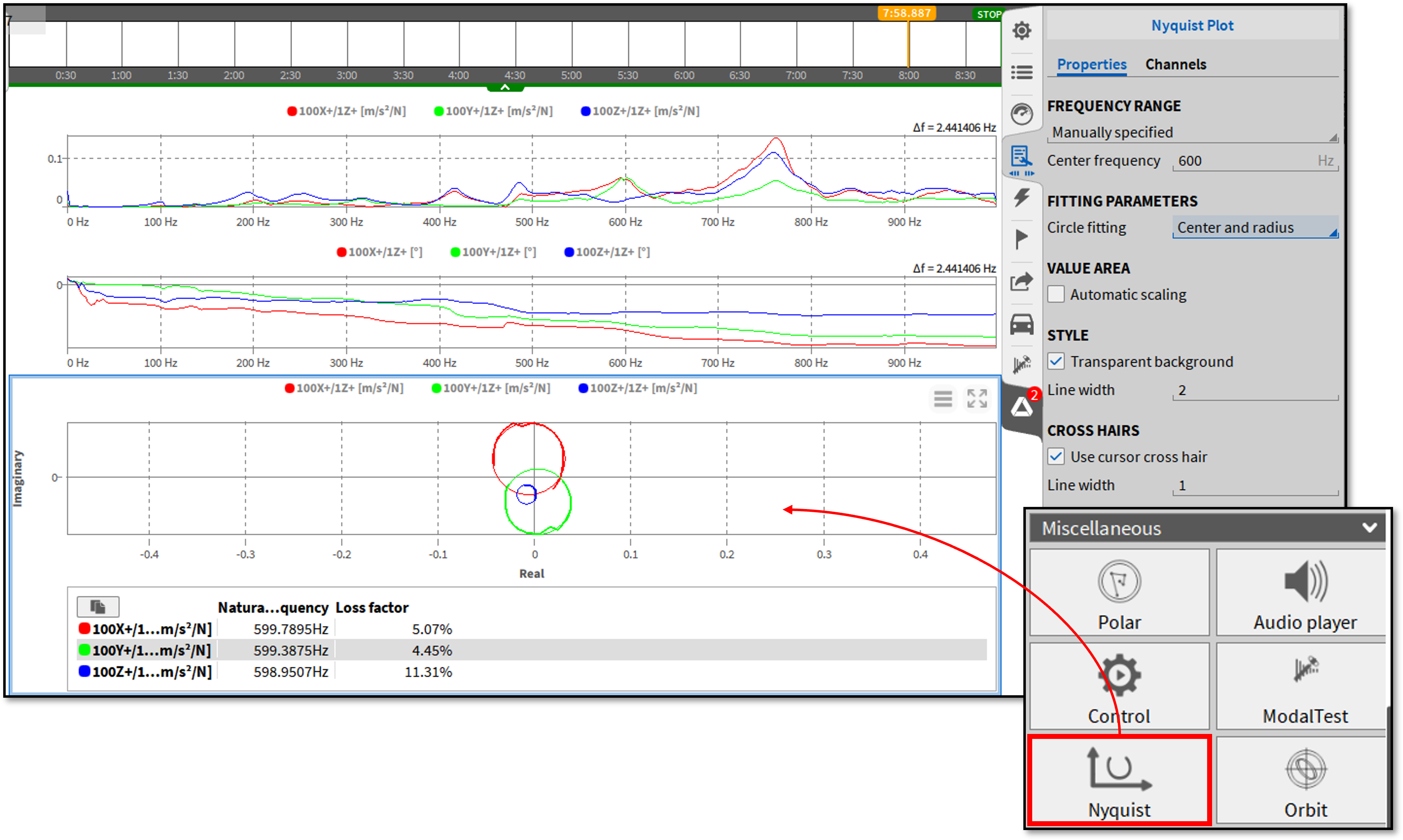
Fig. 523 奈奎斯特图工具属性
轴心轨迹
轴心轨迹图是显示旋转轴运动的工具,例如水轮机轴。轴的偏转通常需要至少测量2个信号。测试对象上的X和Y信号之间的角度需要为90°。
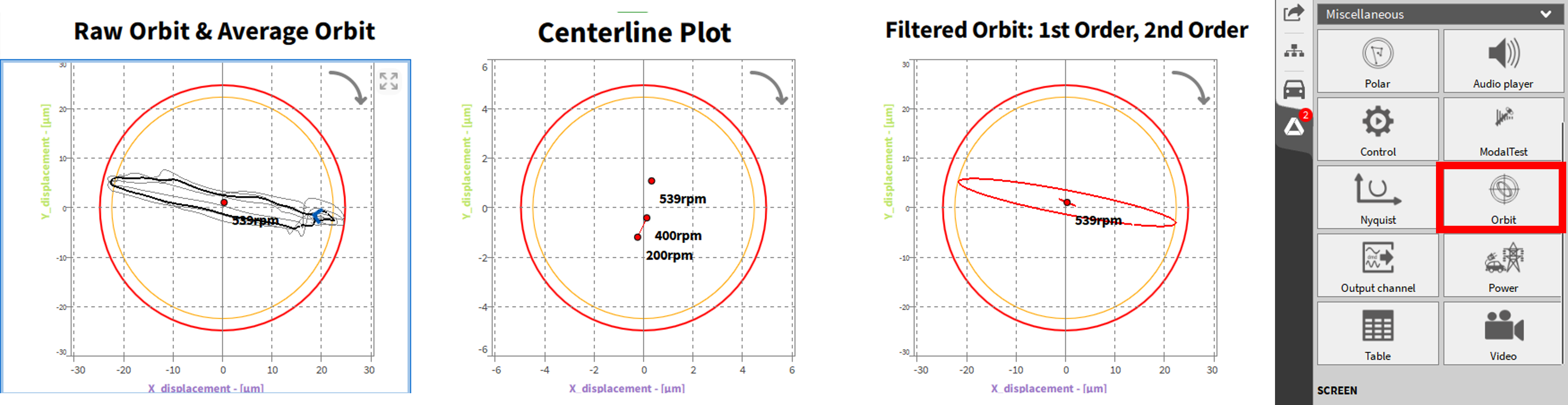
Fig. 524 轴心轨迹图
轴心轨迹图有三个显示选项,可以单独激活,也可以在仪器设置中组合激活。但其中一些需要不同的输入信号。输入通道的缩放必须事先在通道列表中进行。轴心轨迹图仅仅是一个显示仪器,即没有单独的轨道图通道。
对于显示选项,需要以下输入通道:
原始轨道和平均轨道:x&y偏转+可选的角度和速度
轴心线图:X&Y偏转+角度+速度
滤波轨道:X&Y偏转+每阶X和Y方向的振幅和相位+角度+速度
此选项需要阶次分析软件许可(OXY-OPT-OA)。
下图显示了X和Y传感器排列的示例。此外,还表现了轴心的位置以及开始和旋转方向。
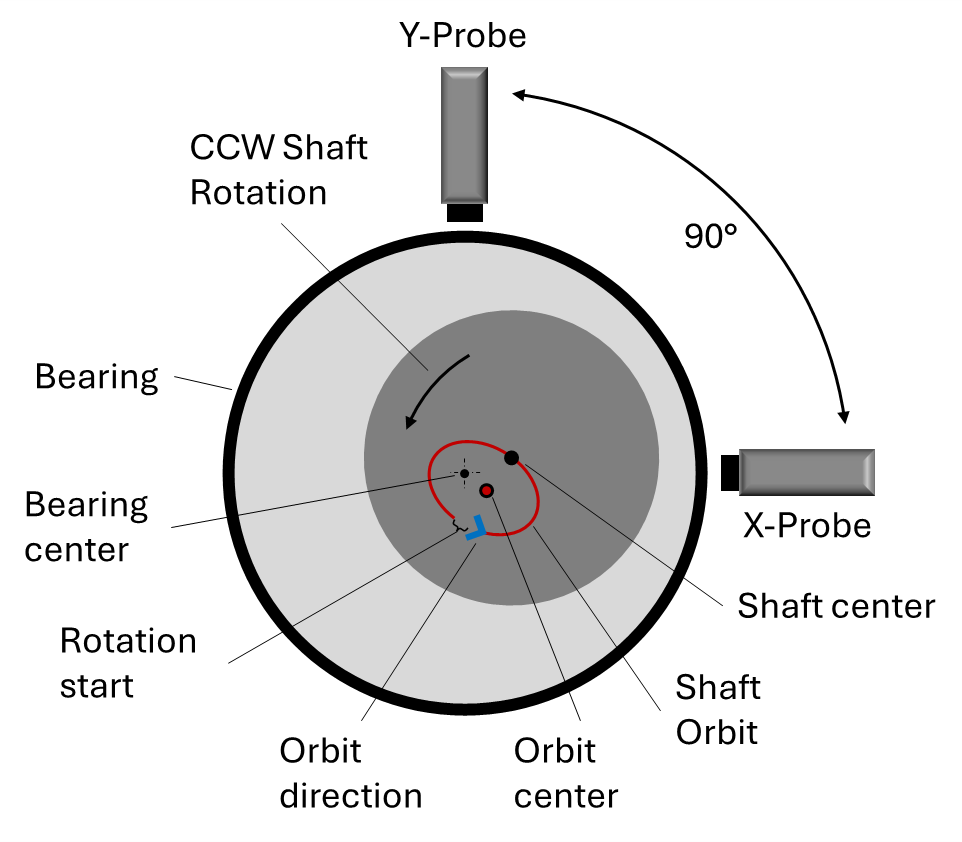
Fig. 525 X&Y 传感器布置及旋转方向
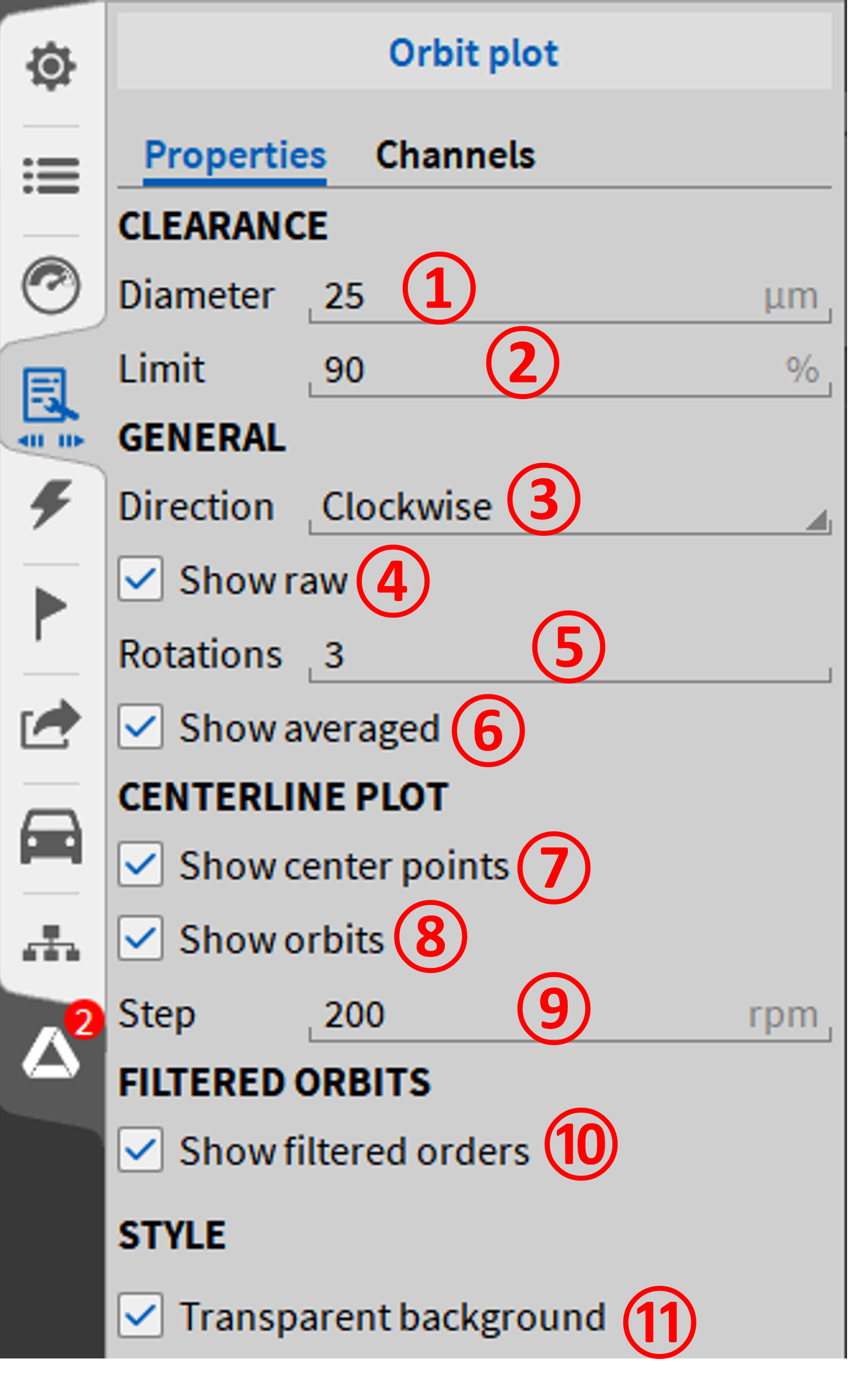
Fig. 526 轴心轨迹显示工具属性
设置①、②和③适用于所有轨道图类型,因为直径①用于设置相对于圆间隙/轴承的旋转。从这个角度来看,极限②有助于在超过移动半径时轻松识别。测试的旋转方向可以简单地通过③标记,但对后台的显示或计算没有进一步的影响。其他设置将在下面的示例中进行说明。
序号 |
. 属性 |
描述 |
|---|---|---|
① |
直径 |
以红色圆圈的形式确定显示尺度,代表一个间隙/轴承。 |
② |
限值 |
与间隙/轴承运动直极限,直径的百分比。 |
③ |
方向 |
为方便出报告,显示工具中显示了转子的旋转方向(顺时针/逆时针) |
④ |
原始轨迹 |
根据设定的分辨率,显示旋转轴未经过平均的原始轨迹 |
⑤ |
旋转 |
定义④和⑥显示轨迹图的转速分辨率 |
⑥ |
显示平均值 |
根据设定的分辨率,显示旋转轴平均的轨迹 ,转速分辨率在选项⑤处设置。 |
⑦ |
显示轴心 |
按照⑨设定的转速台阶,显示计算的轴心。 |
⑧ |
显示轴心轨迹 |
按照设定的转速台阶显示轴心的运动轨迹。 |
⑨ |
步阶 |
定义轴心显示⑦的转速步阶。 |
⑩ |
显示阶次 |
显示阶次滤波之后的轨迹图 |
⑪ |
透明背景 |
显示工具透明背景 |
原始轨迹和平均轨迹示例
对于原始和平均轨道,X和Y的偏转位移是必需的。如果没有指定角度和速度信号,OXYGEN软件会假设一个速度,因此仍然可以计算平均值。在图. Fig. 527 中,three 3个轨迹图用灰色的图线显示,而平均轨迹则用黑色线显示。
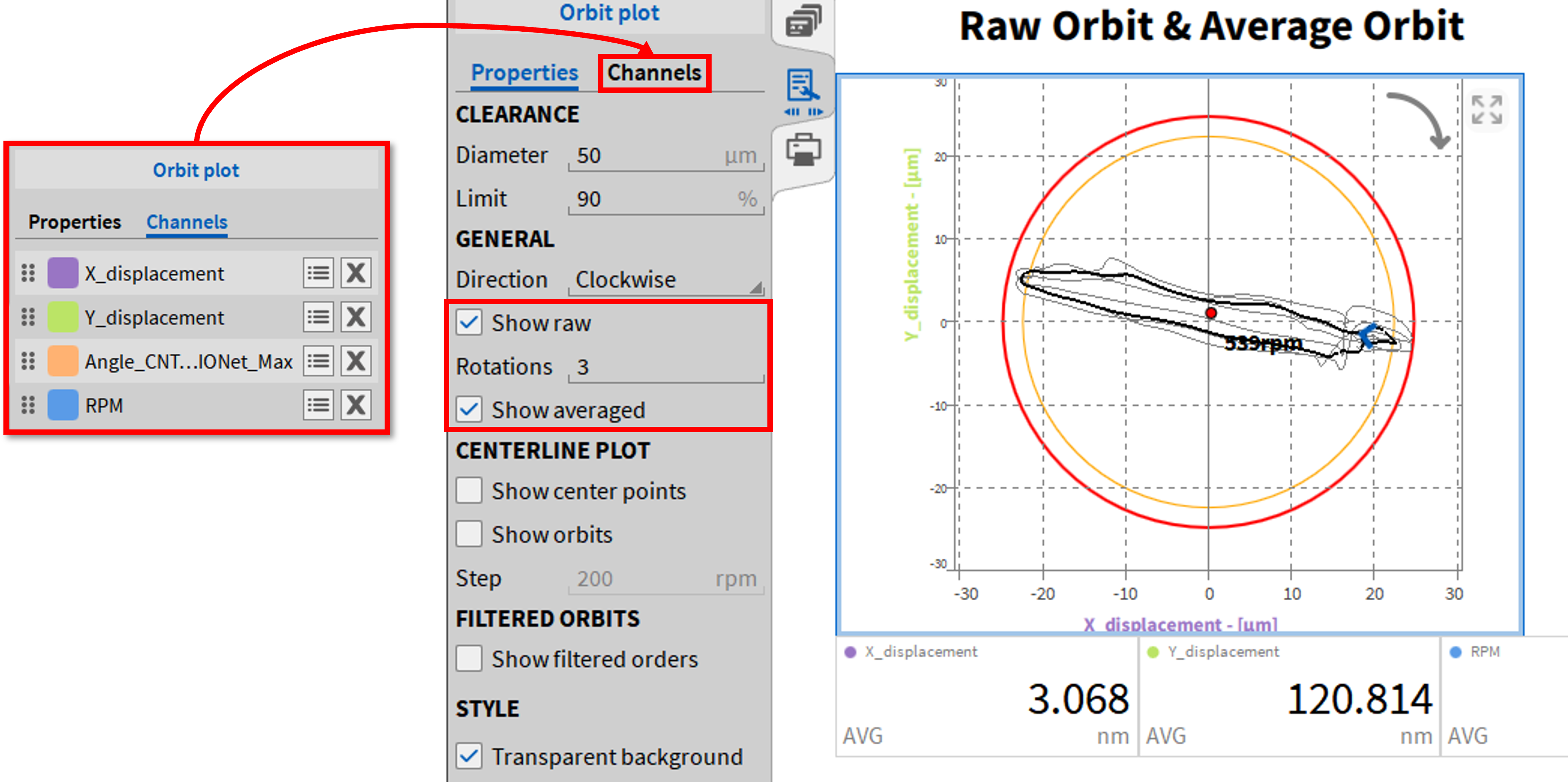
Fig. 527 原始轨迹和平均轨迹
轴心图示例
轴心图示例除了X和Y偏转外,轴心图总是需要角度和速度。在接近步长的短暂停留时间后,轴心点通过快照的形式捕捉并保存到图中,计算出的轴心点也可以在快照前通过轨迹显示出来。
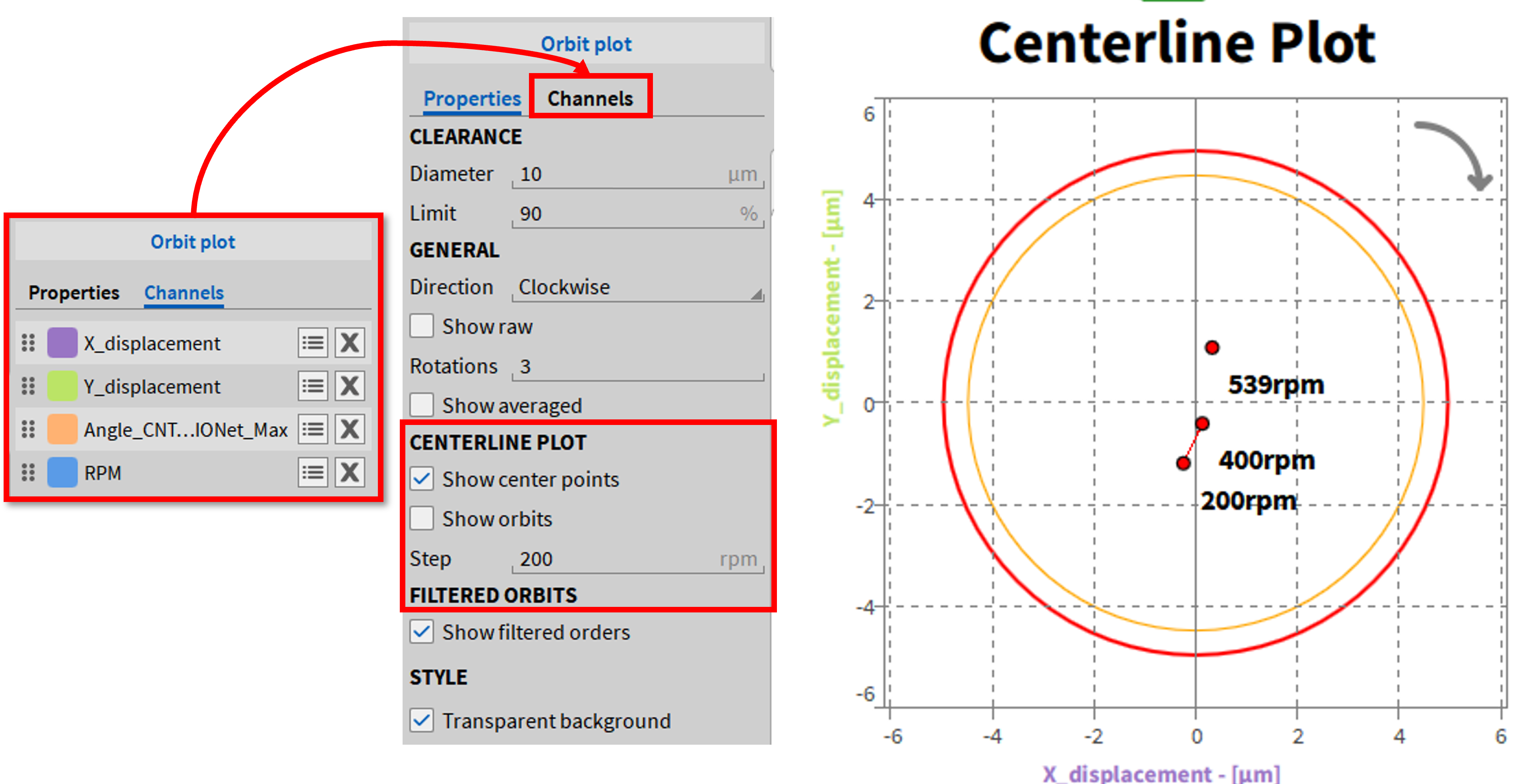
Fig. 528 轴心图示例
阶次轨迹图示例
基于阶次分析的幅度和相位通道(来自阶分析),阶次轨迹可以用来显示与速度相关的具有相同或多个基频的轨迹。速度和角度以及X和Y偏转通道是必需的。对于每一阶,必须为X和Y指定振幅和相位。
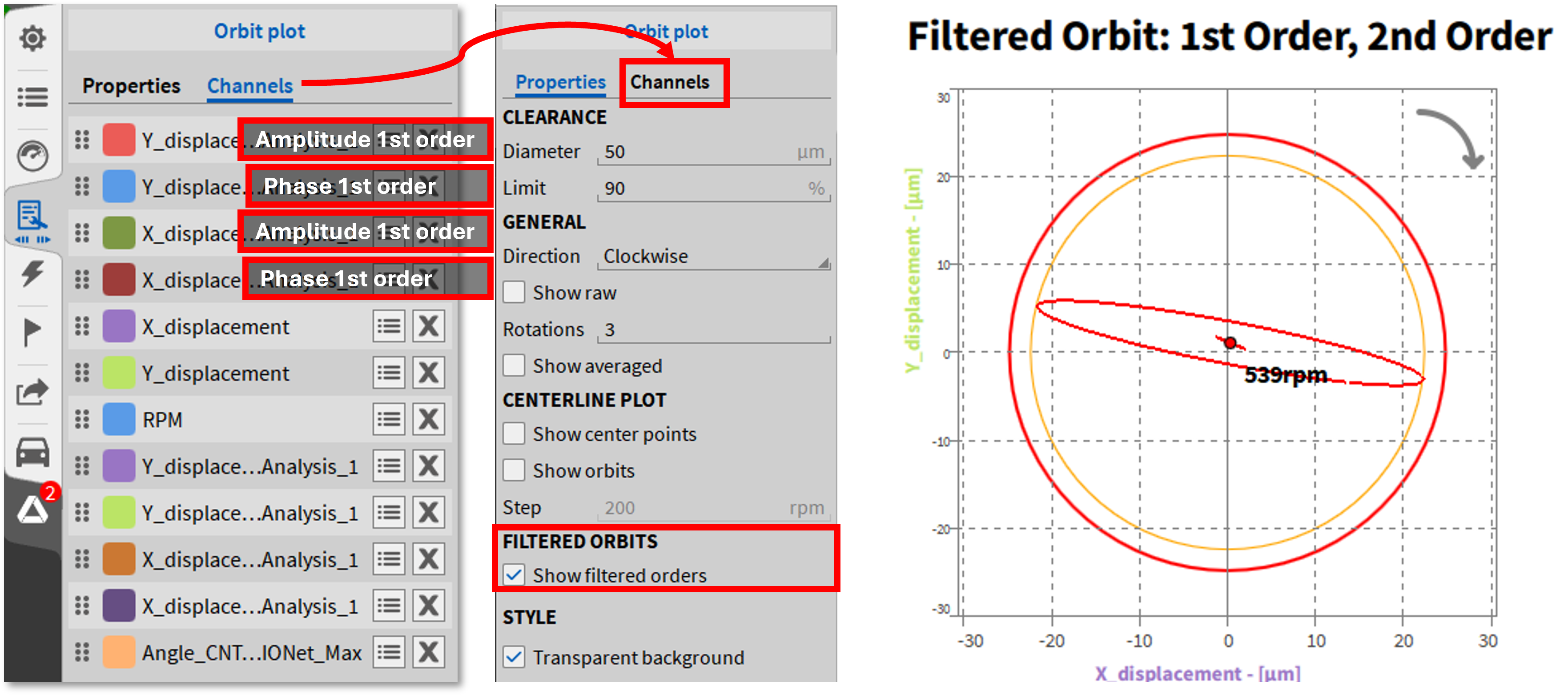
Fig. 529 基于阶次分析的一阶和二阶轨迹实例
信号输出
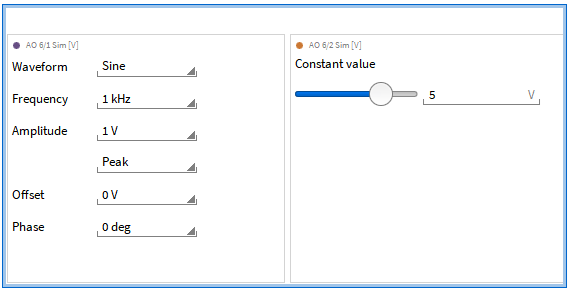
Fig. 530 信号输出通道工具
信号输出通道工具可以用来在测量界面控制AOUT(模拟输出)通道,设置为恒定值输出或者信号发生器输出的通道可以在这里显示并修改。
此工具最多可以指定8个模拟输出通道。且此工具可以在OXYGEN实时LIVE模式或者存储记录REC下使用。
功率组
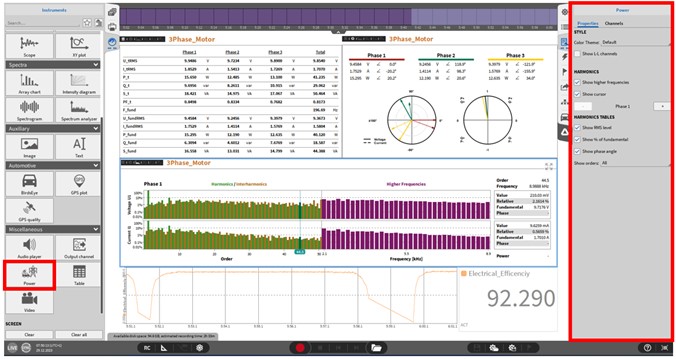
Fig. 531 功率组显示工具 - 总览
功率计算组是OXYGEN测量软件中的最新功率分析选项的附加组件。更多关于功率组计算的详细信息, 可以参照OXYGEN电力专用手册。
表格
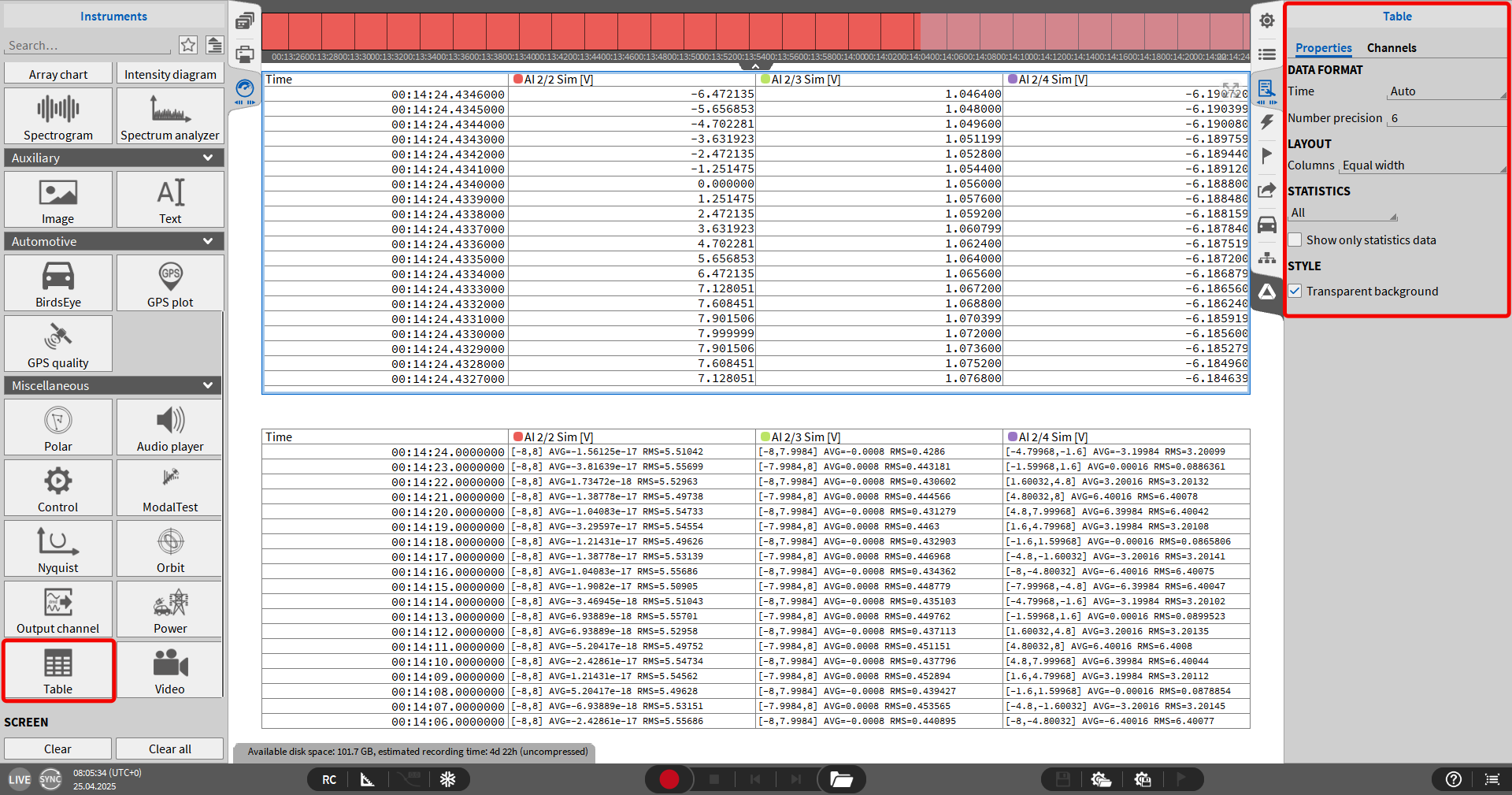
Fig. 532 表格-总览
表格仪器以表格形式显示测量数据,其中每一列为一种信号,另有一列用于时间轴。默认情况下,最新的数值会列在表格仪器的顶部,而最旧的数值则在底部。通过设置“Reverse Time”(时间反向)可以切换此顺序。当测量被冻结,或当表格用于查看先前录制的测量文件时,可以在仪器内部通过鼠标滚轮在数值间滚动浏览。以下是可用的配置选项:
选择显示信号数值的精度, 即小数点位数。
如果选择“仅显示统计数据”, 则表格工具仅显示统计数据, 并可以从下拉列表中选择要显示的统计数据类型。要使用此选项, 必须在录制期间启用统计记录 (请参阅第 事件触发 章节) 。
时间反向:可切换数值的排列顺序。如果此选项未被激活,最新的数值将列在仪器的顶部;如果激活,最新的数值则会列在底部。
设置背景是否透明化选项
“表格”显示工具以表格格式显示测量数据,每个信号都有单独的列,一个用于时间轴。有以下配置选项:
时间格式:选择自动,绝对时间,或相对时间。
数字精度:设置显示的小数位数。
列布局:可从等宽、动态分布、稳定分布中选择。
统计显示:此功能启用后只显示统计数据,而不显示原始数据。使用下拉菜单来选择特定的统计数据。注意:为了使该特性工作,采集期间必须启用统计记录 (请参阅第 事件触发 章节) 。
样式:选择透明或不透明的背景。
显示简短通道名称:此选项在通道名称存在时不会显示节点或组的通道名称。激活该选项后,“AI 1/1@DEWE3-RM16”将显示为“AI 1/1“
Note
注意: 每个表格可以关联最多 8 个通道数据。
视频显示工具
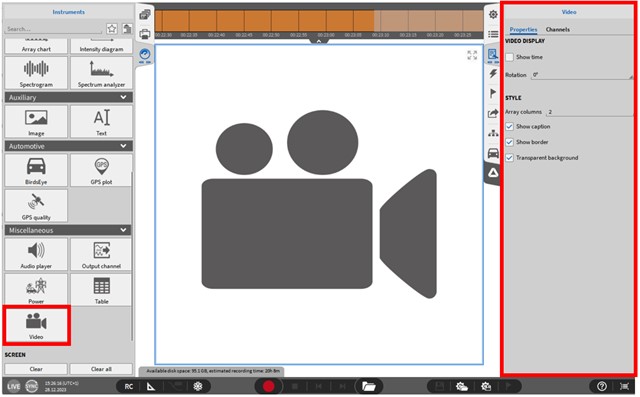
Fig. 533 视频显示工具 - 总览
OXYGEN支持数据采集时同步存储视频信号, 所支持的摄像头类型如下:
USB 摄像头
DEWE-CAM-GIGE-120 和 DEWE-CAM-GIGE-50-HD
ALVIUM 1800 U-240 和ALVIUM 1800 U-040
例如, 视频采集是汽车测试应用中非常有用的工具, 当进行道路场地测试时, 场地的路况和轨迹应当被采集记录下来。需要注意的是, 摄像头通道在一个新的设置文件中是不会默认被打开的, 需要手动在通道列表内打开使用视频通道。 通过这个操作可以激活接入的摄像头, 为了确保视频信号会被存储记录, 请确认通道列表内摄像头通道的“允许存储”按钮的颜色为红色状态。(见 图 Fig. 534).
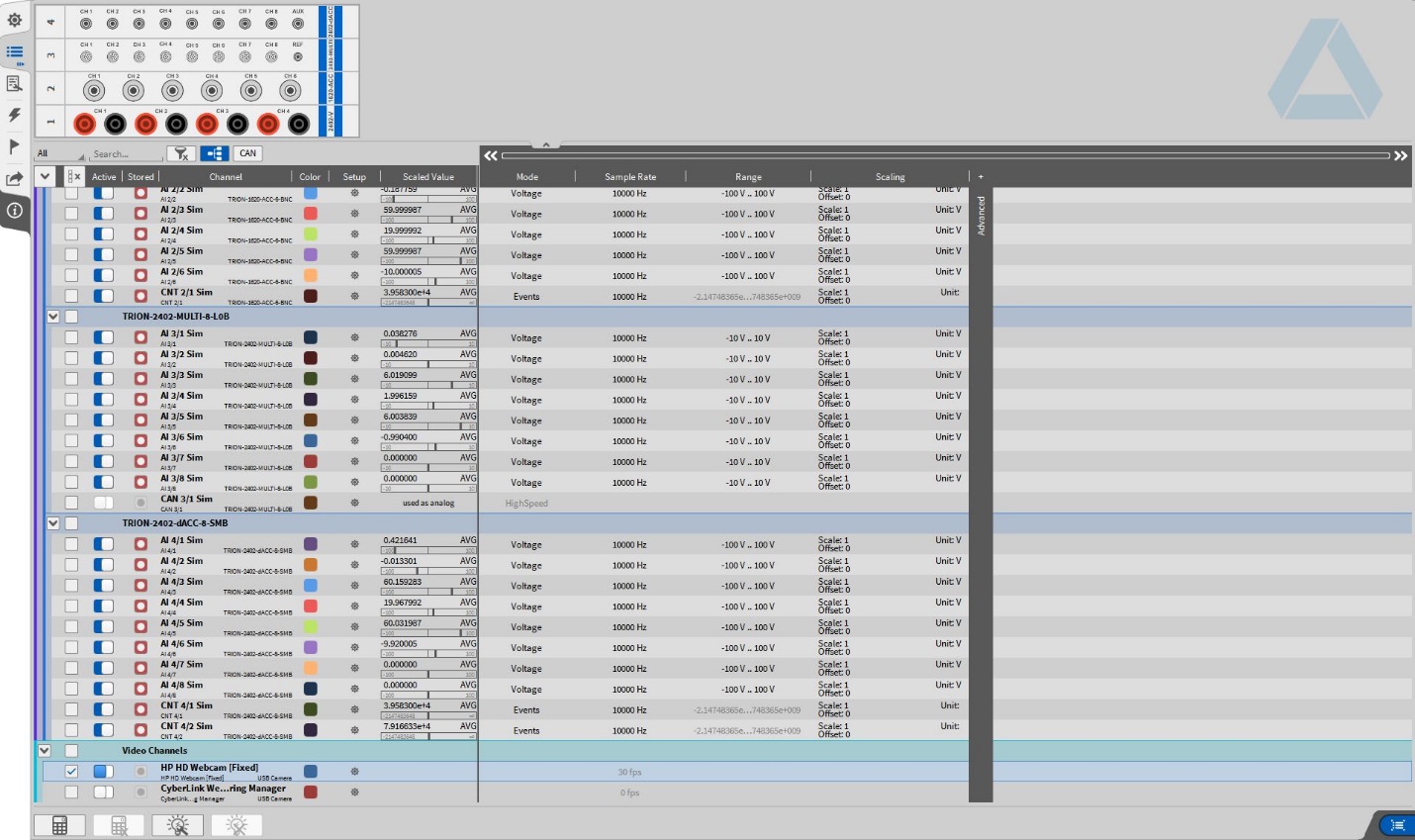
Fig. 534 激活摄像头通道并允许视频存储
当完成上述操作后, 用户可以在数据通道列表内找到摄像头仪器, 并定义一个视频通道。
Note
注: 通过网络摄像头或者DEWE-CAM-GigE-120/-50-HD以固定帧速率模式采集的视频信号, 和其他模拟信号通道时钟并不完全同步。 如果需要实现视频信号和其他信号同步采集, OXYGEN可以提供用于DEWE-CAM-GigE-120/-50-HD同步采集的时钟信号.
关于驱动安装和软件的设置, 请参照OXYGEN手册内DEWE-CAM-GigE章节。
Note
注意: 如果采集设备连接摄像头之后, 在通道列表内并未出现对应的摄像头, 请确保OXYGEN的系统设置-硬件设置中, 摄像头选项或者GIGE摄像机选项被启用(见 图. Fig. 535).
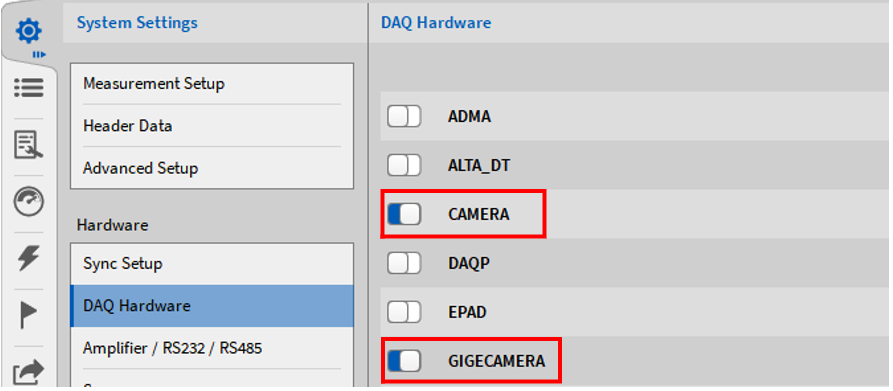
Fig. 535 在硬件设置中启用摄像头和GIGE摄像机
视频显示工具具有以下属性(见 图. Fig. 533):
视频显示
如果“Show Wime”被选择, 当前的测试时间会在视频显示工具中显示。
视频可以旋转90°, 180° 或 270°
风格: 如果选择了多个视频通道, 则用户可以指定列数, 并选择透明或不透明的背景。
图层: 可以移动视频图层居于某个其他显示工具的上层或下层。 (仅在测量界面编辑模式下有效).
Note
注意: 对于每个连接的相机, 都存在一个计数器通道, 用于计算自采集开始以来接收的帧数。该通道与摄像机通道名称相同, 但是附加了“RcvdCNT”扩展名。 要激活使用此计数器, 您需要在通道列表选择激活此通道 (通道不会自动激活) 。该通道可以在通道列表的视频通道部分找到 (见 Fig. 536).
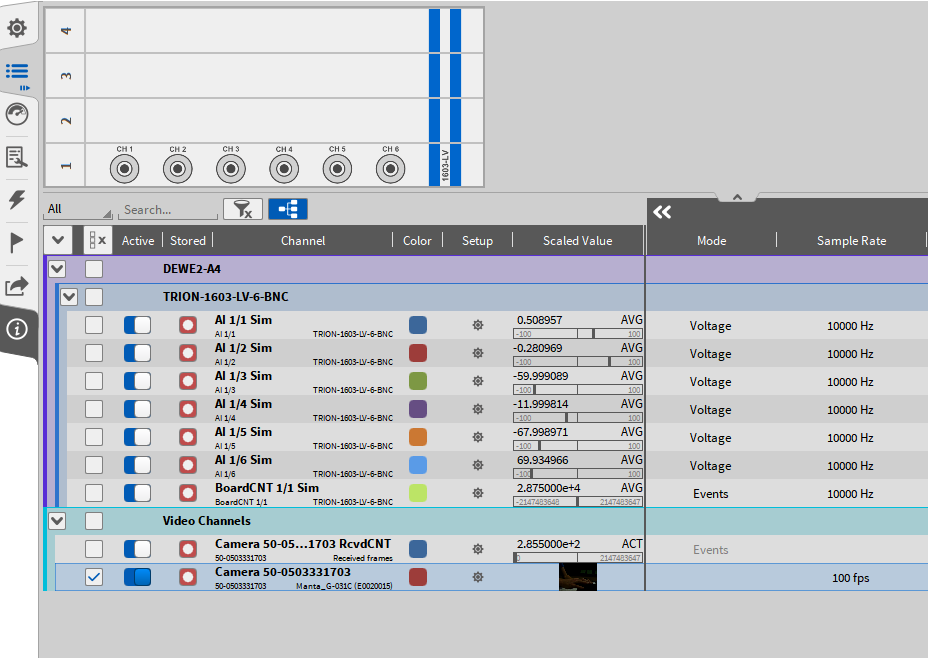
Fig. 536 帧数计数通道
Note
注意: 当使用超过一个USB摄像头时, 如果所有的摄像头都安装在一个USB hub上, 在WIN10操作系统下可能会存在问题。第二个和其他的摄像头可能会无法在通道内显示。因此, 如果需要连接多个USB摄像头, 请将每个摄像头单独接入一个USB接口。