数据通道菜单
概述
在数据通道菜单中,用户可以管理信号输入通道并对硬件进行设置。
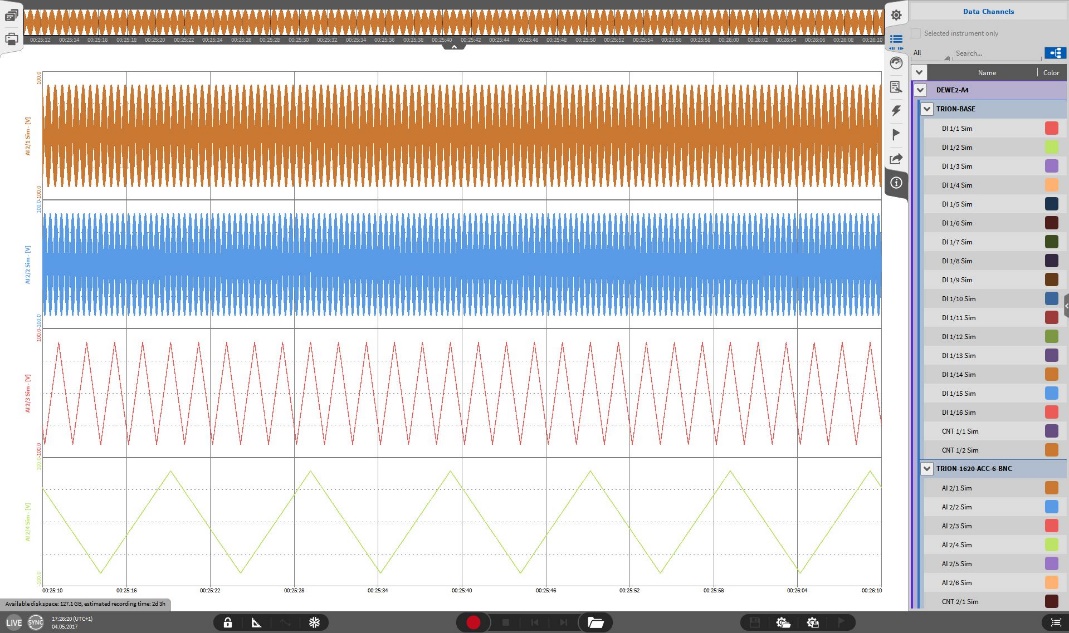
Fig. 175 数据通道预览
A左键点击数据通道菜单,可以看到数据通道列表,里面包含了已经启用的通道 (见图 Fig. 175). 。按住左键将菜单拉动到屏幕的另一边扩展到全屏,可以打开完整的数据通道菜单如图 Fig. 176. 在此显示了所有的通道与其关联的硬件,并可分别设置,每个按钮的功能将在以下部分中解释。
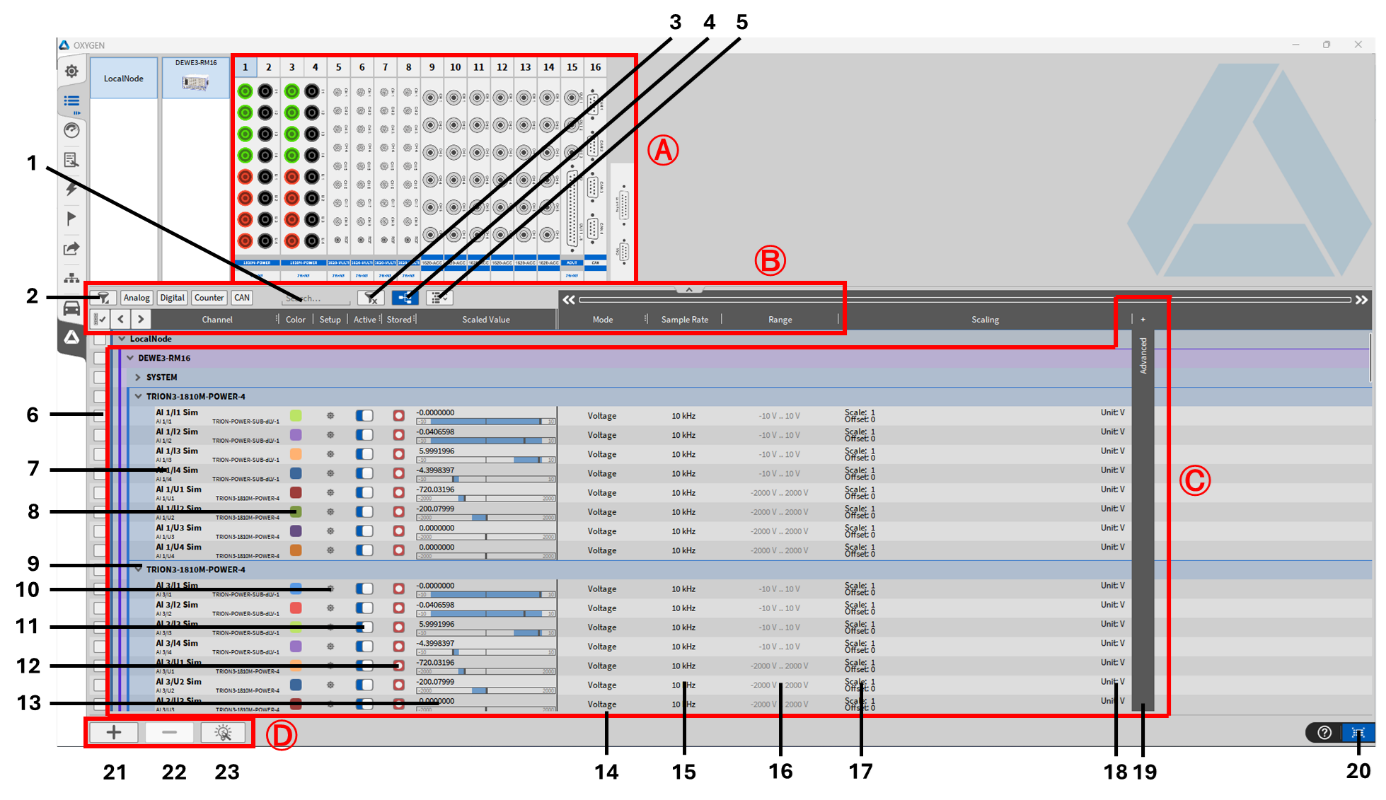
Fig. 176 完整的数据通道菜单
编号. |
名称 |
描述 |
|---|---|---|
A ‐ 硬件概览 |
||
快速查看设备TRION 板卡和可用的的通道。点击某个通道或整个TRION 卡,相应的通道将被点亮 |
||
B ‐ 筛选和分组 |
||
1 |
查找筛选 |
通过通道名查找通道 |
2 |
通道筛选 |
通过通道类型筛选显示的通道(全部,模拟,数字,计数,EPAD,数学,视频,功率,CAN). 这些通道类型同样可以设置为常用选项。此外,也可以对所有带有特定通道标签的通道进行筛选。 |
3 |
清除筛选 |
清除选中通道与查找筛选 |
4 |
通道分组 |
根据连接的TRION 卡的种类或按字母顺序排列通道列表 |
C ‐ 通道选项 |
||
5 |
改变通道排序(非模拟通道) |
选择后,数学、统计等非模拟通道可以重新排列(如图 Fig. 177 所示)。 |
6 |
选择键 |
在列表中选择多个通道,一起启用或关闭 |
7 |
通道名称 |
独立的通道名称,可分别设置;更多信息请参考 用户界面.删除通道名并点击“回车”以恢复默认的通道名。 为防止重命名,此处将会显示警告信息. |
8 |
颜色 |
在此修改通道的显示颜色 |
9 |
隐藏键 |
隐藏整张卡的通道 |
10 |
设置 |
进入输入通道的设置菜单 (通道的所有设置可在此编辑) |
11 |
启用键 |
启用或关闭通道:通道启用后可以显示、数学计算和记录;关闭后不可以 |
12 |
存储键 |
选择测量时通道是否被存储 |
13 |
换算值 |
输入信号预览;对于某些硬件模块,其状态指示灯会显示在此处,详见图 Fig. 178 以及《TRION 手册》。 |
14 |
模式 |
在此修改输入通道的模式 |
15 |
采样率 |
在此修改采样率; 如需分别设置单通道的采样率请参考 通道采样率选择器. |
16 |
量程 |
在此修改输入通道的量程 |
17 |
比例系数 |
在此修改通道的比例系数 |
18 |
物理单位 |
通道的物理单位,也可在通道设置中修改 |
19 |
高级选项 |
通道的高级选项:激励、低通滤波器、耦合、输入类型、采样位数、传感器偏置、波特率、计数器滤波、信号反转、 终端电阻等 |
20 |
切换键 |
快速切换到通道菜单; 在通道列表和之前打开的菜单之间切换 |
D ‐ 数学选项 |
||
21 |
添加键 |
添加一个公式,统计,滤波,FFT,应变化,功率组,以太网接收或发送。 |
22 |
删除键 |
删除选中的公式,统计,滤波,FFT,应变化,功率组,以太网接收或发送。 |
23 |
添加功率组 |
使用已选通道创建功率组或创建空的功率组 |
Note
要快速浏览长频道列表,请使用快捷键组合 CTRL + PAGE UP / PAGE DOWN。此功能在全屏视图和频道列表的紧凑侧边栏视图中均可使用。
以下图 Fig. 177 对应于 Table 12 中的编号 5。
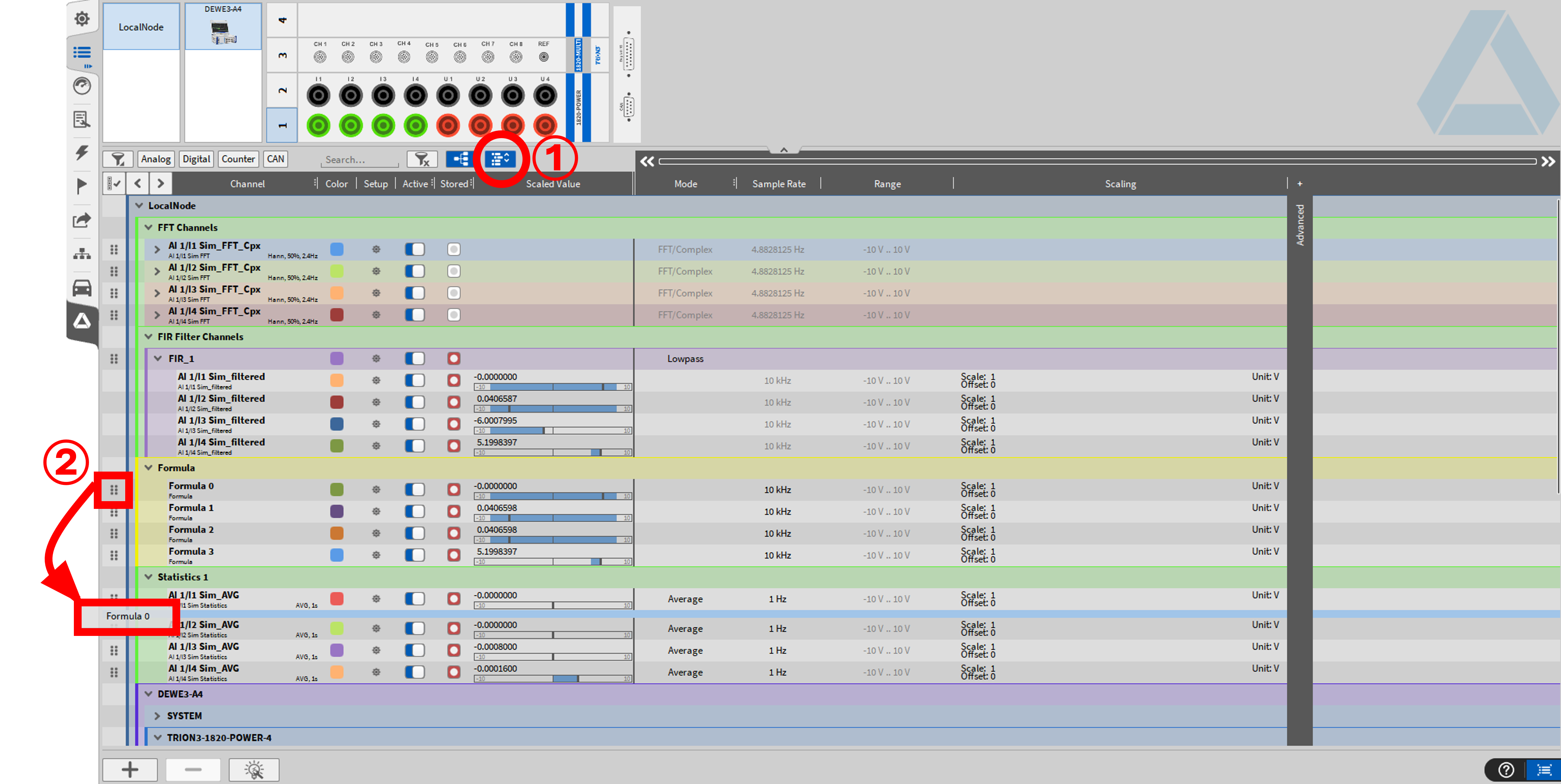
Fig. 177 通道排序
以下图 Fig. 178 对应于 Table 12 中的编号 13。
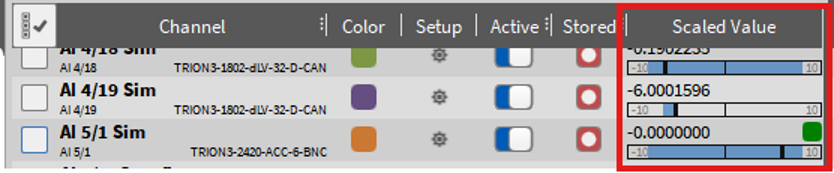
Fig. 178 换算值指示器
如果测量卡完全折叠,如图 Fig. 179 所示,则会显示测量卡所在的槽号。
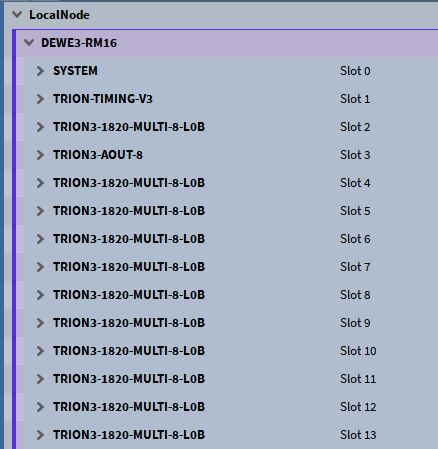
Fig. 179 插槽编号显示
筛选和分组选项
选中多个通道
在数据通道菜单中,用户可以通过多种方式选取多个输入通道。通过选取多个通道,用户就可以一次对多个通道进行设置。
选取多个通道:
使用数据通道菜单左上角的系统图形选取通道
使用通道左侧的选择框选择通道
用户也可以按住 CTRL 键选取多个通道
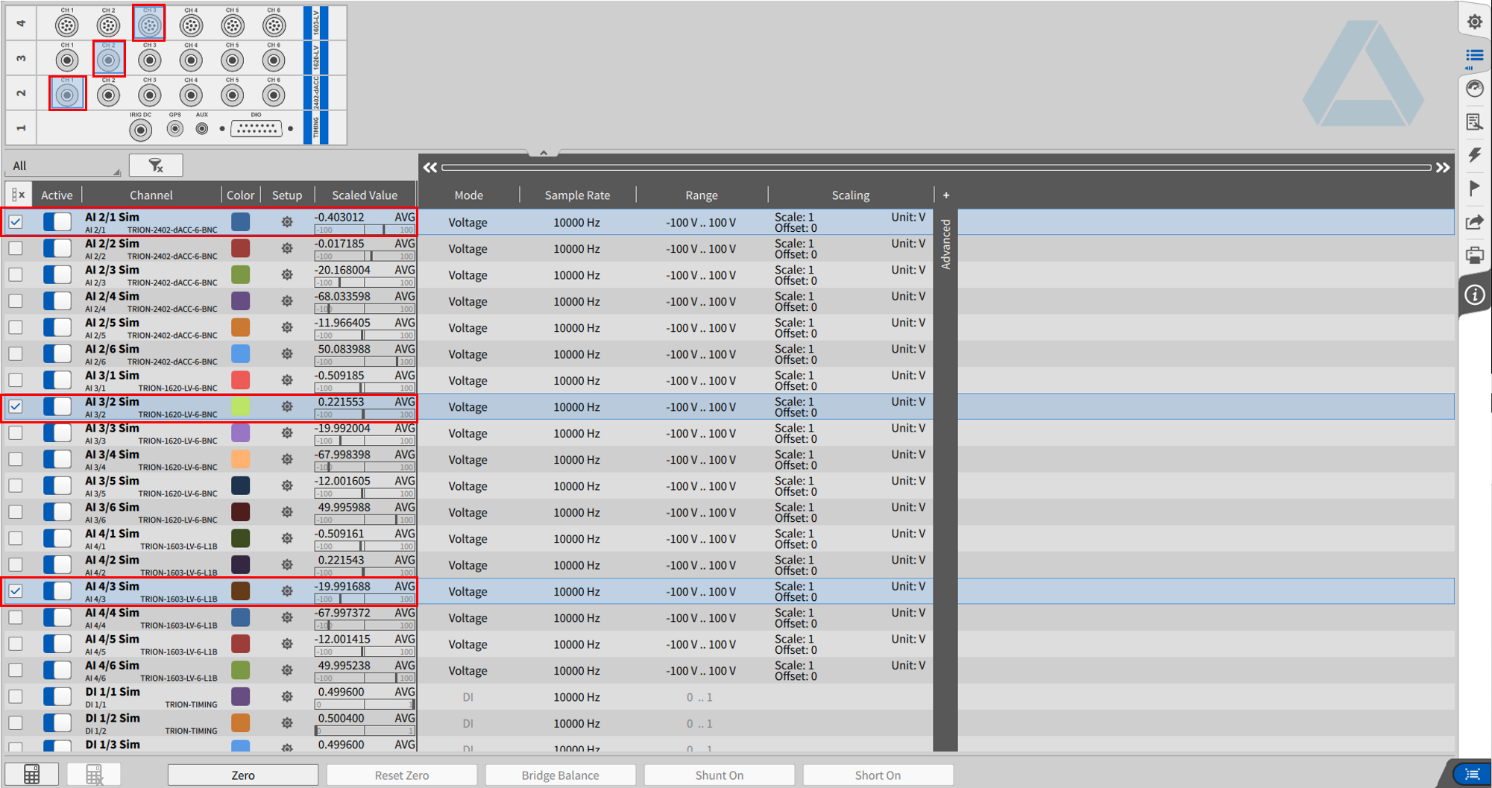
Fig. 180 选取多个通道
通道列表过滤
如表 Table 12 中所述,用户可以通过通道名称或者类型来筛选通道,仅显示与筛选相关的通道。以下介绍更多筛选的选项。
如需在通道列表中得到不同的筛选选项,请完全打开数据通道菜单。
通过通道类型筛选
通道列表上的按钮是用来根据通道类型筛选通道的,如图 Fig. 181. 所示。这些按钮根据激活的通道而各不相同,意味着仅当相关的通道激活时,这个按钮才会出现。
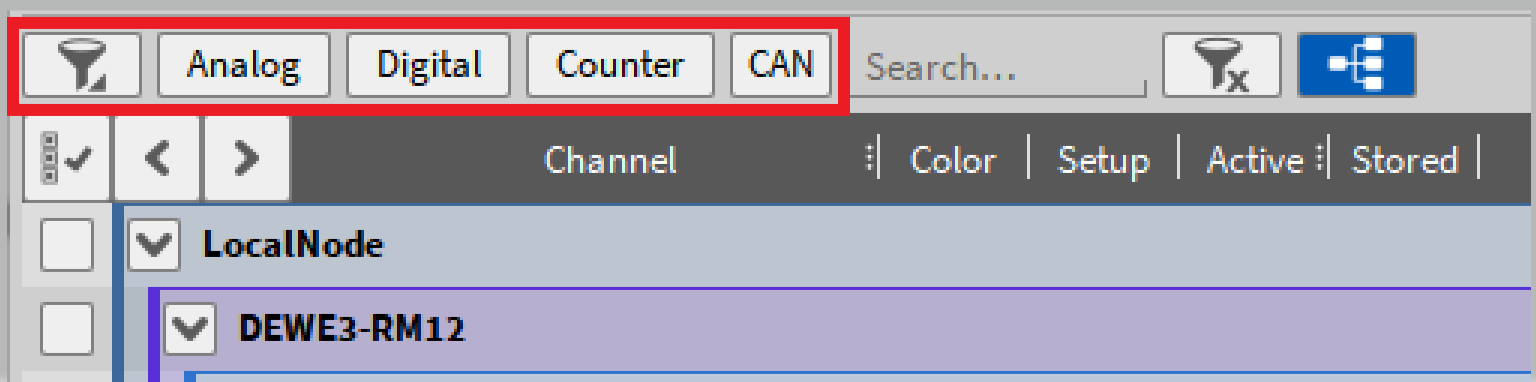
Fig. 181 根据通道类型筛选
选中后按钮变为蓝色并只有相关饿的通道被显示
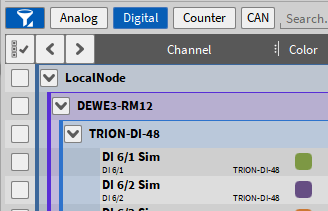
Fig. 182 根据通道类型筛选: Digital
Note
注意: 只能选中一种通道类型,也就是说不可同时选中多个按钮。
根据名称/激活/模式筛选通道
另外一种选项是通过通道的名称或模式来筛选,或只显示激活的通道。这些筛选选项是在菜单栏头部的三点中按钮 (见 图 Fig. 183).
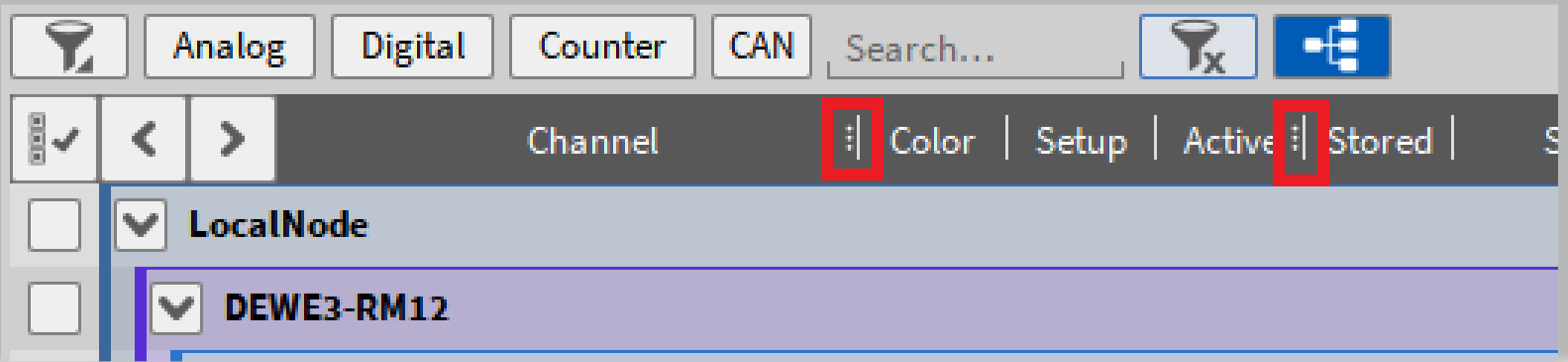
Fig. 183 数据通道菜单中的筛选
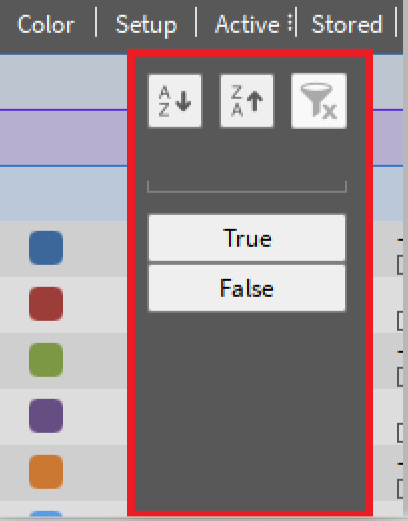
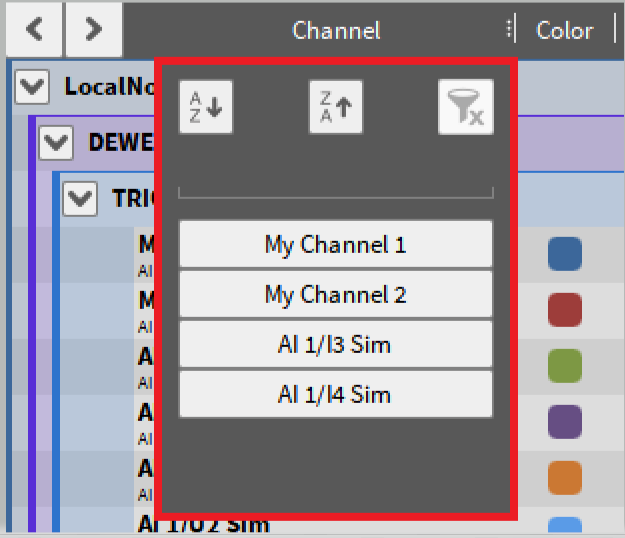
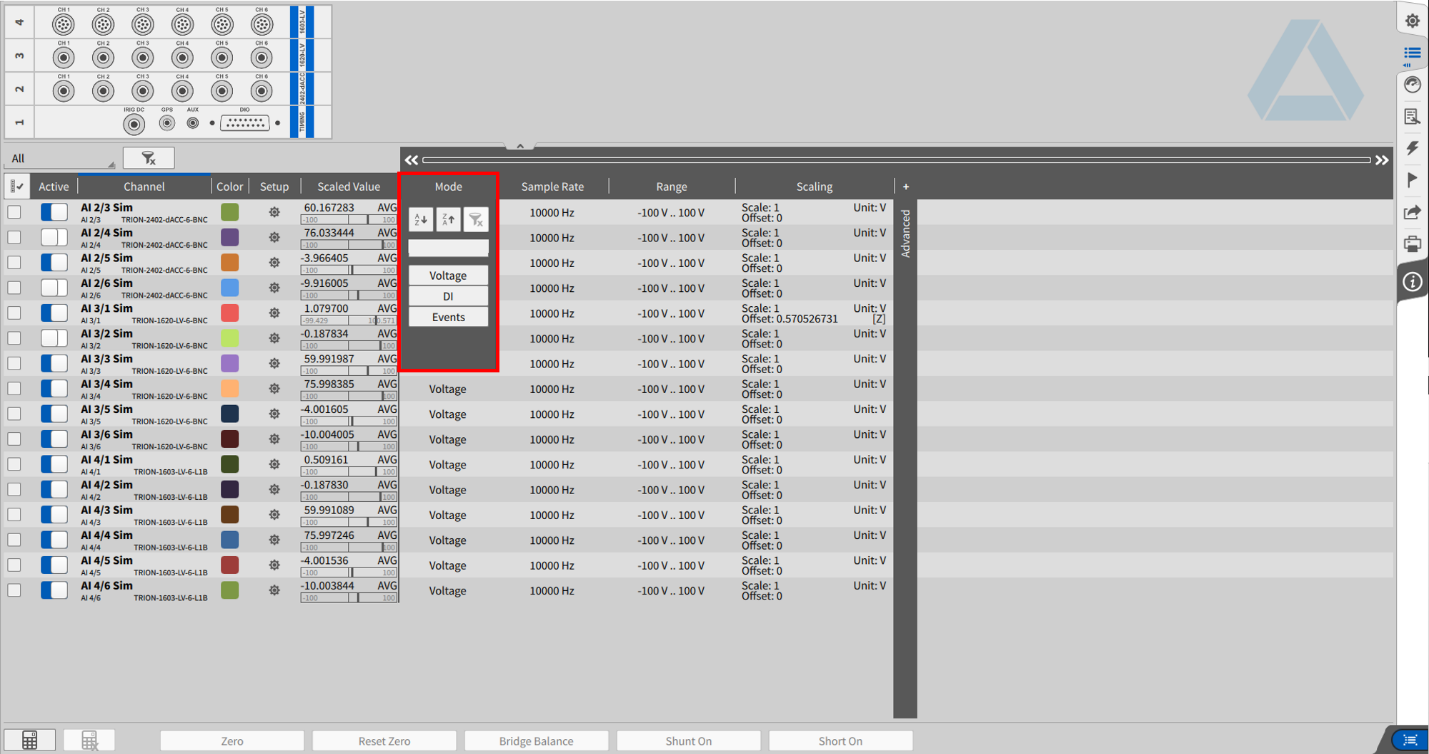
通道标签筛选选项
您可以为通道定义标签并将其分配给这些标签,以实现额外的分组功能。此操作可以在通道的详细设置中完成,具体路径是:点击通道旁的齿轮符号(参见图 Fig. 187 中的 ①)。接着,点击标签符号(参见图 Fig. 187 中的 ②)将打开一个新窗口,在此处可以输入自定义的标签名称(参见图 Fig. 187 中的 ③),或者直接在文本字段中点击,从列表中选择一个已添加的通道标签。最后,点击文本字段旁边的“+”按钮,即可将相应的通道分配到所选的标签下。
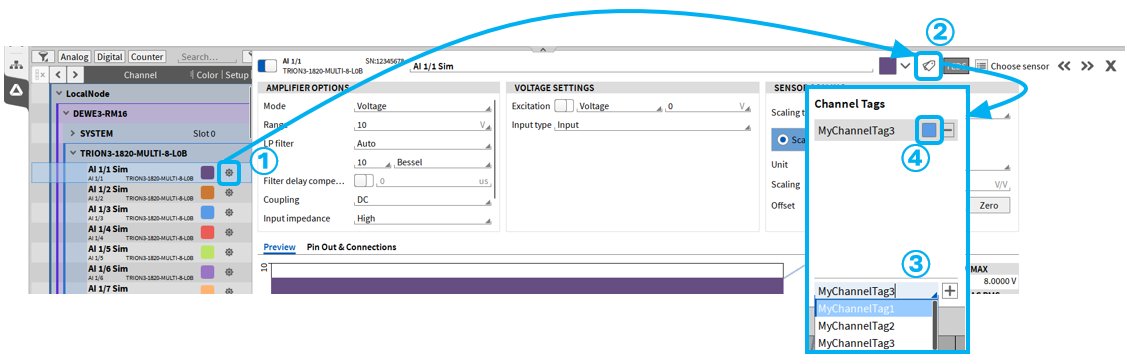
Fig. 187 设置通道标签
如果一个通道被关联到特定的标签,该标签会直接显示在通道列表中对应通道名称的旁边(参见图 Fig. 188)。您也可以为每个通道标签设置特定颜色(参见图 Fig. 187 中的 ④)。点击任一通道标签,即可在通道列表中自动选中所有分配了该标签的通道
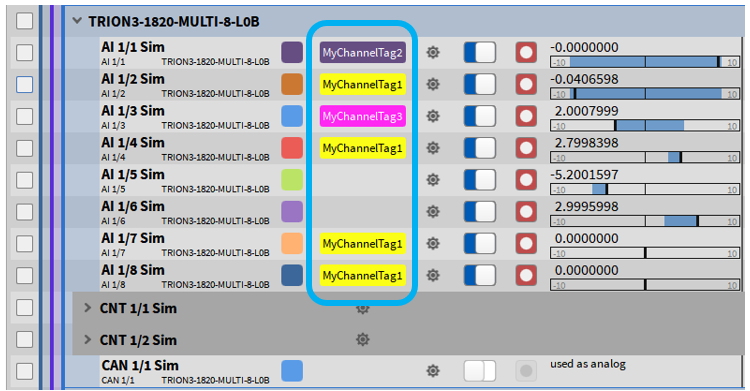
Fig. 188 通道列表中的通道标签
当至少定义了一个通道标签后,通道标签相关的筛选选项会出现在 OXYGEN 通道列表的筛选区域(参见图 Fig. 189 中的 ①)。选择某个标签后,通道列表将仅显示被分配到此标签的通道。
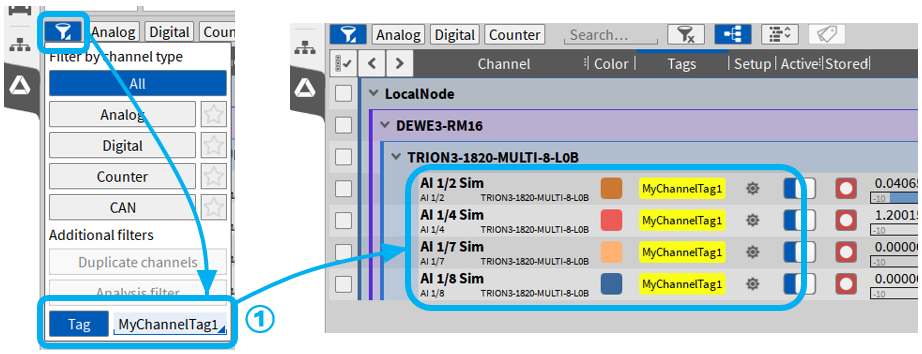
Fig. 189 过滤选项中的通道标签
更改通道设置
在数据通道菜单或独立的通道设置菜单中都可以对通道进行设置,通过按钮 ⑩ (见 表 Table 12) 可进入通道设置菜单。此外,设置可以在相同类型的通道之间复制(CTRL+C)和粘贴(CTRL+V)(例如,从一个CNT通道到另一个,或从一个模拟通道到另一个,等等)。
出于文档记录的目的,您可以将整个通道配置复制到第三方软件(如Notepad、Excel或类似工具)中。为此,只需选择所需的通道,按CTRL+C,并将配置粘贴到目标应用程序中。
在数据通道菜单中更改通道设置
如要在通道总览界面,修改某一个通道的参数,仅需在列表中找到想要修改的参数,鼠标左键单击即可,参数是否可以修改(例如,数字量输入通道无法修改量程),可以修改为哪些参数取决于TRION卡(例如不同的输入类型模式),下面将使用TRION-1620-Acc板卡为例来说明不同的修改选项.
更改通道颜色
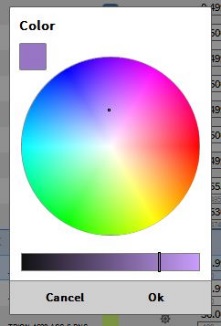
Fig. 190 更改通道颜色的弹出窗口
更改输入类型
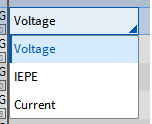
Fig. 191 更改输入类型的弹出窗口
更改采样率
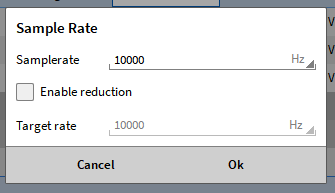
Fig. 192 更改采样率的弹出窗口
可以更改整张板卡的采样率,也可以更改单独通道的采样率 (传感器系数 - 桥路).
更改输入量程
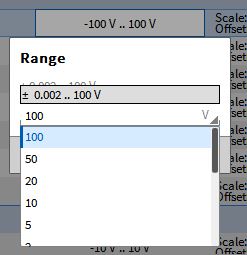
Fig. 193 更改输入量程的弹出窗口
更改通道物理单位和比例系数
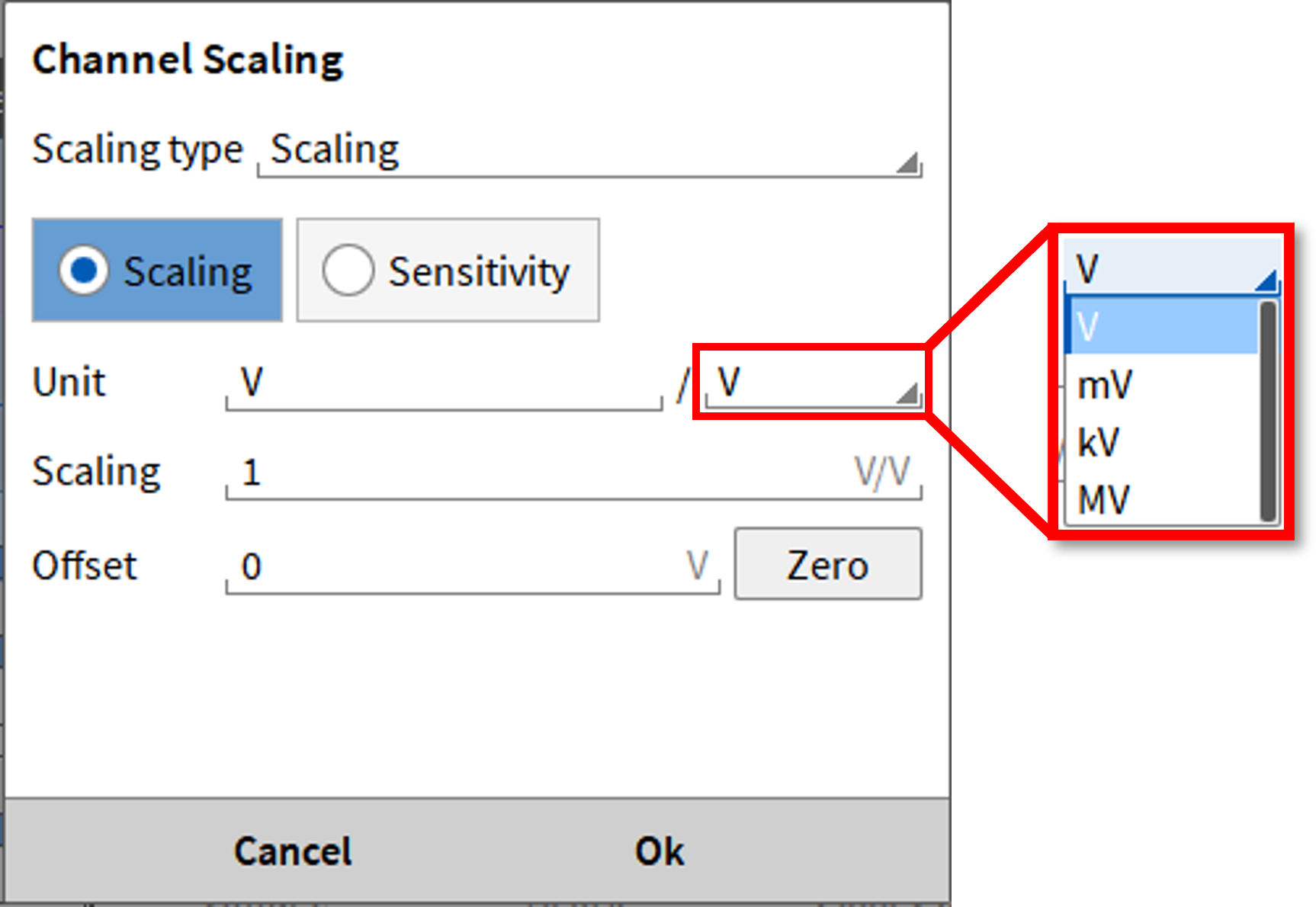
Fig. 194 更改通道物理单位和比例系数的弹出窗口
输入通道置零
在列表中选择所需的通道后,归零按钮将出现在数据通道菜单的下端:
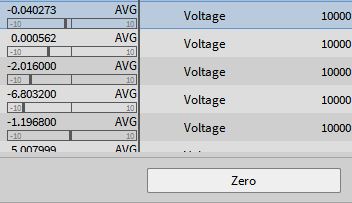
Fig. 195 输入通道置零
更改灵敏度
同样在比例系数的弹窗中:
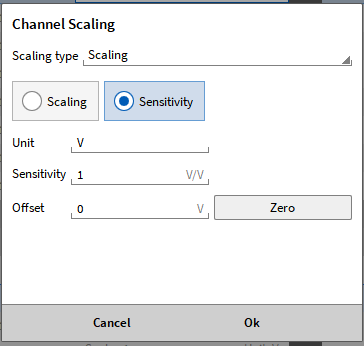
Fig. 196 更改灵敏度的弹出窗口
更改两点法系数
同样在比例系数的弹窗中:
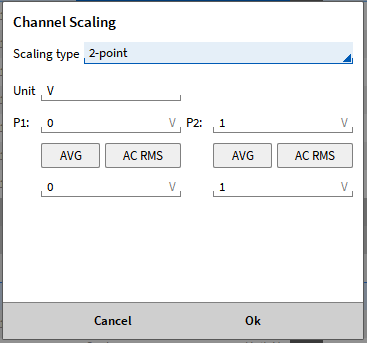
Fig. 197 更改两点法系数的弹窗
点击AVG 或ACRMS按钮,会立即将过去1s时间窗口内得到的测量值填入。
通过在通道列表中选择多个通道,也可以同时对多个通道进行AVG和ACRMS校准。通过单击通道列表中的缩放选项,将打开2点缩放窗口。通过点击AVG或ACRMS按钮,相应的值将自动用于每个选择的通道(见图 Fig. 198)。
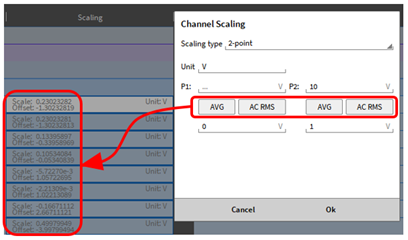
Fig. 198 多通道的AVG和ACRMS校准
设置表格法系数
同样在比例系数的弹窗中:
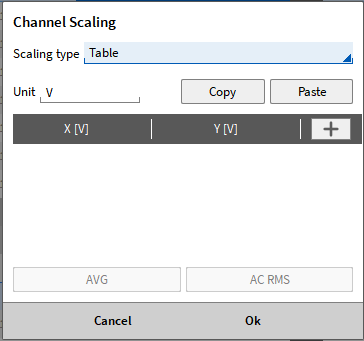
Fig. 199 设置表格法系数的弹窗
设置多项式系数
同样在比例系数的弹窗中:
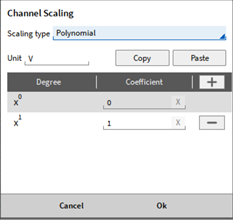
Fig. 200 设置多项式系数的弹窗
更改桥路系数设置
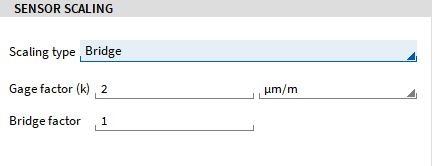
Fig. 201 桥路系数设置
更多关于桥路模式下传感器系数设置的细节请参考 传感器系数 - 桥路.
更改低通滤波设置 (打开高级选项菜单)
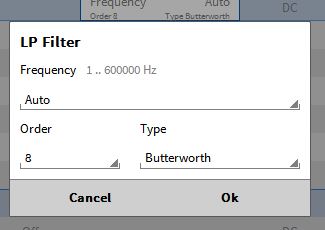
Fig. 202 更改低通滤波的弹窗
Note
注意: 当采样率被更改时会自动选择合适的滤波频率(自动模式).
更改耦合模式(打开高级菜单)
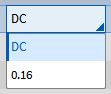
Fig. 203 更改耦合模式的弹窗
更改分辨率(打开高级菜单)
只能修改整张板卡而不能修改单通道:
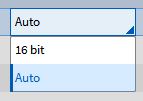
Fig. 204 更改分辨率的弹窗
设置传感器延迟补偿
对于模拟输入,可以在0‐500ms范围内定义传感器特定的延迟.
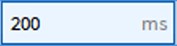
Fig. 205 传感器延迟补偿选择下拉窗口
在这个输入信号上的延迟(传感器延迟)按照指定的时间补偿 (见图. Fig. 206).
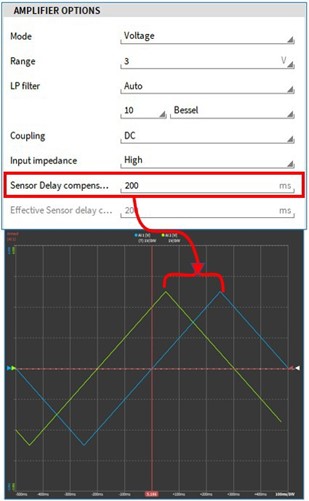
Fig. 206 传感器信号延迟
有效的传感器延迟是根据采样率计算的,并总是四舍五入。例如,采样率为100hz,传感器延迟为99ms时,有效传感器延迟设置为90ms。

Fig. 207 有效的传感器延迟应用
通道采样率选择器
要更改整张卡的采样率只需要单击该板卡的采样率菜单,并在采样率下拉栏中选择想要的采样率 (见 图 Fig. 208).
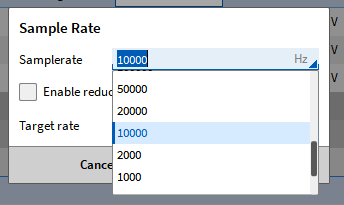
Fig. 208 TRION板卡采样率选择栏
若要设置单通道的采样率,在采样率设置窗口勾选降采样(见 图 Fig. 209). 即可在目标采样率下拉栏中选择采样率。单通道的采样率只可降至整张板卡采样率的1/10000,不可以输入采样率,只可在下拉菜单中选择。
比如整张卡的采样率设置为200kHz,那么单通道的采样率最低可设置为20Hz。
Note
注意: 采样率最低可降至1Hz,如果整张板卡的采样率设置为1000Hz则最低采样率可降至1Hz。
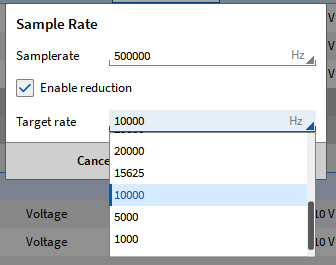
Fig. 209 单通道采样率设置
为防止整张模块的采样率被改变,无论降采样是否被启用,目标采样率保持不变直到一个新的是整张卡采样率的整数倍除法的新采样率被应用。这也就意味着只能降低采样率。
示例 整张卡的采样率设置为500kHz,通道2设置降采样至20kHz。整张卡的采样率现在被修改为100kHz,通道2的目标采样率仍保持20kHz,因为它是100kHz的整数倍。
为防止目标采样率不能满足这一要求,当板卡的采样率被改变时,如果整张卡的采样率小于单通道的目标采样率,如图. Fig. 210. 所示位置会显示一个红色的有效速率。有效速率会尽可能地选择与原始选择的采样率接近的速率。点击接受按钮,有效速率就会作为新的目标采样率应用于通 道。
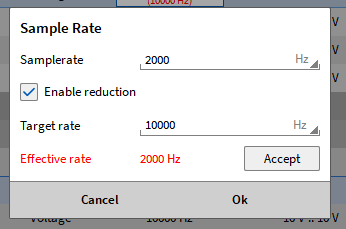
Fig. 210 当修改板卡采样率时的有效速率
为防止建议的有效速率因没有通过点击接受按钮被应用,在通道列表中有效速率会被标识为红色(见 图. Fig. 211). 原始被选择的目标采样率会显示在下方的括号中。即使有效速率没有被接受,仍然会在这个通道上应用新的采样率。红色标识只是作为一个警示。
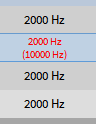
Fig. 211 在通道列表中有效速率没有被接受为新的将采样率
信息
通道采样率选择器同样也可用于公式通道
在Auto模式的滤波器会自动根据采样率选择滤波频率
工作原理
这个章节简略介绍采样率选择器背后的工作原理。采样点根据通道列表中设置的采样率采样(图. Fig. 212 的红框)。 如果开启了降采样用户可设定一个降低的采样率,它是整张卡采样率的整数倍,并跳过了不必要的采样点(图. Fig. 212 中的蓝框)。
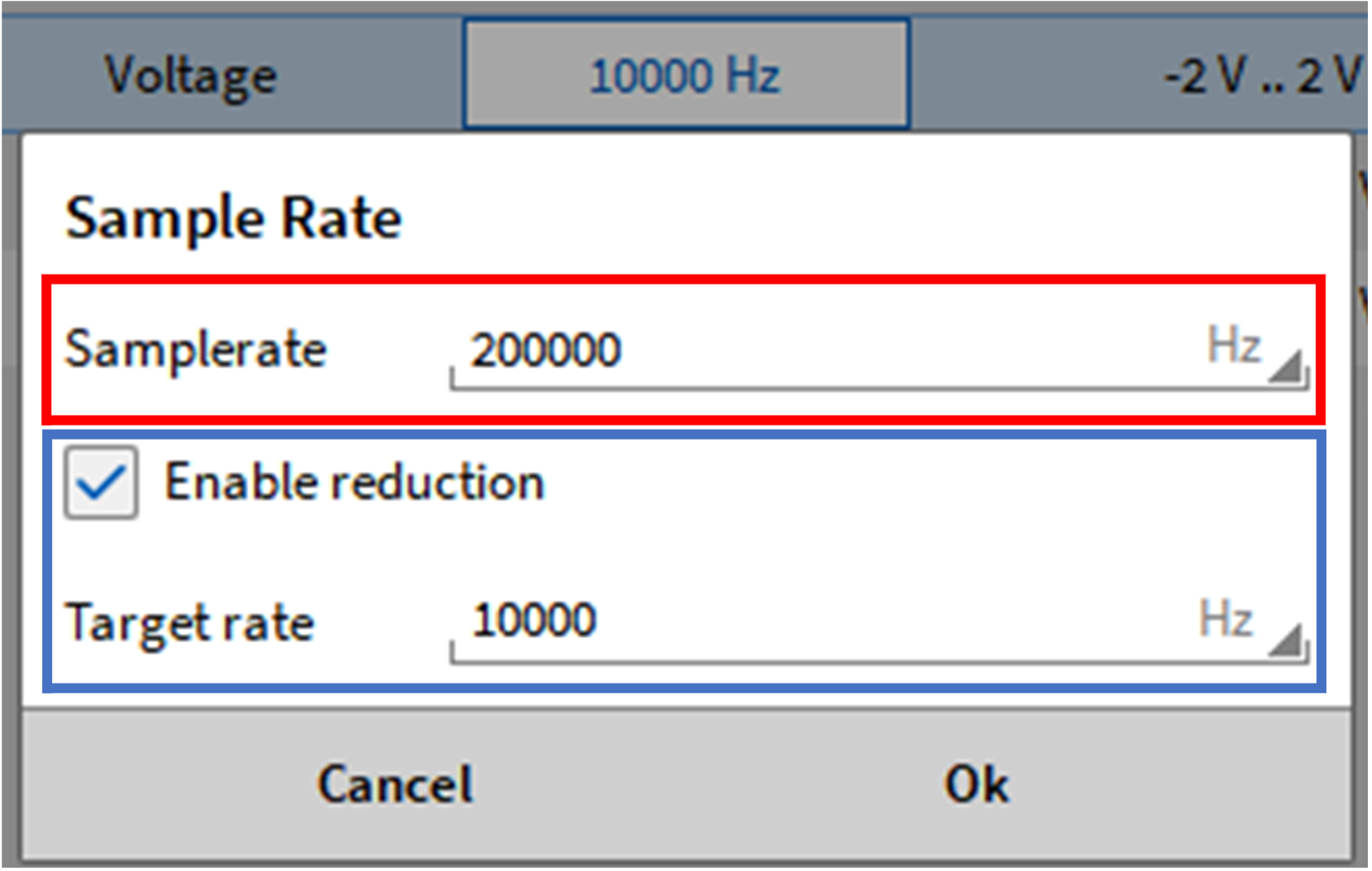
Fig. 212 通道采样率选择器设置
如果滤波器设置为AUTO,滤波器会根据目标采样率调整,因此用户不必担心混叠。在上述的例子中,滤波器会自动将此通道的滤波频率设置为3333.3Hz。但是如有需要用户也可自行更改滤波设置。
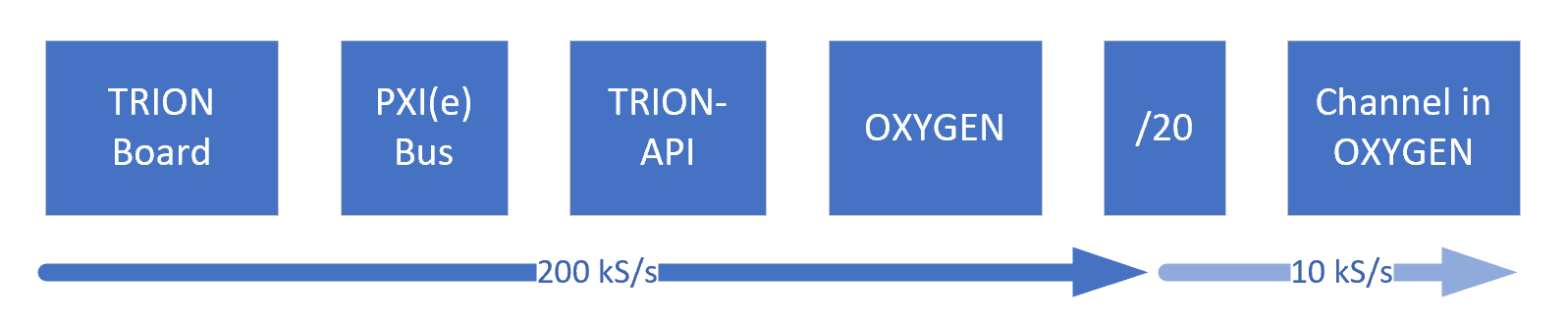
Fig. 213 通道采样率选择器的工作原理
举例
在图. Fig. 214 可以看到同一个信号带有或不带有采样率除法器,和不同滤波设置的不同效果。分别如下设置:
蓝色信号
采样率: 200 kS/s
滤波器设置: AUTO
红色信号
降采样率: 10 kS/s
滤波器设置: AUTO
绿色信号
降采样率: 10 kS/s
滤波器设置: 66666.6 Hz
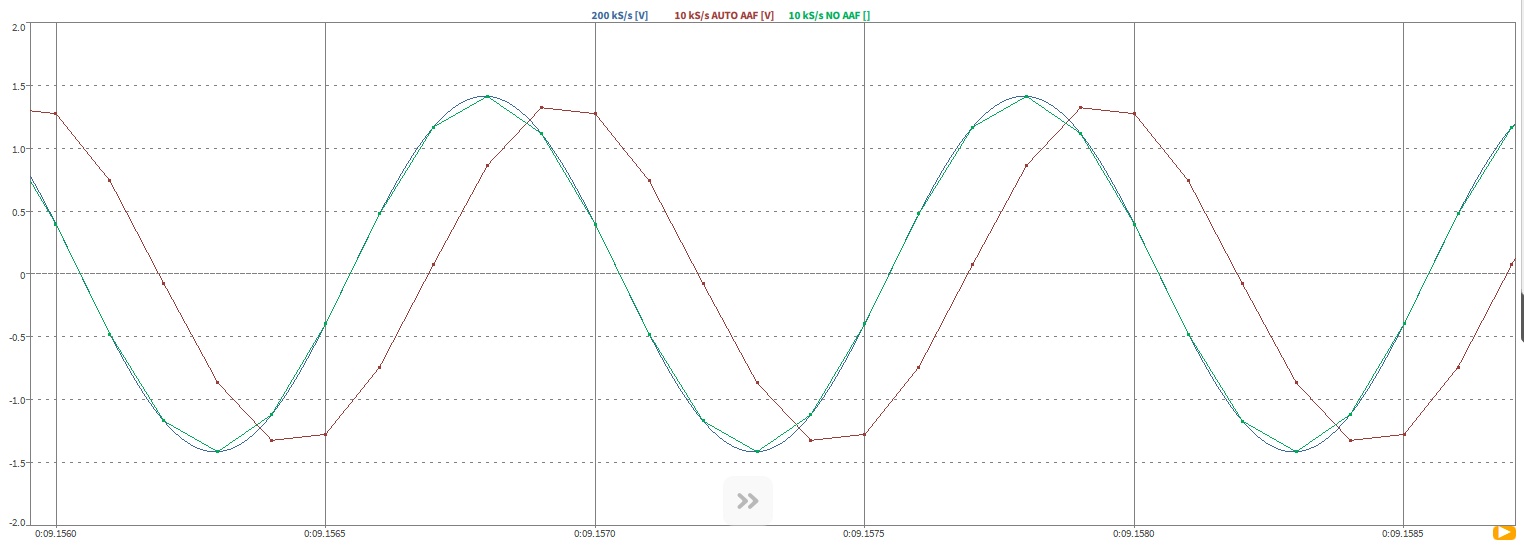
Fig. 214 示例信号降采样
红色的信号因为抗混叠滤波器被自动设置为333.3Hz而产生了相位偏移。绿色的信号同样降采样,但根据蓝色的信号手动设置了抗混叠滤波器的频率,因此这两个信号之间没用相位差。在这个例子中用户必须考虑混叠。
表格系数法
OXYGEN可以通过表格法输入分度表来标定非线性传感器,可在通道数据列表或者通道设置内添加。
有以下选项:
可定义单位
通过点击“+”按钮可以添加新的X值和Y值 (见 图. Fig. 212)
通过点击“-”按钮,可以删除某一点 (见 图. Fig. 213)
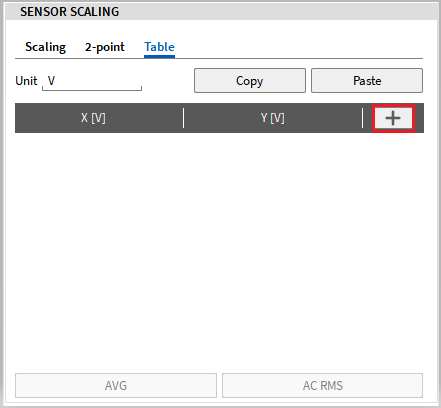
Fig. 215 表格系数-添加x值和y值
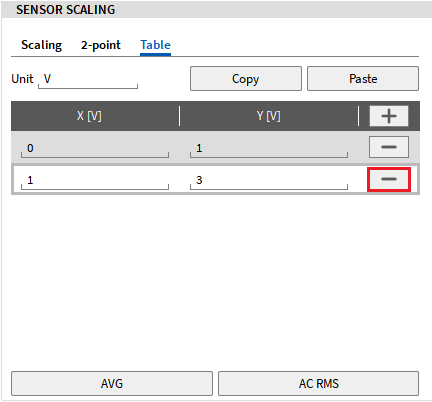
Fig. 216 表格系数法-删除点
通过点击AVG或者ACRMS当前通道的测试平均值或者有效值将被引入添加到表格内。
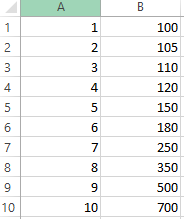
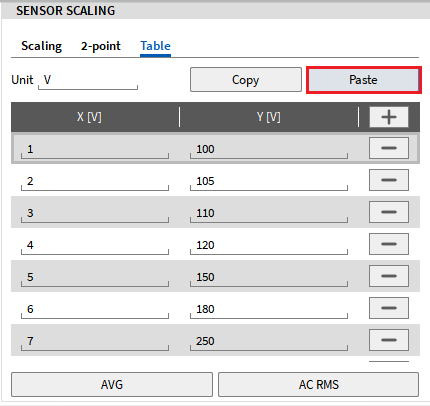
此表格可以由其他第三方如 EXCEL 拷贝,通过粘贴按钮或者“CTRL+V”,同时编辑好的传感器表格也可以通过复制、粘贴到 EXCEL (见 图. Fig. 214).
 →
→ 
如果需要将数据表格从通道 1 复制到通道 2,此时我们在通道 1 设置内,点击“复制”按钮,进入通道 2 设置后,点击“粘贴”按钮,此时传感器标定表格会粘贴至通道 2 内.
Note
注意: 使用表格法标定,必须添加至少2个点,否则会出现错误提示
如果添加的点中,X 坐标数值出现重复,软件会出现错误提示
如果测试的数值超过了表格内的数据范围,此时数值会显示为“NAN”
坐标点之间的数据,将采用线性插值
X 坐标的数据,不必严格按大小顺序排列,因为数据在退出重新进入时,会自动按照从小到大排序。
当使用CTRL+C和CTRL+V将一个通道设置复制到另一个通道时,所有的设置包括此传感器表格,也会被复制。
多项式系数
OXYGEN支持使用多项式系数法来标定非线性传感器。这可以在通道列表中完成,同样也可在独立的通道设置中完成(见 图. Fig. 217):
可定义单位
通过“+”按钮添加多项式系数
通过“-”按钮删除多项式系数
通过复制按钮可将表格粘贴至如EXCEL的第三方软件中
多项式系数表格同样也可以通过粘贴按钮或者CTRL+V从其他如EXCEL的软件中复制
每个系数都必须被定义。在图. Fig. 217 和图. Fig. 218 中的设置代表以下多项式:

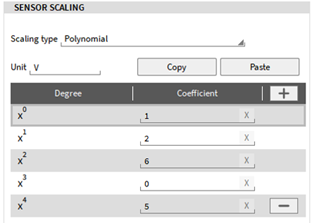
Fig. 217 多项式系数
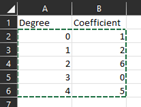
Fig. 218 为OXYGEN拷贝多项式系数
枚举系数
所谓枚举系数或枚举标签编辑器只在某些特定的通道中可使用。通过枚举系数可以为一个特定的信号值定制一个文本标签。 当信号值经过特定值时,这个文本标签可以在数字显示表中显示,或是在波形记录仪的标签中显示(如果波形记录仪启用显示标签,见 显示工具属性)。
以下通道支持枚举系数:
CAN通道: 如果DBC文件已经包含一个枚举,则可以对其进行解析。可以在枚举系数编辑器中编辑枚举。
Flexray和ARXML通道:不支持解析枚举数据
以太网接收通道
IMU(ADMA&OxTS): 枚举数据不存储在通道定义中
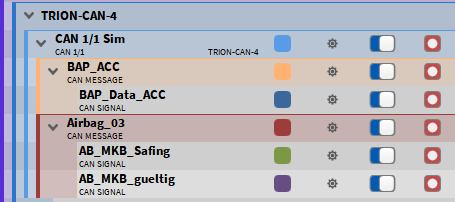
Fig. 219 CAN通道的枚举系数
在枚举系数编辑器中可通过+按钮增加新标签,通过-按钮删除标签。通过复制按钮可将表格粘贴至其他程序,通过粘贴按钮可以从其他来源复制表格。
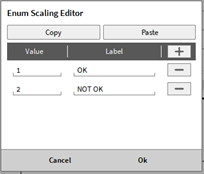
Fig. 220 枚举系数编辑器
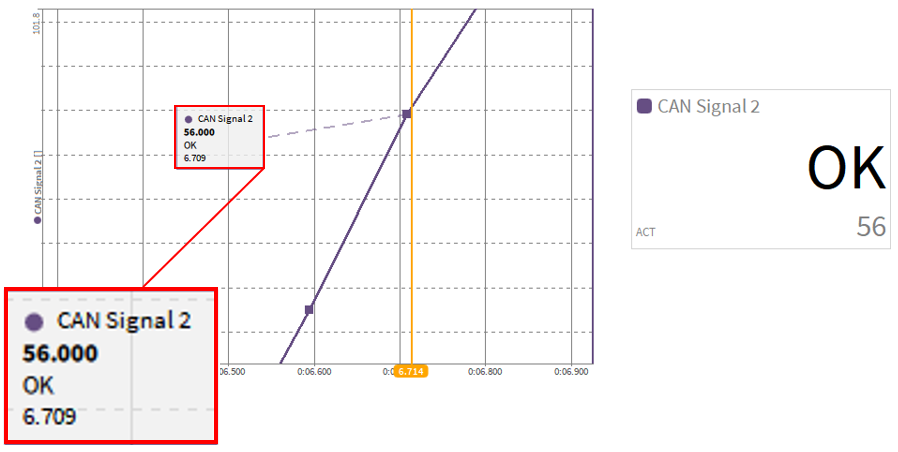
Fig. 221 枚举系数 - 在数字显示器和波形记录仪标签中的显示
传感器系数 - 桥路
以下这个章节将简略介绍不同桥路的系数设置方法,具体的解释请参考相关文章。
以下为方程式中的参数定义:
Ri … 桥路应变片电阻
UD … 桥路输出电压
UIN … 桥路供电电压
ε … 应变量
k … 桥路系数
ν … 泊松比
四分之一桥
用于测量拉伸和压缩
原理图 |
UD / UIN 方程式 |
桥路系数 |
线性 |
启用的应变片 |
|---|---|---|---|---|
|
|
1 |
否 |
启用1个应变片 (R1) |
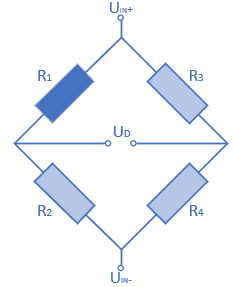
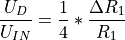

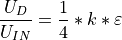
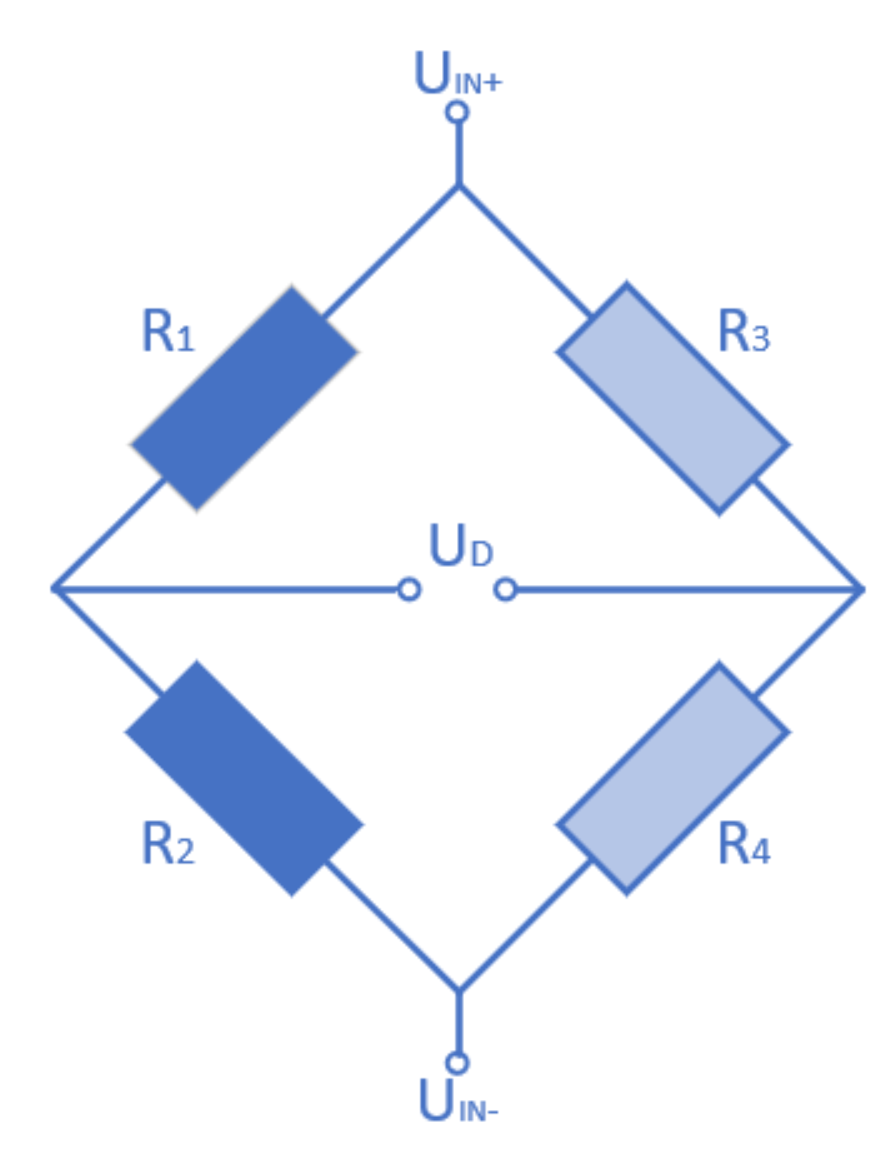
半桥
用于测量弯曲
原理图 |
UD / UIN 方程式 |
桥路系数 |
线性 |
启用的应变片 |
|---|---|---|---|---|
|
|
2 |
是 |
两个启用的应变片(R1 和 R2). (R1 和 R2)的变化率必须相同但符号相反,即一个应变片放在横梁上部一个放在底部 |
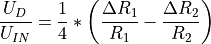
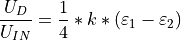
用于测量拉伸和压缩
原理图 |
UD / UIN 方程式 |
桥路系数 |
线性 |
启用的应变片 |
|---|---|---|---|---|
|
|
(1 + v) |
否 |
否两个启用的应变片 (R1 and R2).1个用于测量伸长,1个用于测量压缩。1个横向布置,1个纵向布置。 |
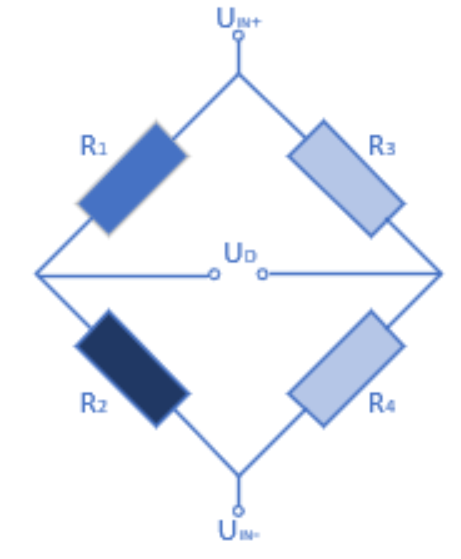
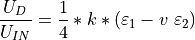
全桥
用于测量弯曲
原理图 |
UD / UIN 方程式 |
桥路系数 |
线性 |
启用的应变片 |
|---|---|---|---|---|
|
|
2 x (1 + 1) |
是 |
|
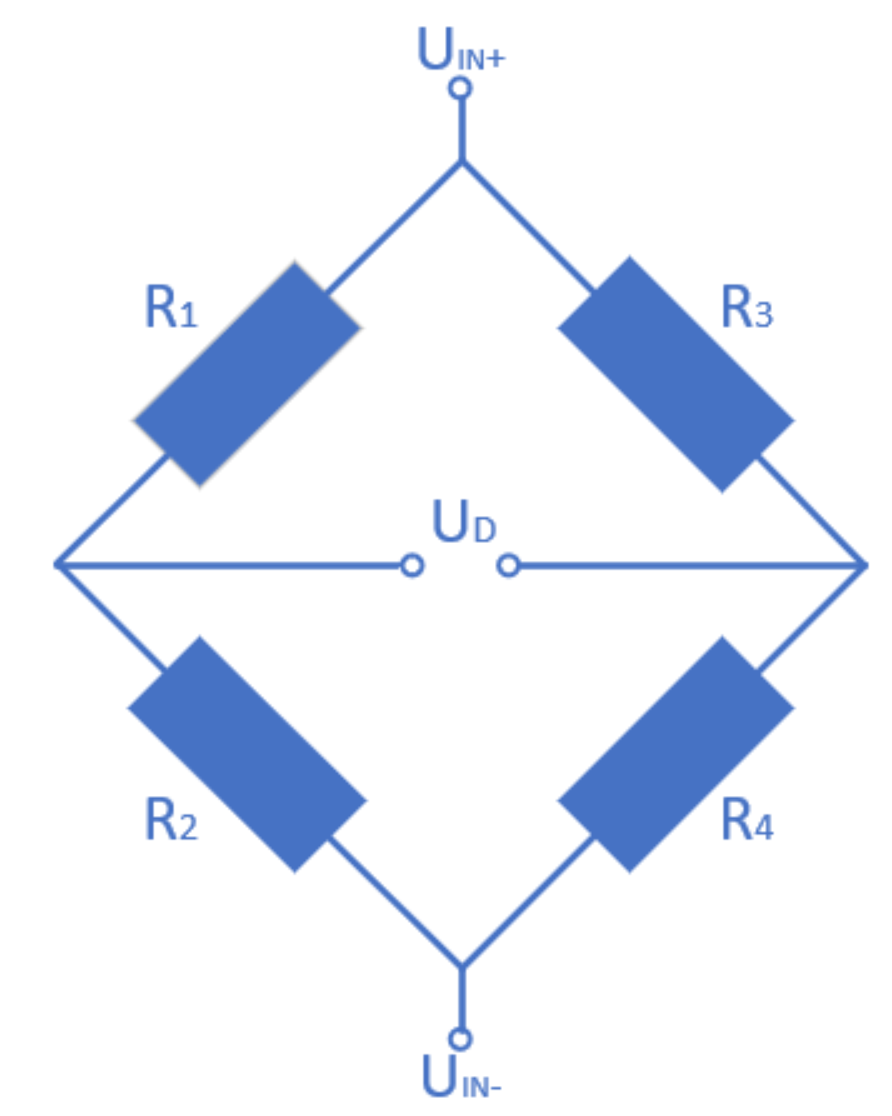


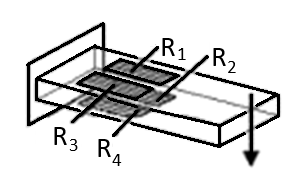
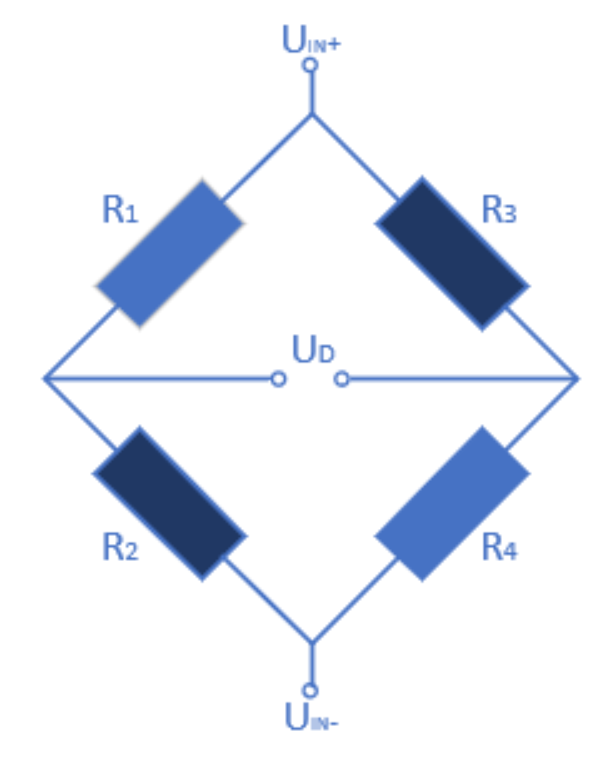
用于测量拉伸和压缩
原理图 |
UD / UIN 方程式 |
桥路系数 |
线性 |
启用的应变片 |
|---|---|---|---|---|
|
|
2 x (1 + v) |
否 |
4个启用的应变片 (R1, R2, R3 和 R4); 2个横向拉伸,2个纵向拉伸。1对应变片互为反向布置。 |

在通道设置页面改变通道的设置
除采样率和位分辨率外,所有通道设置均可在各自的“通道设置”窗口中进行修改(参见 Fig. 222)。该窗口可通过 Fig. 176 或 Table 12 中的按钮 ⑩ 打开。
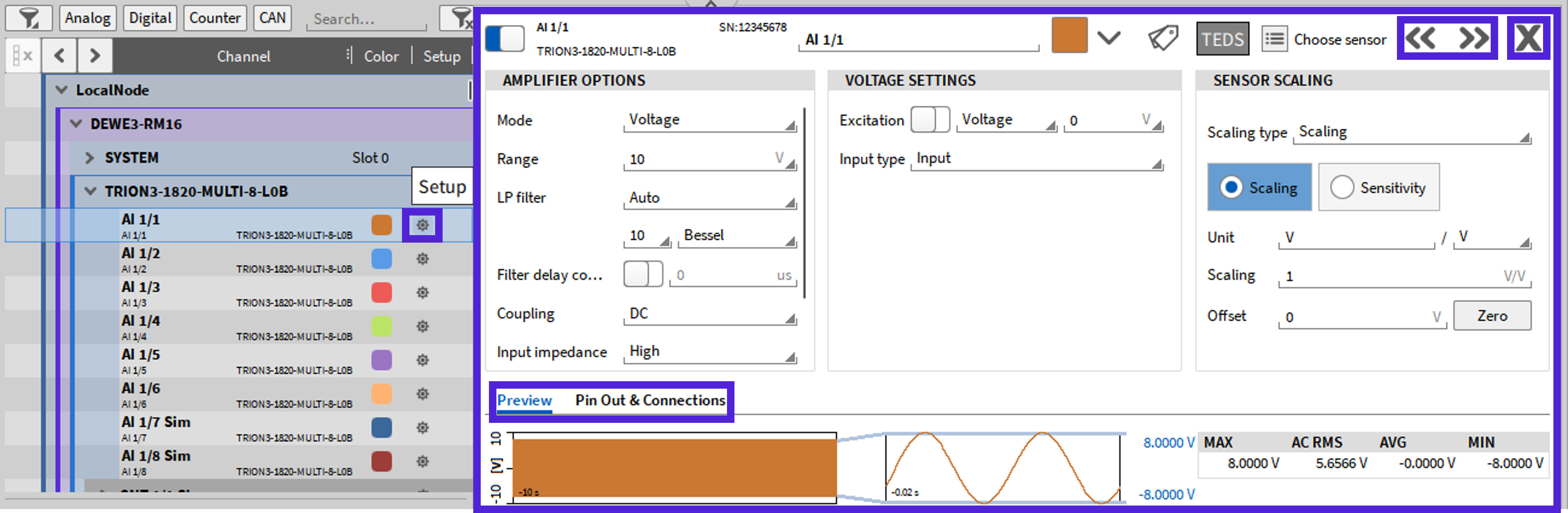
Fig. 222 TRION3-1820-MULTI 通道设置
与在数据通道列表中的修改通道参数相比,在通道设置内的主要优点是通道设置界面下方有一个信号预览窗口,这样用户就可以实时看到参数修改对于输入信号带来的影响(比如量程和缩放系数)。切换至其他通道的通道设置使用右上角的箭头(<< >>),关闭通道设置使用箭头旁边的X。此外,根据模式的不同,还可以使用连接器引脚定义。
使用 TRION 模块进行电流测量
电流信号可直接连接到 TRION3-18xx-MULTI 模块(30 mA 量程),并通过其内部集成的 33 Ω 分流电阻进行测量。
此外,TRION-18xx-POWER 配合 TRION-SUB-CUR 模块(0.2 A、1 A、2 A 或 20 A)及其内置分流电阻,也可直接进行电流测量。
其他模块同样可用于电流测量,但需要外接分流电阻才能实现该功能。
这些模块包括:
TRION3-24xx-ACC/LV,TRION3-1802-dLV,TRION3-1600-dLV,TRION-2402-MULTI-8-L0B 和 TRION-2402-dSTG。
对于需要外接分流电阻进行电流测量的模块,当选择 Current Amplifier Mode (电流放大器模式) 后,可在通道列表中选择预定义的分流电阻(参见 Fig. 223)。
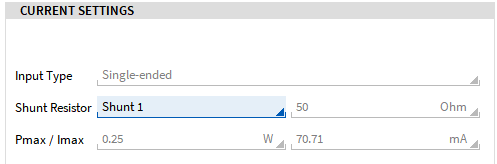
Fig. 223 通道设置中的外部分流电阻选择
从技术角度来看,通过(外部)分流电阻进行电流测量本质上是一种电压测量。根据欧姆定律,可利用测得的电压 U 和已知的分流电阻阻值 R 计算电流 I:

在 OXYGEN 中,可通过下拉菜单选择合适的分流电阻,参见 Fig. 223。
对于未包含在分流电阻列表中的分流电阻,也可以通过电压测量模式并应用缩放将结果转换为安培值。需要执行以下步骤:
设置放大器为电压模式 (见 图. Fig. 224):
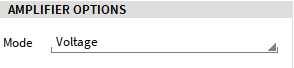
Fig. 224 电压测量模式
将物理单位改成A(安培)将电阻阻值作为比例系数填入,即50 Ω (见 图 Fig. 225).
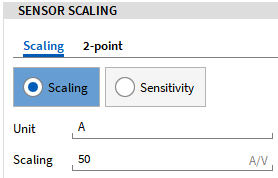
Fig. 225 将电阻阻值作为比例系数填入
通过这些设置,使用电压来计算电流的方法就与在电流模式中通过下拉菜单选择外部分流电阻的方法一致了。于是,测量到的电压信号乘以填入比例系数,结果就是电流

考虑到物理单位,下方的方程是等效的:
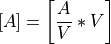
如果TRION 板卡集成有10 Ω 分流器用于电流测量,以上所有将不适用! 以上仅适用于使用外部分流器测量电流。
软件通道
除了硬件通道(模拟、数字、CAN、计数器等),OXYGEN还允许创建软件通道(也称为数学通道)。软件通道提供各种功能,如基础和高级数学、分析工具、软件滤波和数据输入/输出功能。所有可用的软件通道将在以下章节中详细描述。
如何使用软件通道
创建新的软件通道(见 Fig. 226):
点击左下角的[+]按钮
在弹出的跳窗内,选择所需要添加的软件功能
配置计算通道设置
点击添加按钮,完成通道创建
创建的通道将显示在数据通道列表中各自的通道组中。
Note
备注:一些软件通道(例如FFT)需要在按“添加”之前选择输入通道。如果需要此操作,会在相应的软件通道描述中提到。
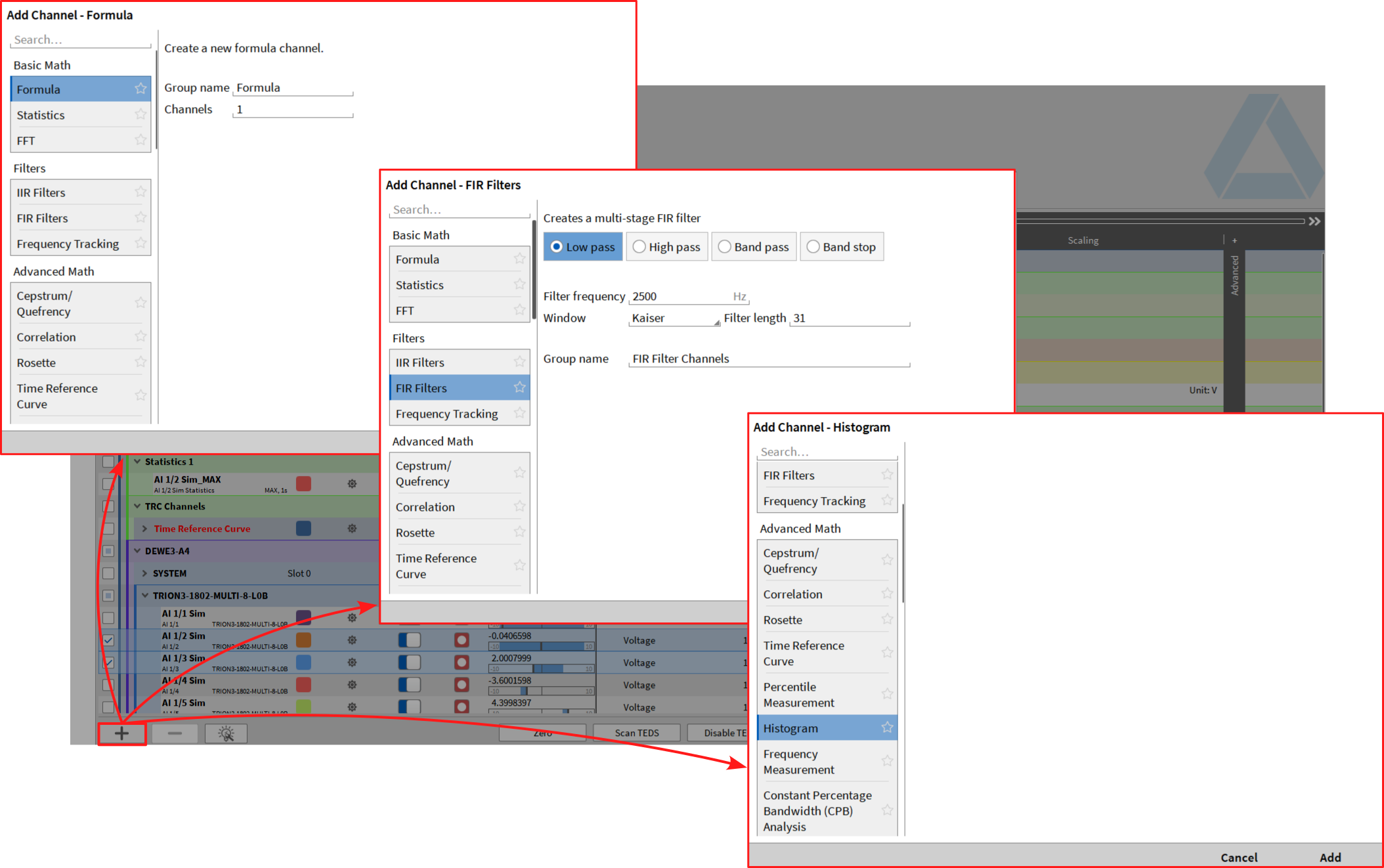
Fig. 226 创建数学通道
删除已有的软件通道(见 Fig. 227)
选择要被删除的通道
点击删除按钮
此时将会弹出一条删除确认消息,点击确认按钮完成删除。
Note
备注: 确认弹出窗口可以在OXYGEN软件设置菜单的高级设置中启用/禁用。
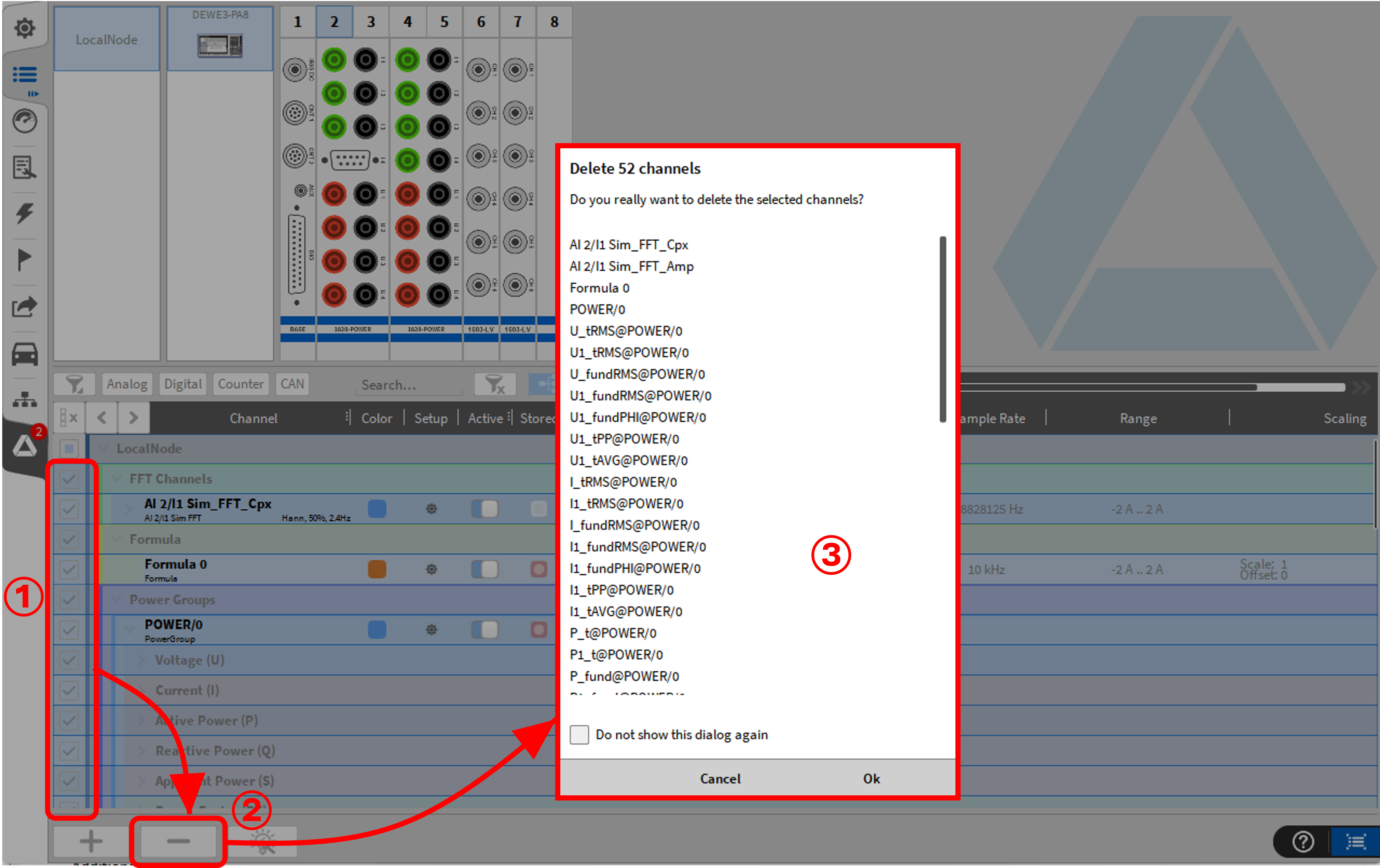
Fig. 227 删除软件通道
收藏夹和快速搜索
通过使用搜索功能或将其标记为收藏夹,可以快速定位特定的软件通道(见 Fig. 228)。标记的收藏夹将自动移动到列表的顶部,以便更快地访问。当取消收藏时,它将返回到列表中的默认位置。当一个或多个软件 频道被标记为“常用”时,会显示常用的(带星号)软件通道。
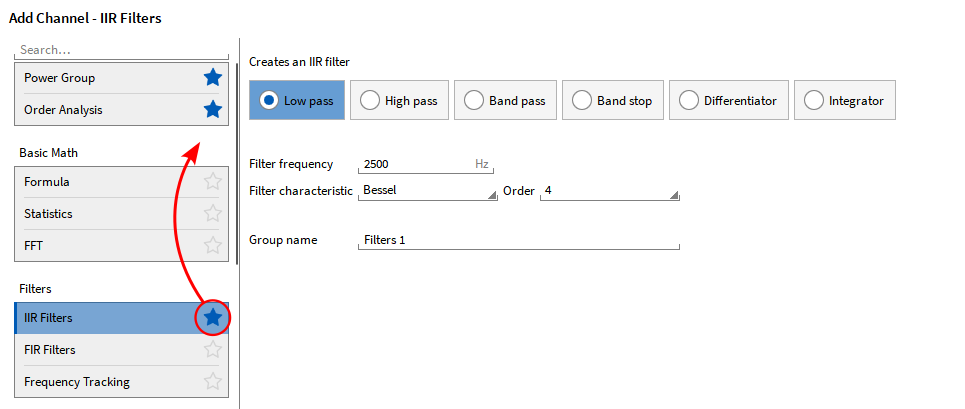
Fig. 228 添加收藏
基础数学
公式通道
要创建公式通道,请单击数据通道菜单左下角的按钮(见 如何使用软件通道)并选择公式。在添加通道弹出窗口中,可以分配组名称并定义要创建的公式通道的数量:
组名称: 用于通道列表内同一组数学通道的分类显示
通道: 指定要创建多少公式,一次最多可以添加100个公式通道
要创建数学公式计算通道,用户需要点击左下角的“+”按钮 (图. Fig. 226 标红处) 然后选择公式 (见图. Fig. 229).
可以指定一个组名来总结通道列表中组中的几个公式,以便更好地进行概述。在“通道”下,可以输入要添加到通道列表中的公式数量,一次最多可以添加100个公式通道(见图. Fig. 229)。
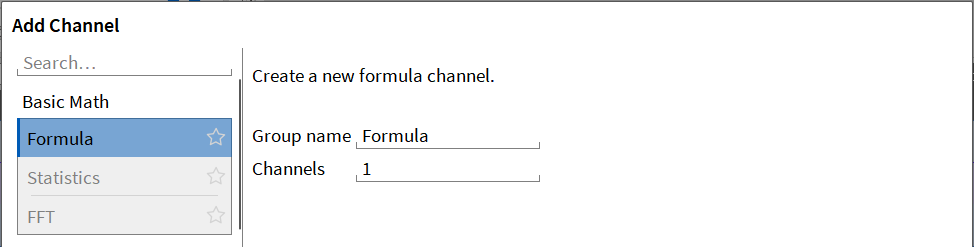
Fig. 229 添加公式通道的弹窗
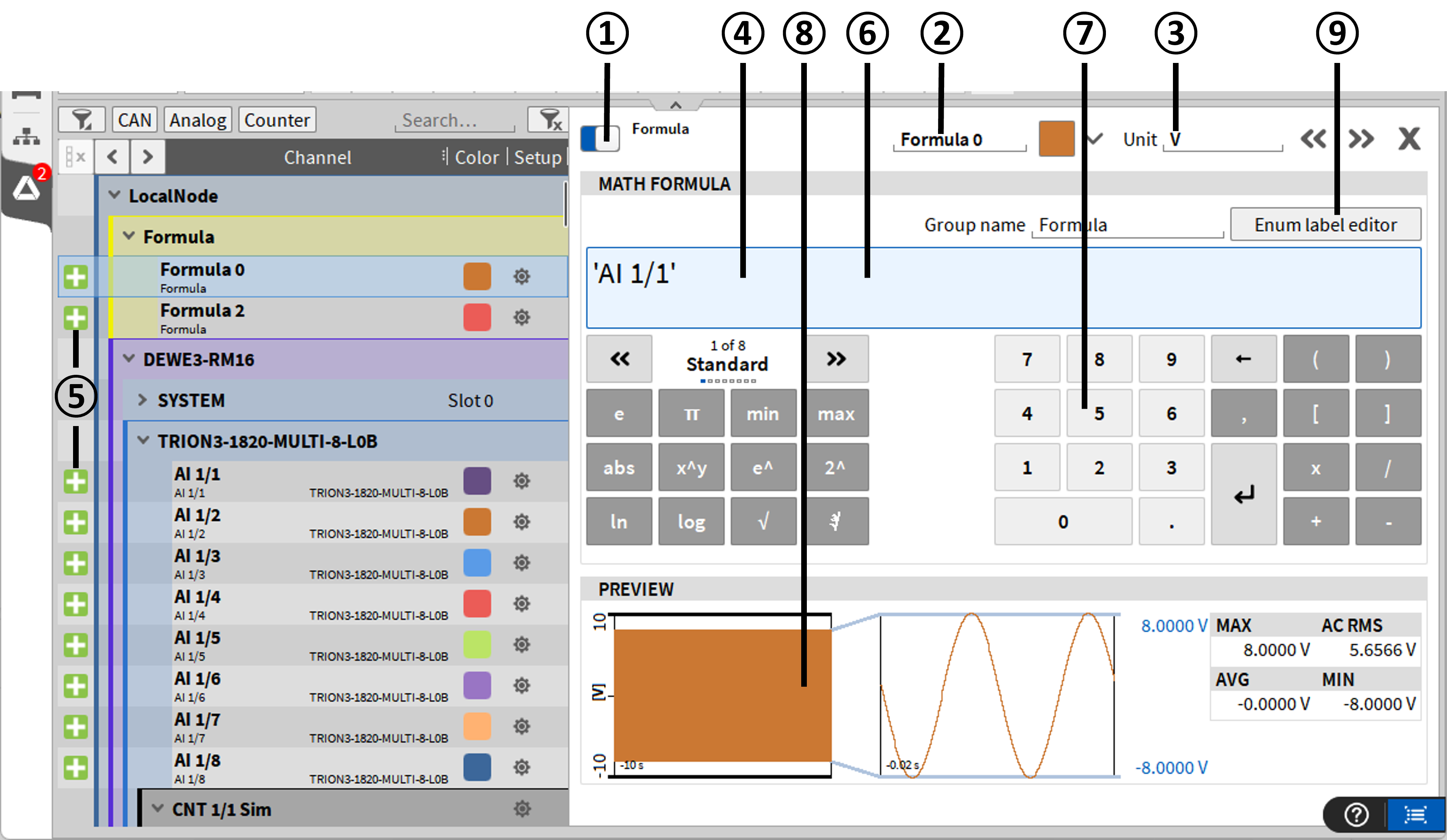
Fig. 230 公式通道设置 - 概览
编号. |
名称 |
描述 |
|---|---|---|
1 |
启用按钮 |
启用或关闭通道:通道启用后可以显示、数学计算和记录;关闭后不可以 |
2 |
通道名称 |
独立的通道名,可分别修改 |
3 |
物理单位 |
通道的物理单位,可在通道设置中修改 |
4 |
命令行 |
在此输入所需计算的数学公式 |
5 |
添加号 |
将单个通道添加到公式输入栏;也可以通过拖拽来添加. |
6 |
功能 |
在此选择可用的数学和逻辑函数。使用退后 (a)向前(b)按钮在标准函数、三角函数和逻辑函数之间切换。关于每个函数的描述和正确语法请参照 数学和逻辑功能. |
7 |
运算键 |
数字和数学运算符;也可通过键盘输入 |
8 |
预览窗口 |
实时预览计算结果 |
9 |
Enum标签编辑器 |
为此公式的设置值启用显示的文本标签。对于非数字通道,建议使用逻辑操作。 |
Note
注意: 可将不同采样率的通道添加至一个数学公式通道,该公式通道的采样率将被设置为最高的输入通道采样率。采样率较低的通道不会被插值,中间缺失的采样点,会按照上一个数值计算直至下一个采样点刷新
数学和逻辑功能
功能 |
描述 |
表达式 |
|---|---|---|
e |
欧拉常数 |
e |
π |
Pi常数 |
pi |
min |
最多 128 个值 |
min(x,y…n) |
max |
最多 128 个值 |
max(x,y…n) |
abs |
绝对值 |
abs(value) |
x^y |
X的Y次方 |
pow(x,y) |
e^ |
以e为底的幂计算 |
exp(x) |
2^ |
以2为底的幂计算 |
exp2(x) |
ln |
以e为底的对数计算 |
ln(x) |
log |
以10为底的对数计算 |
log(x) |
√ |
平方根 |
sqrt(x) |
∛ |
立方根 |
cbrt(x) |
功能 |
描述 |
表达式 |
|---|---|---|
sin |
sin(w*t+phi), 例如. “2*pi*time+pi/180*5” |
sin(x) |
asin |
反正弦 |
asin(x) |
sinh |
双曲正弦 |
sinh(x) |
asinh |
反双曲正弦 |
asinh(x) |
cos |
余弦 |
cos(x) |
acos |
反余弦 |
acos(x) |
cosh |
双曲余弦 |
cosh(x) |
acosh |
反双曲余弦 |
acosh(x) |
tan |
正切 |
tan(x) |
atan |
反正切 |
atan(x) |
tanh |
双曲正切 |
tanh(x) |
atanh |
反双曲正切 |
atanh(x) |
功能 |
描述 |
表达式 |
|---|---|---|
< |
如果 ‘value1’ 小于 ‘value2’, 结果为1,否则为0 |
value1 < value2 |
≤ |
如果 ‘value1’ 小于或等于s ‘value2’, 结果为1,否则为0 |
value1 <= value2 |
> |
如果 ‘value1’ 大于 ‘value2’, 结果为1,否则为0 |
value1 > value2 |
≥ |
如果 ‘value 1’ 大于或等于 ‘value 2’, 结果为1,否则为0 |
value1 >= value2 |
= |
如果 ‘value 1’ 等于 ‘value 2’, 结果为1,否则为0 (Two NaNs do not compare equal |
value1 == value2 |
≠ |
如果 ‘value 1’ 不等于 ‘value 2’, 结果为1,否则为0 |
value1 != value2 |
and |
逻辑和:值1≠0and值2≠0,结果为1;值1=0and值2≠0,结果为0;值1≠0and值2=0,结果为0值1=0and值2=0,结果为0 |
value1 and value2 |
or |
逻辑或:值1≠0or值2≠0,结果为1;值1=0or值2≠0,结果为1;值1≠0or值2=0,结果为1值1=0or值2=0,结果为0 |
value1 or value2 |
not |
逻辑非:如果value值=0 那么结果是1;否则为0 |
not value |
if |
如果条件为真,结果就是“true_val”,否则“false_val” |
if(condition,true_val,false_val) |
isnan |
如果值是NaN,结果是1,否则为0 |
isnan(value) |
功能 |
描述 |
表达式 |
|---|---|---|
ecnt1 |
计数功能,统计边界条件的次数条件是必须定义的,再次触发和重置是可选的条件 |
ecnt(cond,rearm,reset) |
hold2 |
在触发处保持数值,条件是必须定义的,再次触发和重置是可选的条件 |
hold(value,cond,init,rearm) |
stopwatch3 |
测量两个事件之间的时间差以秒为单位,需要开始和结束的条件,重置是可选条件; 如果未指定重置条件,秒表功能会保持其在停止条件(stop_cond)处所达到的数值,并在每个新的启动条件(start_cond)到来时重新触发。 |
stopwatch(start_cond,stop_cond, reset) |
measdiff4 |
测量一个通道上,两个事件条件下的数值差 |
measdiff(val,cond1,cond2) |
period5 |
测量一个连续发生条件的发生周期(s),再触发条件为可选条件 |
period(cond,rearm) |
dutycycle6 |
测量一个周期信号的占空比,再触发条件为可选条件 |
dutycycle(cond,rearm) |
edge7 |
当定义的条件和再触发条件满足时,创建一个上升的边沿 |
edge(cond,rearm) |
表 Table 22 注释
1 hold功能详细信息请参照 边缘计数功能 (ecnt).
2 stopwatch功能详细信息请参照 保持功能 (hold).
3 measdiff功能详细信息请参照 秒表计功能 (stopwatch).
4 period功能详细信息请参照 数值差功能 (measdiff).
5 dutycycle功能详细信息请参照 周期计算功能 (period).
6 功能详细信息请参照 占空比计算功能(dutycylce).
7 功能详细信息请参照 边沿功能 (edge)
功能 |
描述 |
表达式 |
|---|---|---|
rmin1 |
滚动统计某数据的最小值,重置条件为可选条件 |
rmin(value,reset) |
rmax1 |
滚动统计某数据的最大值,重置条件为可选条件 |
rmax(value,reset) |
ravg1 |
滚动统计某数据的平均值,重置条件为可选条件 |
ravg(value,reset) |
rrms1 |
滚动统计某数据的RMS值重置条件为可选条件 |
rrms(value,reset) |
rsum1 |
滚动统计某通道的求和,重置条件为可选条件 |
rsum(value,reset) |
racrms1 |
滚动统计某数据的ACRMS值,重置条件为可选条件,需手动输入公式 |
racrms(value,reset) |
rp2p1 |
滚动统计某数据的峰峰值,重置条件为可选条件,需手动输入公式 |
Rp2p(value,reset) |
表 Table 23 注释
1 有关滚动整体函数的详细说明,请参阅 滚动统计功能
功能 |
描述 |
表达式 |
|---|---|---|
time1 |
以秒为单位返回开始采集后的时间 |
time |
mtime1 |
以秒为单位返回开始测量后的时间 |
mtime |
scnt1 |
统计从开始(重新开始)采集后的采样点个数 |
scnt |
sr1 |
以Hz返回采样频率 |
sr |
dim |
当乘以一个数组通x*dim时 ,输出显示了该bin的当前索引。(1,2…n)。对于标量,索引为0。 |
dim |
noise |
创建一个随机噪声信号,信号范围[-X…X] |
noise(x) |
chirp |
创建一个扫频信号,在d秒内频率从 f0 到 f1 。 |
chirp(f0, f1, d) |
sin wave |
创建一个正弦信号,频率为f,相位为phi,若不输入phi值吗,则phi默认为0。 |
sinwave(f,phi) |
cos wave |
创建一个余弦信号,频率为f,相位为phi,若不输入phi值吗,则phi默认为0。 |
coswave(f,phi) |
saw wave |
创建一个矩形波信号,频率为f,相位为phi,若不输入phi值吗,则phi默认为0。 |
sawwave(f,phi) |
tri wave |
创建一个三角波信号,频率为f,相位为phi,若不输入phi值,则phi默认为0。 |
triwave(f,phi) |
pulse wave |
创建一个矩形波信号,频率为f,占空比为d,相位为phi,若不输入phi值,则phi默认为0。 |
pulsewave(f, d, phi) |
1必须在公式内使用定义的通道,例如: ‘Ref_Ch’ * 0 + time
功能 |
描述 |
表达式 |
|---|---|---|
mod |
X/Y 的余数,符号与X相同 |
mod(x,y) |
atan2 |
Arctan y/x用于定义 |
atan2(y,x) |
floor |
向负无穷取整 |
floor(x) |
ceil |
向正无穷取证 |
ceil(x) |
round |
四舍五入 |
round(x) |
trunc |
将数字截尾取整 |
trunc(x) |
delay |
延迟信号x N个采样周期,可选初始值y0(默认为0) |
delay(x,N,y0) |
lerp |
用lerp(a,b,t)=(1-t)*a+t*b继续一系列值。这允许您对任意t值插入或延续直线。例如,起始值a=10,第二个值为15。当t=0时Lerp=10,当t=1时,Lerp=15。对于0到1之间的t值,则lerp在10和15之间进行插值。 |
lerp(a,b,t) |
边缘计数功能 (ecnt)
表达式: ecnt(cond,rearm,reset)
ecnt函数是为了实现对满足某边沿条件情况的计数统计,除了定义这个边沿条件之外,我们还可以定义一个再触发条件,也就是说,当信号满足触发边沿条件之后,必须通过一次再触发条件,才会再次判定为满足计数条件。同时,我们还可以设置一个重置计数条件。再触发条件我们可以设置上升沿或者下降沿,上升沿的设置通过逻辑语句>或者≥实现,下降沿通过逻辑语句<或≤实现.
下面的例子将说明这个功能(参考的dmd文件请从官网下载: https://ccc.dewetron.com/pl/OXYGEN):
ECNT_Cond = ecnt(‘SIGNAL’>800)
每当通道上信号的上升沿超过800时(>),计数通道就会加1 (见 图. Fig. 231).
图. Fig. 231 中计数功能通道不止增加了1的原因是,信号因为噪声在触发条件上来回振荡。这可以从 图. Fig. 231 的放大图中看出,同样也是计数下降沿不止1的原因所在. 为了避免噪声信号造成的 干扰,需要定义一个再触发条件。在图. Fig. 232 中是一个再触发的示例。
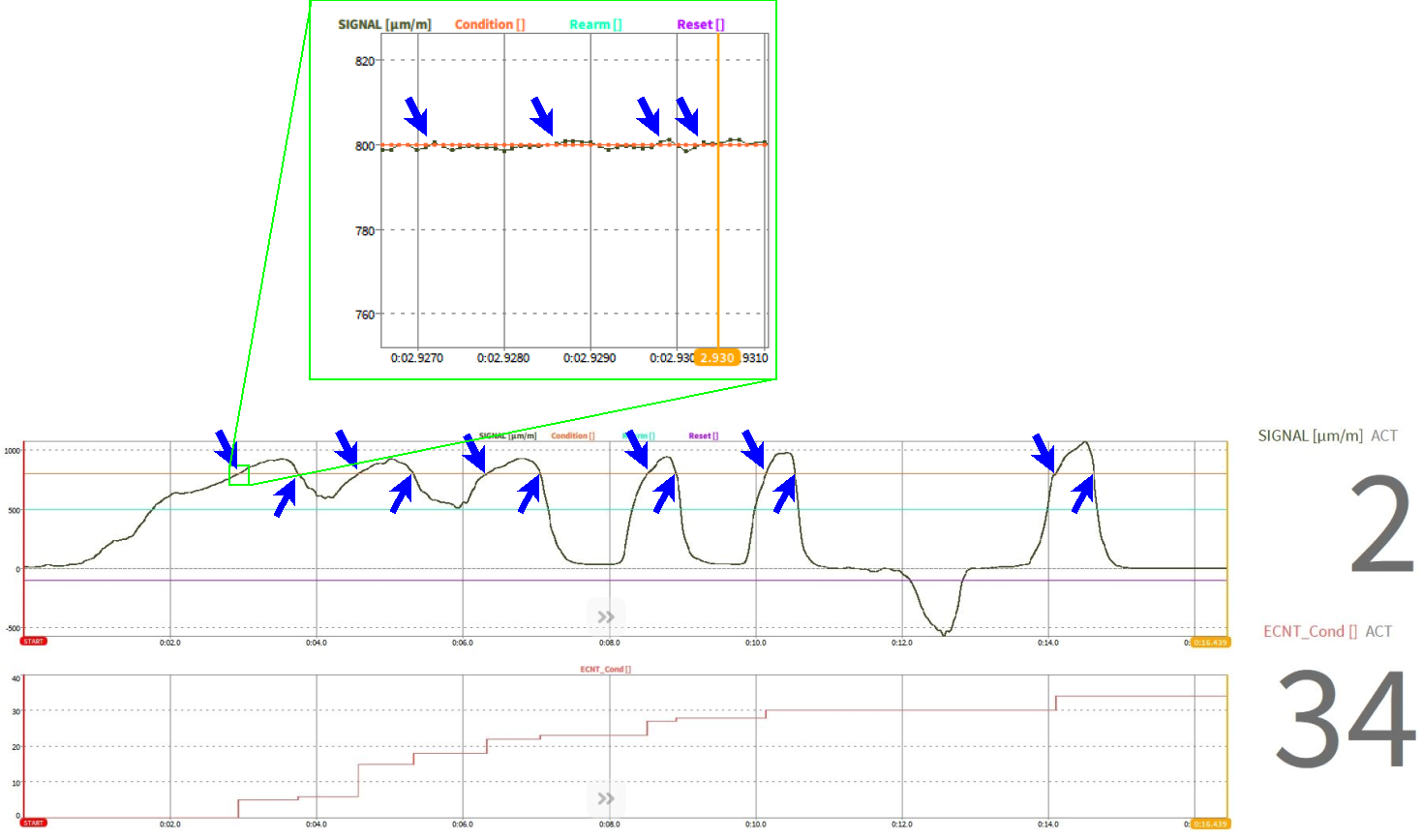
Fig. 231 仅有一个条件的计数功能
ECNT_Cond_Rearm = ecnt(‘SIGNAL’>800,’SIGNAL’<500)
如果通道上信号的上升沿超过800(>),计数通道加1,为了避免因为噪声信号造成的期望之外的数值增加,信号必须以下降沿通过500,然后再次以上升沿通过800,计数才会加1(见 图. Fig. 232).
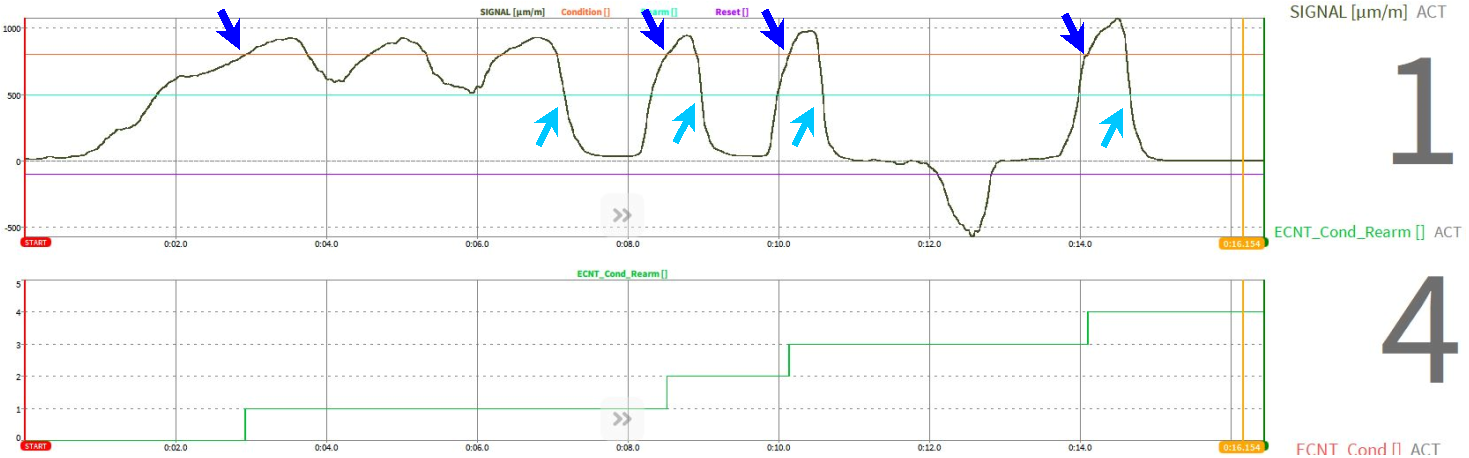
Fig. 232 带有触发和再触发条件的计数功能
ECNT_Cond_Rearm_Reset = ecnt(‘SIGNAL’>800,’SIGNAL’<500,’SIGNAL’<-100)
如果通道上信号的上升沿超过800(>),计数通道加1,为了避免因为噪声信号造成的期望之外的数值增加,信号必须以下降沿通过500,然后再次以上升沿通过800,计数才会加1。如果信号的下降沿通过-100(<),计数通道被重置为0 (见 图. Fig. 233).
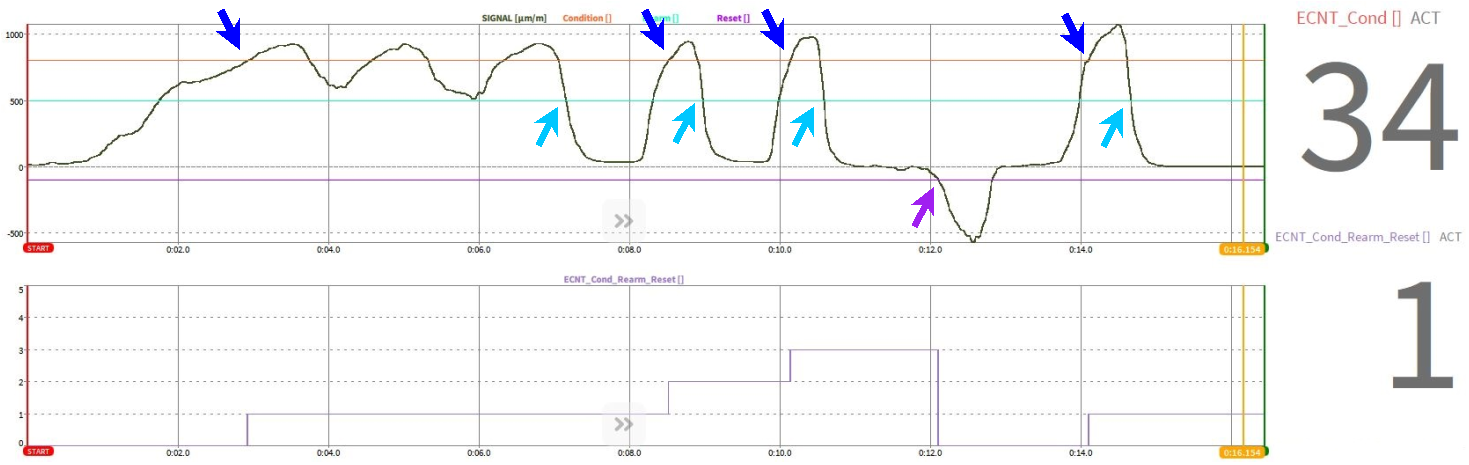
Fig. 233 带有触发再触发重置条件的计数功能
保持功能 (hold)
表达式: hold(value,cond,init,rearm)
保持功能需要两个通道,一个通道作为信号通道,另一个通道作为状态触发通道。如果用于触发的通道满足预设的条件时,当前信号通道的数值将被存储并进行数值保持。同时,我们可以设置一个再触发条件和预设值,触发通道必须经过这两个数值再次满足触发条件时,保持功能才会被再次触发。保持触发和再触发条件均可以设置为上升沿或者下降沿。上升沿的设置通过逻辑语句>或者≥实现,下降沿通过逻辑语句<或≤实现。
下面的例子将说明此功能( 参考的dmd文件请从官网下载: https://ccc.dewetron.com/pl/OXYGEN):
HOLD_VAL_COND = hold(‘SIGNAL_VAL’,’SIGNAL_COND’>5)
HOLD_VAL_COND = hold(‘SIGNAL_VAL’,’SIGNAL_COND’>5)如果通道“SIGNAL_COND”数值通过上升沿大于数值 5 时,此刻“SINGNAL_VAL”通道的数值将会被存储且被保持,显示在新的数学通道 HOLD_VAL_COND 中。在第一个触发之前,HOLD_VAL_COND 通道的数值将会显示“NaN”。(见 图. Fig. 234).
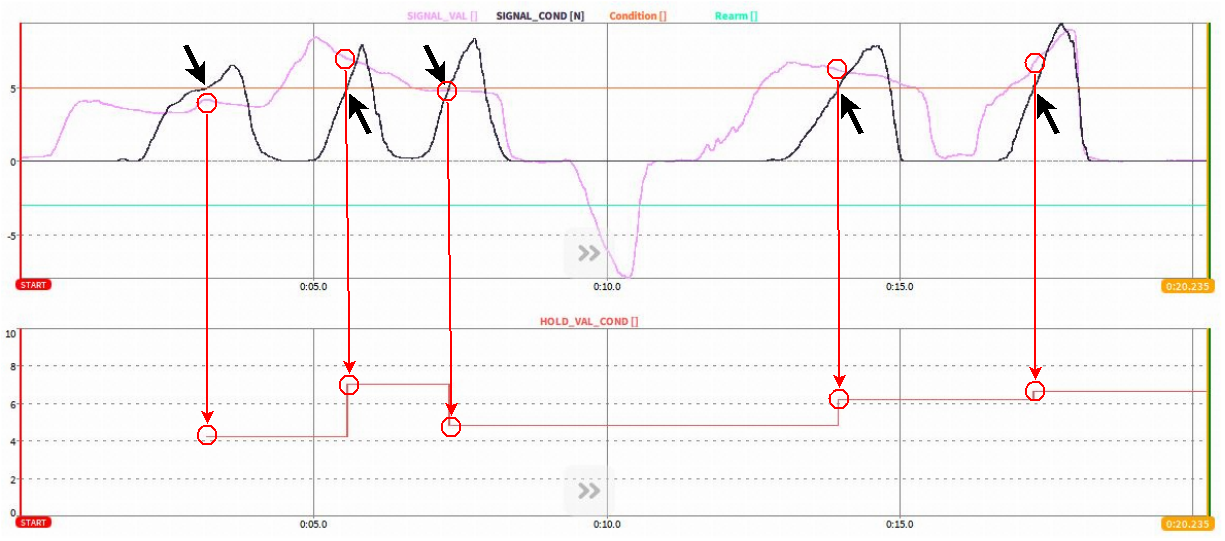
Fig. 234 带有条件的保持功能
HOLD_VAL_COND_INIT = hold(‘SIGNAL_VAL’,’SIGNAL_COND’>5,2)
如果通道“SIGNAL_COND”数值通过上升沿大于数值 5 时,此刻“SIGANL_VAL”通道的数值将会被存储且被保持,因为预设数值为2,所以在第一次数值触发之前,“HOLD_VAL_COND_INIT”通道将会显示数值为预设值“2”。 (见 图. Fig. 235).
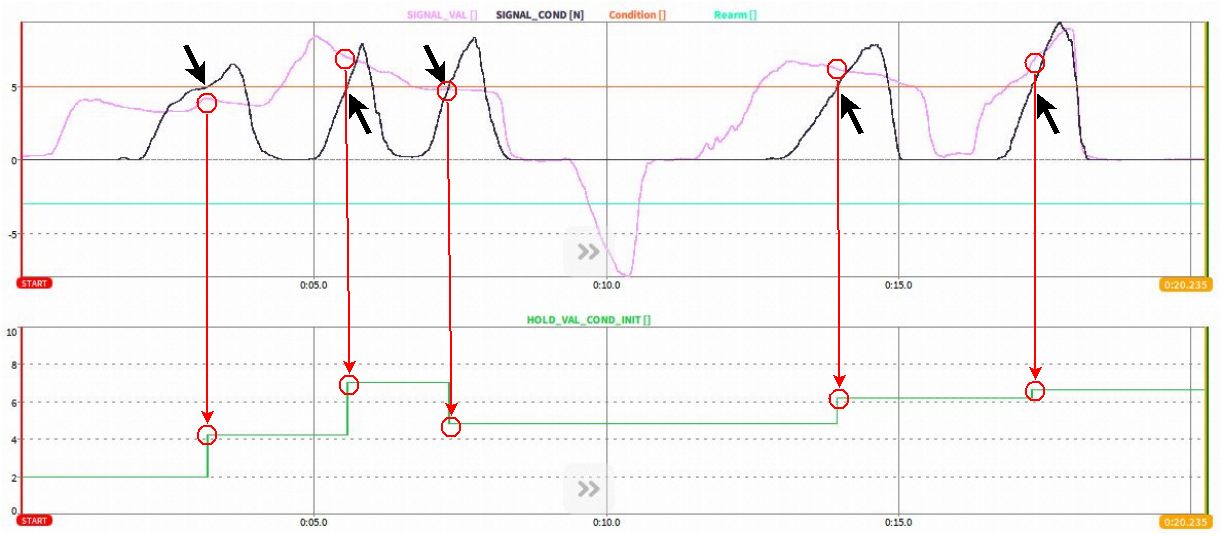
Fig. 235 带有条件与初始值的保持功能
HOLD_VAL_COND_INIT_REARM = hold(‘SIGNAL_VAL’,’SIGNAL_COND’>5,2,’SIGNAL_VAL’>-3)
如果通道“SIGNAL_COND”数值通过上升沿大于数值 5 时,此刻“SIGANL_VAL”通道的数值将会被存储且被保持,因为预设数值为2,所以在第一次数值触发之前,“HOLD_VAL_COND_INIT”通道将会显示数值为预设值“2”。另外,只有当’SIGNAL_VAL’通道的数据以上升沿经过“-3”,并且’SIGNAL_COND’通道上升沿通过 5 时,此保持数据才会再次刷新。(见 图. Fig. 236).
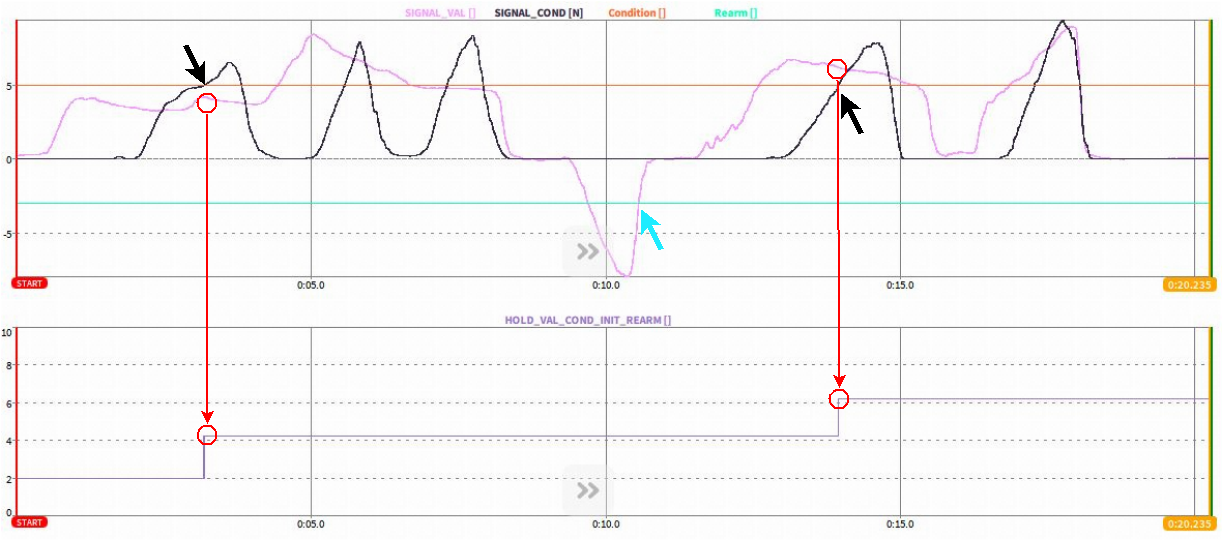
Fig. 236 带有条件初始值与再触发条件的保持功能
秒表计功能 (stopwatch)
表达式: stopwatch (start_cond,stop_cond, reset)
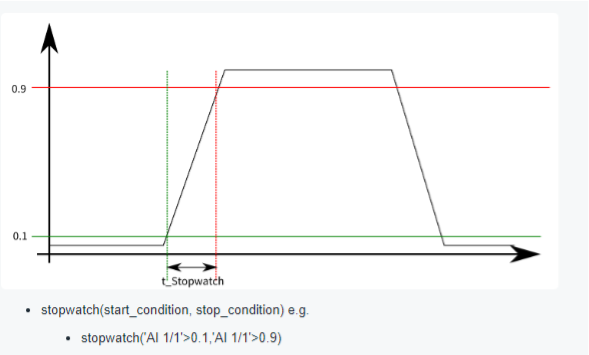
Fig. 237 秒表计原理示意图
秒表计功能可以返回两个条件之间的时间差(start_cond 和 stop_cond)。两个条件可以是同一个通道也可以是不同通道。如果输入重置(reset)条件,满足重置条件时将会使计算结果为NaN直到满足下一个开始边界条件,从0开始计时。
如果没有设置重置(reset)条件,秒表计功能将自动在每一次开始边界处从 0s开始计时。
如果重置(reset)条件设置为 0,(即stopwatch (start_cond,stop_cond,0)),时间计算并不会在每次开始条件时归 0,而是累计时间值,即以上一个结束时的时间值为起始值。
如果重置(reset)条件定义为其他条件,例如signal<0,那么当满足重置条件时,结果将会显示为NaN,当再次满足开始条件时,计时会从 0 再次开始计算。
如果在结束条件发生之前,再次出现满足开始条件的情况,那么这次的开始条件将被忽略。
如果开始条件等于结束条件,秒表计时将为 0.
下面的例子将说明此功能(参考的dmd文件请从官网下载: https://ccc.dewetron.com/pl/OXYGEN):
STOPWATCH_cond1_cond2 = stopwatch(‘SIGNAL1’>100,’SIGNAL1’>800)
秒表计通道(图. Fig. 238) 中的深蓝色曲线) 会在通道SIGNAL1 (图. Fig. 238) 中的淡蓝色曲线)超过100时以秒为单位开始计时,并在 SIGNAL1 超过800时停止计时。当SIGNAL1再次超过100,秒表计将重新从0s开始计时。
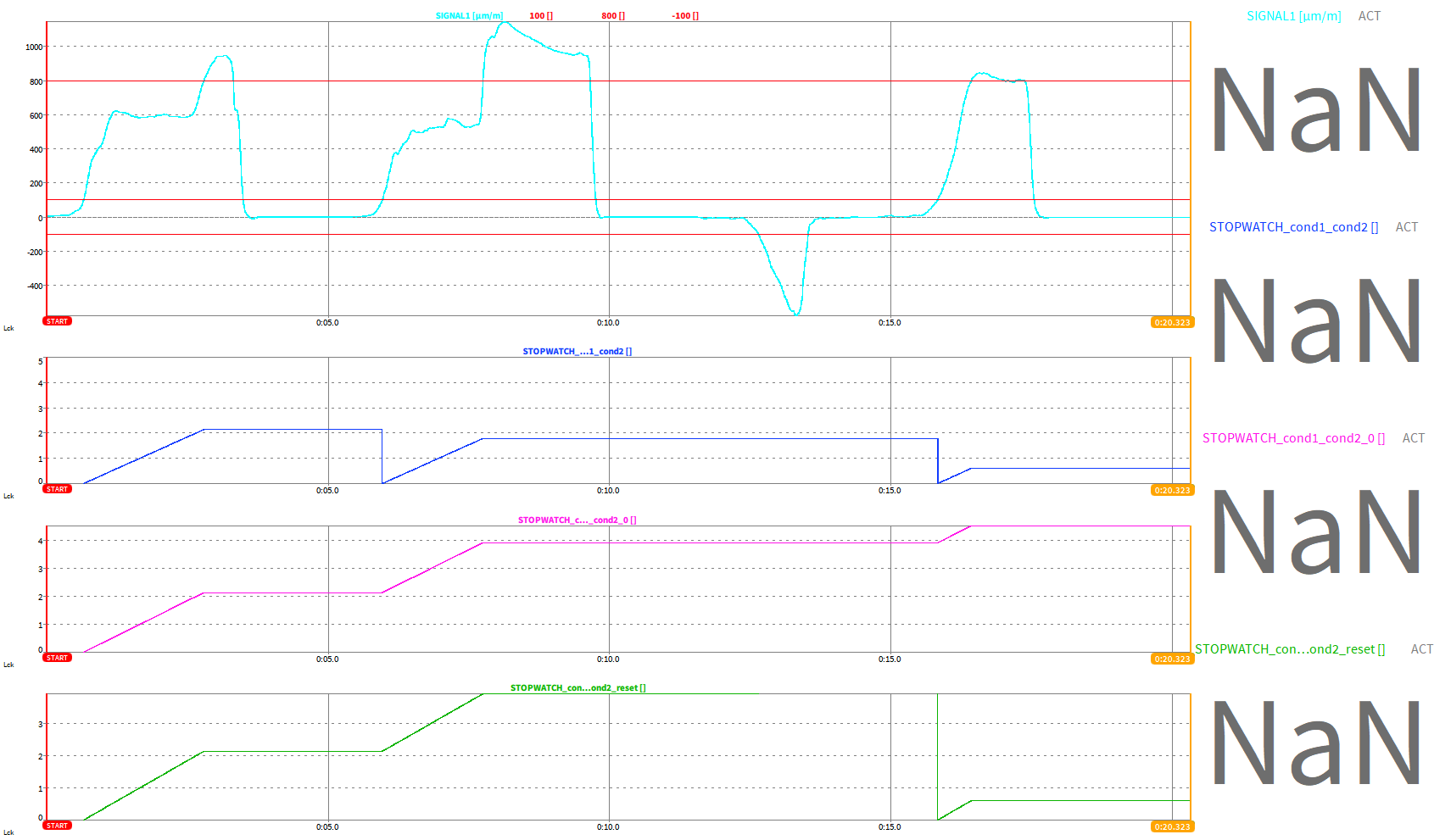
Fig. 238 带有开始与结束条件的秒表计
STOPWATCH_cond1_cond2_0 = stopwatch(‘SIGNAL1’>100,’SIGNAL1’>800,0)
秒表计通道(图. Fig. 239) 中粉色曲线)会在通道SIGNAL1 (图. Fig. 239) 中淡蓝色曲线)超过100时以秒为单位开始计时,并在SIGNAL1超过800时停止计时。当SIGNAL1再次超过100时,秒表计将从上一次结束时的时间开始再次计时,并不会被重置。
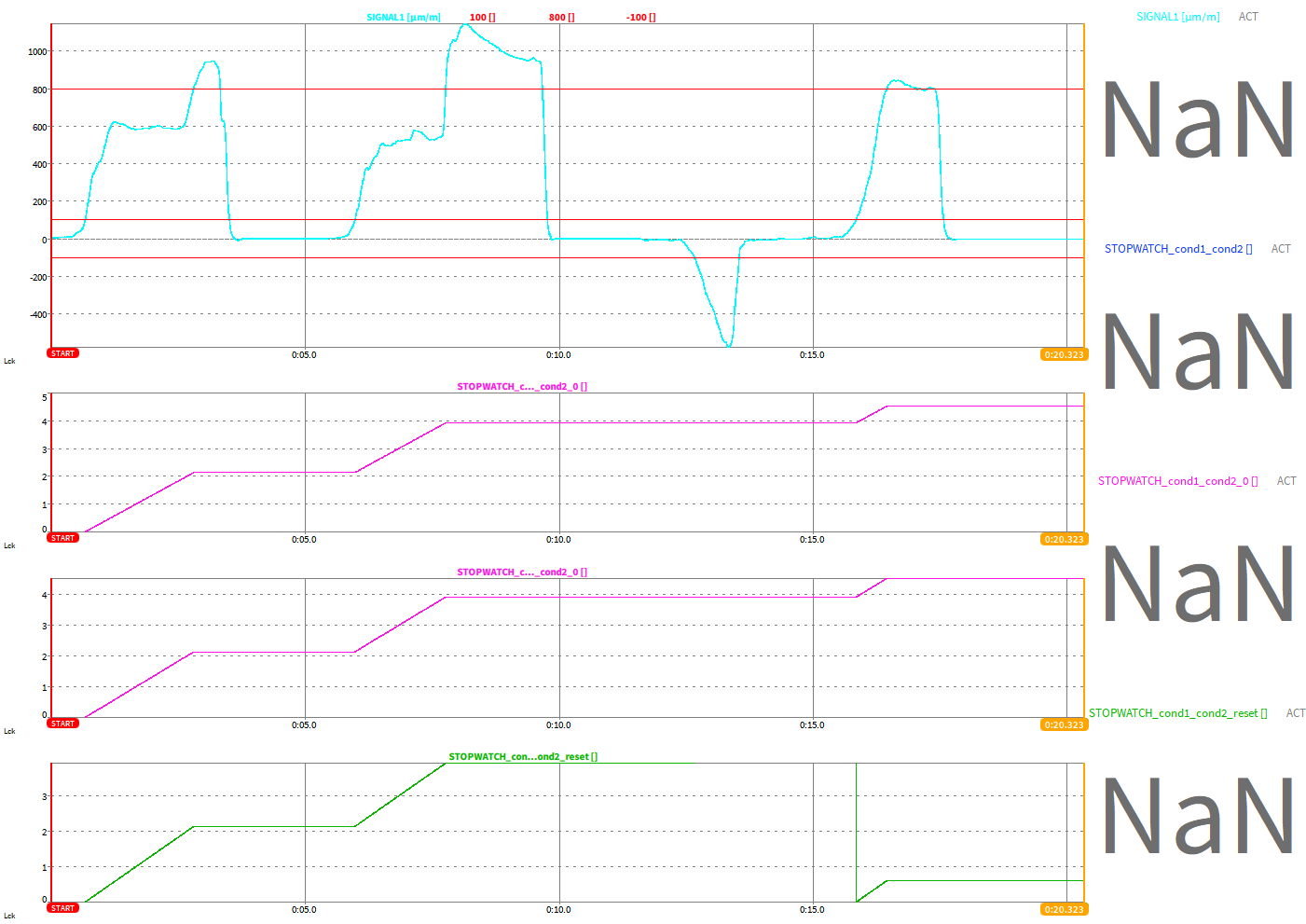
Fig. 239 带有开始与结束条件不重置的秒表计
STOPWATCH_cond1_cond2_reset = stopwatch(‘SIGNAL1’>100,’SIGNAL1’>800,’SIGNAL1’<-100)
秒表计通道(图. Fig. 240) 中绿色曲线)会在通道SIGNAL1 (图. Fig. 240) 中淡蓝色曲线)超过100时以秒为单位开始计时,并在SIGNAL1超过800时停止计时。当(且仅当)SIGNAL1跌落超过-100时,秒表计被重置为NaN,当SIGNAL1再次超过100时重新开始计时。
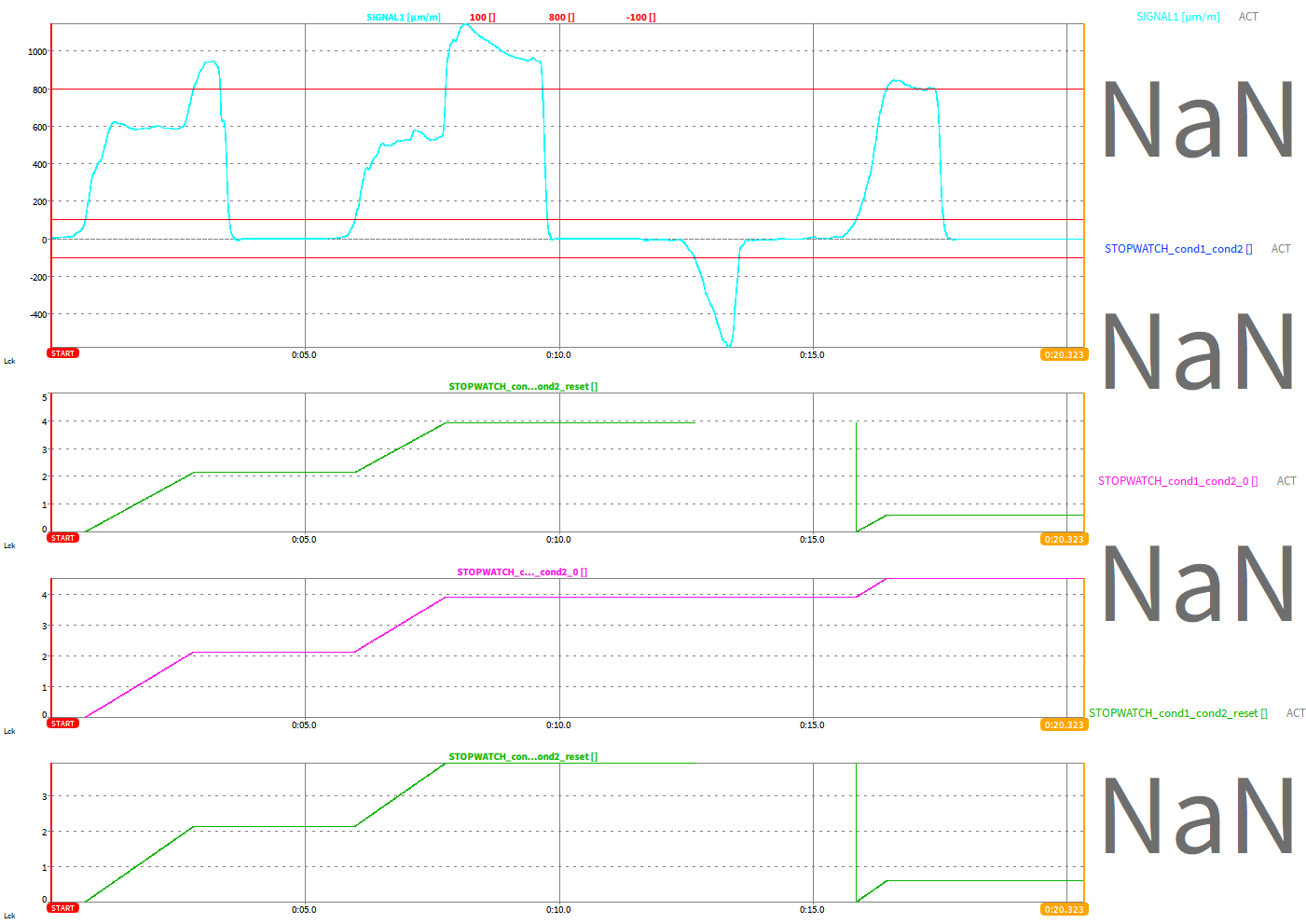
Fig. 240 带有开始结束以及具体重置条件的秒表计
数值差功能 (measdiff)
表达式: measdiff(val,cond1,cond2)
该函数将会计算满足“条件1”与“条件2”时“val”通道的数值差,三个参数可以参考同一通道,也可是不同通道。
在“条件2”首次满足前,该函数将显示NaN。
如果在测试过程中“条件1”和“条件2”出现多次满足,那么当第二次“条件2”满足时,数值差结果将会刷新。
如果在“条件2”满足前,“条件1”多次满足,那么在第一次满足“条件1”时,数值差计算将会开始,之后的“条件1”满足将被忽略.
下面的例子将说明此功能(参考的dmd文件请从官网下载: https://ccc.dewetron.com/pl/OXYGEN):
MEASDIFF_val_cond1_cond2 = measdiff(‘SIGNAL2’,’SIGNAL1’>100,’SIGNAL1’>800)
数值差通道(图. Fig. 241) 中紫色曲线)会测量并返回当通道SIGNAL2(图. Fig. 241) 中的绿色曲线)满足下列条件时的差值: 当SIGNAL1 (图. Fig. 241) 中的淡蓝色曲线)超过100时测量将会初始化,并在SIGNAL1超过800后停止测量。
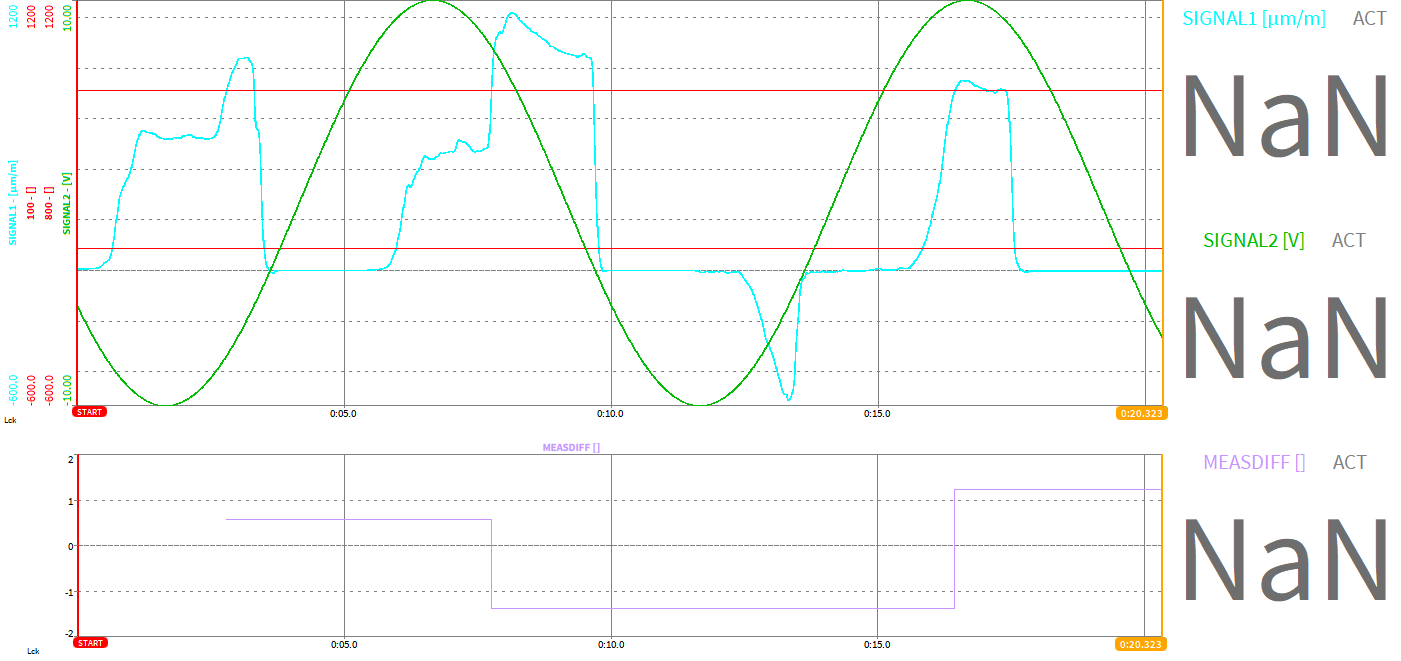
Fig. 241 数值差计算功能
周期计算功能 (period)
表达式: period(cond,[rearm])
此功能以秒为单位计算信号的周期值,在计算之前,我们必须设定一个用于计算周期的边界条件,通常情况下,我们使用 0点作为周期的计算条件.
同样,为了避免噪声信号带来的错误计算,我们可以设置一个再触发条件,此条件可以和此信号相同,也可以使用其他通道。
下面的例子将说明此功能(参考的dmd文件请从官网下载: https://ccc.dewetron.com/pl/OXYGEN):
PERIOD_cond = period(‘SIGNAL’>0)
周期计算通道(图. Fig. 242 中绿色曲线)将会测量并计算SIGNAL(图. Fig. 242 中的棕色曲线)的周期时间,以其大于0为条件。因为SIGNAL是频率为0.5Hz的纯净正弦波,其周期时间应为2s。但因为信号上的噪声,信号在0点上多次穿越 (见 图. Fig. 243) 这就造成了周期测量的错误结果。为消除噪声带来的计算错误,建议加入再触发条件,这将再下一节中介绍。
PERIOD_cond_rearm = period(‘SIGNAL’>0,’SIGNAL’>-5)
周期计算通道(图. Fig. 242 中绿色曲线)将会测量并计算SIGNAL(图. Fig. 242 中的棕色曲线)的周期时间,以其大于0为条件。在例子中加入了SIGNAL必须超过-5作为再触发条件来避免噪声造成的错误。这意味着在SIGNAL>0条件成立之前SIGNAL必须先超过-5。在加入再触发条件之前可以在图. Fig. 242 中的绿色曲线看到噪声带来的影响,而从图. Fig. 242 中的蓝色曲线可以看出,带有再触发条件后,周期值是稳定的2s。
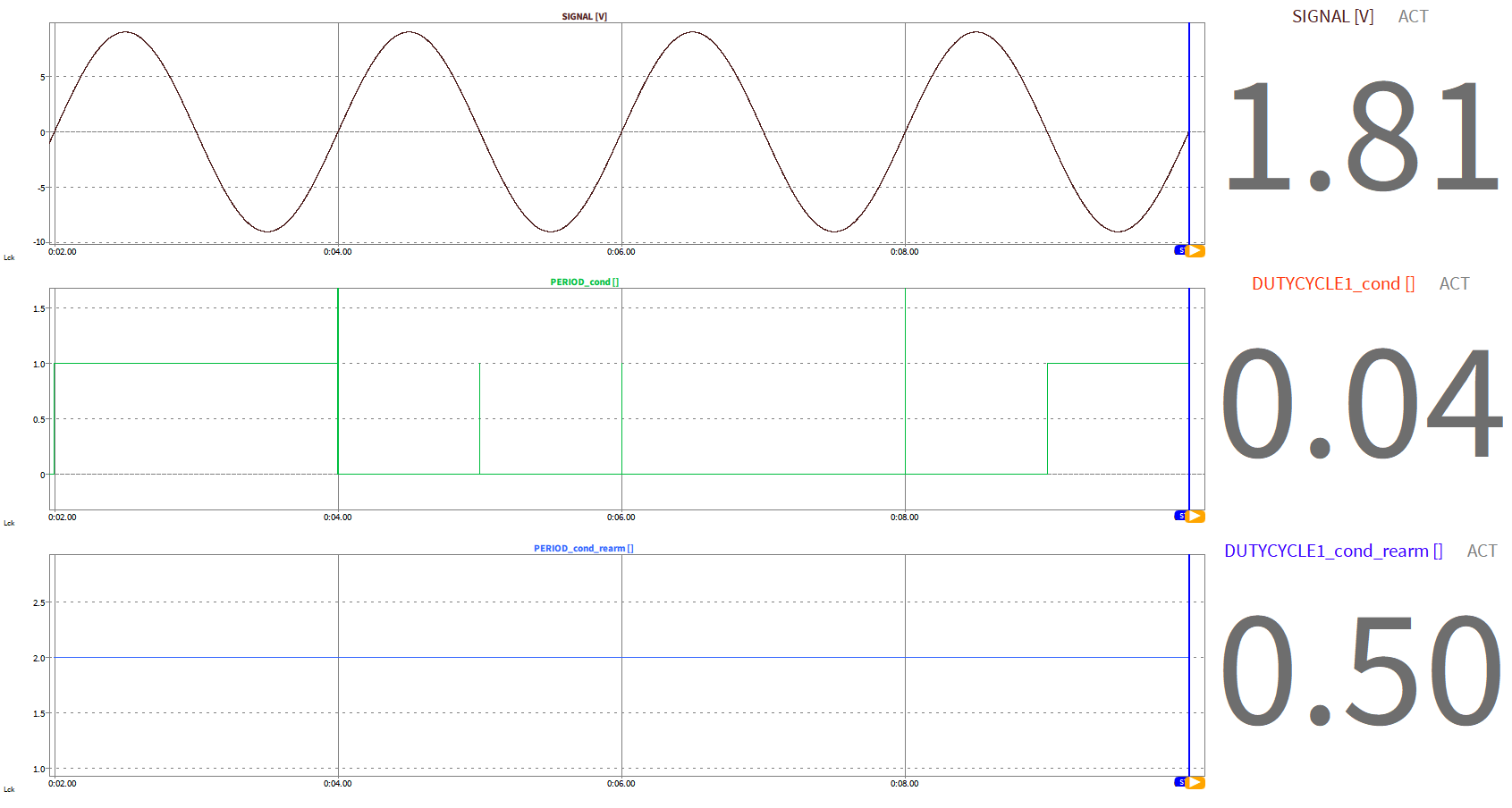
Fig. 242 周期计算功能
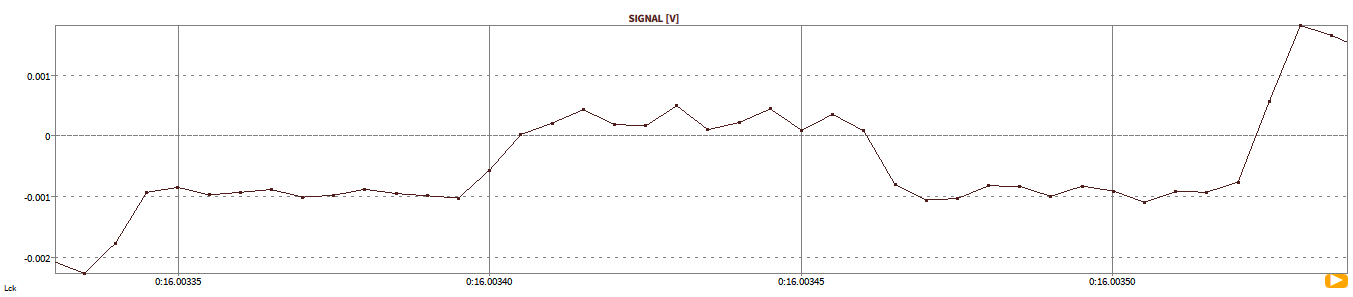
Fig. 243 噪声干扰周期测量的准确性
占空比计算功能(dutycylce)
表达式: dutycylce(cond,[rearm])
此功能可以计算周期信号的占空比,在计算之前,我们必须设定一个用于计算的边界条件。
为了避免噪声信号带来的错误计算,我们可以设置一个再触发条件,此条件可以和此信号相同,也可以使用其他通道。
下面的例子将说明此功能(参考的dmd文件请从官网下载: https://ccc.dewetron.com/pl/OXYGEN):
DUTYCYCLE_cond = dutycycle(‘SIGNAL’>0)
占空比计算通道(Fig. 244 中的澄色曲线)将测量并计算SIGNAL(图. Fig. 244 中的棕色曲线)的占空比,以其大于0作为条件。SIGNAL是纯净的正弦波,其占空比应为0.5(或50%)但因为信号上的噪声,信号在0点上多次穿越(见图. Fig. 245) 这就造成了占空比测量的错误结果。为消除噪声带来的计算错误,建议加入再触发条件,这将再下一节中介绍。
DUTYCYCLE_cond_rearm = dutycycle(‘SIGNAL’>0,’SIGNAL’>-5)
占空比计算通道(Fig. 244 中的澄色曲线)将测量并计算SIGNAL(图. Fig. 244 中的棕色曲线)的占空比,以其大于0作为条件。在例子中加入了SIGNAL必须超过-5作为再触发条件来避免噪声造成的错误。这意味着在SIGNAL>0条件成立之前SIGNAL必须先超过-5。在加入再触发条件之前可以在. Fig. 245 中的澄色曲线看到噪声带来的影响,而从图. Fig. 245 中的蓝色曲线可以看出带有再触发条件之后,占空比值是稳定的0.5(或50%)。
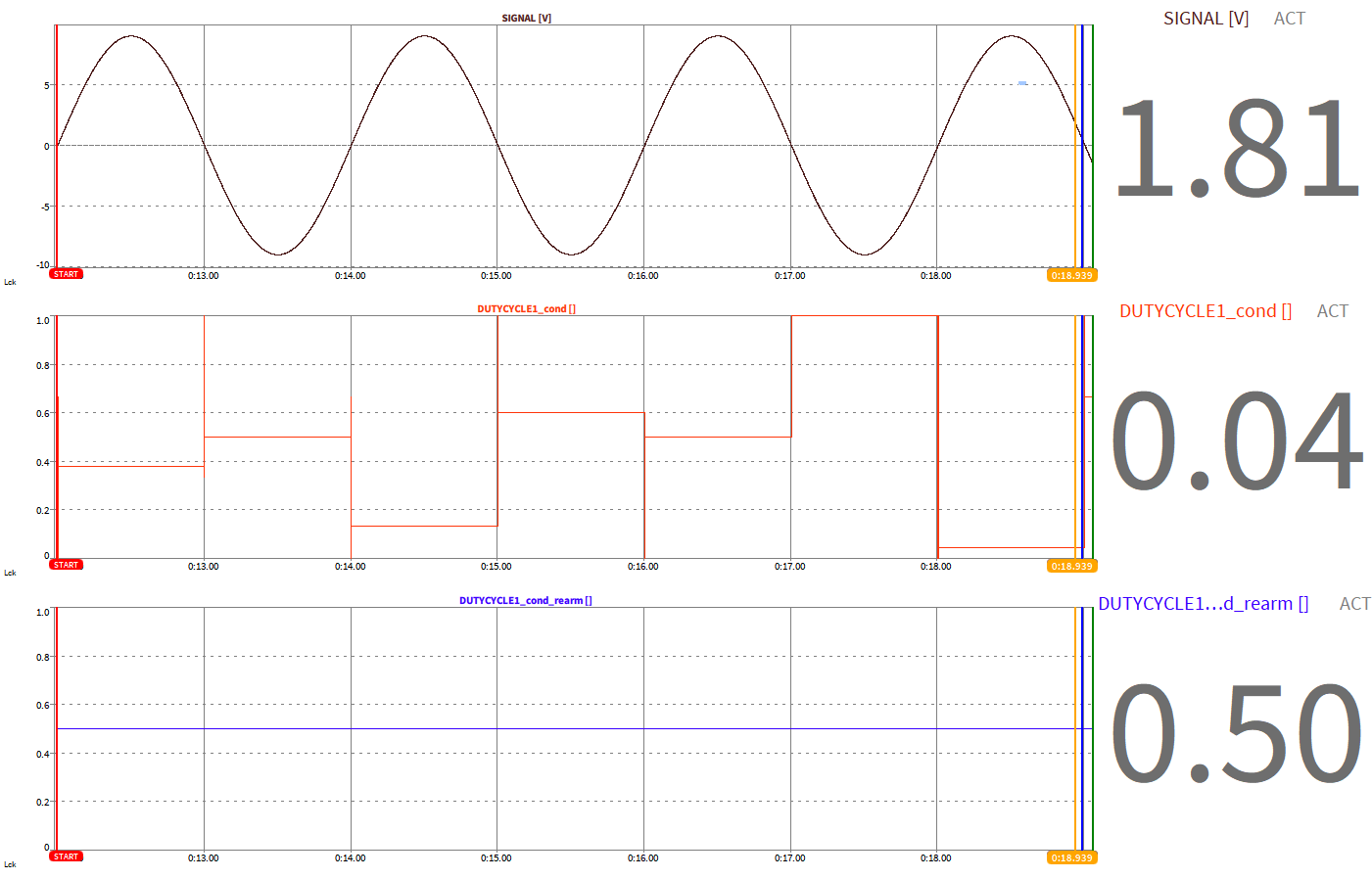
Fig. 244 占空比计算
Fig. 245 噪声干扰占空比测量的准确性
边沿功能 (edge)
表达式: edge(cond,rearm)
当满足触发条件是边沿函数将返回一个从0到1的上升沿信号,当满足再触发条件时,返回从1到0的下降沿信号。
下面的例子将说明此功能(参考的dmd文件请从官网下载: https://ccc.dewetron.com/pl/OXYGEN):
EDGE_cond_ream = edge(‘SIGNA’L>800, ‘SIGNAL’<-100)边沿功能(图. Fig. 246 中的绿色曲线) 在SIGNAL (图. Fig. 246 中的棕色曲线)超过800时返回一个从0到1的上升沿,当SIGNAL低于-100时,边沿功能返回一个从1到0的下降沿。
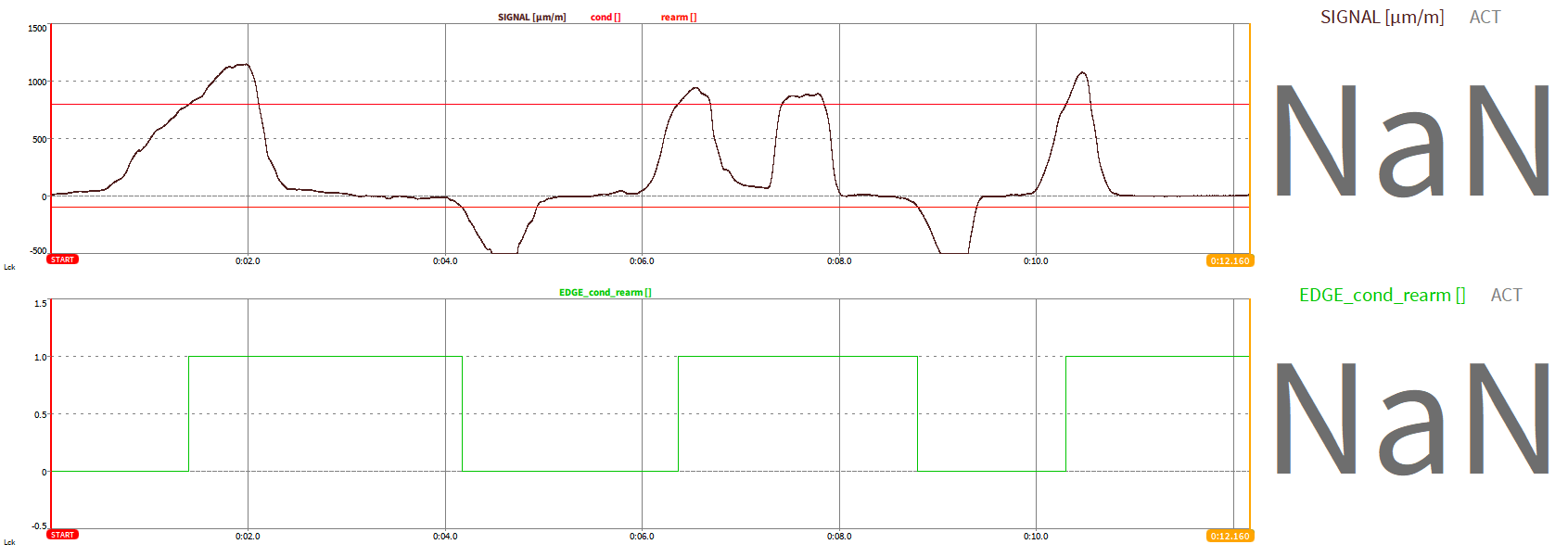
Fig. 246 边沿功能
在其他函数中包含边沿函数
如秒表计函数(见 秒表计功能 (stopwatch) (stopwatch))或数值差函数(见 数值差功能 (measdiff) (measdiff))等不带有再触发条件作为参数的函数,就可加入边沿函数(见 边沿功能 (edge) (edge)) 作为再触发条件。
下面的例子将说明此功能(参考的dmd文件请从官网下载: https://ccc.dewetron.com/pl/OXY-GEN):
图. Fig. 247 中的蓝色曲线使用秒表计函数测量以下两个条件之间的时间差:当SIGNAL1 (图. Fig. 247 中的绿色信号)超过100时条件1为真,当SIGNAL1(图. Fig. 247 中的绿色信号)超过800时条件2为真。
图. Fig. 244 中蓝色信号的表达式如下:
stopwatch(‘SIGNAL1’>100,’SIGNAL1’>800)
由于噪声的存在,导致信号在数值 100 附近出现波动,造成多次触发。为避免噪声造成的影响可以将条件1改写为边沿函数,加入信号下降低于-100作为再触发条件。可以从图. Fig. 247 中的澄色曲线看到结果的变化。在这个例子中秒表计仅会在SIGNAL1跌落低于-100时重新开始计算。
表达式如下:
stopwatch(edge(‘SIGNAL1’>100,’SIGNAL1’<-100)>0.5,’SIGNAL1’>800)
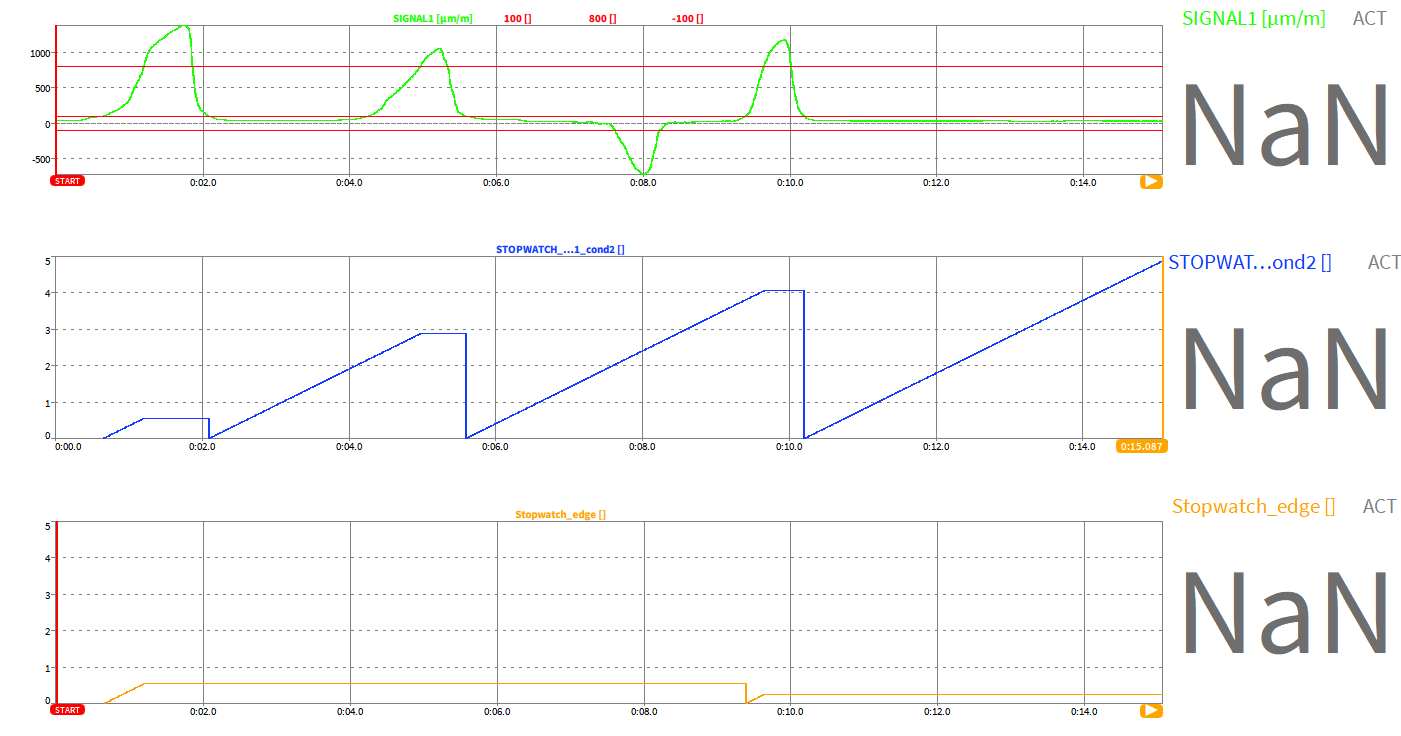
Fig. 247 包含边沿函数的秒表计函数
滚动统计功能
rmin(value[,reset]) 统计从采集开始到当前时刻的数据最小值,可以设置最小值重置条件。最小值的计算刷新率与通道的采样频率保持一致。
rmax(value[,reset])
统计从采集开始到当前时刻的数据最大值,可以设置最大值重置条件。最大值的计算刷新率与通道的采样频率保持一致。
ravg(value[,reset])
统计从采集开始到当前时刻的数据算术平均值,可以设置平均值重置条件。平均值的计算刷新率与通道的采样频率保持一致。
rrms(value[,reset])
统计从采集开始到当前时刻的有效值,可以设置有效值重置条件。有效值的计算刷新率与通道的采样频率保持一致。
rsum(value[,reset])
统计从采集开始到当前时刻的数值和,可以设置求和重置条件。求和的计算刷新率与通道的采样频率保持一致。
racrms(value[,reset])
统计从采集开始到当前时刻的 AC 有效值,可以设置重置条件。AC 有效值的计算刷新率与通道的采样频率保持一致。
更多关于AC有效值的细节,请参考 统计通道.
rp2p(value[,reset])
统计从采集开始到当前时刻的峰峰值,可以设置峰峰值计算重置条件。峰峰值的计算刷新率与通道的采样频率保持一致
相关的演示dmd文件请从官网下载: https://ccc.dewetron.com/pl/OXYGEN
公式中使用数组通道
在OXYGEN中数组通道是指在一个固定时间内包含多个数据元素的数据通道(或容器),比如功率组中的谐波,FFT计算中的幅值谱或是一个CPB谱。在OXYGEN中,数组通道通常可以通过使用阵列图或频谱分析图来可视化。
公式编辑器除了可以编辑基于时间的同步与异步通道,也可编辑数组通道。
数组通道的数学运算
在公式编辑器中支持对数组通道使用以下数学运算:
以上两种情况公式的输出都是一个新的数组通道
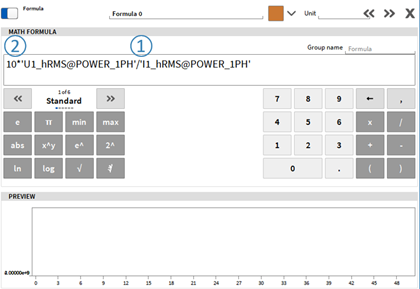
Fig. 248 数组的基础数学运算
除此之外,还可对数组通道运用以下运算组合:
标准运算 (见 图. Fig. 249)
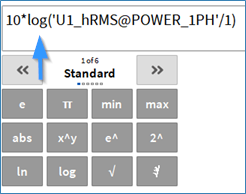
Fig. 249 数组通道组合标准运算
三角函数运算 (见 图. Fig. 250)
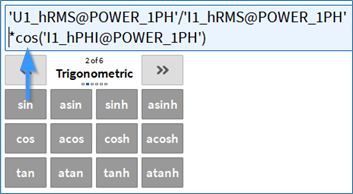
Fig. 250 数组通道组合三角函数运算
逻辑运算 (见 图. Fig. 251)
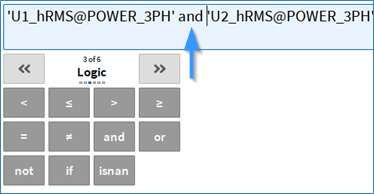
Fig. 251 数组通道组合逻辑运算
公式的输出依然是新的数组通道。
抽取数组中的元素
可以从数组通道中抽取一个或多个元素组成新的数组通道,表达式与Python语言相同:
数组中的第一个元素的索引为0
当抽取多个邻近的元素,必须包含起始与结束索引号(见 图. Fig. 253)
抽取数组元素有以下选项:
抽取一个特定的元素(见 图. Fig. 252) 输出将是一个异步时域通道.
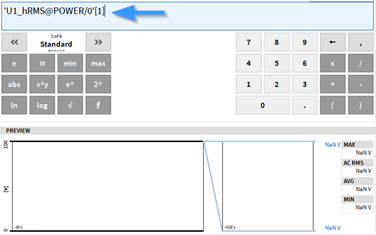
Fig. 252 抽取一个特定元素
抽取多个邻近元素(见 图. Fig. 253). 输出将是一个包含抽取出的元素的新数组
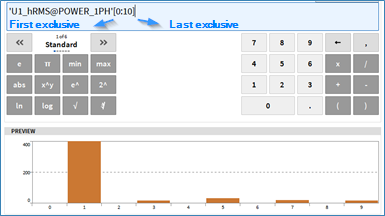
Fig. 253 抽取多个邻近元素
以特定步长抽取多个邻近元素(见 图. Fig. 254). 输出将是一个包含抽取出的元素的新数组
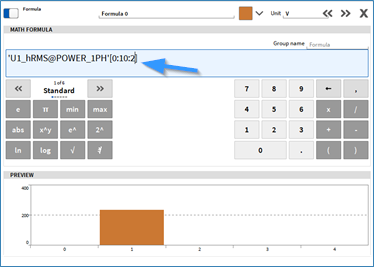
Fig. 254 以特定步长抽取多个邻近数组
创建包含常数的数组
可以创建包含常数元素的数组(见图. Fig. 255)。其更新率可以通过添加时域通道将其乘以0来定义。数组通道就会拥有与时域通道相同的更新率。
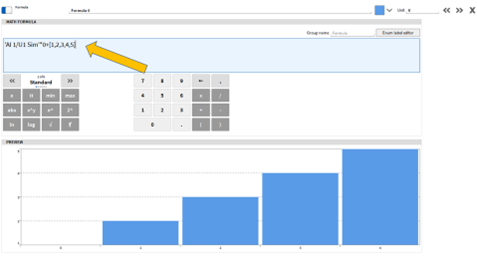
Fig. 255 创建带有常数元素的数组
统计通道
要创建统计通道,请单击数据通道菜单左下角的[+]按钮并选择统计 (见 如何使用软件通道)。在此之前,必须选择输入通道。可以选择多个输入通道,以创建多个具有相同设置的统计通道。
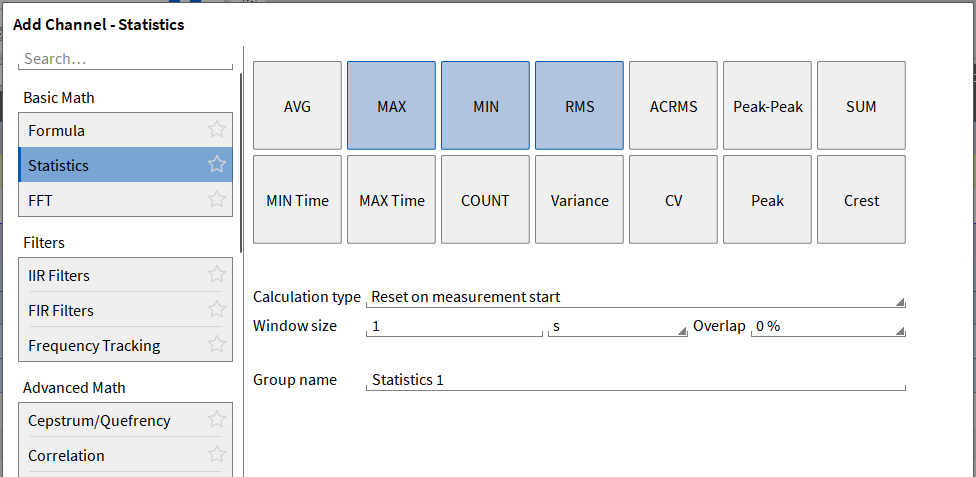
Fig. 256 创建统计通道弹出窗口
在点击“添加通道”弹出窗口中,您可以选择要计算哪个统计参数。对于每个参数,OXYGEN将创建一个单独的输出通道。此外,一般配置包括:
计算类型-多种类型可用,请参阅下面的详细说明。
窗口大小-定义计算窗口的大小
重叠-定义窗口重叠;见图 Fig. 259.
组名称 – 定义统计通道的分组名称
定义的通道参数可以在通道设置之后更改(见图 Fig. 260)。
可选择的统计参数
i = 1…N
N = N = 输入通道的采样率 * 窗口大小
AVG: 根据以下公式计算选定窗口大小的线性平均值
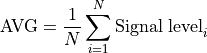
MAX: 计算出现在单个时间窗口中的信号最大值

MIN: 计算出现在单个时间窗口中的信号最小值

RMS: 根据以下公式计算选定窗口大小的二次平均值

ACRMS: 计算直流分流修正后的二次平均值。该值与根据以下公式计算出的标准差相同。

Peak-Peak: 根据以下公式计算选定窗口大小的峰峰值

SUM: 根据以下公式计算选定窗口大小的总和值
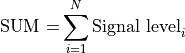
MIN Time: 确定信号最小值的时间
MAX Time: 确定信号最大值的时间
COUNT: 统计计算窗口内的采样点数量
根据以下公式计算ACRMS平方的方差

CV: 根据以下公式计算变异系数
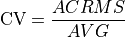
Peak: 根据以下公式计算峰值

Crest: 根据以下公式计算波峰
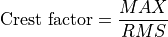
频率:计算基于触发值的信号频率,可进行N个周期平均。此计算仅针对于锁相模式且仅可选择一个通道。

周期: 计算基于触发值的时间周期,可进行N个周期平均。此计算仅针对于锁相模式且仅可选择一个通道。

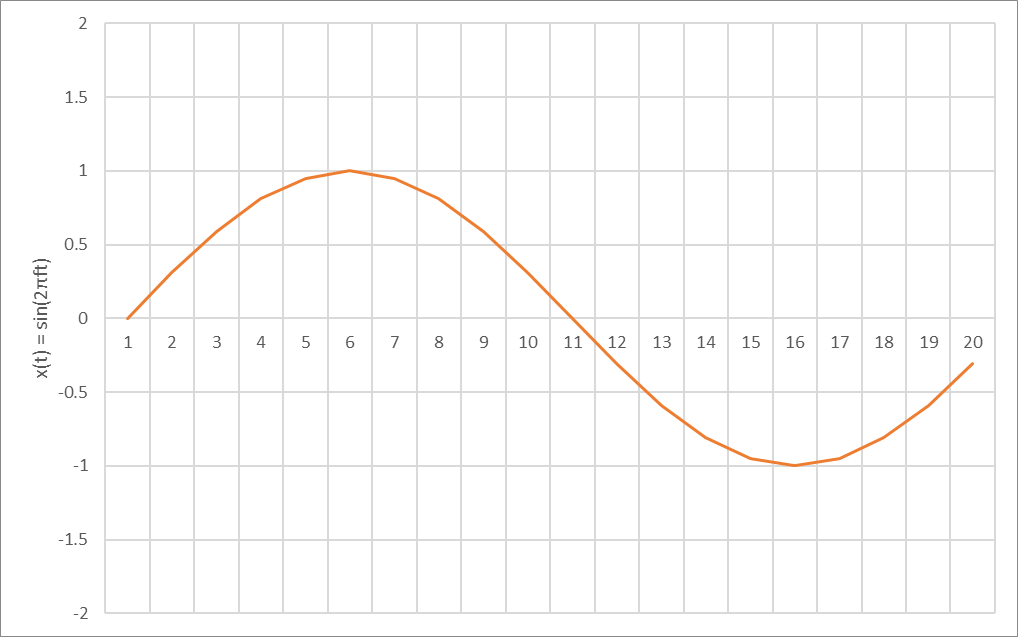
它的RMS值约为0.707,ACRMS值同样也约为0.707
如果信号中有直流分流,那RMS值会因这个直流分流改变,而ACRMS值则不会:
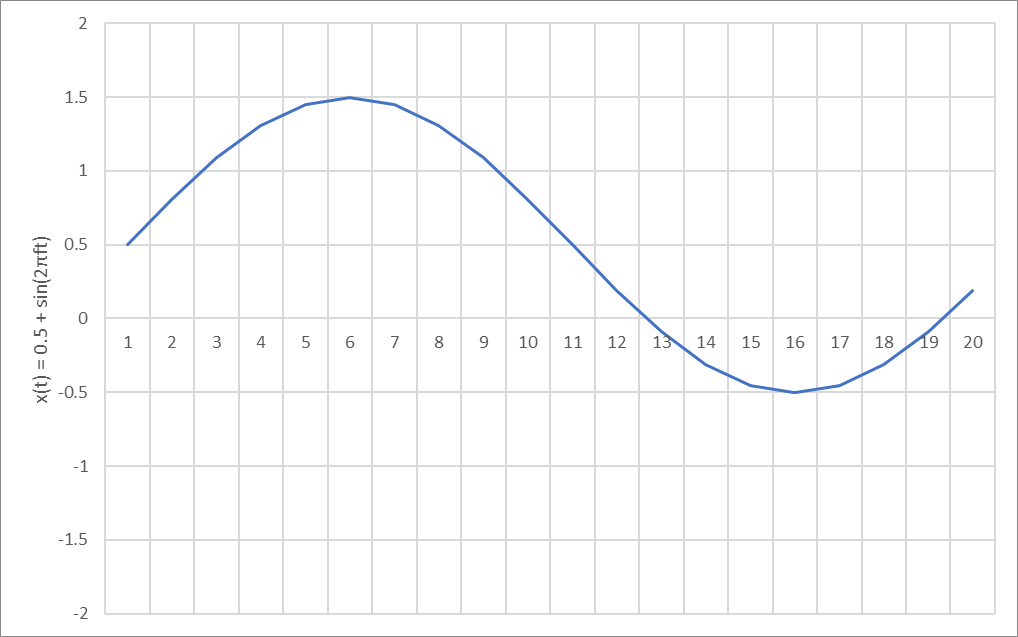
Fig. 258 幅值为1 直流分量为0.5的正弦波
对于这个信号,因为包含直流分量RMS的值为0.866,但因为直流分量不影响ACRMS,其值仍然是0.707。
允许的计算类型
测试开始时重置
在这种模式下,统计数据在每次测量开始时重置。计算使用已定义的窗口大小和可选的重叠。
连续统计
统计量是连续计算的,在测量开始时不重置。与测量开始时的重置一样,它也需要窗口大小和可选的重叠。
总览值
这种模式基于整个记录中所有获得的数据点产生一个统计值。在记录仪中,它表现为一条水平线。不需要其他参数。
触发统计
只有在触发事件发生时才开始计算。这种模式允许高度可控的、基于事件的评估。您可以定义触发通道,触发水平,触发是否对上升或下降沿作出反应,重新调整水平和停止模式。停止模式下,你可以选择:停止触发——计算停止基于另一个触发事件,持续时间——通过时间间隔计算长度定义,再触发值,开始触发配置也被用作停止条件。
实时运行统计
统计数据以与输入通道相同的速率更新。对于每个新输入的样本,该计算回顾定义的窗口大小并计算该时间窗口的统计量。由于窗口通常包含许多样本,因此该模式提供了不断更新的移动统计数据。
相位锁定
参考通道的统计信息与周期源通道同步。默认情况下,周期源通道与第一个选定的通道相同。统计时间窗口可设置为N个周期(1至1000)。周期检测基于周期源通道的触发电平。相位锁定模式还包含两种额外的统计类型:频率和周期。这些值根据周期源通道在每个周期内计算,并对N个周期取平均。
窗口重叠
下图显示了统计计算的机制以及如何移动计算窗口。
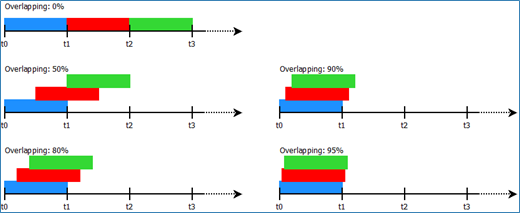
Fig. 259 统计计算的重叠机制
通道设置总览
图 Fig. 260 和表 Table 26 以RMS统计为例,概述了统计通道的通道设置。
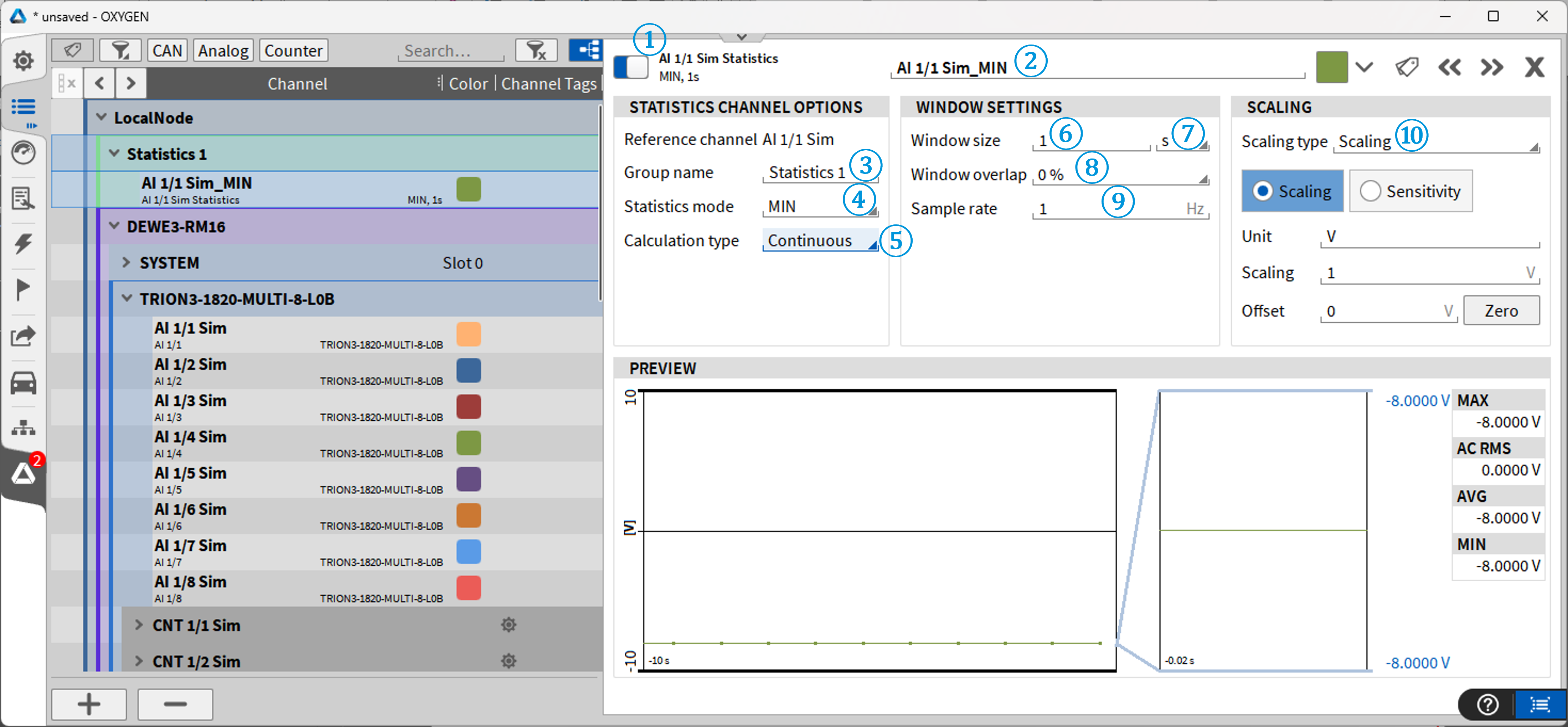
Fig. 260 统计通道设置总览
No. |
功能 |
描述 |
|---|---|---|
1 |
激活按钮 |
设置激活或不激活的通道;激活的通道可以显示在通道列表中,在数学通道中使用并可以记录,不激活则将不会显示。 |
2 |
通道名称 |
单个通道名称;可单独修改。 |
3 |
组名称 |
修改统计分组的名称。 |
4 |
统计模式 |
选择需要计算的统计值。 |
5 |
计算类型 |
选择计算是否应该连续进行,计算是否应该在测量开始时重置,或者是否应该计算记录持续时间内的总体值(单个值)。 |
6 |
计算窗口大小 |
输入所需的窗口大小(将影响采样率⑥) |
7 |
计算窗口单位 |
选择窗口大小的单位。在秒(s),分钟(m),小时(h)和天(d)之间进行选择(将影响采样率⑥)。 |
8 |
计算重叠 |
选择0到99%之间的窗口重叠. |
9 |
采样速率 |
以Hz为单位的窗口大小计算的采样率(窗口大小也可以通过采样率变化来改变)。 |
10 |
比例系数 |
通过输入缩放因子或改变灵敏度(和/或输入偏移量)或通过2点缩放来改变通道的缩放。 |
在统计中使用数组通道
除了基于时间的同步和异步通道,还可以将数组通道分配给统计计算。计算的创建方式与时域信道相同。结果统计通道将是与源通道具有相同维度的另一个数组。更新速率将等于统计窗口大小。这意味着统计分析是在逐块基础上进行的。
有关“在统计中使用数组通道”与“数组统计”之间差异的说明,请参阅 数组统计与基础数学统计公式的差异.
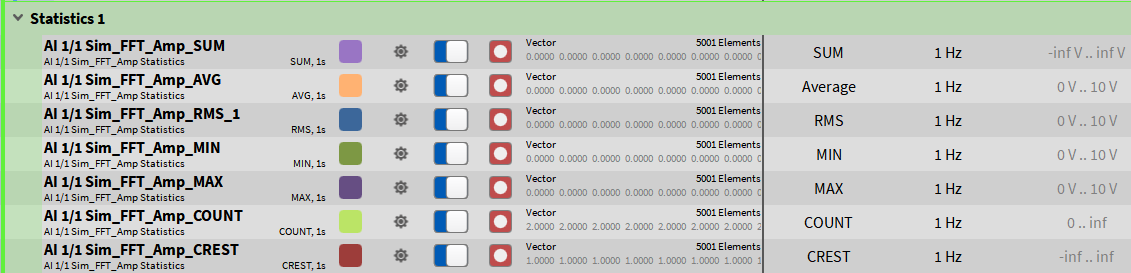
Fig. 261 统计通道结果
FFT 通道
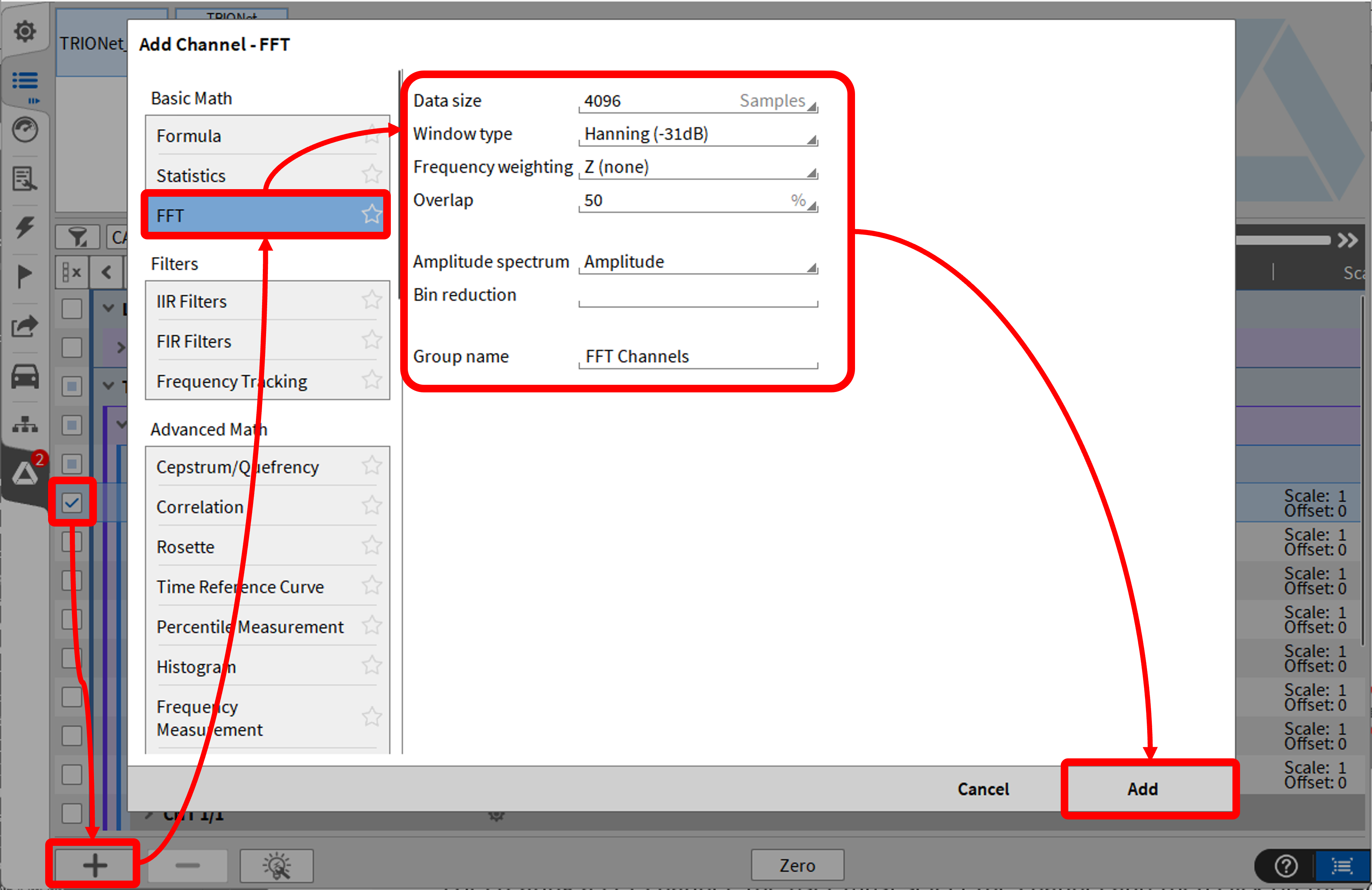
Fig. 262 添加FFT通道的弹窗
在创建 FFT 数学计算通道之前,用户需提前选择需要计算的通道,然后点击 “添加”按钮(在图 Fig. 226 中标红处) 并在弹窗中选择FFT计算(见图. Fig. 268)。用户可同时选择多个通道一次性完成相同的FFT设置。
Note
注意: FFT 通道只可应用于同步通道,如模拟量通道或计数器通道。不可用于异步通道,如CAN通道,EPAD通道或功率组通道。
Note
数学计算里的 FFT 和仪表显示工具里的“频谱分析”的主要区别在于,数学计算通道的 FFT 包含了整段数据任意时刻下的频谱信息,可以进行回放和重新计算。而显示工具里的 FFT 只是用于实时观测。
另外,数学计算里的FFT会生成独立的计算通道,在分析模式下可将频谱分析数据导出成其他格式文件(具体操作请见 数据导出设置 ),仪表显示工具里的频谱分析则无法实现此功能。
每个FFT 数学通道建立后,会生成 5个计算结果通道:
通道包含复数频谱Yk (称作 Channel_Name_Cpx). 此通道无法通过软件内的显示工具进行显示,但是可以导出成第三方数据文件以供进一步数据处理。
根据以下公式计算得到幅值谱通道Ak (称作 Channel_Name_Amp):


根据以下公式计算得到相位谱通道 φk (称作 Channel_Name_Phi):

通道包含幅度谱的总峰
该通道在默认情况下是停用的,并且在采集时间内保持每个bin的最大幅度值。
通道包含的总体平均振幅谱
这个通道在默认情况下是停用的,并且在采集时间内保持每个bin的振幅值的平均值
通道包含总体指数平均振幅谱
该通道在默认情况下停用,并在采集时间内保持每个bin的幅度值的指数平均值。
在计算通道设置界面,用户可以设置以下 FFT 参数:
数据大小: 选择需要同时计算频域的采样点数量,数据大小可在42至16777216 (224) 个采样点之间选择。有关计算的细节请参考 时域信号 FFT 工具属性.
窗函数类型: 选择合适的窗函数。有以下窗函数可选: Hanning, Hamming, Rectangular,Blackman, Blackman-Harris, Flat Top或Bartlett。有关计算细节请参考 窗函数类型.
频率加权: 如果没有需要添加频率加权,Z(线性)加权是默认的选项,此外,ABCD四种频率加权可选择。
重叠率: 在0至99.97559 % 中选择重叠率。有关计算细节请参考 周期图的计算—FFT平均.
幅值谱类型: 选择合适的幅值谱类型。有以下的类型可选: 幅值、幅值有效值、幅值平方、PSD,PSD TISA, PSD MSA, PSD SSA, Decibel (Ref:1), Decibel_RMS (Ref:1), Decibel_Max_Peak (Ref:Max), Decibel V-RMS, Decibel U-RMS, 声压级或声压级(水) 有关计算细节请参考 频谱选项.
如果为选择则不会添加幅值谱Channel_Name_Amp仅添加复数通道。
组名称:创建 FFT计算组的名称,用于显示在通道列表中
当完成 FFT 计算设置,点击确定后,所选通道的 FFT 将会开始计算,并在通道列表中显示出所有的计算通道(见图. Fig. 263).
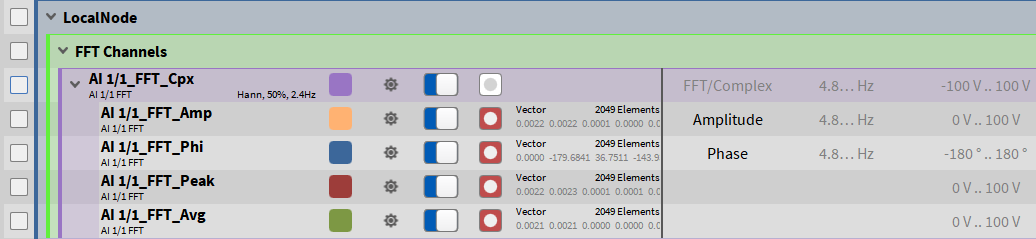
Fig. 263 通道列表中的FFT通道
复数通道设置
当添加了 FFT 计算通道之后,通过复数通道 Channel_Name_Cpx 的设置界面,可以进行如下操作:
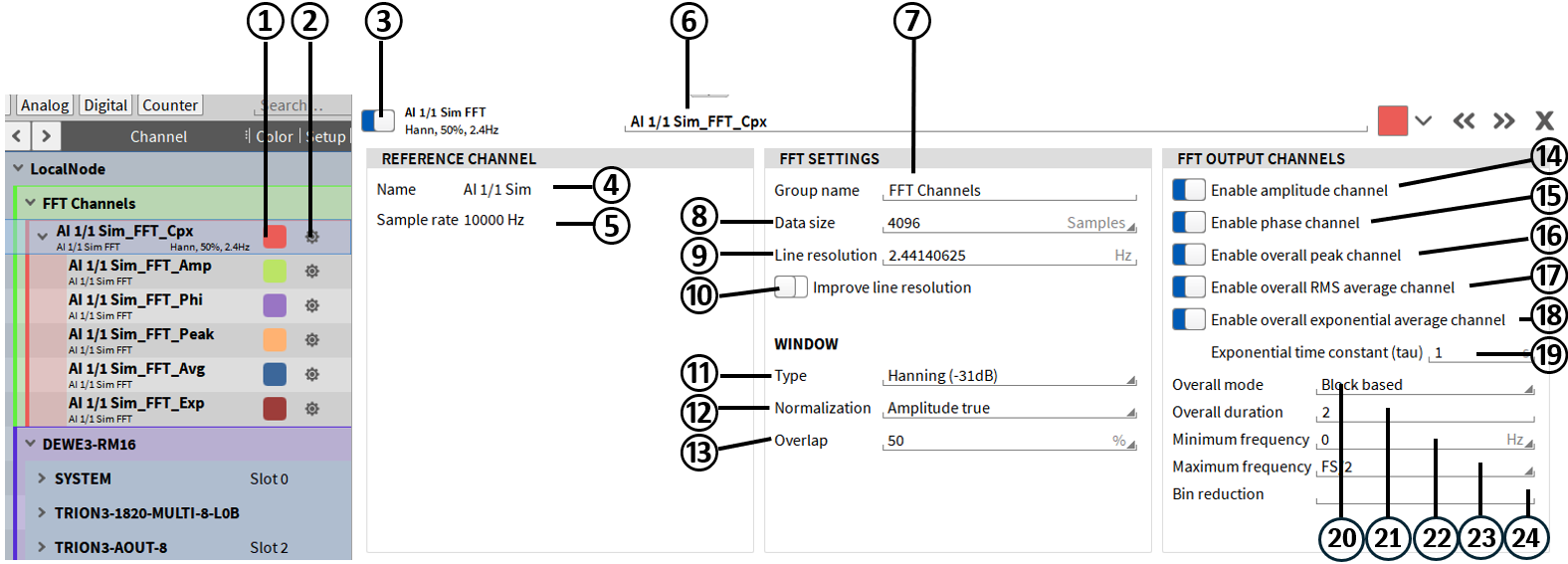
Fig. 264 复数通道设置 - 概览
编号. |
功能 |
描述 |
|---|---|---|
1 |
颜色 |
更改通道的颜色 |
2 |
频道设置 |
测量时候选择通道是否被存储 |
3 |
启用键 |
启用或关闭通道:通道启用后可以显示、数学计算和记录;关闭后不可以 |
4 |
名称 (输入通道) |
独立的通道名,可分别修改 |
5 |
采样率(输入通道) |
输入通道的采样频率在这里显示 |
6 |
通道名称 |
独立通道名; 可以独立设置。 |
7 |
组名称 |
FFT 通道可以分组命名. 默认情况下,所有的FFT通道会放到此组名下,此名称可以修改。 |
8 |
数据大小 |
选择需要计算频域的采样点数量,数据大小可在 42…16777216 (2^24) 个采样点之间选择。 这会自动转换为线分辨率。有关计算的细节请参考时域信号的仪表属性 (ref: instrument_time)。 |
9 |
谱线分辨率 |
可以直接输出频率分辨率Hz,代替采样点数的输入。有关计算细节请参考频谱计算 (ref:instrument_time)。 |
10 |
提高谱线分辨率 |
启用补零法。计算细节请参考提高谱线分辨率(提升谱线分辨率 (附加信息:改善线分辨率(启用补零))。 |
11 |
窗函数类型 |
选择合适的窗函数。有以下窗函数可选: Hanning, Hamming, Rectangular, Blackman, Blackman‐Harris, FLAT TOP 或 Bartlett 有关计算细节请参考窗函数 (窗函数类型)。 |
12 |
归一化类型 |
在幅值、功率或无归一化中选择。计算细节请参考 频谱归一化。 |
13 |
重叠率 |
在 0 至 99.97559% 中选择重叠率。有关计算细节请参考频谱计算 (标记)。 |
14 |
启用幅值通道 |
允许或禁用幅值计算,默认状态为允许 |
15 |
启用相位通道 |
允许或禁用相位计算,默认状态为禁用 |
16 |
启用整体峰值通道选择 |
启用或禁用总峰值通道计算(见图 Fig. 264;默认为禁用。 |
17 |
启用总体均方根选择 |
启用或禁用计算总总体RMS平均通道(见图 Fig. 264;默认禁用。 |
18 |
启用整体指数平均选择 |
启用或禁用总体指数平均通道的计算,使用以下 公式。y * n = 𝛼 ∗ x(n) + (1 – 𝛼) ∗ y * (n – 1) and 𝛼 = 1 – e^(Δ𝑇/𝜏) |
19 |
指数时间常数 |
𝜏 是指数时间常数,可设置为秒单位。𝜏值越小,最新频谱对实际平均值的影响越大;𝜏值越大, 较旧频谱对实际平均值的影响越大。 |
20 |
总体类型 |
可以设置为3种模式,影响所有整体通道:-整体(默认):从测量开始到结束平均-基于块: 对一定数量的光谱平均多个光谱-基于时间:对一定时间范围内的多个光谱平均 |
21 |
持续时间 |
仅在选择基于块或基于时间的整体模式时可见。FFT计算的块大小或时间跨度可以在这里设置, 这取决于整体模式的选择。 |
22 |
最小频率 |
选择FFT计算的最小频率,从0到采样率的一半。 |
23 |
最大频率 |
选择FFT计算的最大频率,从设置的最小值到采样率的一半。 |
24 |
谱线缩减 |
将FFT频谱减少到所设置的谱线,例如设置1,2,5将仅显示频率分辨率的1倍、2倍和5倍频率下对应的测试值。 |
幅值谱通道设置
当添加了 FFT 计算通道之后,通过幅值谱通道 Channel_Name_Amp 的设置界面,可以进行如下操作:
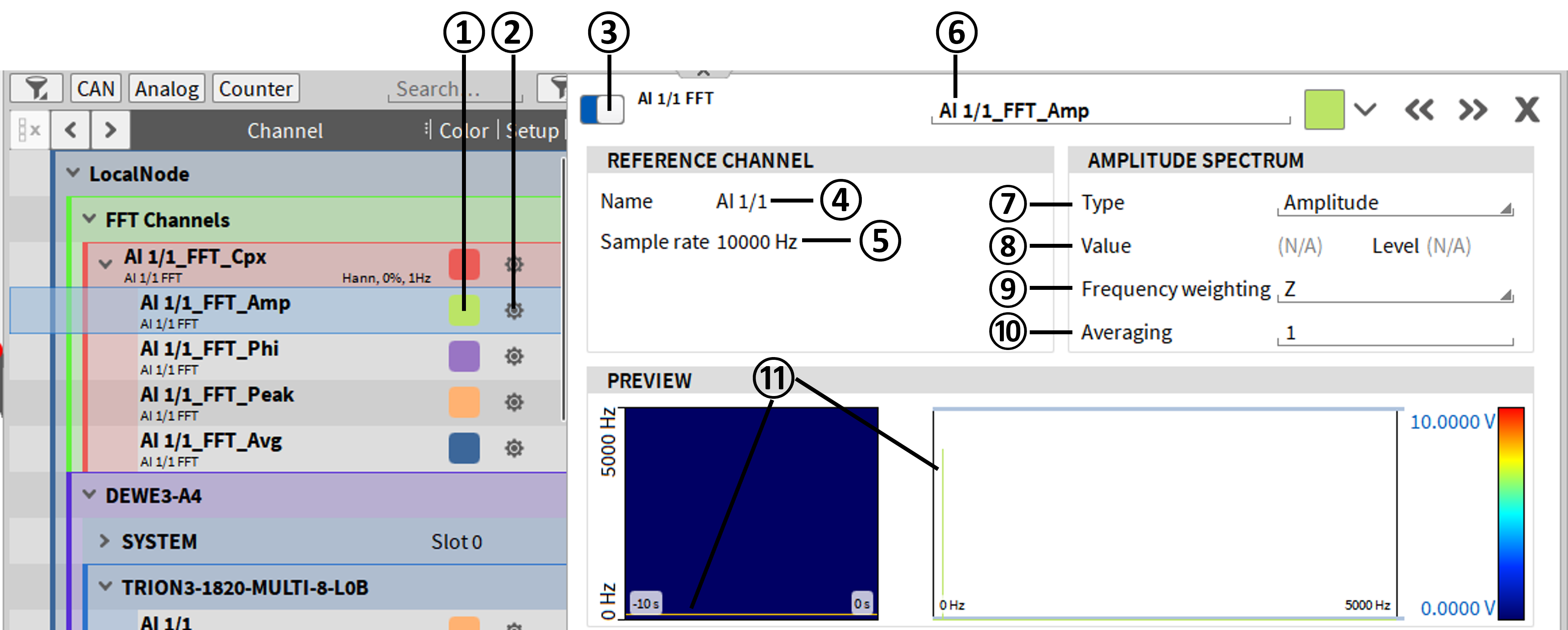
Fig. 265 FFT幅值谱通道设置 - 概览
编号. |
功能 |
描述 |
|---|---|---|
1 |
颜色 |
更改通道的颜色 |
2 |
通道设置 |
打开通道设置界面 |
3 |
启用键 |
启用或关闭通道:通道启用后可以显示、数学计算和记录;关闭后不可以 |
4 |
名称 (输入通道 |
用于FFT计算的通道名称 |
5 |
采样率 (输入通道) |
用于计算的通道采样率在此显示 |
6 |
通道名称 |
通道名称,可以单独修改 |
7 |
频谱类型 |
选择幅值谱类型,计算细节请参考频谱 频谱选项 |
8 |
参考值 |
如果选择对数或对数-有效值,在此输入参考值 |
9 |
频率加权 |
选择是否需要频率加权,A,B,C,D或Z(无加权) |
10 |
平均 |
1到16个谱进行平均 |
11 |
预览窗口 |
时间域(左)与频率域(右)计算结果预览。 |
相位谱通道设置
当添加了 FFT计算通道之后,通过相位谱通道 Channl_Name_Phi 的设置界面,可以进行如下操 作:
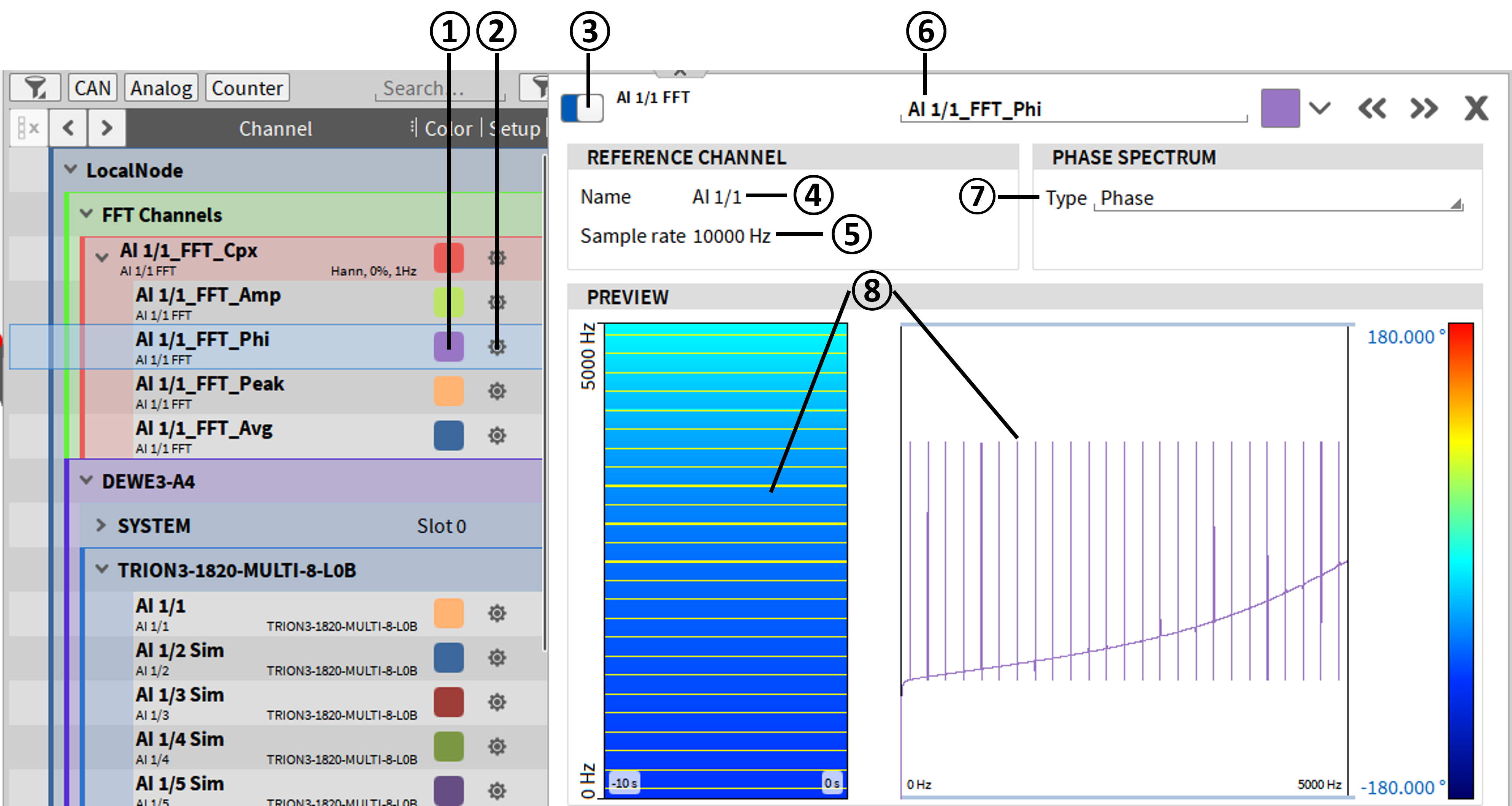
Fig. 266 添加频率测量的弹窗
编号. |
功能 |
描述 |
|---|---|---|
1 |
颜色 |
更改通道的颜色 |
2 |
通道设置 |
打开通道设置窗口 |
3 |
启用键 |
启用或关闭通道:通道启用后可以显示、数学计算和记录;关闭后不可以 |
4 |
名称 (输入通道 |
用作FFT计算的通道名称 |
5 |
采样率 (输入通道) |
用于FFT计算的通道采样率在此显示 |
6 |
通道名称 |
通道名称,可单独修改 |
7 |
频谱类型 |
在此修改相位谱类型。可用的类型包括相位、展开相位、相位(弧度制)以及展开相位(弧度制)。计算细节请参考 频谱选项. |
8 |
预览窗口 |
时间域(左)和频率域(右)计算结果的预览。 |
整体通道的通道设置
对于整体通道,即总体峰值,总体RMS和总体指数平均通道,在FFT通道创建后,通道设置内不能更改任何设置。只能更改通道的名称并激活或停用通道。
所有的整体通道都是基于FFT的幅度通道。如果幅度通道将被停用,所有整体通道也将自动停用。
下图显示了所有三种振幅通道类型:振幅通道、总峰值、总均方根平均值和振幅的指数平均值。
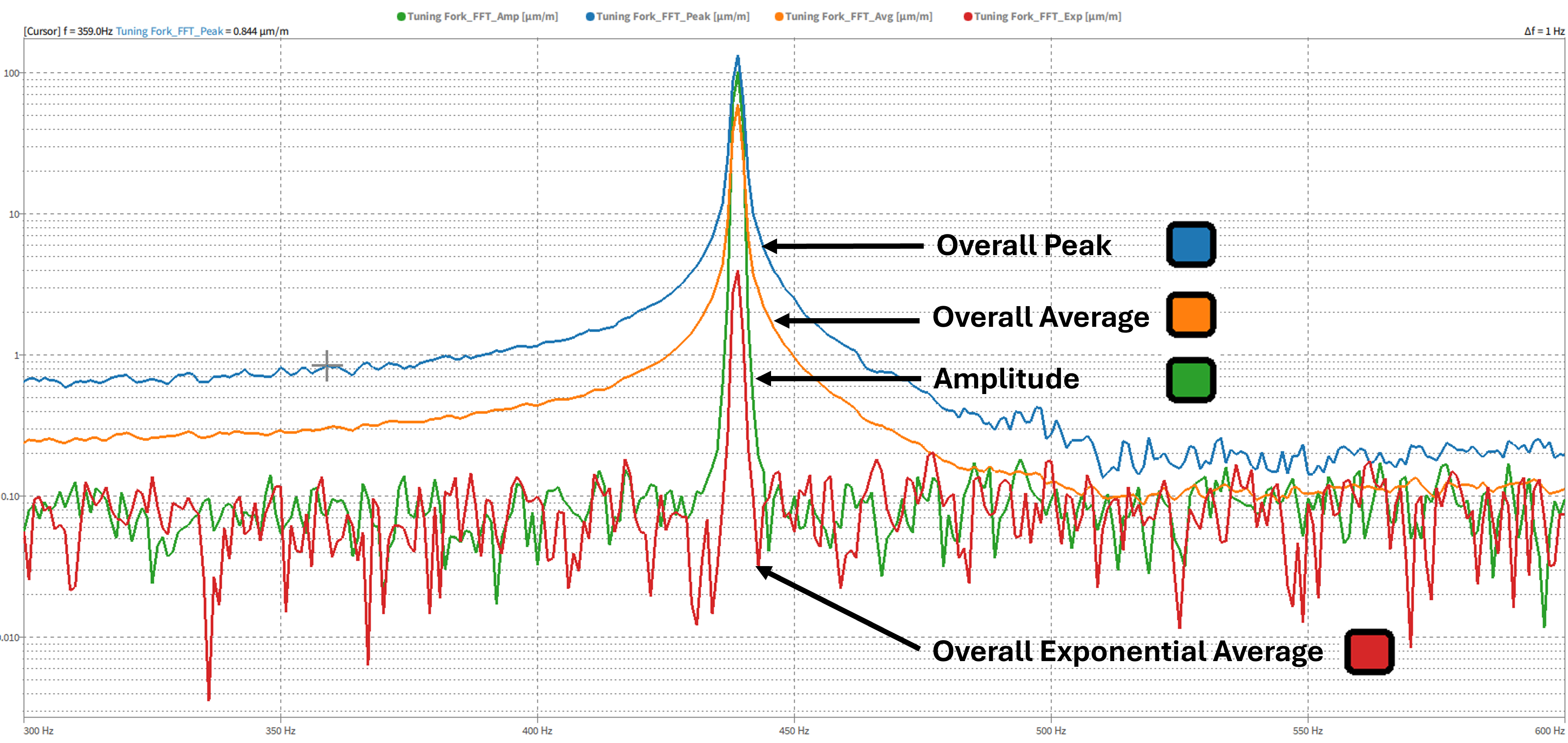
Fig. 267 波谱图中振幅、总体峰值、总体均方根值、总体指数平均值的示例
过滤器
IIR 滤波通道
要创建IIR过滤通道,请单击数据通道菜单左下角的[+]按钮(如何使用软件通道)并选择IIR滤波器。可选地,滤波器类型、滤波器频率、滤波器特性(包括顺序)和滤波器组名称可以在滤波器创建时定义。这些参数也可以在单击“添加”后更改。对于所有选择的输入通道,将创建一个滤波器通道。
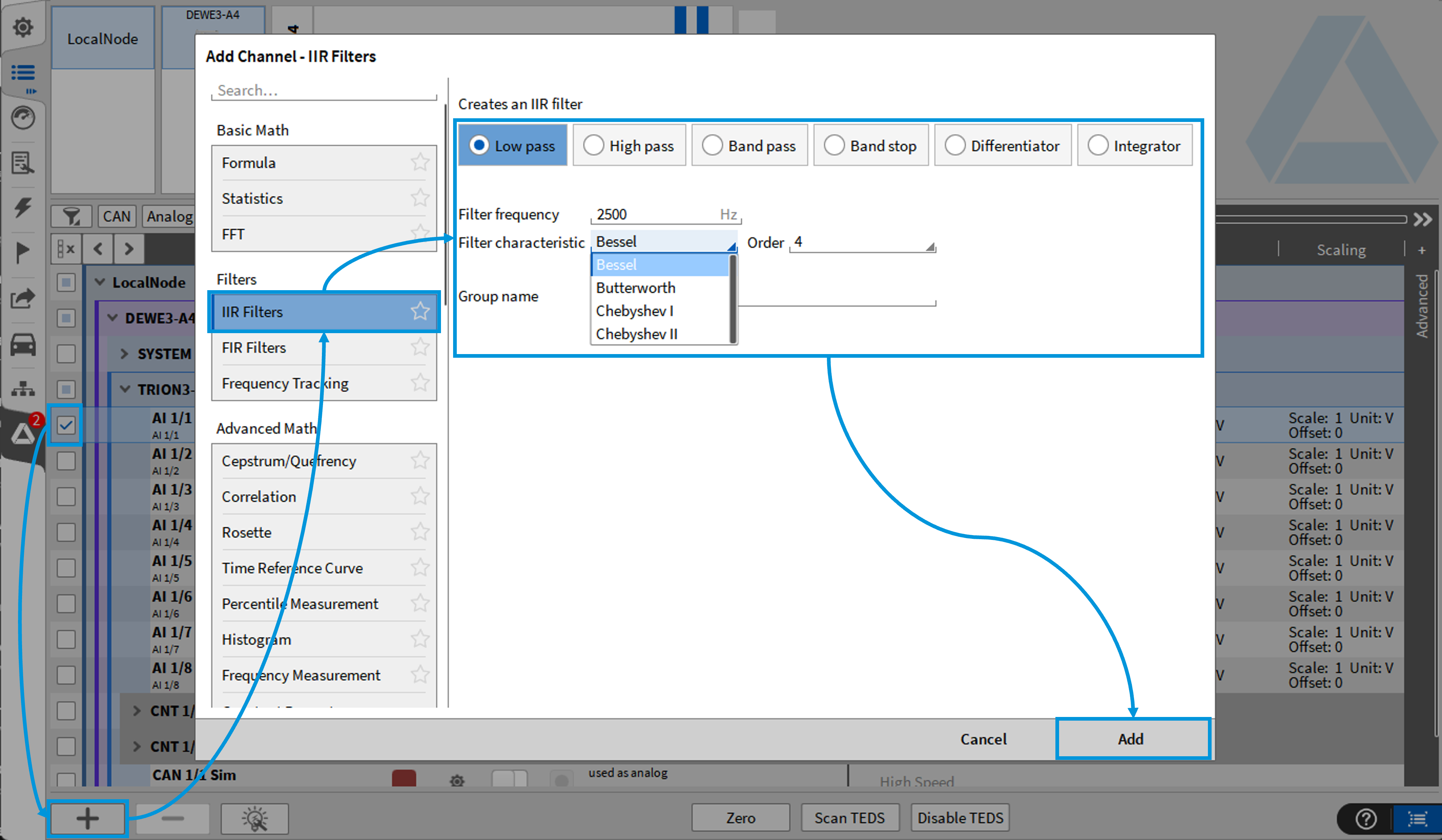
Fig. 268 添加(低通或高通)滤波通道的弹窗(IIR)
以下IIR-Filter参数可用:
滤波类型 低通、高通、带通、带阻、微分、积分
如果选择低通或高通滤波(见图. Fig. 268),用户可选择:
滤波频率:范围为0 Hz至小于奈奎斯特频率((0.99 * 采样率) / 2)
滤波器特征: 贝塞尔,巴特沃斯,切比雪夫I或切比雪夫II(对于切比雪夫滤波器,纹波(阻带)可以从0到80db定义)
滤波阶次: 2, 4, 6, 8, 10
滤波组名称:创建此次滤波计算组名称,以便在通道列表显示和查找
如果选择带通或带阻滤波(见图. Fig. 268),用户可设置
下限频率:范围为0 Hz至小于上限频率
上限频率:范围为(下限频率 + 1) Hz至小于奈奎斯特频率((0.99 * 采样率) / 2)
滤波器特性:贝塞尔,巴特沃斯,切比雪夫I和切比雪夫II(切比雪夫滤波器,纹波(阻带)可以从0到80db定义)
滤波阶次: 2, 4, 6, 8, 10
滤波组名称:创建此次滤波计算组名称,以便在通道列表显示和查找.
如果选择微分,用户可设置
运算: 一阶或二阶微分
如果需要滤掉高频
滤波频率:范围为0 Hz至小于奈奎斯特频率((0.99 * 采样率) / 2)
滤波器特征: 贝塞尔,巴特沃斯,切比雪夫I和切比雪夫II(对于切比雪夫滤波器,纹波(阻带)可以从0到80db定义)
滤波阶次: 2, 4, 6, 8, 10
滤波组名称:创建此次滤波计算组名称,以便在通道列表显示和查找.
如果选择积分,用户可设置
运算: 一阶或二阶积分
如果需要滤掉低频
滤波频率:范围为0 Hz至小于奈奎斯特频率((0.99 * 采样率) / 2)
滤波器特征: 滤波器特性:滤波器特性:贝塞尔,巴特沃斯,切比雪夫I和切比雪夫II(切比雪夫滤波器,纹波(阻带)可以定义从0到80 dB)
滤波阶次: 2, 4, 6, 8, 10
滤波组名称: 创建此次滤波计算组名称,以便在通道列表显示和查找。
Note
注意: 滤波通道只可应用于同步通道,如模拟量通道或计数器通道。不可用于异步通道,如CAN通道,EPAD通道或功率组通道。
点击确认后滤波通道会出现在数据通道菜单中。可在通道设置中修改参数 (见图. Fig. 269).
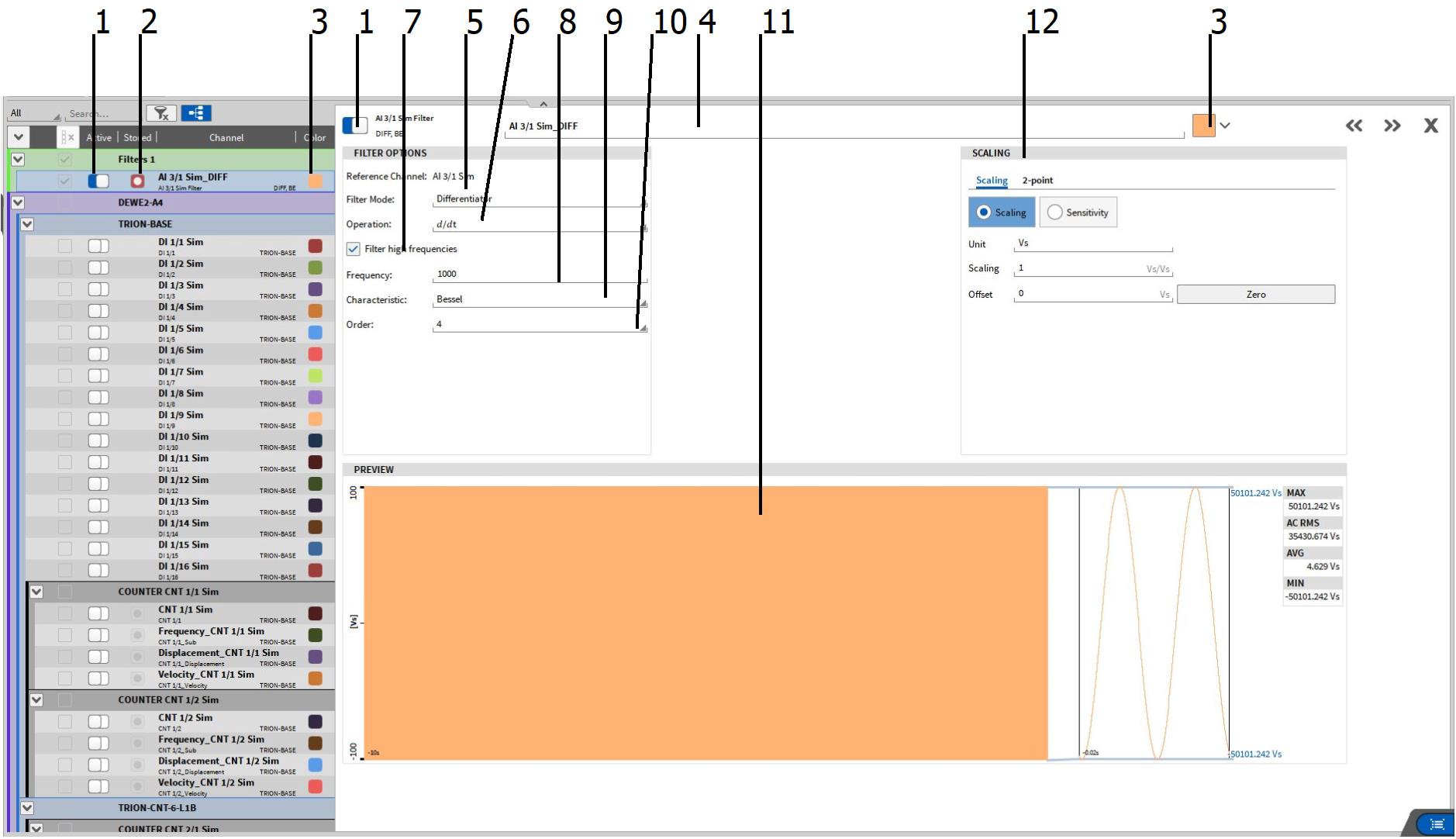
Fig. 269 滤波通道设置- 概览
编号 |
功能 |
描述 |
|---|---|---|
1 |
颜色 |
通道颜色可以在此处修改 |
2 |
激活按钮 |
设置通道的使用状态;激活通道可以使用显示工具显示,也可以在数学通道 |
3 |
组名称 |
IIR滤波通道组名称 |
4 |
滤波类型 |
选择滤波器类型:低通,高通,微分,积分器 |
5 |
操作设置 |
选择操作类型单积分或双积分/微分(仅适用于微分和积分器) |
6 |
滤除高频 |
|
7 |
频率 |
指定截止频率从0到奈奎斯特频率。(0.99*采样率/2) |
8 |
特征 |
选择贝塞尔,巴特沃斯,切比雪夫I和切比雪夫II滤波器。 |
9 |
滤波次数 |
选择第2、第4、第6、第8或第10个过滤器顺序。如果选择Chebyshev,则选择DB中的纹波(通带)参数。 |
10 |
预览窗口 |
计算结果的实时预览 |
11 |
增益预览 |
以dB的形式预览采样带宽内的增益 |
12 |
比例系数菜单 |
通过输入一个比例因子,或通过2点法缩放来改变通道的缩放比例 |
FIR 滤波
要创建FIR滤波器通道,请单击数据通道菜单左下角的[+]按钮(参见使用软件通道)并选择FIR滤波器。可以同时选择多个通道,以创建具有相同设置的多个过滤通道。
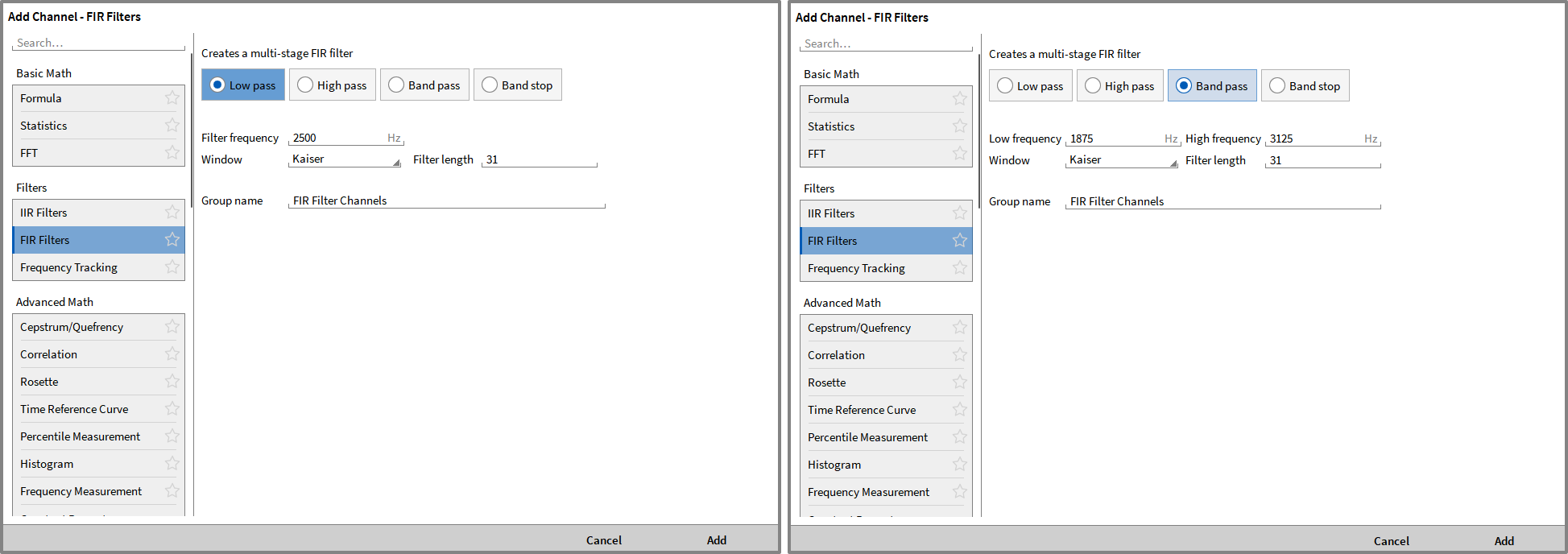
Fig. 270 用于创建FIR(低通和带通)滤波器通道的弹出窗口
在点击添加FIR滤波之后,用户可以设置以下滤波器特性。
滤波类型: 高通、低通、带通、带阻
如果选择了高通或者低通滤波,以下属性可以被设置:
滤波截止频率: 从 0 Hz 到
 Hz, 默认为
窗口类型: 凯撒窗、 矩形窗、汉宁窗、 汉明窗、 布莱克曼窗、布莱克曼/哈里斯、平顶窗、巴特利特窗、 余弦窗
滤波长度: 8 到 32768
组名称: 为此滤波计算定义一个组名称,方便在通道列表界面进行筛选和搜索。
当选择带通或带阻滤波时,可进行以下设置:
频率下限: 从 0 Hz 到<截止频率上限 Hz
频率上限: 从
 Hz
Hz窗口类型: 凯撒窗、 矩形窗、汉宁窗、 汉明窗、 布莱克曼窗、布莱克曼/哈里斯、 平顶窗、巴特利特窗、 余弦窗
滤波长度: 8 到 32768 (默认 = 31)
组名称: 为此滤波计算定义一个组名称,方便在通道列表界面进行筛选和搜索。
Note
备注:滤波仅可以对同步通道进行,例如模拟通道、计数器通道。 无法对CAN通道、EPAD、电力组等异步通道进行滤波。
点击回车键将在通道列表创建滤波通道。上述计算属性,同样可以在通道设置内进行修改。
点击添加按钮在通道列表中创建过滤器通道。所有定义的通道参数都可以稍后在通道设置中修改。一般来说,FIR通道设置分为四个部分:
FIR滤波器选项-定义和调整FIR配置
FIR分阶-指定过滤器的行为;附加级可以使用[+]
输入通道-选择要过滤的通道
预览-显示滤波器特性曲线
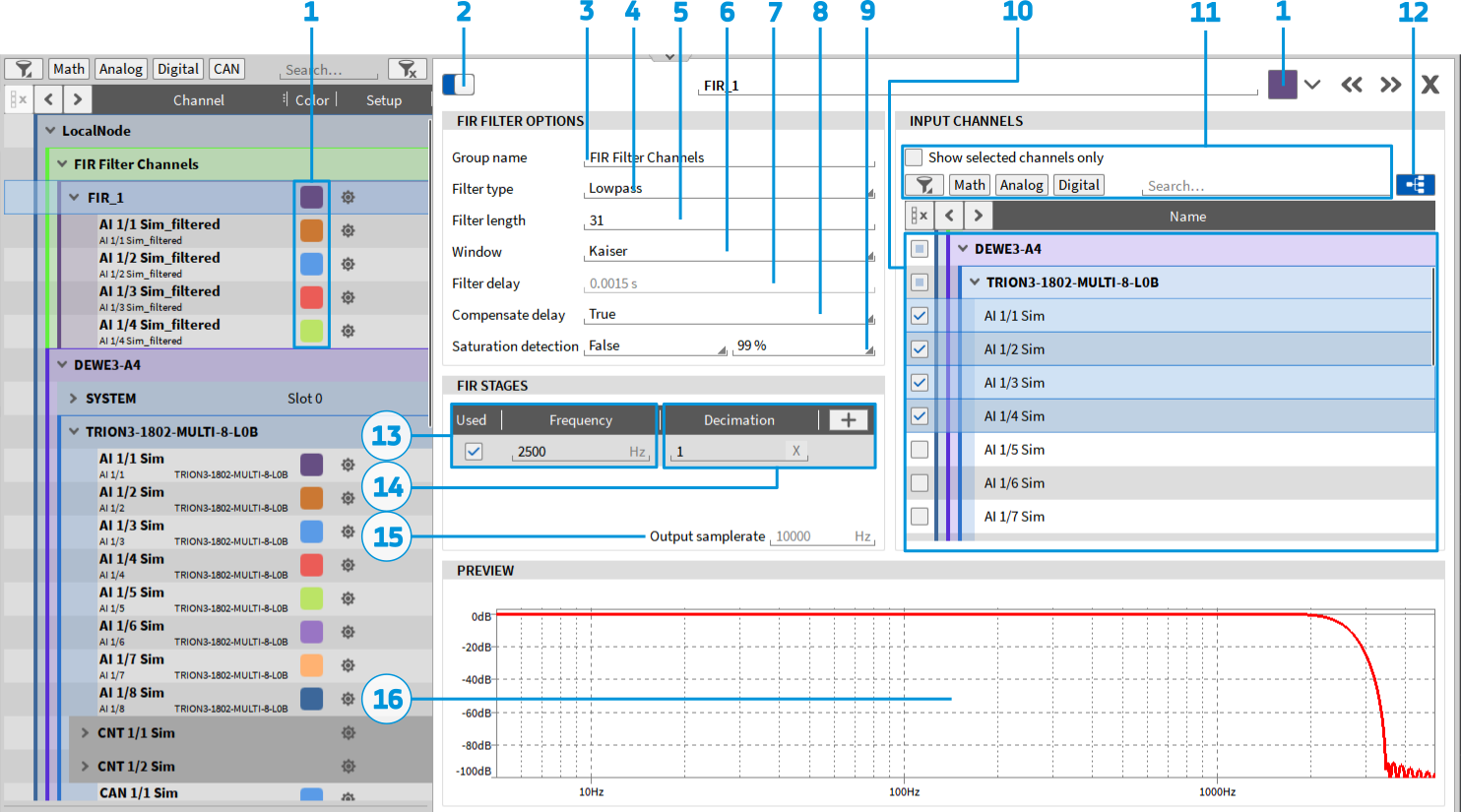
Fig. 271 FIR 设置
序号 |
功能 |
描述 |
|---|---|---|
1 |
颜色 |
在此修改通道显示颜色 |
2 |
使用 |
启用或禁用通道。停用的通道不显示,不记录,不能用于进一步分析。 |
3 |
组名称 |
在OXYGEN通道列表中定义通道组的名称 |
4 |
滤波类型 |
选择滤波类型:低通、高通、带通、带阻 |
5 |
滤波长度 |
介于 8 到 32768 之间 |
6 |
窗函数 |
凯撒,矩形,汉宁,汉明,布莱克曼,布莱克曼/哈里斯,平顶,巴特利特,余弦 |
7 |
滤波延迟 |
延迟取决于滤波器长度和滤波器阶数 |
8 |
延迟补偿 |
自动延迟补偿Yes = 补偿, No = 不补偿 |
9 |
超量程检测 |
启用(True)或禁用(False)饱和度检测。当使能,并且输入通道饱和或超过测量范围时,只要发生饱和,相应的FIR通道输出“NaN” (见图 Fig. 272)。一旦达到(输入通道)范围的99%或99.9%(可选),通道就被认为是饱和的。当禁用时,通道输出范围限制值。 |
10 |
通道列表 |
可用输入通道列表。选择或取消选择要过滤的通道。 |
11 |
通道过滤 |
使用多个筛选选项筛选通道列表。 |
12 |
通道分组 |
显示按频道组或字母顺序排序的频道列表。 |
13 |
截止频率 |
定义截止频率,需满足 0 < 截止频率 < 采样率 / 2 |
14 |
抽取系数 |
通过给定因子减少输出采样率-例如输入采样率:10kHz,抽取因子:5->输出采样率:2kHz。在此期间,采用跳点。仅适用于低通滤波器。 |
15 |
输出频率 |
显示输出的采样频率 |
16 |
预览 |
预览滤波特性 |
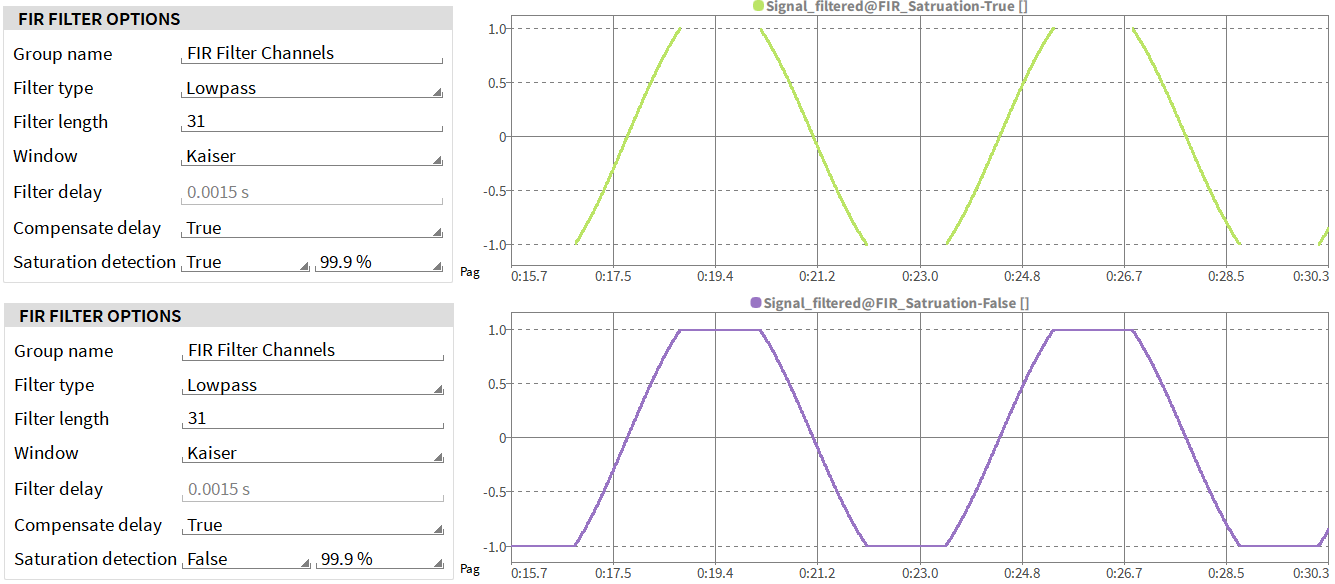
Fig. 272 FIR – 超量程检测
选择滤波长度:
较短的滤波器长度具有较快的执行时间,因此延迟时间也较短;然而,选择很短的滤波器长度会导致滤波平坦的衰减下降。当滤波器长度发生变化时,衰减降会显示在下方的预览窗口中。
滤波长度可以通过下方的公式定义

阻带中的高衰减或通带中的低波纹可能需要更高的滤波器长度。在低通滤波器的情况下,如果计算出的滤波器长度过大,则需要定义多级滤波。例如,某一个信号的采样频率是200KHz,而信号处理时仅关心100Hz以下的信号,即需要100Hz低通滤波,使用多级滤波,每个滤波器阶段都以较低的滤波器长度执行,从而减少了计算负荷。
频率抽取
在滤波器选项中,您可以创建一个具有可变中心频率的带通滤波器。
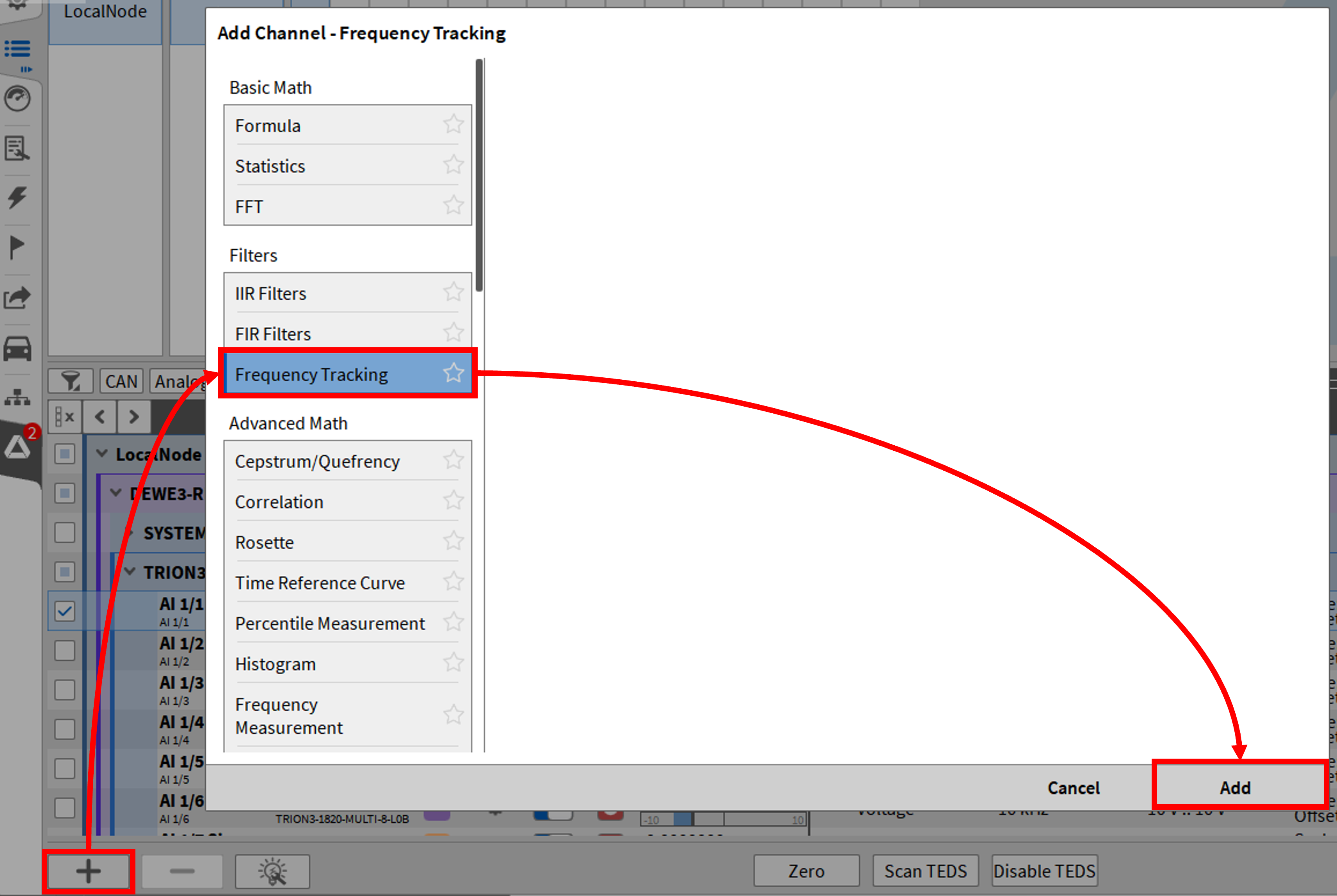
Fig. 273 创建频率抽取滤波
如果在创建滤波之前选择了通道,则将第一个选择的通道分配为参考通道,并将所有后续通道分配为输入通道。
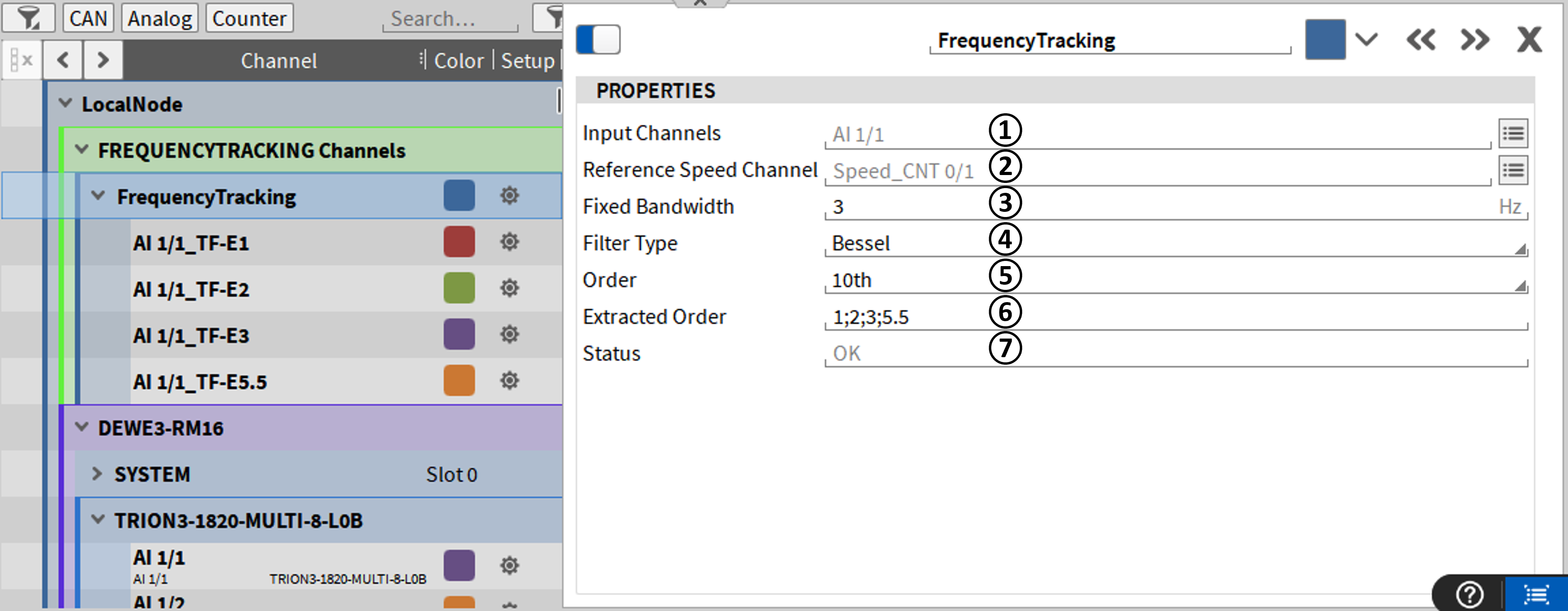
Fig. 274 频率抽取的设置
序号 |
功能 |
描述 |
|---|---|---|
1 |
输入通道 |
为输入通道的每个阶次创建一个输出通道 |
2 |
速度参考通道 |
参考通道决定带通滤波器的中心频率。这可以用rpm或Hz来指定。如果存在 单位错误,这将显示在状态行⑦。 |
3 |
固定带宽 |
固定带宽决定输入信号衰减3db时高于或低于参考频率的频率。对于3Hz的固 定带宽,高于参考频率3Hz的频率的阻尼为-3dB |
4 |
滤波类型 |
选择滤波类型,Bessel或Butterworth。 |
5 |
阶次 |
设定计算阶次,可设置2阶到10阶。 |
6 |
阶次抽取 |
确定要应用带通滤波器的频率与参考频率的比值。非整数值也是可行的。 |
7 |
状态 |
通道单位或采样率的潜在错误显示在这里。 |
高等数学
倒频谱/反频谱
倒频谱是20世纪60年代引入的一种用于音频和声学分析的信号处理算法。最初,倒频谱是用来分离激励参数和声音影响参数。
例子:
言语:声带振动和口腔衰减。
弦乐器:弦激发和乐体共振
倒谱分析现在也用于振动分析,例如,可以用来表征地震回波,例如来自地震和炸弹爆炸的回波。它是一种非线性傅立叶方法,用于对两个信号进行“反卷积”。
一般来说,倒谱分析是按以下方式进行的(见图. Fig. 275):
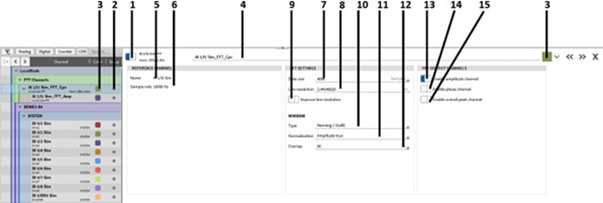
Fig. 275 倒频谱分析
“倒频谱”这个词是一个人造词,它是由“频谱”这个词的前四个字母互换而成的。同样,“Frequency”变成了“Quefrency”,“Filtering”变成了“Liftering”。(见图 Fig. 275):
算法定义如下:在测量声信号时,通过FFT将信号变换到频域,然后形成频谱的自然对数,最后通过逆FFT将信号变换回时域。该算法的结果是倒谱。
OXYGEN中使用倒频谱
单击通道列表中左下角的“+”打开选择各种数学函数的窗口。在基本的数学函数下,可以选择添加倒频谱/频率分析(见图. Fig. 276)。 用户可以在3种不同的倒谱分析中进行选择,即“幅值倒谱”“功率倒谱”以及“复数倒谱”。此外,还可以激活滤波并定义一个组名,生成的新通道将被添加到通道列表中。(更多关于此功能的信息, 见图. Fig. 275) 。通过点击窗口右下角的“Add”按钮,创建的通道将自动添加到此计算组名列表下。
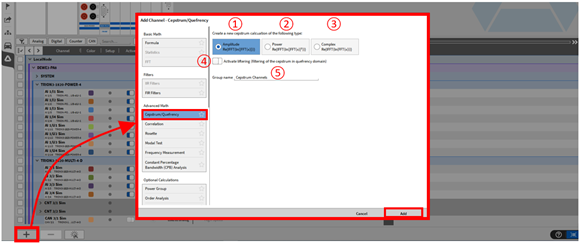
Fig. 276 添加“倒频谱”计算
Nr. |
功能 |
描述 |
|---|---|---|
1 |
幅值倒谱 |
幅度倒谱或实倒谱的定义如下:
|
2 |
功率倒谱 |
在功率倒谱中,绝对值先平方再取对数。计算公式为:
|
3 |
复数倒谱 |
对于复频谱,不对FFT的幅度进行对数计
算,而是复频谱的对数化。因此,相位信息在反向转换期间被保留。
计算公式如下:
|
4 |
滤波 |
激活时,滤波被激活,并可以在创建的通道设置中进行调整。 |
5 |
组名称 |
定义组名称,其中列出了倒谱分析生成的通道。 |



点击“添加”后,在指定的组名下添加一个新的倒谱组。通过打开新创建组的属性,可以对倒谱分析进行进一步设置(见图 Fig. 277)。除了“滤波通道”之外,还自动创建了另外3个通道,可供用户使用。
倒频谱:这是连续的倒频谱
总体:从测量开始到测量结束的总平均值。
频谱:在频域中对信号取对数
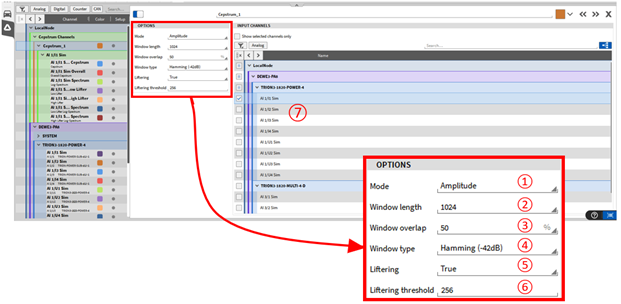
Fig. 277 倒频谱设置
Nr. |
功能 |
描述 |
|---|---|---|
1 |
模式 |
可选择:幅值倒谱、功率倒谱、复数倒谱 |
2 |
窗口长度 |
选择需要同时变换到频域的采样点个数。窗口宽度可以在32和262144 (218) 个采样点之间变化。有关计算的更多详细信息,见 显示工具及属性。 |
3 |
窗口重叠率 |
选择 0 to 90 %之间的窗口重叠率,更多信息,可以参照 周期图的计算—FFT平均 |
4 |
窗函数类型 |
选择合适的窗口。选择有:汉宁、汉明、矩形、布莱克曼、 布莱克曼-哈里斯、平顶或巴特利特。有关计算的更多详细信息, 请参见 窗函数类型。 |
5 |
滤波 |
滤波计算是否被激活 |
6 |
滤波阈值 |
此处可以输入最大采样点数。倒谱因此被分为上倒谱(H)和下倒谱(L)。 所有低于极限值(包括极限值)的倒频谱样本被写入一个新的通道“Low-Lifter”。 - 输出通道Low-Lifter频谱: Re{ FFT(L * Cepstrum) } - 输出通道Low-Lifter频谱: Re{ IFFT(exp(FFT(L * Cepstrum))) } 所有高于极限值(包括极限值)的倒频谱样 本被写入一个新的通道“High-Lifter”。 - 输出通道HIGH-Lifter频谱: Re{ FFT(H * Cepstrum) } - 输出通道HIGH-Lifter频谱: Re{ IFFT(exp(FFT(H * Cepstrum))) } 这适用于幅值谱和功率谱。对于复倒频 谱,输出的总是复信号的绝对值, 而不是实部。 |
7 |
通道选择 |
在这里客户可以选择需要执行倒谱分析的通道。 |
相关
单击通道列表中左下角的“+”打开选择各种数学函数的窗口。在基本的数学函数下,可以选择添加自相关/互相关(见 图. Fig. 278),此时可以选择自相关分析或互相关分析。通过点击窗口右下角的“Add”按钮,创建的通道将自动添加到此计算组名列表下。 (见③ 图. Fig. 278.
自相关
自相关在数学上描述了信号与自身的卷积(见 ① 图. Fig. 278),用于检测信号的周期性,例如调制信号和噪声信号。
自相关公式:

计算方法如下:
取一个时间信号,按如下步骤逐块进行:
FFT计算
频谱与自身相乘
FFT逆变换
归一化到幅度+/-1。
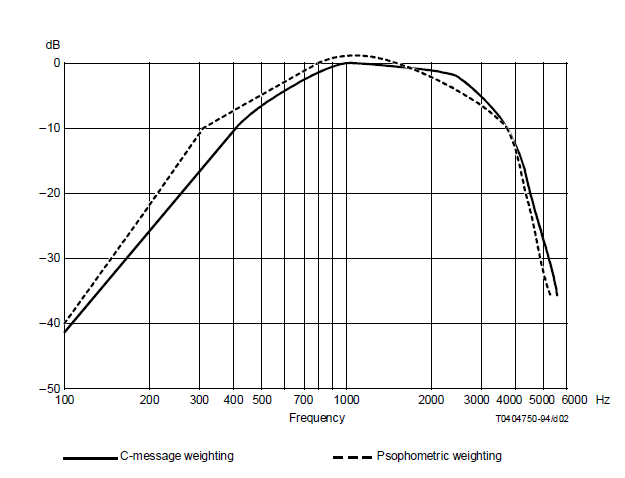
Fig. 278 添加自相关和互相关
自相关设置
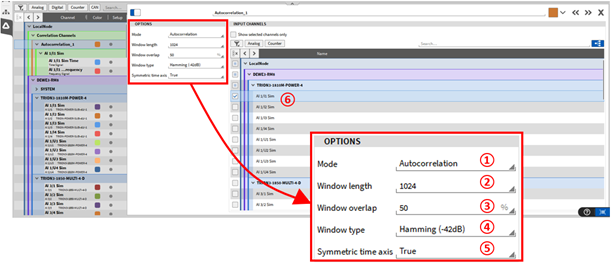
Fig. 279 自相关-设置
Nr. |
功能 |
描述 |
|---|---|---|
1 |
模式 |
选项有:自相关和互相关。用户可以在两种计算之间切换。 |
2 |
窗口长度 |
选择需要同时变换到频域的采样点个数。窗口宽度可以在32和262144 (218) 个采样点之间变化。有关计算的更多详细信息, 见 显示工具及属性. |
3 |
窗口重叠率 |
选择 0 to 90 %之间的窗口重叠率,更多信息, 可以参照 周期图的计算—FFT平均。 |
4 |
窗函数类型 |
选择合适的窗口。选择有:汉宁、汉明、矩形、布莱克曼、布莱克曼-哈里斯、 平顶或巴特利特。有关计算的更多详细信息,请参见 窗函数类型. |
5 |
同步时间轴 |
自相关的可视化从-t/2…+t/2(真)或0… t(假)。 |
6 |
通道选择 |
用户在此可以选择要对其执行自相关计算的通道。 |
自相关计算结果通道
当用户执行自相关计算时,OXYGEN将自动创建2个通道:
Time - 时间域的自相关计算结果

Frequency - 信号x在频域内与自身相乘的结果。


Fig. 280 自相关计算结果通道
互相关
互相关 (见 ① 图. Fig. 278) 在数学上描述了一个信号x与另一个信号y的卷积。互相关被用于检测两个不同信号中的相同分量或分析两个信号之间的延迟时间。
互相关计算公式:

计算方法如下:
取一个时域信号,按如下步骤逐块进行:
FFT计算
将信号x的频谱与信号y的频谱相乘
FFT逆
归一化到幅度+/-1
互相关设置
Fig. 281 互相关 - 设置
Nr. |
功能 |
描述 |
|---|---|---|
1 |
模式 |
选项有:自相关和互相关。在这里,用户还可以在两种计算之间切换。 |
2 |
参考通道 |
选择一个参考通道来计算互相关。 要做到这一点,拖拽所需的参考通道从通道列表⑦到位置②的参考通道。 |
3 |
窗口长度 |
选择需要同时变换到频域的采样点个数。窗口宽度可以在32和262144 (218)个采样点之间变化。有关计算的更多详细信息, 见 显示工具及属性。 |
4 |
窗口重叠率 |
选择0到90%之间的窗口重叠率,更多信息,可以参照 周期图的计算—FFT平均。 |
5 |
窗函数类型 |
选择合适的窗口。选择有:汉宁、汉明、矩形、布莱克曼、 布莱克曼-哈里斯、平顶或巴特利特。有关计算的更多详细信息, 请参见 窗函数类型。 |
6 |
同步时间轴 |
互相关的可视化从-t/2…+t/2(真)或0… t(假)。 |
7 |
通道选择 |
在这里,用户可以选择要对其执行互相关的通道, 参考所选的参考通道②。 |
互相关计算结果通道:
当执行相互关联时,OXYGEN会自创建3个计算通道:
Time - 在时域内互相关的结果

Frequency - 信号x和信号y在频域中相乘的结果。

相干性

相干性是判断参考信号x和信号y是否匹配的指示器。两个信号越一致,值越接近1。如果信号是完全相同的,一致将返回“1”。

Fig. 282 互相关计算结果通道
应变花(应变计)通道

Fig. 283 添加应变花计算的弹窗
用户单击菜单页左下角的“添加”按钮(图. Fig. 226 标红处)在弹出的窗口中选择应变花(见图. Fig. 283) 添加应变花计算通道。点击确认按钮后会在通道列表中加入应变花主通道(Rosette_1图. Fig. 284) 及其子通道(Max Principa lstrain 等图. Fig. 284)。单击主通道旁得齿轮按钮可以打开通道设置。(见图. Fig. 284).
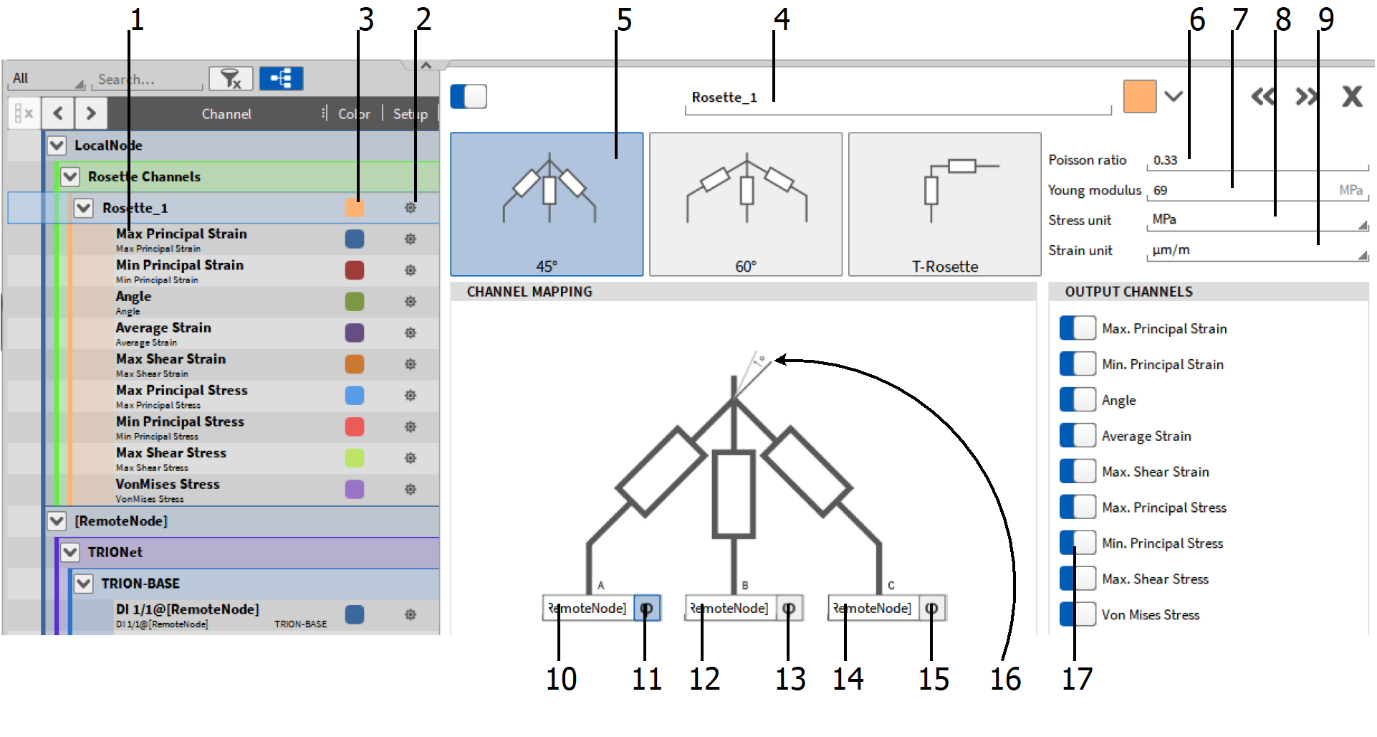
Fig. 284 应变花通道设置- 概览
编号. |
功能 |
描述 |
|---|---|---|
1 |
通道列表 |
包含应变花计算输出通道的通道列表 |
2 |
通道设置按钮 |
可分别打开通道的设置页面 |
3 |
颜色 |
修改通道颜色 |
4 |
通道名称 |
独立的通道名,可分别修改 |
5 |
选择应变花类型 |
在: 45°, 60°, 90°(T)中选择应变花类型 |
6 |
松比 |
在此输入 松比 |
7 |
模量 |
在此输入使用 料的 模量 |
8 |
应力单位 |
选择 模量单位: [MPa],[GPa]或[kgf/mm²]. |
9 |
应变单位 |
选择应变单位: [µm/m] 或[microstrain]. |
10 |
分配Epsilon A 通道 |
分配输入通道到Epsilon A |
11 |
参考角度选择 |
选择Epsilon A 作为参考角度,确定选择后,背景颜色会变为蓝色。 |
12 |
分配Epsilon B 通道 |
分配输入通道到Epsilon B |
13 |
参考角度选择 |
选择Epsilon B 作为参考角度,确定选择后,背景颜色会变为蓝色。 |
14 |
分配Epsilon C 通道 |
分配输入通道到Epsilon C |
15 |
参考角度选择 |
选择Epsilon C 作为参考角度,确定选择后,背景颜色会变为蓝色。 |
16 |
参考角度提示 |
在应变花示意图中高亮显示参考角度 |
17 |
输出通道选择 |
启用或关闭单个计算的输出通道 |
需要的输入通道
该插件需要3个应变计输入通道(Epsilon A, B, C),可计算基于A、B或C的(45°, 60°, 90° (T))角度的应变。 3个应变输入通道Epsilon A, B, C取自模拟量通道。90°或T型应变花仅需两个输入通道(Epsilon A, B)。
三个应变片组成的应变花,是为了最大可能的减少应变片贴片不规范造成的影响。同时,应变片之间的角度越大,越能减少应变片带来的噪声.
Note
注意: 分配到应变花计算输入的通道的单位必须是μm/m或um/m。其他单位都是错误的并会在主应变话设置中报错:“Unit of input channels not μm/m or um/m”(见 图.e Fig. 285).
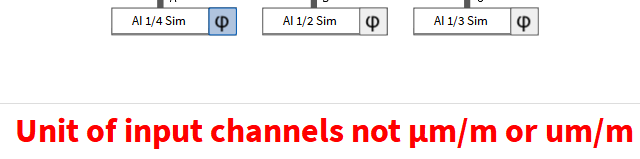
Fig. 285 使用错误单位的报错
在创建应变花计算之前,用户可以预先勾选需要添加的通道,并且将会按勾选的顺序,自动将其分配到ABC应变通道上。例如,我们依次勾选1/1,1/2,1/3通道,之后点击添加应变花设置并点击确定,会自动将1/1分配到Epsilon A,1/2分配到Epsilon B,1/3分配到Epsilon C。
如果依次勾选1/3,1/1和1/2,会按如下分配:1/3分配给Epsilon A,1/1分配给Epsilon B,1/2分配给Epsilon C。
如果勾选1/1, 1/2, 1/3, 1/4, 1/5和1/6,6个模拟量通道,则会添加2个3通道应变花或者3个2通道应变花计算。以下示例是2个3通道的应变花通道分配:
应变花 1: 1/1分配给Epsilon A,1/2分配给Epsilon B,1/3分配给Epsilon C
应变花 2: 1/4分配给Epsilon A,1/5分配给Epsilon B,1/6分配给Epsilon C
如果一次勾选1/1, 1/2, 1/3, 1/4,4各通道。并添加2个3通道应变花计算,则输入通道如下分配:
应变花 1: 1/1分配给Epsilon A,1/2分配给Epsilon B,1/3分配给Epsilon C
应变花 2: 1/4分配给Epsilon A,Epsilon B和Epsilon C为未选定状态。
通道分配也可在添加应变花计算后在主应变花通道的设置中修改(见⑯图. Fig. 284)通过拖拽的方式分别将左侧通道列表中的模拟通道分配到应变花计算中(见图. Fig. 286).
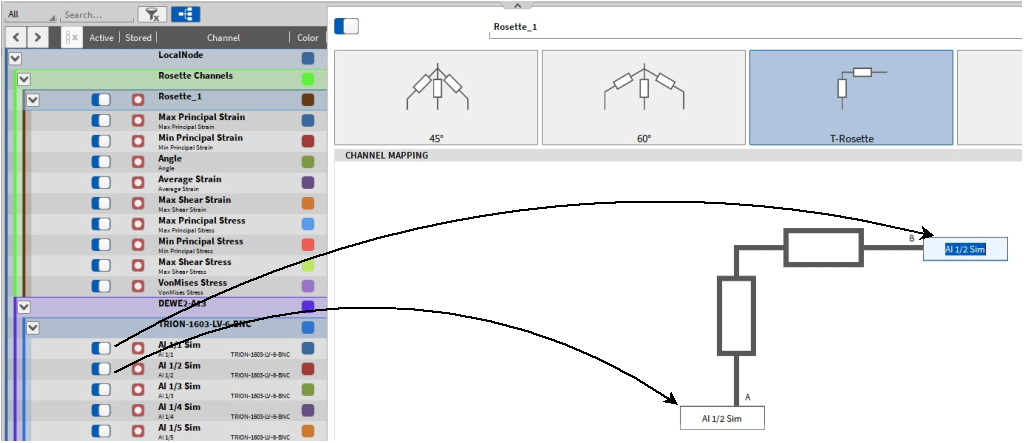
Fig. 286 在应变花设置中分配输入通道
如果应变花输入通道未被分配,则会在通道设置页面底部出现报错提示:“Input channels not ready ”(见图. Fig. 287).
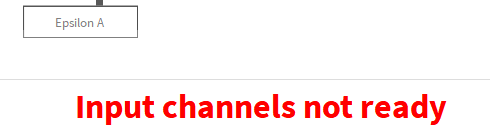
Fig. 287 未分配输入通道的报错
分配到应变花计算的模拟量通道的采样率必须相同,如果不同,则会在设置页面底部出现报错提示:“Sample rates of input channels differ” (见图. Fig. 288).

Fig. 288 采样率不一致报错
应变花计算结果子通道(见⑰图. Fig. 284 )也可通过点击通道列表中的齿轮按钮打开通道设置,但其中只能设置通道的比例系数。
结果输出通道
应变花的计算基于莫尔圆原理(见 <https://en.wikipedia.org/wiki/Mohr%27s_circle>`_) ,更多关于莫尔圆的计算,请参考相关文献。
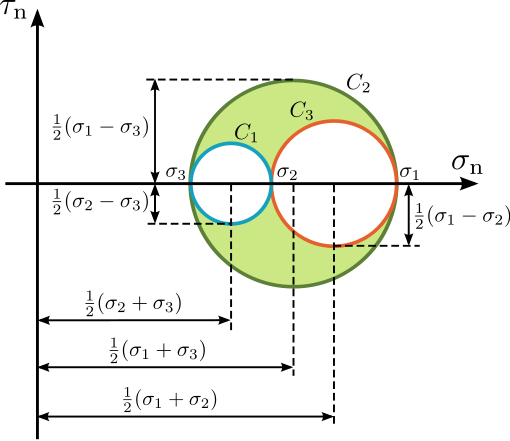
Fig. 289 莫尔圆
计算后的结果以计算通道的形式输出并显示,详细如下:
Max Principle Strain → 在当前角度方向上的最大应变[μm/m]或[microstrain]
Min Principle Strain → 当前角度+90 度方向上最小应变[μm/m]或[microstrain]
Angle → 最大应变值角度[°]
Average Strain → 平均应变,即莫尔圆中心处应变[μm/m]或[microstrain]
Max Shear Strain → 剪切应变,即莫尔圆半径处应变[μm/m]或[microstrain]
Max Principle Stress → 当前角度方向最大主应力[MPa]
Min Principle Stress → 当前角度+90 度方向上最小主应力[MPa]
Max Shear Stress → 当前角度方向最大剪应力[MPa]
Von Mises Stress → 范式等效应力[MPa]
应变花计算应用
应变花计算用于计算被测件表面应变/应力的最大值及角度值,当无法预判测试最大应变/应力的方向时,常用此计算方式。应变花可以采用一体的应变花结构应变片,也可以使用3个独立的应变片,按照应变花的方式进行贴片处理。
图. Fig. 290 展示了3种应变花的草图: 左:90° (T),中: 45°,右: 120° 应变花。
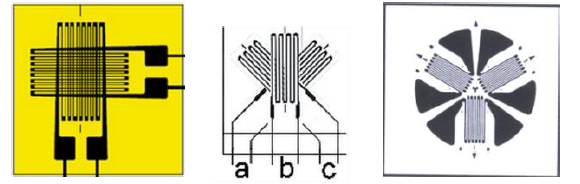
Fig. 290 应变花类型草图
物理基础
此章节对一些重要术语进行详细解释。
应变 : 测量物体基于原始长度的机械形变;

应变通常用μm/m表示,即是伸长量微米与原始长度米之间的比例关系。当我们测量得到2000时意味着什么?首先我们也可以将其转化为百分比,将应变μm/m除以系数10000,可以得到伸长量的百分比。因此当测量值为2000时,伸长率则为0.2%
应力 : 每单位面积上的平均受力,同样与材料有关
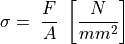
杨氏模量 上述计算公式只适用于应变-应力曲线的前端线性部分如图. Fig. 291 所示,在此线性区域,应变和应力之间有一个常数系数。
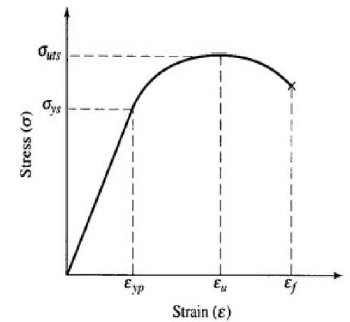
Fig. 291 应变-应力曲线
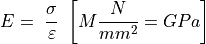
E为杨氏模量或弹性系数,这个常数取决于所使用的材料。(例如钢=210 kN/mm²)应. 变计测量得到的数值为应变,通过此常数可计算得到应力。
计算公式
应变花计算取决于应变花类型以及选择的参考角度
常数



角度参考



45° 和 90° 应变花计算
平均应变
最大剪应变




60° 和 120° 应变花计算


所有类型的应变花计算
最大/最小主应力


范式等效应力

最大剪应力
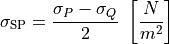
角度计算附加说明
下表显示了如何在考虑分子和计数的符号的情况下确定主轴角φ0
象限 |
Z |
N |
角度 φ0 |
|---|---|---|---|
I |
0° ≤ φ0 ≤ +45° |
||
II |
+45° ≤ φ0 ≤ +90° |
||
III |
-45° ≤ φ0 ≤ -90° |
||
IV |
0° ≥ φ0 ≥ -45° |
时间参考曲线
在 OXYGEN 中,可以在高级数学(Advanced Math)选项中创建时间参考曲线。时间参考曲线仅作为可视化参考使用,并且可以像其他通道一样用于记录仪等仪表中。
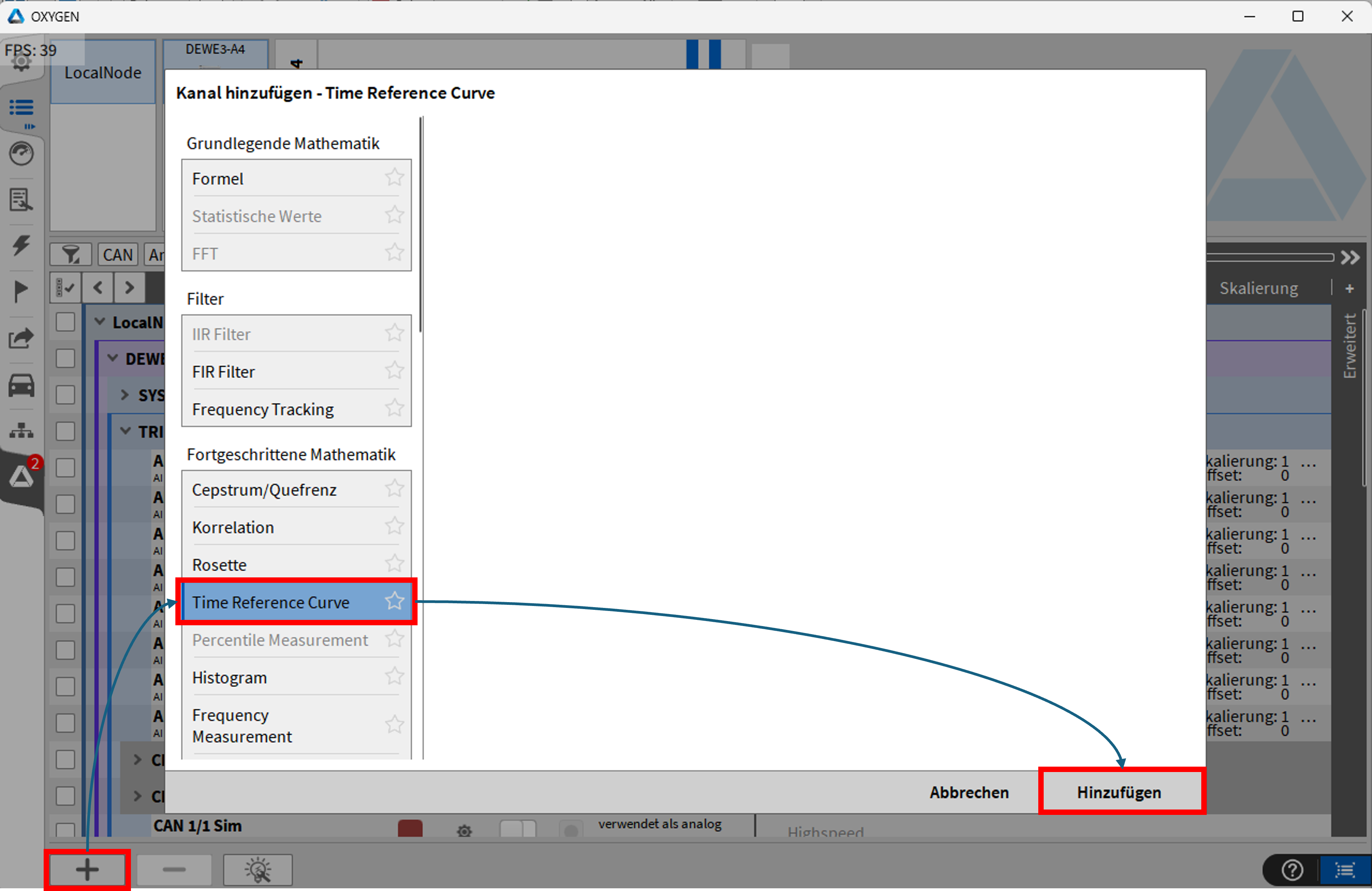
Fig. 292 创建时间参考曲线
创建参考曲线后,可以定义多种设置,例如类型,即创建一条还是两条曲线;以及数据源,即由表格还是其他测量文件来决定曲线的数据。其他选项将在 Table 39 中进行详细说明。在下图 Fig. 293 中,类型选择为两条参考曲线(Upper/Lower),数据源为 Table,启动条件为 On Channel。
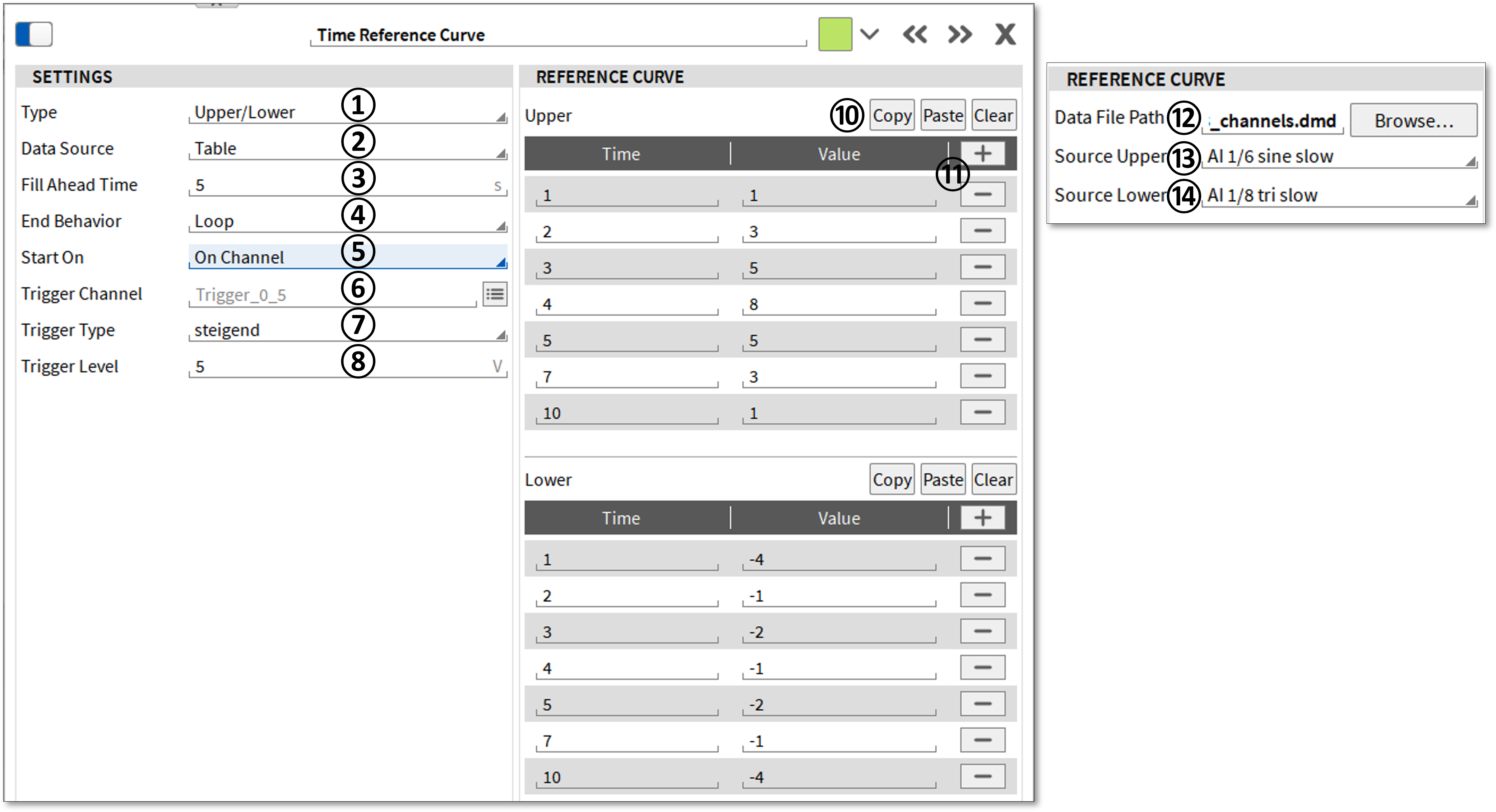
Fig. 293 时间参考曲线属性
编号 |
名称 |
描述 |
|---|---|---|
1 |
类型 |
选择创建一条(Single)还是两条(Upper/Lower)参考曲线。 |
2 |
数据源 |
选择参考曲线的数据来源。可以是包含时间和值的 Table,也可以是 Data file 中的通道数据。 |
3 |
预填充时间 |
可在此设置参考曲线的时间偏移量。这意味着参考曲线可在当前时间之前 0~500 s 开始显示,参见 Fig. 294。 |
4 |
结束行为 |
选择参考曲线在所有数据点处理完成后的行为:循环重复(Loop)、保持最后一个数据点(Repeat Last Value),或停止输出(NaN)。 |
5 |
启动条件 |
参考曲线有三种启动方式。On Channel 表示由某个通道触发曲线启动;On Acquisition 表示在开始数据采集时启动参考曲线(无需开始测量);On Measurement 表示在测量被布防(Armed)时启动参考曲线。如果启动条件未满足,则重复输出参考曲线的第一个值。 |
6 |
触发通道 |
仅在选择 On Channel 启动条件时可用。选择用于启动参考曲线的触发通道。可选择数学通道或模拟通道。 |
7 |
触发类型 |
仅在选择 On Channel 启动条件时可用。选择当信号超过或低于触发电平 ⑧ 时启动参考曲线。 |
8 |
触发电平 |
仅在选择 On Channel 启动条件时可用。用于设置满足启动条件的电平值。 |
9 |
重新布防电平 |
仅在选择 On Channel 启动条件时可用。用于定义再次满足触发条件并重新启动参考曲线所需的电平值。 |
10 |
参考曲线复制/粘贴/清除 |
如果选择表格作为数据源,则可以在 OXYGEN 或第三方文本编辑器中定义数据点。使用 Copy 可从 OXYGEN 导出表格;使用 Paste 可从文本编辑器导入表格。数据格式为“时间(秒)”‘Tab’“数值”。可通过 Clear 删除表格内容。 |
11 |
参考曲线加号/减号 |
用于为参考曲线添加(+)或删除(-)数据行。 |
12 |
数据文件路径 |
如果选择数据文件作为数据源,则可选择一个 OXYGEN 测量文件(.dmd)来定义参考曲线。 |
13 |
上限曲线来源 |
从 ⑫ 中选择的测量文件中选择用于上限参考曲线的通道。 |
14 |
下限曲线来源 |
从 ⑫ 中选择的测量文件中选择用于下限参考曲线的通道。 |
下图 Fig. 294 显示了一个上限/下限时间参考曲线示例,其预填充时间为 5 s,并采用循环(Loop)结束行为。
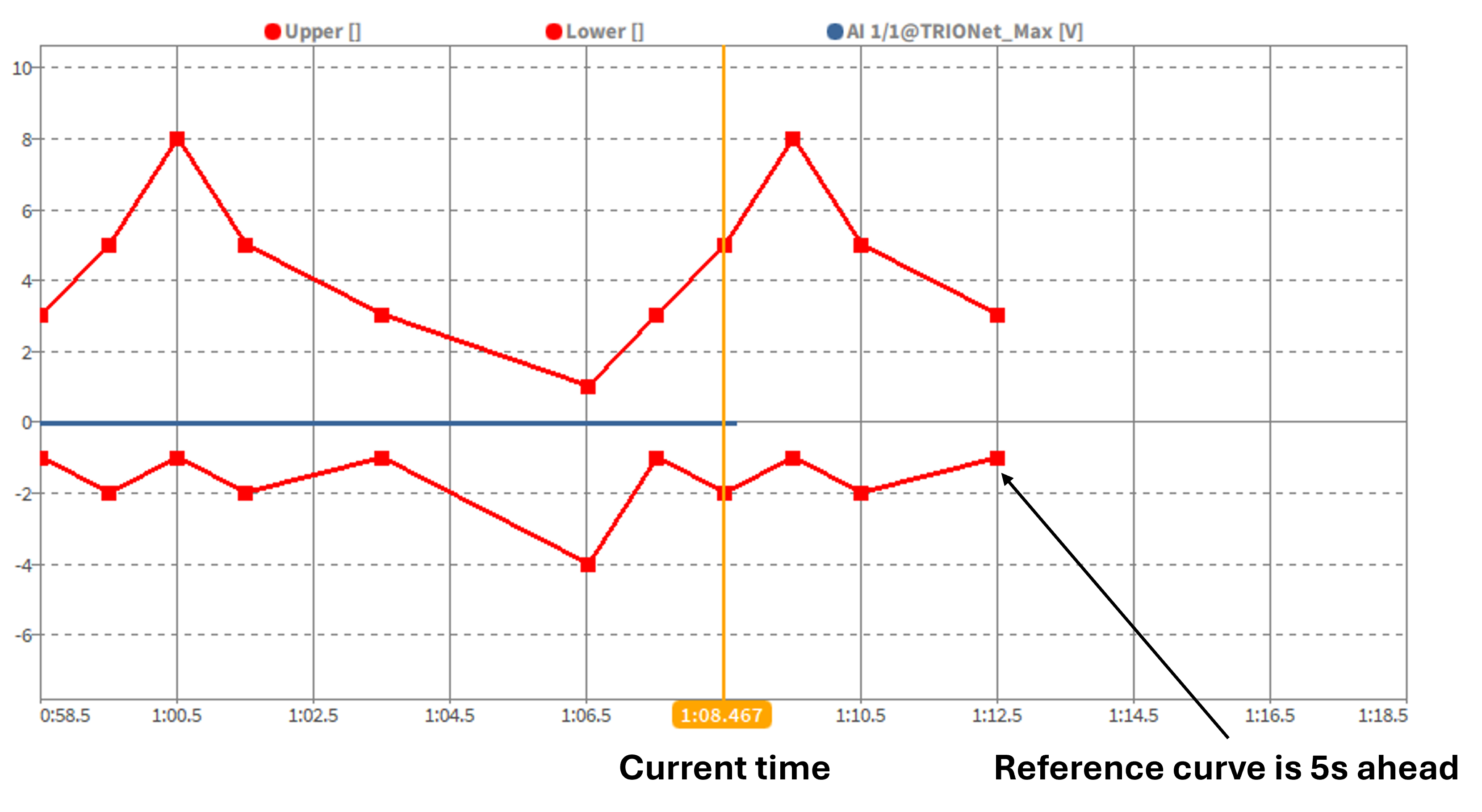
Fig. 294 具有 5 s 预填充时间(Fill ahead time)的上限和下限时间参考曲线示例
百分比值
该模块可用于添加基于同步或异步时间相关通道或阵列的百分位数测量。通过这种计算,可以计算在x%的测量时间内超过的阈值。
要创建一个或多个用于百分位测量的通道,请单击通道列表左下角的+按钮。将出现一个弹出窗口,用户必须在列表中输入要计算的百分比值(见图 Fig. 295 )。在点击+按钮之前,需要在通道列表中选择一个或多个通道(见图 Fig. 295 中的①),也可以在之后添加测量通道(见①图 Fig. 295 )。可以在%中指定1个或多个阈值。选择多个阈值时,各个阈值之间必须用“;”隔开(如图 Fig. 295 中②所示)。
单击Add按钮后,通道列表中将出现一个名为PERCENTILEmeasurementChannels的新部分。点击小齿轮(如图7.119所示),即可更改设置或添加通道或阈值。
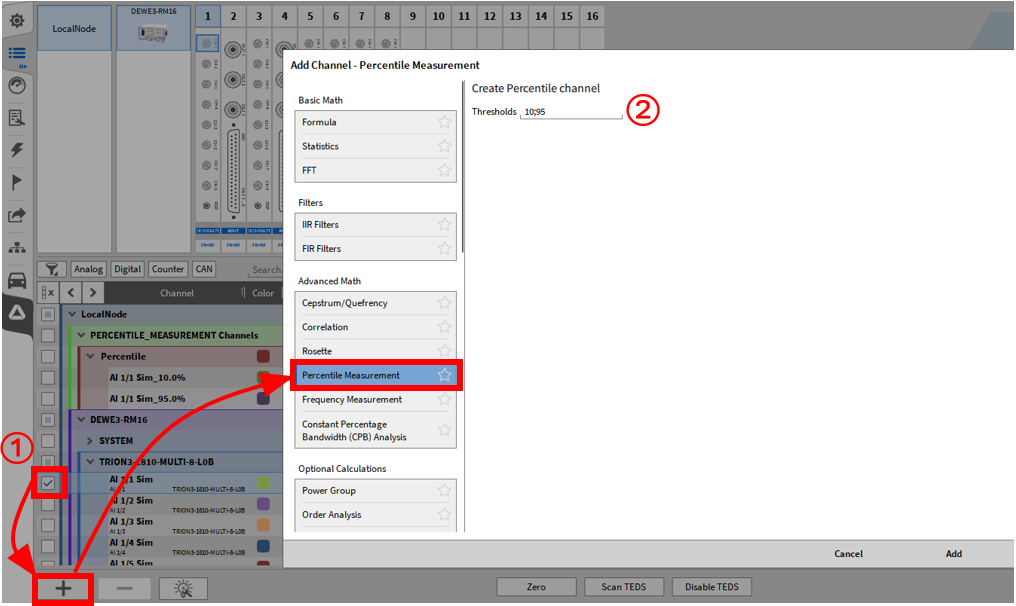
Fig. 295 添加百分比值计算
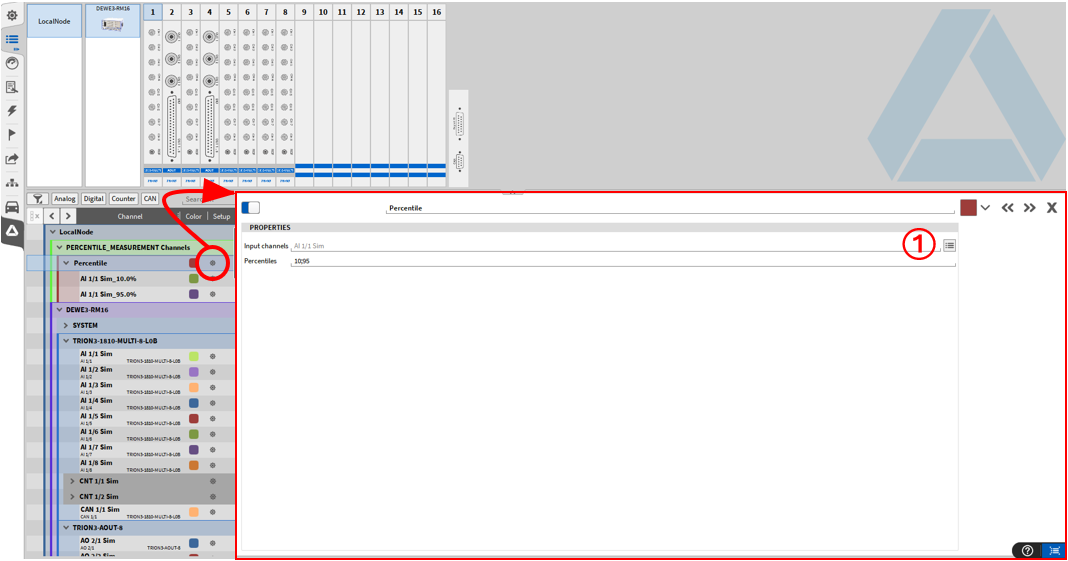
Fig. 296 百分比值后期设置
在测量过程中,百分位数测量值不断重新计算,但只有最后一次计算的值保存在测量文件(*.dmd)中,然后作为单个值可用。
直方图
直方图是对单个通道进行统计评估的数学函数。它可以在高等数学选项中找到(见图 Fig. 297)。
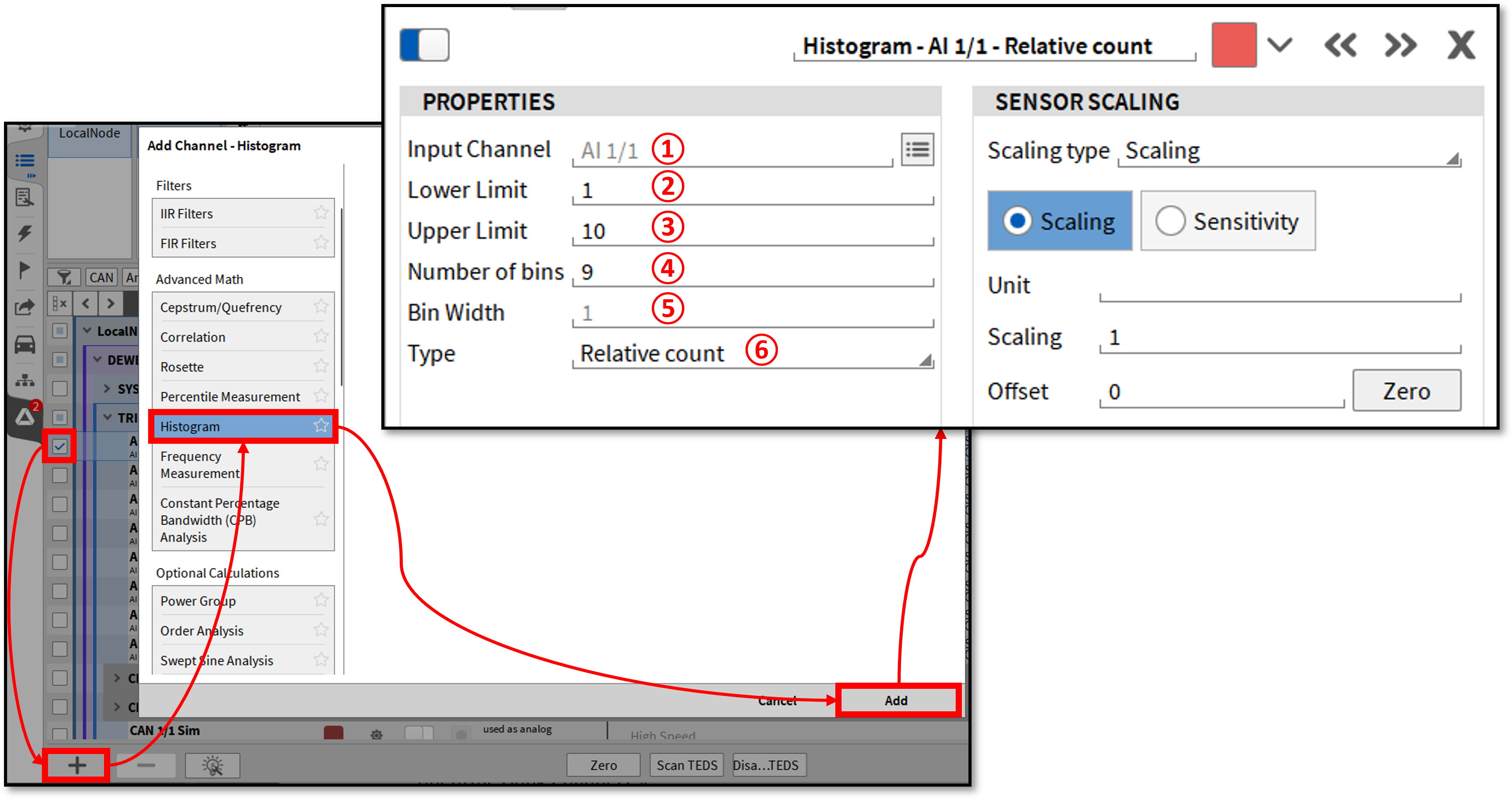
Fig. 297 创建和配置直方图
序号 |
功能 |
描述 |
|---|---|---|
1 |
输入通道 |
选择要执行直方图计算的通道。 |
2 |
下限 |
创建直方图的最小值;低于限制的值将被忽略。 |
3 |
上限 |
创建直方图的最大值;超过限制的值将被忽略。 |
4 |
方柱数量 |
在x轴上显示的直方柱(间隔)的数量。 |
5 |
方柱宽度 |
方柱的宽度是由上下限和方柱数量计算得到的。(上限 -下限) / 方柱数量 |
6 |
直方图类型 |
直方图类型定义了计算的输出(振幅)和存储在输出通道中的信息。可选择的 类型有:绝对数、相对数和百分比相对数[%]、密度和百分比密度[%]、分布和百 分比分布[%]。 |
直方图类型描述:
绝对计数:每个方柱中包含测量值的数量(值总是向上计数)
相对计数:每个值是方柱内的样本数量,归一化为总样本计数(所有方柱的总和是1)
百分比相对计数 [%]: 和相对计数一样,但是以百分比表示。(所有方柱总和是100)
密度: 使用实验概率密度,即每一个相对计数除以方柱宽度,在这种情况下,密度数值并不单单取决于一个范围内方柱的数量。
百分比密度 [%]: 与密度相同,但是以百分比的形式表示(乘以100)。
分布:在实验概率分布中,对每个方柱的相对计数进行累积。这意味着每个方柱是所有较低的方柱和当前方柱的总和。最高方柱的值为1。
百分比分布[%]:与分布相对应,但以百分比表示。最高的方柱值为100。
如下图 Fig. 298 所示的直方图为例,图中有13个方柱,数值下限为1,上限为10。信号的最大值为8v,这意味着所有数值高于8的方柱都没有显示相对计数和密度,但仍然是1的分布。
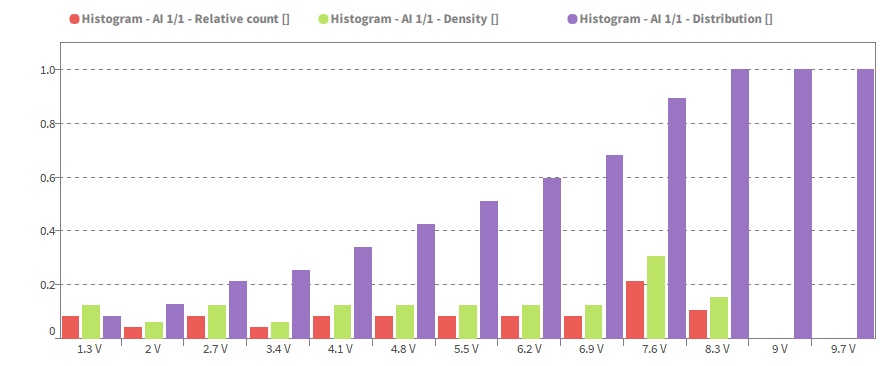
Fig. 298 直方图示例,相对计数,密度以及分布
频率测量
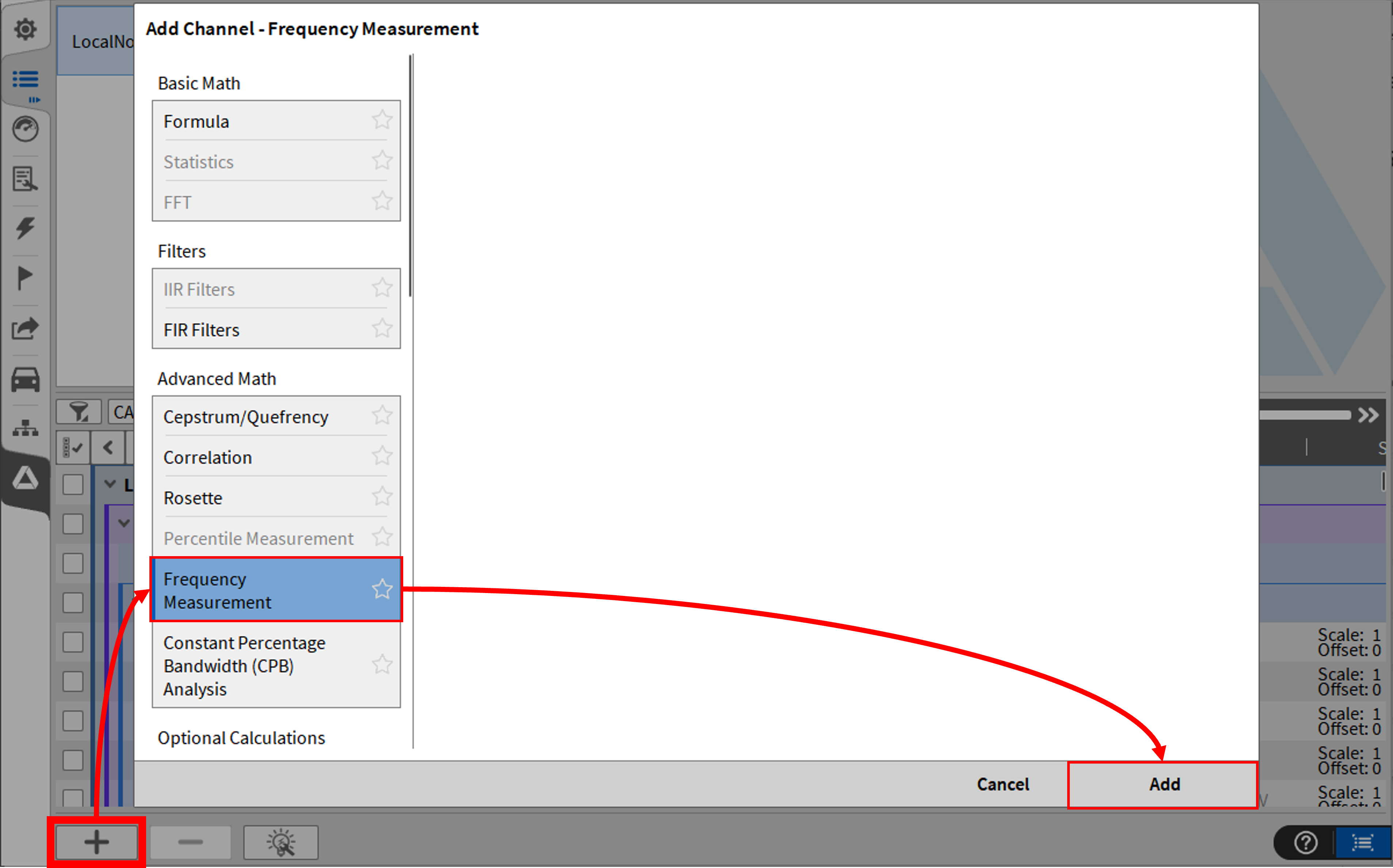
Fig. 299 创建频率测量通道的弹出窗口
在这个模块中可以计算周期信号的频率。计算原理是块计算。若要添加频率计算,首先单击菜单左下角的“添加”按钮,在弹出的菜单中选择频率计算(见图. Fig. 299)。用户可在单击“添加”键之前选择多个输入通道用于添加多个频率测量通道,也可在添加频率通道后选择对应的输入通道。
单击“添加”按钮后会在通道列表中出现一个新章节叫做“频率测量通道”
单击齿轮按钮可以打开通道设置界面。

Fig. 300 通道列表中的频率测量通道

Fig. 301 频率测量通道设置
有以下设置:
输入通道: 点击右侧按钮在弹窗中选择或更改输入通道。
窗口重叠率: 可在0至90 %中选择窗口重叠率。
窗口长度: 可在此输入或在下拉菜单中选择窗口的长度。窗口的长度可从10ms到1s
最小频率: 在此输入计算的最小频率。最小频率是0Hz
最大频率: 最大频率是采样率的一半(奈奎斯特频率)。
CPB 倍频程分析
该模块是标配功能模块,无需许可码.
CPB倍频程分析是根据 EN 61260 标准进行恒定百分比带宽频谱分析,并提供CPB 倍频程,1/3倍频程和1/12倍频程三个分析选项。
创建CPB 倍频程分析
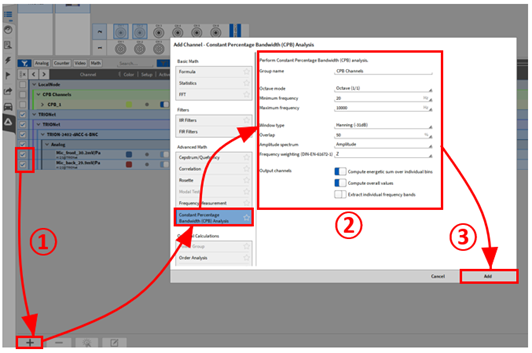
Fig. 302 创建CPB 倍频程分析
在通道列表中选中一个或者多个通道的复选框,然后点击“+”按钮
选择CPB 倍频程分析选项, 选择合适的计算参数并启用所需输出通道(详情请查阅 CPB 倍频程分析选项)
点击“添加”按钮后启动计算,并在通道列表中生成输出通道 (如图 Fig. 303 中④ 所示)
之后即可单击通道中的齿轮按钮进行参数( 如图 Fig. 303 中⑤ 所示)
CPB倍频程频谱可使用谱阵图显示视图来展示. 更多详细描述请参阅谱阵图显示视图设置 (Fig. 447).
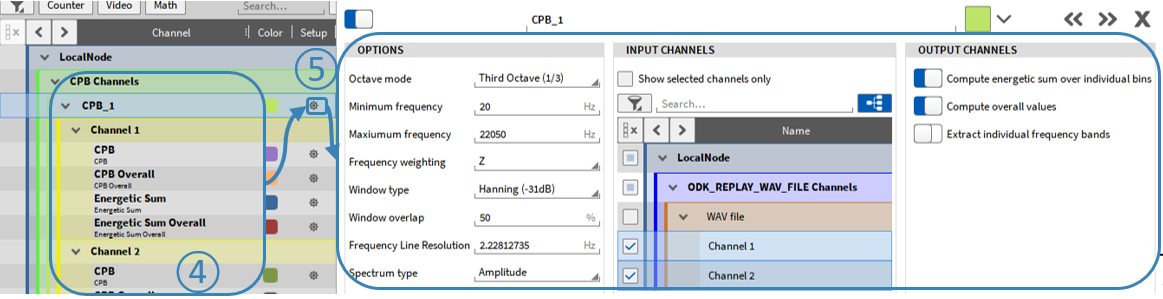
Fig. 303 CPB倍频程分析参数设置
CPB 倍频程分析选项
在CPB倍频程分析中可以设置如下参数(如图 Fig. 302 中 ② 所示):
组名称: 为计算生成的通道组进行命名,方便后期区分.
倍频类型: 提供CPB倍频程、1/3倍频程、1/12倍频程三种分辨率选项 (参考 EN 61260标准)
最小分析频率: 设置计算的最小频率. 如果被选中的频率不是倍频程的中心频率,那么被选中的频率将作为最小分析频率。
最大分析频率: 设置计算的最大频率.如果被选中的频率不是倍频程的中心频率,那么被选中的频率将作为最大分析频率。最大分析频率最高可以设置到5000Hz。
窗函数类型: 在 Hamming(汉明), Hanning(汉宁), Rectangular(矩形窗), Blackman(布莱克曼), Blackman-Harris, Flat-top(平定窗), Flattop-Bartlett 等窗函数中选择合适的函数进行频谱分析。
重叠率: 0 … 90 %任意选择用于频谱分析。
幅值谱:在振幅谱或分贝谱之间进行选择,可自由定义参考值和相应的参考水平
频率计权方式: 在A-, B-, C-, D- or Z中选择合适的计权方式进行计算,所有计权方法均基于DIN-EN 61672标准;
输出通道: 激活打开对应的输出通道: 如不设置参数,CPB通道会按照默认值随时间刷新. 对应的通道名称为CPB (如图. Fig. 303 中 ④ 所示).
如果启用了计算单独通道的能量总和输出通道,就会对频谱的能量总和进行计算,对应的通道名为能量总和 ( 如图 Fig. 303 中 ④ 所示).
如果为幅值谱,使用如下公式进行计算能量总和:
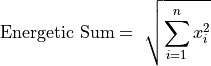
n … CPB 频段数量
xi … 每个CPB频段的幅值
如果为dB谱,使用如下公式进行计算能量总和:
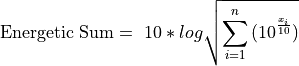
n … CPB 频段数量
xi … 每个CPB频段的幅值
如果启用“计算总体值”,则在整个测量时间内计算CPB频谱的平均值,并且计算整个测量时间的平均能量和.
开始采集时,计算将会被重置. 通道名为 CPB Overall 和 Energetic Sum Overall (如图. Fig. 303 中 ④ 所示).
如果启用“提取单个频段”功能,则可以将该频带信号提取出来输出为时域号。如提取频率输入100Hz,那么将提取100Hz频带作为时域信道,以分析其随时间变化的趋势。
软件支持提取多个频段(如图. Fig. 304 所示).
如果输入的频率不是中心频率,那么也可以提取对应频率的信号.
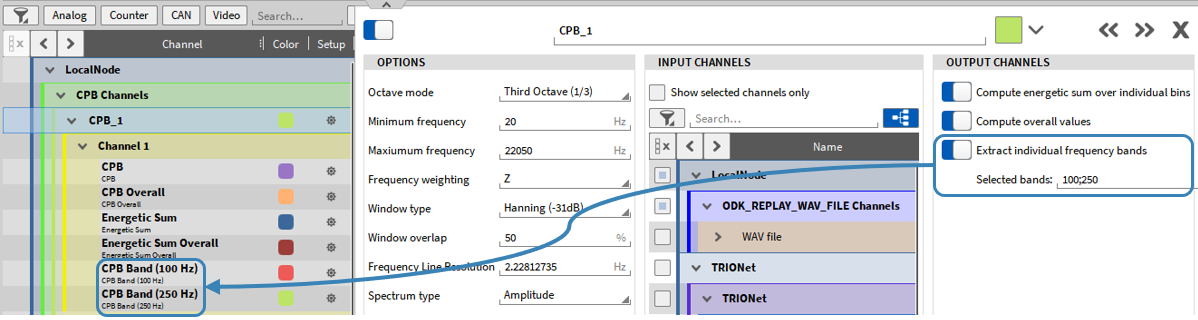
Fig. 304 使用CPB倍频程分析提取100Hz和250Hz频段信号
数组统计
要创建阵列统计通道,请单击数据通道菜单左下角的[+]按钮(参见 如何使用软件通道),并在*高级数学*选项卡中选择阵列统计。在选择阵列统计之前,必须选择至少一个阵列通道(例如,FFT幅度通道)。
在创建数组统计信息时,可以使用以下选项(见图 Fig. 305):
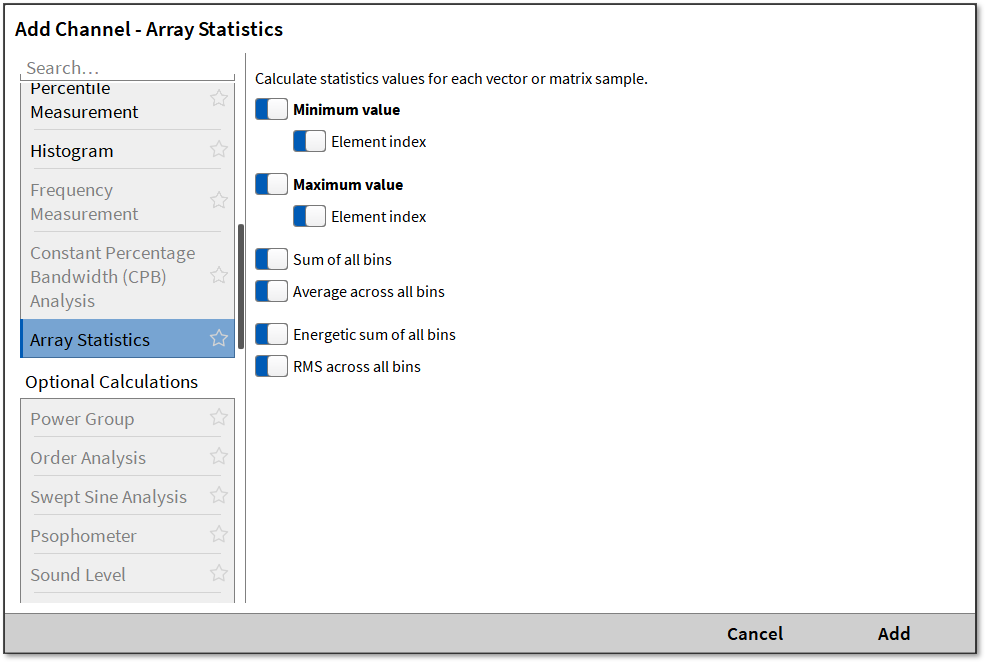
Fig. 305 创建数组统计选项
最小值:从数组中提取最小值
元素索引:从数组中提取最小值的数值和频率
最大值:从数组中提取最大的值
元素索引:从数组中提取最大值的数值和频率
总值:所有频率段幅值相加
平均值:计算所有频率块的线性平均值
能量总和:计算所有频率块的平方和
均方根:计算所有频率块的均方根
所选的每个选项都生成一个软件通道,其中包含每个数组通道的相应信息。
下图(图:numref:option-array)显示了FFT幅度通道在启用所有选项时的阵列统计数据示例。阵列统计通道的更新速率与底层阵列通道相同,在本例中为2Hz。
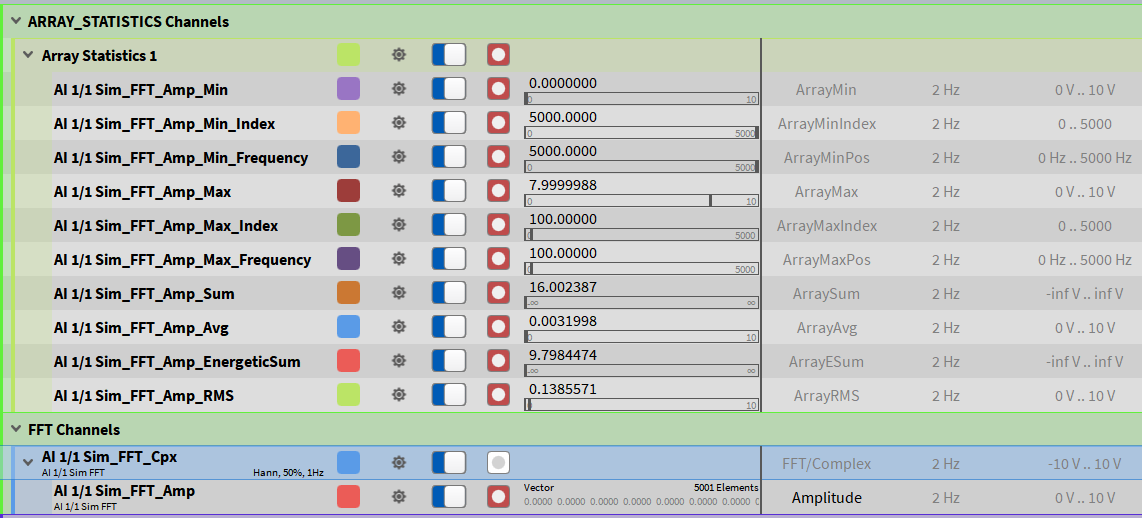
Fig. 306 FFT幅度通道阵列统计示例
数组统计与基础数学统计公式的差异
在添加通道窗口中(在通道列表中按“+”后),在基础数学选项卡中有统计工具,在高级数学选项卡中有数组统计工具。
数组统计是在整个数组上执行一次选定的分析,与此相反,基础数学里的统计,会基于每一个频率块进行统计计算。例如,如果一个数组包含5001个频率块,我们此时统计最大值,那么基础数学统计通道将计算5001频率块每一个频率成分的最大值。然而,在数组统计中,所有频率块之间将会进行比对统计,只返回一个全局最大值。
“阵列统计”的更新速率固定为所引用阵列通道的更新速率。对于基础数学统计,可以选择窗口大小来调整统计数据的更新速率。要了解有关统计选项的更多信息,请参阅 在统计中使用数组通道
高级计算
功率计算
这是一个选项功能需要额外的软件授权
单击菜单页左下角的“添加”按钮或“功率组”按钮添加功率计算(都在图. Fig. 307 中标红).
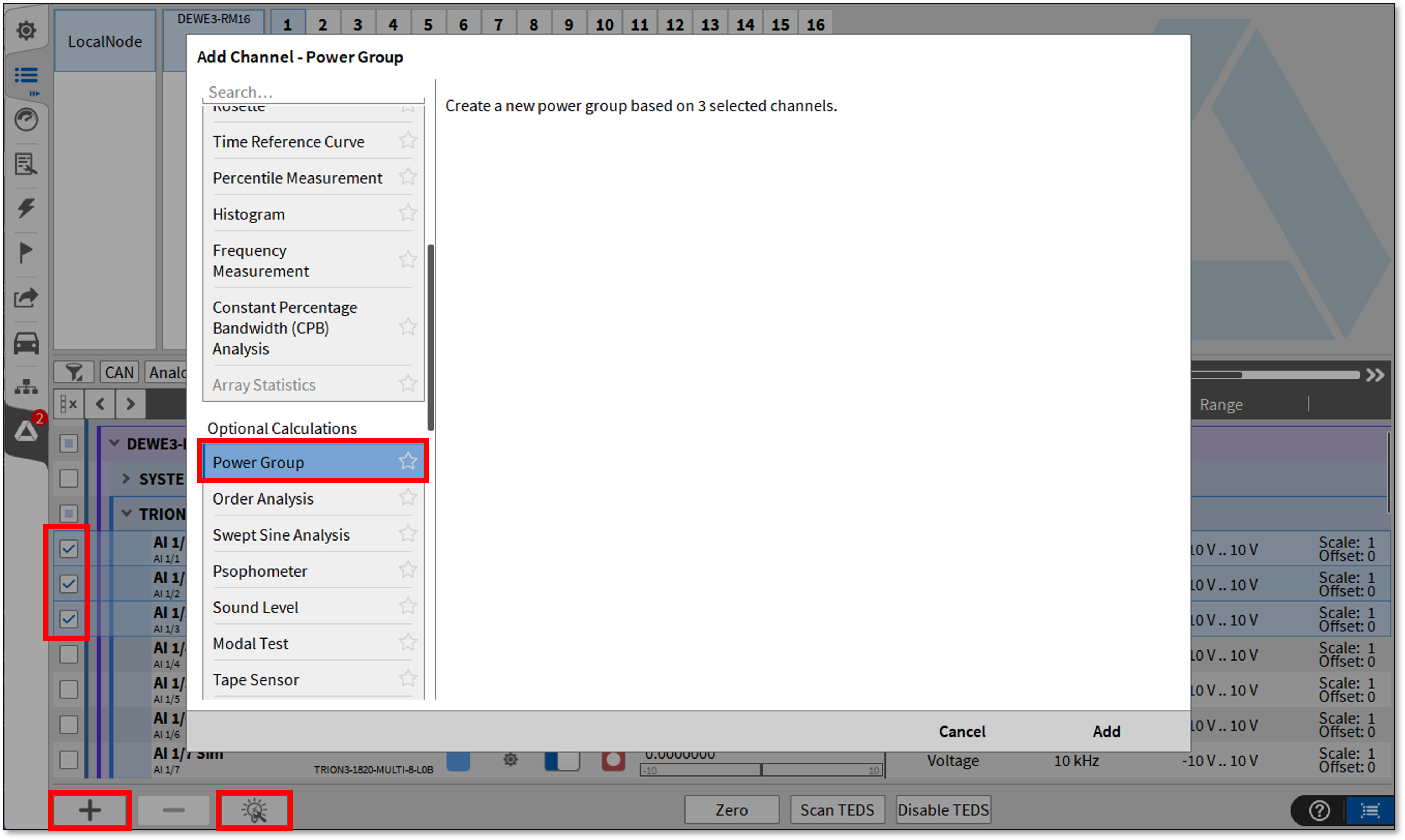
Fig. 307 添加功率计算的弹窗
功率计算的细节请从官网下载手册 (https://ccc.dewetron.com/).
阶次分析
这是一个选项功能需要额外的软件授权.
单击菜单页左下角的“添加”按钮添加阶次分析计算(图. Fig. 308 中标红处).
要创建阶次分析,请单击数据通道菜单左下角的[+]按钮(见 如何使用软件通道),并在可选计算选项卡中选择阶次分析。
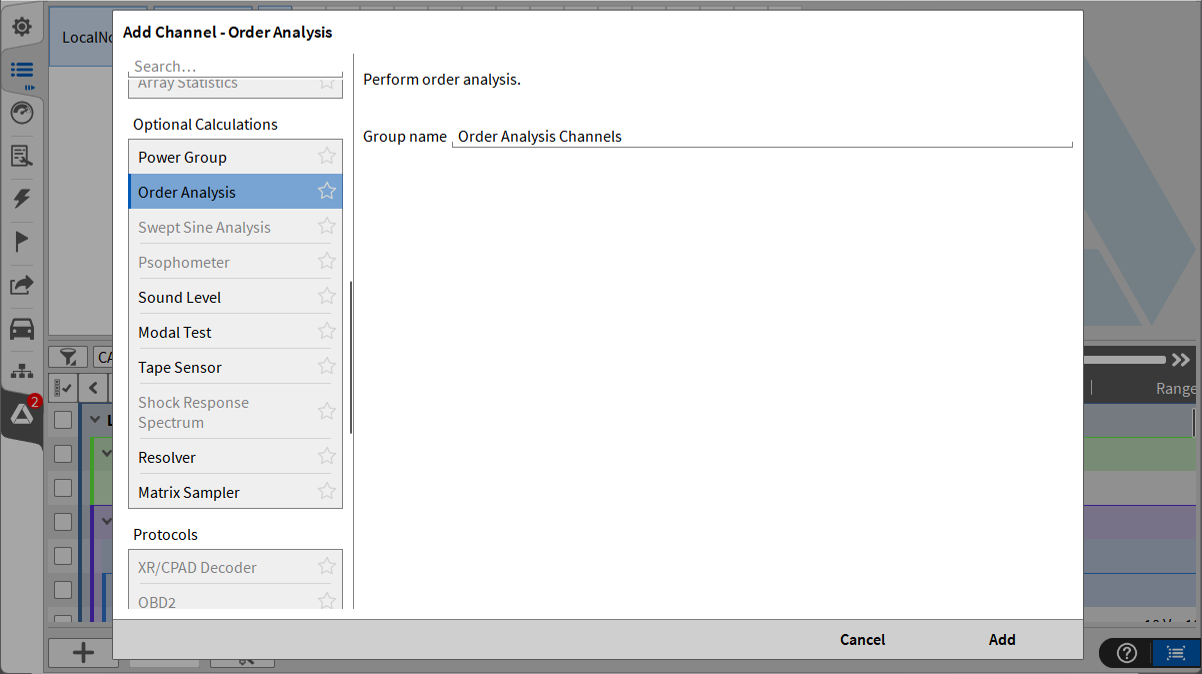
Fig. 308 添加阶次分析的弹窗
阶次分析计算的细节请从官网下载手册(https://ccc.dewetron.com/).
正弦扫频分析
这是一个选项功能需要额外的软件授权.
正弦扫频功能可以测量并得到传递函数和伯德Bode图。被测设备由一个激振器激励,激振器的控制信号为正弦扫频。下图是一个典型的测试台架示意图(见图 Fig. 309):
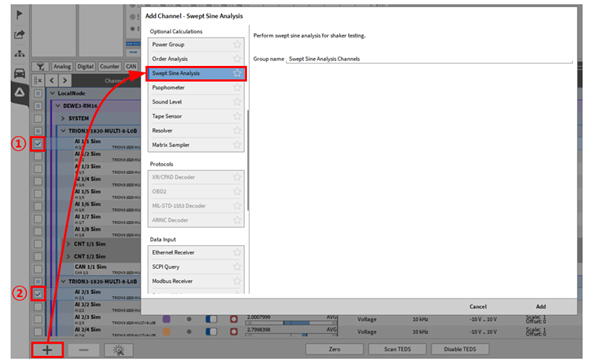
Fig. 309 控制信号为正弦扫频。下图是一个典型的测试台架示意图(见图.
被测目标放在振动台上面,振动台被信号发生器产生的正弦扫频信号激励。在振动台上,我们 安装一个加速度传感器,用于采集参考信号(source),即激振信号。被测物体表面的不同位 置,安装一个或者多个振动传感器,测量不同位置的振动加速度(sink).
上述的信号,可以定义到正弦扫频软件计算内,得到source信号和sink信号之间的传递函数和相位差.
正弦扫频设置
按照以下操作步骤,完成正弦扫频的设置:
在通道前的选择框内勾选,标记哪个是作为激振(参考)source通道 (见① 图. Fig. 310)
然后勾选标记测试sink 通道,一个正弦扫频分析组可以有多个测试信号(见②图. Fig. 310).
单击加号(见③图. Fig. 310) 打开数学计算,选择正弦扫频,并点击确认.
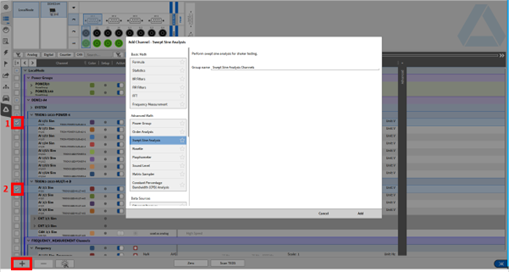
Fig. 310 正弦扫频分析
设置概览
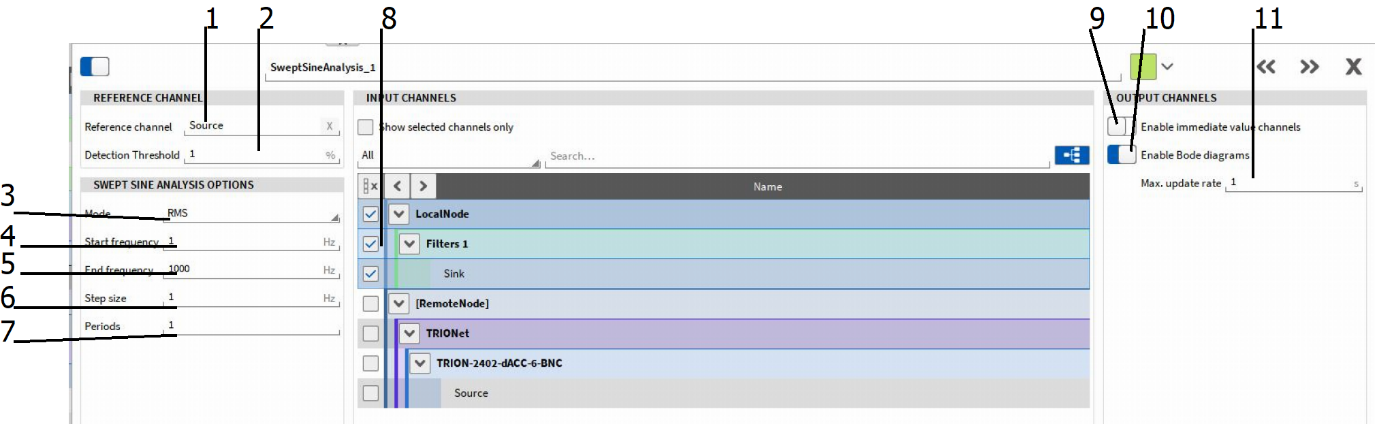
Fig. 311 正弦扫频设置- 概览
编号. |
功能 |
描述 |
|---|---|---|
1 |
选择参考通道 |
选择作为参考信号的通道,此通道用于定义基频 F_fund(见 正弦扫频输出通道) |
2 |
选择触发阈值 |
定义基频计算的触发值,当前信号低于此触发值时 百分比为当前通道量程),不计算基频。例如:通道的量程为 100V 且触发阈值为 1%,那么只有当信号值等于或高于1V时, 才会计算基频。 |
3 |
选择计算模式 |
选择有效值或峰值;计算的输出通道 (见 正弦扫频输出通道) 包含两者 |
4 |
选择起始频率 |
输入扫频计算的最低起始频率 |
5 |
选择终止频率 |
输入扫频计算的上限终止频率 |
6 |
选择步长 |
输入扫频计算的频率分辨率(步长) |
7 |
扫频周期 |
用于计算的参考通道的扫频循环数 |
8 |
I选择输入通道 |
选择被测信号输入通道(安装在被测物上的传感器, 可以是1个或者多个 |
9 |
激活时域计算开关 |
此开关选择是否激活时域信号计算结果 (见 正弦扫频输出通道)此选项默认关闭 |
10 |
激活 德图开关 |
激活频域计算(见 正弦扫频输出通道)此选项默认打开 |
11 |
选择最大刷新率 |
选择计算刷新率(1至10s) |
正弦扫频输出通道
F_fund: 正弦扫频计算基频;此基频来源于参考通道(source)
ChannelName_iRMS or ChannelName_iPeak: 时域信号;包含当前频率下信号的幅值 (有效值还是峰值取决于在③ 图. Fig. 311 的选择) 此信号值仅和当前基频信号相关;可以用波形记录仪 (见 报警指示灯),数字表(见:ref:digital_meter) 等工具显示。
ChannelName_iPhi: 时域信号;包含当前频率下信号的相位偏移;可以用波形记录仪 (见 报警指示灯),数字表(见 压力柱状图) 等工具显示。
ChannelName_iUFRMS or ChannelName_iUFPeak: 时域信号;包含当前频率下信号的幅值(有效值还是峰值取决于在③图. Fig. 311 的选择)此信号包含所有频率信号成分;可以用波形记录仪(见 报警指示灯),数字表(见 压力柱状图)等工具显示。
ChannelName_RMS or ChannelName_Peak: 频域信号; 此通道为传递函数(有效值还是峰值取决于在③图. Fig. 311 中的选择);幅值参考基频;可以用频谱分析仪(见 XY 记录仪) 工具显示数据
ChannelName_Phi: 频域通道; 包含相位图可以用频谱分析仪(见 XY 记录仪) 工具显示数据
ChannelName_UFRMS or ChannelName_UFPeak: 频域信号; 此通道为传递函数(有效值还是峰值取决于在③图. Fig. 311 中的选择); 幅值参考所有频率成分;可以用频谱分析仪(见:ref:spectrum_analyzer) 工具显示数据.
计算备注
扫频的范围最大为1到20000Hz为了保证计算的精确性,我们建议输入通道的采样频率至少为最大扫频信号的20倍。例如:最大扫频频率为1kHz此时通道采样率至少为20kHz.
频域通道的分辨率最大为1Hz,非整数频率值将会四舍五入到整数频率。
如果扫频未能精确扫到某个频率信号位置,那么此信号将会由相邻的两个频率线性插值.
关于频域信号的计算结果,是一个仅存在于最后一段数据的矩阵。也就是说,如果使用多文件存储(见 多文件存储),这个频域数据阵列将只会再最后一段数据内存在,其他数据段不包括此计算结果。
如果某一频率多次被扫描到,那么此频率下不会出现多个计算结果,而仅保存最大值
如果屏幕被冻结(见⑦图. Fig. 14) 无论是在预览窗还是在波形记录仪中移动橘色的时间轴,随着数组中不断被填充数据,单值的数据大约每秒变化一次。最后只会有一个最终值。
因为频域信号仅在最后生成一个单一的矩阵信号,所以默认的统计功能无效 (见 事件触发).
电噪声计
在电信行业,电噪声计是一种用于测量电话电路中可感知的噪声的仪器。
仪表的核心是基于测量噪声信号电平的真实有效值。这应用于1930年代发明的首台电噪声计。但人类能感知的电话噪声远比其电压的原始值要重要的多,因此现代的电噪声计加入了一个加权网络来表示这种感知。加权网络的特性取决于研究的电路类型,比如用于正常标准语音的电路(300Hz到3.3kHz)或用于高保真广播级音质(50Hz至15kHz)。
设置
自R3.5.1起的每个Oxygen版本都安装了电噪声计插件
需要使用额外的软件授权
用法
选择1个或多个通道作为电噪声计计算的输入通道。
Note
注意: 输入通道必须有20kHz及以上的采样率
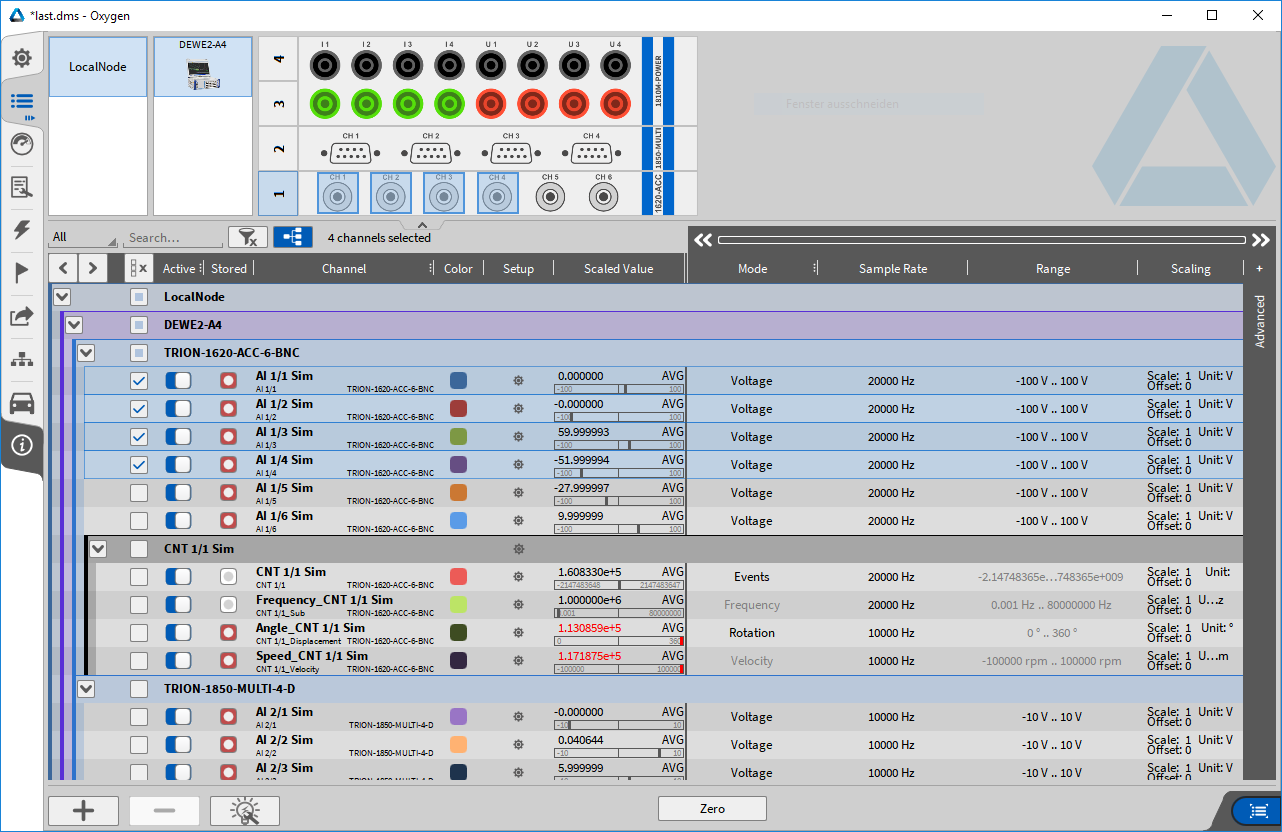
Fig. 312 在通道列表中选择多个通道
点击“添加”按钮打开添加通道对话框
选择电噪声计,对话框显示电噪声计可计算的频率加权选项 (见 加权) which can be made.
新添加的电噪声计算组可分别命名
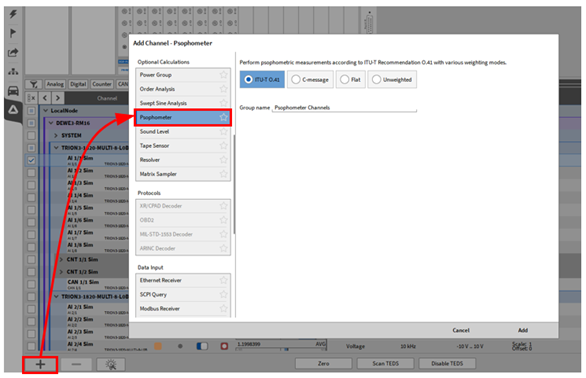
Fig. 313 添加通道中的电噪声计选项
最后点击添加按钮添加电噪声计算组
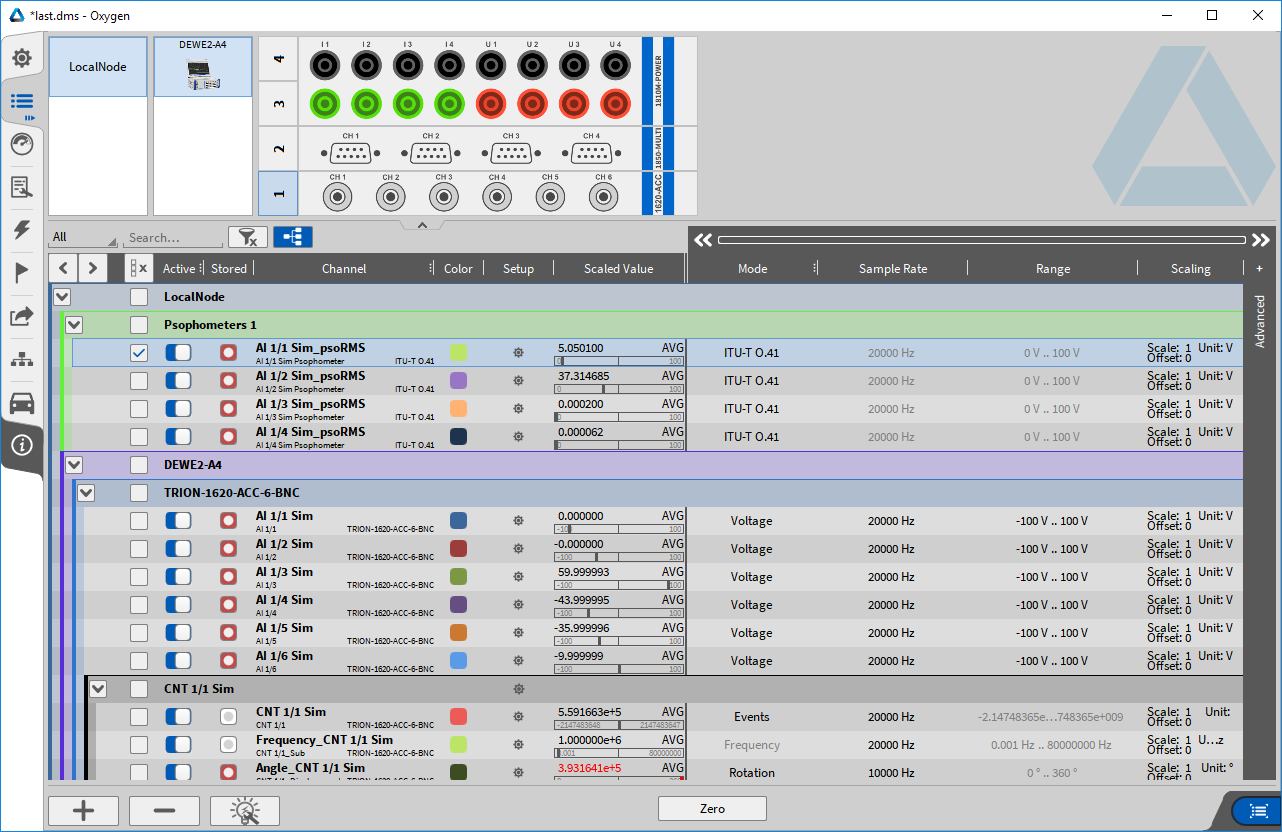
Fig. 314 通道列表中显示新的电噪声计算组
通道设置用于修改每个通道的设置和信号的预览。此外,根据选择的模式,将显示对应的连接器引脚定义。
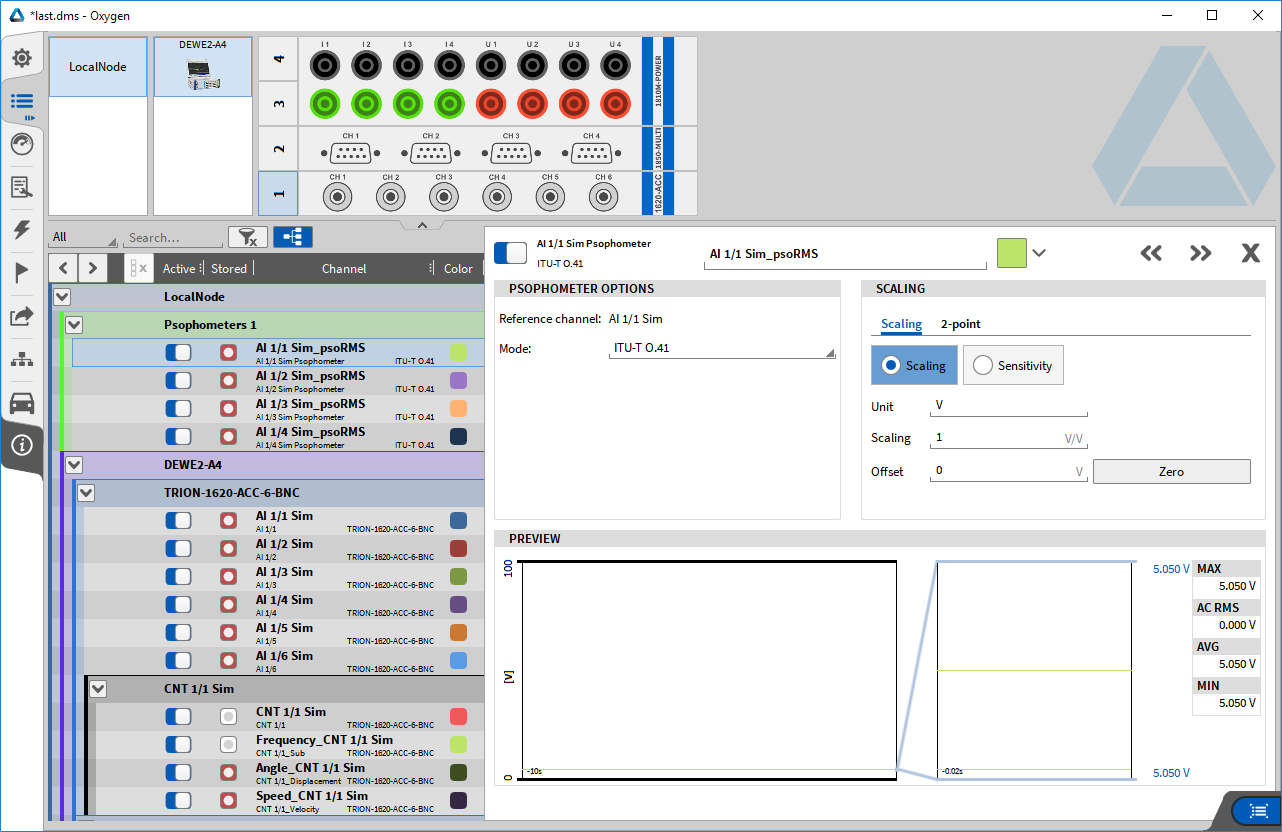
Fig. 315 通道设置、信号预览、针脚定义
电噪声计通道可作为数学通道使用
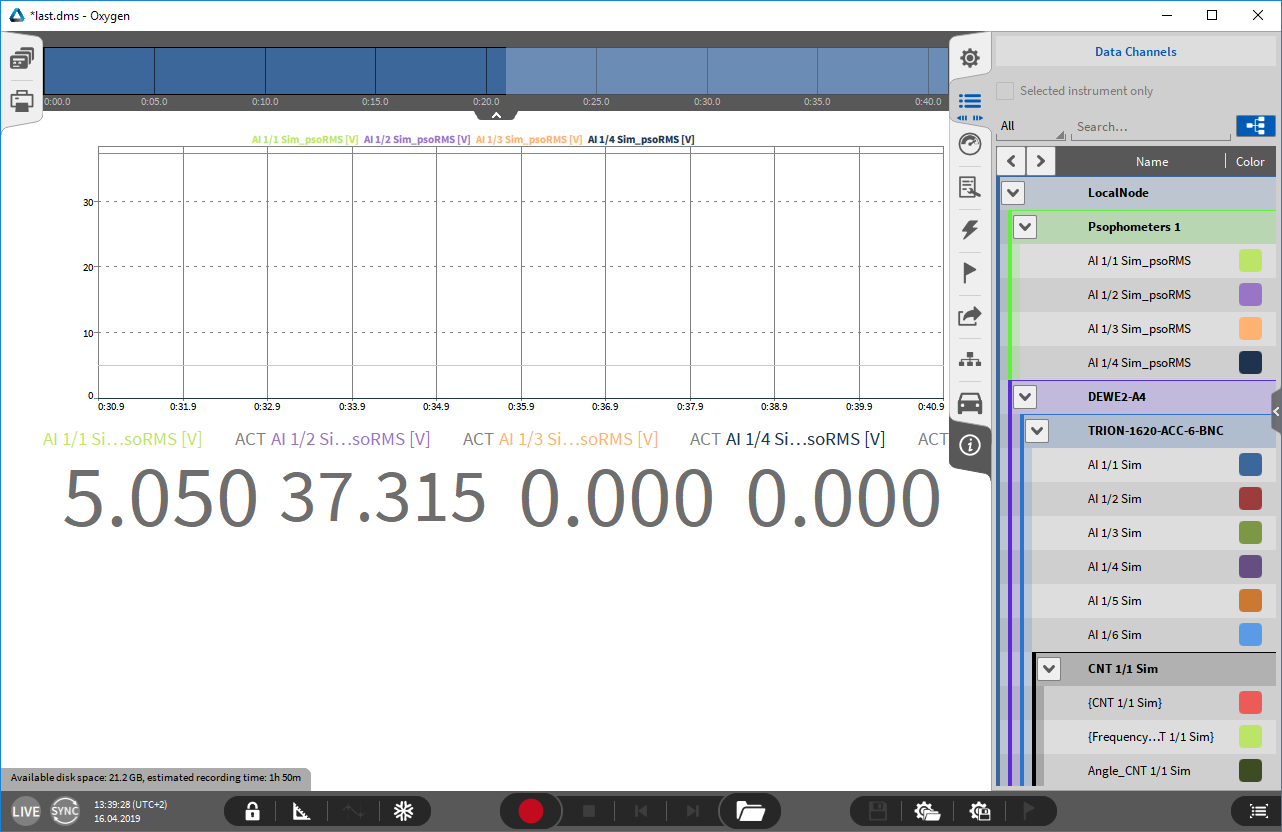
Fig. 316 侧边栏显示计算后的电噪声计通道
计算
计算是基于FFT变化。
取决于输入的采样率,FFT块大小选择为2^N个采样点,时间窗口保持在75至125ms之间,以确保通过检测器电路测试。(见ITU-T Recommendation O.41 (10/94); ITU-T Recommendation O.41 (10/94)).
采样率 |
FFT块大小 |
|---|---|
20 kHz |
2048 |
50 kHz |
4096 |
100 kHz |
8192 |
200 kHz |
16384 |
加权
可使用不同的加权选项:
ITU-T O.41
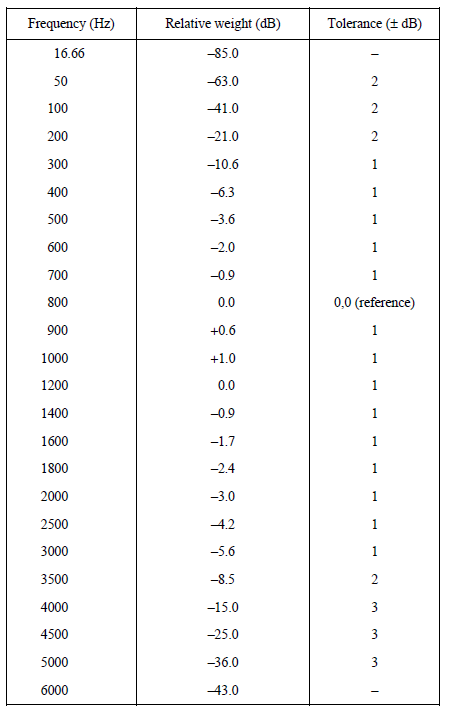
Fig. 317 电话电路电噪声计加权系数及限制
C-message
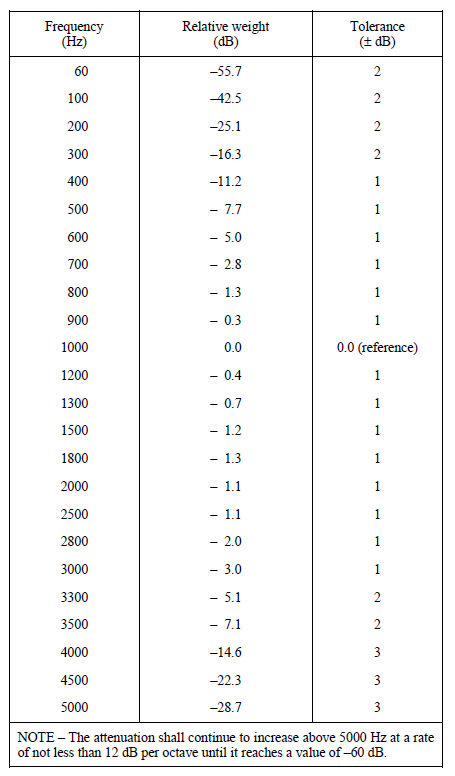
Fig. 318 C-message加权系数及精度限制
Flat
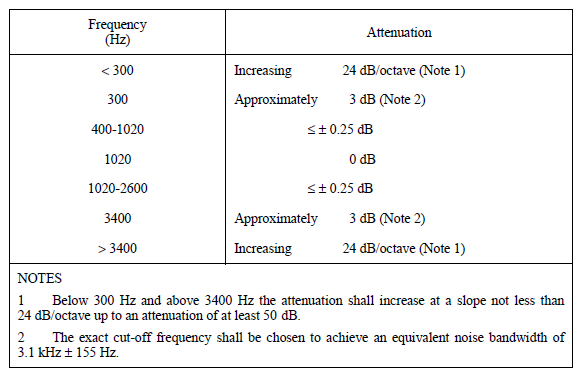
Fig. 319 Flat滤波器特性,等效噪声带宽为3.1kHz(电话信道带宽)
Unweighted
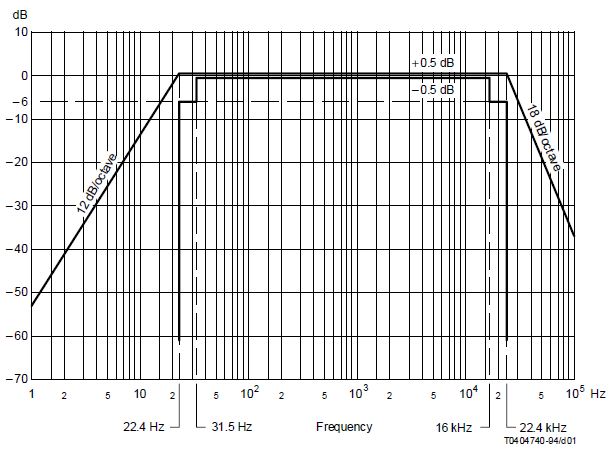
Fig. 320 unweighted测量的频率响应特性
Psophometric 与C-message加权之间的比较
Fig. 321 Psophometric 与C-message加权之间的比较
ITU-T Recommendation O.41 (10/94)
OXYGEN 噪声计插件
这是一个选项功能需要额外的软件授权.
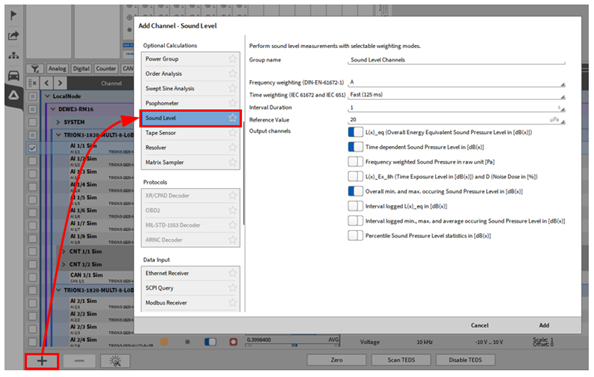
Fig. 322 创建声级计弹窗设置界面
用户点击通道列表左下角的“+”按钮 (图 Fig. 322 中标红部分)并选择声级计计算,即可生成配置声级计通道。
详细的功能介绍, 请参考“DEWETRON -声级计指导手册”,该手册可以通过我们的官方网站客户服务中心下载,网址 (https://ccc.dewetron.com/).
模态测试
此功能为软件可选项,需要购买对应的软件许可 (OXY-OPT-MODAL).
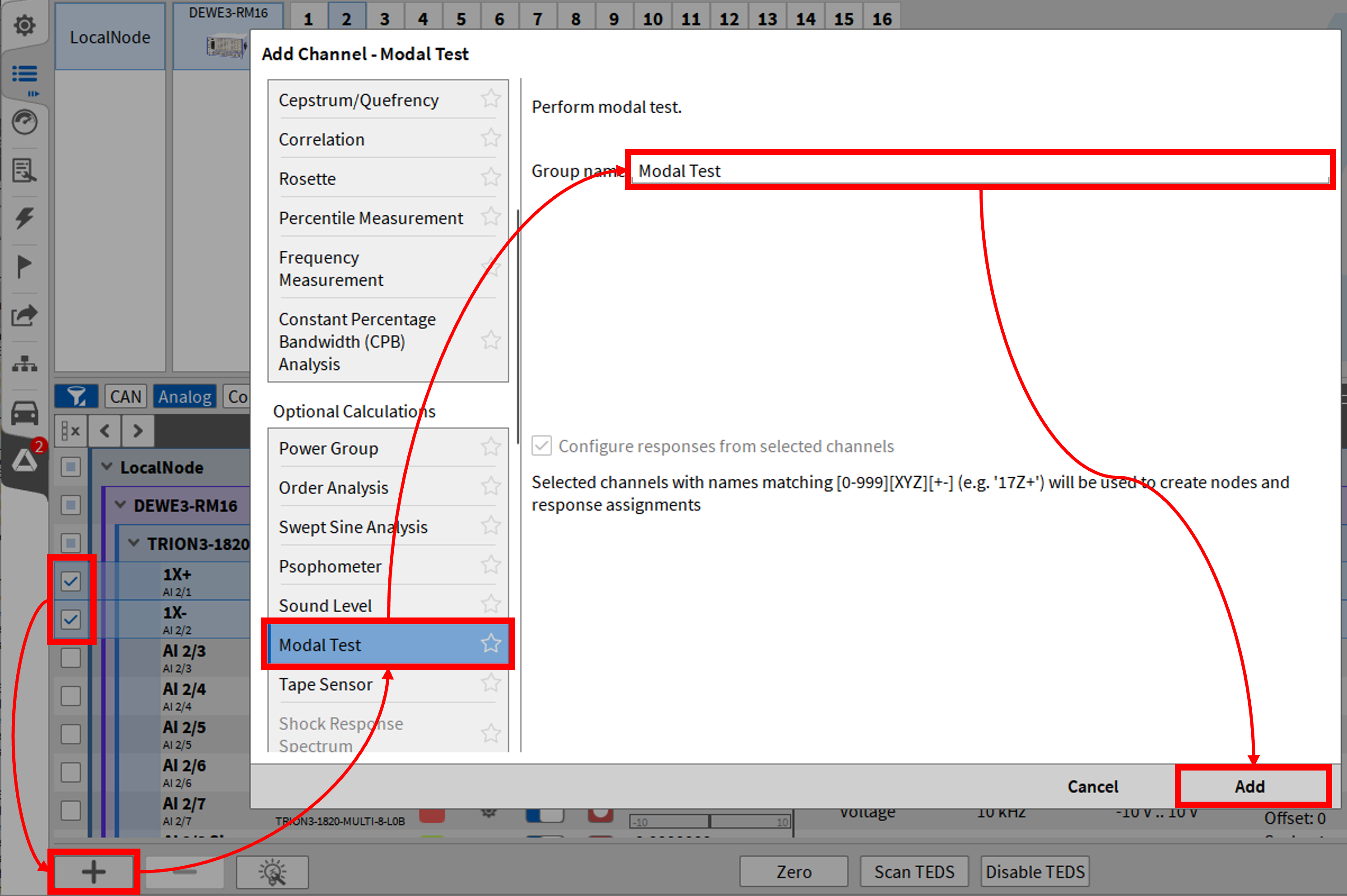
Fig. 323 用于创建模态测试插件的弹窗
在实时测量模式下可以创建模态测试,通过按下通道列表左下角的“添加”按钮(如图 Fig. 323 中红色标记所示)进行配置。
更多关于模态的详细设置,请参照 DEWETRON_Oxygen_Modal_Technical_Refer-ence_vx.x 手册,此手册可在德维创服务官网下载 (https://ccc.dewetron.com/)。
磁带传感器
此功能为软件可选项,需要购买对应的软件许可 (OXY-OPT-RES).
OXYGEN软件码带传感器和旋转变压器插件允许速度和角度确定的码带传感器(黑白条纹带光学传感器)和旋转变压器。
有关磁带传感器插件的详细信息,请参阅 DEWETRON CCC-portal (https://ccc.dewetron.com/) 上的 DEWETRON OXYGEN Tape Sensor und Resolver Manual 。
旋转变压器
此软件功能为可选项,需要购买软件选项 (OPT-TAPE-RES).
OXYGEN软件码带传感器和旋转变压器插件允许速度和角度确定的码带传感器(黑白条纹带光学传感器)和旋转变压器。
欲了解更多信息,请参阅DEWETRON ccc门户网站(https://ccc.dewetron.com/)上的OXYGEN码带传感器和旋转变压器手册。
冲击响应谱
这是一个选项功能,需要额外的软件授权 (OXY-OPT-SRS)。
冲击响应谱有助于了解不同系统对突然运动或冲击的反应。它可用于计算结构的最大移动量,并对必须承受地震或爆炸等突发负荷的建筑物或机器的设计提出要求。
加速度信号被施加到一系列质量阻尼系统的指定频率段上,挠度按最大、最小或绝对最大值确定,并输入相应频率的图表中。
下图 Fig. 324 显示了计算过程。从右下方可以看到半正弦的加速度输入,它被分解成频谱分量并应用于单自由度(SDOF)振荡元件。然后对响应(即 SDOF 加速度响应)进行分析,以获得示例中的最大值,并绘制成上图的冲击响应谱。振荡元件仅由其阻尼系数定义,因此是单自由度的。
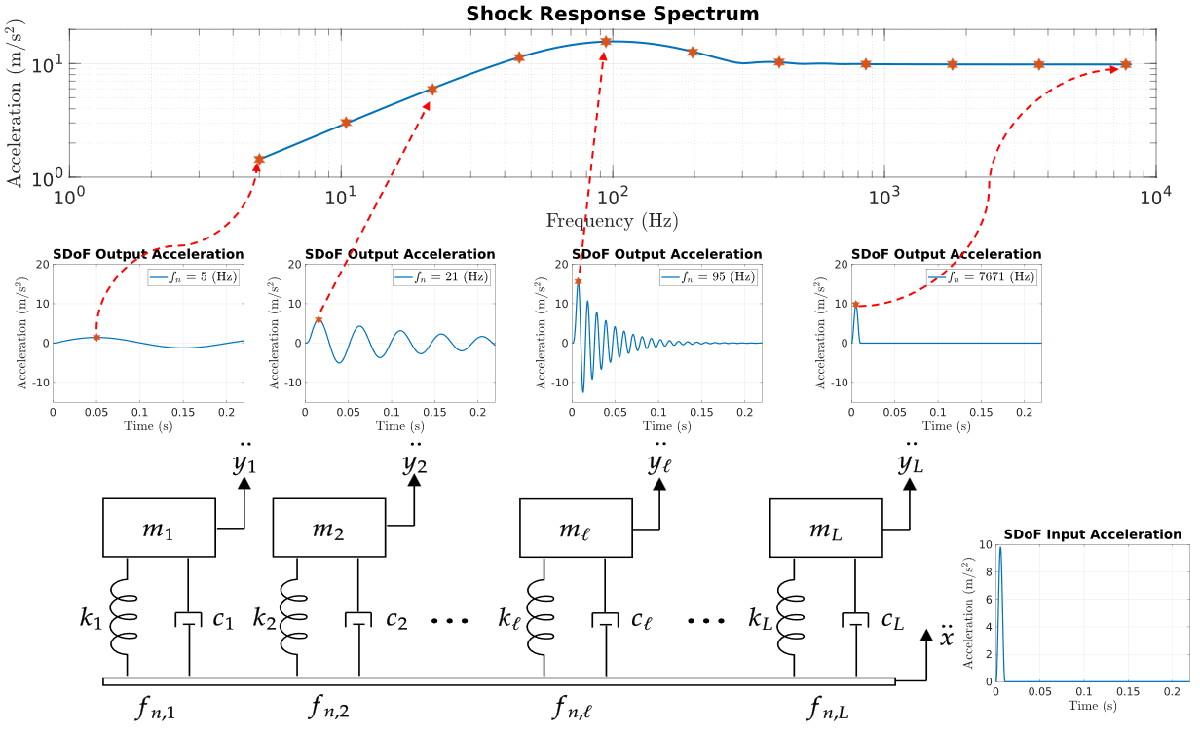
Fig. 324 计算冲击响应谱的示意程序
[06.05.2025 https://de.mathworks.com/help/signal/ug/practical-introduction-to-shock-waveform-and-shock-response-spectrum.html]
在 PLAY(播放)模式(*.dmd)下,可以通过选择至少一个输入通道并按下通道列表左下角的添加按钮(在 Fig. 325 中为红色标记)来配置冲击响应谱(SRS)。如果组名留空,则默认命名为 “SRS_n”(n=1,2,3)。
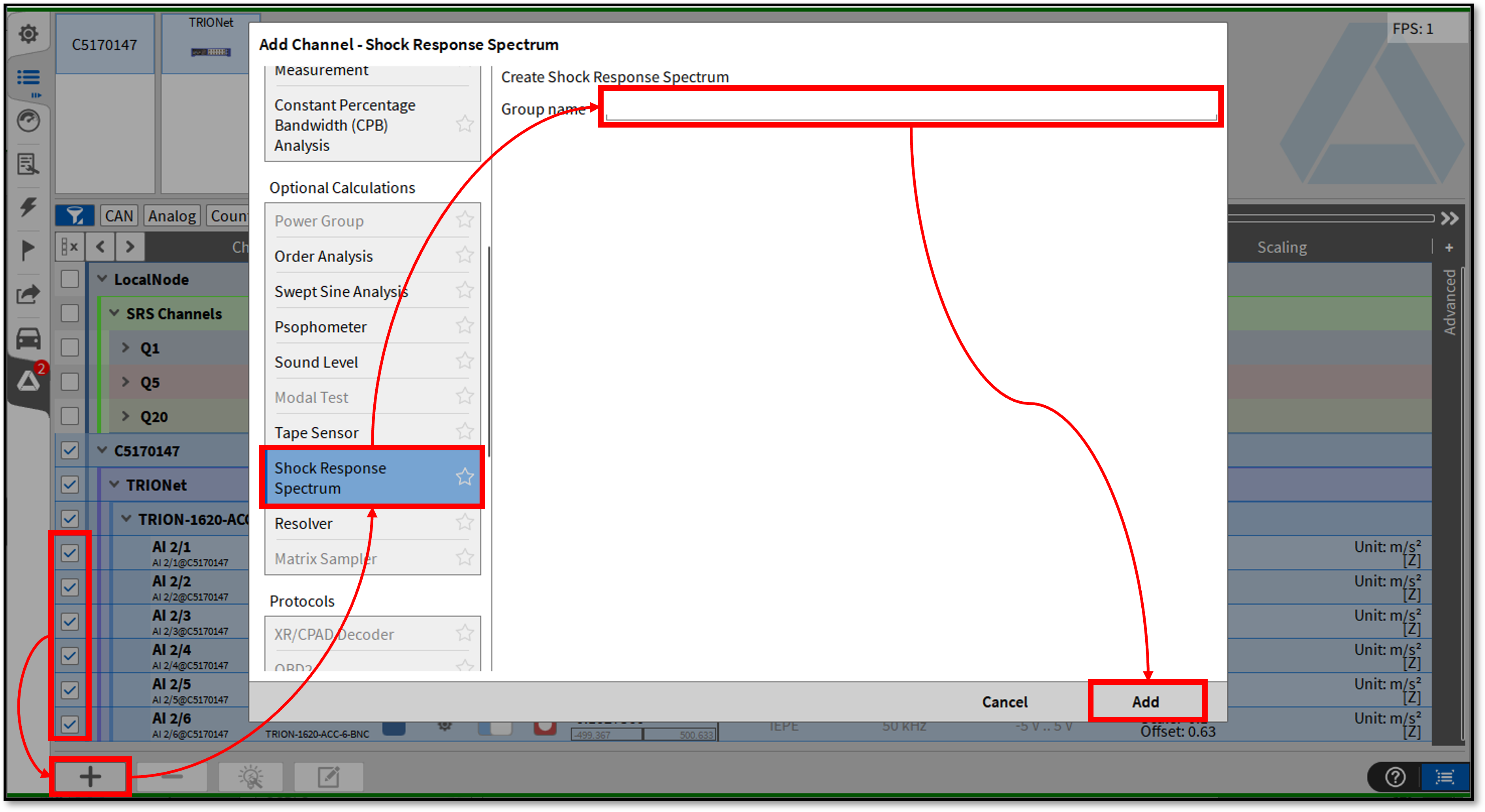
Fig. 325 弹出窗口生成冲击响应谱插件
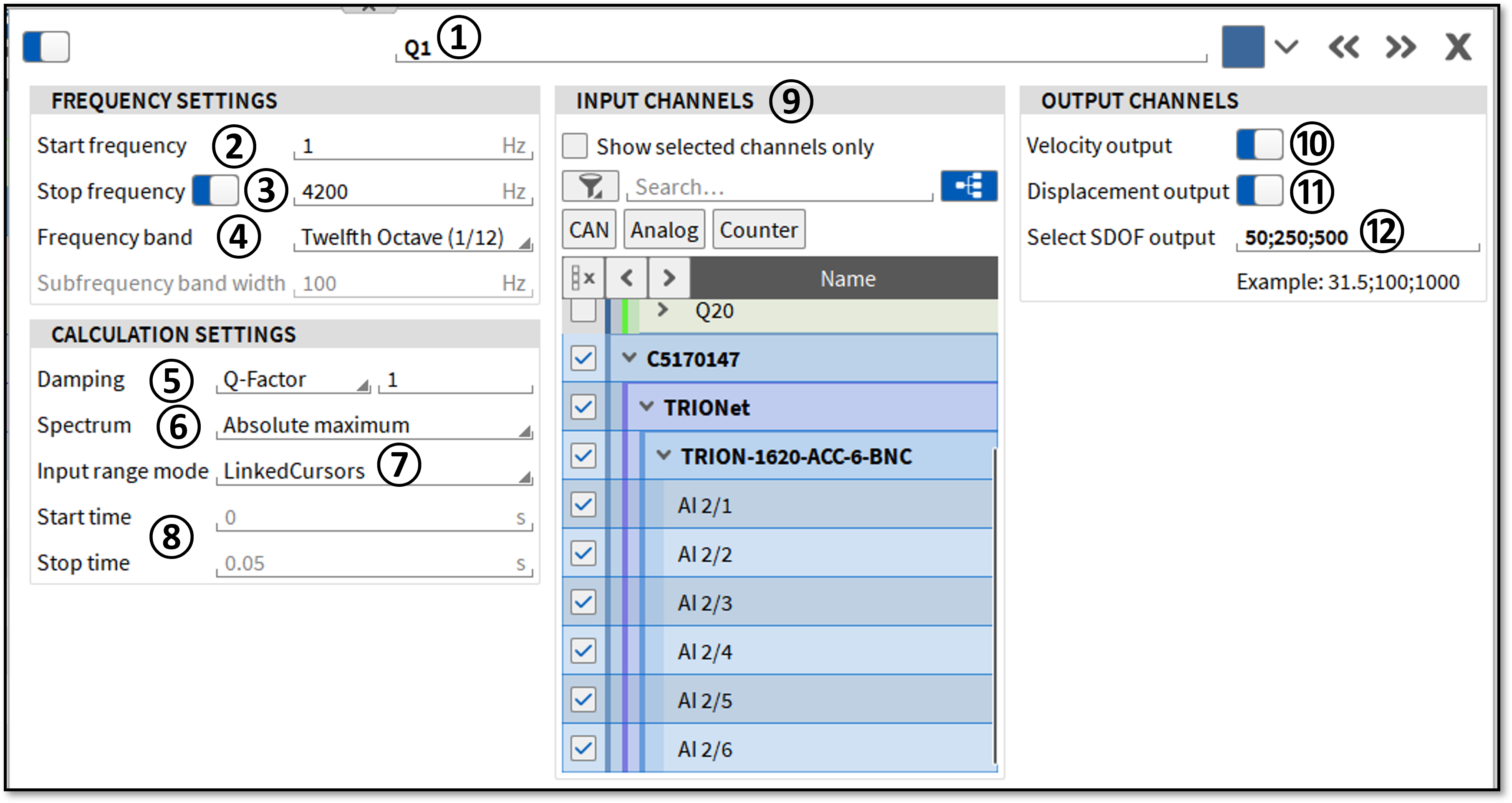
Fig. 326 冲击响应谱插件的设置与计算设置
索引 |
名称 |
说明 |
|---|---|---|
1 |
SRS 信道组名称,默认为 SRS_n(n=1,2,3) |
设置冲击响应频谱通道组的名称,其中始终包括加速度冲击响应。 |
2 |
启动频率 |
定义冲击响应谱计算的起始频率。有效值为(0.01 Hz 至停止频率) |
3 |
停止频率 |
定义冲击响应计算的终端频率。通过切换自动设置一半采样率作为终止频率。 有效值为(起始频率至采样率的一半)。 |
4 |
频段 |
选择计算 SRS 的频段。如果选择 “线性”,则会启用下面的子频带宽度文本字段。 对于倍频程频带,可选择倍频程、1/3 倍频程和 1/12 倍频程频带。 |
5 |
阻尼 |
选择相应的下拉选项和数值,通过 Q 因子或阻尼比定义阻尼。 |
6 |
光谱 |
选择单自由度 (SDOF) 元素的一个频谱、绝对最大值、最大值或最小值。 |
7 |
输入范围模式 |
定义时间选择方法。如果选择 “手动”,则使用⑧点中的开始时间和停止时间进行计算。 |
8 |
启动/停止时间 |
如果输入范围模式设置为 “手动”,则 SRS 计算的时间范围为启动时间和停止时间之间的采样。 |
9 |
输入通道 |
计算 SRS 的通道列表视图。这些通道可以随时更改,但它们的采样率必须相同。 预期输入通道是加速度通道,单位为 m/s2。 |
10 |
速度输出 |
除加速度 SRS 外,还可启用加速度的时间积分和速度。 |
11 |
排量输出 |
除加速度 SRS 外,还可启用加速度的二次时间积分和位移。 |
12 |
选择 SDOF 输出 |
定义应将哪些频率的 SDOF 加速度元素添加到 SRS 组中。如果输入频率不是 SDOF 元件的中心频率,则选择最接近的元件。 |
要将 AB 光标链接为任何 SRS 组 SRS 计算的时间范围,请启用 AB 光标并单击 AB 光标复选框右侧的按钮,选择应链接到光标的 SRS 组并单击确定。现在移动光标可更改 SRS 计算的时间范围。
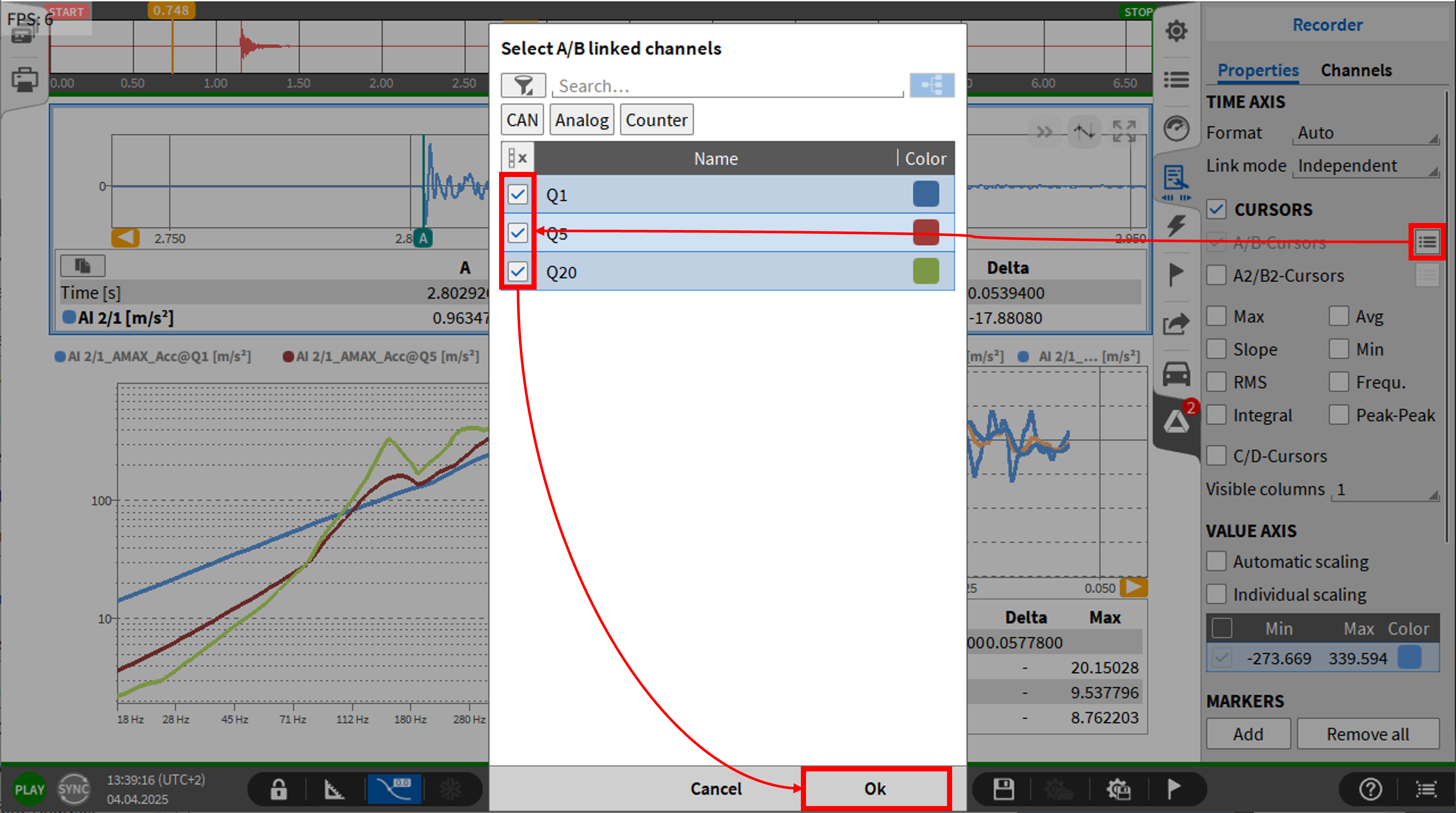
Fig. 327 将 AB 光标链接为 SRS 计算的时间范围
SRS 通道(加速度、速度和位移)是一维数组。例如,“AI 2/1_AMAX_Acc ”每个分频/频率有一个加速度,可在阵列图中显示。阵列图可以复制和粘贴,以便进一步分析。提取的 SDOF 通道是所选频率下阻尼元件的加速度-时间响应,可在记录器中显示。
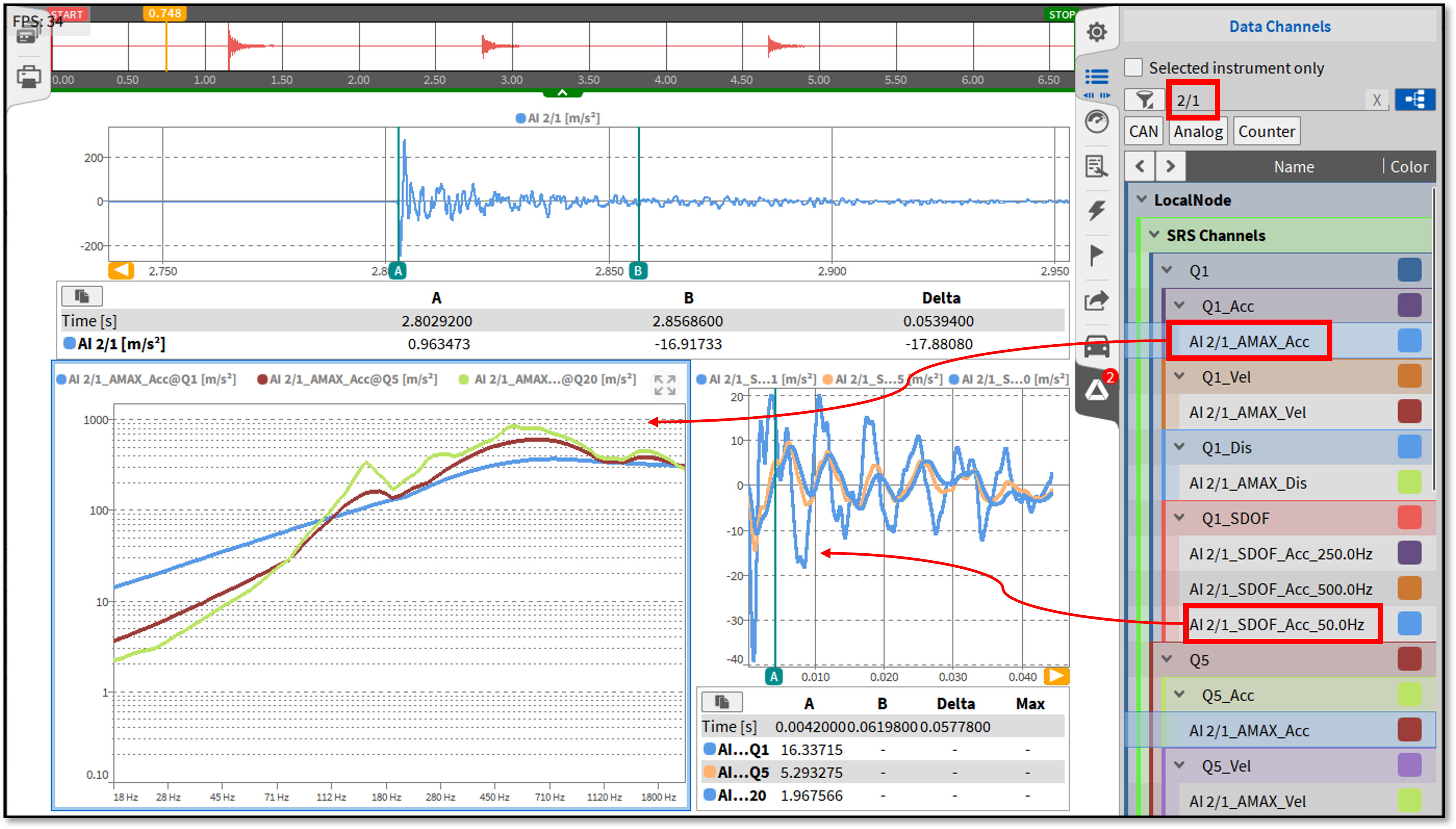
Fig. 328 将 AB 光标链接为 SRS 计算的时间范围
矩阵图
这是一个选项功能需要额外的软件授权 (OPT-POWER-ADV).
矩阵图是包含在电压/电流闪变分析(OPT-POWER-ADV)模块中的功能选项,以彩色矩阵图的方式显示输入和两个输出通道的相关性。
创矩阵图通道
矩阵图通道创建有两种方式:
在通道设置界面的左下角点击+号(可以参考 Fig. 329 如何使用软件通道)并在计算通道中选择Matrix Sampler。在选择阵列统计之前至少选择一个通道(例如FFT幅值通道)。实际参考通道可以在添加该通道前选择,也可以在添加后更改。
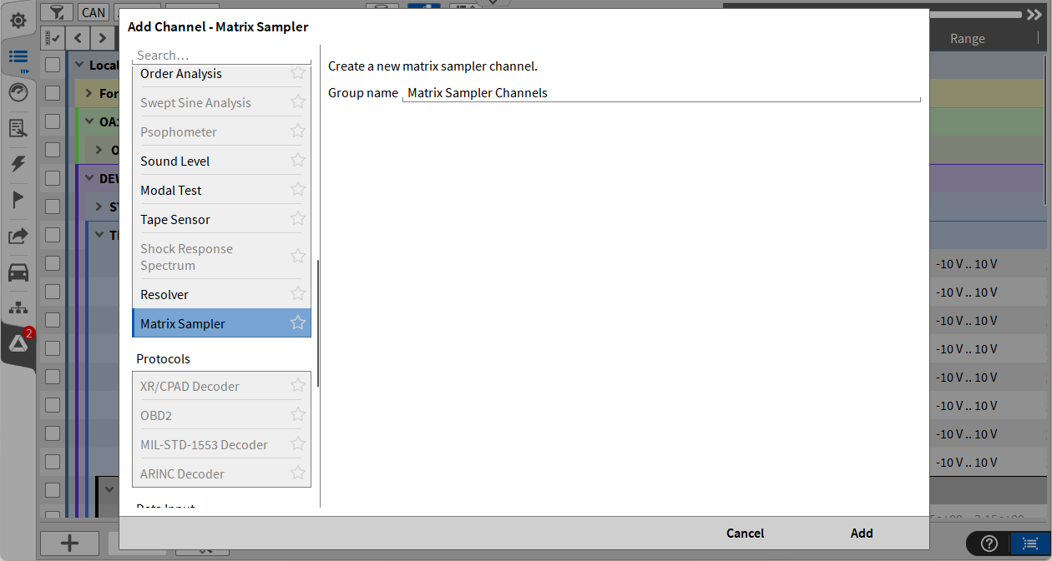
Fig. 329 根据通道列表中的通道直接创建矩阵图通道
另外一种方式是在电力组分析选项设置中创建矩阵图用于机械效率图显示。电力组测试选项的详细说明,请参考“电力测试指导手册”,该手册可通过我们的官方网站客户服务中心下载,网址 (https://ccc.dewetron.com/).
打开电力分析组设置中机械分析选项,单击效率图选项 (图 Fig. 330 标红部分),即可根据相应转速、扭矩、效率通道,生成电力分析功率组的机械效率图。
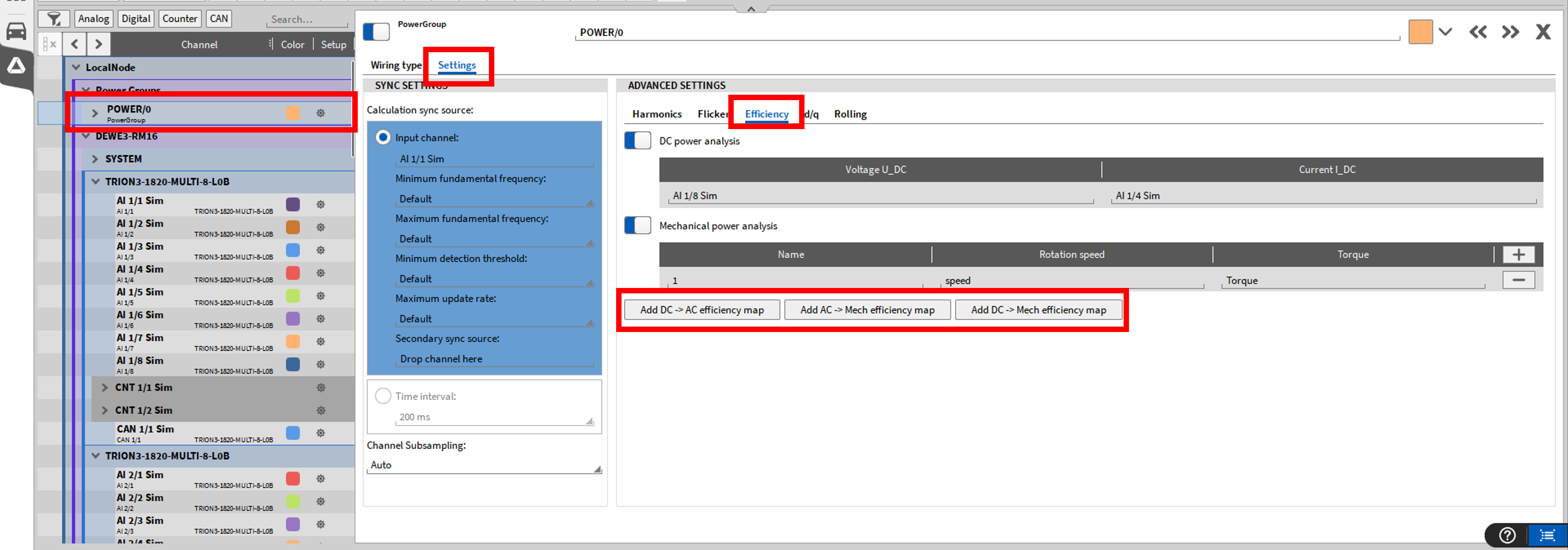
Fig. 330 在电力分析组中创建机械效率图
按照上述两种方法中任意一种创建矩阵图后,通道列表中新增了一个矩阵图通道 ,如图 Fig. 331 所示。每添加一个矩阵图选项,都会生成对应的矩阵图通道。

Fig. 331 通道列表中生成的新增矩阵图通道
矩阵图通道设置
本节中的瀑布图通道一些通道设置将通过机械效率图的示例进行解释。当然,和效率图无关联的任意测量通道也可被用于矩阵图中。 通道参数设置概览如图 Fig. 332. 所示,可以通过单击通道列表中的齿轮图标 (图 Fig. 331) 来选择对应的输入通道。
以下的部分将分别解释所有的设置参数:
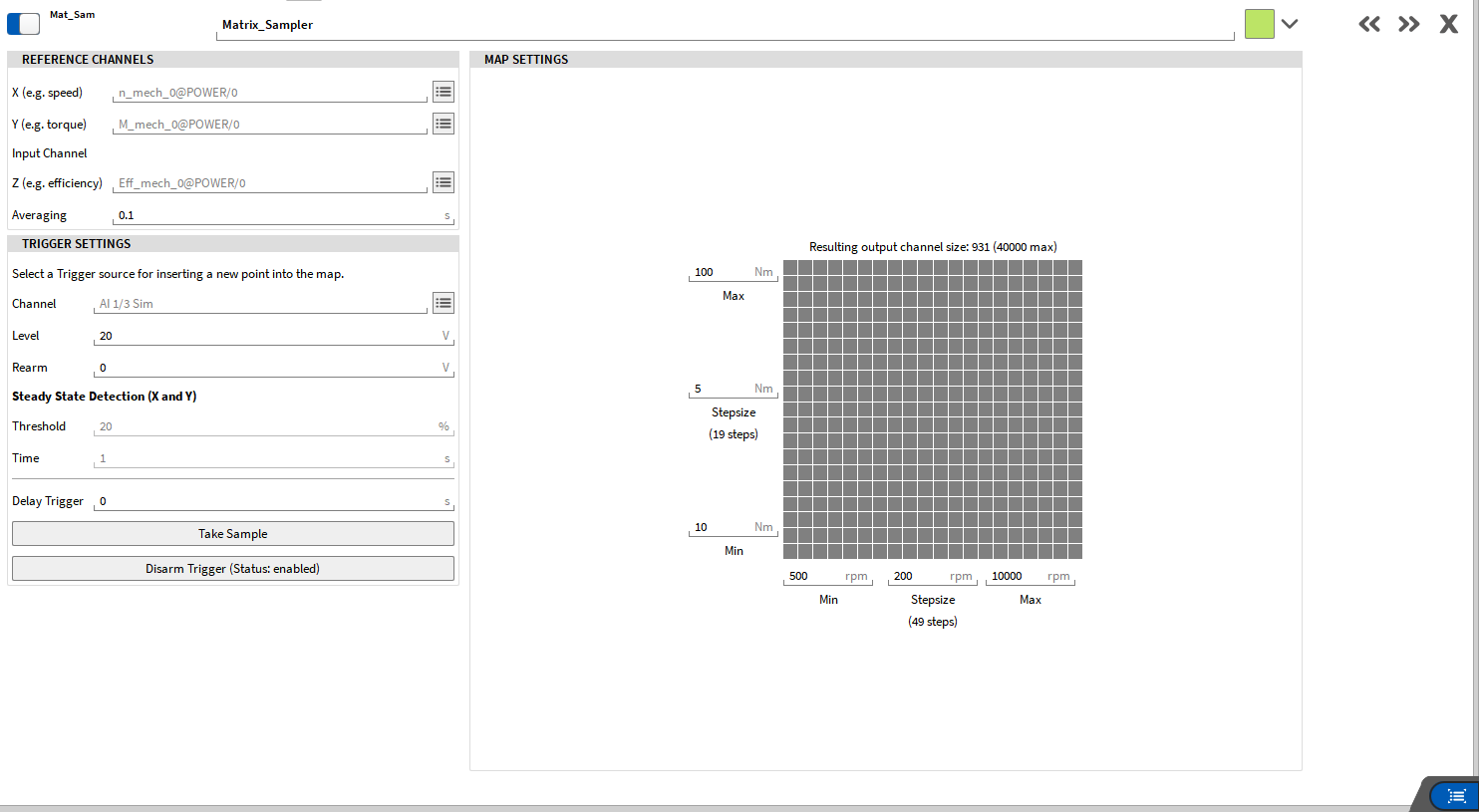
Fig. 332 矩阵图的通道设置
图 Fig. 333 展示了矩阵图通道的所有设置参数的总览.
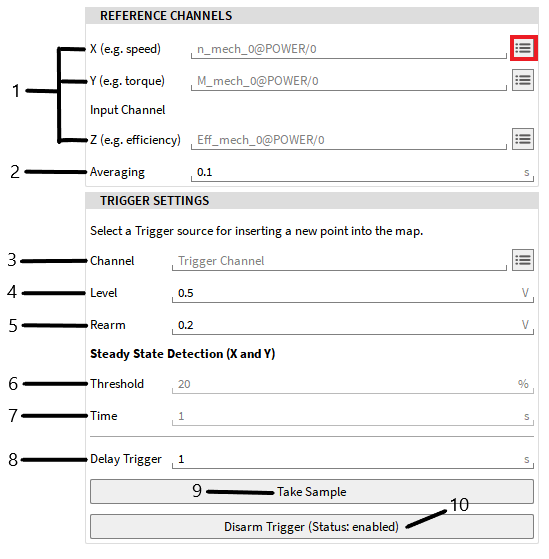
Fig. 333 矩阵图通道参数设置详细视图
序号 |
名称 |
功能描述 |
|---|---|---|
1 |
X, Y, Z 关联通道选择 |
此处用于选择X, Y 和Z 的关联通道. Z 作为输入通道,将在矩阵图中显示. 也可通过拖放或者单击图 Fig. 333 中标记为红色的通道按钮来选择通道。 |
2 |
平均值刷新时间间隔 |
选择输入通道Z平均值计算的刷新所需时间窗大小 |
3 |
触发通道 |
选择一个用于触发矩阵图通道采样的触发通道 |
4 |
触发值 |
定义触发电平大小用于启动触发 |
5 |
再触发值 |
定义再触发值大小,防止误触发 |
6 |
阈值 |
定义X 和Y 信号保持的范围水平,用于启动触发器 |
7 |
阈值保持时间 |
定义X 和 Y 信号阈值保持时间,用于启动触发器 |
8 |
延迟时间 |
定义延迟时间,当触发器启动后,经过延迟时间,数据在矩阵图中刷新 |
9 |
取点 |
通过点击按钮,手动刷新矩阵图数据 |
10 |
设置和取消触发 |
触发器启动/取消。当取消触时,矩阵表的数据将不在刷新 |
Note
要快速浏览长频道列表,请使用快捷键CTRL + PAGE UP / PAGE DOWN。此功能既可在全屏视图中工作,也可在通道列表的紧凑侧板视图中工作。
如前一节所述,可以在创建矩阵图通道之前按照正确的顺序选择通道,也可以在创建后通过拖放或通道列表按钮更改选择分配通道.
当使用电力分析组创建机械效率图时,通道需正确选择分配。对于机械效率图,转速信号用作X轴的输入通道,扭矩信号用作Y轴输入通道,机械效率用作Z轴的输入通道。
可以使用环境试验台的信号作为触发,用于启动矩阵图测试的信号. 在图 Fig. 333 中的例子可以看到,只有当触发通道的电平升到0.5V以上,才能启动触发进行采集。只有当触发通道的电平掉到0.2V以下后,再次升到0.5V以上才能再次启动触发。
Note
注意:对于触发设置,可以选择一个通道作为触发器,也可以使用X和Y信号的稳态检测作为触发。如果选择一个通道作为触发通道,则禁用稳态检测。要使用稳态检测,不能选择任何通道作为触发通道或必须删除触发通道设置。X和Y通道必须满足稳态检测的条件阈值和时间,才能触发。
在进行特定的重复性测量的场景下,禁用和启用触发这个选项十分有用.可以通过禁用触发设置,来防止数据刷新覆盖。当触发信号发送时,不会启动数据采集也不会刷新矩阵图数据。当需要获取更新数据时,通过“取点”按钮来进行采集刷新数据。
图 Fig. 334 为通道设置完成后矩阵图的显示示例. 对于 Y-和X轴 ,用户可以自定义设置最大、最小值及步长. 当数据步长时, 对应的步数会在下表中刷新.
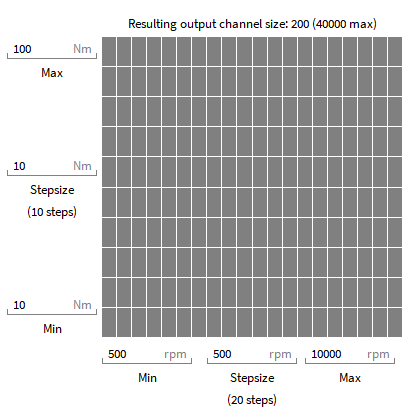
Fig. 334 矩阵图设置的详细视图
将对应生成的矩阵图通道拖放至显示界面即可实现数据的显示.除此之外,也可通过添加瀑布图,将选择设置好的矩阵通道拖放至瀑布图中进行显示.
更多详细使用教程请参考瀑布图使用说明部分 (表格).
总线协议
MIL-STD-1553 解码器
F更多关于 MIL-STD-1553 解码器插件的说明,请查阅 MIL-STD-1553 解码器手册 此手册可以通过我们官方网站客户服务中心下载,网址: https://ccc.dewetron.com/.
ARINC 解码器
更多关于 ARINC 解码器插件的说明, 请查阅 ARINC 解码器手册 此手册可以通过我们官方网站客户服务中心下载,网址:(https://ccc.dewetron.com/)
数据源
OXYGEN 以太网信号接收
这是一个选项功能需要额外的软件授权.
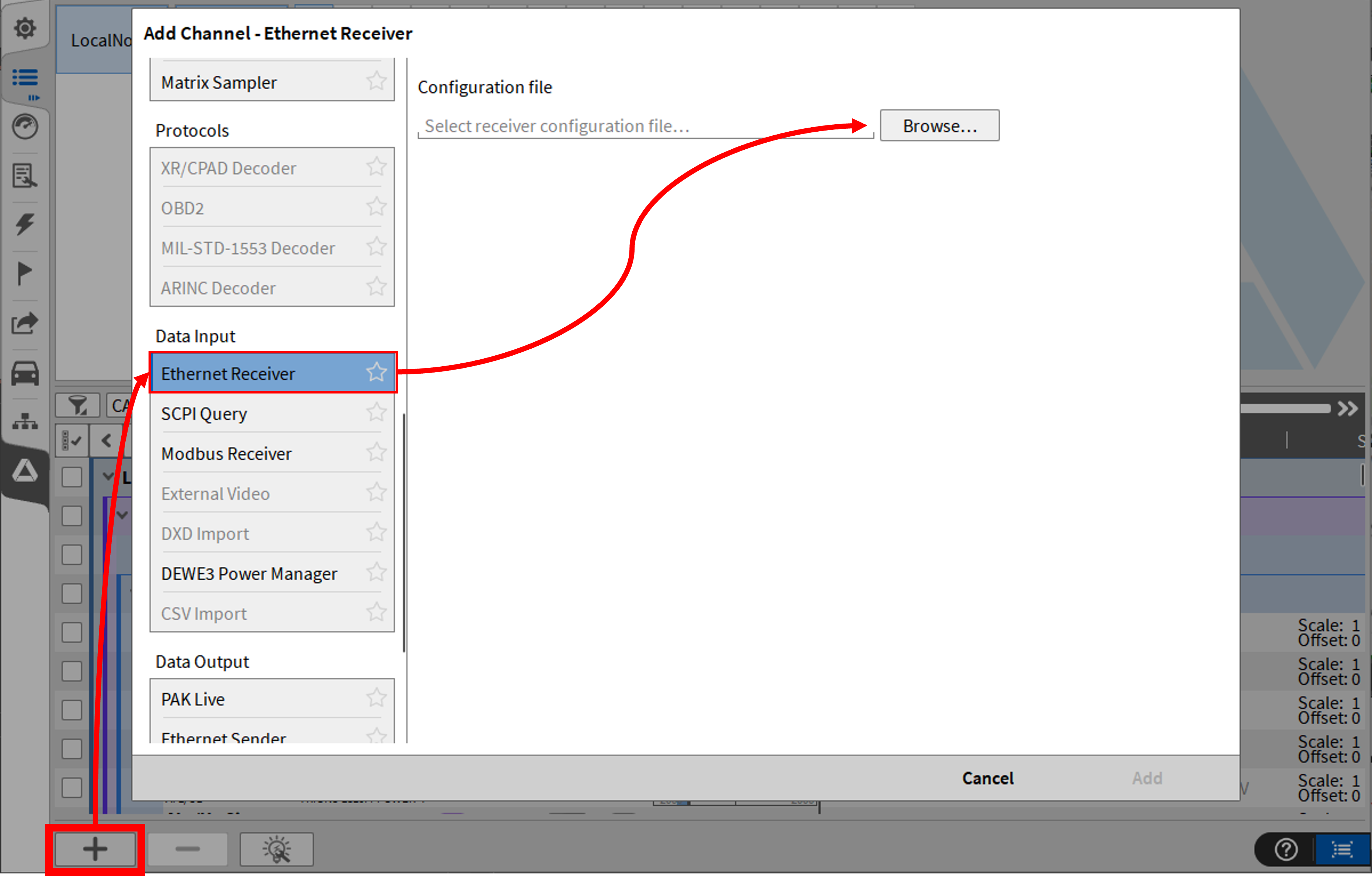
Fig. 335 以太网信号接收弹窗设置界面
通过按下数据通道菜单左下角的添加按钮,可以对以太网接收参数进行配置获取(图 Fig. 335 中红色部分).
更多关于以太网信号接收插件的说明,请查阅“ OXYGEN Ethernet Receiver XML 操作手册”,此手册可通过我们官方网站客户服务中心下载,网址 https://ccc.dewetron.com/.
SCPI Query
此功能使OXYGEN能够从兼容SCPI的设备中获取数据。
有关Ethernet接收器插件的详细信息,请参阅DEWETRON CCC门户上提供的 OXYGEN SCPI Query 查询手册。
OPC UA 服务器
OXYGEN 提供了一个集成的 OPC UA 客户端插件,可从 OPC UA 服务器订阅数据,采样间隔最高可达 1 毫秒。
欲了解更多信息,请参阅可在DEWETRON CCC门户(https://ccc.dewetron.com/)获取OXYGENOPC UA技术参考手册。
Modbus 接收器
此功能使OXYGEN能够使用Modbus设备作为数据源。
更多关于Modbus 接收器插件的说明,请查阅 OXYGEN Modbus TCP 手册 此手册可通过我们官方网站客户服务中心下载,网址 https://ccc.dewetron.com/.
外部视频
外部视频工具可以将视频导入到OXYGEN测量文件(.dmd)中。
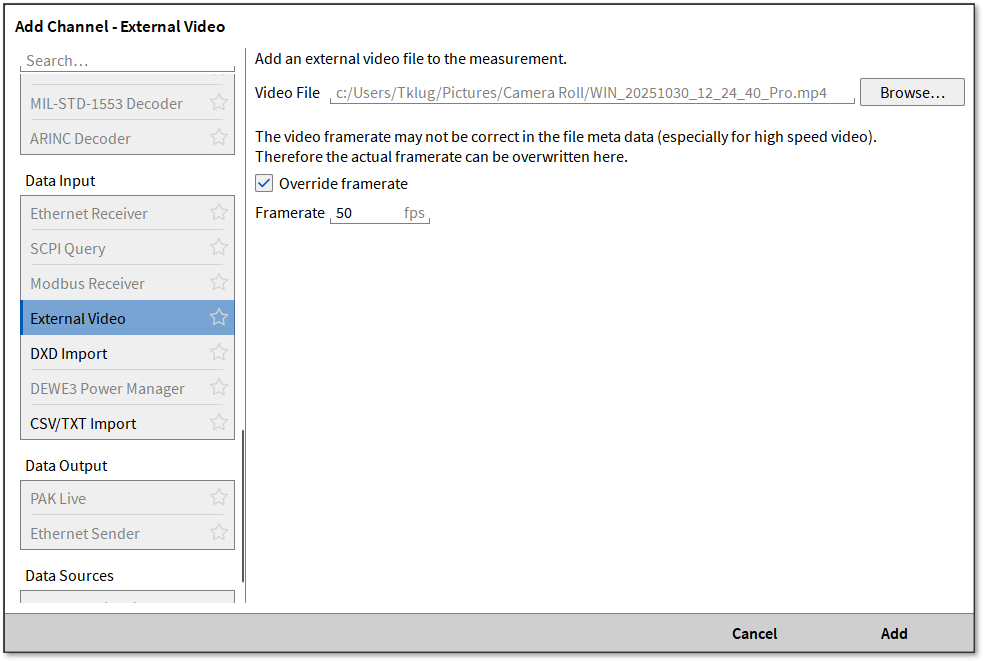
Fig. 336 加载外部视频弹窗设置界面
OXYGEN 加载外部视频数据插件提供如下功能
加载在采集过程中第三方软件录制的视频文件
手动导入视频文件并与测量数据同步
支持在OXYGEN中同步分析采集数据与视频
该功能主要用于将高速相机记录的视频数据与传感器采集数据同步,但也可用于将其他形式拍摄设备录制的视频文件加载到软件中。以下重点介绍高速视频数据部分.
优点:
可以加载任意相机录制的视频文件到OXYGEN用于分析
支持的视频格式:
AVI (无压缩)
MKV (VP8 和h264)
MP4 (h264)
不限制视频文件大小,只需选择路径即可导入到.dmd-文件中
支持各种录制和触发场景 (请参阅 视频录制场景)
播放速度可调节 (请参阅 数据浏览(回放模式))
支持将测量屏幕导出成视频,快速方便生成报告 (见 将界面保存为视频)
视频录制场景
本节描述了启动数据采集和视频记录的不同测试场景场景,并列出了不同方法的优缺点.
由外部信号触发 DAQ 系统和摄像机开始记录
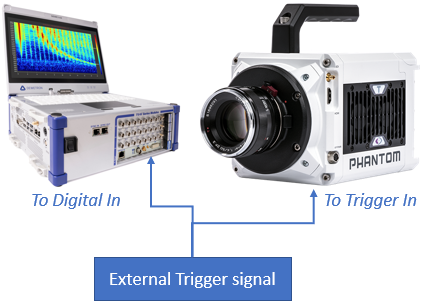
Fig. 337 外部信号触发DAQ系统数据采集和相机录制启动
外部信号/设备用于触发DAQ系统和相机的记录启动。该信号通常为TTL信号,通过上升沿触发启动记录开始。
现在的高速相机一般支持触发信号输入启动。DAQ系统则需要数字信号输入来进行触发采集获取信号。当然模拟输入信号也可用于系统的触发源.
优点:
相机和DAQ系统的并行记录启动,无任何延迟
传感器采集信号和视频信号同步简单易用
无需在任何设备上进行手动操作即可进行采集记录
缺点:
需要配备产生触发信号所需的单独硬件
相机触发DAQ 系统采集记录
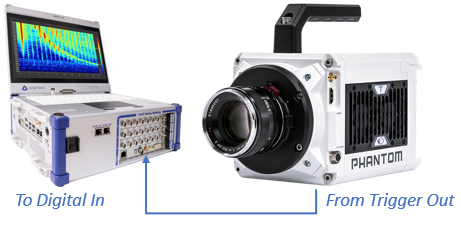
Fig. 338 摄像头触发 DAQ 系统采集记录
相机在记录开始时生成一个具有上升沿的TTL信号,该信号通过相机的触发输出接口转发给DAQ系统。现代高速相机提供触发信号,可用于触发第三方硬件的记录状态。DAQ系统则接收该信号用于触发记录。同时,也可以使用模拟输入信号作为触发源.
优点:
相机和DAQ系统的并行记录启动,无任何延迟
传感器采集信号和视频信号同步简单易用
无需配备任何产生触发信号的单独硬件
缺点:
必须通过手动操作相机才能启动采集
DAQ系统作为触发源启动相机视频录制
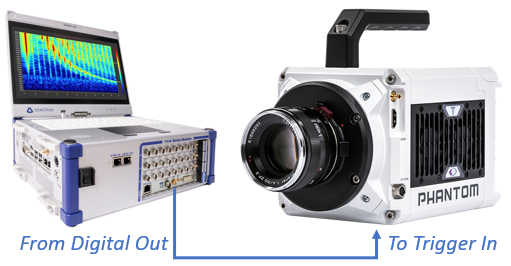
Fig. 339 DAQ系统作为触发源启动相机视频录制
DAQ系统在记录开始时生成一个具有上升沿的TTL信号,该信号通过DAQ系统的数字输出转发给相机。现代高速相机接收该触发信号并启动记录。
DAQ系统会由于操作系统的原因,在DAQ系统采集开始瞬间和生成生用于触发相机记录的上升沿TTL信号时刻间产生延迟。该延迟可以通过记录数字输出通道来测量。在现实生活中,DAQ系统采集开始和相机记录开始时刻之间延迟在毫秒范围内,这个可以在将视频加载进软件时进行处理补偿修正。
优点:
无需配备任何产生触发信号的单独硬件
同样也可以用于DAQ 触发采集记录
优点:
由操作系统引起的相机开始记录和DAQ系统开始采集时刻间的延迟是恒定且无法避免
加载和后处理视频时需要补偿延迟
手动操作DAQ 系统和相机进行记录
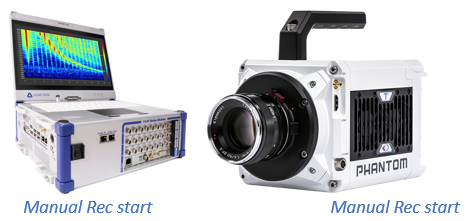
Fig. 340 手动操作DAQ 系统和相机进行记录
在DAQ 系统和相机两者都进行手动操作才能进行记录录制
优点:
无需配备任何产生触发信号的单独硬件
相机和DAQ 系统间无需任何连接线缆
缺点:
操作系统导致的,摄像机开始录制和DAQ系统采集间的延迟是随机不确定的
加载和后处理视频时,需要根据经验确定延迟并进行补偿
将外部视频数据加载进OXYGEN软件
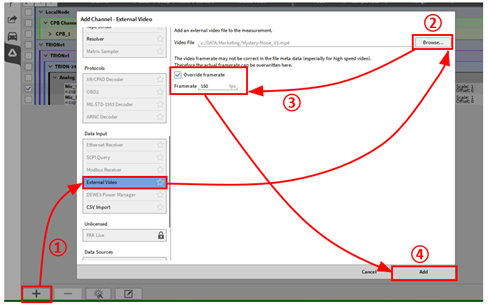
Fig. 341 加载外部视频的步骤图
加载外部视频,请按照以下步骤:
同步外部视频信号

Fig. 342 补偿视频和传感器数据之间的延迟
如果视频和传感器数据之间的延迟已知,则可以通过在视频的通道设置中输入启动延迟来补偿(如图 Fig. 342 中 ① 所示).
正偏移表示OXYGEN 数据采集先于相机记录启动.
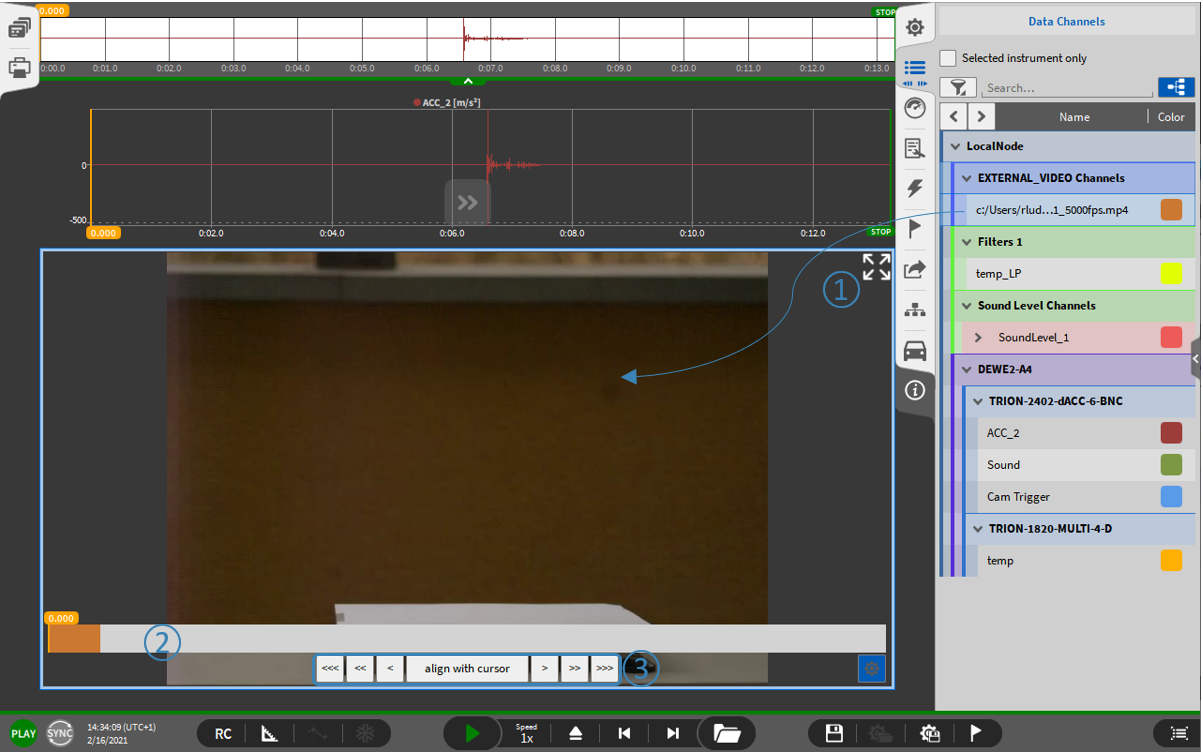
Fig. 343 手动修正补偿视频和传感器数据之间延迟
如果视频录制和传感器数据之间的延迟未知,则可以使用视频播放器将视频时间线与传感器数据的时间线对齐 (有关详细信息,辅助).
打开测试显示界面,将对应的外部视频生成通道拖放至显示界面 (如图 Fig. 343 中①所示). 同时也会自动创建一个视频播放器用来显示视频信号. 时间条显示当前视频播放的位置 (如图 Fig. 343 中②所示 ).
按钮(如图 Fig. 343 中③所示) 可以调整视频文件中播放的位置
<<< << < align with cursor >>> >> >
<<< 将视频向前移动100帧
<< 将视频向前移动10帧
< 将视频向前移动1帧
Align with cursor: 将视频开始时刻和当前光标所在位置对齐
> 将视频向后移动1帧
>> 将视频向后移动10帧
>>> 将视频向后移动100帧
一般来说,建议使用以下流程手动对齐传感器和视频数据:
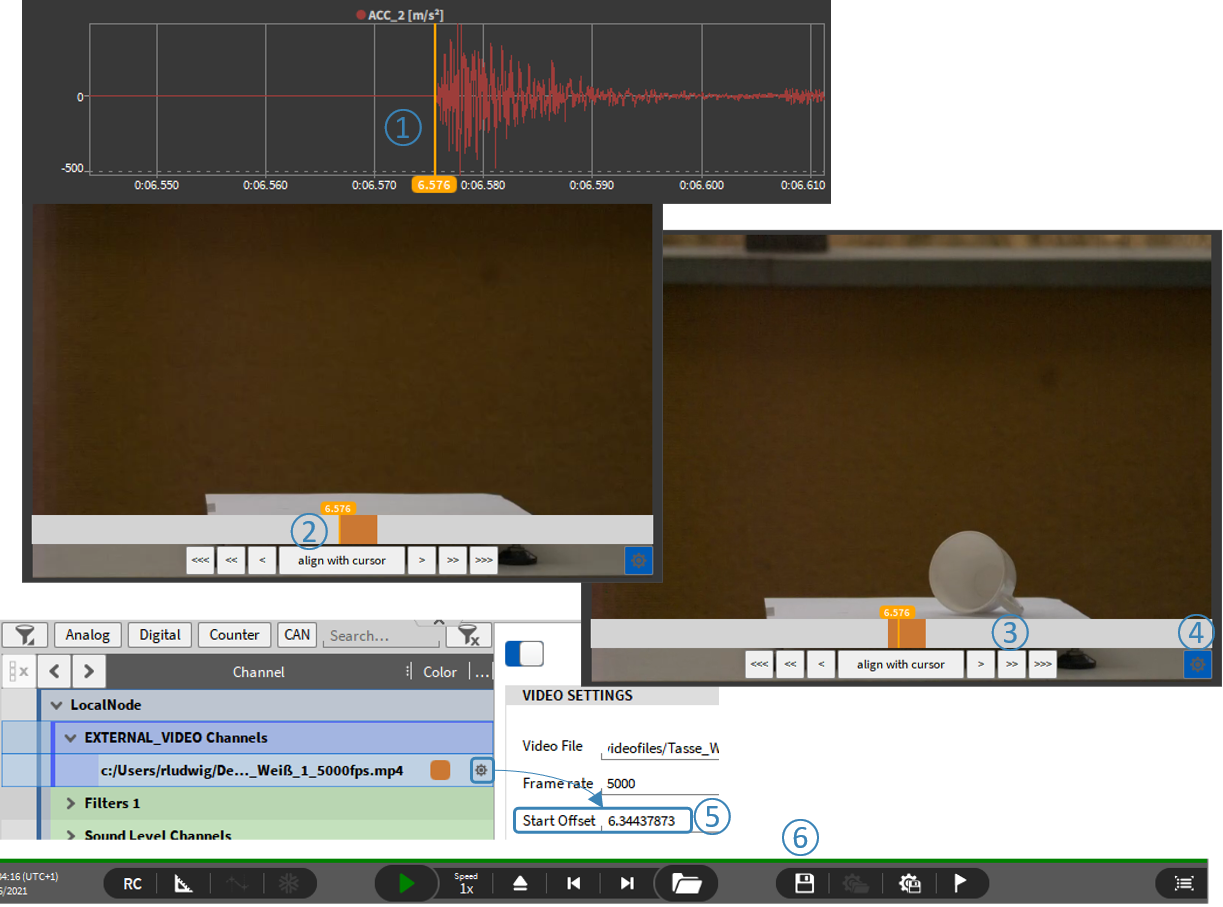
Fig. 344 传感器和视频数据对齐
使用波形记录仪将橙色光标移动到参考事件来进行数据同步对齐(如图 Fig. 344 中 ① 所示)
点击“与光标对齐”按钮将视频开始移动到橙色光标位置附近进行大致的时间调整 (如图. Fig. 344 中 ② 所示)
使用<<<, <<, < & >, >>, >>> 按钮进行精准的时间调整对齐 (如图 Fig. 344 中③所示)
当完成调整后,将时间进度条进行隐藏 (如图 Fig. 344 中④ 所示)
对应调整的时间偏移量可以在通道设置中查看 (如图 Fig. 344 中⑤所示)
将对应的调整保存到数据文件中 (如图 Fig. 344 中⑥所示)
Note
注意: 文件中保存的是视频的路径,而不是视频文件本身.
回放数据文件
详细信息,请参阅 数据浏览(回放模式).
测量显示界面录制为视频
有关详细信息,请参见 将界面保存为视频.
DXD 导入
在OXYGEN Viewer (回放模式)中可以导入*DXD或*D7d(②)数据作为通道。数据可选择相对时间或绝对时间(③)。同时支持同步和异步时域通道。
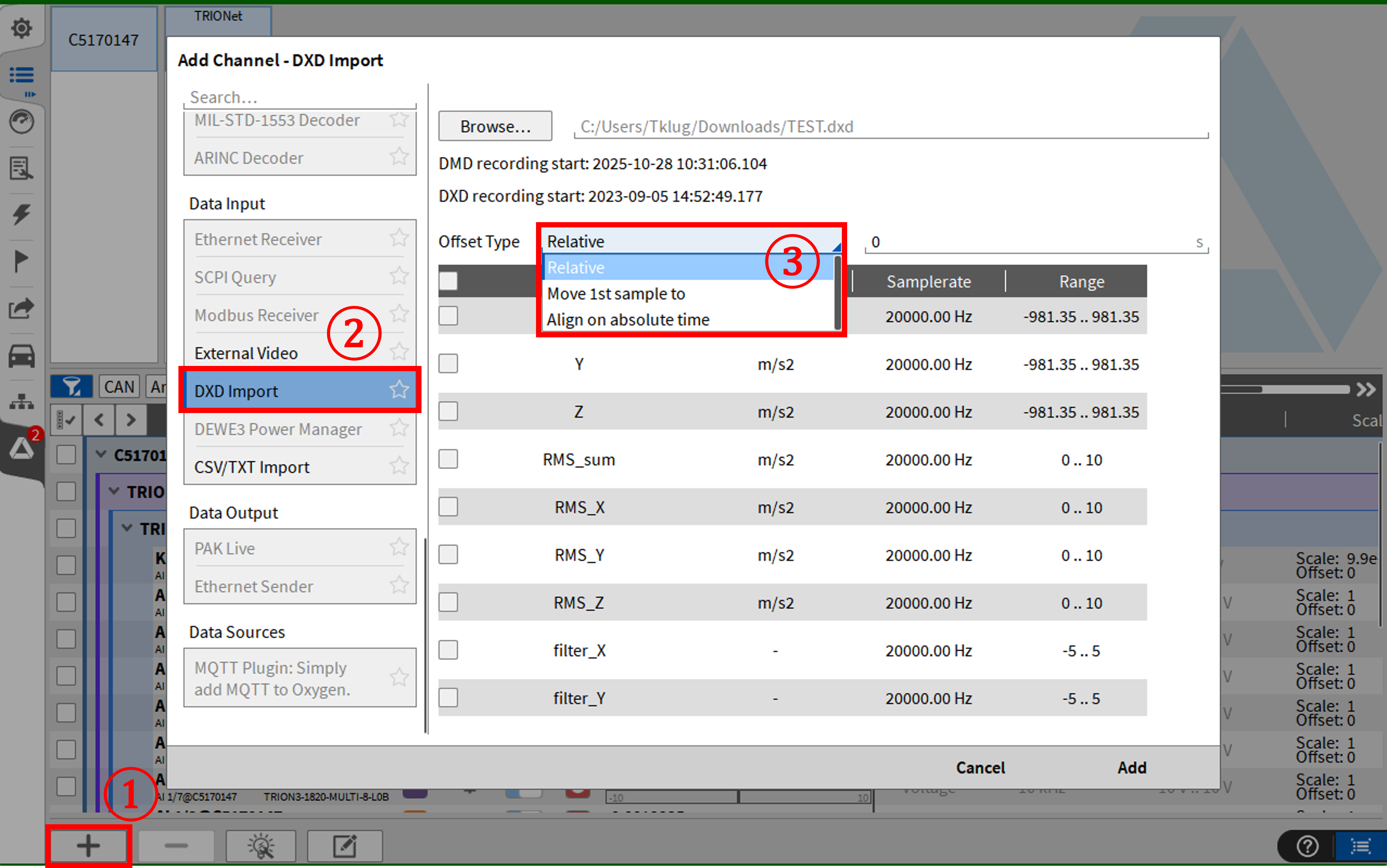
Fig. 345 DXD 导入
CSV/TXT 导入
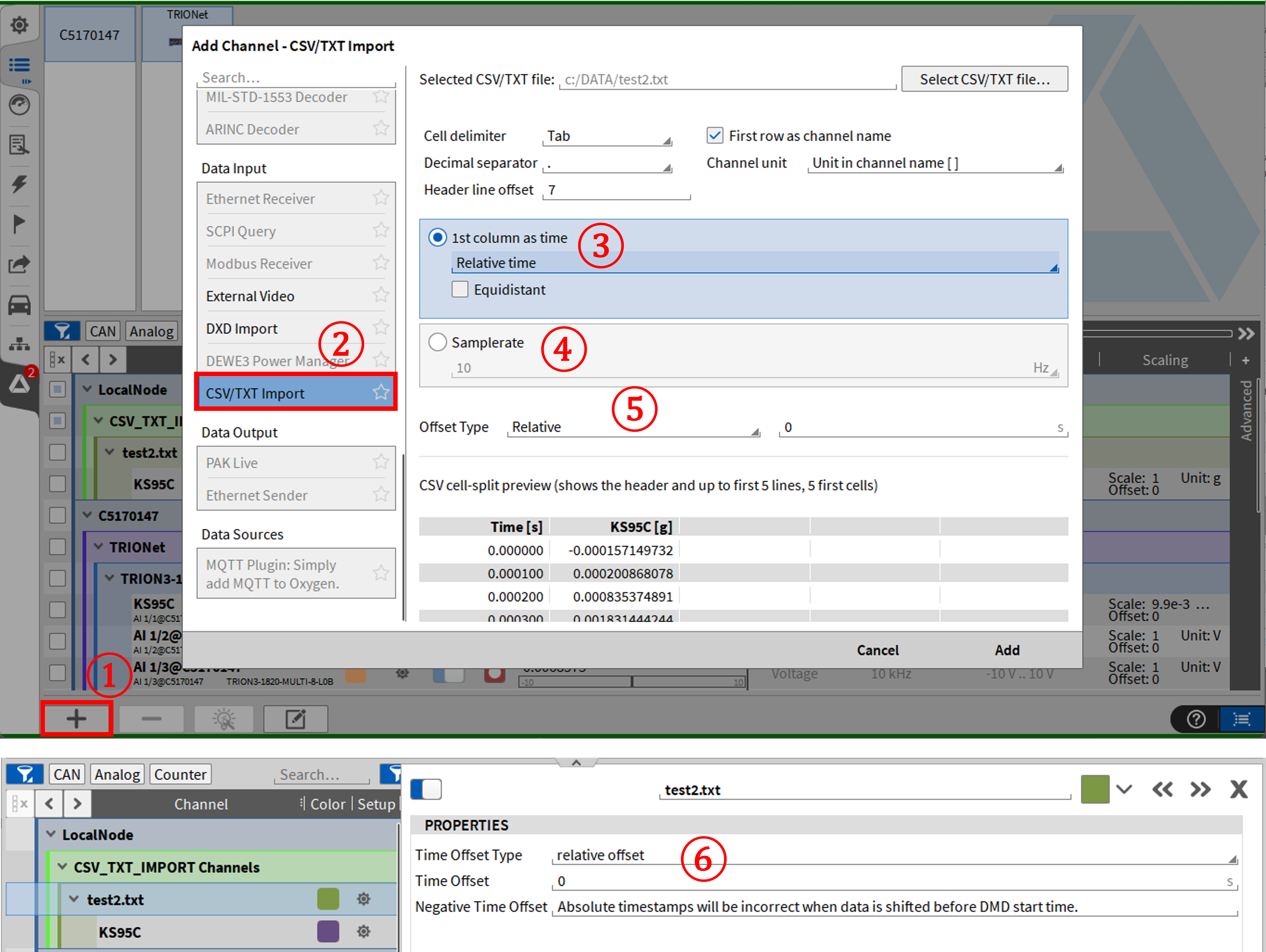
Fig. 346 CSV/TXT 导入
在 OXYGEN Viewer 模式下可以导入CSV/TXT表格数据做为数据通道,此种操作仅在“回放”模式下有效(见 ① 图. Fig. 346)。表格第一列可以做为绝对或相对时间 (见③ 图. Fig. 346)。如果数据表格中没有时间轴存在,我们也可以通过定义采样频率实现数据的导入 (见 ④ 图. Fig. 346)。同时,时间偏移也做为可选项,用于数据导入之前进行设置 (见 ⑤ 图. Fig. 346) ,或在随后的属性设置中进行修改 (见 ⑥ 图. Fig. 346)。导入的数据通道可以在通道列表中 CSV_TXT_IMPORT Channels 数组中找到
Data output
PAK Live
此选项允许将数据从OXYGEN发送到MBBM的PAK live.hub。
有关PAK Live插件的详细信息,请参阅DEWETRON CCC门户网站上的 OXYGEN PAK Live 手册。
Ethernet Sender
此选项允许将OXYGEN的数据通过UDP输出。
有关Ethernet Sender插件的详细信息,请参阅DEWETRON CCC门户网站上的 OXYGEN Ethernet sender 手册。
离线数学功能
当前版本及后续发布的软件版本支持离线数学计算功能,即在测试完成后,对采集完成的数据进行数学公式计算这些功能将会在最新发布的OXYGEN软件中添加。
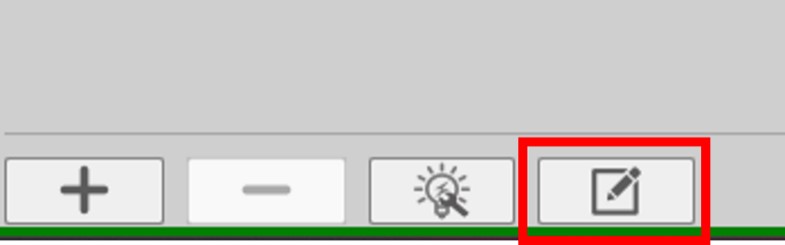
Fig. 347 编辑已存储的通道
“编辑已存储通道” 按钮 (见 图. Fig. 347) 可以将软件内计算通道,例如公式计算、统计计算以及电力组计算等,在存储记录之后可以进行离线修改。 这些通道在修改后会自动更新计算。此外,还可离线修改硬件通道的名称和单位。
离线数学不适用于模拟输入通道的缩放。
所有的数学计算通道可以在数据存储完成之后离线添加,和在线方式一样,通过点击通道列表左下方的“+”即可(见 图. Fig. 226) 。
打开的数据文件,通过点击“删除数学通道”按钮进行删除。 (见 表 数据通道菜单). 如重新打开数据文件,则无法删除以前创建的频道。
公式、滤波、统计以及FFT计算通道可以同时创建和编辑,噪声计、正弦扫频、应变花、声级计以及CPB倍频程等也可以离线使用。
离线数学计算过程会涉及通道相关性数据刷新。例如一个会话中创建一个滤波通道和该滤波通道的统计通道。如果再次编辑滤波通道设置,对应的统计通道信息也将自动重新计算刷新.
离线数学通道的存储标识按钮为绿色,方便识别(如图 Fig. 348 所示):
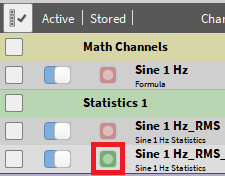
Fig. 348 离线数学计算通道的识别
点击保存按钮,可以对创建的通道及更改的参数进行保存(如图 Fig. 349 或 图 Fig. 14 ⑬ 所示):
Fig. 349 数据存储按钮
点击保存设置文件按钮,可以将创建的通道及更改的参数设置保存为一个设置文件 (如图 Fig. 350 或 图 Fig. 14 中 ⑮ 所示):
Fig. 350 保存设置文件按钮
进度显示器用于显示实际计算进度(如图 Fig. 351 所示),并包含有关计算通道数、计算进度(百分比)和剩余计算时间等信息:
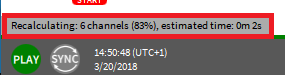
Fig. 351 离线数学计算的进度显示器
OXYGEN 2.X版本采集的数据可以被OXYGEN 3.X 打开并使用离线数学计算功能. 使用离线数学计算功能后进行存储, 就不能使用OXYGEN 2.X打开了,只能使用 OXYGEN 3.X版本打开编辑。
需要注意的是,离线统计计算通道和在线统计通道有所不同,主要体现在分析开始或基于事件触发记录等场景下(事件触发)。在图 Fig. 352 所示的示例中,绿色通道是应用于黄色模拟通道的在线统计计算通道,红色通道是应用于黄色模拟通道的离线统计计算通道,两者采用了相同的通道设置。绿色通道和红色通道的偏差是由于在线计算期间模拟数据的完整可用性造成的。在离线计算时,只有基于事件记录的模拟数据可以参与计算.
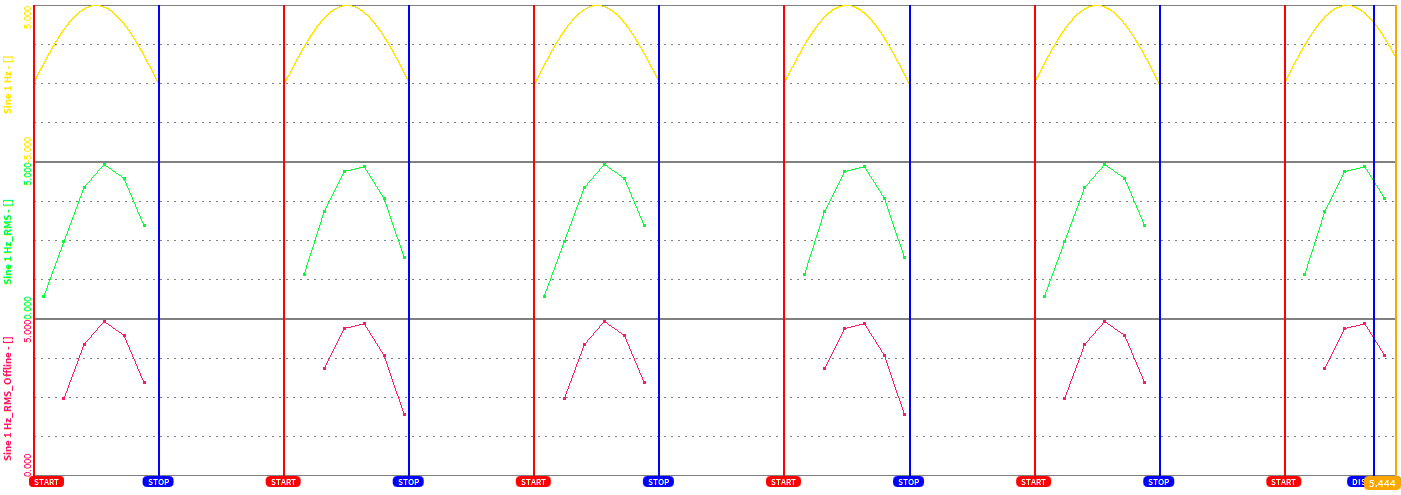
Fig. 352 触发记录波形在线统计计算和离线统计计算的区别
除此之外,离线滤波器通道和在线滤波器通道也有所不同,主要体现在分析开始或基于事件触发记录等场景下(事件触发). 在图 Fig. 353, 所示的示例中,绿色通道是基于黄色模拟通道的在线积分计算,红色通道是基于黄色模拟通道且采用相同通道设置的的离线积分计算而生成的。绿色通道和红色通道发生偏差是因为离线计算的积分器将在每个新事件开始时产生振荡,而在线计算的积分器不会振荡,因为在线计算期间所有模拟数据始终可用。
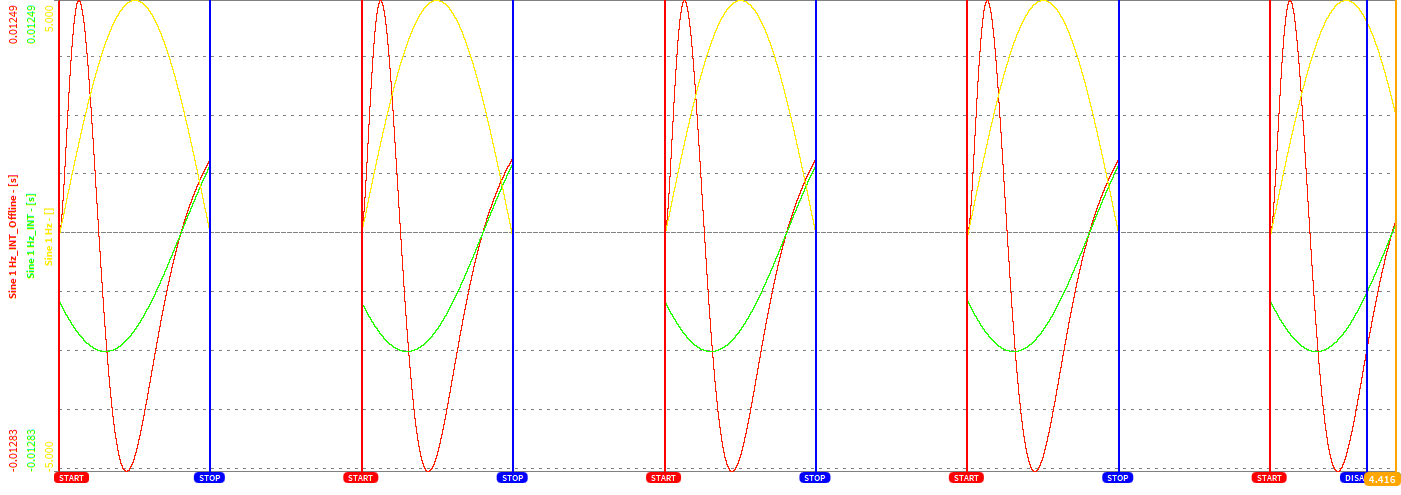
Fig. 353 触发记录波形在线滤波器积分计算和离线滤波器积分计算的区别
机箱控制器的数字输入/输出模式
数字通道的模式固定为数字输入。从TRION / OXYGEN 8.1版本开始,机箱控制器的数字输出通道可配置为不同的输出模式。
以下为可用的输出模式:
数字输出-输出静态数字信号
低或高
频率时钟:输出可配置的时钟信号。
频率: 1 Hz … 10 MHz
持续输出(True/False): True → 测量开始时信号连续输出,不复位
反转信号 (True/False): True → 信号以高或者低电平开始
IRIG 输-出IRIG 时钟信号
时钟源: IRIG_GEN (静态设置)
编码: CodeB_DC (静态设置)
Note
注意:只有在同步设置中选择IRIG,或为数字辅助通道选择IRIG时,才能使用IRIG数字输出模式。
PPS 输-出PPS信号
CLK10 输出 10 MHz 时钟信号
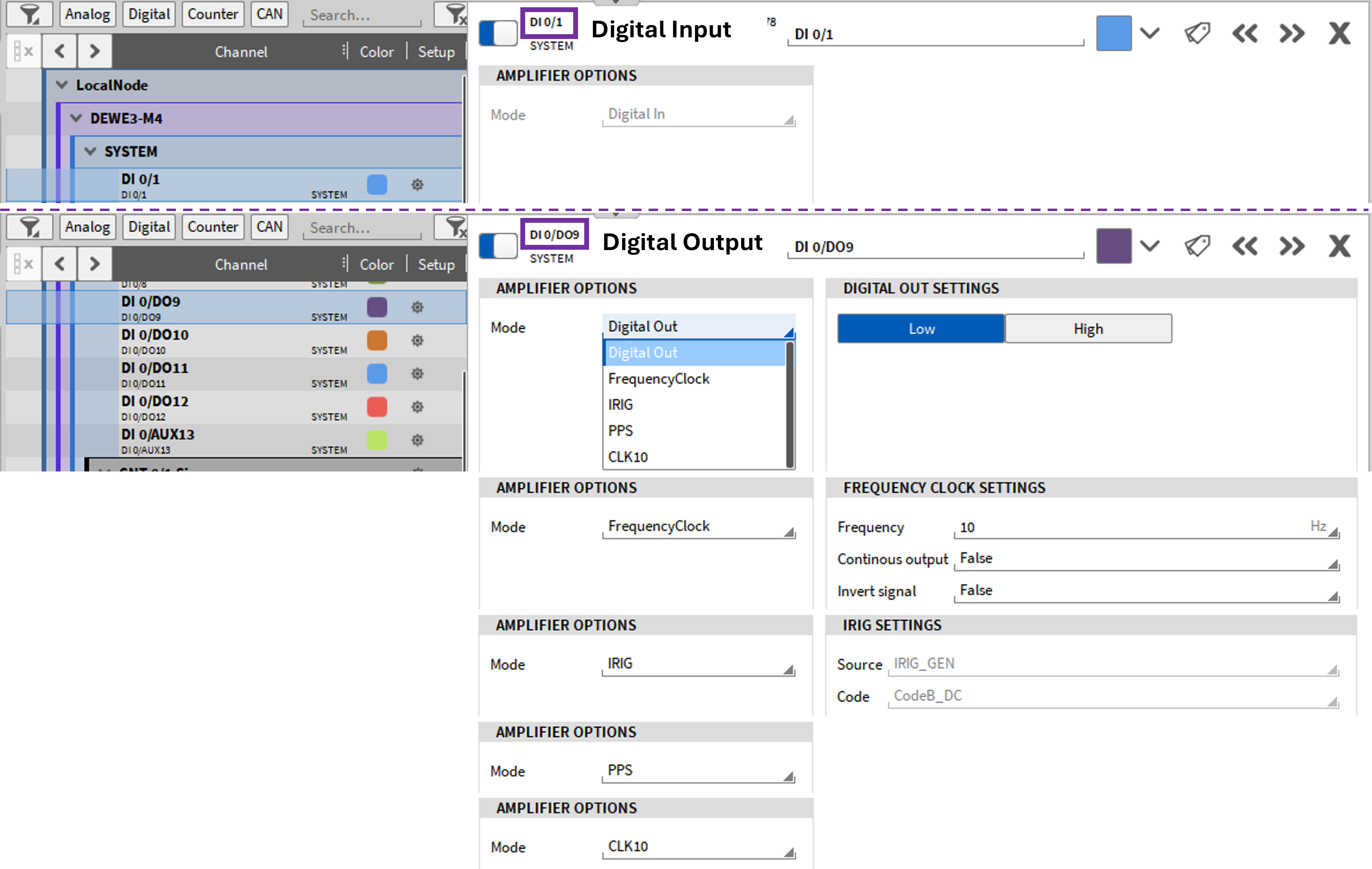
Fig. 354 机箱控制器的数字输出模式
Note
注意:使用这些数字输出功能需要至少R8.1 TRION 应用程序的固件。
机箱控制器AUX输出模式
从TRION/OXYGEN8.1开始,AUX输出接口可在通道列表中使用。以下输出模式可供选择:
在通道列表中设置AUX输出的输出模式,将限制同步设置中的选项。默认的AUX设置为“自定义信号输出”,表示同步设置中的参数将被应用。
自定义信号输出
禁用 - AUX 的输出由同步设置决定
PPS 输-出PPS信号
频率时钟:输出可配置的时钟信号。
频率: 1 Hz … 10 MHz
持续输出(True/False): True → 测量开始时信号连续输出,不复位
反转信号 (True/False): True → 信号以高或者低电平开始
IRIG - 输出IRIG 时钟信号
时钟源: IRIG_GEN (静态设置)
编码: CodeB_DC (静态设置)
Note
注意:只有在同步设置中选择IRIG,或为数字AUX通道选择IRIG时,才能使用IRIG数字输出模式。
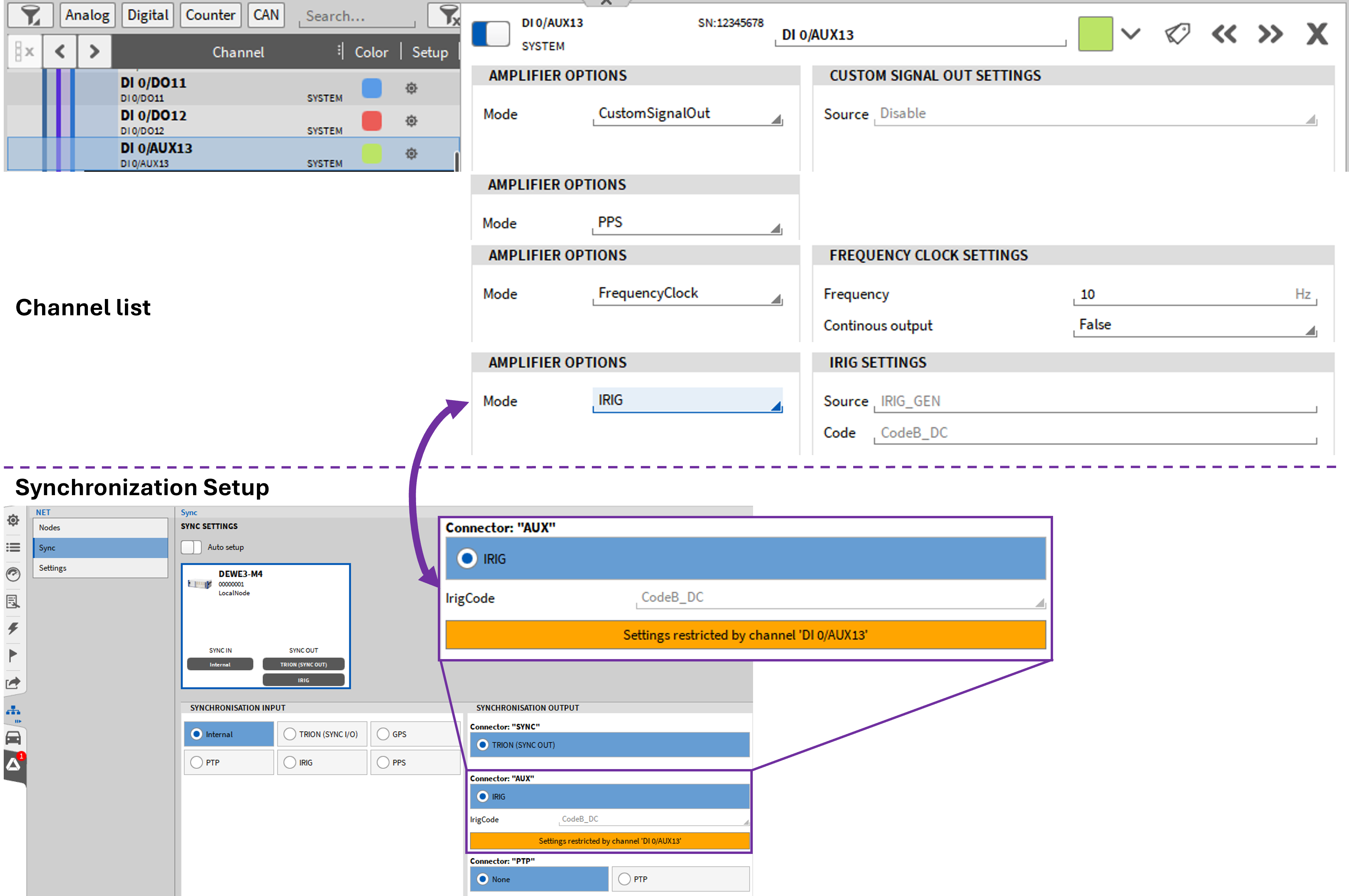
Fig. 355 机箱控制器的AUX输出模式
Note
注意:在通道列表中选择任何 AUX 输出模式(CustomSignalOut 除外)都会覆盖“同步设置”中的相应设置。要使用这些 AUX 功能,需要 >R8.1 版本的 TRION Applications 固件。
OXYGEN 软件中的计数器通道
OXYGEN支持三种不同的计数器模式:事件计数、频率和编码器模式(包括 X1、X2、X4和A-up/Bdown)计数.
我们从TRION模块技术参考手册中,摘录了关于不同计数模式的解释。有关详细信息请参考TRION模块技术参考手册
计数器模式
事件计数
在事件计数中,计数器将计算输入的A/B脉冲数量,在计数器的每一个时基时刻,都会读取计数值且不打断其内部计数进程.
Fig. 356 是一个事件计数的例子,计数器计数输入 A/B上的8个事件,Synchronized Value是在TRION-CNT 模块在每一个采集时钟时刻读取的计数值 (0、 2、 5、 6、 7、 7)。
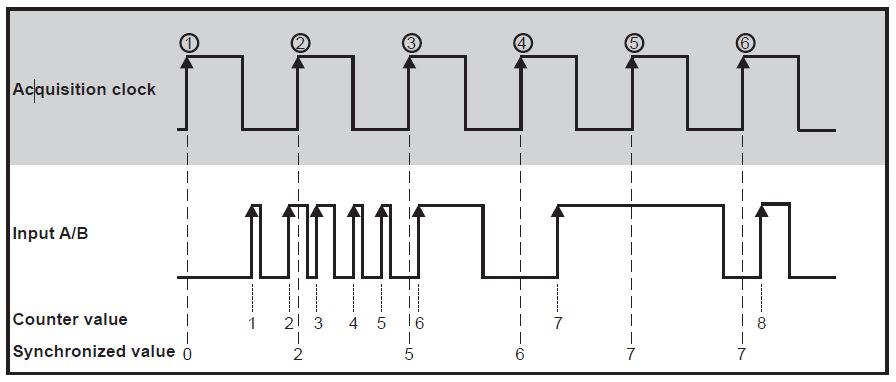
Fig. 356 时间计数
如果需要计数下降沿,那么需要将输入的信号反转。信号反转操作可以直接在软件内选择.
频率测量
一般来说,我们可以通过被测信号周期的倒数来算信号的频率。.如果已完成周期时间测量,此时计算内部时基误差±1个时间点。.因为内部时基周期数取决于输入信号相对于内部时基的相位,.对于周期很长的信号和低频率信号, 测量误差可以忽略不计。但在高频信号和短周期信号测量时,时基±1的不确定度变得尤为重要.

Fig. 357 通过周期测试频率–测试精度
为了获得更高的精度,在内部使用主和子计数器的组合来提高频率测量的精度。主计数器在事件计数(或编码器模式)上运行。子计数器精确地测量输入事件的时间和内部时钟之间的时间差,分辨率为12.5ns,在输入的每一个上升的边缘上,子计数器的计数器值都存储在寄存器中。在每个捕获时钟(1、2、…6)中,两个计数器的值都被读出.
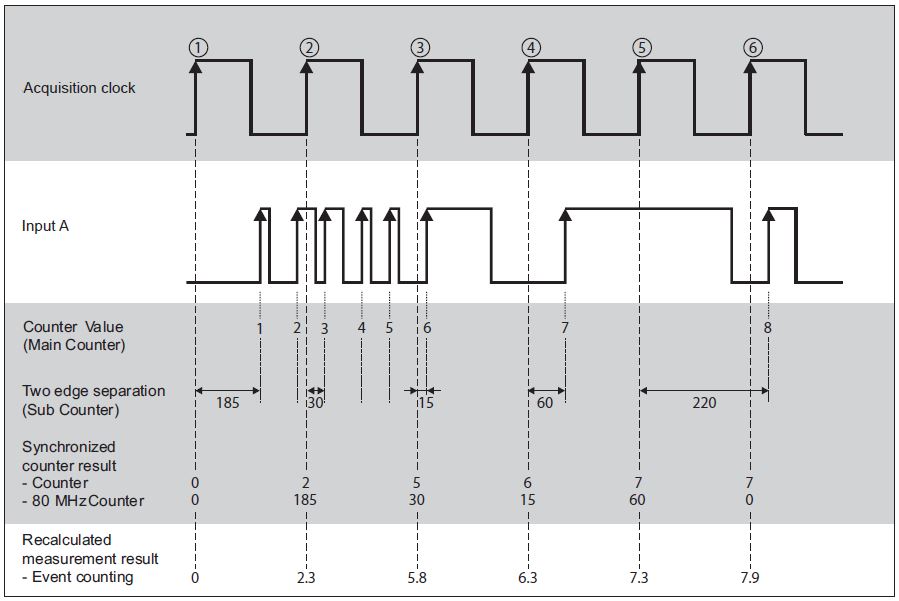
Fig. 358 频率测试
脉冲宽度测量
在脉冲宽度测量中,计数器使用内部时基测量输入A上存在的信号的脉冲宽度。在输入A上出现上升沿后,计数器内部时基产生一个上升沿。在输入A上的下降沿计数器值存储在寄存器中,计数器设置为零。下一个上升沿出现在输入A时,计数器再次开始计数。在每个采集时钟(1、2、…、6)处,读取寄存器值.
图 Fig. 359 显示了脉冲宽度测量的原理.
Note
注意: 如果要测量信号的低电平时间,必须在TRION-CNT模块上反转输入信号
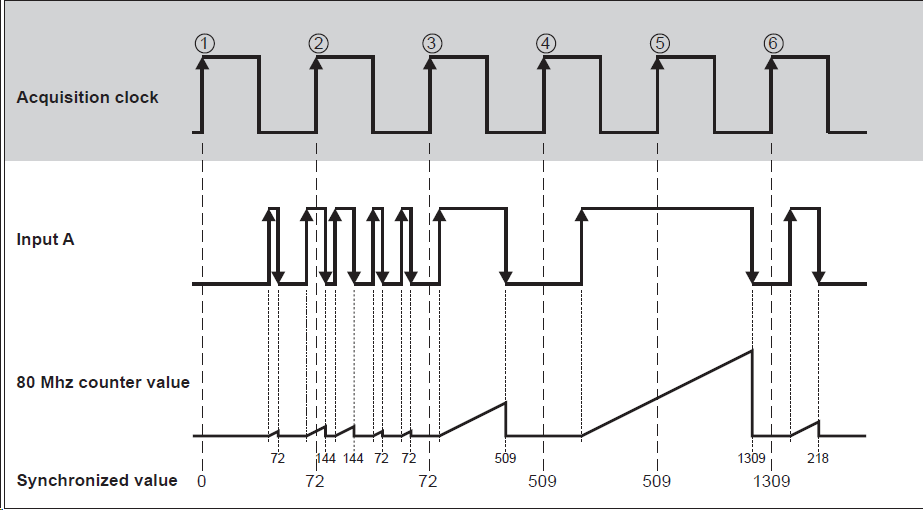
Fig. 359 脉冲宽度测量
Encoder
编码器通常有三个通道:通道 A、 B 和 Z。 通道 A 和通道 B 为计数器提供方波信号, 且 AB 信号之间有 90 度的相位偏移。 通过判断两个信号的相位, 编码器可以识别编码器的旋转方向。通道 Z 在每一次旋转中, 在某一特定位置输入一个脉冲。这个脉冲用来将计数器设置为零。编码器每个周期的脉冲数数量取决于解码的类型: X1, X2, X4。 TRION-CNT 模块可以提供上述三种解码类型。一些编码器有两个输出,根据旋转的方向不同,通道 A 或通道 B 提供方信号。 TRION-CNT 同样可以支持此类型测试。
下面第一个例子解释了 X1 解码模式: A 方波信号超前 B 信号,此时计数器在 A 信号的上升沿处计数增加, 当信号 B 超前信号 A, 此时计数器在 A 信号的下降沿处计数减少。 在每一个采集时钟时刻(1、 2、 …,9),都会读取计数器值数值。
图 Fig. 360 显示了X1编码器的计数上升和下降的计数原理。
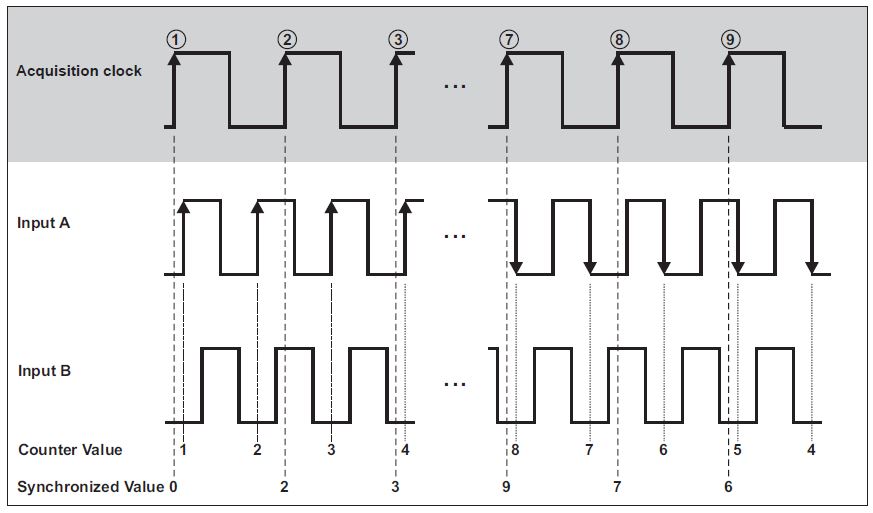
Fig. 360 90度正交编码器 X1 模式
对于X2编码,输入A的上升沿和下降沿是用来增加或减少的。如果输入A超前B则增加,如果输入B超前A则减少,如图 Fig. 361 所示。.
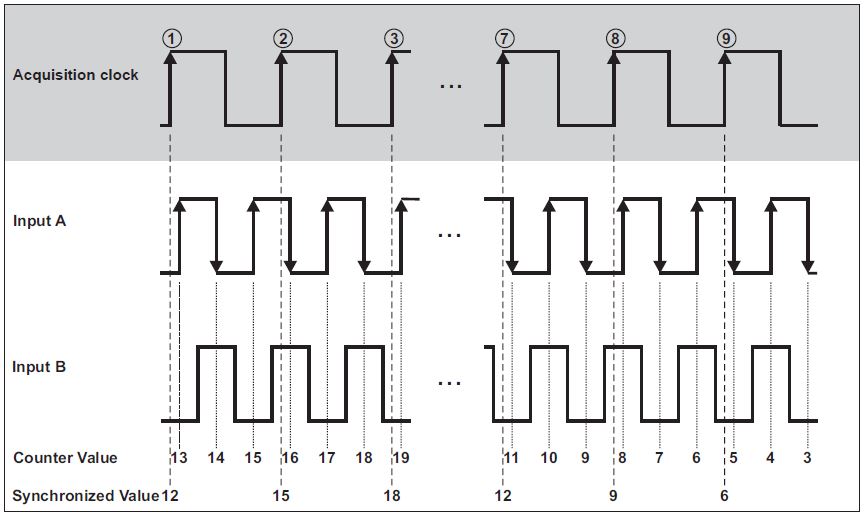
Fig. 361 90度正交编码器X2模式
类似地,X4 模式在输入 A 和输入 B 的每个上升沿和下降沿均计数,计数的增加和减少和 X1/X2模式相同。
图 Fig. 362 显示了 X4 编码的结果.
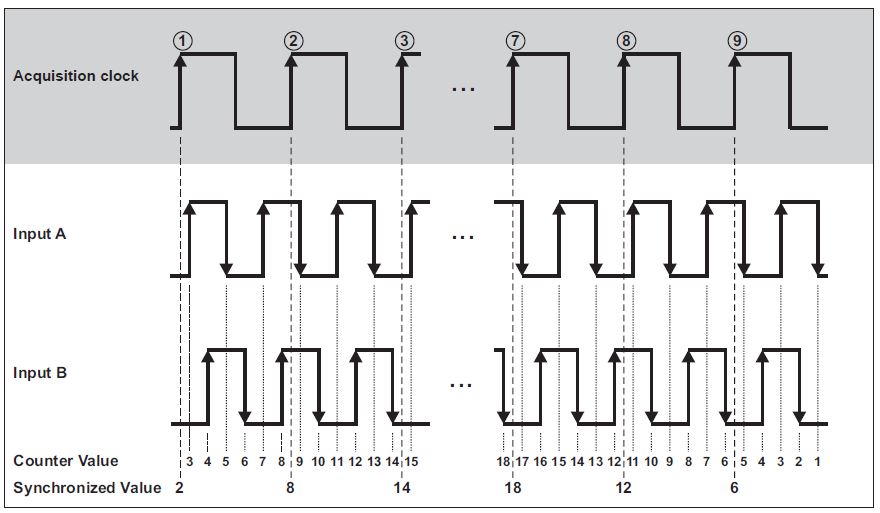
Fig. 362 90 度正交编码器 X4 模式
第三个通道门信号 Z,此信号每圈 1 个脉冲,使计数器在此信号出重置为 0。
图 Fig. 363 显示了带有输入 Z的 X1 编码的结果
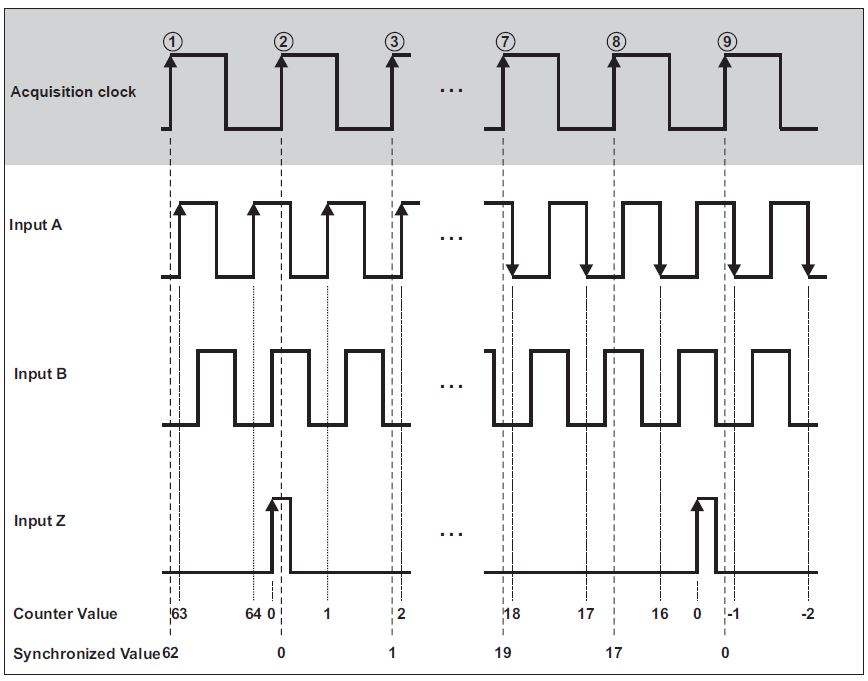
Fig. 363 带有信号 Z 的正交编码器
A上升/B下降编码器有两个输入信号 A 和 B。信号 A 的脉冲上升沿计数器加,信号 B 的脉冲上升沿导致计数减少,在每个采集时钟(1、2、.9),计数器值被读出。结果如图 Fig. 364 7所示.
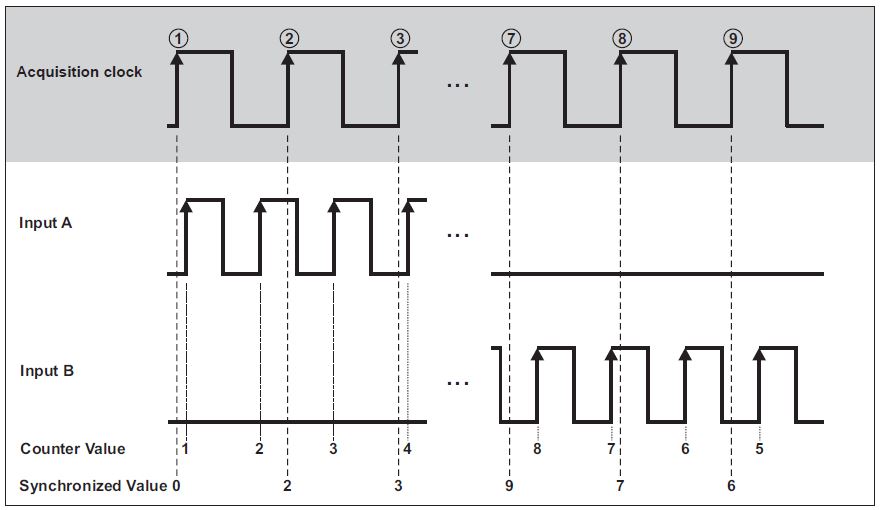
Fig. 364 A 上升/B 下降编码器
TRION 模块计数器通道总览
硬件 |
CNT |
BASE |
TIMING |
VGPS |
1620-ACC |
2402-dACC |
18x0-MULTI |
1802/1600-dLV |
|---|---|---|---|---|---|---|---|---|
#计数器输入 #计数器Counter |
#6 #3 |
#2 #3 |
#1 #3 |
#1 #3 |
#1 #1 |
#2 #1 |
#2 #1 |
#1 #3 |
隔离 |
✓ |
x |
x |
x |
✓ |
x |
✓ |
x |
触发电平 |
0 to 50 V / 12 mV steps |
CMOS/TTL |
CMOS/TTL |
CMOS/TTL |
70 % of input range |
Progr. within input range |
75 % of input range |
CMOS/TTL |
时间计数 |
✓ |
✓ |
✓ |
✓ |
✓ |
✓ |
✓ |
✓ |
频率/脉宽测量 |
✓ |
✓ |
✓ |
✓ |
✓ |
✓ |
✓ |
✓ |
编码器 |
✓ |
✓ |
✓ |
✓ |
x |
x |
x |
✓ |
角度测量(软件) |
✓ |
✓ |
✓ |
✓ |
✓ |
✓ |
✓ |
✓ |
速度测量 (软件) |
✓ |
✓ |
✓ |
✓ |
✓ |
✓ |
✓ |
✓ |
传感器供电 |
5 and 12 V |
5 and 12 V |
5 and 12 V |
5 and 12 V |
x |
x |
x |
5 and 12 V |
如表 Table 45 中所示, 频率测量和事件计数可以通过每个带计数器输入的TRION模块完成。编码器和CDM+触发传感器不能连接到TRION-1620-ACC或TRION-2402-dACC模块,因为它们每个计数器通道仅有一个计数器输入通道。因此,可以使用TRION-1620-ACC或TRION-2402-dACC模块的计数器通道进行角度和转速测量,但无法确定转动方向。
Note
注意: TRION-2402-dACC使用计数器功能时,可以通过选择信号量程来实现触发电平调节.
计数器通道列表

Fig. 365 计数器通道列表
通道列表中的每个可用的计数器通道(图 Fig. 365 中COUNTER CNT 2/1 Sim)会创建4个子通道. 一个计数器通道的计数器硬件(除了 TRIONTM-dACC 和 TRIONTM-ACC 硬件)包含两个不同的计数器逻辑,主计数器和子计数器(参见图 Fig. 366).
第一个子通道 (图 Fig. 365 中 CNT 2/1 Sim) 与主计数器相连。如果在事件计数或编码器模式(X1、X2、X4、A-up/B-down)中使用计数器通道,则必须在此子通道的通道设置中定义它。在这个子通道中也可以选择频率模式,但这只是为了保证与旧的配置文件的兼容性。如果选择了频率模式,子通道 3 和 4 将会消失 (图 Fig. 365 中Angle_CNT2/1 Sim and Speed_CNT 2/1 Sim ).
第二个子通道(图 Fig. 365 中Frequency_CNT 2/1 Sim) 与子计数器连接。该通道用于频率测量,如果在子通道一(图 Fig. 365 中CNT 2/1 Sim), 则子通道二 (图 Fig. 365 中Frequency_CNT 2/1 Sim)会被禁用,且不显示数据。
第三子通道(图 Fig. 365 中Angle_CNT 2/1 Sim)为计算的角度,使用从主计数器和子计数器逻辑运算得到此角度信息,第四子通道(图 Fig. 365 中Speed_CNT 2/1 Sim)为计算的速度,使用从主计数器和子计数器逻辑运算获得此数据
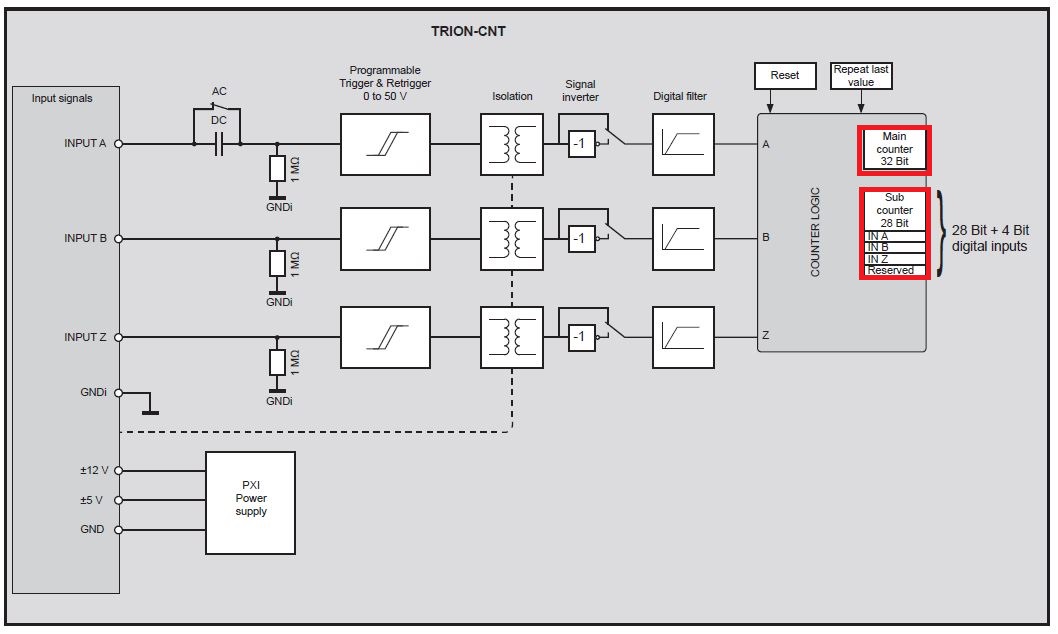
Fig. 366 TRION-CNT 模块内部电路
Note
注意: 请注意,如果一个 TRION-CNT 模块的 6 个通道采用 2 MHz 的采样率存储,那么将达到总线数据速率上限 90 MB/s.
计数器通道设置
四个子通道中的每一个都有自己的通道设置,主计数器通道设置内包含了所有四个子通道的设置(图 Fig. 367 中COUNTER CNT 2/1 Sim) ,同时每个子通道可以通过点击齿轮按钮进入设置界面(参见图 Fig. 367). 通道的比例换算系数可以在每个子通道下进行设置。

Fig. 367 计数器通道设置界面
在下面,在 TRIONTM-CNT 模块的例子中,对主计数器通道的通道设置及其事件模式和编码器模式的选项进行了说明。由于硬件性能的局限,TRIONTM-ACC 或 TRION-dACC 模块的通道设置内选项较少。
CNT 通道中的“事件”模式
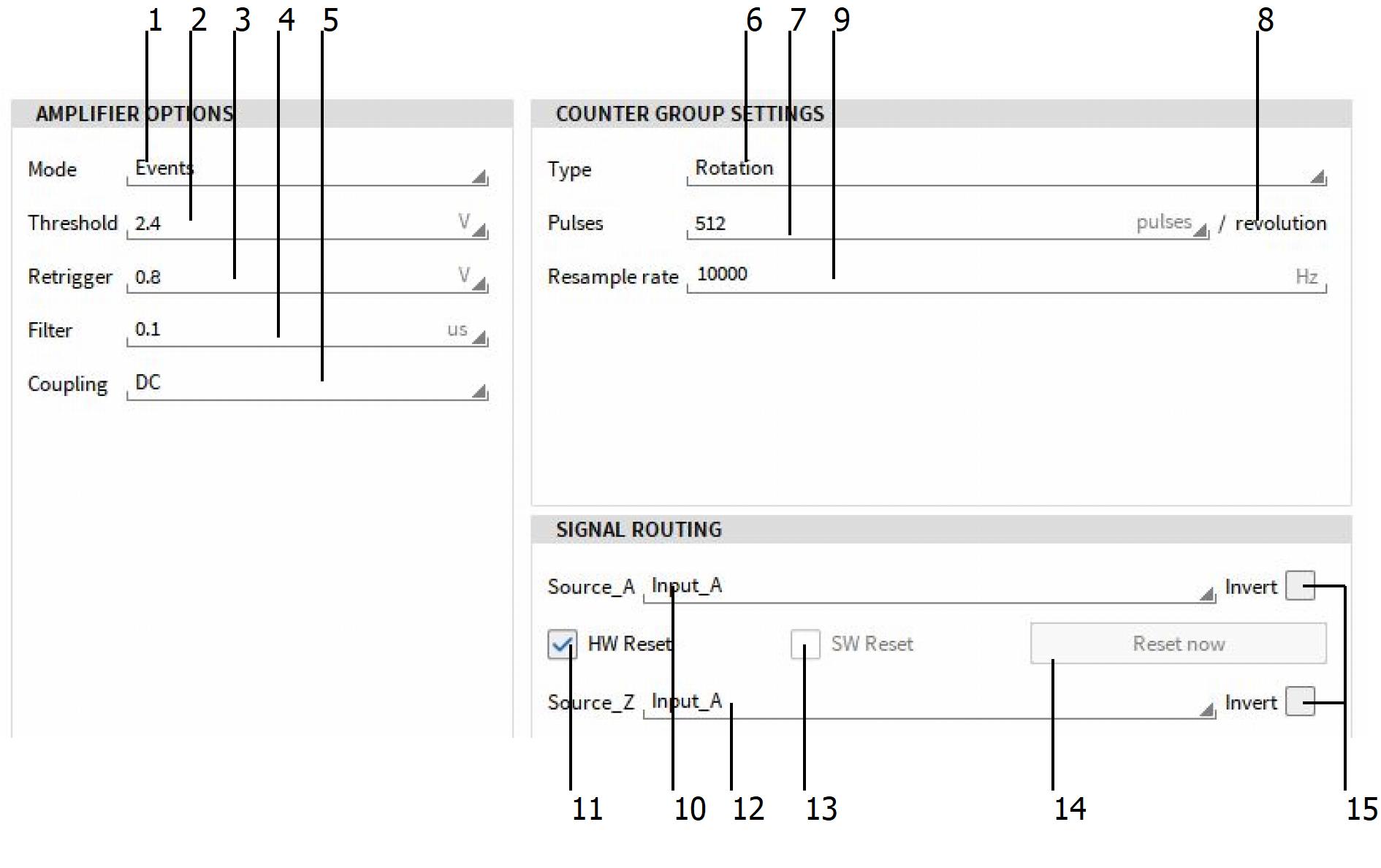
Fig. 368 CNT 通道在事件模式下的通道设置
序号 |
功能 |
详细描述 |
|---|---|---|
放大器选项 |
||
1 |
模式选择 |
模式选择:事件,频率或计数器 |
2 |
触发电平 |
触发电平阀值选择(取决于TRION 硬件,见表 Table 45) |
3 |
再触发电平 |
再触发电平阀值选择(取决于 TRION 硬件,见表 Table 45) |
4 |
滤波菜单 |
选择数字滤波器; 更多信息请参见 计数器通道的数字滤波器 |
5 |
耦合菜单 |
耦合方式选择(取决于TRION 硬件) |
计数器组设置 |
||
6 |
测试类型 |
选择旋转或线性解码类型 |
7 |
脉冲数 |
每转一圈/米的脉冲数 |
8 |
重采样设置 |
选择重采样率,改变计数器采样点数,也可用于计数器通道和模拟信号采样同步。 |
9 |
滤波长度 |
按脉冲数对速度应用移动平均滤波器。对于速度信号平滑无延迟。适用于事件和编码器模式。 |
10 |
最大速度 |
最大推荐速度由采样率(每分钟)除以每转脉冲数计算。 最大转速[rpm] = 采样率[Hz]* 60 /脉冲每转 |
11 |
单位选择 |
对于旋转传感器来说,单位固定为分辨率,线性传感器默认设置为米 |
输入信号定义 |
||
10 |
选择信号源A |
选择信号源A 作为输入信号. |
11 |
选择硬件复位 |
硬件复位选择; 如果选择了该选项,则必须选择第二个输入信号Z。 如果信号Z 的边缘从 0 提升到 1,信号A 通道将被复位。 |
12 |
信号 _Z 选择 |
选择门信号 Z 输入(只有在选择硬件重置时才适用) |
13 |
软件复位选择 |
软件复位选择; 如果选择了这个选项,信号A 将在输入⑦ 中的脉冲数量达到后重置。 |
14 |
立即复位按钮 |
如果按下这个按钮,会强制手动复位硬件 |
15 |
信号反转 |
将输入通道信号反转 |
Note
注意: 数据存储开始时,计数器不会自动重置
CNT 通道中的“编码器”模式
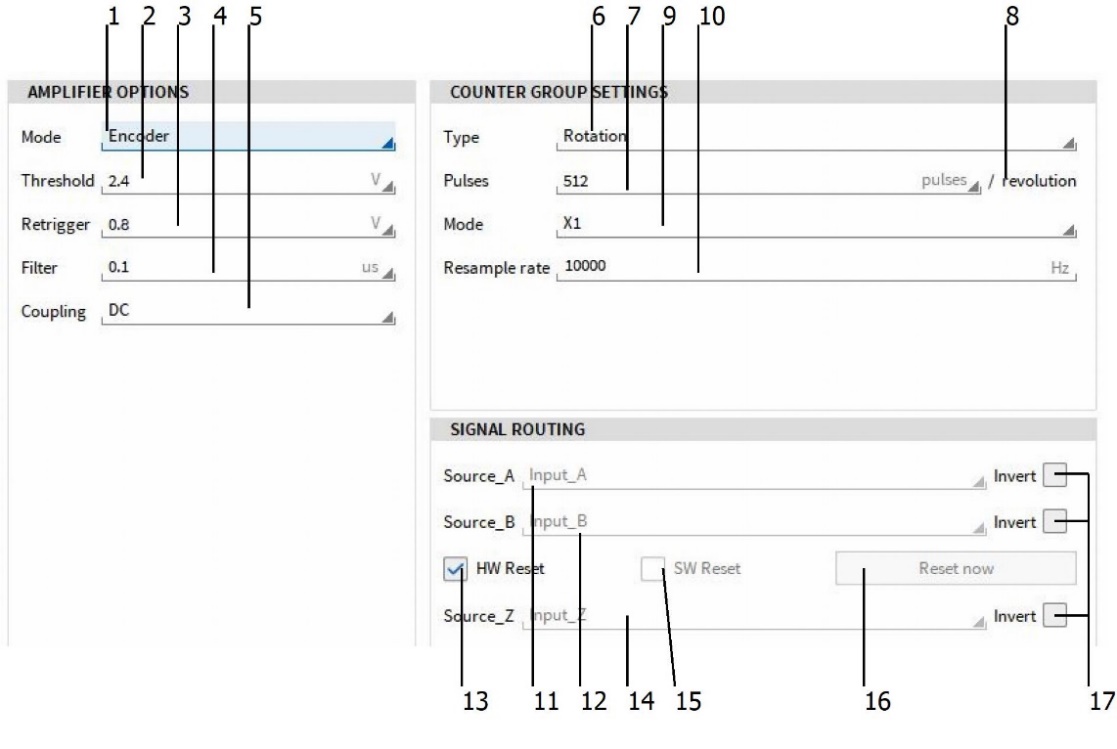
Fig. 369 CNT 通道在编码器模式下的通道设置
序号 |
功能 |
描述 |
|---|---|---|
放大器选项 |
||
1 |
模式选择 |
模式选择:事件,频率或计数器 |
2 |
触发电平 |
触发电平阀值选择(取决于TRION 硬件,见表 Table 45) |
3 |
再触发电平 |
|
4 |
滤波菜单 |
选择数字滤波器更多信息请参见计数器通道的滤波设置 |
5 |
耦合菜单 |
耦合方式选择(取决于TRION 硬件) |
计数器组设置 |
||
6 |
测试类型 |
选择旋转或线性解码类型 |
7 |
脉冲数量 |
每转一圈/米的脉冲数 |
8 |
编码器模式选择 |
选择编码器模式: X1, X2, X4, A‐Up/B‐Down |
9 |
重采样率选择 |
选择重采样率,Ě 改变计数器采样点数,也可用于计数器通道和模拟信号采样同步 |
10 |
滤波长度 |
按脉冲数对速度应用移动平均滤波器。对于速度信号平滑无延迟。适用于事件和编码器模式。 |
11 |
最大速度 |
最大推荐速度由采样率(每分钟)除以每转脉冲数计算。最大转速[rpm] = 采样率[Hz] * 60 / 脉冲每转 |
12 |
单位选择 |
对于旋转传感器来说,器单位固定为分辨率,线性传感器默认设置为米 |
输入信号定义 |
||
13 |
信号源.A |
显示信号 A 为输入信号(编码器模式下,不可修改) |
14 |
信号源.B |
显示信号B 作为输入信号(编码器模式下,不可修改) |
15 |
硬件复位选择 |
硬件复位选择; 如果选择了该选项,则必须选择第二个输入信号Z。如果信号Z 的边缘从 0 提升到 1,信号A 通道被复位。 |
16 |
信号源Z |
显示信号 Z 作为输入通道(只有在选择硬件重置时才适用,编码器模式下无法修改) |
17 |
软件复位选择 |
软件复位选择; 如果选择了这个选项,信号A 将在输入⑦ 中的脉冲数量达到后重置。 |
18 |
立刻复位按钮 |
如果按下这个按钮,会强制手动复位硬件 |
19 |
信号反转 |
将输入通道信号反转 |
Note
注意: 数据存储开始时,计数器不会自动重置
计数器通道的数字滤波器
每个计数器和数字输入都有一个数字滤波器,可以设置不同的滤波时间。如果滤波时间被设置为“Off”,则输入信号没有滤波。滤波器电路对每个基于内部时间的上升沿输入信号进行采样。如果输入信号在上一个滤波时间保持平稳,那么此信号会顺利通过滤波。滤波的实际效果,是将输入信号滞后一个滤波事件。
图 Fig. 370 演示了滤波器的功能。
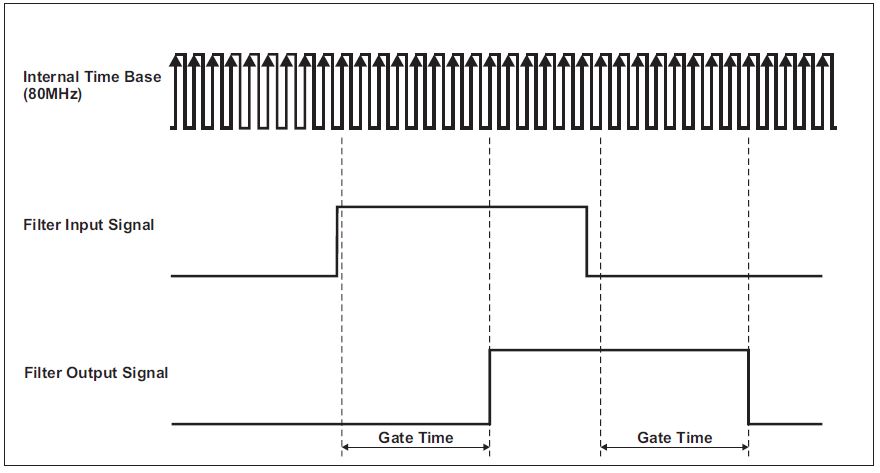
Fig. 370 计数器数字滤波
滤波器的目的是消除不稳定状态,例如故障、 频跳等可能出现在输入信号上的噪声干扰,如图 Fig. 371 所示.
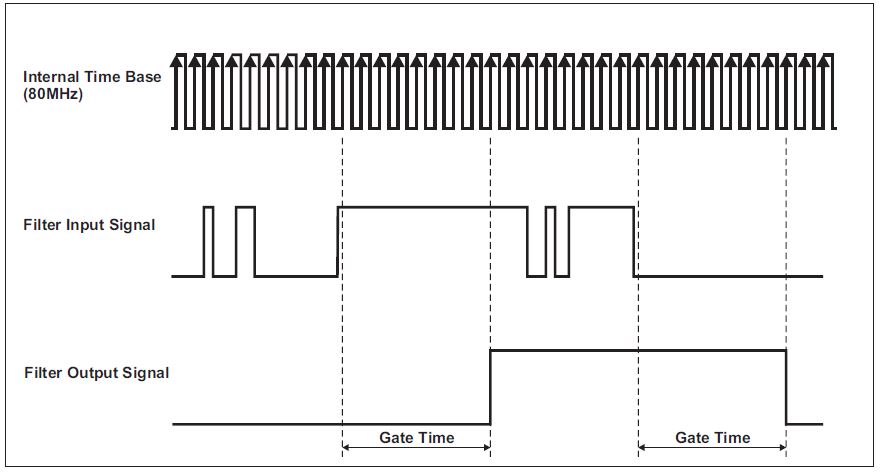
Fig. 371 输入信号存在噪声跳动
在滤波设置中,一共有 8 中滤波时间可以选择: off、 100 ns, 200 ns, 500 ns, 1 μs, 2 μs, 4 μs 和 5μs。 下面以 2 个时间设置为例,说明计数器滤波的滤波截止。当设置 100ns 数字滤波时, 高于 100ns 的脉冲(高电平或低电平时间)均会通过滤波器,而低于 75ns 的所有脉冲,都会被滤掉。同理, 5us 滤波器会通过所有高于 5us 的脉冲信号,滤掉低于 4.975us 的脉冲。 内部采样时钟(时间基)是 80 MHz,所以周期时间是 12.5ns。 而介于滤波设置时间和 2 个内部时钟周期长度之间的信号,其是否能通过滤波,取决于输入信号和和时基信号的相位关系。
所有过滤设置的属性:
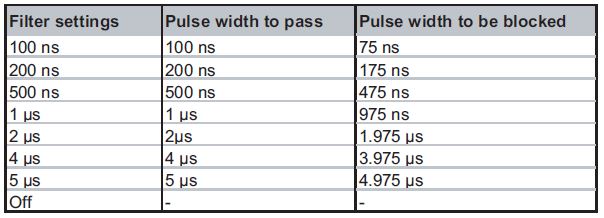
Fig. 372 数字滤波器时间设置内部属性
支持计数器的传感器
由于软件和硬件的性能, OXYGEN 软件支持三种不同类型的计数器传感器: Tacho传感器、CDM+触发传感器以及编码器。下表概述了不同类型传感器的性能和差异:
支架 |
连接 |
脉冲数 |
频率 |
所需计数器输入 |
测量 |
|||
|---|---|---|---|---|---|---|---|---|
转速 |
角度 |
方向 |
||||||
光电 |
简单 |
模拟或CNT |
1 kHz |
0.1 |
1 |
✓ |
x |
x |
CDM+ 触发 |
困难 |
CNT |
360/720/xxx |
125 kHz |
2 |
✓ |
✓ |
x |
编码器 |
困难 |
CNT |
高达36000+ |
~100 kHz |
3 |
✓ |
✓ |
✓ |
转速计( Tacho 传感器) 通道设置
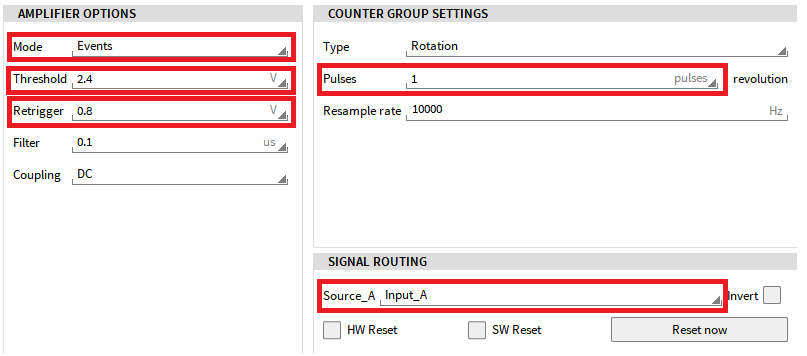
Fig. 373 转速计( Tacho)通道设置
放大器模式必须设置为“事件”
阈值和再触发电平必须根据传感器信号进行调整
脉冲数必须设置为 1 脉冲/旋转
传感器信号必须接入信号 A
CDM+Trigger 传感器通道设置
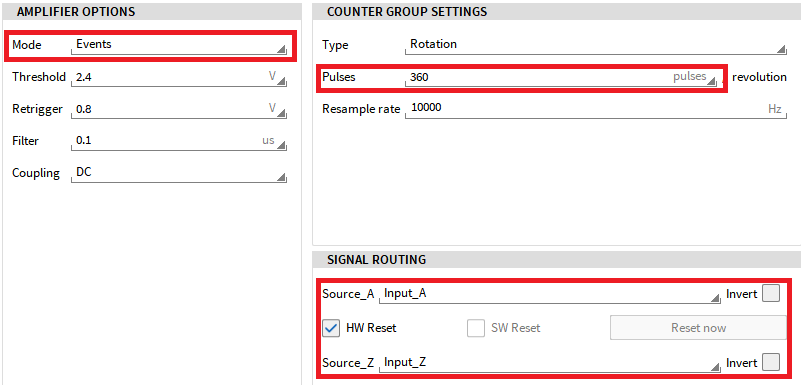
Fig. 374 CDM+trigger 传感器通道设置
放大器模式必须设置为“事件”
必须输入由 CDM 信号提供的每转脉冲数
将 CDM 信号路接入信号 A, 触发信号接入信号 Z(必须启用硬件复位)
Note
注意 放大器模式也可以设置为编码器。如果这样, 需使用与图 Fig. 375 相同的设置。请注意,信号 A 和信号 B 输入是不能更改的!
编码器通道设置
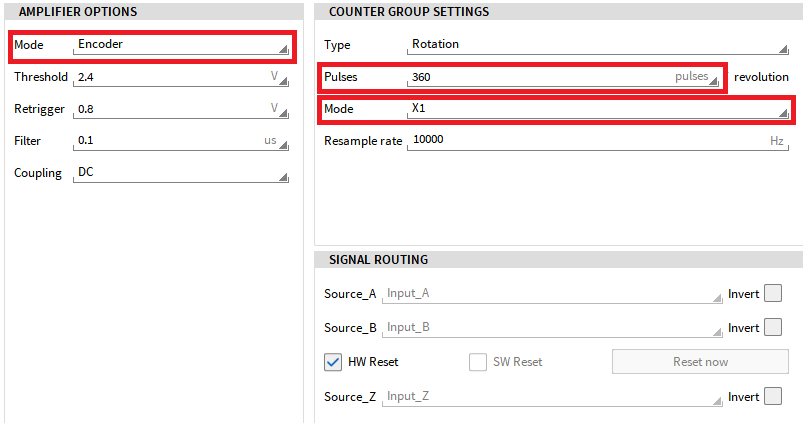
Fig. 375 编码器通道设置
放大模式必须设置为“编码器”
必须输入由信号 A 和 B 所提供的每转脉冲数
必须选择计数模式X1, X2, X4 or A-Up/B-Down
CAN 信号输入通道
如下的TRION模块板卡提供不同数量的CAN 接口
TRION-CAN: 2 or 4 接口
TRION(3)-18x0-MULTI: 1 CAN 接口
TRION-2402-MULTI: 1 CAN 接口
TRION-1600-1802-dLV-CAN: 1 CAN 接口
除此之外, Vector系列产品 (如VN1610 or VN7610) 也可用于 CAN 总线信号采集. 这些是专门用于采集 CAN-FD 数据信号的硬件,因此可以用于CAN 总线信号采集.
Note
注意: 使用Vector系列产品需要使用单独的硬件作为许可.
CAN 输入通道
正确配置CAN输入通道的参数,需要通过在通道列表中点击CAN通道的齿轮设置按钮 (如图 Fig. 376 中①所示).
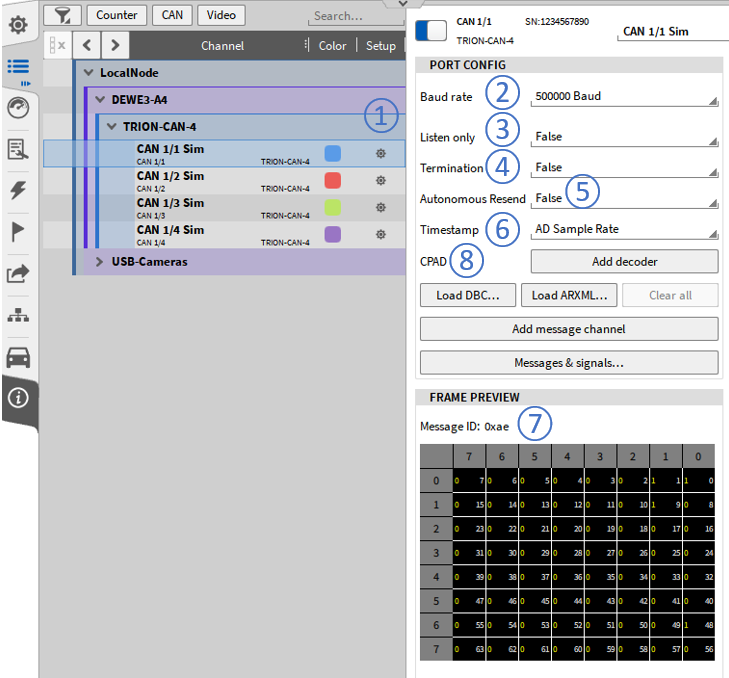
Fig. 376 CAN 端口设置界面
Note
注意: 当使用TRION(3)-18XX-MULTI或TRION-2402-MULTI 板卡时,对应的CAN端口只有第一通道可用.当使用这些板卡的CAN端口时,需要先将第一通道的信号类型切换为CAN,再打开板卡最后的CAN通道设置界面 (如图 Fig. 377 所示)
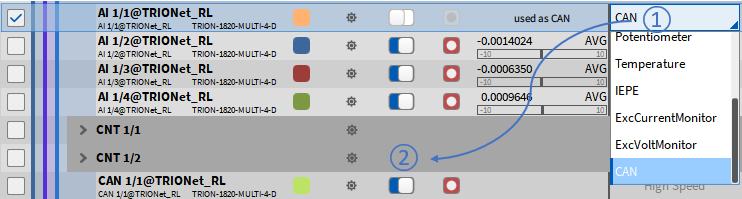
Fig. 377 使用TRION-MULTI 板卡的 CAN 端口
如下为需要设置的必要参数:
波特率 (如图 Fig. 376 中②所示):
在此处设置CAN总线的正确波特率参数
L只读模式开关 (如图 Fig. 376 中③所示):
激活只读模式后,设备可以监控正常总线活动。然而,如果本地CAN控制器生成错误帧,则不会将其传输到总线。因为在只读模式下,模块没有传输功能,因此不能在点对点连接中使用此功能。
详细的功能介绍, 请参考“DEWETRON TRION 模块技术指导手册”,该手册可以通过我们的官方网站客户服务中心下载,网址 https://ccc.dewetron.com/.
终端电阻 (如图 Fig. 376 中④ 所示):
TRION-CAN 端口提供可编程的终端电阻选项, 可选高阻抗( 否) 或120 Ω (是) 选项.详细的功能介绍,.请参考“DEWETRONTRION 模块技术指导手册”,该手册可以通过我们的官方网站客户服务中心下载,网址:https://ccc.dewetron.com/.
自动重新发送 (如图 Fig. 376 中⑤ 所示):
仅适用于 CAN 数据输出. 更多信息请参考 CAN 数据记录.
时间戳 (如图 Fig. 376 中⑥ 所示) : 设置CAN信号对齐的时基
10 MHz:
为CAN数据和信号分配100ns分辨率的时间戳。10MHz是CAN端口的内部时基
AD 采样率:
将最高模拟采样率的时间戳分配给CAN数据和信号,如模拟采样率10kHz对应时间戳为100μs。
100 Hz … 10 MHz:
用户也可以自己定义CAN信号的时间戳分辨率.
帧预览(如图 Fig. 376 中⑦所示) 显示了参数正确设置后的信号预览情况。
其他设置:
CPAD (如图 Fig. 376 中⑧所示): 如果CPAD系列的模块连接到CAN总线,则可以添加CPAD解码器来解码其数据和信号,而无需对应的dbc文件。详细的功能介绍, 请参考 在OXYGEN中使用 CPAD.
CAN 数据记录
在设置完对应的CAN端口参数后,必须对CAN数据流进行解析.
使用.dbc 或.arxml文件来解析记录CAN 数据
解码CAN数据流的常规方法是加载dbc或arxml文件,其中包括CAN数据流中包含哪些CAN信息以及如何解码。
然后, 点击“Load DBC… ”(如图 Fig. 378 中①所示) 或“Load ARXML… ”(如图 Fig. 378 中②所示).
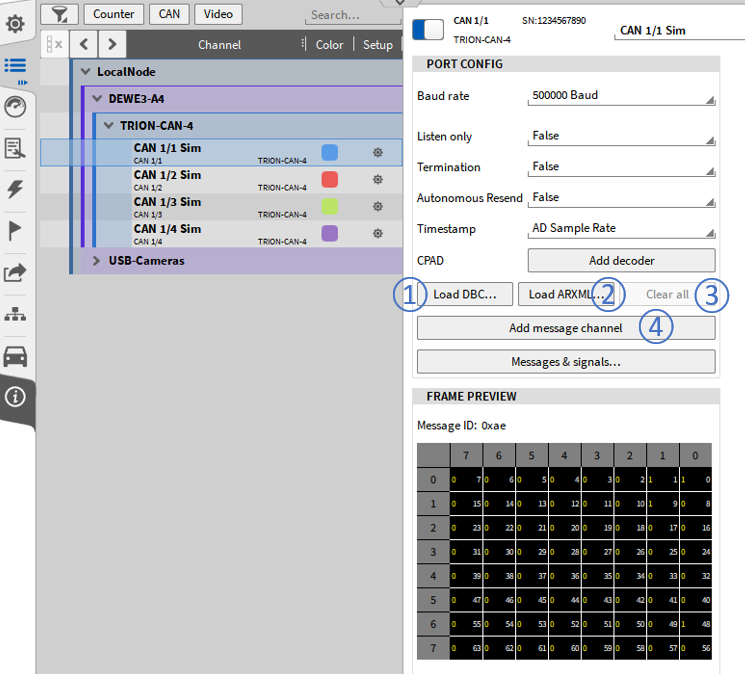
Fig. 378 记录CAN 数据
打开对话框并输入对应的正确参数。
Note
使用ARXML 文件解析记录CAN数据要求OXYGEN R5.6 或更高的版本
导入ARXML 文件功能则需要4.1或更高版本
加载dbc/arxml文件时,将出现通道选择器对话框。需要选择指定用于解码的CAN总线和信号或 文件中包含的所有通道,然后点击Ok按钮
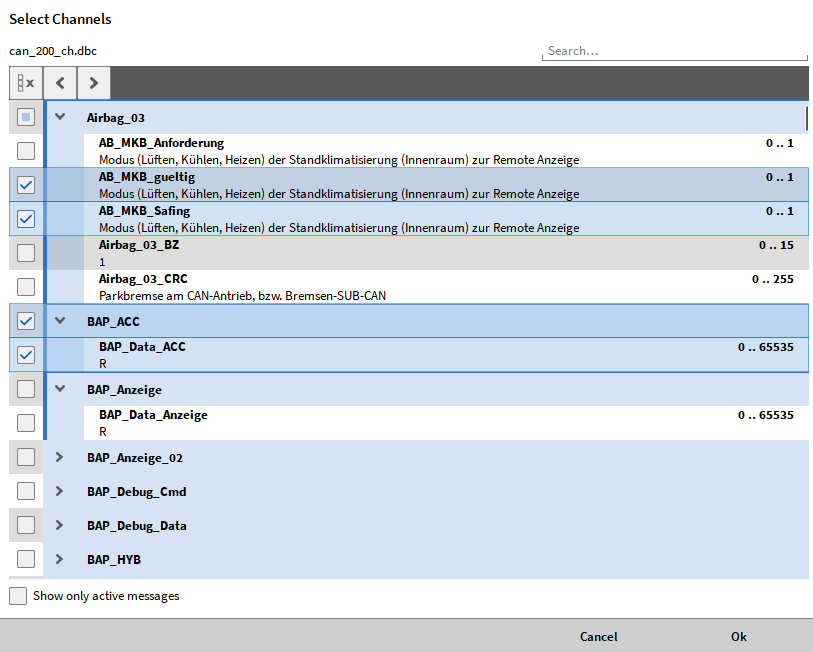
Fig. 379 CAN 通道选择器对话框
Note
注意: 仅显示活动消息选项 仅显示CAN端口扫描到哪个端口存在有效可用数据. 当该功能被激活时,你可以看到当前dbc和arxml文件中的可用通道
当点击确认按钮后,就可以在通道列表中看到生成的通道 (如图 Fig. 380 所示)
Fig. 380 通道列表中的CAN 数据和信号
可以通过点击CAN通道配置界面的“Clear All”按钮,来删除记录通道和信息 (如图 Fig. 378 中③所示).
如果CAN总线上的一条或多条信息不在所选的dbc或者arxml文件中定义,则可以通过点击“Addmessage channel ”(如图 Fig. 378 中 ④ 所示) 手动添加并设置对应的参数. 更多信息请参考 CAN 总线设置.
Note
注意:也可以在数据分析期间添加和解码来自dbc或arxml的其他CAN通道(CAN-在线解析)。为此,必须在加载的数据中重复上述步骤。唯一的条件是原始CAN数据流必须是在数据记录期间存储的。
CAN 总线设置
CAN总线参数通道设置可以通过点击通道列表中加载的接收CAN信号通道上的齿轮按钮打开 ,如图 Fig. 381 中 ① 所示.
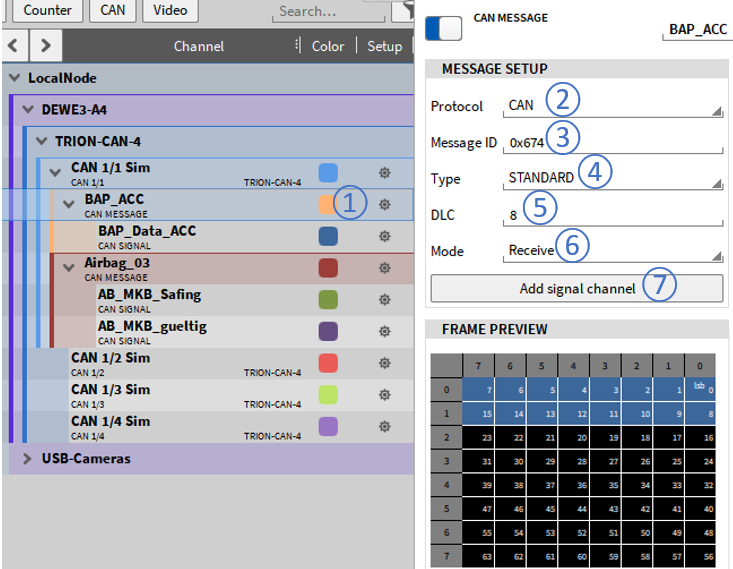
Fig. 381 CAN 总线通道设置
如果dbc或者arxml文件中已经定义了一些特定的参数,那么也可以通过下面的设置部分对参数进行修改调整:
协议类型 (如图 Fig. 381 中②所示): CAN, J1939, CAN-FD(如适用)其他更多关于SAE J1939 总线记录部分,请参考第4节.
CANID (如图 Fig. 381 中③所示): 可以从 0x00 设置到 0x7
类型 (如图 Fig. 381 中④所示): Standard和 Extended
DLC (如图 Fig. 381 中⑤所示): 可设置围范 0 … 8 (CAN-FD协议0…64)
模式 (如图 Fig. 381 中⑥所示): 可设置 接收模式 (接收 CAN 总线数据) 或传输模式 (将OXYGEN数据通过CAN接口发送出去). 更多信息,请查阅第5节.
添加(信号通道如图 Fig. 381 中⑦4 所示): 如果CAN信息包含dbc和arxml文件中未加载或无法加载的信号,则可以通过该功能添加,对应的参数设置请查阅CAN信 号设置 .
CAN 信号设置
CAN信号参数通道设置可以通过点击通道列表中加载的接收CAN信号通道上的齿轮按钮打开 (如图 Fig. 382 中①所示).
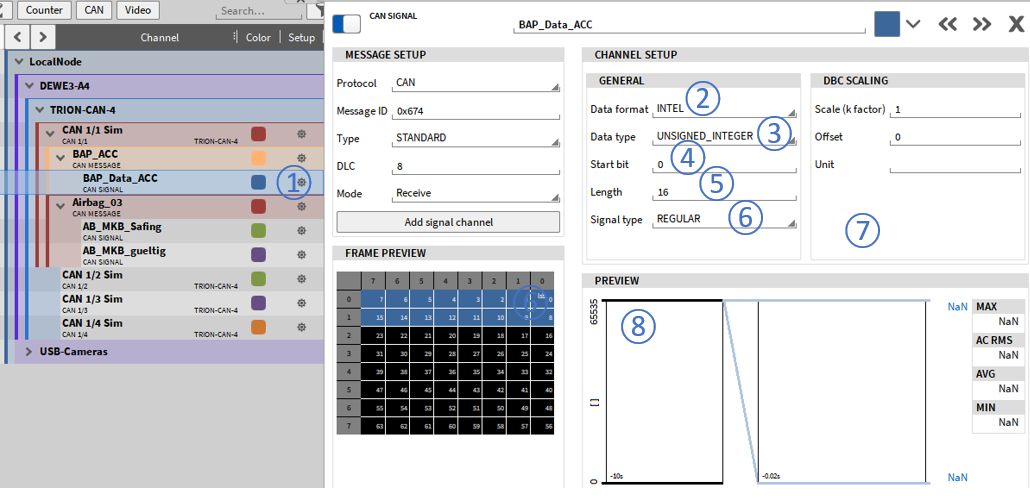
Fig. 382 CAN信号设置
如果dbc或者arxml文件中已经定义了一些特定的参数,那么也可以通过下面的设置部分对参数进行修改调整:
数据格式 (如图 Fig. 382 中② 所示) : Intel (英特尔)和 Motorola(摩托罗拉)两种类型
数据类型 (如图 Fig. 382 中③所示) : Double(双精度), Float(浮点型), Signed Integer(带符号整型),Unsigned Integer(无符号整型)
起始字节 (如图 Fig. 382 中④ 所示) : 定义信号的第一位开始字符
长度( 如图 Fig. 382 中⑤ 所示) : 定义信号的长度
信号类型 (如图 Fig. 382 中⑥ 所示) : Regular, Mulpleḁxed , Mulpleḁxor
DBC系数设置( 如图 Fig. 382 中⑦ 所示) : 调整信号系数
预览 (如图 Fig. 382 中⑧ 所示) : 预览显示过去10秒的信号,以检查设置参数是否正确应用于信号。
信号类型
OXYGEN中有三种不同的信号类型。信号是CAN总线中的最小信息单元。起始位用于指示信号在消息中的位置
Regular: 发送的同一信号在消息中的位置相同。
Multiplexed: 在消息中传输不同的信号。信号的位置使用多个X值定义。该值在另一个信号中传输。
Multiplexor:此信号包含数据信号在消息,作为多个信号传输。
CAN 位顺序反转
在接收设备发送的 CAN 消息时,也可以对 CAN 信号的位顺序进行反转。如果设备发送 CAN 信号时使用的位顺序与标准定义不同,则需要使用此功能。可在 CAN 信号设置中启用 Invert bit order (反转位顺序) 选项来实现位顺序反转 (参见 Fig. 383 中的 ③)。
在使用此功能之前,必须先将 CAN 消息设置为 Receive (接收) 模式 (参见 Fig. 383 中的 ②)。此外,还需要在 OXYGEN 高级设置中勾选相应复选框以启用该功能 (参见 Fig. 383 中的 ①)。CAN 信号的位顺序可对 Intel 和 Motorola 两种数据格式进行反转。
Note
启用“反转位顺序”选项后,将无法将配置保存为 .dbc 文件,因为该配置不符合官方 CAN .dbc 标准。
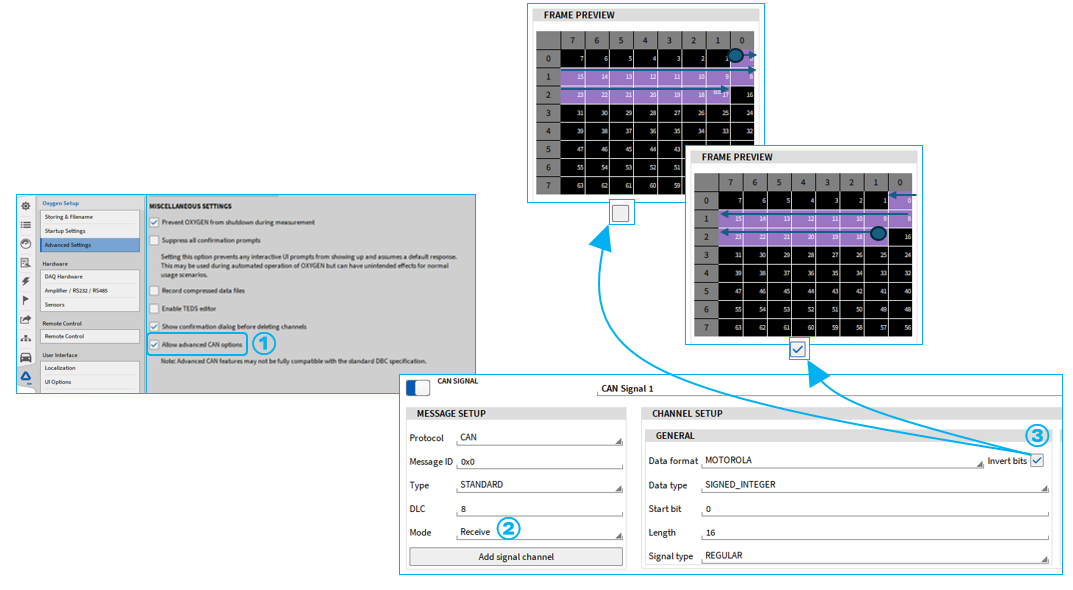
Fig. 383 CAN 位顺序反转
使用CAN编辑器进行CAN 数据记录
除了使用dbc或arxml文件对数据解析,还可以手动添加CAN消息和信号。OXYGEN为此提供了一个CAN编辑器,可通过按”Messages & signal”按钮进行CAN端口配置 (如图 Fig. 384 中① 所示) :
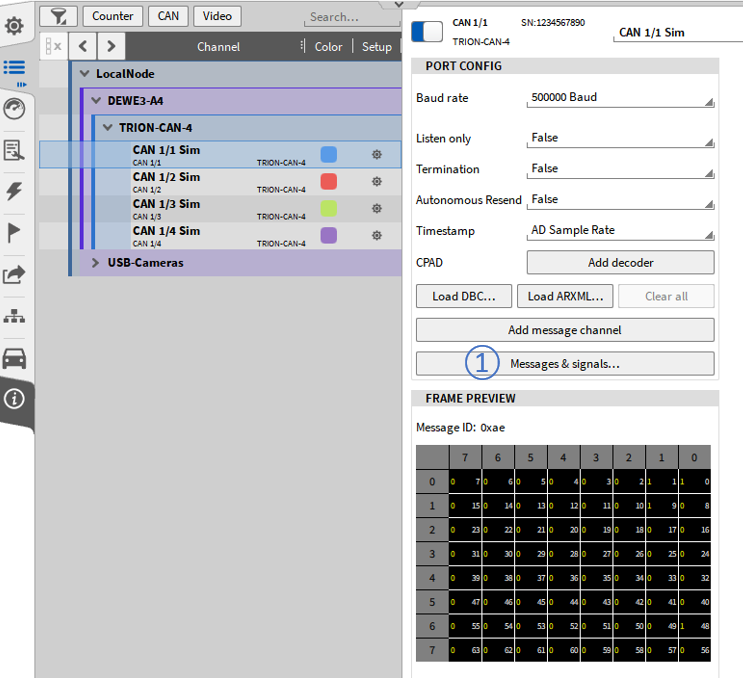
Fig. 384 CAN 端口设置
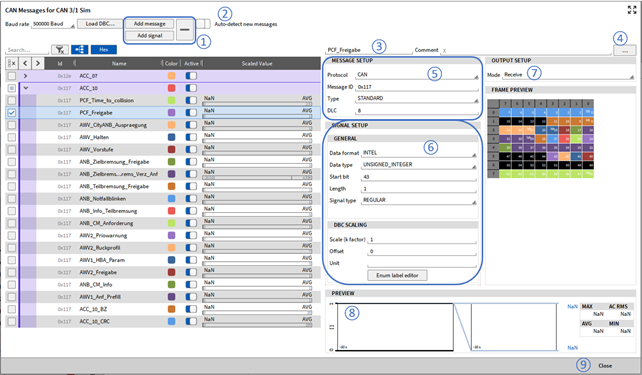
Fig. 385 CAN 编辑器总览
CAN编辑器可用于
手动添加或删除CAN信息和信号 (如图 Fig. 385 中① 所示) .
扫描CAN信息,将自动创建带有其ID和DLC的CAN信息。扫描完成后,自动创建名称及信号(如图 Fig. 385 中② 所示) .
重命名当前选择的CAN信息和信号 (如图 Fig. 385 中③所示) .
向信息和信号添加注释 (如图 Fig. 385 中④ 所示) .
编辑访问CAN信息的设置部分“ CAN 总线设置 ”(如图 Fig. 385 中⑤ 所示) . 使用枚举标签编辑器,可以为特定的唯一信号值设置文本标签,然后在数字仪器中显示该值(另请参见 枚举系数).
设置CAN总线模式以接收采集数据或将OXYGEN中的数据发送出去( 如图 Fig. 385 中⑦ 所示) .
提供信号10s内预览情况( 如图 Fig. 385 中⑧ 所示) . 设置完成后,可以通过点击关闭按钮来退出编辑器设置界面(如图 Fig. 385 中⑨所示).
Note
注意: CAN编辑器中的 CAN 总线 /信号 设置也同样适用于 CAN-FD 数据流.
SAE J1939 数据记录
SAE J1939是标准CAN基础上一种主要用于重型车辆的协议。它使用标准化的消息传递系统,使用ID信息拓展为帧,并进行编码。
主要属性
信息ID包含:
PGN-Number(PGN编号)
Priority and(优先级)
Source address(源地址)
由于消息系统的原因,消息长度可能会比标准CAN帧长一些
J1939报文解码
当解码器使用准确的信息ID进行参数化时,简单的CAN解码器可以接收和解码标准长度的消息。当涉及实际使用时,用户想要解码和读取具有不同优先级和/或源地址的数据时,会遇到困难。此外,使用标准工具无法读取复杂帧信息。
OXYGEN支持多帧消息以及具有不同优先级和源地址的解码消息。
例子: DBC-文件定义如下的文件信息: 0x0CF004FE
PRIORITY (Encoded) = 0x0C >> bit shiĀ 2 = 0x03 (=3)
PGN-Number = 0xF004 (=61444)
Source Address = 0xFE (=254, broadcast)
如果CAN总线上信息对应的消息ID为: 0x18F00400
标准CAN解码器将识别不同的消息,但不会对其进行解码(因为对应的消息ID无法识别到其他ID)无论如何,要对其进行解码,OXYGEN会忽略优先级和源地址 (如果初始为 0xFE)
帧描述 (DBC) |
OXYGEN中解码 |
|---|---|
PRIO/PGN/SA=0xFE |
0x*PGN** (only PGN matters, source address and priority is ignored) |
PRIO/PGN/SA≠0xFE |
0x*PGN*SA (PGN and Source Address maers, priority is ignored) |
J1939消息描述支持的DBC格式(要求)
VFrameFormat 的正确规范 [J1939 PG (ext. ID)]
BA_DEF\_ BO\_ "VFrameFormat" ENUM "StandardCAN","ExtendedCAN","reserved","J1939PG";
BA_DEF_DEF\_ "VFrameFormat" "J1939PG";
BA\_ "ProtocolType" "J1939";
每条消息必须具有VFrameFormat属性3(根据枚举编码规则)
BA\_ "VFrameFormat" BO\_ 2633805054 3;
“旧”格式(J1939 PG)不受支持,如需转换为新格式(J1939 PG (ext. ID)),请咨询我们的技术支持团队。
替换源地址:
如果 dbc- 或 arxml 文件中包含J1939 信息, 将会显示源地址当“ Show only acv e messages ”被激活(如图 Fig. 386 中① 所示) . 可以通过点击按钮 (如图 Fig. 386 中② 所示) 来替换源地址.
Fig. 386 SAE J1939 信息和信号通道选择框
通过 CAN 通道发送OXYGEN数据(CAN-OUT)
Note
注意: 此功能选项需要额外的软件注册信息
可以通过CAN总线传输OXYGEN通道数据. 该功能不仅可以在所有TRION模块CAN端口上实现,也支持 Vector VN 系列具备 CAN端口的产品. 对于CAN数据传输, 也可以通过加载dbc文件或者使用CAN编辑器及其他方式实现信号的监听. 如需通过CAN端口传输数据, CAN 通道模式必须设置为传输 (如图 Fig. 387 中 ① 所示) .
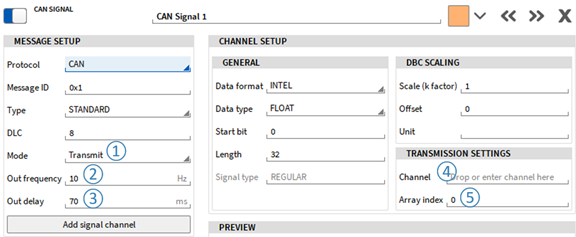
Fig. 387 CAN output 设置
数据输出的速率每通道都可以从 0.1 … 100 Hz 独立设置( 如图 Fig. 387 中② 所示) . 输出的延迟可以在1 … 500 ms间设置 (如图 Fig. 387 中③所示) . OXYGEN中的任意通道,无论是模拟通道,数字通道, CAN总线通道,还是电力分析通道均可通过拖动进行设置( 如图 Fig. 387 中④ 所示) .
也通过CAN输出阵列通道的特征参数(例如来自电源组的谐波)。要执行此操作,请将阵列通道放入通道(如图 Fig. 387 中④ 所示)中并输入应在数组索引中对应输出的数组元素的索引(如图 Fig. 387 中⑤ 所示)。例如:如果电压通道的二次谐波应通过CAN输出,请在通道中键入谐波通道名称开启,即U1_hRMS@POWER/0并在数组中输入索引1(如图 Fig. 388)。
输出模式(见图7.211中的中的⑥)有两种设置选项:AVERAGE用于计算一个输出周期内的线性平均值,LAST_VALUE则输出最后一个有效样本。
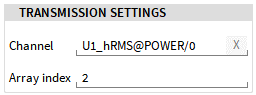
Fig. 388 数据阵列矩阵通道参数
注意: 当使用传输模式时,当前传输通道数据无法实现预览
CAN总线中的自动重发功能 (如图 Fig. 389 中①所示) 进行数据传输时,提供如下功能特性:
False(默认):数据传输只有在接收器返回回馈信息后时进行,这种方式有效保障了数据传输的稳定性可正确性。但是也会存在数据丢失的风险。
True:如果没有接收,则会重新发送消息,因此在传输过程中丢失消息的风险很低确认由接收方发送。但是多个收发器的消息发生冲突的风险更高
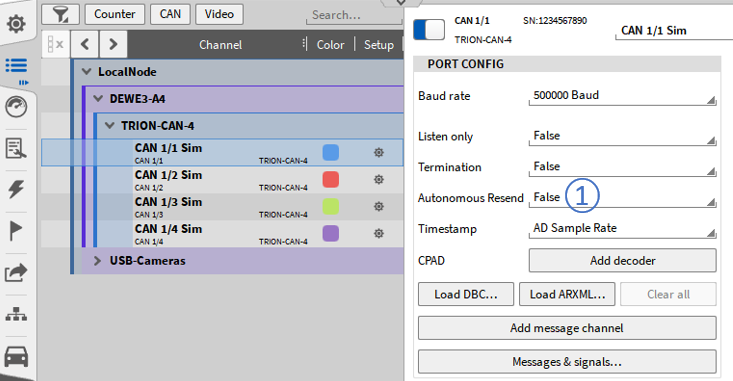
Fig. 389 自动重新发送
为了调整传输数据的响应性和信号质量,用户可以设置输出延迟 (如图 Fig. 387 中③所示). 也就是数据在发送之前被延迟的时间。下图显示了两种不同设置之间的差异:
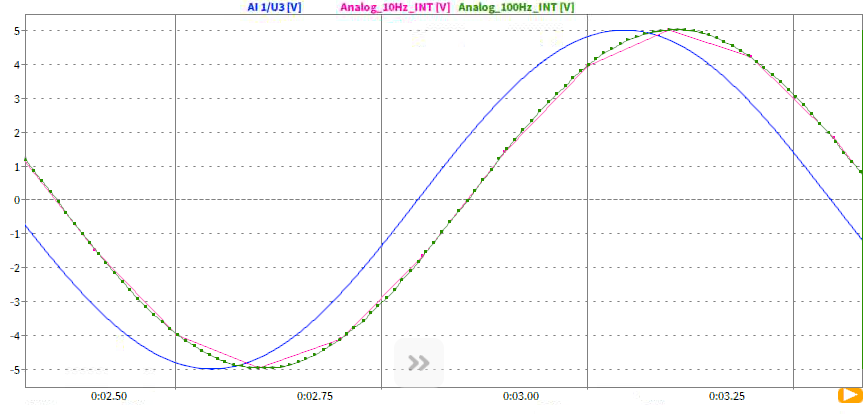
Fig. 390 蓝色曲线为模拟信号输入,绿色曲线为70ms延迟下的CAN输出曲线
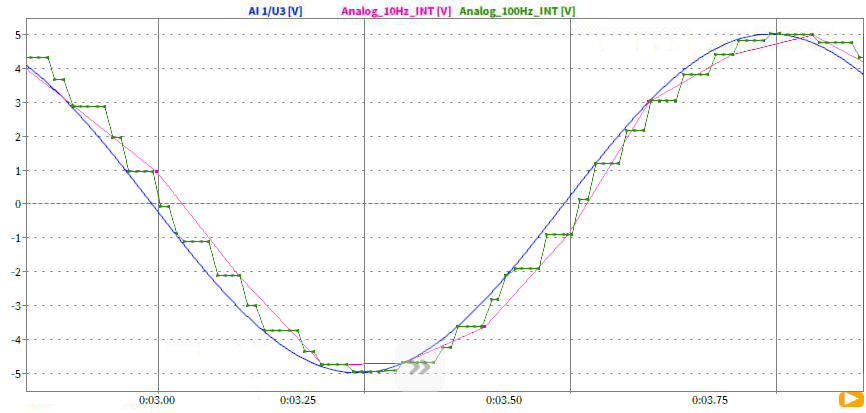
Fig. 391 蓝色曲线为模拟信号输入,绿色曲线为10ms延迟下的CAN输出曲线
可见,如果延迟太低,并且没有可用的更新数据,则会重复样本。
Note
报文信息和信号解析:
数据类型和长度的编码取决于CAN通道中dbc 文件中解码设置。如果通道的值高于(或低于)可能的范围,将传输最大(或最小)值。需要确保选择了正确的范围和分辨率为规范来防止出现数据丢失的情况。
没有为信号分配通道:传输值0(零)
通道数据为NaN:在oa或double的情况下传输NaN,在所有其他情况下传输0
为了获得更清晰的概览,CAN-Output 所使用的参考通道将被列在高级选项区域的通道列表中(见图 Fig. 176 中的 19),其列名为“Reference channel”(参见图 Fig. 392)。
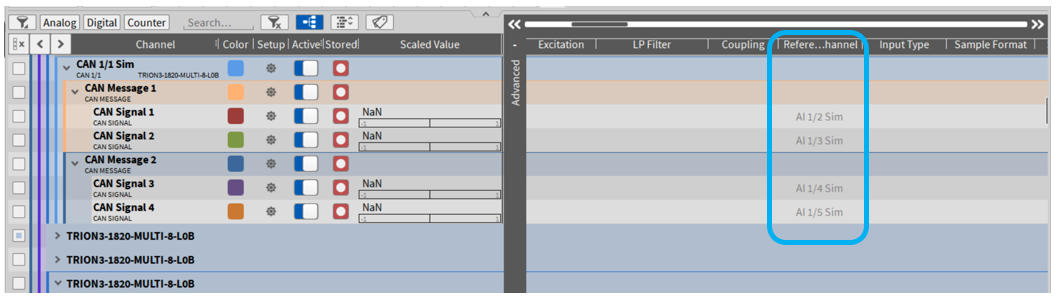
Fig. 392 CAN-OUT Reference channel
GPS 通道
以下的GPS数据通道可以通过 TRION-TIMING 或 TRION-VGPS-20/-100 模块:
默认通道名称 |
通道模式 |
通道描述 |
量程 |
单位 |
数据类型 |
比例缩放 |
|---|---|---|---|---|---|---|
GPS |
NMEA |
GPS NMEA channel |
String |
x |
||
Latitude_GPS |
维度 |
Current latitude of the object |
-90° … 90° |
° |
Double |
✓ |
Longitude_GPS |
经度 |
Current longitude of the object |
-180° … 180° |
° |
Double |
✓ |
Altitude_GPS |
海拔 |
Current altitude of the object |
-100 m … 1000 m |
m |
Double |
✓ |
Velocity_GPS |
速度 |
Current velocity of the object |
0 km/h … 300 km/h |
km/h |
Double |
✓ |
Heading_GPS |
航向角 |
Current heading of the object |
0° … 360° |
° |
Double |
✓ |
Satellites_GPS |
卫星数 |
Number of satellites in view |
0 … 24 |
Double |
x |
|
Fix Quality_GPS |
卫星质量 |
GPS Fix |
String |
x |
||
H.Dilution_GPS |
HDOP |
2D deviation of longitude and latitude |
0 m … 100 m |
m |
Double |
✓ |
SoD_GPS |
Second |
Current second of the day |
0 s … 86400 s |
m |
Double |
x |
Date_GPS |
日期 |
Current date in the format yyy-mm-dd hh:mm:ss:ms |
String |
x |
||
Acceleration_GPS |
加速度 |
Current acceleration of the object |
-1000 m/s²… 1000 m/s² … |
m/s² |
Double |
✓ |
Distance_GPS |
位移 |
Distance covered from start of measurement |
0 m … 1000000 m |
m |
Double |
✓ |
Default channel name |
Acquired from TRION hardware |
Calculated channel |
Calculation |
|---|---|---|---|
GPS |
✓ |
x |
|
Latitude_GPS |
✓ |
x |
|
Longitude_GPS |
✓ |
x |
|
Altitude_GPS |
✓ |
x |
|
Velocity_GPS |
✓ |
x |
|
Heading_GPS |
✓ |
x |
|
Satellites_GPS |
✓ |
x |
|
Fix Quality_GPS |
✓ |
x |
|
H. Dilution_GPS |
✓ |
x |
|
SoD_GPS |
✓ |
x |
|
Date_GPS |
✓ |
x |
|
Acceleration_GPS |
x |
✓ |
Differentiation of channel Velocity_GPS |
Distance_GPS |
x |
✓ |
Integration of channel Velocity_GPS |
Note
通道的量程是在默认情况下定义的,目的是在显示工具里设定其显示范围,而并非测试的最大和最小极限,因此,测试的真实值可以超限。
通道类型为double的通道,其物理量单位可以选择(如图 Fig. 176 中⑰ 所示)。此选项用于例如将通道的物理单位从千米变成英里, 或从公里/小时变成英里/小时。
由于 GPS 通道是非同步的,所以不能对 GPS 通道进行滤波处理(请参考 IIR 滤波通道)
在测量过程中,可能会发生 GPS 锁定质量并不稳定(例如在通过隧道的过程中, GPS
连接丢失)。如果发生这种情况, GPS 通道的最后一个值将被保留,直到 GPS 再次锁定,并收到一个新的值。
如果 GPS 超过 60 秒锁定不稳定,那么计算通道 Acceleration_GPS 和 Distance_GPS 将会变为 NaN,直到 GPS 再次锁定。
如果“GPS FIX 质量”通道接收 1( GPS 定位)、 2(差分 GPS 定位)、 3( PPS 定位)、 4( 实时运动状态)或 5( Float RTK) 时, GPS 信号为稳定锁定状态。如果通道接收到0( 定位不可用)、 6( 估算值)、 7(手动输入)或 8(模拟模式),则 GPS 锁定不稳定。
下面描述的是 GPS 通道可用的显示工具:
Default Channel Name |
GPS plot |
Analog Meter Digital Meter Bar Meter Indicator |
Recorder Chart Recorder |
Table |
Scope |
XY plot |
|---|---|---|---|---|---|---|
GPS* |
x |
x |
x |
✓ |
x |
x |
Latitude_GPS |
✓ |
✓ |
✓ |
✓ |
✓ |
✓ |
Longitude_GPS |
✓ |
✓ |
✓ |
✓ |
✓ |
✓ |
Altitude_GPS |
x |
✓ |
✓ |
✓ |
✓ |
✓ |
Velocity_GPS |
x |
✓ |
✓ |
✓ |
✓ |
✓ |
Heading_GPS |
✓ |
✓ |
✓ |
✓ |
✓ |
✓ |
Satellites_GPS |
x |
✓ |
✓ |
✓ |
✓ |
✓ |
Fix Quality_GPS |
x |
x |
x |
x |
x |
x |
H.Dilution_GPS |
x |
✓ |
✓ |
✓ |
✓ |
✓ |
SoD_GPS |
x |
✓ |
✓ |
✓ |
✓ |
✓ |
Date_GPS |
x |
x |
x |
x |
x |
x |
Acceleration_GPS |
x |
✓ |
✓ |
✓ |
✓ |
✓ |
Distance_GPS |
x |
✓ |
✓ |
✓ |
✓ |
✓ |
GPS 通道可以直接从通道列表拖拽到测量屏幕。 用于显示纬度、经度、海拔、速度、航向、使用的卫星、 卫星质量等通道的实时值 (如图 Fig. 393 所示).
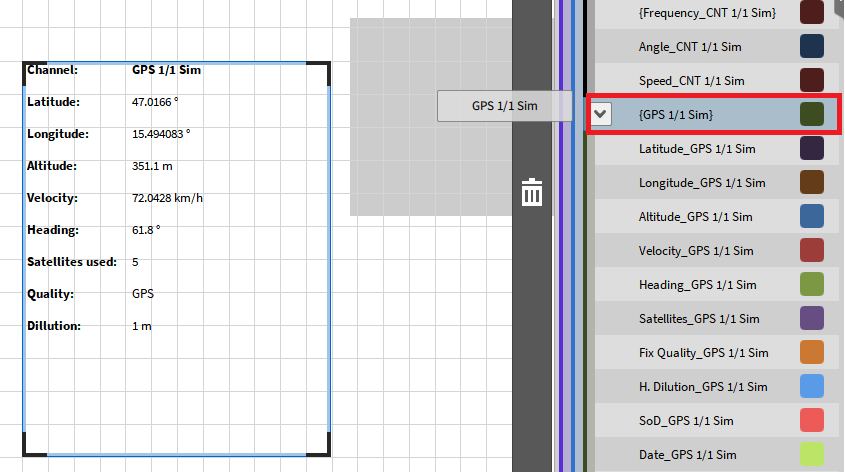
Fig. 393 将GPS通道拖放到测量界面
Note
注意: 在数据回放分析模式下, GPS 通道也可以导出到 txt、 csv、 mdf4 或 mat 格式 (请查阅Export Settings). 注意,数据类型为“ string” 的 GPS 通道只能导出到 txt 或 csv, 不支持mdf4 和 mat格式
TEDS 支持
TEDS代表传感器电子数据表,用于识别和应用传感器的信息直接输入,无需手动输入。以下TRION(3)模块支持TEDS:
TRION(3)-18xx-MULTI
TRION-2402-MULTI
TRION-2402-dACC1 1
1只有IEPE模式支持TEDS.
OXYGEN中的用法
如果带有TEDS功能的传感器连接到相应的TRION(3)模块,则TEDS接口为自动检测并将设置应用于通道。
为了在多个通道上扫描TEDS接口,在下边缘有一个按钮扫描TEDS如图 Fig. 394 所示。无论何时打开通道列表菜单,都会扫描TEDS连续进行,更换传感器时无需手动扫描。如果是TRION-2402-dACC的情况下,必须使用按钮进行扫描,以便扫描TEDS。
也可以通过在通道列表中选择一个或多个通道来禁用TEDS检测点击按钮禁用TEDS,如图 Fig. 394 所示。禁用TEDS检测后,所有删除TEDS中的设置,也可以手动输入
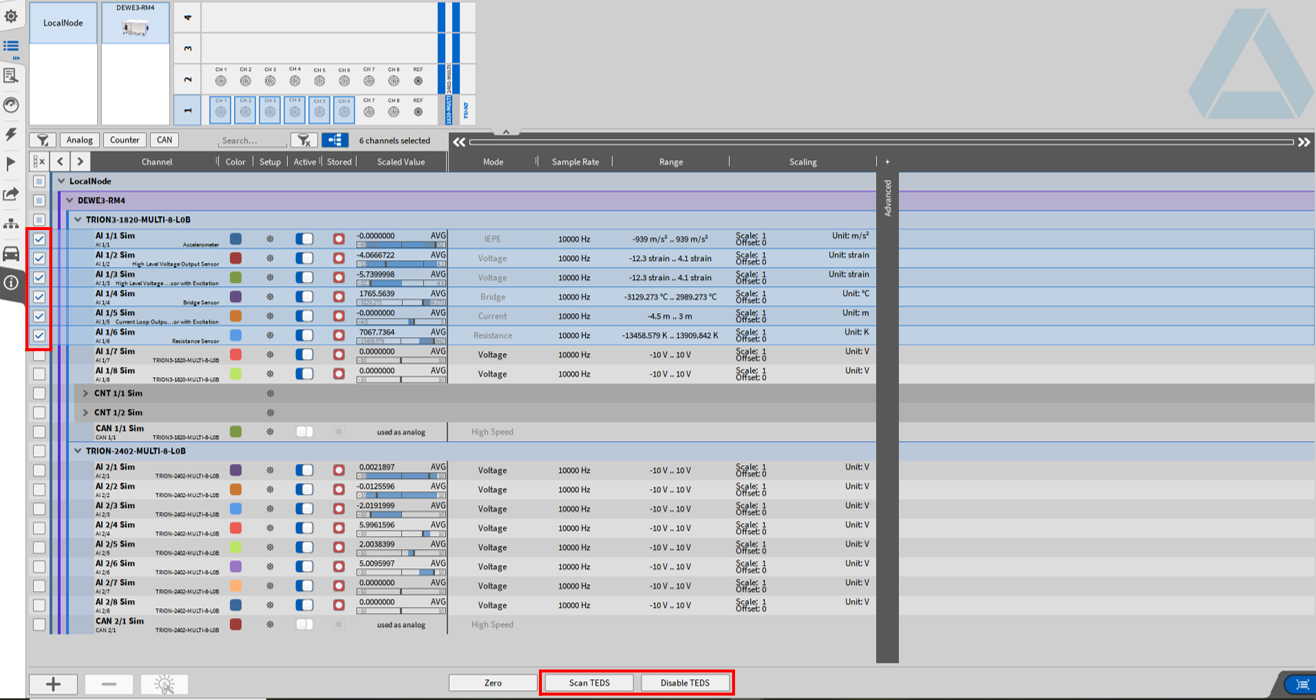
Fig. 394 通道列表菜单及TEDS扫描按钮
详细的通道设置如图 Fig. 395。根据传感器的类型,一些设置可能会有所不同。TEDS的设置可以在这里看到,一些设置可以手动调整,如范围。点击所示的TED序列号(如图 Fig. 395 中标记为红色),所有TEDS都可以看到信息和设置(如图 Fig. 396).
选中TEDS系列号,通过点击红框内的按钮 Fig. 395, 所有的TEDS信息和设置将会显示出来(见 Fig. 395 内的蓝色方框区域)。通过点击 “编辑” 按钮(见图 Fig. 395 内的绿色方框区域) ,将会打开TEDS的编辑界面,通过便捷可以修改TEDS芯片内存储的信息。此修改可以在众多模板中选择 (见 ① 图. Fig. 395) 或者自定义修改存储信息(见 ② Fig. 395)。当所有的修改都完成之后,点击“写入TEDS”按钮(见紫色圆圈图 Fig. 395)即可完成。此后将弹出一个窗口,要求确认数据是否应该写入TEDS芯片。
Note
备注: 如果更改将存储在TEDS芯片上,则TEDS芯片上的现有数据将丢失。
支持以下TEDS芯片型号:
DS2406
DS2430A
DS2431
DS2432
DS2433
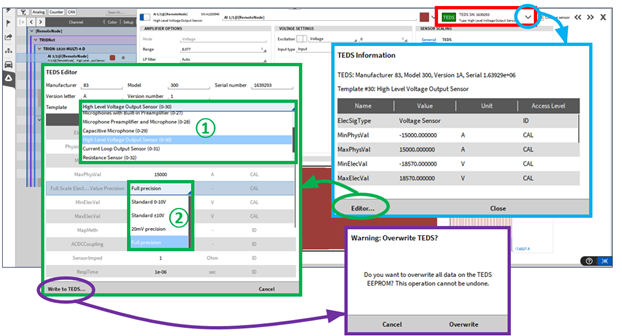
Fig. 395 TEDS通道设置和编辑界面
为了防止TEDS数据被误修改,TEDS芯片写入功能默认为关闭状态。 如果要激活此功能,进入软件的”高级设置”,并勾选”使用TEDS编辑”功能(见 Fig. 396)。
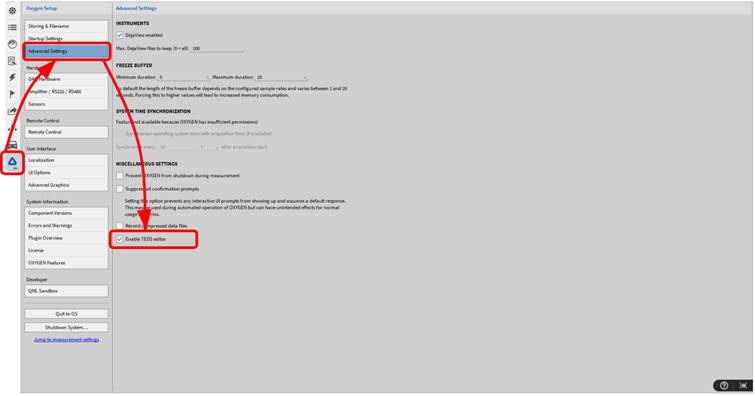
Fig. 396 TEDS 信息
有关设置灵敏度系数的更多信息,请切换到传感器系数设置部分。TEDS选项卡无法更改,仅供用户参考。但是,可以添加“常规”选项卡中的系数,将在已设置的系数范围之外使用TEDS.
更多关于比例系数缩放的信息可以切换到TEDS,在“传感器比例系数”中找到。当前比例将以灰色书写,不能直接更改,仅为用户提供信息。要更改缩放信息,可以进行2点缩放(详细信息请参见更改通道设置中的“更改2点缩放”),并通过单击通道设置缩放部分的“写入TEDS”(见 Fig. 397)将其写入TEDS。
Note
备注:如果修改并保存了数据到TEDS,芯片内原有的数据将会丢失。但您仍然可以在通用设置中添加额外的比例系数,此系数将会用于已存储的TEDS。
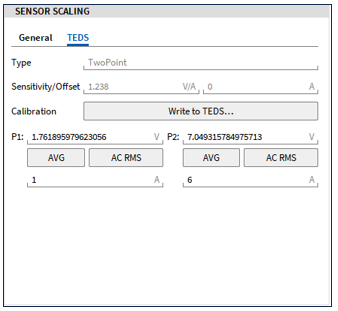
Fig. 397 传感器灵敏度系数: TEDS
也可以通过单击TEDS按钮在详细设置中禁用TEDS(图 Fig. 395 中的绿色标记部分)。此按钮具有不同的颜色,具体取决于状态,将对此进行解释在这里:
 TEDS激活;检测到传感器并正在使用TEDS。
 TEDS激活;未检测到传感器。
 TEDS激活;检测到传感器但不兼容,请拆下传感器或禁用TEDS
这些信息也显示在频道列表中:

 TEDS激活,传感器未检测到或未检测到TEDS
 TEDS 不可用
加载设置
加载设置时,当前系统OXYGEN会自动检查是否和上次测试一样检测到相同的TEDS。如果TEDS检 测不匹配,则该特定通道或TEDS类型标记为红色。如果检测到新传感器,则新检测到的TEDS将 标记为红色,如图 Fig. 398 所示。传感器的新设置可通过单击弹出窗口来应用。否则,必须清除重新映射,并且在其上手动应用新设置的通道,如图 Fig. 399 所示。如果安装文件中的传感器丢失且未加载文件时检测到,TEDS类型将显示丢失的消息,如图 Fig. 400 所示。
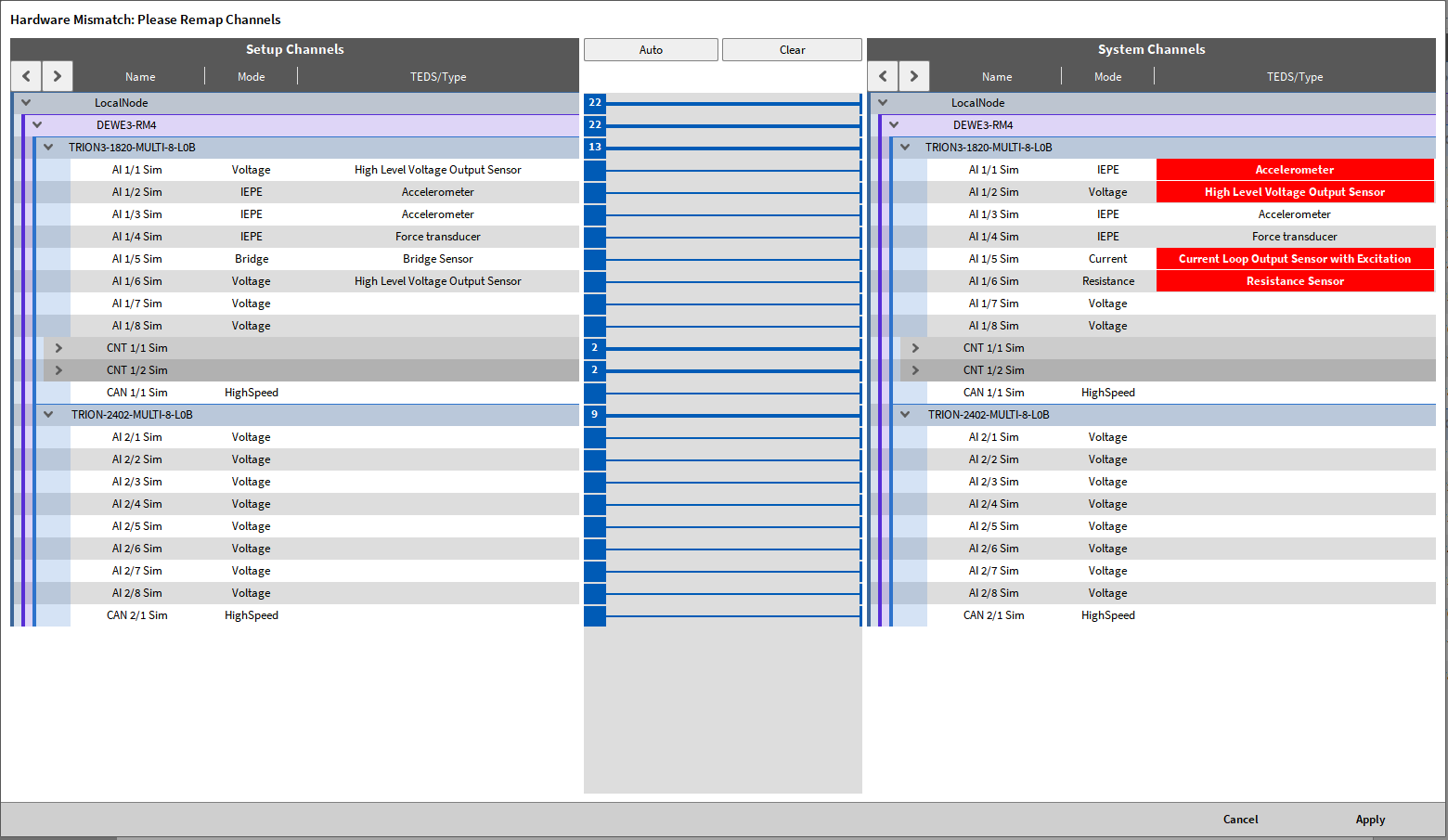
Fig. 398 硬件不匹配: 检测到不同的 TEDS
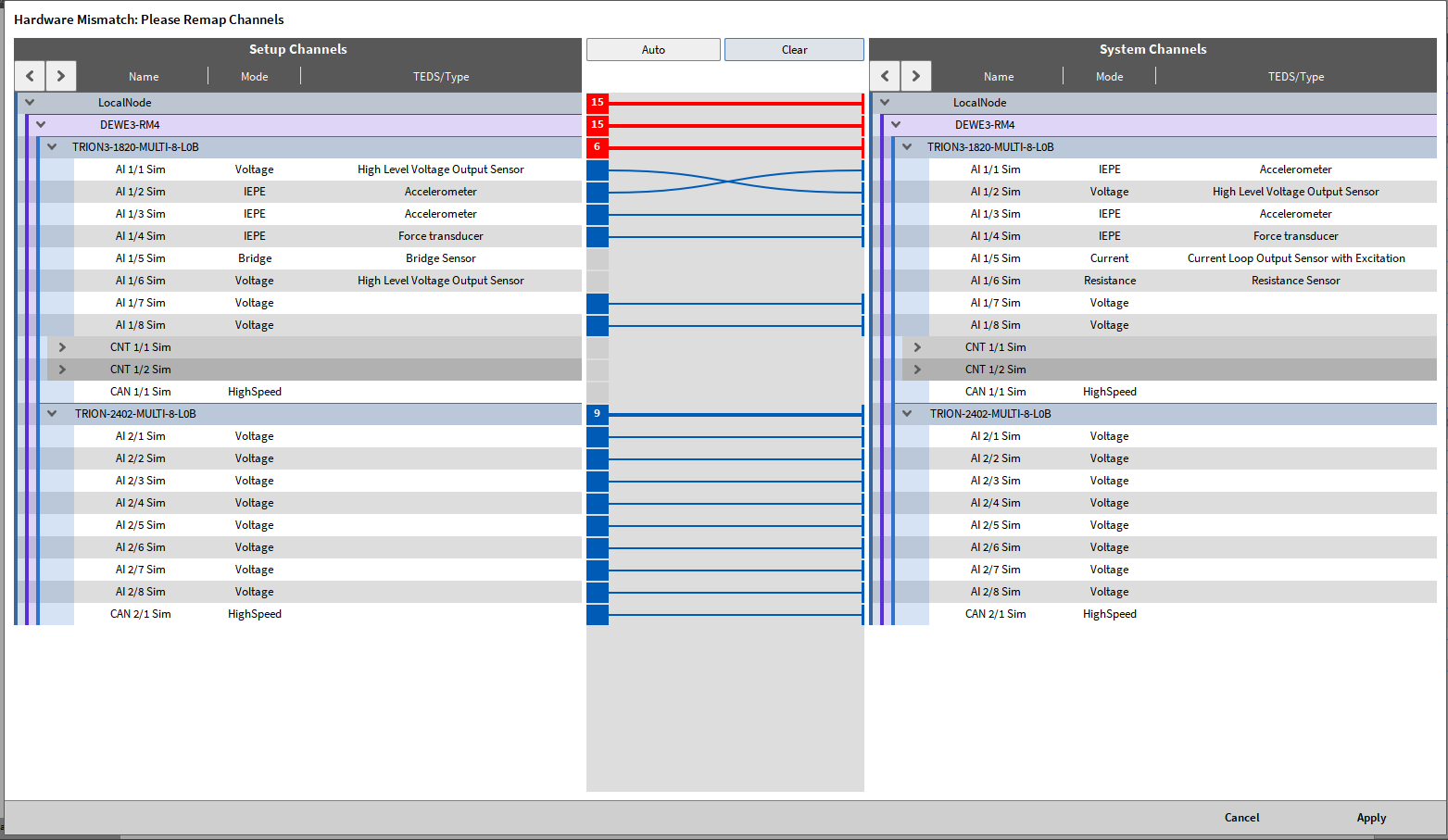
Fig. 399 硬件不匹配: 手动映射 TEDS
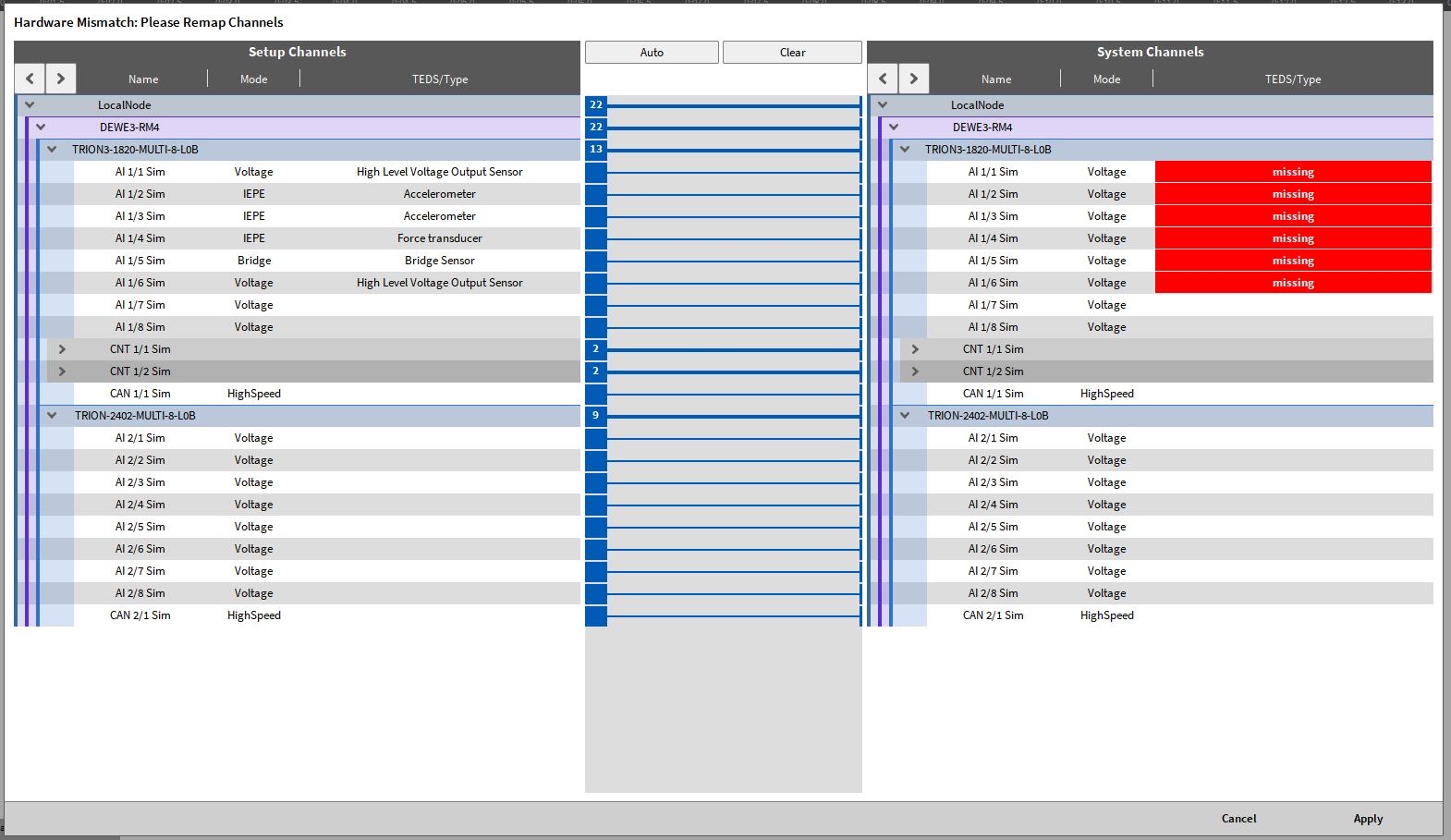
Fig. 400 硬件不匹配: 加载文件中丢失 TEDS 信息