显示界面菜单
显示界面 总览
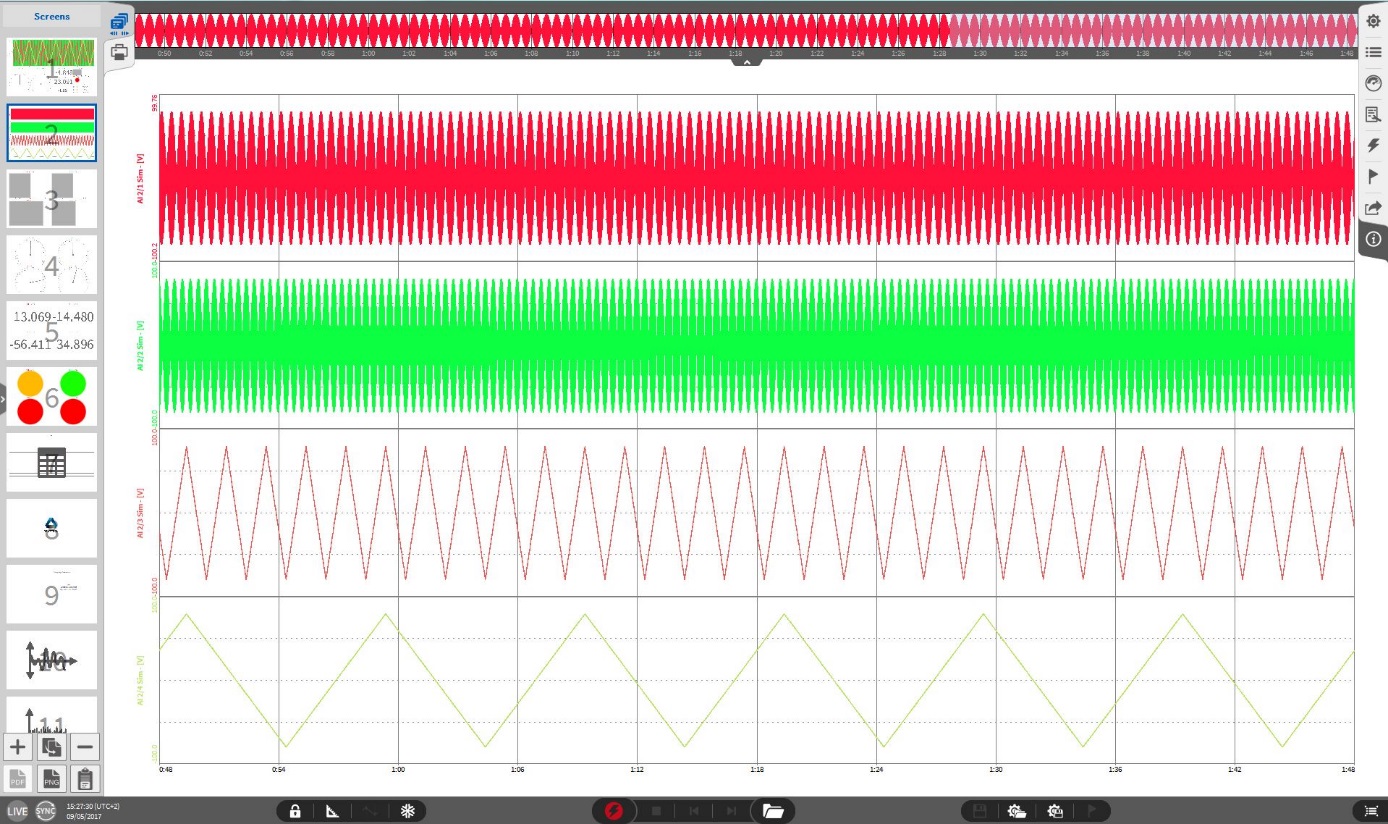
Fig. 625 显示界面 菜单 - 总览
在 显示界面 菜单中,用户可以管理其测量界面。通过单击图标,一列已创建的测量界面缩略图将会出现,如图 Fig. 625 所示。通过点击“+”和“-”按钮,用户可以在 显示界面 菜单底部添加或删除测量界面。
要切换当前显示的测量屏幕,只需在概览中单击所需显示的屏幕即可。同样,对于测量界面的显示顺序,也可以通过选中并长按鼠标2秒钟,当屏幕底部出现蓝色条框时,保持鼠标点击状态,拖动调整其位置。
如果使用了多个显示器,可以将软件中的某一个显示界面拖曳到另一个显示器显示数据。操作同调整位置类似,将需要用其他显示器显示的界面用鼠标点住2秒,在此界面底部出现蓝色条框时,可以拖动界面到其他显示器,然后松开鼠标进行显示。
显示在 概览栏 和波形记录仪中的 黄色光标 与任意界面上的所有显示工具相关联。例如,当在界面1的波形记录仪中移动黄色光标时,界面3上数字表所显示的数值会根据黄色光标的实际位置同步更新。
此外,测量屏幕可以保存为模板,以便稍后重新加载或转移到其他设备。此功能可以通过点击“+”下方的“TPL”按键实现。模板会将当前界面的布局和配置保存到路径C:\Users\Public\Documents\Dewetron\Oxygen\Templates,可以将此文件拷贝到其他设备中使用。要加载模板,需要使用“+”按钮右侧的魔法棒按钮。如果在通道菜单中创建了阶次分析或功率组,默认情况下,阶次分析/功率组界面的模板也会保存在与其他模板相同的位置。更多详细信息请参照《阶次分析与功率组手册》。
Note
备注:当 显示界面 菜单处于部分展开状态时,系统的性能可能会受此影响降低。
显示界面 菜单底部的按钮(见图 Fig. 626)具有以下功能:
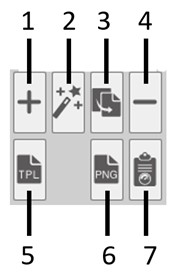
Fig. 626 屏幕菜单中的按钮
序号 |
功能 |
描述 |
1 |
添加 |
在最后一个界面之后添加一个空白测量界面 |
2 |
加载屏幕 |
可以加载以前保存的测量显示界面配置。 |
3 |
复制界面 |
在最后一个界面之后复制一份所选界面 |
4 |
删除 |
删除所选界面 |
5 |
保存测量界面设置 |
当前测量设置的布局和配置将被保存为模板。 |
6 |
导出界面 |
将所选界面导出为.png 或.jpg 图片 |
7 |
复制到粘贴板 |
如果未选择某个显示工具,则会将整个界面复制到剪贴板; 如果选择了某个显示工具,则会将此显示工具复制到粘贴板。 |
将界面保存为视频
将 显示界面 菜单展开至全屏后,Save Screen as Video*(将界面保存为视频)功能将在 *PLAY 模式下可用(见图 Fig. 627)。在 LIVE 模式或 REC 模式下,此功能显示为灰色不可用。
展开方式为:按住鼠标左键将 显示界面 菜单栏拖动到右侧,或直接双击 显示界面 菜单。
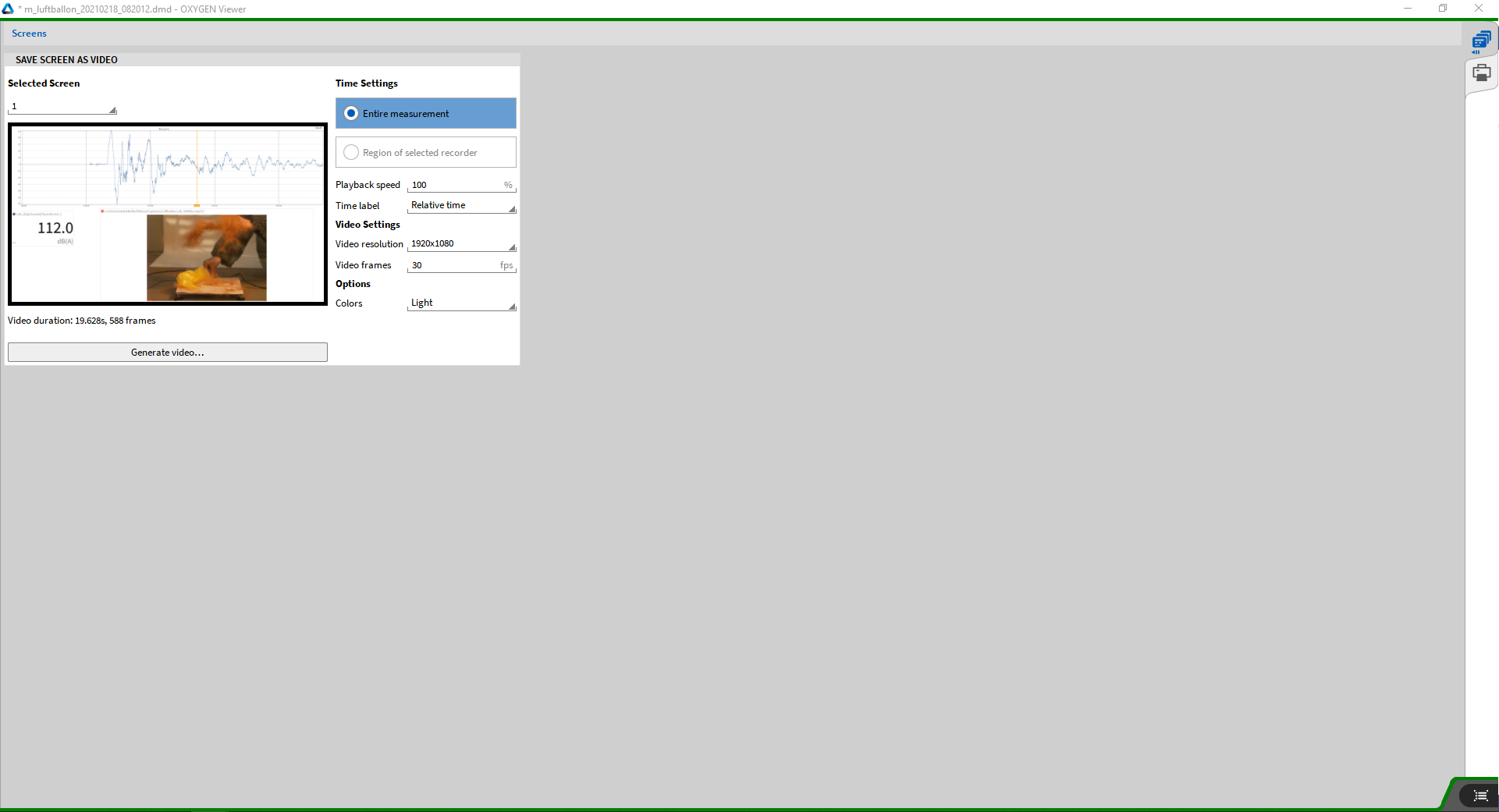
Fig. 627 测量界面全屏展开
Fig. 628 显示的是此功能的可选设置:
选择屏幕:选择一个屏幕,将此屏幕数据导出为视频文件。
时间设选择置:
选择要导出为视频的区间,整个测量数据或者本界面所选波形记录仪的区域
Note
备注:此选项要求已选中一个波形记录仪。
视频播放速度可以选择0.1~100%,默认播放速度是存储真实速度的100%。
选择时间标签:无、相对时间或绝对时间。
视频设置:
选择视频分辨率 (640x480, 1280x720, 1920x1080).
选择视频帧速率,帧速率范围10-100帧。
选项:
测量背景可选择浅色或深色配色方案
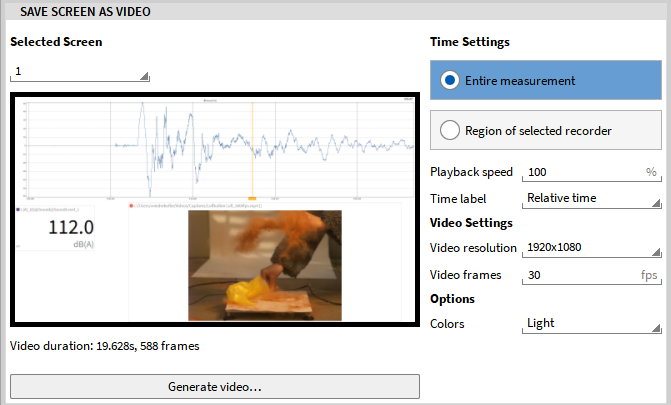
Fig. 628 *Save Screen as Video*(将界面保存为视频)功能菜单
点击“创建视频”按钮,需要定义视频存储的名称和路径。视频文件将会被保存为.mkv格式